
ทีมที่อยู่ห่างไกลต้องการวิธีการที่เสถียรในการเข้าถึงไฟล์, รักษาการเชื่อมต่อ, และทำงานร่วมกัน. เครื่องมือการเชื่อมต่อทางไกลเช่น TeamViewer ทำให้สิ่งนี้ไม่เพียงแต่เป็นไปได้ แต่ยังเป็นกระบวนการที่ราบรื่น.
TeamViewer ได้รับการจัดอันดับสูง แต่ไม่ใช่ซอฟต์แวร์การเข้าถึงระยะไกลเพียงตัวเดียวที่มีอยู่
ในคู่มือนี้ เราจะเปรียบเทียบคุณสมบัติหลัก ข้อจำกัด ราคา และรีวิวของเครื่องมือเดสก์ท็อประยะไกลที่แข่งขันกัน 10 รายการ เพื่อช่วยให้คุณค้นหาทางเลือกที่ดีที่สุดแทน TeamViewer ไม่ว่าคุณจะมีทีมขนาดเล็กหรือใหญ่ หรือมีงบประมาณเท่าใด เราพร้อมช่วยคุณค้นหาโซลูชันที่เหมาะสม เพื่อให้ทีมของคุณสามารถสื่อสารระหว่างหลายหน้าจอและทำงานได้อย่างราบรื่น ?
⏰ สรุป 60 วินาที
นี่คือ 10 ทางเลือกที่ดีที่สุดของ TeamViewer สำหรับการร่วมมืออย่างง่ายบนเอกสาร, งาน, โครงการ, และอื่น ๆ:
- ClickUp (เหมาะที่สุดสำหรับการเพิ่มประสิทธิภาพการทำงานและการทำงานร่วมกันทางไกลแบบครบวงจร)
- AnyDesk (เหมาะที่สุดสำหรับการเข้าถึงระยะไกลที่รวดเร็วและมีความหน่วงต่ำ)
- Remmina (เหมาะที่สุดสำหรับผู้ใช้ Linux ที่ต้องการรองรับหลายโปรโตคอล)
- Chrome Remote Desktop (เหมาะที่สุดสำหรับการเข้าถึงระยะไกลผ่านเบราว์เซอร์ที่ง่ายและฟรี)
- NoMachine (เหมาะที่สุดสำหรับการสตรีมวิดีโอและเสียงคุณภาพสูง)
- Zoho Assist (เหมาะที่สุดสำหรับการสนับสนุนระยะไกลที่ปลอดภัยผ่านเว็บ)
- RemotePC (เหมาะที่สุดสำหรับการเข้าถึงระยะไกลแบบขยายได้พร้อมเครื่องมือการทำงานร่วมกัน)
- LogMeIn Pro (เหมาะสำหรับมืออาชีพที่ต้องการพื้นที่เก็บข้อมูลบนคลาวด์และการรองรับหลายหน้าจอ)
- GoToMyPC (เหมาะที่สุดสำหรับการตั้งค่าเดสก์ท็อประยะไกลที่รวดเร็วและง่ายดาย)
- Splashtop (เหมาะที่สุดสำหรับการเข้าถึงระยะไกลที่คุ้มค่าพร้อมการสตรีมมิ่งแบบ HD)
TeamViewer คืออะไรและทำงานอย่างไร?
TeamViewer เป็นซอฟต์แวร์การเข้าถึงระยะไกลที่ช่วยให้ผู้คนสามารถใช้เครื่องระยะไกลเพื่อเชื่อมต่อกับเซิร์ฟเวอร์หรืออุปกรณ์อื่นได้ ซึ่งช่วยให้ทีมสามารถเข้าถึงไฟล์ แอปพลิเคชัน และข้อมูลจากอุปกรณ์ใดก็ได้อย่างรวดเร็วและง่ายดาย โดยไม่จำเป็นต้องใช้ VPN
นอกจากการเข้าถึงไฟล์จากระยะไกลแล้ว TeamViewer ยังใช้สำหรับการสนับสนุนทางไกลสำหรับทีมไอที ทีมสนับสนุนใช้ TeamViewer เพื่อควบคุมอุปกรณ์จากระยะไกลเพื่อแก้ไขปัญหา หาสาเหตุของปัญหา และติดตั้งแอปพลิเคชันและอัปเดตโปรแกรม
คุณสมบัติเหล่านี้ร่วมกันทำให้ TeamViewer เป็นตัวเลือกที่น่าสนใจสำหรับบริษัทที่เน้นการทำงานระยะไกลเป็นหลัก ซึ่งมีสมาชิกทีมกระจายอยู่ทั่วประเทศหรือทั่วโลก ซอฟต์แวร์นี้ช่วยให้การเชื่อมต่อ การทำงานเป็นทีมและการรักษาความมีส่วนร่วมของทีมระยะไกลเป็นเรื่องง่ายขึ้น✨
สิ่งที่ควรพิจารณาเมื่อเลือกทางเลือกอื่นแทน TeamViewer
TeamViewer เป็นโซลูชันการเข้าถึงระยะไกลที่ได้รับความนิยมสำหรับทีมที่ต้องการเข้าถึงไฟล์ของตนได้ทุกที่ แต่เป็นตัวเลือกที่ดีที่สุดสำหรับทุกทีมหรือไม่? เราจะให้คำตอบนั้นแก่คุณ! ติดตามเพื่อค้นหาทางเลือกที่เหมาะสมที่สุดสำหรับคุณแทน TeamViewer ที่มีให้บริการในวันนี้
เพื่อช่วยให้คุณค้นหาทางเลือกที่ดีที่สุดสำหรับ TeamViewer นี่คือสิ่งที่ควรพิจารณา:
- วัตถุประสงค์: คุณต้องการแอปสำหรับการสนับสนุนด้านไอทีหรือเทคนิคจากระยะไกล การเข้าถึงจากระยะไกล หรือการร่วมมือกันในทีมหรือไม่?
- คุณสมบัติ: มีคุณสมบัติที่คุณต้องการหรือไม่ เช่น เสียงคุณภาพสูง, การถ่ายโอนข้อมูล, การเข้าถึงแบบไม่ต้องดูแล, หรือการพิมพ์จากระยะไกล?
- ขนาด: ผลิตภัณฑ์นี้ถูกสร้างขึ้นสำหรับผู้ใช้คนเดียวหรือสามารถขยายการใช้งานสำหรับทั้งทีมของคุณได้หรือไม่?
- การสร้างแบรนด์: คุณสามารถปรับแต่งการสร้างแบรนด์ให้รู้สึกเหมือนเป็นประสบการณ์แบบไม่มีตราสินค้าได้หรือไม่?
- ความสะดวกในการใช้งาน: แอปพลิเคชันนี้ใช้งานง่ายหรือไม่? ผู้ใช้งานทุกคนจะสามารถติดตั้งและใช้งานได้อย่างมั่นใจหรือไม่?
- การสนับสนุนลูกค้า: คุณสามารถติดต่อฝ่ายสนับสนุนได้เมื่อคุณต้องการหรือไม่? มีศูนย์ช่วยเหลือหรือตัวเลือกแชทสดหรือไม่?
เครื่องมือเดสก์ท็อประยะไกลบางตัวถูกออกแบบมาสำหรับผู้ใช้ที่มีความเชี่ยวชาญทางเทคนิคสูง ในขณะที่บางตัวทำงานได้ดีที่สุดสำหรับทีมขนาดเล็ก ตัดสินใจว่าอะไรสำคัญที่สุดสำหรับคุณและใช้คู่มือนี้เพื่อสร้างรายการตัวเลือกสั้น ๆ สำหรับความต้องการของคุณ
10 ทางเลือกที่ดีที่สุดสำหรับ TeamViewer
แม้ว่าคุณสามารถใช้ TeamViewer เพื่อให้บริการสนับสนุนระยะไกลได้ แต่คู่มือนี้จะเน้นที่การทำงานเป็นทีมและการเข้าถึงระยะไกลของซอฟต์แวร์เป็นหลัก ด้วยเหตุนี้ นี่คือทางเลือกที่ดีที่สุดสำหรับ TeamViewer ที่จะช่วยให้คุณทำงานได้อย่างมีประสิทธิภาพมากขึ้นจากทุกที่
1.คลิกอัพ
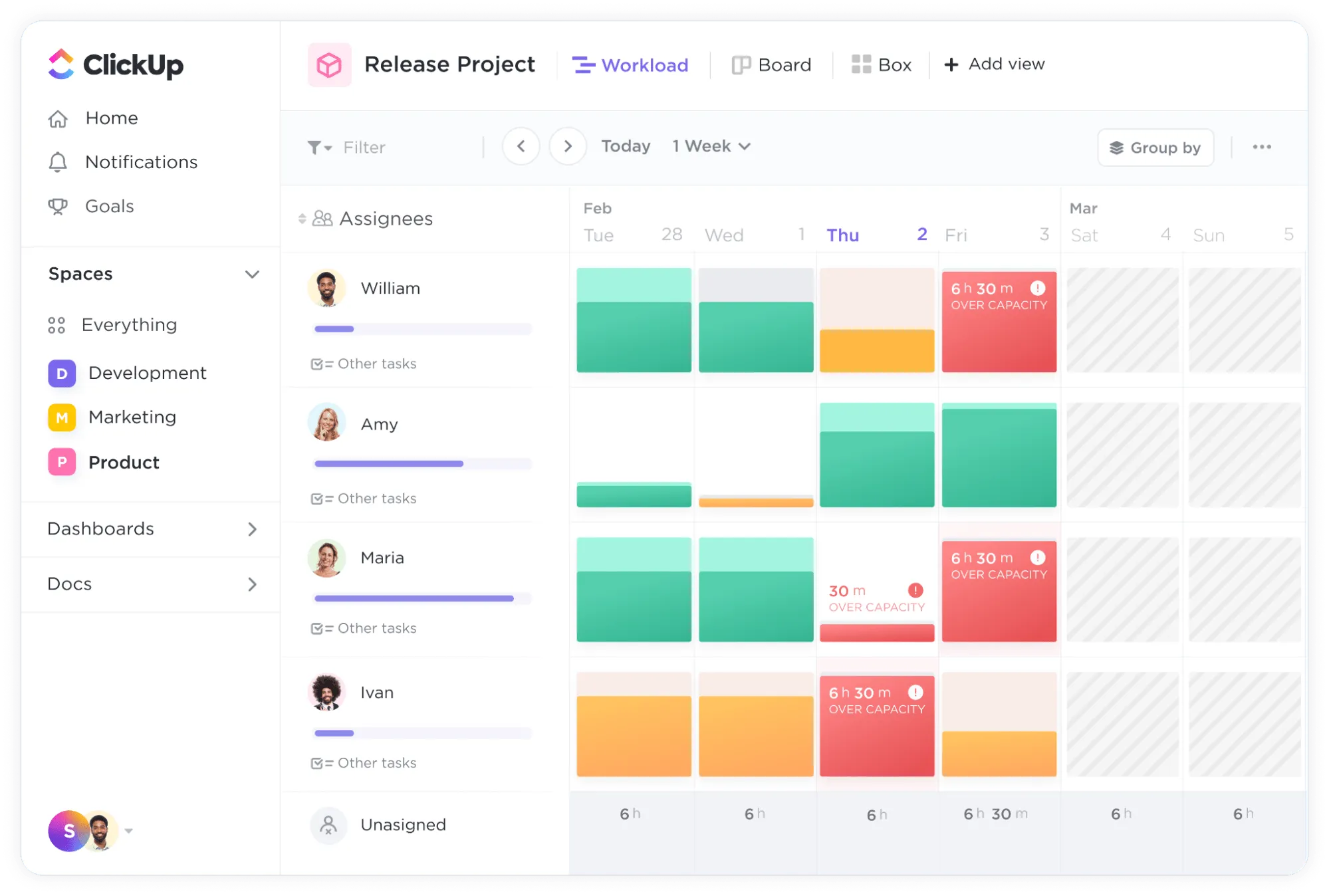
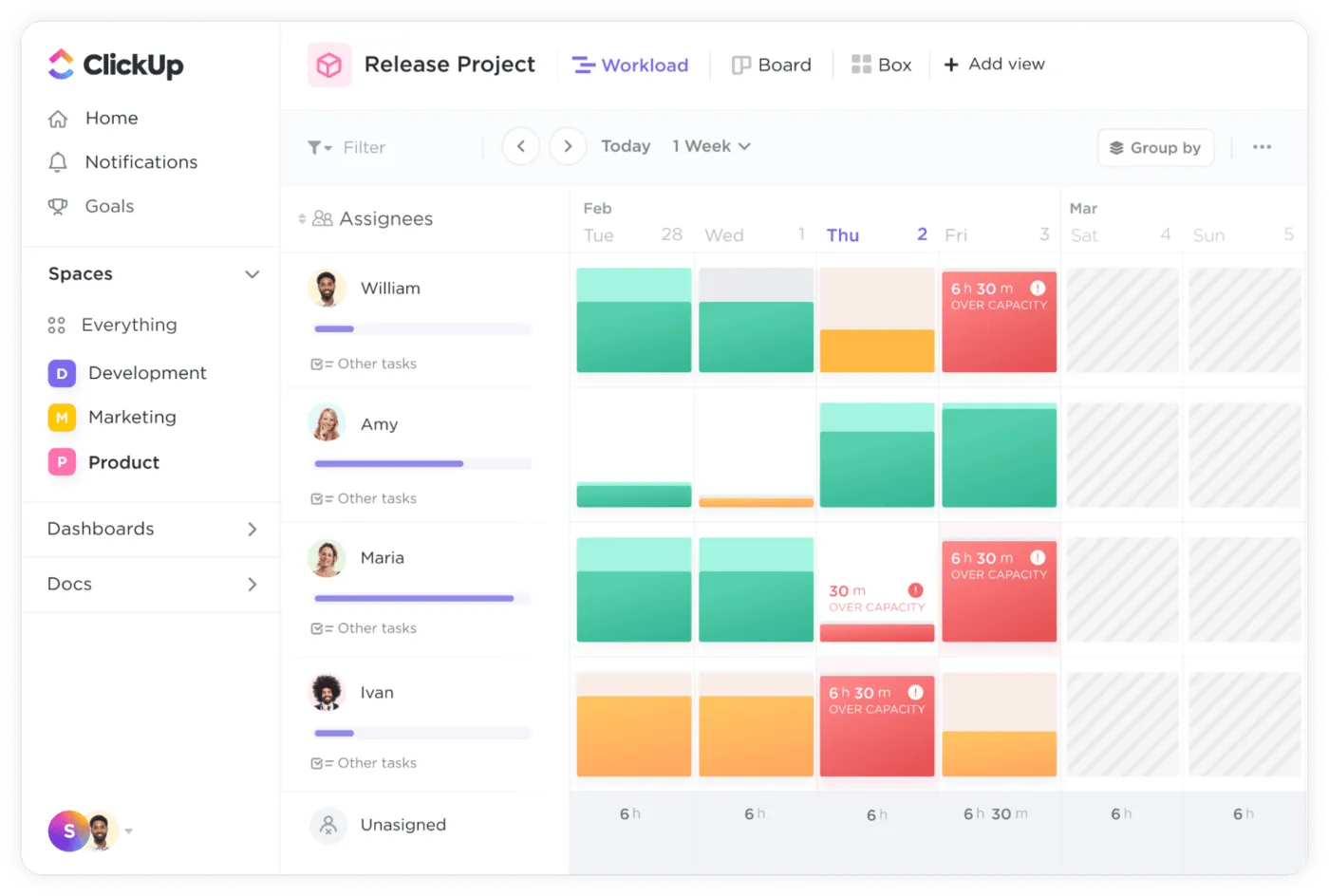
โอเค เราทราบดีว่า ClickUp อาจไม่ใช่เครื่องมือแรกที่คุณนึกถึงเมื่อกำลังมองหาทางเลือกแทน TeamViewer แต่ถึงแม้ว่าเครื่องมือสำหรับการทำงานร่วมกันระยะไกลนี้จะไม่สามารถเข้าถึงเดสก์ท็อประยะไกลได้ แต่ก็สามารถส่งเสริมประสิทธิภาพการทำงานและการทำงานเป็นทีมในรูปแบบที่น่าตื่นเต้น (และมีประสิทธิภาพอย่างเหลือเชื่อ) ในด้านอื่นๆ ได้
ClickUp ถูกออกแบบมาสำหรับการทำงานระยะไกลและมีฟีเจอร์มากมายที่ช่วยให้ทีมทำงานร่วมกันได้ดีขึ้น—ไม่ว่าจะอยู่ที่ไหนก็ตาม และเนื่องจาก ClickUp เป็นระบบคลาวด์ ทีมของคุณสามารถทำงานร่วมกันและทำภารกิจให้เสร็จสมบูรณ์ได้จากทุกอุปกรณ์ โดยไม่จำเป็นต้องเข้าถึงเดสก์ท็อปจากระยะไกลหรือกังวลเกี่ยวกับการเชื่อมต่อระยะไกลที่ไม่น่าเชื่อถือ ✨
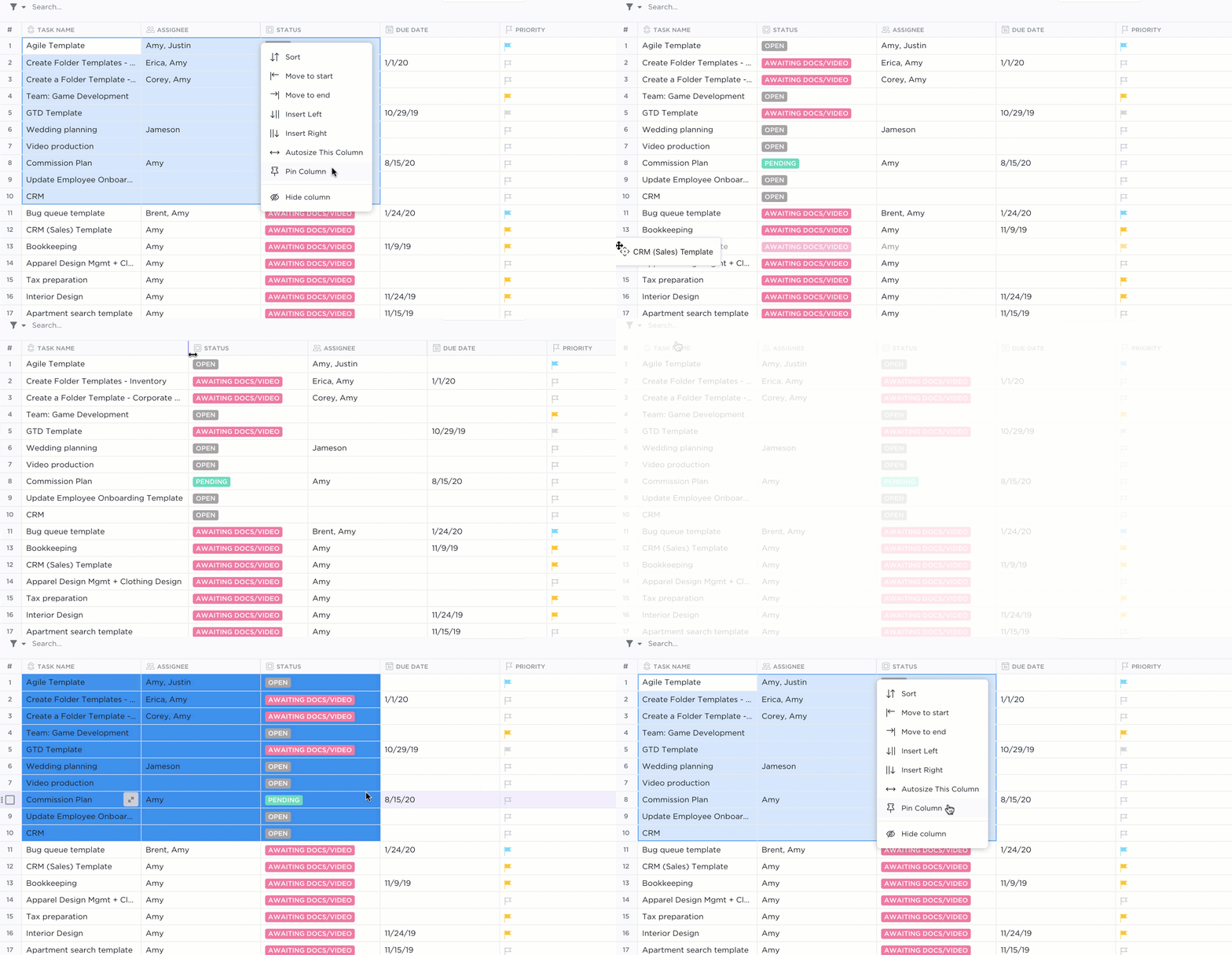
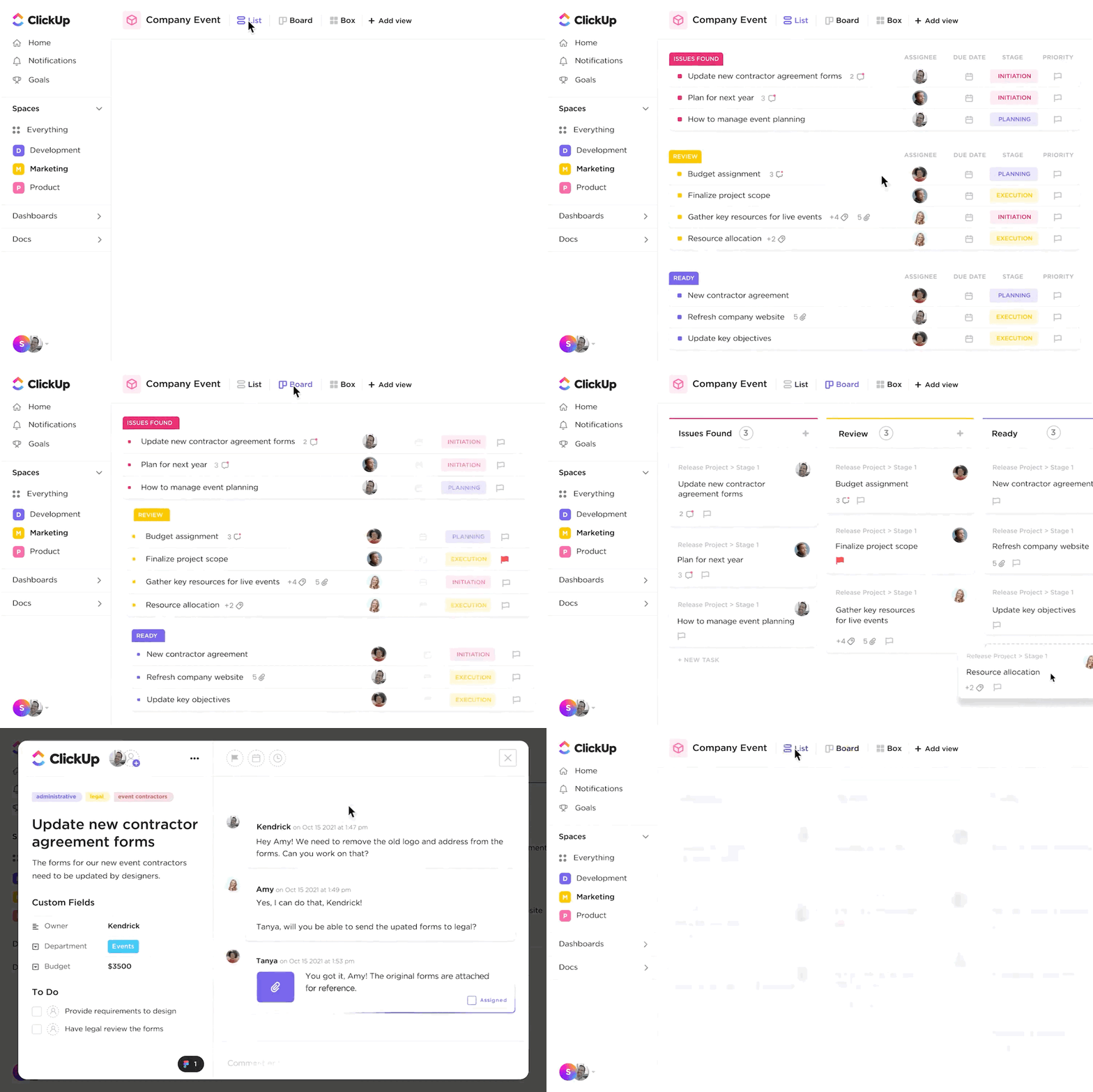
ใช้การจัดการงานใน ClickUpเพื่อจัดระเบียบงานส่วนตัวและงานของทีม รวมถึงติดตามความคืบหน้าของงานเหล่านั้น ร่วมมือกันในClickUp Docsสำหรับเนื้อหา รายงาน วิกิ และอื่น ๆ อีกมากมาย รับภาพรวมของความคืบหน้าของคุณและทีมผ่านClickUp Dashboards จากนั้นใช้หนึ่งในมุมมองมากกว่า 15 แบบของ ClickUpเพื่อปรับแต่งวิธีการทำงานของคุณให้เหมาะสม
หนึ่งในข้อได้เปรียบที่แข็งแกร่งที่สุดของ ClickUp คือความสามารถในการปรับแต่งได้อย่างสูง นั่นหมายความว่าคุณสามารถปรับแต่งให้เหมาะกับทีม แผนก หรือกรณีการใช้งานใด ๆ ได้ตามต้องการ ใช้แพลตฟอร์มนี้เป็นเครื่องมือสำหรับการร่วมมือทางเนื้อหาสำหรับทีมการตลาดของคุณเป็นซอฟต์แวร์การจัดการโครงการสำหรับทีมโครงการของคุณหรือเป็นซอฟต์แวร์การติดตามการทำงานของพนักงานสำหรับทีมทรัพยากรบุคคลหรือทีมการจัดการของคุณ
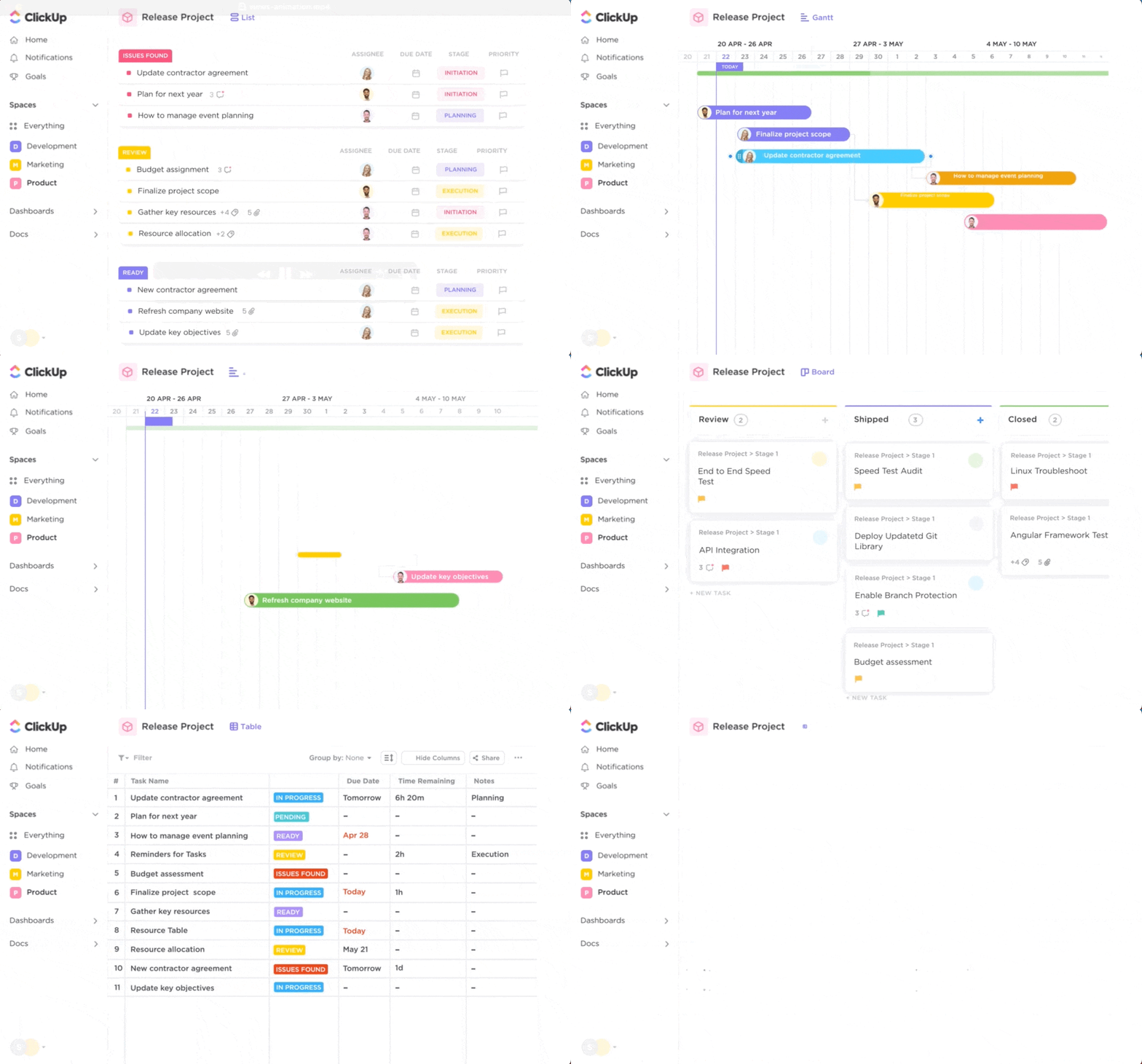
คุณสนใจที่จะทราบว่าคุณสามารถใช้ ClickUp สำหรับการทำงานทางไกลและการร่วมมือได้อย่างไรหรือไม่? ชมวิดีโอเพื่อดูวิธีการใช้ ClickUp สำหรับการทำงานทางไกล. ?
คุณสมบัติที่ดีที่สุดของ ClickUp
- สร้างระบบนิเวศครบวงจรสำหรับการบริหารโครงการและเพิ่มประสิทธิภาพการทำงานบนคลาวด์
- ติดตามความคืบหน้าของคุณแบบเรียลไทม์ด้วยClickUp Goals
- ทำงานร่วมกับทีมของคุณผ่านการประชุมทางวิดีโอหรือแชร์หน้าจอของคุณระหว่างการประชุมออนไลน์ด้วยการผสานการทำงานกับZoom
- เชื่อมต่อกับทีมของคุณจากระยะไกลและทำงานร่วมกันด้วยClickUp Whiteboards
- เชื่อมต่อ ClickUp กับเครื่องมือที่คุณใช้อยู่แล้วด้วยการผสานการทำงานกับClickUpกว่า1,000 รายการรวมถึงเครื่องมือประชุมออนไลน์
- แผนหลากหลายและตัวเลือกราคาที่เต็มไปด้วยคุณสมบัติแม้กระทั่งในเวอร์ชันฟรีของ ClickUp
ข้อจำกัดของ ClickUp
- ClickUp เป็นเครื่องมือจัดการโครงการเป็นหลัก มากกว่าที่จะเป็นเครื่องมือสำหรับการเข้าถึงระยะไกล
- ผู้ใช้บางรายอาจต้องใช้เวลาในการเรียนรู้เนื่องจากชุดคุณสมบัติที่หลากหลาย
ราคาของ ClickUp
คะแนนและรีวิว ClickUp
- G2: 4. 7/5 (8,900+ รีวิว)
- Capterra: 4. 7/5 (รีวิวมากกว่า 3,800 รายการ)
2. AnyDesk
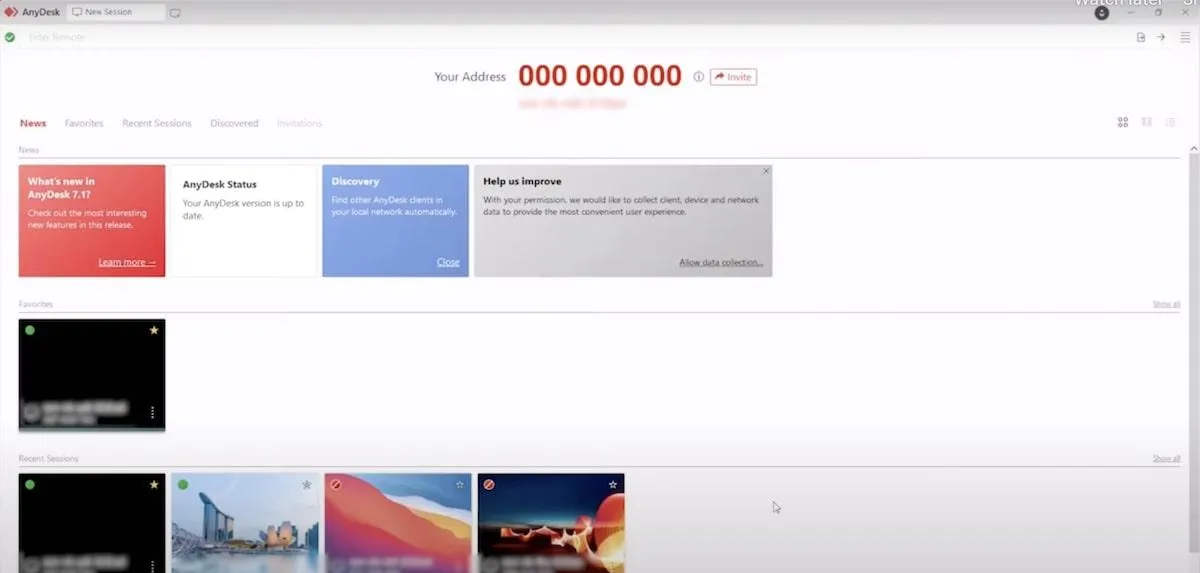
AnyDesk เป็นซอฟต์แวร์เดสก์ท็อประยะไกลที่ช่วยให้ทีมสามารถเชื่อมต่อกับโปรแกรมและถ่ายโอนไฟล์ได้ ไม่ว่าพวกเขาจะอยู่ที่ไหนก็ตาม เข้าถึงอุปกรณ์ระยะไกลของสมาชิกทีมทุกคนผ่านรหัสผ่าน เปิดใช้งานฟีเจอร์ความปลอดภัยเช่นโหมดความเป็นส่วนตัว และจัดการอุปกรณ์มือถือในระดับใหญ่ด้วยเครื่องมือการทำงานร่วมกันระยะไกลนี้?
คุณสมบัติที่ดีที่สุดของ AnyDesk
- ติดตั้งบนสถานที่ของคุณเองหรือใช้โซลูชันคลาวด์ของ AnyDesk
- อนุญาตให้สมาชิกในทีมควบคุมหรือเข้าถึงอุปกรณ์จากระยะไกลได้จากทุกที่
- ปรับแต่งประสบการณ์ด้วยแบรนด์ของคุณเอง
- ได้รับประโยชน์จากระบบเข้ารหัสระดับทหารและการเข้าถึงที่ปลอดภัย
ข้อจำกัดของ AnyDesk
- ผู้ใช้บางรายรายงานว่าการตั้งค่าความปลอดภัยอาจสร้างความสับสนและรู้สึกซับซ้อน
- ผู้ใช้บางคนกล่าวว่าส่วนติดต่อผู้ใช้ไม่เรียบง่ายเหมือนกับคู่แข่งรายอื่น
ราคาของ AnyDesk
- ฟรี
- โซโล: $14.90/เดือน สำหรับผู้ใช้ 1 คน
- มาตรฐาน: $29.90/เดือน สำหรับผู้ใช้ 20 คน
- ขั้นสูง: $79.90/เดือน สำหรับ 100 ผู้ใช้
คะแนนและรีวิว AnyDesk
- G2: 4. 5/5 (รีวิวมากกว่า 900 รายการ)
- Capterra: 4. 6/5 (รีวิวมากกว่า 1,500 รายการ)
3. Remmina
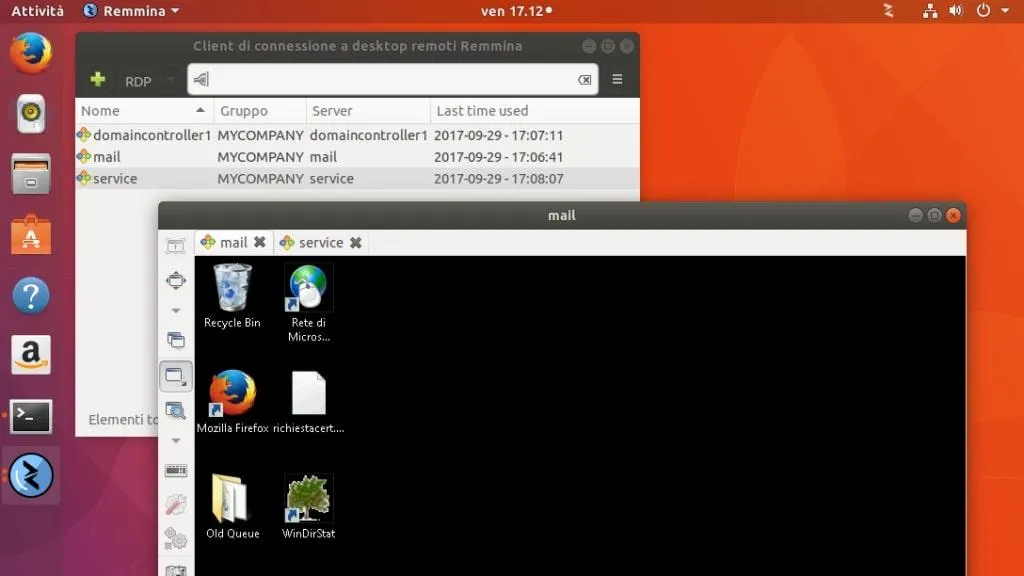
Remmina เป็นซอฟต์แวร์เข้าถึงระยะไกลฟรีและโอเพนซอร์สสำหรับการแชร์หน้าจอและแชร์ไฟล์ สามารถเชื่อมต่อกับเดสก์ท็อปของคุณจากอุปกรณ์อื่นได้ เครื่องมือซอฟต์แวร์ที่เรียบง่ายนี้สำหรับผู้ใช้เดสก์ท็อป Linux ถูกสร้างขึ้นโดยคำนึงถึงนักพัฒนาและผู้เชี่ยวชาญด้านไอทีเป็นหลัก ?
คุณสมบัติเด่นของ Remmina
- เข้าถึงเดสก์ท็อป Linux ของคุณจากระยะไกลได้จากทุกที่
- ปรับแต่งประสบการณ์ของคุณด้วยตัวเลือกการแสดงผลและการกำหนดปุ่มลัด
- ใช้ซอฟต์แวร์นี้เป็นพื้นฐานเพื่อสร้างทางเลือกของคุณเอง
- มีให้บริการในกว่า 60 ภาษา และครอบคลุมกว่า 50 ระบบปฏิบัติการ
ข้อจำกัดของ Remmina
- Remmina ทำงานได้เฉพาะบนระบบปฏิบัติการลินุกซ์เท่านั้น
- ทางเลือกฟรีนี้สำหรับ TeamViewer เหมาะสำหรับผู้เชี่ยวชาญด้านไอทีที่ทำงานคนเดียวมากกว่าทีมมือใหม่
ราคาของ Remmina
- ฟรี
เรตติ้งและรีวิวของ Remmina
- G2: ไม่เกี่ยวข้อง
- Capterra: ไม่เกี่ยวข้อง
4. Chrome Remote Desktop
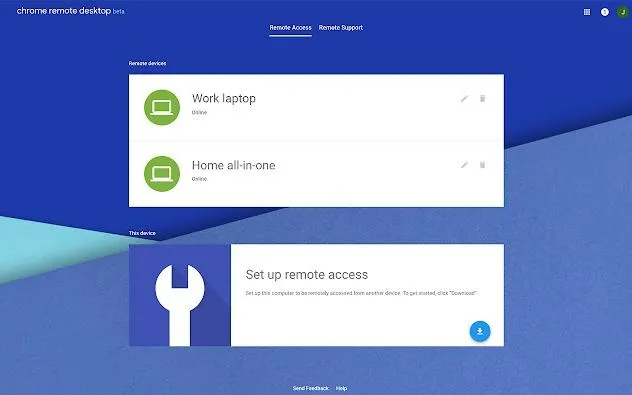
Chrome Remote Desktop เป็นทางเลือกที่ยอดเยี่ยมสำหรับการเข้าถึงเดสก์ท็อประยะไกลอย่างรวดเร็วและการแชร์หน้าจอระหว่างหลายจอภาพ ใช้เครื่องมือนี้เพื่อเชื่อมต่อกับผู้อื่นในฐานะซอฟต์แวร์จัดการโครงการ ให้การสนับสนุนการควบคุมระยะไกล หรือเข้าถึงคอมพิวเตอร์ระยะไกลของคุณขณะที่คุณกำลังทำงานอยู่ห่างจากที่ทำงาน ?️
คุณสมบัติที่ดีที่สุดของ Chrome Remote Desktop
- สิ่งที่คุณต้องการคือคอมพิวเตอร์ของคุณและอุปกรณ์ Android หรือ iOS
- ได้รับประโยชน์จากโครงสร้างพื้นฐานที่ปลอดภัยของ Google
- ร่วมมือกับสมาชิกในทีมหรือลูกค้าแบบเรียลไทม์จากเบราว์เซอร์ Chrome ของคุณ
- ควบคุมเดสก์ท็อประยะไกล, โอนย้ายไฟล์, ใช้การแชร์หน้าจอ, และเข้าถึงข้อมูลจากอุปกรณ์ใด ๆ
ข้อจำกัดของ Chrome Remote Desktop
- ผู้ใช้รายงานว่าประสบการณ์การใช้งานนั้นง่ายอย่างยิ่งเมื่อเทียบกับตัวเลือกซอฟต์แวร์อื่น ๆ
- ผู้ใช้บางรายแนะนำว่าแอปนี้เหมาะสำหรับการใช้งานส่วนบุคคลมากกว่าการใช้งานในเชิงธุรกิจ
ราคาของ Chrome Remote Desktop
- ฟรี
คะแนนและรีวิวของ Chrome Remote Desktop
- G2: 4. 1/5 (รีวิว 30+ ครั้ง)
- Capterra: 4. 5/5 (70+ รีวิว)
5. NoMachine
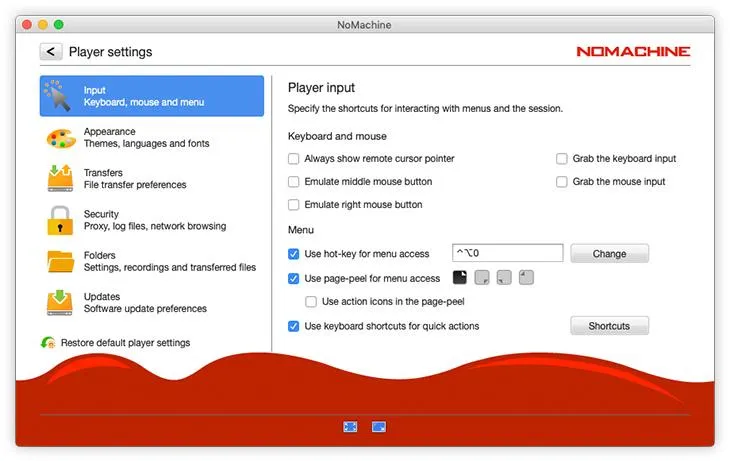
NoMachine เป็นเครื่องมือเดสก์ท็อประยะไกลที่ช่วยให้ผู้คนเชื่อมต่อกับเดสก์ท็อปของตนได้จากทุกที่ ซอฟต์แวร์นี้ทำให้การทำงานขณะเดินทางเพื่อธุรกิจหรือทำงานจากพื้นที่ทำงานร่วมเป็นเรื่องง่าย เข้าถึงไฟล์และโปรแกรมต่างๆ และแก้ไขหรือพิมพ์ได้ทุกที่ที่คุณอยู่ ?️
คุณสมบัติเด่นของ NoMachine
- เข้าถึงหรือถ่ายโอนไฟล์จากทุกที่
- ให้บริการการเข้าถึงเดสก์ท็อปอย่างรวดเร็วและปลอดภัยสำหรับสมาชิกทีมของคุณ
- ควบคุมอุปกรณ์จากระยะไกลสำหรับการทำงานร่วมกันเป็นทีมหรือการสนับสนุนด้านไอทีจากระยะไกล
- เปิดตัวซอฟต์แวร์ในระดับใหญ่เพื่อรองรับการทำงานระยะไกลสำหรับทั้งบริษัท
ข้อจำกัดของ NoMachine
- ผู้ใช้บางรายรายงานว่าซอฟต์แวร์อาจใช้งานยากหากคุณมีการเชื่อมต่อที่ช้า
- ปัญหาการเชื่อมต่อได้เป็นปัญหาสำหรับผู้ใช้บางราย
ราคาของ NoMachine
- ฟรี
NoMachine คะแนนและรีวิว
- G2: 4. 5/5 (10 รีวิว)
- Capterra: 4. 3/5 (3 รีวิว)
6. โซโฮ แอสซิสต์
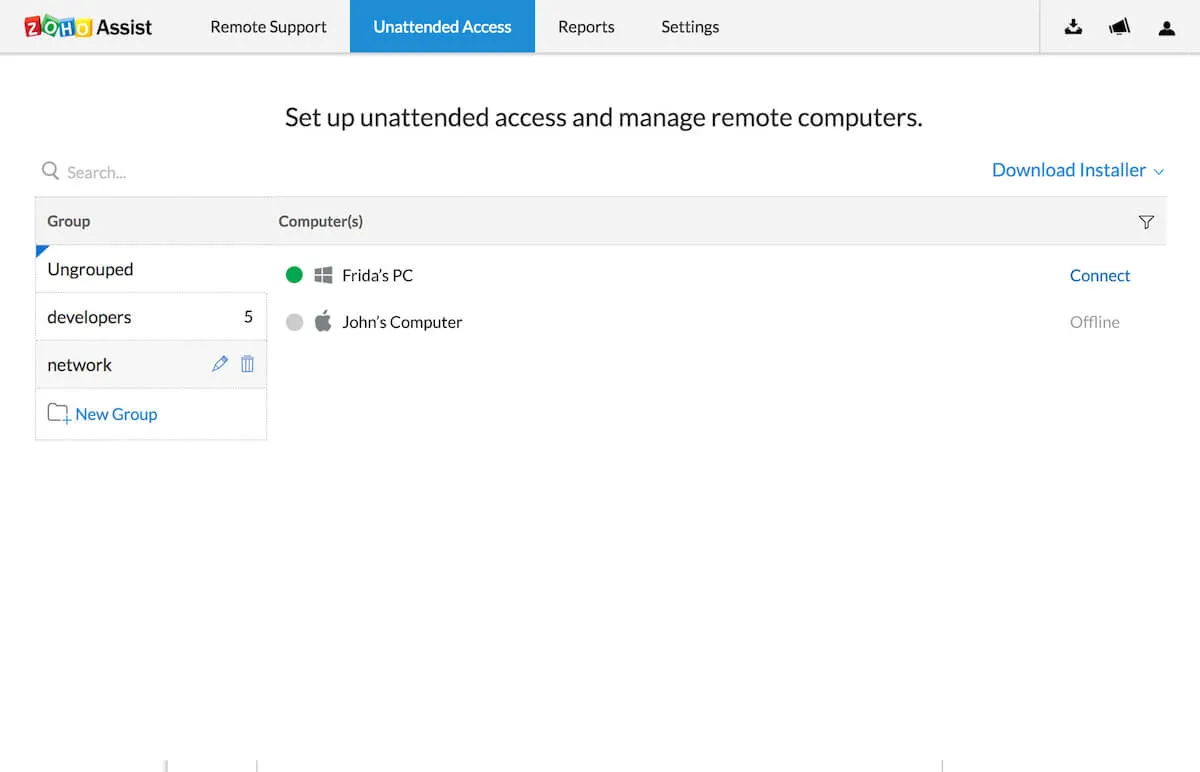
Zoho Assist เป็นเครื่องมือซอฟต์แวร์สนับสนุนด้านไอทีระยะไกลที่ช่วยให้สมาชิกในทีมของคุณสามารถควบคุมอุปกรณ์ระยะไกลเพื่อแก้ไขปัญหา ติดตั้งการแก้ไข และให้การสนับสนุนผู้อื่นได้ เครื่องมือนี้เหมาะสำหรับทีมไอทีที่ให้การสนับสนุนแก่ผู้อื่นเป็นหลัก แต่ซอฟต์แวร์นี้ยังช่วยให้คุณเข้าถึงอุปกรณ์ของคุณเองจากระยะไกลได้อีกด้วย ⚒️
คุณสมบัติที่ดีที่สุดของ Zoho Assist
- เชื่อมต่อกับอุปกรณ์หลากหลายประเภท รวมถึงเดสก์ท็อป อุปกรณ์เคลื่อนที่ และเซิร์ฟเวอร์
- ให้บริการสนับสนุนระยะไกลตามความต้องการโดยไม่ต้องติดตั้งล่วงหน้า
- ให้บริการสนับสนุนและเข้าถึงจากระยะไกล และแชร์หน้าจอของคุณ
- ได้รับการสนับสนุนโดยระบบความปลอดภัยระดับองค์กร
ข้อจำกัดของ Zoho Assist
- ซอฟต์แวร์นี้ออกแบบมาเพื่อการสนับสนุนระยะไกล ดังนั้นทางเลือกอื่นอาจดีกว่าหากคุณต้องการใช้ซอฟต์แวร์เพื่อเข้าถึงเดสก์ท็อประยะไกลของคุณเองหรือสำหรับการทำงานเป็นทีมและการร่วมมือ
- ผู้ใช้บางรายรายงานว่าซอฟต์แวร์นี้อาจใช้ทรัพยากรของระบบมาก โดยเฉพาะบนอุปกรณ์รุ่นเก่า
ราคาของ Zoho Assist
- มาตรฐาน: $10/เดือน ต่อผู้ใช้
- มืออาชีพ: 15 ดอลลาร์/เดือนต่อผู้ใช้
- องค์กร: 24 ดอลลาร์/เดือนต่อผู้ใช้
Zoho Assist คะแนนและรีวิว
- G2: 4. 6/5 (รีวิวมากกว่า 300+)
- Capterra: 4. 7/5 (800+ รีวิว)
7. RemotePC
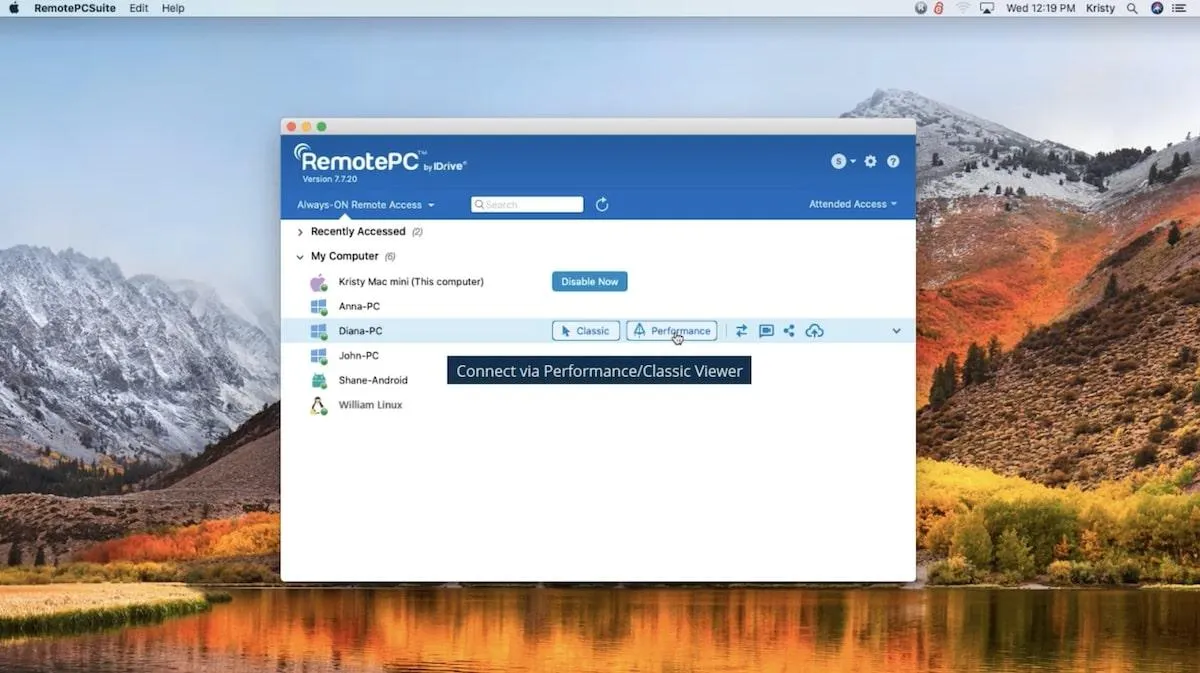
RemotePC เป็นเครื่องมือสำหรับการเข้าถึงเดสก์ท็อประยะไกลที่ออกแบบมาสำหรับผู้บริโภคและทีมมืออาชีพที่ต้องการเข้าถึงอุปกรณ์หลักหรือเดสก์ท็อปของตนได้ตลอด 24 ชั่วโมงจากทุกที่ เครื่องมือนี้เป็นทางเลือกของ TeamViewer ที่ช่วยให้คุณสามารถเข้าถึงไฟล์ พิมพ์งาน และทำงานร่วมกับผู้ใช้หลายคนได้จากระยะไกล ?
คุณสมบัติที่ดีที่สุดของ RemotePC
- เชิญสมาชิกในทีมให้ร่วมมือกันในการนำเสนอหรือแก้ไขปัญหา
- บันทึกและบันทึกเซสชันระยะไกลและเข้าถึงบันทึกการติดตาม
- เพลิดเพลินกับการรองรับข้ามแพลตฟอร์มสำหรับอุปกรณ์ PC, Mac, Linux, iOS และ Android
- เข้าถึงอุปกรณ์ของคุณจากเว็บเบราว์เซอร์โดยไม่ต้องติดตั้งซอฟต์แวร์
ข้อจำกัดของ RemotePC
- ผู้ใช้บางรายรายงานปัญหาเกี่ยวกับซอฟต์แวร์ค้างขณะใช้งาน
- เวอร์ชันมือถือจะได้รับประโยชน์จากการอัปเกรดเพื่อเพิ่มความเร็วและฟังก์ชันการทำงาน ตามที่ผู้ใช้บางรายแนะนำ
ราคาของ RemotePC
- ผู้บริโภค: เริ่มต้นที่ $18. 38/ปี สำหรับผู้ใช้ 1 คน
- SOHO: เริ่มต้นที่ $7.95/เดือน หรือ $59.62/ปี สำหรับผู้ใช้ไม่จำกัด
- ทีม: เริ่มต้นที่ $29.95/เดือน หรือ $224.62/ปี สำหรับผู้ใช้ไม่จำกัด
- องค์กร: เริ่มต้นที่ $59.95/เดือน $449.62/ปี สำหรับผู้ใช้ไม่จำกัด
คะแนนและรีวิวของ RemotePC
- G2: 4. 7/5 (400+ รีวิว)
- Capterra: 4. 7/5 (400+ รีวิว)
8. LogMeIn Pro
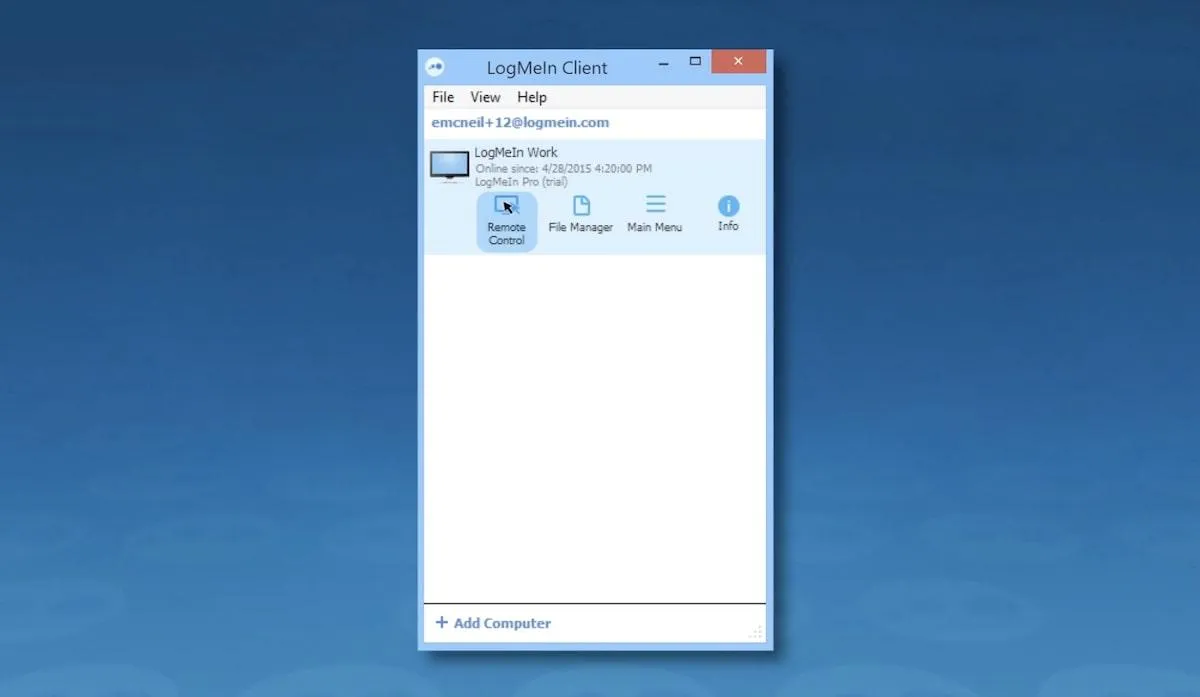
LogMeIn Pro เป็นทางเลือกแทน TeamViewer ที่มอบวิธีการให้บุคคลและทีมสามารถเชื่อมต่อกับไฟล์และกันเองได้จากทุกอุปกรณ์ ใช้ซอฟต์แวร์นี้เพื่อเข้าถึงไฟล์, แอปพลิเคชัน, และบุ๊กมาร์กบนอุปกรณ์และระบบปฏิบัติการที่หลากหลาย ?
คุณสมบัติที่ดีที่สุดของ LogMeIn Pro
- ควบคุมเดสก์ท็อปของคุณจากระยะไกล ไม่ว่าคุณจะอยู่ที่ไหน
- พิมพ์จากสถานที่ใกล้คุณด้วยการพิมพ์ระยะไกล
- ควบคุมเดสก์ท็อปของคุณขณะเดินทางจาก iPhone, iPad หรืออุปกรณ์ Android ของคุณ
- เพลิดเพลินกับตัวเลือกการแสดงผลหลายหน้าจอ
ข้อจำกัดของ LogMeIn Pro
- ผู้ใช้บางรายอาจพบว่าราคาไม่คุ้มค่าเมื่อเทียบกับตัวเลือกอื่น ๆ
- การเชื่อมต่อกับเซิร์ฟเวอร์อาจช้าในบางครั้ง
ราคา LogMeIn Pro
- บุคคล: $30/เดือน สำหรับผู้ใช้ไม่จำกัดจำนวน
- ผู้ใช้ระดับสูง: $70/เดือน สำหรับผู้ใช้ไม่จำกัด
- ธุรกิจขนาดเล็ก: $129/เดือน สำหรับผู้ใช้ไม่จำกัด
LogMeIn Pro คะแนนและรีวิว
- G2: ไม่เกี่ยวข้อง
- Capterra: ไม่เกี่ยวข้อง
9. GoToMyPC
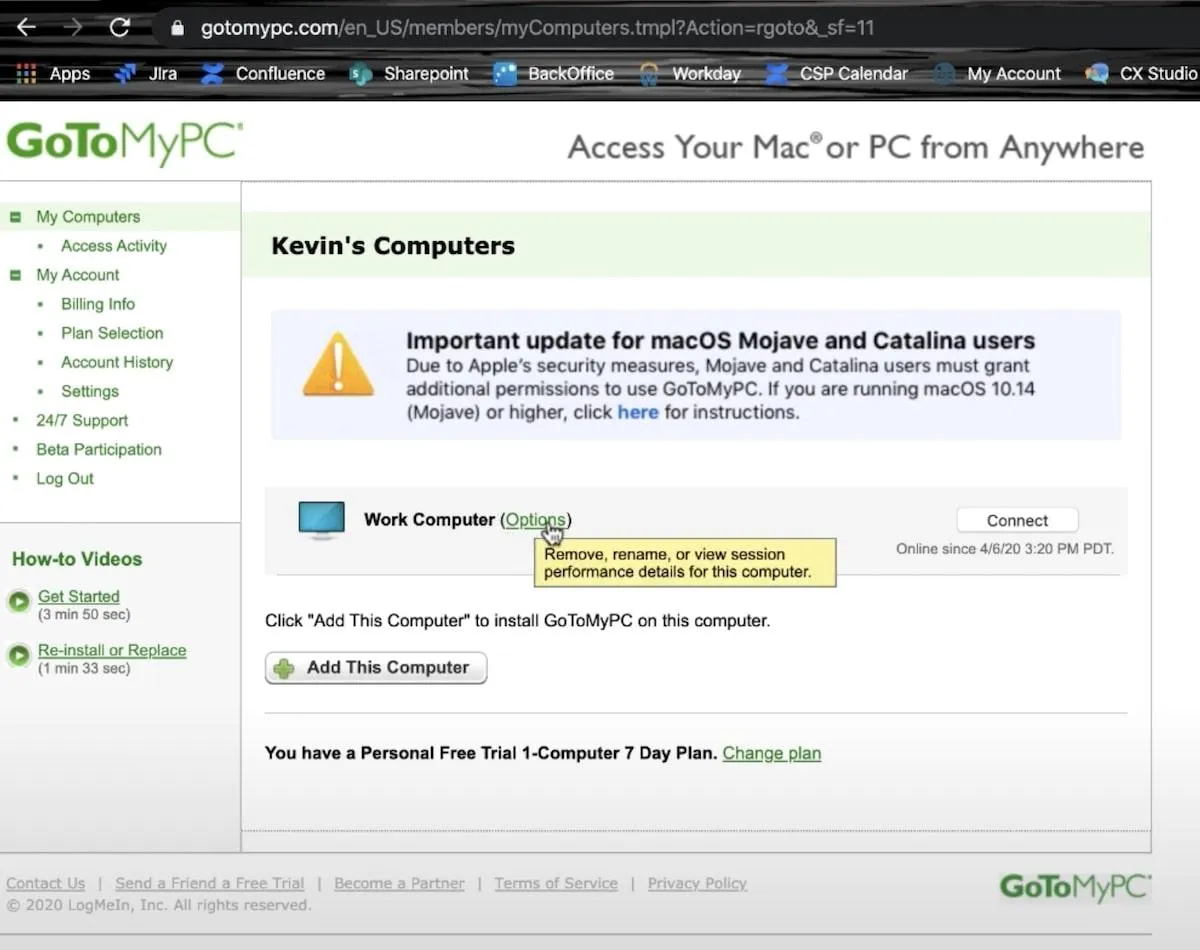
GoToMyPC เป็นซอฟต์แวร์เดสก์ท็อประยะไกลที่ช่วยให้ผู้ใช้สามารถเชื่อมต่อกับไฟล์, แอปพลิเคชัน, และข้อมูลได้ขณะที่พวกเขาอยู่ระหว่างการเดินทาง. คุณสมบัติเช่นการพิมพ์ระยะไกลและการลากและวางไฟล์ช่วยให้ทีมสามารถทำงานได้อย่างมีประสิทธิภาพแม้ในกรณีที่พวกเขาไม่สามารถเข้าถึงอุปกรณ์ทำงานหลักได้.
คุณสมบัติที่ดีที่สุดของ GoToMyPC
- ดูเดสก์ท็อปของคุณได้อย่างรวดเร็วจากพีซี, แมค, iOS และแอนดรอยด์
- ได้รับประโยชน์จากความปลอดภัยระดับธนาคารและการยืนยันตัวตนหลายขั้นตอน
- ใช้ผู้ชมการแชร์หน้าจอเพื่อร่วมมือกับสมาชิกทีมในเวลาจริง
- ผสานรวมกับโครงสร้างพื้นฐานเครือข่ายที่คุณมีอยู่
ข้อจำกัดของ GoToMyPC
- ผู้ใช้บางรายรายงานว่าคุณอาจพบปัญหาหากพยายามใช้แอปบนระบบปฏิบัติการรุ่นเก่า
- บางคนพบความล่าช้าระหว่างการเลื่อนเคอร์เซอร์และการเปลี่ยนแปลงที่ปรากฏบนหน้าจอ
ราคา GoToMyPC
- ส่วนตัว: $44/เดือน ต่อคอมพิวเตอร์
- ข้อดี: $41.50 ต่อเดือนต่อคอมพิวเตอร์
- องค์กร: $28/เดือน ต่อคอมพิวเตอร์
คะแนนและรีวิว GoToMyPC
- G2: 4. 1/5 (100+ รีวิว)
- Capterra: 4. 8/5 (400+ รีวิว)
10. สแปลชท็อป
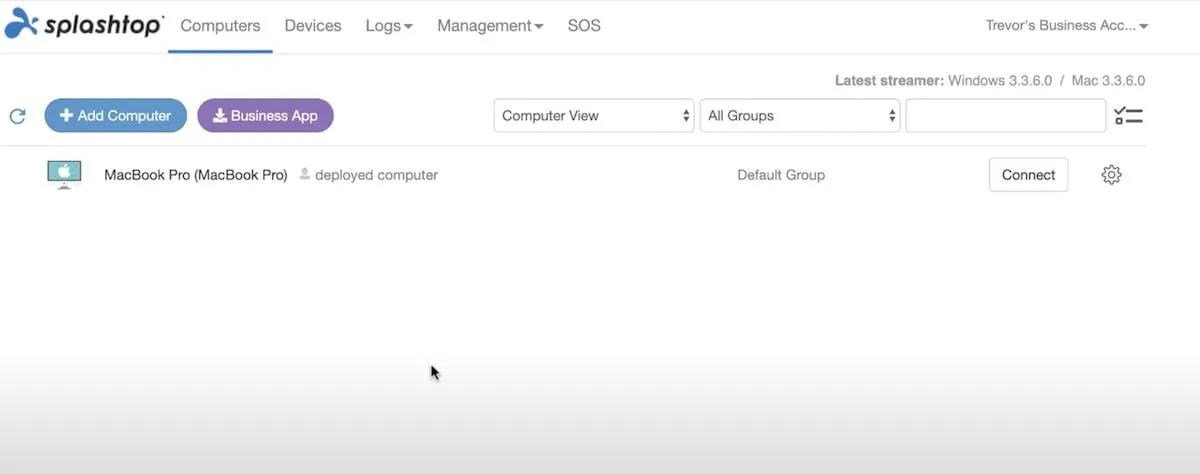
Splashtop เป็นเครื่องมือซอฟต์แวร์สำหรับการเข้าถึงระยะไกลและการสนับสนุนทางไกลที่ช่วยให้สมาชิกในทีมเชื่อมต่อกับไฟล์และกันและกันอยู่เสมอ เครื่องมือทางเลือกของ TeamViewer นี้ช่วยให้ผู้ใช้สามารถเข้าถึงอุปกรณ์ของตนได้จากทุกที่ พร้อมด้วยคุณสมบัติต่างๆ เช่น การพิมพ์ระยะไกล การถ่ายโอนไฟล์ และการบันทึกเซสชัน ?️
คุณสมบัติเด่นของ Splashtop
- เชื่อมต่อกับอุปกรณ์หลากหลายประเภท รวมถึง iOS, Android, Microsoft Windows, Mac และ Linux
- ตั้งค่าการควบคุมเพื่อกำหนดว่าใครสามารถเข้าถึงอุปกรณ์ใดได้บ้าง
- จัดเตรียมระบบในพื้นที่ของคุณให้เหมือนกับเดสก์ท็อปหลักของคุณ โดยรองรับการใช้งานหลายหน้าจอ
- เสียบคอนโทรลเลอร์ USB และใช้งานเหมือนกับว่าเสียบเข้ากับคอมพิวเตอร์เดสก์ท็อปของคุณโดยตรงผ่านการเปลี่ยนเส้นทางอุปกรณ์ USB
ข้อจำกัดของ Splashtop
- ผู้ใช้บางรายรายงานว่าความหลากหลายของฟังก์ชันที่มีให้นั้นน่าตื่นเต้นน้อยกว่าคู่แข่งรายอื่น
- ซอฟต์แวร์นี้ไม่ได้ติดตั้งบน Mac ได้ง่ายเท่ากับบน Windows, ผู้ใช้บางคนแนะนำ
ราคา Splashtop
- Business Access Solo: $5/เดือน, คิดค่าบริการรายปี
- Business Access Pro: 8.25 ดอลลาร์สหรัฐต่อเดือนต่อผู้ใช้
- ประสิทธิภาพการเข้าถึงทางธุรกิจ: $12/เดือน ต่อผู้ใช้
- องค์กร: ติดต่อเพื่อขอราคา
คะแนนและรีวิว Splashtop
- G2: 4. 8/5 (500+ รีวิว)
- Capterra: 4. 7/5 (รีวิวมากกว่า 600 รายการ)
เชื่อมต่ออย่างต่อเนื่องด้วยทางเลือกแทน TeamViewer
TeamViewer ยังคงเป็นหนึ่งในบริการเดสก์ท็อประยะไกลที่ได้รับความนิยมมากที่สุดในโลก แต่รายชื่อทางเลือกสั้น ๆ นี้พิสูจน์ให้เห็นว่าอาจมีโซลูชันการเข้าถึงระยะไกลที่ดีกว่าสำหรับความต้องการเฉพาะของคุณ ใช้คู่มือนี้เพื่อช่วยคุณค้นหาทางเลือกที่ดีที่สุดสำหรับทีมของคุณ ?
หากคุณพร้อมที่จะปฏิวัติวิธีการทำงานทางไกลของคุณลองใช้ ClickUp ฟรี แอปพลิเคชันครบวงจรของเราออกแบบมาเพื่อให้ผู้ใช้สามารถสร้างพื้นที่ทำงานดิจิทัลที่ทีมสามารถทำงานร่วมกันแบบเรียลไทม์หรือแบบไม่พร้อมกันบนเอกสาร งาน โครงการ และอื่นๆ อีกมากมาย