

การนำเสนอ PowerPoint เป็นวิธีที่มีประสิทธิภาพในการสื่อสารกับสมาชิกทีมที่อยู่ห่างไกล นำเสนอแนวคิดต่อนักลงทุนหรือลูกค้า และแบ่งปันสื่อการเรียนรู้กับพนักงานหรือนักเรียน
อย่างไรก็ตาม การนำเสนอด้วย PowerPoint อาจน่าเบื่อได้ แม้ว่าคุณจะเพิ่มแอนิเมชันหรือรูปภาพแล้วก็ตาม
วิธีหนึ่งที่จะทำให้พวกเขามีส่วนร่วมและส่วนตัวมากขึ้นคือการเพิ่มวิดีโอ. คุณยังสามารถสาธิตกระบวนการและอธิบายแนวคิดที่ซับซ้อนได้ดีขึ้นผ่านการนำเสนอวิดีโอ.
ดังนั้น ถึงเวลาแล้วที่จะก้าวจากเด็คแบบคงที่แบบดั้งเดิม การนำเสนอโครงการ หรือการขายแบบเดิมๆ และสร้างการนำเสนอวิดีโอแบบโต้ตอบด้วย PowerPoint หรือซอฟต์แวร์บันทึกวิดีโออื่นๆ
บล็อกนี้จะแนะนำคุณผ่านขั้นตอนในการบันทึกตัวเองขณะนำเสนอ PowerPoint
วิธีบันทึกการนำเสนอของคุณใน PowerPoint
ก่อนที่คุณจะเริ่มกระบวนการบันทึก ตรวจสอบให้แน่ใจว่างานนำเสนอของคุณเรียบร้อยและพร้อมใช้งาน แก้ไขข้อผิดพลาด ปัญหาการจัดรูปแบบ หรือองค์ประกอบที่วางผิดตำแหน่ง
ตอนนี้ มาดูวิธีบันทึกวิดีโอตัวเองในสไลด์นำเสนอ PowerPoint กัน
1. เปิด PowerPoint
เปิดแอป PowerPoint และเปิดงานนำเสนอที่คุณต้องการบันทึก
2. ไปที่แท็บ 'บันทึก'
คลิกที่แท็บ 'บันทึก' ในแถบเครื่องมือที่ด้านบนของหน้าจอเพื่อบันทึกการนำเสนอ PowerPoint

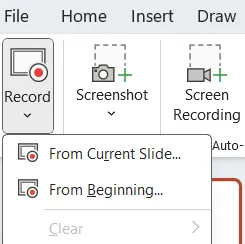
3. เลือกเมนูแบบเลื่อนลง 'บันทึก'
ในแท็บ 'บันทึก' ให้คลิกที่ลูกศรชี้ลง
4. เลือกตัวเลือกการบันทึก:
คุณจะเห็นตัวเลือกสองตัวเลือกต่อไปนี้:
- เริ่มบันทึกตั้งแต่ต้น: เลือกตัวเลือกนี้เพื่อบันทึกการนำเสนอตั้งแต่ต้น
- เริ่มบันทึกจากสไลด์ปัจจุบัน: เลือกตัวเลือกนี้เพื่อบันทึกสไลด์ที่คุณกำลังดูอยู่
คลิกที่ตัวเลือกที่เหมาะกับคุณแล้วไปที่ส่วนการบันทึก
5. บันทึกการนำเสนอของคุณ
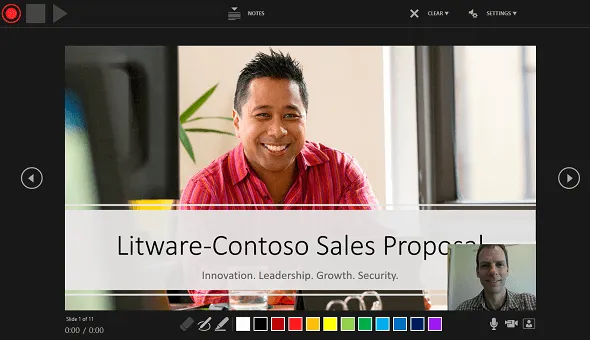
หลังจากที่คุณเลือกตัวเลือกที่ต้องการแล้ว PowerPoint จะนำคุณไปยังส่วนการบันทึก
ไปที่ปุ่มที่มุมขวาล่างของหน้าจอเพื่อเปิดกล้องและไมโครโฟน และเพิ่มคำบรรยายวิดีโอ
เมื่อคุณพร้อมแล้ว ให้เริ่มบันทึก. เลือกปุ่ม 'บันทึก' เพื่อเริ่มการนับถอยหลังสามวินาที จากนั้นการบันทึกหน้าจอจะเริ่มขึ้น.

พูดอย่างชัดเจนและมั่นใจขณะที่คุณนำเสนอผ่านสไลด์ PowerPoint ของคุณ คุณสามารถใช้เลเซอร์บนหน้าจอ ปากกาสี หรือไฮไลท์เตอร์ในถาดด้านล่างเพื่อทำเครื่องหมายบนสไลด์และอธิบายแนวคิดต่าง ๆ อย่างชัดเจนในระหว่างการนำเสนอ

เลื่อนไปยังสไลด์ถัดไปหรือก่อนหน้าโดยคลิกที่ลูกศรที่ปรากฏอยู่ด้านข้างของสไลด์
6. หยุดชั่วคราวหรือหยุดการบันทึก
หากคุณต้องการหยุดพัก ให้หยุดการบันทึกวิดีโอโดยการคลิกที่ปุ่ม 'หยุดชั่วคราว' ในแถบเครื่องมือการบันทึก หากต้องการหยุดการบันทึกการนำเสนอทั้งหมด ให้คลิกที่ 'หยุด'
7. ตรวจสอบการบันทึกของคุณ
หลังจากบันทึกแล้ว ให้ตรวจสอบการนำเสนอวิดีโอของคุณเพื่อให้แน่ใจว่าทุกอย่างดูและฟังได้ตามที่ตั้งใจไว้ คุณควรเล่นวิดีโอที่บันทึกไว้ย้อนกลับเพื่อตรวจสอบข้อผิดพลาดหรือปัญหาใด ๆ โดยใช้ปุ่ม 'เล่นซ้ำ'

8. บันทึกการนำเสนอของคุณ
เมื่อคุณพอใจกับการบันทึกการนำเสนอของคุณแล้ว ให้บันทึกเพื่อเก็บการเปลี่ยนแปลงของคุณไว้ คลิกที่ปุ่ม 'ส่งออกวิดีโอ' เพื่อส่งออกเด็ค
การใช้การตั้งเวลาและคำบรรยายในสไลด์โชว์
มาพูดคุยเกี่ยวกับคุณสมบัติหลักของ Microsoft PowerPoint—การตั้งเวลาและการบรรยาย
- เวลาในการแสดงสไลด์: ตั้งเวลาสำหรับแต่ละสไลด์ขณะซ้อม และสไลด์จะเปลี่ยนไปโดยอัตโนมัติตามเวลาที่กำหนด ทำให้การนำเสนอของคุณราบรื่น เมื่อบันทึก Microsoft PowerPoint จะบันทึกเวลาเหล่านี้โดยอัตโนมัติ ทำให้การซิงโครไนซ์การบรรยายของคุณกับสไลด์ง่ายขึ้น เวลาในการแสดงสไลด์นี้ใช้สำหรับการจับเวลาส่วนตัวเพื่อให้แน่ใจว่าคุณสามารถอธิบายแต่ละสไลด์ได้ครบถ้วน
- การบรรยาย: การเพิ่มการบรรยายลงในนำเสนอของคุณสามารถเพิ่มความน่าสนใจและความเข้าใจให้กับผู้ชมของคุณได้ คุณสามารถบันทึกเสียงของคุณเองเพื่อบรรยายในระหว่างการนำเสนอ ซึ่งช่วยให้ผู้ชมเข้าใจบริบท คำอธิบาย และข้อมูลเชิงลึกที่เสริมสร้างกับสไลด์ของคุณ การบรรยายเป็นวิธีที่น่าสนใจกว่าในการให้ข้อมูลแก่ผู้ชม แทนที่จะให้พวกเขาอ่านสไลด์ PowerPoint อย่างน่าเบื่อ
การใช้คุณสมบัติขั้นสูง
ด้วย PowerPoint คุณสามารถผสานรวมทรัพยากรมัลติมีเดียเข้ากับการนำเสนอของคุณได้อย่างง่ายดาย เพื่อทำให้เนื้อหาของคุณน่าสนใจและมีผลกระทบมากขึ้น ตัวอย่างเช่น คุณสามารถฝังวิดีโอ YouTube ลงในการนำเสนอและเล่นสดขณะบันทึกได้
มาดูคุณสมบัติการบันทึกการนำเสนอขั้นสูง—การเขียน, การวาด, และการบันทึกคำอธิบายในระหว่างการนำเสนอ
- เครื่องมือการเขียน: เขียนหรือวาดบนสไลด์ของคุณโดยตรงระหว่างการนำเสนอโดยเข้าถึงเครื่องมือการเขียนในแท็บ 'วาด' ในริบบอน
- ปากกาและไฮไลท์: เลือกสีปากกาและความหนาต่าง ๆ เพื่อเน้นจุดสำคัญหรือขีดเส้นใต้ข้อมูลที่สำคัญ
- ยางลบ: แก้ไขข้อผิดพลาดหรือลบคำอธิบายได้อย่างรวดเร็วด้วยเครื่องมือ 'ยางลบ'
- เลเซอร์พอยน์เตอร์: ใช้คุณสมบัติเลเซอร์พอยน์เตอร์เพื่อดึงดูดความสนใจไปยังพื้นที่เฉพาะบนสไลด์ของคุณ ช่วยนำสายตาผู้ชมไปยังจุดสำคัญและเพิ่มความชัดเจน
วิธีแทรกวิดีโอ YouTube หรือแหล่งข้อมูลมัลติมีเดียอื่น ๆ:
- ไปที่สไลด์: เลือกสไลด์ที่คุณต้องการแทรกวิดีโอหรือทรัพยากรมัลติมีเดีย
- แท็บแทรก: ที่ด้านบนของหน้าจอ ให้คลิกตัวเลือก 'แทรก' ในริบบอน
- วิดีโอหรือเสียง: ขึ้นอยู่กับทรัพยากรมัลติมีเดียของคุณ ให้เลือก 'วิดีโอ' หรือ 'เสียง' จากแถบเครื่องมือ
- การแทรกวิดีโอ YouTube: เลือก 'วิดีโอออนไลน์' จะมีกล่องโต้ตอบปรากฏขึ้น ให้คุณป้อน URL ของวิดีโอ YouTube ที่คุณต้องการแทรก วาง URL ของวิดีโอ YouTube และคลิก 'แทรก' PowerPoint จะฝังวิดีโอลงในสไลด์ของคุณ
- เลือก 'วิดีโอออนไลน์'
- กล่องโต้ตอบจะปรากฏขึ้น โดยจะขอให้คุณป้อน URL ของวิดีโอ YouTube ที่คุณต้องการแทรก
- วาง URL ของวิดีโอ YouTube และคลิก 'แทรก'
- PowerPoint จะฝังวิดีโอลงในสไลด์ของคุณ
- การแทรกทรัพยากรมัลติมีเดียอื่น ๆ: หากคุณมีไฟล์วิดีโอหรือไฟล์เสียงที่บันทึกไว้ในคอมพิวเตอร์ของคุณ ให้เลือก 'วิดีโอ' หรือ 'เสียง' จากนั้นเลือก 'วิดีโอในคอมพิวเตอร์ของฉัน' หรือ 'เสียงในคอมพิวเตอร์ของฉัน' ตามลำดับ นำทางไปยังตำแหน่งไฟล์ เลือกไฟล์วิดีโอหรือไฟล์เสียง แล้วคลิก 'แทรก'
- หากคุณมีไฟล์วิดีโอหรือไฟล์เสียงที่บันทึกไว้ในคอมพิวเตอร์ของคุณ ให้เลือก 'วิดีโอ' หรือ 'เสียง' จากนั้นเลือก 'วิดีโอในคอมพิวเตอร์ของฉัน' หรือ 'เสียงในคอมพิวเตอร์ของฉัน' ตามลำดับ
- ไปที่ตำแหน่งไฟล์ เลือกไฟล์วิดีโอหรือไฟล์เสียง แล้วคลิก 'แทรก'
- ปรับการตั้งค่ามัลติมีเดีย: หลังจากแทรกแล้ว คุณสามารถปรับขนาดและจัดตำแหน่งทรัพยากรมัลติมีเดียบนสไลด์ของคุณได้ ในแท็บ 'การเล่น' คุณสามารถปรับแต่งตัวเลือกการเล่นเพื่อเล่นวิดีโอหรือเสียงระหว่างการนำเสนอของคุณ
- หลังจากแทรกแล้ว คุณสามารถปรับขนาดและจัดตำแหน่งทรัพยากรมัลติมีเดียบนสไลด์ของคุณได้ ในแท็บ 'การเล่น' คุณสามารถปรับแต่งตัวเลือกการเล่นเพื่อเล่นวิดีโอหรือเสียงระหว่างการนำเสนอของคุณ
- เลือก 'วิดีโอออนไลน์'
- กล่องโต้ตอบจะปรากฏขึ้น โดยจะขอให้คุณป้อน URL ของวิดีโอ YouTube ที่คุณต้องการแทรก
- วาง URL ของวิดีโอ YouTube แล้วคลิก 'แทรก'
- PowerPoint จะฝังวิดีโอลงในสไลด์ของคุณ
- หากคุณมีไฟล์วิดีโอหรือไฟล์เสียงที่บันทึกไว้ในคอมพิวเตอร์ของคุณ ให้เลือก 'วิดีโอ' หรือ 'เสียง' จากนั้นเลือก 'วิดีโอในคอมพิวเตอร์ของฉัน' หรือ 'เสียงในคอมพิวเตอร์ของฉัน' ตามลำดับ
- ไปที่ตำแหน่งไฟล์ เลือกไฟล์วิดีโอหรือไฟล์เสียง แล้วคลิก 'แทรก'
- หลังจากแทรกแล้ว คุณสามารถปรับขนาดและจัดตำแหน่งทรัพยากรมัลติมีเดียบนสไลด์ของคุณได้ ในแท็บ 'การเล่น' คุณสามารถปรับแต่งตัวเลือกการเล่นเพื่อเล่นวิดีโอหรือเสียงระหว่างการนำเสนอของคุณ
เคล็ดลับการใช้คุณสมบัติขั้นสูงอย่างมีประสิทธิภาพ:
เพื่อใช้คุณสมบัติขั้นสูงในพรีเซนเทชั่น PowerPoint ของคุณอย่างมีประสิทธิภาพ จำไว้ว่า:
- การฝึกฝน: ทำความคุ้นเคยกับคุณสมบัติขั้นสูงก่อนการนำเสนอเพื่อให้การดำเนินการเป็นไปอย่างราบรื่น
- ใช้อย่างประหยัด: หลีกเลี่ยงการใช้คุณสมบัติขั้นสูงมากเกินไป เนื่องจากอาจทำให้ข้อความของคุณเสียสมาธิ
- ทดสอบความเข้ากันได้: ทดสอบทรัพยากรมัลติมีเดียเพื่อให้แน่ใจว่าสามารถเล่นได้อย่างราบรื่นบนคอมพิวเตอร์ที่ใช้ในการนำเสนอ ก่อนการนำเสนอ
โบนัส:เครื่องมือ AI สำหรับการนำเสนอ!
เคล็ดลับสำหรับการนำเสนอ PowerPoint ที่ประสบความสำเร็จ
การสร้างงานนำเสนอ PowerPoint ที่ประสบความสำเร็จต้องอาศัยการวางแผน การเตรียมการ และการดำเนินการอย่างรอบคอบ ต่อไปนี้คือเคล็ดลับที่จะช่วยให้สไลด์ PowerPoint ของคุณดึงดูดความสนใจของผู้ชมและถ่ายทอดสาระสำคัญได้อย่างมีประสิทธิภาพ:
การเตรียมสไลด์และประเด็นสำคัญในการนำเสนอ:
- ทำให้เรียบง่าย: หลีกเลี่ยงการทำให้สไลด์รกโดยใช้ข้อความให้น้อยที่สุด ใช้จุดรายการที่กระชับและภาพประกอบเพื่อสื่อสารแนวคิดหลักได้อย่างมีประสิทธิภาพ
- รับประกันความสม่ำเสมอ: รักษาธีมการนำเสนอให้เป็นแบบเดียวกันโดยใช้ฟอนต์ สี และรูปแบบสไลด์ที่สอดคล้องกัน
- เน้นจุดสำคัญ: ใช้สไลด์เป็นสื่อประกอบเพื่อเน้นจุดหลักและเสริมสร้างข้อความของคุณ สไลด์ควรเป็นส่วนเสริมของการนำเสนอด้วยวาจา ไม่ควรเด่นเกินเนื้อหา
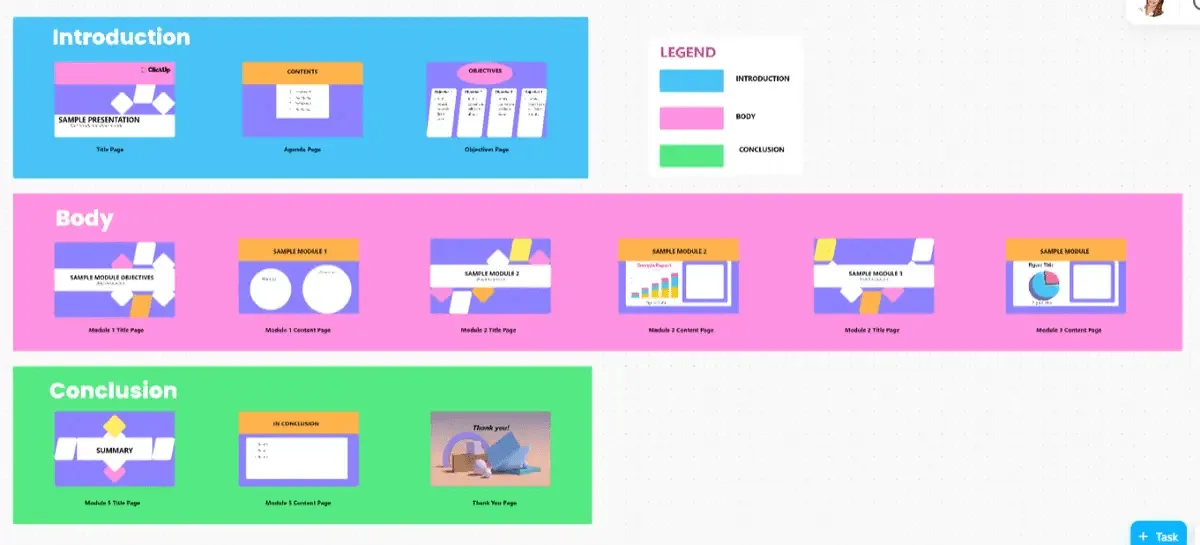
คำแนะนำจากผู้เชี่ยวชาญ:ใช้เทมเพลตการนำเสนอของ ClickUpเพื่อสร้างงานนำเสนอ PowerPoint ที่มีประสิทธิภาพในเวลาที่น้อยลง มันช่วยให้คุณออกแบบโครงร่างการนำเสนอเพื่อจัดเรียงและจัดรูปแบบสไลด์ได้อย่างรวดเร็ว นอกจากนี้ งานที่ปรับแต่ง สถานะ และมุมมองต่างๆ ยังช่วยให้คุณมองเห็นภาพรวมของการนำเสนอและติดตามความคืบหน้าของแต่ละสไลด์ได้อีกด้วย
ความสำคัญของการซ้อม
- ฝึกฝน ฝึกฝน ฝึกฝน: ซ้อมการนำเสนอของคุณหลายครั้งเพื่อให้คุ้นเคยกับเนื้อหาและลำดับการนำเสนอ เตรียมบันทึกไว้ใกล้ตัวสำหรับการนำเสนอและอ้างอิงถึงบันทึกเหล่านั้นเพื่อรักษาลำดับการนำเสนอให้ถูกต้อง
- จับเวลา: จับเวลาการซ้อมของคุณเพื่อให้การนำเสนอของคุณอยู่ในกรอบเวลาที่กำหนด ปรับจังหวะการพูดตามความจำเป็นเพื่อหลีกเลี่ยงการเร่งรีบหรือยืดเยื้อในส่วนใดส่วนหนึ่ง
- คาดการณ์คำถาม: คาดการณ์คำถามที่อาจเกิดขึ้นจากผู้ชมของคุณ และเพิ่ม FAQ สั้น ๆ หรือสรุปในตอนท้ายเพื่อทบทวนข้อมูลสำคัญอย่างรวดเร็ว
ทำให้เนื้อหาดึงดูดและมีประสิทธิภาพ
- เล่าเรื่อง: จัดโครงสร้างการนำเสนอของคุณให้เหมือนกับการเล่าเรื่อง โดยมีจุดเริ่มต้น กลางเรื่อง และตอนจบที่ชัดเจน ดึงดูดความสนใจของผู้ฟังด้วยการยกตัวอย่างและกรณีศึกษาในการนำเสนอของคุณ
- ใช้ภาพอย่างชาญฉลาด: รวมอินโฟกราฟิกที่เกี่ยวข้อง เช่น แผนภูมิ กราฟ รูปภาพ และวิดีโอ เพื่อเสริมสร้างความเข้าใจและการจดจำ แบ่งสไลด์ที่มีข้อความมากเกินไปออกเป็นส่วนย่อยๆ เพื่ออธิบายข้อมูลที่ซับซ้อน
- เพิ่มพลัง: รักษาการนำเสนอให้มีชีวิตชีวาและกระตือรือร้นตลอดการนำเสนอ ใช้ท่าทางมือที่เป็นทางการเพื่อดึงดูดความสนใจของผู้ฟังและทำให้พวกเขาตั้งใจฟัง
- รู้จักผู้ชมของคุณ: พิจารณาความรู้และความสนใจของผู้ชมเพื่อปรับเนื้อหาและรูปแบบการนำเสนอให้เหมาะสม
เคล็ดลับเหล่านี้จะช่วยให้คุณสร้างและนำเสนอ PowerPoint ที่ให้ข้อมูลครบถ้วน มีโครงสร้างที่ดี น่าสนใจ และสร้างผลกระทบได้ อย่าลืมรักษาความมั่นใจ ปรับตัวให้เข้ากับสถานการณ์ และตอบสนองต่อความต้องการของผู้ฟังตลอดการนำเสนอ
ข้อจำกัดของการบันทึกการนำเสนอ PowerPoint ภายใน PowerPoint
การบันทึกการนำเสนอ PowerPoint นั้นสะดวกและตรงไปตรงมา อย่างไรก็ตาม มีข้อจำกัดบางประการที่คุณควรทราบ:
- ความสามารถในการแก้ไขที่จำกัด: PowerPoint ไม่รองรับการแก้ไขขั้นสูง ดังนั้นคุณจะต้องบันทึกการนำเสนอใหม่หากคุณต้องการเปลี่ยนแปลงหลายอย่าง
- ไม่สามารถรวมคุณสมบัติมัลติมีเดียขั้นสูงได้: PowerPoint รองรับการแทรกมัลติมีเดียพื้นฐาน เช่น วิดีโอและไฟล์เสียง อย่างไรก็ตาม การเพิ่มคุณสมบัติมัลติมีเดียขั้นสูงในขณะบันทึกนั้นเป็นเรื่องท้าทาย
- ปัญหาขนาดไฟล์และความเข้ากันได้: การนำเสนอ PowerPoint มีขนาดไฟล์ใหญ่ โดยเฉพาะหากมีองค์ประกอบมัลติมีเดียฝังอยู่ การแชร์การนำเสนอผ่านอีเมลหรือแพลตฟอร์มอื่น ๆ อาจทำได้ยากเนื่องจากข้อจำกัดของขนาดไฟล์ คุณอาจพบปัญหาความเข้ากันได้ขณะแชร์การนำเสนอที่บันทึกไว้กับผู้อื่นที่ใช้ PowerPoint เวอร์ชันต่างกันหรือซอฟต์แวร์นำเสนออื่น ๆ
- ตัวเลือกการปรับแต่งที่จำกัด: PowerPoint ให้การควบคุมที่จำกัดเกี่ยวกับความละเอียดของวิดีโอ, คุณภาพเสียง, และการตั้งค่าการเล่น. มันจำกัดความสามารถในการปรับแต่งการบันทึกให้เหมาะกับความต้องการของผู้ชมหรือข้อกำหนดทางเทคนิคที่เฉพาะเจาะจง
- การโต้ตอบที่จำกัด: การนำเสนอผ่าน PowerPoint มีองค์ประกอบที่สามารถโต้ตอบได้จำกัด ซึ่งลดประสิทธิภาพของการนำเสนอ โดยเฉพาะอย่างยิ่งสำหรับการฝึกอบรมหรือการศึกษา
วิธีบันทึกวิดีโอการนำเสนอ PowerPoint ใน ClickUp
การสร้างงานนำเสนอใน PowerPoint แล้วบันทึก ตัดต่อ และแชร์นั้นต้องใช้เวลาเป็นอย่างมาก
แทนที่จะทำเช่นนั้น คุณสามารถใช้เครื่องมือบันทึกวิดีโอและหน้าจออย่างรวดเร็วบนแพลตฟอร์มเช่น ClickUp ได้เพื่อการสื่อสารที่มีประสิทธิภาพ ClickUp เป็นเครื่องมือที่หลากหลายซึ่งช่วยให้การจัดการโครงการ การร่วมมือ และการจัดทำเอกสารเป็นไปอย่างราบรื่น ด้วยClickUp Clips คุณสามารถบันทึกและส่งการบันทึกหน้าจอได้ทันทีเพื่อให้คำแนะนำ แบ่งปันความคิด หรือร่วมมือกับทีมของคุณได้ คุณยังสามารถเปลี่ยนคลิปเป็นงานได้
ไปที่ClickUp Brainเพื่อถอดความคลิปของคุณและค้นหาข้อมูลจากคลิปเหล่านั้น
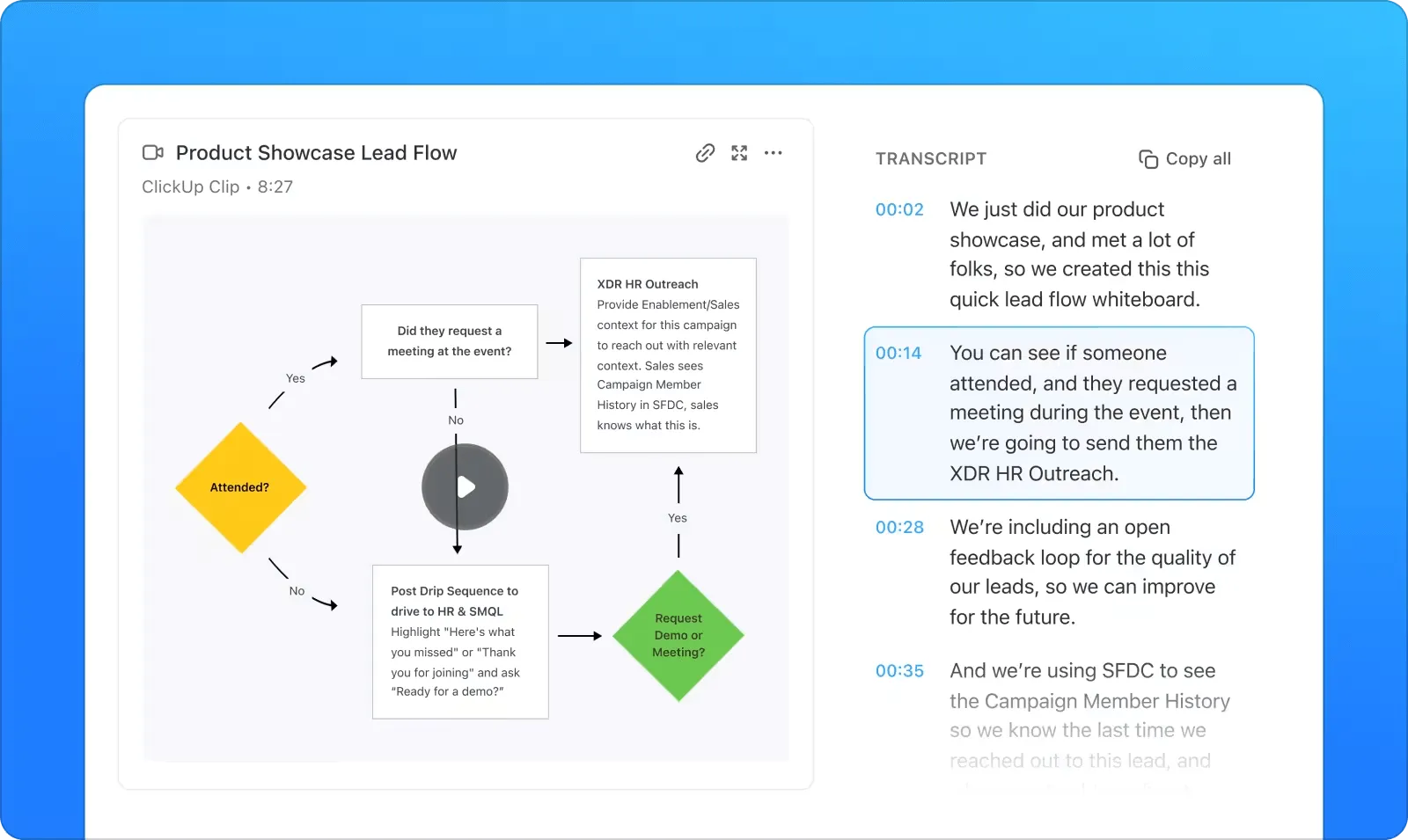
การบันทึกการนำเสนอใน ClickUp
นี่คือวิธีที่คุณสามารถบันทึกการนำเสนอใน ClickUp:
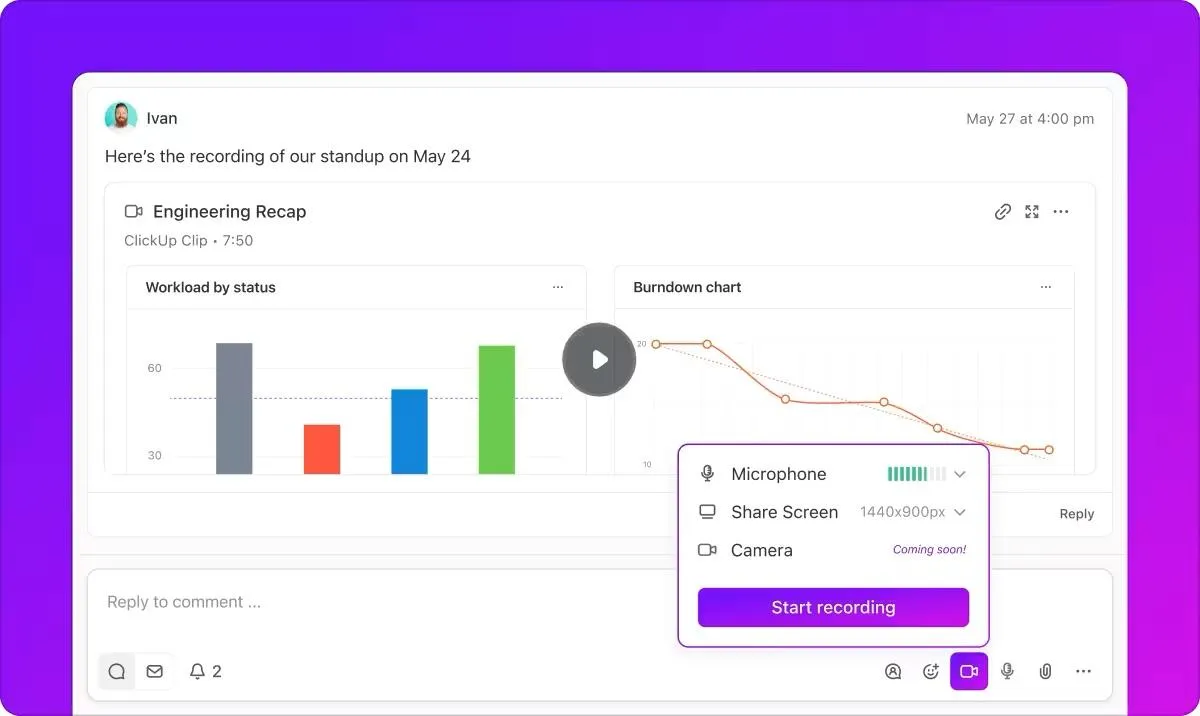
- ไปที่งานใดก็ได้ที่คุณต้องการบันทึก
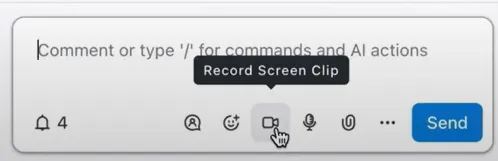
- ไปที่ความคิดเห็นที่คุณต้องการบันทึกวิดีโอแล้วคลิกที่ไอคอนวิดีโอ
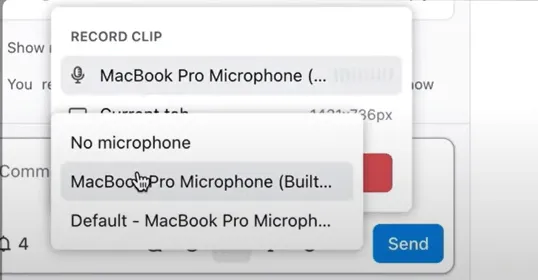
- เลือกไมโครโฟนของคุณจากตัวเลือกที่ให้ไว้เพื่อบันทึกเสียง
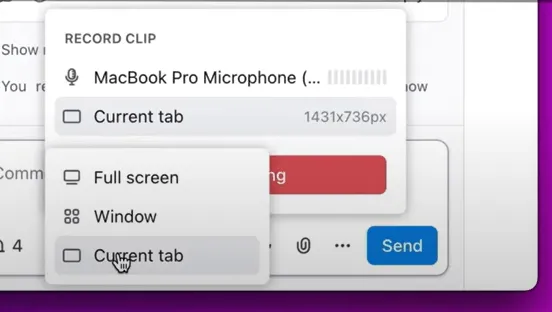
- เลือกแท็บการนำเสนอที่คุณต้องการบันทึกและเริ่มการนำเสนอ
- เมื่อคุณบันทึกเสร็จแล้ว คลิปของคุณจะถูกเพิ่มเข้าไปในความคิดเห็นโดยอัตโนมัติเพื่อให้คุณสามารถส่งไปยังทีมได้ในครั้งเดียว
- คุณสามารถดาวน์โหลดไฟล์วิดีโอเพื่อใช้ในอนาคตได้

บันทึกคลิปได้ทุกที่บน Clickup
คุณยังสามารถบันทึกคลิปได้ทุกที่บน Clickup โดยทำตามขั้นตอนด้านล่างนี้:
1. คลิกที่เครื่องมือการดำเนินการระดับโลกของการบันทึกวิดีโอในหน้า ClickUp ของคุณ
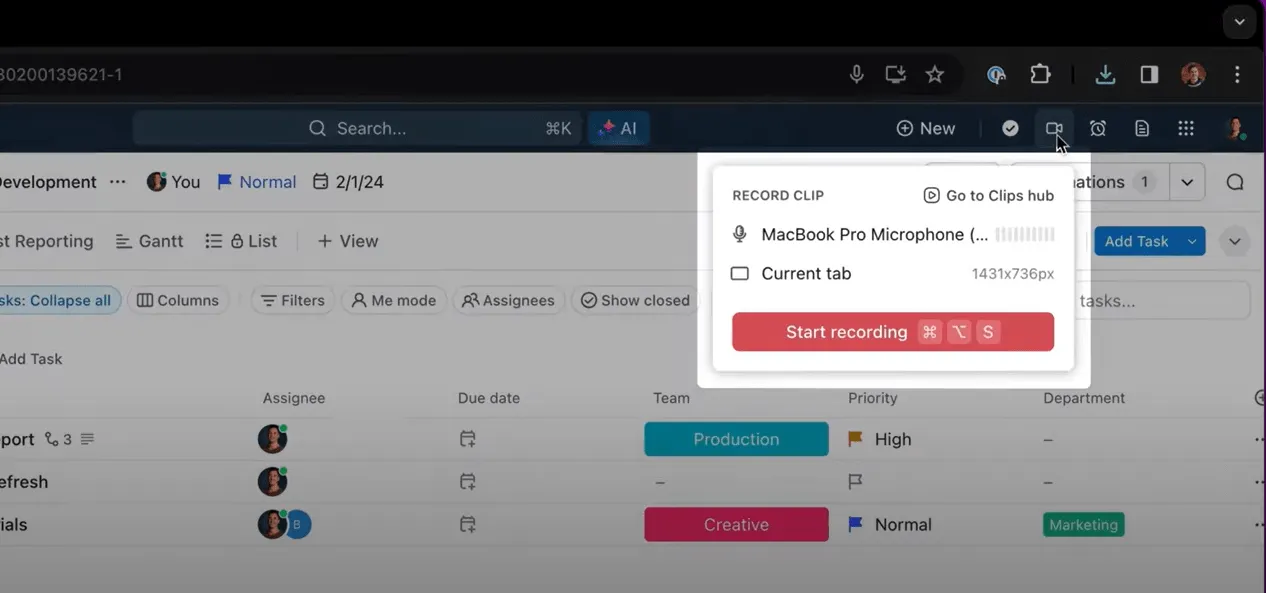
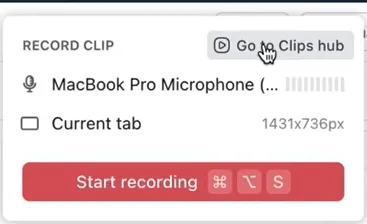
2. เมื่อคุณบันทึกวิดีโอแล้ว คุณสามารถเข้าถึงวิดีโอได้อย่างง่ายดายใน Clips Hub ของคุณ
ประโยชน์ของการบันทึกใน ClickUp
- การสื่อสารที่โปร่งใส: ปรับปรุงการทำงานร่วมกันและแบ่งปันความคิดเห็นอย่างรวดเร็วกับทีมของคุณ
- ประสิทธิภาพและผลผลิต: ขจัดความจำเป็นในการใช้ซอฟต์แวร์บันทึกการประชุมภายนอกช่วยประหยัดเวลาและลดการเกิดกระทู้ความคิดเห็นที่ไม่มีที่สิ้นสุด
- การถอดเสียงด้วยปัญญาประดิษฐ์: ส่งวิดีโอที่ถอดเสียงโดยอัตโนมัติด้วย ClickUp Brain เพื่อให้บริบทที่ชัดเจนแก่ผู้ชมและช่วยให้ค้นหาได้อย่างรวดเร็ว
ยกระดับการสื่อสารเชิงโต้ตอบของคุณด้วย ClickUp
ข้ามวิธีการนำเสนอไอเดียแบบเดิมๆ ที่น่าเบื่อ และรับรองการสื่อสารแบบโต้ตอบด้วยเครื่องมือทันสมัยอย่าง ClickUp นอกจากนี้ยังช่วยลดความจำเป็นในการใช้ซอฟต์แวร์หลายตัวในการสร้าง นำเสนอ บันทึก หรือจดบันทึกการประชุมลงทะเบียนฟรีที่ CickUpเพื่อรับแอปครบวงจรสำหรับทุกความต้องการในการนำเสนอของคุณ