
การจับภาพหน้าจอของคุณควรเป็นเรื่องง่าย
บางทีคุณอาจกำลังบันทึกวิดีโอสอน บันทึกการประชุมไว้ดูภายหลัง หรือกำลังอวดช่วงเวลาสำคัญในเกม ไม่ว่ากรณีใด สิ่งสุดท้ายที่คุณต้องการคือวิดีโอที่กระตุก เวลาบันทึกที่จำกัด หรือซอฟต์แวร์ที่ใช้งานยากและทำให้คุณช้าลง
เครื่องมือบางอย่างมีความพื้นฐาน ในขณะที่บางอย่างมีคุณสมบัติการแก้ไขมากมาย, การซ้อนทับ, และตัวเลือกการสตรีมสด การเลือกเครื่องมือที่เหมาะสมขึ้นอยู่กับความต้องการของคุณ
เพื่อให้ง่ายขึ้น นี่คือสรุปของซอฟต์แวร์บันทึกหน้าจอ Windows ที่ดีที่สุด—สิ่งที่พวกเขาทำได้ดี จุดที่ยังขาด และตัวเลือกที่เหมาะกับความต้องการของคุณมากที่สุด 🏆
ซอฟต์แวร์บันทึกหน้าจอ Windows ที่ดีที่สุดในพริบตา
นี่คือการเปรียบเทียบแบบตัวต่อตัวระหว่างโปรแกรมบันทึกหน้าจอที่ดีที่สุดสำหรับ Windows:
| ชื่อเครื่องมือ | เหมาะที่สุดสำหรับ (ขนาดทีม) | คุณสมบัติที่ดีที่สุด | ราคา |
|---|---|---|---|
| ClickUp | บุคคลทั่วไป, ธุรกิจขนาดเล็ก, บริษัทขนาดกลาง, องค์กรขนาดใหญ่ | บันทึกหน้าจอในตัวพร้อมการผสานโครงการ/งาน, การถอดความและสรุปด้วย AI, การแชร์วิดีโอแบบอะซิงโครนัส | มีแผนฟรีให้บริการ; ราคาพิเศษสำหรับองค์กร |
| OBS Studio | บุคคลทั่วไปถึงบริษัทขนาดกลาง | ระบบการทำงานอัตโนมัติ, โหมดการจับภาพขั้นสูง, โปรแกรมแก้ไขภาพในตัว, และระบบตั้งชื่อแบบกำหนดเอง | ฟรี (โอเพนซอร์ส) |
| กี่ทอผ้า | บุคคลและทีมขนาดเล็ก | ความคิดเห็นที่มีการระบุเวลา, การวิเคราะห์การมีส่วนร่วมของผู้ชม, การแก้ไขพื้นฐานและภาพขนาดย่อ | มีแผนฟรีให้บริการ; ราคาปรับแต่งได้สำหรับองค์กร |
| แคมทาเซีย | ธุรกิจขนาดเล็กถึงองค์กรขนาดใหญ่ | แบบทดสอบเชิงโต้ตอบและองค์ประกอบที่คลิกได้ สื่อปลอดค่าลิขสิทธิ์ เอฟเฟกต์ภาพและการเปลี่ยนฉาก | ทดลองใช้ฟรี |
| ScreenPal | บุคคลและนักการศึกษา | คำบรรยายอัตโนมัติ, เสียงบรรยายจากข้อความ, การตัดต่อวิดีโอและซ้อนทับในตัว | มีแผนฟรีให้บริการ; ราคาปรับแต่งได้สำหรับองค์กร |
| ShareX | ผู้ใช้ทางเทคนิคและนักพัฒนา | คำบรรยายอัตโนมัติ, เสียงพากย์จากข้อความ, การตัดต่อวิดีโอแบบบูรณาการ, และการซ้อนทับ | ฟรี |
| Snagit | บุคคลและทีมเอกสาร | การสกัดข้อความจากภาพหน้าจอ, การจับภาพขั้นตอนตามลำดับ, การใส่คำอธิบายประกอบและตราประทับที่กำหนดเอง | ทดลองใช้ฟรี; ราคาปรับแต่งตามความต้องการสำหรับองค์กร |
| Movavi Screen Recorder | บุคคลและธุรกิจขนาดเล็ก | การบันทึกตามกำหนดเวลา, การวาดบนหน้าจอ, การบันทึกเสียงสองช่องทางพร้อมการตั้งค่าการส่งออก | ทดลองใช้ฟรี; ราคาปรับแต่งตามความต้องการสำหรับองค์กร |
| โปรแกรมบันทึกหน้าจอไอศกรีม | ผู้ใช้ทั่วไปและฟรีแลนซ์ | การเลือกพื้นที่อย่างแม่นยำระดับพิกเซล, การตั้งค่าตามโปรไฟล์, การจำกัดระยะเวลาสำหรับการบันทึกแบบกำหนดเวลา | มีเวอร์ชันฟรีให้บริการ; ราคาปรับแต่งตามความต้องการสำหรับองค์กร |
| บันดิแคม | ฉากบันทึกที่ปรับแต่งได้, การผสมเสียงแบบเรียลไทม์, คุณภาพไร้การสูญเสีย, และการเข้ารหัสขั้นสูง | การบันทึกภาพความเร็วสูงด้วยฮาร์ดแวร์, การบีบอัดแบบเรียลไทม์, คีย์สีสำหรับซ้อนทับเว็บแคม | ทดลองใช้ฟรี; ราคาปรับแต่งตามความต้องการสำหรับองค์กร |
คุณควรมองหาอะไรในซอฟต์แวร์บันทึกหน้าจอ Windows?
เมื่อเลือกซอฟต์แวร์บันทึกหน้าจอ Windows ให้แน่ใจว่ามันมีสิ่งจำเป็นเหล่านี้:
- คุณภาพการบันทึก: มองหาตัวเลือกความละเอียดสูงสุดถึง 4K, อัตราเฟรมที่ราบรื่นอย่างน้อย 30 FPS, และการบันทึกเสียงที่ชัดเจนและปราศจากการบิดเบือนเพื่อให้ได้ผลลัพธ์ที่มีคุณภาพสูง
- ส่วนติดต่อผู้ใช้: เลือกเลย์เอาต์ที่เรียบง่าย ควบคุมได้ชัดเจน และตั้งค่าการบันทึกที่เข้าถึงได้ง่าย เพื่อให้ผู้ใช้ส่วนใหญ่สามารถใช้งานได้อย่างราบรื่น
- ความสามารถในการบันทึก: ยืนยันการผสานเว็บแคมอย่างไร้รอยต่อ รองรับการจับภาพเสียงจากหลายแหล่ง การบันทึกเสียงระบบและไมโครโฟน และการเลือกหน้าจอที่ยืดหยุ่นเพื่อควบคุมการบันทึกได้อย่างมีประสิทธิภาพยิ่งขึ้น
- การเพิ่มประสิทธิภาพการทำงาน: ตรวจสอบให้แน่ใจว่าการเร่งความเร็วด้วยฮาร์ดแวร์ทำงานเพื่อบันทึกได้อย่างราบรื่น ลดการใช้ CPU ให้เหลือน้อยที่สุดเพื่อป้องกันการกระตุก และปรับอัตราการเฟรมแบบเรียลไทม์เพื่อความเข้ากันได้ของระบบ
- คุณสมบัติการแก้ไข: เลือกใช้เครื่องมือตัดและครอบภาพในตัว, ตัวเลือกการใส่คำอธิบายประกอบที่ง่ายดาย, การซ้อนทับข้อความ, เอฟเฟกต์ภาพพื้นฐาน, การเปลี่ยนฉากเพื่อความต่อเนื่องในการตัดต่อ, และการลดเสียงรบกวน
- ตัวเลือกการส่งออกและการแชร์: เลือกซอฟต์แวร์ที่รองรับหลายรูปแบบไฟล์ รวมถึง MP4 และ AVI การอัปโหลดโดยตรงไปยังแพลตฟอร์มเช่น YouTube การตั้งค่าความละเอียดและอัตราเฟรมที่ปรับแต่งได้ และการผสานรวมกับพื้นที่เก็บข้อมูลบนคลาวด์
🔍 คุณรู้หรือไม่? ตลาดซอฟต์แวร์บันทึกหน้าจอทั่วโลกมีมูลค่า 1.2 พันล้านดอลลาร์ในปี 2023 และคาดว่าจะเติบโตเป็น 2.1 พันล้านดอลลาร์ภายในปี 2031โดยมีอัตราการเติบโตเฉลี่ยต่อปี (CAGR) ที่ 6.5% การเติบโตอย่างรวดเร็วนี้ได้รับแรงหนุนจากความต้องการที่เพิ่มขึ้นสำหรับการเรียนรู้ออนไลน์ การทำงานระยะไกล และเนื้อหาเกม
โปรแกรมบันทึกหน้าจอ Windows ที่ดีที่สุด
นี่คือรายชื่อซอฟต์แวร์บันทึกหน้าจอที่ดีที่สุดสำหรับWindows ของเรา ✅
1. ClickUp (เหมาะที่สุดสำหรับการจัดการโครงการพร้อมการบันทึกหน้าจอในตัว)
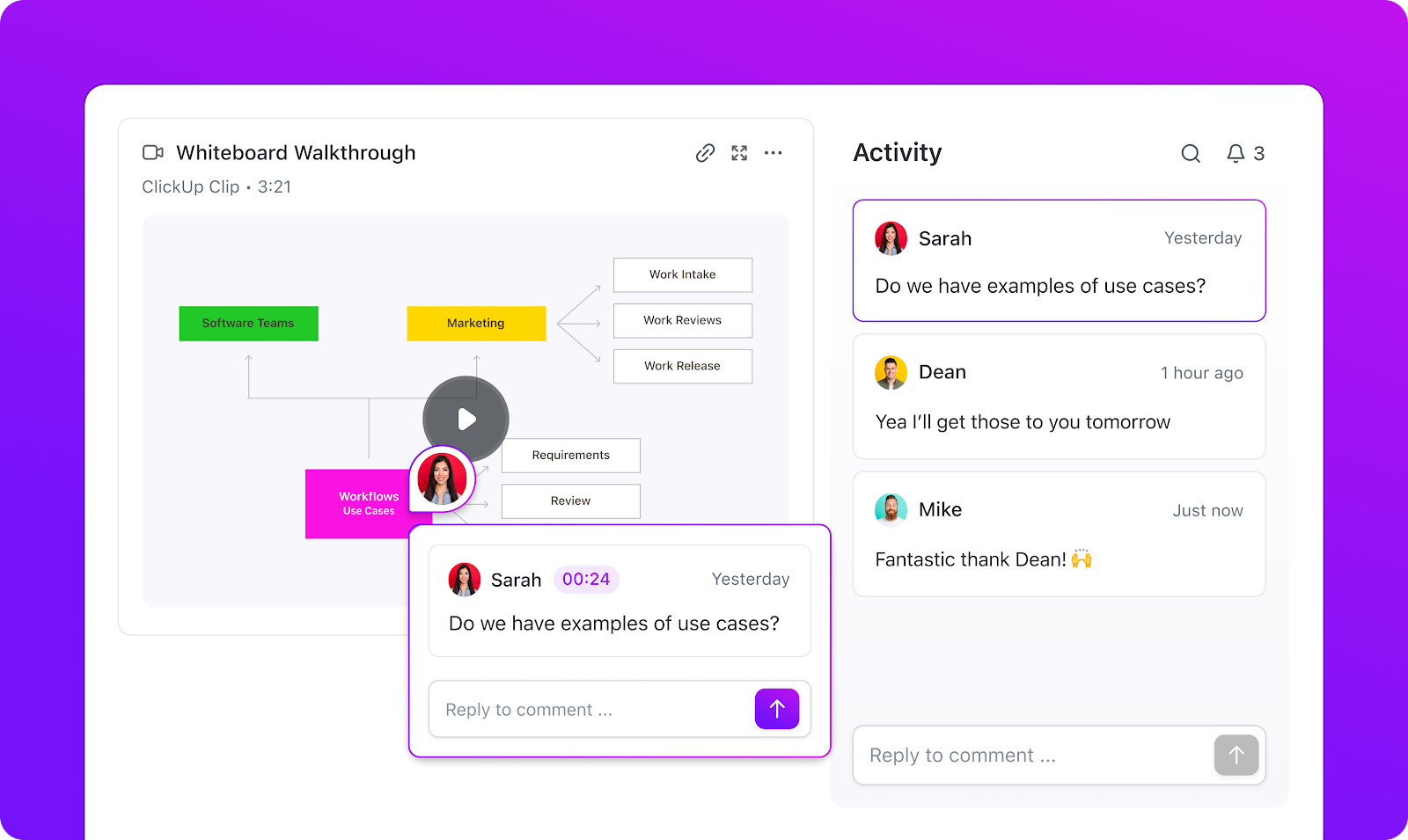
การบันทึกหน้าจอของคุณเป็นเพียงส่วนหนึ่งของกระบวนการเท่านั้น คุณยังจำเป็นต้องมีวิธีในการจัดเก็บ, แชร์, และทำงานร่วมกันบนการบันทึกเหล่านั้นโดยไม่ต้องสลับแอปหลายตัว นั่นคือจุดที่ ClickUp โดดเด่น
ClickUpคือแอปทุกอย่างสำหรับการทำงาน* ที่รวมการจัดการโครงการ การจัดการความรู้ และการแชทเข้าไว้ด้วยกัน—ทั้งหมดขับเคลื่อนด้วย AI ที่ช่วยให้คุณทำงานได้เร็วขึ้นและฉลาดขึ้น นอกจากนี้ยังมีฟีเจอร์บันทึกหน้าจอในตัว ทำให้คุณสามารถบันทึกและแชร์วิดีโอได้โดยไม่ต้องสลับไปมาระหว่างเครื่องมือต่างๆ
คลิป ClickUp
ClickUp Clipsช่วยให้คุณบันทึกทั้งหน้าจอและกล้องของคุณเพื่อสร้างคำอธิบายที่ชัดเจนและละเอียดโดยไม่ต้องพิมพ์ทุกอย่าง คุณสามารถเพิ่มเสียงบรรยายได้เช่นกัน ทุกคลิปจะเชื่อมต่อกับงานของคุณ ดังนั้นไอเดียจะไม่สูญหายในข้อความหรืออีเมลที่ไม่มีที่สิ้นสุด
สมมติว่าผู้จัดการผลิตภัณฑ์ต้องการอธิบายข้อบกพร่องในซอฟต์แวร์เวอร์ชันล่าสุดให้กับทีมพัฒนา พวกเขาบันทึกคลิปโดยทำซ้ำขั้นตอนของข้อผิดพลาดทีละขั้นตอนบนหน้าจอ พร้อมอธิบายปัญหาผ่านเสียงบรรยาย การสาธิตแบบมีภาพนี้ช่วยให้ทีมเห็นสิ่งที่ผิดพลาดได้อย่างชัดเจน ลดความเข้าใจผิด และเร่งการแก้ไขให้เร็วขึ้น
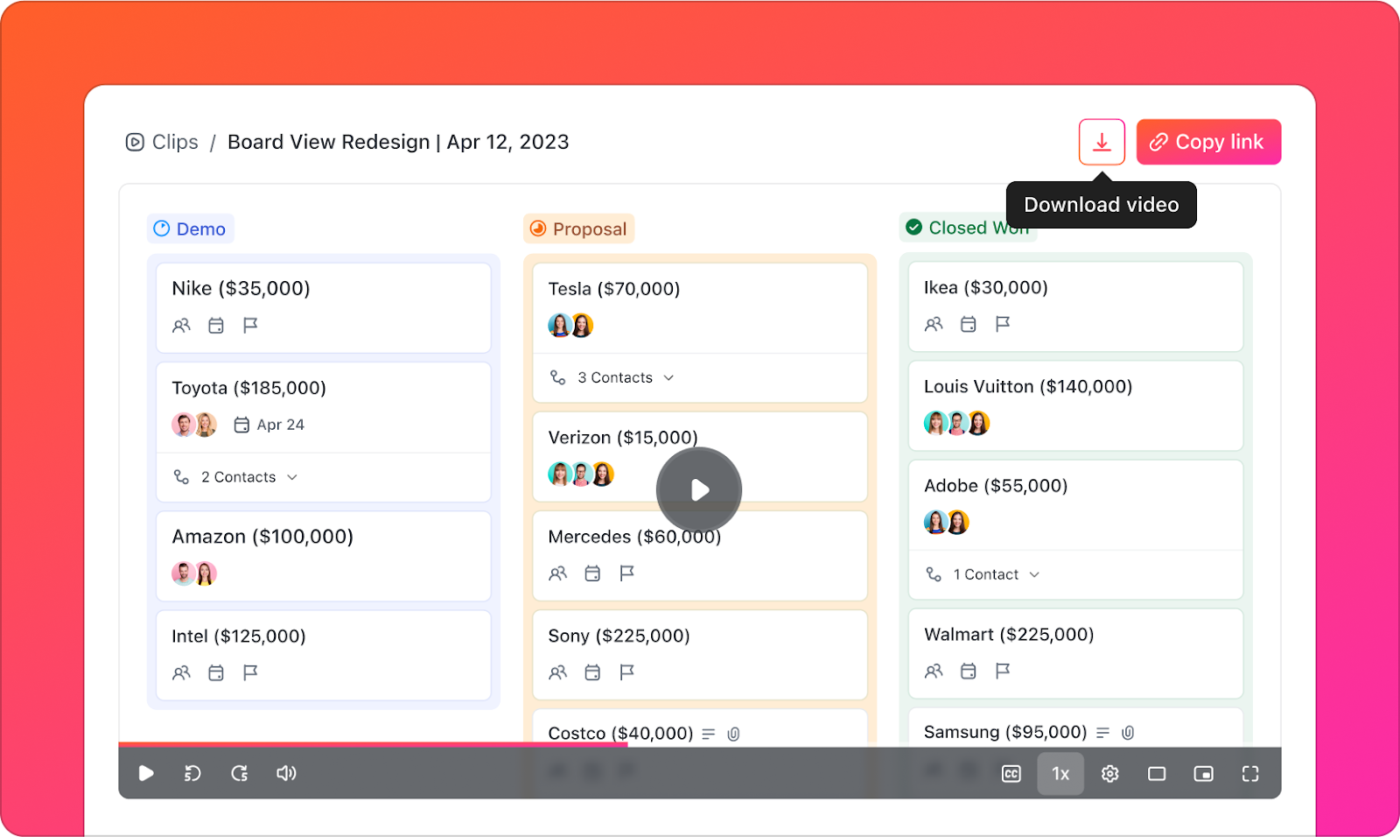
การบันทึกปัญหาเป็นเพียงขั้นตอนแรกเท่านั้น—การแก้ไขปัญหาคือขั้นตอนต่อไป ด้วยClickUp Tasks ผู้จัดการผลิตภัณฑ์สามารถแนบคลิปได้โดยตรงไปยังงานและมอบหมายให้กับทีมวิศวกรรม ซึ่งจะทำให้พวกเขามีรายละเอียดทั้งหมดตั้งแต่แรก ลดการถามตอบกลับไปกลับมา และทำให้ปัญหาได้รับการแก้ไขโดยเร็วที่สุด
นักพัฒนาสามารถแสดงความคิดเห็นเกี่ยวกับงานเพื่อเพิ่มบริบท แท็กเพื่อนร่วมทีม และอัปเดตสถานะความคืบหน้าได้แบบเรียลไทม์ เพื่อให้การทำงานร่วมกันเป็นไปอย่างราบรื่น
แต่คุณค่าของการสื่อสารวิดีโอแบบไม่พร้อมกันด้วย Clips ไม่ได้หยุดอยู่เพียงเท่านี้ มันขยายไปถึงเอกสารประกอบ การฝึกอบรม และการแบ่งปันความรู้
สมมติว่าผู้ประสานงานการฝึกอบรมกำลังสร้างคู่มือการปฐมนิเทศสำหรับพนักงานใหม่ พวกเขาฝังการบันทึกหน้าจอโดยตรงลงในClickUp Docs เพื่อให้คำแนะนำแบบทีละขั้นตอนในรูปแบบภาพ พนักงานใหม่สามารถดูการสาธิตแบบเรียลไทม์เกี่ยวกับการนำทางในระบบภายใน การส่งรายงานค่าใช้จ่าย หรือการเข้าถึงไฟล์ที่แชร์ ทำให้กระบวนการเรียนรู้รวดเร็วและเข้าใจง่ายยิ่งขึ้น
คลิกอัพ เบรน
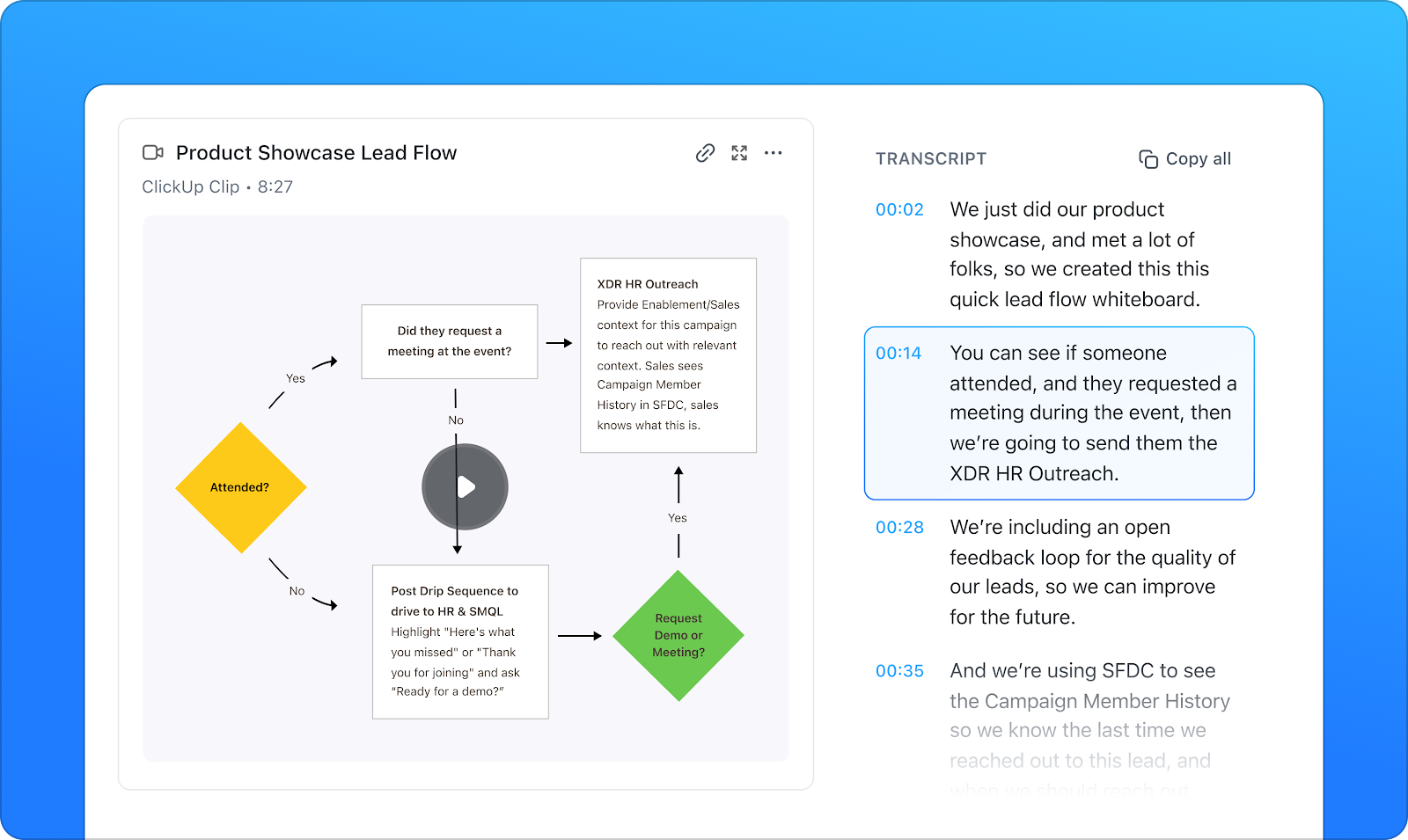
ClickUp Brain ผู้ช่วย AI แบบบูรณาการ ทำให้การบันทึกหน้าจอทรงพลังยิ่งขึ้นด้วยการถอดเสียงโดยอัตโนมัติและเปลี่ยนข้อมูลเชิงลึกให้เป็นการกระทำ
ตัวอย่างเช่น ผู้จัดการโครงการบันทึกคลิปอธิบายการเปลี่ยนแปลงของกำหนดเวลาและลำดับความสำคัญสำหรับการเปิดตัวผลิตภัณฑ์โปรแกรมบันทึกหน้าจอด้วย AIจะถอดความประเด็นสำคัญ ไฮไลต์การอัปเดตที่สำคัญ และช่วยแปลงข้อมูลเหล่านั้นเป็นงานที่ต้องทำเมื่อจำเป็น ทีมการตลาดสามารถรับรายการสิ่งที่ต้องทำที่อัปเดตได้ทันทีโดยไม่ต้องดูวิดีโอซ้ำหรือจดบันทึกด้วยตนเอง
นี่คือวิธีการทำงาน:
ClickUp AI ผู้ช่วยจดบันทึก

ในขณะที่ Brain สกัดประเด็นที่ต้องดำเนินการClickUp AI Notetakerจะรับรองว่าไม่มีข้อมูลเชิงลึกจากการสนทนาที่สำคัญสูญหายไป ไม่ว่าจะเป็นช่วงระดมความคิด การทบทวนกลยุทธ์เกม หรือการเรียนออนไลน์
มันบันทึกการสนทนาทั้งหมด, ถอดความทุกคำ, และเน้นจุดสำคัญ—ทั้งหมดนี้โดยไม่ต้องให้ใครยกนิ้วเลย หลังจากการประชุมคณาจารย์หรือการวางแผนการสอน บทถอดความจะถูกแนบกับงานใน ClickUp ให้การแบ่งแยกที่ชัดเจนของรายการที่ต้องดำเนินการ เช่น การปรับปรุงหลักสูตร การแก้ไขนโยบายการให้คะแนน หรือการกำหนดตารางการประชุมผู้ปกครอง
ตอนนี้ หากคุณต้องการเรียนรู้ว่า ClickUp AI Notetaker เปลี่ยนการประชุมให้เป็นรายการที่ต้องทำทันทีได้อย่างไร ชมการทำงานจริงได้ในวิดีโอนี้!
คุณสมบัติที่ดีที่สุดของ ClickUp
- เล่นคลิปอัตโนมัติในแชท: เพียงวางลิงก์คลิปในแชท ClickUp แล้วคลิปจะฝังตัวทันทีเพื่อรับชมได้อย่างราบรื่น—ไม่ต้องเปิดแท็บหรือแอปอื่น
- บันทึกคลิปเสียงภายในบทสนทนา: แตะไอคอนวิดีโอจากแชท ความคิดเห็น หรืองานใด ๆ ใน ClickUp เพื่อบันทึกหน้าจอและแชร์อัปเดตโดยไม่ต้องออกจาก ClickUp
- เพิ่มความคิดเห็นพร้อมเวลา: คลิกที่ใดก็ได้ในคลิปเพื่อแสดงความคิดเห็นที่แม่นยำ ถามคำถาม หรือเน้นช่วงเวลาสำคัญสำหรับทีมของคุณ
- ค้นหาทุกสิ่งได้ในศูนย์กลางเดียว: เข้าถึงการบันทึกทั้งหมดของคุณในศูนย์กลางคลิปของ ClickUp ทำให้ทุกอย่างเป็นระเบียบและค้นหาได้ง่าย
- ถอดเสียงการประชุมจากทุกแพลตฟอร์ม: บันทึกทุกคำจาก Teams, Meet หรือ Zoom จากนั้นจัดเก็บและค้นหาบันทึกการประชุมได้โดยตรงภายใน ClickUp
- ใช้เทมเพลตเพื่อความสม่ำเสมอ:ลองใช้เทมเพลตแผนการสื่อสารเพื่อสร้างกลยุทธ์ที่ครอบคลุมสำหรับการสื่อสารแบบไม่พร้อมกันทั่วทั้งองค์กร
ข้อจำกัดของ ClickUp
- คลิปถูกจำกัดความยาวสูงสุดที่ 45 นาที ดังนั้นหากต้องการบันทึกเซสชันที่ยาวกว่านี้จะต้องแบ่งออกเป็นหลายไฟล์บันทึก
- คุณสามารถบันทึกและแชร์คลิปได้ทันที แต่ไม่มีวิธีในการเน้น, วาด, หรือใส่คำอธิบายบนหน้าจอขณะบันทึก
ราคาของ ClickUp
คะแนนรีวิวและรีวิวใน ClickUp
- G2: 4. 7/5 (10,090+ รีวิว)
- Capterra: 4. 6/5 (4,000+ รีวิว)
ผู้ใช้จริงพูดถึง ClickUp อย่างไรบ้าง?
ฉันพบว่าตัวเองใช้ ClickUp Clips เกือบทุกวันแล้ว—มันง่ายกว่ามากที่จะแสดงให้ใครบางคนเห็นว่าฉันหมายถึงอะไรด้วยการบันทึกหน้าจออย่างรวดเร็วแทนที่จะพยายามอธิบายเป็นข้อความ และเนื่องจากมันถอดเสียงทุกอย่างออกมาเป็นข้อความ ฉันจึงสามารถค้นหาสิ่งที่ต้องการได้ในภายหลังโดยไม่ต้องค้นหาผ่านโฟลเดอร์ต่างๆ […] ตอนแรกฉันลังเลเกี่ยวกับ ClickUp Brain มันดูเหมือนเป็นแค่ลูกเล่น AI อีกอย่างหนึ่ง แต่มันช่วยฉันจากงานเขียนที่น่าเบื่อได้หลายอย่าง โดยเฉพาะเมื่อฉันต้องสรุปอีเมลยาวๆ จากลูกค้าหรือเริ่มร่างงานบางอย่าง มันไม่สมบูรณ์แบบ แต่ก็ช่วยได้มากเมื่อฉันยุ่งมาก ฟีเจอร์ AI ที่จดบันทึกเป็นสิ่งที่ทำให้ประหลาดใจจริงๆ เมื่อก่อนเราเคยสูญเสียรายการที่ต้องทำหลังการประชุมไปมากมาย แต่ตอนนี้มันจับทุกอย่างได้และมอบหมายงานโดยอัตโนมัติ การติดตามผลดีขึ้นอย่างเห็นได้ชัด...
ฉันพบว่าตัวเองใช้ ClickUp Clips เกือบทุกวันแล้ว—มันง่ายกว่ามากที่จะแสดงให้ใครเห็นสิ่งที่ฉันหมายถึงด้วยการบันทึกหน้าจออย่างรวดเร็ว แทนที่จะพยายามอธิบายเป็นข้อความ และเนื่องจากมันถอดเสียงทุกอย่าง ฉันจึงสามารถหาสิ่งที่ต้องการได้ในภายหลังโดยไม่ต้องค้นหาผ่านโฟลเดอร์ต่างๆ […] ตอนแรกฉันลังเลเกี่ยวกับ ClickUp Brain มันดูเหมือนเป็นแค่ลูกเล่น AI อีกอย่างหนึ่ง แต่มันช่วยฉันจากงานเขียนที่น่าเบื่อได้หลายอย่าง โดยเฉพาะเมื่อฉันต้องสรุปอีเมลยาวๆ จากลูกค้าหรือเริ่มร่างงานบางอย่าง มันไม่สมบูรณ์แบบ แต่ก็ช่วยได้มากเมื่อฉันยุ่งมาก ฟีเจอร์บันทึกโน้ตด้วย AI เป็นสิ่งที่ทำให้ประหลาดใจจริงๆ เมื่อก่อนเราเคยสูญเสียรายการที่ต้องดำเนินการหลังการประชุมไปมากมาย แต่ตอนนี้มันจับทุกอย่างได้และมอบหมายงานโดยอัตโนมัติ การติดตามผลดีขึ้นอย่างเห็นได้ชัด...
📖 อ่านเพิ่มเติม: ประกาศ Clips 3.0: วิธีที่ง่ายที่สุดในการสื่อสาร
2. OBS Studio (เหมาะที่สุดสำหรับการปรับแต่งขั้นสูงและการสตรีม)
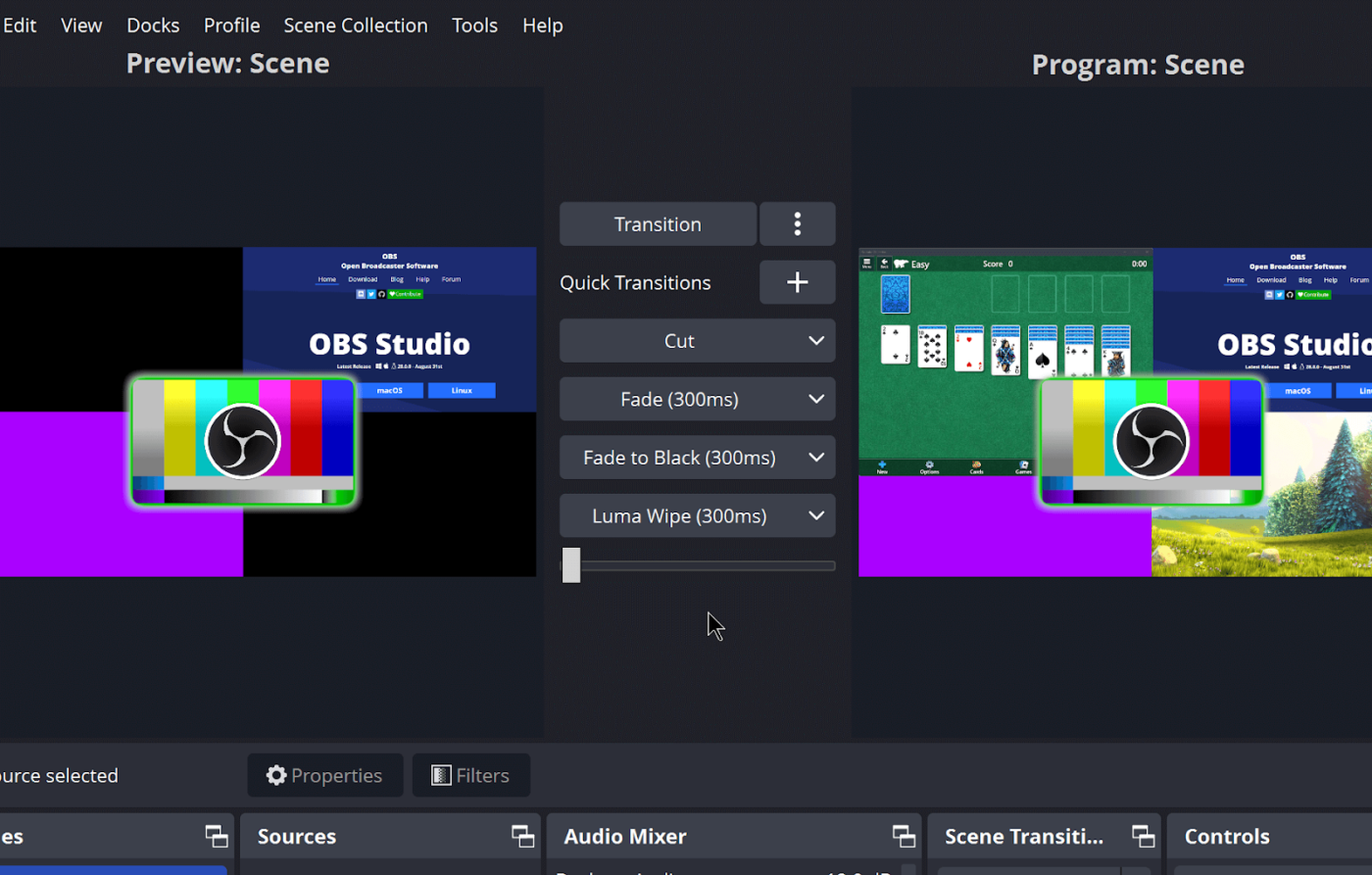
OBS Studio มอบฟังก์ชันการทำงานที่ทรงพลังผ่านแพลตฟอร์มโอเพนซอร์ส ออกแบบมาสำหรับการบันทึกและสตรีมวิดีโอสด ซอฟต์แวร์นี้ดึงดูดใจผู้สร้างเนื้อหาที่ต้องการควบคุมสภาพแวดล้อมการบันทึกได้อย่างสมบูรณ์
คุณสามารถกำหนดค่าฉากได้หลายฉาก รวมแหล่งข้อมูลต่าง ๆ และใช้การเปลี่ยนฉากแบบเรียลไทม์ได้ อินเทอร์เฟซแบบโมดูลาร์ช่วยให้ปรับแต่งได้อย่างกว้างขวางผ่านปลั๊กอินและส่วนเสริม
แม้ว่าจะมีศักยภาพที่แข็งแกร่ง OBS Studio ยังคงมีขนาดไฟล์ที่เบาและทำงานได้อย่างราบรื่นแม้บนฮาร์ดแวร์ที่ไม่สูงมากนัก
คุณสมบัติที่ดีที่สุดของ OBS Studio
- รวมภาพหน้าจอหลายภาพ, ฟีดจากเว็บแคม, และแหล่งเสียงต่าง ๆ เข้าด้วยกันเป็นฉากที่ปรับแต่งได้ ซึ่งจะสลับไปมาอย่างราบรื่นระหว่างการบันทึก
- กำหนดค่าตัวเลือกการผสมเสียงขั้นสูงด้วยการควบคุมระดับเสียงแยกแต่ละแหล่ง, เกตตัดเสียงรบกวน, และตัวกรองการระงับเสียงสำหรับแต่ละแหล่ง
- บันทึกในคุณภาพแบบไม่สูญเสียข้อมูล พร้อมการตั้งค่าการเข้ารหัสที่กำหนดเอง เพื่อรักษาความละเอียดของภาพอย่างแม่นยำสำหรับการผลิตระดับมืออาชีพ
- กำหนดเวลาการบันทึกอัตโนมัติพร้อมเวลาเริ่มต้นและสิ้นสุดที่แม่นยำสำหรับการบันทึกเหตุการณ์โดยไม่ต้องมีการแทรกแซงด้วยตนเอง
ข้อจำกัดของ OBS Studio
- ผู้ใช้รายงานว่ามีการกระตุก, การลดลงของเฟรม, และการหยุดทำงานระหว่างบันทึกหรือสตรีม
- มันขาดคุณสมบัติการแก้ไขขั้นสูง; คุณจะต้องใช้ซอฟต์แวร์ตัดต่อวิดีโอแยกต่างหากสำหรับคุณสมบัตินั้น
ราคาของ OBS Studio
- ฟรี (โอเพนซอร์ส)
OBS Studio คะแนนและรีวิว
- G2: 4. 6/5 (รีวิวมากกว่า 120 รายการ)
- Capterra: 4. 7/5 (1,060+ รีวิว)
ผู้ใช้จริงพูดถึง OBS Studio อย่างไรบ้าง?
OBS studio ยอดเยี่ยมมาก! ฉันใช้มันมาตั้งแต่เริ่มสตรีมมิ่ง และจนถึงตอนนี้ก็ยังไม่มีเหตุผลที่จะเปลี่ยนไปใช้โปรแกรมอื่นเลย! แนะนำอย่างยิ่ง!
OBS studio ยอดเยี่ยมมาก! ฉันใช้มันมาตั้งแต่เริ่มสตรีมมิ่ง และจนถึงตอนนี้ก็ยังไม่มีเหตุผลที่จะเปลี่ยนไปใช้โปรแกรมอื่นเลย! แนะนำอย่างยิ่ง!
🧠 เกร็ดความรู้: การบันทึกหน้าจอสามารถช่วยเพิ่มความโปร่งใสและความสามารถในการทำซ้ำของการทดลองทางจิตวิทยาได้โดยการให้ภาพที่ชัดเจนของขั้นตอนต่างๆ แม้ว่าจะไม่ใช่ทางออกที่สมบูรณ์แบบ แต่ก็ช่วยให้นักวิจัยเข้าใจและทำซ้ำการศึกษาได้แม่นยำยิ่งขึ้น!
3. ลูม (เหมาะที่สุดสำหรับการสื่อสารทีมอย่างรวดเร็วและการให้ข้อเสนอแนะ)

Loom ทำให้การสื่อสารวิดีโอแบบอะซิงโครนัสง่ายขึ้นด้วยวิธีการบันทึกหน้าจอที่เรียบง่าย แพลตฟอร์มจะอัปโหลดการบันทึกแต่ละรายการไปยังคลาวด์โดยอัตโนมัติ พร้อมสร้างลิงก์ที่สามารถแชร์ได้ทันที
มันผสานการทำงานโดยตรงกับเครื่องมือเพิ่มประสิทธิภาพเช่น Slack, GmailและระบบการจัดการโครงการผลิตวิดีโอLoom โดดเด่นในสภาพแวดล้อมทางธุรกิจที่ทีมต้องการสื่อสารอย่างชัดเจนโดยไม่ต้องนัดหมายการประชุมหรือใช้ซอฟต์แวร์ที่ซับซ้อน
คุณสมบัติเด่นของ Loom
- ติดตามการมีส่วนร่วมของผู้ชมด้วยการวิเคราะห์ที่แสดงเวลาการรับชม จำนวนผู้ชม และข้อมูลปฏิกิริยาสำหรับแต่ละการบันทึก
- แทรกความคิดเห็นที่จุดเวลาเฉพาะภายในวิดีโอเพื่อให้บริบทหรือเน้นข้อมูลสำคัญ
- แก้ไขการบันทึกด้วยเครื่องมือตัดต่อขั้นพื้นฐานและภาพขนาดย่อที่กำหนดเองเพื่อปรับปรุงเนื้อหาโดยไม่ต้องใช้ซอฟต์แวร์เพิ่มเติม
ข้อจำกัดของเครื่องทอผ้า
- แผนฟรีจำกัดคุณภาพการบันทึกไว้ที่ HD มาตรฐาน และมีพื้นที่เก็บข้อมูลบนคลาวด์จำกัด
- เคอร์เซอร์เมาส์ปรากฏขนาดเล็กในวิดีโอที่บันทึกไว้ ทำให้ผู้ชมติดตามการกระทำบนหน้าจอได้ยาก
การกำหนดราคาแบบลวดลายทอผ้า
- เริ่มต้น: ฟรี
- ธุรกิจ: $18/เดือน ต่อผู้ใช้
- ธุรกิจ + AI: $24/เดือน ต่อผู้ใช้
- องค์กร: ราคาตามตกลง
คะแนนและรีวิวของเครื่องทอผ้า
- G2: 4. 7/5 (2,090+ รีวิว)
- Capterra: 4. 7/5 (475+ รีวิว)
📮 ClickUp Insight:50% ของผู้ตอบแบบสำรวจรายงานว่าวันศุกร์เป็นวันที่พวกเขาทำงานได้มีประสิทธิภาพมากที่สุด นี่อาจเป็นปรากฏการณ์เฉพาะของการทำงานในยุคปัจจุบัน วันศุกร์มักมีการประชุมน้อยกว่า และเมื่อรวมกับบริบทที่สะสมมาตลอดสัปดาห์การทำงาน อาจหมายถึงการถูกรบกวนน้อยลงและมีเวลามากขึ้นสำหรับการทำงานที่ลึกซึ้งและต้องการสมาธิ
ต้องการรักษาประสิทธิภาพการทำงานระดับวันศุกร์ตลอดทั้งสัปดาห์หรือไม่? ลองใช้แนวทางการสื่อสารแบบอะซิงโครนัสด้วยClickUp แอปเดียวที่ตอบโจทย์ทุกการทำงาน! บันทึกหน้าจอของคุณด้วย ClickUp Clips รับถอดความทันทีผ่าน ClickUp Brain หรือให้ AI Notetaker ของ ClickUp ช่วยสรุปประเด็นสำคัญจากการประชุมให้คุณ
4. Camtasia (เหมาะที่สุดสำหรับการสร้างเนื้อหาการสอนที่ดูเป็นมืออาชีพ)
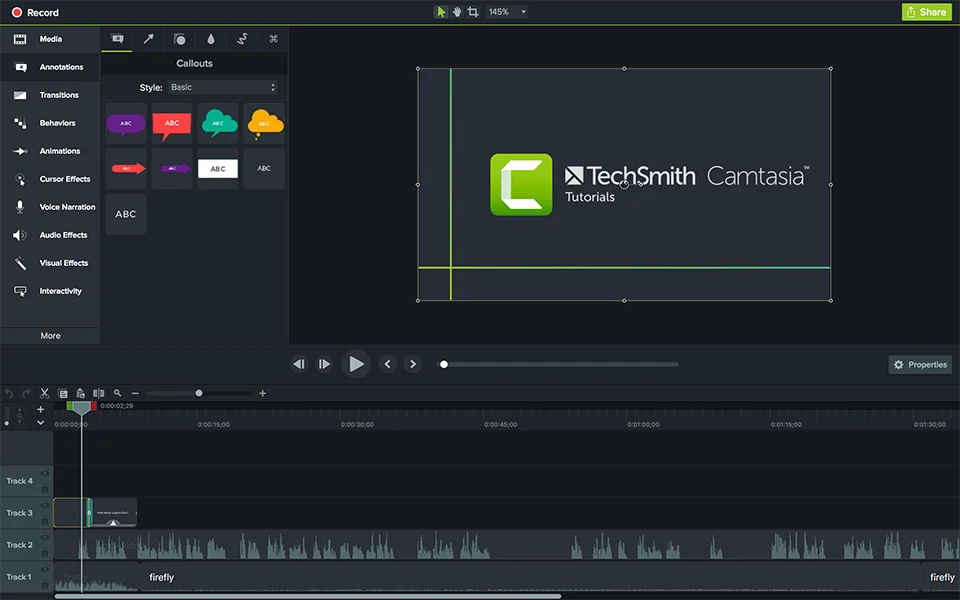
Camtasia เป็นชุดซอฟต์แวร์ที่ครอบคลุมซึ่งพัฒนาโดย TechSmith ออกแบบมาเพื่อสร้างและแก้ไขวิดีโอสอนและนำเสนอผ่านการบันทึกหน้าจอ มันรวมการบันทึกหน้าจอเข้ากับความสามารถในการแก้ไขที่แข็งแกร่งในแพ็คเกจแบบบูรณาการเดียว
เทมเพลตในตัวช่วยให้การสร้างแบรนด์มีความสม่ำเสมอในวิดีโอองค์กรทั้งหมด อินเทอร์เฟซของ Camtasia ผสมผสานฟังก์ชันขั้นสูงเข้ากับการใช้งานที่ง่ายดาย ทำให้ผู้ใช้สามารถผลิตวิดีโอคุณภาพระดับมืออาชีพได้โดยไม่ต้องมีประสบการณ์การตัดต่อมากมาย เหมาะอย่างยิ่งสำหรับครูผู้สอน ผู้ฝึกอบรม และผู้เชี่ยวชาญด้านการตลาด
คุณสมบัติที่ดีที่สุดของ Camtasia
- แทรกองค์ประกอบแบบโต้ตอบ เช่น แบบทดสอบ จุดที่คลิกได้ และตัวบ่งชี้สารบัญ เพื่อเพิ่มการมีส่วนร่วมของผู้ชม
- เข้าถึงคลังเพลงปลอดค่าลิขสิทธิ์ เอฟเฟกต์เสียง ไอคอน และกราฟิกเคลื่อนไหว เพื่อเพิ่มคุณค่าการผลิต
- ใช้เอฟเฟกต์ภาพ เช่น การซูมและเลื่อน การเน้นเคอร์เซอร์ และข้อความเคลื่อนไหว เพื่อเน้นองค์ประกอบที่สำคัญบนหน้าจอ
- ส่งออกโปรเจกต์ที่เสร็จสมบูรณ์ในรูปแบบต่างๆ ที่ปรับให้เหมาะสมกับแพลตฟอร์มต่างๆ พร้อมการตั้งค่าการเรนเดอร์ที่กำหนดไว้ล่วงหน้า
ข้อจำกัดของ Camtasia
- ค่าใช้จ่ายในการลงทุนที่สูงเมื่อเทียบกับทางเลือกที่ฟรี
- ต้องการทรัพยากรระบบมากกว่าเครื่องมือบันทึกที่ง่ายกว่า
ราคาของ Camtasia
- Camtasia Essentials: $179. 88/ปี (เรียกเก็บเงินรายปี)
- Camtasia Create: $249/ปี (เรียกเก็บเงินรายปี)
- Camtasia Pro: $599/ปี (เรียกเก็บเงินรายปี)
คะแนนและรีวิว Camtasia
- G2: 4. 6/5 (1,535+ รีวิว)
- Capterra: 4. 5/5 (430+ รีวิว)
ผู้ใช้จริงพูดถึง Camtasia อย่างไรบ้าง?
สำหรับคำแนะนำทั่วไป Camtasia เป็นแพลตฟอร์มที่ใช้งานง่ายจริง ๆ สำหรับราคาที่จ่ายไปนั้นถือว่าคุ้มค่ามาก ๆ ฉันคิดว่าข้อเสียคือมันมีทรัพยากรจำกัด (คุณจำเป็นต้องมีแพ็กเกจ Techsmith Assets เพื่อเพิ่มลูกเล่นสนุก ๆ ที่พวกเขาแสดงในโปรแกรม ซึ่งต้องเสียค่าใช้จ่ายเพิ่มเติม) […]
สำหรับคำแนะนำทั่วไป Camtasia เป็นแพลตฟอร์มที่ใช้งานง่ายจริง ๆ สำหรับราคาที่จ่ายไปนั้นถือว่าคุ้มค่ามาก ๆ ครับ ข้อเสียคือมันมีทรัพยากรให้ใช้จำกัด (คุณจำเป็นต้องมีแพ็กเกจ Techsmith Assets เพื่อเพิ่มลูกเล่นต่าง ๆ ที่พวกเขาโชว์ในโปรแกรม ซึ่งต้องเสียค่าใช้จ่ายเพิ่มเติม) […]
💡 เคล็ดลับมืออาชีพ: การบันทึกวิดีโอที่ความละเอียด 4K เป็นเวลานานอาจทำให้คอมพิวเตอร์ระดับสูงทำงานช้าลงได้ ควรใช้การ์ดจับภาพแยกต่างหากเพื่อลดภาระของเครื่องคอมพิวเตอร์ของคุณ
5. ScreenPal (เหมาะสำหรับการบันทึกอย่างง่ายพร้อมการแก้ไขพื้นฐาน)
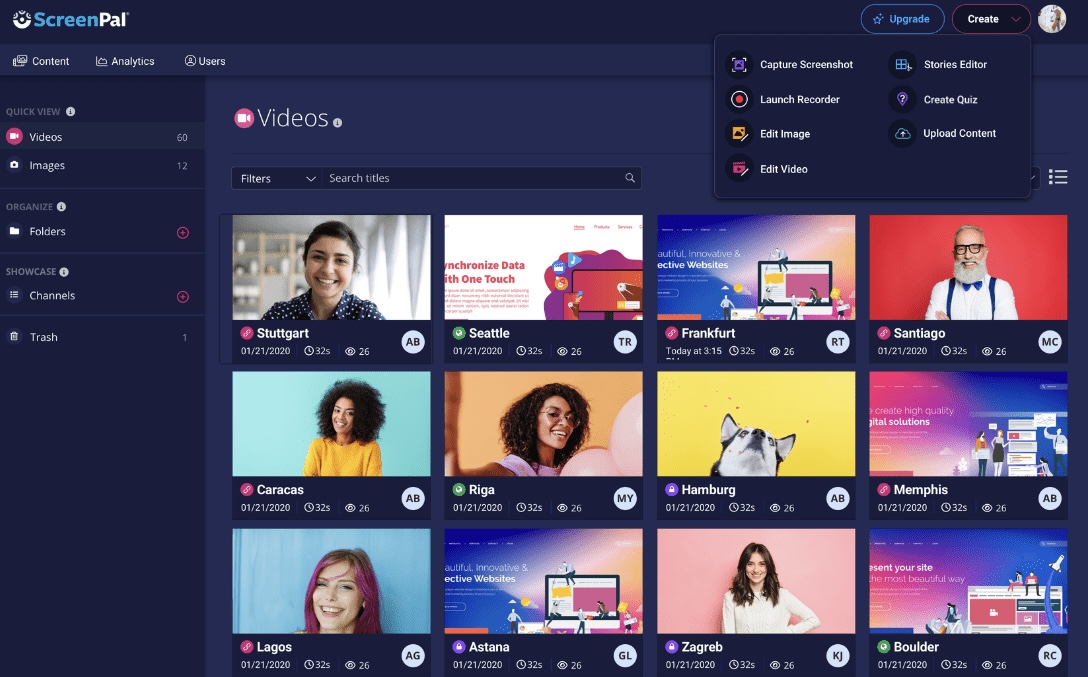
ScreenPal มอบประสบการณ์การบันทึกหน้าจอที่เข้าถึงง่าย โดยเน้นความเรียบง่ายและความรวดเร็ว ซอฟต์แวร์นี้ให้ความสำคัญกับการตั้งค่าที่รวดเร็วและการกำหนดค่าที่น้อยที่สุดก่อนเริ่มการบันทึก
คุณสามารถจับภาพหน้าจอทั้งหมด หน้าต่างเฉพาะ หรือพื้นที่ที่กำหนดเอง พร้อมการตรวจจับแอปพลิเคชันที่ใช้งานอยู่โดยอัตโนมัติ ScreenPal ยังมีเครื่องมือแก้ไขพื้นฐานที่สามารถเข้าถึงได้ทันทีหลังจากการบันทึกเสร็จสิ้น
ในฐานะส่วนขยายสำหรับบันทึกหน้าจอ Chrome มันรองรับการอัปโหลดโดยตรงไปยังบริการโฮสติ้งต่างๆ รวมถึง YouTube และ Google Drive นอกจากนี้ยังมีฟีเจอร์แปลงข้อความเป็นเสียงและคำบรรยายอัตโนมัติเพื่อความสะดวกในการเข้าถึง
คุณสมบัติเด่นของ ScreenPal
- บันทึกกิจกรรมบนหน้าจอพร้อมการตรวจจับหน้าต่างแอปพลิเคชันโดยอัตโนมัติเพื่อการเลือกอย่างรวดเร็วโดยไม่ต้องกำหนดพื้นที่ด้วยตนเอง
- สร้างคำบรรยายและคำบรรยายอัตโนมัติโดยใช้เทคโนโลยีการรู้จำเสียงเพื่อปรับปรุงการเข้าถึงเนื้อหา
- แปลงสคริปต์ข้อความเป็นเสียงพากย์โดยใช้เครื่องมือแปลงข้อความเป็นเสียงในตัวที่มีตัวเลือกเสียงหลายแบบ
- ตัดแต่งการบันทึก เพิ่มการเปลี่ยนฉากพื้นฐาน และแทรกข้อความซ้อนได้ทันทีด้วยโปรแกรมแก้ไขในตัวหลังจากบันทึกเสร็จ
ข้อจำกัดของ ScreenPal
- มันมีรูปแบบไฟล์สำหรับการส่งออกภาพน้อยกว่าเมื่อเทียบกับคู่แข่งบางราย ซึ่งอาจจำกัดผู้ใช้ที่ต้องการรูปแบบเฉพาะ
- อาจมีปัญหาการซิงค์เสียงไม่ตรงเป็นครั้งคราวในระหว่างการบันทึกที่ยาวนาน
ราคาของ ScreenPal
- เดลักซ์สำหรับคนเดียว: $3/เดือน ต่อผู้ใช้ (เรียกเก็บเงินรายปี)
- โซโล แม็กซ์: $7.50/เดือน ต่อผู้ใช้ (เรียกเก็บเงินรายปี)
- ทีมธุรกิจ: $8/เดือนต่อผู้ใช้ (เรียกเก็บเงินรายปี)
คะแนนและรีวิวของ ScreenPal
- G2: 4. 4/5 (100+ รีวิว)
- Capterra: 4. 4/5 (รีวิวมากกว่า 95 รายการ)
ผู้ใช้จริงพูดถึง ScreenPal อย่างไรบ้าง?
มีเส้นโค้งการเรียนรู้เล็กน้อย แต่เมื่อคุณเข้าใจพื้นฐานแล้ว คุณสมบัติหลายอย่างก็ทำงานในลักษณะเดียวกัน บางครั้งอาจยากที่จะตัดได้ตรงตามต้องการ เพราะคุณสามารถ 'ซูมเข้า' ในแทร็กได้เพียงจุดหนึ่งเท่านั้น แต่สำหรับการใช้ของฉัน มันไม่ใช่เรื่องใหญ่โตอะไร
มีเส้นโค้งการเรียนรู้เล็กน้อย แต่เมื่อคุณเข้าใจพื้นฐานแล้ว คุณสมบัติหลายอย่างก็ทำงานในลักษณะเดียวกัน บางครั้งอาจยากที่จะตัดได้ตรงตามต้องการ เพราะคุณสามารถ 'ซูมเข้า' บนแทร็กได้เพียงจุดหนึ่งเท่านั้น แต่สำหรับการใช้ของฉัน มันไม่ใช่เรื่องใหญ่โตอะไร
📖 อ่านเพิ่มเติม: วิธีบันทึกวิดีโอขณะนำเสนอ PowerPoint
6. ShareX (เหมาะที่สุดสำหรับตัวเลือกการจับภาพที่หลากหลายและกระบวนการทำงาน)

ShareX มอบความยืดหยุ่นที่ยอดเยี่ยมผ่านระบบจับภาพที่ครอบคลุมและเวิร์กโฟลว์ที่ปรับแต่งได้ เครื่องมือโอเพนซอร์สนี้ไม่เพียงแต่บันทึกหน้าจอขั้นพื้นฐานเท่านั้น แต่ยังรวมถึงการทำงานอัตโนมัติในการจับภาพหน้าจอ การแก้ไขภาพ และความสามารถในการแปลงไฟล์อีกด้วย
คุณสามารถกำหนดการดำเนินการอัตโนมัติที่จะทำงานหลังจากจับเนื้อหา รวมถึงการเปลี่ยนชื่อไฟล์ การแปลงรูปแบบ และการอัปโหลดโดยตรง ShareX รองรับบริการปลายทางมากกว่า 80 บริการสำหรับการแชร์เนื้อหา
แอปพลิเคชันนี้ดึงดูดผู้ใช้ทางเทคนิคที่ให้ความสำคัญกับระบบอัตโนมัติและการผสานรวมมากกว่าอินเทอร์เฟซที่เรียบง่าย
คุณสมบัติเด่นของ ShareX
- สร้างกระบวนการทำงานสำหรับการบันทึกที่กำหนดเองด้วยลำดับการดำเนินการอัตโนมัติที่ทำงานหลังจากบันทึกเสร็จสิ้น
- กำหนดรูปแบบการตั้งชื่อไฟล์อัตโนมัติโดยใช้ตัวแปรสำหรับวันที่ เวลา และประเภทของเนื้อหา เพื่อรักษาการจัดระเบียบของบันทึกข้อมูล
- เข้าถึงเครื่องมือแก้ไขภาพในตัวสำหรับใส่คำอธิบาย ละลายภาพข้อมูลที่ละเอียดอ่อน และเพิ่มลายน้ำโดยไม่ต้องใช้ซอฟต์แวร์เพิ่มเติม
- จับภาพองค์ประกอบ UI ที่เฉพาะเจาะจงโดยอัตโนมัติด้วยระบบตรวจจับพื้นที่ซึ่งระบุปุ่มต่าง ๆ หน้าต่าง และพื้นที่เลื่อน
ข้อจำกัดของ ShareX
- อินเตอร์เฟซปรากฏเป็นเชิงเทคนิคมากกว่าเป็นมิตรกับผู้ใช้
- ขาดคุณสมบัติเฉพาะสำหรับการจับภาพหรือบันทึกการเล่นเกม
ราคาของ ShareX
- ฟรี
คะแนนและรีวิว ShareX
- G2: 4. 8/5 (รีวิวมากกว่า 75 รายการ)
- Capterra: ไม่มีรีวิวเพียงพอ
💡 เคล็ดลับมืออาชีพ: ก่อนที่คุณจะบันทึกหน้าจอ ให้ปิดการแจ้งเตือน ปิดแอปที่ไม่จำเป็น และซ่อนไฟล์ส่วนตัวจากเดสก์ท็อปของคุณ บน Windows ให้ใช้ Focus Assist เพื่อปิดการแจ้งเตือนแบบป๊อปอัปโดยอัตโนมัติระหว่างการบันทึก
7. Snagit (เหมาะที่สุดสำหรับการทำภาพหน้าจอพร้อมคำอธิบายและบทเรียนสั้นๆ)
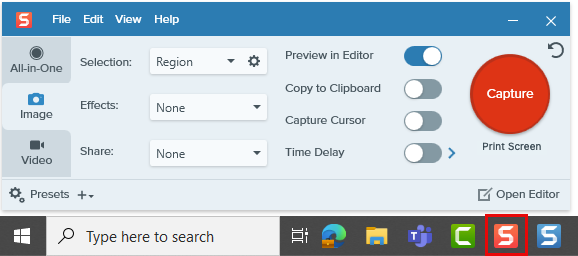
Snagit เชี่ยวชาญในการสร้างภาพหน้าจอที่เสริมความสวยงามด้วยเครื่องมือการใส่คำอธิบายและเครื่องหมายที่ครบครันซอฟต์แวร์วิดีโอสอนนี้โดดเด่นในการผลิตเนื้อหาการสอนผ่านการรวมความสามารถในการบันทึกและแก้ไขเข้าด้วยกัน
มันประกอบด้วยเทมเพลตสำหรับรูปแบบเอกสารที่ใช้บ่อย เช่น คู่มือการใช้งานและข้อกำหนดทางเทคนิค นอกจากนี้ ซอฟต์แวร์ยังมีคุณสมบัติการสกัดข้อความที่สามารถดึงข้อความออกมาได้โดยตรงจากภาพที่บันทึกไว้
คุณสมบัติเด่นของ Snagit
- ดึงข้อความโดยตรงจากการจับภาพหน้าจอโดยใช้เทคโนโลยี OCR เพื่อสร้างเนื้อหาที่แก้ไขได้จากองค์ประกอบภาพ
- สร้างคู่มือแบบทีละขั้นตอนโดยอัตโนมัติด้วยการจับภาพหน้าจอแบบลำดับพร้อมคำอธิบายประกอบที่มีหมายเลข
- สร้างภาพเคลื่อนไหว GIF จากวิดีโอสั้นที่บันทึกไว้เพื่อสาธิตกระบวนการโดยไม่ต้องใช้ไฟล์วิดีโอเต็มรูปแบบ
- ปรับแต่งตราประทับ, ข้อความกำกับ, และลูกศรจากคลังที่กว้างขวางขององค์ประกอบที่ออกแบบไว้ล่วงหน้าเพื่อการจัดทำเอกสารที่สม่ำเสมอ
ข้อจำกัดของ Snagit
- ฟีเจอร์การจับภาพหน้าต่างแบบเลื่อนได้ถูกรายงานว่าทำงานไม่สม่ำเสมอ โดยผู้ใช้บางรายประสบปัญหาในการจับภาพเนื้อหาที่เลื่อนทั้งหมด
- Snagit ไม่มีมุมมองรายการด้านข้างที่แสดงเลเยอร์ทั้งหมดภายในวิดีโอ ซึ่งอาจทำให้การจัดการการแก้ไขที่ซับซ้อนเป็นเรื่องท้าทายมากขึ้น
ราคาของ Snagit
- Snagit สำหรับบุคคล: $39/ปี ต่อผู้ใช้ (เรียกเก็บเงินรายปี)
- Snagit (แบบสมัครสมาชิกธุรกิจ): 48 ดอลลาร์สหรัฐ/ปี ต่อผู้ใช้ (เรียกเก็บเงินรายปี)
คะแนนรีวิวและความคิดเห็นของ Snagit
- G2: 4. 7/5 (5,430+ รีวิว)
- Capterra: 4. 7/5 (485+ รีวิว)
🔍 คุณรู้หรือไม่? แนวคิดของการเรียนรู้ออนไลน์ผ่านบทเรียนการสอนโดยใช้การบันทึกหน้าจอเริ่มต้นขึ้นกับLynda.comในช่วงปลายทศวรรษ 1990 ต่อมาได้กลายเป็น LinkedIn Learning
8. Movavi Screen Recorder (ดีที่สุดสำหรับความสมดุลระหว่างความง่ายในการใช้งานและฟังก์ชันการทำงาน)
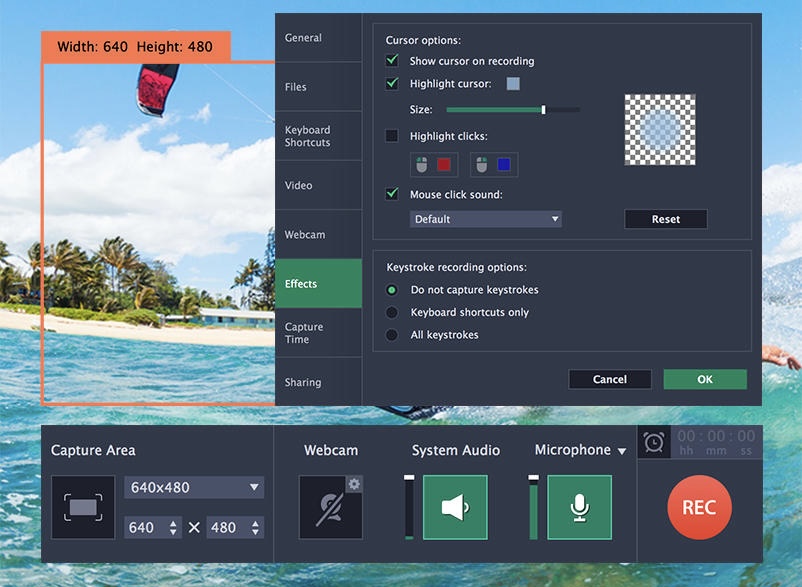
Movavi Screen Recorder ผสมผสานการควบคุมที่ใช้งานง่ายเข้ากับคุณสมบัติที่ใช้งานได้จริงสำหรับความต้องการในการบันทึกประจำวัน โดยให้ความสำคัญกับการใช้งานที่ตรงไปตรงมาในขณะที่ยังคงรักษาฟังก์ชันการทำงานที่จำเป็นสำหรับการบันทึกที่มีคุณภาพ
คุณสามารถกำหนดเวลาการบันทึกให้เริ่มและสิ้นสุดในเวลาที่กำหนดได้โดยไม่ต้องมีการแทรกแซงจากผู้ใช้. Movavi มีอินเตอร์เฟซการแก้ไขที่ง่ายต่อการใช้งานสำหรับการตัดส่วนที่ไม่ต้องการและปรับปรุงเนื้อหาที่บันทึกไว้.
ยิ่งไปกว่านั้น ยังมีตัวเลือกการเร่งความเร็วด้วยฮาร์ดแวร์เพื่อรักษาประสิทธิภาพในระหว่างการบันทึกที่ใช้ทรัพยากรมาก
คุณสมบัติเด่นของ Movavi Screen Recorder
- กำหนดเวลาการบันทึกให้เริ่มและหยุดโดยอัตโนมัติในเวลาที่กำหนดไว้ เพื่อบันทึกเหตุการณ์โดยไม่ต้องเฝ้าดูด้วยตนเอง
- วาดโดยตรงบนหน้าจอระหว่างการบันทึกเพื่อเน้นองค์ประกอบสำคัญหรือสาธิตการโต้ตอบ
- บันทึกเสียงจากคอมพิวเตอร์และเสียงจากไมโครโฟนพร้อมกัน พร้อมตัวควบคุมระดับเสียงแยกสำหรับแต่ละช่องสัญญาณเสียง
- ส่งออกการบันทึกในรูปแบบต่าง ๆ พร้อมการตั้งค่าล่วงหน้าที่ได้รับการปรับให้เหมาะสมสำหรับแพลตฟอร์มต่าง ๆ และกรณีการใช้งาน
ข้อจำกัดของ Movavi Screen Recorder
- ลายน้ำที่ปรากฏในวิดีโอเวอร์ชันทดลองใช้จะจำกัดความสามารถในการประเมิน
- ไม่รองรับการถ่ายทอดสด ซึ่งจำกัดการใช้งานสำหรับผู้ใช้ที่ต้องการเผยแพร่เนื้อหาแบบเรียลไทม์
ราคา Movavi Screen Recorder
- โปรแกรมบันทึกหน้าจอ: $19.95/เดือน ต่อผู้ใช้
- โปรแกรมบันทึกหน้าจอ + โปรแกรมตัดต่อวิดีโอ: 133.95 ดอลลาร์/ปี (เรียกเก็บเงินรายปี)
Movavi Screen Recorder คะแนนและรีวิว
- G2: 4. 5/5 (50+ รีวิว)
- Capterra: 4. 6/5 (รีวิว 20+ รายการ)
🔍 คุณรู้หรือไม่? Windows 10 และ 11 มีโปรแกรมบันทึกหน้าจอที่ซ่อนอยู่ มันเรียกว่า Xbox Game Bar และคุณสามารถเปิดใช้งานได้โดยกด Win + G
9. Icecream Screen Recorder (เหมาะสำหรับการบันทึกเป็นครั้งคราวด้วยการตั้งค่าขั้นต่ำ)
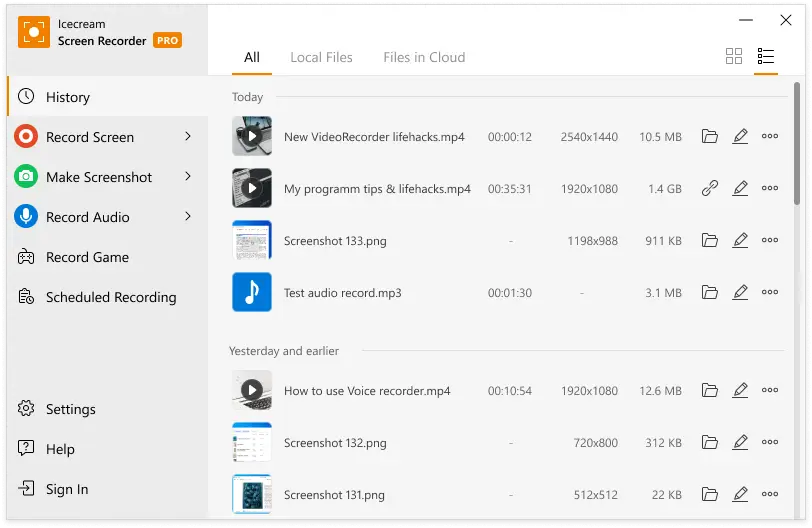
โปรแกรมบันทึกหน้าจอ Icecream Screen Recorder มุ่งเน้นที่การเข้าถึงสำหรับผู้ใช้ที่ต้องการความสามารถในการบันทึกที่ตรงไปตรงมา มีอินเทอร์เฟซแบบมินิมอลที่เน้นการควบคุมที่จำเป็นในขณะที่ซ่อนตัวเลือกขั้นสูงไว้ในเมนูรอง
เครื่องมือนี้มุ่งเป้าไปที่ผู้ใช้ทั่วไปที่ต้องการจับภาพหน้าจอเป็นครั้งคราว โดยไม่ต้องเสียเวลาเรียนรู้ซอฟต์แวร์ที่ซับซ้อนหรือตั้งค่าอย่างละเอียด
คุณสมบัติเด่นของ Icecream Screen Recorder
- กำหนดพื้นที่บันทึกที่กำหนดเองด้วยขนาดพิกเซลที่แม่นยำโดยใช้เครื่องมือเลือกที่ปรับได้พร้อมฟังก์ชันการยึดติดกับหน้าต่าง
- กำหนดค่าการตั้งค่าระยะเวลาการบันทึกสูงสุดเพื่อหยุดการบันทึกโดยอัตโนมัติเมื่อถึงขีดจำกัดเวลาที่กำหนด
- บันทึกการตั้งค่าการบันทึกที่ใช้บ่อยเป็นโปรไฟล์เพื่อให้ได้การตั้งค่าที่สม่ำเสมอในหลายเซสชั่นการบันทึก
ข้อจำกัดของ Icecream Screen Recorder
- เวอร์ชันฟรีจำกัดการบันทึกไว้ที่สูงสุด 5 นาที และมีลายน้ำ ซึ่งอาจทำให้การใช้งานสำหรับโปรเจ็กต์ที่ยาวนานไม่สะดวก
- มันไม่รองรับการปรับขนาดได้ดีบนหน้าจอ 4K ทำให้เกิดปัญหาการใช้งานบนหน้าจอความละเอียดสูง
ราคาของ Icecream Screen Recorder
- ใบอนุญาต 1 ปี: $29.95 (เรียกเก็บเงินรายปี)
- ใบอนุญาตตลอดชีพ: $59. 95 (ชำระเงินครั้งเดียว)
- แพ็กเกจ PRO วิดีโอ: $78 (ชำระเงินครั้งเดียว)
คะแนนและรีวิว Icecream Screen Recorder
- G2: 4. 1/5 (25+ รีวิว)
- Capterra: 4/5 (รีวิวมากกว่า 30 รายการ)
ผู้ใช้จริงพูดถึง Icecream Screen Recorder อย่างไรบ้าง?
ไม่มีเครื่องมือสำหรับการทำงานร่วมกันมากนักที่คุณสามารถใช้บนซอฟต์แวร์นี้ได้ ฉันไม่สามารถเปลี่ยนพื้นหลังของฉันได้เมื่อไลฟ์สตรีม ซึ่งทำให้การตั้งค่าของฉันดูน่าเบื่อ นั่นเป็นเรื่องที่น่าผิดหวัง สุดท้าย ฉันคิดว่าคุณภาพวิดีโอเมื่อบันทึกหน้าจอดี แต่สามารถดีขึ้นได้มาก
ไม่มีเครื่องมือสำหรับการทำงานร่วมกันมากนักที่คุณสามารถใช้บนซอฟต์แวร์นี้ได้ ฉันไม่สามารถเปลี่ยนพื้นหลังของฉันได้เมื่อไลฟ์สตรีม ซึ่งทำให้การตั้งค่าของฉันดูน่าเบื่อ ดังนั้นนี่เป็นเรื่องที่น่าผิดหวัง สุดท้าย ฉันคิดว่าคุณภาพวิดีโอเมื่อบันทึกหน้าจออยู่ในระดับที่ดี แต่สามารถดีขึ้นได้มาก
📖 อ่านเพิ่มเติม: แอปซอฟต์แวร์บันทึกหน้าจอที่ดีที่สุดสำหรับ Mac
10. Bandicam (เหมาะที่สุดสำหรับการเล่นเกมประสิทธิภาพสูงและการบันทึกมัลติมีเดีย)
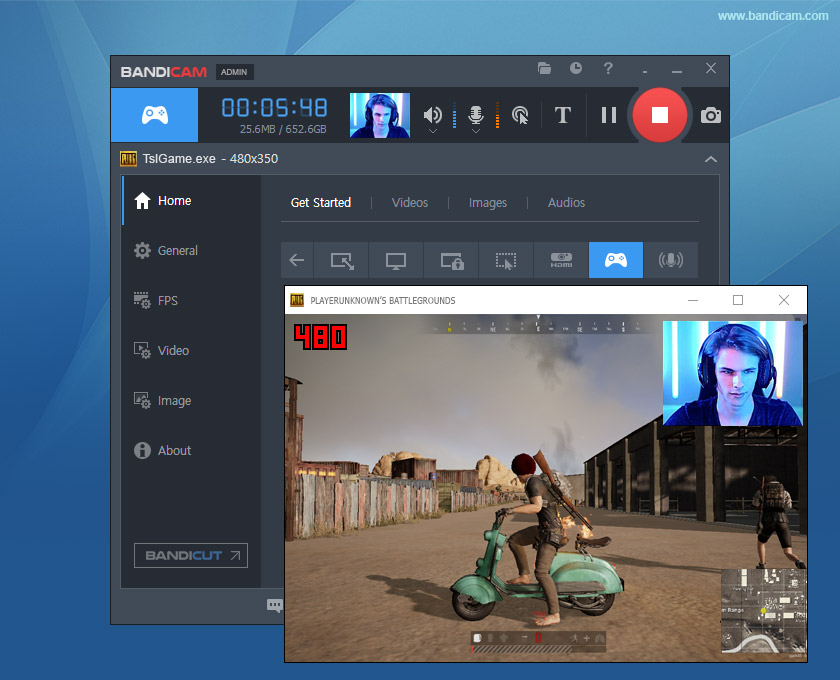
Bandicam เชี่ยวชาญในการบันทึกประสิทธิภาพสูงสำหรับการเล่นเกมและแอปพลิเคชันมัลติมีเดียโดยมีผลกระทบต่อทรัพยากรระบบน้อยที่สุด ใช้เทคโนโลยีการเร่งความเร็วด้วยฮาร์ดแวร์เพื่อรักษาอัตราเฟรมที่ราบรื่นในระหว่างการบันทึกที่หนักหน่วง
ดียิ่งกว่านั้น? มันมาพร้อมกับความสามารถในการบันทึกตามกำหนดเวลาพร้อมการแบ่งไฟล์อัตโนมัติสำหรับการใช้งานที่ยาวนาน Bandicam เหมาะสำหรับผู้สร้างเนื้อหาที่เน้นการเล่นเกม การสาธิตซอฟต์แวร์ และบทเรียนมัลติมีเดียที่ต้องการวิดีโอคุณภาพสูงพร้อมขนาดไฟล์ที่มีประสิทธิภาพ
คุณสมบัติที่ดีที่สุดของ Bandicam
- บันทึกการเล่นเกมและแอปพลิเคชันที่ต้องการกราฟิกสูงด้วยประสิทธิภาพที่ปรับให้เหมาะสมโดยใช้เทคโนโลยีการเร่งด้วยฮาร์ดแวร์
- จับภาพเฉพาะพื้นที่สี่เหลี่ยมผืนผ้าหรือเนื้อหาเต็มหน้าจอที่อัตราเฟรมสูงสุด 480 FPS สำหรับการวิเคราะห์แบบสโลว์โมชั่นอย่างละเอียด
- บีบอัดวิดีโอระหว่างการบันทึกด้วยตัวเลือกการบีบอัดที่ปรับแต่งได้เพื่อรักษาคุณภาพในขณะที่ลดขนาดไฟล์
- ตั้งค่าการตั้งค่าคีย์โครมาสำหรับการซ้อนทับเว็บแคมเพื่อสร้างการบันทึกที่ดูเป็นมืออาชีพพร้อมพื้นหลังโปร่งใส
ข้อจำกัดของ Bandicam
- ผู้ใช้บางรายได้รายงานความไม่สอดคล้องกันของการซิงโครไนซ์เสียงระหว่างการบันทึก
- คุณจำเป็นต้องซื้อซอฟต์แวร์ตัดต่อ Bandicut เพื่อความสามารถในการตัดต่อขั้นสูง
ราคาของ Bandicam
- ใบอนุญาตส่วนบุคคล: $2. 78/เดือน ต่อผู้ใช้ (เรียกเก็บเงินรายปี)
- ใบอนุญาตส่วนบุคคล: $44. 96 (ตลอดชีพ)
- ใบอนุญาตธุรกิจและการศึกษา: $49.46/เดือนต่อผู้ใช้ (เรียกเก็บเงินรายปี)
คะแนนและรีวิว Bandicam
- G2: 4. 4/5 (40+ รีวิว)
- Capterra: 4. 4/5 (115+ รีวิว)
ผู้ใช้จริงพูดถึง Bandicam อย่างไรบ้าง?
สิ่งที่โดดเด่นที่สุดคือมันติดตั้งง่ายเมื่อเทียบกับโปรแกรมอื่น ๆ ที่ติดตั้งไดร์เวอร์เพิ่มเติม ตัวอย่างเช่น มันรวดเร็วเพราะมันเบา และใช้ทรัพยากรน้อย ซึ่งทำให้สามารถทำสิ่งต่าง ๆ ได้ เช่น บันทึกเกมหรือการรวมโปรแกรมที่เปิดอยู่บนหน้าจอ
สิ่งที่โดดเด่นที่สุดคือมันติดตั้งง่ายเมื่อเทียบกับโปรแกรมอื่น ๆ ที่ติดตั้งไดร์เวอร์เพิ่มเติม ตัวอย่างเช่น มันรวดเร็วเพราะมันเบา และใช้ทรัพยากรน้อย ซึ่งทำให้สามารถทำสิ่งต่าง ๆ ได้ เช่น บันทึกเกมหรือการรวมโปรแกรมที่เปิดอยู่บนหน้าจอ
💡 เคล็ดลับมืออาชีพ: หากคุณกำลังบันทึกการเล่นเกมหรือเนื้อหาที่มีการเคลื่อนไหวเร็ว ให้ตั้งค่าโปรแกรมบันทึกหน้าจอของคุณไว้ที่อย่างน้อย 60 FPS เพื่อหลีกเลี่ยงวิดีโอที่กระตุก สำหรับการสอนหรือการนำเสนอ 30 FPS ก็เพียงพอแล้วเพื่อประหยัดพื้นที่จัดเก็บ
พูดว่า 'Screen!'—ClickUp ทำให้การบันทึกภาพสมบูรณ์แบบ
การค้นหาซอฟต์แวร์บันทึกหน้าจอที่เหมาะสมสำหรับ Windows ไม่จำเป็นต้องเป็นงานที่ซับซ้อน
เครื่องมือที่สมบูรณ์แบบขึ้นอยู่กับความต้องการเฉพาะของคุณ—ไม่ว่าคุณจะสร้างบทเรียน, บันทึกการเล่นเกม, จัดการประชุมออนไลน์, หรือบันทึกกระบวนการทำงาน. ทุกตัวเลือกที่เราได้กล่าวถึงมีความสามารถที่ไม่เหมือนใครเพื่อเพิ่มประสบการณ์การบันทึกของคุณ.
ClickUp โดดเด่นเหนือคู่แข่งด้วยการผสานการบันทึกหน้าจอเข้ากับกระบวนการบริหารโครงการของคุณอย่างไร้รอยต่อ
ClickUp Clips ช่วยให้คุณบันทึก แชร์ และทำงานร่วมกันในบันทึกเสียงโดยไม่ต้องสลับแอป นอกจากนี้ AI Notetaker ยังถอดเสียงและแปลงบันทึกเสียงเป็นงาน ทำให้ทีมของคุณทำงานร่วมกันได้อย่างราบรื่น
สมัครใช้ ClickUpวันนี้!