
เคยรู้สึกเหมือนกำลังต่อสู้กับเครื่องมือบันทึกหน้าจอในตัวของ Mac ของคุณหรือไม่? เคยเผลอถ่ายภาพหน้าจอจำนวนมากโดยไม่ได้ตั้งใจเมื่อต้องการบันทึกวิดีโอ หรือสงสัยว่าทำไมเสียงระบบถึงไม่บันทึก? เครื่องมือที่มีอยู่ในตัวของ Mac นั้นบางครั้งก็ไม่เพียงพอ: ฟีเจอร์การแก้ไขมีน้อยมาก และคุณลืมเรื่องตัวเลือกขั้นสูงอย่างการบันทึกตามกำหนดเวลาหรือการบันทึกวิดีโอ 4K ไปได้เลย!
เครื่องมือพื้นฐานของ Apple ไม่ได้มีความยืดหยุ่นมากนัก—คิดถึงการใส่คำอธิบายประกอบ การบันทึกเฉพาะหน้าต่าง หรือการแชร์ทันที โชคดีที่มีแอปบันทึกหน้าจอสำหรับ Mac ให้เลือกใช้มากมาย บางแอปมีขนาดเล็กและฟรี สามารถใช้ได้ในรูปแบบส่วนขยายของ Chrome; ในขณะที่บางแอปมีฟีเจอร์ระดับมืออาชีพ เช่น การแก้ไขด้วย AI, การจัดเก็บข้อมูลบนคลาวด์ และการส่งออกวิดีโอความละเอียดสูง
เราได้รวบรวมโปรแกรมบันทึกหน้าจอที่ดีที่สุด 15 อันดับสำหรับ Mac เพื่อช่วยให้คุณพบตัวเลือกที่เหมาะกับคุณที่สุด
คุณควรมองหาอะไรในโปรแกรมบันทึกหน้าจอที่ดีที่สุดสำหรับ Mac?
การบันทึกหน้าจอมีความต้องการที่แตกต่างกัน—คุณอาจกำลังบันทึก GIF แบบรวดเร็วหรือสร้างวิดีโอสอนยาวพร้อมเสียงบรรยายและคำอธิบายประกอบ ไม่ว่ากรณีใด เครื่องมือที่เหมาะสมควรสอดคล้องกับเป้าหมายของคุณ ความสามารถของอุปกรณ์ และกระบวนการแชร์ของคุณ
นี่คือปัจจัยสำคัญที่ควรพิจารณาเมื่อเลือกโปรแกรมบันทึกหน้าจอสำหรับ Mac:
- คุณภาพวิดีโอและประสิทธิภาพ: เลือกเครื่องบันทึกที่รองรับความละเอียด HD หรือ 4K โดยไม่มีอาการกระตุก พิจารณาตัวเลือกอัตราเฟรม (30fps เทียบกับ 60fps) สำหรับการบันทึกวิดีโอเกมเพลย์ที่ราบรื่น
- ความสามารถในการบันทึกเสียง: ตรวจสอบให้แน่ใจว่าเครื่องบันทึกเสียงรองรับระบบเสียง, การป้อนเสียงผ่านไมโครโฟน, หรือทั้งสองอย่าง บางเครื่องมืออาจต้องการส่วนขยายสำหรับการบันทึกเสียงระบบ
- การแก้ไขและคำอธิบายประกอบ: มองหาการตัดต่อ คำอธิบายประกอบ และเอฟเฟกต์ที่มีอยู่ในตัว เครื่องมือขั้นสูงมีฟีเจอร์การแก้ไขที่ครบถ้วนสำหรับเนื้อหาที่สมบูรณ์แบบ
- รูปแบบไฟล์และการจัดเก็บ: ตรวจสอบว่าซอฟต์แวร์รองรับรูปแบบไฟล์ที่พบบ่อย เช่น MP4, MOV หรือ GIF การเชื่อมต่อกับระบบคลาวด์สามารถช่วยให้การแชร์และการจัดเก็บง่ายขึ้น
- ความสะดวกในการใช้งานและคุณสมบัติเพิ่มเติม: ให้ความสำคัญกับเครื่องมือที่มีการบันทึกตามกำหนดเวลา, การซ้อนทับเว็บแคม, และตัวเลือกการแชร์ทันทีเพื่อการทำงานที่มีประสิทธิภาพ
โปรแกรมบันทึกหน้าจอที่ดีที่สุดสำหรับ Mac ในพริบตา
| เครื่องมือ | คุณสมบัติที่ดีที่สุด | กรณีการใช้งานหลัก | ราคา |
|---|---|---|---|
| ClickUp | บันทึกหน้าจอในตัว (คลิป), การถอดเสียงด้วย AI พร้อม Brain, แทรก, แสดงความคิดเห็น, มอบหมาย และแชร์ | ทีมที่ต้องการเชื่อมต่อการบันทึกหน้าจอกับงานโครงการ เอกสาร และการทำงานร่วมกันแบบเรียลไทม์ | ฟรีตลอดไป; ปรับแต่งได้สำหรับองค์กร |
| แคมทาเซีย | โปรแกรมตัดต่อวิดีโอเต็มรูปแบบ, แอนิเมชันและข้อความแสดงผล, แบบทดสอบเชิงโต้ตอบ | นักการศึกษา นักการตลาด และผู้ฝึกอบรมที่สร้างวิดีโอการสอนหรือวิดีโอสาธิตคุณภาพสูง | เริ่มต้น: ฟรี; แผนชำระเงินเริ่มต้นที่ $179 ต่อปี |
| Snagit | จับภาพด้วยคลิกเดียว, ใส่คำอธิบายประกอบทันที, แปลงข้อความด้วย OCR | ผู้ใช้ที่ต้องการการจับภาพหน้าจอและวิดีโออย่างรวดเร็วพร้อมการใส่คำอธิบายประกอบและการสกัดข้อความ | 39 ดอลลาร์สหรัฐ/ปี ต่อผู้ใช้ |
| OBS Studio | การสนับสนุนการถ่ายทอดสด, การรับสัญญาณจากหลายแหล่ง, การสลับฉากด้วยปุ่มลัด | สตรีมเมอร์และผู้สร้างเนื้อหาที่ต้องการกระบวนการบันทึกขั้นสูงและปรับแต่งได้ | ฟรี |
| กี่ทอผ้า | การอัปโหลดไปยังคลาวด์ทันที, สรุปวิดีโอด้วย AI, การวิเคราะห์การมีส่วนร่วมของผู้ชม | ทีมที่ส่งวิดีโออัปเดตแบบอะซิงโครนัสอย่างรวดเร็ว, การสาธิต, และข้อเสนอแนะ | ฟรี; แผนชำระเงินเริ่มต้นที่ $15/เดือนต่อผู้ใช้ |
| Movavi Screen Recorder | การบันทึกตามกำหนดเวลา, ส่งออกแบบ SuperSpeed, วาดขณะบันทึก | ผู้เริ่มต้นหรือผู้ใช้ทั่วไปที่ต้องการการบันทึกเสียงที่ง่ายและมีคุณภาพสูงพร้อมการแก้ไขขั้นพื้นฐาน | $19.95/เดือน; แพ็กเกจชำระเงินเริ่มต้นที่ $133.95/ปี |
| QuickTime | ติดตั้งในตัวบน macOS ไม่ต้องติดตั้ง บันทึกโดยตรงจาก iOS | ผู้ใช้ Mac ที่บันทึกหน้าจอหรืออุปกรณ์พื้นฐานโดยไม่ต้องดาวน์โหลดซอฟต์แวร์ใหม่ | ฟรี (ในตัว) |
| โปรแกรมบันทึกหน้าจอไอศกรีม | การบันทึกตามกำหนดเวลา, ลิงก์ภาพหน้าจอ URL, เครื่องมือทำเครื่องหมายอย่างง่าย | ครูหรือหัวหน้าทีมที่บันทึกการสอนหรือการนำเสนอพร้อมฟีเจอร์การบันทึกอย่างรวดเร็ว | ฟรีตลอดไป; ใบอนุญาตตลอดชีพในราคา $14.99 |
| ScreenFlow | การแก้ไขแบบเป็นชั้น, การบันทึกข้อมูลจากหลายแหล่ง, การส่งออกที่ปรับให้เหมาะสมกับ Mac | ผู้ใช้ Mac ที่สร้างคอร์สเรียน สาธิต และสัมมนาออนไลน์ระดับมืออาชีพ | เริ่มต้นที่ $169 (ครั้งเดียว); SuperPak+: $287 |
| ไทนี่เทค | จับภาพอย่างรวดเร็ว, การจัดการไฟล์บนคลาวด์, การผสานกับ YouTube | ทีมสนับสนุนและทีมควบคุมคุณภาพที่ต้องการการจับภาพอย่างรวดเร็ว, ใส่คำอธิบาย, และแบ่งปันกระบวนการทำงาน | ทดลองใช้ฟรี 14 วัน; แพ็กเกจชำระเงินเริ่มต้นที่ $99/เดือน |
| บันทึกหน้าจอ | เครื่องมือน้ำหนักเบา, แชร์ลิงก์ได้ทันที, การวิเคราะห์ผู้ชม | ฟรีแลนซ์และทีมสนับสนุนลูกค้าที่แบ่งปันความคิดเห็นอย่างรวดเร็วหรือคำแนะนำบนหน้าจอ | ฟรีตลอดไป; แผนชำระเงินเริ่มต้นที่ $8/เดือน |
| สกรีนเพล | เครื่องมือ EdTech, เครื่องมือคำบรรยาย + การเบลอ, การผสานระบบ LMS | ครูและผู้ฝึกสอนที่สร้างบทเรียนพร้อมคำอธิบายประกอบ แบบทดสอบ และคำบรรยาย | แผนชำระเงินเริ่มต้นที่ $4/เดือน (Solo); $3/เดือน (Edu) |
| แอคทีฟพรีเซนเตอร์ | แบบทดสอบออนไลน์, ส่งออก SCORM/HTML5, ชุดเครื่องมือตัดต่อวิดีโอเต็มรูปแบบ | นักออกแบบการเรียนการสอนและนักการศึกษาที่สร้างบทเรียนและบทแนะนำแบบโต้ตอบ | ฟรี; แผนชำระเงินเริ่มต้นที่ $199 (ครั้งเดียว) |
| VLC | โอเพนซอร์ส, บันทึกหน้าจอแบบซ่อน, เล่นได้หลายรูปแบบ | ผู้ใช้ที่ต้องการการบันทึกเสียงฟรี ง่าย และมีความยืดหยุ่นในการใช้สื่อ | ฟรี |
| แคปโต | การจับภาพบน iOS, โฟลเดอร์โปรเจกต์, การใส่คำอธิบายขั้นสูง + การแก้ไข | ผู้สร้าง Mac ที่ทำบทเรียนหรือการแนะนำโดยใช้วิธีการเล่าเรื่องผ่านภาพ | ทดลองใช้ฟรี; ใบอนุญาตเต็มรูปแบบที่ $29.99 |
โปรแกรมบันทึกหน้าจอที่ดีที่สุด 15 อันดับสำหรับ Mac
วิธีที่เราตรวจสอบซอฟต์แวร์ที่ ClickUp
ทีมบรรณาธิการของเราปฏิบัติตามกระบวนการที่โปร่งใส มีหลักฐานการวิจัยรองรับ และเป็นกลางต่อผู้ขาย เพื่อให้คุณมั่นใจได้ว่าคำแนะนำของเราอยู่บนพื้นฐานของคุณค่าที่แท้จริงของผลิตภัณฑ์
นี่คือรายละเอียดโดยละเอียดเกี่ยวกับวิธีการที่เราตรวจสอบซอฟต์แวร์ที่ ClickUp
ตอนนี้ มาดูเครื่องมือเหล่านี้อย่างละเอียด:
1. ClickUp (เหมาะที่สุดสำหรับการจัดการโครงการพร้อมการบันทึกหน้าจอในตัว)
ClickUpคือแอปครบวงจรสำหรับการทำงานที่รวมการจัดการโครงการ การจัดการความรู้ และการแชทเข้าไว้ด้วยกัน—ทั้งหมดขับเคลื่อนด้วย AI ที่ช่วยให้คุณทำงานได้เร็วขึ้นและฉลาดขึ้น นอกจากนี้ยังผสานรวมความสามารถในการบันทึกหน้าจอโดยตรงและอย่างเป็นธรรมชาติเข้ากับระบบนิเวศที่สมบูรณ์อีกด้วย
บันทึกทุกสิ่งด้วยคลิป ClickUp
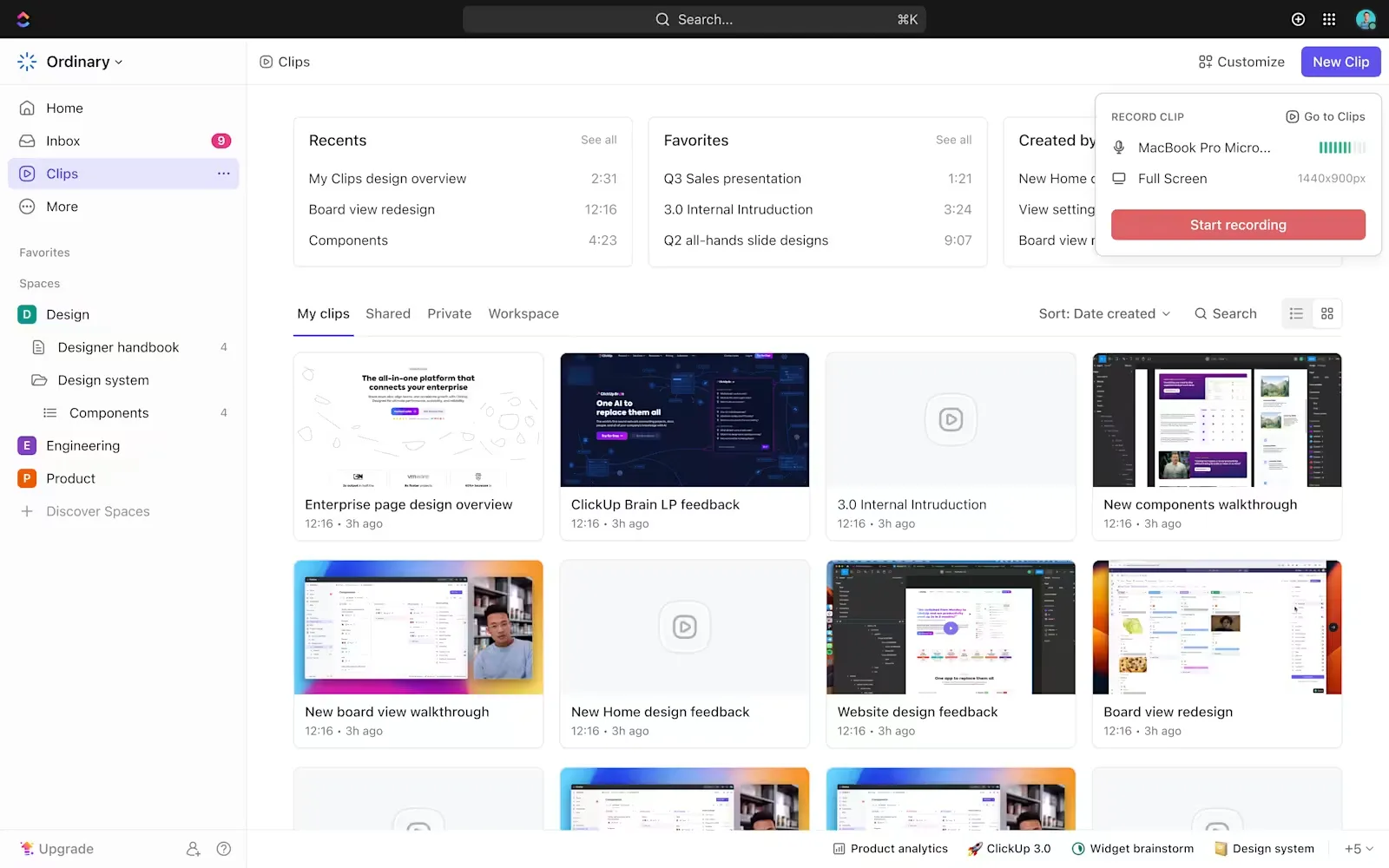
ClickUp Clips ช่วยเพิ่มประสิทธิภาพการทำงานของการบันทึกหน้าจอและช่วยให้การสื่อสารและการทำงานร่วมกันเป็นไปอย่างราบรื่น ด้วยเพียงไม่กี่คลิก—โดยไม่ต้องใช้แอปเพิ่มเติม—คุณสามารถบันทึก จัดเก็บ และแชร์หน้าจอ กล้อง และเสียงของคุณได้
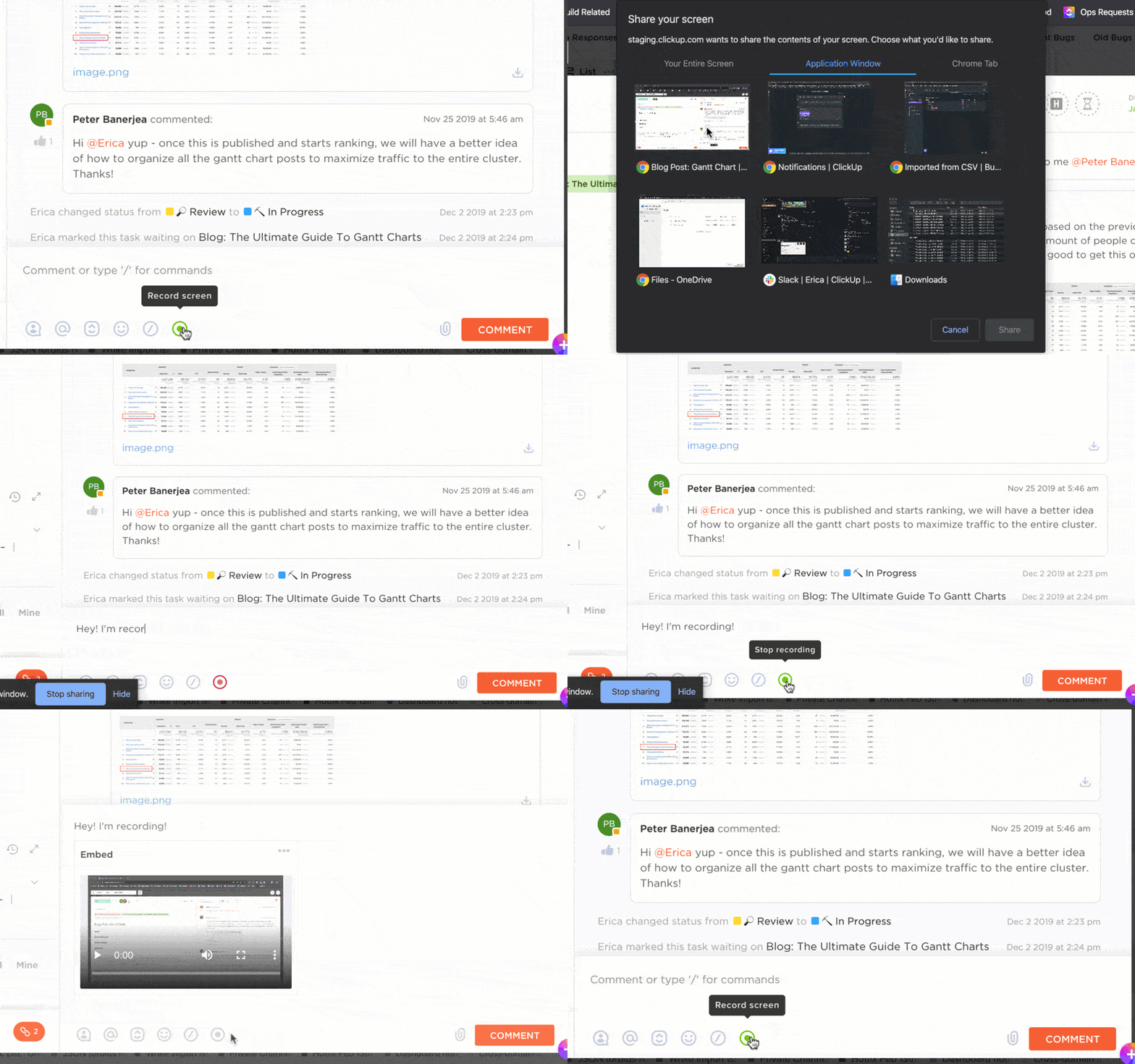
ตั้งแต่การสาธิตไปจนถึงการฝึกอบรม และจากแผนโครงการไปจนถึงรายงานข้อบกพร่อง คุณสามารถบันทึกทุกอย่างบนหน้าจอของคุณเพื่อแชร์กับทีมของคุณได้ ส่วนที่ดีที่สุดคืออะไร? คลิปสามารถบันทึกได้โดยตรงจากความคิดเห็น เมนู Quick Action ของแถบเครื่องมือ หรือ Clips Hub ซึ่งทำให้ไม่เพียงแต่การบันทึกหน้าจอบน Mac ง่ายขึ้นเท่านั้น แต่ยังรวมถึงบน Windows ด้วย
เมื่อบันทึกแล้ว คลิปของคุณสามารถแชร์ผ่านลิงก์ได้ และยังสามารถเพิ่มลงในความคิดเห็นได้
คุณยังสามารถแนบการบันทึกของคุณไปยังงานและสร้างงานใหม่จากคลิปได้อีกด้วย ซึ่งช่วยให้มั่นใจได้ว่าเนื้อหาวิดีโอจะถูกแปลงเป็นรายการที่สามารถดำเนินการได้อย่างรวดเร็ว
ClickUp Clips ยังสามารถบันทึกหน้าจอทั้งหมด หน้าต่างเฉพาะ หรือแท็บเบราว์เซอร์ ทำให้มีความยืดหยุ่นสำหรับกรณีการใช้งานที่หลากหลาย เช่น การบันทึกข้อบกพร่อง การแชร์งานออกแบบ หรือการแก้ไขปัญหา
ถอดความและสรุปวิดีโอด้วย ClickUp Brain
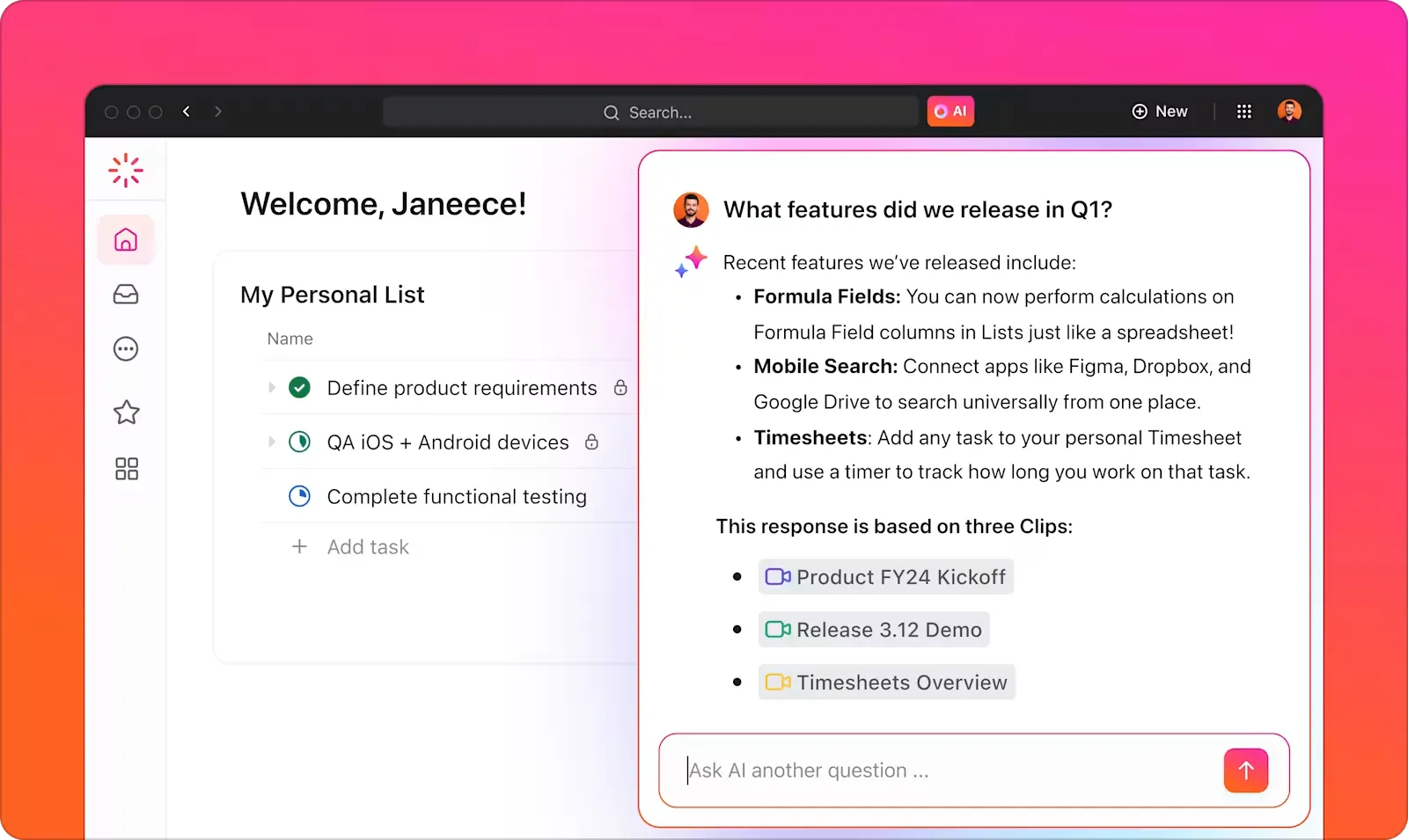
ClickUp ยังยกระดับการบันทึกหน้าจอไปอีกขั้นด้วยClickUp Brain เครื่องมือ AI นี้ช่วยเพิ่มประสิทธิภาพการทำงานโดยถอดเสียงจากวิดีโอโดยอัตโนมัติ เปลี่ยนคำอธิบายที่พูดเป็นข้อความ ทำให้เนื้อหาค้นหาและอ้างอิงได้ง่ายขึ้น
สมองสกัดจุดสำคัญจากการบันทึก สร้างสรุป และเน้นเวลาที่บันทึกไว้เพื่อการอ้างอิงอย่างรวดเร็ว
สมาชิกในทีมสามารถคลิกที่ใดก็ได้ในคลิปเพื่อเพิ่มความคิดเห็นพร้อมเวลาที่ระบุสำหรับการให้ข้อเสนอแนะและการอภิปรายที่แม่นยำ ซึ่งช่วยให้การสื่อสารรวดเร็วและชัดเจนยิ่งขึ้นสำหรับทีมที่ทำงานระยะไกลหรือการทำงานแบบไม่พร้อมกัน
ทุกอย่างอยู่ในแพลตฟอร์มการจัดการโครงการผลิตวิดีโอแห่งนี้—ไม่จำเป็นต้องสลับไปมาระหว่างเครื่องมือหรือค้นหาอีเมลเพื่อหาการบันทึก
ให้ ClickUp AI Notetaker จัดการประชุมของคุณ
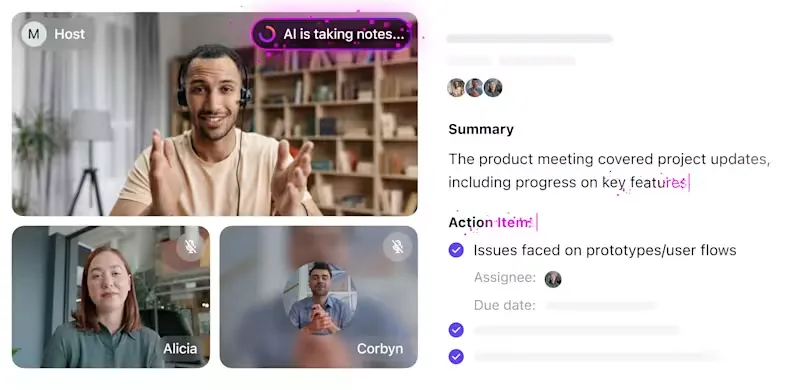
เมื่อคุณต้องการเข้าร่วมการประชุมทั้งหมดกับทีมระยะไกลของคุณ ให้ClickUp AI Notetakerช่วยทำงานหนักให้คุณ เครื่องมืออัจฉริยะนี้จะช่วยให้คุณเข้าร่วมการโทรโดยอัตโนมัติ บันทึกการสนทนา และสร้างประเด็นสำคัญโดยอัตโนมัติ
ไม่ต้องจดบันทึกจากวิดีโออีกต่อไป — ทุกอย่างถูกบันทึกและจัดเก็บไว้ใน ClickUp เพื่อการเข้าถึงที่ง่ายดาย
ความสามารถในการบันทึกหน้าจอของ ClickUp และฟีเจอร์ที่ขับเคลื่อนด้วย AI ทำให้เป็นเครื่องมือที่ทรงพลังในการปรับปรุงขั้นตอนการทำงานและเสริมสร้างการทำงานร่วมกันของทีมในโครงการต่างๆ
คุณสมบัติที่ดีที่สุดของ ClickUp
- บันทึกหน้าจอและเว็บแคมพร้อมกันเพื่อสร้างการสาธิตอย่างละเอียด, การนำเสนอ, หรือวิดีโอการฝึกอบรมโดยไม่ต้องเปลี่ยนเครื่องมือ
- เพิ่มคำอธิบายประกอบและความคิดเห็นพร้อมเวลาเพื่อให้เพื่อนร่วมทีมสามารถเข้าใจจุดสำคัญได้อย่างรวดเร็วโดยไม่ต้องดูวิดีโอทั้งหมด
- ทำให้กระบวนการทำงานเป็นอัตโนมัติด้วยการผสานการบันทึกหน้าจอเข้ากับการอัปเดตงาน การแจ้งเตือน และการอนุมัติ—เปลี่ยนการสนทนาให้กลายเป็นขั้นตอนที่สามารถดำเนินการได้
- จัดระเบียบการบันทึกภายในเอกสารและกระดานไวท์บอร์ดของ ClickUp เพื่อสร้างฐานความรู้เชิงภาพสำหรับการฝึกอบรม การแนะนำพนักงานใหม่ และการแก้ไขปัญหา
- ติดตามผู้ที่ดูและมีปฏิสัมพันธ์กับบันทึกของคุณเพื่อวัดการมีส่วนร่วมและรับรองความสอดคล้องในทีมข้ามสายงาน
ข้อจำกัดของ ClickUp
- การเรียนรู้ที่รวดเร็ว
- ไฟล์วิดีโอขนาดใหญ่สามารถกินพื้นที่จัดเก็บใน ClickUp
ราคาของ ClickUp
คะแนนและรีวิว ClickUp
- G2: 4. 7/5 (รีวิวมากกว่า 10,000 รายการ)
- Capterra: 4. 6/5 (4,000+ รีวิว)
ผู้ใช้จริงพูดถึง ClickUp อย่างไรบ้าง?
ผู้ใช้ ClickUp ในรีวิว TrustRadiusกล่าวว่า:
เครื่องมือการทำงานร่วมกันแบบเรียลไทม์ของ ClickUp ทำให้ฉันทำงานร่วมกับลูกค้าและสมาชิกในทีมได้ง่ายขึ้นมาก ฉันสามารถแชร์เอกสาร แสดงความคิดเห็น และมอบหมายงานได้ภายในแพลตฟอร์มเดียว ซึ่งช่วยให้การสื่อสารชัดเจนและดำเนินโครงการได้อย่างราบรื่น และตอนนี้ด้วยฟีเจอร์ Clips ทำให้การสื่อสารของเราเพิ่มขึ้นเป็น 2 เท่า...ฉันเลิกใช้บัญชี loom หลังจากฟีเจอร์ Clips เปิดตัว มันมีประสิทธิภาพมากกว่าที่จะมีทุกอย่างไว้ในที่เดียว
เครื่องมือการทำงานร่วมกันแบบเรียลไทม์ของ ClickUp ทำให้ฉันทำงานร่วมกับลูกค้าและสมาชิกในทีมได้ง่ายขึ้นมาก ฉันสามารถแชร์เอกสาร แสดงความคิดเห็น และมอบหมายงานได้ภายในแพลตฟอร์มเดียว ซึ่งช่วยให้การสื่อสารชัดเจนและดำเนินโครงการได้อย่างราบรื่น และตอนนี้ด้วยฟีเจอร์ Clips ทำให้การสื่อสารของเราเพิ่มขึ้นเป็น 2 เท่า...ฉันเลิกใช้บัญชี loom หลังจากฟีเจอร์ Clips เปิดตัว มันมีประสิทธิภาพมากกว่าที่จะมีทุกอย่างไว้ในที่เดียว
📮ClickUp Insight: ข้อมูลการสำรวจประสิทธิภาพการประชุมของ ClickUp ชี้ให้เห็นว่าเกือบครึ่งหนึ่งของการประชุมทั้งหมด (46%) มีผู้เข้าร่วมเพียง 1-3 คนเท่านั้น แม้ว่าการประชุมขนาดเล็กเหล่านี้อาจมีความมุ่งเน้นมากขึ้น แต่ก็อาจถูกแทนที่ด้วยวิธีการสื่อสารที่มีประสิทธิภาพมากกว่า เช่น การจัดทำเอกสารที่ดีขึ้น การบันทึกการอัปเดตแบบอะซิงโครนัส หรือการจัดการความรู้
ความคิดเห็นที่ได้รับมอบหมายในClickUp Tasks ช่วยให้คุณสามารถเพิ่มบริบทได้โดยตรงภายในงาน แบ่งปันข้อความเสียงสั้น ๆ หรือบันทึกวิดีโออัปเดตด้วยClickUp Clips—ช่วยให้ทีมประหยัดเวลาอันมีค่าในขณะที่ยังคงมั่นใจได้ว่าจะมีการสนทนาที่สำคัญเกิดขึ้น—โดยไม่ต้องเสียเวลา! 💫 ผลลัพธ์จริง: ทีมอย่าง Trinetrix พบว่ามีการลดการสนทนาและการประชุมที่ไม่จำเป็นลงถึง 50% ด้วย ClickUp
2. Camtasia (เหมาะที่สุดสำหรับการตัดต่อวิดีโอระดับมืออาชีพและการบันทึกหน้าจอ)
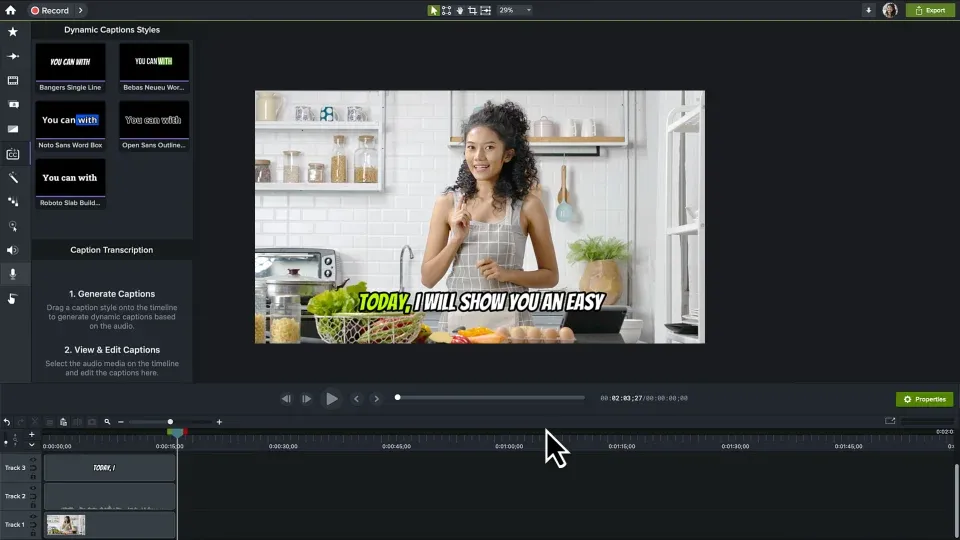
เครื่องมือบันทึกหน้าจอและตัดต่อวิดีโอที่มีคุณสมบัติครบครัน Camtasia ออกแบบมาสำหรับผู้สร้างเนื้อหา นักการตลาด และนักการศึกษาที่ต้องการเนื้อหาวิดีโอคุณภาพสูง
ต่างจากโปรแกรมบันทึกหน้าจอพื้นฐาน ซอฟต์แวร์บันทึกหน้าจอตัวนี้ยังมีโปรแกรมตัดต่อวิดีโอในตัว คุณจึงไม่ต้องใช้ซอฟต์แวร์เพิ่มเติมเพื่อตัดคลิป, ใส่เสียงบรรยาย, หรือปรับแต่งภาพ คุณสามารถปรับปรุงวิดีโอของคุณได้ด้วยแอนิเมชั่น, คำอธิบาย, การเปลี่ยนฉาก, และเอฟเฟ็กต์
นั่นคือเหตุผลที่หลายคนใช้มันสำหรับวิดีโอสอน, เนื้อหาการตลาด, และการสาธิตผลิตภัณฑ์
คุณสมบัติที่ดีที่สุดของ Camtasia
- แก้ไขการบันทึกด้วยโปรแกรมแก้ไขแบบไทม์ไลน์ที่มีฟังก์ชันลากและวาง
- ใช้แอนิเมชันและเอฟเฟกต์ที่มีอยู่ในตัวเพื่อเพิ่มประสิทธิภาพให้กับบทเรียนและการนำเสนอ
- เพิ่มแบบทดสอบแบบโต้ตอบเพื่อดึงดูดผู้ชมในวิดีโอการฝึกอบรม
- ส่งออกวิดีโอในรูปแบบต่าง ๆ รวมถึง 4K สำหรับการเล่นที่มีคุณภาพสูง
- เข้าถึงคลังขนาดใหญ่ของเทมเพลตแผนการสื่อสาร, ทรัพยากร, และเพลงที่ไม่มีลิขสิทธิ์
ข้อจำกัดของ Camtasia
- ราคาสูงกว่าเมื่อเทียบกับเครื่องมือบันทึกหน้าจออื่น ๆ
- การใช้ทรัพยากรระบบสูงอาจส่งผลกระทบต่อประสิทธิภาพการทำงานบน Mac รุ่นเก่า
ราคาของ Camtasia
- Camtasia Starter: ฟรี
- Camtasia Essentials: $179 ต่อปี
- Camtasia Create: $249/ปี
- Camtasia Pro: $599.00/ปี
คะแนนและรีวิว Camtasia
- G2: 4. 6/5 (รีวิวมากกว่า 1,500+)
- Capterra: 4. 5/5 (400+ รีวิว)
ผู้ใช้จริงพูดถึง Camtasia อย่างไรบ้าง?
บทวิจารณ์ G2ระบุว่า:
ฉันใช้ Camtasia มาตั้งแต่ปี 2013 และมันเป็นโปรแกรมที่ดีที่สุดสำหรับวิดีโอสกรีนแคสต์ มันมีทุกอย่างที่คุณต้องการสำหรับการบันทึกหน้าจอ กล้องเว็บแคม และเสียง และมีโปรแกรมตัดต่อแบบไม่เชิงเส้นในตัวด้วย
ฉันใช้ Camtasia มาตั้งแต่ปี 2013 และมันเป็นโปรแกรมที่ดีที่สุดสำหรับวิดีโอสกรีนแคสต์ มันมีทุกอย่างที่คุณต้องการสำหรับการบันทึกหน้าจอ กล้องเว็บแคม และเสียง และมีโปรแกรมตัดต่อแบบไม่เชิงเส้นในตัวด้วย
🧠 ข้อเท็จจริงสนุกๆ: คำว่า "screencast" ได้รับความนิยมในปี 2004 เมื่อคอลัมนิสต์ Jon Udellเชิญชวนผู้อ่านให้ตั้งชื่อเทรนด์ใหม่ที่กำลังเกิดขึ้นของการบันทึกเนื้อหาบนหน้าจอ คำนี้ช่วยแยกความแตกต่างระหว่างการบันทึกวิดีโอแบบดั้งเดิมกับการจับภาพหน้าจอแบบดิจิทัล
3. Snagit (เหมาะที่สุดสำหรับการจับภาพหน้าจออย่างรวดเร็วและการใส่คำอธิบายประกอบ)
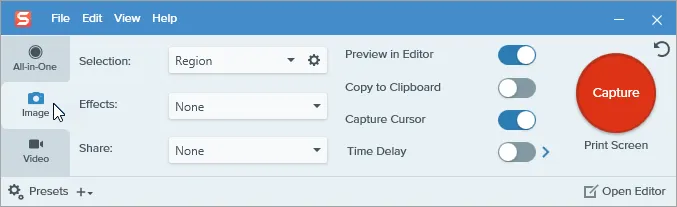
ไม่ว่าคุณจะกำลังอธิบายแนวคิด ให้ข้อเสนอแนะ หรือบันทึกขั้นตอนการทำงาน Snagit ช่วยให้คุณทำสิ่งเหล่านี้ได้อย่างเป็นภาพ—โดยไม่ต้องยุ่งยากกับการแก้ไขที่ซับซ้อน เป็นเครื่องมือที่เรียบง่ายและน้ำหนักเบาสำหรับจับภาพหน้าจอและบันทึกวิดีโอหน้าจอ พร้อมตัวเลือกการใส่คำอธิบายประกอบที่ใช้งานง่าย
คุณสามารถบันทึกหน้าจอของคุณได้อย่างรวดเร็ว, ตัดต่อคลิป, และเพิ่มลูกศร, ข้อความ, หรือไฮไลต์เพื่อให้ข้อความของคุณชัดเจน.
หนึ่งในคุณสมบัติที่โดดเด่นคือ Text Capture ซึ่งช่วยให้คุณดึงข้อความจากภาพหน้าจอและคัดลอกเป็นข้อความที่แก้ไขได้โดยไม่ต้องพิมพ์ใหม่
คุณสมบัติเด่นของ Snagit
- สกัดข้อความจากภาพโดยใช้ OCR เพื่อการแก้ไขและคัดลอกที่ง่ายดาย
- ตัดแต่งและใส่คำอธิบายประกอบวิดีโอด้วยลูกศร ข้อความ และข้อความเน้นเพื่อความชัดเจน
- แปลงไฟล์เสียงสั้น ๆ เป็น GIF สำหรับเนื้อหาที่เบาและแชร์ได้ง่าย
- สร้างคู่มือทีละขั้นตอนได้ทันทีด้วยคำแนะนำที่สร้างโดยอัตโนมัติ
ข้อจำกัดของ Snagit
- จำกัดการบันทึกไว้เพียงคลิปสั้น ๆ ทำให้ไม่เหมาะสำหรับวิดีโอที่ยาว
- ต้องมีการซื้อครั้งเดียวแทนที่จะเป็นแบบสมัครสมาชิก
ราคาของ Snagit
- Snagit สำหรับบุคคล: $39/ปี ต่อผู้ใช้
- Snagit Business: $48/ปี ต่อผู้ใช้
คะแนนและรีวิว Snagit
- G2: 4. 7/5 (5,400+ รีวิว)
- Capterra: 4. 7/5 (480+ รีวิว)
ผู้ใช้ในชีวิตจริงพูดถึง Snagit อย่างไรบ้าง?
การทบทวน G2กล่าวว่า:
ชุดเครื่องมือครบครันสำหรับการจับภาพหน้าจอและบันทึกวิดีโอ สามารถใส่ข้อความ ลูกศร รูปร่าง และอื่นๆ ลงบนภาพหน้าจอได้ จุดสำคัญสามารถเน้นให้เห็นเด่นชัด และเนื้อหาที่ต้องการปกปิดสามารถเบลอเพื่อความเป็นส่วนตัว วิดีโอสามารถบันทึกจากหน้าจอได้ทั้งแบบมีหรือไม่มีวิดีโอจากเว็บแคมซ้อนทับ การบันทึกจะถูกจัดเก็บและรวบรวมโดยอัตโนมัติในคลังเฉพาะ การแชร์สื่อสามารถทำได้อย่างง่ายดายผ่านฟีเจอร์เชื่อมต่อ Screencast ที่ผสานรวมไว้
ชุดเครื่องมือครบครันสำหรับการจับภาพหน้าจอและบันทึกวิดีโอ สามารถใส่ข้อความ ลูกศร รูปร่าง และอื่นๆ ลงบนภาพหน้าจอได้ จุดสำคัญสามารถเน้นให้เห็นเด่นชัด และเนื้อหาที่ต้องการปกปิดสามารถเบลอเพื่อความเป็นส่วนตัว วิดีโอสามารถบันทึกจากหน้าจอได้ทั้งแบบมีหรือไม่มีวิดีโอจากเว็บแคมซ้อนทับ การบันทึกจะถูกจัดเก็บและรวบรวมโดยอัตโนมัติในคลังเฉพาะ การแชร์สื่อสามารถทำได้อย่างง่ายดายผ่านฟีเจอร์เชื่อมต่อ Screencast ที่ผสานรวมไว้
4. OBS Studio (เหมาะที่สุดสำหรับการถ่ายทอดสดและการบันทึกขั้นสูง)
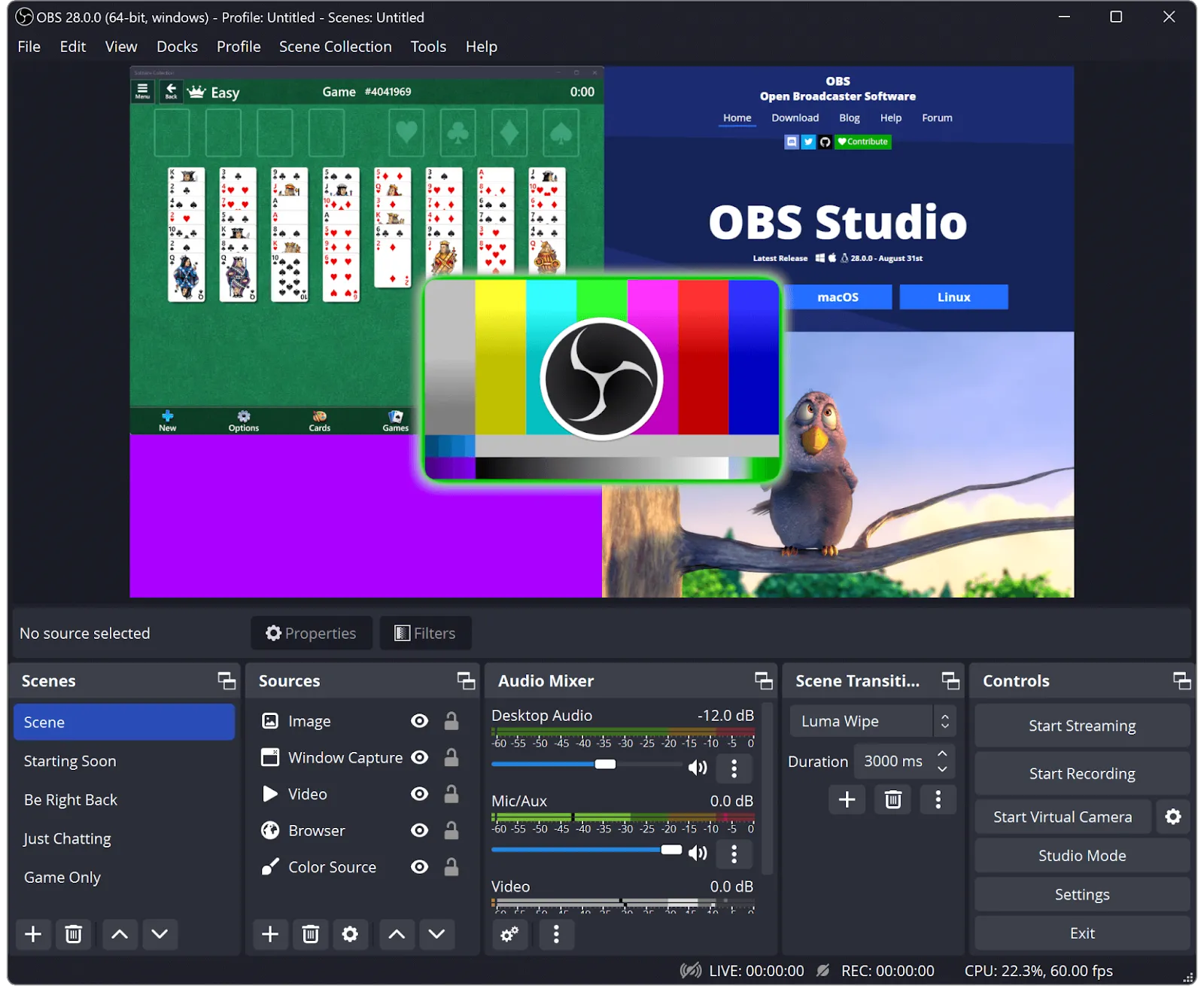
OBS Studio เป็นซอฟต์แวร์บันทึกหน้าจอฟรีและโอเพนซอร์สที่ได้รับความนิยมอย่างแพร่หลายสำหรับการถ่ายทอดสดและการบันทึกหน้าจอคุณภาพสูง เป็นตัวเลือกยอดนิยมสำหรับผู้สร้างเนื้อหา นักเล่นเกม และมืออาชีพที่ต้องการประสบการณ์การบันทึกที่ปรับแต่งได้
นอกจากนี้ยังมีปุ่มลัดที่ปรับแต่งได้และการตั้งค่าขั้นสูงสำหรับการปรับบิตเรต ความละเอียด และตัวเลือกการเข้ารหัส ซึ่งช่วยให้ผู้ใช้ควบคุมคุณภาพการบันทึกได้อย่างสมบูรณ์
คุณสมบัติที่ดีที่สุดของ OBS Studio
- ตั้งค่าหลายฉากพร้อมแหล่งที่มาแบบซ้อนกันสำหรับการสตรีมมิ่งระดับมืออาชีพ
- ใช้การผสมเสียงขั้นสูงเพื่อปรับระดับเสียงและฟิลเตอร์ให้ละเอียด
- กำหนดปุ่มลัดแบบกำหนดเองสำหรับการบันทึกและสลับระหว่างฉากได้อย่างราบรื่น
- บันทึกในรูปแบบต่าง ๆ รวมถึง FLV และ MKV เพื่อป้องกันการสูญหายของข้อมูล
- สตรีมโดยตรงไปยัง Twitch, YouTube และแพลตฟอร์มอื่น ๆ ด้วยการเข้ารหัสที่ได้รับการปรับแต่ง
ข้อจำกัดของ OBS Studio
- ไม่มีโปรแกรมตัดต่อวิดีโอในตัว; ต้องใช้ซอฟต์แวร์อื่นในการตัดต่อ
- ใช้ทรัพยากร CPU มากกว่าเมื่อเทียบกับโปรแกรมบันทึกหน้าจอที่เรียบง่ายกว่า
ราคาของ OBS Studio
- ฟรี
OBS Studio คะแนนและรีวิว
- G2: 4. 6/5 (รีวิวมากกว่า 120 รายการ)
- Capterra: 4. 7/5 (1,000+ รีวิว)
ผู้ใช้จริงพูดถึง OBS Studio อย่างไรบ้าง?
บทวิจารณ์ G2ระบุว่า:
ฉันชอบมากที่ Open Broadcaster Software มีการบันทึกหน้าจอแบบเต็มหน้าจอที่ดีที่สุดและสามารถเพิ่มกล้องหลายตัวได้
ฉันชอบมากที่ Open Broadcaster Software มีการบันทึกหน้าจอแบบเต็มหน้าจอที่ดีที่สุดและสามารถเพิ่มกล้องหลายตัวได้
💡 เคล็ดลับมืออาชีพ: ใช้ OBS Studioเพื่อบันทึกในรูปแบบ MKVเพื่อป้องกันการสูญหายของข้อมูล หากการบันทึกของคุณถูกขัดจังหวะ คุณสามารถรีมิกซ์เป็น MP4 ในภายหลังได้โดยไม่เกิดความเสียหาย
5. Loom (เหมาะที่สุดสำหรับการบันทึกหน้าจออย่างรวดเร็วและการแชร์)
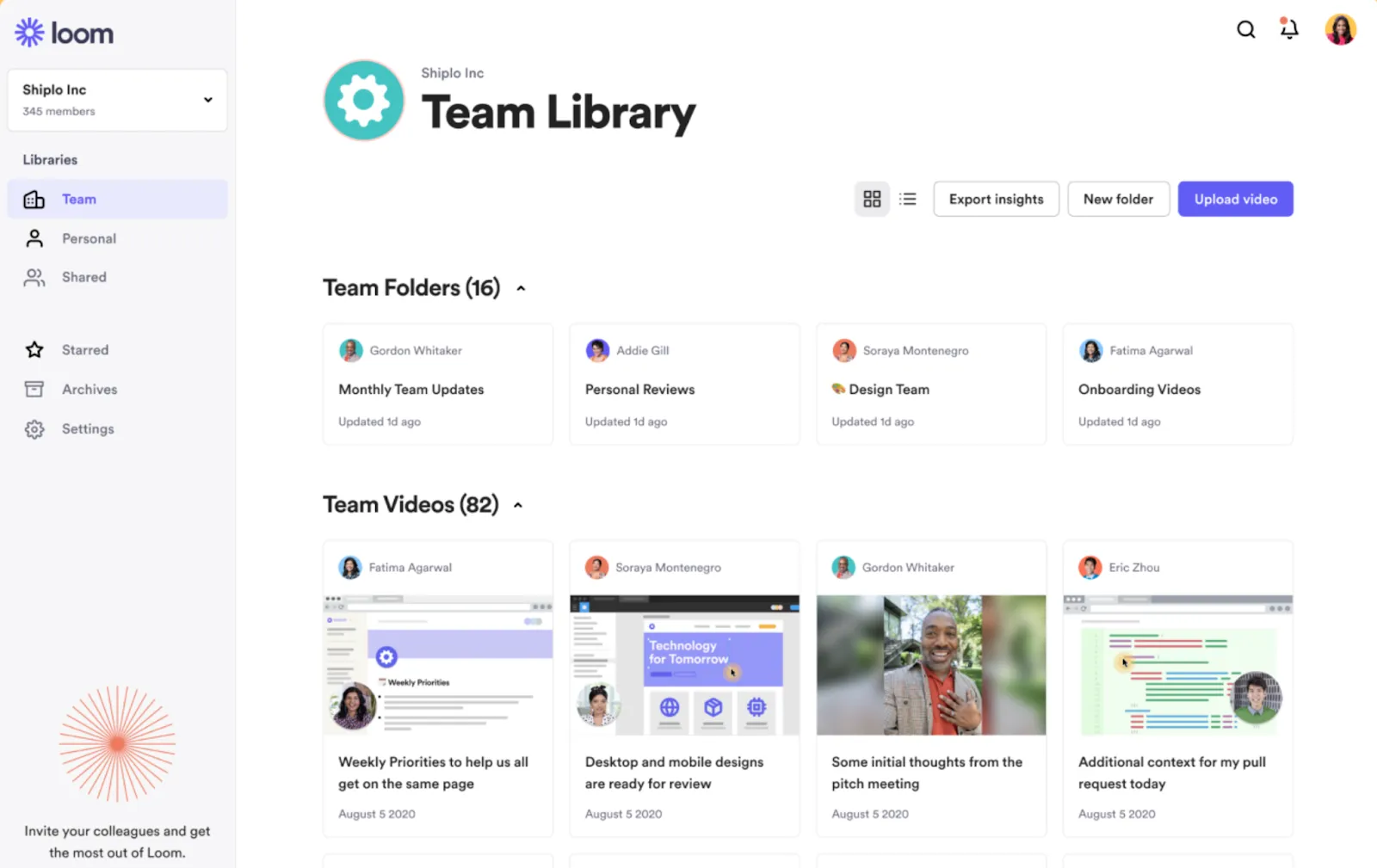
Loom เป็นตัวเลือกอันดับหนึ่งสำหรับการบันทึกหน้าจออย่างรวดเร็วและการแชร์ทันทีมาเป็นเวลานาน ซอฟต์แวร์นี้ช่วยให้คุณบันทึกหน้าจอ กล้องเว็บแคม และไมโครโฟนพร้อมกัน ทำให้เหมาะอย่างยิ่งสำหรับการสร้างบทเรียน การนำเสนอ และการอัปเดตอย่างรวดเร็ว
ด้วยความสามารถในการแชร์ทันทีและฟีเจอร์ที่ขับเคลื่อนด้วย AI Loom ช่วยเพิ่มประสิทธิภาพในการสร้างและแจกจ่ายเนื้อหาวิดีโอ ทุกอย่างจะถูกอัปโหลดไปยังคลาวด์โดยอัตโนมัติ จึงไม่จำเป็นต้องจัดการกับการจัดเก็บไฟล์หรือการอัปโหลดด้วยตนเอง นอกจากนี้ ผู้ชมยังสามารถแสดงความคิดเห็นและปฏิกิริยาได้โดยตรงบนวิดีโอ ทำให้การสื่อสารแบบไม่พร้อมกันราบรื่นยิ่งขึ้น
คุณสมบัติเด่นของ Loom
- สร้างสรุปโดยใช้ปัญญาประดิษฐ์เพื่อการบริโภคเนื้อหาที่รวดเร็วขึ้น
- ติดตามการมีส่วนร่วมของผู้ชมด้วยการวิเคราะห์และแจ้งเตือนแบบเรียลไทม์
- ฝังปุ่มปฏิกิริยาโต้ตอบแบบโต้ตอบได้เพื่อรับข้อเสนอแนะทันทีและส่งเสริมการทำงานร่วมกันในที่ทำงาน
- ทำให้ข้อมูลที่ละเอียดอ่อนไม่ชัดเจนโดยอัตโนมัติเพื่อปกป้องความเป็นส่วนตัว
- บันทึกความละเอียดสูงสุดถึง 4K พร้อมปรับอัตราเฟรมได้
ข้อจำกัดของเครื่องทอผ้า
- จำกัดจำนวนวิดีโอ 25 คลิปต่อคน และระยะเวลาการบันทึกวิดีโอไม่เกิน 5 นาทีต่อคลิป
- เครื่องมือที่ใช้ปัญญาประดิษฐ์และการบันทึกไม่จำกัดต้องใช้แผนชำระเงิน
การกำหนดราคาของ Loom
- เริ่มต้น: ฟรี
- ธุรกิจ: $15/เดือนต่อผู้ใช้ (เรียกเก็บเงินรายปี)
- ธุรกิจ + AI: 20 ดอลลาร์/เดือนต่อผู้ใช้ (เรียกเก็บเงินรายปี)
- องค์กร: ราคาตามตกลง
คะแนนและรีวิวของเครื่องทอผ้า
- G2: 4. 7/5 (รีวิวมากกว่า 2,000 รายการ)
- Capterra: 4. 7/5 (470+ รีวิว)
ผู้ใช้จริงพูดถึง Loom อย่างไรบ้าง?
บทวิจารณ์ G2ระบุว่า:
Looms ยังคงช่วยฉันในการสื่อสารทั้งภายในองค์กรและกับผู้มีส่วนได้ส่วนเสียภายนอก ฉันได้ทำวิดีโอ YouTube ส่วนตัวที่มีผู้ชมหลายพันคน มันมีประโยชน์มากในการส่งข้อเสนอแนะเกี่ยวกับงานด้านการตลาด
Looms ยังคงช่วยฉันในการสื่อสารทั้งภายในองค์กรและกับผู้มีส่วนได้ส่วนเสียภายนอก ฉันได้ทำวิดีโอ YouTube ส่วนตัวที่มีผู้ชมหลายพันคน มันมีประโยชน์มากในการส่งข้อเสนอแนะเกี่ยวกับงานด้านการตลาด
6. Movavi Screen Recorder (ดีที่สุดสำหรับการบันทึกที่ง่ายแต่ทรงพลัง)
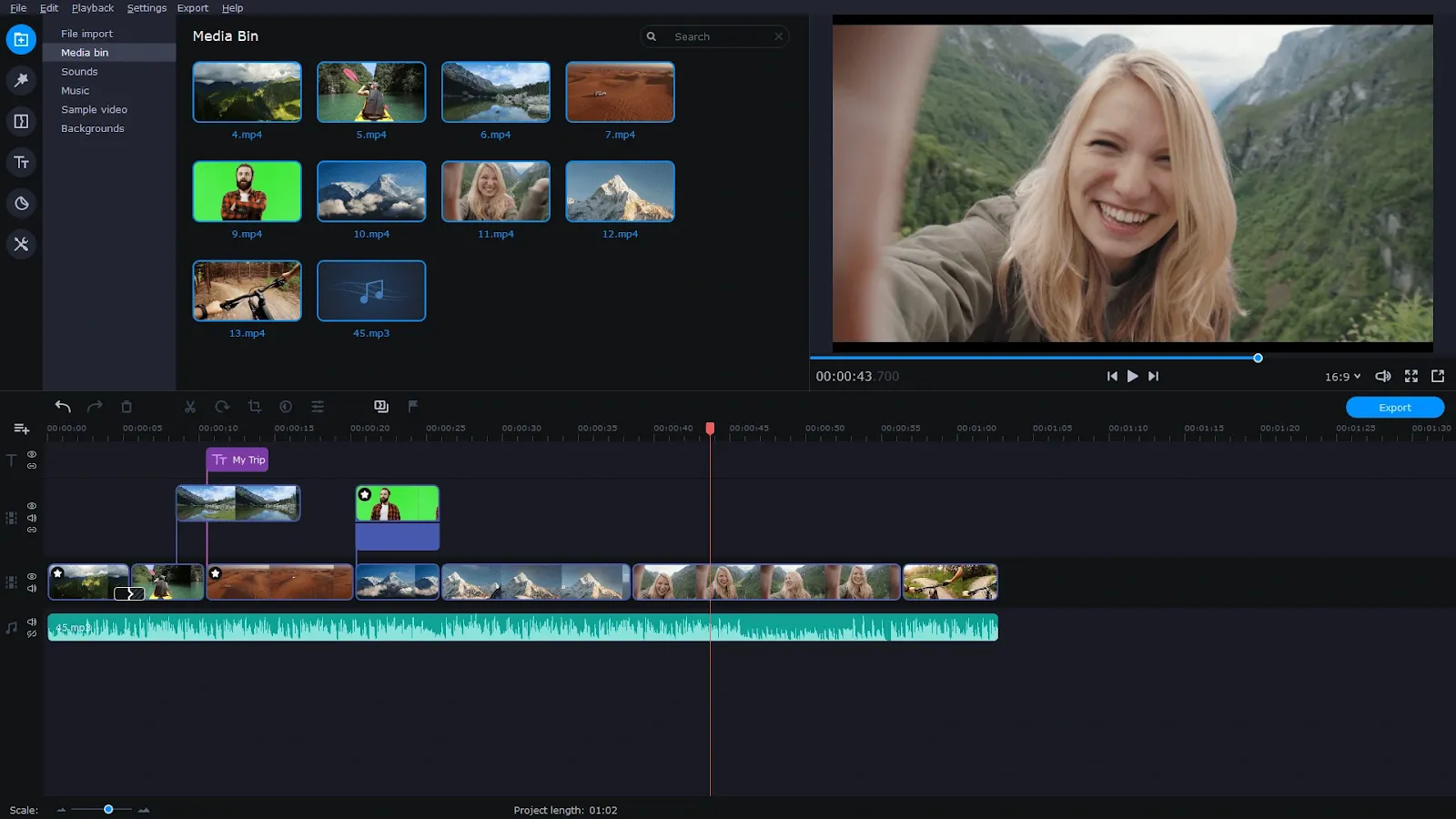
สำหรับผู้ใช้ใหม่ ความเรียบง่ายและการใช้งานได้เป็นคุณสมบัติการบันทึกหน้าจอที่สำคัญ และ Movavi Screen Recorder สามารถบาลานซ์ระหว่างสองสิ่งนี้ได้เป็นอย่างดี
เหมาะอย่างยิ่งสำหรับการบันทึกเว็บนาร์ส, ติวเตอร์, และการโทรผ่านวิดีโอ พร้อมคุณสมบัติที่มีค่า เช่น การบันทึกตามกำหนดเวลา และเอฟเฟ็กต์การคลิกเมาส์เพื่อเพิ่มความชัดเจน
ต่างจากโปรแกรมบันทึกหน้าจอพื้นฐาน Movavi มาพร้อมกับเครื่องมือแก้ไขในตัว คุณสามารถตัดต่อ ตัด และใส่คำอธิบายประกอบวิดีโอได้โดยไม่ต้องใช้ซอฟต์แวร์เพิ่มเติม อินเทอร์เฟซที่ใช้งานง่ายช่วยให้มั่นใจได้ถึงประสบการณ์การใช้งานที่ราบรื่น แม้แต่สำหรับผู้เริ่มต้น
คุณสมบัติที่ดีที่สุดของ Movavi Screen Recorder
- ส่งออกวิดีโอในรูปแบบต่างๆ รวมถึง MP4 และ GIF
- ตัดและส่งออกด้วยโหมด SuperSpeed—ไม่ต้องเข้ารหัสใหม่ ไม่สูญเสียคุณภาพ
- บันทึกเสียงระบบและไมโครโฟนแยกกันหรือพร้อมกัน พร้อมควบคุมระดับเสียง
- วาดบนบันทึกได้แบบเรียลไทม์โดยไม่ต้องหยุดชั่วคราว
- อัปโหลดโดยตรงไปยัง YouTube, Google Drive หรือโซเชียลมีเดียโดยไม่ต้องแปลงไฟล์
ข้อจำกัดของ Movavi Screen Recorder
- ขาดคุณสมบัติการแก้ไขขั้นสูง เช่น เอฟเฟกต์หรือแอนิเมชัน
- มีลายน้ำในวิดีโอในเวอร์ชันฟรี
ราคาของ Movavi Screen Recorder
- โปรแกรมบันทึกหน้าจอ: $19.95/เดือน
- โปรแกรมบันทึกหน้าจอและตัดต่อวิดีโอ: 133.95 ดอลลาร์/ปี (หรือ 200.95 ดอลลาร์สำหรับตลอดชีพ)
Movavi Screen Recorder คะแนนและรีวิว
- G2: 4. 5/5 (50+ รีวิว)
- Capterra: 4. 6/5 (รีวิว 20+ รายการ)
ผู้ใช้จริงพูดถึง Movavi Screen Recorder อย่างไรบ้าง?
การทบทวน G2กล่าวว่า:
Movavi Screen Recorder เป็นโปรแกรมที่ง่ายมากซึ่งฉันสามารถใช้ได้โดยไม่ต้องฝึกฝนมากมาย ฉันชอบซอฟต์แวร์ที่โดยทั่วไปแล้วใช้งานง่ายโดยไม่ต้องอ่านคำแนะนำ เครื่องมือและฟังก์ชันทั้งหมดใน Movavi Screen Recorder นั้นเรียบง่ายที่สุดเท่าที่จะเป็นไปได้สำหรับฉัน คุณภาพของการบันทึกหน้าจอยอดเยี่ยมมาก ฉันสามารถบันทึกวิดีโอเพื่อนำเข้าและแก้ไขได้อย่างรวดเร็ว
Movavi Screen Recorder เป็นโปรแกรมที่ง่ายมากซึ่งฉันสามารถใช้ได้โดยไม่ต้องฝึกฝนมากมาย ฉันชอบซอฟต์แวร์ที่โดยทั่วไปแล้วใช้งานง่ายโดยไม่ต้องอ่านคำแนะนำ เครื่องมือและฟังก์ชันทั้งหมดใน Movavi Screen Recorder นั้นเรียบง่ายที่สุดเท่าที่จะเป็นไปได้สำหรับฉัน คุณภาพของการบันทึกหน้าจอยอดเยี่ยมมาก ฉันสามารถบันทึกวิดีโอเพื่อนำเข้าและแก้ไขได้อย่างรวดเร็ว
7. QuickTime (โปรแกรมบันทึกหน้าจอที่ดีที่สุดในตัวสำหรับ Mac)
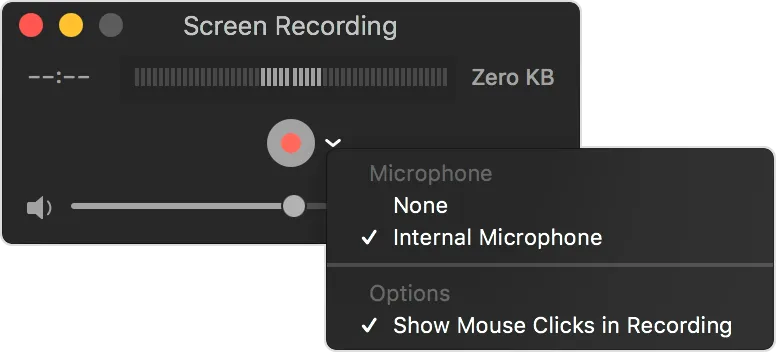
โปรแกรมเล่นมีเดียของแอปเปิล QuickTime ยังมีคุณสมบัติการบันทึกหน้าจอแบบพื้นฐานให้ใช้ด้วย ซอฟต์แวร์นี้เป็นตัวเลือกที่ดีหากคุณต้องการวิธีบันทึกหน้าจอแบบฟรี ไม่มีฟีเจอร์ซับซ้อน หรือหากคุณเป็นมือใหม่
QuickTime ช่วยให้คุณบันทึกหน้าจอทั้งหมดหรือส่วนที่เลือกและบันทึกวิดีโอในรูปแบบ MOV ได้ แม้ว่าจะไม่รองรับการซ้อนทับจากเว็บแคมหรือฟีเจอร์การแก้ไข แต่ QuickTime ก็เหมาะสำหรับการบันทึกอย่างรวดเร็วและสะอาดเมื่อคุณไม่ต้องการฟีเจอร์เพิ่มเติม
คุณสมบัติที่ดีที่สุดของ QuickTime
- ตัดและแบ่งวิดีโอด้วยโปรแกรมแก้ไขในตัวที่เรียบง่ายและทันสมัย
- บันทึกเสียงคุณภาพสูงโดยไม่ต้องใช้ซอฟต์แวร์เพิ่มเติม
- ส่งออกโดยตรงไปยัง iMovie และ Final Cut Pro สำหรับการแก้ไขขั้นสูง
- เล่นไฟล์สื่อเกือบทุกประเภทได้โดยไม่ต้องติดตั้งโค덱เพิ่มเติม
ข้อจำกัดของ QuickTime
- ขาดการบันทึกภาพจากเว็บแคมขณะบันทึกหน้าจอ
- บันทึกวิดีโอได้เฉพาะในรูปแบบ MOV เท่านั้น จำเป็นต้องแปลงไฟล์หากต้องการใช้กับรูปแบบอื่น
- ไม่มีการใส่คำอธิบายประกอบ, การเปลี่ยนฉาก, หรือเครื่องมือแก้ไขแบบเรียลไทม์
ราคาของ QuickTime
- ฟรี (ติดตั้งมาในตัว macOS)
คะแนนและความคิดเห็นของ QuickTime
- G2: ไม่มีรีวิวให้ดู
- Capterra: ไม่มีรีวิว
👀 คุณรู้หรือไม่? QuickTime Player สามารถบันทึกหน้าจอ iPhone หรือ iPadของคุณได้เมื่อเชื่อมต่อผ่าน USB—ไม่ต้องใช้ซอฟต์แวร์เพิ่มเติม
8. Icecream Screen Recorder (เหมาะที่สุดสำหรับการบันทึกหน้าจออย่างง่ายพร้อมการแก้ไขพื้นฐาน)
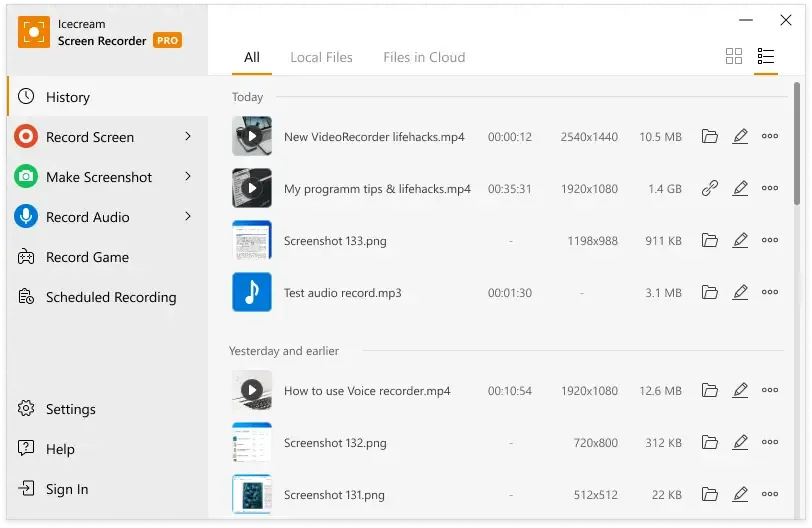
ต้องการเพิ่มคำอธิบายประกอบลงในภาพหน้าจออย่างรวดเร็วหรือไม่? Icecream Screen Recorder สามารถทำได้ทั้งสองอย่าง—ทั้งบันทึกและทำเครื่องหมายในวิดีโอของคุณ
แม้ว่าจะไม่เหมาะสำหรับการตัดต่อหลังการผลิตที่มีน้ำหนักมาก ซอฟต์แวร์นี้ก็มีเครื่องมือพื้นฐานสำหรับการตัดและทำเครื่องหมายไว้ให้ใช้ เหมาะอย่างยิ่งสำหรับการสร้างวิดีโอสอน การบันทึกเว็บนาร์ส หรือการบันทึกการเล่นเกม
คุณสมบัติที่โดดเด่นของมัน คือ การบันทึกตามกำหนดเวลา ซึ่งช่วยให้คุณตั้งเวลาเพื่อเริ่มและหยุดการบันทึกได้โดยอัตโนมัติ
คุณสมบัติเด่นของ Icecream Screen Recorder
- วาดบนบันทึกแบบเรียลไทม์เพื่ออธิบายด้วยภาพได้ทันที
- เพิ่มลายน้ำให้กับเนื้อหาแบรนด์และป้องกันการนำไปใช้โดยไม่ได้รับอนุญาต
- ปรับขนาดพื้นที่บันทึกได้อย่างแม่นยำถึงระดับพิกเซล
- บันทึกภาพหน้าจอเป็น URL โดยตรงเพื่อแชร์อย่างรวดเร็ว
- บันทึกด้วยตัวจับเวลาที่กำหนดไว้ล่วงหน้าเพื่อจับภาพเนื้อหาโดยไม่ต้องใช้มือ
ข้อจำกัดของ Icecream Screen Recorder
- เครื่องมือแก้ไขขั้นสูงไม่มีให้บริการนอกเหนือจากการตัดต่อ
- การลบลายน้ำต้องใช้เวอร์ชันที่ชำระเงินแล้ว
- เวอร์ชันฟรีจำกัดการบันทึกไว้ที่ 5 นาทีต่อครั้ง
ราคาของ Icecream Screen Recorder
- ฟรีตลอดไป
- ใบอนุญาตตลอดชีพ: $14. 99
คะแนนและรีวิวของ Icecream Screen Recorder
- G2: 4/5 (รีวิวมากกว่า 20 รายการ)
- Capterra: 4/5 (รีวิวมากกว่า 30 รายการ)
ผู้ใช้จริงพูดถึง Icecream Screen Recorder ว่าอย่างไร
บทวิจารณ์ G2ระบุว่า:
Icecream Screen Recorder เป็นเครื่องมือที่ยอดเยี่ยมมากที่ฉันขอแนะนำอย่างยิ่งสำหรับทุกคนที่กำลังมองหาวิธีง่ายๆ ในการบันทึกกิจกรรมบนหน้าจอทุกประเภท ฉันชอบความง่ายในการใช้งานและข้อเท็จจริงที่ว่าคุณสามารถบันทึกทั้งวิดีโอและเสียงพร้อมกันได้
Icecream Screen Recorder เป็นเครื่องมือที่ยอดเยี่ยมมากที่ฉันขอแนะนำอย่างยิ่งสำหรับทุกคนที่กำลังมองหาวิธีง่ายๆ ในการบันทึกกิจกรรมบนหน้าจอทุกประเภท ฉันชอบความง่ายในการใช้งานและข้อเท็จจริงที่ว่าคุณสามารถบันทึกทั้งวิดีโอและเสียงพร้อมกันได้
9. ScreenFlow (เหมาะที่สุดสำหรับการบันทึกและแก้ไขหน้าจอ Mac คุณภาพสูง)
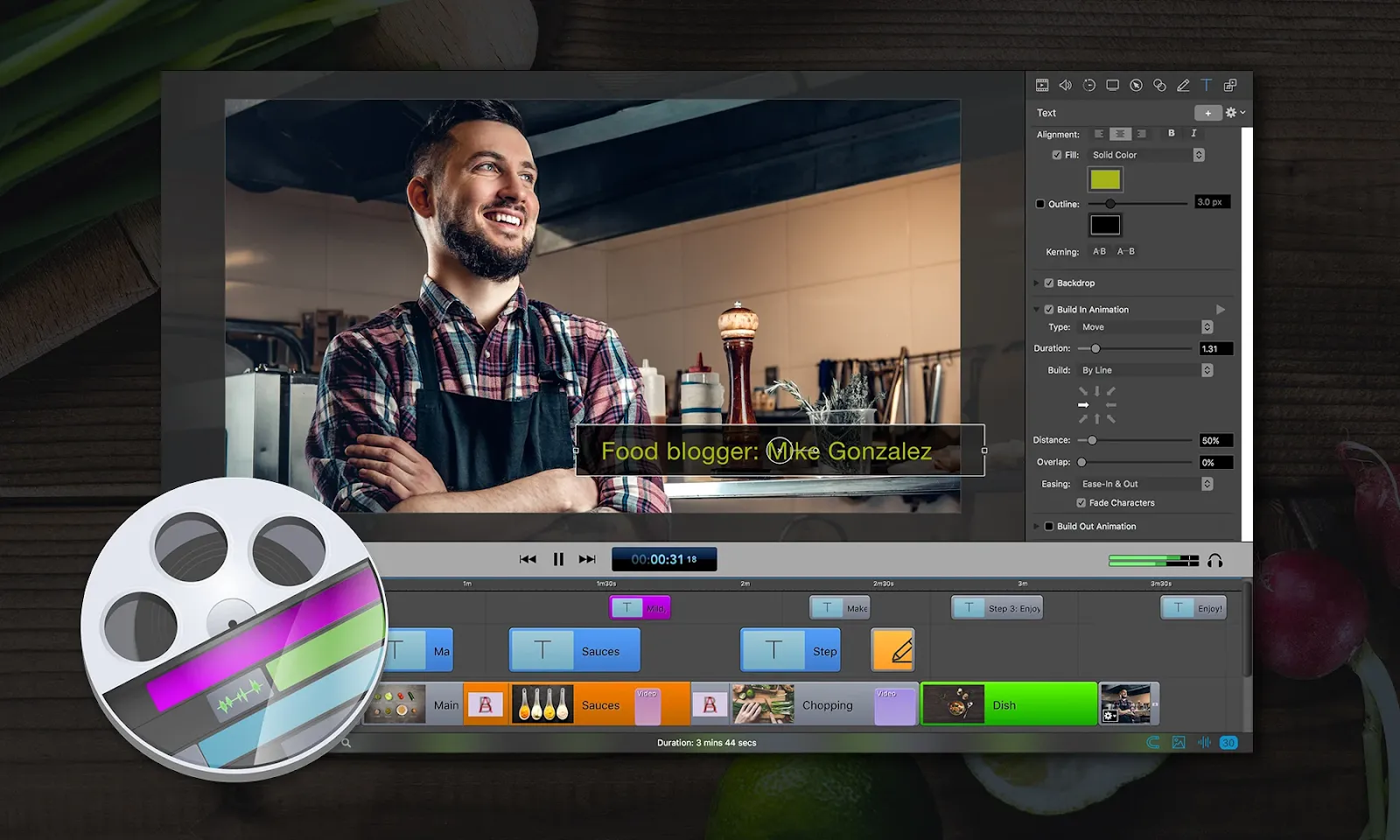
ScreenFlow เป็นซอฟต์แวร์บันทึกหน้าจอและตัดต่อวิดีโอที่ทรงพลัง ออกแบบมาโดยเฉพาะสำหรับ macOS เท่านั้น มาพร้อมกับชุดเครื่องมือตัดต่อวิดีโอครบวงจรที่มีไทม์ไลน์แบบเลเยอร์ แอนิเมชัน และการส่งออกวิดีโอความละเอียดสูง
ผู้สร้างเนื้อหา, ครูผู้สอน, และนักการตลาดสามารถใช้เพื่อจับภาพหน้าจอหลายหน้าจอและแหล่งเสียงสำหรับการบันทึกกิจกรรมสด, การสาธิต, และคอร์สออนไลน์ได้ ด้วยอินเตอร์เฟซที่ใช้งานง่ายและชุดคุณสมบัติที่แข็งแกร่ง, ScreenFlow ช่วยให้ผู้ใช้สามารถจับภาพ, แก้ไข, และแบ่งปันวิดีโอที่สวยงามได้อย่างมีประสิทธิภาพ
คุณสมบัติที่ดีที่สุดของ ScreenFlow
- บันทึกการบันทึกหน้าจอความละเอียดสูงพร้อมการรองรับจอแสดงผล Retina
- แก้ไขด้วยเครื่องมือขั้นสูง เช่น การเปลี่ยนฉาก, การเคลื่อนไหวของข้อความ, และการซ้อนทับ
- บันทึกแหล่งเสียงและหน้าจอคอมพิวเตอร์หลายจอพร้อมกัน
- ส่งออกในรูปแบบไฟล์ที่หลากหลาย รวมถึง ProRes
- ใช้เทมเพลตและสื่อสต็อกเสริม (พร้อมการสมัครสมาชิก) เพื่อสร้างวิดีโอได้รวดเร็วขึ้น
ข้อจำกัดของ ScreenFlow
- พื้นที่จัดเก็บข้อมูลบนคลาวด์ไม่รวมอยู่ด้วย จำเป็นต้องจัดการไฟล์ในเครื่อง
- ความต้องการการประมวลผลของระบบสูง
ราคาของ ScreenFlow
- ScreenFlow: $169
- ScreenFlow SuperPak: $248
- ScreenFlow SuperPak+: $287
คะแนนและรีวิว ScreenFlow
- G2: 4. 5/5 (50+ รีวิว)
- Capterra: 4. 8/5 (20+รีวิว)
สิ่งที่ผู้ใช้กำลังพูดถึงScreenFlow:
ScreenFlow ใช้งานง่ายไม่ว่าจะเป็นการบันทึกหน้าจอคอมพิวเตอร์ บันทึกตัวเอง หรือหน้าจอ iPhone ของคุณ ด้วยการแนะนำเล็กน้อยและการฝึกฝน คุณสามารถรวมวิดีโอและเสียงภายในซอฟต์แวร์ได้อย่างง่ายดายตามที่คุณต้องการเพิ่มลงในบันทึกการจับภาพหน้าจอของคุณ เมื่อบันทึกตัวเองพร้อมกับสไลด์ คุณสามารถย้ายตัวเองไปยังส่วนต่างๆ ของสไลด์ในระหว่างการบันทึกได้อย่างง่ายดาย
ScreenFlow ใช้งานง่ายไม่ว่าจะเป็นการบันทึกหน้าจอคอมพิวเตอร์ บันทึกตัวเอง หรือหน้าจอ iPhone ของคุณ ด้วยการแนะนำเล็กน้อยและการฝึกฝน คุณสามารถรวมวิดีโอและเสียงภายในซอฟต์แวร์ได้อย่างง่ายดายตามที่คุณต้องการเพิ่มลงในบันทึกการจับภาพหน้าจอของคุณ เมื่อบันทึกตัวเองพร้อมกับสไลด์ คุณสามารถย้ายตัวเองไปยังส่วนต่างๆ ของสไลด์ในระหว่างการบันทึกได้อย่างง่ายดาย
10. TinyTake (เหมาะที่สุดสำหรับการจับภาพหน้าจออย่างรวดเร็วและการบันทึกวิดีโอสั้น ๆ)
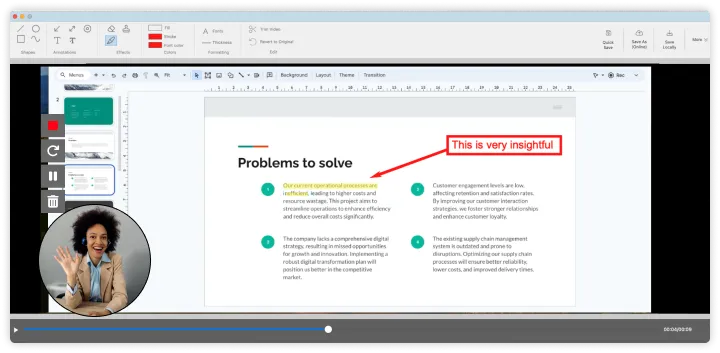
TinyTake (ปัจจุบันคือ Mango Recorder) ถูกสร้างขึ้นเพื่อความเร็วและความเรียบง่าย ทีมงานสามารถใช้สำหรับการจัดทำเอกสารสนับสนุน การรายงานข้อผิดพลาด และการให้ข้อเสนอแนะอย่างรวดเร็ว
ต่างจากโปรแกรมบันทึกหน้าจอที่มีฟีเจอร์มากมาย โปรแกรมนี้เน้นเพียงแค่การบันทึก พร้อมให้บริการแชร์ผ่านคลาวด์ทันที และเครื่องมือสำหรับทำเครื่องหมายพื้นฐานอย่างไม่ซับซ้อน ต้องการบันทึกวิดีโอสั้น ๆ และแชร์ได้ในไม่กี่วินาที? TinyTake เหมาะอย่างยิ่งสำหรับงานที่ต้องการความรวดเร็ว และการร่วมมือทางไกล
คุณสมบัติที่ดีที่สุดของ TinyTake
- บันทึกคำอธิบายประกอบด้วยการใส่ข้อความ ลูกศร และการเน้นข้อความ
- แชร์โดยตรงผ่านลิงก์คลาวด์โดยไม่ต้องดาวน์โหลดไฟล์
- จัดเก็บและจัดระเบียบข้อมูลที่บันทึกไว้ด้วยการจัดการไฟล์ในตัว
- เชื่อมต่อกับ YouTube เพื่ออัปโหลดวิดีโออย่างรวดเร็ว
- อัปโหลดวิดีโอโดยตรงไปยัง YouTube
ข้อจำกัดของ TinyTake
- เวอร์ชันฟรีจำกัดการบันทึกวิดีโอไว้ที่ห้านาที
- ไม่มีฟีเจอร์การแก้ไขขั้นสูงนอกเหนือจากการใส่คำอธิบายประกอบพื้นฐาน
- วิดีโอที่บันทึกในรูปแบบ WMV (อาจต้องแปลงไฟล์)
ราคาของ TinyTake
- ฟรี: ทดลองใช้ 14 วัน
- พื้นฐาน: 99 ดอลลาร์/เดือน
- มาตรฐาน: 149 ดอลลาร์/เดือน
- ข้อดี: $299/เดือน
- องค์กร: ราคาตามตกลง
คะแนนและรีวิวของ TinyTake
- G2: ไม่มีการรีวิวเพียงพอ
- Capterra: ไม่มีการรีวิวเพียงพอ
นี่คือสิ่งที่ผู้รีวิวได้กล่าวถึง Tinytake:
เมื่อเริ่มต้นใช้งาน TinyTake ฉันจำเป็นต้องสร้างบัญชี ซึ่งฉันได้ทำตามขั้นตอนและกระบวนการรวดเร็วมาก ด้วย TinyTake ฉันสามารถจับภาพหน้าจอได้เฉพาะบางส่วนหรือทั้งหมด ขึ้นอยู่กับสิ่งที่ฉันต้องการจับภาพ TinyTake ไม่ใช่แค่เครื่องมือจับภาพหน้าจอเท่านั้น แต่ยังเป็นเครื่องมือสำหรับใส่คำอธิบายประกอบด้วย การเพิ่มคำอธิบายประกอบลงในภาพที่จับมานั้นทำได้ง่าย ซึ่งโดยปกติแล้วจะช่วยให้ผู้ที่ฉันจะแชร์ภาพเหล่านั้นเข้าใจได้ง่ายขึ้น
เมื่อเริ่มต้นใช้งาน TinyTake ฉันจำเป็นต้องสร้างบัญชี ซึ่งฉันได้ทำตามขั้นตอนและกระบวนการรวดเร็วมาก ด้วย TinyTake ฉันสามารถจับภาพหน้าจอได้เฉพาะบางส่วนหรือทั้งหมด ขึ้นอยู่กับสิ่งที่ฉันต้องการจับภาพ TinyTake ไม่ใช่แค่เครื่องมือจับภาพหน้าจอเท่านั้น แต่ยังเป็นเครื่องมือสำหรับใส่คำอธิบายประกอบด้วย การเพิ่มคำอธิบายประกอบลงในภาพที่จับมานั้นทำได้ง่าย ซึ่งโดยปกติแล้วจะช่วยให้ผู้ที่ฉันจะแชร์ภาพเหล่านั้นเข้าใจได้ง่ายขึ้น
11. Screenrec (เหมาะที่สุดสำหรับการบันทึกแบบเบาพร้อมการแชร์ทันที)
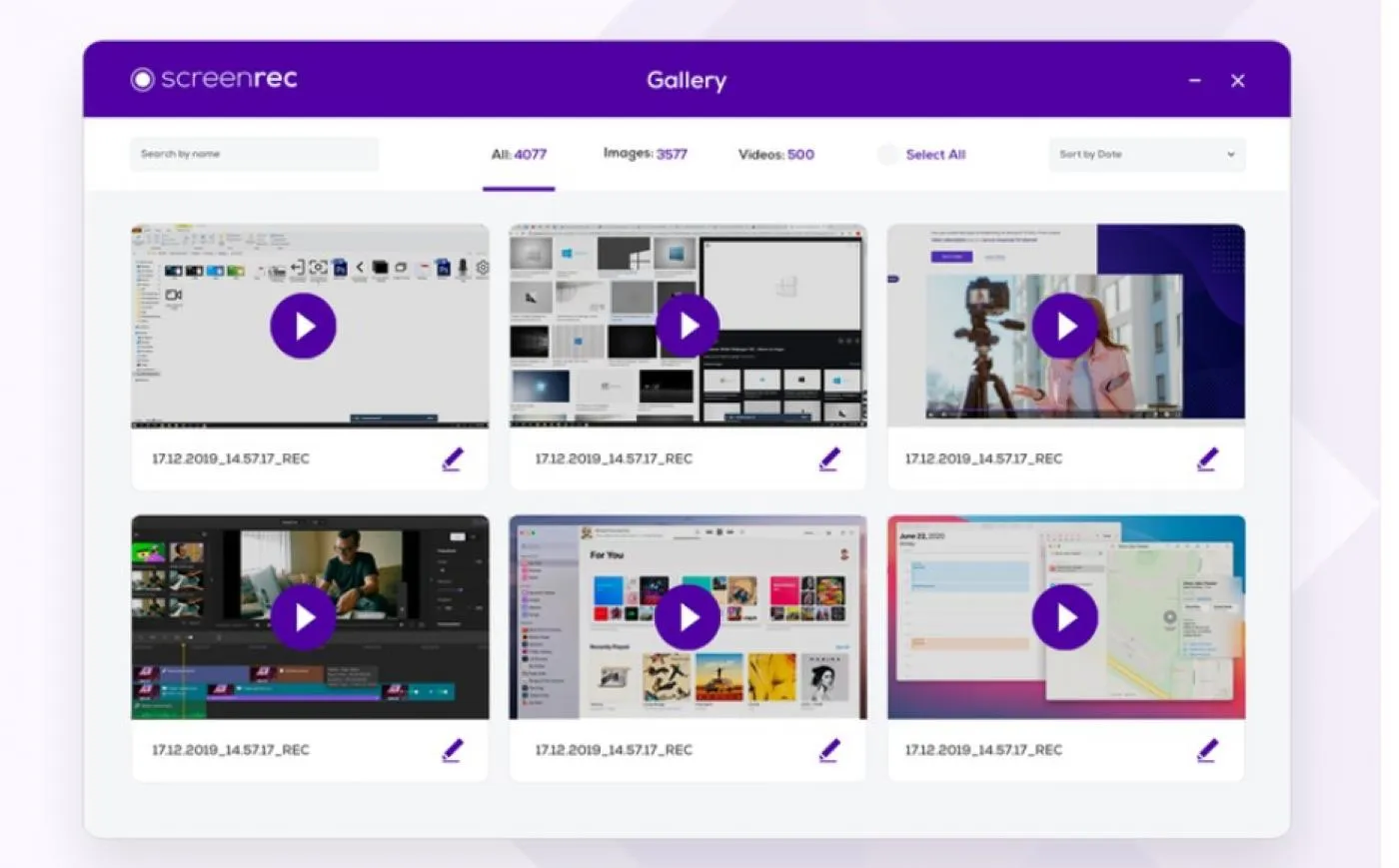
ScreenRec เป็นเครื่องมือบันทึกหน้าจอที่มีน้ำหนักเบา ออกแบบมาเพื่อการจับภาพอย่างรวดเร็วและการแชร์ที่ราบรื่น
กรณีการใช้งานที่ได้รับความนิยมสำหรับ Screenrec ได้แก่ การให้คำติชมจากลูกค้า, การสอน, หรือการรายงานข้อบกพร่อง. ซอฟต์แวร์บันทึกหน้าจอตัวนี้ยังมาพร้อมกับระบบวิเคราะห์ผู้ชม, ให้คุณสามารถดูได้ว่าใครได้ชมบันทึกของคุณ, และช่วยให้ทีมธุรกิจและทีมสนับสนุนลูกค้าของคุณสามารถติดตามการมีส่วนร่วมได้.
คุณสมบัติที่ดีที่สุดของ Screenrec
- บันทึกเสียงระบบและหน้าจอด้วยการดำเนินการเพียงคลิกเดียว
- สร้างลิงก์ส่วนตัวที่สามารถแชร์ได้ทันที
- บันทึกเสียงอย่างปลอดภัยบนคลาวด์
- ใส่คำอธิบายประกอบในภาพหน้าจอด้วยเครื่องมือทำเครื่องหมายที่มีอยู่ในตัว
- ใช้บันทึกเสียงได้ไม่จำกัดเวลาในเวอร์ชันฟรี
ข้อจำกัดของ Screenrec
- ขาดคุณสมบัติการตัดต่อวิดีโอขั้นสูง; มีเพียงการตัดต่อขั้นพื้นฐานเท่านั้น
- MP4 เป็นรูปแบบเดียวที่มีให้สำหรับการส่งออกวิดีโอ
- แผนฟรีรองรับการบันทึกได้สูงสุดที่ 720p; ความละเอียดที่สูงกว่านี้ต้องใช้แผนแบบชำระเงิน
ราคาของ Screenrec
- ฟรีตลอดไป
- ข้อดี: 8 ดอลลาร์ต่อเดือน
- พรีเมียม: $81/เดือน
คะแนนและรีวิวของ Screenrec
- G2: รีวิวไม่เพียงพอ
- Capterra: ไม่มีรีวิวเพียงพอ
นี่คือสิ่งที่ผู้ใช้พูดถึงScreenrec:
ฉันพบว่าแอปเล็กๆ นี้ขาดไม่ได้เลยในทุกๆ วัน ฉันดำเนินธุรกิจโฆษณาและมันช่วยได้มากในการจับภาพงานศิลปะอย่างรวดเร็วเพื่อให้ลูกค้าตรวจสอบ ฉันยังใช้มันกับรูปถ่ายของฉันด้วยเพราะเป็นวิธีที่ดีในการใส่รูปลงในอีเมลจากแกลเลอรีออนไลน์ของฉัน
ฉันพบว่าแอปเล็กๆ นี้ขาดไม่ได้เลยในทุกๆ วัน ฉันดำเนินธุรกิจโฆษณาและมันช่วยได้มากในการจับภาพงานศิลปะอย่างรวดเร็วเพื่อให้ลูกค้าตรวจสอบ ฉันยังใช้มันกับรูปถ่ายของฉันด้วยเพราะเป็นวิธีที่ดีในการใส่รูปลงในอีเมลจากแกลเลอรีออนไลน์ของฉัน
12. Screenpal (เหมาะที่สุดสำหรับเนื้อหาทางการศึกษาและวิดีโอการฝึกอบรม)
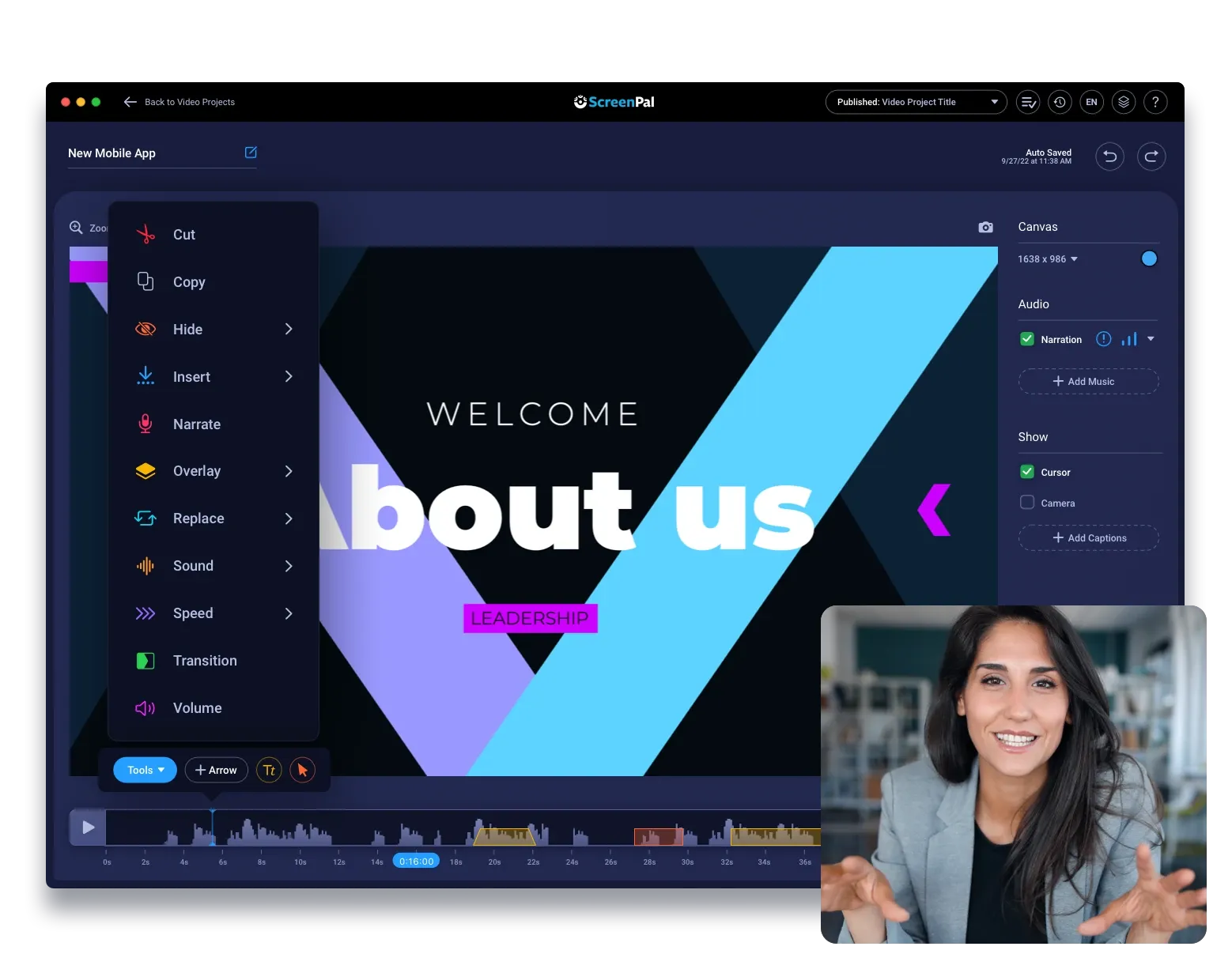
ScreenPal ซึ่งเดิมรู้จักในชื่อ Screencast-O-Matic มอบวิธีการที่ตรงไปตรงมาสำหรับครู ผู้ฝึกอบรม และผู้สร้างเนื้อหาในการบันทึกบทเรียน บทแนะนำ และการนำเสนอ มันช่วยให้คุณจับภาพหน้าจอ เพิ่มเสียงบรรยาย และปรับปรุงวิดีโอด้วยคำอธิบายประกอบ คำบรรยาย และแอนิเมชัน
เครื่องมือแก้ไขในตัวช่วยให้การปรับแต่งการบันทึกเสียงทำได้ง่ายโดยไม่ต้องใช้ซอฟต์แวร์เพิ่มเติม และตัวเลือกในการสร้างแบบทดสอบแบบโต้ตอบช่วยเพิ่มความน่าสนใจให้กับวิดีโอการฝึกอบรม นอกจากนี้ยังสามารถเชื่อมต่อกับแพลตฟอร์มต่างๆ เช่น YouTube, Google Drive และระบบจัดการการเรียนรู้ (LMS) เพื่อความสะดวกในการแชร์
คุณสมบัติเด่นของ Screenpal
- เพิ่มคำบรรยายและคำบรรยายอัตโนมัติเพื่อความสะดวกในการเข้าถึง
- ทำให้บางส่วนของหน้าจอเบลอเพื่อปกป้องข้อมูลที่ละเอียดอ่อน
- ปรับปรุงคุณภาพเสียงด้วยการลดเสียงรบกวนและปรับสมดุลระดับเสียง
- ใช้เอฟเฟกต์เคอร์เซอร์และเครื่องมือซูมเพื่อสร้างบทเรียนที่น่าสนใจ
ข้อจำกัดของ Screenpal
- การส่งออกแบบ HD และการตัดต่อขั้นสูงต้องใช้แผนแบบชำระเงิน
- ชุดคุณสมบัติอาจทำให้ผู้ใช้รู้สึกท่วมท้นหากพวกเขาต้องการเพียงแอปบันทึกหน้าจอพื้นฐาน
- เวอร์ชันฟรีมีการบันทึกวิดีโอจำกัด 15 นาที และมีลายน้ำบนวิดีโอ
ราคาของ Screenpal
- เดลักซ์สำหรับคนเดียว: $4/เดือน (ชำระรายปี)
- โซโล แม็กซ์: $10/เดือน (ชำระรายปี)
- ทีมธุรกิจ: $8/เดือน (ชำระรายปี)
- โซโล เดลักซ์ เอ็ดดู: $3/เดือน (ชำระรายปี)
- โซโล แม็กซ์ เอ็ดดู: $6/เดือน (ชำระรายปี)
- การอบรมทีม: $3/เดือน (ชำระรายปี)
คะแนนและรีวิวของ Screenpal
- G2: 4. 4/5 (100+ รีวิว)
- Capterra: 4. 4/5 (รีวิวมากกว่า 90 รายการ)
ผู้ใช้จริงพูดถึง Screenpal อย่างไรบ้าง?
บทวิจารณ์ G2ระบุว่า:
ทุกสิ่งที่ฉันต้องการสำหรับการสร้างวิดีโอ, โฮสต์, แก้ไข, และบันทึกหน้าจอรวมอยู่ในแพ็กเกจเดียว. ความสามารถในการเพิ่ม CTA, ตรวจสอบการวิเคราะห์, และอื่น ๆ.
ทุกสิ่งที่ฉันต้องการสำหรับการสร้างวิดีโอ, โฮสต์, แก้ไข, และบันทึกหน้าจอรวมอยู่ในแพ็กเกจเดียว. ความสามารถในการเพิ่ม CTA, ตรวจสอบการวิเคราะห์, และอื่น ๆ.
📖 อ่านเพิ่มเติม:วิธีบันทึกวิดีโอขณะนำเสนอ PowerPoint ของคุณเอง
13. ActivePresenter (เหมาะที่สุดสำหรับการเรียนรู้ออนไลน์และวิดีโอการฝึกอบรมแบบโต้ตอบ)
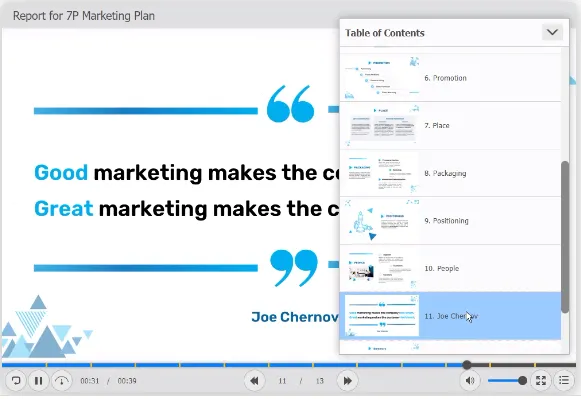
ActivePresenter ช่วยให้การสร้างเนื้อหา e-learning ที่มีความเป็นมืออาชีพ, คู่มือการใช้งานซอฟต์แวร์, และโมดูลการฝึกอบรมง่ายขึ้น
ด้วยคุณสมบัติสำหรับการสอนแบบโต้ตอบ, แบบทดสอบ, และการประเมินผล, จึงเหมาะอย่างยิ่งสำหรับการออกแบบการสอน. เครื่องมือแก้ไขขั้นสูงของมัน—รวมถึงไทม์ไลน์หลายแทร็ก, แอนิเมชัน, และการบรรยายเสียงจากข้อความ—มอบความยืดหยุ่นให้กับครูผู้สอน.
การรองรับการส่งออก SCORM และ HTML5 ช่วยให้มั่นใจได้ถึงความเข้ากันได้กับระบบการจัดการการเรียนรู้ (LMS) ส่วนใหญ่
คุณสมบัติที่ดีที่สุดของ ActivePresenter
- บันทึกหน้าจอคุณภาพสูงพร้อมการตั้งค่าที่ปรับแต่งได้
- จับภาพการกดแป้นพิมพ์และการเคลื่อนไหวของเมาส์โดยอัตโนมัติสำหรับการสาธิตแบบทีละขั้นตอน
- บันทึกวิดีโอเคลื่อนไหวเต็มรูปแบบ, การจับภาพอัจฉริยะ, และภาพจากเว็บแคมพร้อมเสียงระบบและอินพุตไมโครโฟน
- สร้างเนื้อหาที่ปรับให้เหมาะกับขนาดหน้าจอและอุปกรณ์ต่างๆ
- แก้ไขด้วยไทม์ไลน์ที่มีฟีเจอร์ครบครัน รวมถึงรองรับหลายแทร็ก
- นำเข้าการนำเสนอที่มีอยู่และปรับปรุงให้ดียิ่งขึ้นด้วยองค์ประกอบแบบโต้ตอบ
ข้อจำกัดของ ActivePresenter
- เวอร์ชันฟรีมีลายน้ำบนไฟล์ที่ส่งออกบางประเภท
- คุณสมบัติประสิทธิภาพสูงอาจต้องการทรัพยากรระบบอย่างมาก โดยเฉพาะบนเครื่องรุ่นเก่า
- ราคาของมันสูงกว่าเมื่อเทียบกับโปรแกรมบันทึกหน้าจอ AIอื่น ๆ
ราคาของ ActivePresenter
- ฟรี
- Active Presenter Standard: ราคาครั้งเดียว $199 ต่อผู้ใช้
- Active Presenter Pro: ราคาครั้งเดียว $399 ต่อผู้ใช้
คะแนนและรีวิวของ ActivePresenter
- G2: รีวิวไม่เพียงพอ
- Capterra: 4. 7/5 (รีวิวมากกว่า 60 รายการ)
นี่คือสิ่งที่รีวิวจาก G2กล่าวถึง ActivePresenter:
ActivePresenter มอบการควบคุมให้กับนักพัฒนาและให้ความยืดหยุ่นอย่างมากในการทำให้โครงการของคุณเป็นจริงได้ อินเทอร์เฟซที่ใช้งานง่ายทำให้สิ่งต่าง ๆ หาได้ง่าย การสนับสนุน JavaScript ที่แข็งแกร่งและเอกสารที่เขียนไว้อย่างดีเยี่ยม การสนับสนุนทางเทคนิคจากนักพัฒนาผ่านฟอรัมชุมชนนั้นยอดเยี่ยมมาก
ActivePresenter มอบการควบคุมให้กับนักพัฒนาและให้ความยืดหยุ่นอย่างมากในการทำให้โครงการของคุณเป็นจริงได้ อินเทอร์เฟซที่ใช้งานง่ายทำให้สิ่งต่าง ๆ หาได้ง่าย การสนับสนุน JavaScript ที่แข็งแกร่งและเอกสารที่เขียนไว้อย่างดีเยี่ยม การสนับสนุนทางเทคนิคจากนักพัฒนาผ่านฟอรัมชุมชนนั้นยอดเยี่ยมมาก
14. VLC (ดีที่สุดสำหรับการบันทึกหน้าจอฟรีและโอเพนซอร์สพร้อมการเล่นสื่อ)
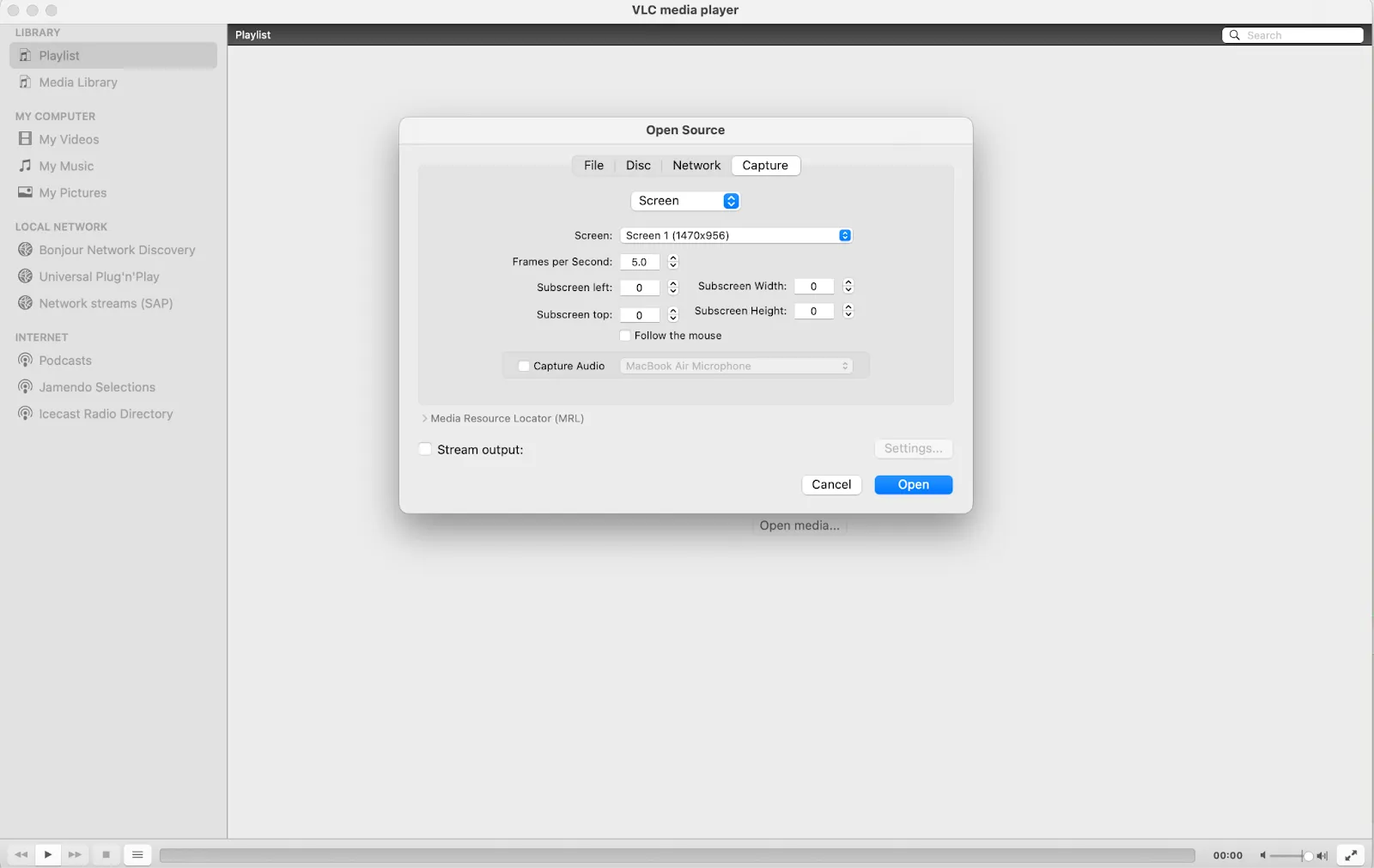
โปรแกรมเล่นสื่อที่คุณชื่นชอบไม่ได้มีไว้แค่สำหรับดูวิดีโอเท่านั้น—VLC Media Player มีฟีเจอร์บันทึกหน้าจอที่ซ่อนอยู่ซึ่งช่วยให้คุณจับภาพหน้าจอเดสก์ท็อปได้โดยไม่ต้องใช้ซอฟต์แวร์เพิ่มเติม
ในฐานะที่เป็นเครื่องมือโอเพนซอร์สและใช้งานได้หลายแพลตฟอร์ม เครื่องเล่นสื่อนี้ยังทำหน้าที่เป็นซอฟต์แวร์บันทึกหน้าจอได้อีกด้วย และใช้งานได้ฟรีและเข้าถึงได้ง่าย แม้ว่าจะไม่มีการแก้ไขในตัว แต่ VLC ก็เป็นตัวเลือกที่ใช้งานได้จริงสำหรับการบันทึกหน้าจอแบบง่าย โดยเฉพาะสำหรับผู้ที่ใช้งานอยู่แล้วสำหรับการเล่นสื่อ
คุณสมบัติที่ดีที่สุดของ VLC
- บันทึกหน้าจอโดยไม่ต้องใช้ซอฟต์แวร์หรือปลั๊กอินเพิ่มเติม
- รองรับหลายรูปแบบไฟล์สำหรับการบันทึก
- ใช้ได้บน Windows, Mac และ Linux โดยไม่มีค่าธรรมเนียมการติดตั้ง
- สตรีมและบันทึกวิดีโอเครือข่ายด้วยเครื่องมือสื่อในตัว
- ปรับแต่งการตั้งค่าการบันทึกด้วยการกำหนดค่าขั้นสูง
ข้อจำกัดของ VLC
- ไม่มีเครื่องมือแก้ไขในตัว
- การตั้งค่าการบันทึกไม่ตรงไปตรงมาเมื่อเทียบกับโปรแกรมบันทึกหน้าจอเฉพาะ
- ไม่สามารถบันทึกภาพจากเว็บแคมพร้อมกับจับภาพหน้าจอได้พร้อมกัน
- ผู้ใช้บางรายรายงานข้อจำกัดในระยะเวลาการบันทึกและปัญหาการซิงโครไนซ์เสียงเป็นครั้งคราว
ราคาของ VLC
- ฟรี
คะแนนและรีวิว VLC
- G2: 4. 7/5 (รีวิวมากกว่า 600+)
- Capterra: ไม่มีรีวิวให้ดู
นี่คือสิ่งที่ผู้ใช้มาเป็นเวลานานได้กล่าวถึง VLC:
ผมได้ใช้ VLC มาเป็นเวลา 10 ปีแล้ว และไม่มีโปรแกรมเล่นมีเดียตัวใดที่สามารถเทียบเคียงกับประสิทธิภาพที่ VLC มอบให้ได้เลย นอกเหนือจากประสิทธิภาพแล้ว มันยังเบาอย่างมากจนสามารถทำงานได้บนคอมพิวเตอร์เก่าที่มีฝุ่นเยอะและมีอายุ 5 ปี ได้อย่างมีประสิทธิภาพเช่นเดียวกับคอมพิวเตอร์รุ่นล่าสุด
ผมได้ใช้ VLC มาเป็นเวลา 10 ปีแล้ว และไม่มีโปรแกรมเล่นมีเดียตัวใดที่สามารถเทียบเคียงกับประสิทธิภาพที่ VLC มอบให้ได้เลย นอกเหนือจากประสิทธิภาพแล้ว มันยังเบาอย่างมากจนสามารถทำงานได้บนคอมพิวเตอร์เก่าที่มีฝุ่นเยอะและมีอายุ 5 ปี ได้อย่างมีประสิทธิภาพเช่นเดียวกับคอมพิวเตอร์รุ่นล่าสุด
💡 เคล็ดลับมืออาชีพ: เพื่อบันทึกวิดีโอหน้าจอใหม่ด้วย VLC ให้เปิดใช้งานฟีเจอร์ "Convert/Save" ภายใต้เมนู Media
15. Capto (เหมาะที่สุดสำหรับผู้ใช้ Mac ที่ต้องการบันทึกหน้าจอพร้อมการแก้ไขขั้นสูง)
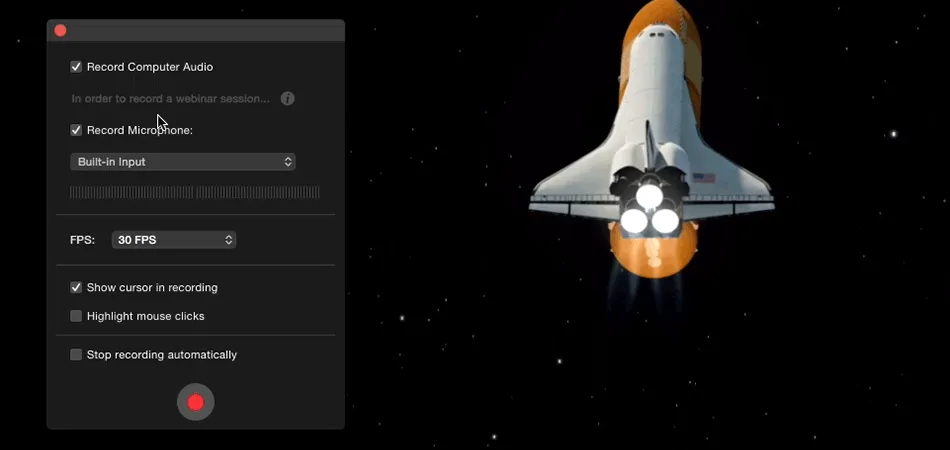
Capto ผสานการบันทึกหน้าจอเข้ากับเครื่องมือแก้ไขในตัว ทำให้เป็นตัวเลือกที่แข็งแกร่งสำหรับผู้ใช้ Mac มันมีฟีเจอร์การตัดต่อ, การครอบตัด, การใส่คำอธิบายประกอบ, และระบบการจัดระเบียบแบบโฟลเดอร์สำหรับจัดการโปรเจกต์หลาย ๆ โปรเจกต์ นอกจากนี้ยังเหมาะสำหรับครูผู้สอน, ผู้สร้างเนื้อหา, และมืออาชีพที่ต้องการกระบวนการทำงานที่ราบรื่นสำหรับการสร้างวิดีโอสอน, การนำเสนอ, และการสาธิตที่มีคุณภาพสูง
ด้วยอินเทอร์เฟซสไตล์ macOS Capto ให้ความรู้สึกเป็นธรรมชาติและผสานรวมได้อย่างลงตัว มอบประสบการณ์การทำงานที่ราบรื่นสำหรับผู้สร้างสรรค์
คุณสมบัติเด่นของ Capto
- จัดหมวดหมู่การจับภาพและการบันทึกโดยอัตโนมัติเข้าสู่คลังข้อมูลพร้อมโฟลเดอร์ที่ปรับแต่งได้เพื่อการเข้าถึงที่ง่ายดาย
- แก้ไขวิดีโอด้วยเครื่องมือแบ่ง, ตัด, และรวม โดยไม่สูญเสียคุณภาพ
- บันทึกหน้าจอ iPhone หรือ iPad ของคุณโดยการเชื่อมต่อกับ Mac ของคุณ เหมาะอย่างยิ่งสำหรับการสาธิตแอปและบทช่วยสอน
- เบลอ, เน้น, และใส่คำอธิบายประกอบในพื้นที่สำคัญบนหน้าจอ
- บันทึกเว็บแคมและหน้าจอพร้อมกันพร้อมการซ้อนทับที่ปรับได้
- อัปโหลดโดยตรงไปยังแพลตฟอร์มคลาวด์ เช่น YouTube, Dropbox, Evernote และผ่านเซิร์ฟเวอร์ FTP/SFTP
ข้อจำกัดของ Capto
- ไม่มีเวอร์ชันฟรีให้บริการ
- รูปแบบการส่งออกที่จำกัดเมื่อเทียบกับคู่แข่งบางราย
- ผู้ใช้บางรายรายงานว่ามีบั๊กและปัญหาด้านประสิทธิภาพเป็นครั้งคราว โดยเฉพาะอย่างยิ่งกับการบันทึกที่ยาวนาน
การกำหนดราคา Capto
- ฟรี: ทดลองใช้ 7 วัน
- บูม 3D: $25 (สำหรับ 2 เครื่อง Mac)
- ใบอนุญาตเดียว: $29. 99
- บูม 2: 12 ดอลลาร์สำหรับ 6 เดือน, 17 ดอลลาร์สำหรับ 1 ปี, 40 ดอลลาร์สำหรับตลอดชีพ
คะแนนและรีวิว Capto
- G2: ไม่มีการรีวิวเพียงพอ
- Capterra: ไม่มีการรีวิวเพียงพอ
นี่คือความคิดเห็นของผู้ใช้เกี่ยวกับ Capto:
ฉันชอบมากที่ Capto ใช้งานง่าย ความสามารถในการกำหนดปุ่มลัดสำหรับการจับภาพ การตั้งค่าแม่แบบการตั้งชื่อ และที่สำคัญที่สุดคือ การส่งออกภาพเป็นไฟล์ที่ใช้ในชีวิตประจำวัน เช่น JPG และ PNG ไปยังโฟลเดอร์ที่คุณเลือก
ฉันชอบมากที่ Capto ใช้งานง่าย ความสามารถในการกำหนดปุ่มลัดสำหรับการจับภาพ การตั้งค่าแม่แบบการตั้งชื่อ และที่สำคัญที่สุดคือ การส่งออกภาพเป็นไฟล์ที่ใช้ในชีวิตประจำวัน เช่น JPG และ PNG ไปยังโฟลเดอร์ที่คุณเลือก
ก้าวไปไกลกว่าการบันทึกหน้าจอสำหรับ Mac ด้วย ClickUp
การเลือกซอฟต์แวร์บันทึกหน้าจอที่เหมาะสมสำหรับ Mac ของคุณขึ้นอยู่กับสิ่งที่คุณต้องการ: การตัดต่อวิดีโอคุณภาพสูง, การถ่ายทอดสด, หรือการบันทึกหน้าจอแบบง่าย ๆ
เครื่องมือเช่น OBS Studio และ ScreenFlow ให้การปรับแต่งขั้นสูง และ Loomโดดเด่นในการสื่อสารทีมอย่างรวดเร็ว อย่างไรก็ตาม ด้วยชุดคุณสมบัติที่ครอบคลุม ClickUp โดดเด่นเป็นโซลูชันครบวงจรที่ดีที่สุดสำหรับมืออาชีพและทีม
ด้วย ClickUp คุณไม่ได้แค่บันทึกหน้าจอของคุณเท่านั้น—คุณกำลังผสานการบันทึกเหล่านั้นเข้ากับกระบวนการทำงานของคุณโดยตรง ตั้งแต่การฝังวิดีโอในภารกิจและเอกสารไปจนถึงการติดตามการมีส่วนร่วมของทีม ClickUp เปลี่ยนการบันทึกหน้าจอให้กลายเป็นเครื่องมือเพิ่มประสิทธิภาพที่ราบรื่น
ลงทะเบียนฟรีตอนนี้เพื่อสำรวจเพิ่มเติม—ไม่ว่าคุณจะใช้แพลตฟอร์มใดก็ตาม!