

ลองนึกภาพนี้: คุณกำลังอยู่ในห้องประชุมทางธุรกิจ และผู้จัดการของคุณกำลังอธิบายวิธีการใช้เครื่องมือซอฟต์แวร์ใหม่โดยใช้เอกสารข้อความยาว คุณกำลังพยายามทำความเข้าใจว่าเครื่องมือนี้ทำงานอย่างไร และคุณมั่นใจว่าคุณจะจำคำแนะนำของผู้จัดการได้เพียงครึ่งเดียว ตอนนี้แทนที่เอกสารยาว ๆ ด้วยวิดีโอสอนการใช้งานที่สาธิตคุณสมบัติและฟังก์ชันการทำงานของซอฟต์แวร์ให้เห็นภาพ ภายในไม่กี่นาที ทีมงานจะคุ้นเคยกับลักษณะการใช้งานของเครื่องมือ เข้าใจวิธีการใช้งาน และสามารถดูวิดีโอสอนการใช้งานได้หลายครั้งตามต้องการจากระบบของตนเอง
นี่คือประสิทธิภาพที่ซอฟต์แวร์วิดีโอสอนการใช้งานมอบให้
รายงานโดย Vidicoแสดงให้เห็นว่า 75% ของผู้คนชอบเรียนรู้เกี่ยวกับเรื่องใหม่ผ่านวิดีโอมากกว่าข้อความ เนื่องจากผู้คนมักจะจดจำข้อมูลที่ถ่ายทอดผ่านวิดีโอได้ถึง 95%
การสร้างวิดีโอสอนคุณภาพสูงที่สอดคล้องกับวัตถุประสงค์การฝึกอบรมเฉพาะและสามารถเข้าถึงผู้ชมที่หลากหลายนั้นเป็นไปได้ด้วยเครื่องมือที่เหมาะสม นี่คือเหตุผลที่ทีมวิจัยที่ ClickUp และฉันได้ทดลองใช้เครื่องมือบันทึกวิดีโอและเครื่องมือสร้างวิดีโอสอนหลายตัว
จากการวิจัยดังกล่าว ข้าพเจ้าได้คัดสรรรายการซอฟต์แวร์เครื่องมือวิดีโอสอน 10 อันดับที่ดีที่สุดสำหรับการสร้างประสบการณ์การเรียนรู้ที่น่าสนใจในรูปแบบวิดีโอ
คุณควรค้นหาอะไรในซอฟต์แวร์วิดีโอสอน?
ก่อนที่เราจะเริ่มต้น ขอให้เราหารือเกี่ยวกับคุณสมบัติหลักที่คุณควรระวังในซอฟต์แวร์วิดีโอสอนที่ดี
- ความสามารถในการบันทึก: มองหาซอฟต์แวร์ที่มีตัวเลือกการบันทึกที่แข็งแกร่ง รวมถึงการบันทึกหน้าจอ การบันทึกเว็บแคม และการบันทึกเสียง พร้อมความสามารถในการบันทึกหลายแหล่งพร้อมกัน
- เครื่องมือแก้ไข: คุณสมบัติการแก้ไขที่ครอบคลุม เช่น การตัด การตัดแต่ง การเพิ่มการเปลี่ยนฉาก การใส่คำอธิบายประกอบ และการซ้อนทับ ช่วยให้สร้างบทเรียนที่ดูเรียบร้อยและเป็นมืออาชีพ
- คุณสมบัติการเข้าถึง: คุณสมบัติเช่น คำบรรยายปิด, คำบรรยาย, และระบบเสียงพูดสามารถทำให้วิดีโอสอนของคุณมีความครอบคลุมมากขึ้น
- การวิเคราะห์และรายงาน: การวิเคราะห์ในตัว เช่น ระยะเวลาการรับชม อัตราการดูจนจบ และการมีส่วนร่วม สามารถให้ข้อมูลเชิงลึกเกี่ยวกับวิธีที่ผู้ชมมีปฏิสัมพันธ์กับบทเรียนของคุณ
- องค์ประกอบแบบโต้ตอบ: ฟีเจอร์ต่างๆ เช่น แบบทดสอบ, การสำรวจความคิดเห็น, และลิงก์ที่สามารถคลิกได้ สามารถดึงดูดผู้ชมและเสริมสร้างการเรียนรู้
- คุณภาพของผลลัพธ์: ค้นหาซอฟต์แวร์ที่รองรับการส่งออกวิดีโอความละเอียดสูง HD หรือ 4K เพื่อให้แน่ใจว่าวิดีโอของคุณดูเป็นมืออาชีพบนทุกอุปกรณ์
- ตัวเลือกการจัดเก็บและแชร์บนคลาวด์: การจัดเก็บบนคลาวด์ช่วยให้คุณสามารถบันทึกและเข้าถึงโปรเจ็กต์ของคุณได้จากทุกที่ ตัวเลือกการแชร์ควรมีความหลากหลาย ช่วยให้คุณเผยแพร่บทเรียนของคุณผ่านลิงก์, การฝัง, หรือการอัปโหลดโดยตรงไปยังแพลตฟอร์มวิดีโอ
- การผสานรวมกับเครื่องมืออื่น ๆ: ซอฟต์แวร์สำหรับการสร้างบทเรียนควรสามารถผสานรวมได้อย่างราบรื่นกับเครื่องมืออื่น ๆ ที่คุณใช้ เช่น ระบบการจัดการการเรียนรู้ (LMS), บริการจัดเก็บข้อมูลบนคลาวด์, และแพลตฟอร์มสำหรับการทำงานร่วมกัน
- เทมเพลตที่ปรับแต่งได้: เทมเพลตที่สร้างไว้ล่วงหน้าสามารถช่วยประหยัดเวลาและรับประกันความสม่ำเสมอในวิดีโอของคุณได้ พวกมันช่วยให้คุณสามารถปรับแต่งรูปลักษณ์และความรู้สึกของวิดีโอสอนของคุณให้สอดคล้องกับแบรนด์และเป้าหมายการฝึกอบรมของคุณ
- ความสะดวกในการใช้งาน: ซอฟต์แวร์วิดีโอสอนควรมีอินเทอร์เฟซที่ใช้งานง่าย ช่วยให้ผู้ใช้สามารถสร้างและแก้ไขวิดีโอได้โดยไม่ต้องมีความรู้ทางเทคนิคมากนัก
10 อันดับซอฟต์แวร์วิดีโอสอนที่ดีที่สุดที่ควรใช้
นี่คือบทวิจารณ์และการวิเคราะห์อย่างละเอียดของฉันเกี่ยวกับ 10 อันดับเครื่องมือที่ดีที่สุดจากเครื่องมือที่ฉันได้รีวิว:
1. ClickUp: เหมาะที่สุดสำหรับการถอดเสียงวิดีโอสอน
สำหรับการบันทึกวิดีโอและการถอดเสียงClickUpเป็นตัวเลือกอันดับหนึ่งของฉัน
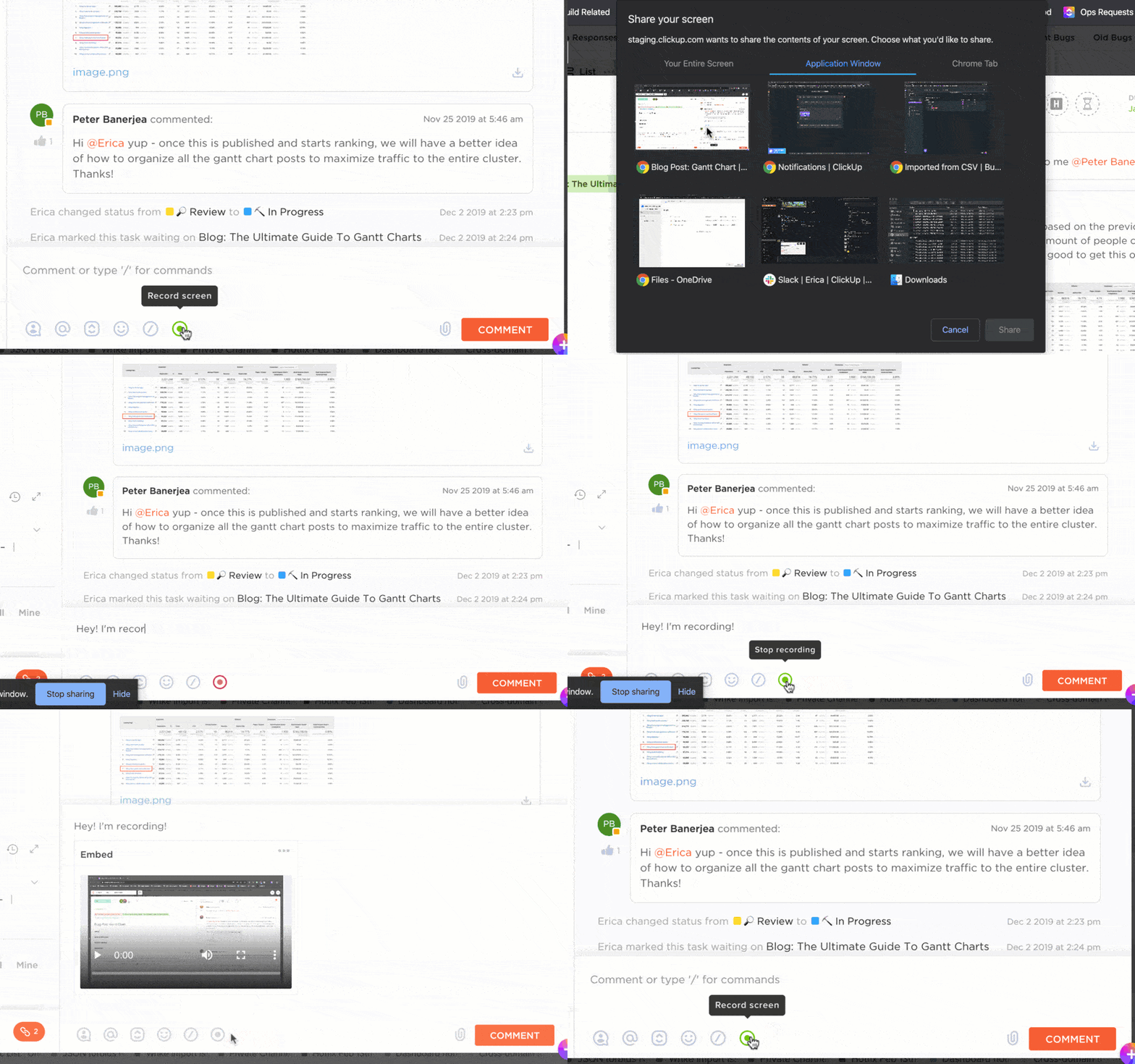
ClickUp Clipsเปลี่ยนแปลงการสื่อสารในทีมด้วยการสร้างวิดีโอได้ทันที แทนที่จะแลกเปลี่ยนข้อความที่ใช้เวลานาน ผู้ใช้สามารถบันทึกและแชร์วิดีโอแนะนำได้อย่างรวดเร็ว สิ่งนี้ทำให้กระบวนการสร้างง่ายขึ้น พร้อมความชัดเจนและประสิทธิภาพ
นอกจากนี้:
- ขจัดความคิดเห็นที่ยืดยาว, ช่วยให้การตัดสินใจรวดเร็วขึ้น, และลดความเข้าใจผิด
- ผสานการทำงานอย่างไร้รอยต่อ เข้ากับกระบวนการทำงานของคุณ
- มีตัวเลือกการแชร์ที่หลากหลาย รวมถึงลิงก์สาธารณะและวิดีโอที่ดาวน์โหลดได้
- เสนอการบันทึกหน้าจอแบบไม่มี ลายน้ำด้วยส่วนขยาย Chrome ที่มีตัวบันทึกหน้าจอในตัว ช่วยเพิ่มคุณภาพวิดีโอ
- อนุญาตให้ผู้ใช้บันทึกตัวเองผ่านกล้องขณะแชร์หน้าจอ
เพื่อเพิ่มประสิทธิภาพการทำงานให้มากยิ่งขึ้น ClickUp Brain ผู้ช่วยอัจฉริยะด้วย AI จะถอดเสียงคลิปโดยอัตโนมัติ ทำให้สามารถค้นหาและแชร์ได้
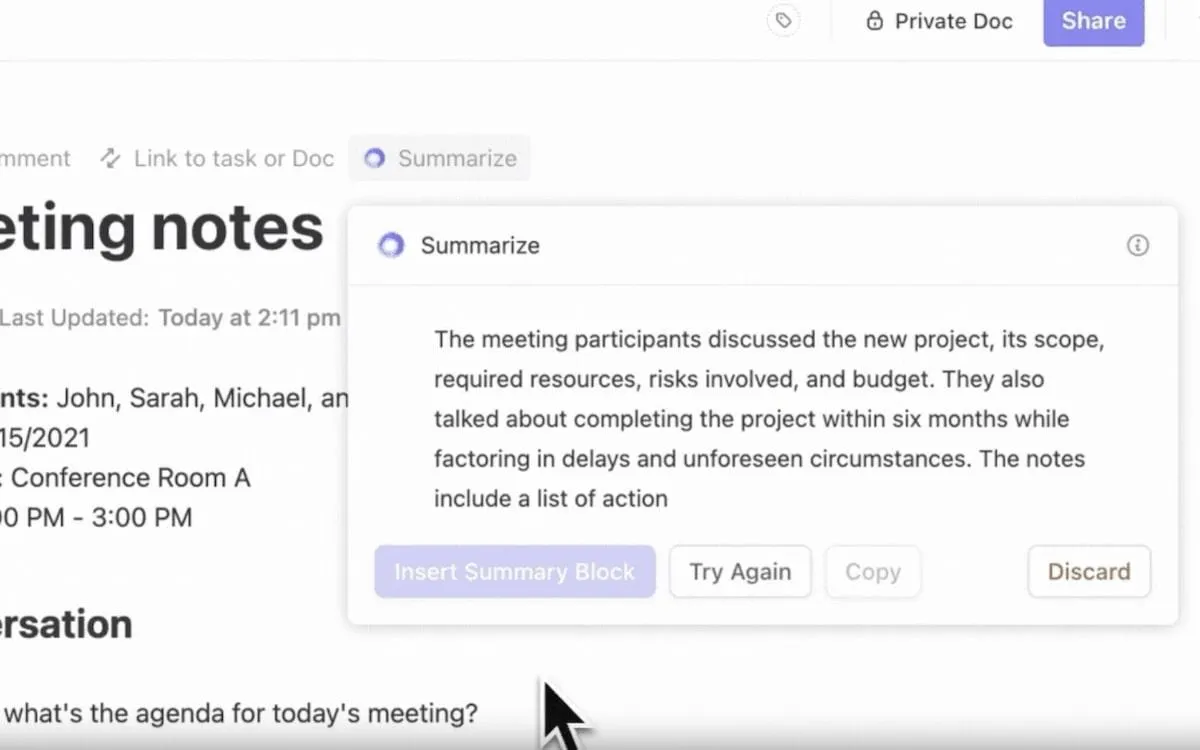
ClickUp Brain ยัง รวมงาน เอกสาร สมาชิกในทีม และองค์ความรู้ทั้งหมดไว้ในแพลตฟอร์มเดียวที่ขับเคลื่อนด้วย AI
คุณสมบัติหลักของมันประกอบด้วย:
- การผสานรวมอย่างไร้รอยต่อ: ทำงานร่วมกับ ClickUp Clips ได้อย่างราบรื่นเพื่อการจัดการวิดีโอที่มีประสิทธิภาพ
- การถอดเสียงด้วยระบบปัญญาประดิษฐ์: ถอดเสียงเนื้อหาวิดีโอโดยอัตโนมัติเพื่อการค้นหาและอ้างอิงที่ง่ายดาย
- การค้นหาอัจฉริยะ: ให้คำตอบสำหรับคำถามและมอบข้อมูลที่เกี่ยวข้องจากบทถอดความของวิดีโอ
- การเข้าถึงความรู้: สร้างข้อมูลเชิงลึกที่มีค่าซึ่งซ่อนอยู่จากเนื้อหาวิดีโอสำหรับทั้งองค์กร
คุณสมบัติที่ดีที่สุดของ ClickUp
- เพิ่มการเข้าถึงเนื้อหา: ผสานClickUp Docsอย่างราบรื่นเพื่อฝังเอกสารการฝึกอบรมที่เกี่ยวข้องควบคู่ไปกับวิดีโอแนะนำการใช้งาน
- ปรับปรุงกระบวนการทำงานของโครงการให้มีประสิทธิภาพ: แสดงภาพวิดีโอและบทถอดความภายในงานในClickUpเพื่อให้การสื่อสารชัดเจนก่อนเริ่มงาน
- เพิ่มประสิทธิภาพการทำงานร่วมกัน: แชร์คลิปบนกระดานไวท์บอร์ดของ ClickUpเพื่อเสริมสร้างการระดมความคิดด้วยสื่อภาพประกอบ
- รวมศูนย์การจัดการวิดีโอ: ใช้ ClickUp เป็นศูนย์กลางสำหรับการจัดระเบียบและเข้าถึงวิดีโอสอน
- ขยายการเข้าถึง: แชร์วิดีโอกับผู้ชมในวงกว้างผ่านการผสานการทำงานกับ ClickUpมากกว่า 1,000 รายการ
ข้อจำกัดของ ClickUp
- ผู้ใช้บางรายรายงานว่ามีความยากในการเรียนรู้เนื่องจากมีคุณสมบัติที่หลากหลาย
ราคาของ ClickUp
- ฟรีตลอดไป
- ไม่จำกัด: $7/ผู้ใช้ต่อเดือน
- ธุรกิจ: $12/ผู้ใช้ต่อเดือน
- องค์กรธุรกิจ: กรุณาติดต่อเพื่อขอข้อมูลราคา
- ClickUp Brain: เพิ่มในแผนชำระเงินใด ๆ ในราคา $7 ต่อสมาชิกต่อ Workspace ต่อเดือน
คะแนนและรีวิว ClickUp
- G2: 4. 7/5 (รีวิวมากกว่า 9,500 รายการ)
- Capterra: 4. 6/5 (4,000+ รีวิว)
อ่านเพิ่มเติม: วิธีทำวิดีโอฝึกอบรมในที่ทำงาน?
2. DemoBuilder: เหมาะที่สุดสำหรับการสร้างแอนิเมชันตัวละครเสมือนจริง
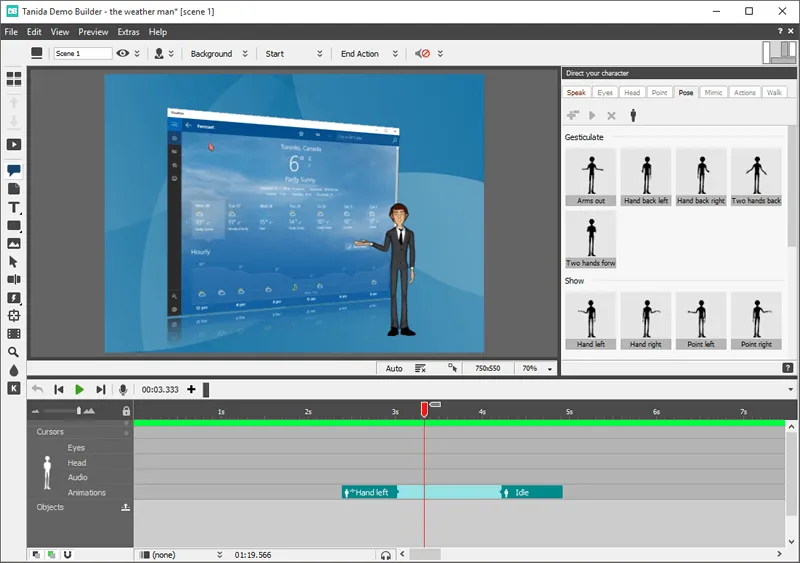
Demo Builder ช่วยให้คุณสามารถสร้าง การนำเสนอซอฟต์แวร์แบบไดนามิก, บทเรียนที่น่าสนใจ, และคู่มือการใช้งานที่ครอบคลุม
รองรับมากกว่า 30 ภาษาพร้อมการแปลอัตโนมัติ คุณสามารถสร้างเดโมของคุณในภาษาแม่ของคุณและเข้าถึงผู้ชมที่กว้างขึ้นได้อย่างง่ายดาย แพลตฟอร์มนี้มีเทคโนโลยีแปลงข้อความเป็นเสียงพร้อมเสียง AI ให้เสียงคุณภาพสูงจากข้อความของคุณ
คุณสามารถ แชร์วิดีโอ, โฟลเดอร์, หรือพื้นที่ทำงานของคุณได้อย่างง่ายดาย หรือส่งออกเป็นไฟล์ MP4, AVI, หรือ HTML5 ทำให้สามารถแชร์และเข้าถึงได้ง่าย
คุณสมบัติเด่นของ DemoBuilder
- ใช้เอฟเฟกต์ 3 มิติและแอนิเมชันเพื่อทำให้การสาธิตของคุณมีชีวิตชีวา ดึงดูดสายตาและสร้างความน่าสนใจอย่างมีชีวิตชีวา
- ผสานอวาตาร์ที่ปรับแต่งได้เพื่อแนะนำผู้ชมผ่านการสาธิตของคุณ เพิ่มความเป็นส่วนตัวให้กับเนื้อหาของคุณ
- เพิ่มเสียงบรรยายเพื่ออธิบายกระบวนการที่ซับซ้อนและให้บริบทเพิ่มเติมแก่ผู้ชมของคุณ
ข้อจำกัดของ DemoBuilder
- ซอฟต์แวร์อาจต้องการคอมพิวเตอร์ที่มีประสิทธิภาพสูงเพื่อให้ทำงานได้อย่างราบรื่น โดยเฉพาะอย่างยิ่งเมื่อมีการใช้แอนิเมชันที่ซับซ้อนและเอฟเฟกต์ 3 มิติ
- ผู้ใช้บางรายอาจพบว่ามีตัวเลือกการปรับแต่งที่จำกัด โดยเฉพาะเมื่อเปรียบเทียบกับโปรแกรมตัดต่อวิดีโอขั้นสูงอื่น ๆ
ราคาของ DemoBuilder
- ฟรี
- พร้อมให้บริการ: $9/เดือน
- ผู้สร้าง: $19/เดือน
คะแนนและรีวิวของ DemoBuilder
- G2: ไม่มีการรีวิวเพียงพอ
- Capterra: ไม่มีให้บริการ
อ่านเพิ่มเติม:วิธีส่งวิดีโอผ่านอีเมล
3. Snagit: เหมาะที่สุดสำหรับการใส่คำอธิบายในวิดีโอ
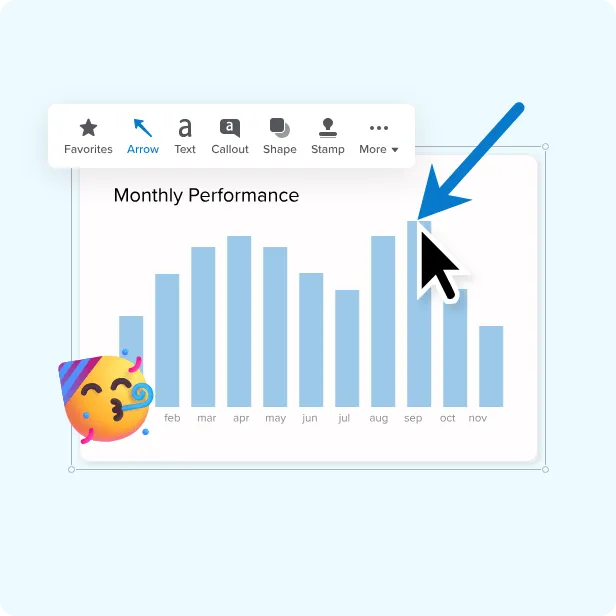
Snagit เป็นซอฟต์แวร์จับภาพหน้าจอและบันทึกวิดีโออเนกประสงค์ ออกแบบมาเพื่อช่วยให้คุณสร้างวิดีโอสอนที่มีคุณภาพสูงอย่างมืออาชีพ ไม่ว่าคุณต้องการจับภาพหน้าจอ บันทึกวิดีโอหน้าจอ หรือเพิ่มคำอธิบายประกอบลงในภาพ Snagit ก็มีเครื่องมือหลากหลายให้เลือกใช้เพื่อตอบสนองความต้องการเหล่านี้
มันมีคุณสมบัติเช่น การจับภาพแบบเลื่อน, การบันทึกวิดีโอ, และการแก้ไขภาพ, ทำให้คุณสามารถสร้างภาพที่สวยงามสำหรับแอปพลิเคชันต่าง ๆ รวมถึงการสอน, การนำเสนอ, และการจัดทำเอกสาร.
คุณสมบัติเด่นของ Snagit
- ใช้เทมเพลตที่ออกแบบไว้ล่วงหน้าเพื่อสร้างภาพที่สม่ำเสมอและเป็นมืออาชีพได้อย่างรวดเร็ว
- จับภาพหน้าเว็บทั้งหมดหรือเอกสารยาวที่ยาวเกินกว่าหน้าจอที่มองเห็นได้
- ดึงข้อความจากภาพหน้าจอและวางลงในเอกสารอื่นเพื่อแก้ไขและแชร์ได้ง่าย
- สร้างภาพเคลื่อนไหว GIF จากการบันทึกหน้าจอเพื่อสร้างเนื้อหาภาพที่รวดเร็วและน่าสนใจ
ข้อจำกัดของ Snagit
- แม้ว่า Snagit จะมีชุดคุณสมบัติที่ครบครัน แต่ค่าใช้จ่ายอาจเป็นปัจจัยที่ต้องพิจารณาสำหรับบุคคลหรือทีมขนาดเล็กที่มีงบประมาณจำกัด
- ผู้ใช้บางรายอาจประสบปัญหาด้านประสิทธิภาพ โดยเฉพาะเมื่อทำงานกับไฟล์ขนาดใหญ่หรือการแก้ไขวิดีโอที่ซับซ้อน
ราคาของ Snagit
- การศึกษา $37.99/ผู้ใช้, ชำระครั้งเดียวสำหรับทีมขนาดเล็ก $33.19/ผู้ใช้, ชำระครั้งเดียวสำหรับธุรกิจ
- 37.99 ดอลลาร์ต่อผู้ใช้, คิดค่าบริการครั้งเดียวสำหรับทีมขนาดเล็ก
- 33 ดอลลาร์ 19 ต่อผู้ใช้, เรียกเก็บเงินครั้งเดียวสำหรับธุรกิจ
- ทีมและธุรกิจ $39/ผู้ใช้ สำหรับผู้ใช้รายบุคคล $62.99/ผู้ใช้, คิดค่าบริการครั้งเดียวสำหรับทีมขนาดเล็ก $55.35/ผู้ใช้, คิดค่าบริการครั้งเดียวสำหรับธุรกิจ
- 39 ดอลลาร์/ผู้ใช้ สำหรับผู้ใช้รายบุคคล
- 62.99 ดอลลาร์/ผู้ใช้, เรียกเก็บเงินครั้งเดียวสำหรับทีมขนาดเล็ก
- 55 ดอลลาร์ 35 ดอลลาร์ต่อผู้ใช้, คิดค่าบริการครั้งเดียวสำหรับธุรกิจ
- รัฐบาล $53. 99/ผู้ใช้, ชำระครั้งเดียวสำหรับทีมขนาดเล็ก $47. 58/ผู้ใช้, ชำระครั้งเดียวสำหรับธุรกิจ
- 53.99 ดอลลาร์/ผู้ใช้, เรียกเก็บเงินครั้งเดียวสำหรับทีมขนาดเล็ก
- 47.58 ดอลลาร์ต่อผู้ใช้, เรียกเก็บเงินครั้งเดียวสำหรับธุรกิจ
- 37.99 ดอลลาร์ต่อผู้ใช้, คิดค่าบริการครั้งเดียวสำหรับทีมขนาดเล็ก
- 33 ดอลลาร์ 19 ต่อผู้ใช้, เรียกเก็บเงินครั้งเดียวสำหรับธุรกิจ
- 39 ดอลลาร์/ผู้ใช้ สำหรับผู้ใช้รายบุคคล
- 62.99 ดอลลาร์/ผู้ใช้, เรียกเก็บเงินครั้งเดียวสำหรับทีมขนาดเล็ก
- 55 ดอลลาร์ 35 ดอลลาร์ต่อผู้ใช้, คิดค่าบริการครั้งเดียวสำหรับธุรกิจ
- 53.99 ดอลลาร์/ผู้ใช้, เรียกเก็บเงินครั้งเดียวสำหรับทีมขนาดเล็ก
- 47.58 ดอลลาร์ต่อผู้ใช้, เรียกเก็บเงินครั้งเดียวสำหรับธุรกิจ
คะแนนและรีวิว Snagit
- G2: 4. 7/5 (4500+ รีวิว)
- Capterra: 4. 7/5 (450+ รีวิว)
ลองดูทางเลือกอื่นของ Snagit เหล่านี้!
อ่านเพิ่มเติม: 10 ซอฟต์แวร์วิดีโอการฝึกอบรมที่ใช้งานง่ายสำหรับการศึกษา, การเพิ่มทักษะ, และการเปลี่ยนทักษะ
4. แฟลชแบ็ก: เหมาะที่สุดสำหรับการแชร์ทันทีบนเว็บ
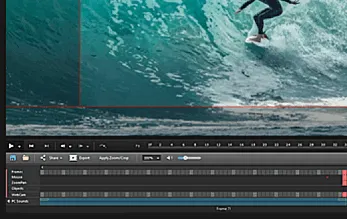
FlashBack Recorder เป็นเครื่องมือบันทึกหน้าจอแบบครบวงจรที่บันทึกและแก้ไขกิจกรรมบนหน้าจอได้อย่างมีประสิทธิภาพ ช่วยให้คุณบันทึกหน้าจอผ่านเว็บแคมและเสียงพร้อมกันได้ ทำให้เหมาะสำหรับการสร้างบทเรียน สาธิต การนำเสนอ และการประชุมทางวิดีโอ
คุณสมบัติเช่น คำอธิบายประกอบ, การซูม, และเอฟเฟ็กต์การเลื่อนภาพช่วยเพิ่มคุณภาพการบันทึก. ซอฟต์แวร์ยังมีความสามารถในการแก้ไข, รวมถึง การตัดต่อ, การตัด, การรวมคลิป, การเพิ่มข้อความและรูปภาพ, และการปรับระดับเสียง.
ด้วยการรองรับรูปแบบการส่งออกที่หลากหลายและตัวเลือกการแชร์ FlashBack Recorder เป็นซอฟต์แวร์โซลูชันวิดีโอสอนที่อเนกประสงค์สำหรับความต้องการที่หลากหลาย
คุณสมบัติเด่นของ Flashback
- รวมองค์ประกอบต่างๆ เช่น จุดที่คลิกได้และแบบทดสอบ เพื่อดึงดูดผู้ชมและมอบประสบการณ์การเรียนรู้ที่มีชีวิตชีวา
- แชร์วิดีโอสอนของคุณได้ทันทีผ่านตัวเลือกในตัวสำหรับการอัปโหลดไปยังแพลตฟอร์มต่างๆ เช่น YouTube, Vimeo หรือโดยตรงไปยังโซเชียลมีเดีย เพื่อเพิ่มประสิทธิภาพกระบวนการเผยแพร่
- ใช้ฟีเจอร์แปลงข้อความเป็นเสียงเพื่อสร้างเสียงบรรยายจากข้อความ เพิ่มคำบรรยายให้กับวิดีโอของคุณโดยไม่ต้องบันทึกเสียงของคุณเอง
- ส่งออกวิดีโอของคุณในรูปแบบต่าง ๆ รวมถึง MP4, AVI, และ WMV เพื่อการแชร์และการจัดจำหน่ายที่ง่ายดาย
ข้อจำกัดของการย้อนอดีต
- คุณสมบัติการตัดต่อวิดีโอขั้นสูงบางอย่างมีข้อจำกัดเมื่อเทียบกับซอฟต์แวร์ที่มีความเฉพาะทางมากกว่า
การกำหนดราคาแบบย้อนหลัง
- ย้อนอดีตด่วน: ฟรีตลอดไป
- Flashback Pro: $49 สำหรับใบอนุญาตตลอดชีพ
- Flashback Pro + Video Converter: $68 สำหรับใบอนุญาตตลอดชีพ
เรตติ้งและรีวิวย้อนหลัง
- G2: ไม่มีการรีวิวเพียงพอ
- Capterra: ไม่มีการรีวิวเพียงพอ
อ่านเพิ่มเติม: 10 ปลั๊กอินบันทึกหน้าจอที่ดีที่สุดสำหรับ Chrome ในปี 2024
5. Loom: เหมาะที่สุดสำหรับการบันทึกและแชร์อย่างรวดเร็ว
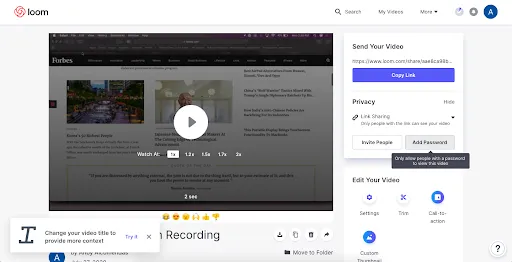
Loom เป็นแพลตฟอร์มวิดีโอและการส่งข้อความยอดนิยมที่ช่วยให้การสื่อสารและการทำงานร่วมกันเป็นเรื่องง่ายขึ้น อินเทอร์เฟซที่ใช้งานง่ายและการผสานรวมอย่างไร้รอยต่อ กับเครื่องมือต่างๆ ช่วยให้กระบวนการสร้างวิดีโอเป็นไปอย่างราบรื่น
คุณสมบัติที่โดดเด่นคือ ความสามารถของ Loom ในการแก้ไขวิดีโอได้โดยตรงจากบทถอดความที่สร้างขึ้น ช่วยประหยัดเวลาและความพยายาม
คุณสมบัติเด่นของ Loom
- บันทึกวิดีโอในคุณภาพ HD เพื่อให้เนื้อหาของคุณดูชัดเจนและเป็นมืออาชีพ
- เพิ่มปุ่มโต้ตอบในวิดีโอของคุณเพื่อกระตุ้นการมีส่วนร่วมของผู้ชมและนำทางการกระทำ
- บันทึกจากเดสก์ท็อปและอุปกรณ์มือถือของคุณเพื่อความยืดหยุ่นและความสะดวกสบายสูงสุด
ข้อจำกัดของเครื่องทอผ้า
- บางครั้ง วิดีโออาจติดอยู่ในขั้นตอนการประมวลผล ทำให้ไม่สามารถดำเนินการต่อได้
- ผู้ใช้ฟรีมีพื้นที่จัดเก็บและประวัติวิดีโอที่จำกัด ซึ่งอาจไม่เพียงพอสำหรับผู้ใช้ที่ต้องการบันทึกข้อมูลจำนวนมาก
การกำหนดราคาของ Loom
- ฟรีตลอดไป
- ธุรกิจ: $12.50/เดือน (เรียกเก็บเงินรายปี)
- องค์กร: ราคาตามความต้องการ
- Loom AI: เพิ่มในแผนของคุณในราคา $4 ต่อผู้สร้างต่อเดือน
คะแนนและรีวิวของเครื่องทอผ้า
- G2: 4. 7/5 (รีวิวมากกว่า 2,000 รายการ)
- Capterra: 4. 7/5 (400+ รีวิว)
6. ScreenFlow: เหมาะที่สุดสำหรับการบันทึกหน้าจอ กล้อง และไมโครโฟนพร้อมกัน
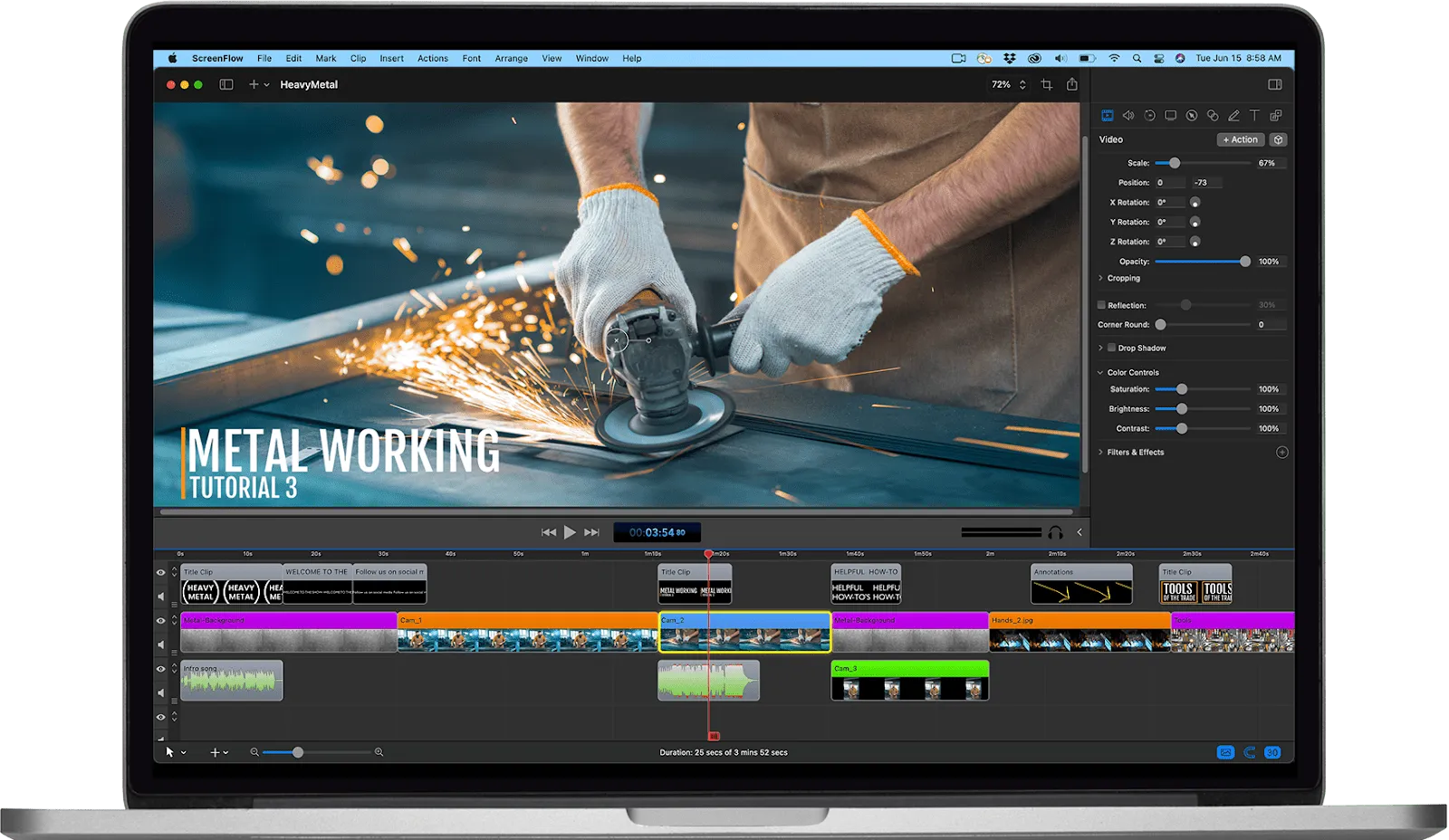
ScreenFlow, เครื่องมือตัดต่อวิดีโอและบันทึกหน้าจอ, สามารถบันทึกหน้าจอหลายหน้าจอพร้อมกันได้. นอกจากนี้ยัง มอบความยืดหยุ่นสำหรับการบันทึกการสาธิตหรือการสอนที่ซับซ้อน.
ScreenFlow มาพร้อมกับ คลังสื่อสต็อกในตัวที่ครอบคลุมมากกว่า 500,000 รายการ ประกอบด้วยภาพ, แทร็กเสียง และคลิปวิดีโอ คอลเลกชันที่กว้างขวางนี้ช่วยให้คุณเพิ่มคุณภาพให้กับโปรเจกต์ของคุณด้วยเนื้อหาคุณภาพสูง โดยไม่จำเป็นต้องใช้แหล่งสื่อสต็อกจากภายนอก
คุณสมบัติที่ดีที่สุดของ ScreenFlow
- บันทึกกิจกรรมบนหน้าจอ, ภาพจากเว็บแคม, และเสียงจากไมโครโฟนพร้อมกันเพื่อสร้างเนื้อหาวิดีโอที่มีชีวิตชีวาและน่าสนใจ
- บันทึกวิดีโอด้วยความละเอียดสูงถึง 4K เพื่อให้เนื้อหาของคุณคมชัดและมีรายละเอียดครบถ้วน
- เพิ่มข้อความเคลื่อนไหว กราฟิก และรูปร่างลงในวิดีโอของคุณเพื่อเพิ่มความน่าสนใจและให้ข้อมูลที่ชัดเจนยิ่งขึ้น
- ใช้เอฟเฟกต์ซูมและแพนเพื่อเน้นความสนใจไปยังพื้นที่เฉพาะบนหน้าจอวิดีโอของคุณและเพิ่มประสบการณ์การรับชมของผู้ชม
ข้อจำกัดของ ScreenFlow
- การอัปเดตบ่อยครั้งอาจทำให้ผู้ใช้รู้สึกน่ารำคาญได้
- ผู้ใช้ต้องชำระเงินสำหรับคลังภาพเพื่อเข้าถึง
ราคาของ ScreenFlow
- ใบอนุญาตมาตรฐาน: $169 สำหรับใบอนุญาตครั้งเดียว
- แพ็กเกจพิเศษ ScreenFlow Super Pak: $248 สำหรับใบอนุญาตใช้งานครั้งเดียว
- ScreenFlow Super Pak +: $287 สำหรับใบอนุญาตแบบครั้งเดียว
คะแนนและรีวิว ScreenFlow
- G2: 4. 5/5 (50+ รีวิว)
- Capterra: ไม่มีการรีวิวเพียงพอ
7. Hippo Video: เหมาะที่สุดสำหรับกระบวนการวิดีโอการขาย
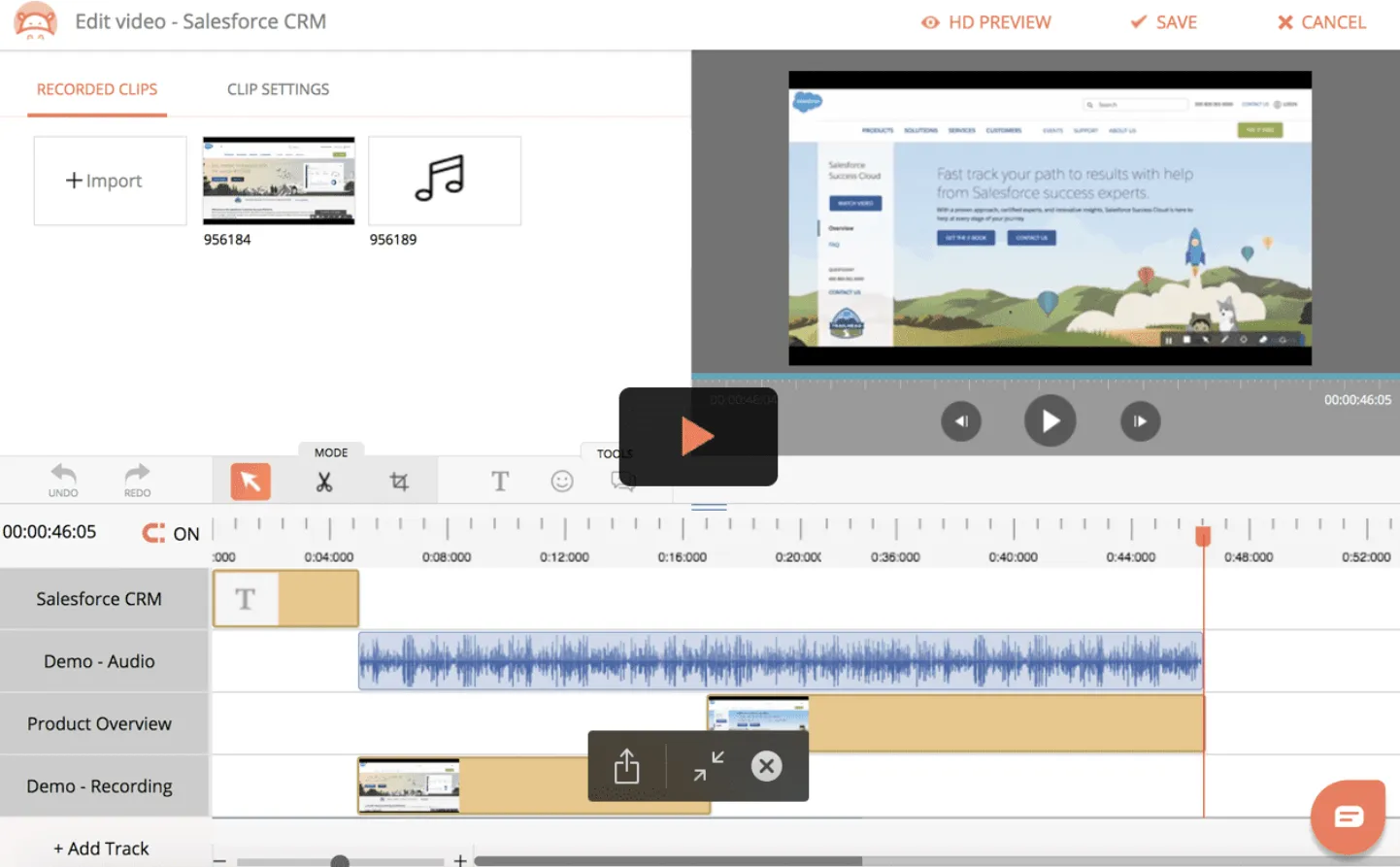
Hippo Video เป็น แพลตฟอร์มที่ขับเคลื่อนด้วย AI ซึ่งช่วยให้ผู้ใช้สามารถสร้างวิดีโอคุณภาพระดับมืออาชีพได้ ชุดคุณสมบัติที่ครอบคลุมของมันรวมถึง การแปลงข้อความเป็นวิดีโอ, อวตาร AI, องค์ประกอบวิดีโอแบบโต้ตอบ, การบันทึกหน้าจอและเว็บแคม, และ SDK วิดีโอที่หลากหลาย
การผสานรวมของแพลตฟอร์มกับแพลตฟอร์มการตลาดชั้นนำช่วยให้การสร้างวิดีโอ การจัดจำหน่าย และการวิเคราะห์ง่ายขึ้น. ดังนั้น จึงกลายเป็นสินทรัพย์ทรงพลังสำหรับธุรกิจที่ต้องการกระตุ้นการมีส่วนร่วมของลูกค้าและการเติบโต.
คุณสมบัติที่ดีที่สุดของ Hippo Video
- ออกแบบหน้าแลนดิ้งเพจที่มีแบรนด์สำหรับวิดีโอของคุณเพื่อการนำเสนอที่ดูทันสมัยและเป็นมืออาชีพ ช่วยดึงดูดลูกค้าเป้าหมาย
- ระบบอัตโนมัติสำหรับการส่งข้อความวิดีโอและการติดตามผลภายใน CRM ของคุณ ช่วยให้กระบวนการขายเป็นไปอย่างราบรื่นและมั่นใจได้ถึงการติดต่อที่ตรงเวลาและสม่ำเสมอ
- ติดตามตัวชี้วัดการมีส่วนร่วมกับวิดีโออย่างละเอียด เช่น จำนวนการรับชม เวลาที่รับชม และการโต้ตอบ เพื่อวัดประสิทธิภาพของเนื้อหาวิดีโอของคุณและปรับปรุงกลยุทธ์ของคุณ
- ผสานระบบกับระบบ CRM เช่น Salesforce, HubSpot, และ Zoho เพื่อเพิ่มประสิทธิภาพการทำงานของทีมขายและการตลาดของคุณ
ข้อจำกัดของวิดีโอฮิปโป
- อินเทอร์เฟซอาจใช้งานยาก เนื่องจากผู้ใช้รู้สึกว่ามันดูเทอะทะและไม่เป็นธรรมชาติ
- ผู้ใช้บางรายได้รายงานปัญหา เช่น การหยุดทำงานกะทันหัน, การล่าช้า, และเวลาในการโหลดที่ช้า ซึ่งส่งผลกระทบต่อประสบการณ์โดยรวม
ราคาของ Hippo Video
- ฟรีตลอดไป
- แผนพื้นฐาน: $30/ผู้ใช้ต่อเดือน
- แผนมืออาชีพ: $75/ผู้ใช้ต่อเดือน
- แผนสำหรับองค์กร: $80/ผู้ใช้ต่อเดือน, คิดค่าบริการรายปี
คะแนนและรีวิวของ Hippo Video
- G2: 4. 5/5 (700+ รีวิว)
- Capterra: 4. 5/5 (90+ รีวิว)
อ่านเพิ่มเติม: 10 ซอฟต์แวร์ฝึกอบรมลูกค้าที่ดีที่สุดในปี 2024
8. กล้องฟรี: อินเทอร์เฟซการบันทึกวิดีโอที่เรียบง่ายที่สุด
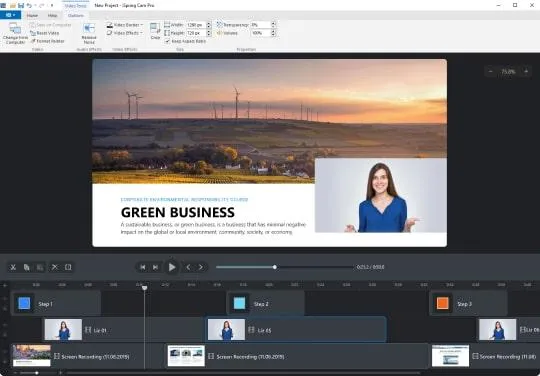
Free Cam เป็นเครื่องมือบันทึกหน้าจอและแก้ไขวิดีโอที่ใช้งานง่าย ช่วยให้คุณสามารถสร้างวิดีโอหน้าจอ (screencasts) บันทึกเฉพาะส่วนที่ต้องการหรือทั้งหน้าจอ และบันทึกเสียงบรรยายได้อย่างง่ายดาย
มันให้บริการคุณสมบัติการแก้ไขพื้นฐาน เช่น การตัดต่อ และการตัด เพื่อปรับปรุงวิดีโอของคุณได้อย่างง่ายดาย นอกจากนี้ ในเวอร์ชันฟรี คุณสามารถอัปโหลดวิดีโอของคุณได้โดยตรงจาก Free Cam ไปยัง YouTube โดยไม่มีลายน้ำหรือข้อจำกัดทางเวลา
คุณสมบัติที่ดีที่สุดของ Free Cam
- บันทึกเสียงระบบและเสียงจากไมโครโฟนพร้อมกัน และใช้คุณสมบัติการลดเสียงรบกวนและการปรับปรุงเสียงเพื่อให้ได้คุณภาพเสียงที่ชัดเจน
- อัปโหลดวิดีโอของคุณไปยังแพลตฟอร์มต่างๆ เช่น YouTube ได้อย่างง่ายดาย หรือบันทึกในรูปแบบต่างๆ เพื่อความสะดวกในการแชร์
- ส่งออกวิดีโอในรูปแบบที่นิยม เช่น MP4 และ WMV
ข้อจำกัดของกล้องฟรี
- ซอฟต์แวร์รองรับรูปแบบ WMV สำหรับการส่งออก ซึ่งอาจไม่เหมาะสำหรับผู้ใช้บางราย
ราคาของกล้องฟรี
- ฟรี
- เวอร์ชันโปร: $227/ปี
คะแนนและรีวิวกล้องสดฟรี
- G2: ไม่มีการรีวิวเพียงพอ
- Capterra: ไม่มีการรีวิวเพียงพอ
อ่านเพิ่มเติม: 10 อันดับซอฟต์แวร์ถอดเสียงที่ดีที่สุดในปี 2024
9. Icecream Screen Recorder: เหมาะที่สุดสำหรับการแก้ไขทันที
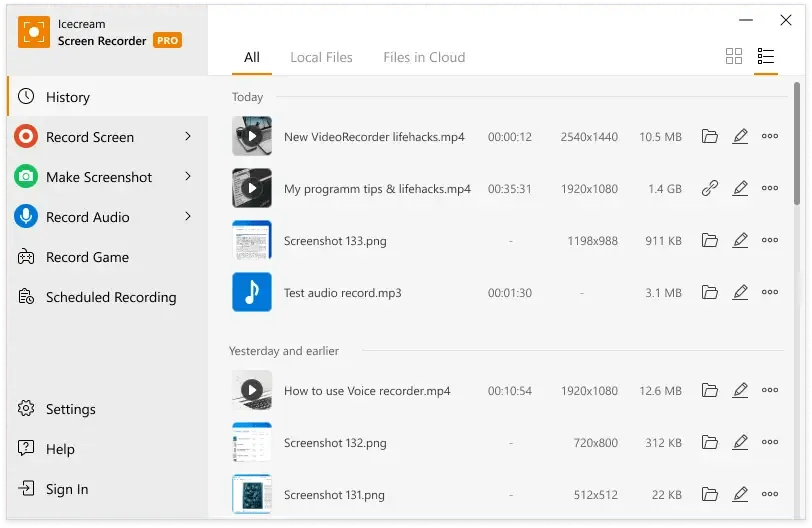
Icecream Screen Recorder เป็นเครื่องมือบันทึกหน้าจอที่หลากหลายและรองรับหลายแพลตฟอร์มสำหรับ Windows, Mac และอุปกรณ์ Android มันช่วยให้คุณบันทึกทั้งหน้าจอหรือเลือกเฉพาะส่วนที่ต้องการและรวมภาพจากเว็บแคมและเสียงระบบในการบันทึกได้
คุณสมบัติการใส่คำอธิบายประกอบ ของซอฟต์แวร์ช่วยให้สามารถปรับแต่งและอธิบายเพิ่มเติมระหว่างการบันทึกหน้าจอได้ ในขณะที่เวอร์ชันฟรีมีคุณสมบัติการบันทึกที่จำเป็น ผู้ใช้สามารถอัปเกรดเป็นเวอร์ชัน Pro เพื่อรับคุณสมบัติเพิ่มเติม เช่น การตัดต่อวิดีโอ การจัดตารางเวลา และการลบลายน้ำ ซึ่งเหมาะสำหรับผู้ใช้ทั่วไปและมืออาชีพ
คุณสมบัติที่ดีที่สุดของ Icecream Screen Recorder
- เลือกจากการบันทึกแบบเต็มหน้าจอ, กำหนดพื้นที่เฉพาะ, หรือเฉพาะหน้าต่าง, ช่วยให้การบันทึกวิดีโอมีความแม่นยำและปรับแต่งได้ตามต้องการ
- ตั้งค่าการบันทึกอัตโนมัติตามเวลาที่กำหนดไว้ เหมาะสำหรับการบันทึกเหตุการณ์หรือภารกิจโดยไม่ต้องมีการแทรกแซงจากผู้ใช้
- บันทึกการบันทึกในรูปแบบต่าง ๆ รวมถึง MP4, AVI, และ MKV เพื่อรองรับความต้องการและความชอบที่หลากหลาย
ข้อจำกัดของ Icecream Screen Recorder
- เสียงอาจเกิดความผิดเพี้ยนระหว่างการตัดต่อวิดีโอ
- เวอร์ชันฟรีของ Icecream Screen Recorder จะมีลายน้ำปรากฏบนวิดีโอ ซึ่งสามารถลบออกได้เฉพาะในเวอร์ชัน Pro เท่านั้น
ราคาของ Icecream Screen Recorder
- ฟรีตลอดไป
- ใบอนุญาตหนึ่งปี: $29.95 (เรียกเก็บเงินรายปี)
- ใบอนุญาตตลอดชีพ: $79. 93 สำหรับการซื้อครั้งเดียว
- แพ็กเกจ Video Pro: $217 สำหรับการซื้อครั้งเดียว
คะแนนและรีวิว Icecream Screen Recorder
- G2: ไม่มีการรีวิวเพียงพอ
- Capterra: 4.0/5 (รีวิวมากกว่า 30 รายการ)
10. Filmora: คุณสมบัติ AI ที่ดีที่สุด
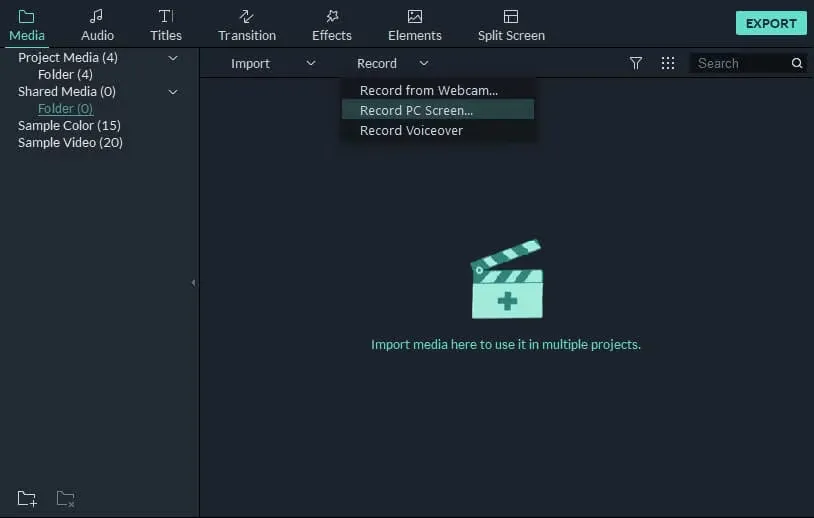
Filmora โดย Wondershare เป็น ซอฟต์แวร์ตัดต่อวิดีโอที่ใช้งานง่ายสำหรับทั้งผู้เริ่มต้นและนักตัดต่อที่มีประสบการณ์ จุดเด่นของโปรแกรมนี้คือ เครื่องมือที่ขับเคลื่อนด้วย AI เช่น AI Object Remover, AI Text-Based Editing, AI Music Generator และ AI Text-to-Video ซึ่งช่วยให้กระบวนการตัดต่อเป็นไปอย่างราบรื่นและมีประสิทธิภาพยิ่งขึ้น
ห้องสมุดขนาดใหญ่ของ Filmora ที่มี เทมเพลตและเอฟเฟกต์สำเร็จรูปช่วยเร่งการสร้างวิดีโอ ในขณะที่ความสามารถในการใช้งานข้ามแพลตฟอร์มช่วยให้การแก้ไข การบันทึก และการแชร์ระหว่างอุปกรณ์ต่างๆ เป็นไปอย่างราบรื่น ซอฟต์แวร์นี้ยังมี ฟังก์ชันแปลงข้อความเป็นเสียงและแปลงเสียงเป็นข้อความเพิ่มเติม ซึ่งขยายขีดความสามารถให้กว้างขึ้น ทำให้เป็นตัวเลือกที่หลากหลายสำหรับโครงการวิดีโอต่างๆ
คุณสมบัติที่ดีที่สุดของ Filmora
- บันทึกหน้าจอคอมพิวเตอร์ของคุณสำหรับบทเรียน, การเล่นเกมที่, หรือการนำเสนอ
- ปรับโทนสี, สมดุลสีขาว, และความต่างของสีเพื่อให้ได้วิดีโอที่ดูเป็นมืออาชีพ
- ส่งออกวิดีโอในรูปแบบและขนาดความละเอียดที่หลากหลายเพื่อรองรับแพลตฟอร์มต่างๆ
ข้อจำกัดของ Filmora
- ผู้ใช้บางรายพบว่าโมเดลการกำหนดราคาซับซ้อนเนื่องจากมีตัวเลือกการสมัครสมาชิกหลายแบบ ซึ่งแต่ละแบบมีชุดคุณสมบัติที่แตกต่างกัน
- มีคุณสมบัติการแก้ไขเสียงให้ใช้ได้น้อยมาก
ราคาของ Filmora
- แผนรายเดือนแบบข้ามแพลตฟอร์ม: 9.99 ดอลลาร์/เดือน
- แผนรายปีแบบข้ามแพลตฟอร์ม: $29.99/ปี
- แผนการใช้งานตลอดชีพ: $49.99 ชำระครั้งเดียว (เฉพาะบน Windows)
คะแนนและรีวิวของ Filmora
- G2: 4. 4/5 (รีวิวมากกว่า 300+)
- Capterra: 4. 5/5 (650+ รีวิว)
สร้างวิดีโอสอนคุณภาพสูงวันนี้ด้วย ClickUp
ซอฟต์แวร์วิดีโอสอนที่ถูกต้องมีความสำคัญอย่างยิ่งในการส่งมอบข้อมูลที่แม่นยำและมีประสิทธิภาพ. เครื่องมือที่เลือกอย่างดีช่วยให้การสร้างวิดีโอ, การตัดต่อ, และการผสานรวมกับทรัพยากรอื่น ๆ เป็นไปอย่างง่ายดายและมีประสิทธิภาพ ทำให้การสื่อสารแนวคิดที่ซับซ้อนง่ายขึ้น และช่วยเพิ่มผลลัพธ์การเรียนรู้.
ฉันพบว่า ClickUp โดดเด่นในด้านนี้ด้วยการนำเสนอชุดคุณสมบัติที่ยอดเยี่ยม คุณสมบัติเหล่านี้ช่วยให้คุณสามารถฝังสื่อการฝึกอบรมที่เกี่ยวข้องลงในวิดีโอของคุณ รักษาการสื่อสารโครงการที่ชัดเจน และได้รับข้อมูลเชิงลึกที่มีค่า นอกเหนือจากการบันทึกและแก้ไขแล้ว ClickUp ยังเพิ่มประสิทธิภาพการทำงานด้วยเครื่องมือที่ขับเคลื่อนด้วย AI เปลี่ยนงานประจำวันให้กลายเป็นประสบการณ์ที่มีผลกระทบ
ด้วยคุณสมบัติที่หลากหลายและอินเทอร์เฟซที่ใช้งานง่าย ClickUp เป็นตัวเลือกที่ยอดเยี่ยมสำหรับการสร้างวิดีโอสอนคุณภาพสูงสมัครใช้ ClickUpวันนี้และยกระดับประสบการณ์วิดีโอสอนของคุณ!