
การสร้างปฏิทินที่ปรับแต่งได้และเป็นระเบียบเป็นกุญแจสำคัญในการจัดการเวลาและเพิ่มประสิทธิภาพการทำงาน ดังนั้นเรามาเรียนรู้วิธีสร้างแม่แบบปฏิทินใน Word แทนที่จะเริ่มต้นใหม่ทั้งหมด
พร้อมเมื่อไหร่ก็ลุยได้เลย! 🏁
⏰ สรุป 60 วินาที
- สร้างปฏิทินแบบกำหนดเองใน Microsoft Word โดยใช้ตาราง กล่องข้อความ และตัวเลือกการจัดรูปแบบ
- บันทึกปฏิทินเป็นแม่แบบเพื่อใช้ซ้ำ
- ใช้แม่แบบปฏิทิน Word ที่สร้างไว้ล่วงหน้าและปรับแต่งตามต้องการ
- การสร้างปฏิทินใน Word ใช้เวลานานเนื่องจากข้อจำกัด เช่น การจัดรูปแบบที่ซับซ้อน
- ClickUpมีการอัปเดตแบบเรียลไทม์, สามารถเชื่อมต่อกับแอปปฏิทินอื่น ๆ, และปรับให้เหมาะสมกับการใช้งานบนมือถือ
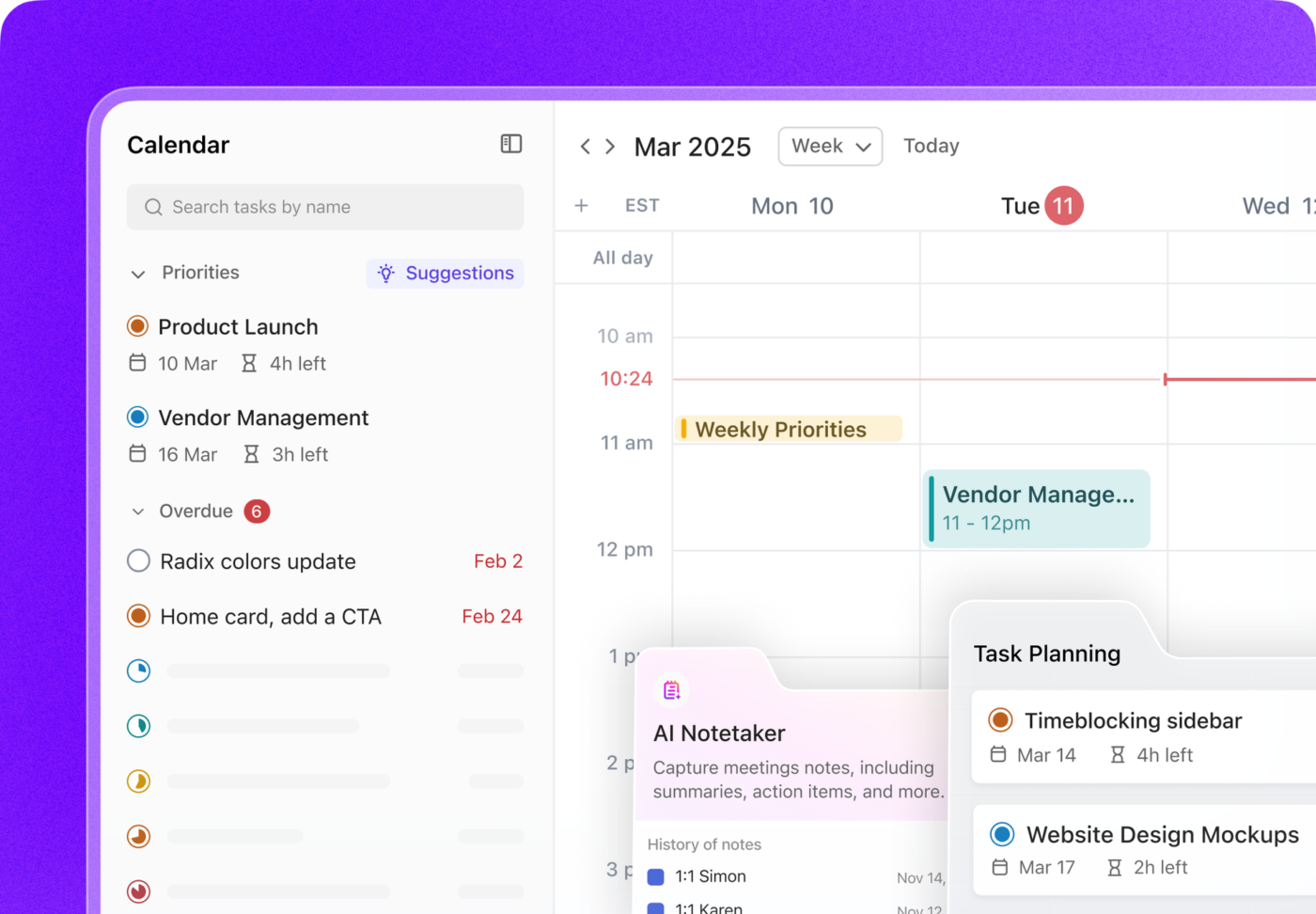
- ใช้มุมมองปฏิทิน ClickUpสำหรับการจัดการโครงการ
วิธีสร้างปฏิทินใน Word ด้วยตาราง
หมายเหตุ: ในคู่มือนี้ เราใช้ Microsoft Word สำหรับ Mac เวอร์ชัน 16.54 ขั้นตอนและคุณสมบัติอาจดูแตกต่างหากคุณใช้บนแพลตฟอร์มหรือเวอร์ชันอื่น
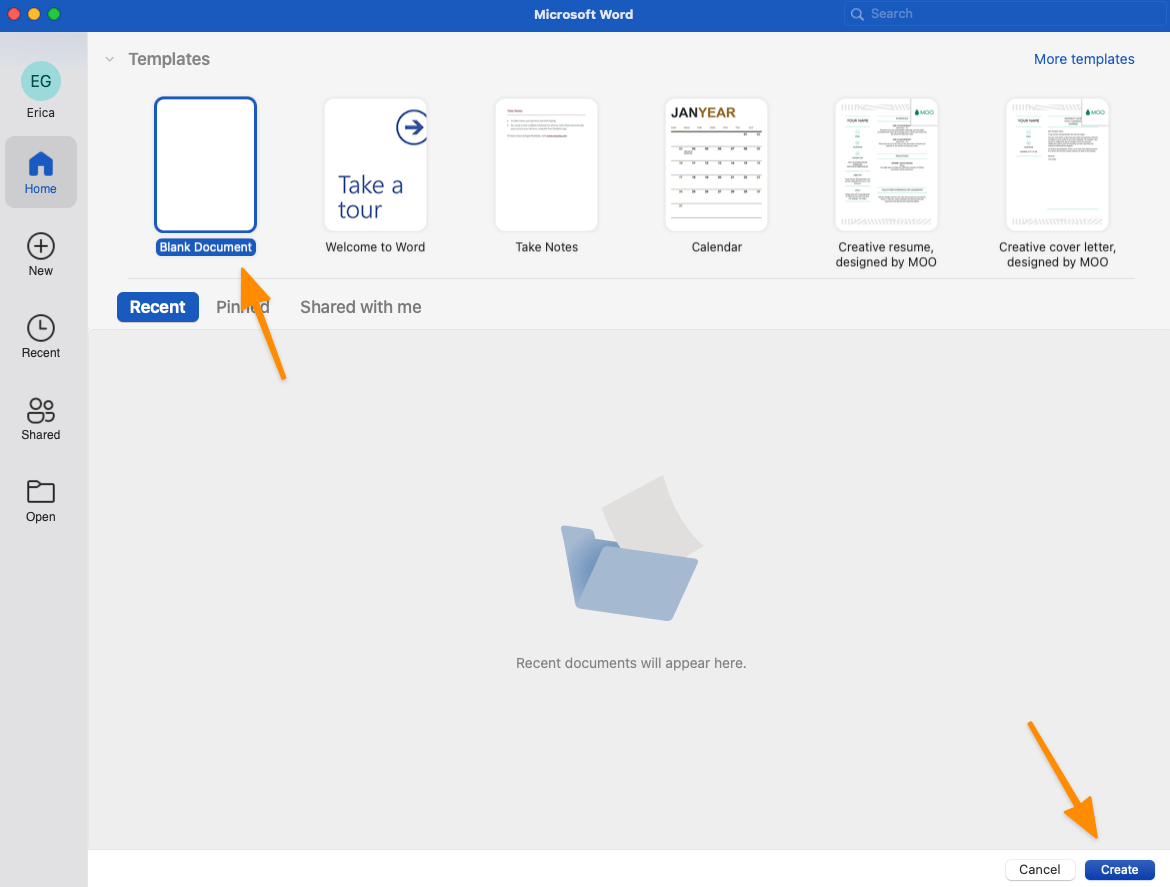
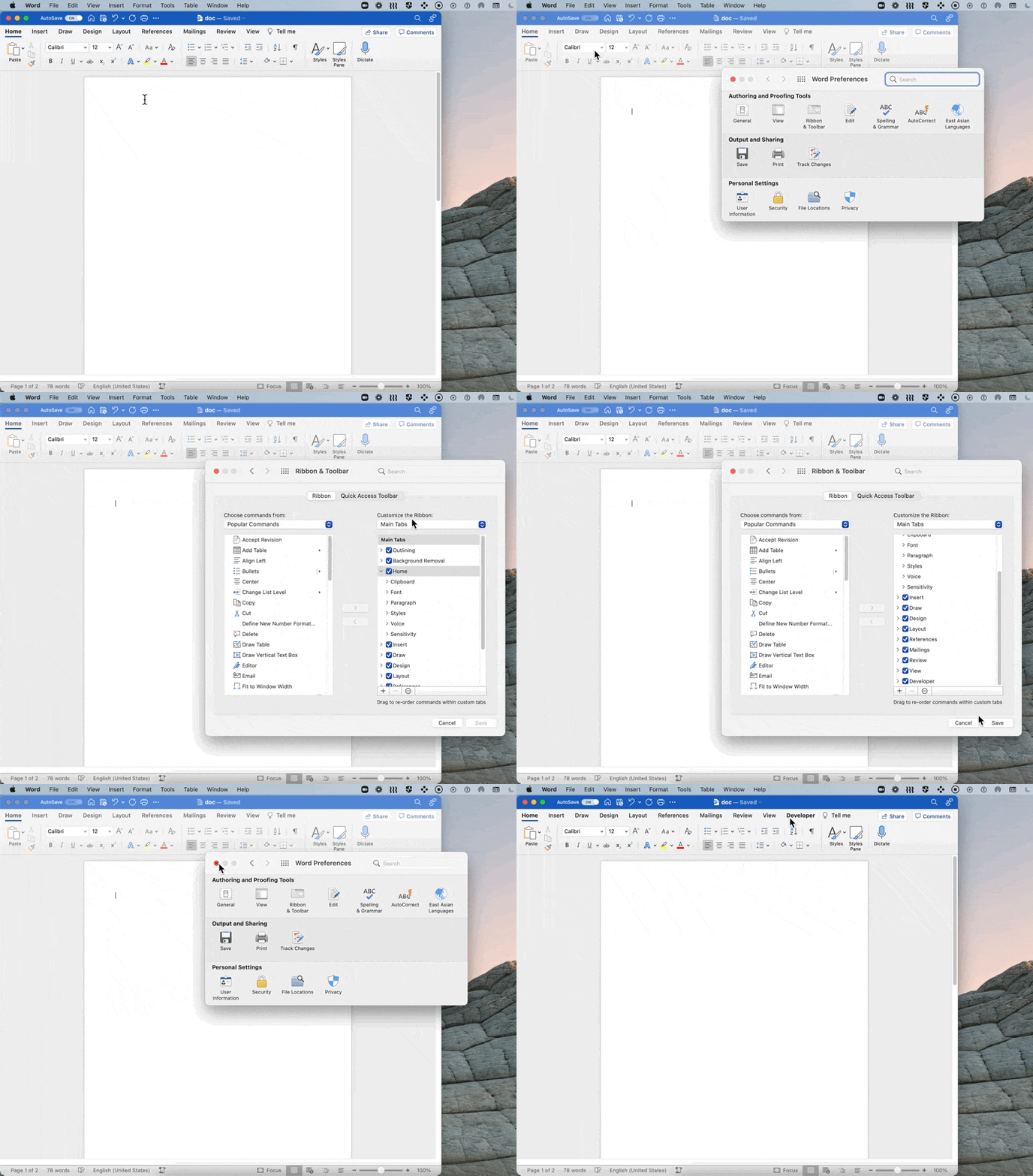
1️⃣ เปิดเอกสาร Word ใหม่
1. เปิด Microsoft Word เลือก เอกสารเปล่า > สร้าง
2. ภายใต้แท็บ เค้าโครง ให้เลือก ทิศทาง > แนวนอน
3. ไปที่แท็บมุมมอง, ทำเครื่องหมายในช่อง ไม้บรรทัด

2️⃣ แทรกตาราง
1. วางเคอร์เซอร์ของคุณที่มุมบนซ้ายของหน้าแล้วกด Enter สิบครั้งเพื่อเลื่อนเคอร์เซอร์ลงไปด้านล่าง
2. ภายใต้แท็บ แทรก ให้เลือก ตาราง จากนั้นเลื่อนเมาส์ไปที่ตารางขนาด 7×6 แล้วคลิกเพื่อสร้างตารางที่มี 7 คอลัมน์และ 6 แถว

3️⃣ ปรับแถวและคอลัมน์ของตาราง
1. คลิกและลากแถวด้านล่างไปยังด้านล่างของหน้า
2. คลิกและลากเพื่อไฮไลต์ทุกเซลล์ในตาราง ยกเว้น แถวแรก
3. ภายใต้แท็บ เค้าโครง คลิก จัดเรียงแถว

⚡️ เคล็ดลับ: กด Command + P (Ctrl + P สำหรับผู้ใช้ PC) หรือเลือก ไฟล์ > พิมพ์ ได้ทุกเมื่อระหว่างการสร้างเพื่อดูตัวอย่างว่าจะพิมพ์/บันทึกอย่างไร
4️⃣ เพิ่มและปรับแต่งข้อความ
1. ในแถวแรก ให้พิมพ์วันอาทิตย์ถึงวันเสาร์ (คุณสามารถเริ่มสัปดาห์ในวันจันทร์ได้หากคุณต้องการ!)
2. ไฮไลต์วันที่ในแถวแรก และภายใต้แท็บ เลย์เอาต์ เลือก จัดกึ่งกลาง
3. เพิ่มวันที่ในปฏิทินลงในเซลล์ที่เหลือ โดยเริ่มจากแถวที่สอง
4. ปรับแต่งข้อความ
- แบบอักษรเอกสาร: ENGRAVERS MT
- ขนาดตัวอักษรของวันในสัปดาห์: 11
- ขนาดตัวอักษรวันที่ในปฏิทิน: 9
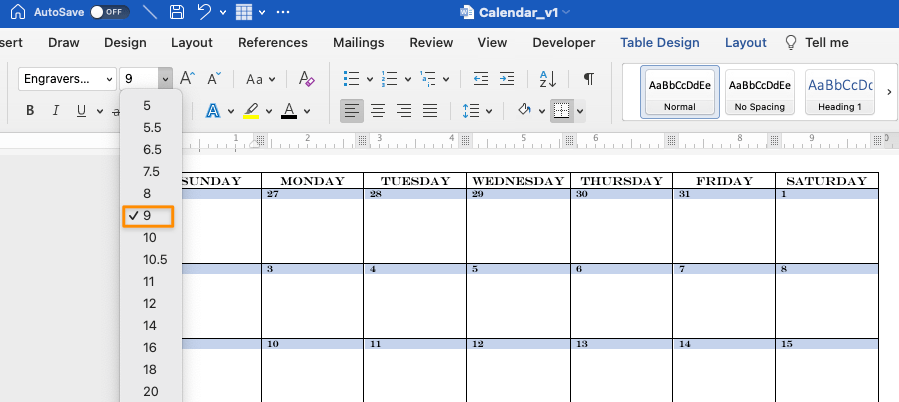
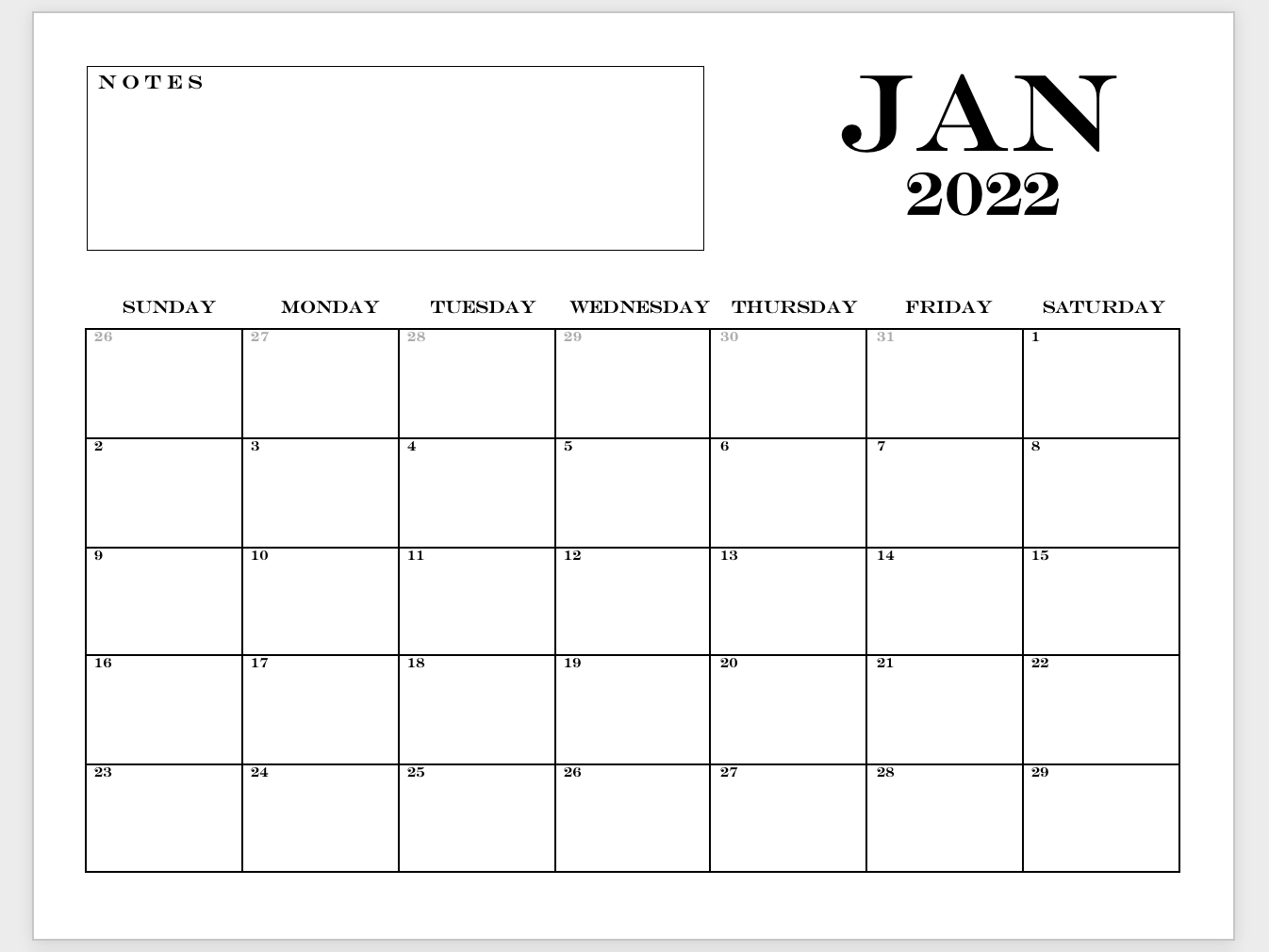
ตัวเลือกเสริม: ไฮไลต์วันที่ของเดือนก่อนหน้าหรือเดือนถัดไป และเปลี่ยนสีตัวอักษรเป็นสีเทา
5️⃣ จัดรูปแบบตาราง
1. ไฮไลต์วันที่ในแถวบนสุด และภายใต้แท็บ ออกแบบตาราง ให้เลือก เส้นขอบ > ไม่มีเส้นขอบ
2. ขณะที่ข้อความยังคงถูกไฮไลต์อยู่ ให้เลือก เส้นขอบ > เส้นขอบด้านล่าง
6️⃣ สร้างส่วนบันทึกที่ด้านบนของหน้า
1. ภายใต้แท็บ แทรก ให้เลือก รูปร่าง > กล่องข้อความ
2. คลิกและลากเพื่อสร้างกล่องสี่เหลี่ยมผืนผ้าโดยใช้ไม้บรรทัดเป็นแนวทางในการวัด
3. คลิกภายในกล่องข้อความแล้วพิมพ์: หมายเหตุ
4. ไฮไลต์ข้อความและเปลี่ยนแบบอักษรให้ตรงกับแบบอักษรในปฏิทินของคุณ

7️⃣ เพิ่มปีและชื่อเดือน
1. ภายใต้แท็บ แทรก ให้เลือก รูปร่าง > กล่องข้อความ
2. คลิกและลากเพื่อสร้างกล่องสี่เหลี่ยมผืนผ้าโดยใช้ไม้บรรทัดเป็นแนวทางในการวัด
3. พิมพ์เดือนที่ต้องการ ปรับแบบอักษรตามที่คุณต้องการ และเปลี่ยนขนาดตัวอักษรเป็น 72
4. คัดลอกและวาง กล่องข้อความ, พิมพ์ปี, ปรับฟอนต์ตามที่คุณต้องการ, และเปลี่ยนขนาดฟอนต์เป็น 40
5. ใช้ไม้บรรทัดเพื่อจัดตำแหน่งกล่องข้อความทั้งสองให้ตรงกัน
6. ลบเส้นขอบข้อความออกจากกล่องข้อความเดือนและปีโดยกดปุ่ม Shift ค้างไว้และเลือกทั้งสองกล่อง ภายใต้แท็บ การจัดรูปแบบรูปร่าง ให้เลือก รูปร่าง เส้นขอบ > ไม่มีเส้นขอบ

8️⃣ บันทึกเป็นแม่แบบ
หมายเหตุ: บันทึกเอกสารเป็นเทมเพลตเพื่อใช้ซ้ำอีกครั้ง ก่อนที่คุณจะเพิ่มกิจกรรมใดๆ
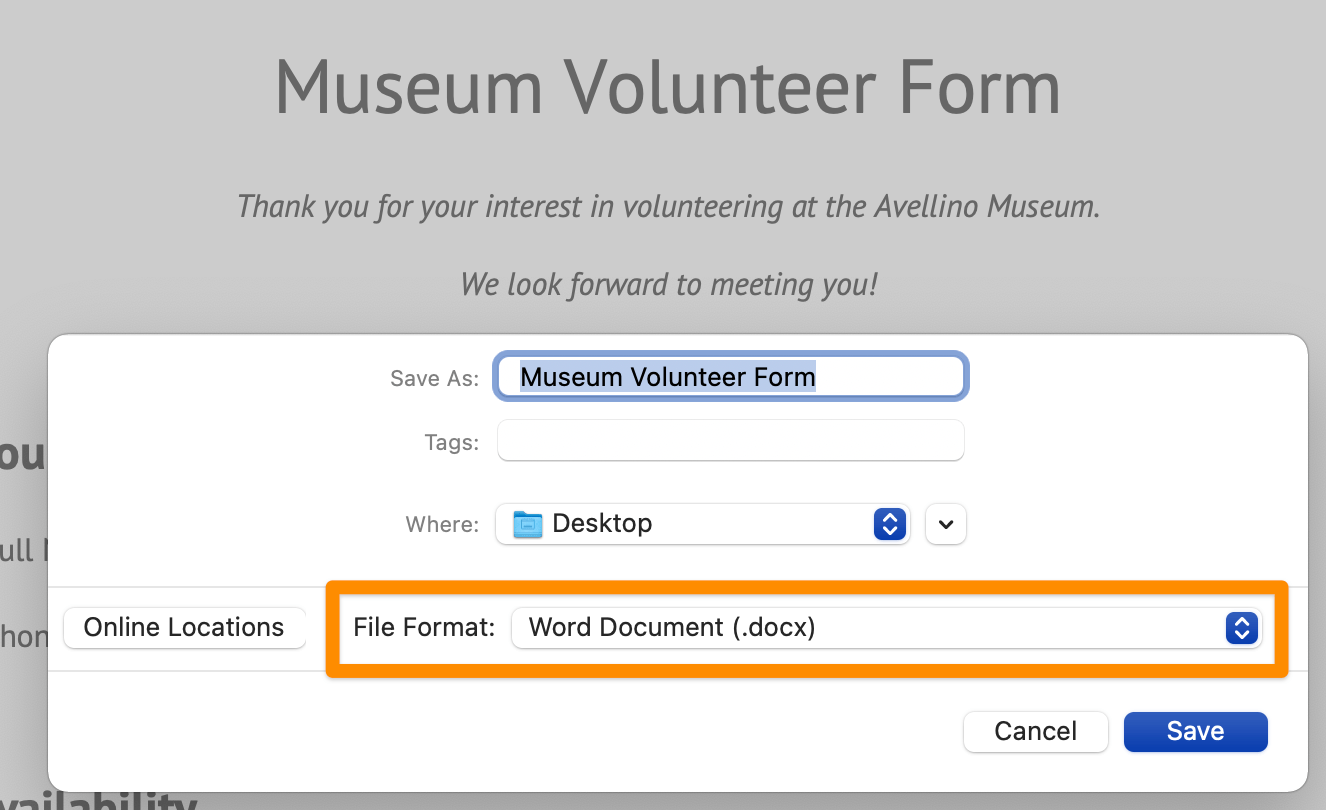
1. ไปที่ ไฟล์ > บันทึกเป็นเทมเพลต… จะมีกล่องโต้ตอบปรากฏขึ้น
2. กรอกชื่อเทมเพลตปฏิทินของคุณภายใต้ บันทึกเป็น
3. เพิ่มแท็กที่เกี่ยวข้องภายใต้ แท็ก (สำหรับผู้ใช้ Mac)
4. เลือกตำแหน่งที่คุณต้องการบันทึกแม่แบบปฏิทินของคุณ
5. ตรวจสอบว่า รูปแบบไฟล์ ถูกตั้งค่าเป็น แม่แบบ Microsoft Word (.dotx)

ที่เกี่ยวข้อง 👉เรียนรู้วิธีสร้างไทม์ไลน์ใน Microsoft Word!
วิธีปรับแต่งแม่แบบปฏิทินใน Microsoft Word
1️⃣ เลือกเทมเพลตปฏิทิน MS Word ใดก็ได้
1. เปิด Microsoft Word
2. ที่มุมขวาบน ให้คลิก เทมเพลตเพิ่มเติม
3. พิมพ์ calendar ใน แถบค้นหา เพื่อแสดงเทมเพลต Word ที่เกี่ยวข้องกับปฏิทิน
4. หรือคลิกที่ภาพด้านล่างเพื่อดาวน์โหลดเทมเพลตออนไลน์ฟรีจาก Microsoft template store:

2️⃣ การปรับแต่งแม่แบบ Word ของคุณ
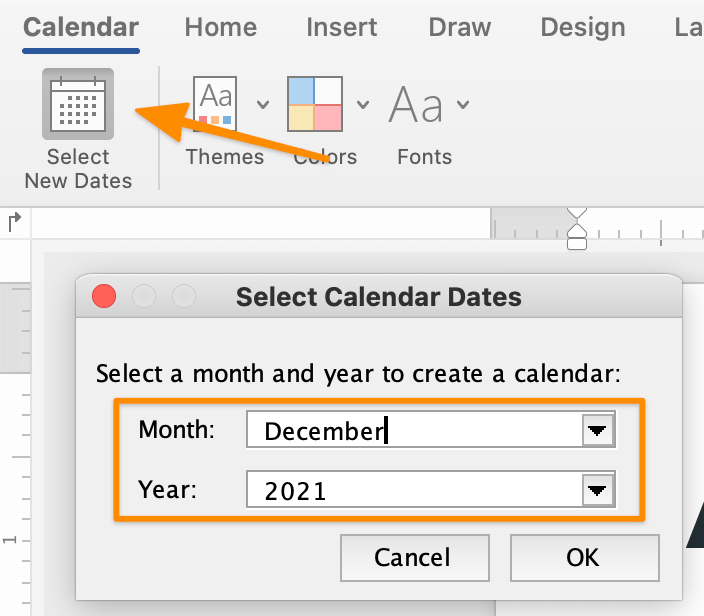
1. หากคุณได้เปิดใช้งานมาโครไว้ ให้ไปที่แท็บ ปฏิทิน > เลือกวันที่ใหม่
2. เลือกเดือนและปีจากกล่องโต้ตอบแล้วคลิก ตกลง
หยุดชั่วคราว. ⏸
มาพูดถึงมาโครสักครู่ มาโครคือชุดคำสั่งที่ใช้เพื่อทำให้การทำงานซ้ำ ๆ เป็นอัตโนมัติ ตัวอย่างเช่น มาโครในเทมเพลตปฏิทินของ Word ช่วยให้คุณสามารถเลือกเดือนและปีใดก็ได้ และวันที่จะถูกเติมให้โดยอัตโนมัติ
⚠️ โปรดจำไว้: อย่าเปิดใช้งานแมโครจากแหล่งที่ไม่น่าเชื่อถือ ตรวจสอบ หน้าสนับสนุนของ Microsoftสำหรับข้อมูลเพิ่มเติมเกี่ยวกับการเปิดใช้งานหรือปิดใช้งานแมโคร
3. เปลี่ยนธีมของเทมเพลตภายใต้แท็บ ปฏิทิน > ธีม > สำรวจเมนูแบบเลื่อนลงเพื่อดูตัวเลือกเพิ่มเติม

4. เปลี่ยนสีของธีมเทมเพลตภายใต้แท็บ ปฏิทิน > สี > สำรวจเมนูแบบเลื่อนลงเพื่อดูตัวเลือกเพิ่มเติม

5. เปลี่ยนแบบอักษรของธีมเทมเพลตภายใต้แท็บ ปฏิทิน > สี > สำรวจเมนูแบบเลื่อนลงเพื่อดูตัวเลือกเพิ่มเติม

⚡️ เคล็ดลับ: หากคุณต้องการรีเซ็ตเป็นธีมปฏิทินเดิมเมื่อใดก็ได้ ให้ไปที่ แท็บปฏิทิน > ธีม > รีเซ็ตเป็นธีมจากแม่แบบปฏิทิน
6. ภายใต้แท็บ การออกแบบตาราง ให้คลิกที่ลูกศรชี้ลงเพื่อเลื่อนและค้นหาตัวเลือกมากมายที่มีให้สำหรับการเปลี่ยนแปลงการออกแบบตารางโดยรวม

7. เพิ่มกิจกรรมลงในปฏิทินของคุณ แล้วคุณก็พร้อมแล้ว!
หากคุณกำลังมองหาคู่มือปฏิทินที่มีประโยชน์อื่น ๆ ลองดูแหล่งข้อมูลเหล่านี้:
เคล็ดลับ, เทคนิค และการแก้ไขปัญหาใน Microsoft Word
ขนาดปฏิทินใดที่ฉันควรใช้สำหรับการพิมพ์?
- ขนาดปฏิทินทั่วไปสำหรับประจำสัปดาห์, ประจำเดือน, และประจำปี สำหรับบ้านและสำนักงาน: ปฏิทินรายสัปดาห์หรือรายเดือน: 8. 5" x 11″ หรือ 7″x 9″ ปฏิทินติดผนัง: 11. 75" x 16. 5" หรือ 11. 75" x 8. 25″ ปฏิทินโปสเตอร์ (รวมรูปภาพ): 11" x 17" หรือ 27" x 39" ปฏิทินตั้งโต๊ะ: 6. 5 นิ้ว x 5.9 นิ้ว หรือ 6.9 นิ้ว x 8.3 นิ้ว
- ปฏิทินรายสัปดาห์หรือรายเดือน: 8. 5" x 11″ หรือ 7″x 9″
- ปฏิทินแขวน: 11. 75 นิ้ว x 16. 5 นิ้ว หรือ 11. 75 นิ้ว x 8. 25 นิ้ว
- ปฏิทินโปสเตอร์ (รวมรูปภาพ): 11" x 17" หรือ 27" x 39"
- ปฏิทินตั้งโต๊ะ: 6. 5″ x 5. 9″ หรือ 6. 9″ x 8. 3″
- ⚡️ เคล็ดลับ: กด Command + P หรือเลือก ไฟล์ > พิมพ์ ได้ทุกเมื่อระหว่างการสร้างเพื่อดูตัวอย่างว่าจะพิมพ์/บันทึกอย่างไร วิธีนี้จะช่วยให้คุณพบปัญหาได้ก่อนที่จะดำเนินการไปไกลเกินไป
- ปฏิทินรายสัปดาห์หรือรายเดือน: 8. 5" x 11″ หรือ 7″x 9″
- ปฏิทินแขวน: 11. 75 นิ้ว x 16. 5 นิ้ว หรือ 11. 75 นิ้ว x 8. 25 นิ้ว
- ปฏิทินโปสเตอร์ (รวมรูปภาพ): 11" x 17" หรือ 27" x 39"
- ปฏิทินตั้งโต๊ะ: 6. 5″ x 5. 9″ หรือ 6. 9″ x 8. 3″
หากคุณรู้สึกว่าการค้นหาฟังก์ชันใน Word วุ่นวายเหมือนลิ้นชักเก็บของในห้องครัว คุณไม่ได้เป็นคนเดียว! มาดูข้อเท็จจริงที่นี่ ⬇️
ฉันจะเพิ่มและแก้ไขโลโก้ รูปภาพ และภาพต่าง ๆ ในปฏิทินของฉันได้อย่างไรโดยไม่ทำให้เอกสารทั้งหมดยุ่งเหยิง?
- 👾 เพื่อแทรกลogo, รูปภาพ, หรือภาพ... ลากและวางรูปภาพลงในแอปพลิเคชัน Word โดยตรง หรือไปที่แท็บ แทรก > รูปภาพ และนำเข้าไฟล์
- ลากและวางรูปภาพลงในแอปพลิเคชัน Word โดยตรง หรือไปที่แท็บ แทรก > รูปภาพ และนำเข้าไฟล์
- 👾 เพื่อแปลงรูปภาพ/ภาพเป็นรูปร่าง... เลือกภาพ/รูปภาพ ภายใต้แท็บ รูปแบบรูปภาพ > คลิกที่ลูกศรข้าง ครอบตัด เพื่อแก้ไขรูปภาพให้เป็นรูปร่างหรืออัตราส่วนใดก็ได้ กดปุ่ม Shift ค้างไว้แล้วคลิกและลากมุมใดมุมหนึ่งเพื่อปรับขนาด
- เลือกภาพ/รูปภาพ
- ภายใต้แท็บ รูปแบบรูปภาพ > คลิกที่ลูกศรข้าง ครอบตัด เพื่อแก้ไขรูปภาพให้เป็นรูปทรงหรืออัตราส่วนใดก็ได้
- กดปุ่ม Shift ค้างไว้แล้วคลิกและลากมุมใดมุมหนึ่งเพื่อปรับขนาด
- 👾 เพื่อปรับตำแหน่งของโลโก้ รูปภาพ หรือภาพอื่น ๆ... ให้คลิกและลากไม้บรรทัดเพื่อย้ายวัตถุของคุณไปทางขวาหรือซ้ายของเอกสาร
- คลิกและลากไม้บรรทัดเพื่อย้ายวัตถุของคุณไปทางขวาหรือซ้ายของเอกสาร
- ลากและวางรูปภาพลงในแอปพลิเคชัน Word โดยตรง หรือไปที่แท็บ แทรก > รูปภาพ และนำเข้าไฟล์
- เลือกภาพ/รูปภาพ
- ภายใต้แท็บ รูปแบบรูปภาพ > คลิกที่ลูกศรข้าง ครอบตัด เพื่อแก้ไขรูปภาพให้เป็นรูปทรงหรืออัตราส่วนใดก็ได้
- กดปุ่ม Shift ค้างไว้แล้วคลิกและลากมุมใดมุมหนึ่งเพื่อปรับขนาด
- คลิกและลากไม้บรรทัดเพื่อย้ายวัตถุของคุณไปทางขวาหรือซ้ายของเอกสาร
ฉันสามารถย้ายรูปภาพไปที่ไหนก็ได้บนหน้าได้ไหม? และฉันหมายถึง ที่ไหนก็ได้จริงๆ?
- ภายใต้แท็บ แทรก > เลือก รูปร่าง > กล่องข้อความ
- ลากรูปภาพไปยัง กล่องข้อความ
- ลาก กล่องข้อความ ไปที่ใดก็ได้ในเอกสารของคุณ
- หากคุณพบว่ากล่องข้อความตัดรูปภาพของคุณ ให้เพิ่มขนาดกล่องข้อความ หรือลดขนาดรูปภาพ
ฉันจะแชร์ปฏิทิน Word สุดเจ๋งของฉันได้อย่างไร?
- บันทึกไฟล์ของคุณไปยังบัญชี OneDrive ของคุณ (หรือตำแหน่งอื่น)
- คลิก แชร์ ที่มุมขวาบนของแอปพลิเคชัน Word (คุณต้องลงชื่อเข้าใช้บัญชี Microsoft ของคุณ)
- ตัวเลือก: แก้ไขการตั้งค่า อนุญาตให้ทุกคนหรือบุคคลเฉพาะเจาะจงเข้าถึงเอกสาร อนุญาตให้แก้ไขหรือตรวจสอบเท่านั้น ตั้งวันหมดอายุ
- อนุญาตให้บุคคลใดหรือบุคคลเฉพาะเข้าถึงเอกสาร
- อนุญาตให้แก้ไขหรือตรวจสอบเท่านั้น
- กำหนดวันหมดอายุ
- สร้างรหัสผ่านเอกสาร
- พิมพ์ชื่อ, กลุ่ม, หรือที่อยู่อีเมล
- รวมข้อความ
- คลิก ส่ง
- ตัวเลือกการแชร์อื่น ๆ: คลิก คัดลอก ลิงก์ และแชร์ คลิก อีเมล เพื่อส่งผ่านแอปพลิเคชันอีเมล
- คลิก คัดลอก ลิงก์ และแชร์
- คลิก อีเมล เพื่อส่งภายในแอปพลิเคชันอีเมล
- อนุญาตให้บุคคลใดหรือบุคคลเฉพาะเข้าถึงเอกสาร
- อนุญาตให้แก้ไขหรือตรวจสอบเท่านั้น
- กำหนดวันหมดอายุ
- คลิก คัดลอก ลิงก์ และแชร์
- คลิก อีเมล เพื่อส่งภายในแอปพลิเคชันอีเมล
ฉันจะไปยังเดือนถัดไปในเอกสาร Word เดียวกันได้อย่างไร?
หลังจากที่คุณได้สร้างปฏิทินของคุณพร้อมการจัดรูปแบบและการออกแบบเสร็จสมบูรณ์แล้ว ก่อน ที่คุณจะเพิ่มงานหรือเหตุการณ์ใด ๆ ให้คัดลอกและวางปฏิทินลงในหน้าใหม่และปรับวันที่ นี่คือวิธีการ:
- สำหรับผู้ใช้ Mac: 1. กด Command + A เพื่อเลือกทั้งหมด 2. กด Command + C เพื่อคัดลอก 3. ไปที่หน้าถัดไปและกด Command + V เพื่อวาง 4. ทำซ้ำขั้นตอนที่ 1-3 สำหรับเดือนที่เหลือ
- 1. กด Command + A เพื่อเลือกทั้งหมด
- 2. กด Command + C เพื่อคัดลอก
- 3. ไปที่หน้าถัดไปและกด Command + V เพื่อวาง
- 4. ทำซ้ำขั้นตอนที่ 1-3 สำหรับเดือนที่เหลือ
- สำหรับผู้ใช้คอมพิวเตอร์: 1. กด Ctrl + A เพื่อเลือกทั้งหมด 2. กด Ctrl + C เพื่อคัดลอก 3. ไปที่หน้าถัดไปและกด Ctrl + V เพื่อวาง 4. ทำซ้ำขั้นตอนที่ 1-3 สำหรับเดือนที่เหลือ
- 1. กด Ctrl + A เพื่อเลือกทั้งหมด
- 2. กด Ctrl + C เพื่อคัดลอก
- 3. ไปที่หน้าถัดไปและกด Ctrl + V เพื่อวาง
- 4. ทำซ้ำขั้นตอนที่ 1-3 สำหรับเดือนที่เหลือ
- 1. กด Command + A เพื่อเลือกทั้งหมด
- 2. กด Command + C เพื่อคัดลอก
- 3. ไปที่หน้าถัดไปและกด Command + V เพื่อวาง
- 4. ทำซ้ำขั้นตอนที่ 1-3 สำหรับเดือนที่เหลือ
- 1. กด Ctrl + A เพื่อเลือกทั้งหมด
- 2. กด Ctrl + C เพื่อคัดลอก
- 3. ไปที่หน้าถัดไปและกด Ctrl + V เพื่อวาง
- 4. ทำซ้ำขั้นตอนที่ 1-3 สำหรับเดือนที่เหลือ
มีเคล็ดลับในการจัดระเบียบเนื้อหาในปฏิทินของฉันบ้างไหม?
วิธีที่ดีที่สุดในการจัดระเบียบปฏิทินออนไลน์ของคุณคือวิธีการใดก็ตามที่ช่วยเพิ่มประสิทธิภาพด้านเวลาและการวางแผนของคุณได้สูงสุด สิ่งที่ได้ผลสำหรับคนอื่นอาจไม่เหมาะกับคุณ และนั่นก็ไม่เป็นไรเลย! นี่คือข้อเสนอแนะบางประการในการจัดระเบียบปฏิทินของคุณ:
- หมวดหมู่ที่มีรหัสสี: ใช้แบบอักษรหรือสีไฮไลต์ที่แตกต่างกันสำหรับแต่ละประเภทหมวดหมู่
- อีโมจิ: กำหนดอีโมจิเฉพาะเพื่อระบุประเภทหมวดหมู่ได้อย่างรวดเร็ว การเดินทาง 🚘 1:1 การประชุม 👥 การประชุมทีม 👩💻 การประชุมสถานะ 🤷♀️ กิจกรรมกีฬานอกเวลาเรียน ⚽️ นัดพบแพทย์ 🩺 รับประทานอาหารกลางวัน 🥑 เดินทาง ✈️ วันหยุดพักผ่อน 🏝 งานเฉลิมฉลอง 🎉 ออกกำลังกาย 🏋️♀️ ประกาศ 📣 การทำงานอย่างลึกซึ้ง 🧠 ความสำคัญ❗️
- การเดินทางไปทำงาน 🚘
- การประชุมแบบตัวต่อตัว 👥
- การประชุมทีม 👩💻
- การประชุมสถานะ 🤷♀️
- กิจกรรมกีฬาหลังเลิกเรียน ⚽️
- นัดพบแพทย์ 🩺
- อาหารกลางวัน 🥑
- การเดินทาง ✈️
- วันหยุด 🏝
- การเฉลิมฉลอง 🎉
- ออกกำลังกาย 🏋️♀️
- ประกาศ 📣
- การทำงานเชิงลึก 🧠
- ลำดับความสำคัญ❗️
- การเดินทางไปทำงาน 🚘
- การประชุมแบบตัวต่อตัว 👥
- การประชุมทีม 👩💻
- การประชุมสถานะ 🤷♀️
- กิจกรรมกีฬาหลังเลิกเรียน ⚽️
- นัดพบแพทย์ 🩺
- อาหารกลางวัน 🥑
- การเดินทาง ✈️
- วันหยุด 🏝
- การเฉลิมฉลอง 🎉
- ออกกำลังกาย 🏋️♀️
- ประกาศ 📣
- การทำงานเชิงลึก 🧠
- ลำดับความสำคัญ❗️
นอกจากปฏิทินแล้วเรียนรู้วิธีสร้างแผนผังความคิดใน Word!
ระวังการเพิ่มฟีเจอร์ที่ไม่จำเป็นของ Microsoft
การพยายามเชี่ยวชาญฟังก์ชัน "พื้นฐาน" มากมายเพื่อสร้างเอกสารใน MS Word สามารถสรุปได้ด้วยคำเดียว: เครียด. แจ้งให้เราทราบหากนี่เป็นการแสดงการใช้ MS Word ที่ถูกต้อง:
1. คุณแทรกภาพ
2. คุณเลื่อนมันไปทางขวาเล็กน้อย
3. ทุกอย่างที่อยู่ใต้ภาพทำให้การจัดรูปแบบเสียหาย
4. คุณย้ายภาพกลับไปยังตำแหน่งเดิม
5. ทุกอย่างที่อยู่ใต้ภาพหัวเราะ
นี่คือสิ่งที่คุณควรรู้ก่อนลงทุนเวลา, พลังงาน, และทรัพยากรใน Microsoft Word:
❌ แม้ว่า Word จะเป็นแพลตฟอร์มที่หลากหลาย แต่ก็ใช้เวลามากในการได้ผลลัพธ์ที่ต้องการ
❌ ฟังก์ชันบนแถบเครื่องมือ/ริบบอนแตกต่างกันในแต่ละเวอร์ชัน
❌ โปรแกรมเดสก์ท็อป Microsoft Office (รวมถึง Microsoft Powerpoint,Microsoft Excel และอื่นๆ) มีราคาแพง แอป Word เพียงอย่างเดียว เริ่มต้นที่ $159.99
❌ ความยากลำบากในการจัดตำแหน่งข้อความ ตาราง เส้น และรูปภาพให้สอดคล้องตามที่ต้องการเป็นปัญหาที่พบบ่อย
❌ เป็นโปรแกรมที่ซับซ้อนในการเรียนรู้และใช้งานอย่างมีประสิทธิภาพ
อย่ากังวลไป—คุณมีทางเลือก!
โบนัส: ลองดูทางเลือกอื่น ๆ ของMicrosoft Word เหล่านี้
ClickUp: ปฏิทินทางเลือกที่ดีที่สุดแทน Microsoft Word
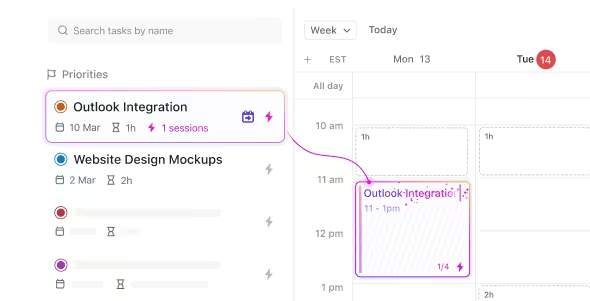
ความเป็นจริงเหล่านี้เกี่ยวกับ MS Word คือเหตุผลว่าทำไมการใช้เครื่องมือซอฟต์แวร์ที่ใช้งานง่ายจึงมีความสำคัญ เพื่อลดการทำงานด้วยตนเองและอัปเดตแบบเรียลไทม์ เช่น ClickUp ✨
ClickUpคือแอปครบวงจรสำหรับงานทุกประเภท แพลตฟอร์มเพิ่มประสิทธิภาพการทำงานของเราผสานการจัดการงาน ปฏิทิน แชท และเอกสารไว้ในโซลูชันเดียวที่ขับเคลื่อนด้วย AI สิ่งนี้ช่วยให้ทีมสามารถบริหารโครงการ ทำงานร่วมกันอย่างชาญฉลาด และรวมงานทั้งหมดไว้ในเครื่องมือเดียว
ไม่ว่าคุณจะเป็นผู้ใช้ใหม่สำหรับแอปเพิ่มประสิทธิภาพหรือผู้จัดการโครงการที่มีประสบการณ์ การปรับแต่งของ ClickUp สามารถขยายได้กับทุกขนาดทีมเพื่อการร่วมมือที่สม่ำเสมอ
เข้าร่วม, สร้าง, และจัดการกิจกรรมในปฏิทินด้วย ClickUp Calendar
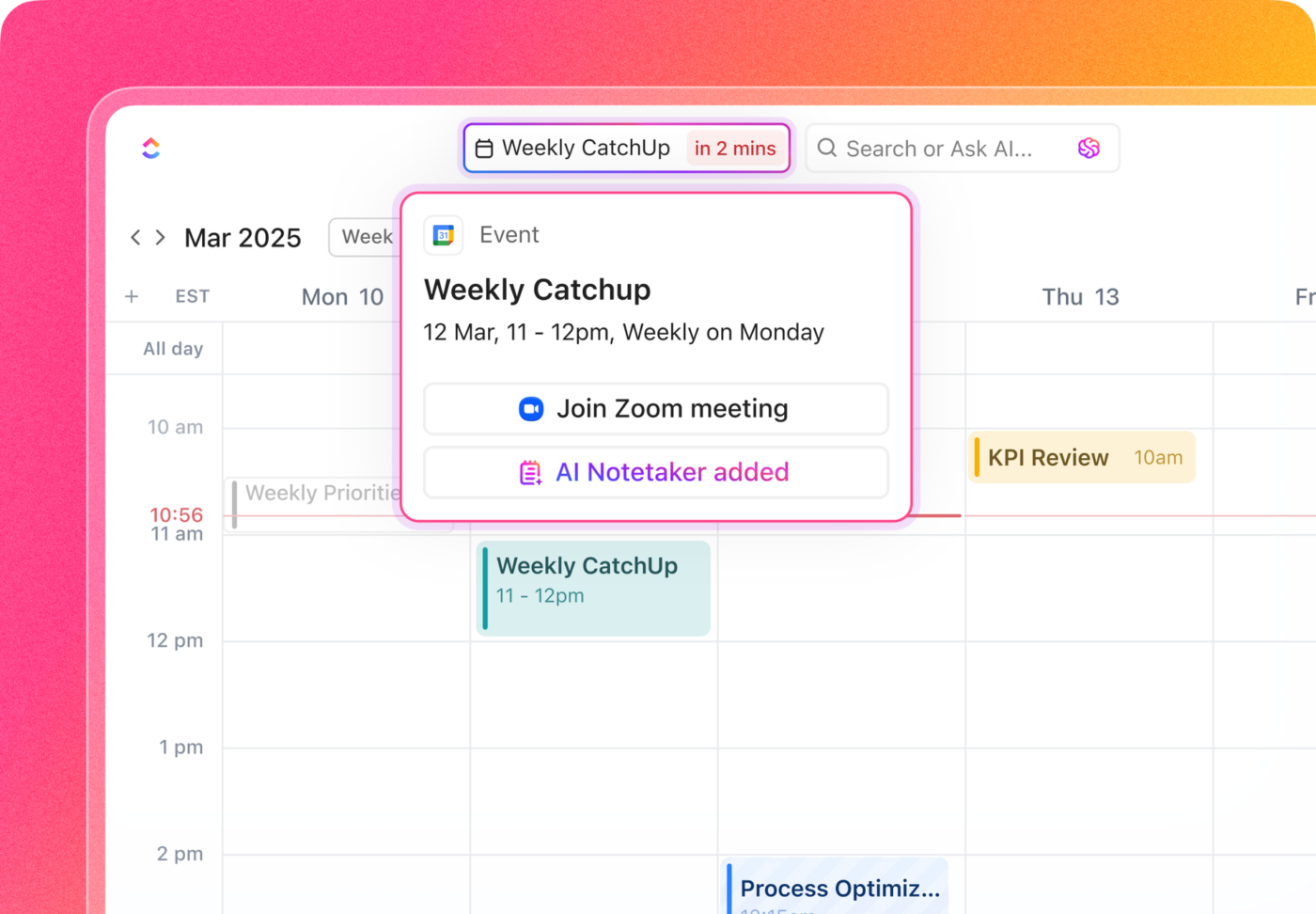
จากการจัดตารางงานอัตโนมัติไปจนถึงการนัดหมายใหม่—ClickUp Calendar คือการจัดการลำดับความสำคัญที่สมบูรณ์แบบ ปฏิทินที่ขับเคลื่อนด้วย AI จะบล็อกเวลาและจัดตาราง (รวมถึงจัดตารางใหม่) งานต่างๆ อย่างชาญฉลาดเพื่อให้คุณทำงานได้ตามแผน
กำหนดเวลาและเข้าร่วมการโทรได้โดยตรงจากปฏิทิน และเปลี่ยนบันทึกการประชุมและรายการที่ต้องดำเนินการให้กลายเป็นงานได้ทันทีจากที่นี่! คุณยังสามารถรับคำแนะนำงานที่ AI สร้างขึ้นเพื่อช่วยในการจัดลำดับความสำคัญได้อีกด้วย
🔗 ซิงค์รายละเอียดปฏิทินของคุณจาก Google, Outlook, Apple และอื่น ๆ
ClickUp มีฟีดปฏิทินที่ช่วยให้คุณส่งงานที่กำหนด เวลาไว้ไปยังแอปปฏิทินที่คุณชื่นชอบได้โดยตรง ไม่ว่าจะเป็น Apple Calendar, Outlook หรือปฏิทินใดก็ตามที่รองรับการสมัครรับฟีดผ่าน URL คุณยังสามารถเชื่อมต่อปฏิทินได้หลายอันตามต้องการกับ ClickUp Spaces, โฟลเดอร์ และรายการต่างๆ ได้อีกด้วย
ต้องการซิงค์แบบสองทางใช่ไหม? เชื่อมต่อ ClickUp กับ Google Calendars ได้เลย! ✨

👩 ดูตารางเวลาของคุณจากที่บ้านใน ClickUp
หน้าหลักใน ClickUp ให้ภาพรวมแบบพาโนรามาของรายการที่สำคัญที่สุดของคุณ เพื่อให้คุณทราบเสมอว่าควรให้ความสำคัญกับอะไร ดังนั้นปฏิทินของคุณจะอยู่ติดกับงานของคุณเสมอ!
ปฏิทินของคุณในหน้าแรกจะแสดงงานและคำเตือนที่กำหนดไว้สำหรับวันนี้ คุณสามารถเพิ่มและแสดงกิจกรรมในGoogle Calendarและวันหยุดนักขัตฤกษ์ควบคู่ไปกับงานและคำเตือนใน ClickUp ของคุณได้เช่นกัน
⏰ ใช้มุมมองปฏิทิน ClickUp สำหรับการจัดการโครงการ
มุมมองปฏิทินในClickUp เป็นแหล่งข้อมูลที่ถูกต้อง สำหรับการจัดตารางเวลา การวางแผน และการจัดการทรัพยากร
- วัน: ดูงาน ที่กำหนดไว้สำหรับวันใดวันหนึ่ง
- 4 วัน: ดูช่วงเวลาสี่วันที่ต่อเนื่องกัน
- สัปดาห์: มองภาพรวมของทั้งสัปดาห์และย้ายงานจากวันหนึ่งไปยังอีกวันได้ตามต้องการ
- เดือน: ชมภาพรวมของทั้งเดือนของคุณจากมุมสูง
- โหมดของฉัน: เห็นเฉพาะงานที่ได้รับมอบหมายเท่านั้น รวมถึง งานย่อยที่ได้รับมอบหมาย รายการตรวจสอบที่ได้รับมอบหมาย และ ความคิดเห็นที่ได้รับมอบหมาย
หรือเริ่มต้นด้วยเทมเพลตปฏิทิน ClickUp ที่สร้างขึ้นเพื่อคุณโดยเฉพาะ:
โบนัส:แม่แบบปฏิทินเนื้อหา!
🤳 พกปฏิทินของคุณไปได้ทุกที่
หากคุณชอบใช้ปฏิทินกระดาษในการจัดการโครงการแต่ ยังต้องการสำเนาดิจิทัลไว้เป็นข้อมูลสำรอง ClickUp มีให้คุณครอบคลุม! มุมมองปฏิทินได้รับการปรับให้เหมาะสมกับมือถือ ดังนั้นคุณสามารถสร้างงานหรือการเตือนความจำภายใน แอปมือถือขณะที่คุณกำลังเดินทางได้!

อะไรต่อไป?
เราใช้เวลาประมาณ 90% ของเวลาในการจัดการปัญหาการจัดรูปแบบใน Microsoft Word และ 10% ในการใช้ ปฏิทินของเราเพื่อจุดประสงค์ที่ตั้งใจไว้ ลอง ใช้ปฏิทินของ ClickUpวันนี้ หรือกรุณาส่งบทความนี้ให้เพื่อนที่ไม่รู้ความแตกต่างระหว่างมาการองกับมาโคร
ประหยัดเวลาหลายชั่วโมงในแต่ละสัปดาห์ด้วยความช่วยเหลือจากแอปทุกอย่างสำหรับการทำงานลองใช้ ClickUp ฟรีวันนี้