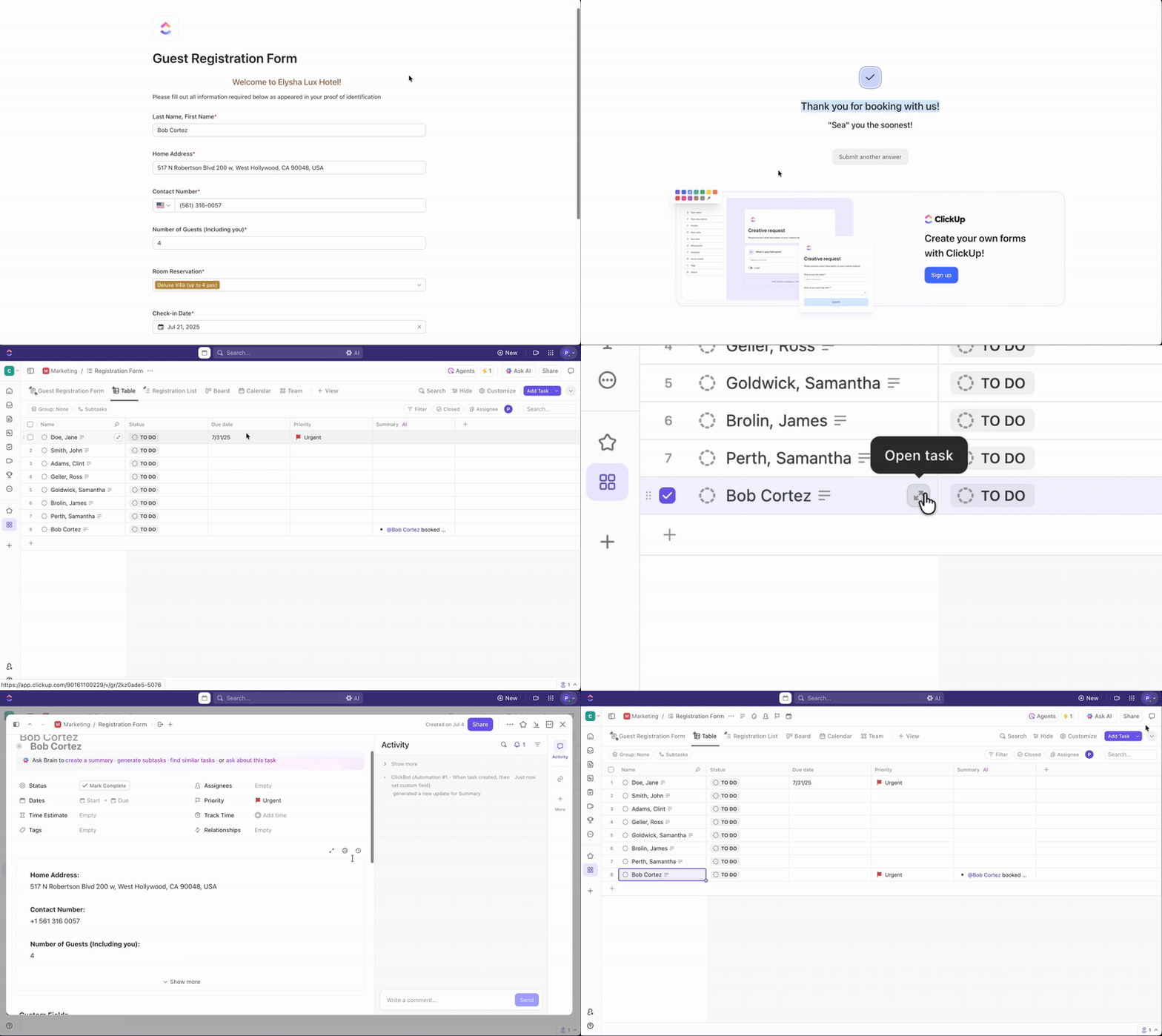

หากพื้นที่ทำงานของคุณใช้ Microsoft Excel การรวบรวมข้อมูลโดยใช้แบบฟอร์มใน Excel จะสะดวกมาก ตัวอย่างเช่น คุณไม่จำเป็นต้องดึงข้อมูลจากแหล่งอื่นและจัดเรียงข้อมูลด้วยตนเองในแถวและคอลัมน์ ทุกอย่างถูกจัดระเบียบไว้เรียบร้อยแล้ว
จากนั้นคุณสามารถใช้ฟังก์ชันในตัวของ Excel เพื่อวิเคราะห์ข้อมูลในแบบฟอร์ม ทำการคำนวณ หรือสร้างรายงาน พร้อมด้วยฟังก์ชันอื่น ๆ เช่น การกรองข้อมูล การจัดเรียงข้อมูล หรือการกำหนดรูปแบบตามเงื่อนไข เพื่อให้ข้อมูลของคุณสามารถนำไปใช้ได้จริง
ไม่แน่ใจว่าจะสร้างแบบฟอร์มใน Excel ได้อย่างไร? นี่คือคู่มือขั้นตอนง่าย ๆ ที่จะช่วยคุณทำสิ่งนี้ได้อย่างรวดเร็วและมีประสิทธิภาพ
เราจะพูดถึงข้อจำกัดของมันด้วย และแนะนำเครื่องมือทางเลือกเพื่อสร้างแบบฟอร์มได้อย่างง่ายดาย
แบบฟอร์ม Excel คืออะไร?
แบบฟอร์ม Excel คือเครื่องมือรวบรวมข้อมูลจากMicrosoft Excel โดยพื้นฐานแล้วเป็นกล่องโต้ตอบที่มีฟิลด์สำหรับบันทึกข้อมูลแต่ละรายการ
ในแต่ละระเบียน คุณสามารถป้อนข้อมูลได้สูงสุด 32 ฟิลด์ และชื่อคอลัมน์ในเวิร์กชีต Excel ของคุณจะกลายเป็นชื่อฟิลด์ของแบบฟอร์ม
⭐ เทมเพลตแนะนำ
อัปเกรดจาก Excel และสร้างแบบฟอร์มขั้นสูงด้วยระบบอัตโนมัติอัจฉริยะและฟีเจอร์การเก็บข้อมูลด้วยแม่แบบฟอร์มของ ClickUp
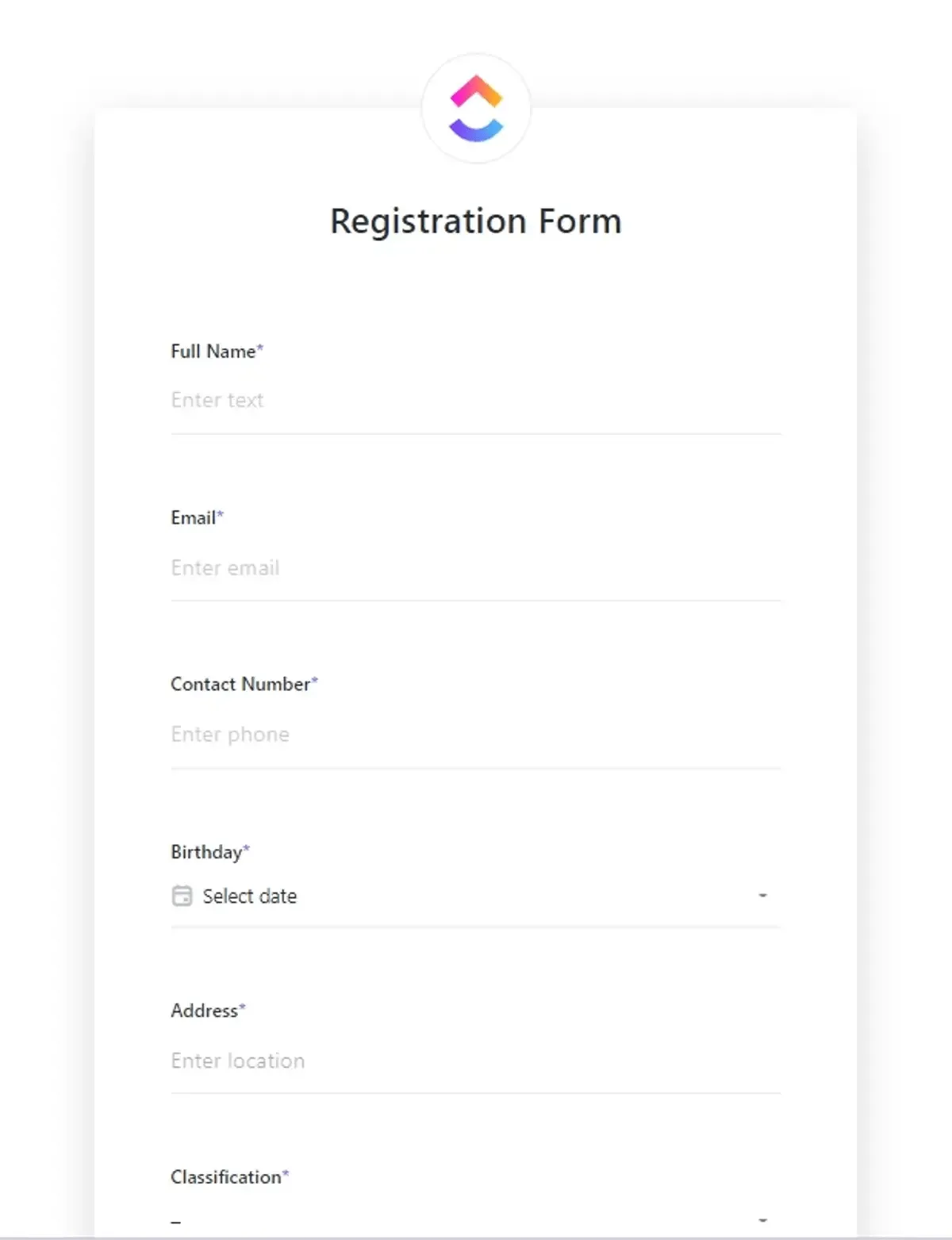
ประโยชน์ของการใช้แบบฟอร์มการป้อนข้อมูลใน Excel คืออะไร?
ผู้คนใช้แบบฟอร์ม Excel เพื่อป้อนข้อมูลอย่างรวดเร็วในช่องที่ถูกต้องโดยไม่ต้องเลื่อนขึ้นลงทั้งแผ่นงาน ไม่มีการป้อนข้อมูลลงในตาราง Excel แถวแล้วแถวเล่าอีกต่อไป...
แบบฟอร์มป้อนข้อมูล Excel ช่วยให้คุณสามารถ:
- ดูข้อมูลเพิ่มเติมโดยไม่ต้องเลื่อนขึ้นลง
- รวมการตรวจสอบความถูกต้องของข้อมูล
- ลดโอกาสการเกิดข้อผิดพลาดจากมนุษย์
ฟังดูมีประโยชน์มากเลย งั้นเรามาเรียนรู้วิธีสร้างแบบฟอร์มใน Excel กันเถอะ
วิธีสร้างแบบฟอร์มใน Excel
ทำตามคู่มือแบบขั้นตอนต่อขั้นตอนนี้เพื่อสร้างแบบฟอร์ม Excel ของคุณเองโดยใช้คุณสมบัติที่มีอยู่ในตัว
ขั้นตอนที่ 1: สร้างตารางในแผ่นงาน Excel ของคุณ
ก่อนที่คุณจะเริ่มต้น ให้ตั้งค่าหัวคอลัมน์ในเวิร์กชีต Excel ของคุณก่อน—สิ่งเหล่านี้จะกลายเป็นฟิลด์ในแบบฟอร์มและช่วยจัดโครงสร้างแบบฟอร์มการป้อนข้อมูลของคุณให้ถูกต้อง หลังจากนั้น คุณต้อง:
- เปิด ไฟล์ Excel และป้อนป้ายชื่อข้อมูลของคุณในแถวบนสุด (เช่น ชื่อ, อีเมล, ข้อเสนอแนะ)
- เลือกหัวข้อและเซลล์ว่างที่เกี่ยวข้อง
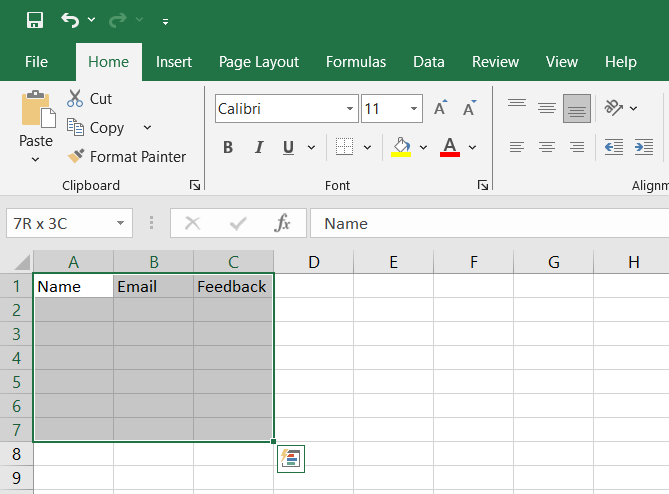
- ไปที่แท็บ แทรก > คลิก ตาราง
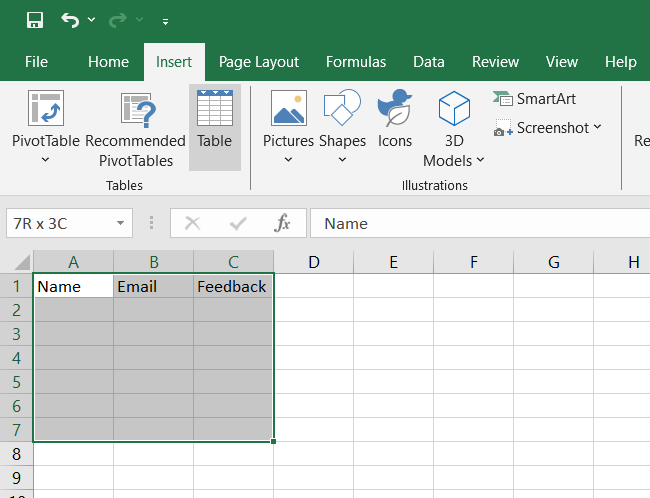
- ในกล่องโต้ตอบ ให้ทำเครื่องหมายที่ 'ตารางของฉันมีหัวตาราง'
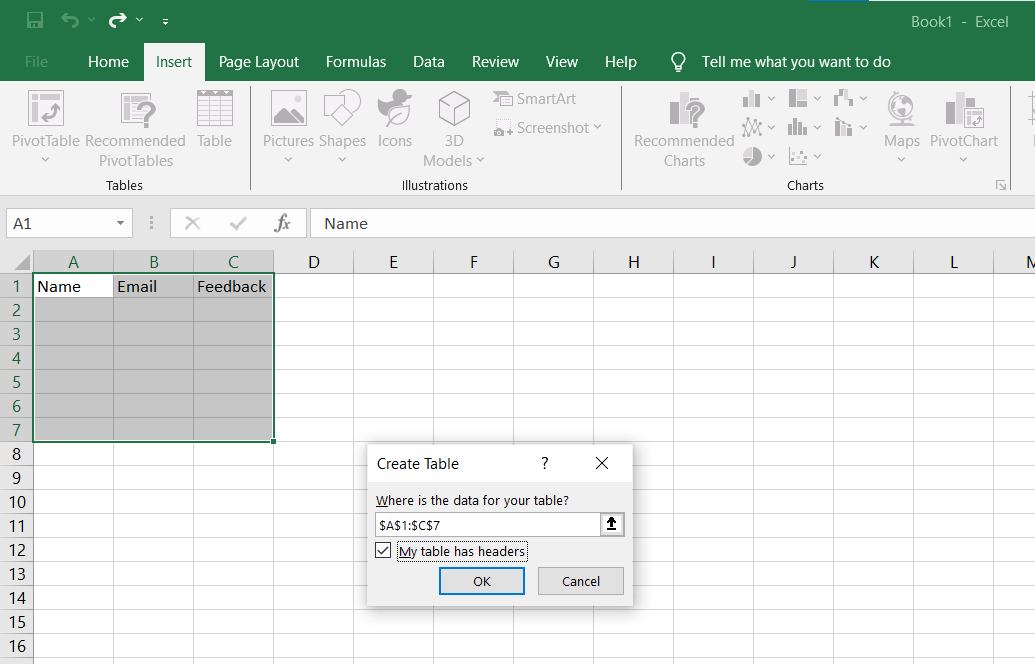
- คลิก ตกลง เพื่อสร้าง ตาราง Excel
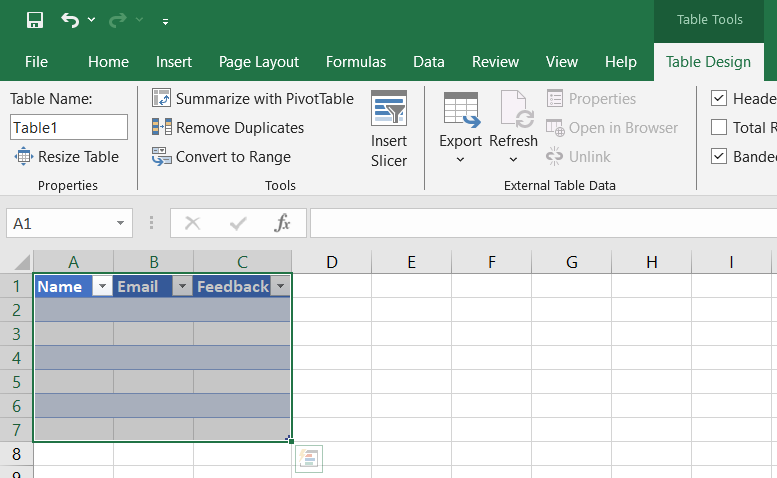
คุณได้จัดโครงสร้างแผ่นงานของคุณเป็นแบบฟอร์มป้อนข้อมูลพื้นฐานแล้ว ปรับความกว้างของคอลัมน์ตามความจำเป็นเพื่อให้รองรับคำตอบที่คาดไว้
✨ เกร็ดความรู้สนุกๆ: Excel มีมาตั้งแต่ปี 1985 โดยเปิดตัวครั้งแรกสำหรับApple Macintosh ก่อนที่จะมาสู่ Windows ในปี 1987— ทำให้มันเก่ากว่าคนจำนวนมากที่ใช้มันในปัจจุบัน
ขั้นตอนที่ 2: เพิ่มตัวเลือกแบบฟอร์มการป้อนข้อมูลลงในริบบอน
โดยค่าเริ่มต้น Excel จะซ่อนไอคอนแบบฟอร์มไว้ ในการสร้างแบบฟอร์ม คุณจำเป็นต้องเปิดใช้งานด้วยตนเอง (นี่เป็นขั้นตอนสำคัญในกระบวนการนี้):
- คลิกขวาที่ แทรก หรือไอคอนที่มีอยู่
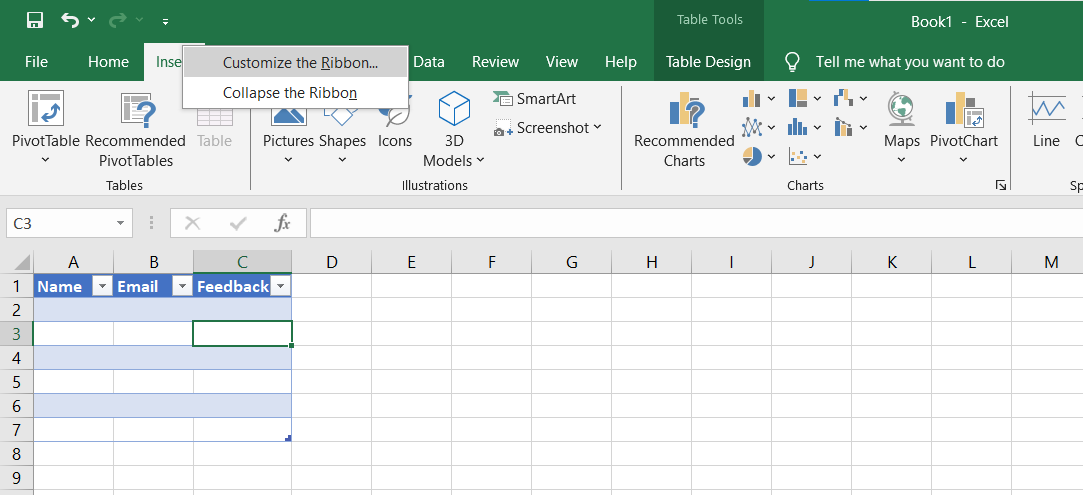
- คลิก ปรับแต่งริบบอน
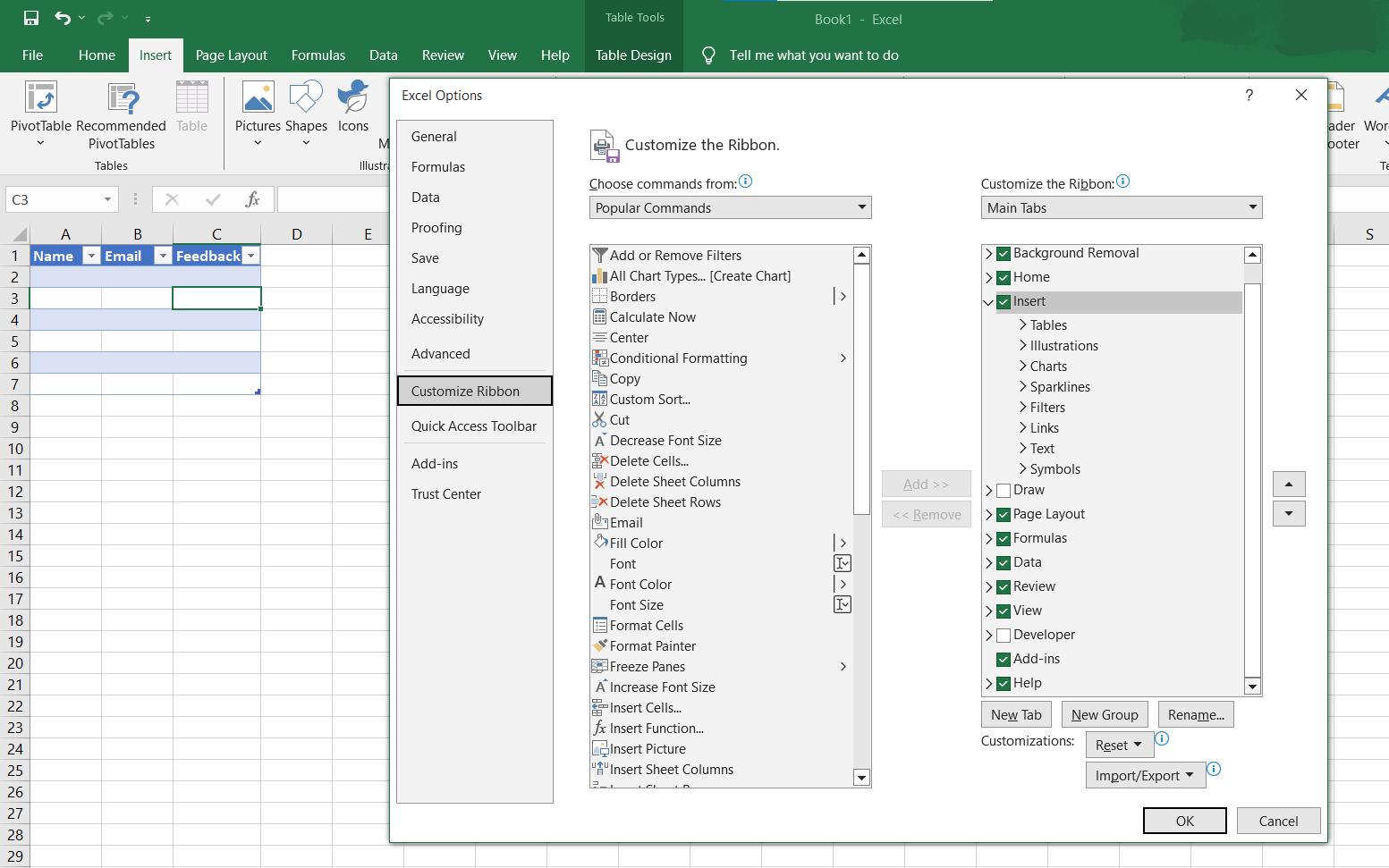
- ในหน้าต่างตัวเลือก Excel ให้เลือก คำสั่งทั้งหมด จากเมนูแบบเลื่อนลงทางด้านซ้าย
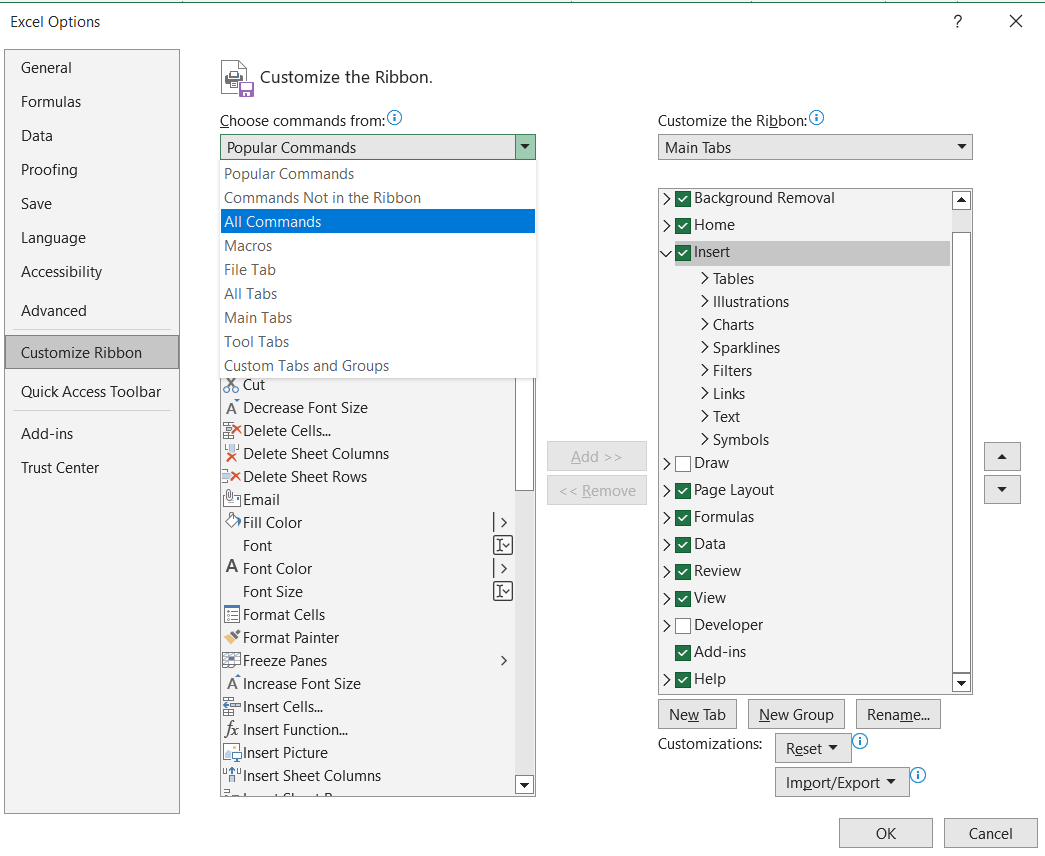
- เลื่อนลงและเลือก แบบฟอร์ม จากนั้นคลิก เพิ่ม เพื่อแทรกเข้าไปในกลุ่มหรือแท็บใหม่

- (ไม่บังคับ) เปลี่ยนชื่อแท็บเป็น "แบบฟอร์ม" เพื่อเข้าถึงอย่างรวดเร็ว
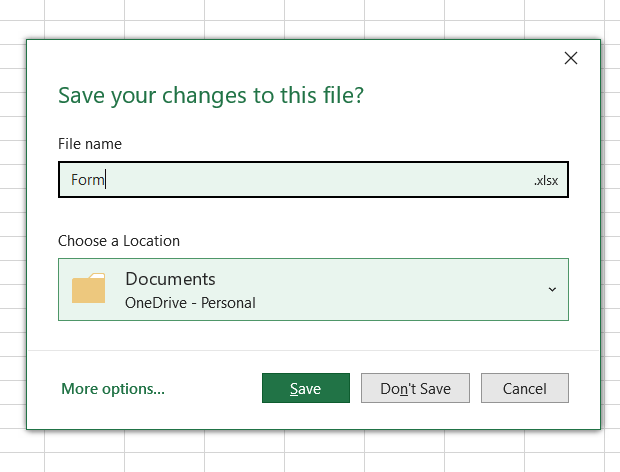
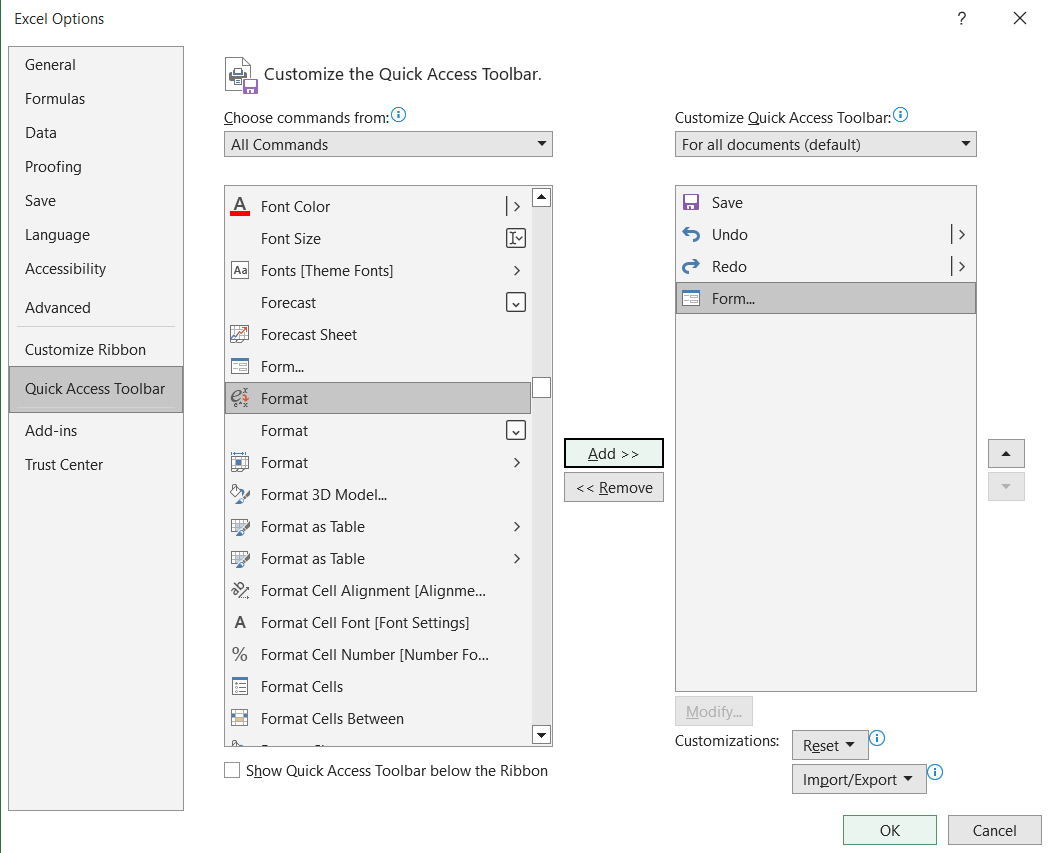
เพื่อความสะดวกในการเข้าถึง ให้เพิ่มปุ่ม แบบฟอร์ม ไปยัง แถบเครื่องมือที่ใช้บ่อย โดยเลือกภายใต้ คำสั่งทั้งหมด > คลิก เพิ่ม > กด Enter สำหรับเซลล์ที่คุณเลือก
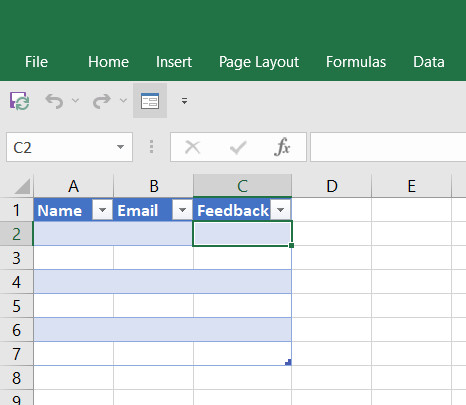
ตอนนี้คุณจะเห็นไอคอนแบบฟอร์มในริบบิ้นด้านบน
📖 อ่านเพิ่มเติม:แบบฟอร์มความคิดเห็นฟรี—ที่ใช้ปุ่มเกณฑ์เพื่อจัดเรียงข้อมูลได้ดีขึ้น
ขั้นตอนที่ 3: กรอกข้อมูลในแบบฟอร์มโดยใช้มุมมองแบบฟอร์ม
- คลิกที่เซลล์ใดก็ได้ในตาราง
- คลิกไอคอน แบบฟอร์ม จากริบบอน
- แบบฟอร์มมุมมอง กล่องโต้ตอบจะปรากฏขึ้น แสดงแต่ละฟิลด์เป็นช่องป้อนข้อมูลที่มีป้ายกำกับ
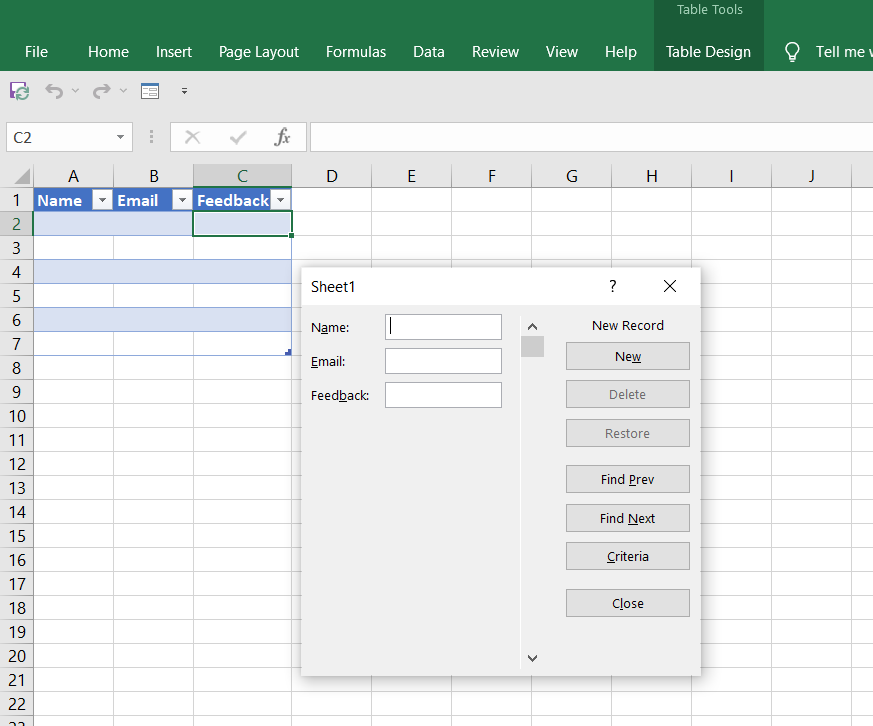
- กรอกข้อมูลในช่องแบบฟอร์มและคลิก ใหม่ เพื่อป้อนข้อมูลทั้งหมด
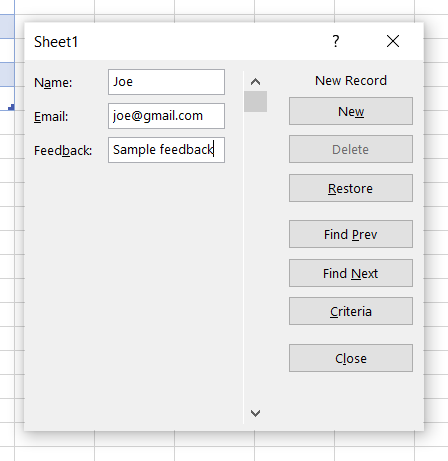
- ทำซ้ำนี้เพื่อเพิ่ม บันทึกเดี่ยว หลายรายการ
- คลิก ปิด เพื่อกลับไปยังแผ่นงาน
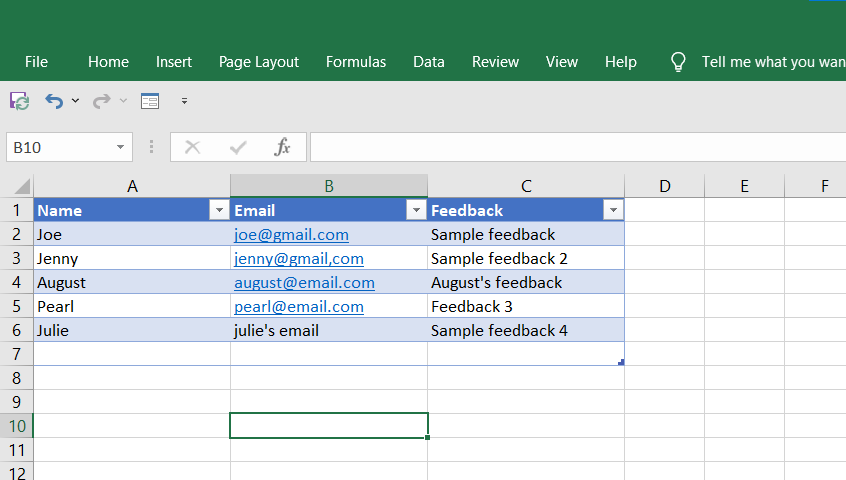
อินเทอร์เฟซที่ใช้งานง่ายนี้ช่วยให้การป้อนข้อมูลรวดเร็วและสะอาดยิ่งขึ้น
💡 เคล็ดลับมืออาชีพ: กำลังประสบปัญหาในการรับความคิดเห็นที่ตรงไปตรงมาจากพนักงานหรือติดตามแนวโน้มการมีส่วนร่วมอยู่หรือไม่?เครื่องมือซอฟต์แวร์สำรวจความคิดเห็นพนักงานสำหรับทีม HRช่วยวิเคราะห์เครื่องมือที่ดีที่สุดในการรวบรวมข้อมูลเชิงลึก เพิ่มความพึงพอใจ และตัดสินใจเชิงวัฒนธรรมโดยอิงจากข้อมูล
ขั้นตอนที่ 4: กำหนดกฎการตรวจสอบข้อมูล (ไม่บังคับ)
เพื่อหลีกเลี่ยงข้อผิดพลาดในการป้อนข้อมูลและรักษาข้อมูลให้สะอาด:
- เลือก เซลล์ ที่คุณต้องการจำกัด (เช่น คอลัมน์ความคิดเห็น)
- ไปที่แท็บ ข้อมูล > คลิก การตรวจสอบข้อมูล
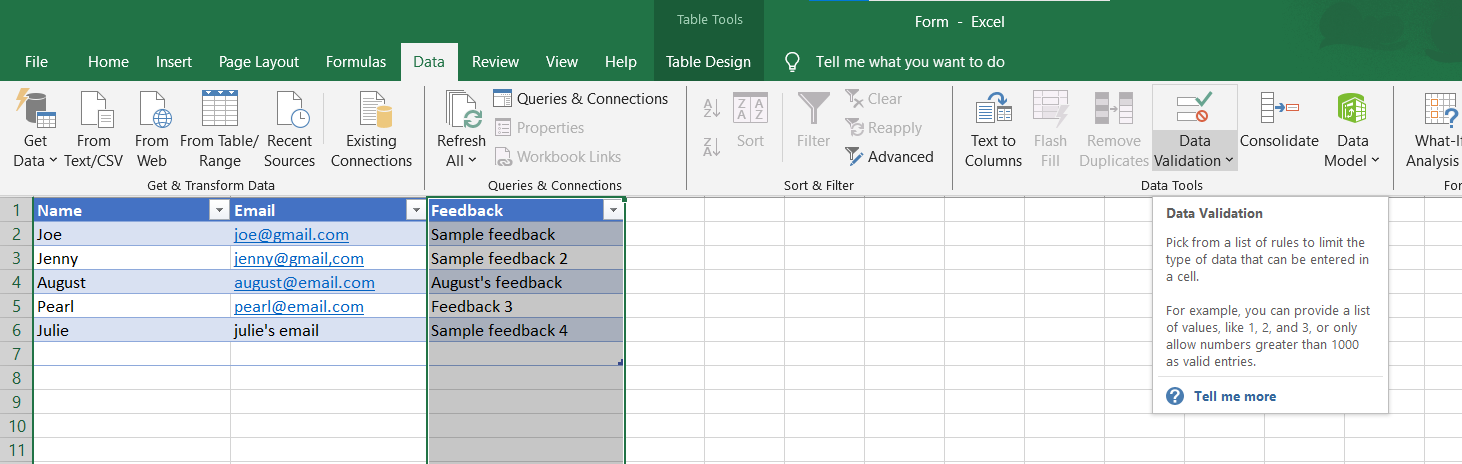
- ในกล่องโต้ตอบ ให้เลือก ความยาวของข้อความ ภายใต้ อนุญาต จากนั้นตั้งค่าขีดจำกัดจำนวนอักขระสูงสุด
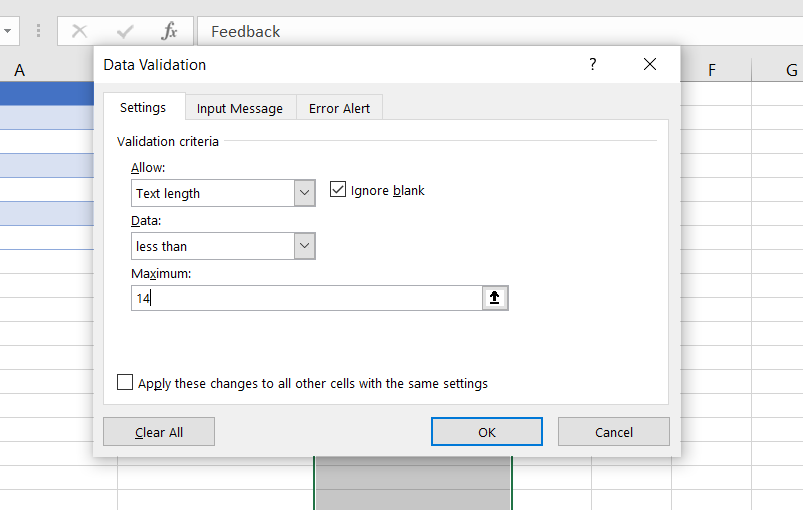
- คลิก ตกลง
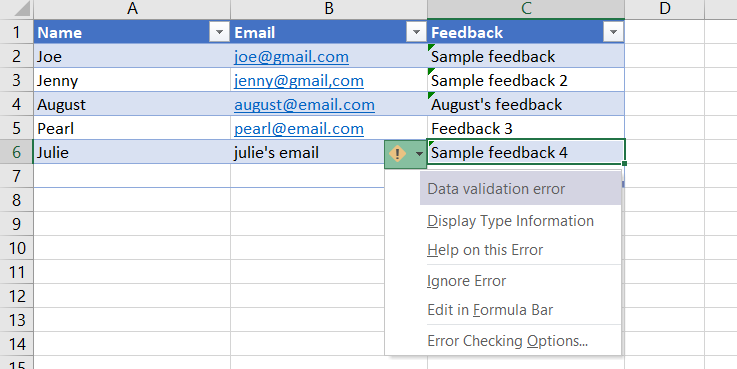
หากผู้ใช้ป้อนข้อความที่ไม่ถูกต้อง Excel จะแสดงข้อความแสดงข้อผิดพลาด สิ่งนี้มีประโยชน์อย่างยิ่งเมื่อต้องรวบรวมข้อมูลความคิดเห็นจำนวนมากหรือต้องการข้อมูลที่เป็นมาตรฐาน
💡 เคล็ดลับจากมืออาชีพ: ต้องการเติบโตในบทบาทของคุณให้เร็วขึ้นแต่ไม่แน่ใจว่าจะขอคำติชมอย่างไรโดยไม่รู้สึกอึดอัดใช่ไหม?วิธีขอคำติชมและรีวิวเพื่อพัฒนาทักษะของคุณจะแสดงคำถามที่ถูกต้องที่ควรถาม เวลาที่เหมาะสมที่สุดในการถาม และเครื่องมือที่จะทำให้คำติชมกลายเป็นเชื้อเพลิงให้คุณก้าวหน้า
ขั้นตอนที่ 5: แชร์หรือใช้แบบฟอร์มสำหรับการเก็บข้อมูล
เมื่อแบบฟอร์ม Excel ของคุณพร้อมแล้ว:
- รวบรวมข้อมูล โดยการป้อนข้อมูลด้วยตนเอง
- แชร์ไฟล์ Excel ผ่านทางอีเมลหรือลิงก์โดยใช้ปุ่ม แชร์
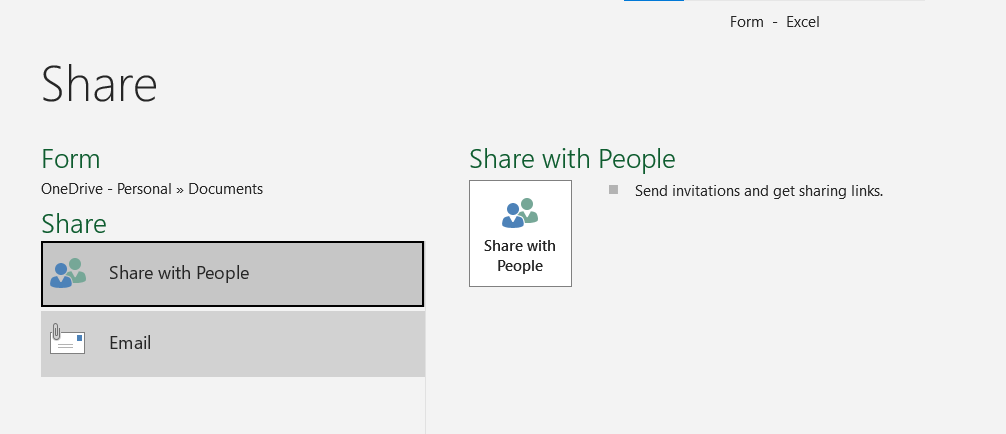
- ส่งสำเนา เป็นไฟล์แนบเพื่อให้ผู้อื่นกรอก
วิธีนี้มีประสิทธิภาพสำหรับการรวบรวมข้อมูลอย่างรวดเร็ว และช่วยให้คุณจัดการข้อมูลที่มีโครงสร้างภายในสมุดงาน Excel ที่มีอยู่ของคุณ
✨ เกร็ดความรู้:โรคกลัวการกรอกแบบฟอร์ม ( ใช่แล้ว มันมีอยู่จริง) คือความกลัวที่จะกรอกแบบฟอร์มต่างๆ ซึ่งมักเกิดจากความสับสน ความกดดัน หรือการออกแบบที่ไม่ดี
โบนัส: ใช้แท็บนักพัฒนาสำหรับแบบฟอร์มที่กำหนดเอง
หากคุณต้องการสร้างแบบฟอร์มที่กำหนดเองพร้อมกล่องกาเครื่องหมาย รายการแบบดรอปดาวน์ หรือกล่องคอมโบ:
- ไปที่ ไฟล์ > ตัวเลือก > ปรับแต่งริบบอน
- เปิดใช้งาน แท็บนักพัฒนา
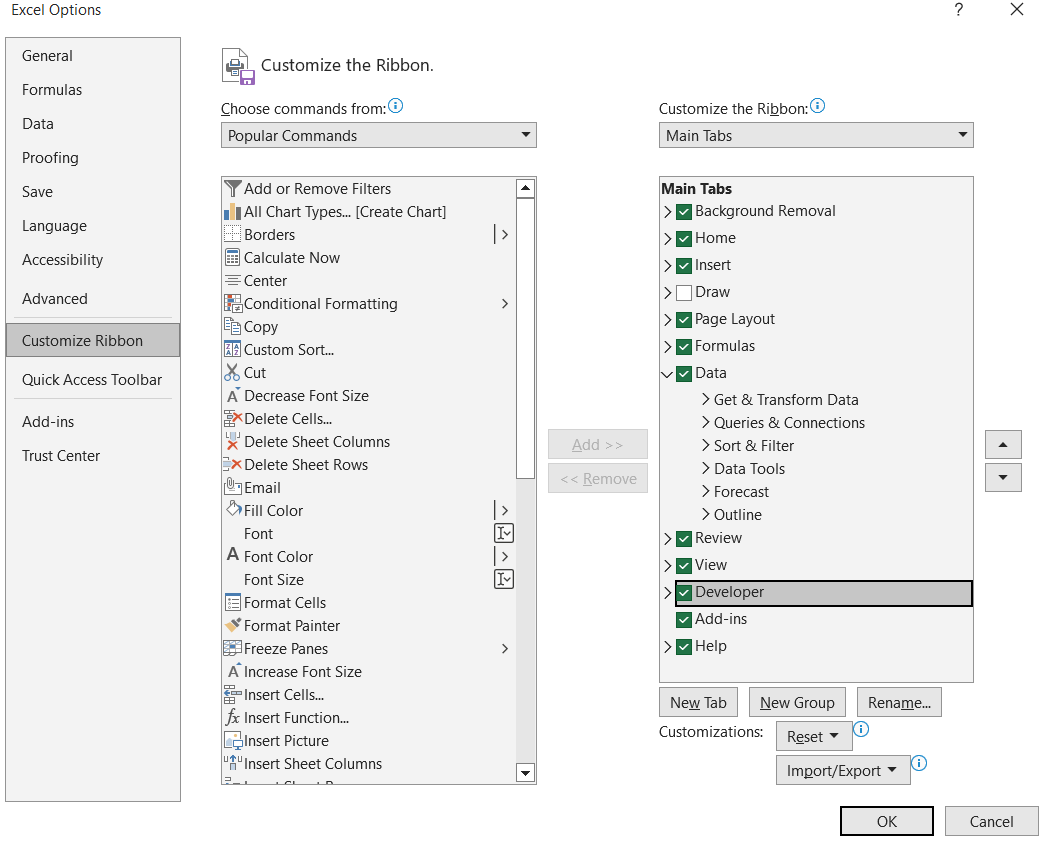
- ภายใต้เมนูผู้พัฒนา ให้คลิก แทรก และเลือก คอนโทรล ที่คุณต้องการ
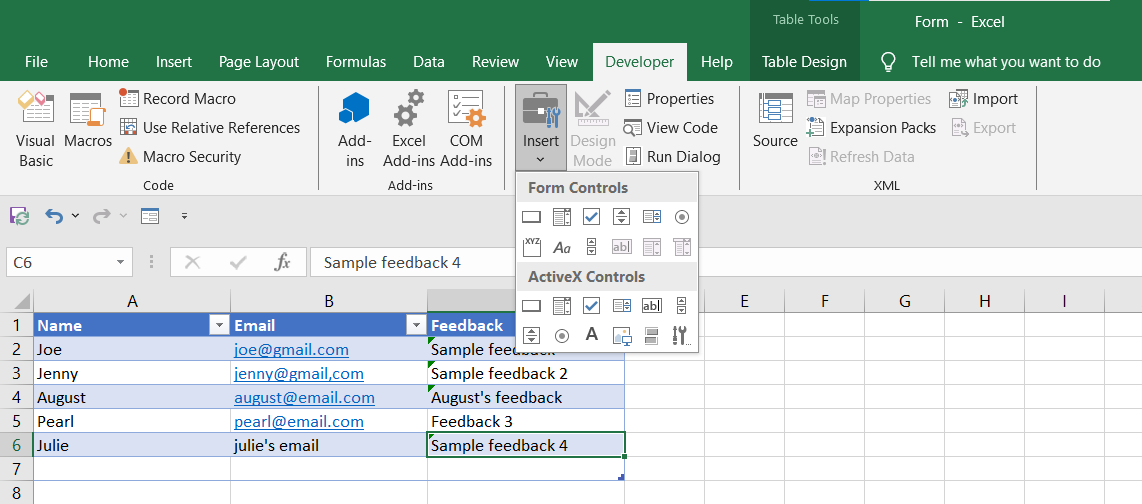
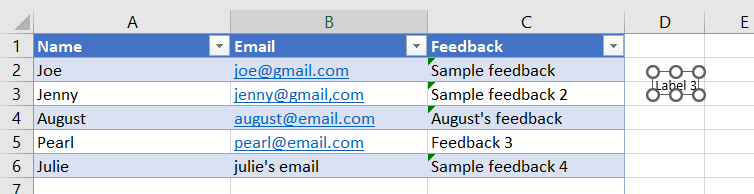
- คลิกขวาที่คอนโทรล > จัดรูปแบบคอนโทรล เพื่อกำหนดคุณสมบัติ
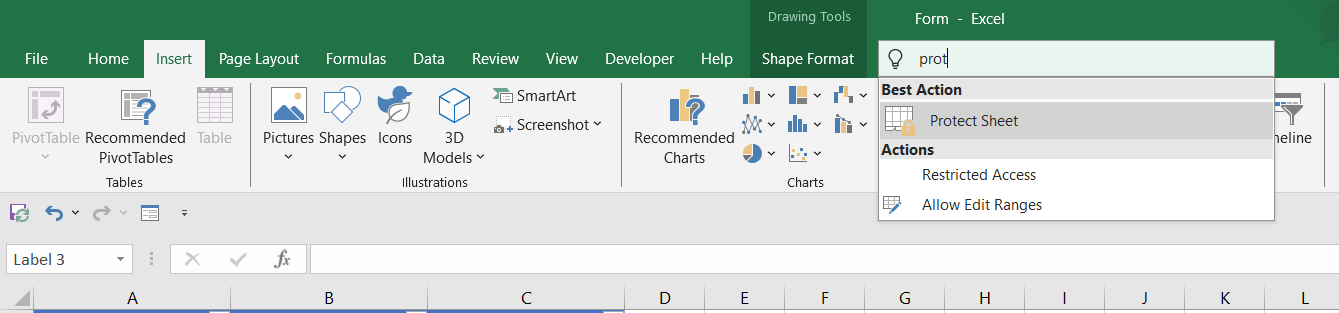
- ใช้ ป้องกันแผ่นงาน เพื่อจำกัดการเปลี่ยนแปลงและ บันทึก ไฟล์ Excel
ต่างจากตัวเลือกแบบฟอร์มเริ่มต้นของ Excel วิธีนี้ช่วยให้สามารถปรับแต่งได้มากขึ้น แม้ว่าจะต้องใช้เวลาในการตั้งค่ามากกว่า
📮 ClickUp Insight: ทีมที่มีปัญหาด้านประสิทธิภาพมีแนวโน้มที่จะใช้เครื่องมือ 15 รายการหรือมากกว่าถึง 4 เท่าในขณะที่ทีมที่มีผลงานยอดเยี่ยมจะทำงานได้ง่ายขึ้นด้วยเครื่องมือน้อยกว่า 9 รายการ แต่ถ้าคุณไม่จำเป็นต้องใช้แพลตฟอร์มหลายตัวเลยล่ะ?
ในฐานะแอปครบวงจรสำหรับการทำงาน ClickUp รวมงาน เอกสาร แชท การโทร และวิกิของคุณ—รวมถึงเวิร์กโฟลว์ที่ขับเคลื่อนด้วย AI—ไว้ในพื้นที่เดียวที่เชื่อมต่อกัน ClickUp ถูกออกแบบมาเพื่อช่วยเหลือทุกทีมในการรักษาความสอดคล้อง ลดความซับซ้อนของเครื่องมือ และมุ่งเน้นไปที่งานที่สร้างความแตกต่างอย่างแท้จริง
5 ข้อจำกัดของการใช้ Excel ในการสร้างแบบฟอร์ม
การสร้างแบบฟอร์มใน Excel อาจเหมาะสำหรับการรวบรวมข้อมูลที่ง่าย แต่มีข้อจำกัดบางประการที่อาจส่งผลต่อความสามารถในการขยายขนาดและความถูกต้องของข้อมูล
นี่คือข้อเสียของแบบฟอร์ม Excel ที่คุณต้องระวัง:
🚩 Excel จำกัดฟอร์มไว้ที่ 32 ฟิลด์ ทำให้ไม่เหมาะสำหรับการเก็บข้อมูลที่ละเอียดหรือหลายชั้นในโครงการที่ซับซ้อน
🚩 ให้บริการเพียง การตรวจสอบข้อมูลขั้นพื้นฐาน ซึ่งอาจทำให้ข้อผิดพลาดเช่น รูปแบบไม่ถูกต้อง หรือข้อมูลที่ไม่ถูกต้องหลุดรอดไปได้—โดยเฉพาะอย่างยิ่งในระหว่างการป้อนข้อมูลด้วยตนเอง
🚩 เนื่องจากขาดคุณสมบัติการทำงานร่วมกันแบบเรียลไทม์ คุณอาจเผชิญกับการเขียนทับข้อมูล การอัปเดตที่สูญหาย หรือความสับสนของเวอร์ชันเมื่อมีผู้ใช้หลายคนแก้ไขไฟล์เดียวกัน
🚩 มัน ทำให้ประสิทธิภาพช้าลง เมื่อจัดการกับข้อมูลแบบฟอร์มจำนวนมาก โดยมีขีดจำกัดของแถวและคอลัมน์ที่ขัดขวางการขยายตัว
🚩 เนื่องจากต้องใช้ สคริปต์ที่กำหนดเองหรือขั้นตอนด้วยตนเอง สำหรับการผสานรวม การทำงานอัตโนมัติ และการซิงค์กับระบบอื่น ๆ จึงไม่มีประสิทธิภาพ
เมื่อคำนึงถึงข้อจำกัดเหล่านี้แล้ว คุณสามารถเลือกใช้ทางเลือกอื่นแทน Excelได้อะไรบ้าง? มาดูกัน
📖 อ่านเพิ่มเติม:แม่แบบฟอร์มรับข้อมูลลูกค้าฟรีใน Word & ClickUp
ทำไม ClickUp Forms ถึงเป็นทางเลือกที่ดีกว่า
เราได้เห็นวิธีการสร้างแบบฟอร์มใน Excel แล้ว นอกจากนี้เรายังได้เห็นข้อจำกัดของแบบฟอร์มใน Excel เช่น การจำกัดจำนวนฟิลด์ การขาดการทำงานอัตโนมัติ และการทำงานร่วมกันที่ไม่ดี ซึ่งสามารถทำให้การทำงานของคุณช้าลง ในทางตรงกันข้าม ClickUp นำเสนอโซลูชันที่ยืดหยุ่นและปรับขนาดได้ ซึ่งเปลี่ยนแปลงวิธีการที่ทีมรวบรวมข้อมูล ดำเนินการ และทำงานร่วมกัน
คิดถึง ClickUp เป็น CRM สำหรับการร่วมมือ—ที่ศูนย์กลางที่ทุกงาน, ข้อมูล, และการสื่อสารของคุณเชื่อมต่อไว้ด้วยกัน. ในขณะที่ Excel เพียงแค่บันทึกข้อมูลที่กรอกเข้าไป, ClickUp เปลี่ยนข้อมูลเหล่านั้นให้กลายเป็นงานที่สามารถติดตามได้, กระบวนการทำงาน, และข้อมูลเชิงลึกแบบเรียลไทม์.
นี่คือวิธีที่ClickUp Formsแก้ไขปัญหาหลักที่ Excel ไม่สามารถทำได้:
สร้างแบบฟอร์มที่กำหนดเองได้ในไม่กี่วินาทีด้วย ClickUp Forms
การสร้างแบบฟอร์มใน ClickUp นั้นง่ายอย่างน่าประหลาดใจ ด้วยเครื่องมือสร้างแบบลากและวาง คุณสามารถสร้างแบบฟอร์มตามความต้องการของคุณได้ ไม่ว่าจะเป็นช่องข้อความ, รายการเลือก, ความสำคัญ, และอื่น ๆ โดยไม่ต้องมีทักษะทางเทคนิคใด ๆ
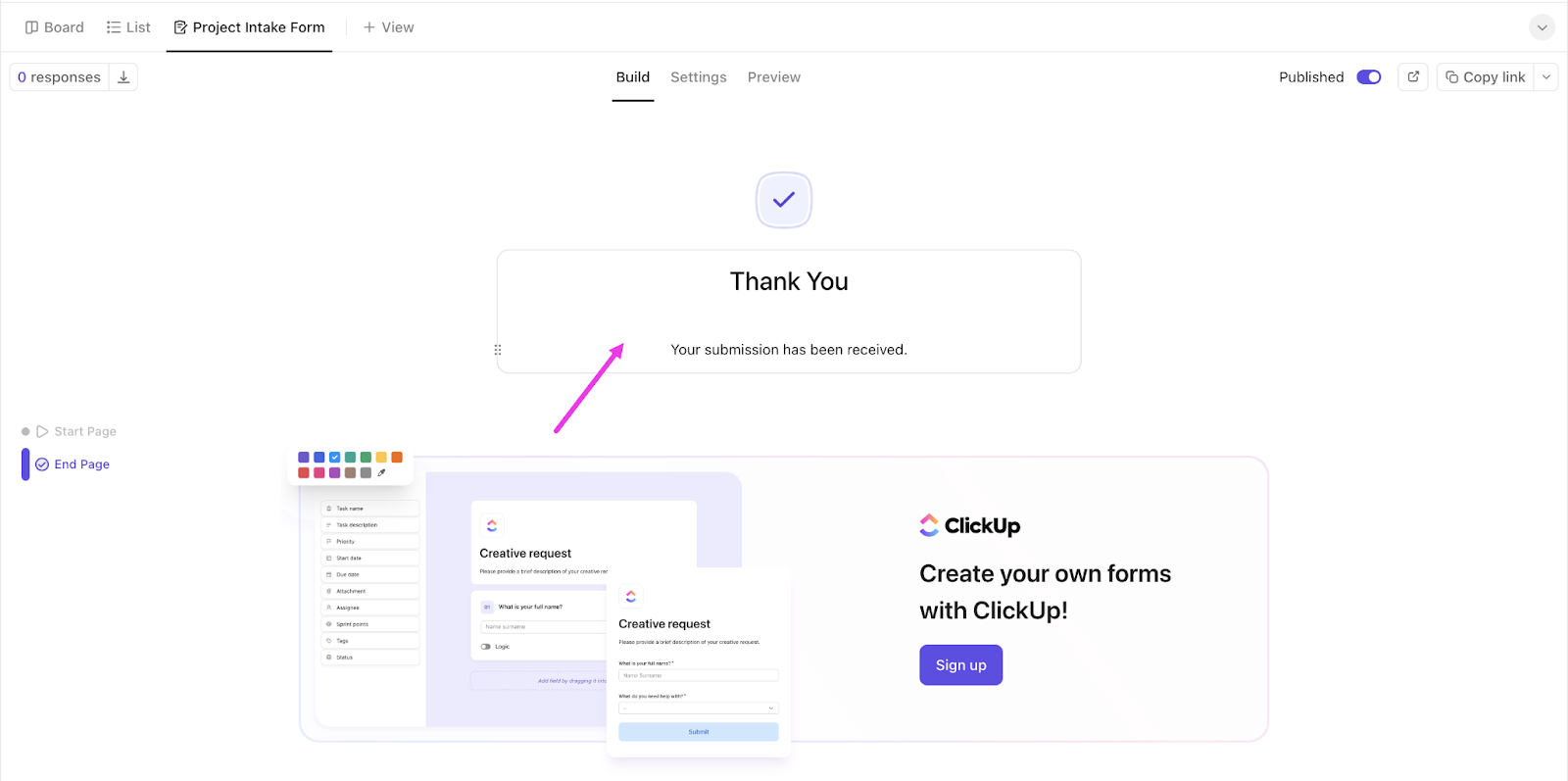
ซอฟต์แวร์สร้างแบบฟอร์มนี้ขจัดอุปสรรคและมอบความสามารถให้กับทุกทีมในการรวบรวมข้อมูลได้อย่างรวดเร็ว แม่นยำ และสม่ำเสมอ
กำลังมองหาคำแนะนำแบบภาพเกี่ยวกับวิธีการสร้างแบบฟอร์ม ClickUp ของคุณเองอยู่หรือไม่? ชมวิดีโอด้านนี้ได้เลย:
ทำให้กระบวนการทำงานเป็นอัตโนมัติและขจัดข้อผิดพลาดจากการทำงานด้วยตนเองด้วย ClickUp Automations
ใน Excel, การป้อนข้อมูลผิดพลาดสามารถหลุดรอดไปได้เนื่องจากระบบตรวจสอบข้อมูลที่จำกัด.ClickUp Automationsแก้ไขปัญหานี้.
- แปลงข้อมูลแบบฟอร์มเป็นงานโดยอัตโนมัติ พร้อมกำหนดเจ้าของและวันที่ครบกำหนด
- กระตุ้นการทำงานอัตโนมัติที่กำหนดเองตามการตอบกลับ—เช่น การส่งการแจ้งเตือนหรือการตั้งค่าความสำคัญ
- ลดความเสี่ยงของข้อผิดพลาด ความล่าช้า หรือการป้อนข้อมูลที่ตกหล่น

ด้วยซอฟต์แวร์อัตโนมัติสำหรับแบบฟอร์มนี้ คุณไม่ได้เพียงแค่ป้อนข้อมูลในแบบฟอร์มเท่านั้น—แต่ยังสามารถดำเนินการกับข้อมูลนั้นได้ทันที
รูปแบบฟอร์มที่ไม่สอดคล้องกันเป็นปัญหาที่คุณหลีกเลี่ยงไม่ได้เมื่อใช้ Excel ฟิลด์ต่างๆ จะไม่ตรงกัน ผู้ใช้ข้ามข้อมูลที่จำเป็น และทุกการส่งต้องมีการทำความสะอาดด้วยตนเองก่อนจึงจะสามารถใช้งานได้ เมื่อคูณด้วยจำนวนคำตอบมากกว่า 20 รายการ ฟอร์มที่ "เรียบง่าย" ของคุณก็จะกลายเป็นงานเต็มเวลาทันที
ด้วยเทมเพลตใน ClickUp ปัญหาเหล่านั้นจะหายไป
อ่านเพิ่มเติม: การเปรียบเทียบ Google Forms กับ Microsoft Forms อย่างละเอียด
ติดตามการตอบกลับและขับเคลื่อนงานไปข้างหน้าด้วยงานใน ClickUp
ต่างจาก Excel ที่ข้อมูลในแบบฟอร์มจะอยู่แค่ในแผ่นงานClickUp Tasksเชื่อมโยงการส่งงานเข้ากับกระบวนการทำงานของคุณ
ต้องการติดตามคำขอใช่ไหม? นั่นคืองานแล้ว ต้องการรายงานความคืบหน้าใช่ไหม? แดชบอร์ด รายการ และแม้แต่เป้าหมายก็ช่วยเชื่อมโยงข้อมูลการส่งงานเข้าด้วยกัน
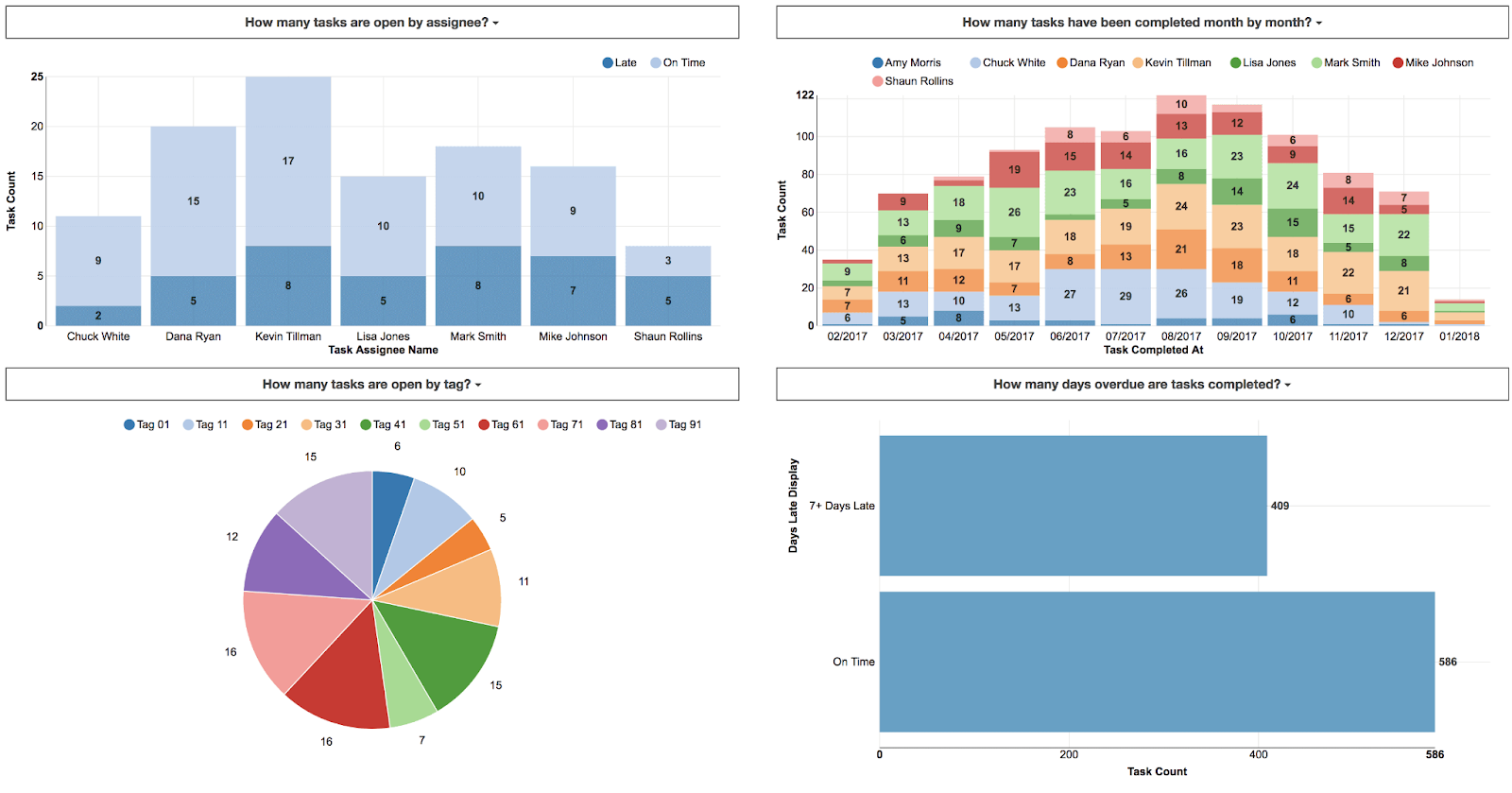
คุณลักษณะข้างต้นทำให้ทุกอย่างตั้งแต่การรับข้อมูลจนถึงการดำเนินการเป็นไปอย่างราบรื่น ช่วยให้คุณสามารถกรองงานต่าง ๆ ได้อย่างง่ายดาย
ทำงานร่วมกันแบบเรียลไทม์
ประสบการณ์การใช้ ClickUp ยังผสานฟีเจอร์การทำงานร่วมกันไว้ด้วย แทนที่จะต้องส่งไฟล์ Excel ไปมาทางอีเมลหรือกังวลเกี่ยวกับการควบคุมเวอร์ชัน คุณสามารถ:
- แชร์แบบฟอร์ม ClickUp โดยใช้ลิงก์สาธารณะหรือโค้ดฝัง
- อัปเดตพื้นที่ทำงานของคุณแบบเรียลไทม์ ด้วยการส่งงานทุกครั้ง
- ขจัดความเสี่ยงจากการเขียนทับไฟล์ การแก้ไขที่กระจัดกระจาย หรือเวอร์ชันที่ล้าสมัย
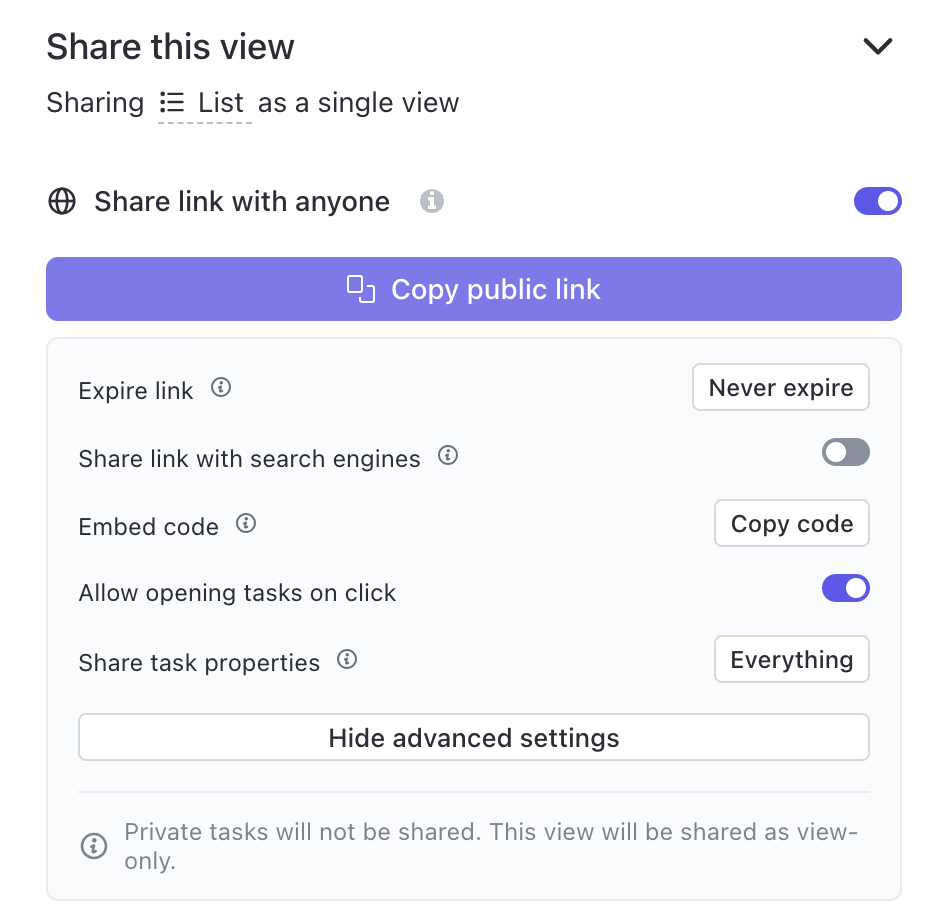
ด้วย ClickUp ที่ผสานการทำงานของงาน, แบบฟอร์ม, เอกสาร, และแดชบอร์ด, ทีมของคุณสามารถหลีกเลี่ยงความจำเป็นในการสลับระหว่างเครื่องมือต่าง ๆ ได้อย่างมีประสิทธิภาพ
อะไรเพิ่มเติมอีก?
ClickUp มีฟีเจอร์เจ๋งๆ อีกมากมายที่รอ ให้คุณได้ลองใช้
- ดูงานในรูปแบบสเปรดชีตด้วยมุมมองตาราง
- สร้างงานและเตือนความจำโดยไม่ต้องใช้อินเทอร์เน็ตด้วยโหมดออฟไลน์
- มอบหมายงานเดียวให้กับผู้รับมอบหมายหลายคน
- สร้างขั้นตอนการทำงานด้วยสถานะที่กำหนดเอง
- ตั้งการแจ้งเตือน เพื่อไม่ให้พลาดงานสำคัญ
- แชร์ความคิดเห็นทั้งหมดของคุณกับใครก็ได้โดยใช้การแชร์แบบสาธารณะ
- ผสานการทำงานกับเครื่องมือที่คุณชื่นชอบทั้งหมด รวมถึงMicrosoft Teams,Google Drive และอื่นๆ
- นำเข้าไฟล์ Excel เข้าสู่ ClickUpโดยการบันทึกเป็นไฟล์ CSV
- ติดตามระยะเวลาของงานโดยใช้ตัวติดตามเวลาที่มีอยู่ในระบบ
วิธีสร้างแบบฟอร์มด้วย ClickUp
นี่คือวิธีการสร้างแบบฟอร์ม ClickUp อย่างรวดเร็วและง่ายดาย:
ขั้นตอนที่ 1: เพิ่มมุมมองแบบฟอร์ม
คุณต้องเพิ่มมุมมองแบบฟอร์มก่อน คุณสามารถทำได้จากแถบมุมมอง, แถบด้านข้าง, หรือศูนย์แบบฟอร์ม
- ในแถบมุมมอง ให้เลือก แบบฟอร์ม

- เลือกเทมเพลตหรือคลิก เริ่มต้นจากศูนย์
- เลือก รายการ ที่คุณต้องการให้บันทึกการส่งแบบฟอร์ม
- เริ่มสร้างแบบฟอร์มของคุณทันทีในตัวแก้ไข
คุณยังสามารถสร้างแบบฟอร์มได้โดยการเลื่อนเมาส์ไปเหนือ Space หรือ List ใน Sidebar เลือกไอคอนบวกหรือเมนู และเลือกแบบฟอร์ม กระบวนการก็ง่ายเช่นเดียวกันจากจุดนั้น
💡 เคล็ดลับจากมืออาชีพ: หากคุณตอบสนองต่อปัญหาของลูกค้าเพียงหลังจากที่มันเกิดขึ้น คุณก็ล้าหลังไปแล้ว—เครื่องมือรับฟังความคิดเห็นลูกค้าที่ดีที่สุดเพื่อปรับปรุงความพึงพอใจของลูกค้าช่วยให้คุณรวบรวมข้อมูลเชิงลึกอย่างเชิงรุก ติดตามความรู้สึก และเปลี่ยนความคิดเห็นให้เป็นการกระทำที่สร้างความภักดี
ขั้นตอนที่ 2: สร้างแบบฟอร์มของคุณ
เครื่องมือสร้างแบบฟอร์มแบบลากและวางของ ClickUp ช่วยให้คุณสามารถเพิ่มฟิลด์ได้โดยไม่ต้องมีประสบการณ์ทางเทคนิค เลือกจากประเภทฟิลด์ที่หลากหลาย รวมถึง:
- ช่องข้อความ
- รายการแบบดรอปดาวน์
- ช่องทำเครื่องหมาย
- ตัวเลือกวันที่
- ไฟล์แนบ

คุณสามารถปรับแต่งแต่ละคำถามด้วยชื่อเรื่อง คำอธิบาย และตรรกะเงื่อนไขเพื่อแนะนำผู้ใช้ตามข้อมูลที่ป้อน เพิ่มคำถามใหม่โดยคลิกปุ่ม เพิ่มคำถาม หรือแทรกคำถามในระหว่างคำถามที่มีอยู่แล้ว
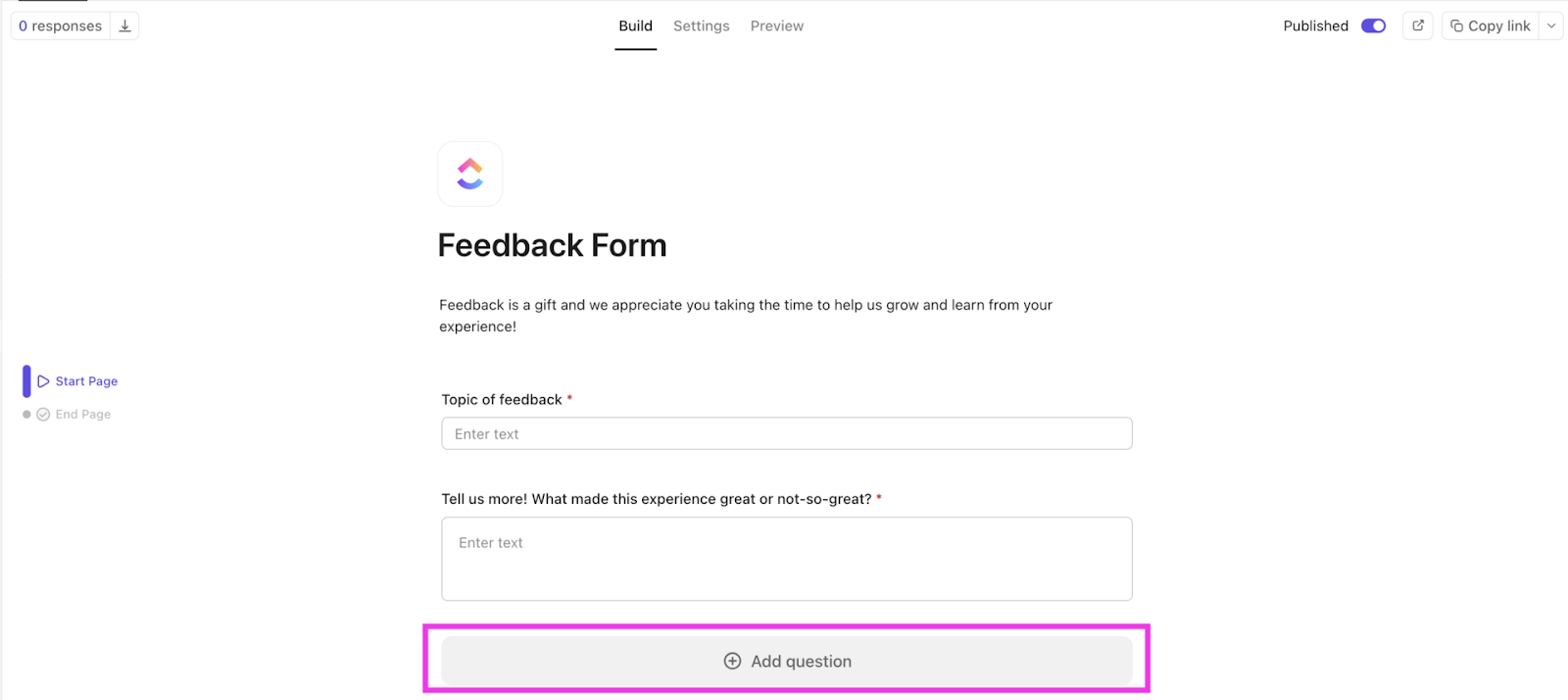
ต้องการทำให้แบบฟอร์มของคุณให้ข้อมูลมากขึ้นหรือไม่? เพิ่มคำแนะนำและภาพประกอบโดยใช้บล็อกข้อมูลเพื่อช่วยในการตอบคำถาม
📖 อ่านเพิ่มเติม:ตัวสร้างฟอร์มที่ดีที่สุดพร้อมตรรกะเงื่อนไข
ขั้นตอนที่ 3: ปรับแต่งการตั้งค่าการส่ง
เมื่อคุณสร้างแบบฟอร์มของคุณเสร็จแล้ว คุณสามารถกำหนดค่าว่าจะเกิดอะไรขึ้นเมื่อมีคนคลิกส่ง คุณสามารถ:
- กำหนดงานใหม่ให้กับสมาชิกทีมเฉพาะโดยอัตโนมัติ
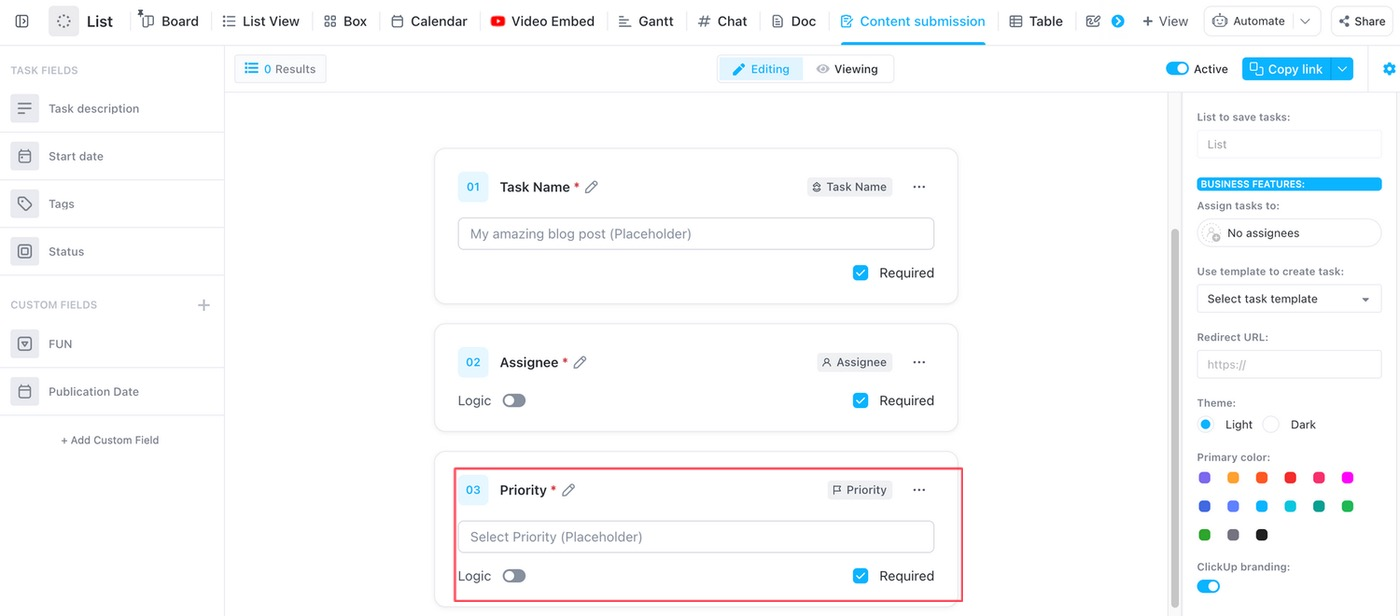
- ใช้แม่แบบเพื่อทำให้การตอบสนองเป็นมาตรฐาน
- เปลี่ยนเส้นทางผู้ใช้ไปยังหน้าขอบคุณหรือ URL
- ปรับแต่งข้อความปุ่มส่ง (เช่น "ส่งข้อเสนอแนะ")
ตัวเลือกเหล่านี้ช่วยลดปัญหาคอขวดและลดความจำเป็นในการสร้างงานหรือติดตามงานด้วยตนเอง
คุณกำลังคัดแยกอีเมลและรายละเอียดการติดต่อที่กระจัดกระจายใน Excel ด้วยตนเองอยู่หรือไม่? นั่นเป็นวิธีที่ง่ายต่อการพลาดการติดต่อที่สำคัญคลิกอัปแบบฟอร์มติดต่อของเราจะรวบรวมการสื่อสารกับลูกค้าทั้งหมดไว้ในที่เดียว ด้วยวิธีนี้ คุณสามารถรวบรวม จัดระเบียบ และตอบกลับการติดต่อได้รวดเร็วขึ้นโดยไม่มีการสูญเสียข้อมูล
📖 อ่านเพิ่มเติม:แบบฟอร์มสมัครสมาชิกเพื่อทำให้กระบวนการลงทะเบียนของคุณง่ายขึ้น
ขั้นตอนที่ 4: จัดรูปแบบและใส่แบรนด์ให้กับฟอร์มของคุณ
ClickUp ช่วยให้คุณปรับแต่งแบบฟอร์มให้สอดคล้องกับเอกลักษณ์ของแบรนด์คุณ เลือกเลย์เอาต์แบบคอลัมน์เดียวหรือสองคอลัมน์ และปรับแต่งได้ตามต้องการ:
- รูปแบบสี, แบบอักษร, และสไตล์ของปุ่ม
- ภาพพื้นหลัง
- การลบแบรนด์
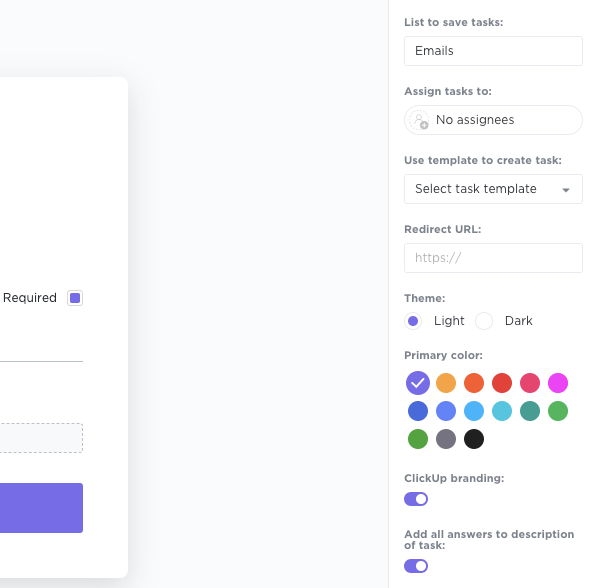
กระบวนการข้างต้นช่วยให้แบบฟอร์มของคุณไม่เพียงแต่ใช้งานได้เท่านั้น แต่ยังสอดคล้องกับภาพลักษณ์โดยรวมของแบรนด์คุณอีกด้วย
✨ ข้อเท็จจริงที่น่าสนใจ: แม้ว่าจะมีเพียง 40% ของนักการตลาดที่ใช้แบบฟอร์มหลายขั้นตอน แต่ผู้ที่ใช้แบบฟอร์มหลายขั้นตอนจะมีอัตราการเปลี่ยนแปลงสูงกว่าแบบฟอร์มขั้นตอนเดียวถึง 86%
ขั้นตอนที่ 5: แชร์และฝังแบบฟอร์มของคุณ
เมื่อแบบฟอร์มของคุณพร้อมแล้ว คุณสามารถแชร์ได้โดยใช้ ลิงก์สาธารณะ หรือสร้างโค้ดฝังเพื่อวางไว้บนเว็บไซต์หรือพอร์ทัลภายในของคุณโดยตรง
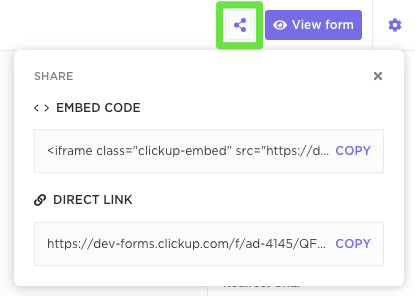
ตัวเลือกเหล่านี้ช่วยให้ผู้มีส่วนได้ส่วนเสียทุกคนสามารถเข้าถึงได้โดยไม่จำเป็นต้องเปิดไฟล์ Excel หรือแก้ไขเวิร์กชีต
💡 เคล็ดลับมืออาชีพ: เปิดใช้งาน reCAPTCHA เพื่อป้องกันสแปมและรับรองว่า ข้อมูลแบบฟอร์ม ที่ได้รับมาจากผู้ใช้ที่ถูกต้องเท่านั้น
ความคิดเห็นที่กระจัดกระจายใน Excel ทำให้ยากต่อการสังเกตเห็นรูปแบบต่าง ๆเทมเพลตแบบฟอร์มความคิดเห็นของ ClickUpช่วยแก้ปัญหานี้โดยเปลี่ยนทุกการส่งความคิดเห็นให้กลายเป็นงานที่คุณสามารถมอบหมาย วิเคราะห์ และติดตามผลได้ทันที นี่คือเส้นทางที่รวดเร็วที่สุดในการสร้างวงจรความคิดเห็นที่เชื่อถือได้และทำซ้ำได้ ซึ่งช่วยขับเคลื่อนการตัดสินใจอย่างแท้จริง
📖 อ่านเพิ่มเติม: คู่มือสำหรับครูผู้สอนในการใช้แบบฟอร์ม ClickUp
ยอดเยี่ยมมาก แต่ ClickUp จัดการฟอร์มนี้ได้ดีกว่า
เมื่อแบบฟอร์มมีความยุ่งเหยิง ข้อมูลก็จะยุ่งเหยิงตามไปด้วย—และนั่นคือปัญหาที่คุณไม่สามารถรับมือได้ โดยเฉพาะอย่างยิ่งกับช่องทำเครื่องหมายหรือกล่องดรอปดาวน์ แม้ว่าแบบฟอร์มใน Excel จะมีประโยชน์ในบางสถานการณ์ แต่ก็เสี่ยงต่อการป้อนข้อมูลที่ไม่สม่ำเสมอ
ในทางตรงกันข้าม รูปแบบที่แน่นและโครงสร้างชัดเจนคือกระดูกสันหลังของข้อมูลที่สะอาดและเชื่อถือได้—และความสามารถของทีมคุณในการเคลื่อนไหวอย่างรวดเร็วโดยไม่ต้องคิดซ้ำสอง
ClickUp โดดเด่น ในด้านนี้ ตั้งแต่ประเภทฟิลด์แบบไดนามิกไปจนถึงเวิร์กโฟลว์อัตโนมัติ ถือเป็นชั้นเรียนระดับมาสเตอร์ในการสร้างฟอร์มที่ใช้งานง่ายและพร้อมใช้งานจริง ทุกการส่งข้อมูลจะกลายเป็นงาน เป็นตัวกระตุ้น และเป็นขั้นตอนถัดไป—โดยไม่ต้องออกจากพื้นที่ทำงานของคุณ
บางทีนี่อาจเป็นเหตุผลที่ลอเรน มาเคียลสกี หัวหน้าเจ้าหน้าที่ฝ่ายบริหารของ Hawke Media ได้กล่าวว่า:
ฉันลองใช้ ClickUp แล้วตกหลุมรักมันเลย แพลตฟอร์มนี้กลายเป็นส่วนโปรดของวันทำงานของฉันไปแล้ว ฉันเป็นคนที่แนะนำอย่างไม่ลังเล—ฉันบอกทุกคนเกี่ยวกับ ClickUp
ฉันลองใช้ ClickUp แล้วตกหลุมรักมันเลย แพลตฟอร์มนี้กลายเป็นส่วนโปรดของวันทำงานของฉันไปแล้ว ฉันเป็นคนที่แนะนำอย่างไม่ลังเล—ฉันบอกทุกคนเกี่ยวกับ ClickUp
พร้อมที่จะสร้างแบบฟอร์มที่ชาญฉลาดขึ้นและรวดเร็วขึ้นหรือไม่?ลงทะเบียนกับ ClickUpตอนนี้ และเปลี่ยนทุกคำตอบให้กลายเป็นความก้าวหน้าที่แท้จริง!