
⏱️ สรุปสั้น
จากความแตกต่างของเวลาเพียงเล็กน้อยไปจนถึงระยะเวลาหลายวัน Excel ทำให้คุณต้องทำงานกับการคำนวณทุกครั้ง คู่มือนี้ครอบคลุมสูตรต่างๆ—แต่ยังแสดงให้เห็นว่าทำไมมุมมองตารางของ ClickUpจึงเป็นทางเลือกที่ชาญฉลาดกว่า: ฟิลด์ที่อัปเดตอัตโนมัติ การกรองที่ง่ายดาย และไม่ต้องเสียเวลาในการแก้ไขข้อผิดพลาดในสเปรดชีต
หากคุณกำลังพึ่งพา Excel ในการจัดการโครงการของคุณและต้องการความช่วยเหลือในการคำนวณเวลา คุณไม่ได้อยู่คนเดียว การหาเวลาที่ผ่านไปของโครงการหรือภารกิจนั้นสำคัญอย่างยิ่งสำหรับหัวหน้าทีมที่ต้องการทราบว่างานใดควรให้ความสำคัญและวิธีการจัดสรรทรัพยากรอย่างเหมาะสม
พูดง่ายๆ คือ ค่าเวลาใน Excel นั้นซับซ้อน โดยเฉพาะเมื่อคำนวณความแตกต่างของเวลา ชั่วโมงการทำงาน หรือความแตกต่างระหว่างพนักงานสองคน
โชคดีสำหรับคุณ เราได้ทำงานหนักทั้งหมดเพื่อช่วยจัดรูปแบบเซลล์และคำนวณเวลาที่ผ่านไปใน Excel ได้เร็วขึ้น มาเพิ่มความมั่นใจในการใช้ Excel สำหรับการติดตามเวลาโครงการและค้นพบวิธีการต่างๆ ในการติดตามเวลา
คุณสามารถคำนวณเวลาประเภทใดได้บ้างใน Microsoft Excel?
ไม่มีสูตรหรือรูปแบบเดียวสำหรับการคำนวณเวลาใน Excel ขึ้นอยู่กับชุดข้อมูลของคุณและเป้าหมายที่คุณต้องการบรรลุ ส่วนใหญ่จะใช้รูปแบบที่กำหนดเอง (ฟังก์ชันตัวเลขเหนือข้อความ) เพื่อแสดงค่าเวลาและวันที่หรือความแตกต่างของเวลา
⭐ แม่แบบแนะนำ
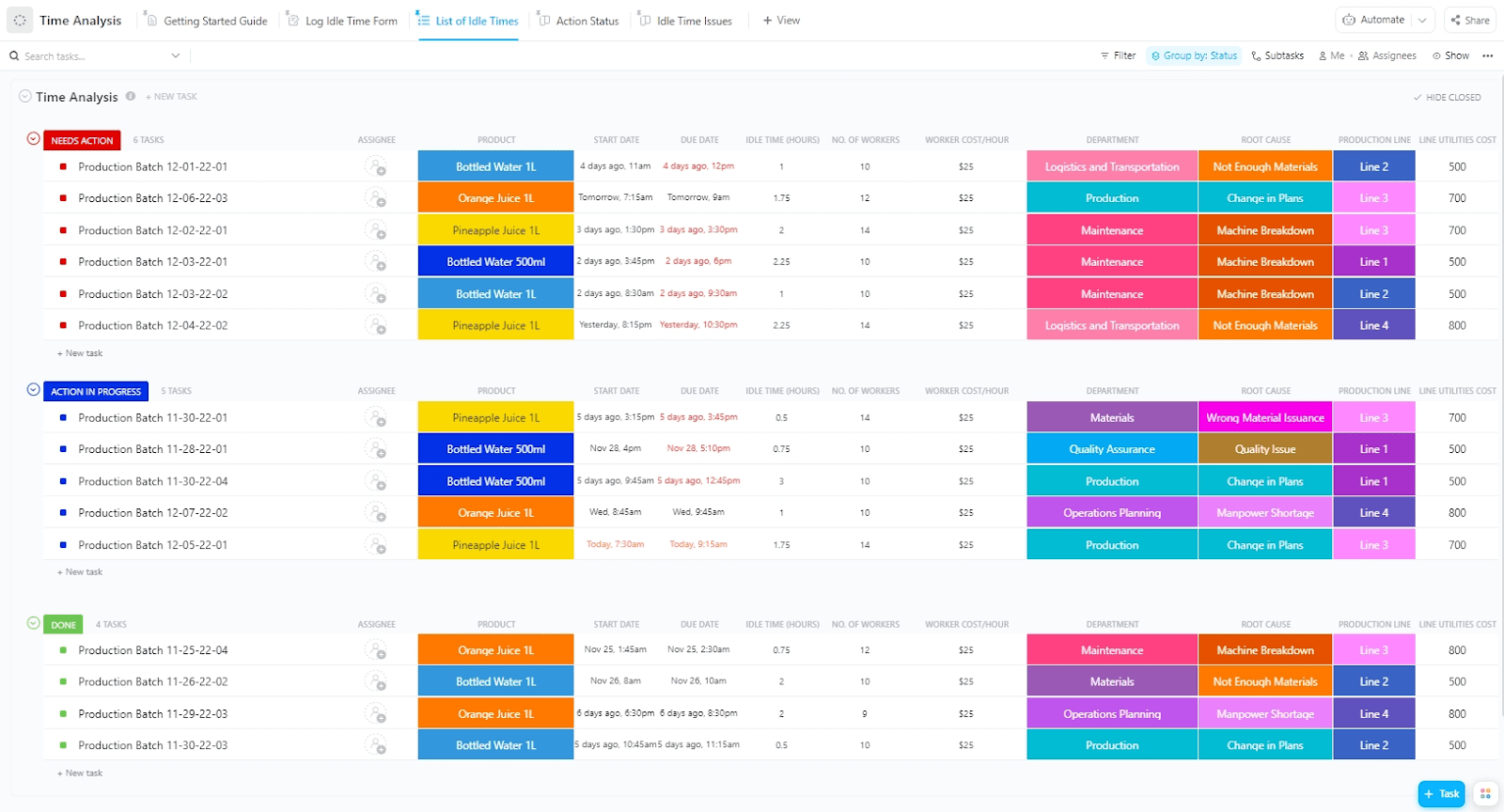
เบื่อกับการคำนวณเวลาใน Excel หรือไม่?เทมเพลตการวิเคราะห์เวลาฟรีของ ClickUpช่วยให้คุณบันทึก ตรวจสอบ และจัดการชั่วโมงของคุณได้อย่างง่ายดาย—ไม่มีสูตรซับซ้อน ไม่มีเครียด
แต่มีการคำนวณสองประเภทที่จะช่วยให้คุณเริ่มต้นได้ ซึ่งได้แก่:
- เพิ่มเวลา: หากคุณต้องการทราบผลรวมของค่าเวลาสองค่าเพื่อให้ได้ผลลัพธ์รวม รวมเวลาไม่เกิน 24 ชั่วโมง: เมื่อคุณต้องการทราบจำนวนชั่วโมงและนาทีที่ต้องใช้ในการทำงานสองงานง่ายๆ รวมเวลาเกิน 24 ชั่วโมง: เมื่อคุณต้องการรวมเวลาที่คาดการณ์หรือเวลาที่ใช้จริงของงานที่ช้าและซับซ้อนหลายงาน
- บวกไม่เกิน 24 ชั่วโมง: เมื่อคุณต้องการทราบจำนวนชั่วโมงและนาทีที่ต้องใช้ในการทำงานสองอย่างง่ายๆ ให้เสร็จสิ้น
- รวมกันเกิน 24 ชั่วโมง: เมื่อคุณต้องการรวมเวลาที่คาดการณ์หรือเวลาที่ใช้จริงของงานที่ช้าและซับซ้อนหลายงาน
- ลบเวลา: หากคุณต้องการหาเวลาทั้งหมดระหว่างเวลาเริ่มต้นและเวลาสิ้นสุด ลบเวลาที่มีความต่างน้อยกว่า 24 ชั่วโมง: เมื่อคุณต้องการคำนวณจำนวนชั่วโมงที่ผ่านไปตั้งแต่สมาชิกทีมเริ่มทำงานง่าย ๆ ลบเวลาที่มีความต่างมากกว่า 24 ชั่วโมง: เมื่อคุณต้องการทราบจำนวนชั่วโมงที่ผ่านไปตั้งแต่โครงการของคุณเริ่มต้น
- ลบเวลาที่ผลต่างน้อยกว่า 24 ชั่วโมง: เมื่อคุณต้องการคำนวณจำนวนชั่วโมงที่ผ่านไปตั้งแต่สมาชิกในทีมเริ่มดำเนินการงานง่าย ๆ
- ลบเวลาที่ต่างกันมากกว่า 24 ชั่วโมง: เมื่อคุณต้องการทราบจำนวนชั่วโมงที่ผ่านไปตั้งแต่โครงการของคุณเริ่มต้น
- บวกไม่เกิน 24 ชั่วโมง: เมื่อคุณต้องการทราบจำนวนชั่วโมงและนาทีที่ต้องใช้ในการทำงานสองอย่างง่ายๆ ให้เสร็จสิ้น
- รวมกันเกิน 24 ชั่วโมง: เมื่อคุณต้องการรวมเวลาที่คาดการณ์หรือเวลาที่ใช้จริงของงานที่ช้าและซับซ้อนหลายงาน
- ลบเวลาที่ผลต่างน้อยกว่า 24 ชั่วโมง: เมื่อคุณต้องการคำนวณจำนวนชั่วโมงที่ผ่านไปตั้งแต่สมาชิกทีมเริ่มดำเนินการงานง่าย ๆ
- ลบเวลาที่ต่างกันมากกว่า 24 ชั่วโมง: เมื่อคุณต้องการทราบจำนวนชั่วโมงที่ผ่านไปตั้งแต่โครงการของคุณเริ่มต้น
คุณจะคำนวณเวลาและชั่วโมงใน Excel โดยใช้สูตรและการจัดรูปแบบเซลล์ได้อย่างไร?
การคำนวณเวลาใน Excel ทำงานโดยการลบหรือบวกค่าตัวเลขที่อยู่ในรูปแบบเวลา คุณป้อนเวลาเริ่มต้นและเวลาสิ้นสุดลงในเซลล์ ใช้สูตรการลบหรือสูตร SUM จากนั้นแปลงผลลัพธ์โดยใช้การจัดรูปแบบแบบกำหนดเองหรือการจัดรูปแบบตัวเลข หากไม่มีการจัดรูปแบบที่เหมาะสม Excel จะแสดงค่าที่ไม่ถูกต้อง ทั้งเวลาที่ผ่านไปและชั่วโมงการทำงานทั้งหมดขึ้นอยู่กับการแปลงวันที่และเวลาเป็นตัวเลข
เรามาดูสูตรคำนวณเวลาใน Excel กันสักสองสามสูตร เพื่อให้คุณสามารถคำนวณเวลาได้อย่างแม่นยำเป็นชั่วโมง นาที และวินาทีในรูปแบบเวลาที่คุณต้องการ
ความแตกต่างของเวลาใน Excel
ก่อนที่เราจะสอนคุณวิธีคำนวณเวลาใน Excel คุณต้องเข้าใจก่อนว่าค่าเวลาคืออะไร ค่าเวลาคือตัวเลขทศนิยมที่ Excel นำรูปแบบเวลาไปใช้เพื่อให้ดูเหมือนเวลา (เช่น ชั่วโมง, นาที, และวินาที)
เนื่องจากเวลาใน Excel เป็นตัวเลข คุณสามารถบวกและลบได้ ความแตกต่างระหว่างเวลาเริ่มต้นและเวลาสิ้นสุดเรียกว่า "ความแตกต่างของเวลา" หรือ "เวลาที่ผ่านไป"
นี่คือขั้นตอนในการ ลบเวลาที่ผลต่างน้อยกว่า 24 ชั่วโมง:
1. ป้อนวันที่และเวลาเริ่มต้นในเซลล์ A2 แล้วกด Enter อย่าลืมเขียน "AM" หรือ "PM"2. ป้อนเวลาสิ้นสุดในเซลล์ B2 แล้วกด Enter3. ป้อนสูตร =B2-A2 ในเซลล์ C2 แล้วกด Enter

คำเตือนจากที่คุณเห็นในรูป สูตรนี้ไม่สามารถใช้กับเวลาที่อยู่ในวันต่างกันได้ ตัวอย่างนี้แสดงถึงความแตกต่างของเวลาระหว่างค่าเวลาสองค่าในช่วงเวลา 24 ชั่วโมง
4. คลิกขวาที่ C2 และเลือก จัดรูปแบบเซลล์

5. เลือกหมวดหมู่กำหนดเองและพิมพ์ "h:mm"
หมายเหตุคุณอาจต้องการทราบความต่างของเวลาที่แสดงเป็นชั่วโมง หรือชั่วโมง นาที และวินาที หากต้องการ ให้พิมพ์ "h" หรือ "h:mm:ss" ตามลำดับ ซึ่งจะช่วยให้คุณหลีกเลี่ยงค่าเวลาที่เป็นลบ
6. คลิกตกลงเพื่อดูการเปลี่ยนแปลงทั้งหมดในรูปแบบที่แสดงเฉพาะจำนวนชั่วโมงและนาทีในระยะเวลาที่ผ่านไประหว่าง A2 และ B2

เยี่ยมชมบล็อกของเราเพื่อดูรายการกลยุทธ์การจัดการเวลาที่คุณสามารถนำไปใช้ได้ทันที!
📊 สเปรดชีตทำงานได้ดี... จนกว่าธุรกิจของคุณจะเติบโตเกินกว่าที่จะจัดการได้
การคำนวณใน Excel ดูเหมือนจะง่ายพอสมควร แต่เมื่อเวลาผ่านไป คุณจะต้องจัดการกับหลายแผ่นงาน ติดตามการอัปเดต และสร้างรายงานใหม่เพียงเพื่อทำความเข้าใจว่าอะไรเปลี่ยนแปลงไปบ้าง
ปัญหาไม่ได้อยู่ที่ตัวเลข แต่เป็นเพราะการติดตามเวลาของคุณไม่ได้เชื่อมโยงกับงานที่กำลังทำอยู่
ClickUp Small Business Suite รวบรวมทุกสิ่งไว้ในที่เดียว ทำให้งบประมาณ โครงการ เอกสาร และการสื่อสารของคุณเชื่อมต่อกันใน ระบบบันทึกข้อมูลเดียว แทนที่จะกระจัดกระจายอยู่ในสเปรดชีตและเครื่องมือต่างๆ
เมื่อทุกสิ่งอยู่ในระบบเดียว:
- การติดตามเวลาสะท้อนกิจกรรมโครงการที่แท้จริง
- เอกสารยังคงเชื่อมโยงกับการดำเนินการ ไม่ใช่แยกเป็นไฟล์ต่างหาก
- เวิร์กโฟลว์กำหนดเจ้าของงาน ติดตามความคืบหน้า และทำให้ทุกอย่างดำเนินไปอย่างต่อเนื่อง
ผลกระทบสามารถวัดได้:
- ผลตอบแทนจากการลงทุน 384% จากการรวมงานไว้ใน ClickUp
- ประหยัดเวลาได้ 92,400 ชั่วโมง ทั่วทั้งทีมตลอดระยะเวลาสามปี
- ประหยัดเวลาได้สูงสุด 1 วันทำงานเต็มต่อสัปดาห์ต่อพนักงาน
- การลดงานประสานงานด้วยมือและงานซ้ำๆ อย่างมีนัยสำคัญ
ผลลัพธ์คือรูปแบบการดำเนินงานที่กระชับขึ้น โดยระบบเดียวสามารถทดแทนสเปรดชีต เครื่องมือที่กระจัดกระจาย และงานประสานงานระหว่างระบบเหล่านั้นได้
วันที่และเวลาใน Excel
ในส่วนก่อนหน้านี้ คุณได้เรียนรู้วิธีการคำนวณชั่วโมงใน Excel แล้ว แต่สูตรที่คุณได้เรียนรู้สามารถใช้ได้เฉพาะกับความแตกต่างของเวลาที่น้อยกว่า 24 ชั่วโมงเท่านั้น
หากคุณต้องการ ลบเวลาที่มีความต่างกันมากกว่า 24 ชั่วโมง คุณจำเป็นต้องทำงานกับวันที่แทนที่จะเป็นเวลา ให้ทำดังนี้ (กล่องโต้ตอบการจัดรูปแบบเซลล์):
1. ป้อนเวลาเริ่มต้นในเซลล์ A2 แล้วกด Enter 2. ป้อนเวลาสิ้นสุดในเซลล์ B2 แล้วกด Enter 3. คลิกขวาที่ A2 แล้วเลือก จัดรูปแบบเซลล์ 4. เลือกหมวดหมู่แบบกำหนดเอง และพิมพ์ "m/d/yyyy h:mm AM/PM" 5. คลิก ตกลง เพื่อดู A2 เปลี่ยนเป็นรูปแบบที่เริ่มต้นด้วย "1/0/1900" และปรับวันที่ 6. ใช้เครื่องมือคัดลอกรูปแบบ (Format Painter) เพื่อคัดลอกการจัดรูปแบบของ A2 ไปยัง B2 และปรับวันที่ให้ถูกต้อง 7. ป้อนสูตร =(B2-A2)*24 ในเซลล์ C2 แล้วกด Enter เพื่อดูการเปลี่ยนแปลงทั้งหมดเป็นรูปแบบที่แสดงจำนวนชั่วโมงในช่วงเวลาที่ผ่านไประหว่าง A2 และ B2

คำเตือนคุณต้องใช้รูปแบบ "ตัวเลข" กับ C2 เพื่อให้ได้ค่าที่ถูกต้องในสูตรข้างต้น
การรวมเวลาใน Excel
สมมติว่าคุณต้องการรวมเวลาต่างกันระหว่างสมาชิกในทีมของคุณที่ทำงานในหลายโครงการ หากระยะเวลาเหล่านั้น รวมกันน้อยกว่า 24 ชั่วโมง ให้ทำตามขั้นตอนเหล่านี้:
1. ป้อนระยะเวลาหนึ่งลงในเซลล์ B2 (ในรูปแบบ h:mm) แล้วกด Enter 2. ป้อนระยะเวลาอีกช่วงหนึ่งในเซลล์ B3 แล้วกด Enter 3. ป้อนสูตร =B2+B3 ในเซลล์ B4 แล้วกด Enter

คำแนะนำจากผู้เชี่ยวชาญ หากคุณต้องการคลิกเพียงปุ่มเดียวแทนการป้อนสูตร คุณสามารถวางเคอร์เซอร์ที่ B4 แล้วกดปุ่ม Σ (หรือปุ่ม AutoSum) ในแท็บ Home ได้ ปุ่มนี้จะใช้สูตร =SUM(B2:B3) กับเซลล์ในตัวอย่างข้างต้น
หากระยะเวลาทั้งหมดของงานในโครงการของคุณ รวมกันมากกว่า 24 ชั่วโมง ให้ทำตามขั้นตอนเหล่านี้แทน:
1. ป้อนระยะเวลาหนึ่งลงในเซลล์ B2 (ในรูปแบบ h:mm) แล้วกด Enter (คำเตือน: ระวังว่าระยะเวลาสูงสุดคือ 23 ชั่วโมง และ 59 นาที) 2. ป้อนระยะเวลาอีกอันลงในเซลล์ B3 แล้วกด Enter 3. ใส่สูตร =B2+B3 ในเซลล์ B4 แล้วกด Enter 4. คลิกขวาที่ B4 แล้วเลือก จัดรูปแบบเซลล์ 5. เลือกหมวดหมู่ แบบกำหนดเอง และพิมพ์ "[h]:mm;@." 6. คลิก ตกลง เพื่อดู B4 แสดงผลรวมของเวลาใน B2 และ B3 อย่างถูกต้อง

หากคุณต้องการทราบข้อมูลเพิ่มเติมเกี่ยวกับการจัดการโครงการด้วย Excel, บล็อกของเราคือที่ที่เหมาะที่สุดในการเริ่มต้น!
แหล่งข้อมูลเพิ่มเติมเกี่ยวกับ Excel:
สูตร Excel ที่ใช้คำนวณเวลาได้มีประโยชน์มากที่สุดคืออะไร?
Excel มีสูตรเฉพาะสำหรับการคำนวณชั่วโมง นาที วินาที และเวลาที่ผ่านไปโดยใช้การลบ, TIMEVALUE, TEXT, INT, NOW และตัวคูณทางคณิตศาสตร์ ผลลัพธ์ขึ้นอยู่กับรูปแบบของเซลล์อย่างมากและขึ้นอยู่กับว่าความแตกต่างเกิน 24 ชั่วโมงหรือไม่ สูตรบางสูตรจะคืนค่าเป็นตัวเลข ในขณะที่บางสูตรจะแสดงผลเป็นข้อความสำหรับการรายงาน การจัดรูปแบบที่ไม่ถูกต้องเป็นสาเหตุหลักของข้อผิดพลาดในการคำนวณ
การรู้สูตรคำนวณเวลาใน Excel นั้นคุ้มค่า เมื่อคุณต้องการคำนวณความแตกต่างของเวลา เราได้จัดเตรียมรายการสูตรไว้ให้คุณเพื่อช่วยให้การคำนวณของคุณง่ายขึ้น
| สูตร | คำอธิบาย |
| =B2-A2 | ความแตกต่างระหว่างค่าเวลาสองค่าในเซลล์ A2 และ B2 |
| =(B2-A2)*24 | จำนวนชั่วโมงระหว่างค่าในเซลล์ A2 และ B2 (24 คือจำนวนชั่วโมงในหนึ่งวัน) คำเตือน: หากผลต่างเป็น 24 ชั่วโมงขึ้นไป คุณต้องใช้รูปแบบ "กำหนดเอง" โดยเลือกประเภท "ม/d/yyyy h:mm AM/PM" กับเซลล์ A2 และ B2 นอกจากนี้ คุณต้องใช้รูปแบบ "ตัวเลข" กับเซลล์ที่มีสูตรคำนวณผลต่างเวลาด้วย |
| =TIMEVALUE("8:02 PM")-TIMEVALUE("9:15 AM") | คำเตือน: ความแตกต่างต้องน้อยกว่า 24 ชั่วโมง |
| =TEXT(B2-A2,"ชั่วโมง") | จำนวนชั่วโมงระหว่างค่าในเซลล์ A2 และ B2 คำเตือน: คุณต้องใช้รูปแบบ "กำหนดเอง" โดยเลือกประเภท "h" กับเซลล์ A2 และ B2 นอกจากนี้ ค่าใน B2 ต้องไม่ต่ำกว่า A2 และความแตกต่างต้องน้อยกว่า 24 ชั่วโมง เพื่อหลีกเลี่ยงค่าติดลบ และฟังก์ชัน TEXT จะคืนค่าเป็นข้อความ |
| =TEXT(B2-A2,"ชั่วโมง:นาที") | นาทีและชั่วโมงระหว่างค่าเวลาในเซลล์ A2 และ B2 คำเตือน: คุณต้องใช้รูปแบบ "กำหนดเอง" กับชนิด "h:mm" ในเซลล์ A2 และ B2 นอกจากนี้ ค่าใน B2 ต้องไม่ต่ำกว่า A2 และความต่างต้องน้อยกว่า 24 ชั่วโมง |
| =TEXT(B2-A2,"ชั่วโมง:นาที:วินาที") | ชั่วโมง, นาที, และวินาทีระหว่างค่าเวลาในเซลล์ A2 และ B2. คำเตือน: คุณต้องใช้รูปแบบ "กำหนดเอง" กับชนิด "h:mm:ss" ใน A2 และ B2. และค่าใน B2 ต้องไม่ต่ำกว่า A2 และความต่างต้องน้อยกว่า 24 ชั่วโมง. |
| =INT((B2-A2)*24) | จำนวนชั่วโมงที่สมบูรณ์ระหว่างค่าเวลาในเซลล์ A2 และ B2 (24 คือจำนวนชั่วโมงในหนึ่งวัน) คำเตือน: หากผลต่างเป็น 24 ชั่วโมงขึ้นไป คุณต้องใช้รูปแบบ "กำหนดเอง" โดยเลือกประเภท "m/d/yyyy h:mm AM/PM" กับเซลล์ A2 และ B2 และคุณต้องใช้รูปแบบ "ตัวเลข" กับเซลล์ที่มีสูตรคำนวณผลต่างเวลา |
| =(B2-A2)*1440 | นาทีระหว่างค่าเวลาในเซลล์ A2 และ B2 (1440 คือนาทีในหนึ่งวัน) คำเตือน: หากความแตกต่างเป็น 24 ชั่วโมงขึ้นไป คุณต้องใช้รูปแบบ "กำหนดเอง" โดยเลือกประเภท "m/d/yyyy h:mm AM/PM" กับเซลล์ A2 และ B2 และคุณต้องใช้รูปแบบ "ตัวเลข" กับเซลล์ที่มีสูตรคำนวณความแตกต่างของเวลา |
| =(B2-A2)*86400 | วินาทีระหว่างค่าเวลาในเซลล์ A2 และ B2 (86400 คือจำนวนวินาทีในหนึ่งวัน) คำเตือน: หากความแตกต่างมีค่ามากกว่า 24 ชั่วโมง คุณต้องใช้รูปแบบ "กำหนดเอง" โดยเลือกประเภท "m/d/yyyy h:mm AM/PM" กับเซลล์ A2 และ B2 และคุณต้องใช้รูปแบบ "ตัวเลข" กับเซลล์ที่มีสูตรคำนวณความแตกต่างของเวลา |
| =HOUR(B2-A2) | จำนวนชั่วโมงระหว่างค่าเวลาในเซลล์ A2 และ B2 คำเตือน: ค่าใน B2 ต้องไม่ต่ำกว่าค่าใน A2 และความต่างต้องน้อยกว่า 24 ชั่วโมง นอกจากนี้ ฟังก์ชัน HOUR จะคืนค่าเป็นตัวเลข |
| =MINUTE(B2-A2) | นาทีระหว่างค่าเวลาในเซลล์ A2 และ B2 คำเตือน: ค่าใน B2 ต้องไม่ต่ำกว่าค่าใน A2 และความต่างต้องน้อยกว่า 60 นาที นอกจากนี้ ฟังก์ชัน MINUTE จะคืนค่าเป็นตัวเลข |
| =SECOND(B2-A2) | วินาทีระหว่างค่าเวลาในเซลล์ A2 และ B2 คำเตือน: ค่าใน B2 ต้องไม่ต่ำกว่าค่าใน A2 และความต่างต้องน้อยกว่า 60 วินาที นอกจากนี้ ฟังก์ชัน SECOND จะคืนค่าเป็นตัวเลข |
| =NOW()-A2 | เวลาที่ผ่านไปตั้งแต่วันที่และเวลาในเซลล์ A2 จนถึงวันที่และเวลาปัจจุบัน คำเตือน: หากเวลาที่ผ่านไปเกิน 24 ชั่วโมง คุณต้องใช้รูปแบบ "กำหนดเอง" โดยเลือกประเภท "d วัน h:mm:ss" กับเซลล์ที่มีสูตรคำนวณเวลาต่างกัน นอกจากนี้ Excel จะไม่ปรับปรุงเวลาที่ผ่านไปแบบเรียลไทม์ หากต้องการให้ปรับปรุง คุณต้องกด Shift+F9 |
| =TIME(HOUR(NOW()),MINUTE(NOW()),SECOND(NOW()))-A2 | เวลาที่ผ่านไประหว่างค่าในเซลล์ A2 กับวันที่และเวลาปัจจุบัน คำเตือน: Excel จะไม่อัปเดตเวลาที่ผ่านไปแบบเรียลไทม์ หากต้องการอัปเดต คุณต้องกด Shift+F9 |
| =INT(B2-A2)&" วัน, "&HOUR(B2-A2)&" ชั่วโมง, "&MINUTE(B2-A2)&" นาที, และ "&SECOND(B2-A2)&" วินาที" | ระยะเวลาที่ผ่านไประหว่างวันที่และเวลา หรือค่าเวลาในเซลล์ A2 และ B2 แสดงในรูปแบบ "dd วัน, hh ชั่วโมง, mm นาที และ ss วินาที" คำเตือน: สูตรนี้คืนค่าเป็นข้อความ หากคุณต้องการให้ผลลัพธ์เป็นค่าตัวเลข ให้ใช้สูตร =B2-A2 และใช้รูปแบบ "กำหนดเอง" โดยเลือกประเภท "d วัน," "h ชั่วโมง," "m นาที," และ "s วินาที" กับเซลล์ที่มีสูตรความแตกต่างของเวลา |
| =IF(INT(B2-A2)>0,INT(B2-A2)&" วัน,","")&IF(HOUR(B2-A2)>0,HOUR(B2-A2)&" ชั่วโมง,","")&IF(MINUTE(B2-A2)>0,MINUTE(B2-A2)&" นาที, และ ","")&IF(SECOND(B2-A2)>0,SECOND(B2-A2)&" วินาที","") | ระยะเวลาที่ผ่านไประหว่างวันที่และเวลา หรือค่าในเซลล์ A2 และ B2 แสดงในรูปแบบ "dd วัน, hh ชั่วโมง, mm นาที และ ss วินาที" โดยซ่อนค่าที่เป็นศูนย์ไว้ คำเตือน: สูตรนี้คืนค่าเป็นข้อความ หากคุณต้องการให้ผลลัพธ์เป็นค่าตัวเลข ให้ใช้สูตร =B2-A2 และใช้รูปแบบ "กำหนดเอง" โดยเลือกประเภท "d วัน," "h ชั่วโมง," "m นาที," และ "s วินาที" กับเซลล์ที่มีสูตรความแตกต่างของเวลา |
| =A2+TIME(1,0,0) | ค่าในเซลล์ A2 บวกหนึ่งชั่วโมง คำเตือน: สูตรนี้อนุญาตให้เพิ่มเวลาได้ไม่เกิน 24 ชั่วโมงเท่านั้น |
| =A2+(30/24) | ค่าในเซลล์ A2 บวก 30 ชั่วโมง (24 คือจำนวนชั่วโมงในหนึ่งวัน) คำเตือน: สูตรนี้สามารถเพิ่มจำนวนชั่วโมงใด ๆ ให้กับค่าได้ |
| =A2-TIME(1,0,0) | มูลค่าเวลาในเซลล์ A2 ลบหนึ่งชั่วโมง คำเตือน: สูตรนี้อนุญาตให้ลบเวลาได้น้อยกว่า 24 ชั่วโมงเท่านั้น |
| =A2-(30/24) | ค่าเวลาในเซลล์ A2 ลบด้วย 30 ชั่วโมง คำเตือน: สูตรนี้สามารถลบจำนวนชั่วโมงใด ๆ จากค่าได้ |
| =A2+TIME(0,1,0) | ค่าเวลาในเซลล์ A2 บวกหนึ่งนาที คำเตือน: สูตรนี้อนุญาตให้เพิ่มเวลาได้น้อยกว่า 60 นาทีเท่านั้น |
| =A2+(100/1440) | ค่าเวลาในเซลล์ A2 บวก 100 นาที (1440 คือจำนวนนาทีในหนึ่งวัน) คำเตือน: สูตรนี้สามารถเพิ่มจำนวนนาทีใด ๆ ให้กับค่าได้ |
| =A2-TIME(0,1,0) | มูลค่าเวลาในเซลล์ A2 ลบหนึ่งนาที คำเตือน: สูตรนี้อนุญาตให้ลบได้น้อยกว่า 60 นาทีจากค่าเท่านั้น |
| =A2-(100/1440) | มูลค่าเวลาในเซลล์ A2 ลบด้วย 100 นาที คำเตือน: สูตรนี้อนุญาตให้ลบจำนวนนาทีใด ๆ จากค่าได้ |
| =A2+TIME(0,0,1) | ค่าเวลาในเซลล์ A2 บวกหนึ่งวินาที คำเตือน: สูตรนี้อนุญาตให้เพิ่มเวลาได้น้อยกว่า 60 วินาทีเท่านั้น |
| =A2+(100/86400) | ค่าเวลาในเซลล์ A2 บวก 100 วินาที (86400 คือจำนวนวินาทีในหนึ่งวัน) คำเตือน: สูตรนี้สามารถเพิ่มจำนวนวินาทีใด ๆ ให้กับค่าได้ |
| =A2-TIME(0,0,1) | ค่าเวลาในเซลล์ A2 ลบหนึ่งวินาที คำเตือน: สูตรนี้อนุญาตให้ลบค่าได้น้อยกว่า 60 วินาทีเท่านั้น |
| =A2-(100/86400) | ค่าเวลาในเซลล์ A2 ลบด้วย 100 วินาที คำเตือน: สูตรนี้อนุญาตให้ลบจำนวนวินาทีใด ๆ จากค่าได้ |
| =A2+B2=SUM(A2:B2) | จำนวนชั่วโมง, ชั่วโมงและนาที, หรือชั่วโมง, นาที, และวินาทีในค่าจากเซลล์ A2 และ B2 ขึ้นอยู่กับรูปแบบที่คุณใช้กับเซลล์เหล่านั้น คำเตือน: หากผลรวมมีค่ามากกว่า 24 ชั่วโมง คุณต้องใช้รูปแบบ "กำหนดเอง" โดยใช้ชนิด "[h]:mm;@" กับเซลล์ที่มีสูตร SUM |
🎥 ดูว่าธุรกิจขนาดเล็กนี้เปลี่ยนจากระบบการทำงานด้วยกระดาษแผ่นเดียวได้อย่างไร!
อะไรคือทางเลือกที่ง่ายกว่าการคำนวณเวลาด้วยตนเองใน Excel?
แม้ว่าสูตรในบทความนี้จะใช้ได้ผล แต่มีวิธีที่ดีกว่า Excelในการคำนวณเวลา—ClickUp!
แทนที่จะสร้างและดูแลสูตรที่ซับซ้อน คุณสามารถติดตามเวลาได้โดยตรงโดยใช้ฟิลด์วันที่และเวลาที่มีอยู่ในตัวภายในพื้นที่ทำงาน Converged AI ของ ClickUp
นี่คือสิ่งที่เกิดขึ้นจริงในทางปฏิบัติ:
ติดตามเวลาทำงานโดยไม่ต้องออกจากงานของคุณ
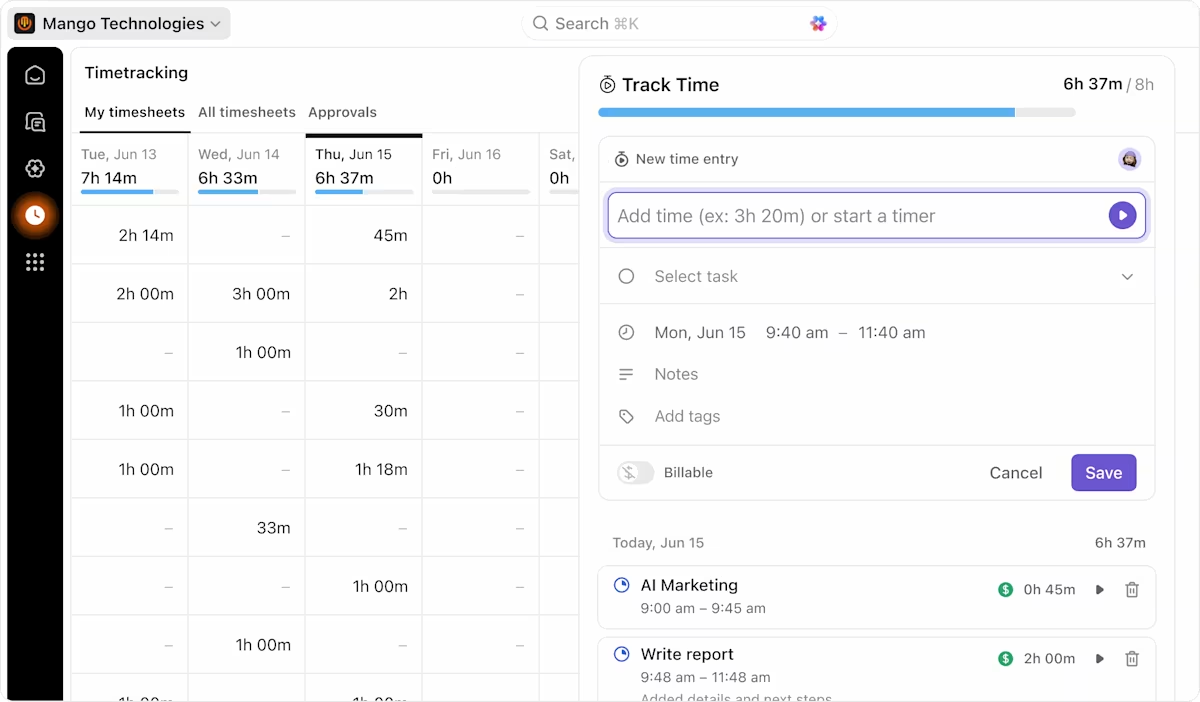
ClickUp มีตัวจับเวลาทั่วโลกในตัวที่ทำงานได้ทั้งบนเว็บ เดสก์ท็อป และแอปมือถือ เริ่มจับเวลาบนแล็ปท็อปของคุณ หยุดจากโทรศัพท์ของคุณ ไม่จำเป็นต้องใช้ส่วนขยาย Chrome
คุณยังสามารถเพิ่มรายการเวลาได้ด้วยตนเองโดยการพิมพ์ระยะเวลาตามธรรมชาติ เช่น "2 ชั่วโมง 30 นาที" หรือ "2:30" โดยตรงจากมุมมองตาราง มุมมองรายการ มุมมองบอร์ด มุมมองแกนต์ หรือแถบเครื่องมือลอย ทุกการเพิ่มรายการสามารถติดแท็กเป็น เรียกเก็บเงินได้ หรือไม่สามารถเรียกเก็บเงินได้ ติดป้ายกำกับด้วยแท็กที่กำหนดเอง และเพิ่มคำอธิบายประกอบได้
คำนวณเวลาโดยอัตโนมัติด้วยฟิลด์สูตร
นี่คือจุดที่ ClickUp เข้ามาแทนที่สูตรเวลาของ Excel อย่างสมบูรณ์ฟิลด์สูตรรองรับฟังก์ชันมากกว่า 70 ชนิด และสามารถอ้างอิงได้:
- เวลาที่ติดตาม และ เวลาที่ประมาณการ (เป็นชั่วโมง)
- วันที่เริ่มต้น, วันครบกำหนด, วันที่สร้าง, วันที่ปิด, วันที่ปรับปรุง
- คะแนนสปรินต์, ฟิลด์ตัวเลข, ฟิลด์สกุลเงิน และฟิลด์สูตรอื่น ๆ
ตัวอย่างเช่น คุณสามารถคำนวณต้นทุนของงานได้โดยใช้ field("อัตราค่าจ้างรายชั่วโมง") * field("เวลาที่ติดตาม") หรือค้นหาความยาวของโครงการโดยใช้ DAYS(field("วันครบกำหนด"), field("วันเริ่มต้น"))ฟังก์ชันวันที่และเวลาของ ClickUpประกอบด้วย DAYS, MONTH, YEAR, NETWORKDAYS, WEEKDAY, EDATE, EOMONTH และอื่น ๆ คุณสามารถขอให้ ClickUp AI เขียนสูตรให้คุณได้
รับผลรวมทันทีด้วยการคำนวณในคอลัมน์
ไม่จำเป็นต้องใช้สูตร SUM ในมุมมองตารางหรือมุมมองรายการ ให้เลื่อนเมาส์ไปเหนือคอลัมน์ใดก็ได้แล้วคลิก คำนวณ เพื่อดู:
- ผลรวม, ค่าเฉลี่ย, ค่ามัธยฐาน, ค่าต่ำสุด, ค่าสูงสุด, ช่วง สำหรับฟิลด์ตัวเลขและฟิลด์เวลา
- วันที่เร็วที่สุด, วันที่สุดท้าย, ช่วงวันที่ สำหรับฟิลด์วันที่
- นับ, นับที่ไม่ซ้ำ, ร้อยละว่าง/ไม่ว่าง สำหรับฟิลด์ใดก็ได้
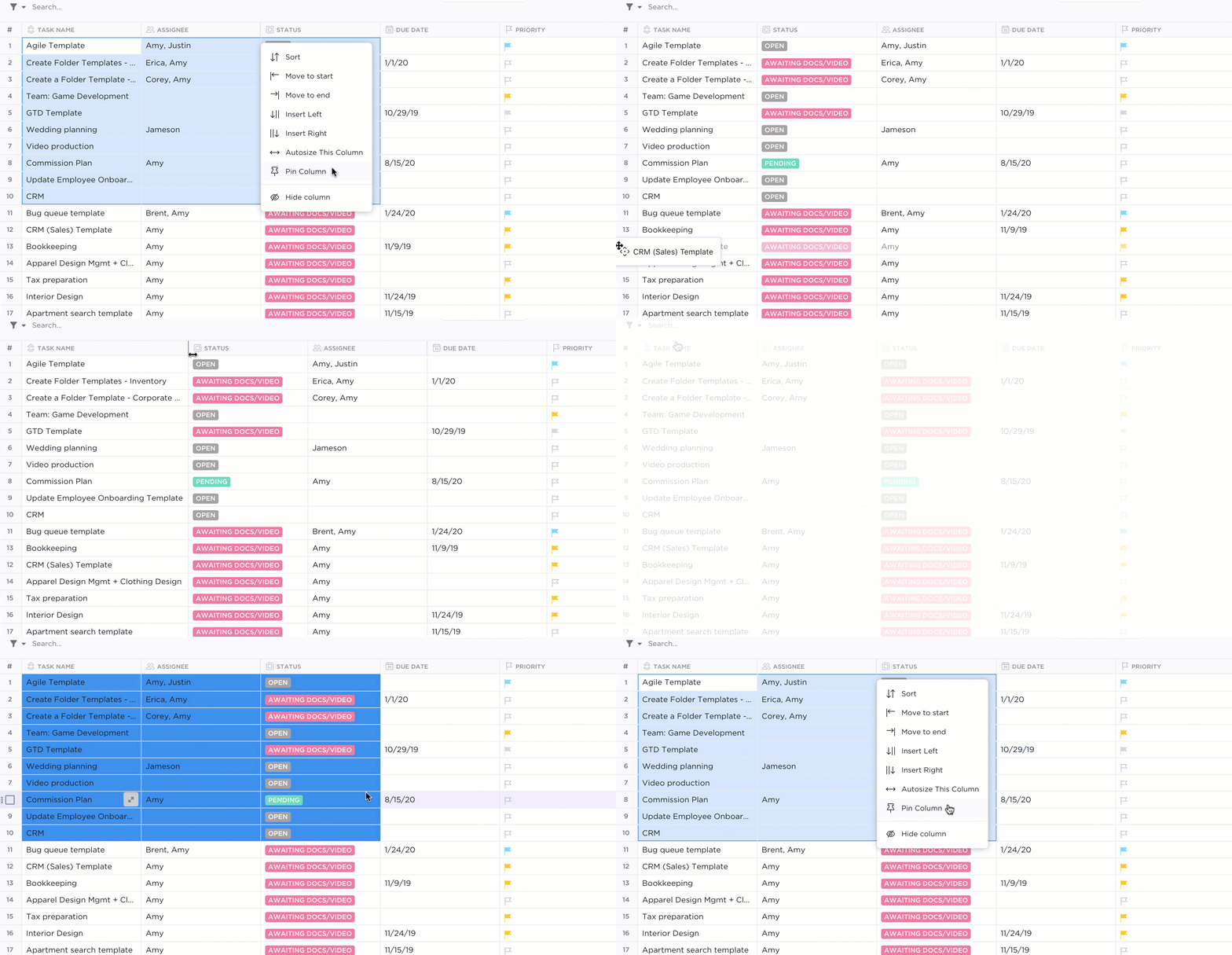
เวลาที่ติดตามใน subtask จะถูกนับรวมไปยัง task หลักโดยอัตโนมัติ และการคำนวณในคอลัมน์จะรวมค่าที่นับรวมไว้ด้วย จัดกลุ่ม Table View ของคุณตามผู้รับผิดชอบหรือสถานะ และคุณจะเห็นการคำนวณต่อกลุ่มพร้อมยอดรวมทั่วทั้งมุมมอง
อินเทอร์เฟซที่เรียบง่ายนี้ช่วยให้คุณลากและวางแถวและคอลัมน์เพื่อเปลี่ยนมุมมองของคุณได้อย่างรวดเร็ว
จัดการเวลาทำงานและการอนุมัติในที่เดียว
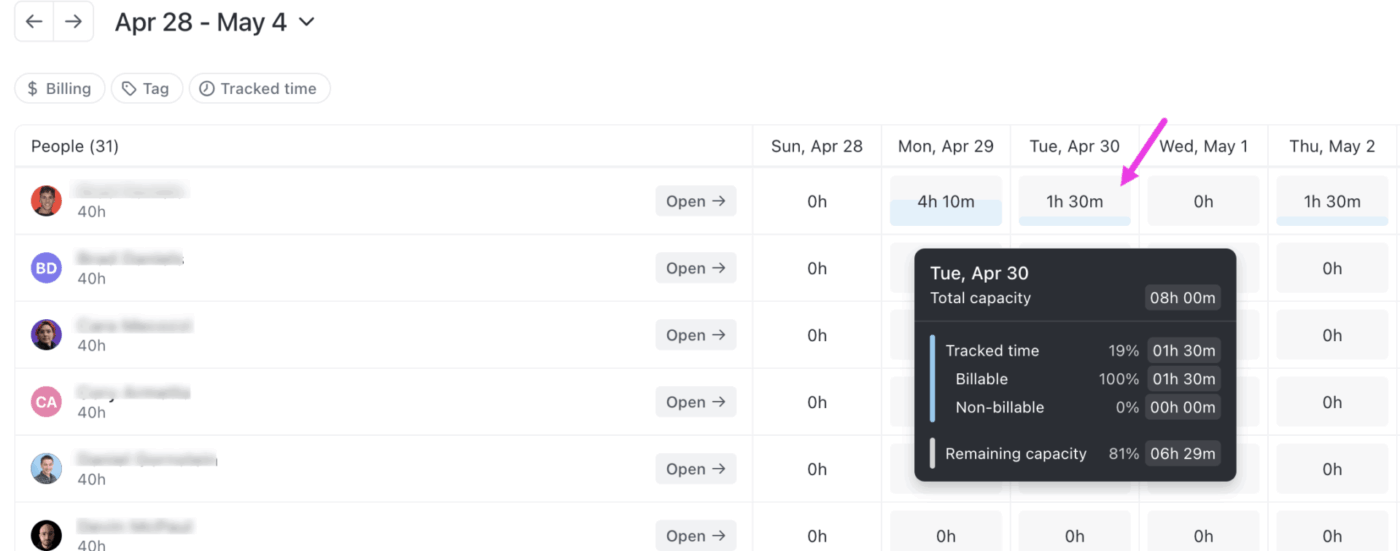
ศูนย์รวมใบงานให้พื้นที่เฉพาะสำหรับดูเวลาที่ติดตามทั้งหมดตามงานหรือตามวันที่ ตั้งค่าความสามารถในการทำงานรายสัปดาห์ของคุณ กรองรายการที่เรียกเก็บเงินได้หรือไม่ได้ และเพิ่มป้ายกำกับการติดตามเวลาเพื่อจัดหมวดหมู่ชั่วโมงของคุณ
คุณยังสามารถใช้การอนุมัติใบลงเวลาเพื่อดำเนินการส่ง ตรวจสอบ และอนุมัติตามขั้นตอนการทำงานทั้งหมดได้อีกด้วย สมาชิกในทีมสามารถส่งใบลงเวลาประจำสัปดาห์ ผู้จัดการสามารถอนุมัติหรือขอแก้ไข และรายการเวลาจะถูกล็อกเมื่อส่งแล้ว เพื่อป้องกันการเปลี่ยนแปลงโดยไม่ตั้งใจ คุณยังสามารถอนุมัติใบลงเวลาหลายรายการพร้อมกันได้อีกด้วย
วางแผนเวลาของคุณด้วย AI
ลืมการวางแผนเวลาด้วยตนเองไปได้เลย คุณสมบัติสามอย่างนี้จะดูแลทุกอย่างให้:
- ปฏิทินใน ClickUpใช้ AI เพื่อจัดสรรเวลาให้กับงานที่มีความสำคัญสูงสุดของคุณโดยอัตโนมัติ ลากงานเข้าสู่ตารางเวลาแล้วปล่อยให้ AI จัดการส่วนที่เหลือ
- ศูนย์กลางทีม มอบมุมมองแบบภาพรวมให้กับผู้จัดการเกี่ยวกับเวลาทำงานของทีม กิจกรรม และความสามารถในการทำงาน จากหน้าจอเดียว
- ซูเปอร์เอเจนต์, ทีมเมทที่ขับเคลื่อนด้วย AI ของ ClickUp, สามารถสรุประยะเวลาที่สามารถเรียกเก็บเงินได้, วิเคราะห์ความสามารถในการรับงาน, และแจ้งเตือนโครงการที่เกินงบประมาณ, ทั้งหมดนี้ตามกำหนดเวลาที่คุณตั้งไว้
แสดงข้อมูลเวลาบนแดชบอร์ด

สร้าง แดชบอร์ดด้วยบัตรไทม์ชีท, บัตรคำนวณ (รวม, เฉลี่ย, ต่ำสุด, สูงสุด), และแผนภูมิแท่งหรือแผนภูมิวงกลมที่จัดกลุ่มตามเวลาที่ติดตาม, ผู้รับผิดชอบ, หรือสถานะ. แม่แบบแดชบอร์ด AI เช่น AI Team Center ให้คุณมีมุมมองที่สร้างไว้ล่วงหน้าของข้อมูลเวลาและประสิทธิภาพของทีมคุณโดยไม่ต้องตั้งค่า.
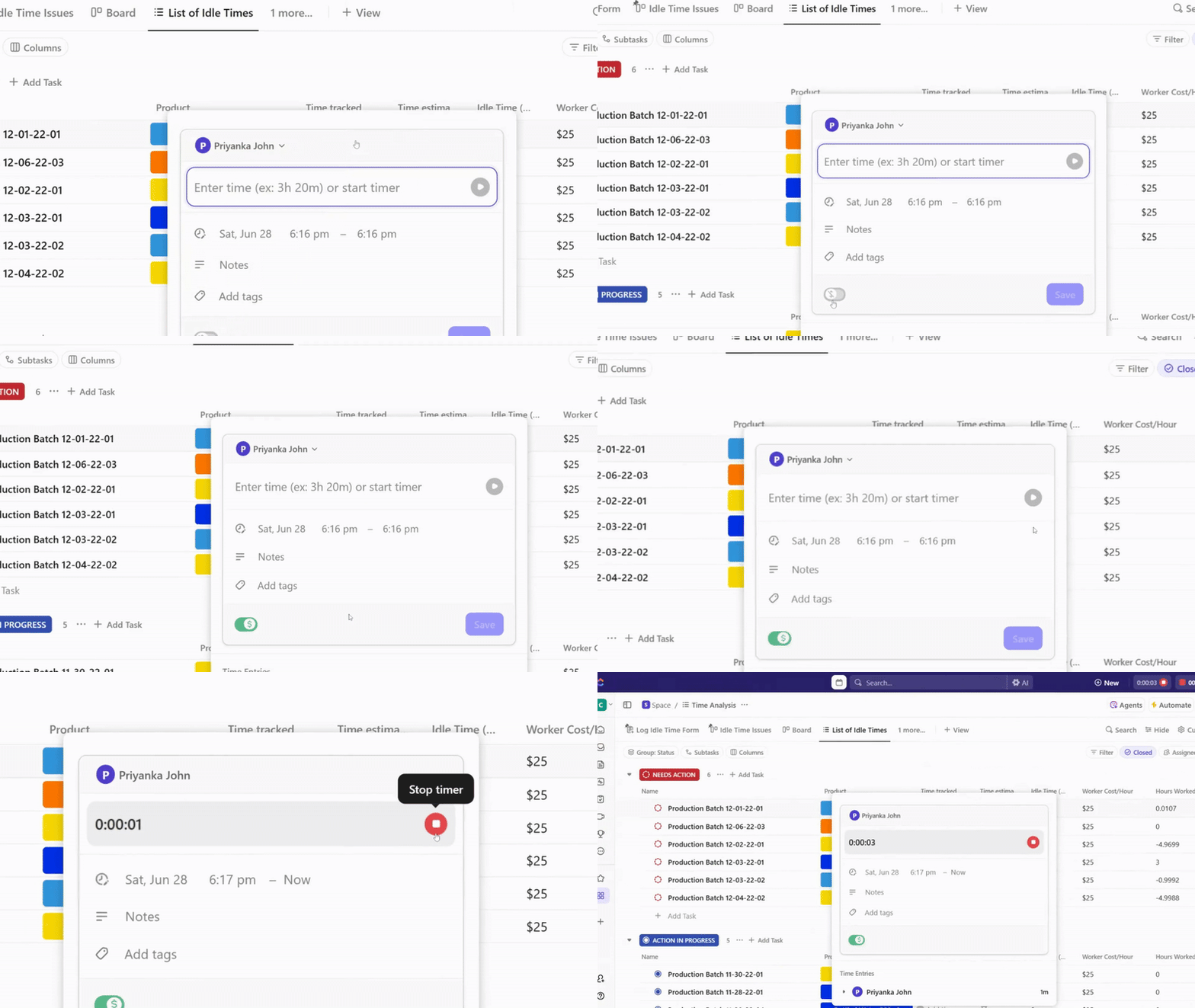
ติดตามและประเมินเวลาที่ไม่ได้ใช้งานโดยใช้เทมเพลตการวิเคราะห์เวลาของ ClickUp
หากคุณไม่ต้องการเริ่มต้นจากศูนย์ ลองใช้เทมเพลตการวิเคราะห์เวลาของ ClickUpเพื่อเริ่มต้น! เทมเพลตนี้ช่วยให้คุณติดตามไทม์ไลน์ของโครงการ ติดตามเวลาที่ใช้ในแต่ละงาน และวิเคราะห์เวลาที่ใช้ในแต่ละงานหรือโครงการเพื่อการดูแลที่ครอบคลุม
ด้วยการให้ภาพรวมที่ชัดเจนและครอบคลุมเกี่ยวกับการใช้เวลา ช่วยส่งเสริมประสิทธิภาพการทำงานและจัดสรรทรัพยากรอย่างมีประสิทธิภาพ ลาก่อนสูตร Excel ที่ซับซ้อนและเริ่มต้นการเพิ่มประสิทธิภาพการจัดการเวลาของทีมคุณด้วย ClickUp!
ต้องการเก็บสเปรดชีตของคุณไว้ใน Excel หรือ Google Sheets แต่มีความสามารถในการทำสิ่งต่าง ๆ ได้มากขึ้นและรวดเร็วขึ้นกับข้อมูลของคุณใช่ไหม? ลองใช้เทมเพลตสเปรดชีตโดย ClickUp ดูสิ มันช่วยคุณ:

- จัดระเบียบสเปรดชีตให้เป็นระบบศูนย์กลางเดียว
- ติดตามการเปลี่ยนแปลงตลอดเวลาและร่วมมือกับเพื่อนร่วมทีม
- เข้าถึงและอัปเดตข้อมูลของคุณได้จากทุกที่ในโลกอย่างง่ายดาย
- ผสานข้อมูลกับเครื่องมืออื่น ๆ ของ ClickUp เช่น แชทและเอกสาร
ไม่เชื่อเราหรือ? ลองใช้ ClickUp วันนี้ แล้วให้ปัญหาสเปรดชีตวุ่นวายกลายเป็นเรื่องในอดีต!