
คุณสามารถบอกเราได้ว่า: การสร้างแผนผังองค์กรกินเวลาหลายชั่วโมงในแต่ละวันของคุณ
ไม่เพียงแต่คุณต้องไล่ตามข้อมูลจากสมาชิกทีมทั้ง 47 คนเพื่อกรอกแผนผังองค์กร (เป็น Senior หรือ Sr.? ใช้ชื่อกลางด้วยหรือเปล่า?) แต่คุณยังต้องปวดหัวกับการจัดรูปแบบทุกช่องและเส้นในExcel อีกด้วย
แผนผังองค์กรเป็นทรัพยากรที่มีค่าอย่างยิ่งสำหรับพนักงานทุกคน โดยเฉพาะอย่างยิ่งสำหรับโครงการที่ต้องทำงานร่วมกันข้ามแผนกและการจัดการการสื่อสาร การเร่งกระบวนการสร้างแผนผังองค์กรใน Excelจะช่วยให้มีเวลาและพลังงานมากขึ้นในการตัดสินใจอย่างรวดเร็วและมีประสิทธิภาพ เพื่อขับเคลื่อนบุคลากรให้เข้าใกล้เป้าหมายขององค์กรมากยิ่งขึ้น
บทความนี้จะครอบคลุมถึงความแตกต่างระหว่างแผนผังองค์กรแบบดั้งเดิมและแบบสมัยใหม่ วิธีการสร้างแผนผังองค์กรใน Excel และเคล็ดลับการใช้ Excel เพื่อหลีกเลี่ยงการทำงานซ้ำซ้อน!
⏰ สรุป 60 วินาที
แผนผังองค์กรช่วยให้มองเห็นโครงสร้างทีมได้ชัดเจนขึ้น ทำให้การร่วมมือและการตัดสินใจง่ายขึ้น. Excel มีวิธีง่าย ๆ ในการสร้างแผนผังองค์กร อย่างไรก็ตาม การจัดรูปแบบและการอัปเดตอาจใช้เวลา.
ขั้นตอนการสร้างแผนผังองค์กรใน Excel:
- รายการรายละเอียดพนักงาน (ชื่อ, ตำแหน่ง, แผนก) ในเอกสารสเปรดชีต
- แทรกรูปแบบลำดับชั้น SmartArt จากแท็บ แทรก
- คัดลอกและวางข้อมูลพนักงาน ลงในแผนภูมิ
- ปรับเค้าโครงและการจัดรูปแบบ เพื่อปรับปรุงความอ่านง่าย
- บันทึกเป็นแม่แบบ สำหรับการอัปเดตในอนาคต
แม้ว่า Excel จะทำงานได้ดีสำหรับแผนผังองค์กรพื้นฐาน แต่การรักษาให้ข้อมูลเป็นปัจจุบันและเข้าถึงได้ง่ายอาจเป็นความท้าทาย
ทางเลือกที่ชาญฉลาดกว่า:ClickUp
ด้วย กระดานไวท์บอร์ด, แบบฟอร์ม, และไดเรกทอรีพนักงาน, ClickUp ทำให้การสร้าง, อัปเดต, และร่วมมือกันบนแผนผังองค์กรเป็นเรื่องง่ายในเวลาจริง.
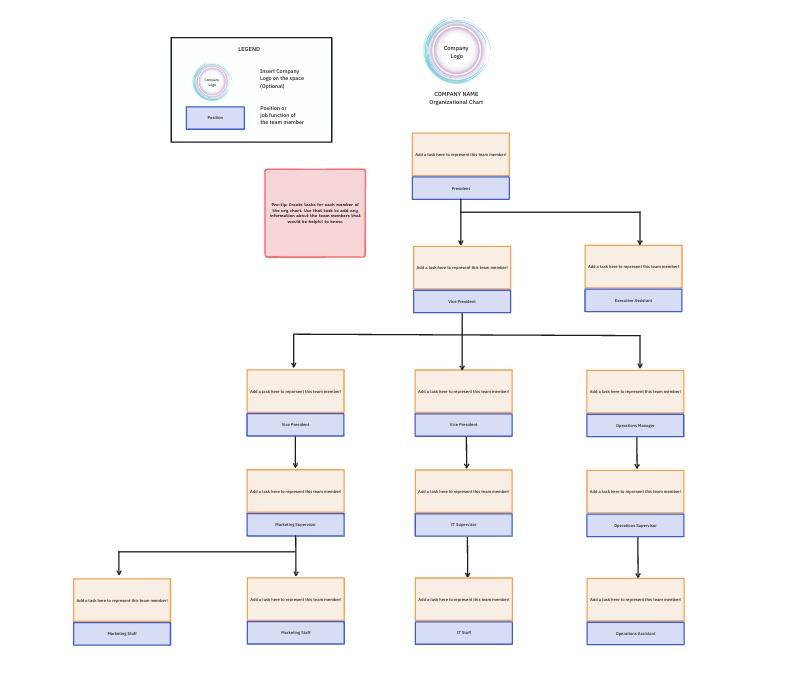
สำหรับแนวทางที่ยืดหยุ่นและมีประสิทธิภาพมากขึ้น ลองใช้ เทมเพลตแผนผังองค์กรของ ClickUp
แผนผังองค์กรใน Excel คืออะไร?
แผนผังองค์กรหรือแผนผังโครงสร้างองค์กร คือแผนภาพที่แสดงโครงสร้างการรายงานภายในและความสัมพันธ์ภายในของธุรกิจ แผนผังองค์กรแบบดั้งเดิมมีโครงสร้างแบบบนลงล่างและมีรูปร่างคล้ายพีระมิด
ตำแหน่งผู้บริหารระดับสูงของบริษัทจะแสดงไว้ที่ระดับบนสุด ส่วนพนักงานที่เหลือขององค์กรจะอยู่ในระดับที่สอง สาม และระดับถัดไป เส้นในแผนผังองค์กรแสดงเส้นทางการรายงานโดยเชื่อมต่อระหว่างพนักงาน
สมมติว่าคุณกำลังมองหาความเข้าใจที่ลึกซึ้งยิ่งขึ้นเกี่ยวกับความพึ่งพาอาศัยกันของทีม หรือจำเป็นต้องประเมินหน้าที่ของตำแหน่งงานที่แตกต่างกัน ในกรณีเหล่านี้ แผนผังองค์กรแบบดั้งเดิมใน Excel ไม่สามารถตอบโจทย์ทั้งในด้านการออกแบบและความสามารถ
การใช้ซอฟต์แวร์แผนผังองค์กรสมัยใหม่ให้ประโยชน์มากกว่าอย่างเห็นได้ชัด ช่วยให้ธุรกิจมีความคล่องตัวและเชิงรุกในระหว่างการปรับโครงสร้างองค์กร การเปลี่ยนแปลงผู้นำ และการขยายตัวของพนักงาน
แผนผังองค์กรสมัยใหม่มีข้อได้เปรียบเหนือแผนผังองค์กรแบบดั้งเดิมอย่างไร? นอกเหนือจากการให้ภาพรวมที่ชัดเจนในทันทีแล้ว แผนผังองค์กรสมัยใหม่ยังช่วยให้ทีม:
- ประเมินความรับผิดชอบเฉพาะของพนักงานและแผนก
- แสดงให้เห็นถึงความจำเป็นในการจัดตั้งตำแหน่งใหม่เพื่อเติมเต็มช่องว่างด้านทรัพยากร
- เข้าถึงข้อมูลการติดต่อโดยตรง
- วางแผนโครงการข้ามสายงาน
- ชี้แจงผู้มีส่วนได้ส่วนเสียในโครงการ
- ให้โครงร่างของบทบาทและความรับผิดชอบ
วิธีสร้างแผนผังองค์กรใน Excel
ในบทเรียนแผนผังองค์กรนี้เราใช้ Microsoft Wordสำหรับ Mac รุ่น 16.54 ขั้นตอนและคุณสมบัติอาจดูแตกต่างออกไปหากคุณใช้แพลตฟอร์มหรือเวอร์ชันอื่น
ขั้นตอนที่ 1: สร้างไดเรกทอรีพนักงาน
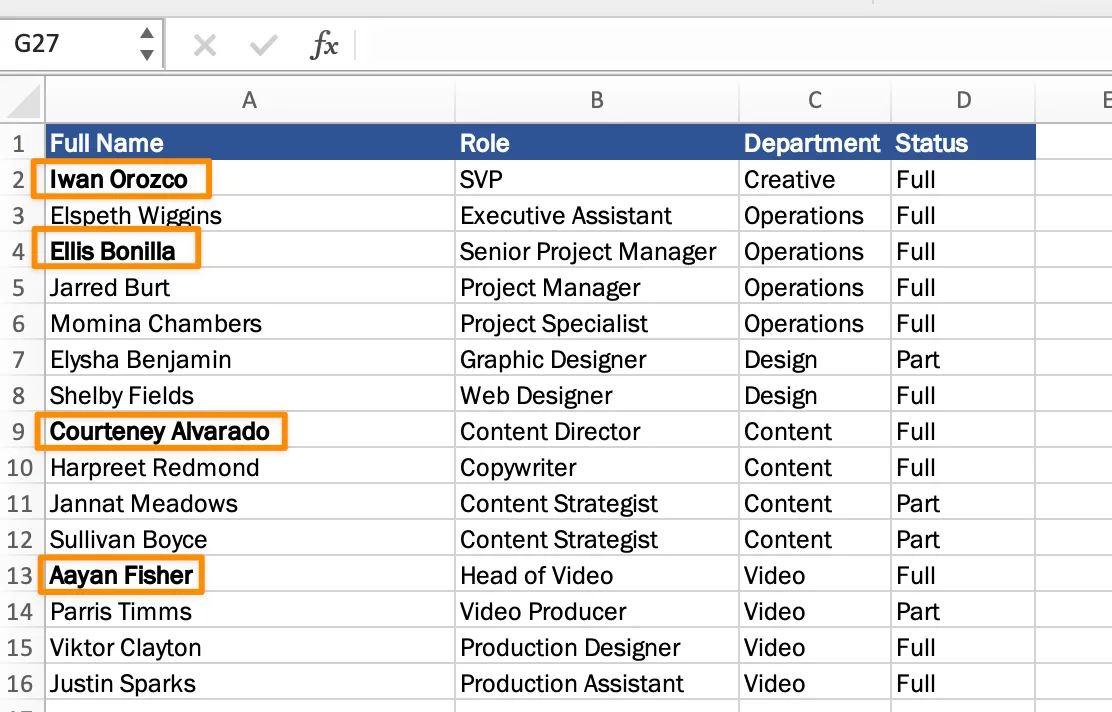
แผนผังองค์กรควรมีชื่อและนามสกุลของพนักงาน, ตำแหน่ง, และแผนก ขึ้นอยู่กับการใช้งานของคุณ จัดระเบียบข้อมูลนี้ในสเปรดชีตพร้อมกับรายละเอียดอื่น ๆ ตามความจำเป็น
ในตัวอย่างของเรา ผู้นำทีมต้องการดูสถานะการทำงานเต็มเวลาและนอกเวลาของแผนกสร้างสรรค์ทั้งหมดเพื่อใช้เป็นเหตุผลในการเพิ่มจำนวนพนักงานในแผนก
เคล็ดลับ: ให้เน้นชื่อของผู้จัดการทุกคนเป็นตัวหนา และระบุผู้ใต้บังคับบัญชาโดยตรงไว้ด้านล่างของแต่ละชื่อ เพื่อที่คุณจะได้ไม่ต้องจำเมื่อต้องแก้ไขแผนผังองค์กร! หรืออีกวิธีหนึ่ง คุณสามารถใส่สัญลักษณ์ เช่น * ไว้หน้าชื่อ แล้วลบออกภายหลังโดยใช้ฟังก์ชัน ค้นหาและแทนที่
ขั้นตอนที่ 2: เลือกกราฟิก SmartArt ที่เหมาะสม
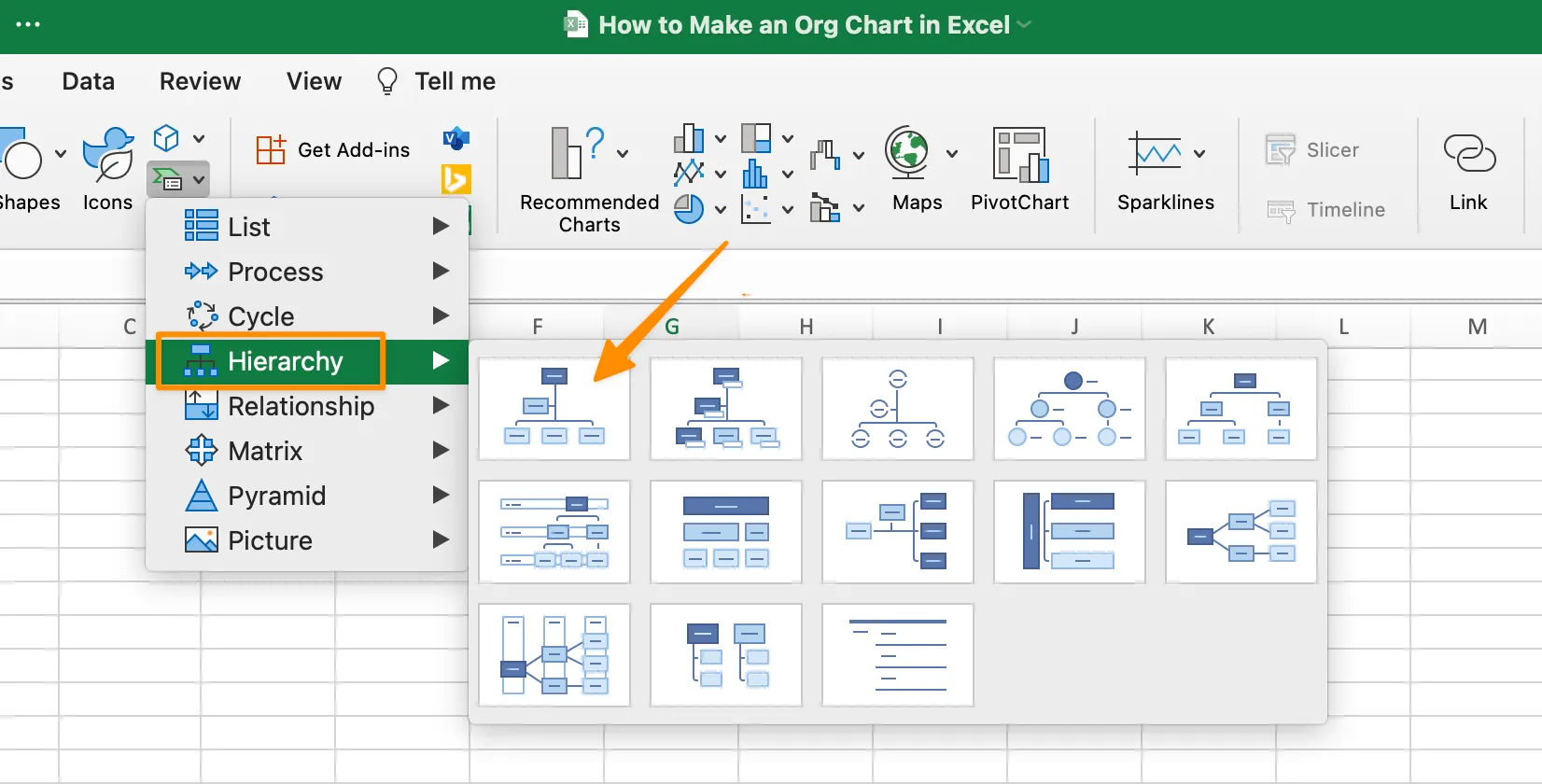
สิ่งที่คุณจะใช้แผนผังองค์กรจะมีผลต่อประเภทของแผนภาพ Excel มีแผนผัง องค์กร มาตรฐาน, แผนผัง วงกลม รูปภาพ, แผนผัง ลำดับชั้น และอื่นๆ อีกมากมาย ไม่ว่าคุณจะเลือกกราฟิก SmartArt แบบใด คุณสามารถเปลี่ยนเป็นแบบอื่นได้อย่างง่ายดายตลอดเวลา!
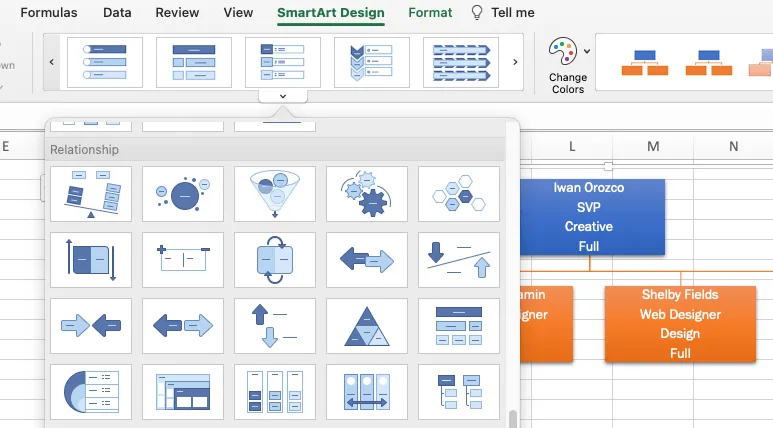
เพื่อเพิ่มกราฟิก Smart Art ให้ไปที่แท็บ แทรก > ไอคอน SmartArt > เลือก ลำดับชั้น จากเมนูแบบเลื่อนลง > เลือก แผนผัง องค์กร
ขั้นตอนที่ 3: เพิ่มข้อมูลพนักงานลงในแผนผังองค์กร
ก่อนอื่น ให้ไฮไลต์และคัดลอกข้อมูลพนักงานทั้งหมด จากนั้นวางข้อความลงในหน้าต่าง SmartArt แผนผังองค์กรจะดูเล็กและอ่านยาก แต่เราจะแก้ไขเมื่อจัดระเบียบพนักงานให้อยู่ในโครงสร้างการรายงานที่เหมาะสม
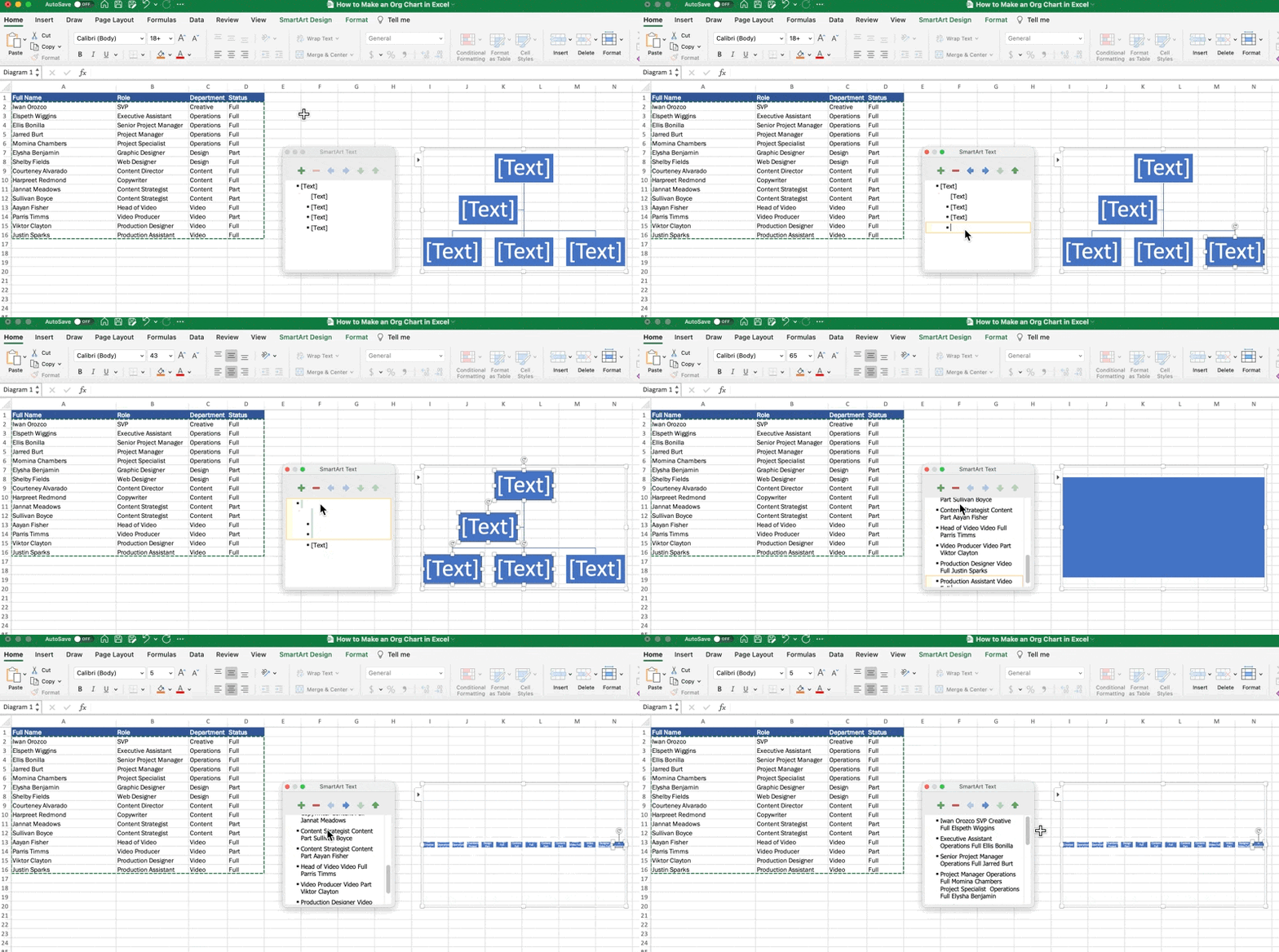
เคล็ดลับ: หากคุณไม่เห็นหน้าต่าง Text Pane ให้ตรวจสอบว่าคุณได้เลือกแผนผังองค์กรแล้ว และจาก แถบเครื่องมือเมนู ให้เปิด SmartArt Design แท็บ และคลิก Text Pane
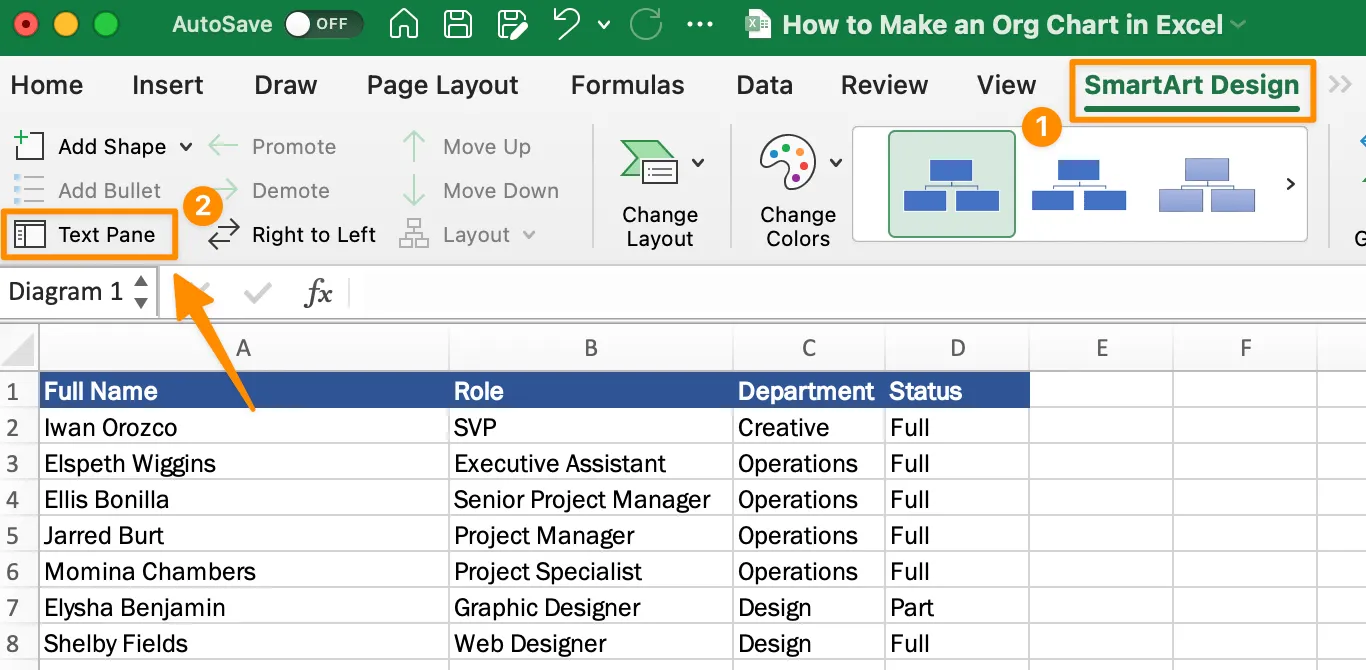
ขั้นตอนที่ 4: จัดเรียงและปรับแต่งแผนผังองค์กร
ตอนนี้เรามาจัดโครงสร้างการรายงานจากหน้าต่าง Text Pane กัน! สัญลักษณ์ที่ด้านบนของหน้าต่างช่วยในการดำเนินการเฉพาะ:
- เครื่องหมายบวก: เพิ่มกล่องใหม่ (พนักงาน)
- เครื่องหมายลบ: ลบกล่อง (พนักงาน)
- ลูกศรซ้าย, ขวา, ลง, และ ขึ้น: เคลื่อนย้ายกล่อง (พนักงาน)
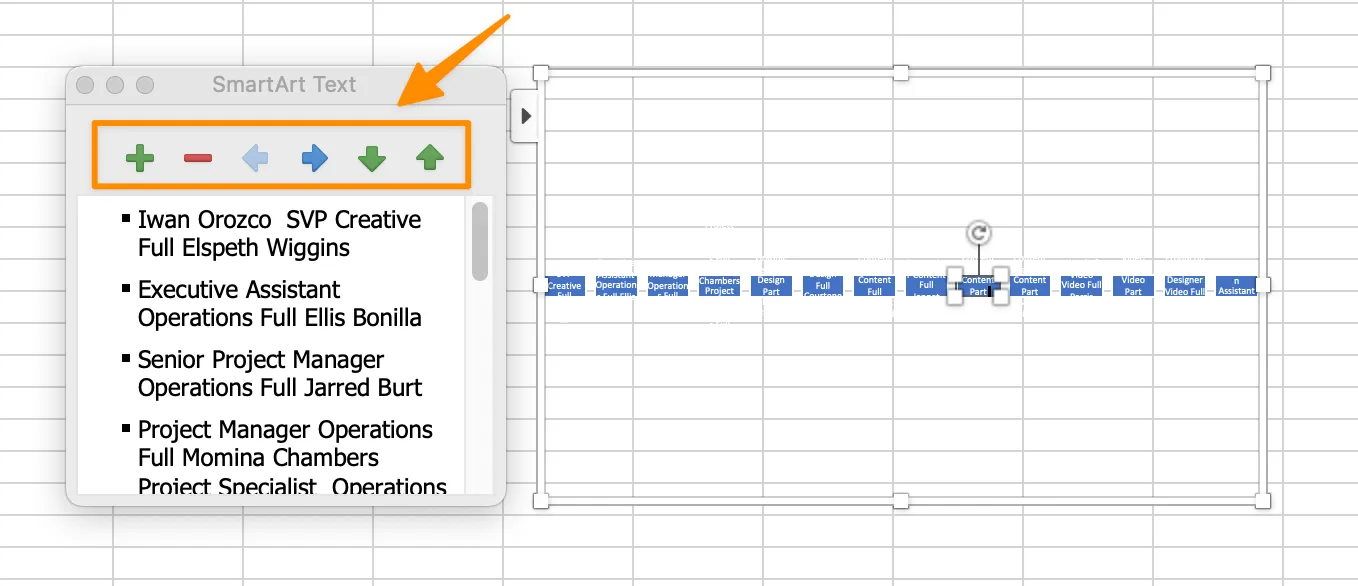
เคล็ดลับ: ปุ่ม Tab และ Delete บนแป้นพิมพ์ของคุณยังสามารถย้ายกล่องไปทางซ้ายหรือขวาได้ (และช่วยประหยัดการคลิก!)
ตรวจสอบชื่อของพนักงานทุกคนเพื่อจัดตำแหน่งของพวกเขาภายในลำดับชั้นขององค์กร เมื่อคุณย้ายกล่อง คุณจะเห็นแผนผังองค์กรของคุณเริ่มก่อตัวขึ้น
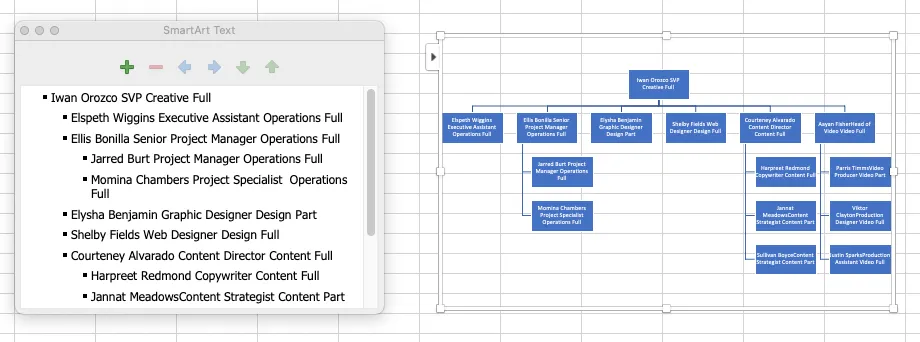
จากนั้น คลิกที่แผนผังองค์กรและใช้ปุ่ม Enter บนแป้นพิมพ์ของคุณเพื่อเพิ่มรายละเอียดแต่ละอย่าง (ชื่อ, บทบาท, แผนก, และสถานะ) ลงในบรรทัดของตัวเอง
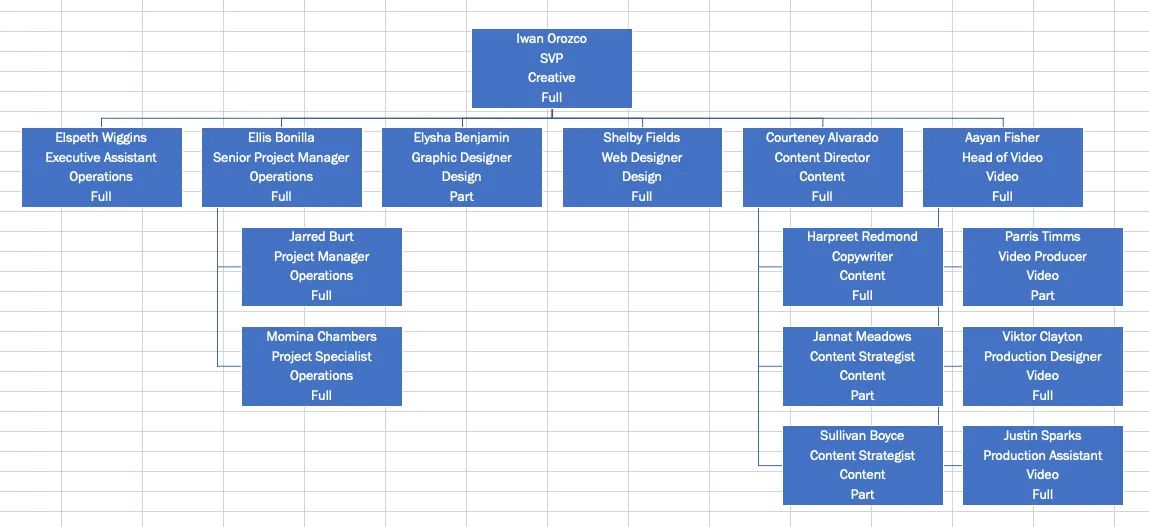
คำแนะนำ: หากคุณต้องการเปลี่ยนสีหรือสไตล์โดยรวมของแผนผังองค์กร ให้ไปที่ แถบเครื่องมือเมนู และภายใต้แท็บ SmartArt Design เลือกการปรับแต่งที่คุณต้องการ
ขั้นตอนที่ 5: บันทึกเป็นแม่แบบแผนผังองค์กร
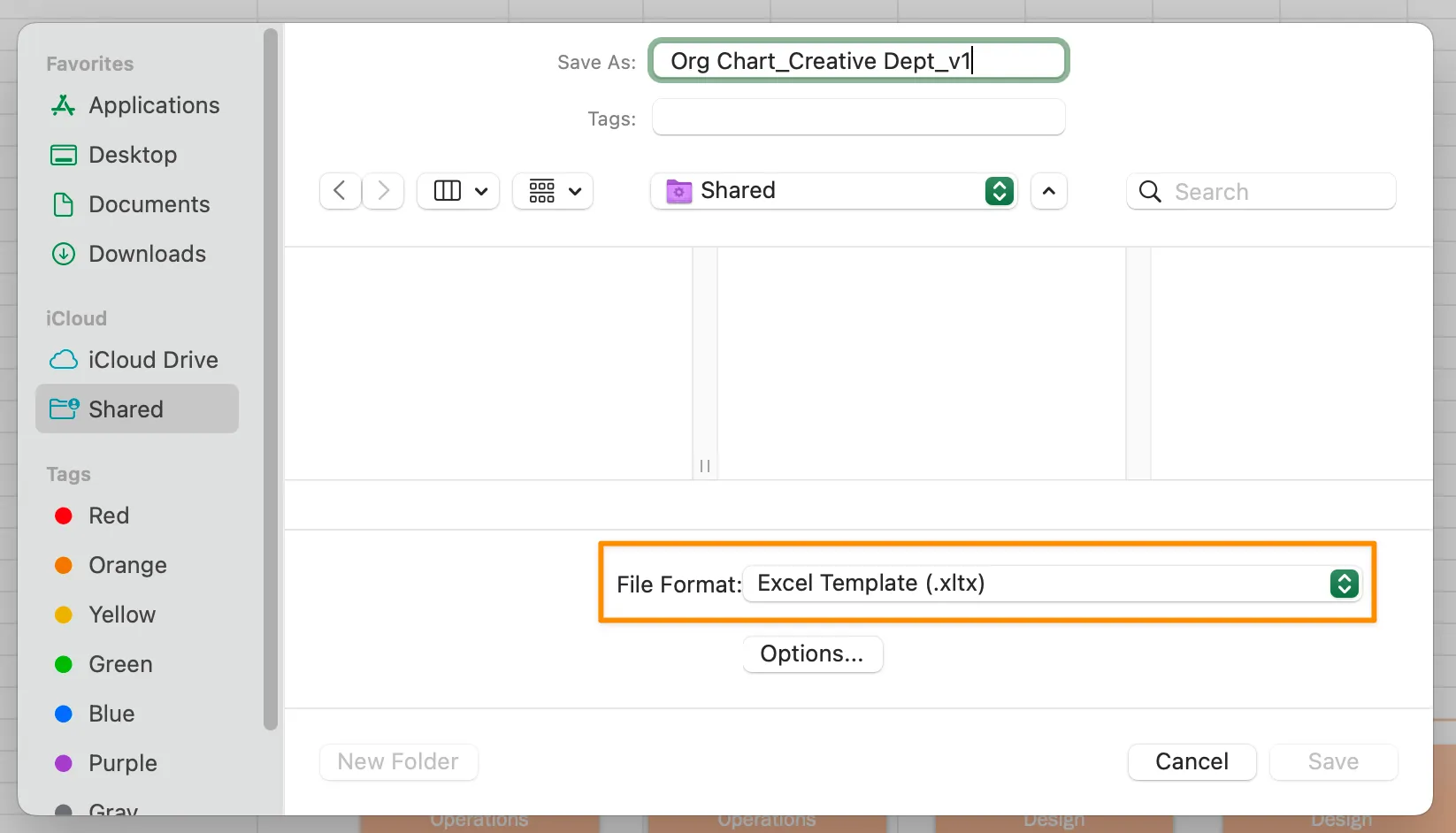
พอใจกับแผนผังองค์กรของคุณแล้วหรือยัง? ยอดเยี่ยม! มาบันทึกเป็นเทมเพลตสำหรับการแก้ไขในอนาคตกันเถอะ ไปที่ แถบเครื่องมือเมนู > ไฟล์ > บันทึกเป็นเทมเพลต
เกี่ยวข้อง:แม่แบบแผนผังครอบครัว🌲
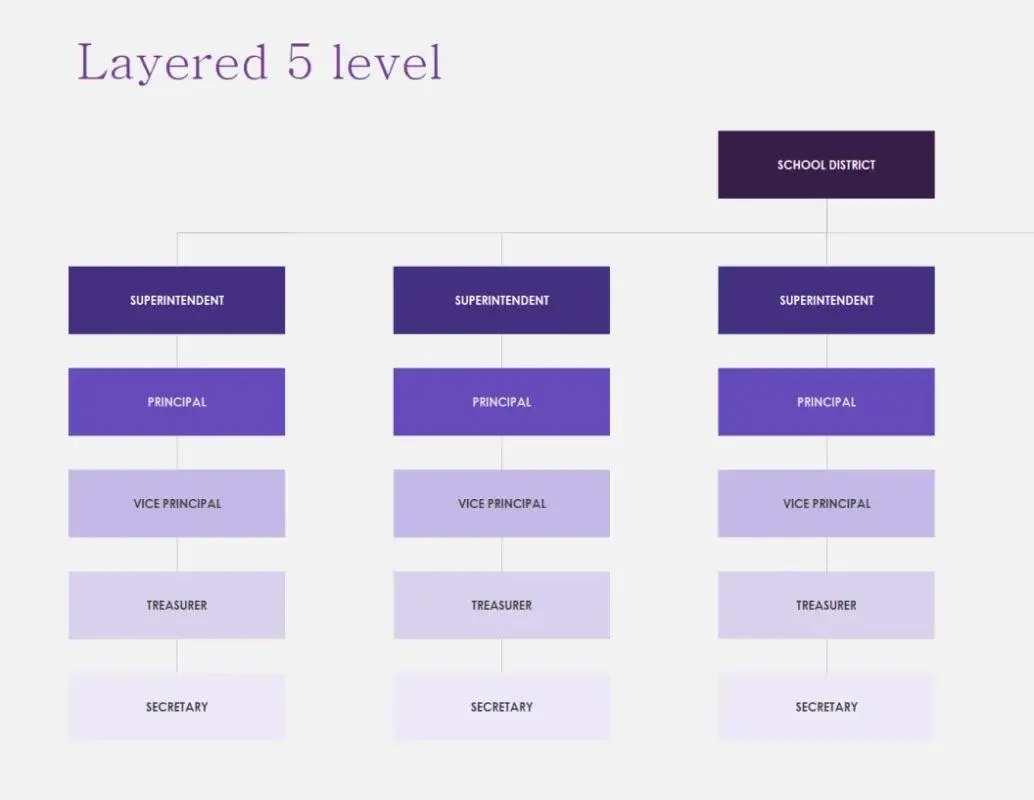
แม่แบบแผนผังองค์กรใน Excel
แม่แบบแผนผังองค์กรใน Microsoft Excel
ทรัพยากรที่เกี่ยวข้อง:
3 ปัญหา Excel ที่พบบ่อย (และวิธีแก้ไข)
ข้อเสียที่ใหญ่ที่สุดของการใช้แผนผังองค์กรใน Excel คือคุณไม่สามารถเรียนรู้สิ่งอื่นใดนอกจากข้อมูลขั้นต่ำที่ให้ไว้เกี่ยวกับแต่ละแผนกหรือพนักงาน ชื่อ ตำแหน่ง และใบหน้าไม่ได้ให้เส้นทางโดยตรงในการติดต่อกับสมาชิกในทีมของพวกเขา
ก่อนหน้านี้ เราได้เรียนรู้เกี่ยวกับประโยชน์ของซอฟต์แวร์แผนผังองค์กรสมัยใหม่ หากคุณกำลังมองหาวิธีแก้ปัญหาเพื่อแทนที่ Excel ในฐานะเครื่องมือเพิ่มประสิทธิภาพการทำงานหรืออยากรู้เกี่ยวกับ ClickUp นี่คือสามเหตุผลที่ควรเปลี่ยนมาใช้!
ปัญหา 1: Excel ไม่ได้ออกแบบมาสำหรับการทำงานร่วมกัน
ทีมที่แยกจากกันด้วยเขตเวลาต้องการแผนผังองค์กรที่ใช้งานง่ายเพื่อจัดตารางการประชุม โครงการ และการเดินทางทำงานในเวลาใดก็ได้ เมื่อข้อมูลติดต่อของทุกคนอยู่ในแผนผังองค์กรเดียวกัน พวกเขาจะไม่ต้องจมอยู่กับอีเมลที่ไม่จำเป็นอีกต่อไป
วางแผนที่จะ ใช้ เวลาในแผนผังองค์กร Excel มากกว่า ประหยัด เวลา
วิธีแก้ปัญหา:ClickUp WhiteboardsและMind Maps
หากคุณต้องการการทำงานร่วมกันแบบเรียลไทม์—และต้องการให้พนักงานรับผิดชอบในการอัปเดตสถานะไม่อยู่และข้อมูลติดต่อของตนเอง—ให้ใช้ไวท์บอร์ดและแผนผังความคิด!
เครื่องมือการสร้างภาพของ ClickUp ช่วยให้ทีมสามารถเพิ่มเนื้อหาและสื่อต่างๆลงในแผนผังองค์กรได้มากขึ้น เพื่อให้ทุกคนเชื่อมต่อกับผู้คนและทรัพยากรต่างๆ ได้อย่างต่อเนื่อง นี่คือวิธีการปรับแต่งกระดานไวท์บอร์ดของ ClickUp:
- จัดเรียงวัตถุของคุณเพื่อสร้างความสัมพันธ์ด้วยเส้นแนะนำการจัดเรียงอัจฉริยะ
- ตกแต่งแผนผังองค์กรของคุณด้วยแบนเนอร์, หัวข้อ, จุดเด่น, และปุ่ม
- แปลงรูปร่าง, โน้ตติด, หรือข้อความเป็นงานใน ClickUp
- เปลี่ยนสี ขนาด และประเภทของขั้วต่อ
- @กล่าวถึงบุคคล, งาน, และเอกสาร ClickUp
📮ClickUp Insight:92% ของพนักงานที่ต้องใช้ความรู้เสี่ยงต่อการสูญเสียการตัดสินใจที่สำคัญซึ่งกระจัดกระจายอยู่ในแชท อีเมล และสเปรดชีต หากไม่มีระบบที่รวมศูนย์สำหรับการบันทึกและติดตามการตัดสินใจ ข้อมูลเชิงลึกทางธุรกิจที่สำคัญจะสูญหายไปในความวุ่นวายของข้อมูลดิจิทัล
ด้วยความสามารถในการจัดการงานของ ClickUpคุณไม่ต้องกังวลเกี่ยวกับเรื่องนี้อีกต่อไป สร้างงานจากแชท ความคิดเห็นของงาน เอกสาร และอีเมลได้ด้วยการคลิกเพียงครั้งเดียว!
ปัญหาที่ 2: แผนผังองค์กรใน Excel ต้องใช้เวลาเตรียมนานหลายชั่วโมง
ด้วย Excel คุณต้องดึงข้อมูลจากแหล่งต่าง ๆ เช่น อีเมล, Slack, และไฟล์ PDF จากนั้นก็คัดลอก, วาง, และจัดรูปแบบทุกช่องของพนักงานในแผนผังองค์กร มีวิธีที่เร็วกว่าในการทำให้กระบวนการนี้ง่ายขึ้น และทั้งหมดเริ่มต้นด้วยแบบฟอร์ม!
วิธีแก้ปัญหา: รวบรวมข้อมูลที่ถูกต้องด้วย ClickUp Forms
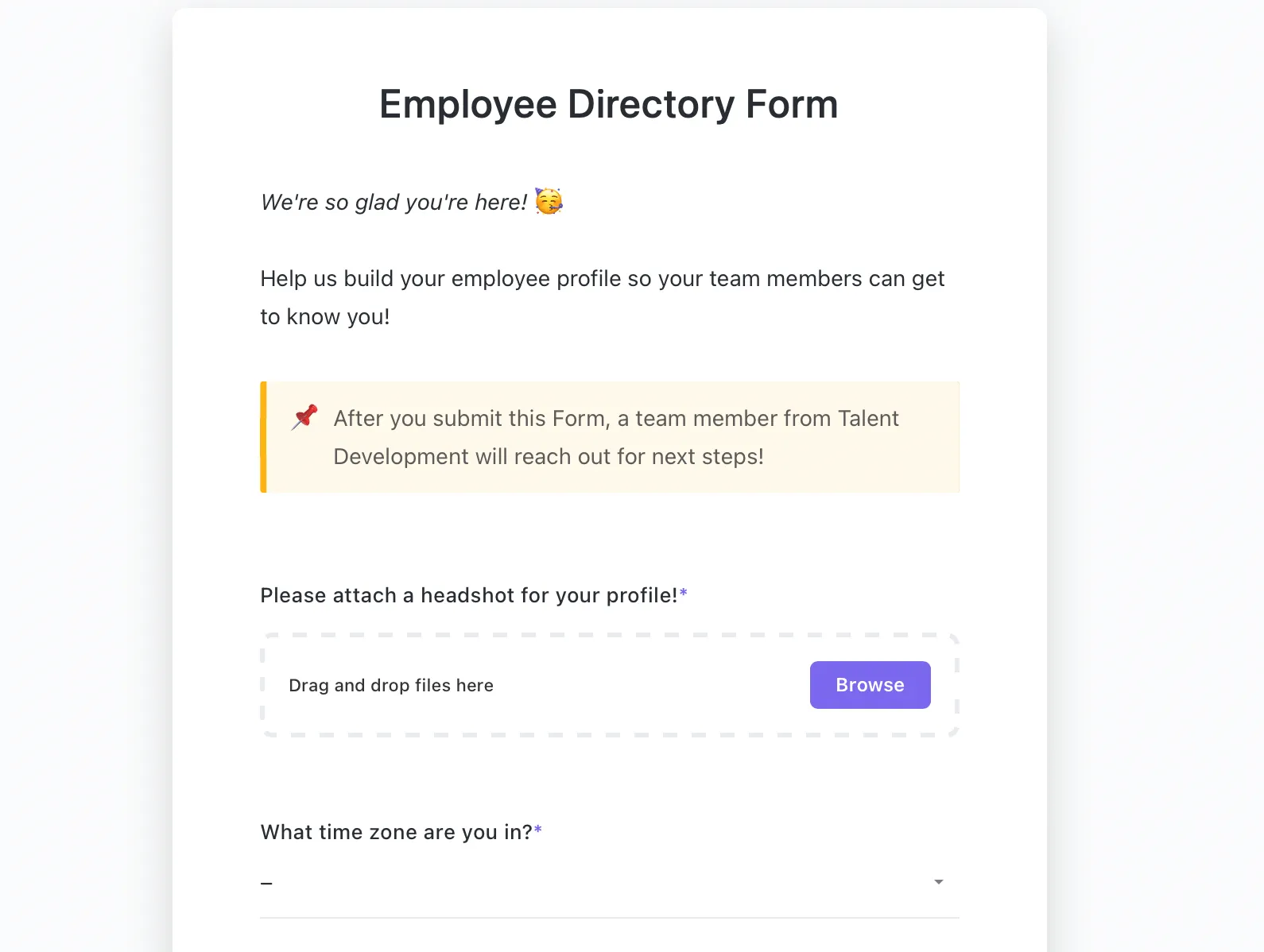
นี่คือวิธีการทำงาน:คุณส่งลิงก์แบบฟอร์ม ClickUpที่มีคำถามทั้งหมดที่บุคคลต้องกรอกสำหรับโปรไฟล์ของพวกเขา (รูปถ่าย, ตำแหน่ง, เขตเวลา, ช่องทางการสื่อสารที่ต้องการ, เป็นต้น) หลังจากที่บุคคลกรอกแบบฟอร์มเสร็จแล้ว การส่งของพวกเขาจะถูกส่งไปยังรายการที่คุณเลือกไว้
เมื่อคุณรวบรวมคำตอบทั้งหมดแล้ว คุณสามารถจัดกลุ่ม, จัดเรียง, และคัดกรองงานเพื่อสร้างรายการไดเรกทอรีแบบเรียลไทม์สำหรับพนักงานทุกคนเพื่อโต้ตอบได้ตลอดเวลาและทุกที่!
ปัญหาที่ 3: แผนผังองค์กรใน Excel แสดงเฉพาะความสัมพันธ์ที่เป็นทางการระหว่างบุคคลและทีมเท่านั้น
แผนผังองค์กรแบบดั้งเดิมใน Excel ขาดบริบทสำคัญเกี่ยวกับทีมข้ามสายงานที่ทำงานร่วมกันตัวอย่างเช่น ผู้ช่วยผู้บริหารรายงานตรงต่อประธานเจ้าหน้าที่ฝ่ายสร้างสรรค์และรองประธานอาวุโสฝ่ายการตลาดในเอกสาร แต่ในทางปฏิบัติ พวกเขาสนับสนุนฝ่ายออกแบบในฐานะผู้ประสานงานทีมด้วย
หรือบางทีคุณกำลังรวบรวมทีมข้ามสายงานสำหรับแคมเปญสร้างแบรนด์นายจ้างทั่วทั้งบริษัท และต้องการผู้ร่วมงานจากฝ่ายการตลาด ฝ่ายกฎหมาย ฝ่ายสร้างสรรค์ และฝ่ายทรัพยากรบุคคล แคมเปญนี้จะต้องการให้พนักงานอยู่ที่สำนักงานใหญ่เพื่อถ่ายทำในสถานที่ แผนผังองค์กรแบบเนทีฟในซอฟต์แวร์ที่ใช้ร่วมกันจะเป็นทรัพยากรที่มีค่าในการค้นหาและเชื่อมต่อกับบุคคลเหล่านี้ได้อย่างรวดเร็ว
วิธีแก้ปัญหา: สร้างไดเรกทอรีพนักงานที่ทรงพลังด้วย ClickUp Lists
คุณอยู่ในองค์กรที่มีพนักงานเป็นสิบ เป็นร้อย หรือเป็นพันคนหรือไม่? การติดตามข้อมูลอัปเดตและการเปลี่ยนแปลงของบุคลากรจะง่ายขึ้นด้วย ClickUp Lists ที่ทรงพลัง
เทมเพลตฐานข้อมูลพนักงานแบบครบวงจรของ ClickUp ประกอบด้วยมุมมองที่สร้างไว้ล่วงหน้า, ฟิลด์ที่กำหนดเอง, และสถานะที่กำหนดเอง เพื่อสร้างศูนย์กลางไดเรกทอรีพนักงานได้อย่างง่ายดายและพัฒนาไปพร้อมกับองค์กรของคุณ!
- จัดเรียงข้อมูลพนักงานได้อย่างรวดเร็วโดยดูจากแผนก สถานที่ และตำแหน่ง
- บันทึกเวลาทำงานของพนักงาน, แผนการเดินทาง, วันเกิด, และอื่น ๆ
- กำหนดตารางและมอบหมายโครงการพร้อมการมองเห็นอย่างครบถ้วน
เทมเพลตไดเรกทอรีพนักงานโดย ClickUp
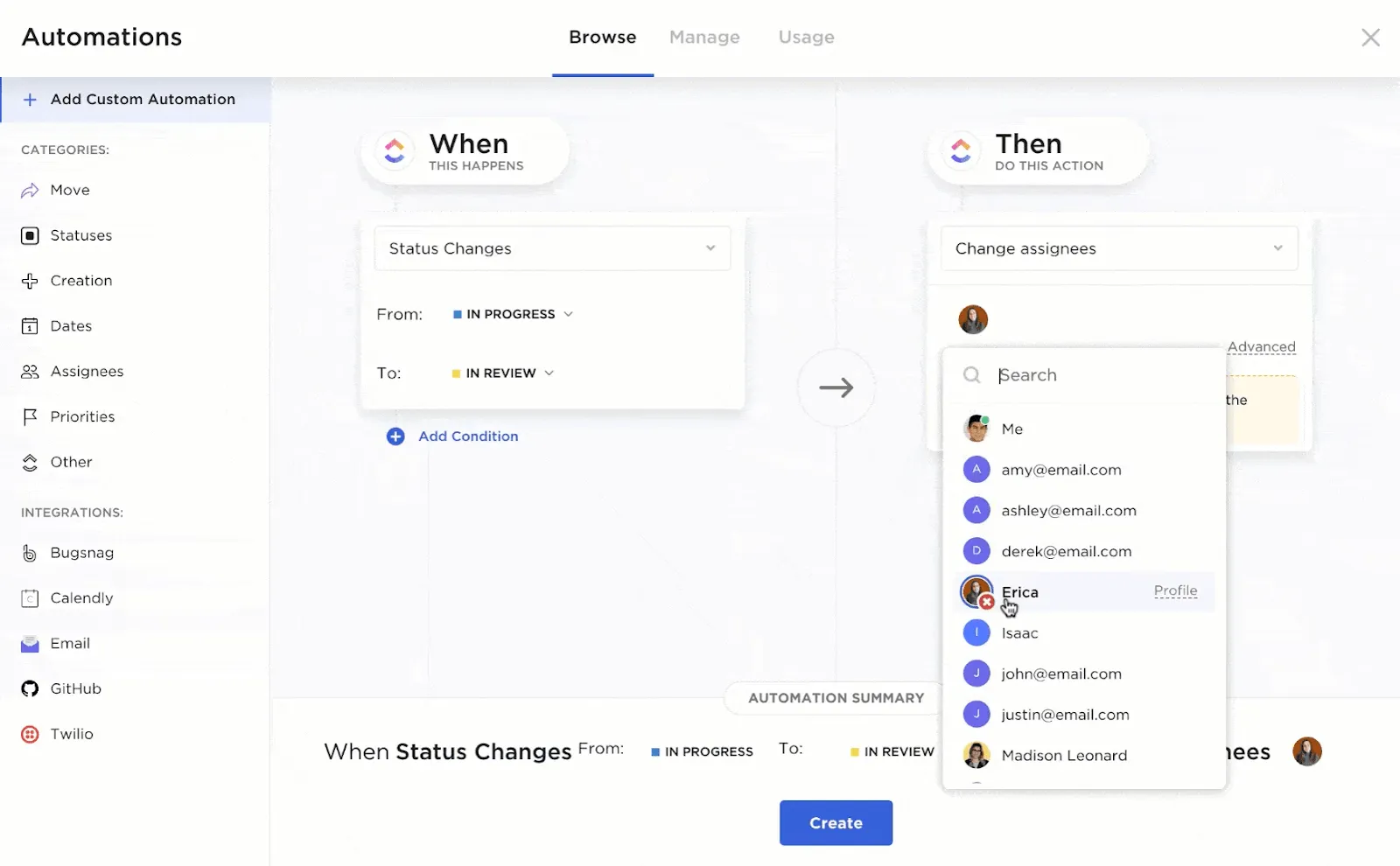
สร้างแผนผังองค์กรอย่างง่ายด้วย ClickUp
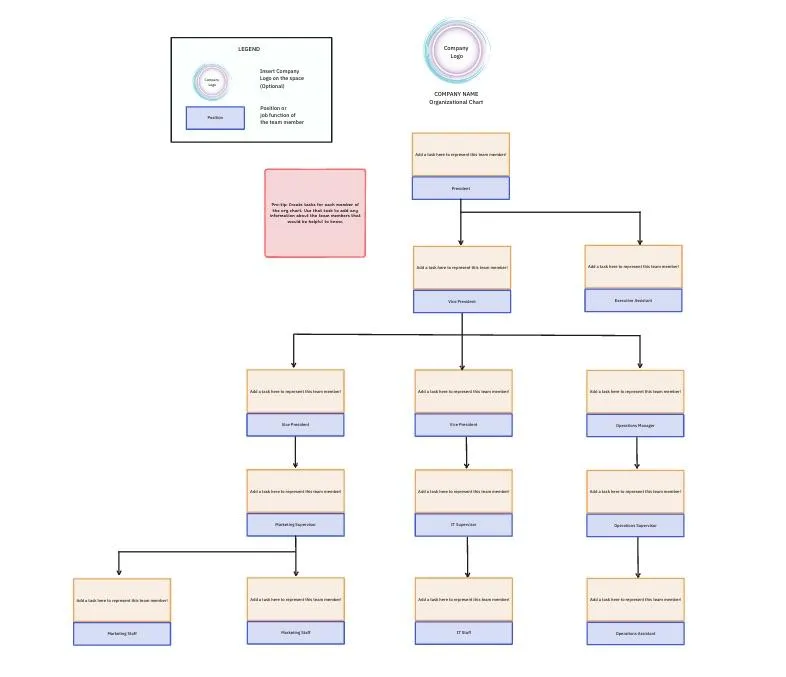
เราได้แสดงให้เห็นแล้วว่า Excel สามารถนำมาใช้สร้างแผนผังองค์กรได้อย่างไร แต่ยังมีทางเลือกที่ง่ายกว่าและทำงานร่วมกันได้ดีกว่า ClickUp ทำให้การสร้างแผนผังองค์กรเป็นเรื่องง่ายดาย!แม่แบบแผนผังองค์กรของClickUp นำเสนอวิธีการจัดโครงสร้างทีมของคุณในรูปแบบที่เข้าใจง่ายและมองเห็นได้ชัดเจน ไม่จำเป็นต้องวุ่นวายกับกล่องใน Excel หรือยุ่งยากกับการจัดรูปแบบอีกต่อไป – เริ่มต้นกับแม่แบบแผนผังองค์กรของ ClickUp ได้เลย!
ทรัพยากรฟรีพร้อมให้บริการตลอด 24 ชั่วโมงทุกวัน พร้อมการสนับสนุนสด, การสัมมนาออนไลน์ตามความต้องการ และการเรียนรู้ออนไลน์ หากประสิทธิภาพการดำเนินงานเป็นสิ่งสำคัญอันดับต้น ๆ ขององค์กรของคุณ ลองใช้ClickUpเพื่อนำพนักงานของคุณเข้าใกล้เป้าหมายด้านประสิทธิภาพการทำงานมากขึ้น! 🧑💻