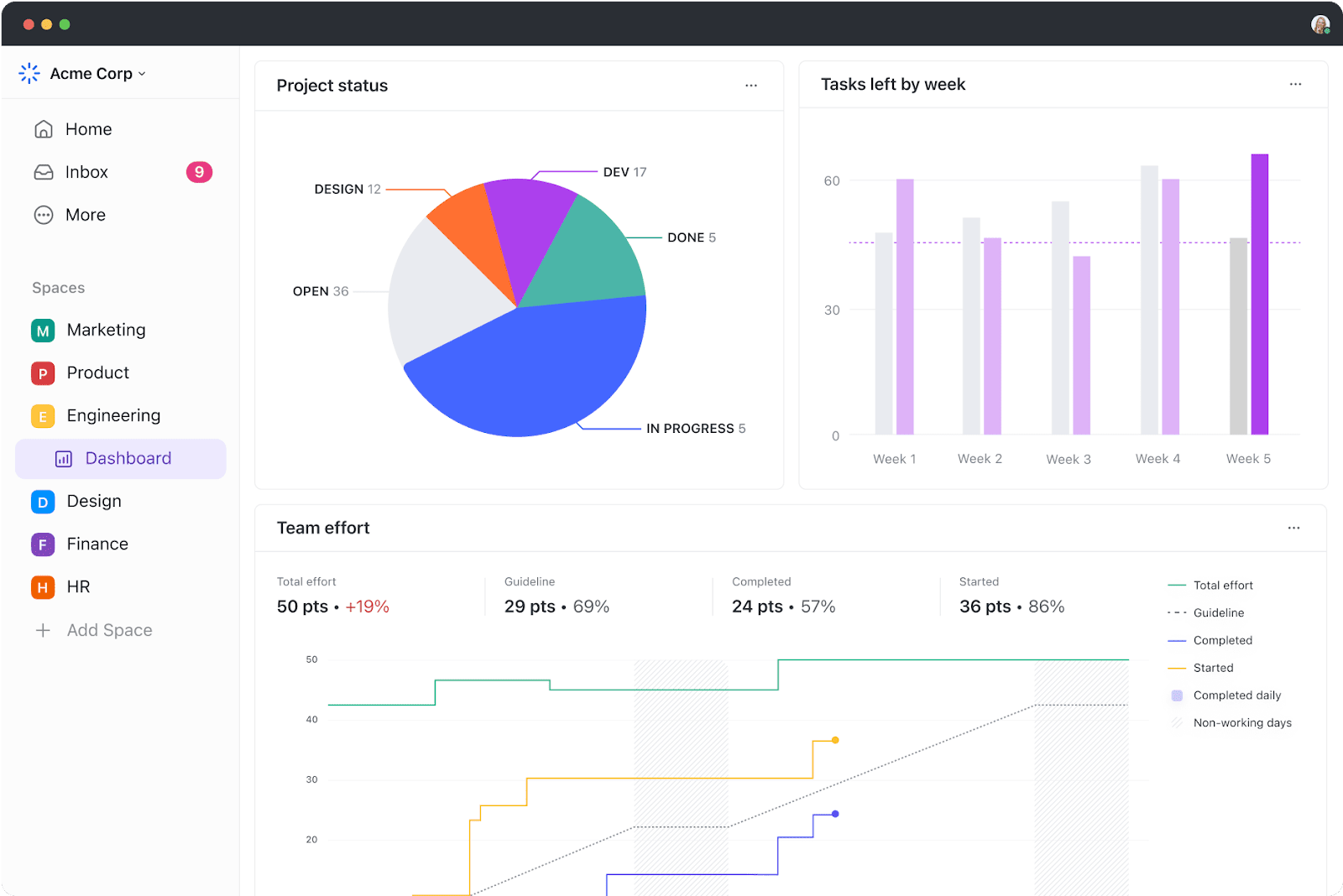

ในโลกที่ข้อมูลเป็นตัวขับเคลื่อนการตัดสินใจ การเรียนรู้วิธีสร้างแดชบอร์ดใน Excel อาจกลายเป็นตัวเปลี่ยนเกมของคุณได้ เครื่องมืออเนกประสงค์นี้ถูกใช้โดยมืออาชีพทั่วโลกเพื่อค้นหาข้อมูลที่ซับซ้อนและเปลี่ยนให้เป็นภาพที่เข้าใจง่าย แม้ว่าศักยภาพของ Excel อาจดูน่ากลัวสำหรับบางคน แต่คุณจะประหลาดใจเมื่อค้นพบว่าความสามารถของแดชบอร์ดสามารถนำมาใช้ได้อย่างง่ายดายด้วยเทคนิคที่ชาญฉลาดเพียงไม่กี่อย่าง
ในบล็อกโพสต์นี้ เราจะพาคุณไปเจาะลึกขั้นตอนสำคัญในการสร้างแดชบอร์ด Excel ของคุณเอง พร้อมนำเสนอคู่มือที่ครอบคลุมเพื่อช่วยให้การตีความข้อมูลเป็นเรื่องง่ายขึ้น และเพิ่มประสิทธิภาพในการทำงานของคุณ มาเริ่มกันเลย!
⏰ สรุป 60 วินาที
- แดชบอร์ด Excel เป็นเครื่องมือแบบโต้ตอบที่รวบรวมข้อมูลสรุป ตัวชี้วัดหลัก และ KPI เพื่อการตีความที่ง่ายขึ้น
- พวกเขามีบทบาทสำคัญในการให้ภาพรวมธุรกิจอย่างละเอียด เพิ่มความรับผิดชอบ และสนับสนุนการตัดสินใจที่ดีขึ้น
- ในการเริ่มต้นสร้างแดชบอร์ดใน Excel ให้ดึงข้อมูลที่จำเป็นเข้ามาใน Excel โดยใช้วิธีการต่างๆ เช่น การคัดลอกและวาง, API หรือ Power Query ขึ้นอยู่กับประเภทของข้อมูลของคุณ
- สร้างสมุดงานใหม่ที่มีหลายเวิร์กชีต เช่น 'ข้อมูลดิบ', 'ข้อมูลกราฟ', และ 'แดชบอร์ด' เพื่อจัดระเบียบและเปรียบเทียบข้อมูล
- จัดรูปแบบข้อมูลดิบให้เป็นตารางใน Excel โดยตรวจสอบความถูกต้องด้วยการทำความสะอาดและแก้ไขข้อผิดพลาดใด ๆ
- ทบทวนข้อมูลดิบเพื่อกำหนดจุดที่เกี่ยวข้องสำหรับแดชบอร์ด โดยใช้เครื่องมือเช่นแผนภูมิ สูตร และ PivotTables สำหรับการวิเคราะห์
- เลือกภาพที่เหมาะสม เช่น แผนภูมิ และสร้างแดชบอร์ดโดยการแทรกและปรับแต่งองค์ประกอบเหล่านี้ในแผ่นงาน 'แดชบอร์ด'
- โปรดจำไว้ว่า Excel มีข้อจำกัด เช่น การป้อนข้อมูลด้วยตนเอง ความเสี่ยงสูงต่อข้อผิดพลาดของมนุษย์ และการเชื่อมต่อกับระบบอื่น ๆ ที่จำกัด เมื่อต้องออกแบบแดชบอร์ด
- แดชบอร์ด ClickUp เป็นทางเลือกที่ยอดเยี่ยมซึ่งนำเสนอข้อมูลเชิงลึกและรายงานแบบเรียลไทม์ที่สามารถปรับแต่งได้ตามความต้องการเกี่ยวกับโครงการ ทรัพยากร งาน และอื่นๆ อีกมากมาย
- ใช้แดชบอร์ด ClickUp เพื่อติดตามทุกอย่างตั้งแต่ยอดขายและผลกำไรไปจนถึงความคืบหน้าของสปรินต์ด้วยวิดเจ็ตและบัตรที่กำหนดเอง
- ข้อได้เปรียบที่ใหญ่ที่สุดของ ClickUp คืออะไร? มันคือเครื่องมือการจัดการโครงการและรายงานแดชบอร์ดแบบครบวงจร แทนที่แดชบอร์ดและสเปรดชีตของ Excel
แดชบอร์ด Excel คืออะไร?
แดชบอร์ด Excel เป็นเครื่องมือแบบโต้ตอบที่ใช้งานง่าย ซึ่งรวบรวมและแสดงสรุปข้อมูล ตัวชี้วัดหลัก และตัวชี้วัดประสิทธิภาพหลัก (KPIs)จากแหล่งข้อมูลต่างๆ ให้ภาพรวมที่ชัดเจนของข้อมูลธุรกิจที่สำคัญในรูปแบบที่อ่านและตีความได้ง่าย
⭐ เทมเพลตแนะนำ
เคยใช้เวลาหลายชั่วโมงพยายามสร้างแดชบอร์ดที่ สมบูรณ์แบบ ใน Excel—แต่สุดท้ายกลับรู้สึกหงุดหงิดและท่วมท้นใช่ไหม?เทมเพลตแดชบอร์ดการจัดการโครงการฟรีของ ClickUpพร้อมใช้งานและใช้งานง่ายมาก
แดชบอร์ดแบบไดนามิกเหล่านี้มีความยืดหยุ่นและปรับแต่งได้ตามต้องการ ช่วยให้ผู้ใช้สามารถกรองข้อมูล เจาะลึก หรือวิเคราะห์ข้อมูลแบบแยกส่วนได้แบบเรียลไทม์ เพื่อสนับสนุนการตัดสินใจอย่างมีข้อมูล นี่คือประโยชน์เพิ่มเติมบางประการของการใช้แดชบอร์ด Excel:
- ให้คุณเห็นภาพรวมโดยละเอียดของตัวชี้วัดประสิทธิภาพหลักของธุรกิจของคุณได้อย่างรวดเร็ว
- เพิ่มความรู้สึกรับผิดชอบ เนื่องจากบุคคลและแผนกต่างๆ สามารถเห็นพื้นที่ที่ต้องปรับปรุงได้
- ให้ศักยภาพในการวิเคราะห์ที่ทรงพลังและการคำนวณที่ซับซ้อน
- ช่วยให้คุณตัดสินใจได้ดีขึ้นสำหรับธุรกิจของคุณ
วิธีสร้างแดชบอร์ดใน Excel (7 ขั้นตอน)
นี่คือคู่มือแบบง่าย ๆ ขั้นตอนการสร้างแดชบอร์ดใน Excel
ขั้นตอนที่ 1: นำเข้าข้อมูลที่จำเป็นเข้าสู่ Excel
ไม่มี ข้อมูล. ไม่มี แดชบอร์ด.
ดังนั้นสิ่งแรกที่ต้องทำคือนำข้อมูลเข้าสู่ Microsoft Excel
หากข้อมูลของคุณมีอยู่แล้วใน Excel ให้เต้นรำฉลอง 💃 เพราะคุณโชคดีที่สามารถข้ามขั้นตอนนี้ไปได้
หากไม่เป็นเช่นนั้น เราต้องเตือนคุณว่าการนำเข้าข้อมูลไปยัง Excel อาจเป็นเรื่องยุ่งยากเล็กน้อย อย่างไรก็ตาม มี หลายวิธี ในการทำเช่นนี้
ในการนำเข้าข้อมูล คุณสามารถ:
- คัดลอกและวาง
- ใช้ API เช่น Supermetrics หรือ Open Database Connectivity (ODBC)
- ใช้ Microsoft Power Query ซึ่งเป็นโปรแกรมเสริมของ Excel
วิธีที่เหมาะสมที่สุดจะขึ้นอยู่กับประเภทไฟล์ข้อมูลของคุณ และคุณอาจต้องศึกษาวิธีที่ดีที่สุดในการนำเข้าข้อมูลเข้าสู่ Excel
ขั้นตอนที่ 2: ตั้งค่าสมุดงานของคุณ
ตอนนี้ข้อมูลของคุณอยู่ใน Excel แล้ว ถึงเวลาที่จะแทรกแท็บเพื่อตั้งค่าสมุดงานของคุณ
เปิดสมุดงาน Excel ใหม่และเพิ่ม สองแผ่นงานขึ้นไป (หรือแท็บ) ลงในสมุดงานนั้น
ตัวอย่างเช่น สมมติว่าเราสร้างแท็บสามแท็บ
ตั้งชื่อแผ่นงานแรกเป็น 'ข้อมูลดิบ' แผ่นงานที่สองเป็น 'ข้อมูลสำหรับแผนภูมิ' และแผ่นงานที่สามเป็น 'แดชบอร์ด'
สิ่งนี้ทำให้ง่ายต่อการเปรียบเทียบข้อมูลในไฟล์ Excel ของคุณ
ที่นี่ เราได้รวบรวมข้อมูลดิบของโครงการสี่โครงการ: A, B, C, และ D.
ข้อมูลประกอบด้วย:
- เดือนแห่งการสำเร็จ
- งบประมาณสำหรับแต่ละโครงการ
- จำนวนสมาชิกทีมที่ทำงานในแต่ละโครงการ

โบนัส:วิธีสร้างแผนผังองค์กรใน Excel &วิธีสร้างแผนภูมิแบบ Waterfall ใน Excel!
ขั้นตอนที่ 3: เพิ่มข้อมูลดิบลงในตาราง
แผ่นข้อมูลดิบ ที่คุณสร้างขึ้นในสมุดงานของคุณต้องอยู่ในรูปแบบตาราง Excel โดยแต่ละจุดข้อมูลต้องบันทึกไว้ในเซลล์
บางคนเรียกขั้นตอนนี้ว่า "การทำความสะอาดข้อมูลของคุณ" เพราะนี่คือเวลาที่คุณจะได้ตรวจหาข้อผิดพลาดที่พิมพ์ผิดหรือข้อผิดพลาดที่เห็นได้ชัดเจน
อย่า ข้ามขั้นตอนนี้ไป มิฉะนั้นคุณจะไม่สามารถใช้สูตร Excel ได้ในภายหลัง
ขั้นตอนที่ 4: การวิเคราะห์ข้อมูล
แม้ว่าขั้นตอนนี้อาจทำให้สมองของคุณเหนื่อยล้า แต่มันจะช่วยให้คุณสร้าง แดชบอร์ดที่เหมาะสม สำหรับความต้องการของคุณ
ให้ดูข้อมูลดิบทั้งหมดที่คุณรวบรวมมาอย่างละเอียด ศึกษาข้อมูลนั้น และตัดสินใจว่าคุณต้องการใช้ข้อมูลใดในแผ่นแดชบอร์ด
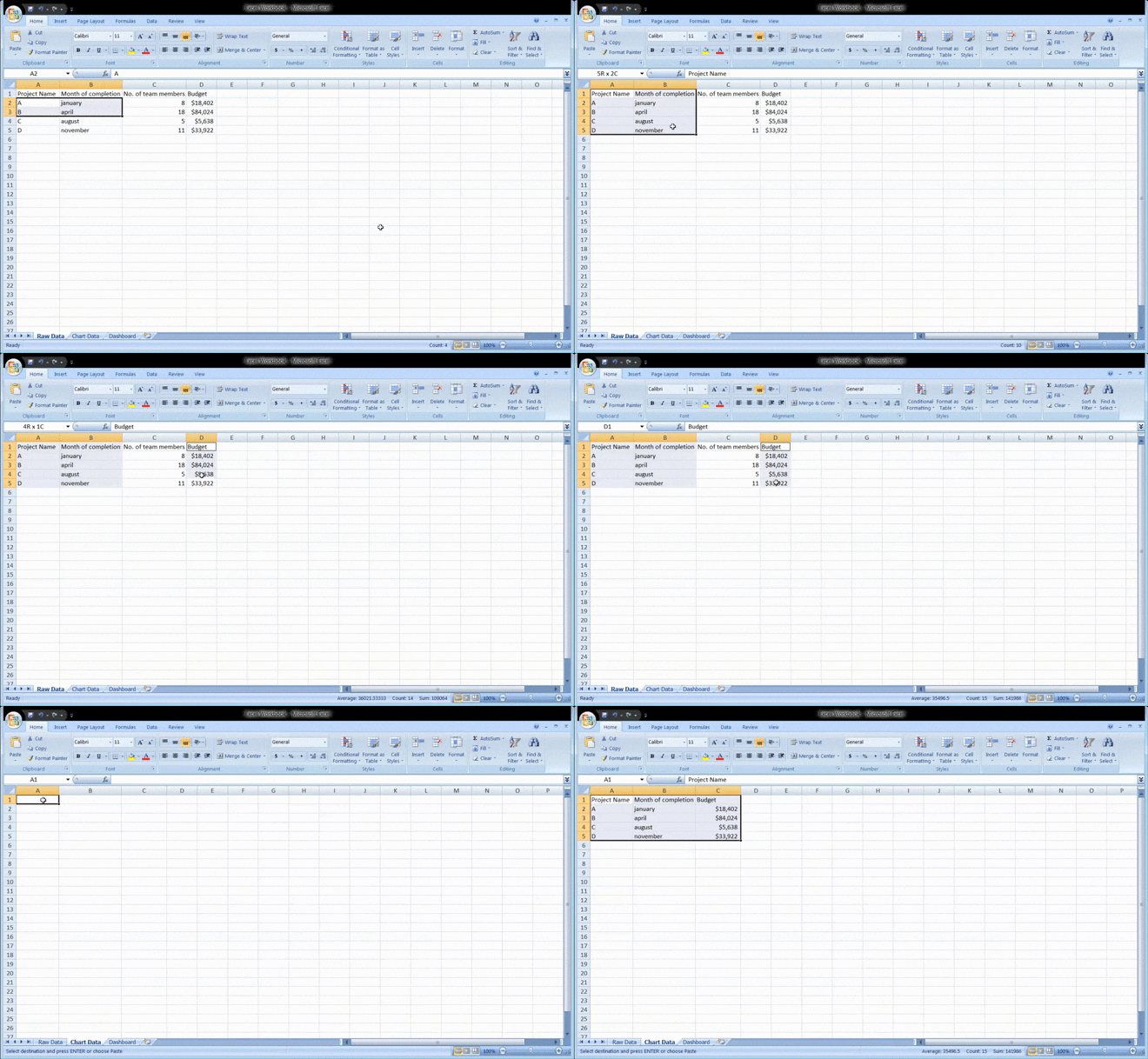
เพิ่มข้อมูลเหล่านั้นลงในแผ่นงาน 'ข้อมูลแผนภูมิ' ของคุณ
ตัวอย่างเช่น เราต้องการให้แผนภูมิของเราเน้นชื่อโครงการ เดือนที่เสร็จสิ้น และงบประมาณ ดังนั้นเราจึงคัดลอกคอลัมน์ข้อมูล Excel ทั้งสามนี้และวางลงในแท็บ ข้อมูลแผนภูมิ
นี่คือคำแนะนำ: ถามตัวเองว่าจุดประสงค์ของแดชบอร์ดคืออะไร
ในตัวอย่างของเรา เราต้องการที่จะแสดงภาพค่าใช้จ่ายของโครงการต่าง ๆ
การรู้จุดประสงค์จะช่วยให้งานง่ายขึ้นและช่วยคุณคัดกรองข้อมูลที่ไม่จำเป็นออกไป
การวิเคราะห์ข้อมูลของคุณจะช่วยให้คุณเข้าใจเครื่องมือต่าง ๆ ที่คุณอาจต้องการใช้ในแดชบอร์ดของคุณ
ตัวเลือกบางส่วนประกอบด้วย:
- แผนภูมิ: เพื่อแสดงข้อมูลในรูปแบบที่มองเห็นได้
- สูตร Excel: สำหรับการคำนวณที่ซับซ้อนและการกรองข้อมูล
- การจัดรูปแบบตามเงื่อนไข: เพื่อทำให้สเปรดชีตตอบสนองต่อข้อมูลเฉพาะโดยอัตโนมัติ
- PivotTable: เพื่อจัดเรียง, จัดระเบียบใหม่, นับ, จัดกลุ่ม, และรวมข้อมูลในตาราง
- Power Pivot: เพื่อสร้างโมเดลข้อมูลและทำงานกับชุดข้อมูลขนาดใหญ่
โบนัส:วิธีแสดงโครงสร้างการแบ่งงานใน Excel &วิธีใช้ Excel สำหรับการวางแผนกำลังการผลิต
ขั้นตอนที่ 5: กำหนดภาพประกอบ
อะไรคือ แดชบอร์ด ถ้าไม่มีภาพประกอบ จริงไหม?
ขั้นตอนต่อไปคือการกำหนดภาพและออกแบบแดชบอร์ดที่แสดงข้อมูลของคุณได้ดีที่สุด
คุณควรให้ความสนใจเป็นพิเศษกับประเภทของแผนภูมิต่าง ๆ ที่ Excel มีให้คุณ เช่น:
- แผนภูมิแท่ง: เปรียบเทียบค่าต่างๆ บนกราฟโดยใช้แท่ง
- แผนภูมิแบบน้ำตก: ดูว่าค่าเริ่มต้นเพิ่มขึ้นและลดลงอย่างไรผ่านการเปลี่ยนแปลงหลายครั้งเพื่อไปถึงค่าสุดท้าย
- แผนภูมิเกจ: แสดงข้อมูลในรูปแบบของหน้าปัด. หรือที่รู้จักในนามของแผนภูมิความเร็ว.
- แผนภูมิวงกลม: เน้นเปอร์เซ็นต์และข้อมูลเชิงสัดส่วน
- แผนภูมิแกนต์: ติดตามความคืบหน้าของโครงการ
- แผนภูมิแบบไดนามิก: อัปเดตช่วงข้อมูลโดยอัตโนมัติ
- Pivot chart: สรุปข้อมูลของคุณในรูปแบบตารางที่เต็มไปด้วยสถิติ
ขั้นตอนที่ 6: สร้างแดชบอร์ด Excel ของคุณ
ตอนนี้คุณมี ข้อมูล ทั้งหมดที่คุณต้องการแล้ว และคุณทราบ วัตถุประสงค์ ของแดชบอร์ดแล้ว
สิ่งเดียวที่เหลือให้ทำคือ สร้าง แดชบอร์ด Excel
เพื่ออธิบายกระบวนการสร้างแดชบอร์ดใน Excel เราจะใช้วิธีการสร้าง แผนภูมิคอลัมน์แบบกลุ่ม
แผนภูมิคอลัมน์แบบกลุ่มประกอบด้วยคอลัมน์แนวนอนที่จัดกลุ่มซึ่งแสดงมากกว่าหนึ่งชุดข้อมูล
เริ่มต้นด้วยการคลิกที่ แผ่นงานแดชบอร์ด หรือแท็บที่คุณสร้างขึ้นในสมุดงานของคุณ
จากนั้นคลิกที่ 'แทรก' > 'คอลัมน์' > 'แผนภูมิคอลัมน์แบบกลุ่ม'.
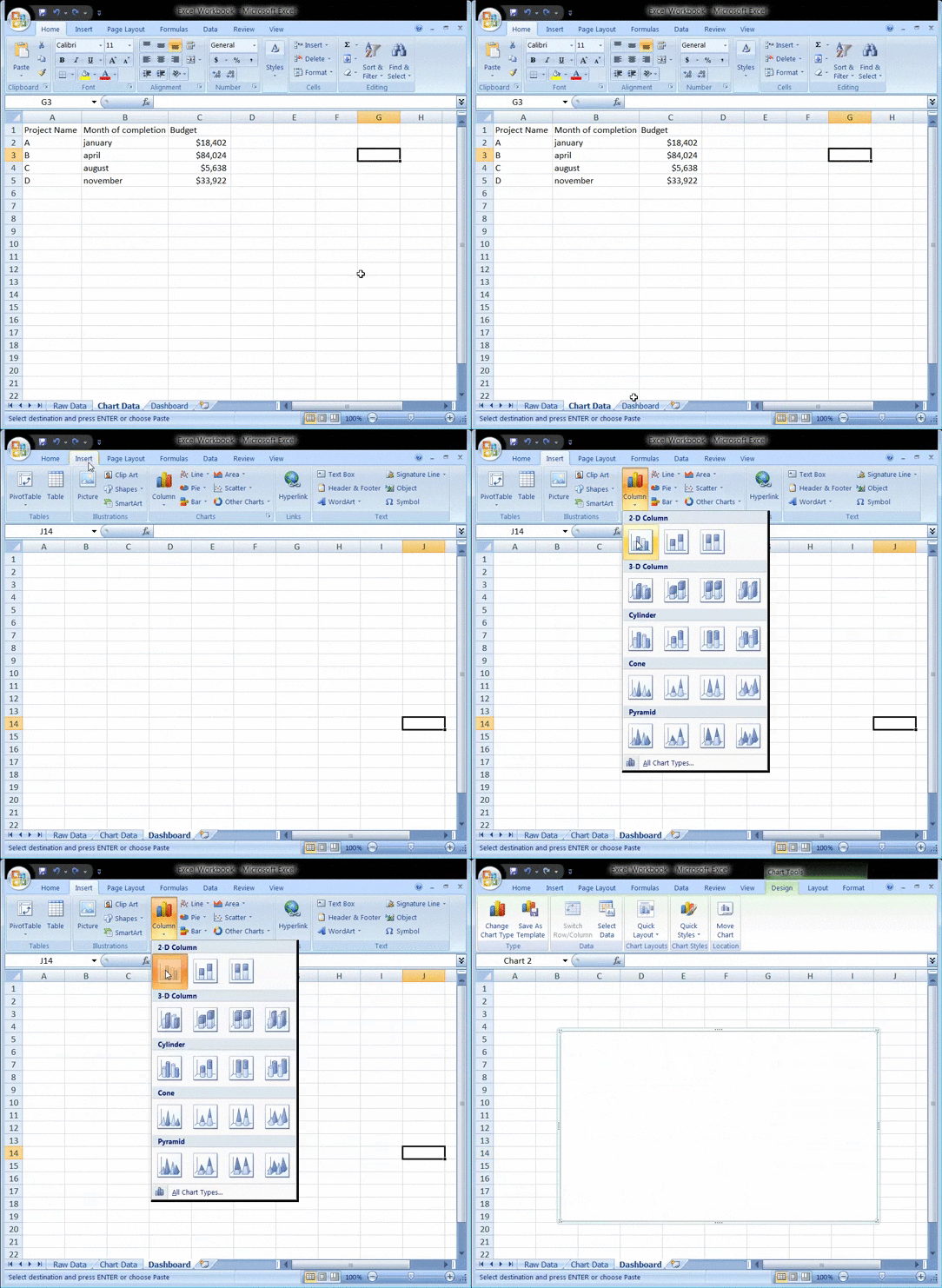
เห็น กล่องว่าง ไหม? นั่นคือที่ที่คุณจะป้อนข้อมูลจากสเปรดชีตของคุณ
เพียงคลิกขวาที่กล่องว่าง จากนั้นคลิกที่ 'เลือกข้อมูล'
จากนั้นไปที่แท็บ 'ข้อมูลแผนภูมิ' ของคุณ และเลือกข้อมูลที่คุณต้องการให้แสดงบนแดชบอร์ดของคุณ
โปรด อย่า เลือกส่วนหัวของคอลัมน์ขณะเลือกข้อมูล
กด enter แล้วเสร็จสิ้น คุณได้สร้างแดชบอร์ดแผนภูมิคอลัมน์แล้ว
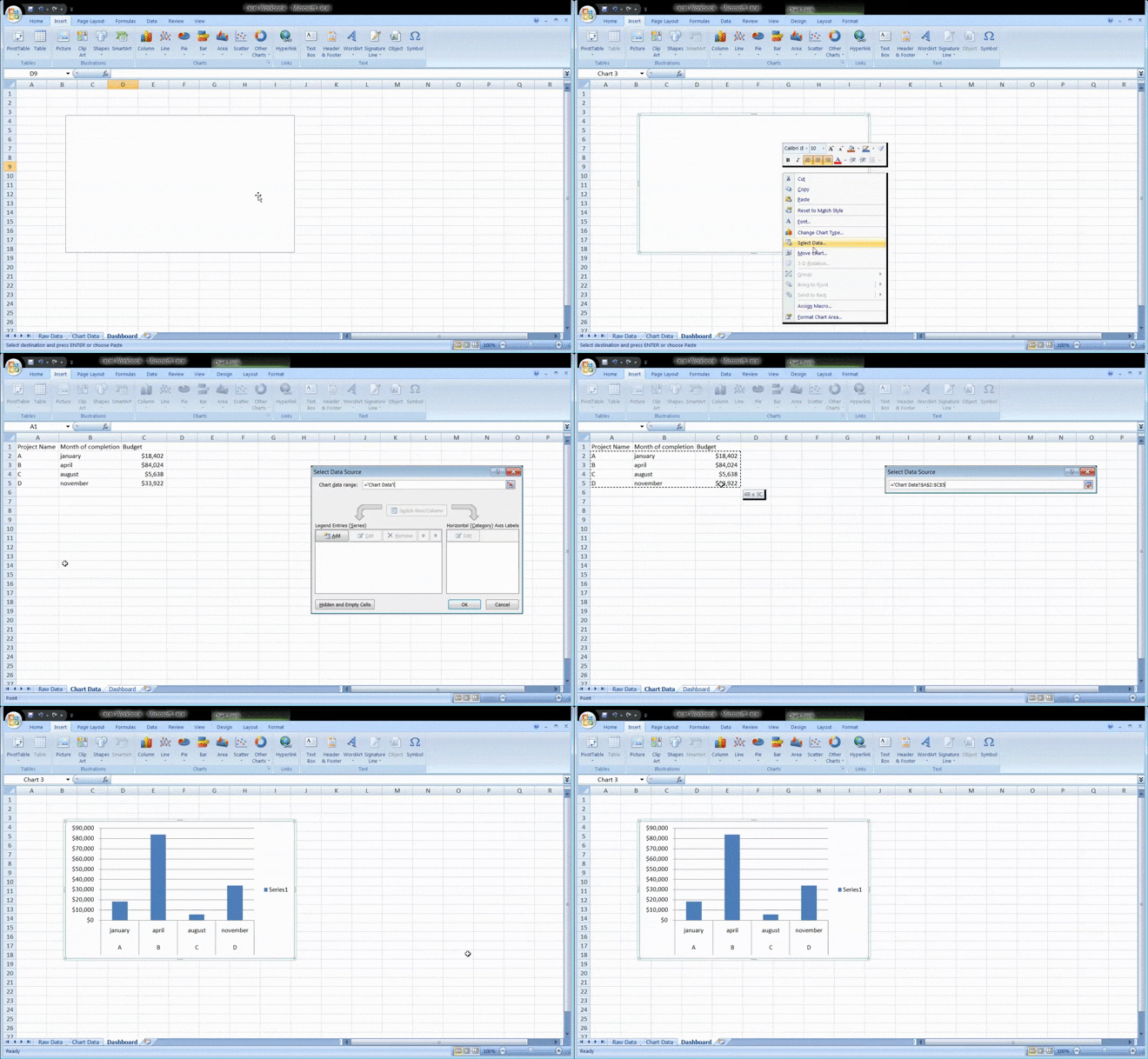
หากคุณสังเกตเห็นว่าแกนแนวนอนของคุณไม่แสดงสิ่งที่คุณต้องการ คุณสามารถแก้ไขได้
สิ่งที่คุณต้องทำคือ: เลือกแผนภูมิอีกครั้ง > คลิกขวา > เลือกข้อมูล
กล่องโต้ตอบเลือกแหล่งข้อมูล จะปรากฏขึ้น
ที่นี่ คุณสามารถคลิกที่ 'แก้ไข' ใน 'ป้ายกำกับแกนแนวนอน (หมวดหมู่)' แล้วเลือกข้อมูลที่คุณต้องการแสดงบนแกน X จากแท็บ 'ข้อมูลแผนภูมิ' อีกครั้ง
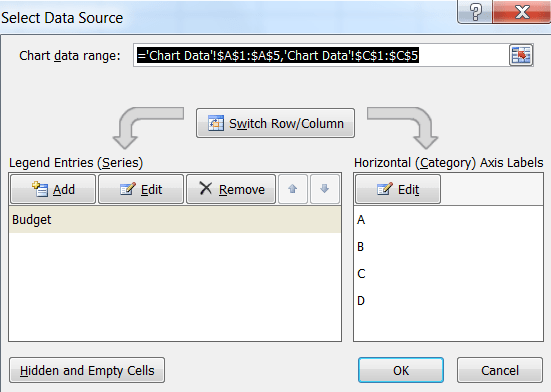
ต้องการตั้งชื่อให้กับ แผนภูมิ ของคุณหรือไม่?
เลือกแผนภูมิแล้วคลิกที่ ออกแบบ > เค้าโครงแผนภูมิ เลือกเค้าโครงที่มีกล่องข้อความสำหรับชื่อแผนภูมิ
คลิกที่กล่องข้อความเพื่อพิมพ์ชื่อเรื่องใหม่
ขั้นตอนที่ 7: ปรับแต่งแดชบอร์ดของคุณ
อีกขั้นตอนหนึ่ง?
คุณยังสามารถปรับแต่งสี, แบบอักษร, การจัดวางตัวอักษร, และรูปแบบของแผนภูมิของคุณได้
นอกจากนี้ หากคุณต้องการสร้างแดชบอร์ดแบบโต้ตอบ ให้เลือกใช้แผนภูมิแบบไดนามิก
แผนภูมิแบบไดนามิกคือแผนภูมิ Excel ทั่วไปที่ข้อมูลจะอัปเดตโดยอัตโนมัติเมื่อคุณเปลี่ยนแหล่งข้อมูล
คุณสามารถเพิ่มการโต้ตอบได้โดยใช้ฟีเจอร์ของ Excel เช่น:
- มาโคร: ทำให้การกระทำซ้ำ ๆ เป็นอัตโนมัติ (คุณอาจต้องเรียนรู้ Excel VBA สำหรับสิ่งนี้)
- รายการแบบเลื่อนลง: ช่วยให้ป้อนข้อมูลได้อย่างรวดเร็วและจำกัด
- ตัวกรอง: ช่วยให้คุณกรองข้อมูลในตารางพายเวท
เสร็จเรียบร้อยแล้ว ขอแสดงความยินดีด้วย! 🙌
ตอนนี้คุณรู้วิธีสร้างแดชบอร์ดใน Excel แล้ว
เราเข้าใจว่าคุณกำลังคิดอะไรอยู่: ฉันจำเป็นต้องทำตามขั้นตอนเหล่านี้จริง ๆ หรือไม่ ในเมื่อฉันสามารถใช้เทมเพลตได้อยู่แล้ว?
โบนัส:สร้างแผนผังการไหลโดยใช้ Excel!
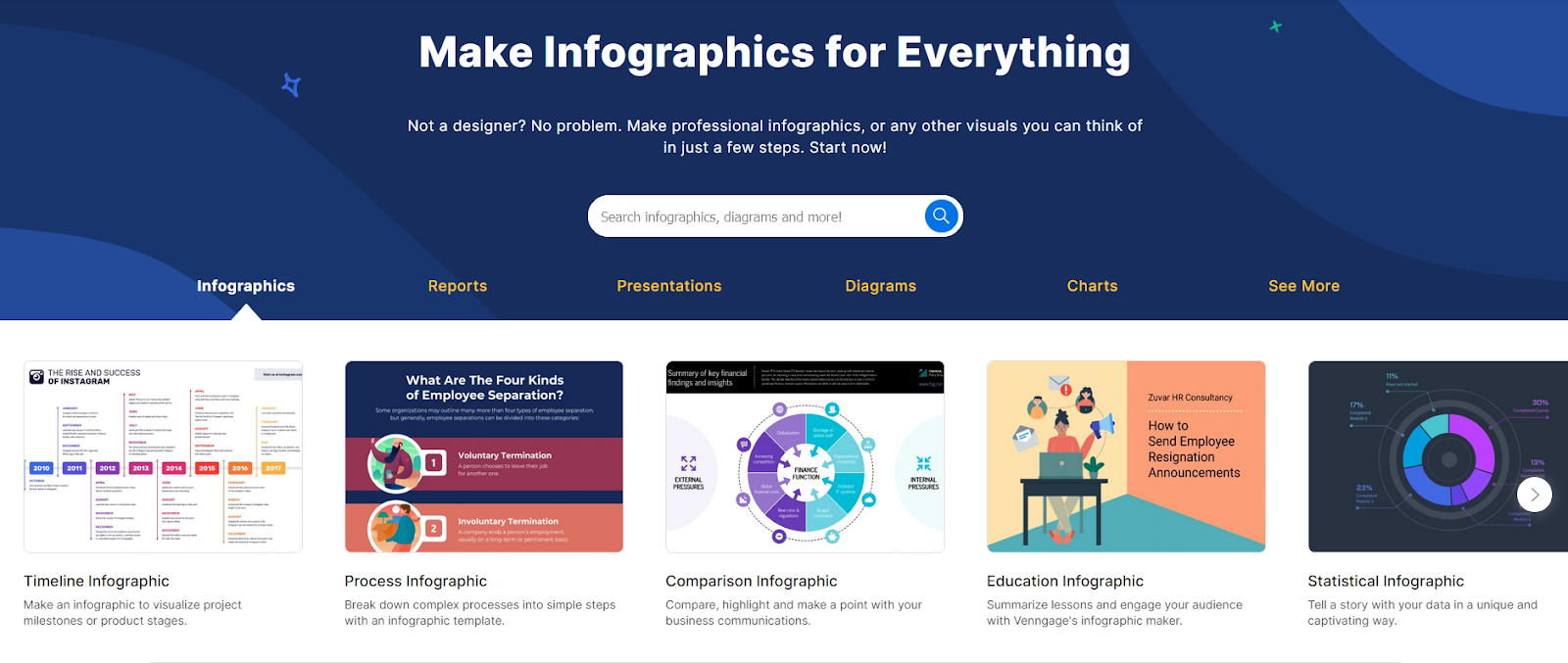
3 แม่แบบแดชบอร์ด Excel
ประหยัดเวลาในการสร้างแดชบอร์ด Excel จากศูนย์ด้วยเทมเพลตแดชบอร์ด Microsoft Excel ที่ดาวน์โหลดได้เหล่านี้
1.แม่แบบแดชบอร์ด KPIใน Excel
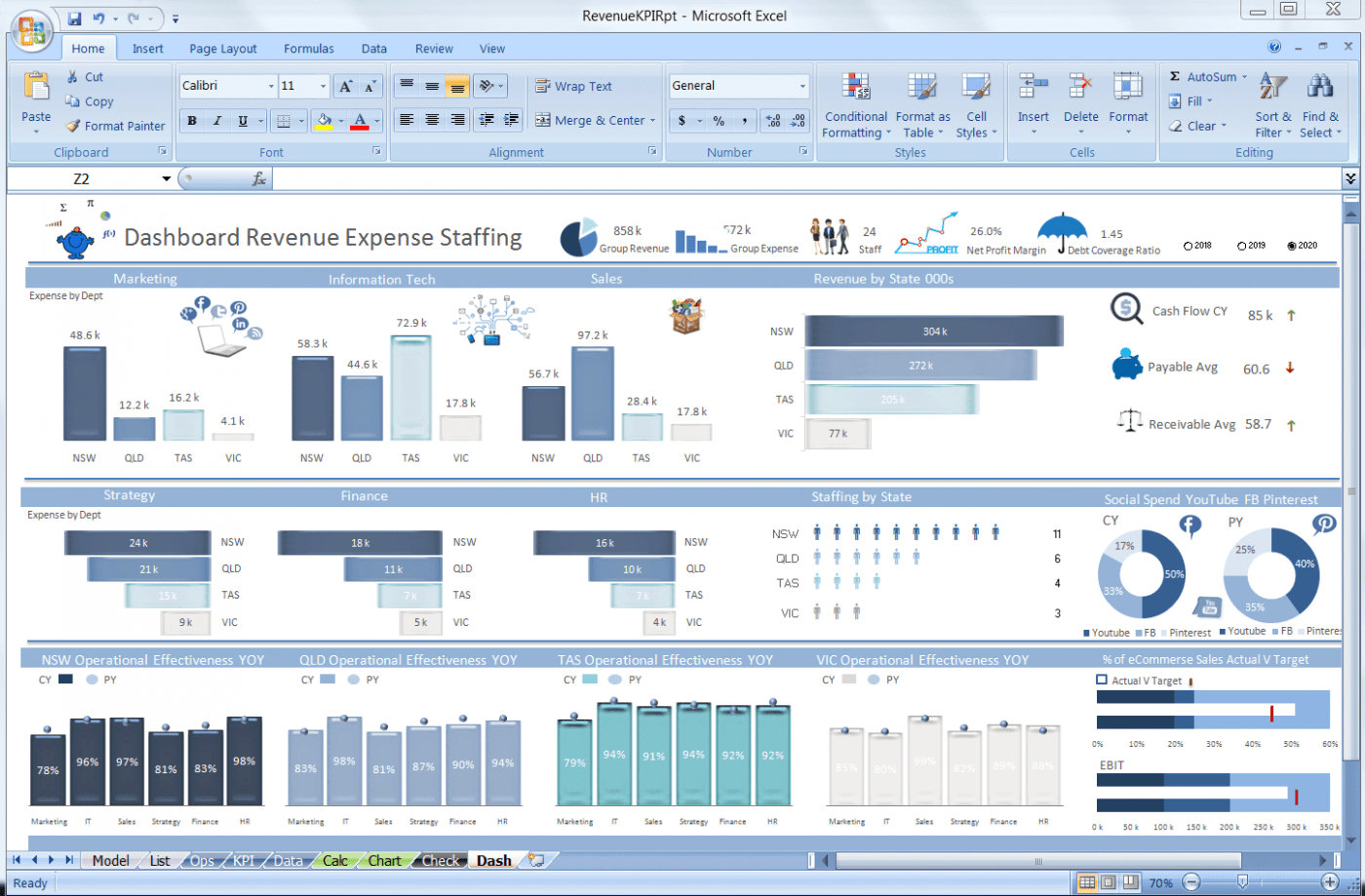
2. แม่แบบแดชบอร์ดการจัดการโครงการใน Excel
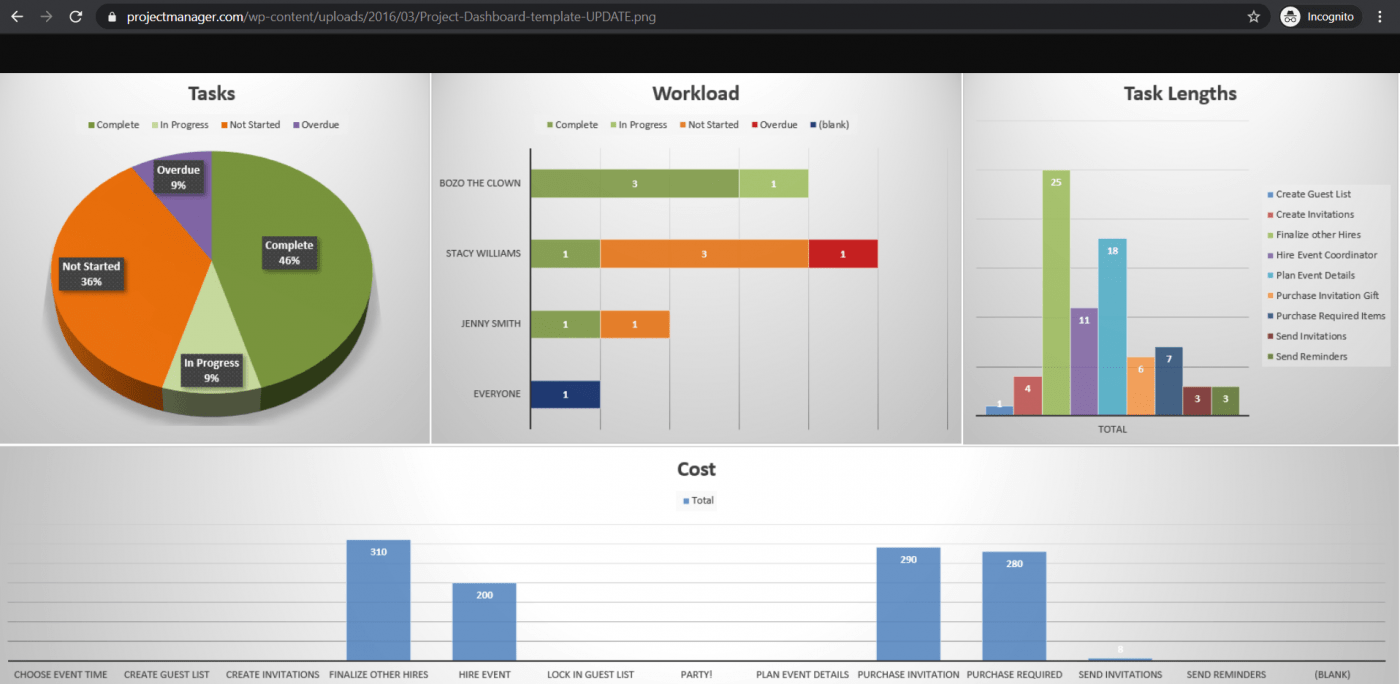
3. แม่แบบแดชบอร์ดวิเคราะห์ต้นทุนใน Excel

3 ข้อจำกัดของการสร้างแดชบอร์ดใน Excel
Excel อาจเป็นเครื่องมือที่ธุรกิจหลายแห่งเลือกใช้สำหรับข้อมูลทุกประเภท
อย่างไรก็ตาม นั่นไม่ได้ทำให้มันเป็นสื่อที่เหมาะสมที่สุดสำหรับการสร้างแดชบอร์ด
นี่คือเหตุผล:
1. การป้อนข้อมูลด้วยมือจำนวนมาก
คุณอาจเคยเห็นสมุดงาน Excel ที่ยอดเยี่ยมมาบ้างแล้ว
พวกเขาสะอาดและเป็นระเบียบมาก มีแต่ข้อมูลเรียงต่อกันและแผนภูมิหลายอัน
แต่นั่นคือสิ่งที่คุณเห็น 👀
ถามคนที่ทำไฟล์ Excel เองสิ แล้วพวกเขาจะบอกคุณว่าพวกเขาต้องทำใหม่สองครั้งขณะสร้างแดชบอร์ด Excel และพวกเขาอาจจะเกลียดงานของตัวเองเพราะเรื่องนี้ด้วยซ้ำ
มันใช้ความพยายามแบบ แมนนวล มากเกินไปสำหรับการป้อนข้อมูล
และเราอยู่ในโลกที่หุ่นยนต์ทำการผ่าตัดมนุษย์!
2. ความเป็นไปได้สูงของข้อผิดพลาดจากมนุษย์
เมื่อธุรกิจของคุณเติบโตขึ้น ข้อมูลของคุณก็เพิ่มขึ้นเช่นกัน
และข้อมูลที่มากขึ้นหมายถึงโอกาสที่มนุษย์จะเกิดข้อผิดพลาด
ไม่ว่าจะเป็นข้อผิดพลาดจากการพิมพ์ที่ทำให้เลข '5' กลายเป็นตัวอักษร 'T' หรือข้อผิดพลาดในสูตร มันง่ายมากที่จะทำให้ข้อมูลใน Excel ผิดพลาด
ถ้าเพียงแต่การสร้างแดชบอร์ดใน Excel จะง่ายขนาดนั้นก็คงดี
3. การผสานการทำงานที่จำกัด
การผสานรวมซอฟต์แวร์ของคุณกับแอปอื่น ๆ ช่วยให้คุณสามารถทำงานหลายอย่างพร้อมกันและขยายขอบเขตการทำงานของคุณได้ นอกจากนี้ยังช่วยประหยัดเวลาที่คุณต้องเสียไปกับการสลับหน้าต่างไปมา
อย่างไรก็ตาม คุณไม่สามารถทำเช่นนี้ได้ใน Excel เนื่องจากความสามารถในการเชื่อมต่อโดยตรงที่จำกัดของมัน
ตัวเลือกเดียวที่คุณมีคือการใช้ความช่วยเหลือจากแอปของบุคคลที่สาม เช่น Zapier
นั่นก็เหมือนกับการใช้แอปหนึ่งเพื่อให้สามารถใช้แอปอื่นได้
ต้องการทราบวิธีเพิ่มเติมที่ แดชบอร์ด Excel ล้มเหลวหรือไม่?
อ่านบทความของเราเกี่ยวกับ การจัดการโครงการด้วย Excelและทางเลือกอื่นของ Excel
นี่ทำให้เกิดคำถามว่า: ทำไมต้องลำบากมากมายเพื่อสร้างแดชบอร์ด?
ชีวิตจะง่ายขึ้นมากหากมีซอฟต์แวร์ที่สามารถสร้างแดชบอร์ดได้เพียงไม่กี่คลิก
และไม่ คุณไม่จำเป็นต้องหาจินนี่เพื่อให้คำอธิษฐานเหล่านั้นเป็นจริง 🧞
คุณมีสิ่งที่ดีกว่าในโลกแห่งความเป็นจริง
📮ClickUp Insight: พนักงานสายงานความรู้ส่งข้อความเฉลี่ย25 ข้อความต่อวัน เพื่อค้นหาข้อมูลและบริบท ซึ่งบ่งชี้ว่ามีเวลาจำนวนมากที่สูญเสียไปกับการเลื่อนดู การค้นหา และการตีความบทสนทนาที่กระจัดกระจายในอีเมลและแชทต่างๆ
😱 ถ้าคุณมีแพลตฟอร์มอัจฉริยะที่เชื่อมต่องาน โครงการ แชท แดชบอร์ด และอีเมล (รวมถึง AI!) ไว้ในที่เดียว คุณคงดีใจไม่น้อย แต่คุณมีแล้ว! ClickUp ไม่ใช่เครื่องมือเพิ่มประสิทธิภาพที่ได้รับการจัดอันดับสูงสุดในโลกโดยไม่มีเหตุผล!
สร้างแดชบอร์ดได้อย่างง่ายดายด้วย ClickUp

ClickUp คือสถานที่ที่เหมาะสำหรับทุกสิ่งเกี่ยวกับการจัดการโครงการ ไม่ว่าคุณต้องการติดตามโครงการและงานต่าง ๆ ต้องการเครื่องมือสำหรับรายงานหรือต้องการจัดการทรัพยากร แผงควบคุมของ ClickUpคือที่ที่คุณจะได้รับข้อมูลเชิงลึกและรายงานที่ถูกต้องและมีคุณค่าเกี่ยวกับโครงการทรัพยากร งาน Sprint และอื่น ๆ อีกมากมาย
เมื่อคุณเปิดใช้งานแดชบอร์ด ClickApp แล้ว:
- คลิกที่ไอคอนแดชบอร์ดที่คุณจะพบในแถบด้านข้าง
- คลิกที่ '+' เพื่อเพิ่มแดชบอร์ด
- คลิก '+ เพิ่มวิดเจ็ต' เพื่อดึงข้อมูลของคุณ
เริ่มต้นด้วยการทดลองใช้เทมเพลตแดชบอร์ดการจัดการโครงการของ ClickUp!

เพื่อเพิ่มพลังให้กับแดชบอร์ดของคุณ นี่คือ วิดเจ็ต ที่คุณจะต้องมีและชื่นชอบ:
- วิดเจ็ตสถานะ: แสดงสถานะงานของคุณตามช่วงเวลา ปริมาณงาน จำนวนงาน และอื่นๆ
- วิดเจ็ตตาราง: ดูรายงานงานที่เสร็จสิ้น งานที่ทำอยู่ และงานที่ล่าช้า
- ฝังวิดเจ็ต: เข้าถึงแอปและเว็บไซต์อื่น ๆ ได้โดยตรงจากแดชบอร์ดของคุณ
- วิดเจ็ตติดตามเวลา: ดูรายงานเวลาทุกประเภท เช่น รายงานที่เรียกเก็บเงินได้, ใบบันทึกเวลา, เวลาที่ติดตาม, และอื่นๆ
- วิดเจ็ตลำดับความสำคัญ: แสดงงานบนแผนภูมิตามระดับความเร่งด่วน
- วิดเจ็ตแบบกำหนดเอง: ไม่ว่าคุณต้องการแสดงผลงานของคุณในรูปแบบกราฟเส้น กราฟวงกลม ผลรวมและค่าเฉลี่ยที่คำนวณแล้ว หรือพอร์ตโฟลิโอ คุณสามารถปรับแต่งได้ตามต้องการ
- วิดเจ็ตสปรินต์บนแดชบอร์ดของ ClickUp
ชมวิดีโอสาธิตสั้น ๆ นี้เกี่ยวกับวิธีการตั้งค่าแดชบอร์ดการจัดการโครงการโดยใช้ ClickUp!
กรณีศึกษา: วิธีที่แดชบอร์ด ClickUp ช่วยทีม
แดชบอร์ดของ ClickUp ถูกออกแบบมาเพื่อรวบรวมเมตริกที่สำคัญที่สุดของคุณไว้ในที่เดียว ดูเรื่องราวของลูกค้าจากมหาวิทยาลัย Wake Forest เพื่อดูว่าพวกเขาปรับปรุงการรายงานและการประสานงานได้อย่างไรด้วยแดชบอร์ดของ ClickUp:

ไม่ว่าคุณต้องการวัดอะไร แดชบอร์ดของ ClickUp คือวิธีที่สมบูรณ์แบบในการได้รับภาพรวมแบบเรียลไทม์ของประสิทธิภาพขององค์กรของคุณ
ช่วยเหลือทีมของคุณ Excel ด้วยแดชบอร์ดโครงการ
ขณะที่คุณสามารถใช้ Excel ในการสร้างแดชบอร์ดได้ แต่ก็ไม่ได้รับประกันว่าเส้นทางของคุณจะราบรื่น รวดเร็ว หรือปราศจากข้อผิดพลาด
ที่เดียวที่รับประกันทุกสิ่งทุกอย่างได้คือ ClickUp!
นี่คือโซลูชันการจัดการโครงการและรายงานแดชบอร์ดแบบครบวงจรที่ทดแทนแดชบอร์ด Excel และแม้แต่สเปรดชีต MS Excel ได้ทั้งหมด
ทำไมต้องรอ เมื่อคุณสามารถสร้างงานได้ไม่จำกัด อัตโนมัติการทำงานของคุณ ติดตามความคืบหน้า และได้รับรายงานที่มีข้อมูลเชิงลึกได้ด้วยเครื่องมือเดียว?
รับ ClickUp ฟรีวันนี้และสร้างแดชบอร์ดที่ซับซ้อนได้อย่างง่ายดาย!