

ต้องการ สร้างแผนภูมิการลดภาระงานใน Excel หรือไม่?
แผนภูมิการเผาไหม้เป็นหนึ่งในวิธีที่เข้าใจง่ายที่สุดในการวัดความคืบหน้าของโครงการของคุณเมื่อเทียบกับเป้าหมายและกำหนดเวลา
และการติดตามพวกเขาในMicrosoft Excelเป็นตัวเลือกที่ทีมหลาย ๆ ทีมเลือกใช้
แต่แถวและคอลัมน์ใน Excel ทำให้คุณรู้สึกเวียนหัวหรือไม่?
อย่ากลัวอีกต่อไป
บทความนี้จะอธิบายว่าแผนภูมิการเผาไหม้คืออะไร ขั้นตอนการสร้างแผนภูมิการเผาไหม้ใน Excel สามขั้นตอน และทางเลือกที่ดีกว่าใน Excelสำหรับกระบวนการนี้!
⏰ สรุป 60 วินาที
- แผนภูมิการเผาไหม้ (Burndown charts) แสดงความคืบหน้าของโครงการอย่างชัดเจน
- มีแผนภูมิสองประเภท – สปรินต์และผลิตภัณฑ์
- การสร้าง Excel เกี่ยวข้องกับตารางและแผนภูมิเส้น
- Excel น่าเบื่อและขาดการร่วมมือและการสนับสนุนบนมือถือ
- แม่แบบช่วยให้การสร้าง Excel ง่ายขึ้น แต่ยังมีข้อจำกัดอยู่
- ClickUpให้บริการการอัปเดตแบบเรียลไทม์และการทำงานร่วมกัน
- ClickUp มีฟีเจอร์เพิ่มเติม เช่น แผนภูมิแกนต์และระบบอัตโนมัติ
แผนภูมิการเผาไหม้คืออะไร?
แผนภูมิการเผาไหม้ (Burndown Chart) คือการแสดงผลแบบภาพที่แสดงให้เห็นปริมาณงานที่เหลืออยู่เมื่อเทียบกับปริมาณงานที่เสร็จสิ้นแล้วในสปรินต์หรือโครงการ
ในโครงการ Agile Scrum ทั่วไป อาจมีแผนภูมิการเผาผลาญสองประเภท:
- แผนภูมิการเผาไหม้ของสปรินต์: ใช้ติดตามปริมาณงานที่เหลืออยู่ในสปรินต์หนึ่ง (การวนรอบ 2 สัปดาห์) หรือที่รู้จักกันในชื่อแผนภูมิการเผาไหม้ของการปล่อย
- แผนภูมิการลดปริมาณงาน: เพื่อติดตามปริมาณงานที่เหลืออยู่ในโครงการ ทั้งหมด
เราพนันได้เลยว่าคุณกำลังถามว่า "ทั้งหมดนั้นดี แต่ฉันจะรู้ได้อย่างไรว่าแผนภูมิการเผาไหม้คืออะไร?"
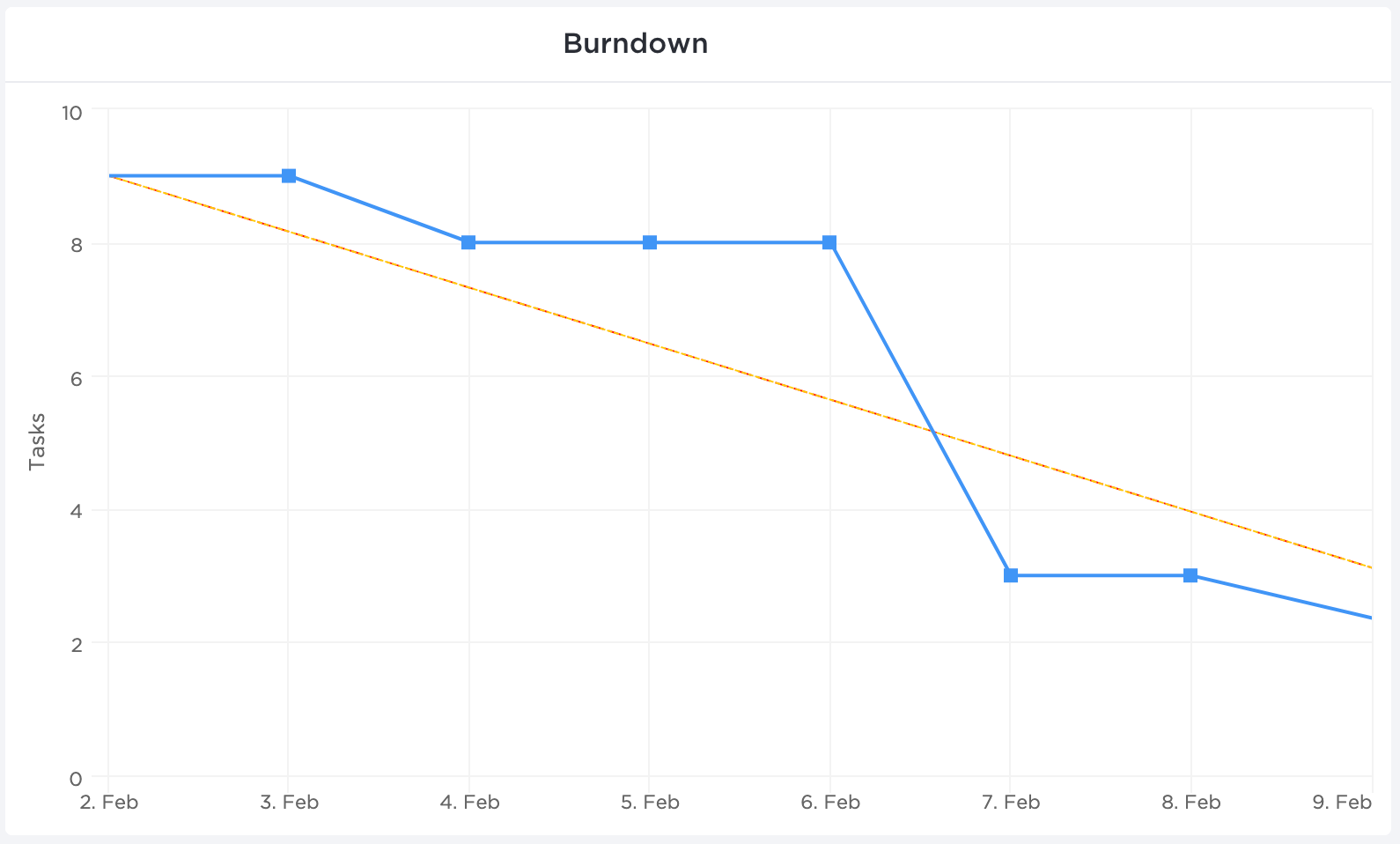
นี่คือลักษณะของ แผนภูมิการเผาไหม้ของสปรินต์แบบทั่วไป ที่ปรากฏออกมา
ตอนนี้เรามาแยกแยะสิ่งนี้กัน
แกน 'X' (แนวนอน) แสดงถึงเวลาที่จัดสรรไว้สำหรับการทำสปรินต์หรือโครงการเฉพาะให้เสร็จสิ้น
แกน 'Y' (แนวตั้ง) แสดงถึงงานที่เหลืออยู่
มุมซ้ายบนคือจุดเริ่มต้นของโครงการ (หรือสปรินต์) และมุมขวาล่างคือจุดสิ้นสุดของโครงการ
สำหรับเส้นสองเส้นที่วิ่งระหว่างสองจุดนี้ นี่คือสิ่งที่พวกมันแทน:
- เส้นแสดงปริมาณงานที่เหมาะสมที่เหลืออยู่ (สีส้ม)
นี่แสดงถึงวิธีที่ทีมจะ 'ลดงาน' ทั้งหมดที่เหลืออยู่หากทุกอย่างเป็นไปตาม แผนที่วางไว้ เป็นการประมาณการในอุดมคติที่ใช้เป็นเกณฑ์พื้นฐานสำหรับการคำนวณโครงการทั้งหมด
- งานที่ดำเนินการแล้วเส้นที่คงเหลือ (สีน้ำเงิน)
นี่คือการแสดงถึงงานที่ทำไปแล้วจริงและงานที่ยังเหลืออยู่ในกระบวนการ โดยปกติแล้วเส้นจะไม่เป็นเส้นตรงเนื่องจากขึ้นอยู่กับเหตุการณ์จริงและความล่าช้าที่อาจเกิดขึ้นในทีม ในอุดมคติแล้ว คุณต้องการให้เส้นแสดงงานจริงอยู่ต่ำกว่าเส้นที่คาดหวัง
แต่จะสร้างแผนภูมินี้ได้อย่างไร?
คุณสามารถใช้เครื่องมือจัดการโครงการที่มีประโยชน์ซึ่งสร้างแผนภูมิที่จำเป็นเหล่านี้โดยอัตโนมัติได้เสมอ ในทางกลับกัน คุณอาจเลือกใช้แนวทางที่ต้องทำด้วยตนเองมากขึ้นด้วย Microsoft Excel ที่คุ้นเคย
วิธีสร้างแผนภูมิการเผาไหม้ใน Excel
นี่คือวิธีที่คุณสามารถสร้างแผนภูมิการเผาไหม้ใน Excel ได้ใน สามขั้นตอนง่าย ๆ
ในบทความนี้ เราจะเน้นการสร้างแผนภูมิการลดภาระงานสำหรับ สปรินท์
ตัวอย่างสปรินต์นี้มีความยาว 10 วัน และมี 10 งาน
พร้อมที่จะลงลึกถึงระดับเซลล์ใน Excel แล้วหรือยัง?! นำกล้องจุลทรรศน์ของคุณมาด้วย 🔍
ขั้นตอนที่ 1: สร้างตาราง
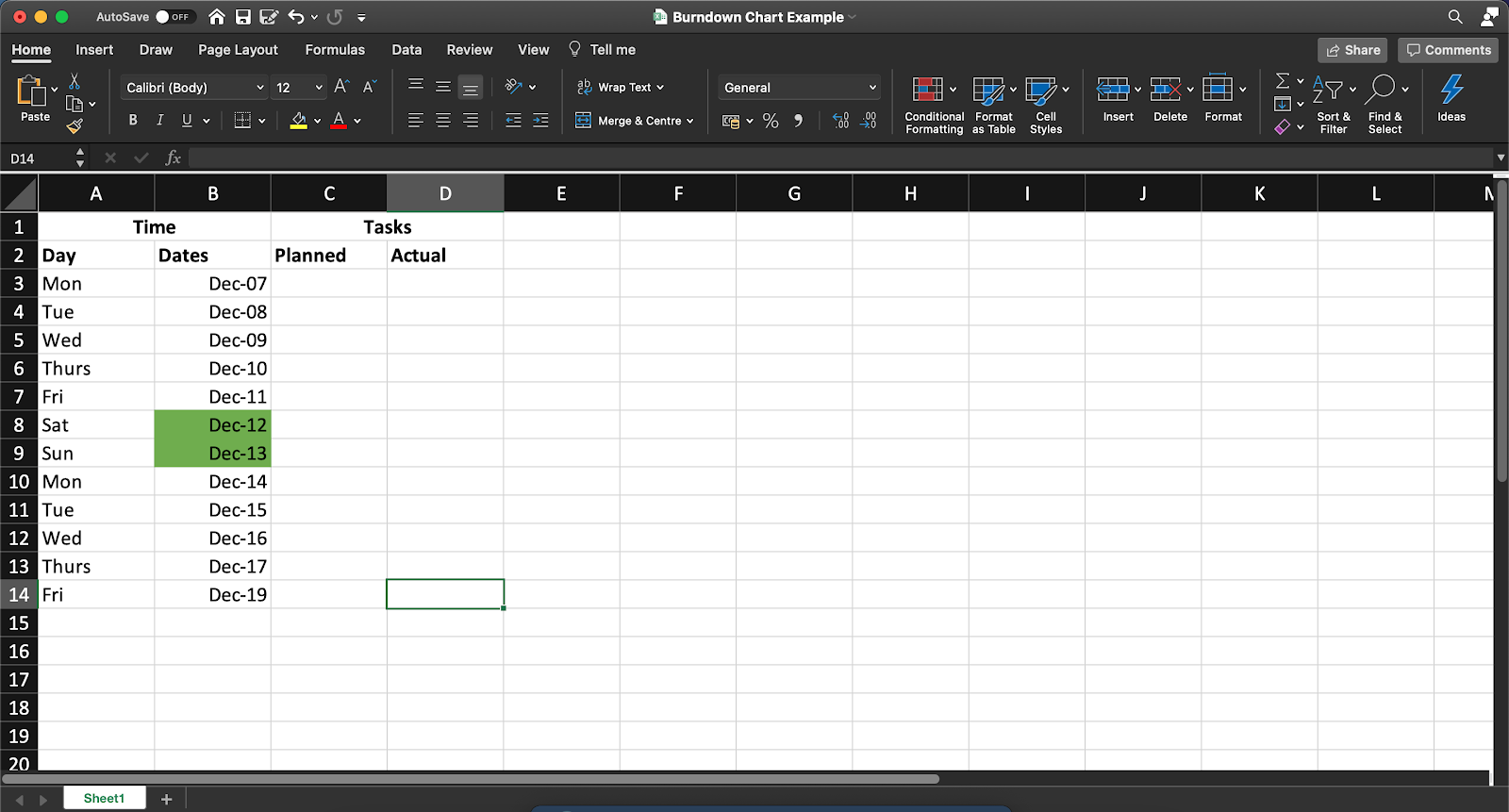
เราจะวางรากฐานสำหรับแผนภูมิการลดภาระงานด้วยตาราง ซึ่งจะประกอบด้วยข้อมูลพื้นฐานของคุณเกี่ยวกับเวลาและงานที่เหลืออยู่
สำหรับงาน ให้แบ่งออกเป็นสองคอลัมน์ โดยคอลัมน์แรกแสดงจำนวนงานที่เหลืออยู่ที่คุณประเมินว่าจะต้องทำ (ความพยายามที่วางแผนไว้) และคอลัมน์ที่สองแสดงงานที่ เหลืออยู่จริง ในวันนั้น
เปิดแผ่นงานใหม่ใน Excel และสร้างคอลัมน์ตามความต้องการของโครงการของคุณ
คุณสามารถเพิ่มรายละเอียดลงในตารางนี้สำหรับแผนภูมิการเผาผลาญงานของคุณได้ เช่น:
- ชื่อของรายการในแบ็กล็อกของแต่ละผลิตภัณฑ์
- คะแนนเรื่องราว
- ประมาณการความพยายาม (เป็นชั่วโมง)
- ความพยายามจริง (เป็นชั่วโมง)
- ความพยายามที่เหลืออยู่ (เป็นชั่วโมง)
ขั้นตอนที่ 2: เพิ่มข้อมูลในคอลัมน์ที่วางแผนไว้
ตอนนี้ เราจะเพิ่มค่าของเราลงในคอลัมน์ที่วางแผนไว้ ซึ่งแสดงจำนวนงานที่คุณ ต้องการให้เหลืออยู่ในทางอุดมคติ ณ สิ้นสุด แต่ละวัน ของการสปรินต์ 10 วัน
โปรดจำไว้ว่านี่เป็นสถานการณ์ในอุดมคติ
ดังนั้นตัวเลขใด ๆ ที่คุณเพิ่มที่นี่จะไม่ครอบคลุมถึงความซับซ้อนในโลกจริงที่ทีมของคุณอาจเผชิญในช่วงระยะเวลาสปรินต์
ในตัวอย่างของเรา เราได้สมมติให้มีอัตราการทำงานที่สมบูรณ์แบบคือ หนึ่ง งาน หรือ เรื่องราวของผู้ใช้ ต่อวันทำงาน เราไม่ได้คำนึงถึงวันหยุดสุดสัปดาห์ ดังนั้นจำนวนงานจะไม่ลดลงในวันเสาร์และวันอาทิตย์ในตารางนี้
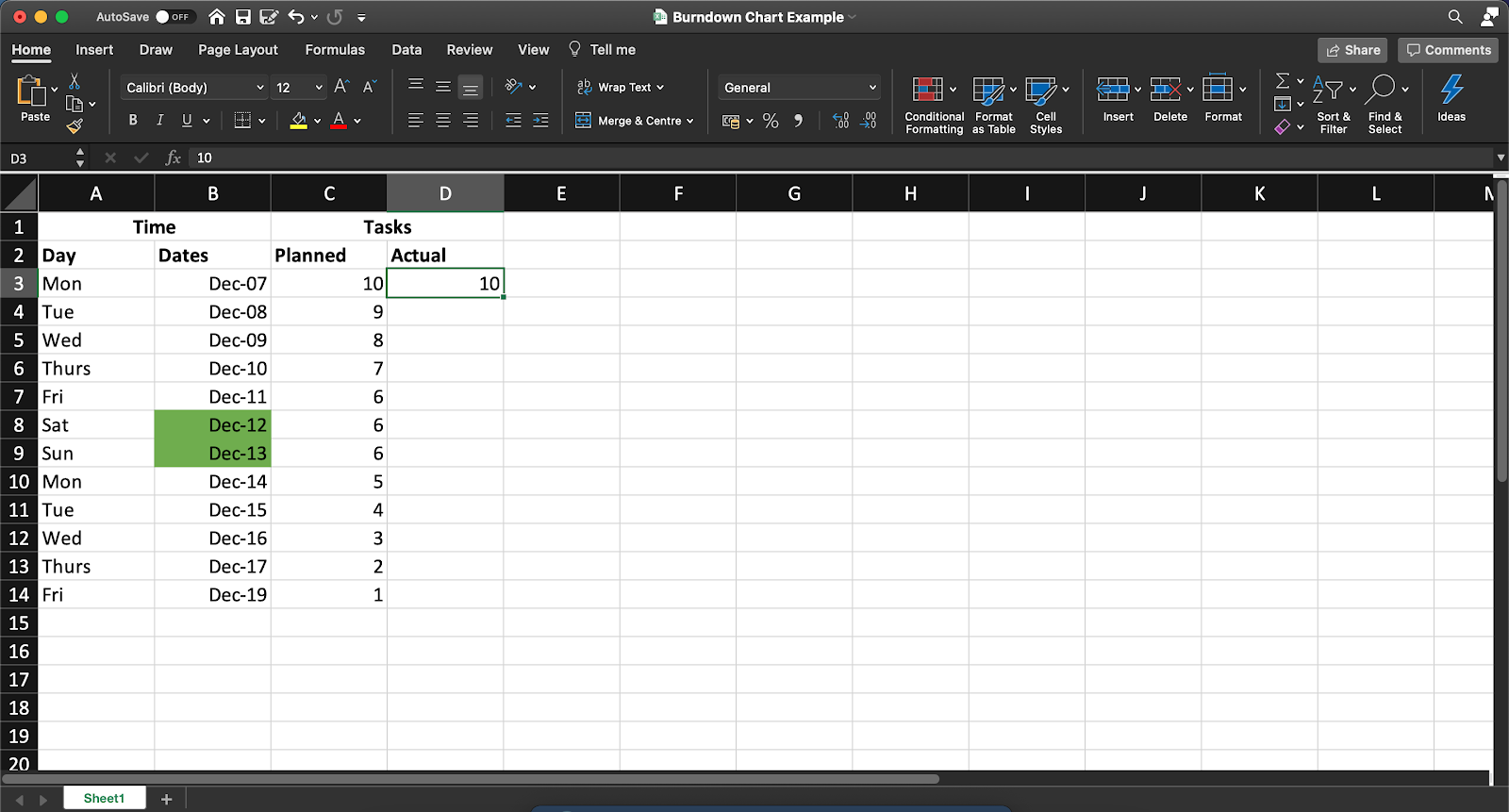
หมายเหตุ: คุณจะต้องอัปเดตคอลัมน์ จริง ด้วยตนเองในตอนท้ายของแต่ละวันเพื่อสะท้อนจำนวนงานที่ จริง ๆ ยังคงเหลืออยู่
ขั้นตอนที่ 3: สร้างแผนภูมิ
เมื่อคุณรวบรวมข้อมูลที่คุณได้มาอย่างยากลำบากไว้ในที่เดียวแล้ว Excel จะรับหน้าที่ดูแลกระบวนการที่เหลือทั้งหมดของคุณ!
เพื่อทำเช่นนี้ ให้ทำตามขั้นตอนต่อไปนี้:
- เลือกคอลัมน์ 'วันที่', 'ที่วางแผนไว้', และ 'ที่เกิดขึ้นจริง'
- คลิกที่ แทรก ในแถบเมนูด้านบน
- คลิกที่ไอคอนกราฟเส้น
- เลือกแผนภูมิเส้นแบบง่ายใดก็ได้จากที่นี่
เมื่อคุณสร้างกราฟของคุณแล้ว คุณสามารถเปลี่ยนค่าในคอลัมน์ 'จริง' เพื่อแก้ไขแผนภูมิได้
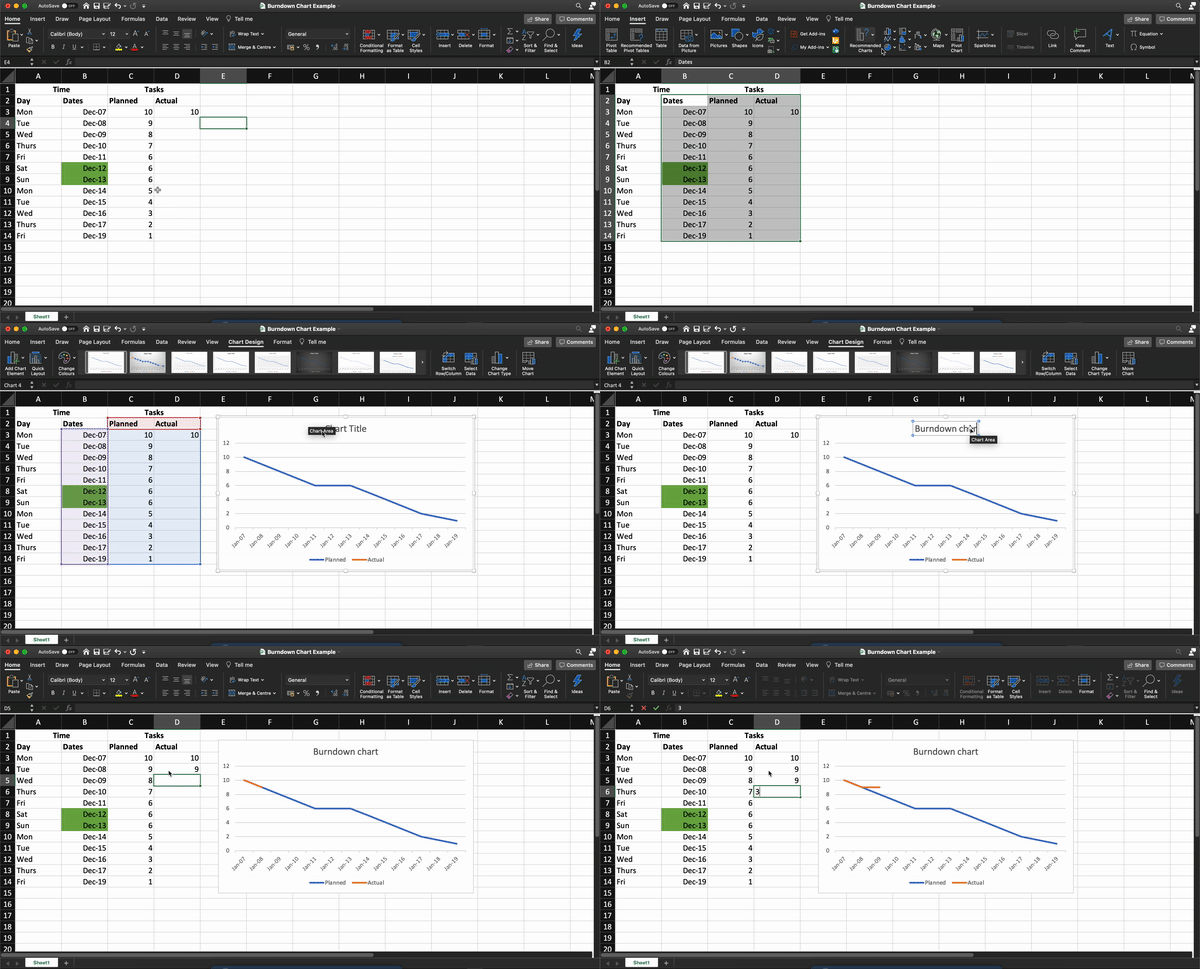
แผนภูมิการลดภาระงาน Excel สุดท้ายของคุณอาจมีลักษณะดังนี้:
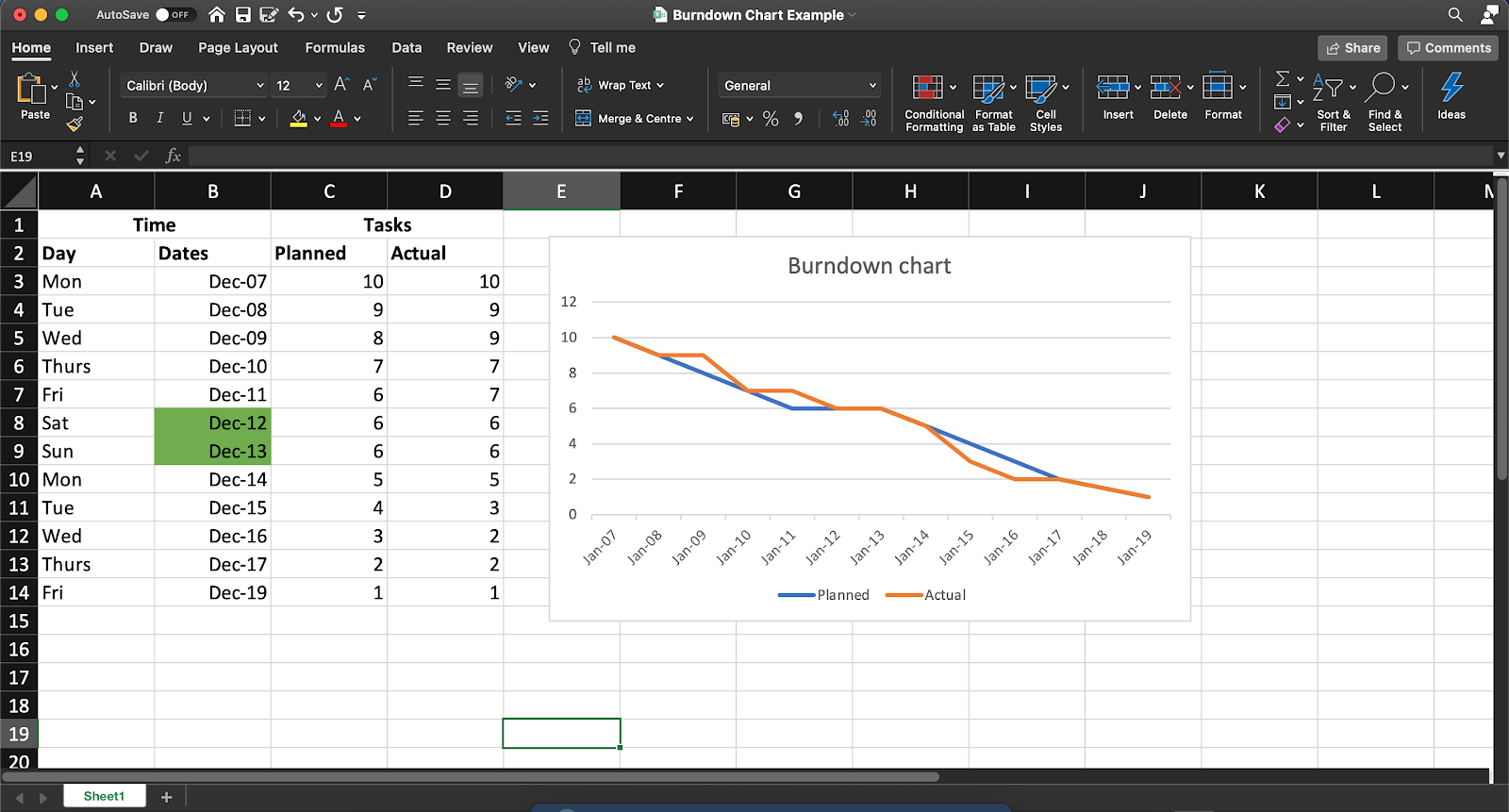
คุณคิดว่าอย่างไรบ้าง? ง่ายพอที่จะสร้าง แผนภูมิการลดภาระงานใน Excel ใช่ไหม?
ท้ายที่สุดแล้ว มันก็แค่สามขั้นตอนง่ายๆ เท่านั้น
แต่ถ้าคุณต้องการข้ามส่วนนั้นไปเช่นกัน เรามีวิธีที่จะช่วยให้คุณไปถึงประเด็นสำคัญได้อย่างรวดเร็ว
4 แม่แบบแผนภูมิการลดภาระงานใน Excel
มาพูดกันตามตรง ระหว่างวันแรกกับกำหนดส่งโปรเจกต์ของคุณ แทบจะไม่มีเวลาหายใจเลย
การสร้างแผนภูมิการเผาไหม้ของโครงการตั้งแต่เริ่มต้นนั้นแทบจะเป็นไปไม่ได้เลย
นั่นคือเหตุผลที่เราได้รวบรวมเทมเพลต Excel สำหรับติดตามความคืบหน้าแบบง่ายๆ สามแบบ เพื่อช่วยให้ชีวิตคุณง่ายขึ้น; เพื่อให้คุณสามารถมุ่งเน้นไปที่สิ่งที่คุณทำได้ดีที่สุด
มีประสิทธิผลเช่นกัน แต่การเป็น ยอดเยี่ยม นั้นไม่เคยเป็นเรื่องแย่เลย!
เลือกเทมเพลตแผนภูมิการเผาไหม้จากที่นี่ได้เลย
1. แม่แบบแผนภูมิการเผาไหม้แบบง่าย

ใช้เทมเพลตไวท์บอร์ดแผนภูมิการเผาไหม้ของ ClickUpนี้เพื่อแสดงภาพความคาดหวังของคะแนน "สปรินต์" และอัตราการเผาไหม้ที่เกิดขึ้นจริงของคุณ
2. แม่แบบแผนภูมิการเผาผลาญชั่วโมงที่ใช้จริงและประมาณการ
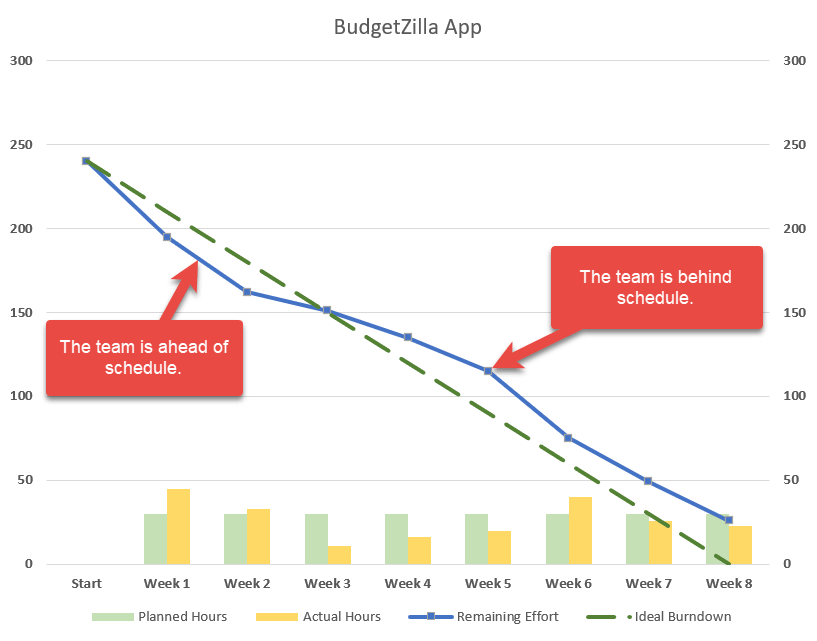
3. แผนภูมิการเผาไหม้ของ Agile Scrum ในรูปแบบ Excel
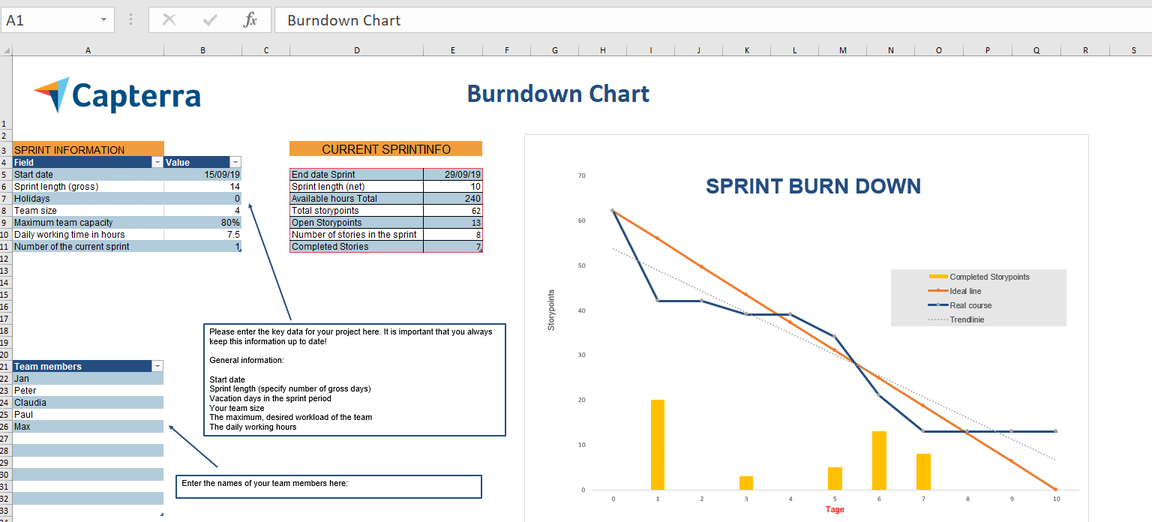
4.แผนภูมิแกนต์ + แม่แบบแผนภูมิการลดภาระงาน
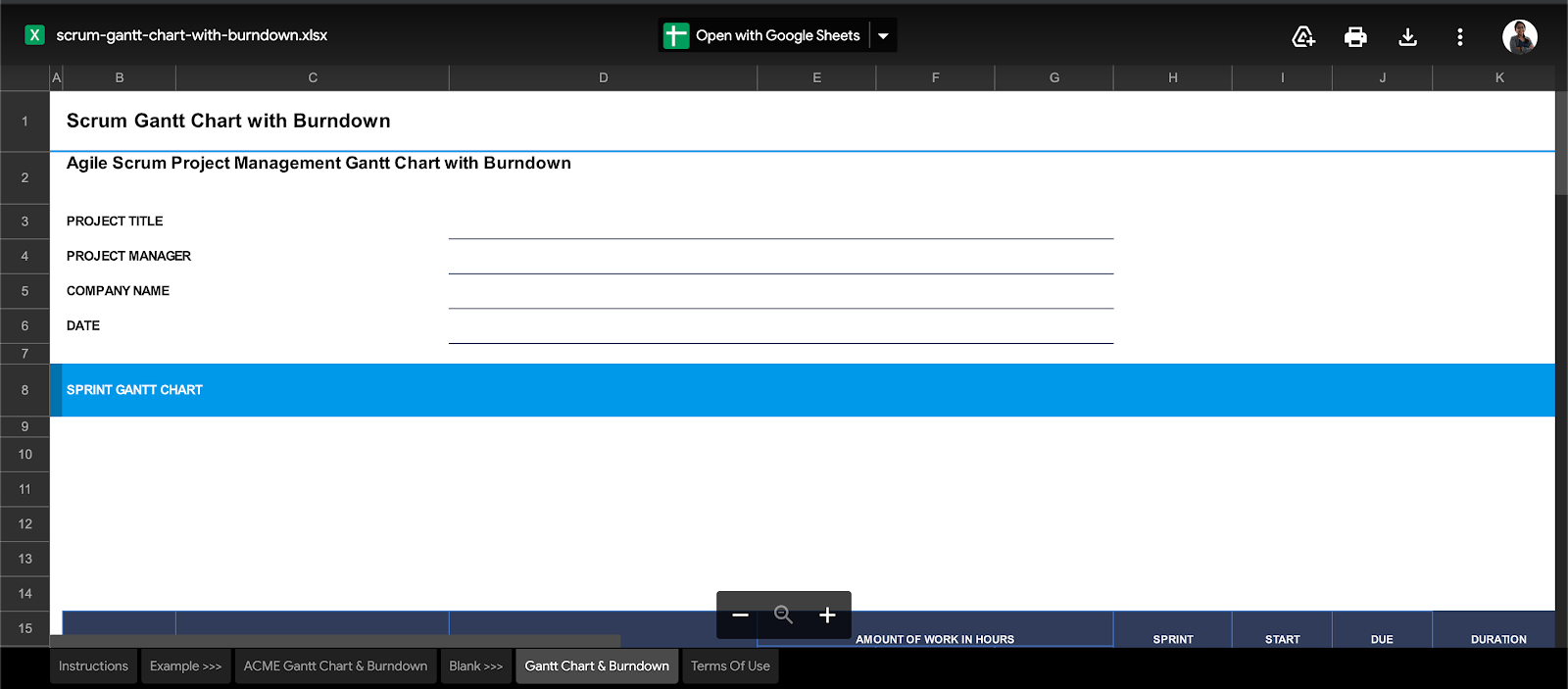
อย่างไรก็ตาม แม้จะมีเทมเพลตไว้ช่วยประหยัดเวลา แต่ก็ไม่ได้หมายความว่าทุกอย่างจะราบรื่นเสมอไปกับการใช้แผนภูมิการลดภาระงานใน Excel
ข้อจำกัด 3 ประการของ Excel สำหรับแผนภูมิการเผาผลาญ
เมื่อพูดถึงการจัดการข้อมูล Excel เป็นเครื่องมือที่หลากหลาย มันทำให้ข้อมูลดูเรียบง่าย เชื่อถือได้ และพร้อมใช้งานอยู่เสมอ แต่บางสิ่งเกี่ยวกับ Excel ก็อาจทำให้คุณรู้สึกเหมือนเป็นพี่สาวของซินเดอเรลล่า ที่กำลังลองรองเท้าแก้วอยู่
เนื่องจาก Excel จะ ไม่มีวัน เพียงพอสำหรับความต้องการกราฟการเผาผลาญทั้งหมดของคุณ
ลองดูข้อบกพร่องที่เห็นได้ชัดของมัน
1. กระบวนการที่ต้องทำด้วยตนเองอย่างน่าเบื่อ
จุดประสงค์ของแผนภูมิการลดภาระงานคือเพื่อให้คุณได้รับข้อมูลย้อนกลับอย่างรวดเร็วและชัดเจนเกี่ยวกับความคืบหน้าของสปรินต์
แต่การทำงานบน Excel กลับขัดกับจุดประสงค์นี้
ลองคิดดูสิ
แต่ละสปรินต์หรือโครงการมีความแตกต่างกัน
คุณจะทำอะไร?
สร้างตารางที่ต่างกันสำหรับแต่ละคน?
ฮึ! ได้โปรดเถอะ นั่นมัน เยอะ เกินไปมากเลย
แม้ว่าคุณจะตัดสินใจใช้เทมเพลต คุณจะมีวิธีการนำเสนอแผนภูมิเหล่านี้อย่างไร?
ครั้งล่าสุดที่เราตรวจสอบ หากคุณเป็นผู้จัดการ Scrum การนำเสนอไฟล์ MS Excel หรือ Google Spreadsheet ในการประชุมScrum ประจำวันของคุณไม่ใช่ความคิดที่ดีที่สุด
ซึ่งหมายความว่าคุณจะต้องย้ายแผนภูมิและตารางไปยังอินทราเน็ตของบริษัทหรือที่ใดก็ตามที่คุณจะนำเสนอ!
2. ไม่ร่วมมือ
หากการทำงานในทีม Agile Scrum เปรียบเสมือนการแบ่งปันพิซซ่าขนาดใหญ่สำหรับครอบครัว MS Excel ก็เปรียบเสมือนชิ้นเดียวที่อยู่โดดเดี่ยว 🍕
มันยอดเยี่ยมมาก ตราบใดที่เป็นปาร์ตี้ของคนเดียวเท่านั้น 👀
Excel มีการสนับสนุนพื้นฐานสำหรับการแก้ไขร่วมกัน
มันไม่ราบรื่นเพียงพอสำหรับทั้งทีมAgile
3. การสนับสนุนมือถือไม่เพียงพอ
ความเหมาะกับมือถือเป็นหนึ่งใน 10 สิ่งที่ต้องระวังในซอฟต์แวร์ใด ๆ
แต่การดูแผนภูมิการเผาไหม้ใน Excel บนโทรศัพท์ของคุณก็เหมือนกับการพยายามย่อแผนที่โลกให้พอดีกับฝ่ามือของคุณ!
นี่เป็นเพียงส่วนเล็ก ๆ ของปัญหาที่ทำให้ Excel ไม่เหมาะสำหรับทีมส่วนใหญ่เท่านั้น ตรวจสอบได้ที่ สิ่งที่ทำให้ Excel ไม่เหมาะสำหรับการจัดการโครงการ*อย่างแท้จริง .
โดยพื้นฐานแล้ว Excel ก็เปรียบเสมือนล้อฝึกหัดสำหรับจักรยานของคุณ
ทุกคนต้องการสิ่งเหล่านี้ แต่ในที่สุดพวกเขาก็จะเติบโตเกินกว่าที่จะต้องการมัน
และนั่นแหละคือประเด็น!
คุณจะได้เรียนรู้พื้นฐานของการจัดการข้อมูลบน MS Excel
แต่เมื่อคุณก้าวขึ้นไปตามบันไดการจัดการโครงการ ก็ถึงเวลาที่จะก้าวไปสู่เครื่องมือที่มีความสำคัญมากขึ้น ดีขึ้น และทรงพลังมากขึ้น
เหมือนกับClickUp เครื่องมือเพิ่มประสิทธิภาพที่ได้รับการจัดอันดับสูงสุดในโลก
สร้างแผนภูมิการเผาผลาญงานได้อย่างง่ายดายด้วย ClickUp
ClickUp คือศูนย์รวมทุกความต้องการด้านการจัดการโครงการในที่เดียว
ตั้งแต่การตั้งเป้าหมายไปจนถึงการติดตามเวลาที่ใช้ในโครงการต่างๆ ClickUp ดูแลคุณครบทุกด้าน
สำหรับกราฟการเผาไหม้ พวกเขาก็อยู่ในขอบเขตของเราเช่นกัน!
แดชบอร์ดของ ClickUpให้ข้อมูลอัปเดตแบบเรียลไทม์เกี่ยวกับสถานะของโครงการของคุณได้ในพริบตา
และคุณสามารถเพิ่มข้อมูลลงในแดชบอร์ดของคุณด้วยวิดเจ็ตสปรินต์ เช่น กราฟการเผาผลาญ!
ในการตั้งค่า ให้เปิดใช้งาน Sprints ClickApp ก่อน ซึ่งจะช่วยให้คุณสามารถตั้งค่าและวัดผลสปรินต์ในโครงการของคุณได้
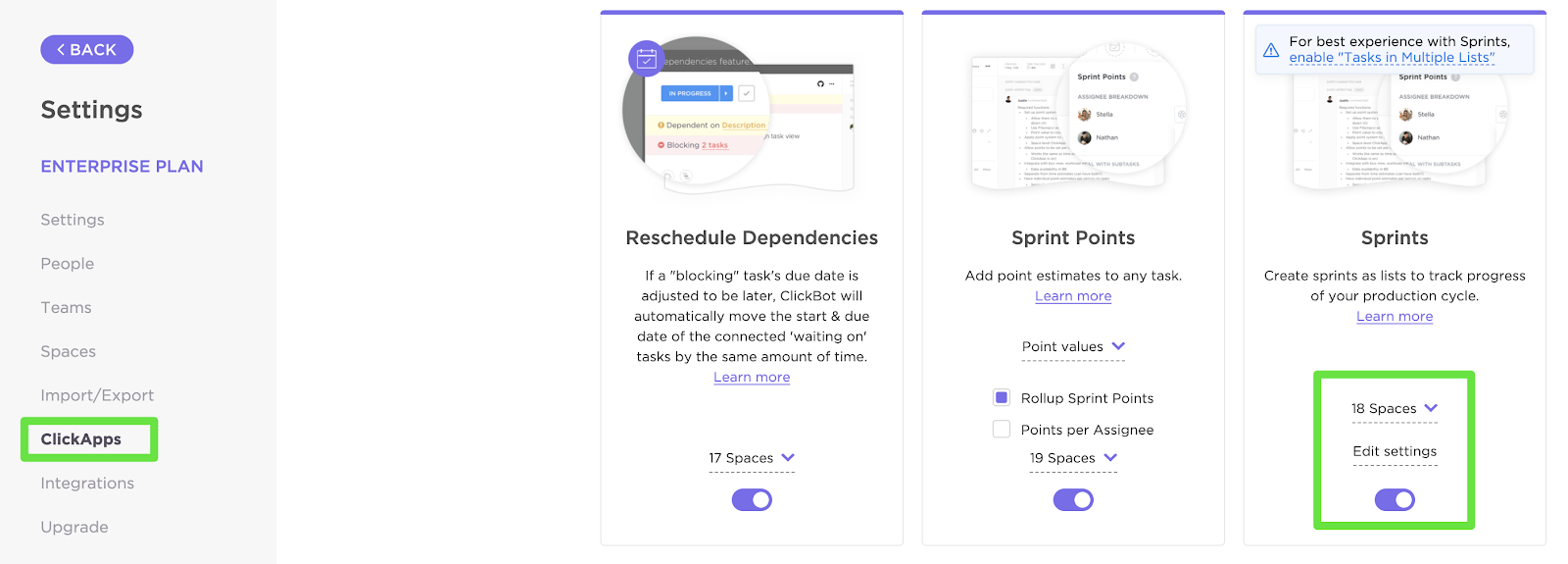
คุณสามารถปรับแต่งวิดเจ็ต Sprint ของคุณได้โดย:
- การเลือกแหล่งข้อมูล
- การตั้งค่าช่วงเวลา
- การตั้งค่าประเภทของปริมาณงาน
ตอนนี้ข้อมูลของคุณพร้อมแล้ว นี่คือวิธีที่คุณสามารถเพิ่มแผนภูมิ Burndown (หรือวิดเจ็ต Sprint อื่นๆ) ลงในแดชบอร์ดของคุณ:
- เปิดใช้งานแดชบอร์ดClickApp(หากคุณไม่พบโดยค่าเริ่มต้น)
- คลิกที่สัญลักษณ์ '+' ในแถบด้านข้างเพื่อเพิ่มแดชบอร์ดใหม่
- บนแดชบอร์ด ให้คลิกที่ '+ เพิ่มวิดเจ็ต'
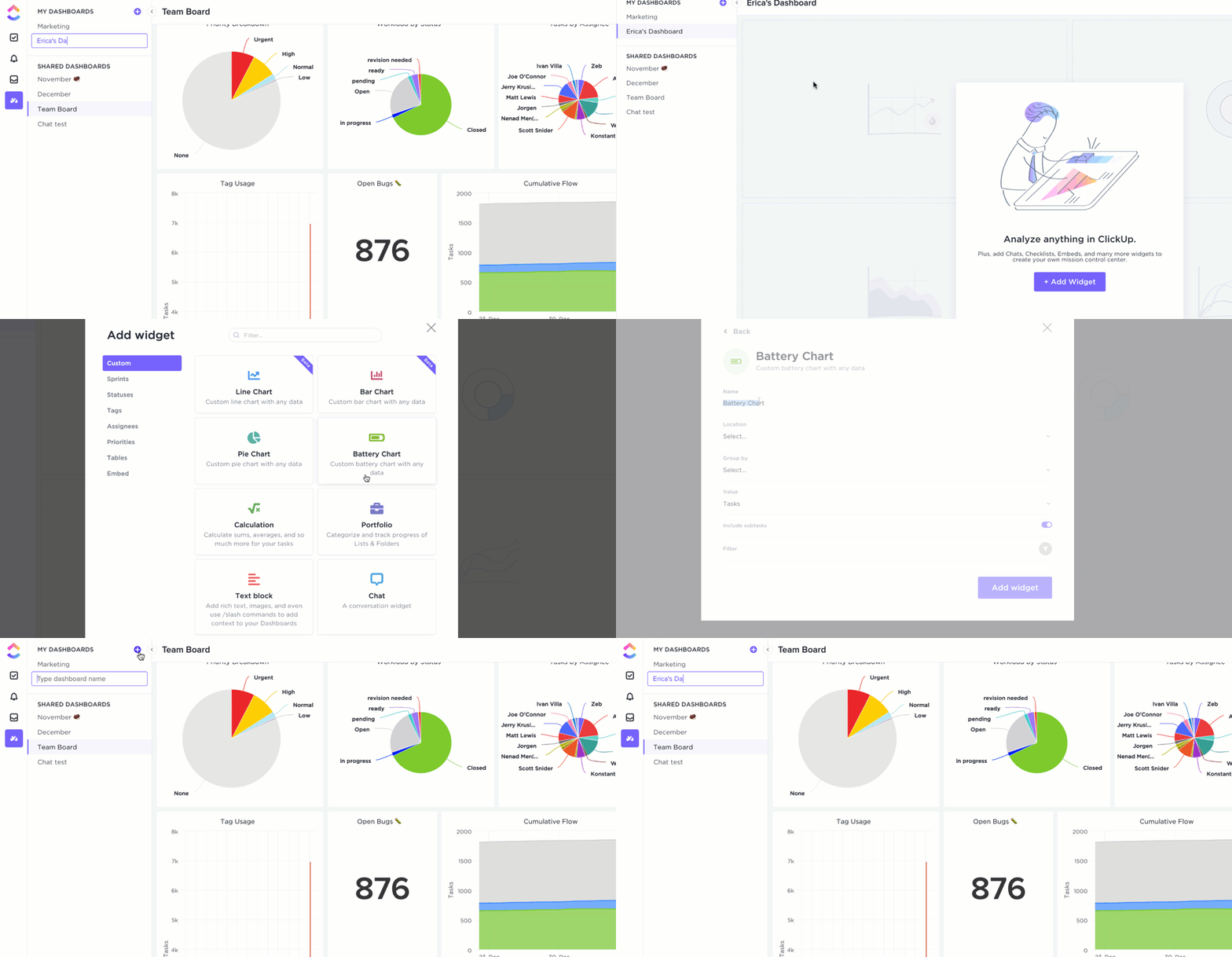
และเพียงเท่านี้ คุณก็จะได้แผนภูมิ Burndown ที่จะอัปเดตความคืบหน้าของโครงการให้คุณแบบเรียลไทม์ เจ๋งใช่ไหมล่ะ?
แต่สังเกตว่าเราพูดว่า Sprint Widgets.
ใช่, ยังมีอีก!
นี่คือ เครื่องมือ Agile อื่นๆ ที่มีประโยชน์ซึ่งคุณสามารถเพิ่มลงในแดชบอร์ดของคุณได้:
- แผนภูมิการเผาไหม้: วัดขอบเขตของงานที่เสร็จสิ้นเทียบกับงานทั้งหมด
- แผนภูมิความเร็ว: คำนวณปริมาณงานที่ทีมของคุณสามารถจัดการได้ในแต่ละสปรินต์
- แผนภูมิแผนภาพการไหลสะสม: ระบุจุดคอขวดที่อาจเกิดขึ้นในความก้าวหน้าของสปรินต์
- แผนภูมิเวลาดำเนินการ: วัดระยะเวลาที่ใช้ในการดำเนินโครงการ (หรือส่วนหนึ่งของโครงการ) ตั้งแต่เริ่มต้นจนเสร็จสิ้น
- แผนภูมิเวลาวงจร: คำนวณเวลาที่ใช้ในการทำงานหนึ่งงานให้เสร็จสมบูรณ์ตั้งแต่เริ่มต้นจนสิ้นสุด
และนั่นไม่ใช่ทั้งหมด!
ClickUp เต็มไปด้วยคุณสมบัติที่เป็นมิตรกับโครงการมากขึ้น เช่น:
- แผนภูมิแกนต์: ดูทุกสิ่งในไทม์ไลน์ของโครงการของคุณได้ในคราวเดียว
- การติดตามเวลา: บันทึกเวลาที่ใช้ในแต่ละงาน
- ความคิดเห็นที่มอบหมาย: มอบหมายงานให้สมาชิกในทีมโดยการแท็กพวกเขาในความคิดเห็น
- เป้าหมาย: แบ่งเป้าหมายสปรินต์ของคุณออกเป็นเป้าหมายย่อยที่บรรลุได้ง่าย
- ระบบอัตโนมัติ: เลือกจากระบบอัตโนมัติมากกว่า 50 แบบเพื่อประหยัดเวลา
- มุมมองหลายแบบ: ปรับแต่งหน้าแรกของคุณโดยเลือกจากมุมมองรายการ, กระดาน, กล่อง, ปฏิทิน, หรือตาราง
- เอกสาร: สร้างฐานความรู้ที่ละเอียดสำหรับโครงการแบบอไจล์และสครัมของคุณ
- แอปพลิเคชันมือถือ iOS และ Android ที่ทรงพลัง: สำหรับการทำงานร่วมกันขณะเดินทาง
ทรัพยากรที่เกี่ยวข้อง:
เผา ปัญหาการติดตามโครงการของคุณให้หมดไป 🔥
Microsoft Excel ได้วางรากฐานสำหรับการจัดการข้อมูลขั้นสูงอย่างที่เราทราบกันในปัจจุบัน
แต่เรามาพูดกันตามตรง โครงการของคุณไม่ใช่โครงการประวัติศาสตร์
การสร้างแผนภูมิการลดภาระงานในสเปรดชีต Excel จะทำให้คุณติดอยู่ในยุคกลางของการบริหารโครงการ
ในการดำเนินโครงการที่มีพลังสูงและรวดเร็ว คุณจะต้องมีซอฟต์แวร์ที่มีความคล่องตัวไม่แพ้กัน
Excel ยังคงสามารถทำหน้าที่เป็นตัวสนับสนุนได้ แต่สำหรับสิ่งที่จะสร้างความประทับใจให้กับคุณ คุณจำเป็นต้องใช้ ClickUp
ตั้งค่าสปรินต์ของคุณ ติดตามความคืบหน้า จัดการทีมของคุณ ทั้งหมดในที่เดียวด้วยคุณสมบัติของ ClickUp
ดังนั้นดาวน์โหลด ClickUp ฟรีวันนี้และ เผาผลาญผ่าน ปัญหาโครงการทั้งหมดของคุณ!