
จิตใจของมนุษย์เป็นสิ่งทรงพลัง
แต่บางครั้ง มันก็อาจหายไปอย่างกะทันหัน!
เหมือนกับการลืมจดรายการของชำที่ขาดในตู้กับข้าวหรือการเปลี่ยนแปลงโครงการที่ลูกค้าต้องการให้เสร็จภายในสิ้นวัน
แม้ว่าสมองของเราจะสามารถทำได้ มากมาย แต่บางครั้งการพึ่งความจำของเราอาจไม่ใช่ทางเลือกที่ดีที่สุดในการติดตามงานของเรา
นั่นคือเหตุผลว่าทำไมรายการสิ่งที่ต้องทำในExcelจึงมีประโยชน์
มันช่วยให้คุณแบ่งงานของคุณออกเป็นส่วนต่างๆ บนสเปรดชีตเดียว ซึ่งคุณสามารถดูได้ตลอดเวลา
ในบทความนี้ เราจะครอบคลุมหกขั้นตอนในการสร้างรายการสิ่งที่ต้องทำใน Excel และจะพูดถึงทางเลือกที่ดีกว่าซึ่งสามารถจัดการกับความต้องการที่ซับซ้อนมากขึ้นได้ง่ายขึ้น
เริ่มกันเลย!
รายการสิ่งที่ต้องทำใน Excel คืออะไร?
รายการสิ่งที่ต้องทำ ใน Microsoft Excel ช่วยให้คุณจัดระเบียบงานที่สำคัญที่สุดของคุณในรูปแบบตาราง มีแถวและคอลัมน์สำหรับเพิ่มงานใหม่ วันที่ และบันทึกเฉพาะอื่นๆ
⭐ เทมเพลตแนะนำ
เบื่อกับรายการสิ่งที่ต้องทำใน Excel ที่ยุ่งเหยิงใช่ไหม?ลองใช้เทมเพลตรายการสิ่งที่ต้องทำของ ClickUpฟรีและติดตามงานได้อย่างง่ายดาย พร้อมทำงานได้มากขึ้น—โดยไม่ต้องยุ่งยาก! ✅
โดยพื้นฐานแล้ว มันช่วยให้คุณรวบรวมสิ่งที่ต้องทำทั้งหมดไว้ในสเปรดชีตเดียว
ไม่ว่าคุณจะกำลังเตรียมรายการตรวจสอบการย้ายเข้าหรือรายการงานโครงการ รายการสิ่งที่ต้องทำใน Excel สามารถทำให้กระบวนการทำงานของคุณง่ายขึ้นและจัดเก็บข้อมูลทั้งหมดของคุณได้
แม้ว่าจะมีแอปอื่น ๆ ที่ทรงพลังสำหรับการสร้างรายการสิ่งที่ต้องทำ แต่ผู้คนเลือกใช้ Excel เพราะ:
- เป็นส่วนหนึ่งของชุดโปรแกรมMicrosoft Officeที่ผู้คนคุ้นเคย
- มันมีกฎการจัดรูปแบบตามเงื่อนไขที่ทรงพลังและการตรวจสอบข้อมูลสำหรับการวิเคราะห์และการคำนวณ
- มันประกอบด้วยเครื่องมือรายงานหลากหลายรูปแบบ เช่นเมทริกซ์ แผนภูมิ และตารางหมุนเวียน ทำให้ง่ายต่อการปรับแต่งข้อมูล
ในความเป็นจริง คุณสามารถสร้างรายการสิ่งที่ต้องทำใน Excel สำหรับกิจกรรมที่หลากหลาย รวมถึงการจัดการโครงการการต้อนรับลูกค้าใหม่ การวางแผนการเดินทาง การจัดการสินค้าคงคลังและการจัดการงานอีเวนต์
โดยไม่ต้องเสียเวลาอีกต่อไป มาเรียนรู้วิธีสร้างรายการสิ่งที่ต้องทำใน Excel กันเถอะ
6 ขั้นตอนง่าย ๆ ในการสร้างรายการสิ่งที่ต้องทำใน Excel
นี่คือคู่มือแบบง่าย ๆ ขั้นตอนต่อขั้นตอนเกี่ยวกับวิธีสร้างรายการสิ่งที่ต้องทำใน Excel
ขั้นตอนที่ 1: เปิดไฟล์ Excel ใหม่
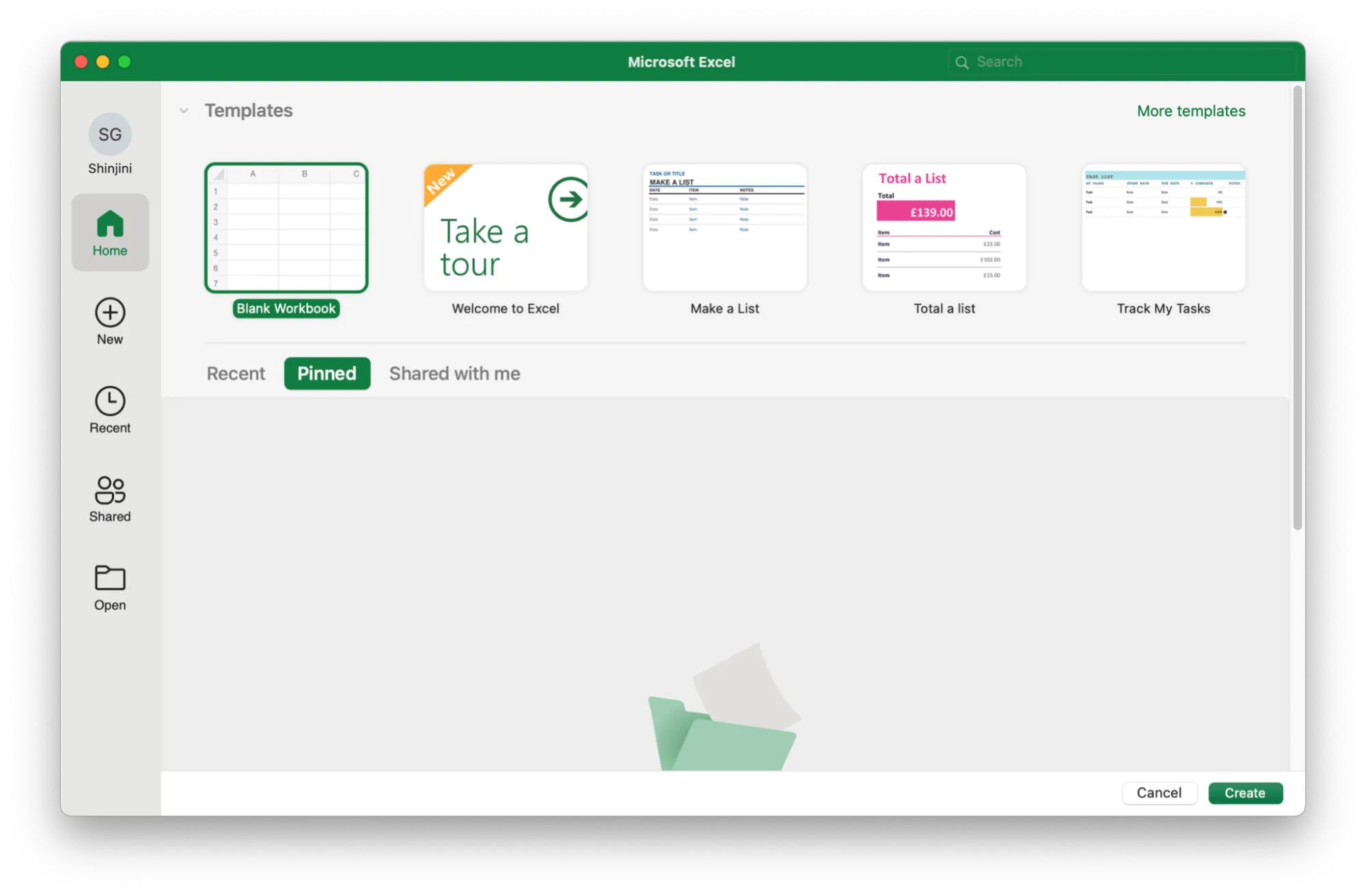
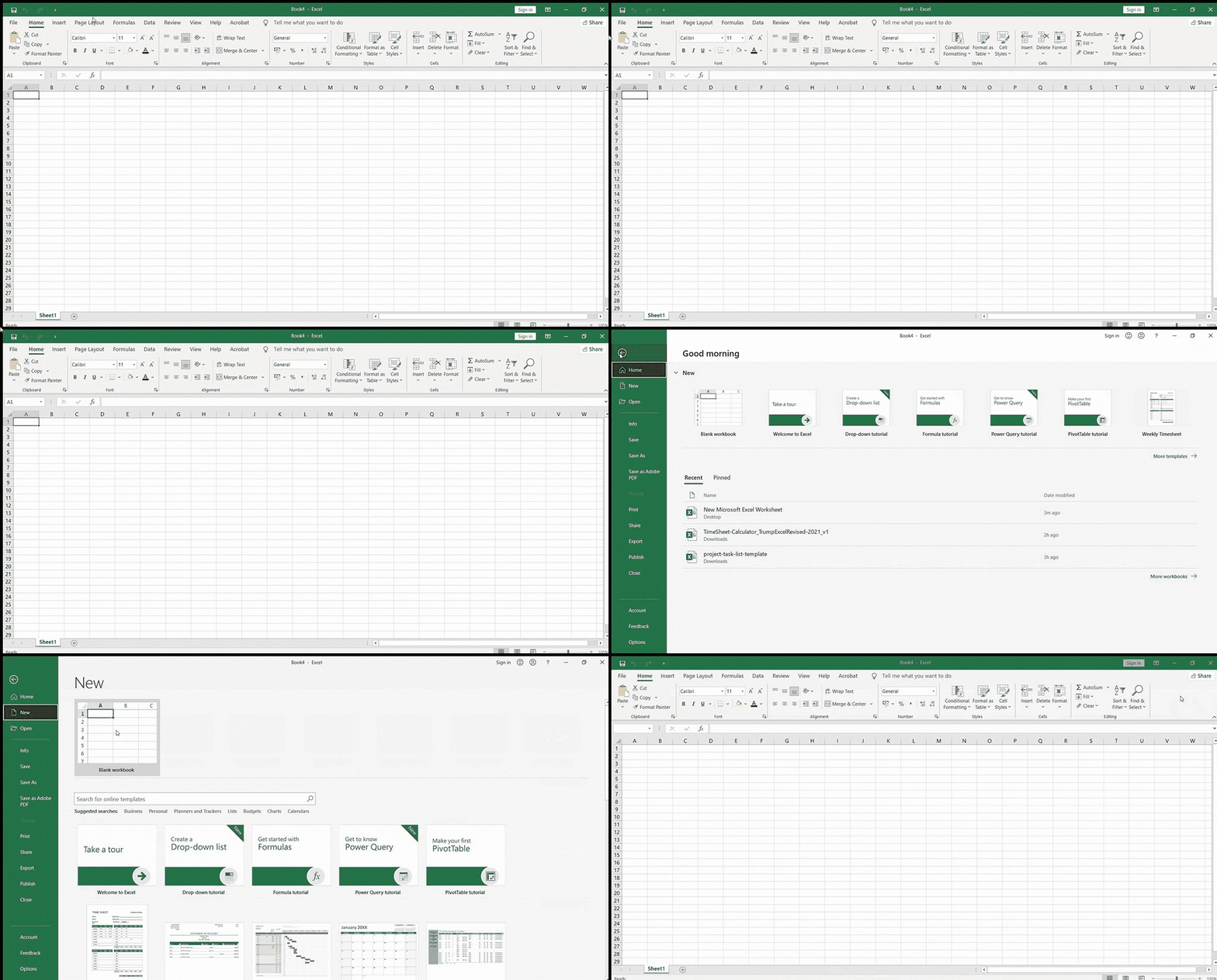
ในการเปิดไฟล์ใหม่ ให้คลิกที่แอป Excel แล้วคุณจะพบตัวเองอยู่ที่หน้า หน้าแรก ของ Excel ให้ดับเบิลคลิกที่ สมุดงานเปล่า เพื่อเปิดสเปรดชีต Excel ใหม่
หากคุณอยู่ในแผ่นงาน Excel อยู่แล้วและต้องการเปิดไฟล์ใหม่:
- คลิกที่แท็บ ไฟล์ ซึ่งจะนำคุณไปยัง มุมมองเบื้องหลัง ที่นี่คุณสามารถสร้าง, บันทึก, เปิด, พิมพ์, และแชร์เอกสารได้
- เลือก ใหม่ จากนั้นคลิกที่ สมุดงานเปล่า
ต้องการเส้นทางที่เร็วขึ้นอีกไหม?
กด Ctrl+N หลังจากเปิด Excel เพื่อสร้างสมุดงานเปล่า
สมุดงานใหม่ของคุณพร้อมใช้งานแล้ว
ขั้นตอนที่ 2: เพิ่มหัวคอลัมน์
ในรายการสิ่งที่ต้องทำใน Excel ของเรา เราต้องการติดตามงานและตรวจสอบความคืบหน้าโดยเพิ่มหัวคอลัมน์: วันที่, ชื่องาน, เป้าหมาย, สถานะ และ ความคิดเห็น คุณสามารถป้อนหัวคอลัมน์เหล่านี้ในแถวบนสุดของสเปรดชีตได้
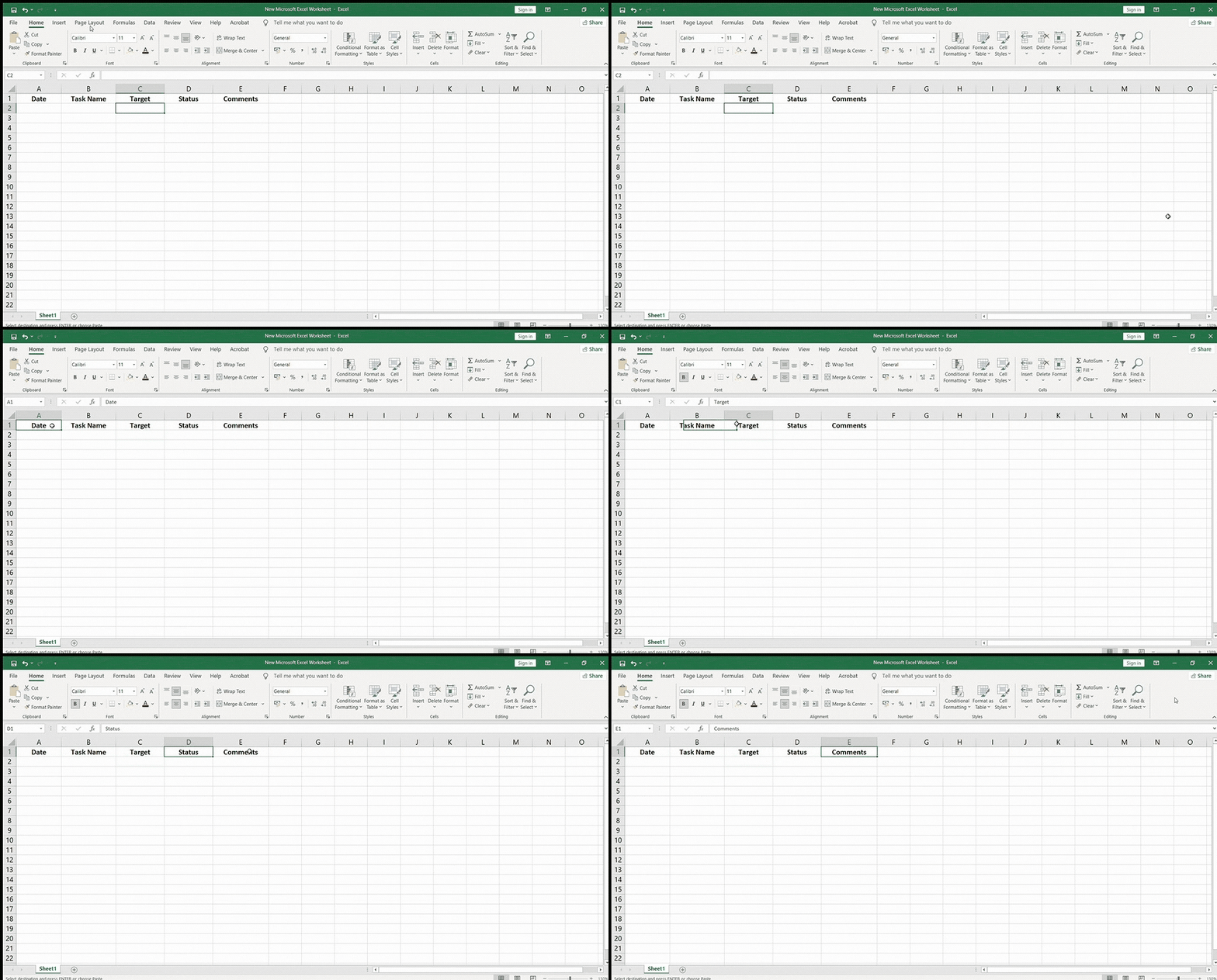
หัวข้อคอลัมน์เหล่านี้จะช่วยให้ทุกคนที่ดูสเปรดชีตของคุณเข้าใจสาระสำคัญของข้อมูลทั้งหมดที่อยู่ภายใต้หัวข้อดังกล่าว
ขั้นตอนที่ 3: กรอกรายละเอียดงาน
กรอกรายละเอียดงานของคุณภายใต้หัวข้อของแต่ละคอลัมน์เพื่อจัดระเบียบข้อมูลของคุณตามที่คุณต้องการ
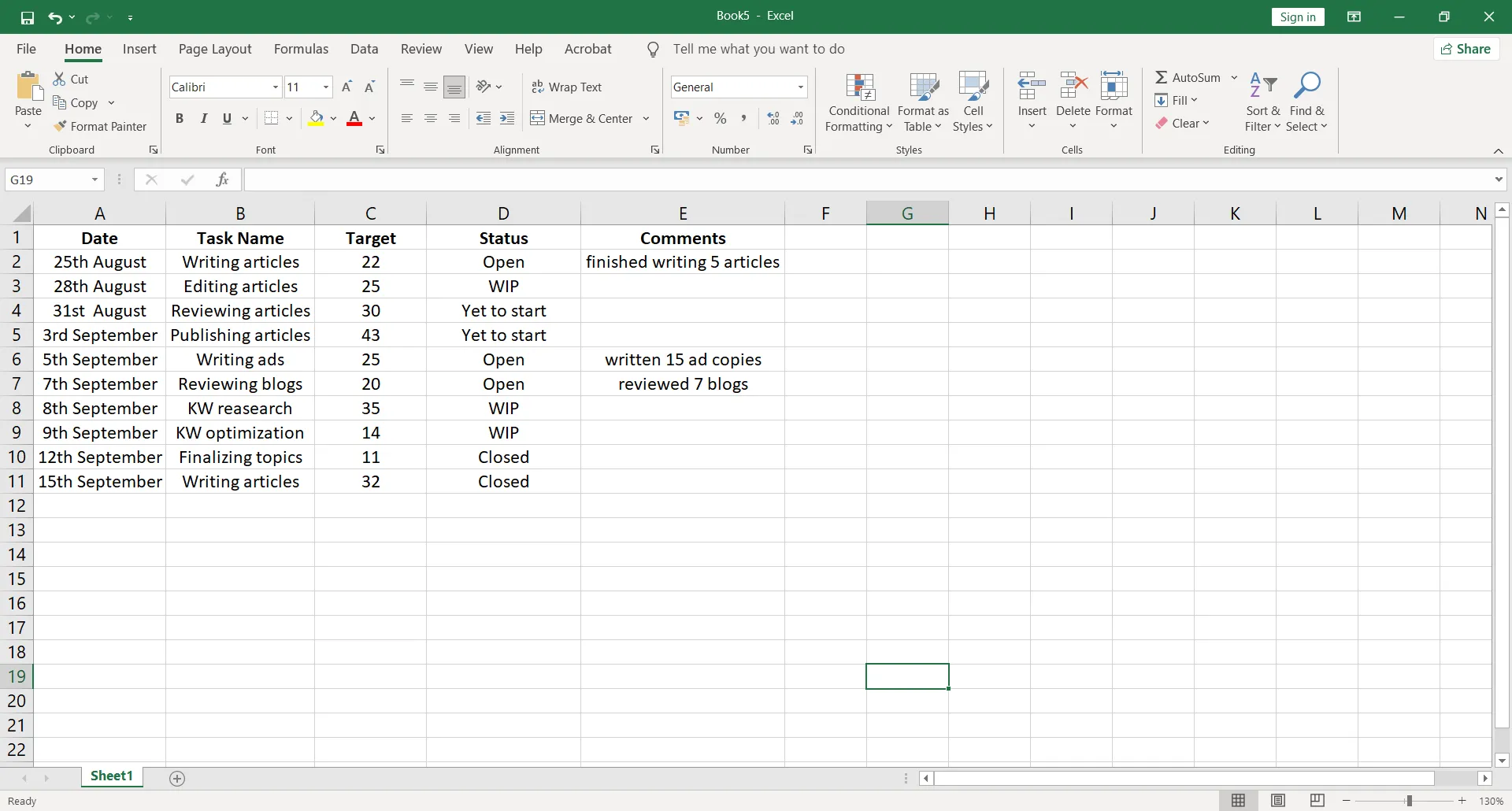
ในตารางรายการที่ต้องทำของเรา เราได้รวบรวมข้อมูลที่เกี่ยวข้องทั้งหมดที่เราต้องการติดตาม:
- วันที่: ระบุวันที่เฉพาะเจาะจง
- ชื่องาน: ประกอบด้วยชื่อของงานของเรา
- เป้าหมาย: จำนวนรายการงานที่เราตั้งเป้าจะดำเนินการให้เสร็จสิ้น
- สถานะ: สะท้อนถึงความคืบหน้าในการทำงานของเรา
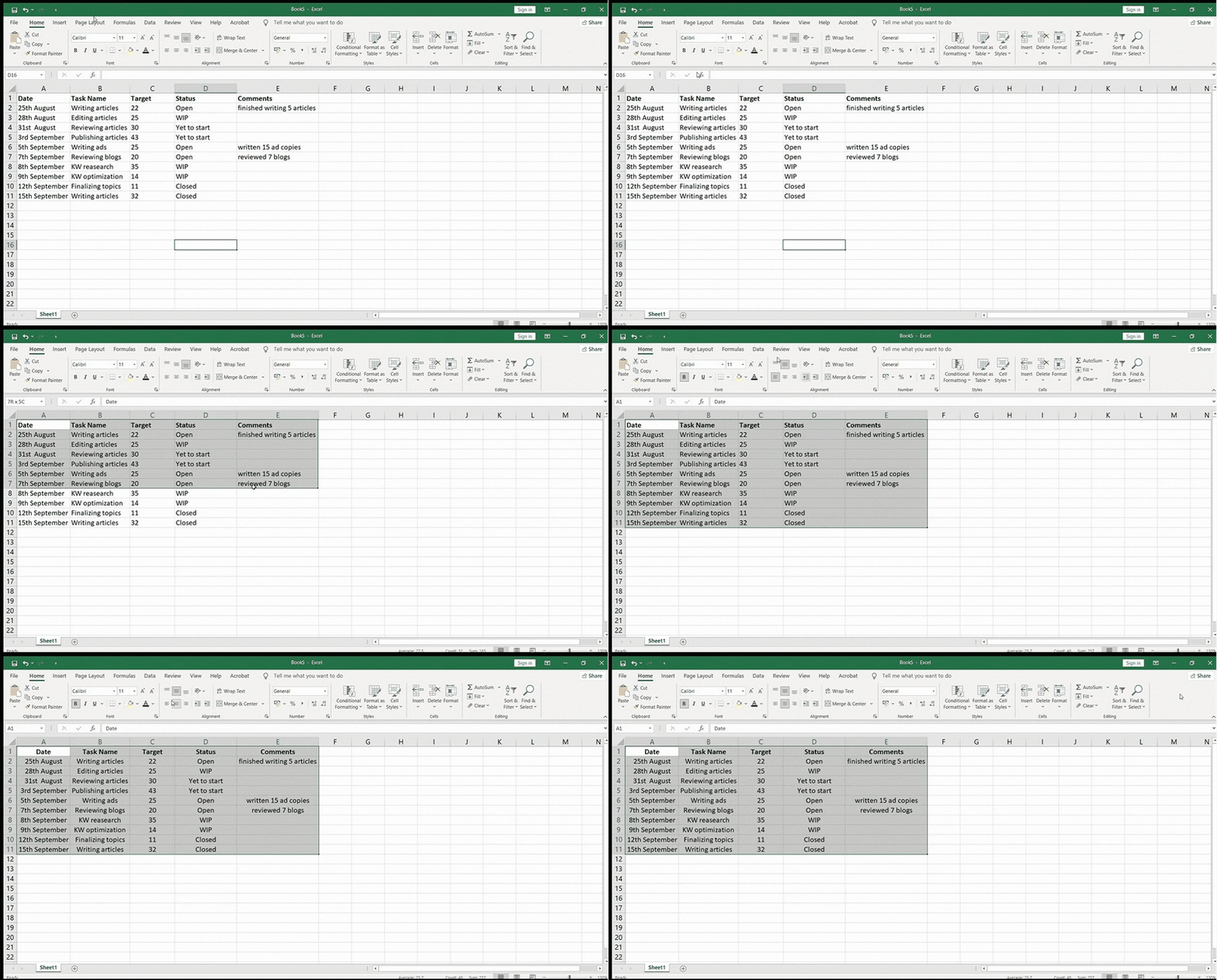
คุณยังสามารถปรับการจัดตำแหน่งของตารางของคุณได้โดยการเลือกเซลล์ที่คุณต้องการแล้วคลิกที่ไอคอนสำหรับจัดกึ่งกลางจาก แท็บหน้าแรก
ขั้นตอนที่ 4: ใช้ตัวกรอง
มีสิ่งที่ต้องทำมากเกินไปหรือไม่?
ใช้ตัวเลือก ตัวกรอง ใน Excel เพื่อดึงข้อมูลที่ตรงกับเกณฑ์ที่กำหนด
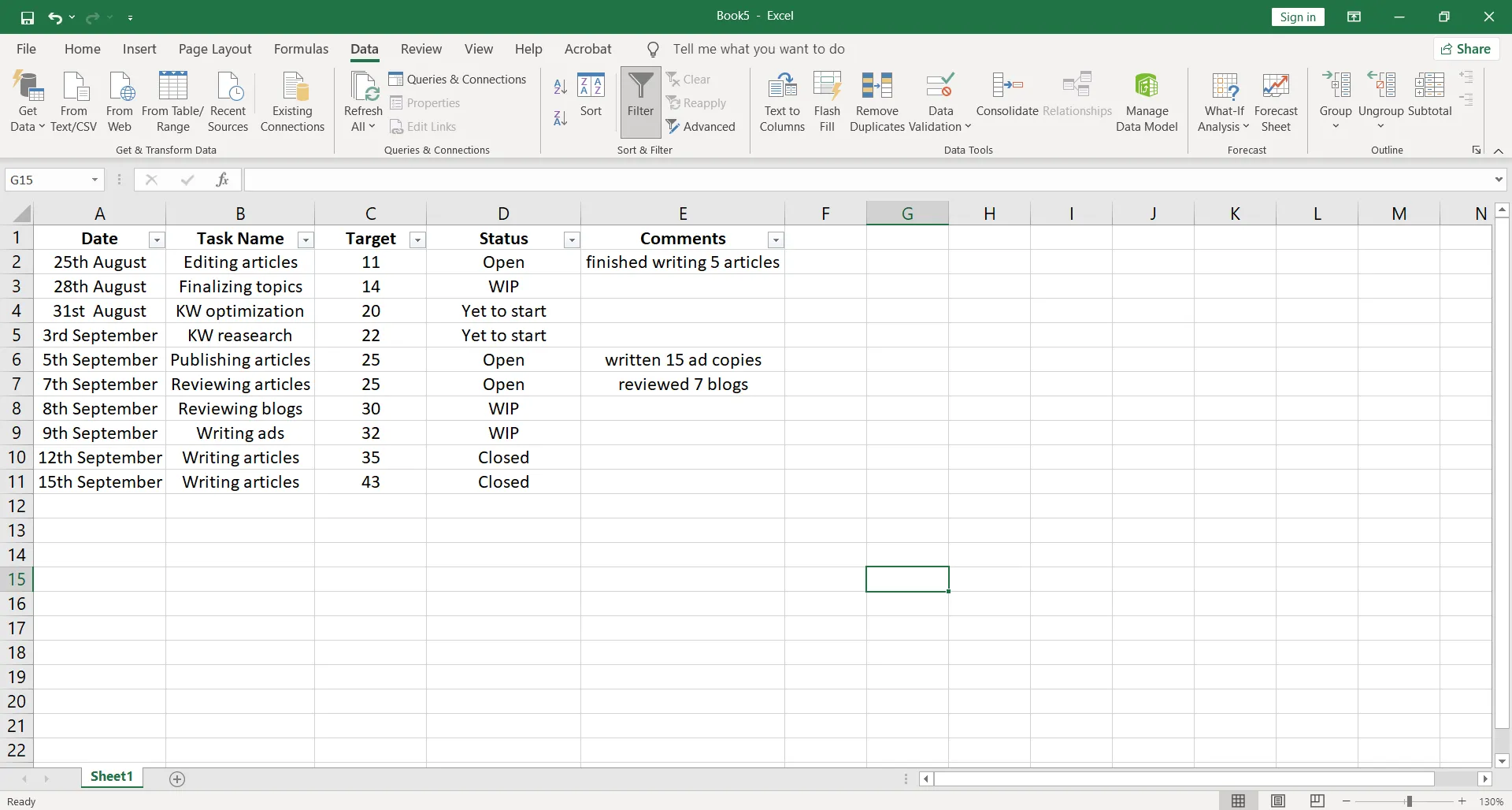
สิ่งที่คุณต้องทำคือเลือกเซลล์ใดก็ได้ภายในช่วงข้อมูลของคุณ (A1-E11) > เลือก ข้อมูล > จากนั้นเลือก ตัวกรอง.
คุณจะเห็นรายการแบบดรอปดาวน์ปรากฏในหัวข้อของแต่ละคอลัมน์ ดังที่แสดงในภาพด้านล่าง
คลิกที่ลูกศรแบบเลื่อนลงสำหรับคอลัมน์ที่คุณต้องการใช้ตัวกรอง
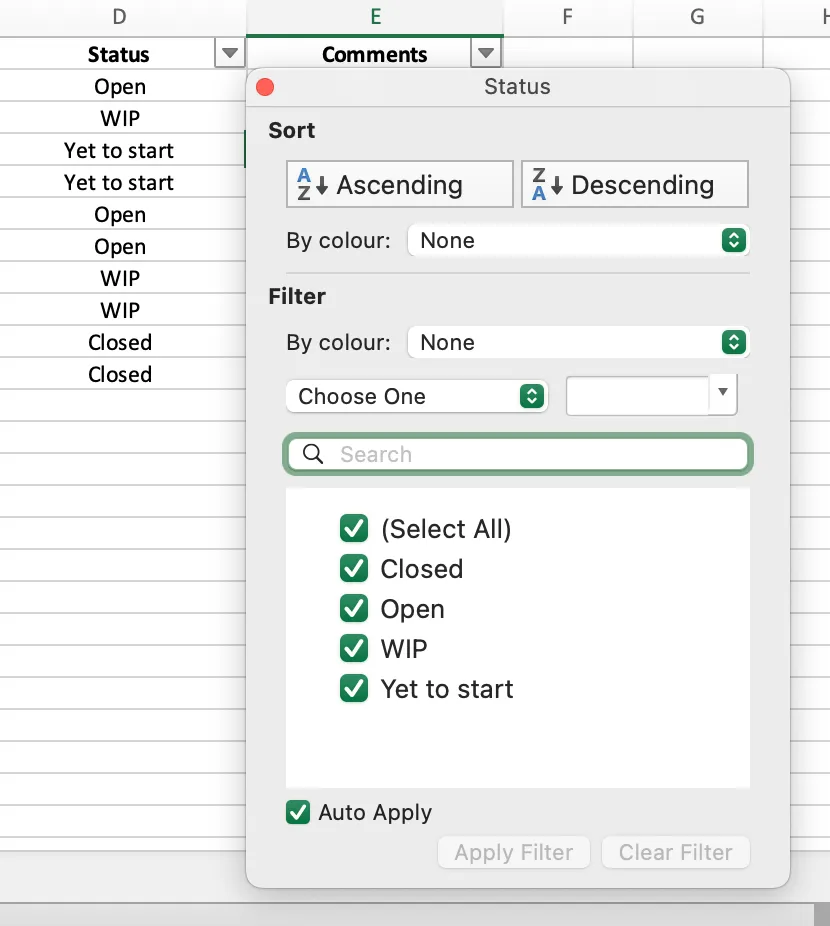
ตามที่แสดงในตารางรายการที่ต้องทำด้านล่าง เราต้องการใช้ตัวกรองกับคอลัมน์สถานะ ดังนั้นเราจึงเลือกช่วงเซลล์ D1-D11
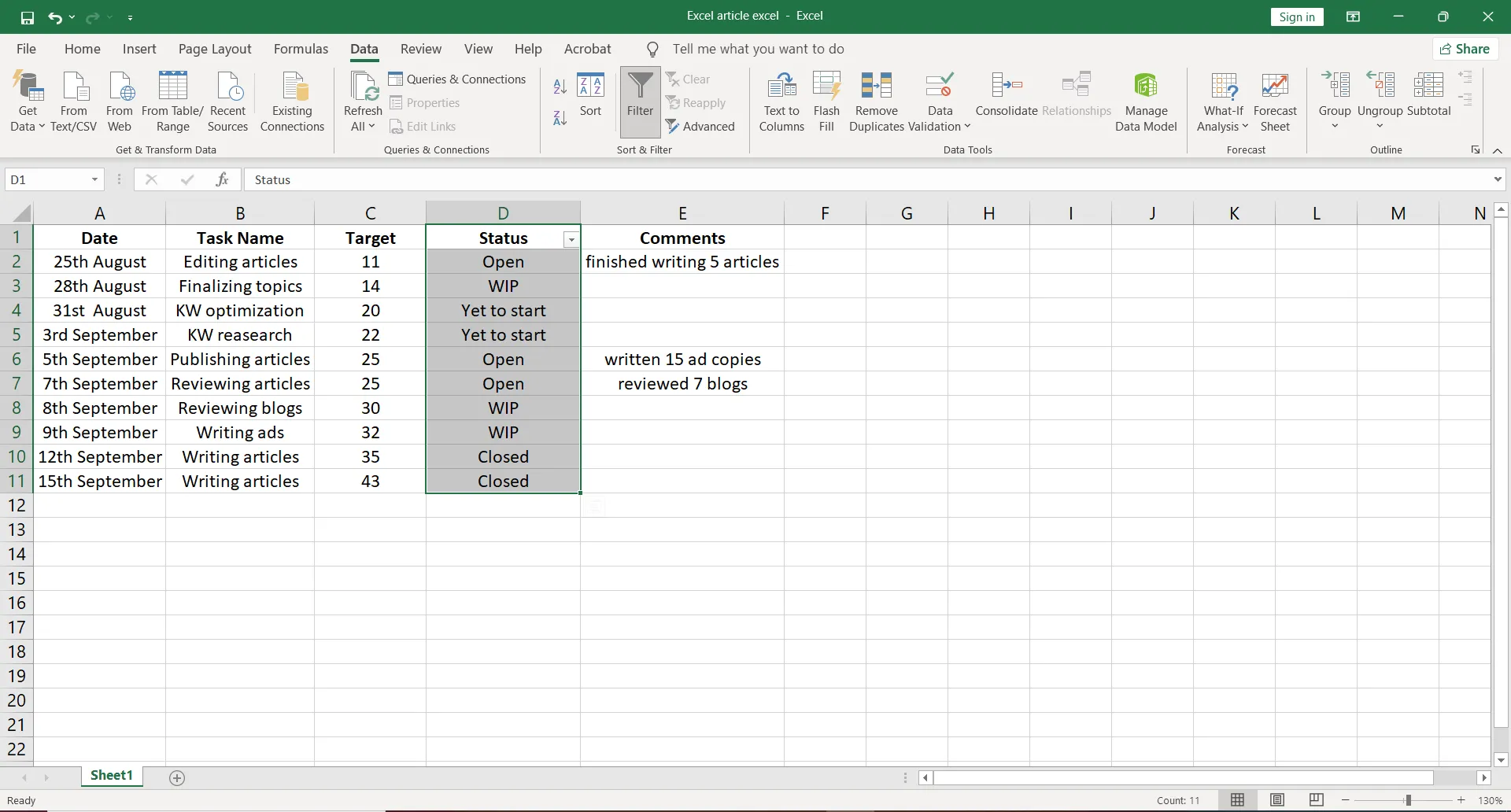
จากนั้น ในเมนู กรอง ที่ปรากฏขึ้น คุณสามารถยกเลิกการเลือกช่องที่อยู่ถัดจากข้อมูลที่คุณต้องการไม่ให้เห็นได้ และคลิกที่ ตกลง คุณยังสามารถยกเลิกการเลือกทั้งหมดได้อย่างรวดเร็วโดยคลิกที่ เลือกทั้งหมด
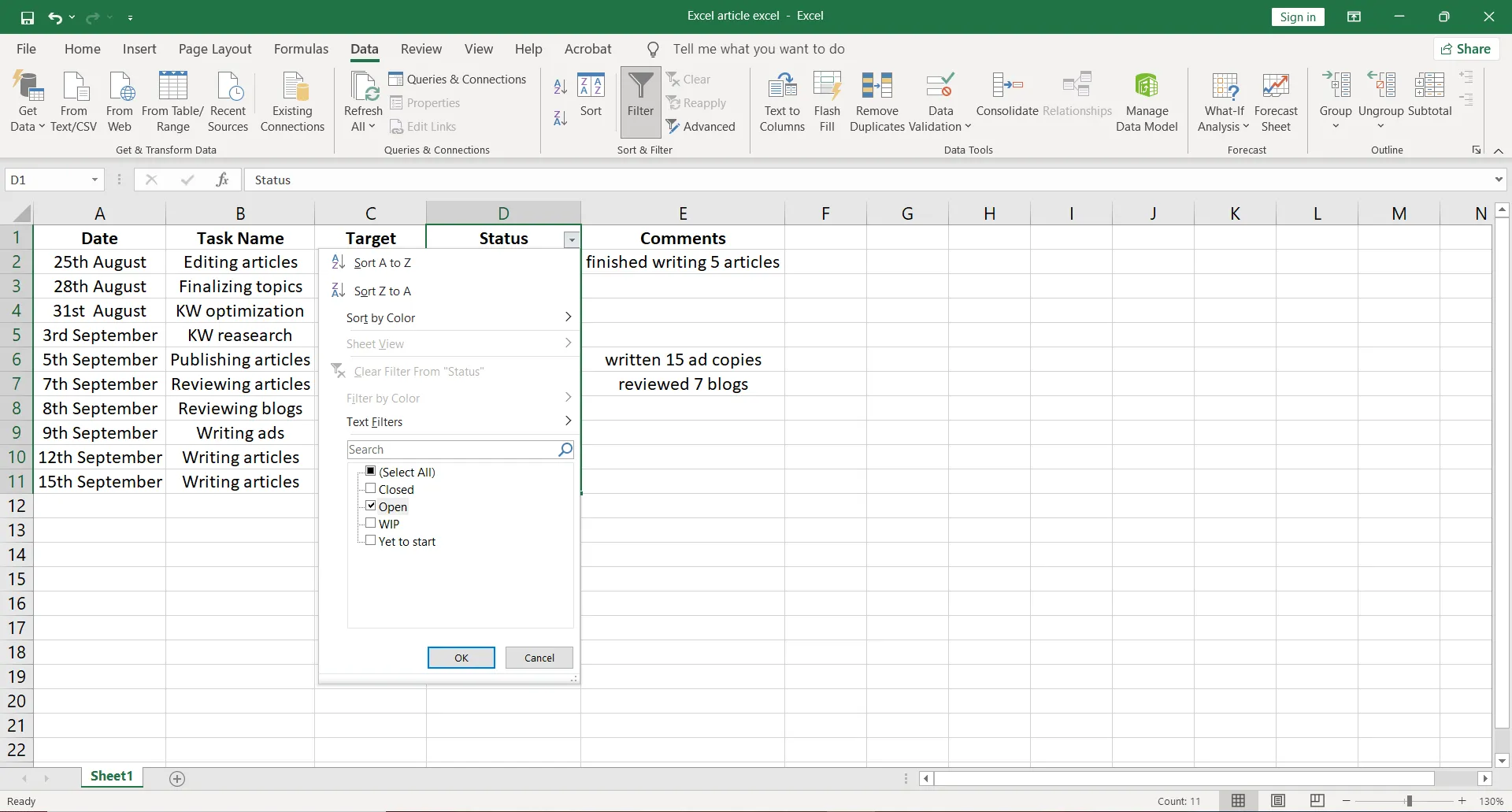
ในรายการสิ่งที่ต้องทำของเรา เราต้องการดูเฉพาะงานที่ เปิดอยู่ เท่านั้น ดังนั้นเราจึงใช้ตัวกรองสำหรับข้อมูลนั้น
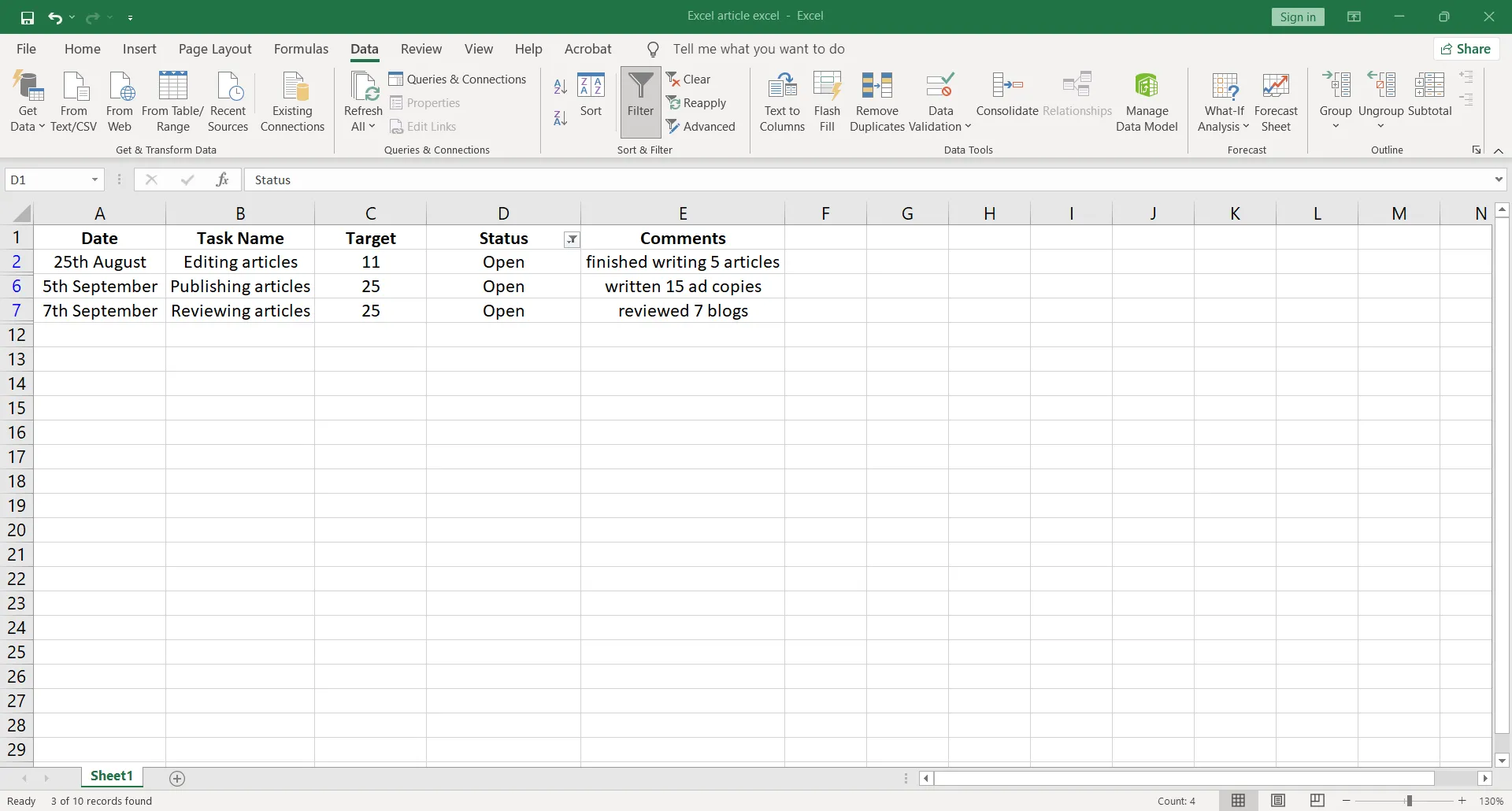
เมื่อคุณบันทึกไฟล์ Excel นี้แล้ว ตัวกรองจะปรากฏขึ้นโดยอัตโนมัติในครั้งถัดไปที่คุณเปิดไฟล์นี้
ขั้นตอนที่ 5: จัดเรียงข้อมูล
คุณสามารถใช้ตัวเลือก จัดเรียง ใน Excel เพื่อดูข้อมูลของคุณได้อย่างรวดเร็วและเข้าใจได้ดีขึ้น
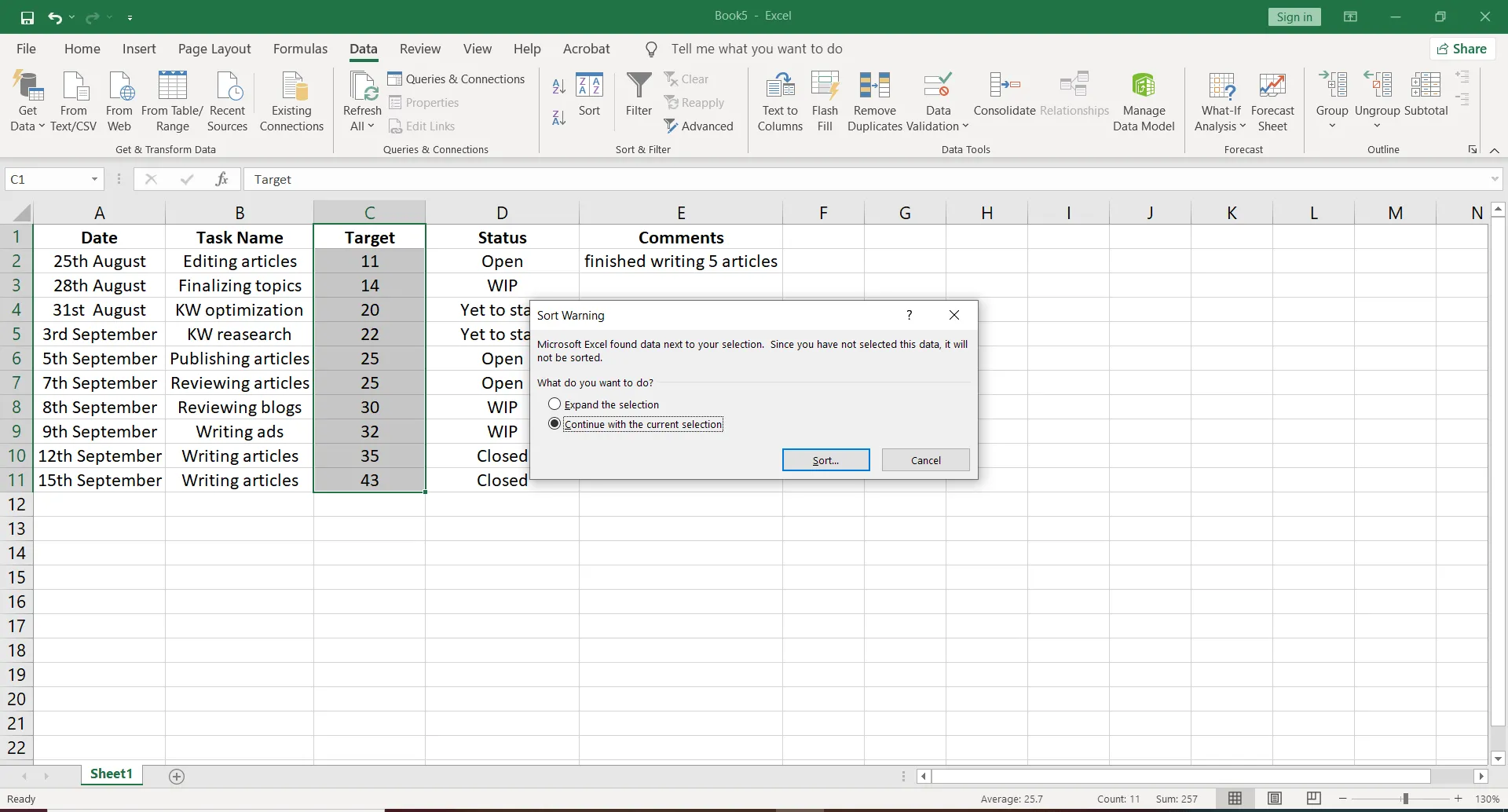
เราต้องการจัดเรียงข้อมูลในคอลัมน์ เป้าหมาย ดังนั้นเราจะเลือกช่วงเซลล์ C1-C11 คลิกที่แท็บ ข้อมูล และเลือก จัดเรียง
กล่องข้อความแจ้งเตือนการจัดเรียง จะปรากฏขึ้นเพื่อถามว่าคุณต้องการ ขยายการเลือก หรือ ดำเนินการต่อกับการเลือกปัจจุบัน คุณสามารถเลือกตัวเลือกหลังและคลิกที่ จัดเรียง ได้
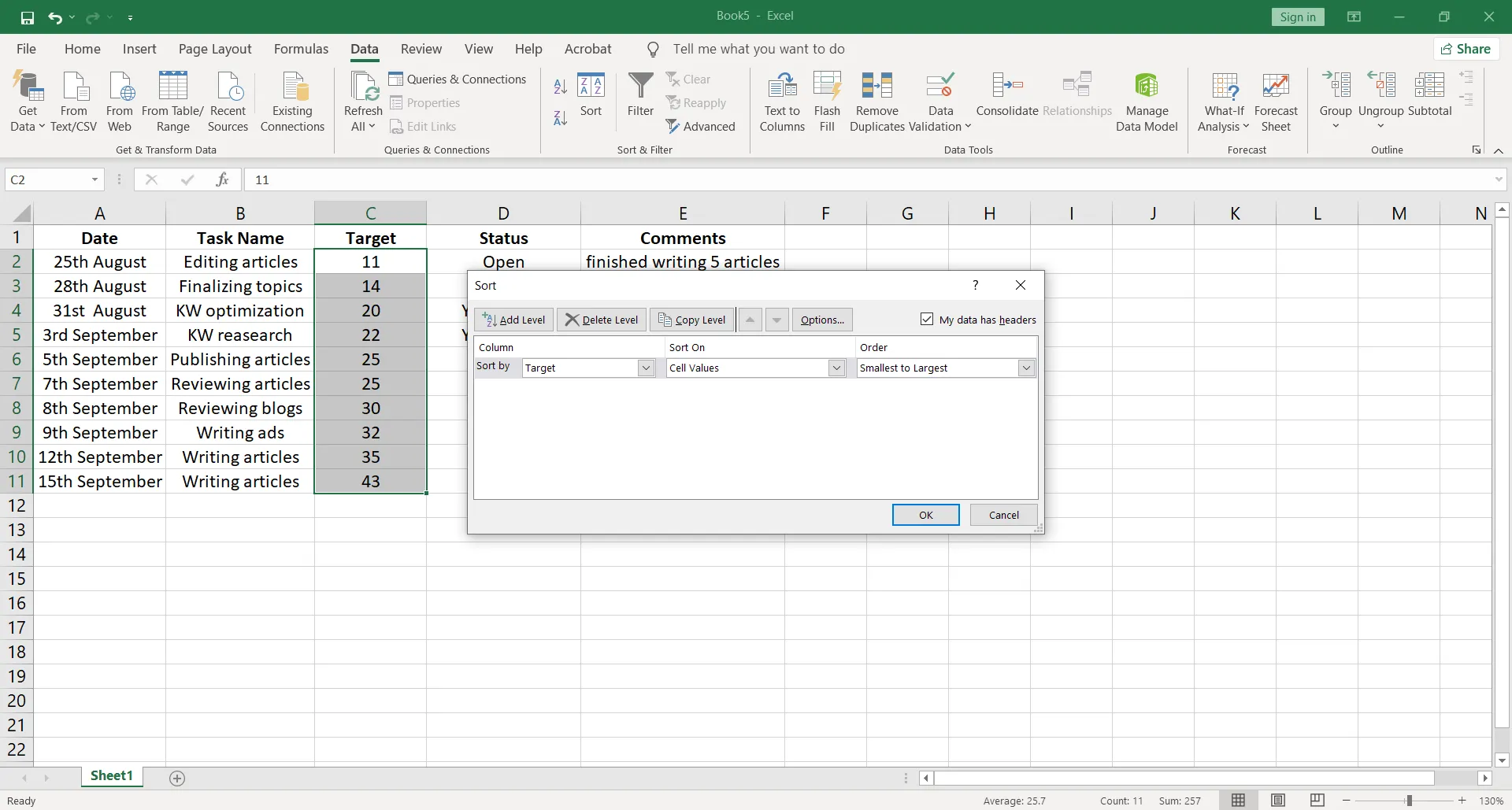
กล่องโต้ตอบ จัดเรียง จะเปิดขึ้น ซึ่งคุณต้องป้อน:
- คอลัมน์ที่คุณต้องการ จัดเรียงตาม
- ค่าเซลล์ ที่คุณต้องการ จัดเรียงตาม
- ลำดับ ที่คุณต้องการจัดเรียงข้อมูล
สำหรับตารางของเรา เราได้เลือกคอลัมน์ เป้าหมาย และคงลำดับจาก น้อยที่สุดไปมากที่สุด
ขั้นตอนที่ 6: แก้ไขและปรับแต่งรายการสิ่งที่ต้องทำของคุณ
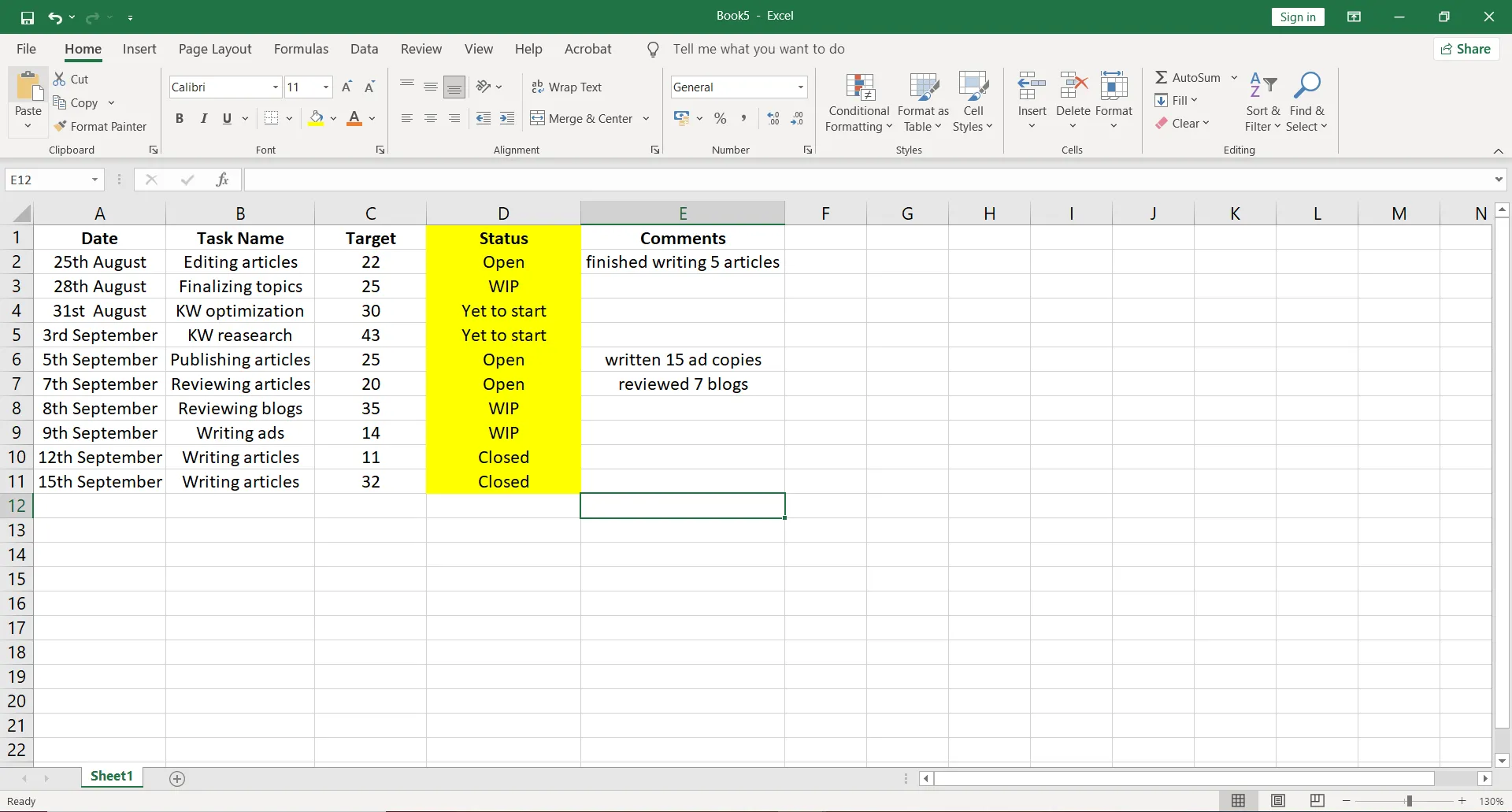
คุณสามารถแก้ไขฟิลด์, เพิ่มคอลัมน์, ใช้สีและแบบอักษรเพื่อปรับแต่งรายการที่ต้องทำของคุณตามที่คุณต้องการ
เช่นเดียวกับในตารางของเรา เราได้เน้นคอลัมน์ สถานะ เพื่อให้ทุกคนที่ดูสามารถเข้าใจความคืบหน้าของงานของคุณได้อย่างรวดเร็ว
และนี่ไง! ✨
เราได้สร้างรายการสิ่งที่ต้องทำใน Excel ที่เรียบง่ายซึ่งสามารถช่วยให้คุณติดตามงานทั้งหมดของคุณได้
ต้องการประหยัดเวลาให้มากขึ้นหรือไม่?
สร้างแม่แบบจากสมุดงานที่มีอยู่ของคุณเพื่อรักษาตัวเลือกการจัดรูปแบบที่คุณใช้เป็นประจำขณะทำรายการสิ่งที่ต้องทำ
หรือคุณสามารถใช้เทมเพลต Excel สำหรับรายการสิ่งที่ต้องทำได้ทันที
10 แบบฟอร์มรายการสิ่งที่ต้องทำใน Excel
แม่แบบ สามารถช่วยให้สมุดงานของคุณมีความสม่ำเสมอ โดยเฉพาะเมื่อเกี่ยวข้องกับโครงการหรือลูกค้าเฉพาะ ตัวอย่างเช่นแม่แบบรายการสิ่งที่ต้องทำประจำวันใน Excel ช่วยเพิ่มประสิทธิภาพและทำให้คุณสามารถทำงานให้เสร็จได้เร็วขึ้น
นี่คือเทมเพลตรายการสิ่งที่ต้องทำใน Excel ที่สามารถช่วยเพิ่มประสิทธิภาพและประหยัดเวลาได้:
1. แบบฟอร์มรายการงานการจัดการโครงการใน Excel
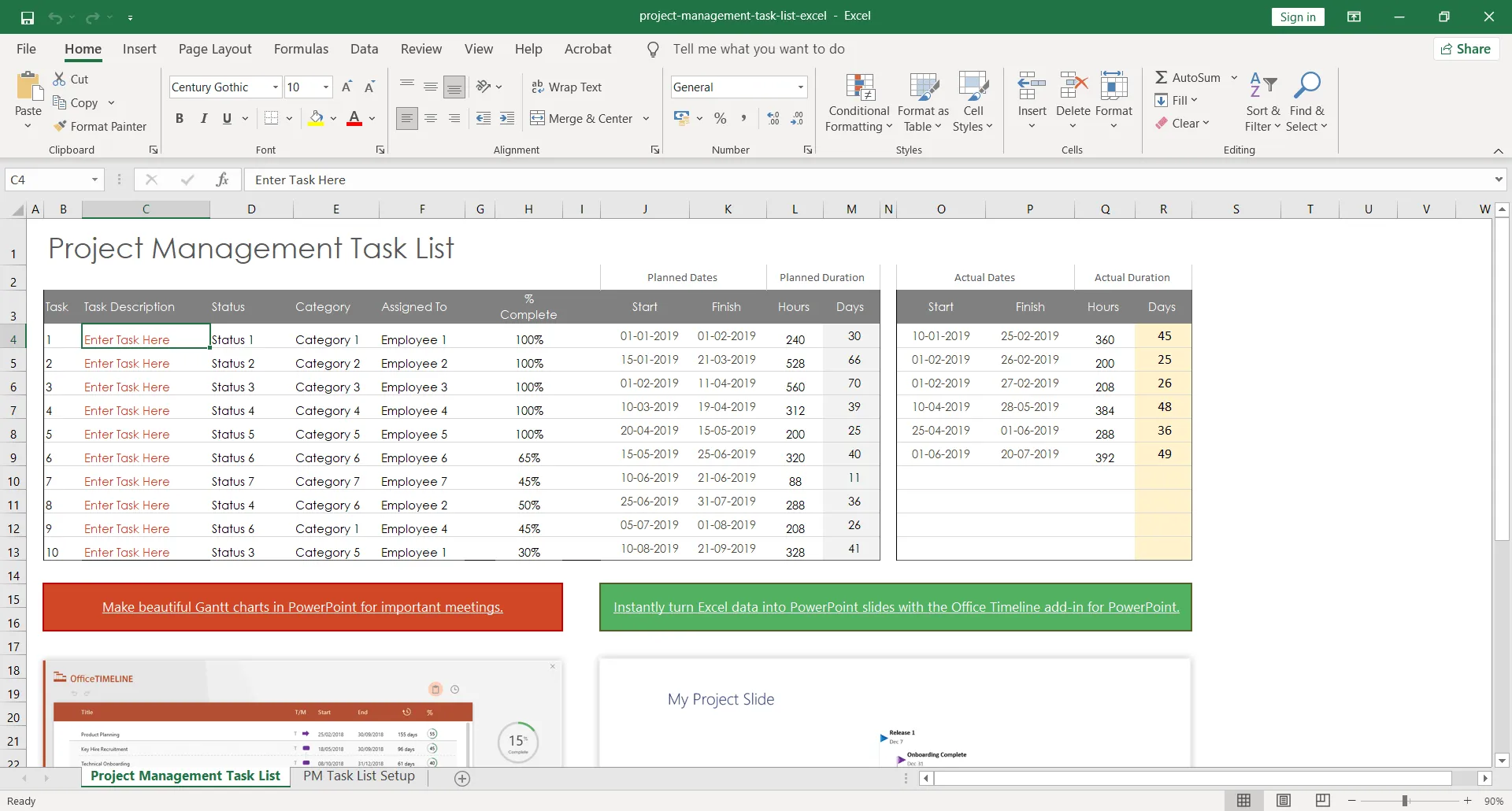
ดาวน์โหลดเทมเพลตรายการงานการจัดการโครงการนี้
2. แม่แบบรายการสินค้าคงคลังในExcel
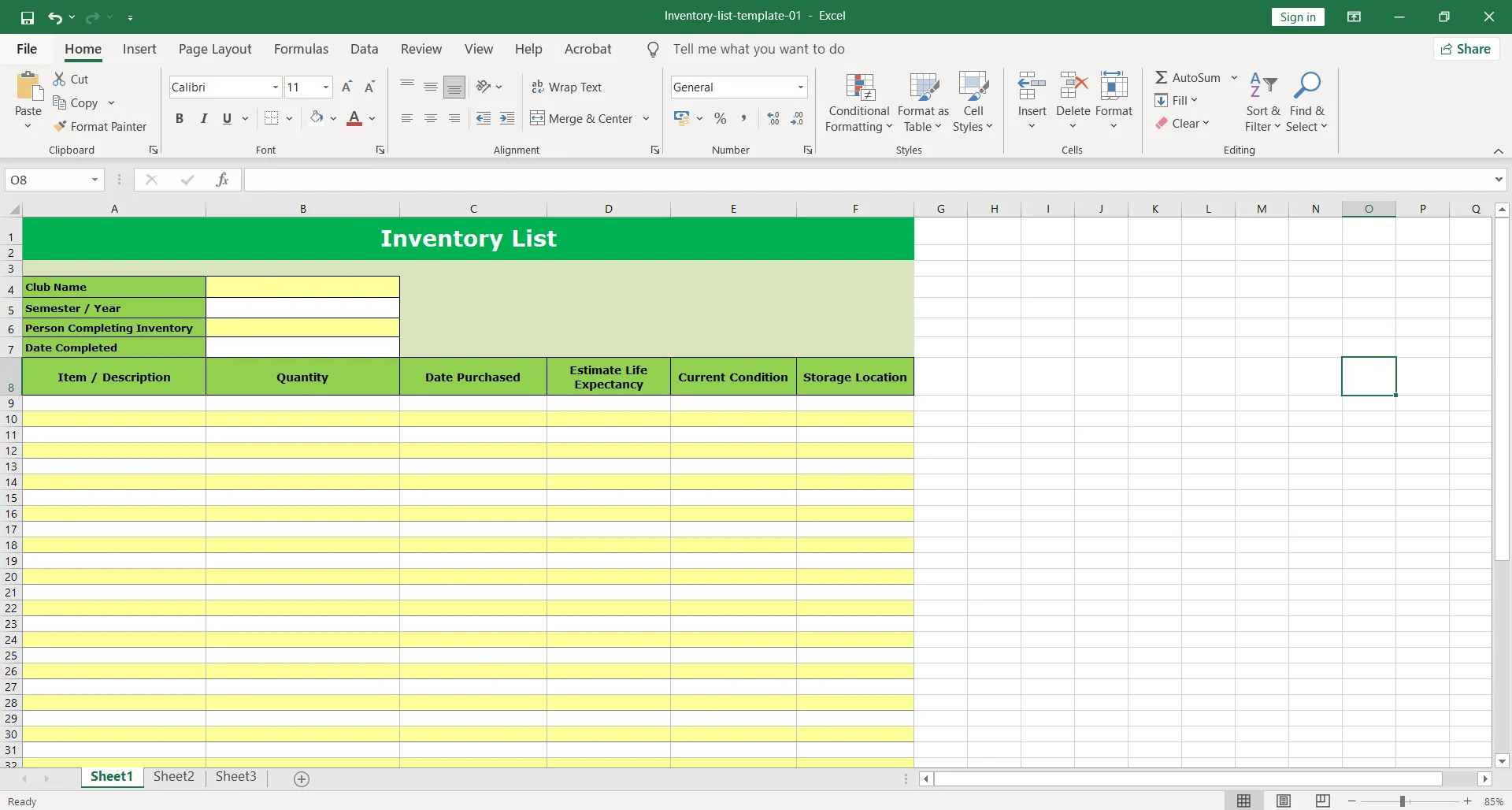
ดาวน์โหลดแม่แบบรายการสินค้าคงคลังเหล่านี้
3. แบบฟอร์มรายการการกระทำใน Excel
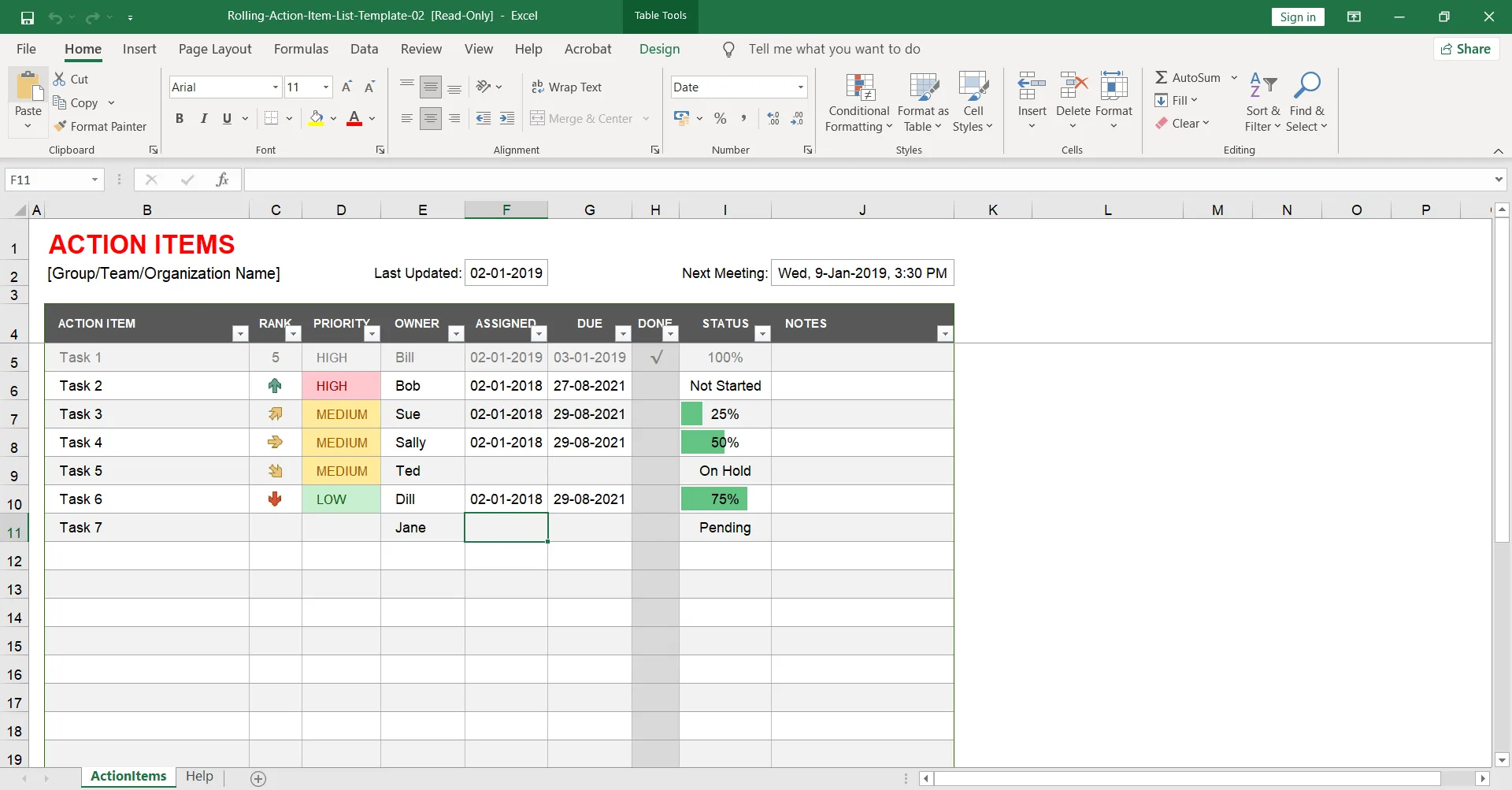
ดาวน์โหลดเทมเพลตรายการงานที่ต้องดำเนินการนี้
4. แม่แบบรายการสิ่งที่ต้องทำใน Excel แบบง่าย
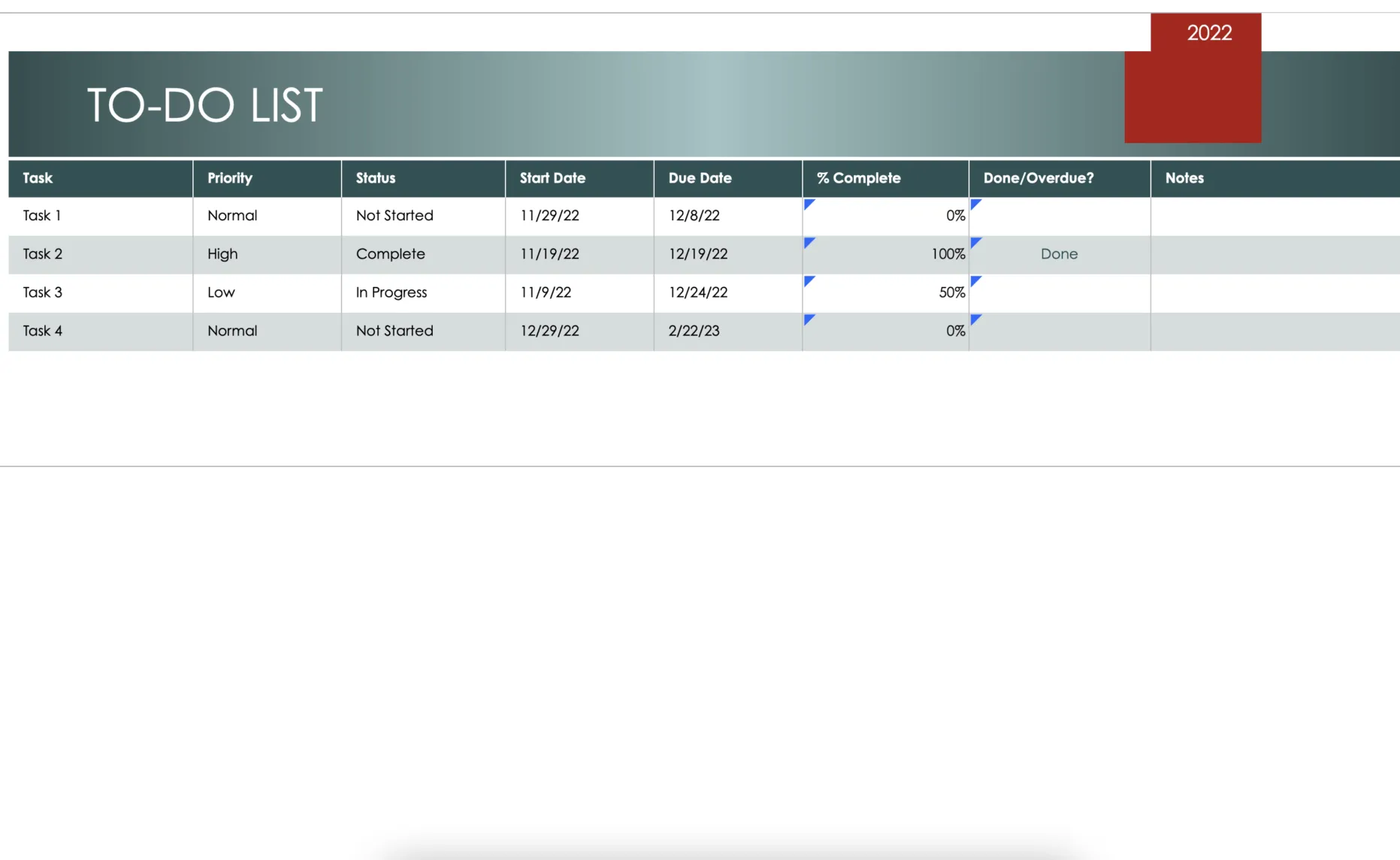
ดาวน์โหลดเทมเพลตรายการสิ่งที่ต้องทำที่เรียบง่ายนี้
5. แบบฟอร์มเช็กลิสต์การชำระบิลด้วย Excel
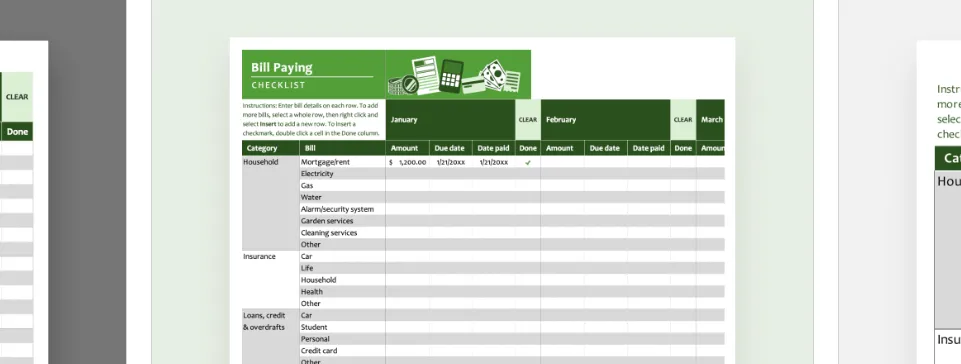
ดาวน์โหลดแม่แบบรายการตรวจสอบการชำระบิลนี้
6. แม่แบบรายการสิ่งที่ต้องทำสำหรับงานประจำสัปดาห์ใน Excel
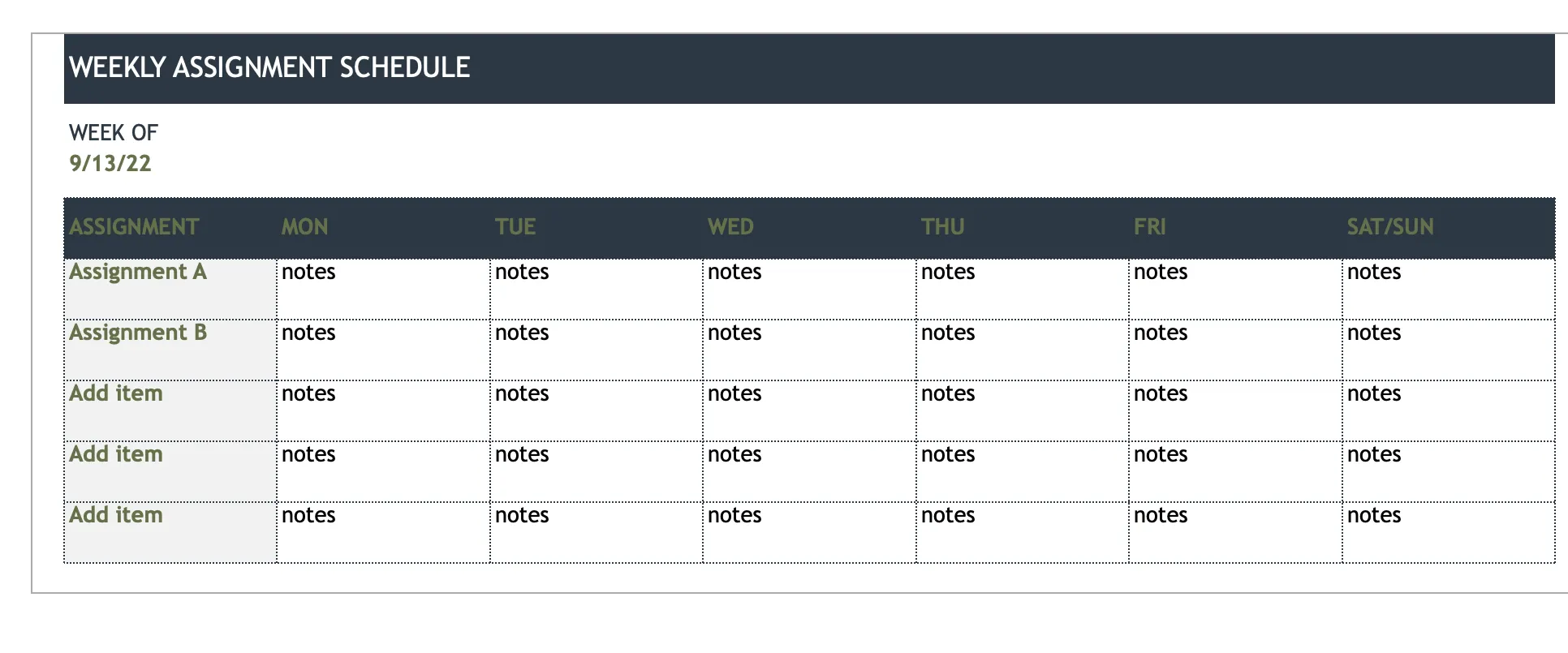
ดาวน์โหลดแม่แบบงานประจำสัปดาห์นี้
7. แม่แบบรายการสิ่งที่ต้องทำแบบลำดับความสำคัญใน Excel
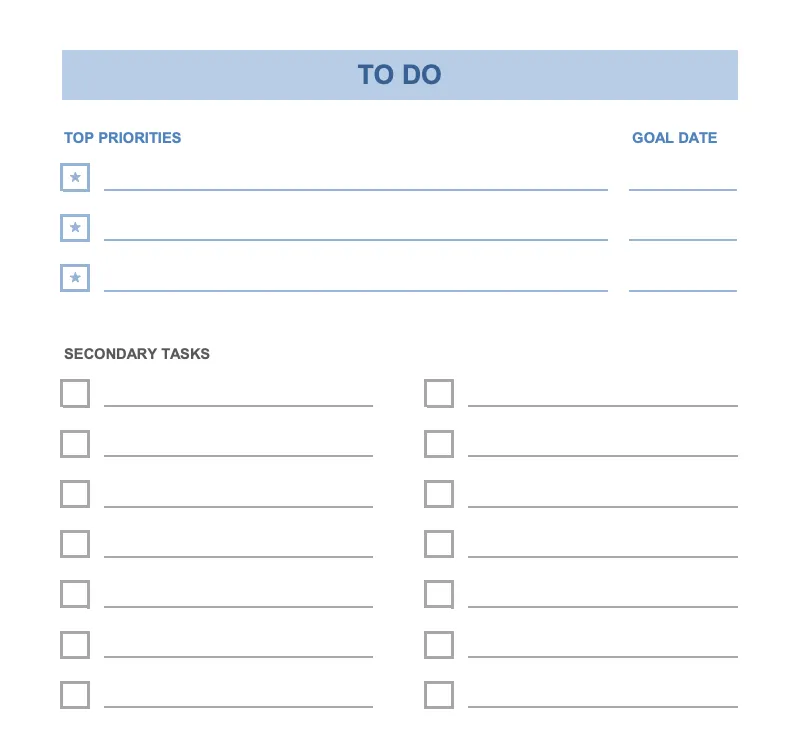
ดาวน์โหลดเทมเพลตรายการสิ่งที่ต้องทำตามลำดับความสำคัญนี้
8. แบบฟอร์มรายการงาน Excel ที่ต้องทำ
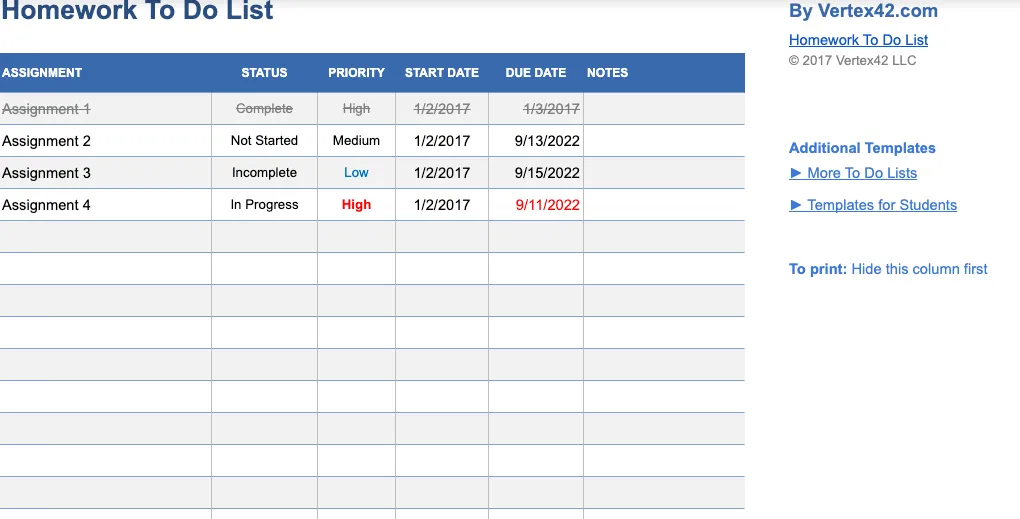
ดาวน์โหลดเทมเพลตรายการงานบ้านที่ต้องทำนี้
9. แบบฟอร์มรายการสิ่งที่ต้องทำใน Excel พร้อมกำหนดเวลา
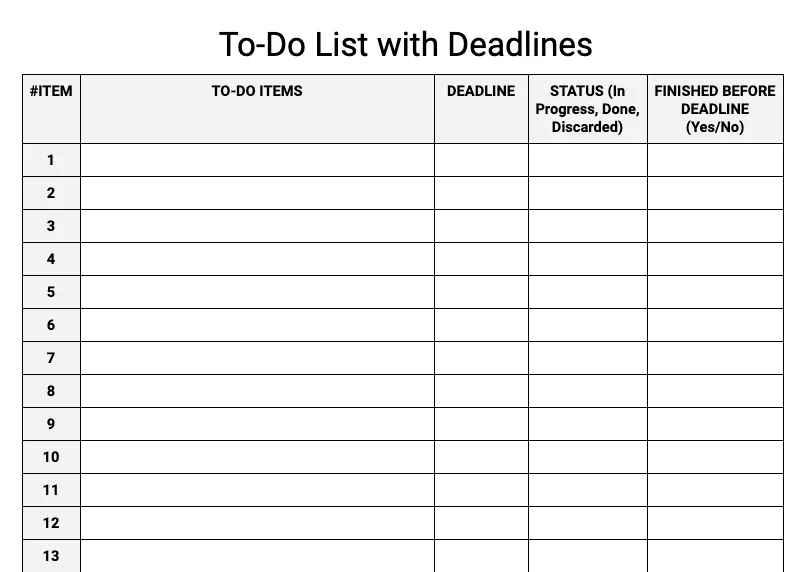
ดาวน์โหลดเทมเพลตรายการสิ่งที่ต้องทำพร้อมกำหนดเวลา
10. แม่แบบรายการงานโครงการใน Excel
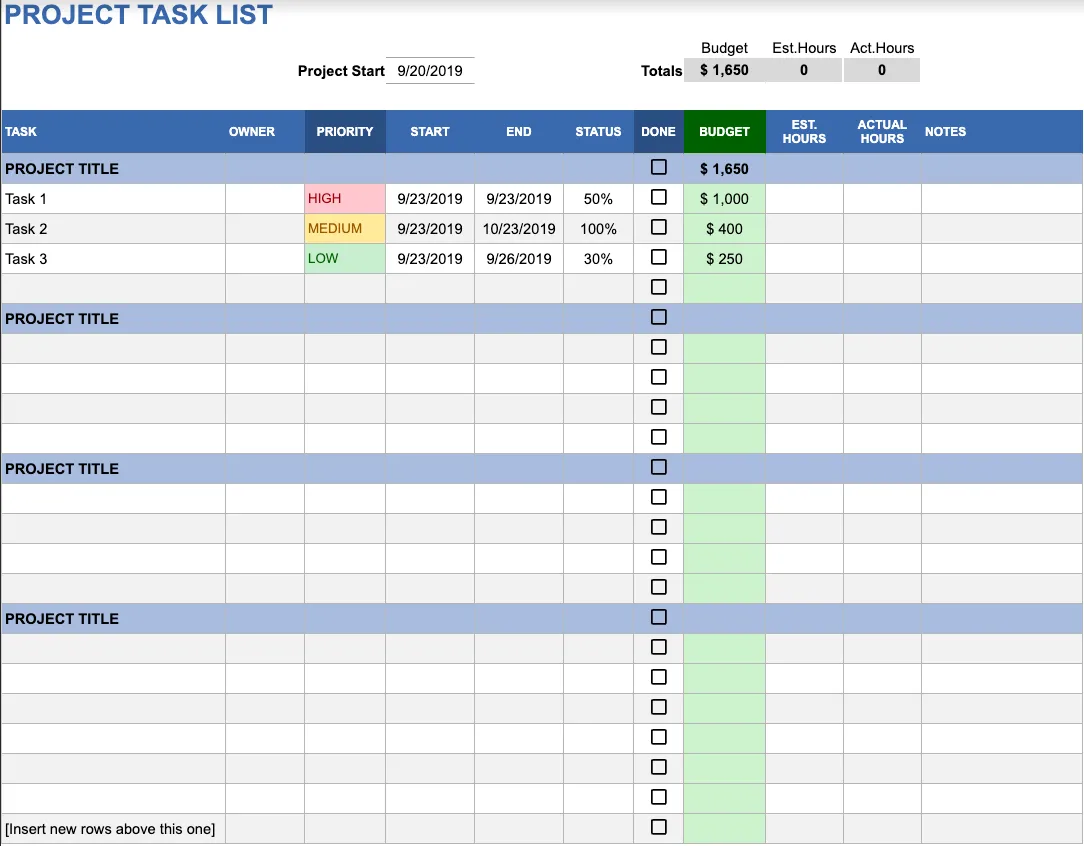
ดาวน์โหลดแม่แบบรายการงานโครงการนี้
อย่างไรก็ตาม คุณไม่สามารถหาเทมเพลตที่ตรงกับความต้องการเฉพาะของคุณได้เสมอไป
นอกจากนี้ การจัดการข้อมูลใน Excel มีความเสี่ยงต่อข้อผิดพลาดจากมนุษย์
ทุกครั้งที่ผู้ใช้คัดลอกและวางข้อมูลจากสเปรดชีตหนึ่งไปยังอีกสเปรดชีตหนึ่ง จะมีความเสี่ยงเพิ่มขึ้นที่ข้อผิดพลาดใหม่จะเกิดขึ้นในรายงานต่อเนื่อง
ก่อนที่คุณจะตัดสินใจใช้รายการสิ่งที่ต้องทำใน Excel นี่คือข้อจำกัดบางประการที่ควรพิจารณา
3 ข้อเสียหลักของรายการสิ่งที่ต้องทำใน Excel
แม้ว่าจะมีการใช้กันอย่างแพร่หลาย แต่สเปรดชีต Excel ก็ไม่ใช่ตัวเลือกที่ดีที่สุดเสมอไปสำหรับการสร้างรายการสิ่งที่ต้องทำของคุณ
นี่คือข้อเสียสามประการที่พบบ่อยในการใช้ Excel สำหรับรายการสิ่งที่ต้องทำ:
1. ขาดความรับผิดชอบ
เมื่อมีหลายบุคคลทำงานในสเปรดชีตเดียวกัน คุณจะไม่สามารถทราบได้ว่าใครกำลังแก้ไขอยู่
คุณอาจต้องทำซ้ำงานโดยเปล่าประโยชน์หากมีใครลืมอัปเดตสถานะงานในคอลัมน์สถานะงานในรายการสิ่งที่ต้องทำที่ใช้ร่วมกันหลังจากที่ทำเสร็จแล้ว
นอกจากนี้ ผู้คนสามารถเปลี่ยนแปลงรายละเอียดของงาน, ค่า, และรายการอื่น ๆ ในรายการที่ต้องทำได้โดยง่าย (ทั้งโดยตั้งใจหรือไม่ตั้งใจ) คุณจะไม่ทราบว่าใครเป็นผู้รับผิดชอบต่อข้อผิดพลาดหรือการเปลี่ยนแปลงนี้!
2. แม่แบบที่ไม่ยืดหยุ่น
ไม่ใช่ทุกเทมเพลตงานที่ต้องทำใน Excel ที่คุณพบทางออนไลน์จะเชื่อถือได้ บางอันนั้นยากมากที่จะจัดการหรือปรับแต่ง
คุณจะใช้เวลาตลอดไปบนอินเทอร์เน็ตเพื่อหาสิ่งที่เหมาะกับคุณ
3. แรงงานใช้กำลังกาย
การสร้างรายการสิ่งที่ต้องทำใน Excel ต้องใช้แรงงานคนเป็นจำนวนมาก
อาจใช้เวลาของคุณค่อนข้างนานในการทำรายการที่ต้องทำและสร้างระบบที่เป็นระเบียบ
สิ่งนี้ไม่ถูกใจเราเลย เพราะเครื่องมือการจัดการโครงการมากมายสามารถช่วยคุณประหยัดเวลาและแรงงานได้มากโดยการสร้างและจัดการรายการที่ต้องทำของคุณ
นอกจากนี้ ความซับซ้อนจะเพิ่มขึ้นตามขนาดของข้อมูลในไฟล์ Excel ของคุณที่เพิ่มขึ้น แน่นอนว่าคุณต้องการทางเลือกเพื่อทำให้รายการที่ต้องทำของคุณเป็นระเบียบมากขึ้น ติดตามได้ และลดงานที่ต้องทำซ้ำๆ ด้วยตนเอง
และพูดตามตรง Excel ไม่ใช่แอปสำหรับรายการสิ่งที่ต้องทำ
ในการจัดการสิ่งที่ต้องทำ คุณจำเป็นต้องมีเครื่องมือที่ออกแบบมาโดยเฉพาะสำหรับงานนี้
เช่นเดียวกับClickUp หนึ่งในซอฟต์แวร์เพิ่มประสิทธิภาพและการจัดการโครงการที่ได้รับการจัดอันดับสูงสุดซึ่งช่วยให้คุณสร้างและจัดการงานที่ต้องทำได้อย่างง่ายดาย
คู่มือ Excel ที่เกี่ยวข้อง:
สร้างรายการสิ่งที่ต้องทำได้อย่างง่ายดายด้วย ClickUp
ClickUp สามารถช่วยคุณสร้างรายการสิ่งที่ต้องทำอย่างชาญฉลาดเพื่อจัดระเบียบงานของคุณ
จากการเพิ่ม วันครบกำหนด ไปจนถึงการตั้ง ลำดับความสำคัญ คุณสมบัติที่ครอบคลุมของ ClickUp ช่วยให้คุณสร้างและจัดการงานทั้งหมดของคุณได้!
อย่างไร?
คำเดียว: รายการตรวจสอบ!
รายการตรวจสอบของ ClickUpมอบโอกาสที่สมบูรณ์แบบให้คุณในการจัดระเบียบข้อมูลงานของคุณ เพื่อไม่พลาดแม้แต่รายละเอียดเล็กๆ น้อยๆ
สิ่งที่คุณต้องทำคือคลิกที่ เพิ่ม ข้าง สิ่งที่ต้องทำ (คุณสามารถหาได้ภายในงานใด ๆ ใน ClickUp) จากนั้นเลือก รายการตรวจสอบ คุณสามารถตั้งชื่อรายการตรวจสอบของคุณและเริ่มเพิ่มรายการที่ต้องทำได้ ง่ายมาก!
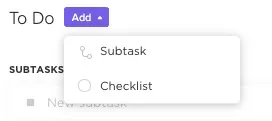
จัดระเบียบข้อมูลงานได้อย่างง่ายดายเพื่อไม่ให้พลาดทุกขั้นตอนด้วยรายการตรวจสอบใน ClickUp
รายการตรวจสอบภายใน ClickUp ช่วยให้งานของคุณมีโครงสร้างที่ชัดเจน นอกจากการจดบันทึกข้อมูลสำคัญแล้ว คุณยังสามารถเพิ่มงานย่อยเพื่อแบ่งงานของคุณออกเป็นขั้นตอนย่อยได้อีกด้วย
คุณยังสามารถจัดเรียงและจัดระเบียบรายการในรายการตรวจสอบใหม่ได้ด้วยคุณสมบัติการลากและวางที่ง่ายดาย
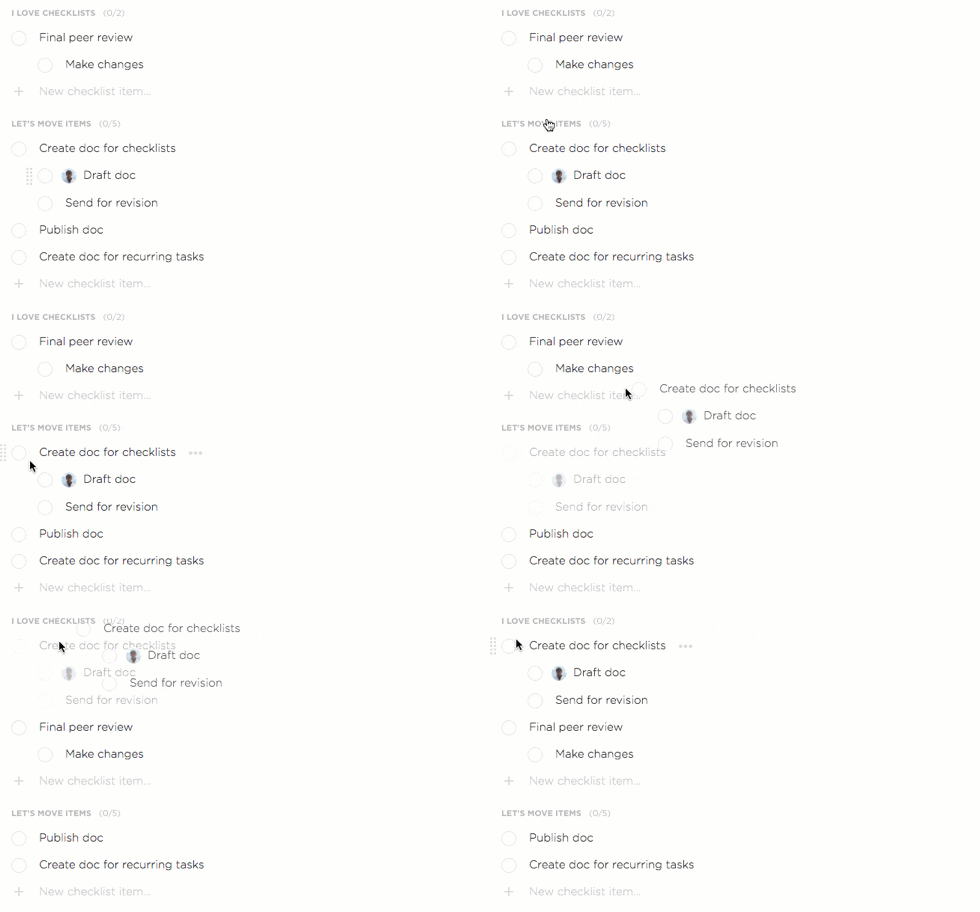
จัดระเบียบรายการในรายการตรวจสอบ ClickUp ของคุณใหม่โดยการลากและวางรายการของคุณ
กังวลว่างานบางอย่างอาจถูกมองข้ามหรือไม่?
ด้วย ClickUp คุณสามารถเพิ่มผู้รับผิดชอบให้กับงานที่ต้องทำเฉพาะของคุณเพื่อให้งานสำเร็จลุล่วง
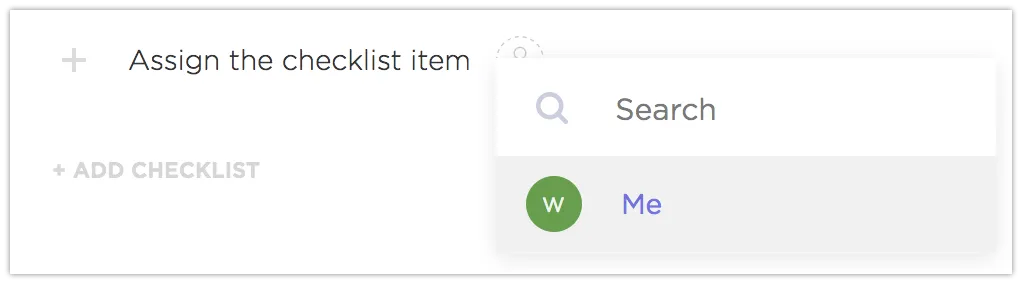
จัดการรายการในรายการตรวจสอบของคุณโดยการมอบหมายให้กับตัวคุณเองหรือทีมใน ClickUp
นอกจากนี้ยังช่วยให้คุณนำ แบบฟอร์มรายการตรวจสอบ ที่คุณชื่นชอบกลับมาใช้ใหม่ได้ เพื่อเพิ่มประสิทธิภาพการทำงานของคุณ
เลือกแม่แบบ:
- คลิก เพิ่ม จากส่วน ที่ต้องทำ ของงานใดก็ได้
- คลิก รายการตรวจสอบ เพื่อแสดงตัวเลือกของคุณ
- เลือกเทมเพลตและเลือก ใช้เทมเพลต
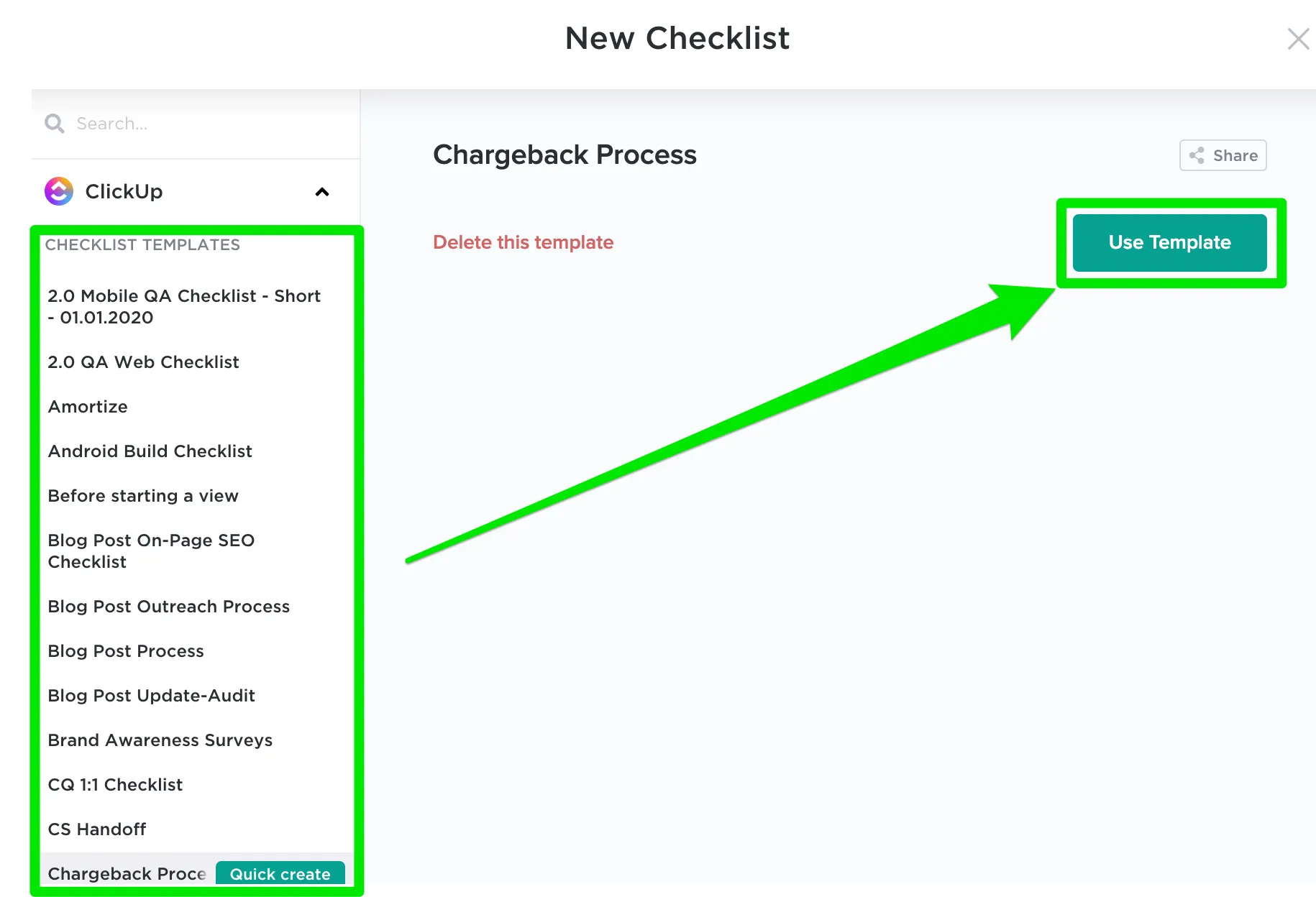
ใช้เทมเพลตเช็กลิสต์ของ ClickUp เพื่อรักษาประสิทธิภาพในการทำงานกับงานที่เกิดซ้ำต่าง ๆ
ยังติดอยู่กับ Excel อยู่หรือเปล่า? ไม่เป็นไร
มุมมองตารางของ ClickUpสามารถช่วยให้คุณก้าวต่อไปได้
แต่ตารางมุมมองของเราไม่ใช่แค่ตารางที่ประกอบด้วยแถวและคอลัมน์เท่านั้น
คุณสามารถมองเห็นข้อมูลของคุณได้อย่างชัดเจน และสร้างฟิลด์แบบกำหนดเองเพื่อบันทึกเกือบทุกสิ่งตั้งแต่ความคืบหน้าของงานไปจนถึงไฟล์แนบ และฟิลด์ประเภทอื่น ๆ มากกว่า 15 ประเภท
นอกจากนี้ คุณสามารถนำเข้าข้อมูลรายละเอียดโครงการที่กำลังดำเนินการของคุณได้อย่างง่ายดายไปยัง ClickUp ด้วยตัวเลือกการนำเข้า Excel และ CSV ของเรา!
แต่เดี๋ยวก่อน นั่นยังไม่ใช่ทั้งหมด!
นี่คือคุณสมบัติอื่น ๆ ของ ClickUp ที่จะทำให้คุณลืม Excel ไปในทันที:
- มอบหมายงาน: มอบหมายงานให้กับผู้รับมอบหมายหนึ่งคนหรือหลายคนเพื่อเร่งความเร็วในการทำงานของคุณ
- แท็กที่กำหนดเอง: จัดระเบียบรายละเอียดงานของคุณอย่างมีประสิทธิภาพด้วยการเพิ่มแท็ก
- การพึ่งพาของงาน: ช่วยให้เพื่อนร่วมทีมของคุณเข้าใจสิ่งที่ต้องทำที่เกี่ยวข้องกับงานอื่น ๆ โดยการตั้งค่าการพึ่งพา
- งานที่ทำซ้ำ: ประหยัดเวลาและความพยายามของคุณด้วยการทำให้งานที่ต้องทำซ้ำเป็นระบบ
- การซิงค์ Google Calendar: ซิงค์กิจกรรมใน Google Calendar ของคุณกับมุมมองปฏิทินใน ClickUp ได้อย่างง่ายดาย การอัปเดตใดๆ ใน Google Calendar ของคุณจะแสดงใน ClickUp โดยอัตโนมัติ
- การค้นหาอัจฉริยะ: ค้นหาเอกสารและรายการอื่น ๆ ที่คุณสร้าง อัปเดต หรือปิดล่าสุดได้อย่างง่ายดาย
- สถานะที่กำหนดเอง: แสดงสถานะของงานของคุณ เพื่อให้ทีมทราบถึงขั้นตอนของกระบวนการทำงานที่งานอยู่ในขณะนี้
- สมุดบันทึก: จดบันทึกไอเดียได้อย่างรวดเร็วด้วยสมุดบันทึกดิจิทัลแบบพกพาของเรา
- มุมมองแบบฝัง: จัดระเบียบหน้าจอของคุณและเพิ่มแอปหรือเว็บไซต์ไว้ข้างๆ งานของคุณแทน
- แผนภูมิแกนต์: ติดตามความคืบหน้าของงาน ผู้รับผิดชอบ และความสัมพันธ์ระหว่างงานต่าง ๆ ด้วยฟังก์ชันลากและวางที่ง่ายดาย (ดูคู่มือการจัดการงานที่เชื่อมโยงใน Excelได้ที่นี่)
จัดการรายการสิ่งที่ต้องทำของคุณให้อยู่หมัดด้วย ClickUp
Excel อาจเป็นตัวเลือกที่ดีสำหรับการวางแผนงานประจำวันและรายการงานง่ายๆ อย่างไรก็ตาม เมื่อคุณทำงานร่วมกับเพื่อนร่วมทีมหลายคนและงานหลายอย่าง Excel อาจไม่เหมาะกับความต้องการของคุณ การทำงานร่วมกันไม่ใช่เรื่องง่าย มีงานที่ต้องทำด้วยมือมากเกินไป และไม่มีการรับผิดชอบของทีม
นั่นคือเหตุผลที่คุณต้องมีเครื่องมือรายการสิ่งที่ต้องทำที่แข็งแกร่งเพื่อช่วยคุณจัดการงาน ติดตามกำหนดเวลา ติดตามความคืบหน้าของงาน และส่งเสริมการทำงานร่วมกันในทีม
โชคดีที่ ClickUp นำเสนอสิ่งเหล่านี้ทั้งหมดและอีกมากมาย
คุณสามารถสร้างรายการที่ต้องทำ ตั้งการแจ้งเตือน ติดตามเป้าหมาย และดูรายงานเชิงลึกได้
เปลี่ยนมาใช้ ClickUp ฟรีและเลิกเสียพลังงานสมองไปกับรายการสิ่งที่ต้องทำง่ายๆ!