
สร้างแผนภูมิแกนต์พื้นฐานใน Google Docsด้วยบทแนะนำที่เข้าใจง่ายนี้ เราจะครอบคลุมทุกขั้นตอนของการสร้างแผนภูมิแกนต์และเพิ่มทักษะใหม่ให้กับความรู้ ด้านการจัดการโครงการใน Googleของคุณ 👩💻
เมื่อจบบทความนี้ คุณจะได้เรียนรู้:
- วิธีแทรกแผนภูมิแกนต์จากสเปรดชีต Google ที่มีอยู่
- วิธีสร้างแผนภูมิแกนต์พร้อมแผนภูมิแท่งซ้อน
- วิธีที่ดีกว่าในการสร้างแผนภูมิแกนต์ (คำใบ้: ไม่ใช่ใน Google Docs!)
วิธีสร้างแผนภูมิแกนต์ใน Google Docs ขั้นพื้นฐาน
⭐ เทมเพลตแนะนำ
ทำไมต้องเสียเวลาไปกับแผนภูมิที่ล้าสมัยอย่างรวดเร็ว? ลองใช้เทมเพลตแผนภูมิแกนต์แบบง่ายของ ClickUpฟรี — ง่าย ยืดหยุ่น และอัปเดตอยู่เสมอ! 🚀

หากคุณต้องการสร้างแผนภูมิแกนต์จากศูนย์ใน Google Docs ให้ไปที่บทช่วยสอนเวอร์ชัน 2
📄 วิธีที่ 1: การแทรกจากแผนภูมิแกนต์ใน Google Sheets ที่มีอยู่แล้ว
- เปิดเอกสารใหม่จาก Google ไดรฟ์ของคุณ
- คลิก แทรก > แผนภูมิ > จากสเปรดชีต

สร้างใน Google Docs
- เลือกสเปรดชีตของคุณ > คลิก เลือก เพื่อใช้
- เลือกภาพอีกครั้งและที่มุมล่างซ้าย ให้คลิกที่ไอคอนจุดไข่ปลา > ตัวเลือกภาพทั้งหมด จากเมนูแบบเลื่อนลง
โบนัส: เรียนรู้วิธีสร้างไทม์ไลน์โครงการใน Google Docs!

สร้างใน Google Docs
- ใช้เครื่องมือเหล่านี้เพื่อปรับแต่งแผนภูมิของคุณ: ขนาดและการหมุน การห่อข้อความ ตำแหน่ง เปลี่ยนสี ความโปร่งใส, ความสว่าง, และ ความคมชัด ภายใต้ การปรับแต่ง
- ขนาดและการหมุน
- การตัดคำอัตโนมัติ
- ตำแหน่ง
- ระบายสีใหม่
- ความโปร่งใส, ความสว่าง, และ ความคมชัด ภายใต้ การปรับแต่ง
- ขนาดและการหมุน
- การตัดคำอัตโนมัติ
- ตำแหน่ง
- ระบายสีใหม่
- ความโปร่งใส, ความสว่าง, และ ความคมชัด ภายใต้ การปรับแต่ง
ตรวจสอบคู่มือของเราเกี่ยวกับแผนภูมิแกนต์ใน Excel!

สร้างใน Google Docs
โบนัส:การทำแผนผังความคิดใน Google Docs!
🛠 วิธีที่ 2: การใช้แผนภูมิแท่งซ้อนใน Google Docs
- เปิดเอกสารใหม่จาก Google ไดรฟ์ของคุณ
- เลือก แทรก > แผนภูมิ > แท่ง จากประเภทแผนภูมิ
- ที่มุมล่าง ให้เลือก แก้ไขใน Sheets จากป๊อปอัพ หรือ เปิดแหล่งที่มา ที่มุมขวาบนของภาพ

สร้างใน Google Docs
- ในGoogle Sheets ให้คลิกที่ไอคอนจุดไข่ปลาที่มุมขวาบนของแผนภูมิ > แก้ไขแผนภูมิ
- จากแท็บ การตั้งค่า ให้เปลี่ยน ไม่มี เป็น มาตรฐาน ภายใต้ การจัดเรียง (ซึ่งจะเปลี่ยน ประเภทแผนภูมิ เป็น แผนภูมิแท่งซ้อน โดยอัตโนมัติ)

สร้างใน Google Sheets
- ภายใต้ แผนภูมิแท่งซ้อน ให้เลือกประเภทแผนภูมินี้ ⬇️

สร้างใน Google Sheets
- ป้อนข้อมูลทั้งหมดในคอลัมน์ของ Google Sheets คอลัมน์ A: ระบุชื่อแต่ละงาน คอลัมน์ B และ C: เพิ่มวันที่เริ่มต้นและวันที่สิ้นสุดของแต่ละงาน
- คอลัมน์ A: ระบุชื่อแต่ละงาน
- คอลัมน์ B และ C: เพิ่มวันที่เริ่มต้นและวันที่สิ้นสุดของแต่ละงาน
- คอลัมน์ A: ระบุชื่อแต่ละงาน
- คอลัมน์ B และ C: เพิ่มวันที่เริ่มต้นและวันที่สิ้นสุดของแต่ละงาน

สร้างใน Google Sheets
- ลบ วันที่เริ่มต้น โดยการเลือกแถบสีฟ้าอ่อน และภายใต้ ชุดข้อมูล เปลี่ยน ความทึบของสี จาก 100% เป็น 0%

สร้างใน Google Sheets
- ภายใต้แท็บ ปรับแต่ง: เลือก รูปแบบแผนภูมิ > ปรับ สีพื้นหลัง, แบบอักษร, และ สีขอบ แผนภูมิ ให้เป็นสีที่เข้มขึ้น เลือกชื่อแผนภูมิและแกน และแก้ไขชื่อแผนภูมิ เลือกแกนแนวนอน และทำเครื่องหมายในช่อง แสดงเส้นแกน
- เลือก รูปแบบแผนภูมิ > ปรับ สีพื้นหลัง, สีตัวอักษร, และ สีขอบแผนภูมิ สี ให้เป็นสีที่เข้มขึ้น
- เลือก ชื่อแผนภูมิและแกน และแก้ไขชื่อแผนภูมิ
- เลือก แกนแนวนอน และทำเครื่องหมายที่ แสดงเส้นแกน
- เลือก รูปแบบแผนภูมิ > ปรับ สีพื้นหลัง, สีตัวอักษร, และ สีขอบแผนภูมิ สี ให้เป็นสีที่เข้มขึ้น
- เลือก ชื่อแผนภูมิและแกน และแก้ไขชื่อแผนภูมิ
- เลือก แกนแนวนอน และทำเครื่องหมายที่ แสดงเส้นแกน

สร้างใน Google Sheets
- เมื่อเสร็จสิ้นแล้ว ให้กลับไปที่ Google Doc ของคุณ และคลิก อัปเดต บนรูปภาพเพื่อถ่ายโอนการแก้ไขทั้งหมดที่คุณทำใน Google Sheets
- เลือกภาพอีกครั้งและที่มุมล่างซ้าย ให้คลิกไอคอนจุดไข่ปลา > ตัวเลือกภาพทั้งหมด ใช้เครื่องมือเหล่านี้เพื่อปรับแต่งแผนภูมิของคุณ: ขนาดและการหมุน การห่อข้อความ ตำแหน่ง เปลี่ยนสี ความโปร่งใส, ความสว่าง และ ความคมชัด ภายใต้ การปรับแต่ง
- ขนาดและการหมุน
- การตัดคำอัตโนมัติ
- ตำแหน่ง
- ระบายสีใหม่
- ความโปร่งใส, ความสว่าง, และ ความคมชัด ภายใต้ การปรับแต่ง
- ขนาดและการหมุน
- การตัดคำอัตโนมัติ
- ตำแหน่ง
- ระบายสีใหม่
- ความโปร่งใส, ความสว่าง, และ ความคมชัด ภายใต้ การปรับแต่ง
เคล็ดลับ: หากคุณต้องการวางข้อความไว้เหนือแผนภูมิแท่ง ให้วางเคอร์เซอร์ไว้ทางขวาของรูปภาพ กดปุ่มลูกศรซ้ายบนแป้นพิมพ์เพื่อย้ายเคอร์เซอร์ไปทางซ้ายของรูปภาพ แล้วกดปุ่ม Enter สามครั้ง ⬇️

สร้างใน Google Docs
เรียนรู้วิธีสร้างแผนผังงานใน Google Docs
วิธีบันทึกแผนภูมิแกนต์พื้นฐานของคุณเป็นเทมเพลตในเอกสาร
คุณได้ทำงานทั้งหมดนี้เพื่อสร้างแผนภูมิแกนต์ใน Google Docs แล้ว บันทึกเป็นเทมเพลตเพื่อลดเวลาเตรียมงานสำหรับโครงการถัดไปลงครึ่งหนึ่ง! นี่คือวิธีการบันทึกเทมเพลตแผนภูมิแกนต์ใน Docs:
1. เพิ่มคำว่า Template ในชื่อเอกสาร

สร้างใน Google Docs
2. คลิกไอคอนโฟลเดอร์ที่อยู่ถัดจากชื่อเอกสาร > ไอคอนโฟลเดอร์ใหม่

สร้างใน Google Docs
3. ตั้งชื่อโฟลเดอร์แล้วคลิกเครื่องหมายถูกเพื่อบันทึก

สร้างใน Google Docs
4. เลือก ย้ายที่นี่ เพื่อบันทึกเทมเพลตลงในโฟลเดอร์ที่คุณสร้างขึ้น

สร้างใน Google Docs
โบนัส: เรียนรู้วิธีสร้างแผนภูมิแกนต์ใน Microsoft Word!
ตอนนี้คุณสามารถเข้าถึงและเพิ่มเทมเพลตที่คุณสร้างเองจาก Google Drive ของคุณได้แล้ว! 🎉
มีวิธีที่ดีกว่า (และเร็วกว่า) ในการสร้างแผนภูมิแกนต์ฟรี
แม้ว่าการรู้วิธีสร้างแผนภูมิแกนต์ในเครื่องมือยอดนิยมอย่างGoogle Docs หรือซอฟต์แวร์การจัดการโครงการใดๆ จะเป็นประโยชน์ แต่การทำเช่นนั้นต้องใช้ความพยายามมากสำหรับแผนภูมิที่จะไม่สามารถใช้งานได้ในวันถัดไป... หรืออาจจะในอีกหนึ่งหรือสองชั่วโมงถัดไป
อย่างที่เราทุกคนทราบ (และประสบ) โครงการมีการเปลี่ยนแปลงทุกวัน ดังนั้นในขณะที่คุณกำลังยุ่งอยู่กับการสร้างแผนภูมิแกนต์ใน Google Docs ด้วยตนเอง ข้อมูล ผู้คน และสถานการณ์อาจเปลี่ยนแปลงไป และคุณจะต้องเริ่มต้นใหม่ทั้งหมด
สถานการณ์ที่หลีกเลี่ยงไม่ได้นี้คือเหตุผลว่าทำไมจึงจำเป็นอย่างยิ่งที่จะต้องใช้เครื่องมือซอฟต์แวร์ที่ใช้งานง่ายอย่าง ClickUp เพื่อลดงานที่ต้องทำด้วยตนเองและอัปเดตแบบเรียลไทม์
ClickUpคือแพลตฟอร์มเพิ่มประสิทธิภาพการทำงานที่สมบูรณ์แบบที่สุด ช่วยให้ทีมสามารถจัดการโครงการ ทำงานร่วมกันอย่างชาญฉลาด และรวมงานทั้งหมดไว้ในเครื่องมือเดียว ไม่ว่าคุณจะเป็นมือใหม่กับแอปเพิ่มประสิทธิภาพหรือผู้จัดการโครงการที่มีประสบการณ์ การปรับแต่งของ ClickUp สามารถขยายได้กับทุกขนาดทีมเพื่อการร่วมมือที่สม่ำเสมอ

สร้างภาพแผนโครงการของคุณด้วยแผนภูมิแกนต์ของ ClickUp
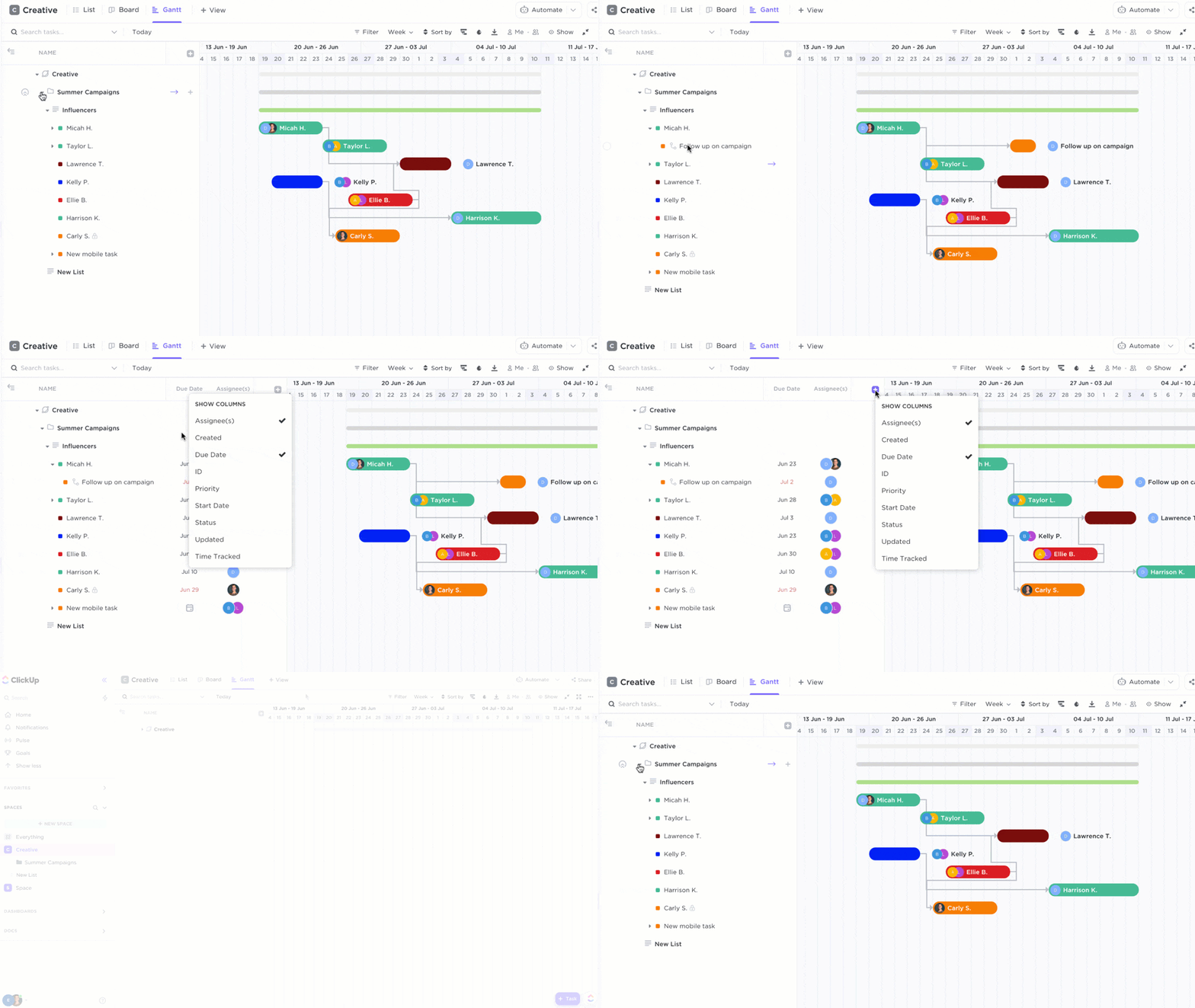
มุมมองแผนภูมิแกนต์ของ ClickUp ไม่สามารถง่ายไปกว่านี้ได้อีกแล้วในการสร้างและติดตาม
- คลิก + ดู ใน พื้นที่ โฟลเดอร์ หรือรายการที่คุณต้องการ
- เลือกแกนต์
- ป้อนชื่อสำหรับมุมมองนี้
- คลิก เพิ่มมุมมอง

เพิ่มมุมมอง Gantt ของ ClickUp และทำเครื่องหมายในช่องมุมมองส่วนตัวและมุมมองปักหมุดเพื่อตั้งค่าเพิ่มเติม
สิ่งที่ Google Docs ทำไม่ได้ซึ่งฟีเจอร์แผนภูมิแกนต์ของ ClickUp ทำได้ดีกว่าคือการตั้งค่าและจัดการงานที่ขึ้นต่อกันในไทม์ไลน์โครงการของคุณ:
เรียนรู้เพิ่มเติมเกี่ยวกับDependencies ของ ClickUp!
- กำหนดเวลาที่ต้องการในการทำงานให้เสร็จอย่างรวดเร็วโดยการเลื่อนเมาส์ไปเหนือแถบความคืบหน้า
- ดู เส้นทางวิกฤต(ลำดับของงานที่สำคัญต่อการเสร็จสิ้นโครงการ)
- จัดการงานโครงการเป็นรายบุคคลหรือเป็นกลุ่ม

เปิดหรือปิดคุณสมบัติเส้นทางวิกฤตและเวลาสำรองเพื่อปรับแต่งเพิ่มเติม
ด้วยตัวแก้ไขแบบลากและวาง คุณสามารถทำการเปลี่ยนแปลงในแผนภูมิแกนต์ของคุณได้ในเวลาเพียงไม่กี่วินาที โดยไม่ต้องเริ่มต้นใหม่จากศูนย์:
- ปรับวันเริ่มต้นและวันครบกำหนดโดยไม่ต้องสร้างตารางที่สอง
- เพิ่มงานได้ทุกเมื่อเพื่อรองรับขอบเขตของแผนโครงการ
- เปิดงานเพื่ออธิบาย, ผู้รับผิดชอบ, ข้อมูลโครงการ, และอื่น ๆ

ปรับขนาดคอลัมน์ตามที่คุณต้องการโดยการลากความกว้างในแถบด้านข้างของมุมมองแกนต์
อะไรต่อไป?
เมื่อแผนภูมิแกนต์พื้นฐานใน Docs ไม่เพียงพอสำหรับคุณสร้างแผนภูมิแกนต์ระดับมืออาชีพของคุณใน ClickUp และแชร์กับใครก็ได้ฟรีวันนี้! 🤩