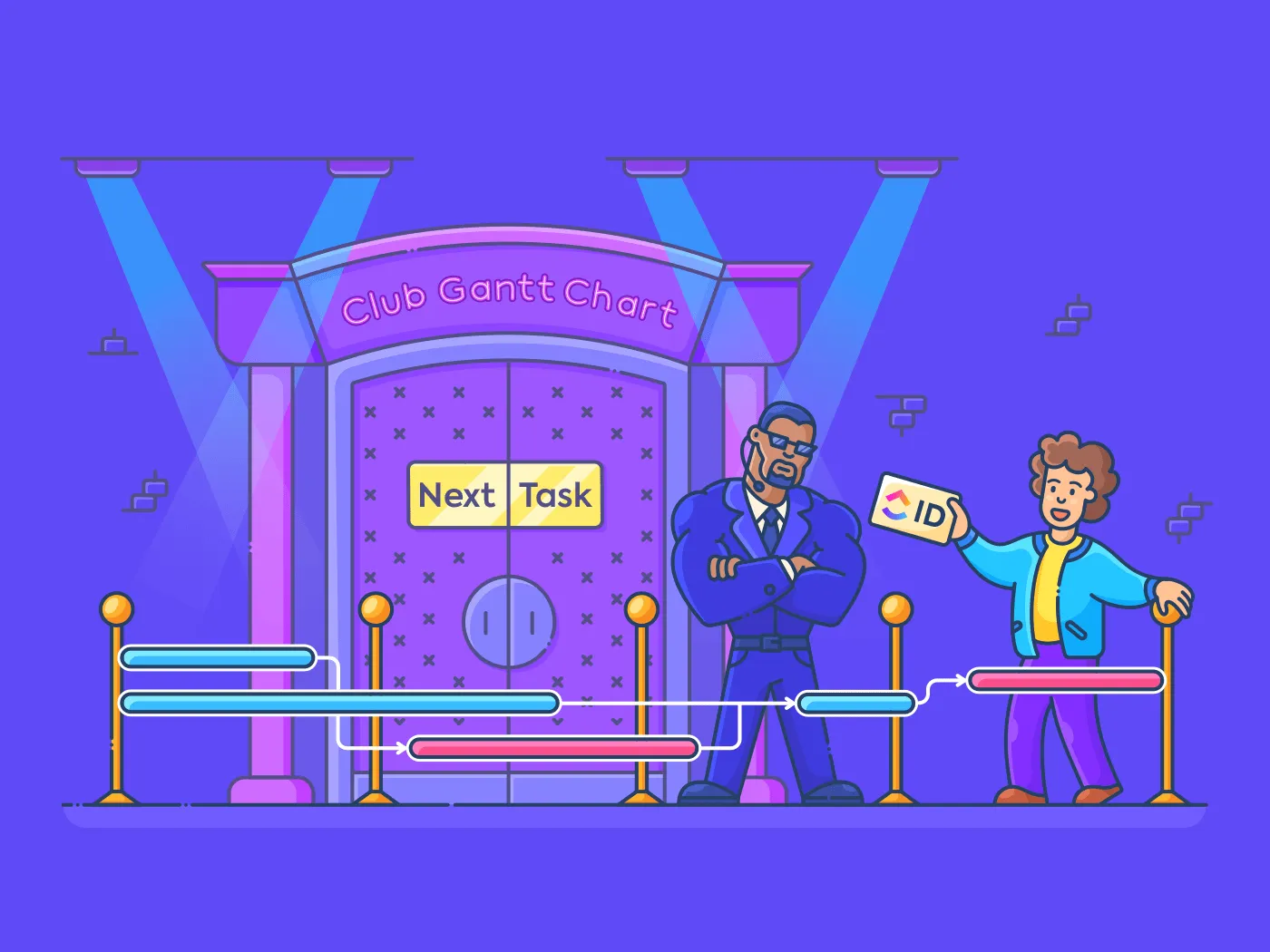

การพึ่งพา มีอยู่ทุกที่
การพึ่งพาสิ่งอื่นหรือผู้อื่นเป็นเรื่องธรรมดาของมนุษย์
เหมือนกับการพึ่งพาคาเฟ่ในยามเช้า ☕ เพื่อให้สามารถทำงานได้
ในทำนองเดียวกันโครงการและงานก็มีชุดของความสัมพันธ์ที่พึ่งพาอาศัยกันเป็นของตนเองเช่นกัน สิ่งเหล่านี้ช่วยให้คุณกำหนดความสัมพันธ์ระหว่างกิจกรรมต่างๆ เพื่อช่วยให้คุณดำเนินการตามลำดับที่ถูกต้อง
แต่ความเชื่อมโยงในแผนภูมิแกนต์คืออะไร และคุณสามารถใช้มันได้อย่างไร?
ในบทความนี้ เราจะเรียนรู้เกี่ยวกับความเชื่อมโยงในแผนภูมิแกนต์และประเภทต่างๆ ของมัน นอกจากนี้เราจะแสดงวิธีการจัดการความเชื่อมโยงในแผนภูมิแกนต์โดยใช้เครื่องมือเพิ่มประสิทธิภาพที่ยอดเยี่ยม
มาเริ่มกันเลย
อะไรคือความเชื่อมโยงในแผนภูมิแกนต์?
การพึ่งพา คือความสัมพันธ์ระหว่างงานหรือกิจกรรมสองอย่าง ซึ่งการเสร็จสิ้น (หรือการเริ่มต้น) ของงานหนึ่งขึ้นอยู่กับการเสร็จสิ้น (หรือการเริ่มต้น) ของงานอีกงานหนึ่ง
โดยปกติแล้ว ความสัมพันธ์ระหว่างงานจะถูกแสดงบนแผนภูมิแกนต์ ซึ่งเป็นแผนภูมิแท่งชนิดหนึ่งที่ใช้ในการบริหารโครงการ
แต่ยกเว้นการพึ่งพาแล้ว แผนภูมิแกนต์ยังช่วยให้คุณมองเห็นภาพของ:
- งานสำคัญในโครงการ
- กำหนดการโครงการหรือไทม์ไลน์
- โครงการเป้าหมาย
- ความคืบหน้าของโครงการ
อัลเบิร์ต โฮ ผู้จัดการโครงการของระบบสุขภาพวิลเลียม ออสเลอร์และผู้ก่อตั้งHealthcare Heroesกล่าวว่า "แผนภูมิแกนต์เป็นเครื่องมือสำคัญในการสื่อสารกับผู้สนับสนุนโครงการและสมาชิกในทีมโครงการ"
ดูคู่มือแผนภูมิแกนต์แบบง่ายของเราเพื่อข้อมูลเพิ่มเติม
4 ประเภทของความพึ่งพาที่ใช้ในแผนภูมิแกนต์
โดยทั่วไปแล้ว มีประเภทของความพึ่งพาอยู่สี่ประเภทที่คุณสามารถใช้เพื่อระบุความสัมพันธ์ของงาน:
1. เสร็จเพื่อเริ่มต้น (FS)
การพึ่งพา FS เป็น การพึ่งพาที่เกิดขึ้นตามธรรมชาติมากที่สุด
ที่นี่ งานที่ตามมาไม่สามารถเริ่มต้นได้จนกว่างานก่อนหน้าจะเสร็จสมบูรณ์
ตัวอย่างเช่นสมมติว่าคุณกำลังปรับปรุงบ้านของคุณคุณต้องสร้างแผนการออกแบบ (งาน A) ก่อน มิฉะนั้นคุณจะไม่สามารถเริ่มปรับปรุง (งาน B) ได้
2. เสร็จสมบูรณ์ถึงเสร็จสมบูรณ์ (FF)
ในประเภทการเชื่อมโยงการพึ่งพาหรือการเชื่อมโยงงานนี้ งานที่ตามมาไม่สามารถ สรุป ได้ เว้นแต่ว่างานก่อนหน้าจะเสร็จสิ้นด้วยเช่นกัน
ตัวอย่างเช่น คุณไม่สามารถจ่ายเงินให้กับช่างประปาและช่างไม้ (งาน B) ได้ เว้นแต่พวกเขาจะทำงานที่ระบุไว้ในสัญญา (งาน A) ให้เสร็จสมบูรณ์
3. เริ่มต้นถึงสิ้นสุด (SF)
ประเภทการพึ่งพานี้พบได้ยาก
ที่นี่ คุณจะไม่สามารถทำงานถัดไปได้จนกว่างานก่อนหน้าจะเริ่มต้นขึ้น อย่างไรก็ตาม งานถัดไปสามารถเสร็จสิ้นได้ตลอดเวลาหลังจากที่งานก่อนหน้าได้เริ่มต้นแล้ว
ตัวอย่างเช่น คุณไม่สามารถ เสร็จสิ้น การย้ายเฟอร์นิเจอร์ใหม่ (งาน B) ได้จนกว่าการปรับปรุง (งาน A) จะเริ่มต้นขึ้น เมื่อคุณปรับปรุงเสร็จแล้ว คุณสามารถใช้เวลาในการย้ายเฟอร์นิเจอร์ใหม่ได้ตามสะดวก
4. เริ่มต้นการเริ่มต้น (SS)
ในความพึ่งพาอาศัยนี้ งานที่ตามมาสามารถเริ่มต้นได้เฉพาะเมื่องานก่อนหน้าได้เริ่มต้นแล้วเท่านั้น
ตัวอย่างเช่น คุณสามารถเริ่มติดวอลเปเปอร์ (งาน B) ได้เฉพาะหลังจากที่คุณเริ่มทากาวบนผนัง (งาน A) เท่านั้น
นำหน้าและตามหลัง
เวลาการนำและเวลาล่าช้าเป็นคำสำคัญเมื่อกล่าวถึงความพึ่งพา
ระยะเวลาดำเนินการคือระยะเวลาที่คุณสามารถเริ่มงานถัดไปได้ก่อนที่คุณจะเสร็จสิ้นงานก่อนหน้า
เวลาล่าช้าคือเวลาที่คุณต้องใช้หลังจากเสร็จสิ้นงานก่อนหน้า ก่อนที่จะเริ่มงานถัดไป ใน ClickUp เราเรียกสิ่งนี้ว่า Slack Time
จอน เอ็ม. ควิกลีย์, ผู้จัดการโครงการที่ได้รับการรับรอง PMP และ CTFL จากTE Connectivityและผู้อำนวยการของValue Transform, LLC, แสดงให้เห็นว่าเวลาการนำหน้าและเวลาการตามสามารถนำมาใช้เพื่อย่นระยะเวลาของตารางงานโดยรวมได้อย่างไร
ตัวอย่างเช่น หากคุณสามารถเริ่มงานใหม่ก่อนที่งานก่อนหน้าจะเสร็จสิ้น คุณสามารถใช้ระยะเวลานำกับงานใหม่เพื่อให้เวลาทั้งหมดของโครงการสั้นลง

ในทำนองเดียวกัน บางครั้งงานถัดไปอาจต้องใช้เวลาหลายวันในการดำเนินการต่อ ซึ่งในกรณีนี้คุณจะต้องเพิ่มระยะเวลากั้น (Slack Time ใน ClickUp)

วิธีตั้งค่าและติดตามการพึ่งพา?
คุณเข้าใจถึงความแตกต่างของสิ่งที่ต้องพึ่งพาแล้ว แต่คุณจะตั้งค่าและติดตามสิ่งเหล่านั้นได้อย่างไร?
เรามีเครื่องมือที่เหมาะกับคุณแล้ว
สวัสดีครับ/ค่ะClickUp, หนึ่งในแพลตฟอร์มการจัดการโครงการที่ได้รับการจัดอันดับสูงที่สุดในโลก!
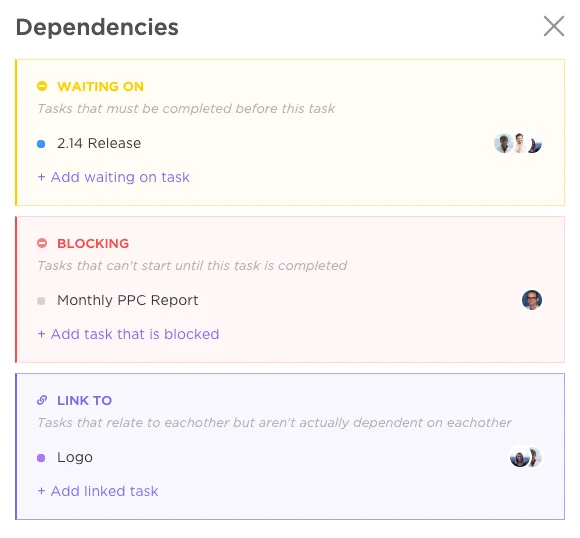
ClickUp มีประเภทของความสัมพันธ์ระหว่างงานสามแบบที่แตกต่างกัน:
- กำลังรอ
- การบล็อก
- ลิงก์ไปยัง
และอย่ากังวล
มันง่ายกว่าการหาว่าอะไรเป็น FF, SF, SS, ฯลฯ มาก

มาดูกันว่าอย่างไร
หากงานหนึ่งต้องการงานอื่นให้เสร็จก่อน ก่อน ที่งานนั้นจะเริ่ม ให้ตั้งค่าเป็นงานที่รอการพึ่งพา (waiting on)
ตัวอย่างเช่น คุณต้องการเพิ่มหมุดหมายสำคัญ (milestone) ลงในไทม์ไลน์ของโครงการ ให้ตั้งค่าเป็น กำลังรอ จากนั้นเพิ่มงานที่ต้องรอ เช่น การอนุมัติจากทีมการตลาดหรือผู้มีส่วนได้ส่วนเสีย เป็นงานที่หมุดหมายนี้กำลังรออยู่
หากงานใดจำเป็นต้องเสร็จสิ้นก่อนที่งานอื่นจะเริ่มต้นได้ ให้กำหนดให้เป็นงานที่ บล็อก ตัวอย่างเช่น เว้นแต่ว่าไทม์ไลน์ของโครงการจะเสร็จสมบูรณ์ โครงการจะไม่สามารถเริ่มต้นได้ ดังนั้นคุณสามารถเพิ่มงานหลายงานที่งานไทม์ไลน์ของโครงการบล็อกอยู่
นอกจากนี้ ลิงก์ไปยัง การพึ่งพา จะทำงานได้ดีที่สุดเมื่อภารกิจต่างๆ ไม่ได้พึ่งพาอาศัยกันอย่างเคร่งครัด แต่มีความเกี่ยวข้องกันอย่างชัดเจน
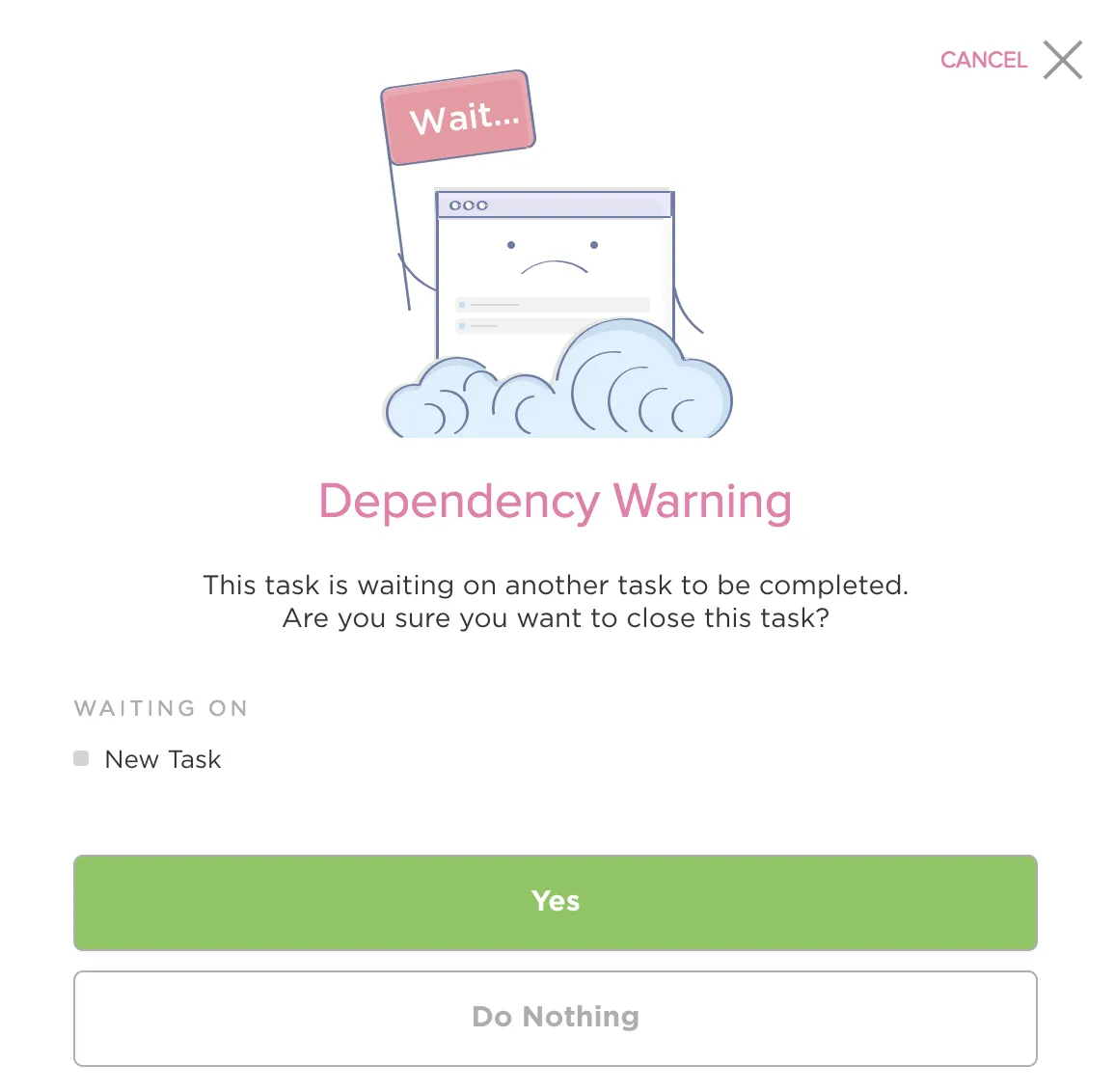
และเพื่อเป็นโบนัสเพิ่มเติม คุณจะไม่มีทางทำให้การทำงานร่วมกันผิดพลาดได้ ด้วยคำเตือนเมื่อมีงานที่ยังไม่เสร็จสมบูรณ์ คำเตือนนี้จะปรากฏขึ้นเมื่อมีผู้พยายามปิดงานที่มีงานที่พึ่งพาอยู่
ตอนนี้เรามาดูกันว่า การจัดการความเชื่อมโยงในแผนภูมิแกนต์ใน ClickUp นั้นง่ายเพียงใด
โบนัส: สร้างความสัมพันธ์ระหว่างงานด้วยการเชื่อมโยงแบบสองทิศทาง!
วิธีจัดการการพึ่งพาในแผนภูมิแกนต์
อินเทอร์เน็ตอาจบอกให้คุณใช้แม่แบบแผนงานกานท์หรือสร้างขึ้นมาเองในMicrosoft ExcelหรือWord
นี่คือวิธีที่คุณควรจัดการกับสถานการณ์นั้น:

นี่คือเหตุผล:
หากคุณไม่ปฏิเสธคำแนะนำเช่นนี้ คุณอาจต้องเสียเวลาและแรงไปมากมายเพื่อทำสิ่งที่ ClickUp สามารถทำได้เพียงไม่กี่คลิก
มาดูกันว่า คุณสามารถใช้ซอฟต์แวร์การจัดการโครงการที่ทรงพลังนี้เพื่อจัดการการพึ่งพาในแผนภูมิแกนต์ได้อย่างไร
ขั้นตอนที่ 1: สร้างแผนภูมิแกนต์
การสร้างแผนภูมิแกนต์ที่มีความสัมพันธ์ระหว่างงานไม่เคยง่ายขนาดนี้มาก่อน
ใน ClickUp, คุณต้องใช้เพียง สาม คลิกเพื่อทำสิ่งนี้
- คลิกที่ + ในโฟลเดอร์ รายการ หรือพื้นที่ใดก็ได้
- เลือกมุมมองแกนต์
- ตั้งชื่อ
และนั่นแหละครับ คุณได้สร้างแผนภูมิแกนต์สำเร็จแล้ว
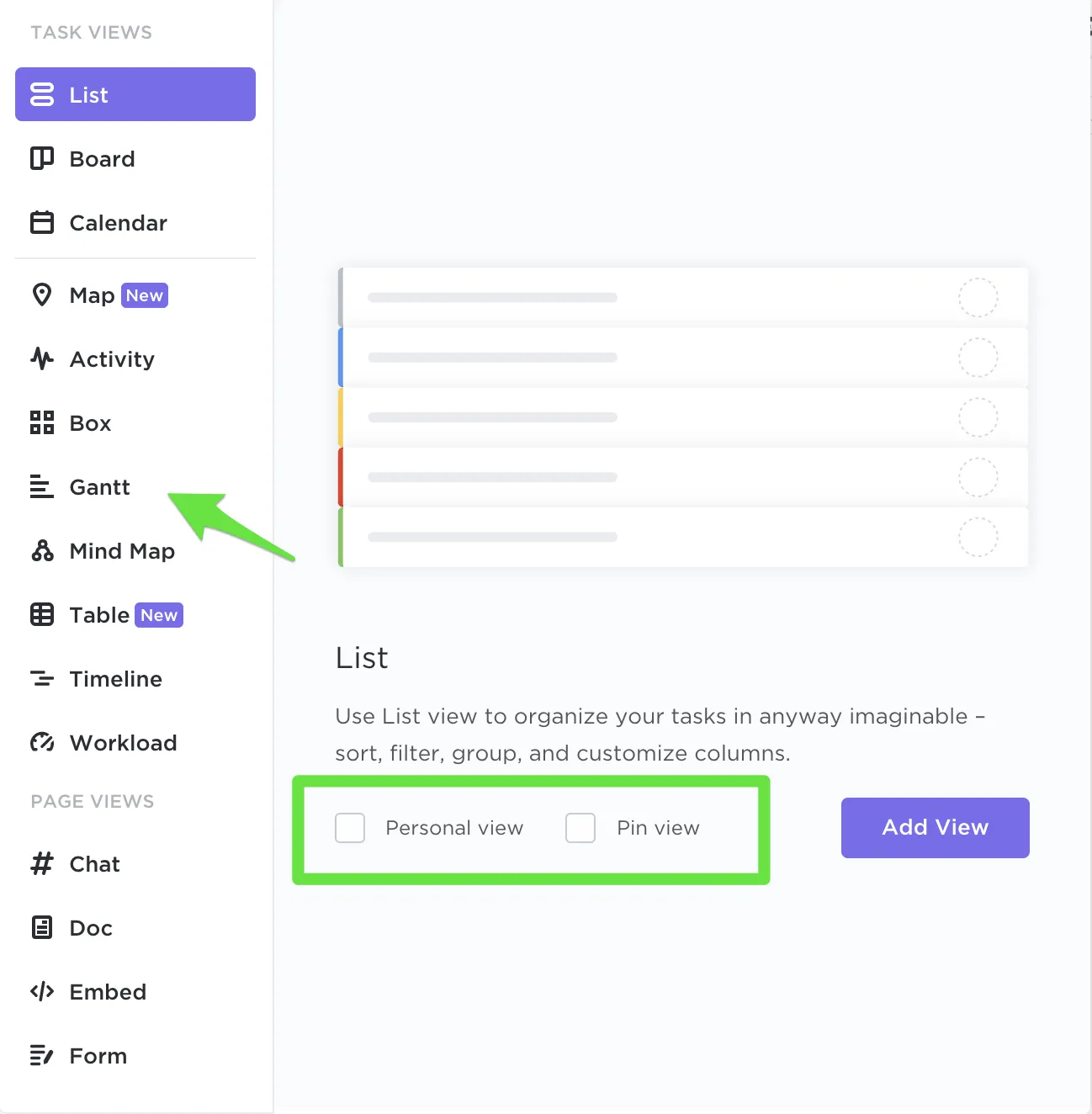
หลังจากที่คุณสร้างแผนภูมิแกนต์แล้ว คุณสามารถเลือกข้อมูลที่คุณต้องการดูได้จากแถบงานของแผนภูมิที่อยู่ด้านข้าง
เลือกงานของคุณจาก รายการ, พื้นที่, หรือโฟลเดอร์ เพื่อเพิ่มลงในแผนภูมิแกนต์
คุณสามารถเริ่มต้นด้วยเทมเพลตแผนภูมิแกนต์ที่สร้างไว้ล่วงหน้าได้เช่นกัน:
ขั้นตอนที่ 2: กำหนดเวลาสำหรับทุกงานของคุณ
ใน ClickUp, งานที่คุณได้กำหนดไว้ทั้งหมดจะปรากฏบนแผนภูมิแกนต์โดยอัตโนมัติ
ดังนั้น หากคุณขาดงานหรืองานย่อยใด ๆ นั่นเป็นเพราะคุณยังไม่ได้กำหนดเวลาไว้
ไม่เป็นไร
มาเปลี่ยนสิ่งนั้นกันเดี๋ยวนี้เลย
คุณจะพบงานที่ไม่ได้กำหนดตารางทั้งหมดของคุณในแถบด้านข้างของแผนภูมิแกนต์ คุณสามารถเพิ่มงานใหม่จากแถบด้านข้างเพื่อกำหนดตารางได้เช่นกัน
สิ่งที่คุณต้องทำคือวางเคอร์เซอร์ของคุณบนบรรทัดเดียวกับงานที่ไม่ได้กำหนดเวลาในแผนภูมิแกนต์ และคลิกที่วันที่คุณต้องการกำหนดเวลา
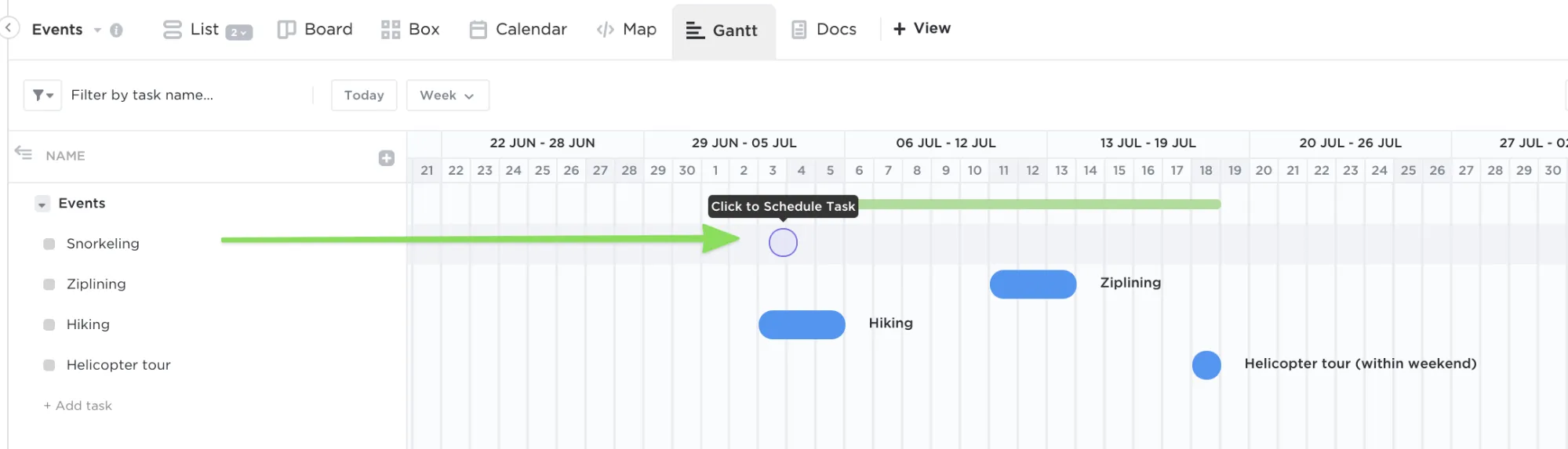
ClickUp ยังให้คุณปรับวันที่เริ่มต้นงานและวันที่ครบกำหนดได้จากแถบด้านข้าง
หมายเหตุ: เนื่องจากเราทุกคนต้องการเวลาพักผ่อนบ้าง คุณสามารถเลือกซ่อนวันหยุดสุดสัปดาห์ได้ หากคุณทำเช่นนี้ งานใดก็ตามที่ตั้งเวลาไว้ในวันหยุดสุดสัปดาห์จะถูกเลื่อนไปเป็นวันทำการถัดไปโดยอัตโนมัติ นั่นคือวันจันทร์
ลองดูเครื่องมือแสดงกราฟการพึ่งพาเหล่านี้!
ขั้นตอนที่ 3: กำหนด, กำหนดเวลาใหม่, หรือ ลบการพึ่งพา
การตั้งค่าการพึ่งพาอาจฟังดูเหมือนเป็นงานที่หนักหนาสาหัส
และเราไม่โทษคุณ
งาน A ขึ้นอยู่กับงาน B งาน C ขึ้นอยู่กับงาน A งาน D ขึ้นอยู่กับงาน B และ C...

ถูกต้องเลย
อย่างไรก็ตาม จริง ๆ แล้วมันไม่ได้รุนแรงขนาดนั้นเมื่อคุณสามารถจินตนาการได้
และที่สำคัญที่สุด มันง่ายขึ้นมากเมื่อคุณมี ClickUp มาช่วย
แผนภูมิแกนต์ของ ClickUp ใช้งานง่ายมาก ด้วยฟังก์ชันลากและวางที่ทรงพลัง
มันทรงพลังแค่ไหน?
ทรงพลังพอที่จะกำหนดและจัดตารางงานที่ขึ้นต่อกันใหม่ได้ภายในไม่กี่วินาที
มาดูกันว่าอย่างไร
คุณเพียงแค่ต้องลากเส้นเชื่อมระหว่างงานในแผนภูมิแกนต์ แล้ว ClickUp จะตั้งค่าให้เป็นงานที่ขึ้นต่อกันโดยอัตโนมัติ!
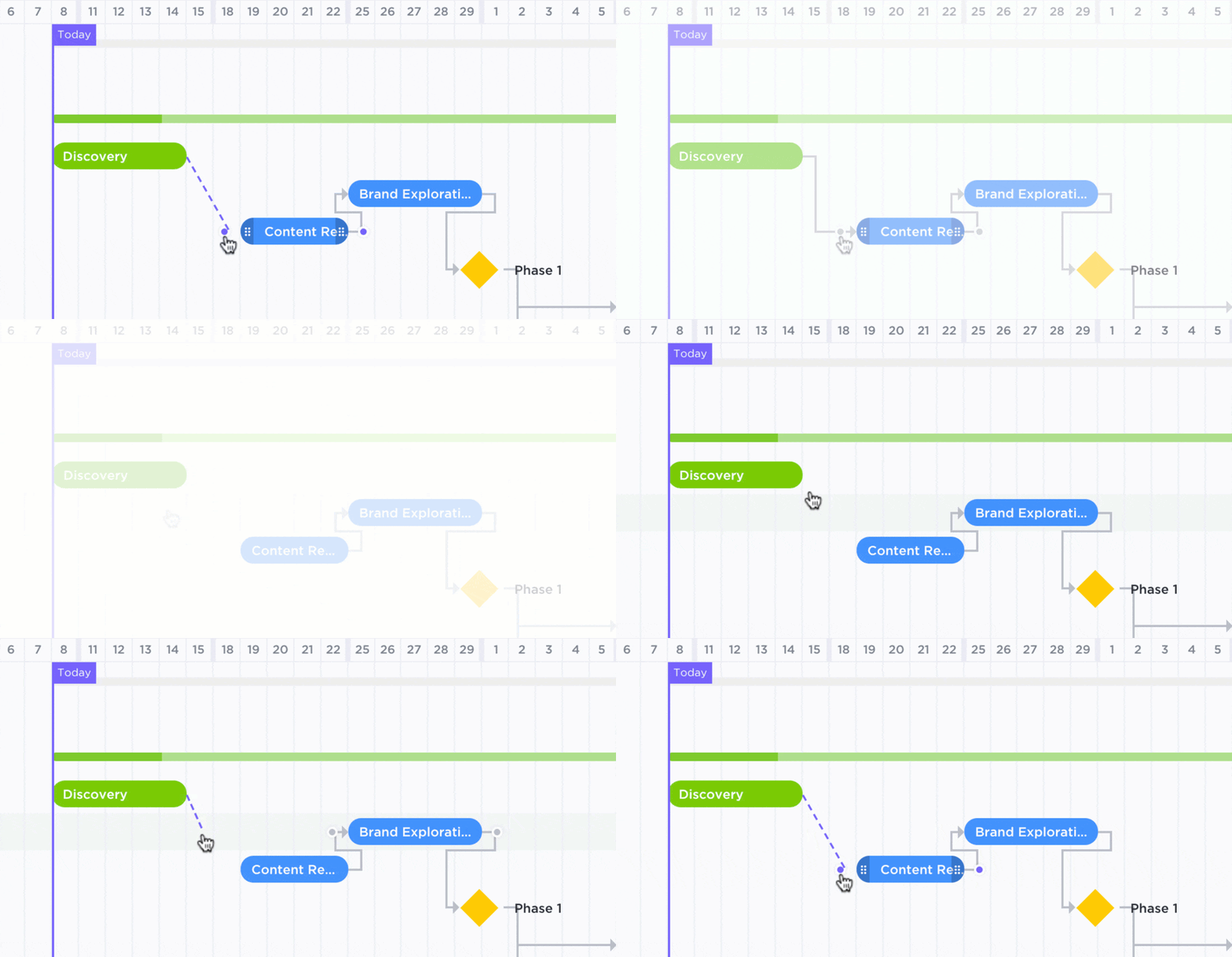
ตอนนี้เรามาพูดถึงการเลื่อนกำหนดการกัน
โฮกล่าวว่า การสามารถปรับตารางงานได้โดยอัตโนมัติจะช่วยประหยัดเวลา
"แทนที่จะทำสิ่งนี้ด้วยตนเอง สิ่งนี้มีประโยชน์เมื่อมีงานจำนวนมาก และสำหรับโครงการที่ซับซ้อนซึ่งมีระยะเวลาหลายปี"
โชคดีที่ ClickUp สามารถช่วยคุณทำสิ่งนี้ได้อย่างง่ายดาย!
สำหรับสิ่งนี้ ให้ตรวจสอบให้แน่ใจว่า "กำหนดเวลาใหม่สำหรับงานที่ขึ้นกับ" เปิดใช้งานอยู่ภายใต้ การตั้งค่าการแสดงผล หรือว่าการลากและวางเพื่อกำหนดเวลาใหม่จะไม่ทำงาน
ดังนั้น ก่อนอื่น ทำสิ่งนั้นก่อน
เสร็จหรือยัง?
ยอดเยี่ยม ✓
ตอนนี้คุณสามารถลากงานใด ๆ ที่มีงานที่ต้องทำก่อนไปยังวันที่ใหม่ได้อย่างง่ายดาย โดยไม่ต้องกังวลว่าจะทำให้วันที่ของงานอื่น ๆ งานที่ต้องทำก่อน หรือไทม์ไลน์เกิดความผิดพลาด
นั่นเป็นเพราะเมื่อคุณลากงานดังกล่าว ClickUp จะทำการจัดตารางเวลาใหม่โดยอัตโนมัติสำหรับงานทั้งหมดที่ตามมาในสายงานที่ขึ้นต่อกัน
โล่งใจที่ได้ยินอย่างนั้นหรือ?
หากคุณต้องการเลื่อนกำหนดการของงานทั้งหมดในกลุ่มเดียวกันล่ะ?
ไม่มีอะไรซับซ้อนเลย!
ใน ClickUp, กลุ่มของงานจะปรากฏในรายการ, พื้นที่, หรือโฟลเดอร์.
เพียงลากและวางกลุ่มทั้งหมดลงบนแผนภูมิแกนต์โดยไม่ทำให้ไทม์ไลน์ของคุณเสียหายวันที่เริ่มต้น วันที่สิ้นสุด หรือวันที่ครบกำหนดของงานทั้งหมดของคุณจะถูกปรับใหม่ตามความเหมาะสม
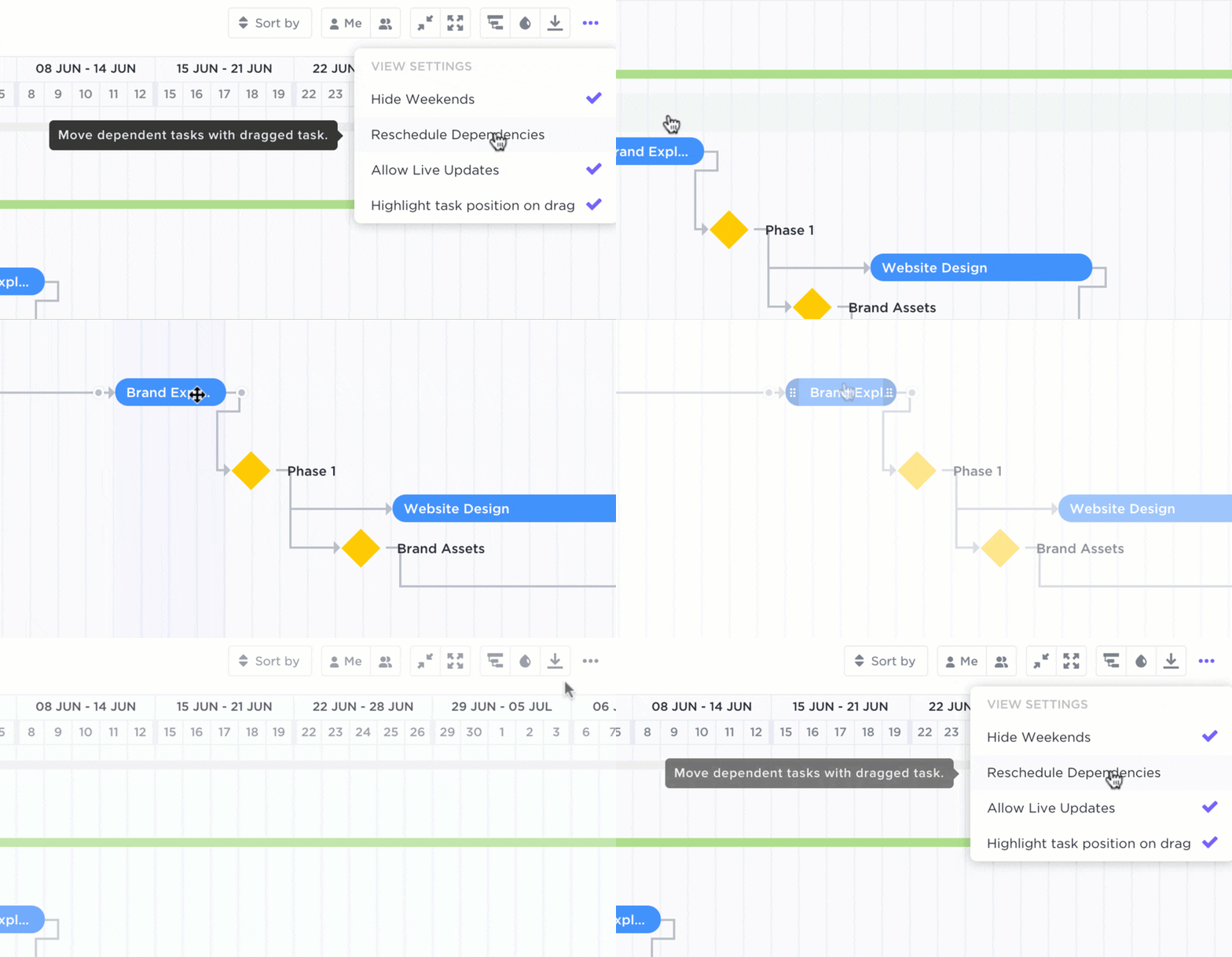
หมายเหตุ: หาก การพึ่งพาของงาน ของคุณประกอบด้วยงานย่อย โปรดจำไว้ว่าต้องเปิดใช้งาน 'จัดเรียงใหม่ วันที่ครบกำหนดของงานย่อย' ด้วย วิธีนี้ เมื่อคุณเปลี่ยน วันที่ครบกำหนดหรือวันที่สิ้นสุดของงาน งานหลัก ClickUp จะสามารถจัดเรียงงานย่อยของคุณใหม่โดยเพิ่มเวลาตามจำนวนเดียวกันโดยอัตโนมัติ
การพึ่งพาของงานสามารถเปลี่ยนแปลงได้บ่อยครั้งในระหว่างโครงการ
บางครั้งพวกเขาจำเป็นต้องเลื่อนกำหนดการ ซึ่งคุณทราบวิธีการดำเนินการอยู่แล้ว
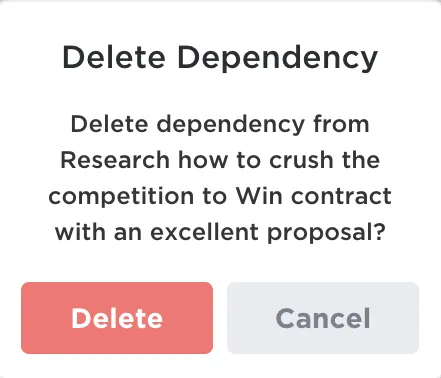
แต่บางครั้งพวกมันก็กลายเป็นไม่เกี่ยวข้อง ดังนั้นคุณจำเป็นต้อง ลบพวกมัน
ในการทำเช่นนี้ใน ClickUp คุณเพียงแค่ต้องนำเมาส์ไปวางเหนือและคลิกที่เส้นการพึ่งพา จากนั้นเลือก ลบ
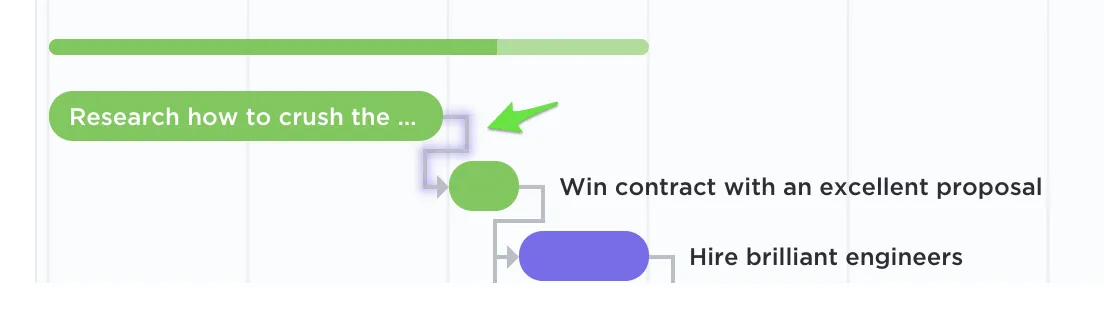
โอ้ เรารู้ว่าคุณกำลังคิดอะไรอยู่
จะเกิดอะไรขึ้นหากคุณลบการพึ่งพาโดยไม่ได้ตั้งใจขณะที่เลื่อนเคอร์เซอร์อยู่?
ไม่ต้องกังวล คุณจะได้รับคำเตือนเสมอ ก่อนที่จะลบการพึ่งพา
เว้นแต่คุณจะกดลบ ไม่มีอะไรจะหายไป ปุ๊บหาย 💨
ขั้นตอนที่ 4: หาเส้นทางวิกฤต
บางโครงการจะเสร็จตามกำหนดเวลา ในขณะที่บางโครงการอาจประสบปัญหาเล็กน้อย
นี่อาจเป็นปัญหาเพราะ...

ก่อนที่คุณจะตื่นตระหนก นี่คือจุดที่การคำนวณเส้นทางวิกฤตมีประโยชน์อย่างยิ่ง
ควิกลีย์เน้นย้ำถึงความสำคัญของเส้นทางวิกฤต
"การล่าช้าของงานเหล่านี้จะทำให้โครงการล่าช้า [เส้นทางวิกฤต] เหมาะสำหรับการทำนายและการจัดการความคาดหวังในระยะแรก"
นี่แสดงให้คุณเห็นเฉพาะงานที่จำเป็นที่คุณต้องทำเพื่อให้โครงการของคุณเสร็จสมบูรณ์
เราได้ตกลงกันแล้วว่าสิ่งต่างๆ ไม่เคยซับซ้อนบน ClickUp
ดังนั้นจึงไม่ต้องบอกว่าการคำนวณเส้นทางวิกฤตบนแผนภูมิแกนต์ของเราจะเป็นเรื่องง่ายมาก 🎂
สิ่งที่คุณต้องทำคือสังเกตไอคอน "การคำนวณเส้นทาง" ที่เหมือนกับที่แสดงในภาพด้านล่าง
จากนั้นให้เปิดใช้งาน "เส้นทางวิกฤต"
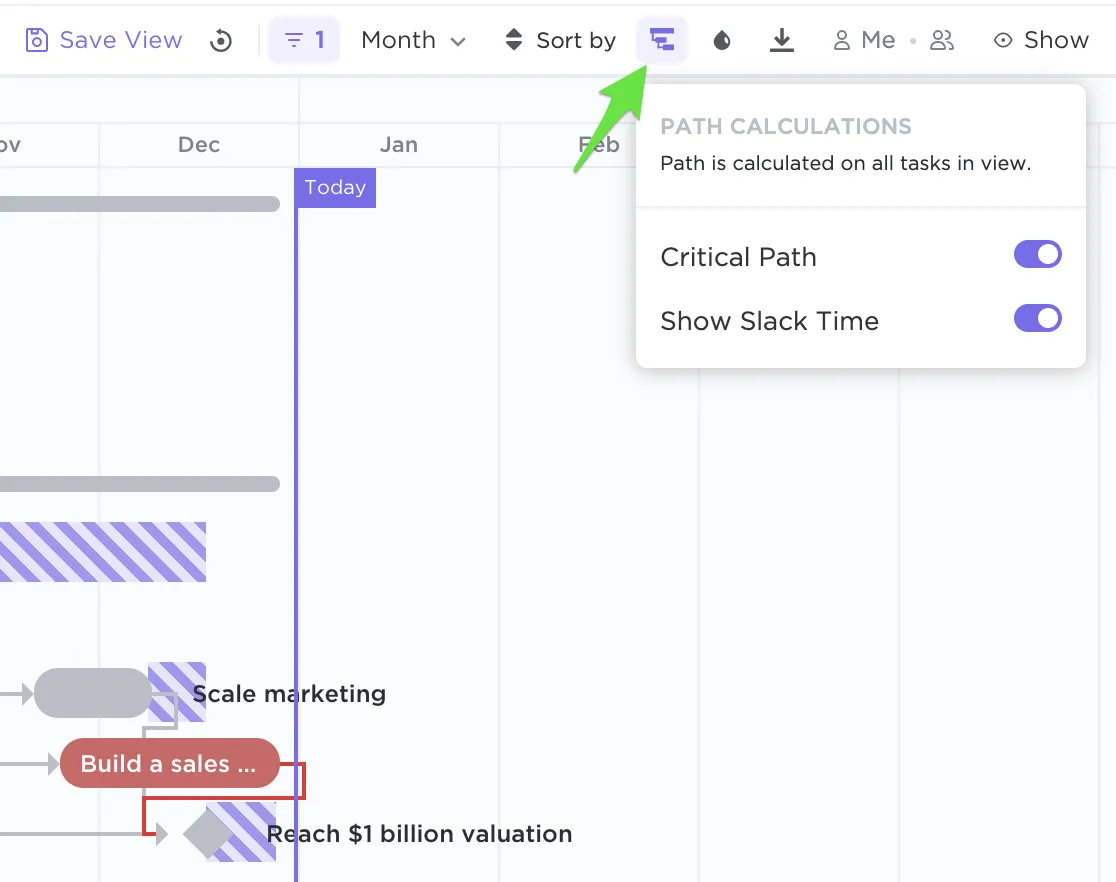
คุณอาจสังเกตเห็น "เวลาว่าง" ภายใต้ "เส้นทางวิกฤต" ในภาพ นั่นแสดงถึงพื้นที่ที่คุณสามารถปรับงานของคุณได้โดยไม่กระทบต่อวันที่เสร็จสิ้นโครงการ
ขั้นตอนที่ 5: แบ่งปันแผนภูมิแกนต์กับผู้มีส่วนได้ส่วนเสีย
โครงการของคุณอาจมีบุคคลเช่นลูกค้า ผู้มีส่วนได้ส่วนเสียภายนอก ฯลฯ ที่ไม่ได้เป็นส่วนหนึ่งของพื้นที่ทำงานของคุณ
หากพวกเขาสามารถเข้าร่วม ClickUp ได้ ก็จะสมบูรณ์แบบ
เรายินดีเสมอที่จะมีสมาชิกใหม่

แต่ถ้าพวกเขาไม่สามารถเข้าร่วมได้ ก็ไม่ต้องกังวล
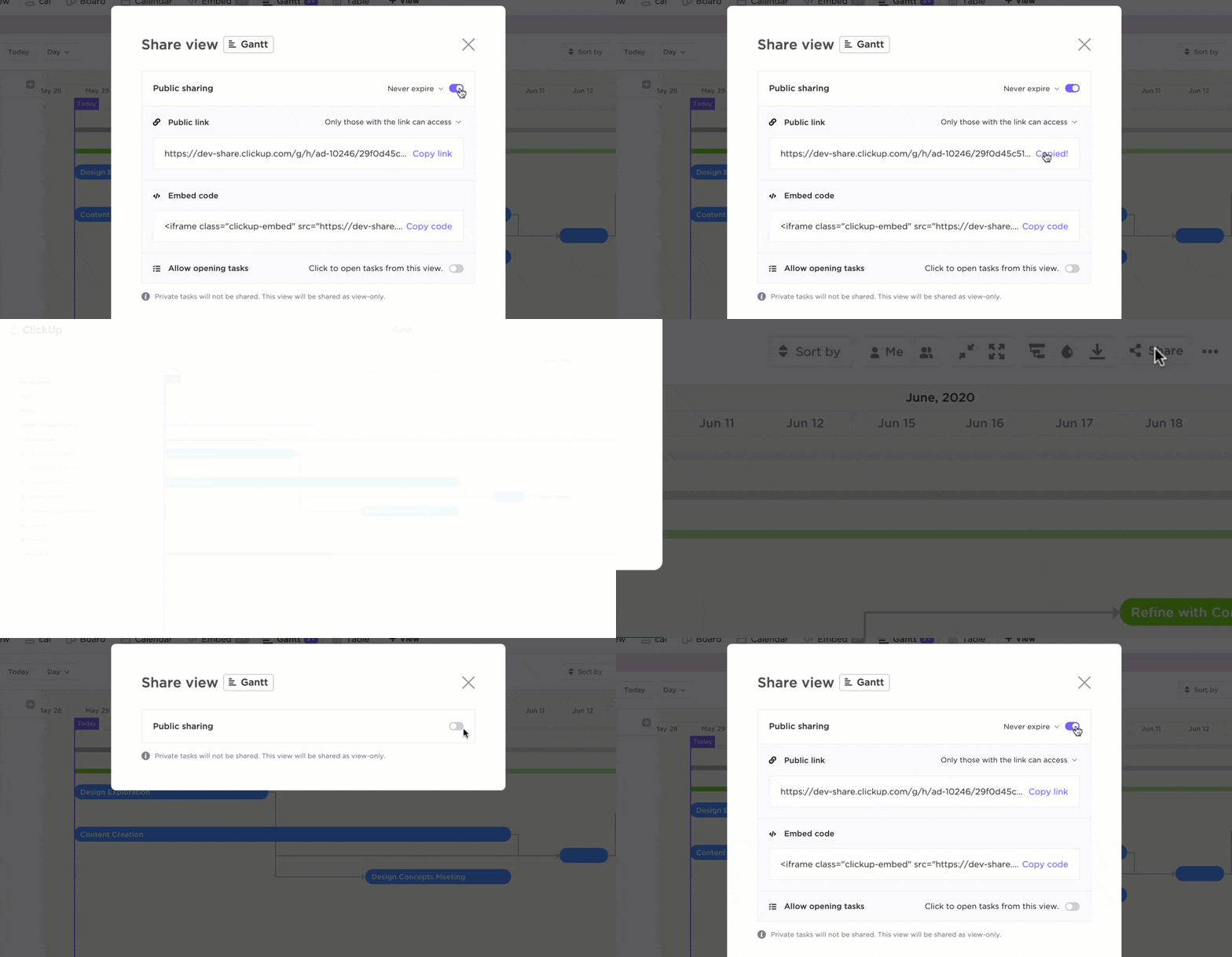
แทนที่จะทำเช่นนั้น ให้ทักทายการแบ่งปันสาธารณะ!
มันช่วยให้คุณสามารถแชร์มุมมองแผนภูมิแกนต์ของคุณเป็นเวอร์ชันอ่านอย่างเดียวที่สามารถเข้าถึงได้โดยใช้ ลิงก์ลับ
ขั้นตอนที่ 6: ติดตามการพึ่งพา
สิ่งเดียวที่เหลือให้ทำคือติดตามการพึ่งพาของคุณ
มุมมองแผนภูมิแกนต์ให้ข้อมูลเชิงภาพมากมายเกี่ยวกับ:
- ระยะเวลาของโครงการ
- ทุกงานที่ต้องพึ่งพา
- เส้นทางวิกฤต
อย่างไรก็ตาม คุณสามารถติดตามการพึ่งพาของคุณกับมุมมองอื่น ๆได้เช่นกัน รวมถึงมุมมองรายการ,ปฏิทิน,และกระดาน
ไม่ คุณไม่จำเป็นต้องเพิ่มการพึ่งพาอีกครั้ง
มุมมองมีความยืดหยุ่น ดังนั้นเมื่อคุณสลับ ทุกการพึ่งพาที่ตั้งค่าไว้จะแสดงขึ้นมา
ในมุมมองรายการ คุณสามารถสร้างคอลัมน์การพึ่งพาเพื่อแสดงการพึ่งพาของคุณได้ด้วยวิธีนี้!
นอกจากนี้ การติดตามสิ่งต่าง ๆ บนแผนภูมิแกนต์ของเราก็เหมือนกับเกมสนุก ๆ ในการสังเกตสิ่งต่าง ๆ นี่คือเกมง่าย ๆ ของฉันเห็นอะไร 🔍
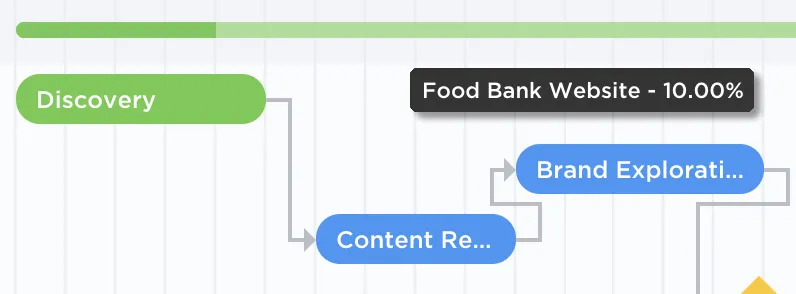
- เพชรสีเหลือง นั่นคือความสำเร็จที่สำคัญ
- งานสีน้ำเงิน กำลังดำเนินการอยู่
- งานสีเขียว เสร็จสมบูรณ์แล้ว
- งานสีแดง, รีบด่วน
โอ้ และถ้าคุณต้องการทราบว่าคุณเหลืออยู่เท่าไหร่ เพียงแค่นำเคอร์เซอร์ไปวางเหนือแถบ คุณจะเห็นเปอร์เซ็นต์ความคืบหน้าของคุณ!
หมายเหตุ:ดูตัวอย่างแผนภูมิแกนต์เพิ่มเติมและเรียนรู้ทุกสิ่งเกี่ยวกับการจัดการโครงการด้วยแผนภูมิแกนต์ได้ในคู่มือการจัดการโครงการด้วยแผนภูมิแกนต์ของเรา
ลากและวางเพื่อวางแผนโครงการของคุณ
แผนภูมิแกนต์มีความสัมพันธ์ที่ชาญฉลาด
คุณสามารถตั้งค่า, ติดตาม, จัดเรียงใหม่, และมองเห็นภาพได้โดยตรงจากแผนภูมิ
แต่ก็ต่อเมื่อคุณมีเครื่องมือการจัดการโครงการที่เหมาะสมเท่านั้น
เทมเพลต Excelจะไม่ให้คุณย้ายสิ่งต่าง ๆ ได้ง่าย ๆ พร้อมกับสูตร
และเทมเพลตแผนภูมิแกนต์ออนไลน์ฟรีนั้นไม่ค่อยยืดหยุ่น
เครื่องมือเดียวที่มอบความยืดหยุ่น, ความสามารถในการแบ่งปัน, ความปลอดภัย, และการปรับแต่งให้คุณได้คือ ClickUp.
ซอฟต์แวร์ประสิทธิภาพสูงและแผนภูมิแกนต์นี้ช่วยให้คุณสร้างงาน กำหนดระยะเวลาและ ผู้ที่รับผิดชอบ วางแผนโครงการ และอื่นๆ อีกมากมาย อย่าลืมว่าคุณสามารถสร้างแผนภูมิแกนต์สำหรับหลายโครงการใน ClickUp ได้ด้วย เพียง สาม คลิกเท่านั้น
สิ่งที่เหลือให้พูดก็คือ:
วางใจให้ ClickUp จัดการการพึ่งพาของคุณได้อย่างเชื่อถือได้ฟรี เพื่อให้คุณกลับไปดื่มกาแฟยามเช้าที่คุณขาดไม่ได้!