

Microsoft Excel มีทางลัด สูตร และฟังก์ชันขั้นสูงมากมายให้เรียนรู้และนำไปใช้
ไม่ว่าคุณจะเป็นมือใหม่ใน Excel หรือมีเคล็ดลับ Excel ระดับปานกลาง นี่คือเทคนิค Excel ที่จะพัฒนาความรู้ของคุณและยกระดับทักษะ Excel ของคุณ
Excel คืออะไร?
Microsoft Excel เป็น ซอฟต์แวร์สเปรดชีตสำหรับการวิเคราะห์ข้อมูล การแสดงผลข้อมูล และการตรวจสอบความถูกต้องของข้อมูล ที่ช่วยให้ผู้เชี่ยวชาญทางธุรกิจสามารถจัดเก็บข้อมูลและติดตามชุดข้อมูลสำคัญทางธุรกิจได้อย่างง่ายดายด้วยสูตรตั้งแต่ระดับพื้นฐานไปจนถึงขั้นสูง
Excel ใช้สเปรดชีตเพื่อเพิ่มประสิทธิภาพการดำเนินงานข้อมูลของธุรกิจโดยไม่ส่งผลกระทบต่อความถูกต้องของข้อมูลของคุณ
ไม่ว่าจะเป็นอุตสาหกรรมประเภทใด ทุกแผนก รวมถึงการขาย การตลาด การเงิน การปฏิบัติการ เทคโนโลยี และทรัพยากรมนุษย์ ต่างก็ใช้ Excel
แม้ว่ากรณีการใช้งานจะแตกต่างกันไปในแต่ละแผนกธุรกิจ แต่การรู้เทคนิคและเคล็ดลับ Excel ที่ใช้ได้จริงในการสร้างรายงาน แดชบอร์ด และเอกสารสรุปตามที่คุณต้องการจะเป็นประโยชน์อย่างมาก
25 เคล็ดลับ Excel สำหรับทุกการใช้งาน
หากคุณกำลังอ่านสิ่งนี้อยู่ คุณต้องทราบถึงพื้นฐานของ Excel แล้ว เช่น:
- การบวก ลบ คูณ และหารตัวเลข
- การเพิ่มหรือลบแถวหลายแถว, คอลัมน์ทั้งหมด, เซลล์เดียว, และเซลล์หลายเซลล์
- เพิ่มสี, ไฮไลต์ตัวเลข, เซลล์ว่าง, แถว, และคอลัมน์
เนื่องจากคนส่วนใหญ่รู้วิธีดำเนินการเหล่านี้อยู่แล้ว เราจะไม่ทำให้คุณเบื่อกับเรื่องนั้น มาพูดถึงเทคนิคขั้นสูงของ Excel ที่จะยกระดับทักษะของคุณไปอีกขั้นกันดีกว่า
เราได้แยกเทคนิคและเคล็ดลับการใช้ Excel ออกเป็นสามหมวดหมู่:
- คีย์ลัด, สูตร, และฟังก์ชัน: สำหรับทุกฟังก์ชันและสูตรเพื่อดำเนินการคำนวณอย่างกว้างขวางและคำนวณอย่างคำนวณได้ภายในไม่กี่นาที
- ตัวช่วยเพิ่มประสิทธิภาพ: เพื่อช่วยให้คุณเปลี่ยนแผ่นงาน Excel ของคุณให้กลายเป็นเครื่องจักรแห่งประสิทธิภาพ
- การปรับแต่งสเปรดชีตให้มีประสิทธิภาพ: ช่วยคุณปรับแต่งสเปรดชีตของคุณให้ดีที่สุดด้วยงานน้อยที่สุด และทำให้คุณเก่งขึ้นในการตรวจสอบข้อมูล
คีย์ลัด, สูตร, และฟังก์ชัน
ด้านล่างนี้คือคีย์ลัดที่ผู้ชื่นชอบ Excel ทุกคนควรรู้:
1. การป้อนหมายเลขเป็นข้อความ
ในสถานการณ์ที่คุณต้องการแสดงตัวเลขในรูปแบบที่อ่านได้ ให้ใช้ทางลัดนี้—เพิ่มเครื่องหมายอะพอสทรอฟี (') ก่อนตัวเลข
2. การเลือกข้อมูลบางส่วนในคราวเดียว
เมื่อจัดการกับชุดข้อมูลขนาดใหญ่ หากคุณต้องการเลือกส่วนเฉพาะของข้อมูล:
- เพิ่มเซลล์แรกหรือกรอกเซลล์หนึ่งเซลล์
- กดปุ่ม 'Ctrl Shift' พร้อมกันแล้วเลื่อนลง
- คลิกที่เซลล์สุดท้าย
3. เปิดไฟล์มากกว่าหนึ่งไฟล์พร้อมกัน
ต้องการเปิดไฟล์ Excel หลายไฟล์พร้อมกันหรือไม่? นี่คือวิธีทำ:
- คลิกที่แท็บ 'ไฟล์' แล้วเลือก 'เปิด' ในแท็บข้อมูลด้านบน
- กดปุ่ม 'Ctrl' ค้างไว้แล้วเลือกไฟล์ทั้งหมด
- ตอนนี้ให้คลิกที่ 'เปิด'
4. เทคนิคการกรอกอัตโนมัติ
เบื่อกับการคลิกขวาทุกครั้งแล้วคลิกที่ 'วางแบบพิเศษ' เพื่อเพิ่มข้อมูลที่ขาดไปหรือไม่?
แผ่นงาน Excel จะเติมข้อมูลที่ขาดหายไปในชุดข้อมูล สมมติว่าคุณสร้างชุดตัวเลขคู่และกรอกตัวเลขสามตัวแรกในคอลัมน์ทั้งหมด
- เลือกตัวเลขสามตัวแรก
- ลากเคอร์เซอร์ของคุณลงไปที่มุมขวาล่างจนกว่าจะมีเครื่องหมาย '+' ปรากฏขึ้น
- ลากเคอร์เซอร์ลงตามหมายเลขซีเรียลที่คุณกำลังค้นหา

5. ทำให้การมองเห็นข้อมูลง่ายขึ้นด้วยฟีเจอร์ 'Transpose'
สมมติว่ามีคอลัมน์ยาวที่เต็มไปด้วยชุดข้อมูลขนาดใหญ่ซึ่งทำให้คุณสับสน วิธีที่ดีในการทำให้มุมมองของคุณง่ายขึ้นคือการเปลี่ยนคอลัมน์เหล่านี้เป็นแถว (และในทางกลับกัน) วิธีนี้จะช่วยให้คุณจัดระเบียบเวิร์กชีตทั้งหมดของคุณและสร้างความชัดเจนในการมองเห็น
ทำไมต้องใช้วิธีเดิมๆ ด้วยการเลือก 'วางแบบพิเศษ' เพื่อสร้างแถวใหม่ด้วยตนเอง ในเมื่อฟีเจอร์ Transpose สามารถทำได้เหมือนกัน?
- เลือกแถว/คอลัมน์/หลายเซลล์ที่คุณต้องการจะทำการสลับตำแหน่ง
- คลิกขวาเพื่อ 'คัดลอก' ชุดข้อมูลเหล่านี้
- เลือกคอลัมน์/แถวที่คุณต้องการดูมุมมองข้อมูลใหม่
- ตอนนี้ให้คลิกขวาอีกครั้งแล้วเลือก 'วางแบบพิเศษ'
- ในหน้าต่าง 'วางแบบพิเศษ' เลื่อนลงเพื่อทำเครื่องหมายที่ช่อง 'สลับแถวและคอลัมน์'
6. สร้างแผนภูมิและกราฟอย่างง่าย
การสร้างแดชบอร์ดการตลาดและการขายที่ง่ายทำได้ไม่ยากด้วย Microsoft Excel. แผ่นงาน Excel ช่วยให้คุณสร้างแผนภูมิแท่ง, กราฟเส้น, และแผนภูมิวงกลมสำหรับชุดข้อมูลที่เลือกได้. เพิ่มตารางภายใน Excel หรือคัดลอกชุดข้อมูลแล้ว 'วางแบบพิเศษ' เพื่อสร้างแผนภูมิ.
- เลือกชุดข้อมูลในหลายเซลล์
- คลิก 'แทรก' ตามด้วย 'แผนภูมิที่แนะนำ'
- ในหน้าต่าง 'แผนภูมิที่แนะนำ' คุณจะพบประเภทแผนภูมิทั้งหมดที่ Excel แนะนำสำหรับชุดข้อมูลที่เลือกไว้
- เลือกประเภทแผนภูมิที่สะดวกที่สุดแล้วคลิก 'ตกลง'
- ใช้ 'องค์ประกอบแผนภูมิ', 'รูปแบบแผนภูมิ' และ 'ตัวกรองแผนภูมิ' เพื่อปรับแต่งแผนภูมิของคุณโดยการเปลี่ยนแกนและเพิ่มสีและป้ายกำกับข้อมูล
ฟีเจอร์ 'บันทึกเป็นแม่แบบ' ช่วยให้คุณสามารถบันทึกแม่แบบแผนภูมิเพื่อใช้ในอนาคตแทนการสร้างใหม่ทุกครั้ง

7. เพิ่มตัวกรอง
หากผู้ใช้ต้องการดูแถวหรือคอลัมน์เฉพาะ Excel อนุญาตให้พวกเขาคัดกรองข้อมูลที่เหลือออกจากสเปรดชีตได้
เพื่อทำสิ่งนี้:
- คลิกที่แถบ 'จัดเรียงและการนำทาง' ในแท็บข้อมูลด้านบน
- ในหน้าต่างแบบเลื่อนลง ให้เลือกวิธีที่คุณต้องการกรองชุดข้อมูล เช่น A ถึง Z หรือ Z ถึง A หรือการเรียงลำดับแบบกำหนดเอง

8. เลือกเซลล์ที่ไม่ได้เชื่อมโยงและจัดรูปแบบเซลล์
ต้องการเลือกหลายเซลล์จากคอลัมน์หรือแถวที่แตกต่างกันแทนที่จะดับเบิลคลิก 'วางแบบพิเศษ' ซ้ำๆ หรือไม่?
กดปุ่ม 'Ctrl' ค้างไว้แล้วเลือกเซลล์ที่ต้องการ
อีกหนึ่งเทคนิคที่ยอดเยี่ยมใน Excel คือการจัดรูปแบบเซลล์โดย:
- คลิกขวาที่แท็บหน้าแรก
- คลิกที่ 'รูปแบบเซลล์'
- คลิกที่ 'แก้ไข' ตามด้วย 'รูปแบบ' เพื่อจัดรูปแบบเซลล์และเปลี่ยนเนื้อหาตามที่คุณต้องการ
คุณสมบัติ 'จัดรูปแบบเซลล์' ช่วยปรับปรุงความชัดเจนและความสามารถในการอ่านของการนำเสนอข้อมูล
9. สร้างเมนูทางลัดที่ปรับแต่งได้
หากคุณเป็นผู้ใช้ Excel ที่ทุ่มเทและเปิดไฟล์ Excel ทุกวัน ให้ปรับแต่งริบบิ้นของ Excel ของคุณเพื่อที่คุณจะได้ไม่ต้องมองหาทางลัดทุกครั้ง
- ไปที่ 'ไฟล์' และเลือก 'ตัวเลือก'
- ตอนนี้คลิกที่ 'แถบเครื่องมือการเข้าถึงด่วน'
- เพิ่มฟังก์ชันทั้งหมดที่จำเป็นสำหรับการใช้งาน Excel ในแต่ละวันของคุณ
- คลิก 'บันทึก'
📚เคล็ดลับมืออาชีพ: ลองใช้ตารางหมุนเพื่อสรุปข้อมูลทั้งหมดอย่างรวดเร็ว
ในการสร้างตารางหมุนเวียน ให้เลือกเซลล์ว่างใดเซลล์หนึ่ง คลิกที่ 'แทรก' จากนั้นคลิกที่ 'ตารางหมุนเวียน'
ตารางสรุปข้อมูลและเมนูทางลัดที่ปรับแต่งเองจะช่วยให้คุณเข้าใจชุดข้อมูลที่ซับซ้อนได้อย่างละเอียด การเพิ่มตารางสรุปข้อมูลลงในรายงาน Excel เป็นเรื่องปกติสำหรับมืออาชีพด้านการขายและการตลาด
โบนัส:เครื่องมือ Excel ด้วย AI!
10. ฟังก์ชันหลักห้าประการของ Excel และการประยุกต์ใช้งาน
นี่คือภาพรวมอย่างรวดเร็วของฟังก์ชัน Excel ที่มีประโยชน์มากที่สุด 5 ฟังก์ชัน และวิธีการใช้งาน:
- IF: ฟังก์ชันนี้ทำการทดสอบทางตรรกศาสตร์เพื่อช่วยให้ผู้ใช้คืนค่าหนึ่งค่าหากเงื่อนไขเป็นจริง หรือคืนค่าอีกค่าหนึ่งหากเงื่อนไขเป็นเท็จ
ไวยากรณ์ – IF(เงื่อนไข_ตรรกะ, ค่า_ถ้า_จริง, [ค่า_ถ้า_เท็จ])
- INDEX: ฟังก์ชันจะส่งคืนค่าที่ระบุหรือค่าใดค่าหนึ่งจากเซลล์อ้างอิงแรกในอาร์เรย์ข้อมูล
ไวยากรณ์ – INDEX(อาร์เรย์, หมายเลขแถว, [หมายเลขคอลัมน์])
- ฟังก์ชัน VLOOKUP/ฟังก์ชัน HLOOKUP: ฟังก์ชัน VLOOKUP ช่วยให้คุณค้นหาข้อมูลในแถวของสเปรดชีตของคุณ และ HLOOKUP ช่วยให้คุณสามารถค้นหาข้อมูลในคอลัมน์ได้
ฟังก์ชัน VLOOKUP -VLOOKUP(ค่าที่ต้องการค้นหา, ตารางข้อมูล, หมายเลขคอลัมน์, ค้นหาแบบประมาณ (TRUE) หรือค้นหาแบบตรง (FALSE))
ไวยากรณ์ HLOOKUP – VLOOKUP(ค่าที่ต้องการค้นหา, ตารางข้อมูล, หมายเลขแถว, ค้นหาแบบประมาณ (TRUE) หรือค้นหาแบบตรง (FALSE))
- MATCH: ฟังก์ชัน Excel นี้ค้นหาค่าที่ต้องการในหลายเซลล์และคืนค่าในตำแหน่งสัมพัทธ์ภายในช่วงเดียวกัน
ไวยากรณ์ – MATCH(ค่าที่ต้องการค้นหา, อาร์เรย์สำหรับการค้นหา, [ประเภทการค้นหา])
- COUNTIF: ฟังก์ชันนี้ใช้สำหรับนับจำนวนเซลล์ที่มีค่าตรงตามเงื่อนไขหรือมีค่าเท่ากับค่าที่กำหนด
ไวยากรณ์ – COUNTIF(ช่วงข้อมูล, เกณฑ์).
11. กำจัดชุดข้อมูลที่ซ้ำซ้อน
ชุดข้อมูลระยะยาวมักมีการซ้ำซ้อน ตัวอย่างเช่น หากคุณพยายามจัดระเบียบชุดข้อมูลทั้งหมดที่เกี่ยวข้องกับผู้สมัครสมาชิกจดหมายข่าวในแผ่นงาน Excel และบุคคลเดียวกันสมัครสมาชิกสองครั้ง จะทำให้มีที่อยู่อีเมลเดียวกันปรากฏสองครั้ง
เพื่อระบุชุดข้อมูลที่ซ้ำกัน ให้ทำตามเคล็ดลับ Excel เหล่านี้:
- เลือกทั้งแถวหรือทั้งคอลัมน์ที่ต้องการ
- ไปที่ 'ข้อมูล' ในแท็บหน้าแรก
- เลือก 'ลบรายการที่ซ้ำกัน'
โบนัส:แปลงเอกสาร Word เป็น Excel!
12. รวมสองหรือมากกว่าสองอาร์เรย์
ทีมธุรกิจมักต้องจัดการกับตารางข้อมูลยาวหลายชุดที่แสดงรายการเดียวกัน การรวมตารางเหล่านี้ให้เป็นช่วงข้อมูลเดียวกันจะช่วยประหยัดเวลา และทำให้การแบ่งกลุ่มชุดข้อมูลขนาดใหญ่เป็นเรื่องที่ง่ายขึ้น
หนึ่งในเคล็ดลับการใช้ Excel เพื่อรวมเซลล์คือการใช้ฟังก์ชัน CONCATENATE
ไวยากรณ์ – CONCATENATE(ข้อความ1, [ข้อความ2], …)
13. เขียนข้อความโดยใช้ '&'
Microsoft Excel จะแยกชุดข้อมูลเพื่อเน้นความถูกต้องแม่นยำ ตัวอย่างเช่น Excel จะไม่บันทึกชื่อเต็มของพนักงานไว้ในเซลล์เดียว แต่จะจัดเก็บชื่อในเซลล์หนึ่งและนามสกุลในเซลล์อีกเซลล์หนึ่ง
รวมสองคอลัมน์ที่คล้ายกันโดยใช้สูตร '&' ใน Excel
นี่คือสูตร: =A2&" "&B2

📚คำแนะนำจากผู้เชี่ยวชาญ: อย่าลืมเพิ่มช่องว่างระหว่าง " และ " เพื่อเพิ่มช่องว่างระหว่างชื่อและนามสกุล
14. การค้นหาข้อมูลขั้นสูงด้วยตัวอักขระตัวแทน
เมื่อค้นหาข้อมูลเฉพาะภายในชุดข้อมูลขนาดใหญ่ การใช้ 'Ctrl+F' ไม่ใช่ตัวเลือกที่ดีที่สุด นั่นเป็นเพราะคุณอาจจำชื่อข้อมูลเฉพาะไม่ได้เสมอไป แต่จำได้เพียงบางส่วนเท่านั้น การค้นหาด้วยตนเองก็ไม่ใช่ทางเลือกเช่นกัน เนื่องจากเรามีชุดข้อมูลมากกว่า 500 ชุดที่นี่
ในสถานการณ์เช่นนี้ ให้เลือกใช้ตัวอักษรไวลด์การ์ดใน Excel เช่น เครื่องหมายคำถาม (?), เครื่องหมายดอกจัน (*) และเครื่องหมายทิลด้า (~)
- เครื่องหมายคำถาม: ใช้แทนอักขระตัวเดียว
- เครื่องหมายดอกจัน: ใช้แทนจำนวนอักขระใดก็ได้
- ทิลด้า: มันบ่งบอกว่าต้องใช้ตัวอักษรเป็นตัวอักษรปกติ ไม่ใช่เป็นตัวอักษรแทนที่
ตัวช่วยเพิ่มประสิทธิภาพการทำงาน
หากคุณเป็นคนติดประสิทธิภาพการทำงาน Excel มีสิ่งดีๆ มากมายรอคุณอยู่ อย่าลืมใช้เคล็ดลับ Excel ง่ายๆ เหล่านี้เพื่อยกระดับประสิทธิภาพการทำงานของคุณ
15. เพิ่มเมนูแบบเลื่อนลงเพื่อติดตามสถานะงานและเพิ่มผู้รับผิดชอบ
คุณกำลังใช้ Microsoft Excel เป็นเครื่องมือจัดการโครงการภายในองค์กรของคุณอยู่หรือไม่? ถ้าใช่ คุณจำเป็นต้องเรียนรู้วิธีเพิ่มเมนูแบบดรอปดาวน์ในแผ่นงาน Excel ของคุณ
รายการแบบดรอปดาวน์ที่เรียบง่ายจะช่วยให้คุณ:
- เพิ่มผู้รับมอบหมายสำหรับแต่ละงาน
- อัปเดตไทม์ไลน์และสปรินต์สำหรับงาน
- เพิ่มแท็ก, ป้ายกำกับ, และหมวดหมู่ให้กับงาน
- เพิ่มแถบสถานะให้กับแต่ละงานเพื่อการติดตามอย่างสม่ำเสมอ
เพื่อเพิ่มเมนูแบบเลื่อนลง:
- เลือกเซลล์/คอลัมน์/แถวมากกว่าหนึ่งแถวที่ว่างอยู่เฉพาะเจาะจง
- คลิกที่เมนู 'ข้อมูล' ในแถบนำทางด้านบน
- เลือก 'การตรวจสอบความถูกต้อง' และหน้าต่างการตรวจสอบความถูกต้องของข้อมูลจะเปิดขึ้น
- ตอนนี้ให้คลิกที่ 'รายการ' แล้วตามด้วย 'รายการแบบดรอปดาวน์'
- ตอนนี้ให้ตรวจสอบปุ่ม 'In-Cell dropdown' และคลิกที่ 'OK'

ข้อความจะเปลี่ยนแปลงตามวัตถุประสงค์ของเมนูแบบเลื่อนลงของคุณ ตัวอย่างเช่น หากคุณเพิ่มเมนูแบบเลื่อนลงเพื่อเพิ่มผู้รับมอบหมายสำหรับแต่ละงาน เนื้อหาข้อความจะเป็นชื่อของสมาชิกในทีม
16. เลื่อนเร็วขึ้นโดยไม่ต้องเลื่อนด้วยตนเอง
เมื่อคุณมีชุดข้อมูลจำนวนมากในแผ่นงานของคุณ การเลื่อนจากแถวที่ 1 ไปยังแถวที่ 1000 ด้วยตนเองไม่ใช่เรื่องง่าย เพื่อทำให้งานของคุณง่ายขึ้น เราขอแนะนำสูตร Excel ที่จะช่วยให้คุณเข้าถึงข้อมูลเป้าหมายโดยไม่ต้องเลื่อน
- หากต้องการไปยังแถวแรกสุดถึงแถวสุดท้ายของทั้งแผ่นงาน ให้กด 'Ctrl' ค้างไว้พร้อมกับลูกศรขึ้น (↑) และทำเช่นเดียวกันในทางกลับกัน
- หากต้องการไปยังคอลัมน์ซ้ายสุดไปยังคอลัมน์ขวาสุดของสเปรดชีต ให้กด 'Ctrl' ค้างไว้พร้อมกับ (→) และทำเช่นเดียวกันในทางกลับกัน
17. จัดระเบียบชุดข้อมูลด้วยสี
ผู้ที่ชื่นชอบการเพิ่มประสิทธิภาพการทำงานชื่นชอบสี และสิ่งที่พวกเขาชื่นชอบยิ่งกว่านั้นคือการจัดระเบียบชุดข้อมูลด้วยการใช้สีที่แตกต่างกัน สเปรดชีตช่วยให้คุณจัดกลุ่มชุดข้อมูลที่มีขนาดต่างๆ ด้วยสีที่เกี่ยวข้อง
หนึ่งในเคล็ดลับการใช้ Excel สำหรับการจัดรหัสสีให้กับชุดข้อมูลของคุณคือการจัดรูปแบบตามเงื่อนไข
- เลือกชุดข้อมูลในหลายเซลล์
- ไปที่แท็บข้อมูลด้านบนแล้วคลิกที่ 'รูปแบบ'
- เลือกเมนูแบบเลื่อนลงที่ระบุว่า 'การจัดรูปแบบตามเงื่อนไข' ในขั้นตอนนี้ ให้เลือกการจัดรูปแบบการเข้ารหัสสีจากตัวเลือกที่แสดง
- เลือก 'ตกลง'
18. เพิ่มช่องทำเครื่องหมายภายในเซลล์ข้อมูล
ผู้ที่ชื่นชอบการเพิ่มประสิทธิภาพการทำงานชอบสร้างรายการสิ่งที่ต้องทำ การขีดฆ่างานที่เราทำเสร็จแล้วเป็นสิ่งที่ดีที่สุดที่ควรทำหลังจากวันทำงานที่วุ่นวาย
และนี่คือเคล็ดลับ Excel ที่ไม่ค่อยมีใครรู้ในการเปลี่ยนสเปรดชีตของคุณให้กลายเป็นตัวติดตามรายการสิ่งที่ต้องทำ – ด้วยการเพิ่มช่องทำเครื่องหมาย
- ไปที่แท็บ 'นักพัฒนา' ในแท็บหน้าแรก แล้วคลิกที่ – ควบคุม> แทรก> ควบคุมแบบฟอร์ม> กล่องกาเครื่องหมาย
- คลิกที่เซลล์หนึ่งที่คุณต้องการวางกล่องกาเครื่องหมาย
- ลากเคอร์เซอร์ลงไปที่เซลล์ที่จะวางกล่องกาเครื่องหมายสุดท้าย
📚เคล็ดลับมืออาชีพ: ไม่พบแท็บข้อมูล 'นักพัฒนา' ใช่ไหม? ทำตามนี้:
- คลิกขวาที่ใดก็ได้บนริบบอนแล้วคลิก 'ปรับแต่งริบบอน'
- ภายใต้การปรับแต่งริบบอน ให้ทำเครื่องหมายที่กล่องนักพัฒนา แล้วคลิกตกลง
การเพิ่มประสิทธิภาพสเปรดชีต
ใช้ประโยชน์จากสเปรดชีต Excel ของคุณให้เต็มที่ด้วยเคล็ดลับ Excel ต่อไปนี้:
19. ลบส่วนเสริมที่ไม่ใช้งาน
โปรแกรมเสริมของ Microsoft Excel มักไม่ได้ใช้งานและอาจทำให้สเปรดชีตของคุณทำงานช้าลง การปิดการใช้งานโปรแกรมเสริมที่ไม่จำเป็นจะช่วยเพิ่มประสิทธิภาพการทำงานของสเปรดชีตทั้งหมดของคุณ
- ไปที่ 'ไฟล์' เลือก 'ตัวเลือก' และเลื่อนลงเพื่อคลิกที่ 'Add-ins'
- คลิก 'จัดการ' ตามด้วย 'Excel Add-ins' และคลิก 'ไป'
- ขณะนี้ ให้ยกเลิกการเลือกเครื่องหมายถูกออกจากส่วนเสริมที่ไม่จำเป็นทั้งหมด แล้วเลือก 'ตกลง'
20. หลีกเลี่ยงการใช้การอ้างอิงไปข้างหน้าและย้อนกลับ
วางแผนสูตร Excel ของคุณเพื่อไม่ให้มีการอ้างอิงย้อนกลับและไปข้างหน้าเกินความจำเป็น การอ้างอิงย้อนกลับและไปข้างหน้าบ่อยครั้งจะทำให้การคำนวณล่าช้าในสถานการณ์ที่มีการคำนวณที่ซับซ้อนและมีสูตรมากเกินไป
21. หลีกเลี่ยงการเพิ่มลิงก์อย่างกะทันหันภายในสเปรดชีต
ลิงก์ระหว่างสเปรดชีต Excel ของคุณหรือเซลล์ที่เลือกมักจะเสีย
ด้วยสมุดงานหลายเล่มและชุดข้อมูลขนาดใหญ่ ทำให้การค้นหาและแก้ไขเป็นเรื่องท้าทาย ลดจำนวนลิงก์ให้น้อยที่สุดและฝึกเปิดลิงก์ทั้งหมดก่อนเริ่มการทำงานใน Excel เพื่อให้งานดำเนินไปอย่างราบรื่น
22. รักษาโครงสร้างของตารางของคุณ
แทนที่จะวางตารางที่ไม่มีโครงสร้างซึ่งไม่ได้แสดงตัวแปรตามและตัวแปรอิสระ ให้คงตารางไว้ในรูปแบบที่มีโครงสร้างมากที่สุดเท่าที่จะเป็นไปได้ วิธีนี้จะช่วยลดข้อเสียด้านประสิทธิภาพและให้ผลลัพธ์ที่แม่นยำยิ่งขึ้น
23. หลีกเลี่ยงการใช้ฟังก์ชัน VLOOKUP และใช้ฟังก์ชันเหล่านี้แทน
VLOOKUP อาจง่าย แต่ฟังก์ชัน INDEX และ MATCH ทำการคำนวณเดียวกันด้วยความยืดหยุ่นที่มากขึ้น เมื่อคุณใช้ฟังก์ชัน MATCH มันจะเก็บผลลัพธ์ไว้ในเซลล์ว่างและให้คุณนำกลับมาใช้ใหม่ได้หลายครั้งในคำสั่ง INDEX
อย่างไรก็ตาม คุณสมบัตินี้ไม่สามารถใช้ได้กับ VLOOKUP
24. หลีกเลี่ยงสูตรที่ไม่เสถียร
สูตรที่ไม่เสถียร เช่น NOW และ OFFSET จะคำนวณใหม่ทั้งหมดสำหรับการเปลี่ยนแปลงเล็กน้อยในแผ่นงาน Excel
หากคุณพยายามดึงข้อมูลจากแหล่งข้อมูลที่ใหม่กว่า สูตรเหล่านี้มักจะทำให้สูตรทั้งหมดล่มและอาจแสดงข้อความแสดงข้อผิดพลาด สิ่งนี้จะช่วยให้คุณรักษาความปลอดภัยของข้อมูลของคุณไว้ได้
25. แทนที่สูตรที่ไม่ได้ใช้ด้วยค่าคงที่
บางครั้ง เราเก็บสูตรที่ไม่ได้ใช้ไว้ในสเปรดชีต สูตรเหล่านี้ทำให้แอปพลิเคชัน Excel ช้าลงและส่งผลให้ผลลัพธ์ล่าช้า ควรพิจารณาตรวจสอบสเปรดชีตทั้งหมดเป็นครั้งคราวและแทนที่สูตรที่ไม่ได้ใช้ด้วยค่าคงที่
ข้อจำกัดของการใช้ Excel
ตอนนี้ที่คุณรู้แล้วเกี่ยวกับทางลัดขั้นสูง สูตร และฟังก์ชันของ Excel แล้ว ขอให้ฉันบอกความจริงขมที่คุณอาจตระหนักได้อยู่แล้ว—การทำงานกับ Excel ไม่ใช่ความรู้สึกที่ดีที่สุดเสมอไป
Excel มีข้อจำกัดมากมาย และนี่คือบางส่วน:
- Excel ไม่อนุญาตให้คุณมีมุมมองหลายแบบ เช่น มุมมองกระดานคัมบัง,แผนภูมิแกนต์ , มุมมองปฏิทิน หรือมุมมองรายการ คุณต้องใช้เพียงมุมมองเดียวคือมุมมอง 'แถว-คอลัมน์' เท่านั้น Excel ขาดประสิทธิภาพจากมุมมองนี้
- การสร้างแดชบอร์ดใน Excel หมายถึงการสร้างแผนภูมิและกราฟด้วยตนเองสำหรับข้อมูลประเภทต่างๆ ที่เลือก แม้ว่าคุณจะสร้างเทมเพลตแดชบอร์ดไว้บ้างแล้ว แต่ก็ไม่มีทางที่คุณจะใช้ซ้ำได้หลายครั้งเนื่องจากเทมเพลตสเปรดชีตขาดคุณสมบัติที่เรียบง่าย เช่น วิดเจ็ต สีที่น่าดึงดูด และเครื่องมือสร้างแบบลากและวางเพื่อดึงข้อมูลจากแหล่งต่างๆ
- Excel ไม่มีเวิร์กโฟลว์ที่ติดตั้งไว้ล่วงหน้าซึ่งผู้ใช้ต้องการสำหรับการปรับแต่งตามความต้องการ คุณต้องเพิ่มรายการแบบดรอปดาวน์ด้วยตนเองทุกครั้ง ไม่ว่าคุณต้องการเพิ่มผู้รับผิดชอบ วันที่ครบกำหนด หรือสถานะ
📮 ClickUp Insight: เกือบ 42% ของพนักงานสายงานความรู้ ชอบใช้อีเมล ในการสื่อสารกับทีม แต่สิ่งนี้มาพร้อมกับต้นทุน เนื่องจากอีเมลส่วนใหญ่เข้าถึงเฉพาะเพื่อนร่วมทีมบางคนเท่านั้น ทำให้ความรู้กระจัดกระจาย ส่งผลให้การร่วมมือและการตัดสินใจอย่างรวดเร็วเป็นไปได้ยาก เพื่อปรับปรุงการมองเห็นและเร่งความร่วมมือ ให้ใช้แอปครบวงจรสำหรับการทำงานอย่างClickUp ซึ่งสามารถเปลี่ยนอีเมลของคุณให้กลายเป็นงานที่สามารถดำเนินการได้ภายในไม่กี่วินาที!
พบกับ ClickUp: ทางเลือกที่ดีที่สุดสำหรับ Excel
หาก Excel ไม่สามารถทำงานให้คุณได้ ถึงเวลาแล้วที่คุณควรเลือกโปรแกรมExcel แทน และเราขอแนะนำโปรแกรมที่ดีที่สุดสำหรับคุณ—ClickUp
นี่คือคุณสมบัติที่ผู้ใช้ ClickUp ชื่นชอบ:
- มุมมองตารางของ ClickUp ช่วยให้คุณสร้าง สเปรดชีตขั้นสูงด้วยคุณสมบัติการแสดงข้อมูลที่ยอดเยี่ยม และช่วยให้คุณสร้างฐานข้อมูลแบบไม่ต้องเขียนโค้ดด้วยความพยายามเพียงเล็กน้อย
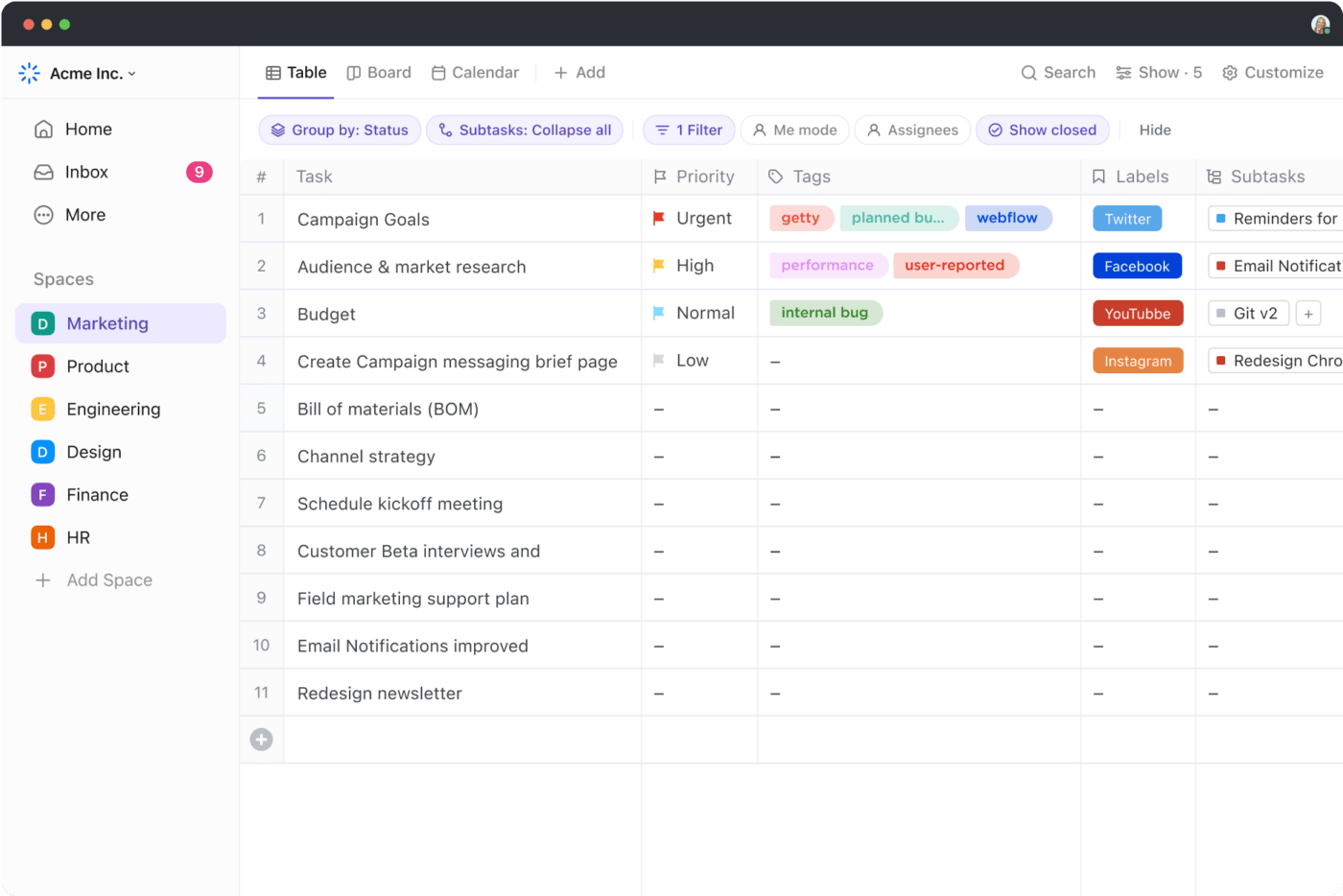
- ดึงข้อมูลจากแหล่งที่เกี่ยวข้องและสร้างสเปรดชีตด้วย ClickUp พร้อมมุมมองที่แตกต่างกัน 15 แบบ รวมถึงแผนภูมิแกนต์ กระดานคัมบัง ปฏิทิน และมุมมองแบบรายการ
- เทมเพลตสเปรดชีตโดยCickUp เป็นสเปรดชีตที่ใช้งานง่ายสำหรับผู้เริ่มต้น เพื่อรวบรวมข้อมูลสำคัญเกี่ยวกับธุรกิจของคุณ เช่น ข้อมูลประชากรของลูกค้าและข้อมูลอื่นๆ คุณสามารถดูชุดข้อมูลในรูปแบบรายการ กระดาน แผนที่ และตารางได้
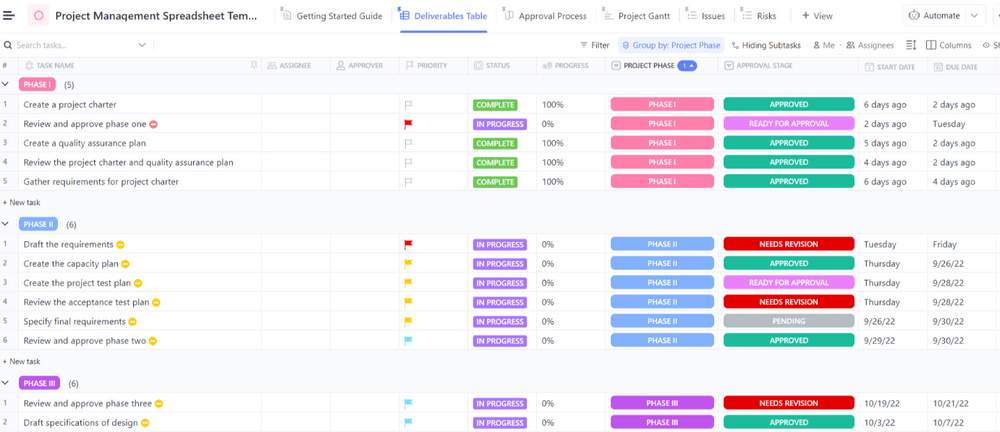
- ClickUp มีเทมเพลตสำเร็จรูปเพื่อช่วยเพิ่มประสิทธิภาพในการทำงานให้คุณเริ่มต้นกับงานที่ต้องทำได้อย่างรวดเร็ว โดยไม่ต้องเสียเวลาสร้างเทมเพลตใหม่ตั้งแต่ต้น
- เทมเพลตสเปรดชีตที่แก้ไขได้ของ ClickUpเป็นเครื่องมือที่สมบูรณ์แบบในการควบคุมข้อมูลของคุณและทำให้ทุกอย่างง่ายขึ้น ตั้งแต่การพยากรณ์ทางการเงินไปจนถึงการวางแผนโครงการและการติดตามงบประมาณ

- สเปรดชีตการจัดการโครงการโดย ClickUpมีเทมเพลตที่สมบูรณ์แบบเพื่อลดกิจกรรมที่ต้องทำด้วยมือมากเกินไปและปรับปรุงการดำเนินงานการจัดการโครงการของคุณให้มีประสิทธิภาพมากขึ้น
กำลังมองหาทางเลือกอื่นนอกจาก Excel เพื่อทำให้งานของคุณง่ายขึ้นหรือไม่?