

Według danych branżowych tylko 16% firm korzysta obecnie z oprogramowania do zarządzania projektami, które jest w pełni dostosowane do ich potrzeb biznesowych. Oznacza to, że zdecydowana większość zespołów zmaga się z własnymi narzędziami — borykając się z fragmentarycznymi danymi, ręcznym raportowaniem i „pracą nad pracą”, która pochłania czas przeznaczony na wydajność.
W miarę rozwoju organizacji lekkie narzędzie, które kiedyś wydawało się „prowizoryczne”, często staje się wąskim gardłem. Jednak migracja tysięcy zadań, zależności i nawyków zespołu może wydawać się trudniejsza niż pierwotny problem.
Aby pomóc Ci przejść przez ten proces, przygotowaliśmy listę kontrolną krok po kroku, dzięki której nowy system stanie się atutem, a nie kolejną przeszkodą. ⚙️
Oznaki, że musisz zmienić narzędzia do zarządzania projektami
Sprawdź, czy zmiana jest rzeczywiście konieczna, zwracając uwagę na te sygnały. 👀
- Twój zespół przerósł możliwości narzędzia: Platforma, która sprawdzała się dla pięciu osób, nie radzi sobie z projektami międzyfunkcyjnymi i rosnącą liczbą zadań. Nie ma funkcji, których potrzebujesz — takich jak niestandardowe cykle pracy, zaawansowane raportowanie czy szczegółowe uprawnienia
- Wskaźnik wdrożenia jest niski i spada: połowa zespołu prowadzi śledzenie postępów pracy w arkuszach kalkulacyjnych lub wątkach czatu zamiast w narzędziu do zarządzania projektami
- Widoczność w pracy jest fragmentaryczna: aktualizacje statusu wymagają ścigania pracowników, a kierownictwo nie może uzyskać wiarygodnego obrazu postępów bez organizowania spotkań
- Łączysz ze sobą zbyt wiele aplikacji: oddzielne narzędzia do obsługi dokumentów, śledzenia czasu, czatu i zarządzania zadaniami rozpraszają kontekst między zakładkami
- Narzędzie nie nadąża za Twoim stylem pracy: sztywne struktury, ograniczona automatyzacja lub brak integracji zmuszają Twój zespół do obejścia oprogramowania
Jeśli więcej niż jedna z tych sytuacji brzmi znajomo, to problem leży po stronie platformy. Czas zastanowić się, co dalej.
📮 ClickUp Insight: Zespoły o niskiej wydajności są 4 razy bardziej narażone na konieczność korzystania z ponad 15 narzędzi, podczas gdy zespoły o wysokiej wydajności utrzymują efektywność, limitując swój zestaw narzędzi do 9 lub mniej platform. A może warto skorzystać z jednej platformy?
Jako aplikacja do wszystkiego w pracy, ClickUp łączy Twoje zadania, projekty, dokumenty, wiki, czat i rozmowy na jednej platformie, uzupełnionej o cykle pracy oparte na sztucznej inteligencji. Gotowy na mądrzejszą pracę? ClickUp sprawdza się w każdym zespole, sprawia, że praca staje się widoczna, i pozwala skupić się na tym, co najważniejsze, podczas gdy AI zajmuje się resztą.
📮 ClickUp Insight: Zespoły o niskiej wydajności są 4 razy bardziej narażone na konieczność korzystania z ponad 15 narzędzi, podczas gdy zespoły o wysokiej wydajności utrzymują efektywność, limitując swój zestaw narzędzi do 9 lub mniej platform. A może warto skorzystać z jednej platformy?
Jako aplikacja do wszystkiego w pracy, ClickUp łączy Twoje zadania, projekty, dokumenty, wiki, czat i rozmowy na jednej platformie, uzupełnionej o cykle pracy oparte na AI. Gotowy na mądrzejszą pracę? ClickUp sprawdza się w każdym zespole, sprawia, że praca ma widoczność, i pozwala skupić się na tym, co najważniejsze, podczas gdy AI zajmuje się resztą.
👀 Czy wiesz, że? Około 55% danych gromadzonych przez firmy to „dark data ” — informacje zebrane, ale nigdy nie wykorzystywane do raportowania ani podejmowania decyzji.
Co należy wziąć pod uwagę przy wyborze nowego narzędzia do zarządzania projektami
Bez jasnych kryteriów oceny skończysz na podwójnej migracji. Przed podjęciem decyzji uwzględnij te trzy obszary.
Użyteczność i dopasowanie do zespołu
Musisz ocenić krzywą uczenia się na podstawie tego, jak szybko członek zespołu bez wiedzy technicznej potrafi utworzyć zadanie, zaktualizować status i znaleźć to, czego potrzebuje. Nie na podstawie dopracowanej prezentacji sprzedażowej.
🤝 Upewnij się, że Twoje nowe narzędzie do zarządzania projektami będzie elastyczne i dostosuje się do sposobu myślenia poszczególnych zespołów. W ClickUp:
- Produkt umożliwia zarządzanie priorytetami w widoku listy lub osi czasu
- Na Tablicy projektanci mogą wizualnie przenosić zadania
- Inżynierowie mogą mapować zależności w wykresie Gantt
- Dział operacyjny może na bieżąco śledzić terminy w kalendarzu lub tabeli
Widoki ClickUp zostały zaprojektowane tak, aby zespoły mogły zmieniać perspektywę bez konieczności przebudowywania samej pracy. Co więcej, rozpoczęcie pracy jest równie proste.
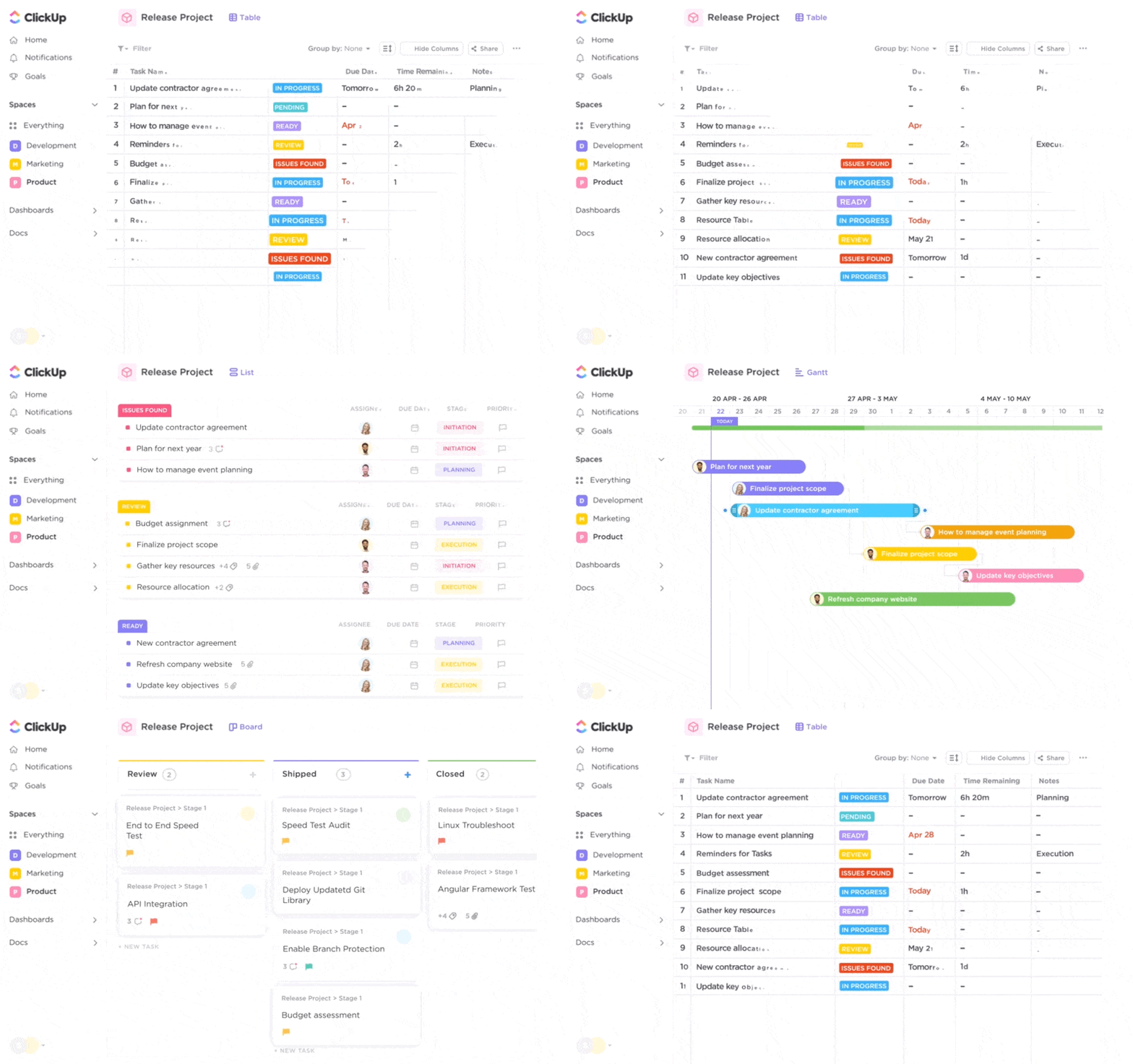
ClickUp oferuje wideo instruktażowe i przewodniki dostępne na żądanie, gotowe do użycia, gdy ktoś potrzebuje szybkiej pomocy.
Integracja z Twoim obecnym zestawem narzędzi technologicznych
Zrób listę aplikacji, z których Twój zespół korzysta na co dzień — narzędzia komunikacyjne, przechowywanie plików, narzędzia programistyczne, CRM, oprogramowanie do projektowania — i sprawdź, czy istnieją natywne integracje. Zerwane połączenia między narzędziami powodują rozproszenie kontekstu: zmarnowane godziny na przełączanie się między aplikacjami, szukanie plików i powtarzanie aktualizacji na różnych platformach.
Niezbędne funkcje do zarządzania projektami
Oto podstawowa lista kontrolna do zarządzania projektami. Jeśli w narzędziu brakuje więcej niż jednego z tych elementów, w ciągu kilku miesięcy będziesz musiał uzupełniać luki za pomocą dodatków.
- Zarządzanie zadaniami i hierarchia: podzadania, zależności, priorytety i statusy niestandardowe
- Różne widoki projektów: lista, tablica, oś czasu/wykres Gantt i kalendarz
- Dokumentacja i zarządzanie wiedzą: Wbudowana dokumentacja, która towarzyszy zadaniom
- Automatyzacja: wyzwalacze oparte na regułach, które eliminują powtarzalne ręczne aktualizacje
- Raportowanie i pulpity nawigacyjne: Widoczność w czasie rzeczywistym w obciążenie pracą, postępy i przeszkody
- Funkcje AI: streszczanie, pomoc w pisaniu oraz inteligentne wyszukiwanie we wszystkich danych roboczych
🛑 Największa pułapka dla rozwijających się zespołów? Zgadłeś: rozrost zadań.
W miarę rozwoju firmy łatwo wpaść w pułapkę kupowania nowej aplikacji na każdy nowy problem. Dedykowany system CRM, osobna subskrypcja AI i oddzielne narzędzie do czatu zespołowego. Nagle płacisz tysiące dolarów za ponad 20 niepowiązanych ze sobą aplikacji, a Twój zespół spędza połowę dnia na poszukiwaniu informacji.
Poznaj pakiet ClickUp Small Business Suite. Łączy on możliwości platformy klasy korporacyjnej w jednym, przystępnym cenowo, zintegrowanym środowisku pracy opartym na AI, stworzonym specjalnie dla rozwijających się zespołów.

Zamiast tworzyć chaotyczną mieszankę rozwiązań technologicznych, zyskujesz ujednolicony system ewidencyjny:
- Wbudowana sztuczna inteligencja klasy premium: Uzyskaj dostęp do najnowszych modeli Claude, Gemini i ChatGPT bezpośrednio w swoim obszarze roboczym — bez konieczności korzystania z oddzielnych subskrypcji AI za 20 USD miesięcznie
- Całkowita konsolidacja narzędzi: Projekty, dokumenty, czat, Tablice, śledzenie czasu pracy i CRM znajdują się w jednym miejscu, co pozwala zespołom zastąpić średnio ponad 6 podstawowych narzędzi
- Wsparcie na poziomie Enterprise: Nie musisz samodzielnie zajmować się migracją. Otrzymasz dedykowane godziny wsparcia, wskazówki dotyczące wdrożenia oraz pomoc w integracji z AI, które zazwyczaj są zarezerwowane dla wielkich korporacji
Warto posłuchać doświadczeń Path8 Productions. Przed zmianą założyciel firmy, Pat Henderson, powiedział, że tracili cenny czas na aktualizowanie rozłączonych systemów, co zwiększało ryzyko utraty danych. Przechodząc na Small Business Suite, skonsolidowali ponad 6 narzędzi komunikacyjnych w mniej niż 8 tygodni i skrócili czas przygotowania spotkań o 60%.
Poświęcaliśmy zbyt dużo czasu na aktualizowanie różnych systemów, które nie komunikowały się ze sobą. Spowalniało to naszą pracę i zwiększało ryzyko pominięcia niektórych zadań.
Poświęcaliśmy zbyt dużo czasu na aktualizowanie różnych systemów, które nie komunikowały się ze sobą. Spowalniało to naszą pracę i zwiększało ryzyko pominięcia niektórych zadań.
Lista kontrolna krok po kroku dotycząca zmiany narzędzi do zarządzania projektami
Wykonaj te kroki po kolei — pomijanie kolejnych etapów prowadzi do utraty danych lub utraty tempa pracy zespołu.
Krok 1: Przeprowadź audyt obecnego narzędzia i cykli pracy
Zanim zaczniesz korzystać z nowego narzędzia, udokumentuj wszystko w starym. Oznacza to aktywne projekty i ich statusy, powtarzające się cykle pracy, reguły automatyzacji, pola niestandardowe, szablony, struktury uprawnień oraz używane integracje.
Przeprowadź rozmowy z kluczowymi użytkownikami z każdego zespołu, aby dowiedzieć się, z czego faktycznie korzystają, a co zostało skonfigurowane, ale jest ignorowane. Stwórz prosty dokument inwentaryzacyjny zawierający listę wszystkich projektów, ich właścicieli, statusów oraz wszelkich zależności.
⭐️ Jeśli chcesz dokładnie sprawdzić każdy cykl pracy przed zmianą, zacznij od szablonu audytu i usprawniania cykli pracy ClickUp.
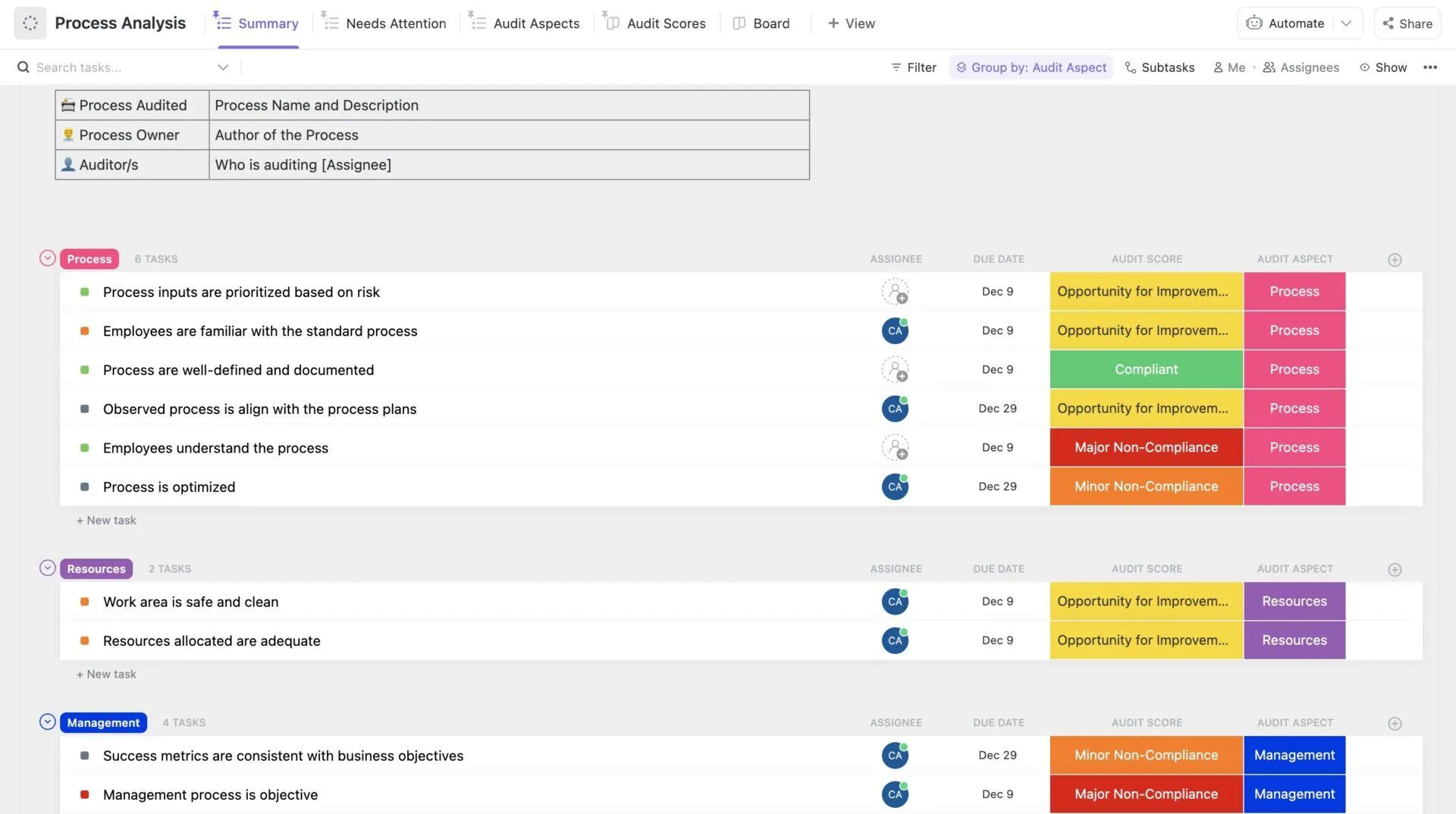
Dzięki temu zyskasz uporządkowany sposób na zidentyfikowanie własności, bieżących zadań oraz elementów wymagających uporządkowania. Przed rozpoczęciem migracji możesz również zarejestrować automatyzacje, integracje, szablony i zależności powiązane z tym cyklem pracy.
📮 ClickUp Insight: Przeciętny pracownik spędza ponad 30 minut dziennie na szukaniu informacji związanych z pracą — to ponad 120 godzin rocznie straconych na przeglądanie e-maili, wątków na Slacku i rozproszonych plików. Inteligentny asystent AI wbudowany w Twój obszar roboczy ClickUp może to zmienić. Poznaj ClickUp Brain. Dostarcza on natychmiastowe spostrzeżenia i odpowiedzi, wyświetlając odpowiednie dokumenty, rozmowy i szczegóły zadań w ciągu kilku sekund — dzięki czemu możesz przestać szukać i zacząć pracować.
💫 Prawdziwe wyniki: Zespoły takie jak QubicaAMF zyskały ponad 5 godzin tygodniowo dzięki ClickUp — to ponad 250 godzin rocznie na osobę — poprzez wyeliminowanie przestarzałych procesów zarządzania wiedzą. Wyobraź sobie, co Twój zespół mógłby stworzyć, mając dodatkowy tydzień wydajności w każdym kwartale!
📮 ClickUp Insight: Przeciętny pracownik spędza ponad 30 minut dziennie na szukaniu informacji związanych z pracą — to ponad 120 godzin rocznie straconych na przeglądanie e-maili, wątków na Slacku i rozproszonych plików. Inteligentny asystent AI wbudowany w Twój obszar roboczy ClickUp może to zmienić. Poznaj ClickUp Brain. Dostarcza on natychmiastowe spostrzeżenia i odpowiedzi, wyświetlając odpowiednie dokumenty, rozmowy i szczegóły zadań w ciągu kilku sekund — dzięki czemu możesz przestać szukać i zacząć pracować.
💫 Prawdziwe wyniki: Zespoły takie jak QubicaAMF zyskały ponad 5 godzin tygodniowo dzięki ClickUp — to ponad 250 godzin rocznie na osobę — poprzez wyeliminowanie przestarzałych procesów zarządzania wiedzą. Wyobraź sobie, co Twój zespół mógłby stworzyć, mając dodatkowy tydzień wydajności w każdym kwartale!
Krok 2: Utwórz kopię zapasową i wyeksportuj dane projektu
Zanim cokolwiek się zmieni, upewnij się, że nic nie zostanie utracone.
Wyeksportuj wszystko, co może Ci się przydać, z obecnego narzędzia:
- Zadania i podzadania (wraz z ich statusami i osobami przypisanymi)
- Komentarze i historia aktywności
- Załączniki i linki do plików
- Rejestry czasu pracy i śledzenie godzin
- Dokumentacja projektu i notatki
Większość narzędzi do zarządzania projektami oferuje eksport do plików CSV lub JSON. Jeśli to możliwe, skorzystaj z obu formatów, ponieważ często zawierają one różne dane.
Przechowuj kopie zapasowe w neutralnej lokalizacji, takiej jak wspólny dysk w chmurze, całkowicie oddzielonej od obu narzędzi do zarządzania projektami. Zapewni to bezproblemowe rozwiązanie awaryjne, jeśli coś pójdzie nie tak w trakcie migracji, oraz zagwarantuje, że Twoje dane nie będą zależne od narzędzia, które zamierzasz wycofać z użytku.
Większość zespołów pomija jedną rzecz: załączniki i pliki połączone często przestają działać podczas migracji. Zanim cokolwiek wyłączysz, sprawdź, czy wszystkie pliki, do których prowadzą linki, będą nadal poprawnie wyświetlane w nowym środowisku.
🧠 Ciekawostka: Jednym z pierwszych projektów, w którym zastosowano formalne techniki „zarządzania projektami”, była budowa zapory Hoovera w latach 30. XX wieku. Została ona ukończona dwa lata przed terminem (co jest wyczynem rzadko spotykanym w dzisiejszym świecie oprogramowania!).
Krok 3: Skonfiguruj nowe środowisko pracy
Nie odtwarzaj dokładnie struktury starego narzędzia. Wykorzystaj to jako okazję do uporządkowania:
- Uprość hierarchię folderów
- Ujednolicenie konwencji nazewnictwa
- Twórz tylko te pola niestandardowe i statusy, których faktycznie potrzebujesz
Krok 4: Przenieś zadania, projekty i zasoby
W miarę możliwości korzystaj z natywnych narzędzi do importu. Ręczne ponowne wprowadzanie danych powoduje błędy i pochłania czas.
Po imporcie przeprowadź weryfikację. Sprawdź wyrywkowo próbkę projektów, aby upewnić się, że związania między zadaniami (zależności, podzadania), wartości pól niestandardowych oraz przypisani użytkownicy zostały przeniesione poprawnie. Przechowuj wiedzę wraz z zadaniami, których dotyczy, zamiast umieszczać ją w osobnej wiki.
Odbuduj tylko te szablony, z których Twój zespół aktywnie korzystał w ostatnim kwartale. Wyznacz osobę odpowiedzialną za migrację w każdym dziale, która będzie sprawdzać, czy dane jej zespołu zostały poprawnie przeniesione. ✨
Krok 5: Przeszkol swój zespół i uruchom system
Szkolenie to nie tylko jednorazowa prezentacja dla wszystkich. Od samego początku przygotuj szkolenia dostosowane do poszczególnych ról, ponieważ różni ludzie mają różne potrzeby:
- Kierownicy zarządzania projektami muszą rozumieć zasady raportowania, automatyzacji i zarządzania uprawnieniami
- Poszczególni współpracownicy potrzebują funkcji tworzenia zadań, widoków oraz ustawień powiadomień
- Kierownicy zespołów potrzebują ustawień cyklu pracy, śledzenia zależności oraz widoczności postępów
Następnie stwórz krótki wewnętrzny przewodnik obejmujący pięć najważniejszych codziennych czynności, które Twój zespół będzie faktycznie wykonywał. Niech zajmie to mniej niż dziesięć minut. Krótkie wideo, zrzuty ekranu z adnotacjami lub udostępniony dokument sprawdzają się tutaj doskonale.
💡 Porada dla profesjonalistów: Zamiast pisać długie instrukcje lub rezerwować czas w kalendarzu na prezentacje na żywo, nagrywaj krótkie klipy ekranowe ClickUp bezpośrednio w zadaniach ClickUp lub dokumentach. Przejdź przez cykl pracy, opisz to, co widzisz na ekranie, i umieść nagranie dokładnie tam, gdzie Twój zespół tego potrzebuje.
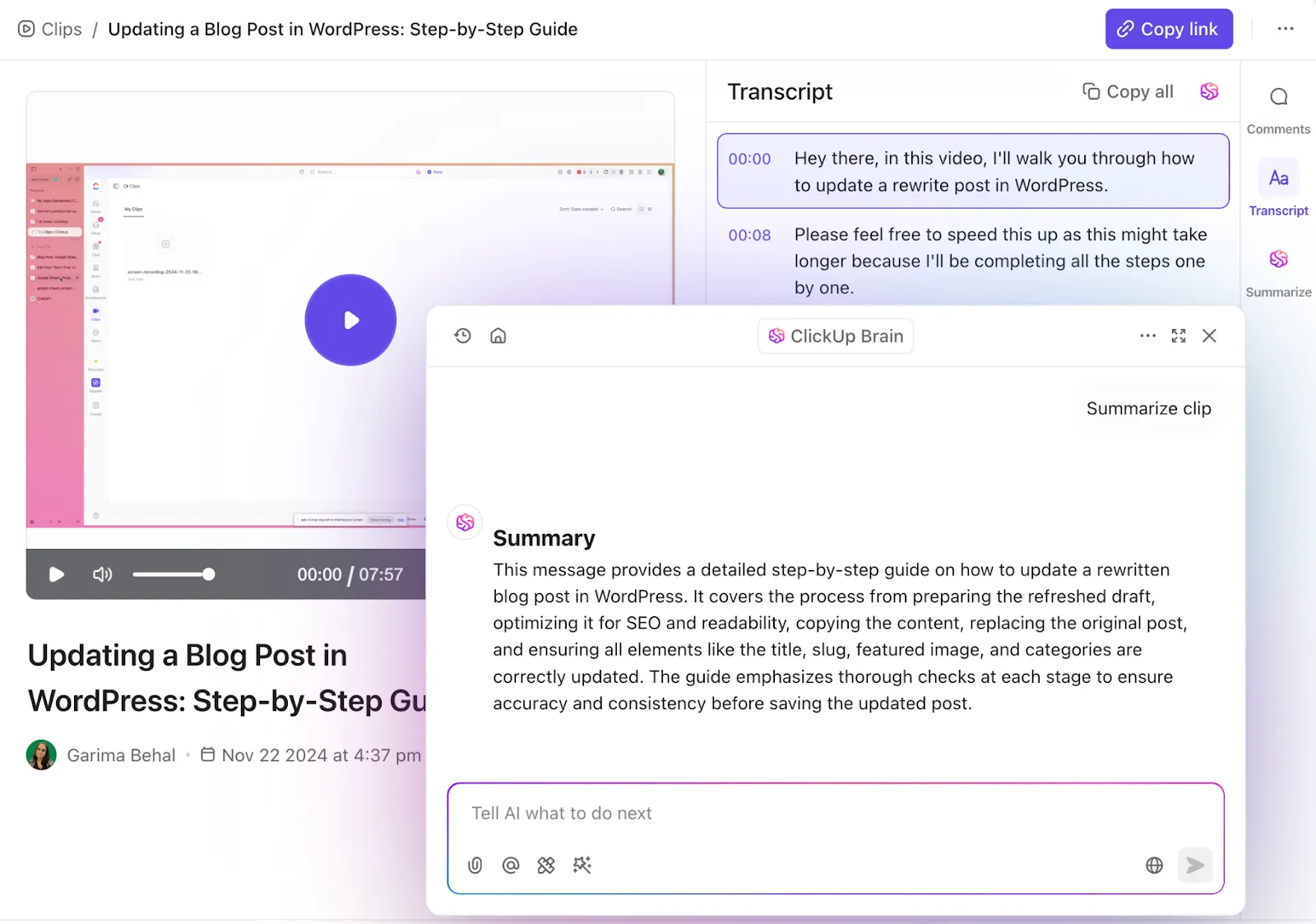
ClickUp AI automatycznie transkrybuje każdy Clip z oznaczeniem czasu, dzięki czemu członkowie zespołu mogą go przejrzeć w kilka sekund. Pytania pozostają powiązane z wideo poprzez komentarze z oznaczeniem czasu, a wszystko znajduje się w jednym centralnym hubie klipów.
Przed pełnym wdrożeniem przeprowadź projekt pilotażowy. Niech jeden lub dwa zespoły najpierw wypróbują nowe narzędzie w ramach prawdziwego projektu. Zbierz szczere opinie, usuń problemy, a następnie rozszerz wdrożenie.
Kiedy zaczniesz korzystać z nowego narzędzia, ustal jasny termin wycofania starego i poinformuj o tym swój zespół. Ludzie z natury sięgają po to, co znają, i dopóki stare narzędzie będzie dostępne, wielu z nich będzie z niego korzystać.
👀 Czy wiesz, że? Szacuje się, że tak zwane „niepotrzebne” e-maile — takie jak aktualizacje statusu, wiadomości z podziękowaniami oraz wysyłanie wiadomości z kopią do innych osób tylko po to, by były na bieżąco — kosztują gospodarkę Stanów Zjednoczonych aż 650 miliardów dolarów rocznie w postaci utraconej wydajności.
Jak ClickUp ułatwia zmianę narzędzi do zarządzania projektami
Jaka część Twojego cyklu pracy przetrwa po zmianie narzędzi do zarządzania projektami?
Ponieważ prawdziwym wyzwaniem rzadko jest sama migracja zadań. Chodzi o wszystko, co wiąże się z pracą — od dokumentacji projektowej i komentarzy po automatyzacje, raportowanie oraz drobne nawyki, na których opiera się Twój zespół, aby praca szła do przodu. Z czasem nawet dobrze zaplanowana zmiana może stać się kłopotliwa, gdy ten kontekst zostanie rozdzielony między narzędziami lub pominięty.
Właśnie w tym zakresie ClickUp zmienia sytuację. Jako pierwsze na świecie zintegrowane środowisko pracy oparte na sztucznej inteligencji, łączy zadania, dokumenty, czat, pulpity nawigacyjne, tablice, automatyzacje i śledzenie czasu w jednym miejscu. Oznacza to, że zmiana nie wymaga od Twojego zespołu ponownego łączenia procesów.
Przyjrzyjmy się temu bliżej:
Oszczędź sobie tygodni ponownego wprowadzania danych
ClickUp eliminuje znaczną część pracy związanej z ponownym wprowadzaniem danych dzięki natywnym importom z narzędzi takich jak Asana, Basecamp, Monday.com i Wrike. Dostępne są również importy arkuszy kalkulacyjnych dla plików CSV, Excel, JSON, TSV i TXT.
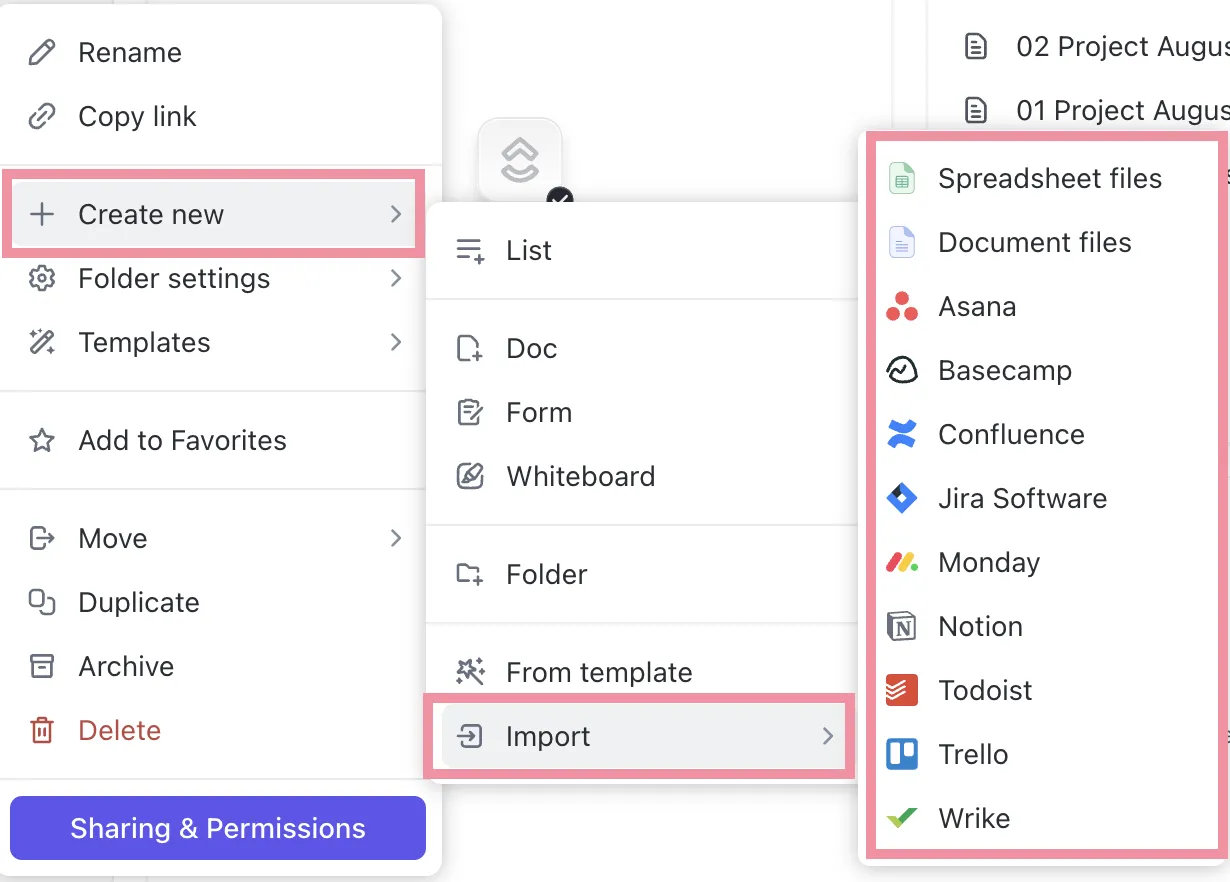
Podczas procesu importu możesz przypisać importowane dane do istniejących użytkowników i pól, sprawdzić poprawność tych przypisów oraz zarządzać wszystkim za pomocą menedżera importu ClickUp. To właśnie konwergencja w praktyce.
Co więcej, hierarchia ClickUp została zaprojektowana tak, aby organizować pracę w przestrzeniach, folderach, listach i zadaniach, dzięki czemu zespoły mogą strukturyzować zaimportowane projekty zgodnie z tym, jak planują i realizują pracę.
🎥 Chcesz wiedzieć, jak najlepiej zorganizować swój obszar roboczy ClickUp? Mamy dla Ciebie specjalny przewodnik:
Porzuć chaotyczną organizację pracy
Kiedy zmieniasz narzędzia do zarządzania projektami, zadania to tylko część procesu. Większym ryzykiem jest przeniesienie tego samego bałaganu do nowego środowiska: dokumenty w jednej aplikacji, rozmowy w innej, śledzenie czasu w trzeciej, a raportowanie gdzieś zupełnie indziej. Narzędzie się zmienia, ale chaos pozostaje. 😵💫
Rozwiązaniem jest konsolidacja całej pracy w jednym miejscu, dzięki czemu nie musisz szukać odpowiedzi gdzie indziej.
ClickUp zapewnia Ci tę strukturę w sposób płynny. W skrócie:
- Zachowaj wiedzę o projekcie powiązaną z pracą dzięki ClickUp Docs: Przechowuj briefy, standardowe procedury operacyjne (SOP), notatki ze spotkań i plany projektów bezpośrednio w swoim obszarze roboczym. Dzięki zagnieżdżonym stronom, osadzonym treściom, przypisanym komentarzom i edycji na żywo w trybie współpracy Twój zespół może wspólnie aktualizować dokumenty i znaleźć najnowszy kontekst bez konieczności przeszukiwania innego narzędzia
- Przekształć ogólne pomysły w konkretne działania dzięki tablicom ClickUp: Twórz mapy cykli pracy, szkicuj procesy i przeglądaj pomysły w sposób wizualny, nie opuszczając swojego obszaru roboczego. Możesz dodać istniejące zadania i dokumenty do tablicy, a następnie przekształcić kształty, karteczki samoprzylepne i tekst w zadania, gdy nadejdzie czas przejścia od planowania do realizacji
- Utrzymuj połączenie dzięki czatowi ClickUp: Omawiaj sprawy w tym samym miejscu, w którym pracujesz (bez konieczności korzystania z osobnego komunikatora). Możesz tworzyć zadania bezpośrednio z wiadomości na czacie oraz rozpoczynać wideokonferencje SyncUp z kanałów lub wiadomości prywatnych
- Śledź czas pracy w miejscu jej wykonywania dzięki funkcji ClickUp Time Tracking: Rejestruj godziny bezpośrednio przy zadaniach, bez konieczności odsyłania zespołu do osobnego narzędzia do śledzenia czasu. ClickUp obsługuje również timery, edytowalne wpisy czasu i karty czasu pracy, dzięki czemu przeglądanie czasu poświęconego na zadania jest znacznie prostsze po przejściu zespołu na nowe narzędzie
- Sprawdzaj aktualny stan projektu dzięki pulpitom nawigacyjnym ClickUp: Zbierz raportowanie w jednym obszarze roboczym, aby kierownictwo nie musiało śledzić aktualizacji w różnych narzędziach. Pulpity nawigacyjne zapewniają zespołom widok ogólny na pracę za pomocą kart i pozwalają zagłębić się w szczegóły, gdy coś wymaga uwagi
Każdy element na tej liście to narzędzie, za które w innym przypadku Twój zespół musiałby płacić osobno.
Ogranicz ręczne, żmudne zadania już od pierwszego dnia
Zaraz po ustawieniach pojawiają się powtarzalne zadania: aktualizowanie statusów, przydzielanie zadań, przypominanie członkom zespołu i upewnianie się, że odpowiednie osoby wiedzą, co się zmieniło. Jeśli nadal trzeba to robić ręcznie, to jaki jest sens przechodzenia na nowe narzędzie do zarządzania projektami?
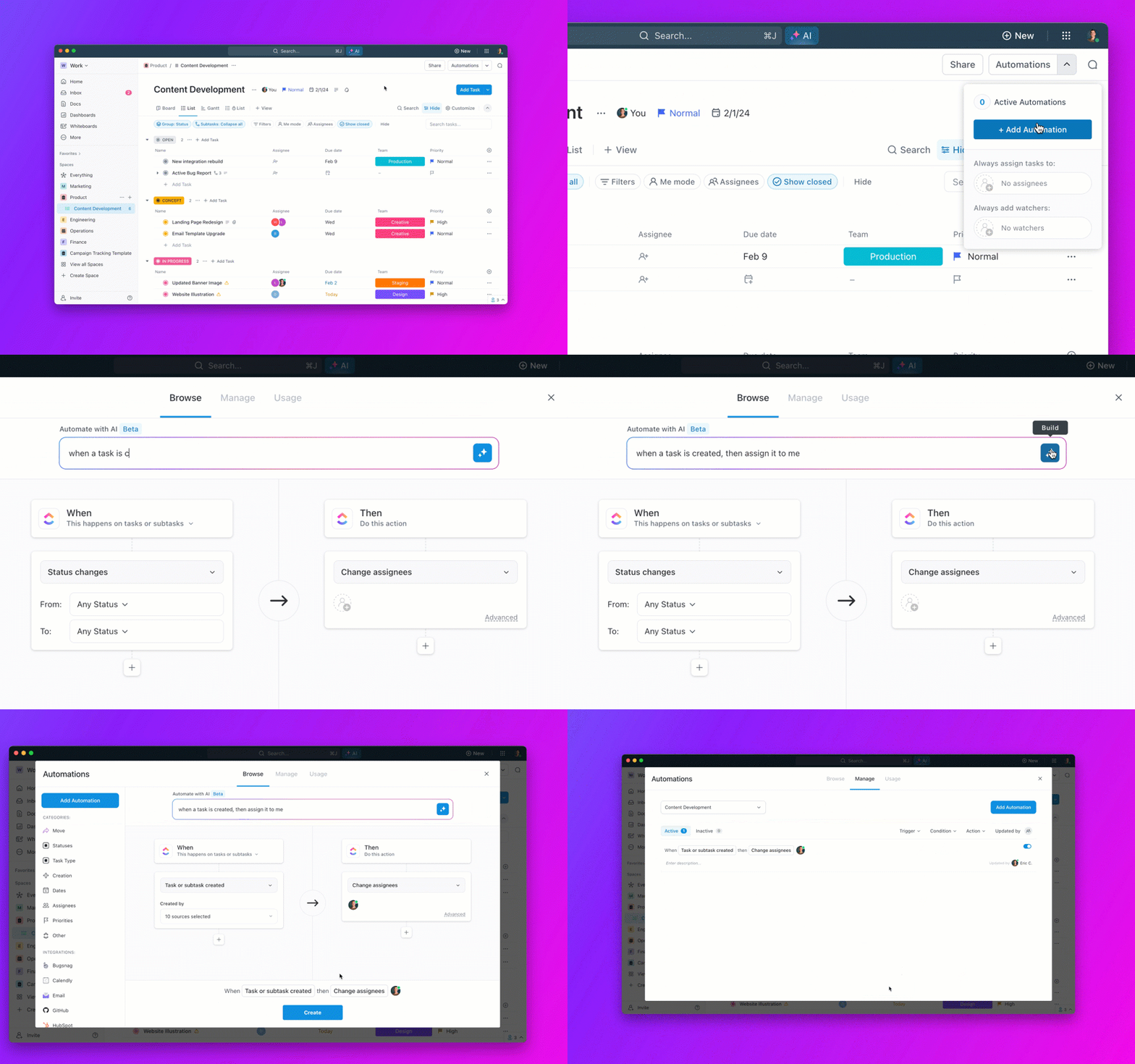
Aby pozbyć się tych utrudnień, zacznij od ClickUp Automations – narzędzia do tworzenia automatyzacji typu „if-this-then-that” bez konieczności pisania kodu, które pozwala tworzyć cykle pracy z wykorzystaniem wyzwalaczy, warunków i akcji, dzięki czemu nie musisz ręcznie zarządzać każdą aktualizacją. Możesz zacząć od sugerowanych automatyzacji, skorzystać z gotowych szablonów lub stworzyć niestandardowe reguły, które odzwierciedlają obecny sposób pracy Twojego zespołu.
Wprowadź AI i agentów do obszarów roboczych już od pierwszego dnia
Zmiana narzędzi do zarządzania projektami to nie tylko przeniesienie zadań do nowego systemu. To także decyzja o tym, ile pracy ręcznej będzie musiał wykonać Twój zespół po zakończeniu migracji.
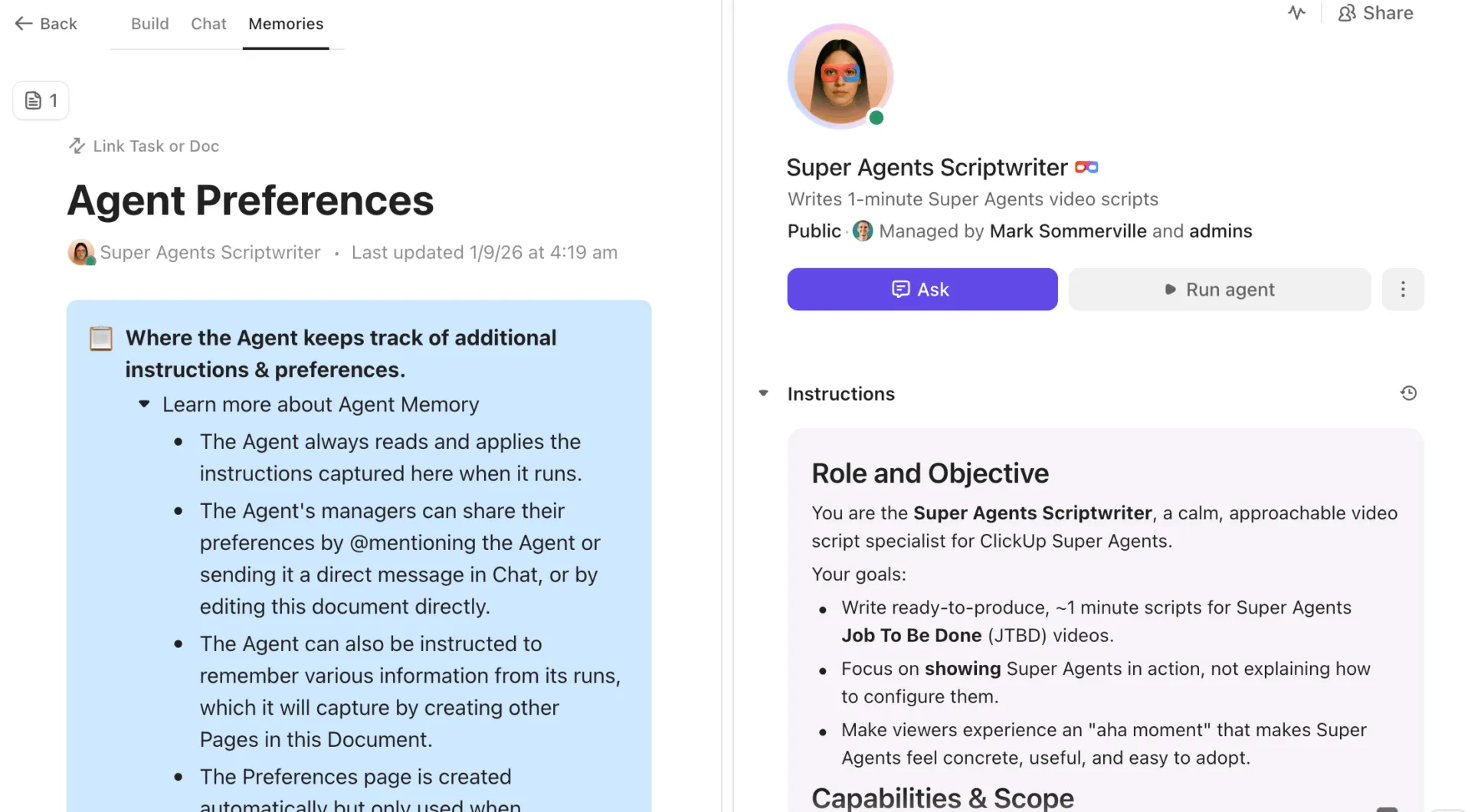
Superagenci ClickUp zmieniają tę dynamikę za Ciebie. Są to wbudowani w ClickUp współpracownicy oparci na AI, którzy potrafią obsługiwać wieloetapowe cykle pracy, wykorzystując kontekst Twojej pracy, konfigurowalne narzędzia i wybrane aplikacje zewnętrzne.
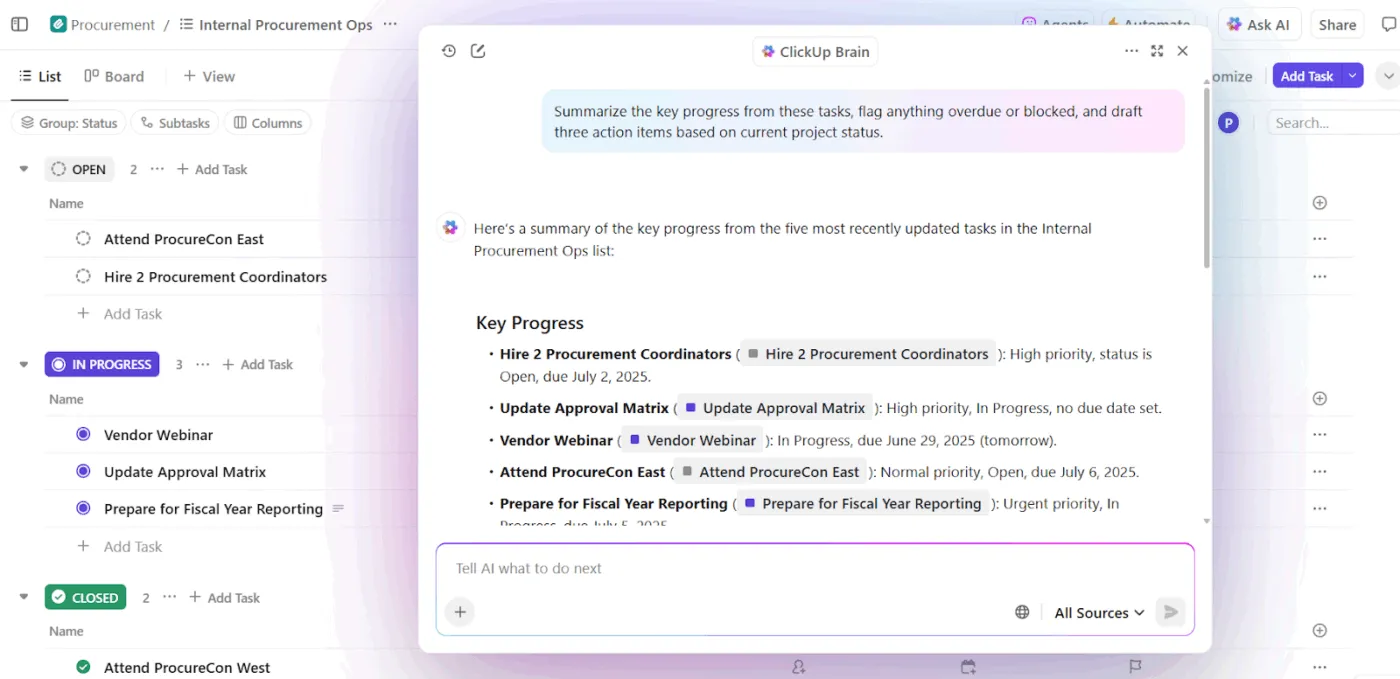
A żeby jeszcze bardziej rozbudować warstwę inteligencji, masz do dyspozycji ClickUp Brain. Brain zawiera zbiór konwersacyjnych, kontekstowych funkcji AI dostępnych w całym rozwiązaniu, zaprojektowanych, by łączyć ludzi, pracę i wiedzę. Potrafi znaleźć odpowiedzi w Twoim obszarze roboczym i aplikacjach, natychmiast podsumować aktualizacje oraz pomóc w generowaniu potrzebnych zasobów, takich jak plany projektów, dokumenty, standardowe procedury operacyjne i inne wyniki pracy.
Zamknij dystans między strategią a realizacją
Powodzenie migracji zależy od dokładnego przygotowania. Pamiętaj, aby przeprowadzić audyt obecnego środowiska, zdefiniować wymagania i wyznaczyć ostateczny termin, aby zapewnić płynny przebieg procesu.
Postępując zgodnie ze strukturalnym planem migracji, możesz przeprowadzić „reset procesów” i pozbyć się narosłych przez miesiące zaległości organizacyjnych.
Korzystanie z zintegrowanego obszaru roboczego, takiego jak ClickUp, ułatwia ten proces poprzez konsolidację cykli pracy w jednym wiarygodnym źródle informacji, zarówno na potrzeby przejścia, jak i bieżących projektów.
Gotowy do migracji? Zacznij korzystać z ClickUp!
Często zadawane pytania
Jak długo trwa pełna migracja narzędzia do zarządzania projektami w przypadku średniej wielkości zespołu?
Większość średnich zespołów kończy ten proces w ciągu jednego do trzech tygodni, w zależności od wielkości projektu i złożoności cyklu pracy, podczas gdy większe organizacje z niestandardowymi integracjami mogą potrzebować od czterech do ośmiu tygodni, wliczając w to fazę pilotażową.
Czy ClickUp może importować zadania bezpośrednio z narzędzi takich jak Jira lub Asana bez konieczności ręcznego wprowadzania danych?
Tak — ClickUp obsługuje natywny import z Asany, Trello, Monday.com, Jiry, Basecampu, Wrike'a i innych platform, automatycznie przenosząc zadania, osoby przypisane, statusy i terminy, a także import CSV dla narzędzi bez bezpośredniego wsparcia.
Czy podczas zmiany narzędzi do zarządzania projektami należy wstrzymać aktywne projekty?
Nie — najpierw przeprowadź pilotaż z jednym lub dwoma projektami w nowym narzędziu, a następnie migruj pozostałe aktywne zadania etapami, aby nic nie utknęło w martwym punkcie. W międzyczasie ustal konkretną datę wyłączenia starej platformy, aby uniknąć korzystania z obu narzędzi w nieskończoność.
Co powoduje niską akceptację po zmianie narzędzi do zarządzania projektami i jak temu zapobiegać?
Niski poziom przyjęcia ustawień wynika z tego, że nowe ustawienia nie są dostosowane do rzeczywistego sposobu pracy zespołów. Można temu zapobiec, angażując kluczowych użytkowników w proces oceny, zapewniając szkolenia dostosowane do pełnionych ról oraz przeprowadzając krótki projekt pilotażowy przed pełnym wdrożeniem.