

Wprowadzasz nowego pracownika do pracy i wysyłasz mu kilka standardowych procedur operacyjnych (SOP), aby mógł rozpocząć pracę. Dziesięć minut później wraca z pytaniem: „Którą wersję mam stosować?”.
Aby tego uniknąć, w niniejszym przewodniku opisano, jak stworzyć odpowiedni system zarządzania SOP w Dokumentach Google, uwzględniając szablony, strukturę folderów oraz najlepsze praktyki dotyczące dokumentacji.
Przyjrzymy się również jego słabym stronom, abyś mógł zdecydować, kiedy nadszedł czas na coś więcej, na przykład ClickUp – prawdziwą zintegrowaną przestrzeń roboczą opartą na AI! 🤩
Dlaczego procedury operacyjne mają znaczenie dla funkcjonowania zespołu
Poleganie na wiedzy plemiennej stwarza ogromne punkty awarii dla rozwijających się zespołów. Kiedy jedyna osoba znająca konkretny proces jest na zwolnieniu lekarskim lub na urlopie, praca całkowicie się zatrzymuje. Przekazywanie zadań między członkami zespołu powoduje rozbieżności, co oznacza, że jakość pracy zmienia się w zależności od tego, kto ją wykonuje.
Oto dlaczego są one ważne:
- Uchwyć kluczowe procesy, aby były łatwo dostępne i można było z nich korzystać w dowolnym momencie
- Zjednocz zespoły wokół wspólnego sposobu pracy we wszystkich projektach
- Ogranicz liczbę wymian wiadomości, odpowiadając na typowe pytania
- Ułatw audytowanie, ulepszanie i udoskonalanie cykli pracy w miarę upływu czasu
- Oferuj wsparcie dla szybszego podejmowania decyzji dzięki jasnym, udokumentowanym krokom
- Zwalnij starszych członków zespołu z ciągłego udzielania wskazówek i wyjaśnień
Zanim zaczniesz zarządzać SOP, musisz je stworzyć. Jeśli korzystasz z Google Workspace, Dokumenty Google wydają się być jednym z najłatwiej dostępnych punktów wyjścia do standaryzacji procesów.
📮 ClickUp Insight: Ponad połowa wszystkich pracowników (57%) traci czas na przeszukiwanie wewnętrznych dokumentów lub firmowej bazy wiedzy w poszukiwaniu informacji związanych z pracą. A kiedy nie mogą tego zrobić? 1 na 6 osób ucieka się do osobistych rozwiązań — przeglądając stare e-maile, notatki lub zrzuty ekranu, aby poskładać wszystko w całość.
ClickUp Brain eliminuje konieczność wyszukiwania, dostarczając natychmiastowe odpowiedzi oparte na AI, pobierane z całego obszaru roboczego i zintegrowanych aplikacji innych firm, dzięki czemu otrzymujesz to, czego potrzebujesz — bez zbędnych kłopotów.
Jak utworzyć szablon SOP w Dokumentach Google
Wpatrywanie się w pustą stronę spowalnia proces dokumentacji i frustruje członków zespołu. Bez standardowego formatu ludzie tworzą bardzo zróżnicowane dokumenty, które dezorientują czytelników i ukrywają ważne szczegóły.
Zobaczmy, jak stworzyć szablon wielokrotnego użytku w Dokumentach Google:
Krok 1: Otwórz nowy dokument w Dokumentach Google
Otwórz przeglądarkę internetową i przejdź do strony głównej Dokumentów Google. Kliknij ikonę pustego dokumentu, aby utworzyć nową stronę.
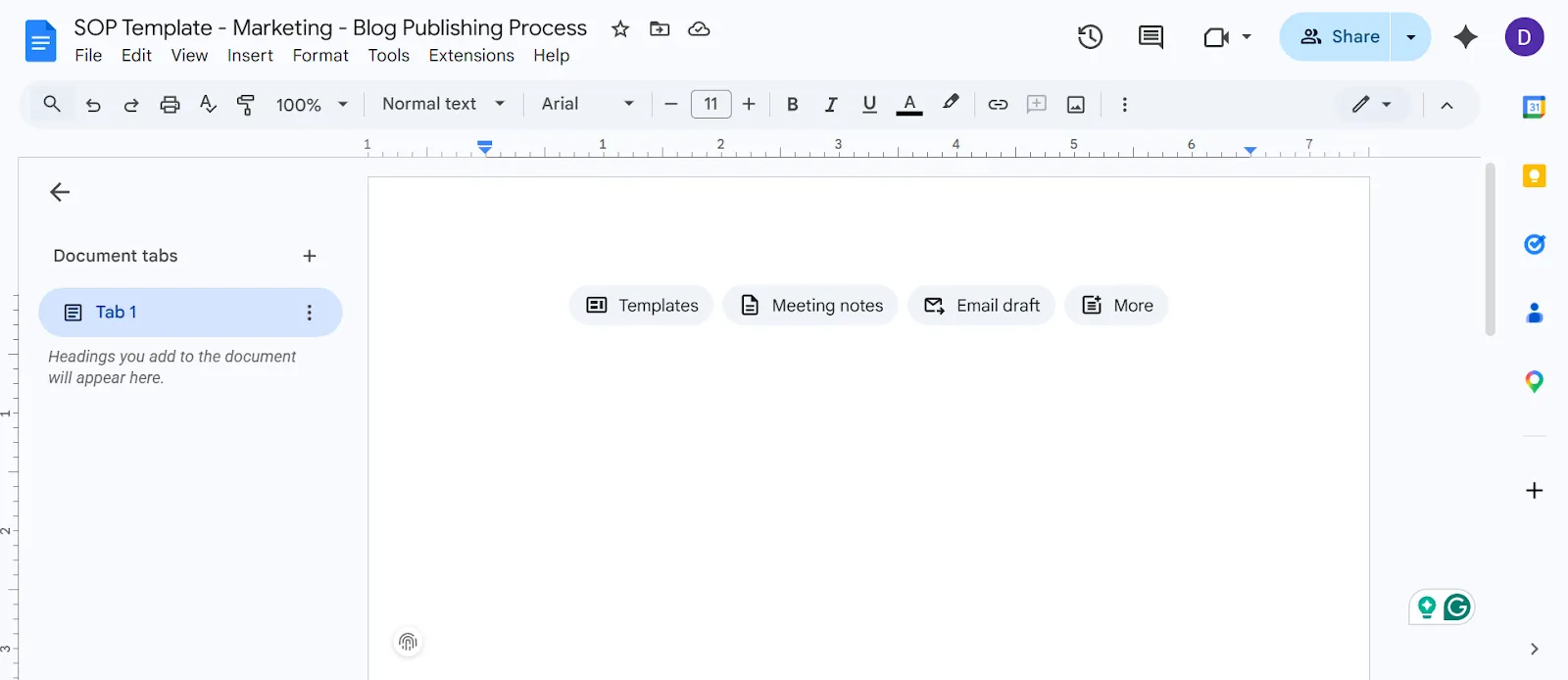
Natychmiast nadaj plikowi nazwę zgodnie z jasną konwencją, aby później łatwo go było znaleźć w procesie lokalizacji. Należy pamiętać, że spójne nazewnictwo stanowi pierwszy element systemu zarządzania SOP w Dokumentach Google.
💡 Porada dla profesjonalistów: Stosuj tę konwencję nazewniczą i udostępnij ją swojemu zespołowi: „Szablon SOP – [Dział] – [Nazwa procesu]”. Na przykład: „Szablon SOP – Marketing – Proces publikacji na blogu”.
Krok 2: Skonfiguruj strukturę szablonów
Aby każdy szablon SOP w Dokumentach Google był skuteczny, musi zawierać te same podstawowe sekcje. Wykorzystaj wbudowane style nagłówków, aby stworzyć przejrzystą hierarchię wizualną. Spowoduje to automatyczne wygenerowanie klikalnego spisu treści w lewym pasku bocznym, ułatwiającego nawigację.
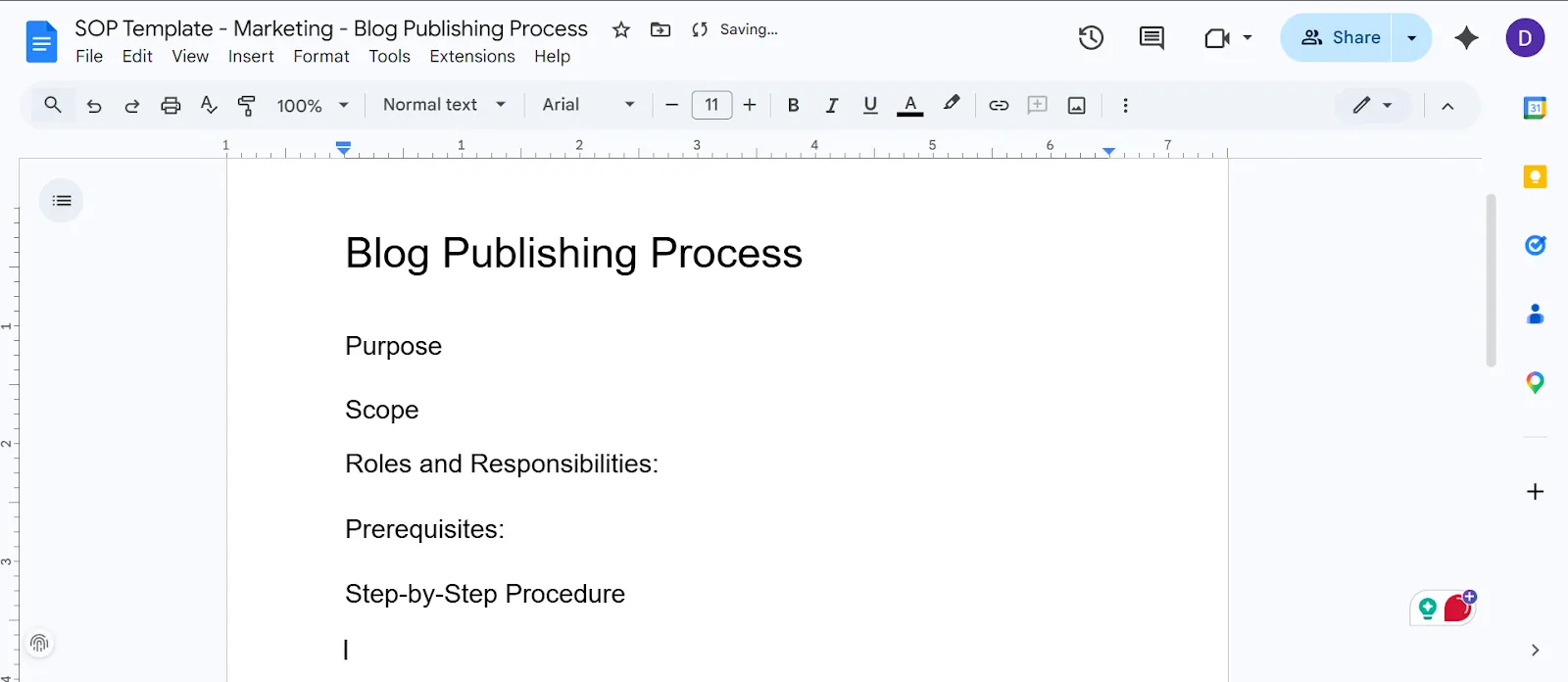
W swoim szablonie uwzględnij następujące sekcje:
- Tytuł: Nazwa dokumentowanej procedury
- Cel: Jedno lub dwa zdania wyjaśniające, dlaczego ta procedura SOP została opracowana
- Zakres: Kogo to dotyczy i kiedy należy z tego korzystać
- Rola i obowiązki: Kto jest odpowiedzialny za poszczególne etapy procesu
- Wymagania wstępne: Narzędzia, dostęp do oprogramowania lub materiały potrzebne przed rozpoczęciem
- Procedura krok po kroku: Ponumerowane instrukcje stanowiące podstawę SOP
- Rozwiązywanie problemów/wyjątki: Typowe problemy i sposoby ich rozwiązywania
- Historia zmian: Data, autor i krótka notatka o tym, co się zmieniło
Krok 3: Dodaj zawartość zastępczą i formatowanie
Wypełnij każdą sekcję tekstem zastępczym, aby każdy, kto skopiuje szablon, dokładnie wiedział, co gdzie wpisać.
Dodaj wyróżniony tekst zastępczy i wskazówki dotyczące formatowania, aby pomóc zespołom w wypełnieniu poszczególnych sekcji szablonu SOP
Użyj funkcji zaznaczania tekstu, aby wyraźnie wyróżnić ten tekst zastępczy. Idealnie sprawdzi się żółte zaznaczenie z notatką typu „[Zastąp to krokami swojego procesu]”.
💡 Porada dla profesjonalistów: W przypadku kolejnych kroków procedury używaj list numerowanych, aby instrukcje były uporządkowane, a w przypadku elementów niebędących częścią sekwencji, takich jak wymagane narzędzia lub materiały, stosuj punktory. Nie zapomnij też dodać poziomej linii między głównymi sekcjami, aby poprawić przejrzystość wizualną.
Krok 4: Zapisz i uporządkuj swój szablon
Umieść gotowy szablon w dedykowanym, udostępnionym folderze na Dysku Google i nadaj mu jasną nazwę, np. „Szablony SOP – kopie główne”.
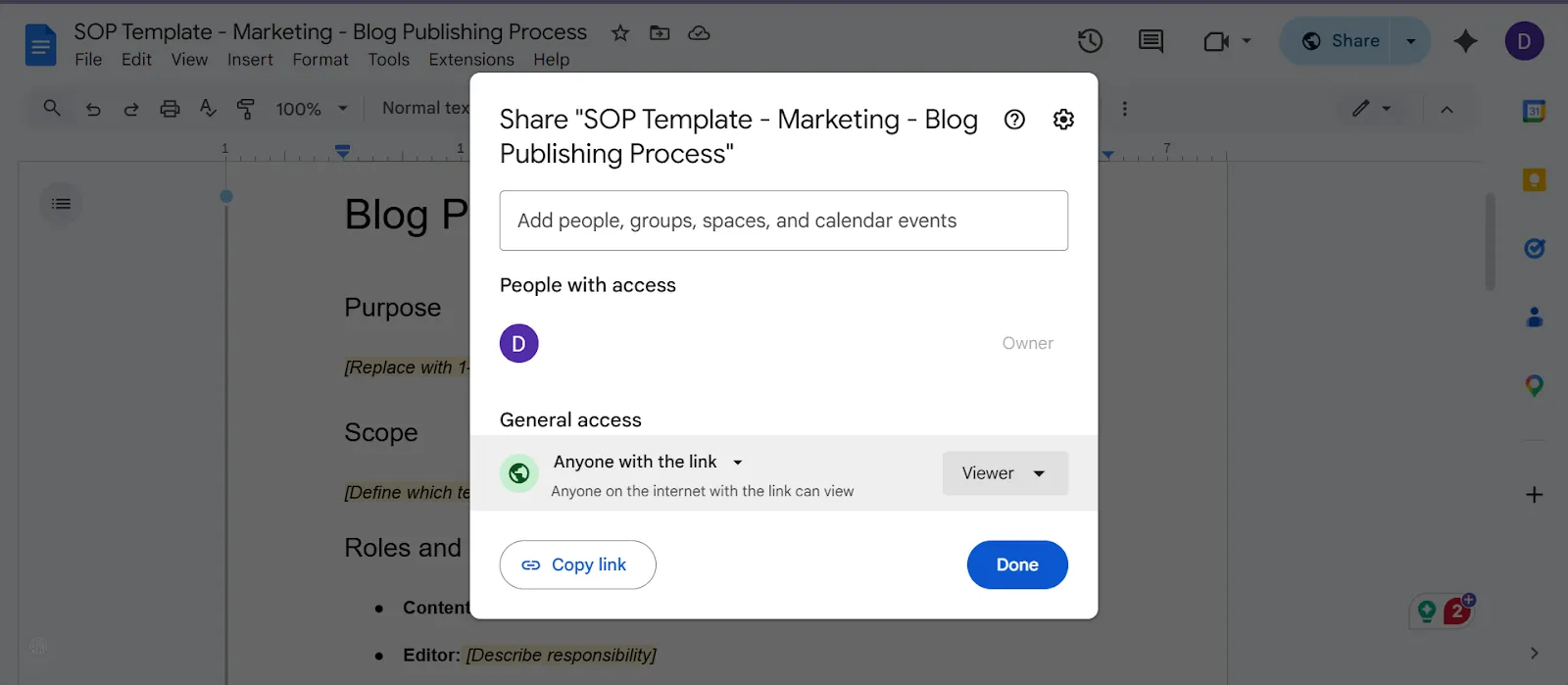
Ustaw uprawnienia udostępniania dla swojego zespołu na „Tylko do przeglądania”. Dzięki temu członkowie zespołu będą kopiować szablon, zamiast przypadkowo edytować oryginalny plik.
💡 Porada dla profesjonalistów: Stwórz przejrzystą strukturę folderów uporządkowaną według działów lub funkcji. Dokumenty Google nie mają wbudowanej galerii szablonów dla zespołów, więc najlepszym rozwiązaniem jest ścisłe przestrzeganie zasad organizacji folderów.
Krok 5: Udostępnij zespołowi
Udostępnij folder z szablonami odpowiednim członkom zespołu, korzystając ze standardowych ustawień udostępniania w Dysku Google.
Wyślij krótką wiadomość wyjaśniającą dokładny cykl pracy, który powinni wykonać, i poinstruuj ich, aby skopiowali szablon, zmienili jego nazwę, wypełnili go, a następnie zapisali zakończoną procedurę SOP z powrotem w odpowiednim folderze działu.
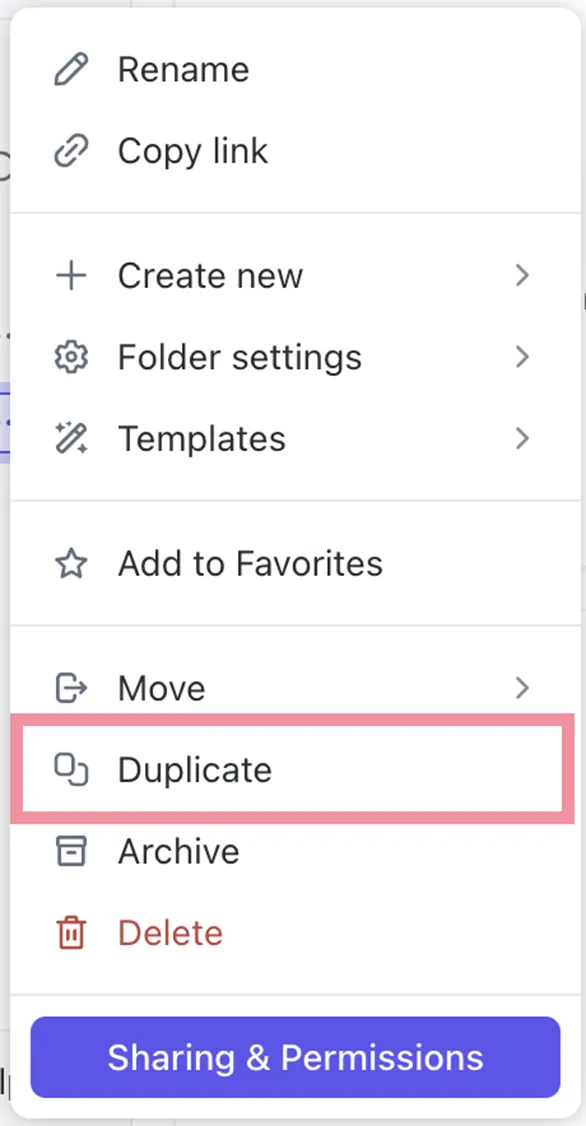
Ustal w całym zespole zasady dotyczące tego, gdzie przechowywane są zakończone SOP, a gdzie puste szablony. Zapobiegnie to nieuniknionym nieporozumieniom, gdy ktoś edytuje szablon, a miał zamiar utworzyć nowy dokument.
Najlepsze praktyki dotyczące dokumentacji SOP w Dokumentach Google
Procedury operacyjne szybko tracą aktualność i zamieniają się w cmentarzysko zapomnianych dokumentów, jeśli nie są odpowiednio zarządzane. Korzystając z Dokumentów Google, stosuj poniższe nawyki, aby zadbać o porządek w dokumentach i zapewnić użyteczność biblioteki:
- Przypisz właściciela SOP do każdego dokumentu: Dodaj jego imię i nazwisko oraz informacje kontaktowe na górze dokumentu, aby ktoś był odpowiedzialny za jego aktualizację
- Ustal częstotliwość przeglądów: Użyj prostej tabeli na dole każdego dokumentu, aby zapisywać terminy przeglądów kwartalnych lub półrocznych
- Stosuj spójne formatowanie we wszystkich SOP: Trzymaj się struktury szablonu, aby ludzie mieli zaufanie do dokumentów i z nich korzystali
- Połączenie procedur SOP ze sobą: Umieść w dokumencie SOP bezpośrednie hiperłącza do procedur, do których się odwołujesz
- Zadbaj o przejrzystość procedur: Używaj krótkich zdań, ponumerowanych kroków i pogrubionych kluczowych czynności, aby ułatwić czytanie w trakcie wykonywania zadania
- Celowo korzystaj z historii wersji : Zachęcaj redaktorów do dodawania opisów podczas zapisywania istotnych zmian, aby ścieżka zmian była zrozumiała
📖 Przeczytaj również: Najlepsze alternatywy dla Dokumentów Google
Ograniczenia Dokumentów Google w zakresie zarządzania SOP
W miarę rozwoju zespołu prawdopodobnie napotkasz następujące rzeczywiste utrudnienia w Dokumentach Google:
- Brak wbudowanego cyklu pracy ani procesu zatwierdzania: Jesteś skazany na korzystanie z komentarzy i ręcznego monitorowania, aby przekazać SOP do przeglądu
- Kontrola wersji staje się skomplikowana przy dużej skali: Dokumenty Google pozwalają na utworzenie tylko 40 nazwanych wersji każdego dokumentu, co utrudnia śledzenie aktualnej wersji wśród dziesiątek edytowanych SOP.
- Wyszukiwanie ma limit: dopasowanie tekstu: Nie można przeszukiwać biblioteki według kategorii, działu lub statusu bez ręcznego tagowania
- Brak scentralizowanego pulpitu nawigacyjnego: Nie ma możliwości śledzenia projektów, co oznacza, że na pierwszy rzut oka nie wiadomo, które SOP są aktualne, a które wymagają przeglądu.
- Rozrost folderów zastępuje rozrost narzędzi: Organizowanie SOP w zagnieżdżonych folderach powoduje rozrost kontekstowy, czyli chaos, w którym Teams marnują godziny na poszukiwanie informacji w niepowiązanych ze sobą aplikacjach i platformach
- Brak warstwy zadań lub automatyzacji: Nie można automatycznie przypisywać recenzji ani nawiązać połączenia między SOP a rzeczywistym cyklem pracy, który opisuje
Obejrzyj ten wideo, aby uzyskać kompleksowy przegląd najlepszych dostępnych alternatyw dla Dokumentów Google:
Jak ClickUp upraszcza zarządzanie SOP
Dokumenty Google sprawdzą się dobrze w przypadku kilku pierwszych procedur operacyjnych, ale gdy tylko Twój zespół przekroczy pewną wielkość, pojawiają się zduplikowane pliki, tajemnicze wersje i procedury, którym nikt już nie ufa. Dzieje się tak, ponieważ Dokumenty Google to tylko warstwa przechowywania danych – nie tworzą połączenia między Twoimi procedurami operacyjnymi a rzeczywistą pracą.
W tym miejscu do akcji wkracza ClickUp. Zamiast traktować SOP jako statyczne dokumenty, ClickUp przekształca je w dynamiczny system, połączony z zadaniami, osobami, osiami czasu i aktualizacjami w jednym miejscu.
Zobaczmy, jak pomaga system zarządzania SOP!
Twórz procedury operacyjne z połączeniem z pracą
Stwórz scentralizowaną bazę wiedzy zawierającą procedury operacyjne (SOP) w postaci rozbudowanych, uporządkowanych dokumentów, które są przechowywane bezpośrednio w Twoim obszarze roboczym dzięki ClickUp Docs.
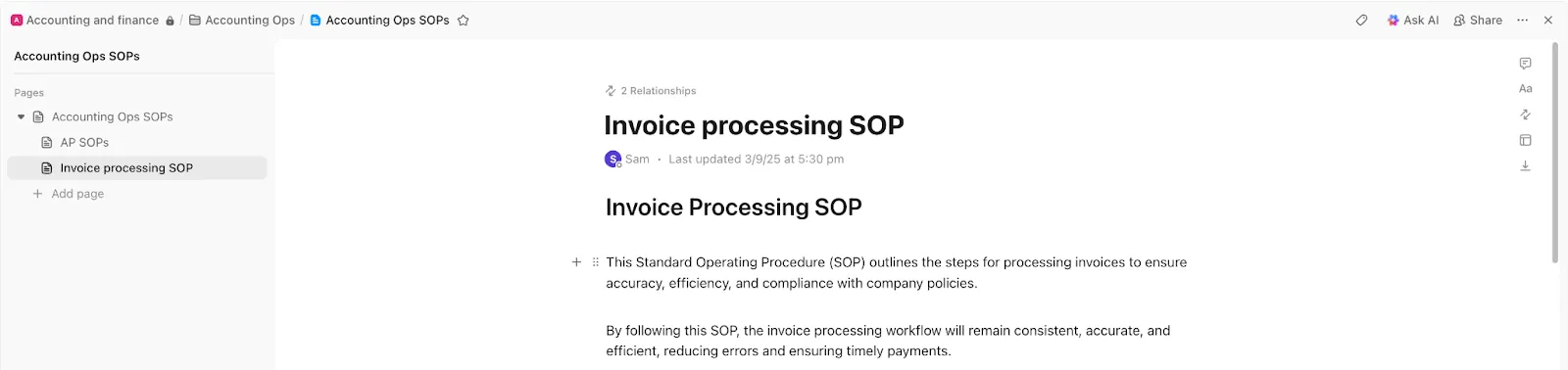
Możesz:
- Twórz strony zagnieżdżone, aby organizować procedury operacyjne według zespołów, procesów lub funkcji
- Korzystaj z zaawansowanych opcji formatowania (nagłówki, tabele, listy kontrolne, osadzone elementy)
- Współpracuj w czasie rzeczywistym, korzystając z komentarzy i wzmianek
- Połącz dokumenty bezpośrednio z zadaniami ClickUp, aby procedury SOP znajdowały się tuż obok zadań, których dotyczą
Na przykład Twój zespół marketingowy ma dokument „SOP dotyczący zawartości” z zagnieżdżonymi stronami poświęconymi pisaniu blogów, optymalizacji SEO i publikowaniu. Kiedy autor otwiera zadanie, SOP jest już połączone — nie ma potrzeby przeszukiwania Dysku Google ani proszenia o najnowszą wersję.
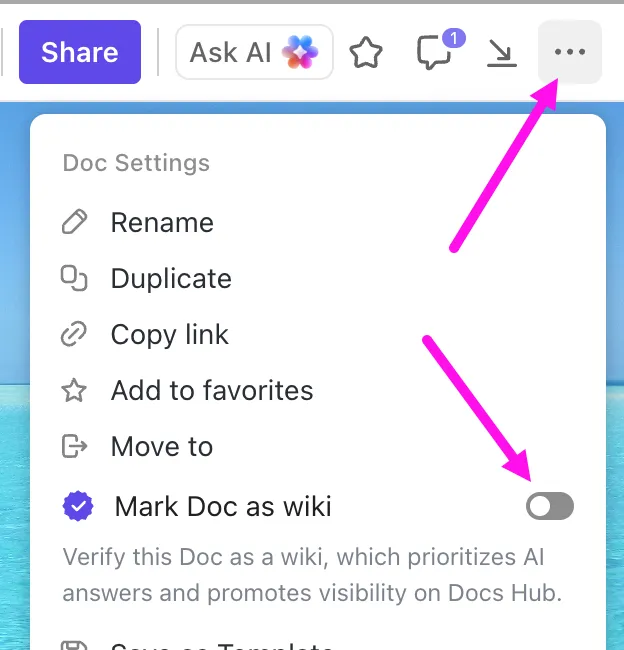
💡 Porada eksperta: Przekształć gotowe dokumenty SOP w wiki, aby stworzyć jednoznaczne źródło informacji. Dzięki temu Twój zespół zawsze będzie wiedział, której wersji można zaufać, bez zbędnych wątpliwości.
Twórz i aktualizuj procedury operacyjne w kilka sekund
ClickUp Brain działa jak asystent rozpoznający obszar roboczy, który może tworzyć, aktualizować, a nawet wyszukiwać procedury operacyjne (SOP) na podstawie rzeczywistego kontekstu z zadań, dokumentów i cykli pracy.
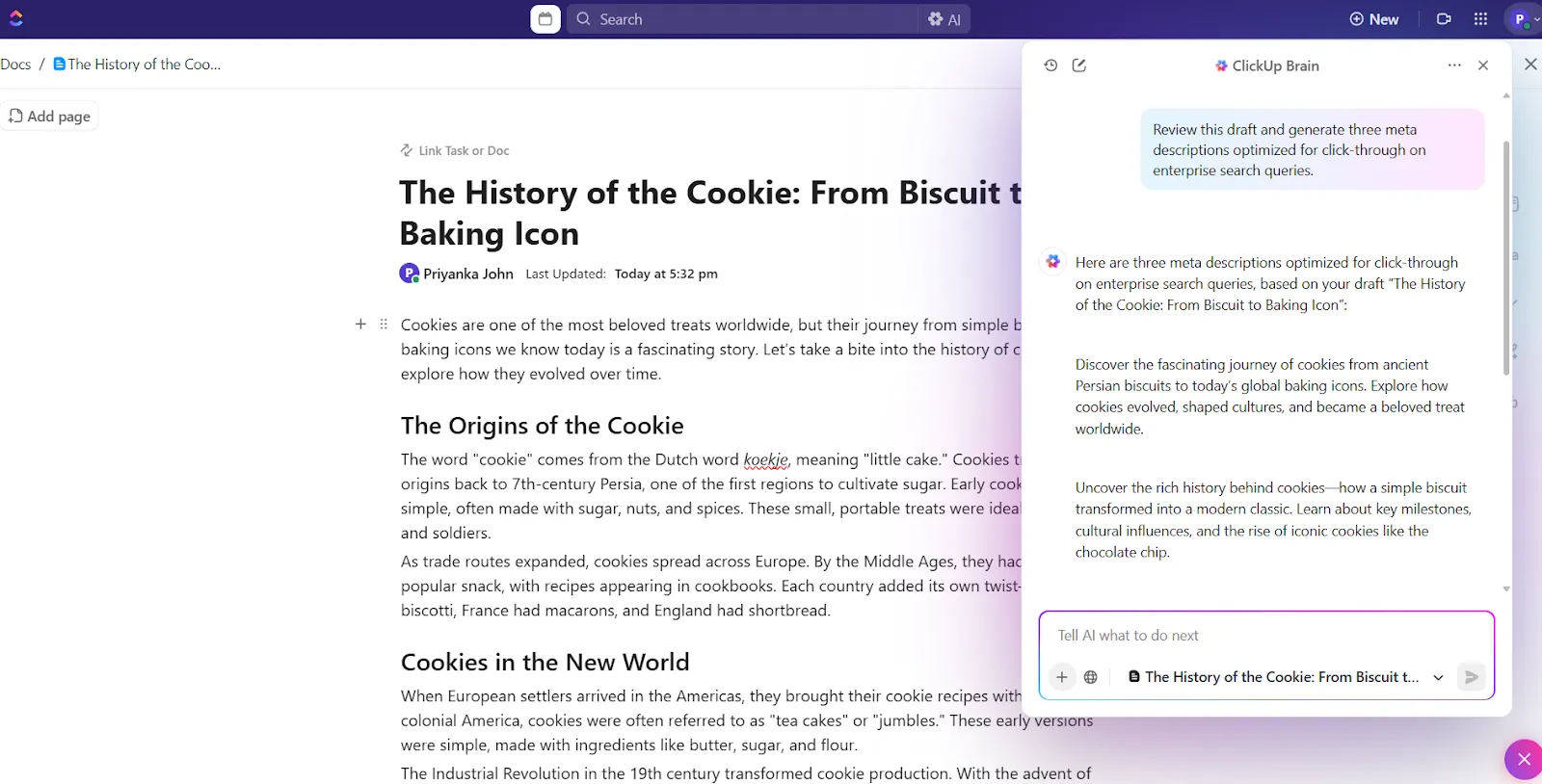
Podpowiedź:
- Twórz projekty SOP na podstawie prostych podpowiedzi
- Uzyskaj odpowiedzi z całego obszaru roboczego
- Podsumuj długie procedury operacyjne lub wyodrębnij kluczowe kroki
- Aktualizuj dokumentację w miarę ewolucji cykli pracy
Na przykład, właśnie skonfigurowałeś nowy proces wdrażania klientów. Wystarczy, że poprosisz ClickUp Brain: „Utwórz SOP dotyczący wdrażania klientów na podstawie naszych bieżących zadań i listy kontrolnej”. W ciągu kilku sekund wygeneruje on dokumentację wdrożeniową zawierającą kroki, role i zależności bezpośrednio w Twoim dokumencie ClickUp.
Zautomatyzuj dokumentację:
⚡ Archiwum szablonów: Ujednolicaj dokumenty i zarządzaj procesami w jednym miejscu dzięki szablonowi SOP ClickUp.
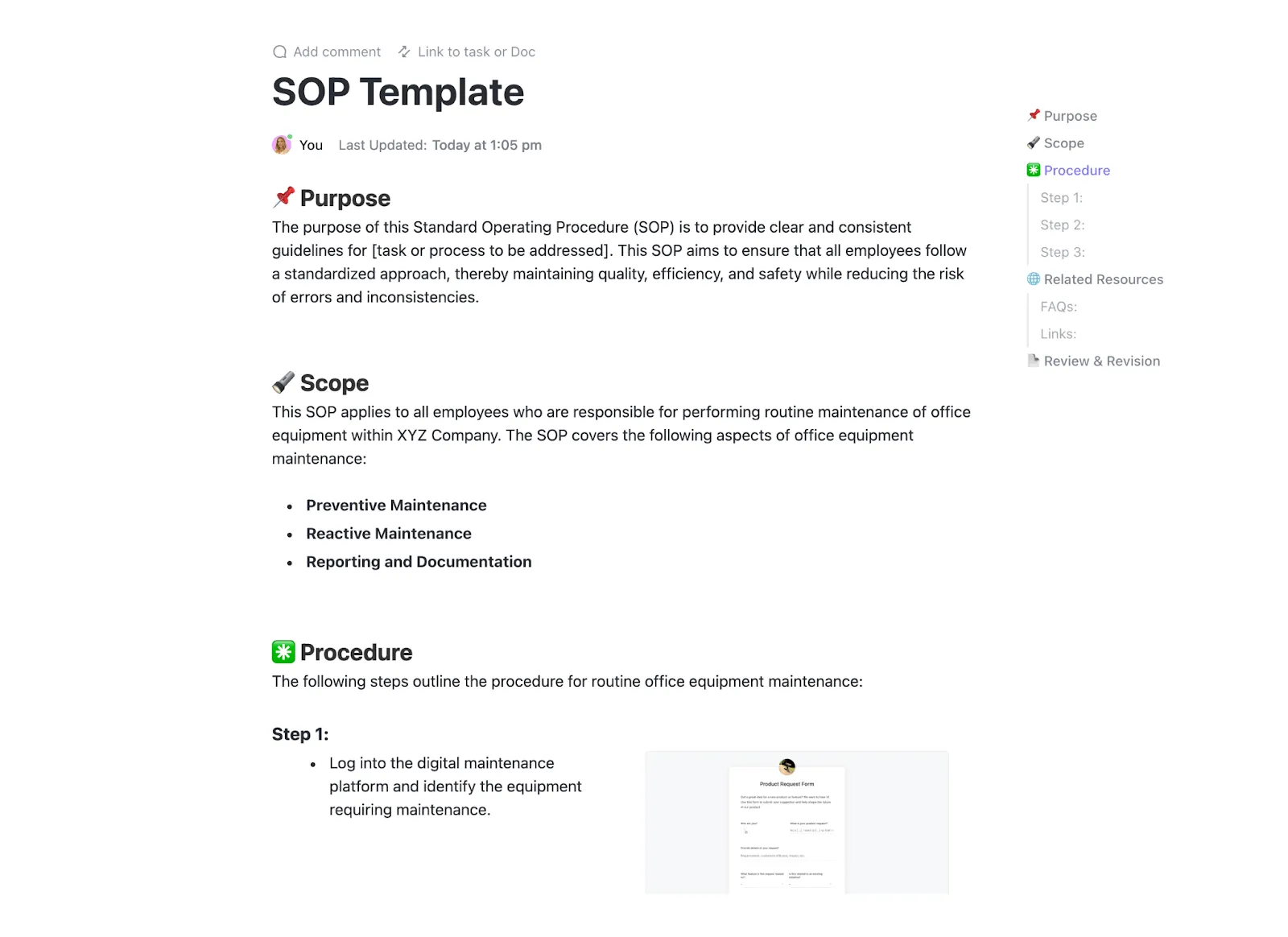
Otrzymasz:
- Gotowe sekcje SOP (cel, zakres, role, kroki itp.)
- Ustrukturyzowany format dokumentów zapewniający spójność dokumentacji
- Przydzielanie zadań i śledzenie odpowiedzialności
- Wbudowane wsparcie dla automatyzacji i cyklicznych przeglądów
- Integracja z funkcjami ClickUp, takimi jak pulpity nawigacyjne i cykle pracy
Zautomatyzuj cykle przeglądów
Standardowe procedury operacyjne (SOP) działają tylko wtedy, gdy cykl życia dokumentów jest na bieżąco aktualizowany.
Automatyzacje ClickUp zapewniają realizację tych zadań bez konieczności polegania na pamięci. Pozwalają one ustawić cykle przeglądów (miesięczne, kwartalne itp.) oraz automatycznie przypisują SOP do właścicieli w celu aktualizacji.
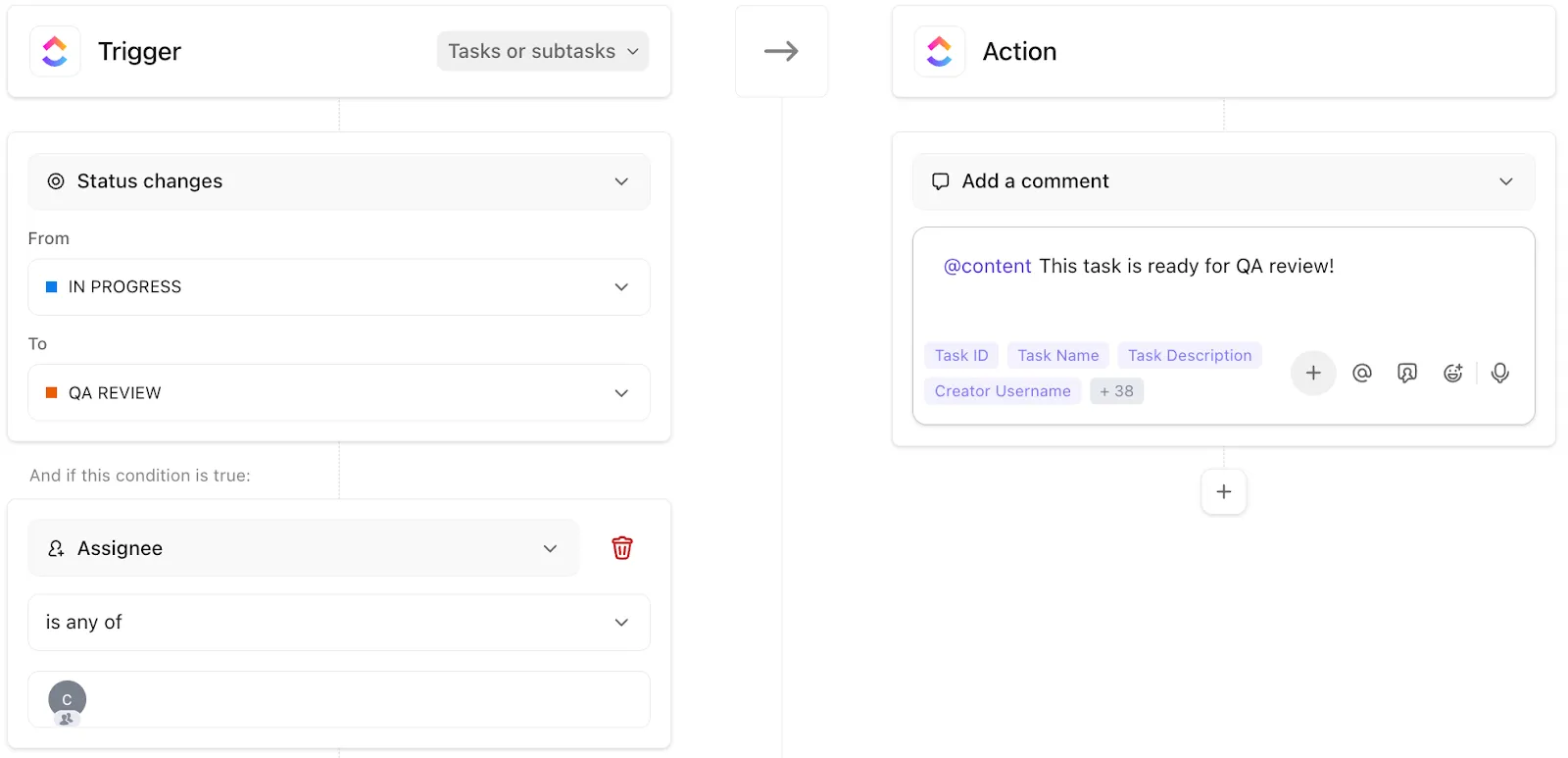
Możesz również ustawić warunki, aby system był wyzwalaczem cykli pracy zatwierdzania przed wprowadzeniem zmian lub powiadamiał interesariuszy o wprowadzonych aktualizacjach.
Możesz na przykład skonfigurować automatyzację cyklu pracy tak, aby co 30 dni zadanie „SOP wdrażania klienta”:
- Przeniesiony do kierownika ds. operacyjnych
- Przeniesiono do statusu „Do przeglądu”
- Po aktualizacji wysłane do zatwierdzenia
💡 Wskazówka dla profesjonalistów: Ujednolicaj pola niestandardowe w ClickUp (takie jak Dział, Typ SOP, Cykl przeglądu). Dodatkowo korzystaj z etykiet ClickUp, aby szybko uzyskać kontekst; dzięki temu filtrowanie, raportowanie i widoki pulpitu nawigacyjnego będą znacznie bardziej niezawodne w miarę powiększania się biblioteki SOP.
Zapoznaj się z przeglądem wszystkich działań związanych z SOP
Gdy masz już wiele SOP, prawdziwym problemem staje się widoczność: kto jest odpowiedzialny za co? Co jest nieaktualne? Co nie zostało jeszcze sprawdzone?
Panele kontrolne ClickUp rozwiązują ten problem, zapewniając widok systemu SOP w czasie rzeczywistym. Pozwalają one na:
- Śledź status procedur operacyjnych (aktywna, w trakcie przeglądu, nieaktualna)
- Sprawdź, kto ma własność poszczególnych zadań w różnych zespołach
- Monitoruj daty ostatniej aktualizacji lub przeglądu
- Twórz raporty bezpośrednio na podstawie danych dotyczących zadań i działań
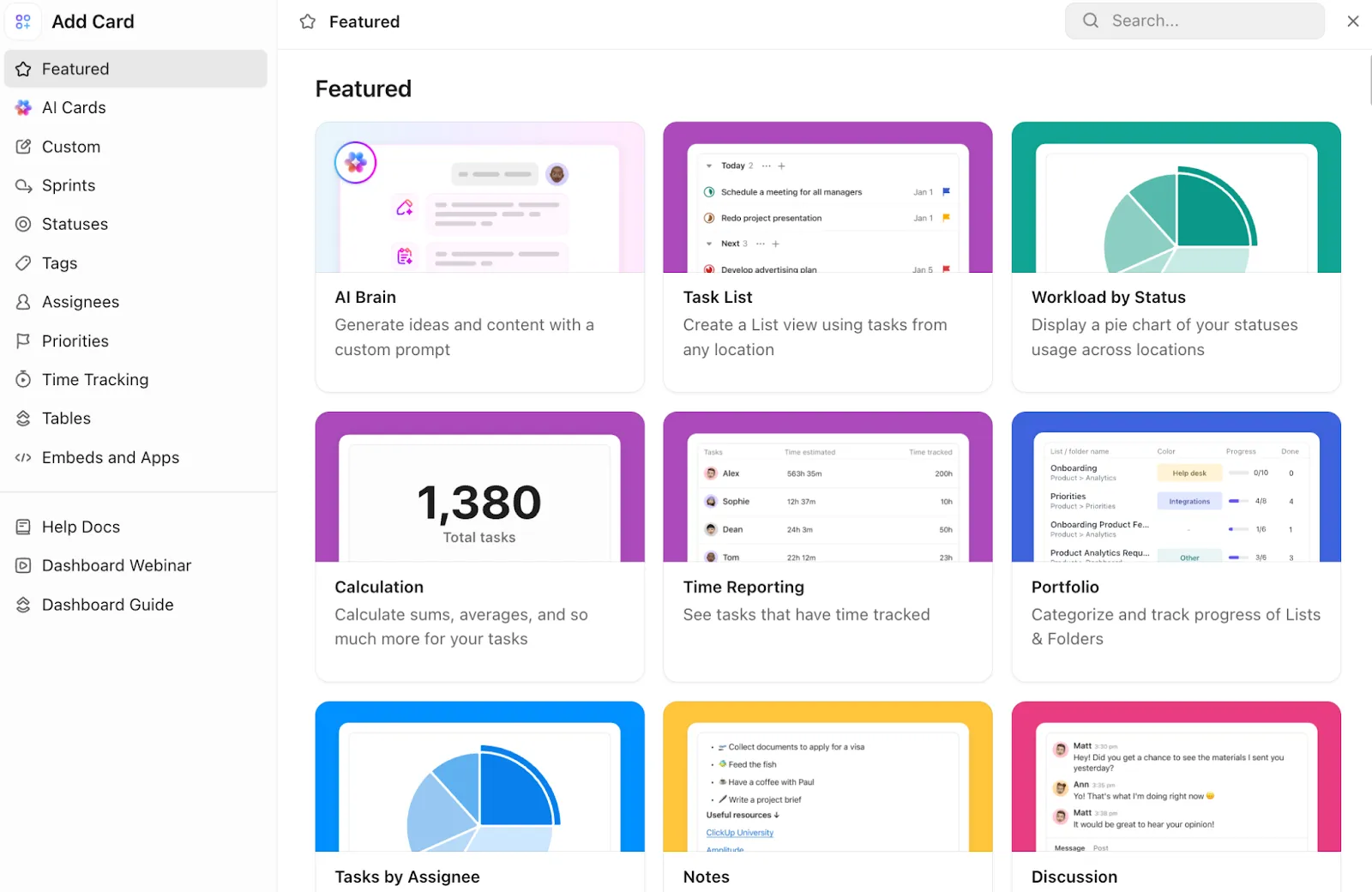
Jego moc wynika z kart, które możesz dodawać, aby stworzyć niestandardowy system do śledzenia dokładnie tego, co chcesz śledzić. Oto kilka przykładów:
- Karty listy zadań: wyświetlają wszystkie SOP w jednym miejscu wraz ze szczegółowymi informacjami, takimi jak status, właściciel i terminy wykonania
- Karty tabelaryczne: Tworzą uporządkowany widok wszystkich SOP przypominający arkusz kalkulacyjny dzięki polom niestandardowym ClickUp
- Karta kalendarza: pomaga w śledzeniu zbliżających się terminów przeglądu SOP
Gdy standardy operacyjne, zadania, komunikacja i AI znajdują się w jednym obszarze roboczym, przestajesz zarządzać dokumentami, a zaczynasz zarządzać procesami. Na tym polega różnica między folderem plików a prawdziwym systemem zarządzania standardami operacyjnymi.
Oto, co Briettny Curtner, kierownik programu na Uniwersytecie Utah Valley, miała do powiedzenia na temat ClickUp:
ClickUp scentralizował nasze codzienne operacje i procedury operacyjne (SOP), a także wspierał współpracę w całym dziale… Bardzo spodobała nam się funkcja zależności, ponieważ nasz dział działał również w sposób międzyfunkcjonalny. Pomogło nam to zorientować się, na jakie kolejne kroki czekamy.
ClickUp scentralizował nasze codzienne operacje i procedury operacyjne (SOP), a także wspierał współpracę w całym dziale… Bardzo spodobała nam się funkcja zależności, ponieważ nasz dział działał również w sposób międzyfunkcjonalny. Pomogło nam to zorientować się, na jakie kolejne kroki czekamy.
Podnieś swoje „standardy” dzięki ClickUp
Dokumenty Google to świetny punkt wyjścia. Są proste, znane i pozwalają przenieść pierwsze SOP z głowy do wspólnej przestrzeni. Jednak wraz z rozwojem zespołu szybko pojawiają się niedociągnięcia. SOP są częścią codziennego funkcjonowania zespołu i w pewnym momencie trzeba je połączyć z samą pracą.
W tym miejscu do akcji wkracza ClickUp. Zamiast zarządzać SOP-ami równolegle do swojej pracy, zarządzasz nimi w jej ramach. Dzięki Docs Twoje SOP-y znajdują się w Twoim obszarze roboczym, tuż obok zadań i projektów. ClickUp Brain generuje wersje robocze SOP-ów i aktualizuje je jako cykle pracy, a ClickUp Automatyzacja pomaga ustawić cykle powtarzających się przeglądów.
Na co więc czekasz? Zarejestruj się w ClickUp już dziś za darmo! ✅
Często zadawane pytania
Dokumenty Google nie oferują dedykowanego szablonu SOP w swojej galerii szablonów. Możesz stworzyć własny, organizując pusty dokument z nagłówkami dotyczącymi celu, zakresu, ról, kroków i historii zmian, a następnie zapisując go jako szablon wielokrotnego użytku w folderze współdzielonym.
W Dokumentach Google musisz polegać na organizacji folderów, spójnych konwencjach nazewniczych i ręcznym śledzeniu, np. za pomocą indeksu w arkuszu kalkulacyjnym. Z drugiej strony dedykowany obszar roboczy, taki jak ClickUp, pozwala oznaczać, filtrować i wyświetlać na pulpicie całą bibliotekę SOP, dzięki czemu nic nie umknie Twojej uwadze.
Dokumenty Google dobrze radzą sobie z tworzeniem dokumentów, ale brakuje im automatyzacji cyklu pracy, ścieżki zatwierdzania, śledzenia statusu i scentralizowanego wyszukiwania. Natomiast dedykowany system zarządzania SOP, taki jak ClickUp, łączy dokumentację z rzeczywistą pracą, którą opisuje, jednocześnie zapewniając możliwość wyszukiwania wszystkiego w jednym miejscu.
Tak, Dokumenty Google oferują wsparcie dla edycji w czasie rzeczywistym, komentarzy oraz trybu sugestii, co sprawdza się dobrze podczas tworzenia poszczególnych SOP. Ograniczenia ujawniają się jednak w przypadku większych projektów, gdy potrzebne są ustrukturyzowane cykle pracy lub widoczność w zakresie tego, kto nad czym pracuje w całej bibliotece.