
Jeśli każda rozmowa z Claude'em zaczyna się od „znowu muszę wyjaśniać kontekst…”, tracisz czas i obniżasz jakość pracy.
Funkcja Projektów w Claude zapewnia stały kontekst. Wystarczy raz przesłać odpowiednie pliki, przypiąć decyzje i napisać niestandardowe instrukcje, a wszystkie kolejne działania będą odbywać się w tej samej przestrzeni roboczej.
Ponadto okno o wysokim kontekście pozwala Claude'owi przetwarzać obszerne dokumenty lub wieloetapowe rozmowy bez utraty orientacji w procesie śledzenia.
W tym przewodniku dowiesz się, jak praktycznie wykorzystać Claude do zarządzania projektami i bezpiecznie udostępniać projekty wielu członkom zespołu. Wynikiem będzie mniej poprawek oraz partner oparty na AI, który naprawdę pamięta, nad czym pracujesz.
⭐ Polecany szablon
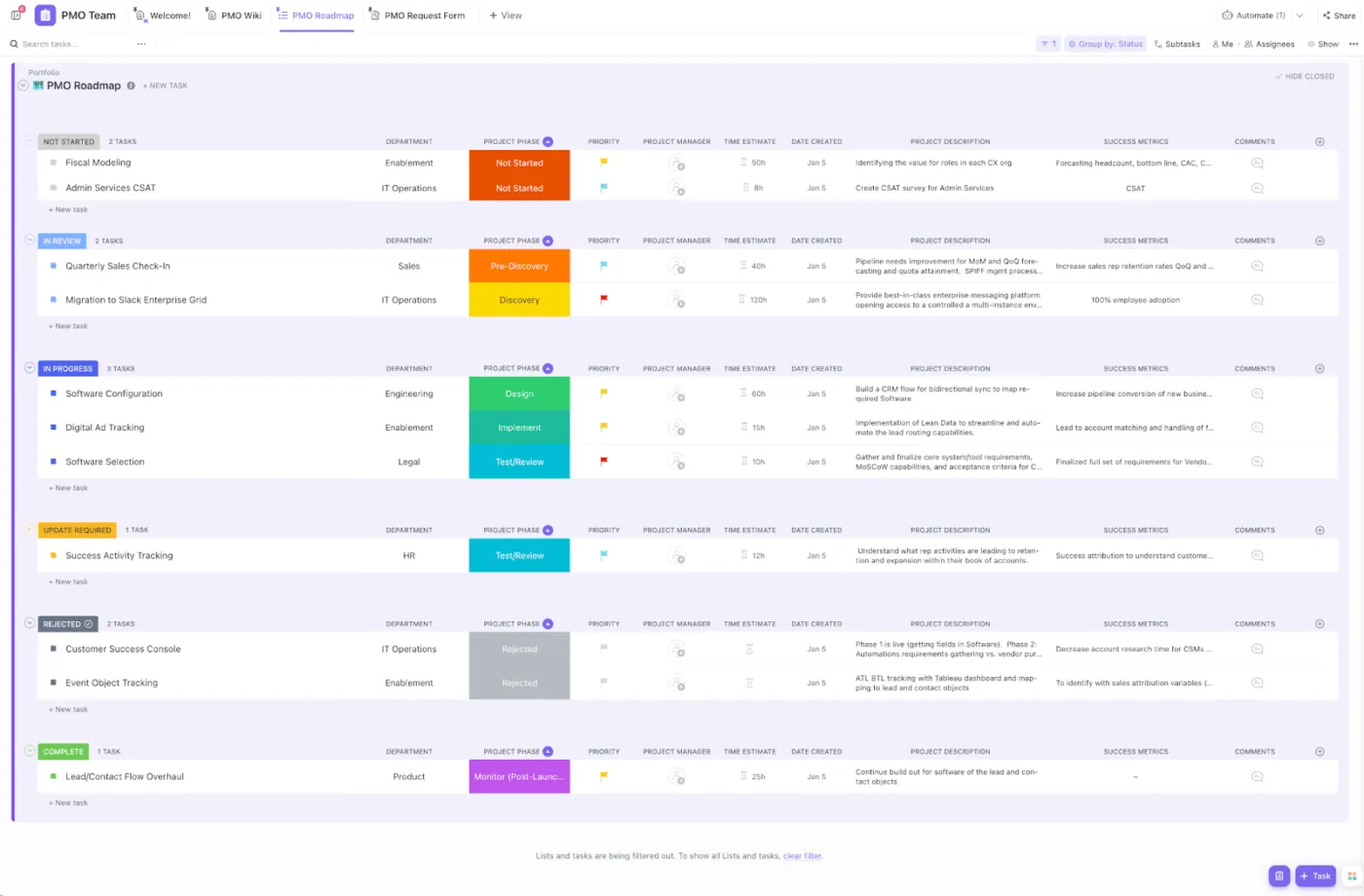
Szablon zarządzania projektami ClickUp oferuje intuicyjne i usprawnione podejście do zarządzania zadaniami, osiami czasu projektów oraz współpracą zespołową. Każda funkcja pomaga zespołom zachować spójność, efektywnie ustalać priorytety zadań oraz monitorować kamienie milowe dzięki aktualizacjom na żywo.
Czym jest Claude i dlaczego warto go używać do zarządzania projektami
Claude to rodzina zaawansowanych modeli sztucznej inteligencji oraz chatbot opracowany przez firmę Anthropic, znany ze swojej pomocności i uczciwości. Wyróżnia się w zadaniach związanych z językiem naturalnym, takich jak pisanie, kodowanie, streszczanie i wnioskowanie. Claude kładzie nacisk na bezpieczeństwo sztucznej inteligencji i wytyczne etyczne (Constitutional AI), aby dostarczać niezawodne i godne zaufania wyniki zarówno dla osób prywatnych, jak i firm. Dzięki funkcji Projects, zamiast jednorazowych czatów, pracujesz w ramach określonych projektów Claude z odpowiednimi dokumentami i niestandardowymi instrukcjami, dzięki czemu planowanie, aktualizacje i decyzje pozostają w jednym miejscu.
Możesz z niego korzystać, gdy potrzebujesz szybkości i uporządkowania przy złożonych zadaniach, bez konieczności dodawania kolejnego narzędzia, którym trzeba się zajmować.
Kluczowe funkcje Claude'a związane z zarządzaniem projektami
- Funkcja projektów zapewniająca spójny kontekst: Twórz samodzielne obszary robocze, w których na jednej stronie projektu przechowujesz briefy, wiedzę o projekcie i czat. Dodaj niestandardowe instrukcje dla każdego projektu, aby Claude odpowiadał w tonie Twojego zespołu i skupiał się na danym projekcie
- Artefakty do tworzenia wyników: Generuj dokumenty, wykresy, a nawet fragmenty kodu front-endowego, które możesz kopiować, edytować i pobierać — idealne do specyfikacji, dokumentów PRD lub szybkich makiet
- Natywne zrzuty ekranu i przepływy oparte na plikach: Zrób zrzut ekranu z zakładką, a następnie prześlij odpowiednie pliki (PDF, CSV, przewodniki stylistyczne), aby Claude mógł wyodrębnić elementy do wykonania, ryzyka i osie czasu z transkrypcji spotkań i raportów
- Interaktywne pulpity nawigacyjne i analizy: Zamień obszerne pliki PDF/CSV w wizualne podsumowania i przejrzyste pulpity nawigacyjne, aby przyspieszyć przeglądanie danych i podejmowanie strategicznych decyzji
- Pomoc w zakresie stylów pisania i zawartości: Zastosuj zapisane style, aby tworzyć aktualizacje, briefy lub posty w mediach społecznościowych, które są zgodne z tonem marki
- Zaawansowane haki wykonawcze: Używaj Claude Code w VS Code lub lekkiego narzędzia wiersza poleceń, aby przeprowadzać przeglądy, refaktoryzacje lub kontrole określonych zadań w różnych strumieniach zawartości inżynieryjnej
👀 Czy wiesz, że? Firma Gartner przewiduje, że do 2030 r. 80% zadań związanych z zarządzaniem projektami będzie realizowanych przez AI. Nie chodzi o to, aby zastąpić ludzi, ale o poprawę ogólnej wydajności poprzez usprawnienie różnych aspektów projektu.
📖 Przeczytaj również: Najlepsze narzędzia AI do zarządzania projektami
Co będzie Ci potrzebne przed rozpoczęciem korzystania z Claude w swoich projektach
Odrobina przygotowań sprawia, że podpowiedzi dla Claude AI są bardziej precyzyjne, a wyniki bardziej wiarygodne.
- Zbierz odpowiednie dokumenty (briefy, plany działania, notatki ze spotkań) i prześlij pliki, do których będziesz często wracać
- Napisz niestandardowe, dostosowane do potrzeb instrukcje dla każdego projektu, takie jak cele, interesariusze, ton komunikacji marki oraz elementy „poza zakresem”, które Claude powinien zignorować
- Określ poziomy uprawnień i zasady udostępniania, aby tylko odpowiednie osoby mogły udostępniać projekty lub edytować artefakty
- Porządkuj dane z uwzględnieniem prywatności; oznaczaj dane wrażliwe i przechowuj wszystko zgodnie z przepisami w zatwierdzonych systemach
- Planuj obciążenie tak, jakby wartość pochodziła z okna kontekstowego Claude'a — przygotuj obszerne specyfikacje lub transkrypcje, aby Claude mógł uzyskać pełny obraz sytuacji
- Wybierz plan zespołowy, jeśli będzie współpracować wielu członków zespołu; ujednolicaj konwencje nazewnictwa i strukturę folderów, aby zapewnić spójność
Dzięki tym podstawowym informacjom Claude od samego początku działa jak kompetentny członek zespołu.
📖 Przeczytaj również: Podstawy śledzenia projektów: droga do skutecznego zarządzania projektami
Jak korzystać z Claude'a do zarządzania projektami (krok po kroku)
Funkcja projektów jest dostępna dla wszystkich użytkowników Claude, w tym dla tych korzystających z Free Planu. Na koncie bezpłatnym możesz utworzyć maksymalnie pięć projektów.
1) Utwórz projekt
- Otwórz sekcję Projekty w pasku po lewej stronie (lub przejdź do claude.ai/projects )
- Kliknij „+ Nowy projekt”, nadaj mu nazwę i dodaj opis
- Na planie zespołowym ustaw poziomy uprawnień: prywatne lub udostępniane w organizacji
- Rozpocznij czat na stronie projektu, aby praca była spójna
2) Dodaj zawartość do bazy wiedzy projektu
Aby dodać zawartość do bazy wiedzy projektu
- Kliknij przycisk „+”, aby dodać zawartość do projektu
- Prześlij odpowiednie dokumenty, pliki tekstowe lub fragmenty kodu
- Claude przetworzy te informacje i wykorzysta je jako kontekst w rozmowach prowadzonych w ramach projektu.
- Jeśli korzystasz z płatnego planu Claude, gdy wiedza o projekcie zbliży się do limitu okna kontekstowego, Claude automatycznie włączy tryb RAG, aby zmniejszyć obciążenie projektu.
Aby dodać instrukcje dotyczące projektu do bazy wiedzy projektu
- Kliknij „Ustaw instrukcje projektu”
- Dodaj instrukcje dotyczące tego, jak ma się zachowywać i odpowiadać Claude, a następnie kliknij „Zapisz instrukcje”
- Claude będzie stosować te instrukcje we wszystkich rozmowach w ramach projektu
Notatka: Kontekst nie jest udostępniany między czatami, chyba że zawartość lub instrukcje zostaną dodane do wiedzy o projekcie.
📖 Przeczytaj również: Przykłady i szablony pulpitów nawigacyjnych do zarządzania projektami
3) Udostępniaj projekty
Aby udostępnić projekt
- Otwórz projekt, a następnie kliknij „Udostępnij projekt”
- Dodaj osoby, wpisując imię i nazwisko lub adres e-mail (wklej listę, aby dodać wiele osób jednocześnie)
- Ustaw poziomy uprawnień dla poszczególnych osób: Może korzystać: przeglądać zawartość projektu, wiedzę i instrukcje oraz czatować w ramach projektu, ale nie może edytować ustawień ani wiedzy. Może edytować: aktualizować instrukcje/wiedzę projektu, zarządzać członkami i aktywnie wnosić swój wkład
- Możliwości: przeglądanie zawartości projektu, wiedzy i instrukcji oraz czatowanie w ramach projektu, ale bez możliwości edycji ustawień lub wiedzy
- Może edytować: aktualizować instrukcje/wiedzę dotyczącą projektu, zarządzać członkami zespołu i aktywnie wnosić swój wkład
- Kliknij „Udostępnij”
- Możliwości: przeglądanie zawartości projektu, wiedzy i instrukcji oraz czatowanie w ramach projektu, ale bez możliwości edycji ustawień lub wiedzy
- Może edytować: aktualizować instrukcje/wiedzę dotyczącą projektu, zarządzać członkami zespołu i aktywnie wnosić swój wkład
Zarządzaj dostępem
- Zmiana uprawnień: Otwórz menu udostępniania i zmień rolę członka
- Zobacz, kto ma dostęp: Menu udostępniania zawiera listę wszystkich członków i ich aktualnych uprawnień
- Usuń użytkownika: Twórca projektu wybiera rolę członka → Usuń dostęp
Znajdź projekty udostępnione Tobie
- Przejdź do zakładki „Udostępnione mi” na stronie Projekty
- Otrzymasz również powiadomienie e-mailem, gdy ktoś udostępni Ci projekt.
4) Oznacz projekty gwiazdką, aby mieć do nich szybki dostęp
- W sekcji Projekty lub w obrębie projektu kliknij trzy kropki lub ikonę gwiazdki
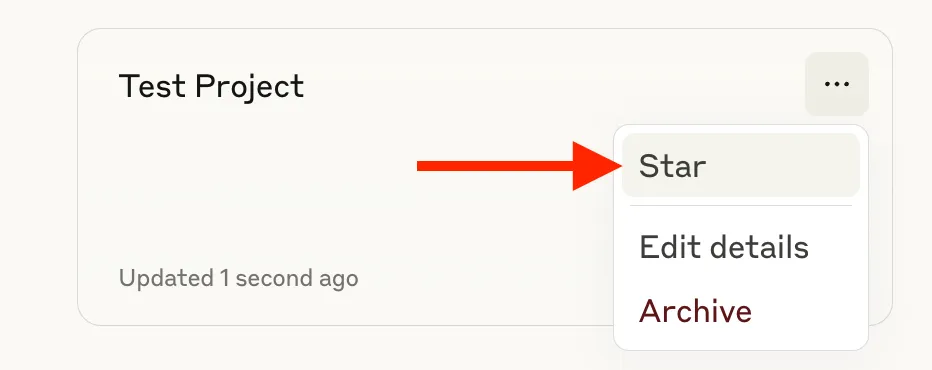
- Elementy oznaczone gwiazdką pojawiają się w lewym panelu, co pozwala uzyskać do nich dostęp jednym kliknięciem
📖 Przeczytaj również: Recenzja Claude AI: co musisz wiedzieć
5) Przenoszenie czatów do projektów
- W dowolnym czacie otwórz listę rozwijaną obok tytułu → „Dodaj do projektu”, a następnie wybierz miejsce docelowe
- Z historii czatu wybierz wiele elementów i przenieś je zbiorczo do odpowiedniego projektu
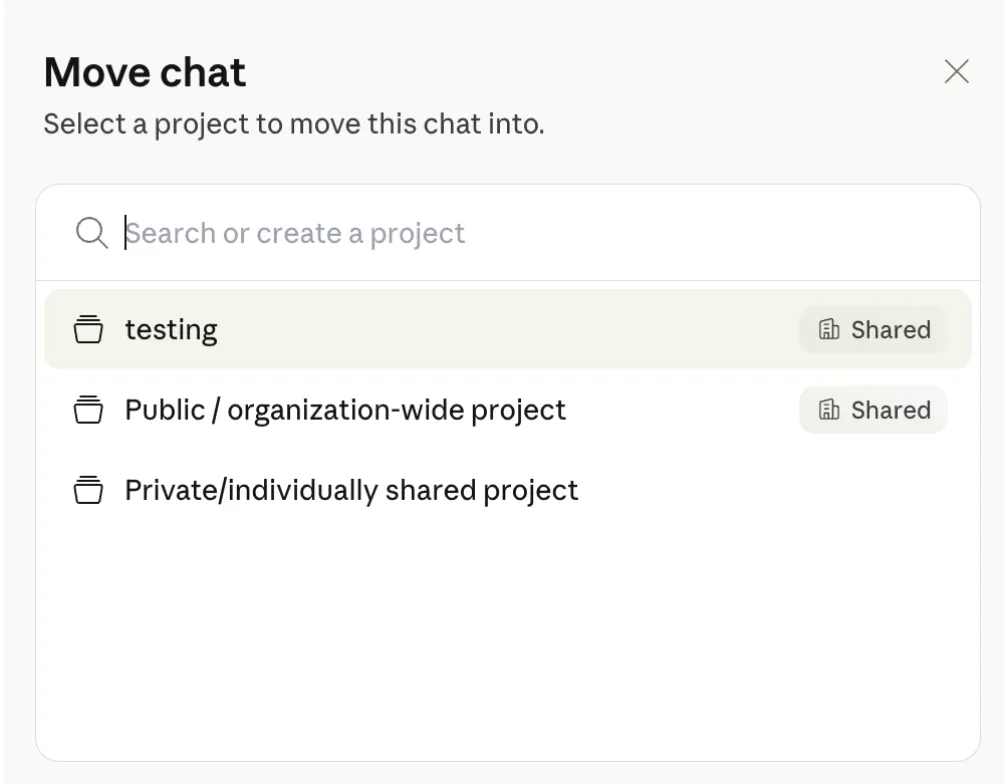
6) Przenoś czaty, aby zarządzać pamięcią Claude'a
Claude przechowuje osobne podsumowania pamięci dla każdego projektu oraz globalne podsumowanie dla pozostałych. Jeśli rozmowa nie pasuje do projektu, usuń ją z projektu, aby została wykluczona z pamięci tego projektu, pozostając jednocześnie w ogólnej historii czatu.
Uwaga: Pamięć jest dostępna we wszystkich planach Pro, Max, Team i Enterprise Plan w wersji internetowej, na pulpitach i urządzeniach mobilnych.
🎥 Szybki start dzięki tym podpowiedziom dla Claude'a 👇
📮ClickUp Insight: Podczas gdy 34% użytkowników całkowicie ufa systemom AI, nieco większa grupa (38%) stosuje podejście „ufaj, ale weryfikuj”. Samodzielne narzędzie, które nie jest zaznajomione z kontekstem Twojej pracy, często wiąże się z większym ryzykiem generowania niedokładnych lub niezadowalających odpowiedzi.
📖 Przeczytaj również: Claude AI kontra ChatGPT: który asystent AI jest najlepszy
Przykładowe zastosowania Claude'a w zarządzaniu projektami
Załóżmy, że masz pomysł na nowy projekt – niezależnie od tego, czy chodzi o oprogramowanie, kampanię marketingową, czy wydarzenie społecznościowe. Zanim opracujesz plan projektu lub przydzielisz zadania, konieczne jest najpierw dopracowanie pomysłu. W tym przypadku Claude może służyć jako partner do burzy mózgów.
1) Przeprowadź burzę mózgów na temat nowej inicjatywy, korzystając z pytań przewodnich
Zanim zaczniesz tworzyć plan, spraw, by Claude stał się Twoim ekspertem i partnerem. Rozpocznij nowy projekt i zainicjuj uporządkowaną burzę mózgów, która pozwoli sprecyzować cele, ryzyko i grupę docelową.
Wypróbuj tę podpowiedź (dostosuj ją do swojej dziedziny):
„Hej Claude, zajmuję się [opisem projektu w jednym lub dwóch zdaniach]. Wciel się w rolę starszego kierownika zarządzania projektami i stratega. Zadawaj konkretne pytania, jedno po drugim, aby określić zakres, interesariuszy, ograniczenia i kryteria powodzenia. Po każdej odpowiedzi dodaj zwięzłe sugestie, które powinienem rozważyć.”
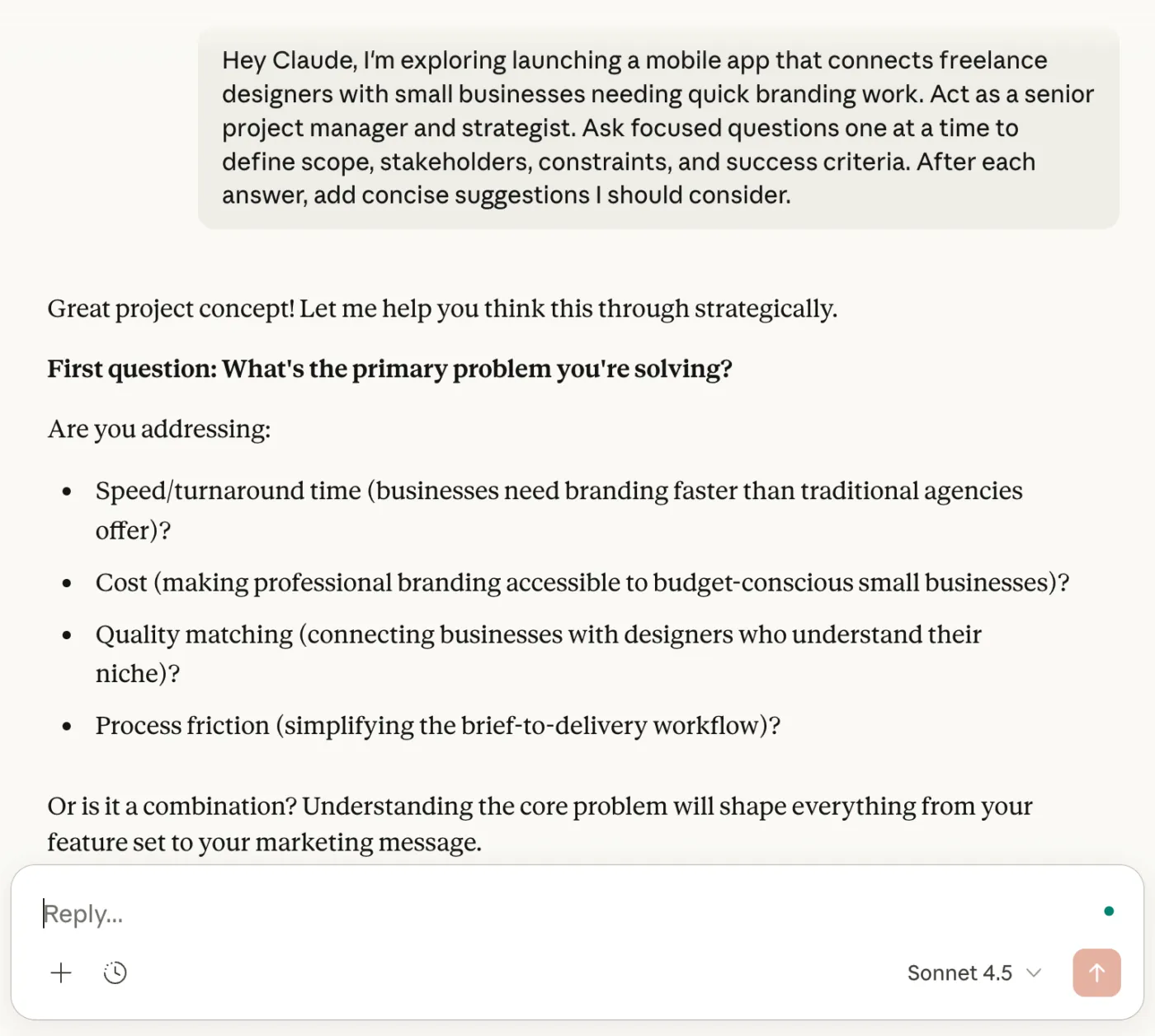
Przepływ rozmowy pomaga zidentyfikować słabe punkty i uzgodnić zakres prac przed commitowaniem do zadania.
🧠 Ciekawostka: Według badań dotyczących technik inżynierii podpowiedzi, uporządkowane polecenia zwiększają dokładność AI z 0% do 90% w przypadku złożonych zadań wymagających rozumowania.
2) Przekształć burzę mózgów w zwięzły zarys
Gdy już uzgodnicie cele, poproś Claude'a o przekształcenie spostrzeżeń w przejrzysty szkielet, który możesz udostępnić.
Podpowiedź dotycząca użycia:
„Na podstawie naszej rozmowy przygotuj szczegółowy zarys zawierający: streszczenie, cele, grupę docelową, wyniki oraz ogólną oś czasu. Zadbaj o to, by dokument był przejrzysty i zorientowany na działanie.”
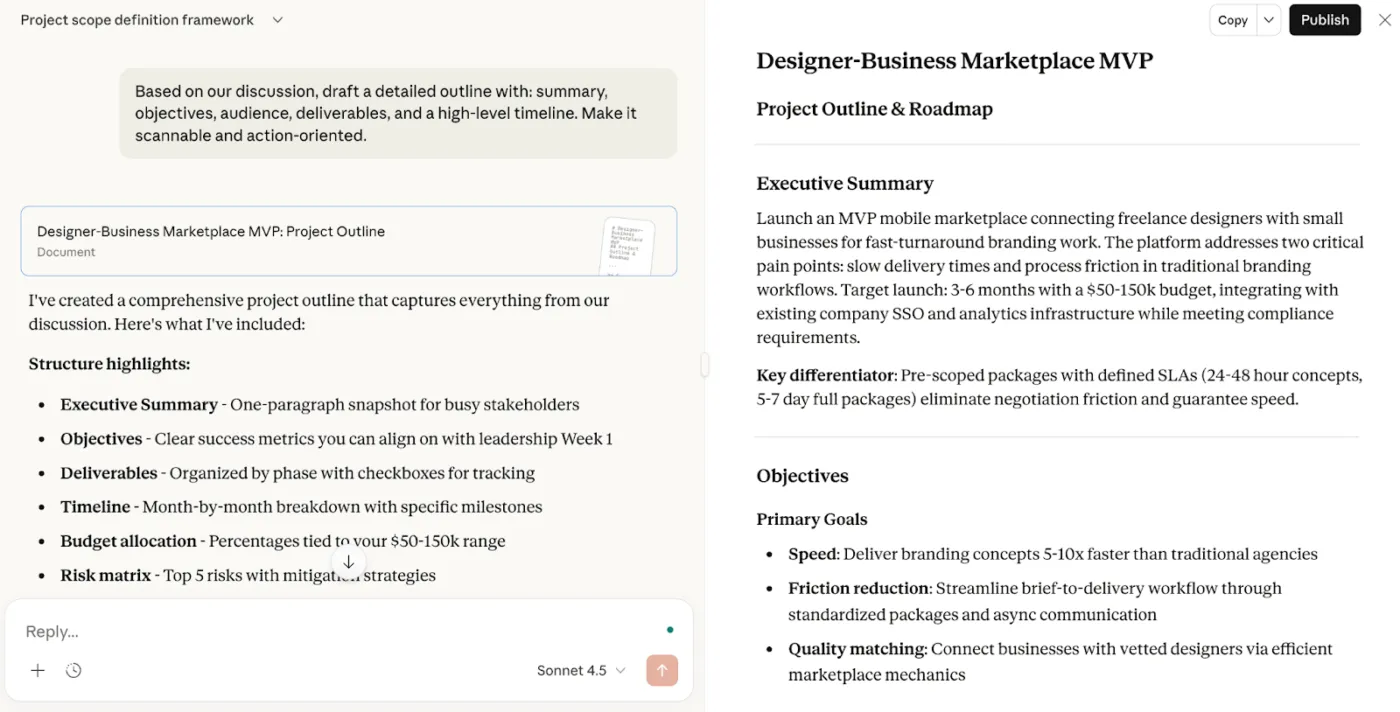
W ciągu kilku minut uzyskasz uporządkowaną podstawę do planowania, idealną do współpracy zespołowej, przeglądu przez interesariuszy lub opublikowania jako wpis na blogu lub brief rozpoczynający projekt.
📖 Przeczytaj również: Najlepsze alternatywy dla Claude AI
3) Utwórz strukturę podziału pracy (WBS) w ramach projektów
Utwórz rekord w funkcji projektów Claude'a — nazwij go „[Nazwa projektu] — Planowanie” — i prześlij odpowiednie pliki (briefy, badania rynkowe, specyfikacje, transkrypcje spotkań, a nawet fragmenty kodu).
Dodaj niestandardowe instrukcje, np.: „Jesteś ekspertem w dziedzinie zarządzania projektami. Wyniki muszą być jasne, zwięzłe i możliwe do wdrożenia”.
Podpowiedź dotycząca tworzenia struktury podziału pracy (WBS):
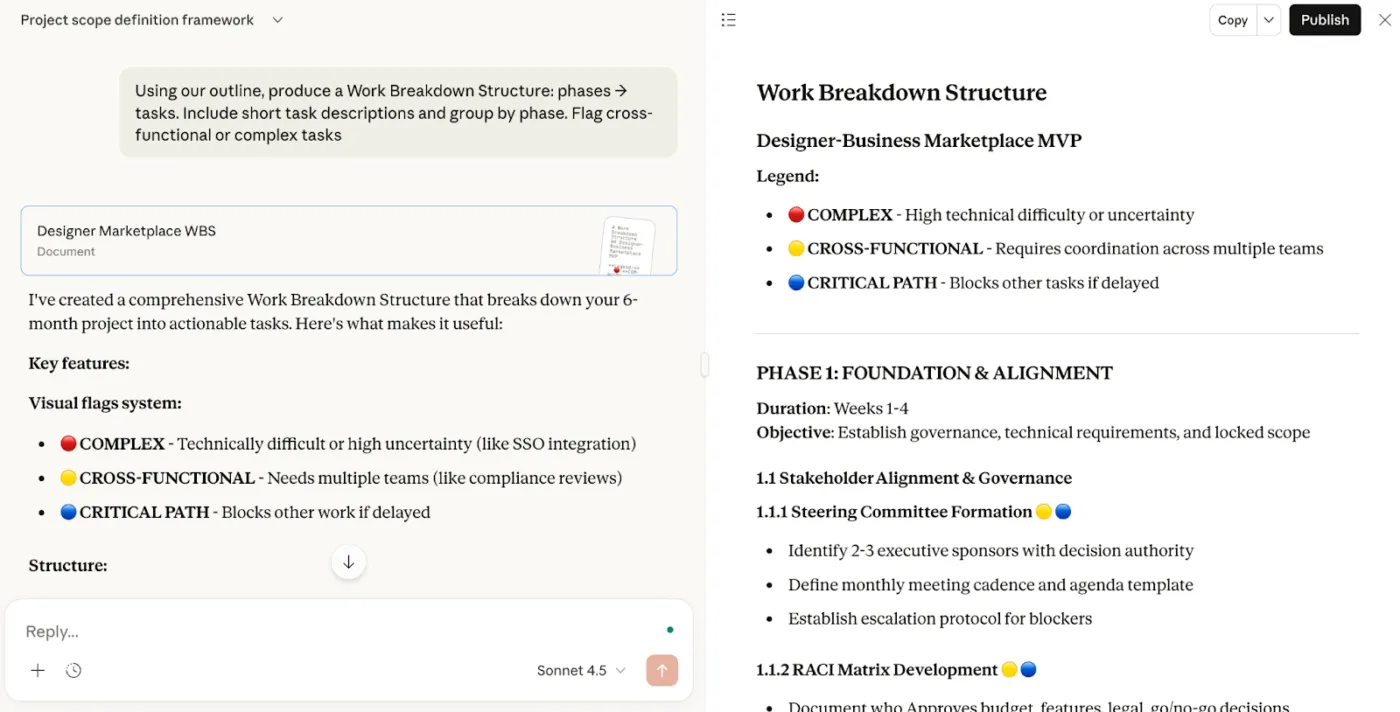
„Korzystając z naszego konspektu i plików projektowych, stwórz strukturę podziału pracy: etapy → zadania. Dołącz krótkie opisy zadań i pogrupuj je według etapów. Oznacz zadania międzyfunkcyjne lub złożone.”
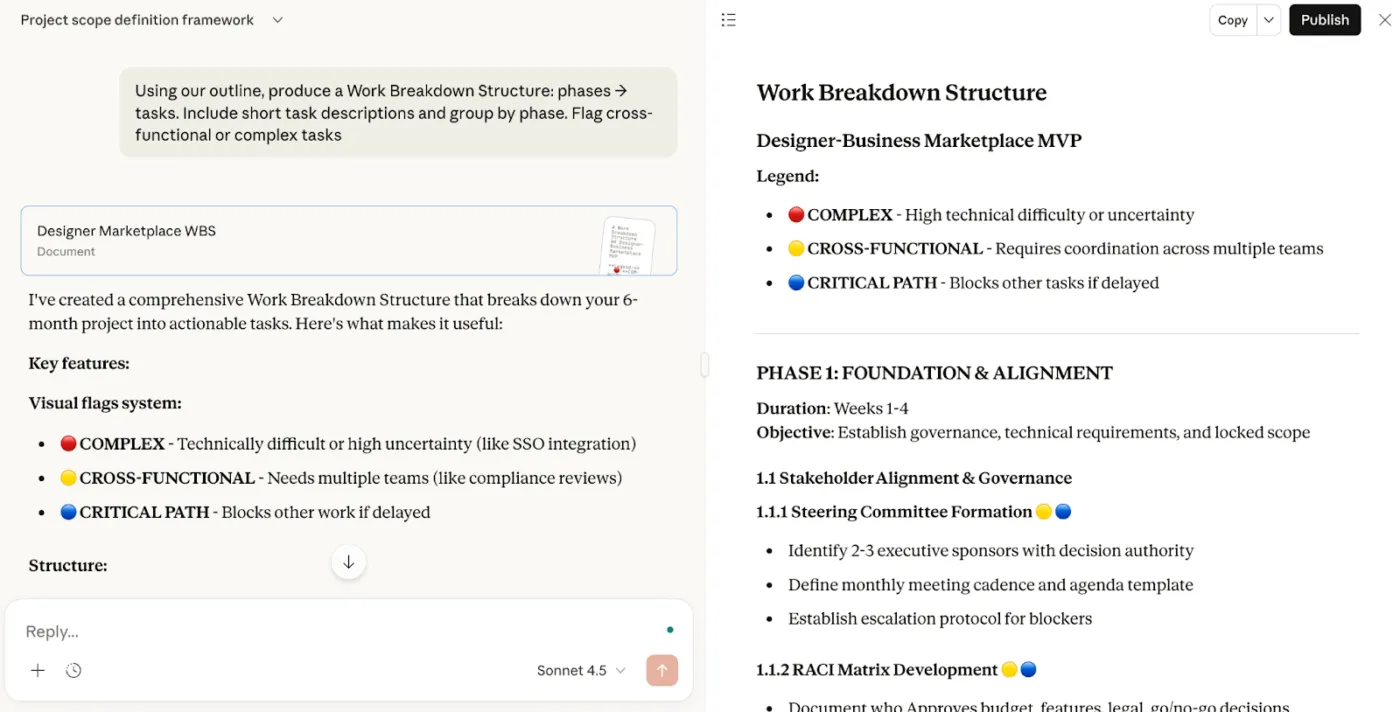
Ponieważ projekt ma stały kontekst, Claude może udoskonalać strukturę podziału pracy (WBS) w miarę napływania nowych danych.
📖 Przeczytaj również: Jak korzystać z Claude AI jako pomocy programistycznej
4) Utwórz harmonogram i plik CSV gotowy do wykorzystania w wykresie Gantt (z zależnościami)
Po utworzeniu struktury podziału pracy (WBS) pozwól Claude'owi zaplanować harmonogram.
Podpowiedź do wykonania:
„Oszacuj czas trwania (w dniach) każdego zadania, zidentyfikuj zależności i sporządź tabelę harmonogramu z datami rozpoczęcia i końcowymi.”
💡 Porada dla profesjonalistów: Masz trudności z utrzymaniem projektów na właściwym torze? Szablon harmonogramu projektu ClickUp pomoże Ci planować, zwizualizować i zachować kontrolę nad harmonogramem każdego projektu.
Następnie wygeneruj plik, który możesz wgrać do dowolnego narzędzia do tworzenia wykresów Gantta:
Podpowiedź CSV:
„Sformatuj harmonogram jako plik CSV z kolumnami: Nazwa zadania, Data rozpoczęcia, Data końcowa, Zależności.”
Wklej wynik do wybranego narzędzia, aby natychmiast zwizualizować plan. Możesz również poprosić Claude'a o dostosowanie pliku CSV do formatu importu Twojej platformy do zarządzania projektami lub o dostosowanie dat w miarę zmian priorytetów.
🎯Bonus: W przypadku większych projektów powtórz ten przepływ dla każdego strumienia pracy. Przechowuj każdy strumień w osobnym projekcie Claude, tworząc samodzielne obszary robocze, a następnie udostępniaj projekty z odpowiednimi poziomami uprawnień, aby zapewnić skupienie na realizacji zadań, a kierownictwo mogło regularnie sprawdzać postępy.
💡 Porada dla profesjonalistów: Superagenci ClickUp to Twoi zawsze dostępni członkowie zespołu projektowego, gotowi przekształcić kontekst i decyzje generowane przez Claude'a w rzeczywisty, mierzalny postęp:
- Zautomatyzuj działania następcze i rutynowe zadania: Po przejrzeniu zaleceń Claude'a lub zakończeniu spotkania projektowego użyj ClickUp AI Super Agents, aby automatycznie tworzyć zadania, przypisywać ich właścicieli lub aktualizować statusy na podstawie wyzwalaczy. Na przykład, jeśli w podsumowaniu Claude'a zostanie zidentyfikowane nowe ryzyko, agent może automatycznie przypisać je odpowiedniemu członkowi zespołu i ustawić termin wykonania.
- Synchronizuj swoje środowisko pracy: Superagenci ClickUp AI mogą monitorować przebieg projektu, wysyłając codzienne lub cotygodniowe raporty o statusie, wskazując przeszkody, a nawet odpowiadając na pytania zespołu dotyczące statusu projektu — bezpośrednio w zadaniach ClickUp, dokumentach ClickUp lub Chat ClickUp
- Dostosuj agentów do swojego cyklu pracy: Niezależnie od tego, czy potrzebujesz agenta do klasyfikacji błędów, tworzenia notatek dotyczących wydania czy odpowiadania na często zadawane pytania dotyczące projektu, możesz dostosować ich wyzwalacze, instrukcje i źródła wiedzy. Zapewnij agentom dostęp do odpowiednich dokumentów, zadań, a nawet źródeł zewnętrznych, aby mogli działać w pełnym kontekście
- Płynna integracja z Claude i innymi modelami AI: Skorzystaj z protokołu Model Context Protocol ( MCP) ClickUp , aby nawiązać połączenie Claude bezpośrednio ze swoim obszarem roboczym. Pozwala to koordynować cykle pracy, odpowiadać na pytania i automatyzować działania — wypełniając lukę między wnioskami AI a rzeczywistą realizacją projektu
Najlepsze praktyki i wskazówki dla zespołów stosujących metodę Lean
Brakuje Ci pracowników? Nadal możesz skonfigurować Claude'a jako niezawodnego członka zespołu, aby działać szybciej bez utraty jakości.
- Określ jasne role i niestandardowe instrukcje: Powiedz Claude'owi, kim ma być („pełnij rolę kierownika PMO”) i jak ma wyglądać „dobry” wynik. Udostępnij kryteria akceptacji, ton i ograniczenia, aby wyniki były zgodne z Twoją wiedzą o projekcie i wytycznymi stylistycznymi
- Podpowiedź: Wykorzystuj pętle, a nie monologi: Traktuj plany i szkice jako wersje V1. Poproś o dwie alternatywy, porównaj zalety i wady, a następnie dopracuj projekt. Ta wymiana zdań przyspiesza współpracę w zespole i ogranicza konieczność ponownej pracy.
- Zresetuj kontekst przy zmianie wątku: W Claude Code użyj komendy /clear (twojego „mini resetowania”) przed przejściem do nowego zadania. Dzięki temu kontekst pozostaje skupiony na bieżącym celu i unika się przenikania treści z wcześniejszych wątków
- Utrzymuj plik CLAUDE.md: Dodaj plik CLAUDE.md w stylu README zawierający komendy, reguły stylistyczne i kroki testowe. Claude będzie się do niego automatycznie odwoływać — to świetne rozwiązanie dla konkretnych projektów, które wymagają spójnych decyzji, fragmentów kodu i punktów kontrolnych do weryfikacji przez człowieka.
- Wykorzystaj Claude do automatyzacji powtarzalnych zadań: takich jak tworzenie list, przekształcanie notatek w elementy do wykonania, sporządzanie podsumowań spotkań oraz generowanie plików CSV z harmonogramami. Zostaw decyzje wymagające osądu ludzkiego; pozwól modelowi zająć się konwersją, formatowaniem i tworzeniem szkieletów narzędzi wiersza poleceń
💡 Porada dla profesjonalistów: ClickUp Brain MAX pomaga zgromadzić wszystkie treści generowane za pomocą Claude'a w jednym miejscu i faktycznie wykorzystać je w codziennej pracy.
Podczas przeglądania sugestii Claude'a lub udziału w spotkaniu standupowym, wypowiedz swoje aktualizacje w funkcji Talk to Text w Brain MAX. Funkcja ta przekształci je w uporządkowane notatki lub aktualizacje zadań bezpośrednio w odpowiedniej liście, dokumencie lub zadaniu ClickUp.
Zainstaluj rozszerzenie ClickUp Brain MAX dla przeglądarki Chrome, aby mieć ten projektowy mózg zawsze pod ręką obok Claude'a, niezależnie od tego, gdzie pracujesz.
📖 Przeczytaj również: Claude kontra ChatGPT w programowaniu: który model AI jest lepszy?
Ograniczenia i wyzwania związane z korzystaniem z Claude
Na Reddicie toczy się wątek o limitach wiadomości w Claude, nawet dla użytkowników wersji Pro.
Niedawny komentarz doskonale oddaje tę frustrację:
To szaleństwo, że to NADAL jest problem. Dlaczego płacę za to 20 dolarów miesięcznie?
To szaleństwo, że to NADAL jest problem. Dlaczego płacę za to 20 dolarów miesięcznie?
📝Kluczowa informacja: Limity użytkowania odzwierciedlają zmieniające się budżety tokenów firmy Anthropic. Ten sam plan może przynosić mniej wyników z tygodnia na tydzień. Wynika to z faktu, że limity są określane jako „godziny” wersji Sonnet lub Opus, a nie jako tokeny. Od czasu wydania Sonnet 4.5 wiele osób zgłasza, że limity są osiągane szybciej — nawet bez intensywniejszego użytkowania.
Jeśli rozważasz wykorzystanie Claude'a do zarządzania projektami, pamiętaj o następujących limitach:
- Limity użytkowania wydają się niejasne i gwałtownie rosną w nieoczekiwanych momentach: Jeden z użytkowników zgłosił, że pojedyncza rozmowa z jedną podpowiedzią zużyła 94% jego 5-godzinnego limitu. Zespoły polegające na Claude Code w codziennej pracy mogą napotkać ograniczenia szybciej niż się spodziewają. Jest to szczególnie problem w przypadku planu zespołowego z wieloma współpracownikami
- Ograniczone wyczucie niuansów w złożonych scenariuszach: Gdy dyskusje wymagają wielowarstwowego rozumowania, subtelnych wskazówek lub syntezy informacji z różnych dokumentów, Claude może udzielać ogólnikowych odpowiedzi. Osłabia to zależności, które opierają się na głębokim, spójnym kontekście wynikającym ze specyfikacji, badań lub wątków z udziałem wielu interesariuszy
- Niespójna wydajność w niszowych dziedzinach: W przypadku wysoce specjalistycznych tematów (zaawansowana analiza prawna, naukowa lub historyczna) odpowiedzi mogą być nierówne. Bez starannie wyselekcjonowanych, odpowiednich dokumentów i jasnych, niestandardowych instrukcji mogą pojawić się luki, które wymagają weryfikacji przez człowieka i ekspertów w danej dziedzinie.
📖 Przeczytaj również: Jak wykorzystać AI Claude do wydajnego i dokładnego kodowania
Dlaczego ClickUp jest lepszą alternatywą dla Claude'a w zarządzaniu projektami
Jeśli w trakcie sprintu osiągnąłeś limity użytkowania Claude'a, co robisz dalej? Nadal musisz dostarczyć produkt, więc przeskakujesz między narzędziami AI. Rozproszenie pracy ma miejsce, gdy w końcu używasz jednej aplikacji do tworzenia szkiców, drugiej do kodowania, a trzeciej do notatek. Problem polega na tym, że żadna z nich nie udostępnia kontekstu ani historii. Praca rozprasza się między zakładkami, a powtarzalne zadania powodują również rozproszenie AI. Claude doskonale nadaje się do wnioskowania, ale niejasne ograniczenia i nierówna głębia w niszowych tematach utrudniają prowadzenie kompleksowego cyklu pracy w zarządzaniu projektami.
ClickUp rozwiązuje ten problem, oferując zintegrowaną przestrzeń roboczą opartą na sztucznej inteligencji, która łączy projekty, dokumenty, tablice, czat, cele i pulpity nawigacyjne. Centralizujesz wiedzę o projekcie, plany, aktualizacje i decyzje, dzięki czemu wielu członków zespołu może realizować zadania bez konieczności przeszukiwania różnych narzędzi.
Platforma do zarządzania projektami ClickUp zmienia sposób, w jaki zespoły planują, dokumentują i realizują projekty.
📽️ Obejrzyj wideo: Liczyłeś, że AI rozwiąże problemy związane z zarządzaniem projektami, ale nie osiągasz oczekiwanych wyników? Przedstawiamy ClickUp AI do zarządzania projektami.
Uprość i przyspiesz zadania dzięki AI
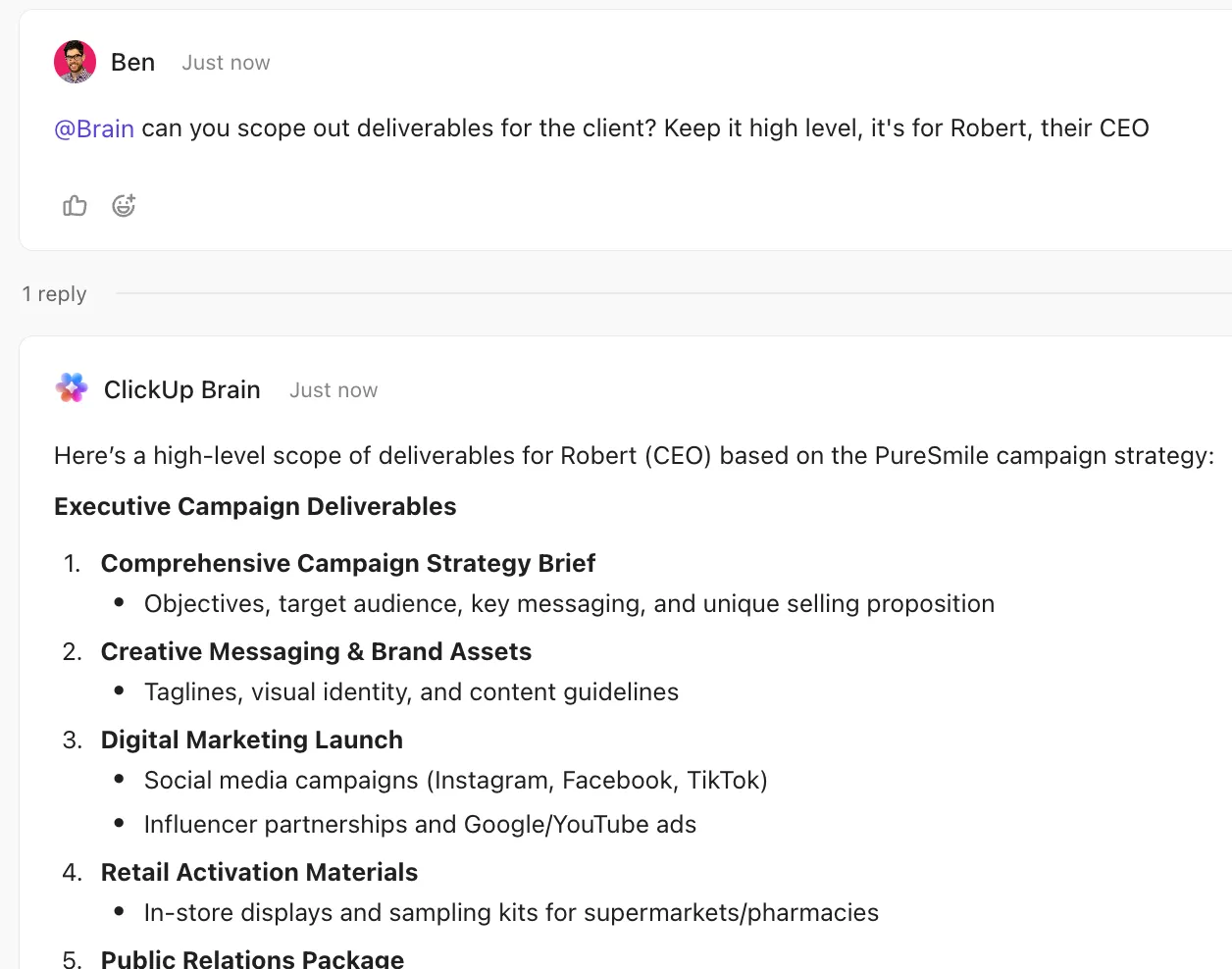
ClickUp Brain to Twój zawsze aktywny partner w ClickUp. Działa w zadaniach ClickUp, dokumentach ClickUp i komentarzach, pomagając zachować spójność wiedzy o projekcie.
Brain łączy zarządzanie projektami, zarządzanie wiedzą i współpracę w całym Twoim środowisku pracy oraz zintegrowanych narzędziach innych firm. Możesz uzyskać odpowiedzi kontekstowe bez konieczności przełączania się między aplikacjami i zwiększyć wydajność pracy nawet 2–3-krotnie. Wykorzystaj to do:
- Podsumuj notatki ze spotkań lub długie wątki komentarzy, określając kolejne kroki
- Twórz szkice briefów projektowych, raportów, standardowych procedur operacyjnych (SOP) i dokumentacji, które można szybko dostarczyć
- Zaproponuj podzadania i opisy zadań na podstawie krótkiego opisu
- Twórz i wysyłaj aktualizacje dotyczące projektu do interesariuszy
Z łatwością nagrywaj i transkrybuj spotkania

ClickUp AI Notetaker dołącza do Twoich rozmów w Zoom, Meet lub Teams i przekształca je w transkrypcje z możliwością wyszukiwania oraz podsumowaniami zorientowanymi na działania.
Aplikacja automatycznie rejestruje szczegóły spotkania — nazwę, datę i uczestników — dzięki czemu zawsze masz pełny kontekst. Otrzymujesz również nagrania (wideo w przypadku spotkań trwających do godziny, audio w przypadku dłuższych) umożliwiające powrót do kluczowych momentów lub ich udostępnianie.
Uporządkowane notatki zapewniają przejrzystość dzięki szybkiemu przeglądowi, kluczowym wnioskom i liście kontrolnej kolejnych kroków. Jednym kliknięciem możesz przypisywać zadania, zaznaczać decyzje i udostępniać spostrzeżenia, a rozwijane transkrypcje ułatwiają wyszukiwanie lub zgłębianie tematu.
Po spotkaniu wystarczy poprosić ClickUp AI o wygenerowanie wniosków, wyjaśnienie elementów do wykonania lub sporządzenie podsumowań. Oferuje wsparcie w ponad 100 językach i można go dostosować do preferowanego stylu notatek.
Bądź na bieżąco z postępami projektu
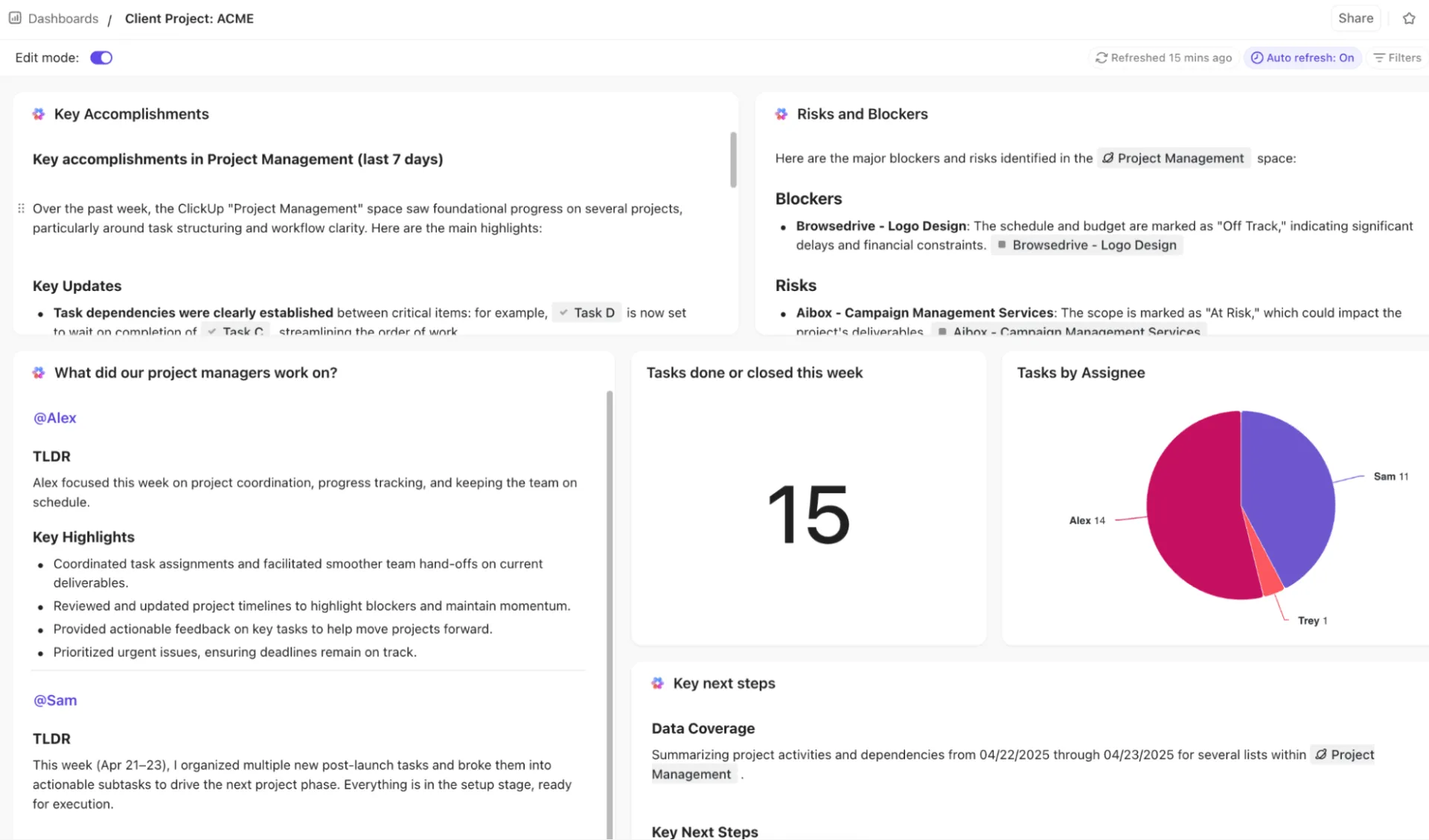
Zaoszczędź wiele godzin ręcznego raportowania dzięki pulpitom nawigacyjnym ClickUp, które prowadzą śledzenie w czasie rzeczywistym wskaźników projektowych, obciążenia pracą zespołu i postępów w wielu projektach — wszystko w jednym miejscu, dzięki czemu zawsze masz aktualny wgląd w to, co najważniejsze.
Korzystaj z filtrów i widżetów, aby skupić się na konkretnych zespołach, priorytetach lub statusach, dzięki czemu możesz natychmiast zidentyfikować przeszkody lub zaległe zadania bez konieczności przeglądania wszystkich zadań. Eksportuj lub udostępniaj widoki na żywo i pulpity nawigacyjne interesariuszom, aby wszyscy pracowali na podstawie tych samych, aktualnych informacji bez problemów związanych z kontrolą wersji.
Ponadto konfigurowalne widoki ClickUp, takie jak widok wykresu Gantt lub widok osi czasu, pozwalają wizualizować zależności, kamienie milowe i terminy, aby wykrywać zagrożenia dla harmonogramu i proaktywnie dostosowywać terminy.
💡 Wskazówka dla profesjonalistów: Wykorzystaj potęgę ClickUp AI poza platformą, korzystając z dedykowanego środowiska AI na komputerze stacjonarnym dzięki ClickUp Brain MAX. Rozwiązanie to łączy funkcję wyszukiwania, wiele modeli AI oraz kontekst katalogu projektów na żywo w całym stosie inżynieryjnym.
- Ujednolicone wyszukiwanie w różnych narzędziach: Natychmiastowe pobieranie wymagań z Dokumentów i decyzji z komentarzy do zadań dzięki funkcji Enterprise Search w Brain
- Odpowiedzi dostosowane do kontekstu, oparte na rzeczywistej pracy: Zadaj pytania typu „Jakie decyzje mają wpływ na ten projekt?” i uzyskaj odpowiedzi z ClickUp (oraz połączonych aplikacji, takich jak Google Drive i Slack) w oparciu o historię, wytyczne projektu i dyskusje zespołu
- Elastyczność wielu modeli w pracach inżynieryjnych: Wykorzystaj Claude do głębokiego rozumowania, ChatGPT do przejrzystości i strukturyzacji lub Gemini do badań, nie wykraczając poza swój cykl pracy
- Od spostrzeżenia do działania – natychmiast: przekształcaj podsumowania, ryzyka i otwarte pytania bezpośrednio w zadania, komentarze lub działania następcze
Zautomatyzuj powtarzalne zadania, aby osiągnąć maksymalną wydajność
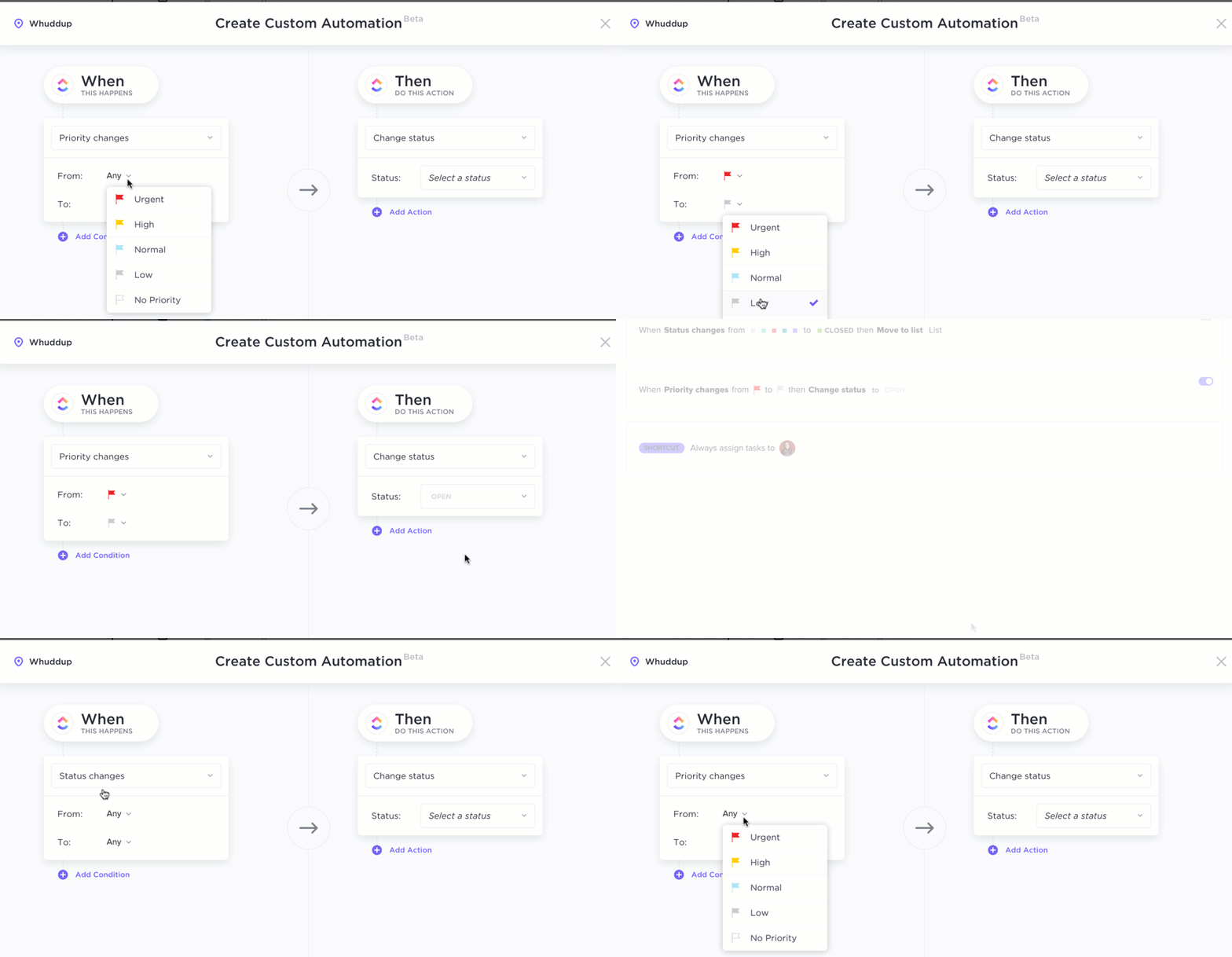
Twórz automatyzacje bez kodowania w języku naturalnym dzięki ClickUp Automations. Zmiany statusu, przypisywanie zadań lub reguły dotyczące terminów można zautomatyzować, dzięki czemu rutynowe zadania wykonują się same, a Twój zespół może skupić się na ważniejszych sprawach.
Połącz wiele czynności (przypisywanie, aktualizowanie priorytetów, dodawanie komentarzy) w jedną automatyzację, aby usprawnić złożone cykle pracy. Automatyzacje można stosować na poziomie przestrzeni, folderu lub listy, aby ujednolicić procesy lub dostosować je do potrzeb konkretnych zespołów.
🧠 Ciekawostka: ClickUp Brain zapewnia wsparcie dla wielu modeli sztucznej inteligencji — w tym Claude — dzięki czemu możesz poprosić AI o stworzenie zasobów wizualnych lub diagramów koncepcyjnych bez opuszczania swojego obszaru roboczego.
Stwórz plan działania, korzystając z szablonu ogólnego planu projektu ClickUp
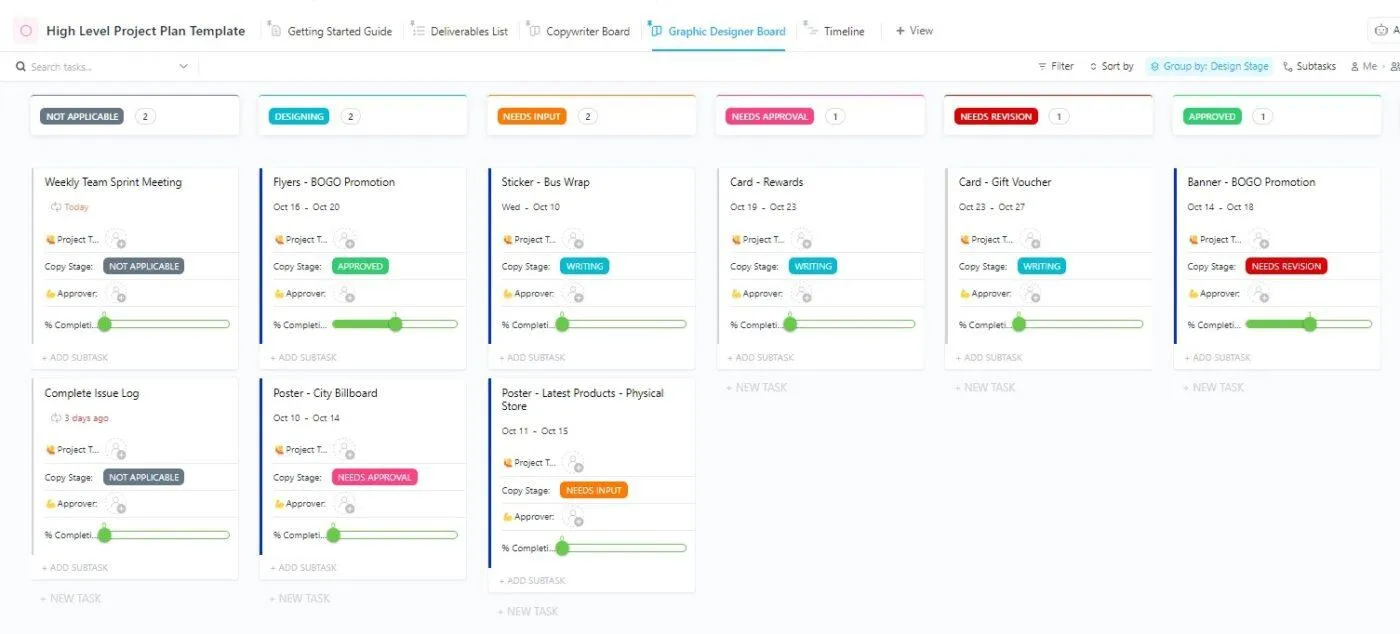
Duże projekty nie muszą wydawać się przytłaczające i chaotyczne. Szablon ogólnego planu projektu ClickUp zapewnia przejrzysty punkt wyjścia, dzięki czemu kierownik projektu może zaplanować pracę, skoordynować działania zespołu i działać szybko — bez konieczności każdorazowego tworzenia struktury od nowa.
Oto, co może Ci pomóc zrobić:
- Stwórz przejrzysty, ogólny przegląd, dzięki czemu każdy będzie mógł od razu zobaczyć zakres, kamienie milowe i osoby odpowiedzialne
- Przekształć plan w konkretne zadania, określając etapy, terminy i proste punkty kontrolne, aby śledzić postępy
- Określ cele i oczekiwania na samym początku, aby decyzje i przekazywanie zadań między funkcjami przebiegało płynnie
Niezależnie od tego, czy chodzi o skromne rozpoczęcie projektu, czy złożone wdrożenie, ten szablon pozwala utrzymać porządek w zarządzaniu projektami i uporządkować dane projektowe na jednej stronie projektu. Wystarczy go załadować, dostosować kilka pól i już możesz zarządzać planem.
Oto, co o ClickUp mówi Dayana Mileva, dyrektor ds. klientów w Pontica Solutions:
„Szukałem platformy do zarządzania projektami i znalazłem najlepszą. Od razu poczułem, że ClickUp może rozwiązać wszystkie nasze problemy i stworzyć gotowe rozwiązania, które przyniosą nam korzyści w sposób, o jakim nawet nie śniłem. ”
„Szukałem platformy do zarządzania projektami i znalazłem najlepszą. Od razu poczułem, że ClickUp może rozwiązać wszystkie nasze problemy i stworzyć gotowe rozwiązania, które przyniosą nam korzyści w sposób, o jakim nawet nie śniłem. ”
ClickUp dostosowuje się do sposobu, w jaki zarządzasz każdą fazą projektu
Claude jest potężnym narzędziem, zwłaszcza dzięki dużemu oknu kontekstowemu, ale nadal potrzebujesz miejsca do realizacji zadań. Musisz wyznaczyć właścicieli, prowadzić śledzenie postępów, organizować wiedzę projektową i zapewnić widoczność decyzji.
Właśnie w tym ClickUp się wyróżnia. Zapewnia Twojemu zespołowi jedno miejsce do planowania, realizacji i przeglądania pracy, z jasnymi poziomami uprawnień i aktualizacjami powiązanymi z zadaniami.
Jeśli chcesz ograniczyć korzystanie z wielu narzędzi i nabrać tempa, uczyń ClickUp hubem działań i korzystaj z Claude tam, gdzie jest to pomocne. Opracuj kolejny plan dla zespołu, scentralizuj istotne dokumenty i ruszaj do działania. Wypróbuj ClickUp za darmo.
Często zadawane pytania
Claude może zapewnić wsparcie w zakresie zarządzania projektami, ale nie powinien zastępować ludzkiego kierownika projektu. Traktuj go jako inteligentnego asystenta, który podsumowuje aktualizacje, sporządza plany i przeprowadza automatyzację powtarzalnych zadań, podczas gdy Ty nadal odpowiadasz za ustalanie priorytetów, kompromisów i koordynację działań interesariuszy.
Claude jest tak dokładny, jak dane, które mu podasz. Przekaż mu solidną wiedzę o projekcie — cele, ograniczenia i odpowiednie dokumenty — a on przygotuje wstępne plany. Musisz jednak zweryfikować założenia, sprawdzić zależności i potwierdzić wykonalność z zespołem.
Claude może nakreślić osie czasu, zidentyfikować kamienie milowe i wskazać oczywiste zależności, zwłaszcza gdy szczegółowo opiszesz dany projekt. Nie realizuje jednak osi czasu samodzielnie — nadal będziesz polegać na swoim narzędziu do zarządzania projektami w zakresie śledzenia zmian i zasobów.
Wykorzystaj Claude do przemyśleń i tworzenia szkiców, a następnie pozwól swojej platformie do zarządzania projektami zająć się realizacją. Na przykład przeprowadź burzę mózgów na temat ryzyka lub wymagań w ramach projektów Claude, a następnie przekształć zatwierdzone wyniki w zadania, przypisz ich właścicieli i terminy w swoim narzędziu, połączając wszelkie istotne dokumenty.
Można to robić bezpiecznie, traktując ten system tak samo jak każdy inny system do obsługi zadań. Unikaj wklejania danych wrażliwych, chyba że pozwala na to Twój plan, ogranicz dostęp i połącz Claude z bezpiecznymi narzędziami, które automatyzują powtarzalne zadania w ramach Twojego środowiska zarządzania projektami.