
W poniedziałek rano otwierasz Skrzynkę odbiorczą i widzisz trzy nowe zgłoszenia projektowe. Jedno przyszło przez e-mail, drugie przez czat, a trzecie to rozmowa na korytarzu. Każde z nich wydaje się pilne, ale brakuje w nich szczegółów.
Właśnie wtedy przydaje się pulpit projektów; działa on jak praktyczne centrum kontroli, które pokazuje wszystko, czego potrzebujesz.
W tym przewodniku omówiono proces tworzenia funkcjonalnego pulpitu nawigacyjnego do przyjmowania projektów w Arkuszach Google, w tym ustawienia struktury danych, techniki wizualizacji, filtrowanie interaktywne oraz ograniczenia, na które napotkasz w miarę wzrostu liczby przyjmowanych projektów.
Przyjrzymy się również, dlaczego ClickUp, pierwsza na świecie zintegrowana platforma oparta na sztucznej inteligencji, jest zdecydowanie lepszym wyborem na Twój kolejny pulpit projektowy. 🤩
Czym jest pulpit projektów?
Zgłoszenia projektowe napływają ze wszystkich stron, a ten chaos uniemożliwia śledzenie tego, co zostało złożone, zatwierdzone lub utknęło w zawieszeniu, co prowadzi do przekraczania terminów i frustracji interesariuszy.
Pulpit nawigacyjny do przyjmowania projektów to wizualne podsumowanie, które porządkuje ten proces, zapewniając Ci jeden widok wszystkich przychodzących zgłoszeń.
Daje to odpowiedź na kluczowe pytanie: „Jakie zadania nadchodzą?”, zanim jeszcze zostaną one zaplanowane, co stanowi kluczowy element fazy inicjacji projektu.
W przeciwieństwie do pulpitu nawigacyjnego do śledzenia projektów, który monitoruje pracę w toku, pulpit nawigacyjny do przyjmowania projektów skupia się na początkowej fazie. Pomaga zespołom PMO, kierownikom działów i liderom zajmującym się zarządzaniem zasobami w selekcjonowaniu przychodzących zgłoszeń pracy, zanim trafią one do zaległości, przy użyciu takich elementów, jak rejestr zgłoszeń, podział według statusu i trendy w przesłanych zgłoszeniach.
📮 ClickUp Insight: 34% respondentów chciałoby, aby ich arkusz kalkulacyjny automatycznie tworzył dla nich pulpity nawigacyjne.
Tworzenie raportów od podstaw, wybieranie zakresów, formatowanie wykresów i dbanie o aktualność danych staje się zadaniem samym w sobie.
Dzięki ClickUp surowe dane i opcje wizualizacji łączą się w jedno. Wystarczy użyć kart bez kodowania w ClickUp Dashboards do tworzenia wykresów, obliczeń i śledzenia czasu. A co najlepsze? Są one aktualizowane w czasie rzeczywistym na podstawie danych z bieżących zadań.
W całym obszarze roboczym dostępna jest sztuczna inteligencja, która pomaga zrozumieć te informacje, generując podsumowania, wskazując wzorce lub wyjaśniając, co się zmienia w całym obszarze roboczym. Na koniec agenci AI mogą wkroczyć do akcji, aby zebrać, zsyntetyzować i opublikować te aktualizacje w kluczowych kanałach.
W ten sposób z łatwością zoptymalizujesz cały cykl pracy związany z raportowaniem.
Dlaczego warto używać Arkuszy Google do śledzenia przyjmowanych projektów?
Wiesz, że musisz już teraz sformalizować proces przyjmowania projektów, ale nie masz budżetu ani czasu, aby uzyskać zgodę na wdrożenie nowego narzędzia. W tej sytuacji Arkusze Google stanowią praktyczny pierwszy krok.
Ponieważ większość zespołów korzysta już z Google Workspace, nie ma żadnych przeszkód związanych z zakupem. Otrzymujesz znany interfejs, który skraca czas potrzebny na opanowanie obsługi, a wiele osób może jednocześnie przeglądać i aktualizować dziennik zgłoszeń.
Masz też pełną kontrolę nad dostosowywaniem każdego pola i formuły, a nawet możesz utworzyć połączenie między Arkuszami Google a Formularzem Google, aby zautomatyzować rejestrowanie zgłoszeń. Te zalety sprawiają, że Arkusze Google są rozsądnym punktem wyjścia, choć prawdopodobnie napotkasz ograniczenia wraz ze wzrostem liczby zgłoszeń.
Jak stworzyć pulpit nawigacyjny do przyjmowania projektów w Arkuszach Google
Przyjrzyjmy się, jak stworzyć pulpit nawigacyjny w Arkuszach Google do obsługi zgłoszeń projektowych. ⚒️
Krok 1: Skonfiguruj strukturę danych dotyczących przyjmowania projektów
Jeśli próbowałeś już wcześniej śledzić dane w arkuszu kalkulacyjnym, wiesz, że szybko może on stać się chaosem niespójnych danych, literówek i zepsutych formuł. Pulpit oparty na chaotycznych danych jest gorszy niż brak pulpitu w ogóle, ponieważ dostarcza mylących informacji. Aby tego uniknąć, musisz od samego początku skonfigurować solidną strukturę danych.
Wymaga zdefiniowania pól, utworzenia reguł walidacji w celu zapewnienia czystości danych oraz uporządkowania zakładek dla większej przejrzystości:
1. Zdefiniuj pola wniosku projektowego
Siła Twojego pulpitu wynika z konsekwentnych, dobrze zdefiniowanych pól danych. Bez nich nie możesz dokładnie filtrować, sortować ani wizualizować zgłoszeń. Każdy rejestr zgłoszeń powinien zawierać standardowy zestaw pól, aby od samego początku rejestrować właściwe informacje.

Oto najważniejsze informacje:
- ID zgłoszenia: Unikalny numer przypisany do każdego przesłanego zgłoszenia, który zapobiega powielaniu zgłoszeń i ułatwia ich śledzenie
- Data zgłoszenia: Data złożenia projektu, która pomaga w śledzeniu, jak długo zgłoszenia pozostają w kolejce
- Nazwa wnioskodawcy: Osoba lub dział składający wniosek o realizację projektu
- Nazwa/tytuł projektu: Krótki, jasny opis zlecenia
- Typ projektu: Kategoria zadania, np. nowa inicjatywa, ulepszenie lub zadanie konserwacyjne
- Priorytet: Poziom pilności, np. krytyczny, wysoki, średni lub niski
- Status: Aktualny etap wniosku, np. Złożony, W trakcie rozpatrywania, Zatwierdzony, Odrzucony lub Wstrzymany
- Wyznaczony recenzent: Osoba odpowiedzialna za ocenę zgłoszenia
- Cel rozpoczęcia: Idealna data rozpoczęcia z punktu widzenia wnioskodawcy
- Szacowany wysiłek: przybliżona ocena zakresu pracy, często wyrażana w rozmiarach koszulek (S, M, L) lub godzinach
- Notatki/komentarze: Przestrzeń na dodatkowe informacje lub szczegóły
2. Stwórz system walidacji danych
Jeśli jedna osoba wprowadzi „Wysoki” jako priorytet, a inna „wysoki”, wykresy i filtry przestaną działać. Walidacja danych rozwiązuje ten problem, zmuszając użytkowników do wyboru z predefiniowanej listy.

Aby skonfigurować listę rozwijaną w Arkuszach Google:
- Wybierz kolumnę, którą chcesz kontrolować
- Przejdź do sekcji Dane > Sprawdzanie poprawności danych
- Wybierz „Lista rozwijana”
- Wprowadź dozwolone wartości, np. w kolumnie Status wpisz: Zgłoszone, W trakcie rozpatrywania, Zatwierdzone, Odrzucone, Wstrzymane.
💡 Wskazówka dla profesjonalistów: Utwórz ukrytą zakładkę „Lookups”, aby przechowywać te listy. Dzięki temu znacznie łatwiej będzie później aktualizować opcje w liście rozwijanej bez konieczności edytowania każdej reguły walidacji z osobna.
3. Uporządkuj zakładkę danych surowych
Nigdy nie twórz pulpitu nawigacyjnego w tej samej zakładce, w której wprowadzasz dane. To prosta droga do katastrofy, ponieważ zwykły błąd w sortowaniu lub przypadkowe usunięcie może zepsuć wszystkie wykresy. Zamiast tego przechowuj surowe dane dotyczące zgłoszeń w osobnej zakładce i nadaj jej jasną nazwę, np. „Dane_zgłoszeń”.

Postępuj zgodnie z poniższymi najlepszymi praktykami, aby zapewnić przejrzystość zakładki danych:
- Zablokuj wiersz nagłówka: Dzięki temu tytuły kolumn pozostaną widoczne podczas przewijania
- Stosuj spójny format daty: format RRRR-MM-DD najlepiej sprawdza się przy sortowaniu
- Unikaj scalania komórek: są one znane z tego, że powodują błędy w formułach i tabelach obrotowych
- Nie pozostawiaj pustych wierszy: Pusty wiersz może uniemożliwić prawidłowe działanie formuł
Możesz również połączyć formularz Google bezpośrednio z tą zakładką, co pozwoli interesariuszom na przesyłanie zgłoszeń za pomocą przyjaznego dla użytkownika formularza, który automatycznie wypełnia Twój arkusz.
Krok 2: Stwórz wizualizacje przyjmowania projektów
Ogromny arkusz kalkulacyjny z zleceniami przytłacza i uniemożliwia spojrzenie na całość. Nie możesz odpowiedzieć na proste pytania, takie jak: „Czy liczba zleceń rośnie?” lub „Gdzie są wąskie gardła w naszym procesie zatwierdzania?”. Wizualizacje danych zamieniają surowe dane w informacje widoczne na pierwszy rzut oka.
Stworzysz trzy podstawowe typy wykresów, aby zbudować zaawansowany pulpit nawigacyjny w Arkuszach Google: karty wyników dla kluczowych wskaźników, wykres liniowy dla trendów oraz wykres kołowy dla podziału według statusu. 📊
1. Dodaj karty wyników dla kluczowych wskaźników przyjmowania projektów
Karta wyników to typ wykresu, który wyświetla jedną, ważną liczbę. Doskonale nadaje się do przedstawiania kluczowych wskaźników efektywności (KPI) najwyższego poziomu, które dają natychmiastowy obraz kondycji przyjmowanych projektów.

Oto kilka kluczowych wskaźników, które warto uwzględnić w pulpicie do przyjmowania projektów:
- Łączna liczba złożonych zgłoszeń: Użyj formuły COUNTA w kolumnie „ID zgłoszenia”, aby uzyskać bieżącą sumę
- Zgłoszenia oczekujące na weryfikację: Formuła COUNTIF, w której statusem jest „W trakcie weryfikacji”, pokazuje aktualne zaległości
- Wskaźnik zatwierdzeń: Oblicz go, dzieląc liczbę wniosków „zatwierdzonych” przez całkowitą liczbę wniosków, które nie są już w toku.
- Średnia liczba dni w kolejce: Użyj formuły ŚREDNIA, aby obliczyć liczbę dni między datą zgłoszenia a dzisiejszym dniem dla wszystkich oczekujących elementów
Aby utworzyć taki pulpit w Arkuszach, oblicz wskaźnik w komórce, a następnie przejdź do menu Wstaw > Wykres i wybierz typ Wykres karty wyników.
2. Utwórz wykres przedstawiający liczbę zgłoszeń
Czy Twój zespół tonie w nowych zgłoszeniach, czy to tylko wrażenie? Wykres liczby zgłoszeń pomaga wizualizować, ile nowych projektów napływa w czasie, dzięki czemu możesz dostrzec trendy i zaplanować obciążenie. Najlepiej sprawdzają się tutaj wykresy liniowe lub kolumnowe — dwa popularne rodzaje wykresów.

Aby go stworzyć, musisz pogrupować zgłoszenia według tygodni lub miesięcy. Możesz to zrobić, tworząc tabele obrotową na podstawie karty „Intake_Data”. Ustaw wiersze tabeli obrotowej na „Datę zgłoszenia” (pogrupowaną według miesięcy), a wartości na liczbę z funkcji COUNTA dla „ID zgłoszenia”. Gdy już będziesz mieć te dane podsumowujące, możesz łatwo wstawić wykres liniowy, aby zobaczyć liczbę zgłoszeń w czasie.
💡 Wskazówka dla profesjonalistów: Aktywnie zarządzaj procesem przyjmowania projektów dzięki ClickUp Super Agents. Ci wirtualni współpracownicy oparci na AI działają w Twoim obszarze roboczym, obserwując zadania, pola niestandardowe i zmiany statusu. Analizują przychodzące zgłoszenia i podejmują działania, gdy pojawią się określone warunki.

Na przykład tablica przyjmowania zgłoszeń dotyczących produktów może otrzymywać dziesiątki zgłoszeń tygodniowo. Super Agent może zarządzać ich klasyfikacją na kilka sposobów:
- Codziennie rano przeglądaj nowo zgłoszone zadania i grupuj podobne zgłoszenia dotyczące funkcji w jednym podsumowaniu do przeglądu dla menedżerów produktu
- Wykrywaj wiele zgłoszeń błędów połączonych z tą samą funkcją i twórz zbiorcze zadania badawcze dla zespołu inżynierów
- Zidentyfikuj zgłoszenia oznaczone jako „Duży wpływ na przychody” i opublikuj cotygodniowy komentarz informacyjny dla kierownictwa przed spotkaniem poświęconym przeglądowi planu działania
Zobacz to wideo, aby dowiedzieć się, jak stworzyć własny panel:
3. Stwórz zestawienie statusów projektów
Wykres podziału według statusu odpowiada na pytanie: „Gdzie wszystko utknęło?”. Pokazuje on dystrybucję wszystkich zgłoszeń w poszczególnych kategoriach statusu. Wykres kołowy to prosty i skuteczny sposób na wizualizację tych danych.

Najpierw utwórz małą tabelę podsumowującą, która zawiera listę wszystkich statusów i wykorzystuje formułę COUNTIF do zliczenia liczby zgłoszeń na danym etapie. Następnie zaznacz tę tabelę podsumowującą i wstaw wykres kołowy. Jeśli wykres pokazuje, że 50% zgłoszeń ma status „W trakcie rozpatrywania”, właśnie znalazłeś swoje największe wąskie gardło.
Krok 3: Dodaj filtry, aby filtrować zgłoszenia projektowe
Twój pulpit jest przydatny, ale staje się naprawdę potężnym narzędziem, gdy uczynisz go interaktywnym. Zainteresowani nieuchronnie będą prosić o wyświetlenie danych przefiltrowanych na różne sposoby, np. „Czy mogę zobaczyć tylko zgłoszenia z działu marketingu?” lub „Pokaż mi tylko elementy o najwyższym priorytecie”.
Slicery to interaktywne przyciski filtrujące, które pozwalają każdemu to zrobić bez konieczności edytowania formuł i ryzyka uszkodzenia arkusza.

Dodanie filtru jest proste:
- Kliknij jedną ze swoich tabelek obrotowych lub wykresów
- Przejdź do sekcji Dane > Dodaj filtr
- Wybierz kolumnę, którą ma kontrolować filtr, np. Priorytet, Typ projektu lub Wnioskodawca

Oto kilka najbardziej przydatnych filtrów do pulpitu nawigacyjnego służącego do przyjmowania projektów:
- Filtr Status umożliwiający szybkie przełączanie między widokami: oczekujące, zatwierdzone i odrzucone
- Filtr Zakres dat, który pozwala skupić się na konkretnym kwartale lub miesiącu
- Filtr Priorytet do wyodrębniania zgłoszeń o wysokim priorytecie, które wymagają natychmiastowej uwagi
Zgrupuj filtry u góry pulpitu, aby zapewnić do nich łatwy dostęp. Teraz interesariusze mogą samodzielnie uzyskiwać potrzebne im informacje.
Krok 4: Stwórz pulpit nawigacyjny do przyjmowania projektów
Stworzyłeś już wszystkie elementy, a teraz nadszedł czas, aby połączyć je w przejrzysty, profesjonalny pulpit nawigacyjny. Utwórz nową, dedykowaną zakładkę „Pulpit nawigacyjny”. To rozdzielenie jest kluczowe, aby zapobiec przypadkowej edycji surowych danych lub formuł przez użytkowników.

Logiczny układ sprawia, że pulpit nawigacyjny jest czytelny. Rozważ następującą strukturę:
- Górny rząd: Umieść tutaj swoje karty wyników, aby mieć wgląd w kluczowe wskaźniki efektywności (KPI)
- Środkowa sekcja: Umieść wykres liczby zgłoszeń w pozycji po lewej stronie, a wykres podziału według statusu w pozycji po prawej stronie
- Pod wykresami: Ułóż filtry, aby ułatwić filtrowanie
- Dolna sekcja: Dodaj tabele przedstawiającą pięć najstarszych oczekujących zgłoszeń, aby wyróżnić elementy wymagające podjęcia działań
Używaj spójnej kolorystyki; na przykład zielony dla „Zatwierdzone”, żółty dla „W trakcie przeglądu” i czerwony dla „Odrzucone”. Na koniec zabezpiecz zakładkę pulpitu nawigacyjnego, przechodząc do menu Dane > Zabezpiecz arkusze i zakresy. Dzięki temu użytkownicy będą mogli korzystać z filtrów, ale nie będą mogli przenosić ani usuwać wykresów.
Ograniczenia Arkuszy Google w zarządzaniu przyjmowaniem projektów
Twój pulpit nawigacyjny w Arkuszach Google początkowo działał dobrze. Teraz jednak zaczynają pojawiać się pierwsze problemy. Arkusz ładuje się wolno, ktoś przypadkowo usunął formułę, a Ty co poniedziałek spędzasz godzinę na ręcznym kopiowaniu zatwierdzonych zgłoszeń do narzędzia do zarządzania projektami używanego przez Twój zespół. To „bezpłatne” rozwiązanie zaczyna Cię kosztować mnóstwo czasu.
Taka jest rzeczywistość „rozproszenia pracy” – fragmentacji działań w wielu niepowiązanych ze sobą narzędziach i systemach, które nie komunikują się ze sobą, zmuszając zespoły do marnowania czasu na przełączanie się między aplikacjami i walkę z silosami informacyjnymi. Chociaż Arkusze to świetny punkt wyjścia, nie zostały stworzone z myślą o prawdziwym cyklu pracy.
Oto, gdzie napotkasz limity:
- Brak natywnej automatyzacji cyklu pracy: Przenoszenie zgłoszenia z jednego etapu do następnego jest procesem ręcznym. Nie ma automatycznych powiadomień informujących recenzenta, że nadeszła jego kolej, co oznacza, że zgłoszenia utknęły w martwym punkcie
- Ograniczone aktualizacje w czasie rzeczywistym: Wykresy na Twoim pulpicie nie są aktualizowane automatycznie. Użytkownicy mogą przeglądać nieaktualne dane, chyba że pamiętają o odświeżeniu strony, co prowadzi do podejmowania decyzji w oparciu o stare informacje
- Brak wbudowanego procesu zatwierdzania: Nie ma możliwości formalnego przekazywania zgłoszenia do zatwierdzenia przez wiele osób. Wynikiem jest słaba jakość dziennika audytowego, co utrudnia śledzenie, kto, co i kiedy zatwierdził.
- Brak połączenia z realizacją: Największym problemem jest luka między przyjęciem zgłoszenia a podjęciem działania. Zatwierdzone zgłoszenie w arkuszu kalkulacyjnym to tylko wiersz danych; nie staje się ono automatycznie zadaniem do wykonania w narzędziu, w którym faktycznie pracuje Twój zespół
Uprość swoje pulpity nawigacyjne do przyjmowania projektów dzięki ClickUp
Proces przyjmowania projektów często załamuje się, zanim praca w ogóle się rozpocznie. Zgłoszenia napływają przez e-mail, wiadomości na czacie, arkusze kalkulacyjne i rozmowy na korytarzu. Zespoły spędzają godziny na sortowaniu zgłoszeń zamiast na ich ocenie. Kierownictwo nie ma widoczności w tym, co trafiło do potoku projektów i co zasługuje na priorytet.
Jednak w ClickUp rejestrowanie zgłoszeń, ustalanie priorytetów, analiza i realizacja odbywają się w ramach tego samego systemu. Dane dotyczące przyjmowanych projektów są bezpośrednio połączone z zadaniami, raportowaniem i automatyzacją, co eliminuje rozrost rozwiązań SaaS i ogranicza konieczność przełączania się między kontekstami podczas zarządzania przyjmowaniem projektów.
Rejestruj uporządkowane zgłoszenia za pomocą formularzy ClickUp

Każdy cykl pracy przyjmowania projektów zaczyna się od spójnego zgłoszenia. Formularze ClickUp zbierają zgłoszenia w uporządkowanym formacie i przekształcają każdy wpis w zadanie na liście projektów.
Na przykład zespół ds. operacji marketingowych tworzy formularz zatytułowany „Rejestracja wniosków o kampanię”. Przedstawiciele handlowi przesyłają wnioski o kampanię za pośrednictwem tego formularza, podając cel kampanii, segment odbiorców, datę rozpoczęcia oraz wymagane materiały. Każde przesłane zgłoszenie generuje zadanie w kolejce zgłoszeń marketingowych.
Kierownicy zespołów od razu widzą nowe zgłoszenia i mogą rozpocząć ich klasyfikację bez konieczności przeszukiwania wiadomości lub arkuszy kalkulacyjnych.
Ujednolicenie danych dotyczących przyjmowanych projektów
Gdy zgłoszenia trafią do kolejki, osoby podejmujące decyzje potrzebują uporządkowanych danych, aby ocenić każde z nich. Pola niestandardowe ClickUp w formularzach rejestrują te dane w momencie przesłania zgłoszenia.

Zespół ds. operacji produktowych może obejmować takie pola, jak:
- Kategoria zgłoszenia, np. prośba o dodanie funkcji, zgłoszenie błędu lub zmiana infrastruktury
- przewidywany wpływ na przychody
- Poziom pilności
- Dział składający wniosek
- Szacowany wysiłek inżynieryjny
📖 Przeczytaj również: Ulepszanie procesów zarządzania projektami: optymalizacja cyklu pracy
Oto, co Dayana Mileva, dyrektor ds. klientów w Pontica Solutions, miała do powiedzenia na temat swoich doświadczeń z korzystaniem z ClickUp:
Dzięki ClickUp wyszliśmy o krok naprzód i stworzyliśmy pulpity, na których nasi klienci mogą w czasie rzeczywistym sprawdzać i monitorować wyniki, obłożenie oraz projekty. Dzięki temu klienci czują się połączeni ze swoimi zespołami, zwłaszcza że mają różne lokalizacje w różnych krajach, a czasem nawet na różnych kontynentach.
Dzięki ClickUp wyszliśmy o krok naprzód i stworzyliśmy pulpity, na których nasi klienci mogą w czasie rzeczywistym sprawdzać i monitorować wyniki, obłożenie oraz projekty. Dzięki temu klienci czują się związani ze swoimi zespołami, zwłaszcza że znajdują się w różnych krajach, a czasem nawet na różnych kontynentach.
Śledź przychodzące zgłoszenia za pomocą pulpitów nawigacyjnych ClickUp

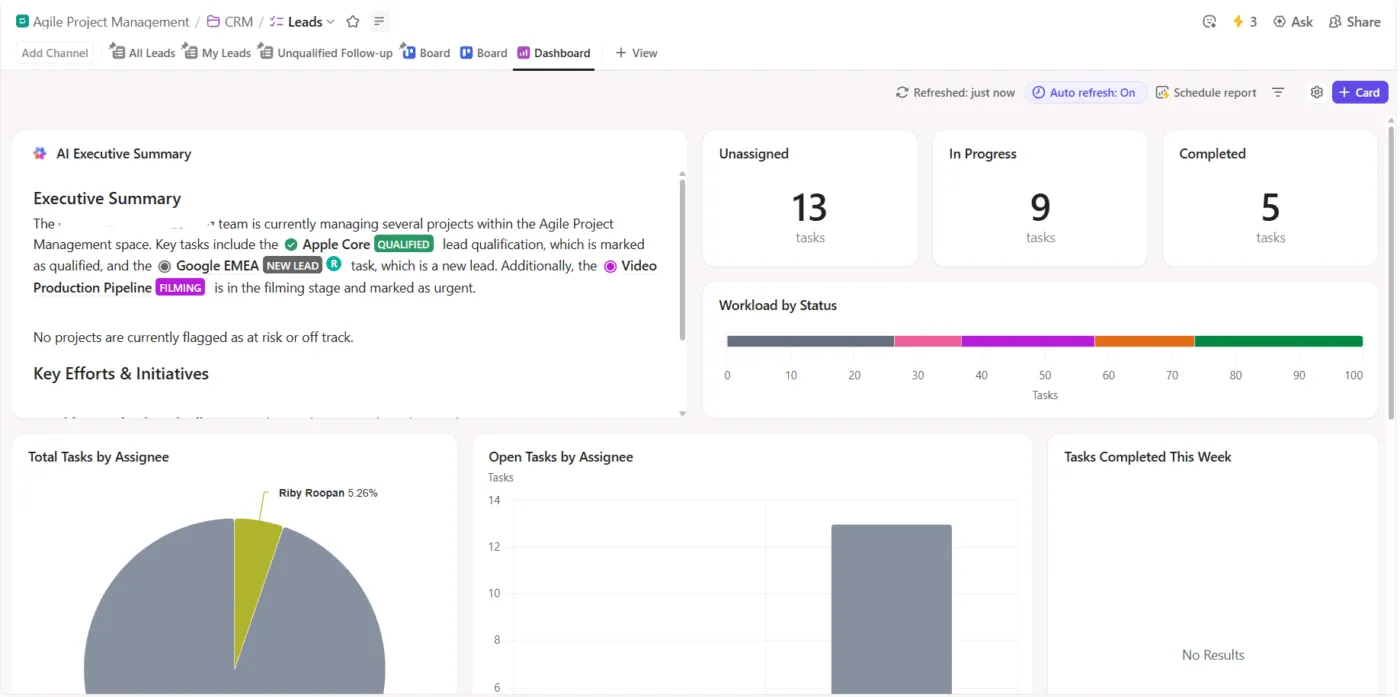
Po wprowadzeniu zgłoszeń do systemu przyjmowania kierownictwo potrzebuje widoczności w liczbie projektów w przygotowaniu oraz w dystrybucji obciążenia pracą. Pulpity nawigacyjne ClickUp wyświetlają dane dotyczące przyjmowanych zgłoszeń w czasie rzeczywistym dla wszystkich zespołów.
Zespół PMO może stworzyć pulpit nawigacyjny do przyjmowania projektów, który zawiera:
- Karta listy zadań zawierająca wszystkie zgłoszenia przesłane w tym tygodniu
- Wykres kołowy przedstawiający dystrybucję zgłoszeń w poszczególnych działach
- Karta obciążenia pracą, która porównuje możliwości inżynierów z napływającym zapotrzebowaniem projektowym
Kierownicy programów korzystają z tego pulpitu podczas cotygodniowych spotkań planistycznych, aby zdecydować, które zgłoszenia zostaną zrealizowane, a które poczekają do następnego cyklu.
Obejrzyj to wideo, aby dowiedzieć się, jak tworzyć pulpity nawigacyjne do zarządzania projektami:
🚀 Zaleta ClickUp: Zidentyfikuj trendy w przyjmowaniu projektów, korzystając z kart AI w pulpitach nawigacyjnych ClickUp. Możesz dodać:
- Karty podsumowujące AI do analizy ostatnich działań związanych z przyjmowaniem projektów i wyjaśniania głównych trendów
- Karty aktualizacji projektów oparte na AI, które pokazują postępy w realizacji aktywnych zgłoszeń
- Karty AI Standup, które wskazują przeszkody utrudniające realizację zadań związanych z przyjmowaniem projektów

📖 Przeczytaj również: Jak ClickUp wykorzystuje niestandardowe pulpity nawigacyjne do zapewnienia widoczności w czasie rzeczywistym
Kieruj zgłoszenia przez proces za pomocą automatyzacji ClickUp
Przyjmowanie projektów często zwalnia po przesłaniu zgłoszenia, ponieważ każde zgłoszenie musi być ręcznie klasyfikowane. Funkcja automatyzacji ClickUp eliminuje to wąskie gardło i przepuszcza zgłoszenia przez proces przyjmowania na podstawie danych zebranych w formularzu.

Cykil pracy związany z przyjmowaniem produktów może obejmować takie zasady, jak:
- Gdy w przesłanym formularzu kategoria zgłoszenia zostanie ustawiona na „Błąd”, automatyzacja przypisuje zadanie kierownikowi ds. selekcji w dziale kontroli jakości i ustawia priorytet na wysoki.
- Gdy zgłoszenie zawiera pole niestandardowe „Wpływ na przychody: wysoki”, automatyzacja dodaje zespół ds. strategii produktowej jako osób obserwujących i przenosi zadanie do statusu „Przegląd kierownictwa”
- Gdy wnioskodawca pozostawi pole szacowania nakładu pracy puste, automatyzacja przypisuje zadanie kierownikowi ds. inżynierii i publikuje komentarz z prośbą o szybką weryfikację nakładu pracy
- Gdy zgłoszenie osiągnie status „Zatwierdzone do planowania sprintu”, automatyzacja dodaje zadanie do listy nadchodzących sprintów i przypisuje je właścicielowi produktu
Analizuj zapotrzebowanie na projekty za pomocą ClickUp Brain
Panele projektowe pokazują liczby, ale zespoły planujące często potrzebują szybkich wyjaśnień przed dyskusjami nad planem działania. ClickUp Brain analizuje zadania, pola niestandardowe i dane z panelu, aby natychmiast odpowiadać na pytania dotyczące projektów.

Na przykład kierownik PMO przygotowujący się do comiesięcznego spotkania dotyczącego ustalania priorytetów może poprosić ClickUp Brain: Podsumuj wszystkie zgłoszenia projektów przesłane do działu obsługi klienta w tym kwartale i wyróżnij te, które mają duży wpływ na przychody.
ClickUp Brain analizuje listę zgłoszeń, odczytuje pola niestandardowe, takie jak dział, pilność i szacowany nakład pracy, a następnie generuje podsumowanie zawierające najczęściej występujące kategorie zgłoszeń oraz linki do odpowiednich zadań.
🧠 Ciekawostka: Termin „kolejka” w kontekście przyjmowania projektów pochodzi od łacińskiego słowa cauda, oznaczającego „ogon”. W XVIII wieku odnosiło się ono do dosłownego warkocza włosów. Kiedy urzędnicy zaczęli układać teczki projektowe w kolejce, układając je w stosy z wystającymi wstążkami, nazwali ten rząd pracy „ogonem”.
Zautomatyzuj proces przyjmowania projektów za pomocą ClickUp
Wraz ze wzrostem liczby zgłoszeń arkusze kalkulacyjne zaczynają nie radzić sobie z obciążeniem związanym z zarządzaniem cyklem pracy. Ręczne zatwierdzanie, rozbieżne powiadomienia, nieaktualne dane oraz rozbieżność między statusem „zatwierdzone” a „w trakcie realizacji” powodują utrudnienia. Pulpit staje się narzędziem do raportowania zamiast systemem kontroli.
ClickUp oferuje bardziej skalowalne rozwiązanie. Dzięki ClickUp Forms zgłoszenia są rejestrowane w uporządkowanym, spójnym formacie. Pola niestandardowe gwarantują, że każde przesłane zgłoszenie zawiera odpowiednie informacje.
Pulpity ClickUp zapewniają widoczność w czasie rzeczywistym w liczbie zgłoszeń, wskaźnikach zatwierdzeń i wąskich gardłach bez konieczności ręcznej aktualizacji. Automatyzacje kierują zgłoszenia do odpowiednich osób sprawdzających i automatycznie wyzwalają zmiany statusu. A dzięki ClickUp Brain możesz natychmiast uzyskać wgląd w analizy, podsumowania i trendy w całym procesie przyjmowania zgłoszeń.
Zarejestruj się w ClickUp już dziś!
Często zadawane pytania (FAQ)
1. Czy mogę zautomatyzować przyjmowanie zgłoszeń dotyczących projektów w Arkuszach Google?
Możesz użyć Formularzy Google do automatycznego wypełniania arkusza oraz Apps Script do wysyłania podstawowych powiadomień e-mailowych, ale nie ma wbudowanej automatyzacji cyklu pracy do kierowania zgłoszeń ani zarządzania wieloetapowymi procesami zatwierdzania.
2. Jaka jest różnica między pulpitem nawigacyjnym do przyjmowania projektów a pulpitem nawigacyjnym do śledzenia projektów?
Pulpit nawigacyjny do przyjmowania projektów skupia się na „punktach wejścia” do projektów, takich jak monitorowanie nowych zgłoszeń przed ich zatwierdzeniem. Pulpit nawigacyjny do śledzenia projektów monitoruje postępy aktywnych projektów, które są już w toku.
3. Jak udostępnić zespołowi pulpit nawigacyjny do przyjmowania projektów w Arkuszach Google?
Kliknij przycisk „Udostępnij” w prawym górnym rogu, dodaj adresy e-mail członków zespołu i ustaw ich uprawnienia na „Obserwator”. Dzięki temu będą mogli przeglądać pulpit nawigacyjny i korzystać z filtrów bez ryzyka przypadkowej edycji wykresów lub danych.
4. Czy Arkusze Google wystarczą do zarządzania przyjmowaniem projektów w przedsiębiorstwie?
Chociaż Arkusze są dobrym punktem wyjścia dla małych zespołów, brakuje im solidnej automatyzacji cyklu pracy, ścieżek audytu i natywnych integracji wymaganych w większości przypadków do zarządzania przyjmowaniem projektów w przedsiębiorstwie.