
Czy Twoje pulpity informują Cię o tym, co zostało zrobione, ale nie o tym, co faktycznie się dzieje? Bo u mnie jest tak samo.
Zanim nasz zespół stworzył ClickUp Dashboards, poniedziałkowe spotkania były źródłem stresu. Terminy realizacji funkcji przesuwały się bez uprzedzenia, dane dotyczące wydatków reklamowych nie były synchronizowane, a raportowanie opóźniało się o kilka dni w stosunku do rzeczywistych działań. Interesariusze oczekiwali jasności, ale dysponowaliśmy jedynie nieaktualnymi wskaźnikami, które przedstawiały tylko połowę sytuacji.
Od dawna potrzebowaliśmy rozwiązanie, które zapewniłoby nam dokładny obraz naszej pracy na bieżąco.
W tym wpisie na blogu udostępnimy, jak zespoły w ClickUp wykorzystują niestandardowe pulpity nawigacyjne do śledzenia postępów, wczesnego wykrywania problemów i zwiększania efektywności każdego spotkania. ✅
Czym są niestandardowe pulpity nawigacyjne w ClickUp?
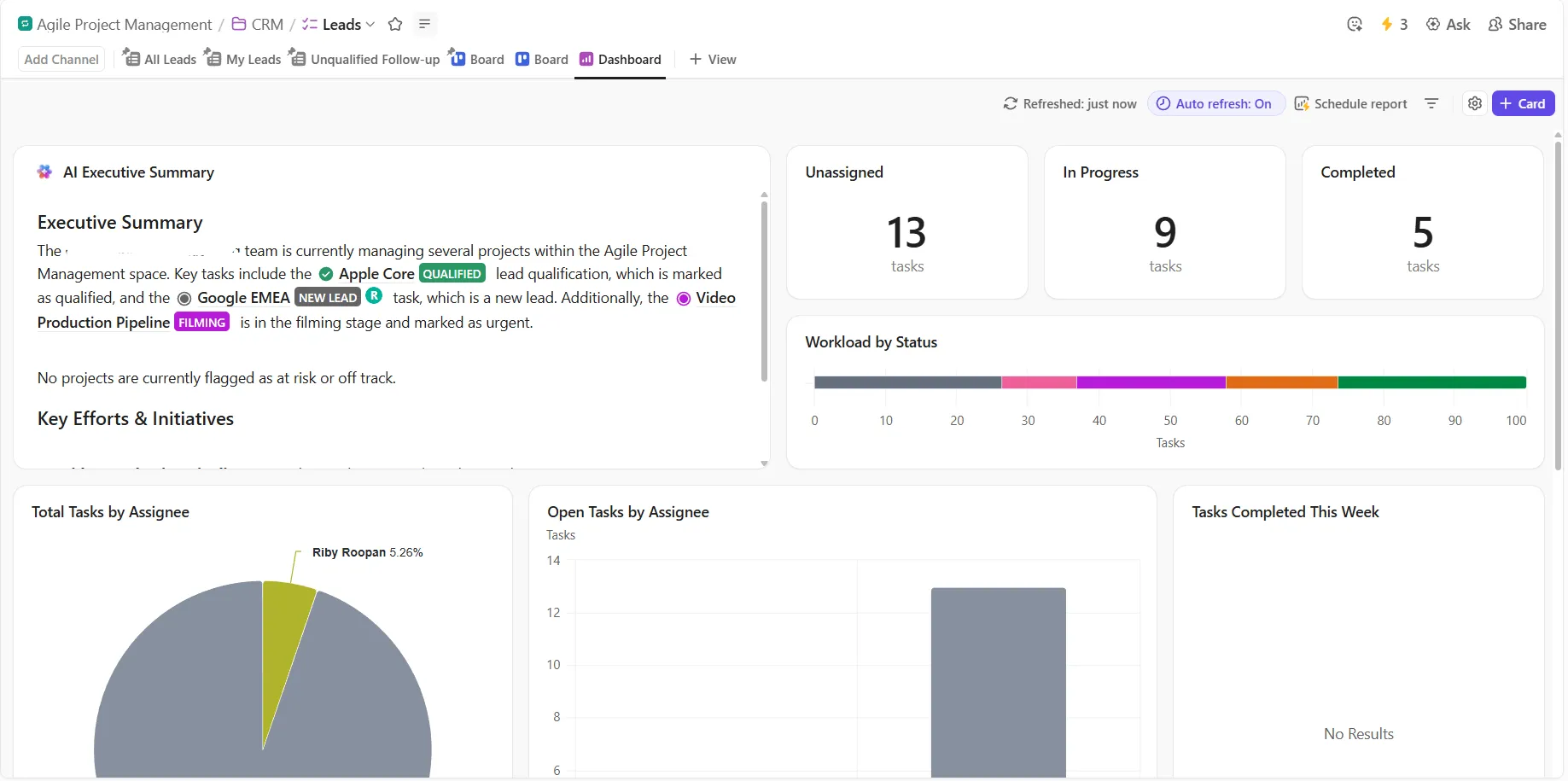
Niestandardowe pulpity nawigacyjne ClickUp to scentralizowane wizualne obszary robocze, które umożliwiają wyświetlanie i monitorowanie kluczowych wskaźników, zadań i postępów projektu w jednym miejscu.
Są one w pełni konfigurowalne, co pozwala stworzyć kompleksowy przegląd wydajności zespołu, obciążenia pracą i celów. Każdy pulpit nawigacyjny jest zbudowany przy użyciu różnych kart służących do określonych celów. Standardowe typy kart obejmują:
- Lista zadań: wyświetla zadania z dowolnej lokalizacji, filtruje je i grupuje według statusu, osoby przypisanej lub pól niestandardowych.
- Wykresy: wizualizują dane za pomocą wykresów słupkowych, kołowych, baterii lub liniowych, aby prowadzić śledzenie ważnych wskaźników według osoby przypisanej, statusu lub pól niestandardowych.
- Cele: Śledzi postępy w realizacji określonych celów, pokazując wskaźniki realizacji i kamienie milowe.
- Obciążenie pracą: monitoruje obciążenie zespołu i dystrybucję pracy, optymalizując alokację zasobów.
- Integracje: osadza dane z zewnętrznych narzędzi (takich jak formularze, projekty Figma, kanały mediów społecznościowych lub aplikacje innych firm) w celu stworzenia centralnego hubu danych.
Aktualizacje w czasie rzeczywistym a statyczne raportowanie
Oto porównanie pulpitów nawigacyjnych ClickUp z konwencjonalnymi metodami raportowania. 👇🏼
| Funkcja | Panele ClickUp | Tradycyjne statyczne raportowanie |
| Częstotliwość aktualizacji | Aktualizacje w czasie rzeczywistym po zakończeniu zadań lub otrzymaniu przesłanych formularzy | Aktualizacje tylko w zaplanowanych odstępach czasu lub ręcznie |
| Dokładność danych | Automatycznie odzwierciedla najnowsze informacje | Odzwierciedla dane tylko w momencie powstania raportu. |
| Elastyczność | Oferuje pulpity nawigacyjne na żywo i zaplanowane raporty w formacie PDF. | Oferuje stałe raporty w ustalonych terminach. |
| Interaktywność | Umożliwia szczegółową analizę i interaktywne wnioski. | Tylko do przeglądania; brak interaktywności |
| Przykład zastosowania | Natychmiast monitoruje bieżące postępy, wydajność zespołu i status projektu. | Udostępnia migawki dla interesariuszy lub archiwizuje postępy |
Dlaczego widoczność w czasie rzeczywistym ma znaczenie
Niezależnie od tego, czy tworzysz pulpit nawigacyjny do wydajności osobistej, czy też do złożonych projektów zespołowych, przejrzystość cyklu pracy jest niezbędna.
Oto trzy kluczowe zalety widoczności w czasie rzeczywistym:
Szybsze podejmowanie decyzji
Gdy pulpit roboczy odzwierciedla najnowsze dane, nie musisz czekać na aktualizacje na koniec dnia lub cotygodniowe niestandardowe raporty. Możesz dostrzec trendy, zmiany lub problemy i natychmiast podjąć działania. Ta szybkość może zadecydować o dotrzymaniu terminów lub ich przekroczeniu.
📮 ClickUp Insight: 78% respondentów naszej ankiety tworzy szczegółowe plany w ramach procesu wyznaczania celów. Jednak aż 50% z nich nie prowadzą śledzenia tych planów za pomocą dedykowanych narzędzi. 👀
Dzięki ClickUp możesz płynnie przekształcać cele w zadania, które można zrealizować, co pozwala osiągać je krok po kroku. Ponadto pulpity nawigacyjne ClickUp, które nie wymagają kodowania, zapewniają przejrzystą wizualną reprezentację postępów, dając Ci większą kontrolę i widoczność nad swoją pracą. Ponieważ „liczenie na szczęście” nie jest niezawodną strategią.
💫 Rzeczywiste wyniki: Użytkownicy ClickUp twierdzą, że mogą podjąć się o około 10% więcej pracy bez wypalenia zawodowego.
Proaktywne zarządzanie ryzykiem
Obserwowanie w czasie rzeczywistym opóźnień w realizacji konkretnych zadań, nierównomiernego rozłożenia obciążenia pracą lub stagnacji w postępie celów daje wczesne ostrzeżenie. Na podstawie swoich obserwacji możesz ponownie przydzielić zadania, zmienić priorytety lub eskalować problemy, gdy jest jeszcze czas na reakcję.
Lepsza koordynacja pracy zespołu
Wspólny pulpit nawigacyjny oznacza, że wszyscy widzą te same dane. Członkowie zespołu, interesariusze i liderzy mają widoczność w zakresie tego, co się dzieje. Ten wspólny kontekst pomaga zapewnić, że wszyscy skupiają się na właściwych priorytetach i eliminuje niejasności dotyczące statusu pracy.
🧠 Ciekawostka: Słowo „pulpit” pierwotnie odnosiło się do tablicy umieszczonej z przodu powozu konnego, która chroniła woźnicę przed błotem i gruzem „rozpryskującym się” pod kopytami koni. Z biegiem czasu, gdy powozy bezkonne ewoluowały w samochody, termin ten utrwalił się, stopniowo przechodząc od osłony przeciwbłotnej do tablicy rozdzielczej wyświetlającej prędkość, poziom paliwa, wskaźniki i elementy sterujące.
Najważniejsze funkcje niestandardowych pulpitów nawigacyjnych ClickUp
Oto kilka kluczowych funkcji ClickUp, które warto znać, aby tworzyć niestandardowe pulpity nawigacyjne:
Dostosuj układy niestandardowo za pomocą kart typu „przeciągnij i upuść”
Przesuwaj i zmieniaj rozmiar kart na pulpitach nawigacyjnych, aby zaprojektować przestrzeń dostosowaną do Twojego cyklu pracy. Wystarczy kliknąć i przeciągnąć kartę, aby ją przesunąć; pozostałe karty automatycznie dostosowują się, aby zachować układ.
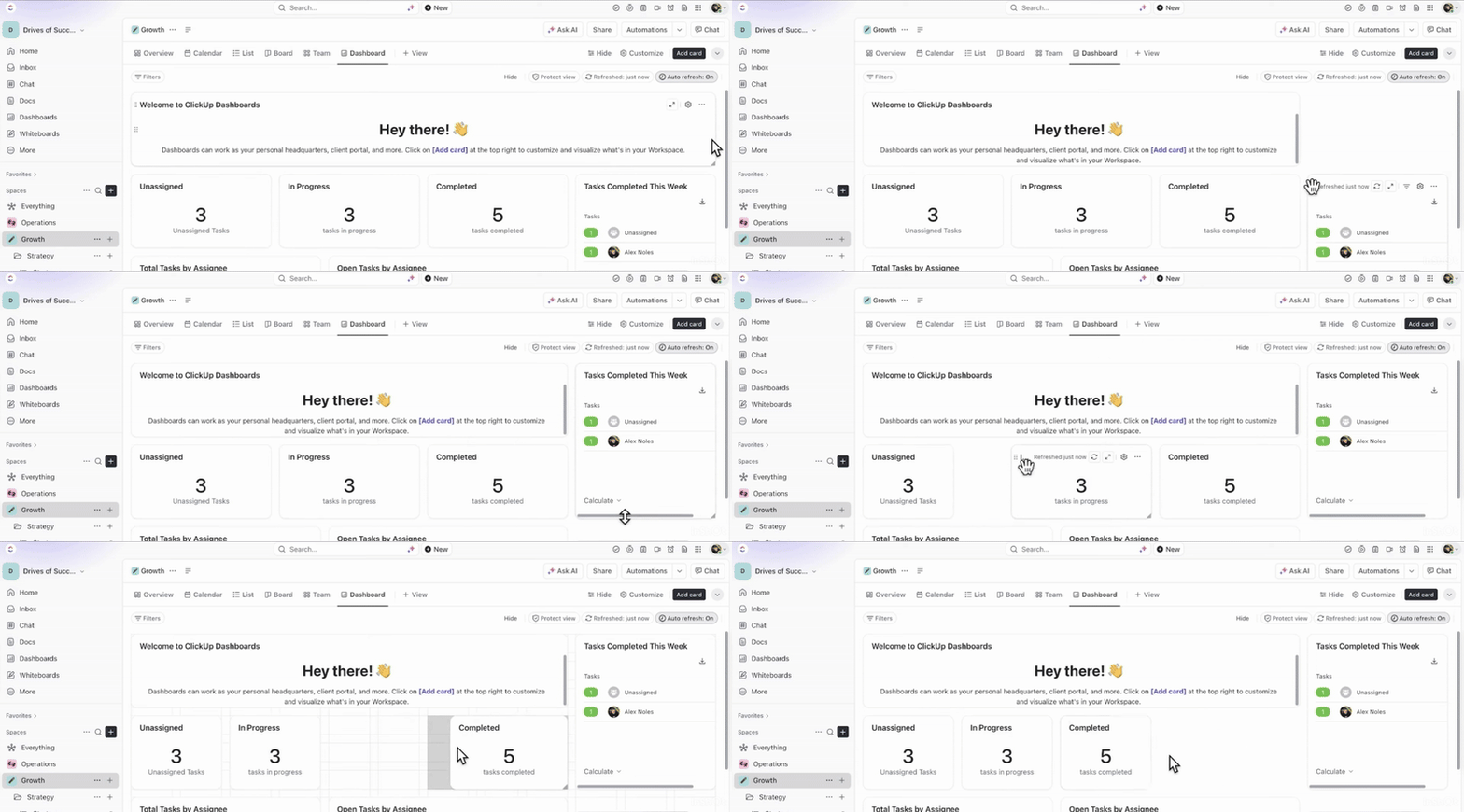
Chcesz pokazać więcej szczegółów? Najedź kursorem na boki lub rogi karty, aby zmienić jej rozmiar. Pulpity nawigacyjne zawierają również opcję Auto Layout, która usuwa przestrzenie między kartami.
💡 Wskazówka dla profesjonalistów: Jeśli popełnisz błąd, użyj skrótu klawiszowego cofania (CMD+Z na komputerach Mac lub CTRL+Z w systemie Windows), aby cofnąć zmiany.
Monitoruj postępy dzięki aktualizacjom danych w czasie rzeczywistym
Karty pulpitu nawigacyjnego pobierają dane bezpośrednio z aktualnych zadań i celów, dzięki czemu wizualizacje pozostają dokładne w miarę postępu prac.
Każda karta automatycznie odzwierciedla najnowsze aktualizacje, takie jak zakończone zadania, zaktualizowane cele lub nowe wpisy dotyczące czasu, dzięki czemu zawsze widzisz najbardziej istotne informacje.
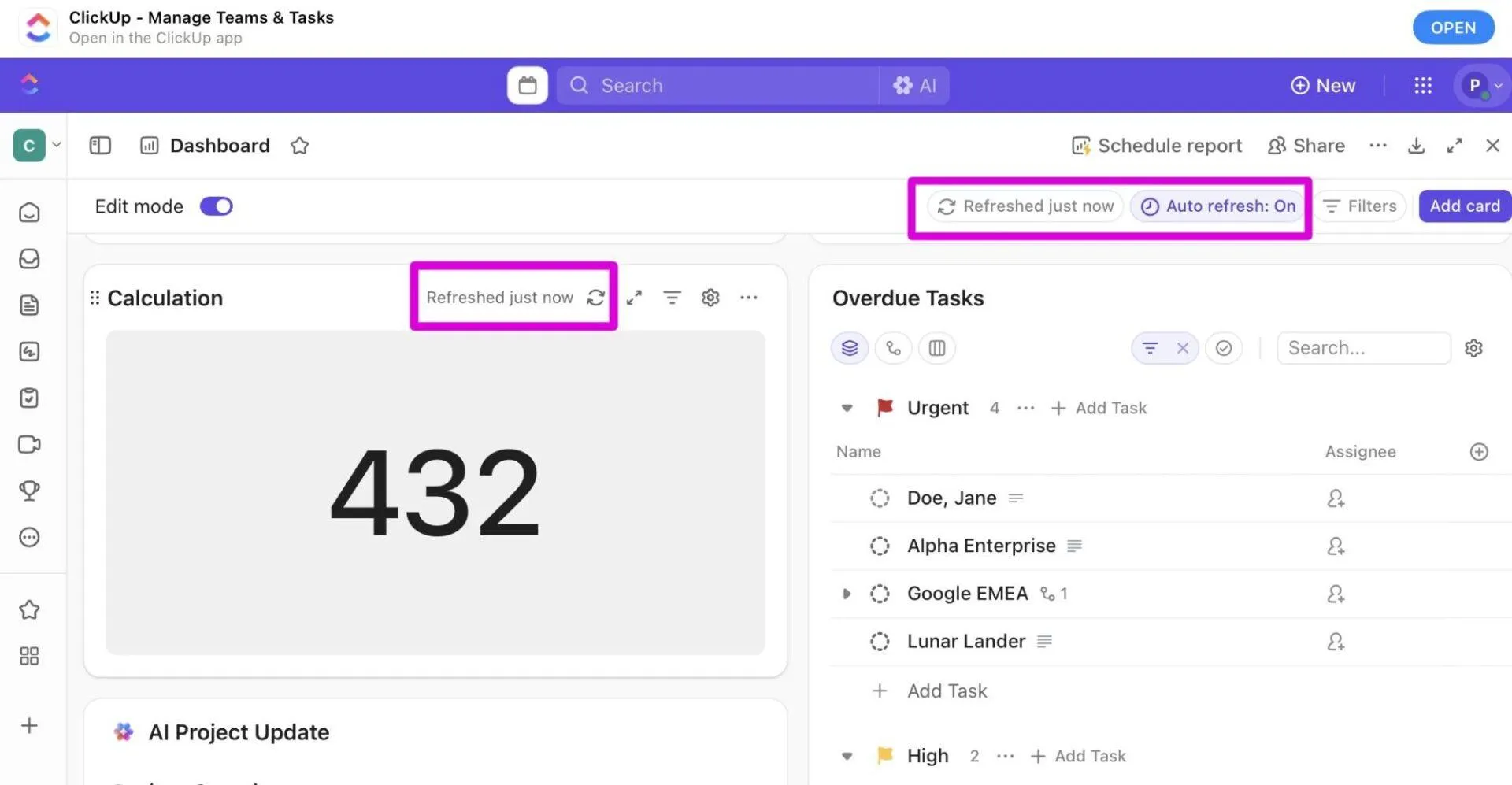
Panele ClickUp są domyślnie odświeżane co 30 minut, dzięki czemu dane są synchronizowane bez konieczności ręcznego wysiłku. Możesz również ręcznie odświeżyć poszczególne karty lub cały panel, a ostatni czas odświeżenia jest wyświetlany pod nazwą każdej karty, co zapewnia pełną przejrzystość.
Zobacz wyniki dzięki widoczności międzyprojektowej
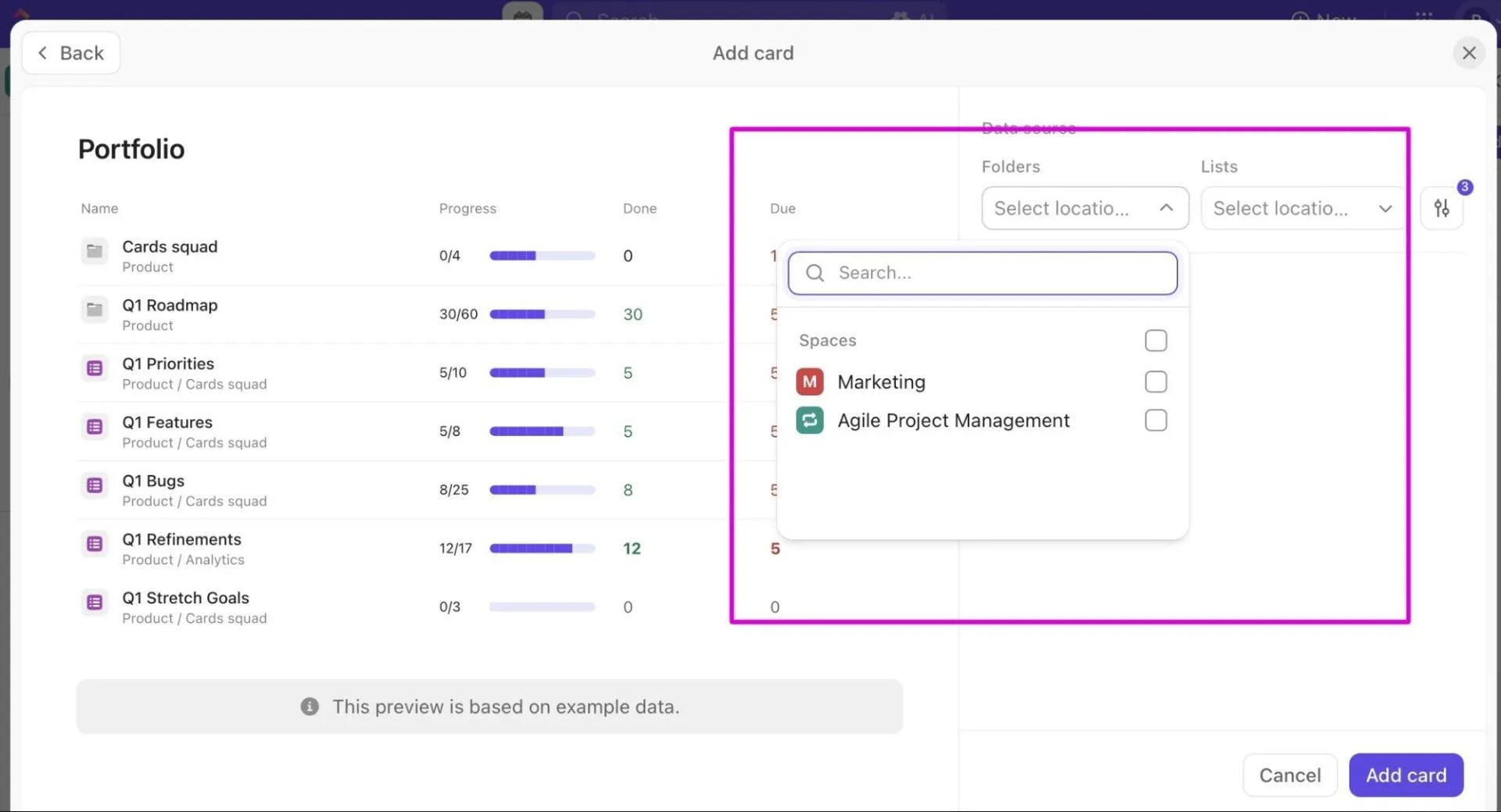
Panele kontrolne nie są ograniczone do jednej listy lub folderu. Możesz łączyć dane z wielu przestrzeni, folderów lub list, uzyskując całościowy widok na wszystkie projekty.
Oznacza to, że możesz tworzyć zaawansowane pulpity menedżerskie lub pulpity analityczne dotyczące pracowników, które obejmują kilka projektów, zapewniając interesariuszom ujednolicony widok na postępy, obciążenie pracą i kluczowe wskaźniki.
🔍 Czy wiesz, że... Kiedy ludzie widzą wyniki swoich działań w czasie rzeczywistym, w naturalny sposób szybciej dostosowują swoje zachowanie. Psychologowie nazywają to „efektem pętli sprzężenia zwrotnego ”. Dlatego narzędzia zapewniające widoczność motywują do lepszej wydajności.
Ujednolicenie narzędzi dzięki integracji z rozwiązaniami innych firm
Panele ClickUp ułatwiają przenoszenie danych i zawartości z innych narzędzi zewnętrznych do jednego centralnego widoku, zapewniając interaktywne informacje na żywo bezpośrednio na Twoim panelu.
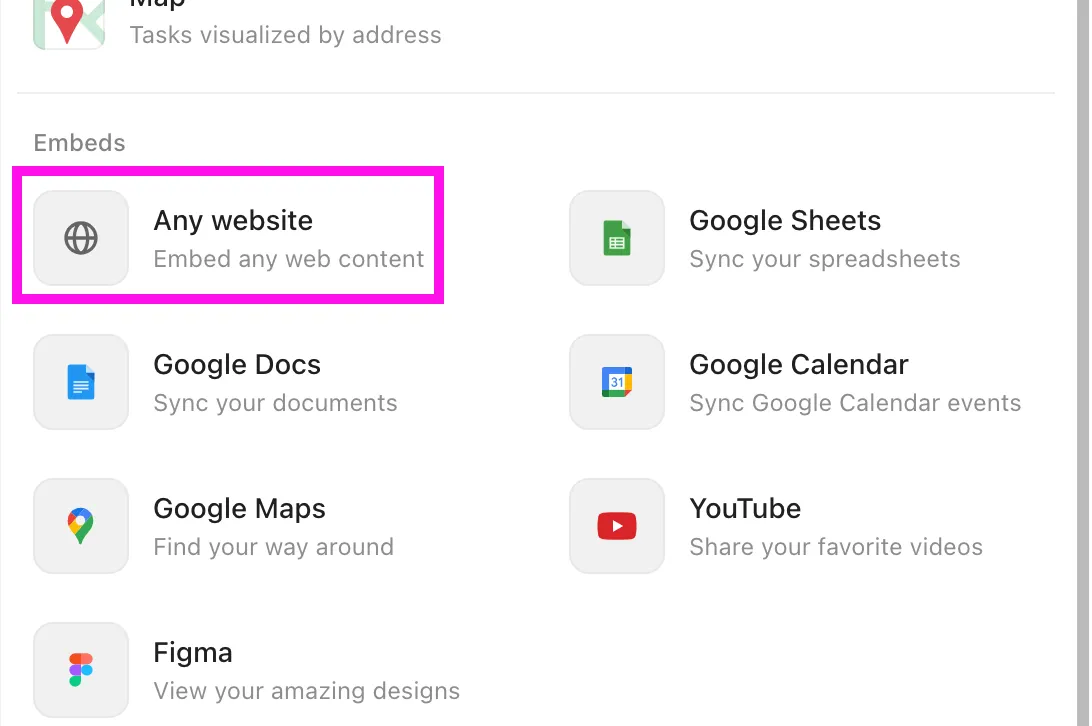
Karty osadzone wyświetlają zawartość z innych stron internetowych lub aplikacji bezpośrednio w ClickUp. Dodaj prezentacje Google Slides, projekty Figma, Arkusze Google, wideo YouTube, odpowiedzi Typeform i wiele innych.
💡 Wskazówka dla profesjonalistów: Aby dodać kartę osadzoną, najpierw otwórz pulpit nawigacyjny w ClickUp i kliknij + Dodaj kartę w prawym górnym rogu. Wybierz opcję Osadzone i aplikacje z paska bocznego, a następnie wybierz żądany typ karty. Korzystaj z przydatnych linków lub kodów, do których Twój zespół aktywnie się odwołuje, takich jak harmonogramy projektów na żywo, wyniki ankiet lub prototypy projektów.
Śledź wyniki dzięki niestandardowym obliczeniom KPI
Karty obliczeniowe w ClickUp umożliwiają obliczanie i wyświetlanie wskaźników, takich jak zyski i straty, rzeczywisty czas poświęcony na zadania w porównaniu z szacowanym czasem, wskaźniki wykonania zadań lub koszty części i robocizny.
Każda karta obliczeniowa może być skonfigurowana tak, aby mierzyć kluczowe punkty danych, takie jak pola niestandardowe ClickUp (w tym formuły), punkty sprintu, liczba zadań, szacowany czas lub czas śledzony.
Następnie możesz zastosować funkcje matematyczne, takie jak suma, liczba, średnia, mediana, min, max lub zakres, aby obliczyć swoje KPI.
💡 Wskazówka dla profesjonalistów: Kliknij +Dodaj kartę, a następnie wybierz preferowaną kartę. Skonfiguruj ustawienia, wykonując następujące czynności:
- Wybór źródła danych
- Wybór punktu danych
- Stosowanie funkcji obliczeniowej
Jak zespoły ClickUp wykorzystują niestandardowe pulpity nawigacyjne
Aby ułatwić Ci pracę, przedstawiliśmy, w jaki sposób wykorzystujemy pulpity nawigacyjne do śledzenia wydajności, wykrywania wąskich gardeł i zwiększania wydajności zespołu. 👇🏼
Krok 1: Scentralizuj dane projektu w jednym widoku
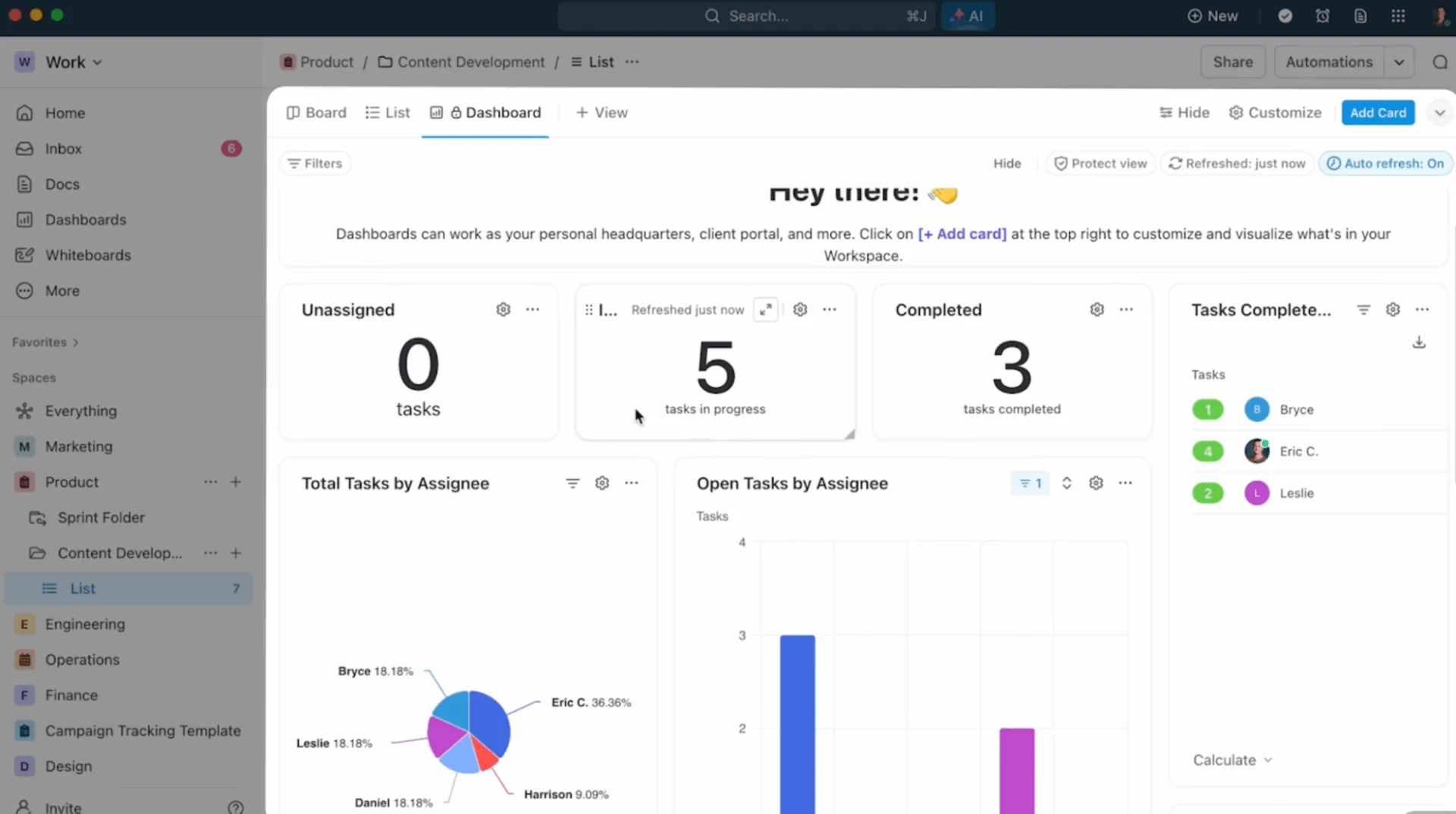
Zaczynamy od zebrania wszystkich danych dotyczących projektu w jednym, ujednoliconym panelu. Narzędzie automatycznie pobiera dane z wielu przestrzeni, folderów lub list, zapewniając nam pełny widok na wszystkie projekty i działy.
Oto, co Dayana Mileva, dyrektor ds. klientów w Pontica Solutions, ma do powiedzenia na temat ClickUp:
Dzięki ClickUp zrobiliśmy krok naprzód i stworzyliśmy pulpity nawigacyjne, na których nasi klienci mogą uzyskać dostęp do wyników, obłożenia i projektów oraz monitorować je w czasie rzeczywistym. Dzięki temu klienci czują się związani ze swoimi zespołami, zwłaszcza że mają różne lokalizacje w różnych krajach, a czasem nawet na różnych kontynentach.
Dzięki ClickUp zrobiliśmy krok naprzód i stworzyliśmy pulpity nawigacyjne, na których nasi klienci mogą uzyskać dostęp do wyników, obłożenia i projektów oraz monitorować je w czasie rzeczywistym. Dzięki temu klienci czują się w połączeniu ze swoimi zespołami, zwłaszcza że mają różne lokalizacje w różnych krajach, a czasem nawet na różnych kontynentach.
Krok 2: Śledź kluczowe wskaźniki i KPI
Po zgromadzeniu danych skupiamy się na liczbach, które faktycznie wpływają na wyniki, takich jak terminy dostaw, tempo wydatkowania środków, zwrot z inwestycji w kampanię lub równowaga obciążenia pracą.
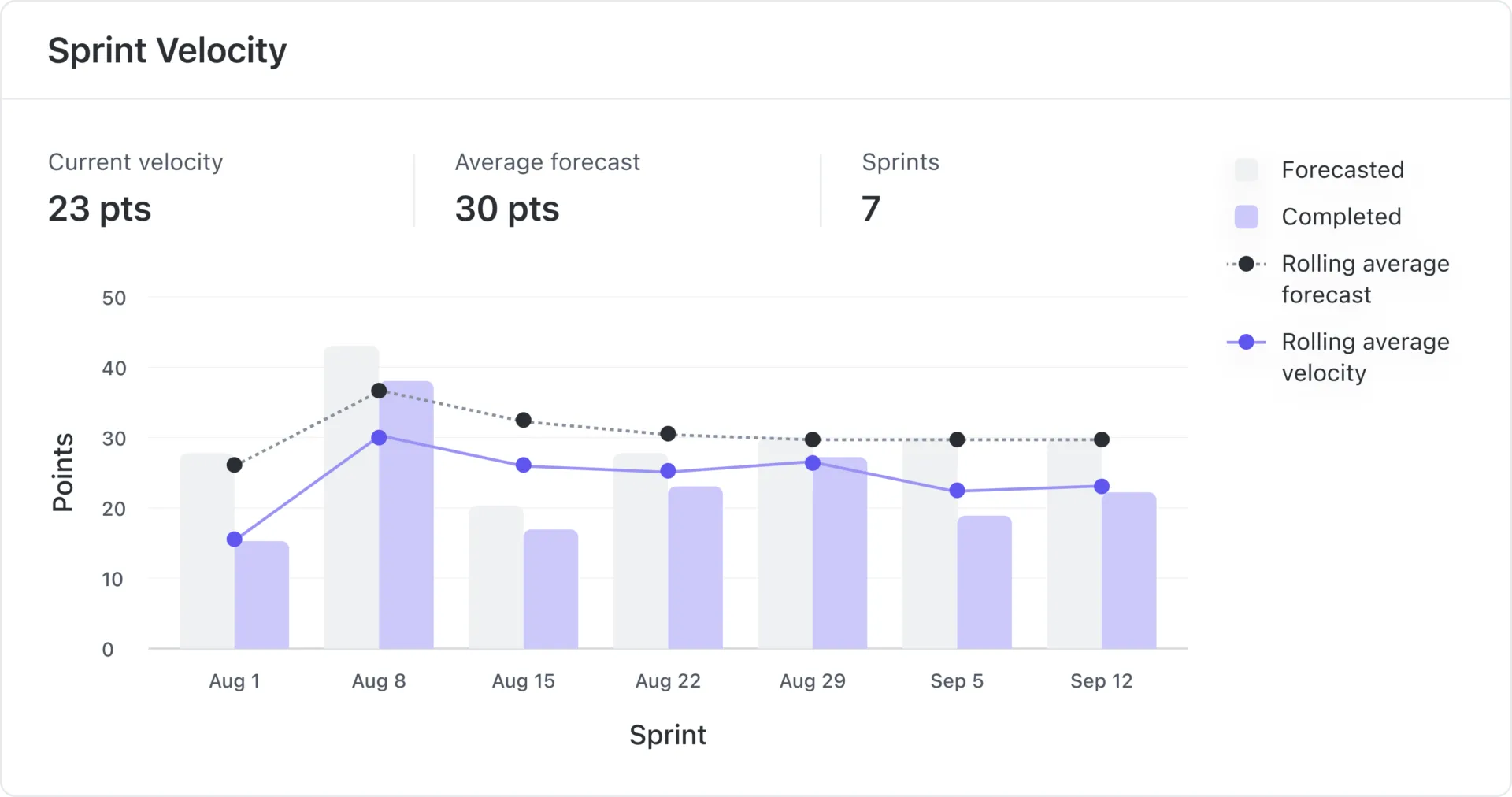
Oprócz kart obliczeniowych (których używamy do pomiaru wskaźników realizacji zadań i marż zysku) korzystamy z kilku innych kart, które pozwalają nam lepiej koordynować cykl pracy:
- Karty portfolio: zapewniają widok ogólny na postępy w wielu listach lub folderach, porównując postępy różnych projektów lub kampanii z harmonogramami i celami.
- Karty sprintu: Wizualizacja stanu sprintu i trendów realizacji za pomocą: Karta burndown: Wyświetla pozostałą pracę w stosunku do czasu, pomagając nam ocenić, czy jesteśmy na dobrej drodze do ukończenia sprintu Karta Burnup: Podkreśla zakończoną pracę w stosunku do całkowitego zakresu, dając nam szybki obraz postępów w realizacji celów sprintu Karta przepływu skumulowanego: Wizualizuje dystrybucję pracy na poszczególnych etapach, pomagając nam zidentyfikować wąskie gardła Karta prędkości: Mierzy średnią pracę wykonaną przez zespół w ciągu ostatnich trzech do dziesięciu sprintów
- Karta Burndown: wyświetla pozostałą pracę w odniesieniu do czasu, pomagając nam ocenić, czy jesteśmy na dobrej drodze do zakończenia sprintu.
- Karta Burnup: Podkreśla zakończoną pracę w stosunku do całkowitego zakresu, dając nam szybki obraz postępów w realizacji celów sprintu.
- Karta przepływu skumulowanego: wizualizuje dystrybucję pracy na poszczególnych etapach, pomagając nam zidentyfikować wąskie gardła.
- Karta prędkości: mierzy średnią ilość pracy zakończonej przez zespół w ciągu ostatnich trzech do dziesięciu sprintów.
- Karty śledzenia czasu: Pomagają nam monitorować, ile czasu zespoły poświęcają na zadania, dzięki czemu są przydatne do rozliczania klientów, planowania obciążenia i identyfikowania obszarów, w których traci się czas, co ma wpływ na realizację zadań.
- Karta Burndown: wyświetla pozostałą pracę w odniesieniu do czasu, pomagając nam ocenić, czy jesteśmy na dobrej drodze do zakończenia sprintu.
- Karta Burnup: Podkreśla zakończoną pracę w stosunku do całkowitego zakresu, dając nam szybki obraz postępów w realizacji celów sprintu.
- Karta przepływu skumulowanego: wizualizuje dystrybucję pracy na poszczególnych etapach, pomagając nam zidentyfikować wąskie gardła.
- Karta prędkości: mierzy średnią ilość pracy zakończonej przez zespół w ciągu ostatnich trzech do dziesięciu sprintów.
Krok 3: Wizualizacja pracy za pomocą wykresów
Łączymy gotowe i niestandardowe karty, aby uzyskać lepszy wgląd w dane. Pomagają one zespołom dostrzegać trendy, wąskie gardła i postępy na pierwszy rzut oka.
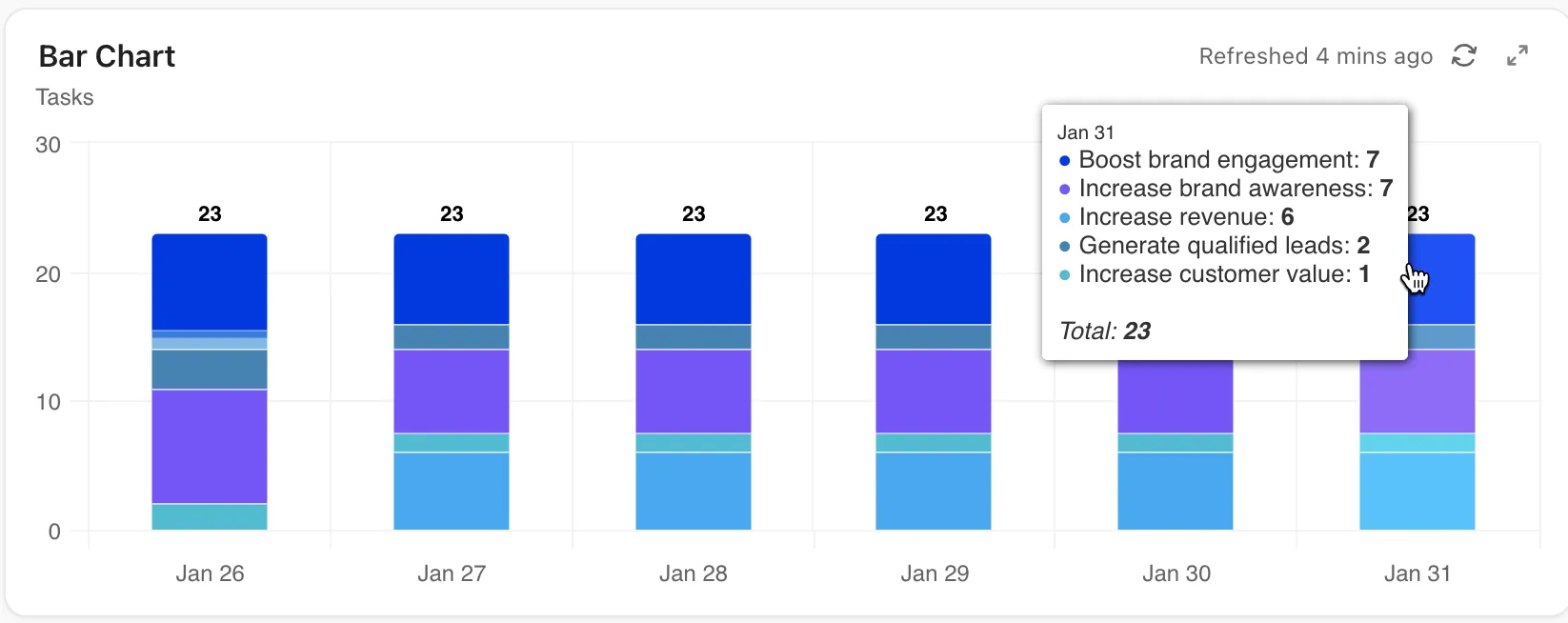
W celu wizualnego przedstawiania informacji wykorzystujemy karty wykresów w naszych pulpitach nawigacyjnych do zarządzania projektami, takich jak:
- Wykresy słupkowe do porównywania wskaźników, takich jak zadania zakończone przez każdy zespół lub wyniki kampanii w poszczególnych miesiącach.
- Wykresy liniowe pokazują trendy w czasie, przedstawiając zmiany obciążenia pracą, wskaźników realizacji lub wydajności w poszczególnych sprintach.
- Wykresy kołowe pozwalają podzielić zadania według kategorii, takich jak status zadania lub poziom priorytetu, dzięki czemu łatwo można sprawdzić, które zadania wymagają największej uwagi.
- Wykresy baterii pokazujące postępy w realizacji celów lub procentowe ukończenie zadań w szybkim, wizualnym podsumowaniu.
- Karty celów do śledzenia długoterminowych celów i monitorowania postępów w realizacji celów na poziomie firmy lub projektu.
Krok 4: Dostosuj pulpity nawigacyjne niestandardowo do roli lub zespołu
Każdy zespół potrzebuje innego spojrzenia na swoją pracę, dlatego tworzymy pulpity nawigacyjne, które to odzwierciedlają. Pulpit nawigacyjny dyrektora generalnego zawiera wskaźniki dotyczące całej firmy, podczas gdy dział operacyjny ma wgląd w dane dotyczące wydajności, a dział marketingu śledzi wyniki kampanii.
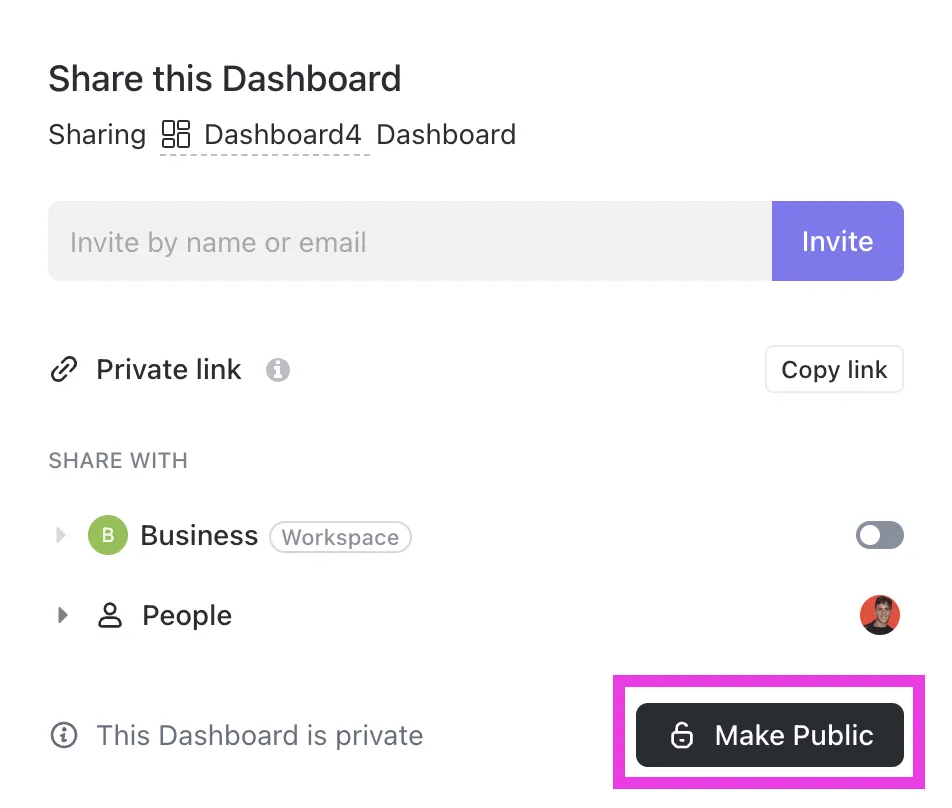
Ustawienia uprawnień dają nam pełną kontrolę nad tym, kto co widzi. Ustaw prywatne ustawienia, udostępnij określonym zespołom lub udostępnij pulpity nawigacyjne publicznie w całym obszarze roboczym, z dostępem tylko do przeglądania lub edytowania.
Krok 5: Zautomatyzuj aktualizacje i alerty
Aby wyeliminować zbędną pracę, automatyzujemy alerty za pomocą automatyzacji ClickUp, która aktualizuje statusy zadań, przypisuje zadania, ustala terminy wykonania i dodaje komentarze, gdy wystąpią określone wyzwalacze.
W miarę aktualizacji zadań przez automatyzacje wszystkie zmiany są natychmiast odzwierciedlane w pulpitach nawigacyjnych.
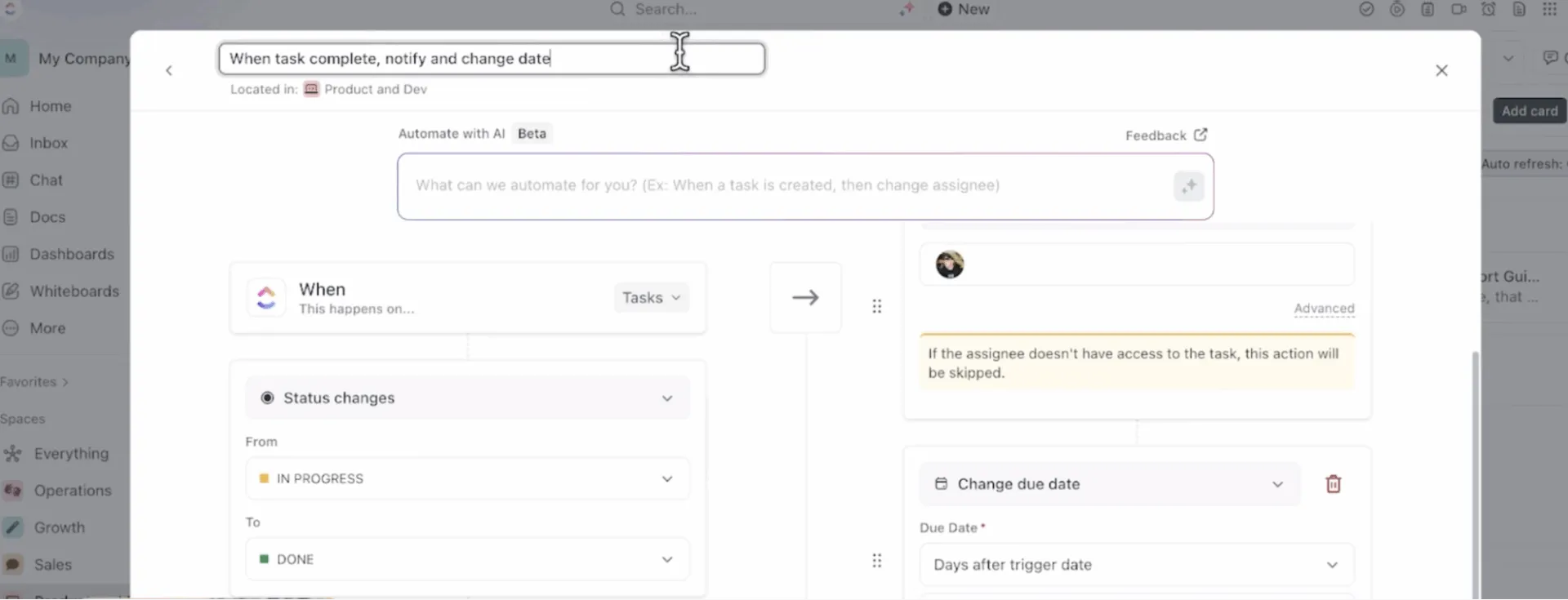
Na przykład, gdy potencjalny klient zostanie oznaczony jako „zdobyty”, automatyzacja aktualizuje status zadania i przypisuje je zespołowi ds. wdrażania nowych pracowników. Pulpit nawigacyjny natychmiast odzwierciedla nową transakcję w wskaźnikach sprzedaży, powiadamiając zespół o rozpoczęciu procesu.
Aby pójść o krok dalej, możesz używać zaplanowanych raportów z pulpitu nawigacyjnego do wysyłania statycznych raportów (np. eksportów PDF) do klientów lub kadry kierowniczej w regularnych odstępach czasu (codziennie, co tydzień itp.).
🚀Zaleta ClickUp: ClickUp Brain dostarcza informacje bezpośrednio do pulpitów nawigacyjnych, przekształcając statyczne dane w praktyczne wnioski. Możesz po prostu zadać dowolne pytanie, od „Co mój zespół zakończył w tym tygodniu?” do „Które projekty są opóźnione?”, a szybką odpowiedź otrzymasz bezpośrednio w pulpicie nawigacyjnym.
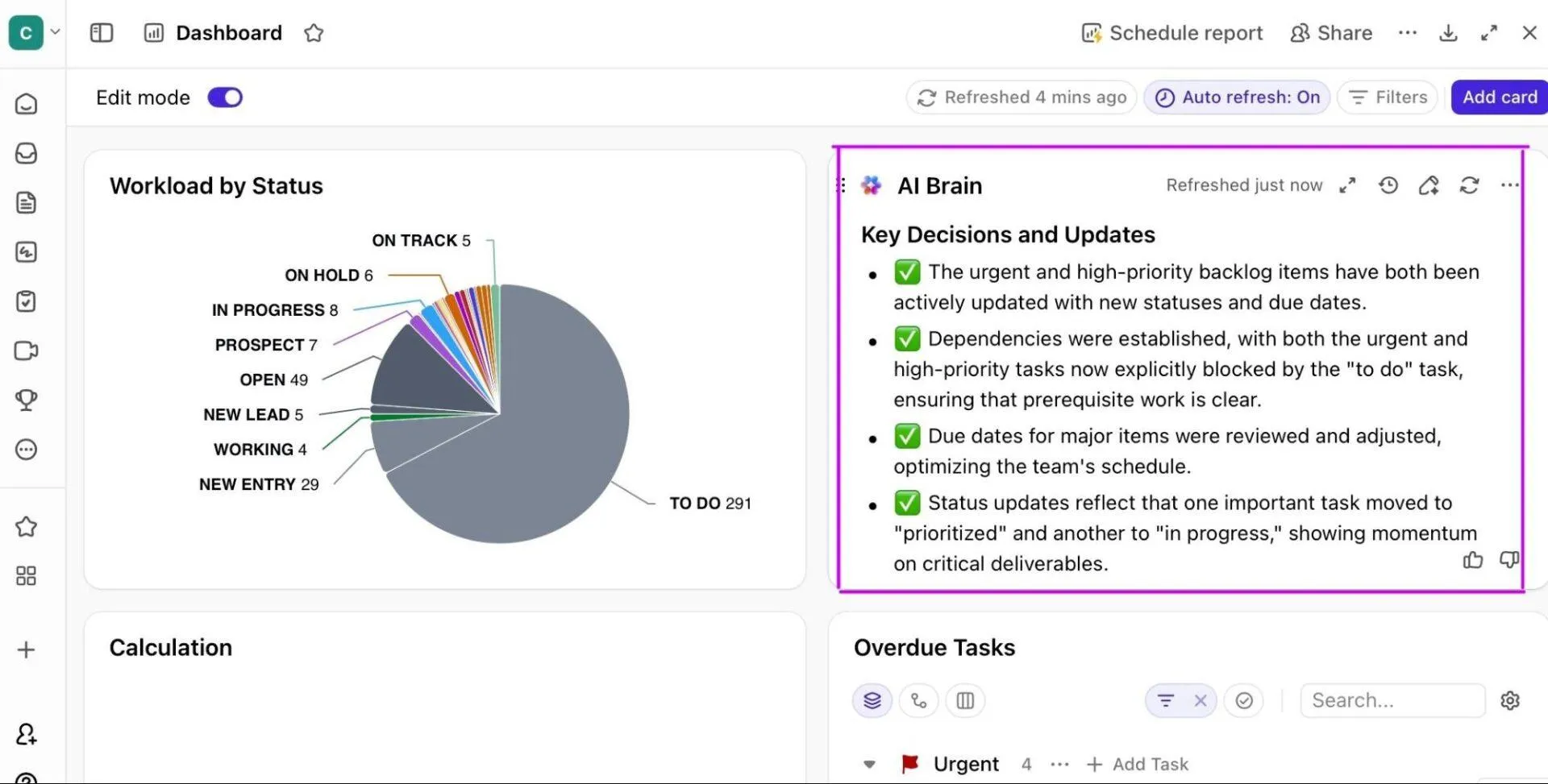
Aby pójść o krok dalej, skorzystaj z kart ClickUp AI.
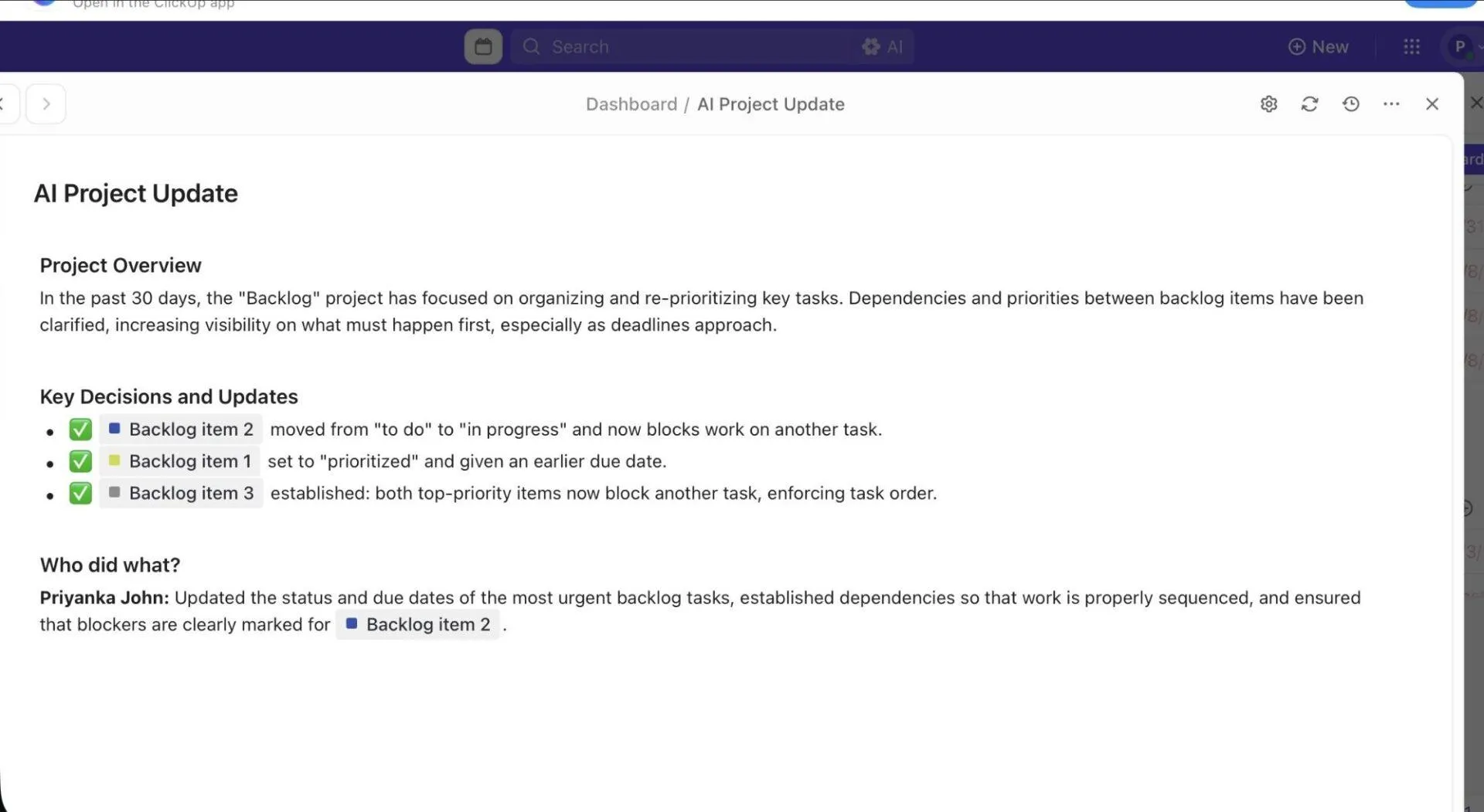
Obsługiwane przez ClickUp Brain, narzędzia AI z dostępem do danych w czasie rzeczywistym obejmują:
- Karta AI Brain: uruchamiaj dostosowane podpowiedzi, wykonuj zmianki dotyczące zadań lub dokumentów, a nawet dodawaj załączniki, aby uzyskać inteligentniejsze informacje.
- Karty AI StandUp i Team StandUp: Uzyskaj szybkie podsumowania pracy zrobionej przez Ciebie lub Twój zespół w ujęciu dziennym lub tygodniowym.
- Karty podsumowania wykonawczego AI i aktualizacji projektu: Generuj zwięzłe przeglądy postępów, przeszkód i nadchodzących priorytetów.
Jak skonfigurować niestandardowy pulpit nawigacyjny w ClickUp: Przewodnik krok po kroku
Oto prosty przewodnik, który pomoże Ci stworzyć cyfrowe miejsce pracy zapewniające przejrzystość, skupienie i widoczność w czasie rzeczywistym.
Krok 1: Określ wskaźniki KPI i cele swojego zespołu
Przed utworzeniem pulpitu nawigacyjnego zdecyduj, które wskaźniki są naprawdę ważne dla Twojego zespołu.
Na przykład zespół produktowy może śledzić prędkość sprintu lub liczbę błędów, podczas gdy dział marketingu może monitorować zwrot z inwestycji w kampanię.
Zacznij od sporządzenia listy wskaźników, aby zapewnić spójność:
- Postępy projektu i wskaźnik ukończenia
- Podział statusów zadań (w trakcie realizacji, zadania przeterminowane, zablokowane)
- Równowaga zasobów i obciążenia pracą na osobę przypisaną do zadania
- Godziny rozliczeniowe a godziny nierozliczeniowe
- Zwrot z inwestycji w kampanię i wydajność według kanałów
- Czas realizacji zadań i czas cyklu
- Postępy w realizacji celów i osiąganie kamieni milowych
- Nadchodzące osie czasu realizacji i zależności
🔍 Czy wiesz, że... Psycholog Albert Mehrabian odkrył, że 93% komunikacji ma charakter niewerbalny. Dzięki temu pulpity nawigacyjne przyciągają uwagę bardziej niż prawdziwe zbiory danych.
Krok 2: Utwórz nowy pulpit nawigacyjny lub skorzystaj z szablonu
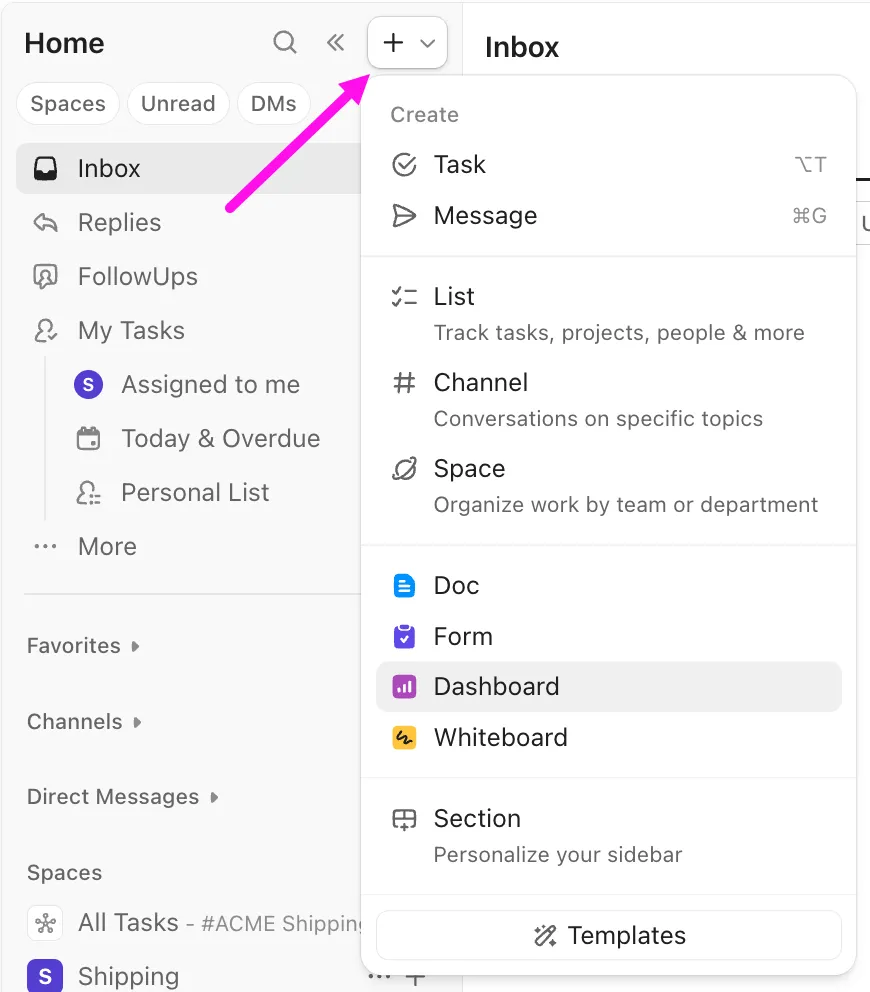
1. Przejdź do hubu pulpitów nawigacyjnych i kliknij ikonę +, aby utworzyć nowy pulpit nawigacyjny.
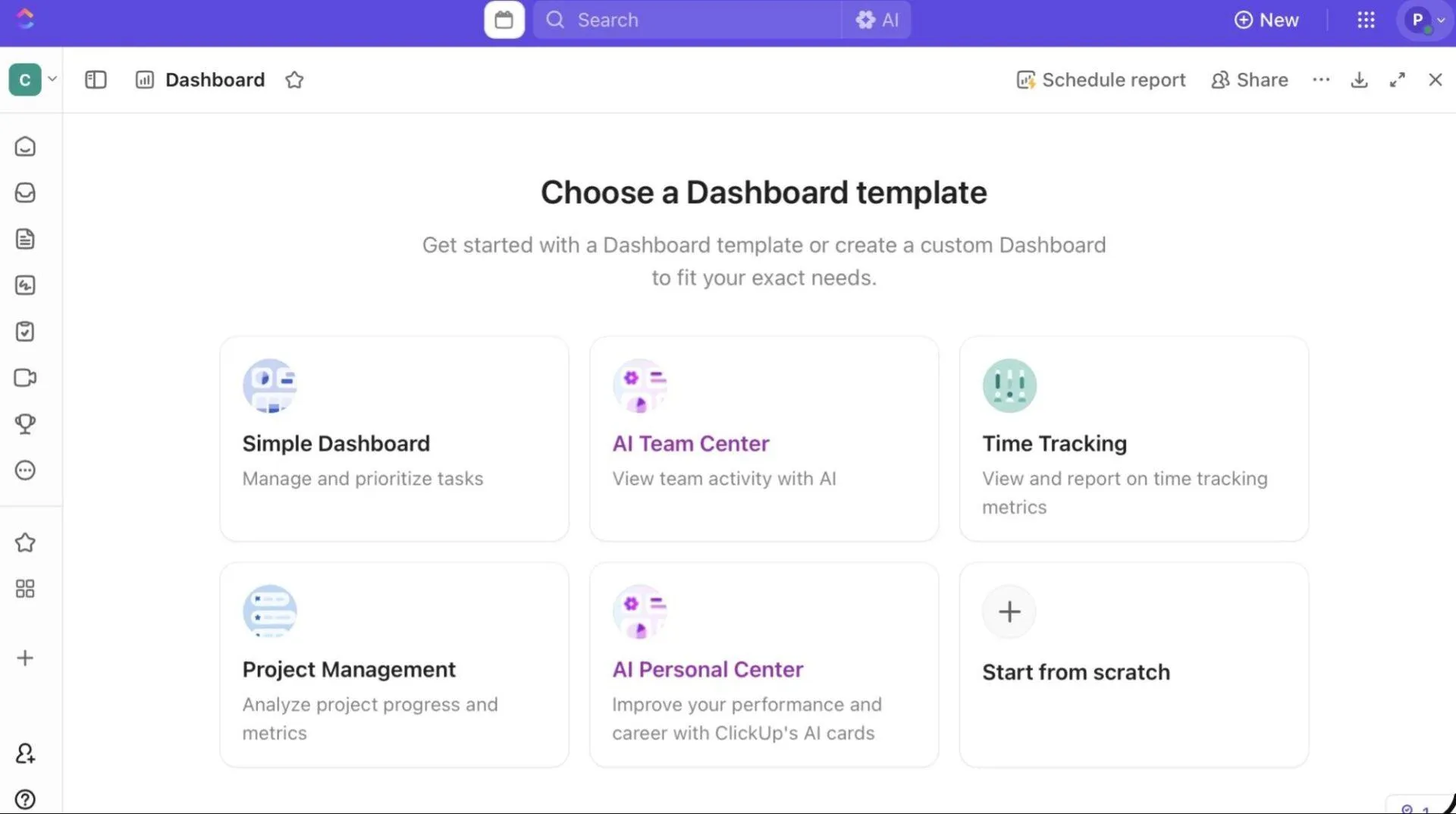
2. Wybierz szablon pulpitu nawigacyjnego (np. Zarządzanie projektami, Raportowanie sprintów lub Śledzenie czasu) lub wybierz opcję Zacznij od zera.
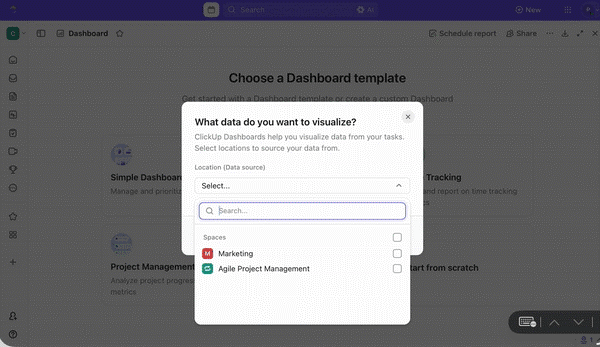
3. Jeśli korzystasz z szablonu zarządzania projektami, wybierz źródło danych. Może to być konkretna przestrzeń, folder lub lista.
Krok 3: Dodaj odpowiednie karty (z warunkami)
Jeśli wybrałeś opcję „Zacznij od zera”, przejdziesz do pustego pulpitu nawigacyjnego, na którym możesz zacząć dodawać karty, które są podstawowymi blokami pulpitu nawigacyjnego.
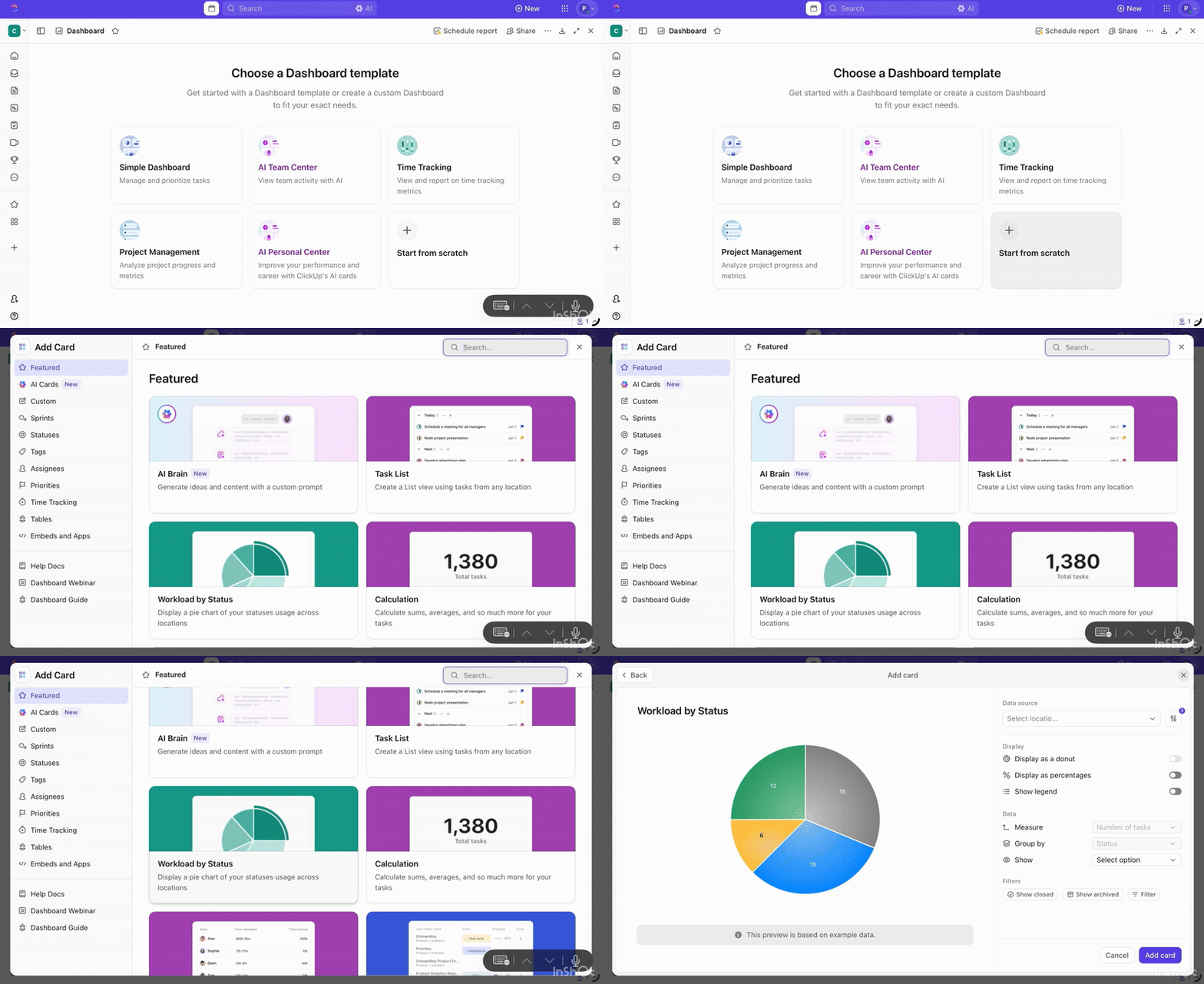
Znajdziesz tam opcje takie jak Obciążenie pracą według statusu, Portfolio, Obliczenia, Raportowanie czasu oraz zakres połączonych kart AI do wizualizacji różnych typów danych.
P.S. Nawet jeśli zacząłeś od gotowego szablonu, nadal możesz dostosować go do swojego cyklu pracy. Wystarczy kliknąć Dodaj kartę w prawym górnym rogu.
🚀 Zalety ClickUp: Korzystamy z ClickUp BrainGPT we wszystkich naszych Teamsach i szczerze mówiąc, nie ma już odwrotu.
Pozwala nam to na pozyskiwanie informacji, trendów i podsumowań z ClickUp oraz wszelkich zewnętrznych narzędzi do zarządzania projektami bezpośrednio do naszych niestandardowych pulpitów nawigacyjnych. Kiedy jesteśmy w podróży, korzystamy z funkcji Talk-to-Text, aby uzyskać aktualizacje projektów w czasie rzeczywistym i przeglądy wykonawcze.
Sprawdź to!
Krok 4: Zastosuj filtry
Po umieszczeniu kart użyj filtrów pulpitu nawigacyjnego (w trybie edycji), aby zastosować kryteria, takie jak status, osoba przypisana, priorytet lub lokalizacja. Filtry te mają wpływ na wszystkie karty w tym pulpicie nawigacyjnym.
Możesz na przykład filtrować pulpity nawigacyjne według lokalizacji, aby wyświetlić dane z określonych lokalizacji, lub według zakresu czasowego (np. „utworzone w tym tygodniu” lub „zamknięte w tym miesiącu”), aby dostrzec trendy.
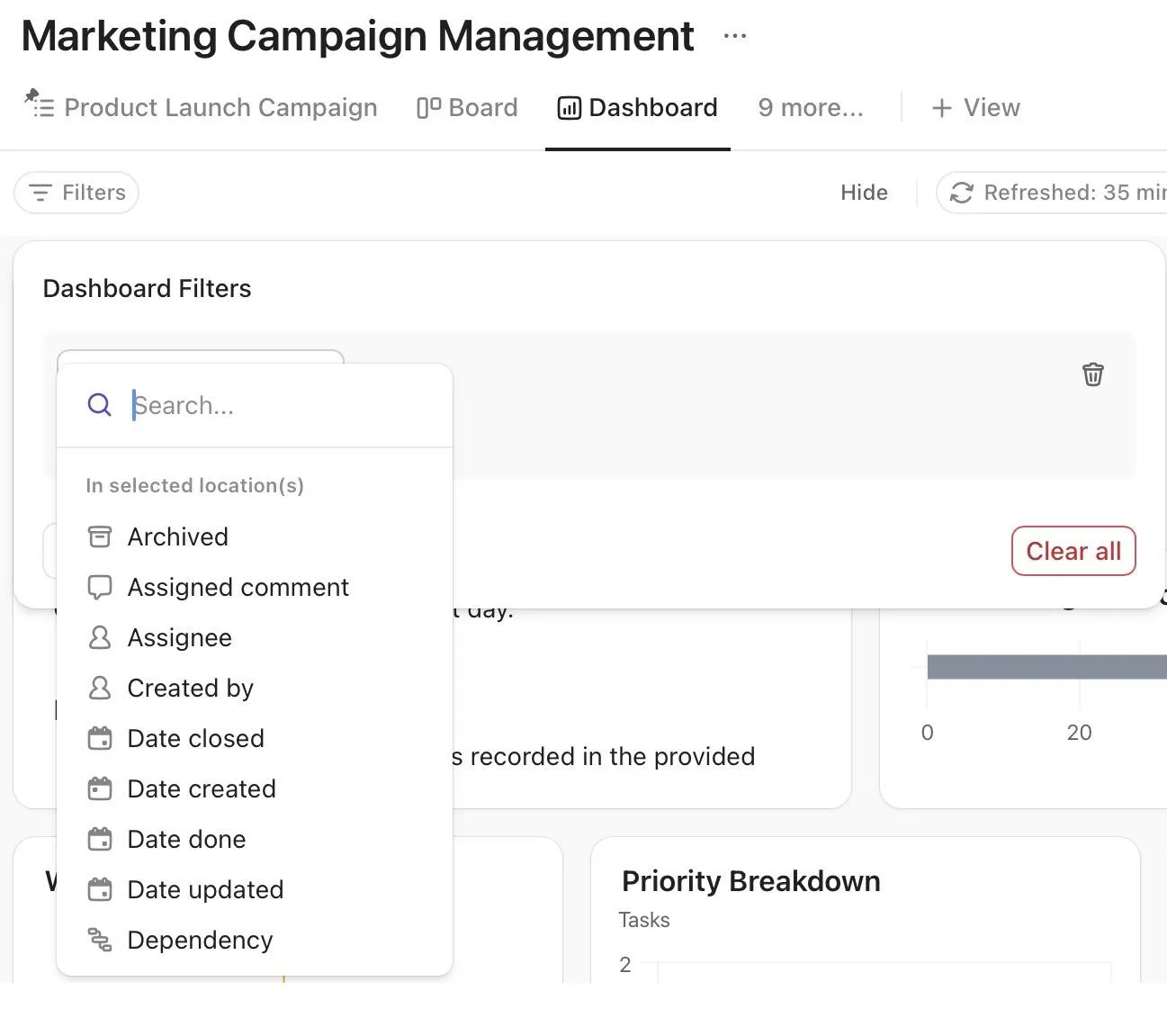
Następnie udoskonal je za pomocą filtrów kart, aby zawęzić zakres konkretnego widżetu. Pulpit operacyjny może filtrować zadania oznaczone etykietą „W trakcie realizacji”, podczas gdy pulpit marketingowy pobiera dane tylko z folderów kampanii.
🔍 Czy wiesz, że... Ludzie mają wrodzoną potrzebę osiągania postępów. Odhaczanie wykonanych zadań jest wyzwalaczem dopaminy w mózgu, tworząc pętlę pozytywnych emocji, która motywuje do dalszych postępów.
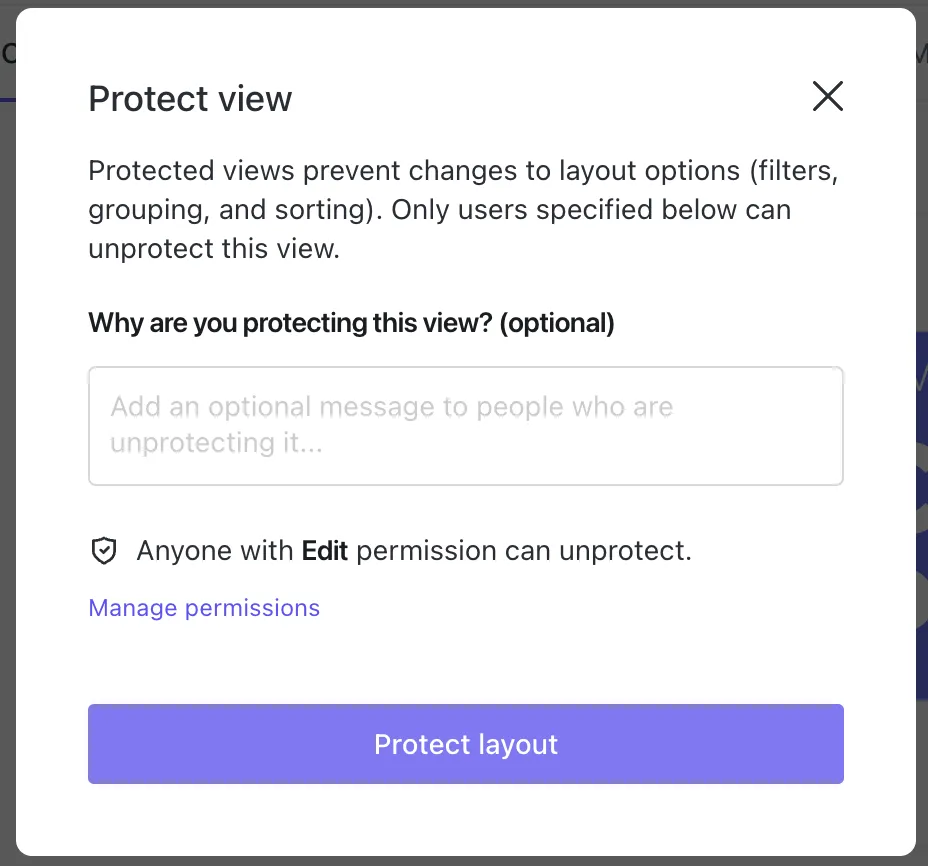
Krok 5: Ustawienie uprawnień i udostępniania
Gdy pulpit nawigacyjny będzie gotowy, nadszedł czas, aby zdecydować, kto będzie miał do niego dostęp i jakie działania będzie mógł na nim wykonywać. ClickUp zapewnia kontrolę nad widocznością i uprawnieniami, dzięki czemu każdy interesariusz widzi tylko to, co jest dla niego istotne.
Aby udostępnić z widoku pulpitu nawigacyjnego:
- Otwórz pulpit nawigacyjny i kliknij opcję „Udostępnij” w prawym górnym rogu.
- Na dole wybierz opcję Udostępnij ten widok.
- Wybierz sposób udostępniania i ustaw uprawnienia. Zobaczysz:
- Prywatny link: Skopiuj go i udostępnij wszystkim osobom, które mają już dostęp do przestrzeni, folderu lub listy połączonych z pulpitem nawigacyjnym.
- Uprawnienia: Wybierz między dostępem Tylko do przeglądania lub Edytuj . Możesz zastosować uprawnienia do wszystkich jednocześnie, korzystając z opcji Edytuj wszystko.
- Widok prywatny: Ustaw pulpit nawigacyjny jako widoczny tylko dla Ciebie.
💡 Wskazówka dla profesjonalistów: Wygeneruj wersje PDF swojego pulpitu nawigacyjnego, aby udostępniać je w trybie offline. Kliknij widok pulpitu nawigacyjnego > Zapisz jako PDF.
Krok 6: Powtarzaj proces w oparciu o informacje zwrotne i potrzeby w zakresie raportowania
Gdy pulpit nawigacyjny zostanie uruchomiony i udostępniony zespołowi, powinien ewoluować wraz z projektami.
Zacznij od zebrania opinii od osób, które najczęściej korzystają z tego narzędzia, w tym kierowników zarządzania projektami, kierowników operacyjnych lub zespołów marketingowych, i sprawdź, na jakich wskaźnikach lub elementach wizualnych polegają na co dzień.
Na tej podstawie możesz stale ulepszać swoje pulpity nawigacyjne:
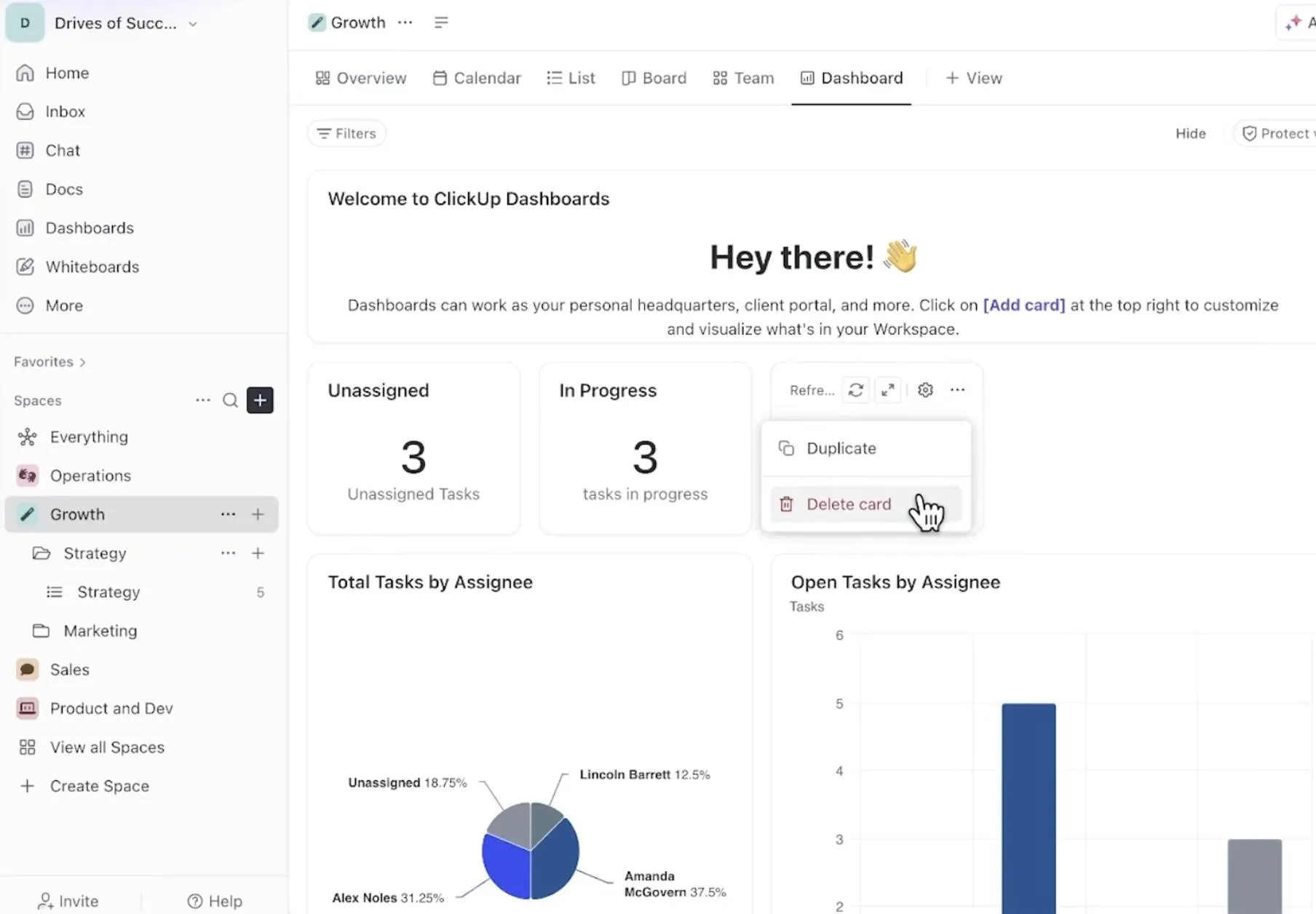
- Dodawaj lub usuwaj karty w oparciu o to, co jest naprawdę przydatne w procesie podejmowania decyzji.
- Dostosuj filtry, aby wyróżnić bieżące priorytety lub nadchodzące cele.
- Zmień układ, aby najpierw wyświetlać najbardziej istotne dane.
- Zautomatyzuj odświeżanie i aktualizacje, aby Twoje pulpity nawigacyjne zawsze odzwierciedlały wydajność w czasie rzeczywistym.
Najlepsze praktyki dotyczące korzystania z pulpitów nawigacyjnych w ClickUp
Te najlepsze praktyki pomogą Ci utrzymać odpowiedni poziom przydatności, przejrzystości i łatwości działania pulpitów nawigacyjnych w miarę ewolucji Twojego zespołu i priorytetów. 💫
- Wybierz odpowiedni typ/lokalizację pulpitu nawigacyjnego: Użyj widoków pulpitu nawigacyjnego, jeśli chcesz, aby Twój zespół miał dostęp do pulpitu nawigacyjnego podczas codziennej pracy. Pulpity nawigacyjne w hubie są lepszym rozwiązaniem w przypadku projektów międzyprojektowych lub widoczności na poziomie kierowniczym.
- Stosuj spójną nazewnictwo i higienę danych: upewnij się, że przestrzenie, listy, pola niestandardowe i statusy są ujednolicone przed wprowadzeniem ich do pulpitów nawigacyjnych. Na przykład, jeśli jeden zespół używa terminu „Gotowe”, a inny „Zakończone”, wskaźniki mogą stać się niespójne.
- Celowe stosowanie kodów kolorystycznych: używaj znaczących kolorów, takich jak zielony dla zadań realizowanych zgodnie z planem, czerwony dla zadań zagrożonych i żółty dla zadań oczekujących, aby użytkownicy mogli szybko zinterpretować status pulpitu nawigacyjnego.
👀 Hack ClickUp: Tworzymy szczegółowe widoki wykresów lub kart, aby zobaczyć szczegóły na poziomie zadań. Pomaga to wcześnie wychwycić zmiany, trendy lub przeszkody.
Oto przewodnik po tworzeniu potężnego pulpitu nawigacyjnego do zarządzania projektami! 🤩
Przykłady zastosowań pulpitów nawigacyjnych
Oto kilka przykładów pulpitów nawigacyjnych w ClickUp oraz sposobów, w jakie różne zespoły wykorzystują je do monitorowania celów, projektów i wskaźników wydajności:
Pulpit nawigacyjny obciążenia pracą zespołu
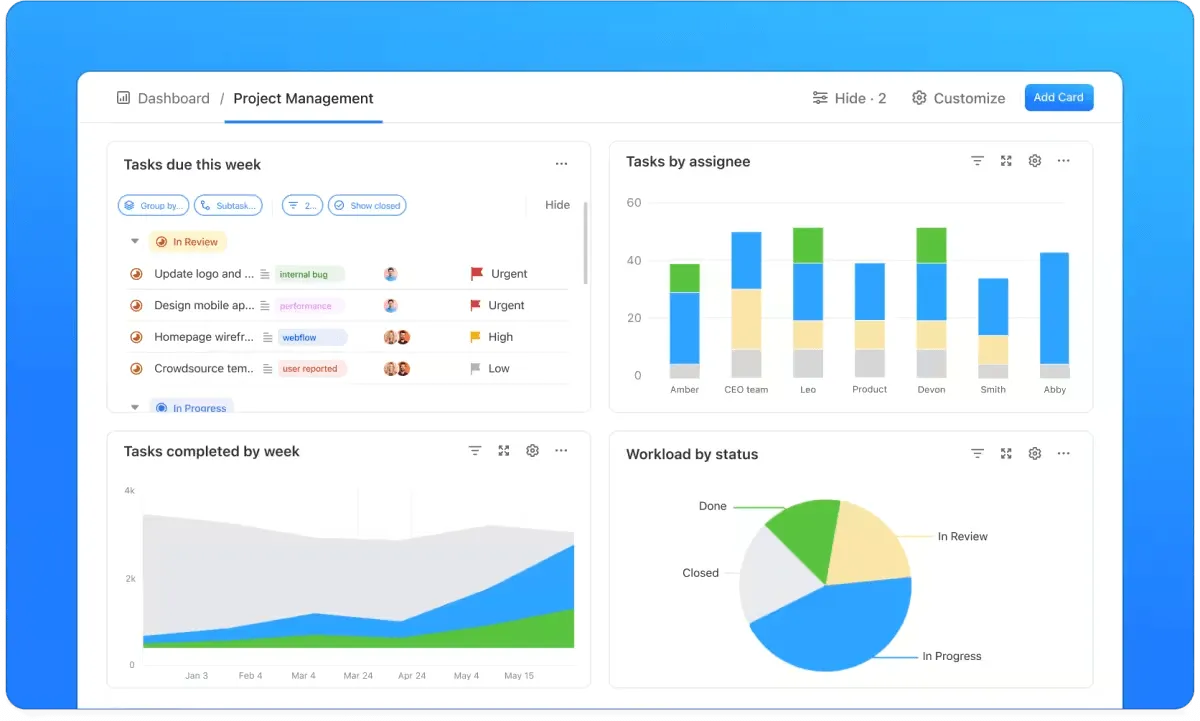
Pulpit nawigacyjny obciążenia pracą zespołu wizualizuje, kto nad czym pracuje, śledzi limity obciążenia i zapewnia sprawiedliwy podział zadań. W ten sposób możemy:
- Zidentyfikuj, kto ma nadmierne obciążenie lub niedobór mocy przerobowych i odpowiednio przydzielaj zadania.
- Dodaj szacowany czas realizacji i priorytety, aby członkowie naszego zespołu mogli skupić się na zadaniach o największym znaczeniu.
- Zwiększ przejrzystość dzięki jasnemu podziałowi własności w każdym projekcie.
👀 ClickUp Hack: Nasi menedżerowie używają kart obciążenia pracą w gotowych pulpitach nawigacyjnych, aby monitorować alokację zasobów i przewidywać, kiedy należy dodać lub przesunąć członków zespołu na podstawie danych dotyczących obciążenia w czasie rzeczywistym.
Pulpit nawigacyjny osobistej wydajności

Dla poszczególnych współpracowników lub kierowników zespołów ten pulpit nawigacyjny jest codziennym centrum dowodzenia. Pokazuje on zadania oczekujące, w trakcie realizacji lub zrobione, dzięki czemu możemy skupić się na tym, co naprawdę ważne.
Używamy go do:
- Śledź cele dzienne, tygodniowe lub miesięczne za pomocą listy zadań i kart postępów.
- Znajdź zadania, które pochłaniają dużo czasu, i z łatwością zmień ich priorytety.
- Wykorzystaj spostrzeżenia, łącząc zadania bezpośrednio z listami lub przestrzeniami.
📮 ClickUp Insight: Uważasz, że „niewielkie rozpraszacze” związane z niewidoczną pracą nie mają większego znaczenia? Mają.
Dla 28% pracowników drobne przerwy i ciągłe przechodzenie między zadaniami ograniczają czas na wartościową, głęboką pracę, zmniejszając ogólną wydajność i zwiększając obciążenie psychiczne.
Dzięki pulpitom nawigacyjnym ClickUp i spersonalizowanemu widokowi strony głównej możesz stworzyć osobisty pulpit nawigacyjny wydajności, który zapewni Ci przejrzysty, panoramiczny przegląd wszystkich Twoich zadań, w tym tych niewidocznych.
Zidentyfikuj, na co naprawdę poświęcasz swój czas, i naucz się inteligentnie ustalać priorytety.
Pulpit wizualizacji CRM
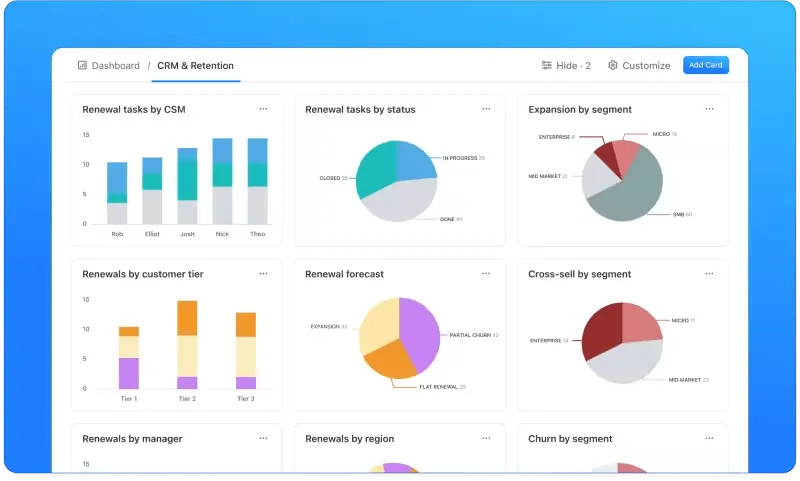
Dla zespołów ds. sukcesu klienta lub zarządzania kontami ten projekt pulpitu nawigacyjnego zapewnia pełny widok na związki z klientami. Taka konfiguracja pozwala nam:
- Monitoruj satysfakcję klientów, czas reakcji działu wsparcia i stan odnowień.
- Identyfikuj ryzyko utraty klientów dzięki wizualnej analizie trendów.
- Śledź potencjał przychodów w różnych kanałach sprzedaży za pomocą wykresów liniowych i wykresów kołowych.
Pulpit kampanii marketingowej
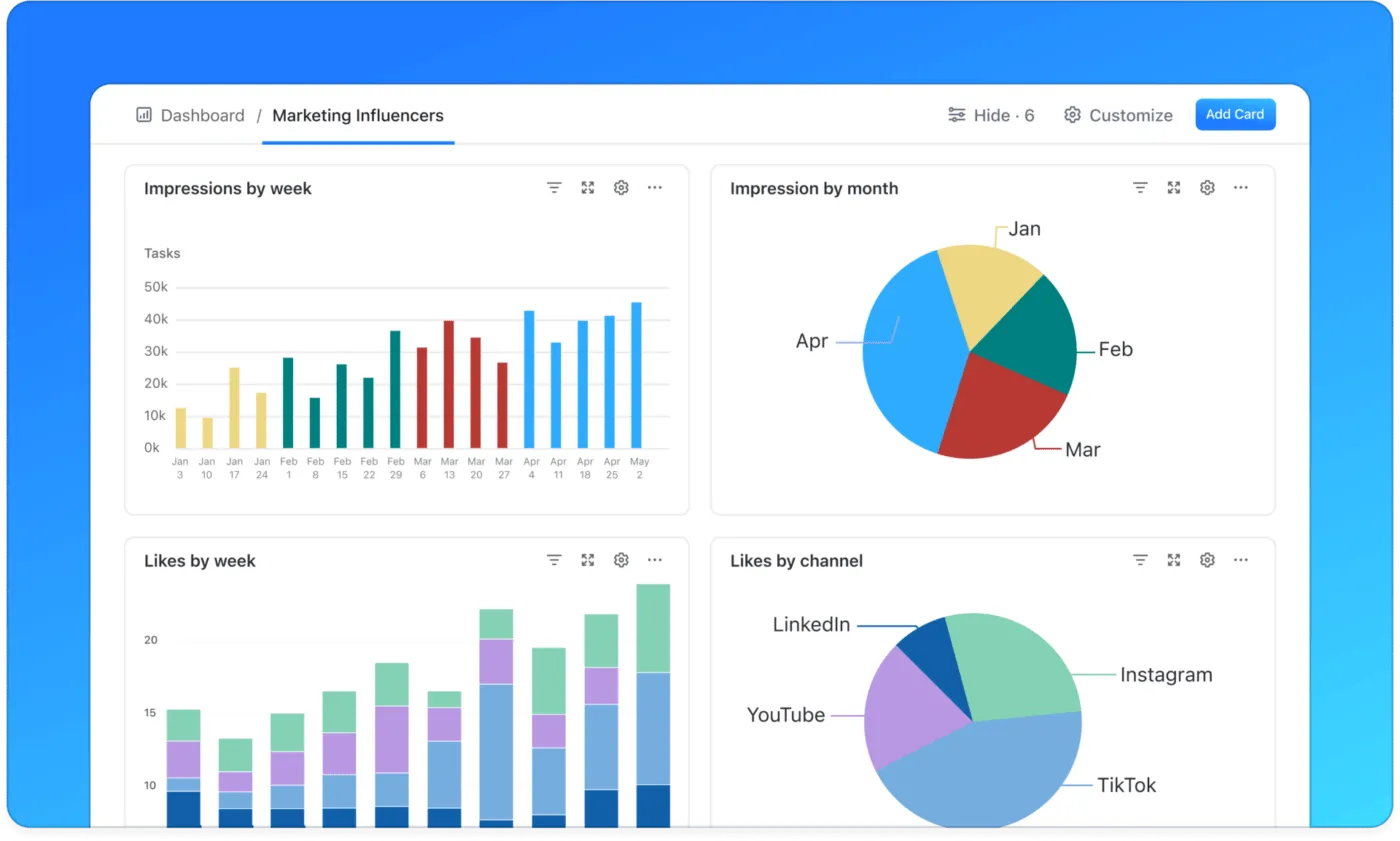
Zespoły marketingowe wykorzystują to narzędzie do monitorowania wyników kampanii, planu marketingowego i postępów w realizacji celów w jednym miejscu. Możemy:
- Wizualizuj zasięg zawartości, zaangażowanie i wskaźniki konwersji w czasie rzeczywistym.
- Porównaj MQL z rzeczywistymi wynikami sprzedaży za pomocą kart celów i wykresów słupkowych.
- Śledź wiele osi czasu kampanii i wskaźników KPI wydajności jednocześnie.
💡 Porada dla profesjonalistów: Niektórzy kierownicy projektów są zwolennikami gamifikacji pulpitów nawigacyjnych, dodając ikony i emoji do zakończonych zadań. Kto nie lubi natychmiastowych wirtualnych oklasków?
Pulpit nawigacyjny portalu klienta
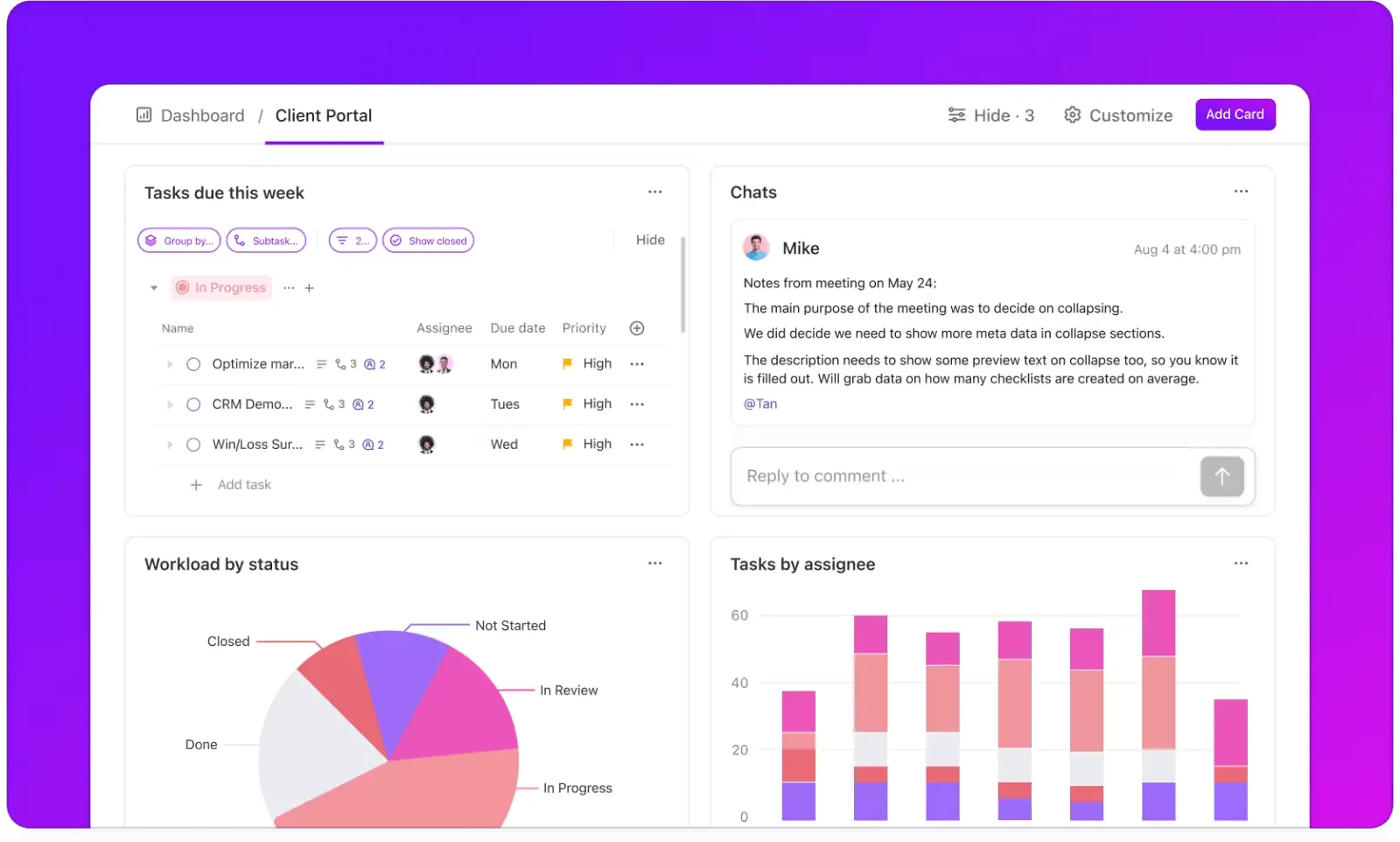
Idealny dla agencji i zespołów usługowych, które współpracują nad projektami klientów, ten pulpit klienta umożliwia:
- Udostępniaj postępy, obciążenie pracą i aktualizacje w czasie rzeczywistym dzięki dostępowi dla gości.
- Wykorzystaj wykresy przepływu skumulowanego, wykresy burndown lub wykresy prędkości, aby przedstawić osie czasu realizacji.
- Scentralizuj komunikację dzięki komentarzom, czatowi i udostępnianiu dokumentów.
Pulpit nawigacyjny z przeglądem sprzedaży
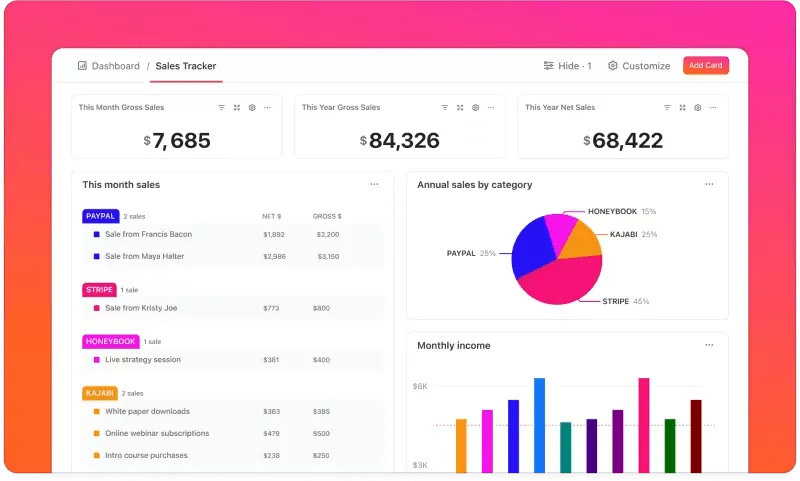
Dla menedżerów ds. rozwoju i zespołów ds. przychodów ten pulpit nawigacyjny oferuje podgląd kondycji sprzedaży i wydajności, aby:
- Wizualizuj przychody według produktu, klienta lub regionu
- Porównaj cele z rzeczywistymi wynikami, aby zidentyfikować luki w wydajności.
- Wykorzystaj ClickUp Brain do generowania prognoz trendów i optymalizacji strategii.
Typowe błędy podczas ustawiania pulpitów nawigacyjnych
Nawet najlepsze pulpity projektowe mogą stracić swoją wartość, jeśli nie zostaną odpowiednio ustawione.
Oto kilka typowych pułapek, których należy unikać (niektóre z nich sami napotykamy!), aby stworzyć praktyczny pulpit nawigacyjny:
- Przeciążenie zbyt dużą liczbą kart: Śledzenie wszystkiego naraz powoduje zagracenie pulpitu nawigacyjnego i zmęczenie decyzyjne. Zachowaj tylko to, co napędza działanie, a rzadziej używane wskaźniki przenieś do dodatkowych pulpitów nawigacyjnych.
- Ignorowanie układu i hierarchii wizualnej: Pulpity są wizualną opowieścią. Umieść kluczowe wskaźniki KPI na większych kartach i w głównych pozycjach, a dane w zakresie wsparcia zgrupuj poniżej lub z boku.
- Pozwalanie na starzenie się danych: Pulpity automatycznie odświeżają się co 30 minut, ale wyłączenie tej funkcji lub ignorowanie ostatniego czasu odświeżenia może prowadzić do uzyskania nieaktualnych informacji. Zawsze przed analizą lub raportowaniem upewnij się, że dane są aktualne.
- Brak połączenia celów z wskaźnikami: Panele, które pokazują tylko aktywność (np. liczbę zadań) bez połączenia jej z wynikami (np. zwrotem z inwestycji w kampanię lub zakończeniem sprintu), nie dają pełnego obrazu sytuacji. Dopasuj każdy wskaźnik do mierzalnego celu biznesowego.
Przekształcaj dane w decyzje dzięki pulpitom nawigacyjnym ClickUp
Każda pominięta aktualizacja lub przeoczone zadanie może spowolnić nasze postępy, a czasem nawet całkowicie zniweczyć projekt. Prawdziwym kosztem jest utrata jasności i pewności co do tego, co dzieje się w danej chwili.
ClickUp, aplikacja do pracy, która łączy wszystkie Twoje projekty, zadania i dane zespołu w jednym miejscu, wykorzystującym AI. Niestandardowe pulpity nawigacyjne pozwalają śledzić postępy, obciążenie pracą i priorytety w czasie rzeczywistym. Karty wizualne, takie jak wykresy słupkowe, kołowe i liniowe, pokazują trendy i wąskie gardła.
ClickUp Brain zapewnia kontekst, generując podsumowania, identyfikując przeszkody i rekomendując kolejne kroki w ciągu zaledwie kilku sekund.
Zarejestruj się w ClickUp już dziś za darmo!
Często zadawane pytania (FAQ)
Niestandardowy pulpit nawigacyjny w ClickUp to spersonalizowane miejsce pracy, które łączy kluczowe wskaźniki projektu, zadania i wskaźniki wydajności zespołu w jednym interfejsie wizualnym. Użytkownicy mogą dodawać różne karty, żeby monitorować postępy, identyfikować wąskie gardła i podejmować świadome decyzje.
Panele ClickUp synchronizują się bezpośrednio z Twoimi zadaniami, projektami i cyklami pracy. W miarę pojawiania się aktualizacji karty na panelu odświeżają się natychmiast, zapewniając aktualny obraz działań Twojego zespołu.
ClickUp oferuje szeroki zakres niestandardowych widżetów do śledzenia różnych wskaźników, w tym:Wykresy słupkowe, kołowe i liniowe: Wizualizacja statusów zadań, dystrybucji obciążenia pracą i postępów w czasieWykresy baterii: Monitoruj procentowe wykonanie zadań. Karty osób przypisanych: Wyświetlaj zadania przypisane konkretnym członkom zespołu. Karty śledzenia czasu: Śledź godziny przepracowane nad zadaniami lub projektami. Karty śledzenia celów: Mierz postępy w realizacji konkretnych celów.
Pulpity zapewniają ujednolicony widok kluczowych wskaźników i wskaźników postępu. Dzięki danym w czasie rzeczywistym zespoły mogą szybko identyfikować i rozwiązywać problemy, efektywnie przydzielać zasoby i pozostawać w zgodzie z celami projektu.
Tak, pulpity nawigacyjne ClickUp można w pełni niestandardowo dostosować do potrzeb różnych zespołów lub ról. Użytkownicy mogą tworzyć wiele pulpitów nawigacyjnych dostosowanych do konkretnych funkcji, takich jak marketing, rozwój lub sprzedaż, z których każdy wyświetla najbardziej istotne dane.