
Według ankiety Stack Overflow 62% programistów korzysta obecnie z narzędzi do kodowania opartych na AI, ale większość nadal traktuje je jako ulepszone autouzupełnianie, a nie rzeczywiste narzędzia przyspieszające programowanie.
Ten przewodnik przeprowadzi Cię przez proces korzystania z GitHub Copilot specjalnie do tworzenia backendu — od ustawień i projektowania podpowiedzi po integrację z cyklem pracy Twojego zespołu w ClickUp.
Czym jest GitHub Copilot?
Jeśli kiedykolwiek wzdychałeś podczas wpisywania kolejnego modułu obsługi tras Express lub serializatora modeli Django, znasz to uczucie — kod szablonowy to cena, którą płacisz, zanim przejdziesz do interesujących problemów.
GitHub Copilot to oparty na sztucznej inteligencji asystent programowania, który działa w redaktorze kodu i pełni rolę programisty AI. Został przeszkolony na ogromnej ilości publicznego kodu, dzięki czemu rozumie wzorce i konwencje popularnych frameworków backendowych, takich jak Express, Django i Spring Boot.
Oznacza to, że może generować idiomatyczny kod dla konkretnego stosu, obsługując powtarzalne szkielety, dzięki czemu można skupić się na tworzeniu.
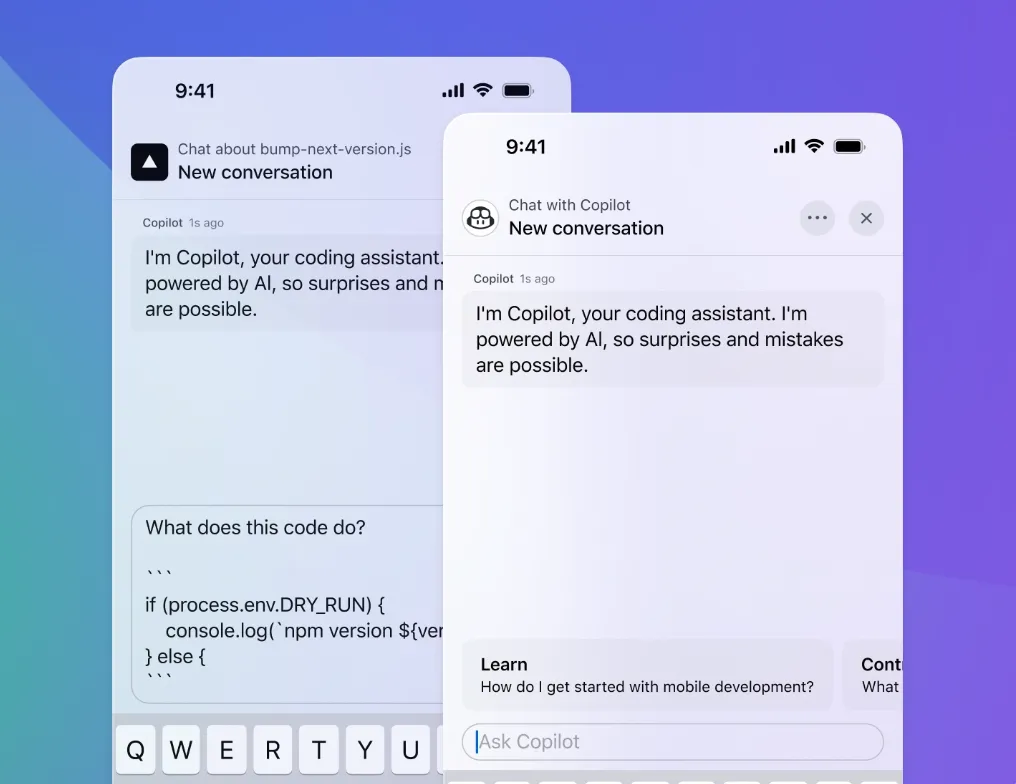
Z Copilotem będziesz pracować na dwa główne sposoby:
- Sugestie wbudowane: Podczas pisania Copilot przewiduje, czego potrzebujesz, i proponuje uzupełnienia kodu w postaci szarego „tekstu widmowego”, który można zaakceptować jednym naciśnięciem klawisza.
- Interfejs czatu: Możesz rozmawiać z Copilotem, prosząc go o wyjaśnienie kodu, wygenerowanie nowych funkcji na podstawie opisu lub pomoc w debugowaniu problemu.
Posiada również funkcję zaawansowanego trybu agenta, która może samodzielnie wykonywać bardziej złożone zadania obejmujące wiele plików.
📮ClickUp Insight: Przeciętny profesjonalista spędza ponad 30 minut dziennie na wyszukiwaniu informacji związanych z pracą — to ponad 120 godzin rocznie straconych na przeszukiwanie wiadomości e-mail, wątków na Slacku i rozproszonych plików. Inteligentny asystent AI wbudowany w Twój obszar roboczy może to zmienić. Przedstawiamy ClickUp Brain. Dostarcza on natychmiastowych informacji i odpowiedzi, wyświetlając odpowiednie dokumenty, rozmowy i szczegóły zadań w ciągu kilku sekund — dzięki czemu możesz przestać szukać i zacząć pracować.
💫 Rzeczywiste wyniki: zespoły takie jak QubicaAMF odzyskały ponad 5 godzin tygodniowo dzięki ClickUp — to ponad 250 godzin rocznie na osobę — eliminując przestarzałe procesy zarządzania wiedzą. Wyobraź sobie, co Twój zespół mógłby osiągnąć, mając dodatkowy tydzień wydajności w każdym kwartale!
📚 Przeczytaj również: Cursor vs. GitHub Copilot: które narzędzie do kodowania oparte na AI jest lepsze?
Jak ustawić GitHub Copilot do tworzenia oprogramowania backendowego
Konfiguracja Copilot zajmuje tylko kilka minut i wymaga minimalnych ustawień.
Zainstaluj rozszerzenie GitHub Copilot w swoim IDE.
Najpierw musisz zainstalować rozszerzenie Copilot dla swojego zintegrowanego środowiska programistycznego (IDE). W przypadku VS Code, najczęściej wybieranego środowiska, wykonaj następujące kroki:
- Otwórz sklep z rozszerzeniami w VS Code, naciskając klawisze Ctrl+Shift+X (Cmd+Shift+X na komputerach Mac).
- Wyszukaj „GitHub Copilot” i kliknij „Zainstaluj” w oficjalnym rozszerzeniu GitHub.
- Zostaniesz poproszony o zalogowanie się na swoje konto GitHub.
- Autoryzuj rozszerzenie w przeglądarce, aby zapewnić mu dostęp.
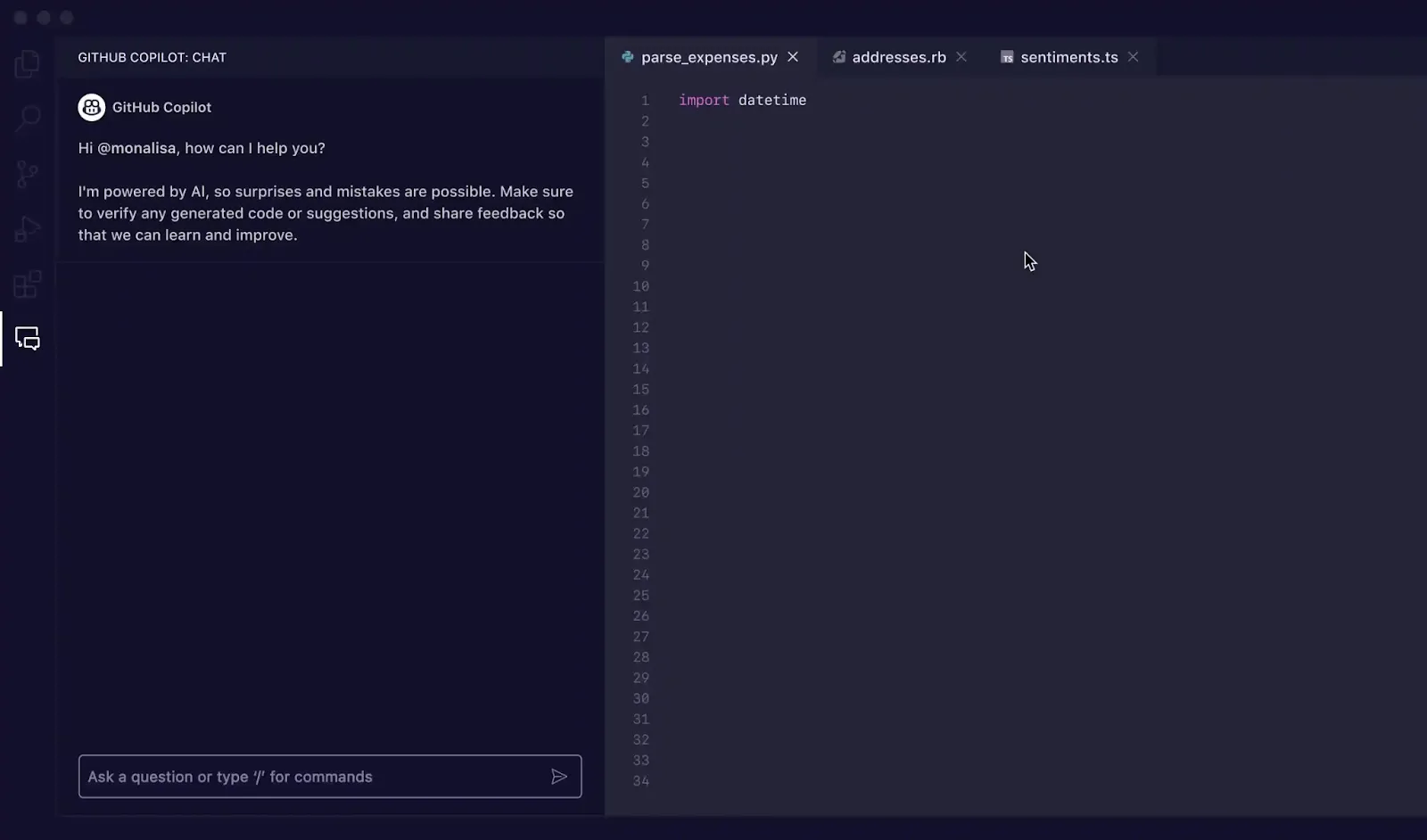
Aby to działało, potrzebujesz aktywnej subskrypcji GitHub Copilot (Individual, Business lub Enterprise). Proces jest podobny dla innych środowisk IDE; w JetBrains znajdziesz go w Ustawienia > Wtyczki > Marketplace, a w Neovim możesz użyć wtyczki takiej jak copilot. vim.
Instalacja zakończyła się powodzeniem, gdy w pasku statusu redaktora pojawi się ikona Copilot.
Skonfiguruj Copilot dla swojego projektu backendowego
Zacznij od utworzenia pliku a. GitHub/copilot-instructions. md w katalogu głównym projektu. Plik ten informuje Copilot o konkretnych standardach kodowania, frameworkach i preferowanych wzorcach.
W przypadku backendu Node.js korzystającego z Express i TypeScript instrukcje mogą wyglądać następująco:
Ta prosta konfiguracja gwarantuje, że otrzymywane sugestie są dostosowane do Twojego projektu, co pozwala zaoszczędzić sporo czasu poświęcanego na refaktoryzację.
Włącz tryb agenta dla złożonych zadań.
Niektóre zadania związane z backendem są zbyt duże, aby zmieścić się w jednym pliku, np. tworzenie szkieletu nowego modułu funkcji lub refaktoryzacja logiki w wielu usługach. Tryb agenta Copilot autonomicznie obsługuje te złożone operacje obejmujące wiele plików. 🛠️
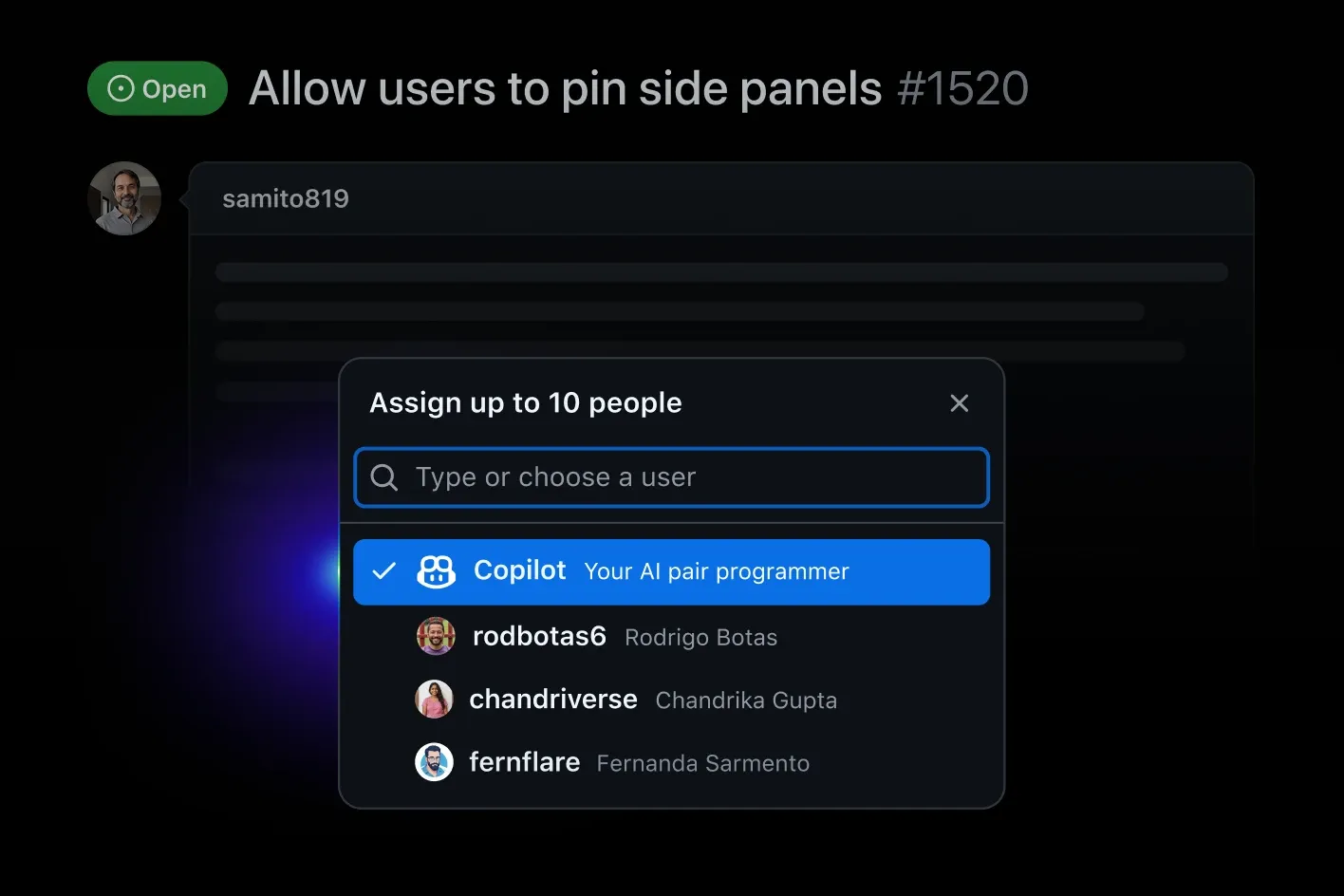
Tryb agenta to tryb autonomiczny, w którym Copilot może zrozumieć zadanie wysokiego poziomu, zaproponować plan, a następnie wykonać go poprzez tworzenie i modyfikowanie wielu plików, uruchamianie komend terminala, a nawet weryfikację własnej pracy.
Aby z niego skorzystać, otwórz panel Copilot Chat w VS Code i przejdź do trybu agenta. Następnie opisz swoje zadanie prostym językiem: „Utwórz moduł uwierzytelniania użytkowników z tokenami JWT, w tym trasy, oprogramowanie pośredniczące i testy”. Copilot przedstawi swój plan i poprosi o zgodę przed wprowadzeniem zmian.
Aby zobaczyć, jak agenci AI zmieniają cykl pracy związany z kodowaniem i umożliwiają bardziej autonomiczne procesy programowania, obejrzyj ten przegląd agentów AI do kodowania i ich możliwości.
📚 Przeczytaj również: Wykorzystaj potencjał ClickUp AI dla zespołów programistycznych
Jak korzystać z GitHub Copilot do typowych zadań związanych z backendem
Niejasne podpowiedzi, takie jak „utwórz API”, generują ogólny kod, podczas gdy konkretne podpowiedzi generują kod dostosowany do konkretnego frameworka i gotowy do użycia w środowisku produkcyjnym. Oto jak pisać podpowiedzi, które faktycznie działają.
Generuj interfejsy API CRUD za pomocą podpowiedzi Copilot
Ręczne pisanie operacji tworzenia, odczytu, aktualizacji i usuwania (CRUD) dla każdego modelu danych jest jednym z najbardziej powtarzalnych zadań w tworzeniu backendu. Możesz całkowicie przekazać to zadanie Copilotowi, dodając dobrze napisany komentarz.
W pliku routera napisz komentarz, który dokładnie opisuje, czego potrzebujesz:
Copilot odczyta to i wygeneruje odpowiednie procedury obsługi tras. Aby uzyskać jeszcze lepsze wyniki:
- Określ dokładnie swój model danych: podaj nazwy i typy pól.
- Wzmianka o swojej bibliotece ORM lub bazie danych: Podanie informacji „Korzystam z Prisma” lub „Korzystam z Mongoose” pomaga wygenerować kod specyficzny dla danego frameworka.
- Wyraźne żądanie walidacji: Copilot nie zawsze dodaje walidację danych wejściowych, chyba że o to poprosisz.
Zamiast akceptować duży blok kodu naraz, użyj klawisza Tab, aby akceptować sugestie linia po linii. Pozwala to na przeglądanie i wprowadzanie niewielkich poprawek w trakcie pracy.
Pisz warstwy usług, kontrolery i DTO.
Nowoczesne backendy często wykorzystują architekturę warstwową w celu rozdzielenia poszczególnych elementów, ale powoduje to powstanie większej liczby plików i szablonów. Copilot rozumie tę strukturę i może pomóc w tworzeniu każdej warstwy.
- Kontrolery: Obsługują surowe żądania i odpowiedzi HTTP. Podpowiedź Copilotowi o ścieżce trasy i oczekiwanym zachowaniu.
- Warstwa usług: zawiera podstawową logikę biznesową. Wyświetlaj podpowiedzi z sygnaturą metody i opisem logiki.
- DTO (obiekty transferu danych): definiują one kształt danych dla żądań i odpowiedzi. Wystarczy wpisać nazwę interfejsu lub klasy, a Copilot często wywnioskuje pola z otaczającego kontekstu.
Na przykład, aby utworzyć metodę usługi, można napisać:
Utwórz logikę uwierzytelniania i JWT.
Tworzenie logiki uwierzytelniania to powtarzalne zadanie, ale też bardzo ważne dla bezpieczeństwa, więc idealnie nadaje się do Copilota — o ile dokładnie sprawdzasz jego pracę. Możesz poprosić go o generowanie typowych wzorców uwierzytelniania jako podpowiedź.
Na przykład poproś o: „Utwórz funkcję generującą tokeny JWT zawierające ID użytkownika i rolę, z ustawieniem terminu wygaśnięcia na 24 godziny”. Lub „Utwórz oprogramowanie pośredniczące Express do weryfikacji JWT z nagłówka autoryzacji”.
Ważne: Nigdy nie ufaj kodowi bezpieczeństwa wygenerowanemu przez AI bez dokładnego sprawdzenia. Copilot może używać nieaktualnych bibliotek, niebezpiecznych ustawień domyślnych lub generować sekrety zastępcze. Przed wdrożeniem zawsze sprawdzaj wyniki działania programu pod kątem najlepszych praktyk bezpieczeństwa, takich jak wytyczne OWASP.
Tworzenie i optymalizacja przypadków testowych
Pisanie testów jest niezwykle ważne, ale często wydaje się uciążliwe, co sprawia, że programiści pomijają je, gdy terminy są napięte. Copilot jest wyjątkowo dobry w pisaniu testów, ponieważ potrafi analizować istniejący kod i generować przypadki testowe obejmujące jego logikę — programiści korzystający z Copilot mieli o 53,2% większe szanse na pomyślne przejście wszystkich testów jednostkowych w wersjach próbnych.
Otwórz plik usługi i odpowiedni plik testowy, a Copilot automatycznie zasugeruje testy. Możesz również kierować nim za pomocą komentarzy:
Copilot wygeneruje strukturę testową, w tym makiety i asercje. W przypadku tworzenia oprogramowania backendowego może obsługiwać testy jednostkowe z makietami zależności, testy integracyjne współpracujące z bazą danych oraz testy punktów końcowych API przy użyciu bibliotek takich jak supertest.
📚 Przeczytaj również: Jak programiści zarządzają pull requestami w rozproszonych zespołach
Jak zintegrować GitHub Copilot z cyklem pracy backendu
Zespoły backendowe osiągają największe korzyści, wdrażając Copilot w procesie przeglądu kodu, dokumentacji, refaktoryzacji i debugowania — jednocześnie zachowując widoczność wszystkich powiązanych zadań i tworząc połączenie między nimi w jednym miejscu.
Wykorzystaj Copilot do usprawnienia przeglądów kodu przed PR.
Copilot Chat może pełnić rolę pierwszego recenzenta przed otwarciem pull requestu.
- Wyjaśnij nieznany lub starszą wersję kodu zaplecza przed wprowadzeniem zmian.
- Przeglądaj różnice i sugeruj ulepszenia, skrajne przypadki lub kwestie związane z wydajnością.
- Wykrywaj problemy na wczesnym etapie, aby formalny przegląd kodu był ukierunkowany i wydajny.
💡 Wskazówka dla profesjonalistów: Gdy te informacje są rejestrowane wraz z kontekstem zadania lub PR w ClickUp, recenzenci nie muszą rekonstruować przyczyn podjętych decyzji — widzą je bezpośrednio. Niektóre zespoły używają Copilot do tworzenia opisów PR lub komunikatów commit, a następnie centralnie zarządzają recenzjami i zatwierdzeniami w ClickUp.
Zmniejsz obciążenie związane z dokumentacją
Dokumentacja backendu często pozostaje w tyle, ponieważ jest czasochłonna i nie stanowi priorytetu. GitHub Copilot może pomóc w:
- Generuj JSDoc lub docstrings z istniejących funkcji.
- Tworzenie dokumentacji API na podstawie kontrolerów lub modułów obsługi tras
- Utwórz początkowe sekcje README dla usług lub wdrożeń.
💡 Porada dla profesjonalistów: Przechowywanie zadań związanych z dokumentacją, szkiców i ostatecznych wersji w ClickUp Docs gwarantuje, że nie będą one rozproszone w komentarzach lub lokalnych plikach — i faktycznie zostaną ukończone.
Spraw, aby refaktoryzacja była bardziej świadoma.
Copilot jest szczególnie przydatny, gdy cele refaktoryzacji są jasno określone.
- Opisz jasno intencję (na przykład „Wyodrębnij tę logikę do oddzielnej usługi”).
- Przejrzyj zmiany zaproponowane przez Copilot, zamiast stosować je ślepo.
- Skorzystaj z jego sugestii, aby ocenić kompromisy przed tym, jak zatwierdzisz zmiany.
💡 Porada dla profesjonalistów: Połączanie dyskusji dotyczących refaktoryzacji, decyzji i zmian w kodzie w ClickUp pomaga zespołom zachować przejrzystość architektury w miarę upływu czasu. Zespoły mogą omawiać pracę w kontekście za pośrednictwem dedykowanych kanałów w ClickUp Chat.
Szybsze debugowanie dzięki współdzielonemu kontekstowi
Copilot może przyspieszyć debugowanie na wczesnym etapie.
- Wklej komunikaty o błędach lub ślady stosu do Copilot Chat, aby uzyskać wyjaśnienia.
- Poproś o prawdopodobne przyczyny lub sugestie dotyczące naprawy w oparciu o framework backendowy.
- Wykorzystaj to narzędzie, aby zawęzić zakres dalszych poszukiwań.
💡 Porada dla profesjonalistów: Gdy notatki dotyczące debugowania są dokumentowane w ClickUp, wiedza nie znika po naprawieniu błędu — staje się ona ponownie wykorzystywanym kontekstem dla zespołu.
Najlepsze praktyki dotyczące korzystania z GitHub Copilot w tworzeniu oprogramowania backendowego
Ślepe przyjmowanie sugestii AI prowadzi do powstania błędnego, niebezpiecznego kodu, który powoduje zadłużenie techniczne, niwelując wszelkie początkowe korzyści związane z wydajnością. Badanie wykazało, że 70% fragmentów kodu Java wygenerowanych przez ChatGPT zawierało nieprawidłowe użycie interfejsów API bezpieczeństwa.
Aby tego uniknąć, traktuj Copilot jak młodszego programistę — pomocnego, ale wymagającego nadzoru.
- Pisz opisowe podpowiedzi: Nie pisz po prostu „utwórz użytkownika”. Napisz „utwórz model użytkownika z polami dla adresu e-mail, hasła (zaszyfrowanego) i roli (administrator lub użytkownik)”. Uwzględnij swoją strukturę i wszelkie ograniczenia.
- Zapewnij kontekst: Copilot wykorzystuje otwarte pliki, aby zrozumieć projekt. Otwórz w zakładkach odpowiednie pliki, takie jak modele danych, kontrolery i usługi.
- Sprawdź wszystko: To najważniejsza zasada. Usprawniony proces sprawdzania kodu jest niezbędny. Przeczytaj każdą linię kodu wygenerowaną przez Copilot, sprawdzając, czy nie ma luk w zabezpieczeniach, błędów logicznych i przypadków skrajnych.
- Iteruj za pomocą czatu: jeśli sugestia wbudowana nie jest do końca trafna, otwórz Copilot Chat i poproś o udoskonalenia, np. „Ustaw tę funkcję jako asynchroniczną” lub „Dodaj obsługę błędów do tego bloku”.
- Korzystaj ze skrótów klawiaturowych: przyspiesz cykl pracy, ucząc się skrótów: klawisz Tab, aby zaakceptować sugestię, klawisz Esc, aby ją odrzucić, oraz Alt+] (lub Option+]), aby przechodzić między alternatywnymi sugestiami.
🌟 Dla zespołów backendowych autonomiczny agent Codegen firmy ClickUp stanowi multiplikator siły — zajmuje się powtarzalnymi, przekrojowymi zadaniami, podczas gdy inżynierowie mogą skupić się na architekturze, poprawności i logice biznesowej. Wykorzystany w ten sposób przyspiesza realizację zadań bez obniżania standardów inżynieryjnych.

Wykorzystaj to do:
- Refaktoryzacja między plikami i zmiany w całym kodzie źródłowym
- Struktura funkcji backendu
- Generowanie testów i rozszerzanie pokrycia
- Stosowanie zasad dotyczących spójności API i egzekwowania umów
- Oczyszczanie długu technicznego i zadania związane z higieną
- Dokumentacja i zrozumiałość kodu źródłowego
- Wsparcie w zakresie migracji i aktualizacji
Przykład: Tworzenie interfejsu API REST za pomocą GitHub Copilot
Oto przewodnik po tworzeniu prostego interfejsu API do zarządzania produktami przy użyciu Node.js, Express i TypeScript, gdzie Copilot wykonuje najtrudniejsze zadania.
Najpierw w nowym folderze projektu możesz poprosić Copilot Chat: „Wygeneruj plik package.json dla projektu Express i TypeScript, który wykorzystuje Jest do testowania”.
Krok 1: Zdefiniuj model danychUtwórz nowy plik src/product. ts i wpisz interface Product {. Copilot prawdopodobnie zasugeruje pola takie jak ID, name, price i description. Zaakceptuj je.
Krok 2: Generowanie tras CRUDUtwórz plik src/routes/products. ts. Na początku pliku dodaj komentarz: // Utwórz router Express dla produktów z punktami końcowymi GET, POST, PUT i DELETE. Copilot wygeneruje zakończony router.
Krok 3: Dodaj warstwę usługUtwórz plik src/services/productService. ts. Dodaj komentarz: // Utwórz usługę produktu z tablicą w pamięci do przechowywania produktów. Dodaj metody getAll, getById, create, update i delete.
Krok 4: Dodaj oprogramowanie pośredniczące do walidacjiW nowym pliku src/middleware/validation. ts podpowiedź Copilot: // Utwórz oprogramowanie pośredniczące Express do walidacji treści żądania dotyczącego utworzenia nowego produktu. Upewnij się, że nazwa jest ciągiem znaków, a cena jest liczbą.
Krok 5: Generowanie testówNa koniec utwórz plik tests/products.test.ts. Po otwarciu pozostałych plików Copilot zacznie sugerować testy dla punktów końcowych API przy użyciu Jest i supertest. Możesz poprowadzić go za pomocą komentarza, np. // Napisz testy integracyjne dla punktów końcowych API produktu.
Teraz masz funkcjonalny, przetestowany interfejs API, a Copilot zajmuje się prawie wszystkimi standardowymi zadaniami.
📚 Przeczytaj również: Jak korzystać z GitHub Copilot do dokumentacji kodu
Ograniczenia korzystania z GitHub Copilot do kodowania
Nadmierne poleganie na Copilot bez zrozumienia jego słabych stron wprowadza krytyczne błędy do aplikacji. Oto, gdzie pojawiają się niedociągnięcia. 👀
- Ograniczenia kontekstowe: Copilot nie widzi całego kodu źródłowego. Jego kontekst ogranicza się do otwartych plików, więc może pominąć wzorce lub zależności dotyczące całego projektu.
- Nieaktualne sugestie: dane szkoleniowe mają ograniczenia, więc mogą sugerować przestarzałe funkcje lub stare wersje bibliotek.
- Słabe punkty bezpieczeństwa: Jak wspomniano wcześniej, Copilot może generować podatny na ataki kod. Oprócz oczywistych problemów należy zwracać uwagę na subtelne kwestie, takie jak warunki wyścigu, niebezpieczna deseryalizacja lub zbyt liberalne konfiguracje CORS.
- Halucynacje: Czasami Copilot po prostu coś zmyśla. Może wymyślać funkcje lub metody bibliotek, które nie istnieją, powodując błędy w kodzie podczas wykonywania.
Wiedz, kiedy należy pisać kod ręcznie. W przypadku logiki o krytycznym znaczeniu dla bezpieczeństwa, złożonych migracji baz danych lub kodu wrażliwego na wydajność często bezpieczniej i szybciej jest polegać na własnej wiedzy specjalistycznej.
📚 Przeczytaj również: Czy GitHub oferuje wsparcie dla protokołu MCP (Model Context Protocol)?
Usprawnij cykl pracy związany z programowaniem dzięki ClickUp
Copilot pomaga szybciej pisać kod, ale nadal musisz wiedzieć, co chcesz zbudować. Gdy wymagania znajdują się w jednym narzędziu, projekty w innym, a dyskusje techniczne w trzecim, tracisz czas na przełączanie się między kontekstami, zanim jeszcze zaczniesz pisać podpowiedź.
Usprawnienie całego cyklu pracy wymaga połączenia generowania kodu z zarządzaniem pracą, co ogranicza konieczność przełączania się między środowiskiem IDE, narzędziem do zarządzania projektami i dokumentacją.
Przenieś cały cykl życia rozwoju do jednego obszaru roboczego dzięki ClickUp. Zintegrowany obszar roboczy AI to pojedyncza platforma, na której znajdują się projekty, dokumenty, rozmowy i analizy — z kontekstową sztuczną inteligencją wbudowaną jako warstwa inteligencji, która rozumie Twoją pracę i pomaga ją kontynuować.
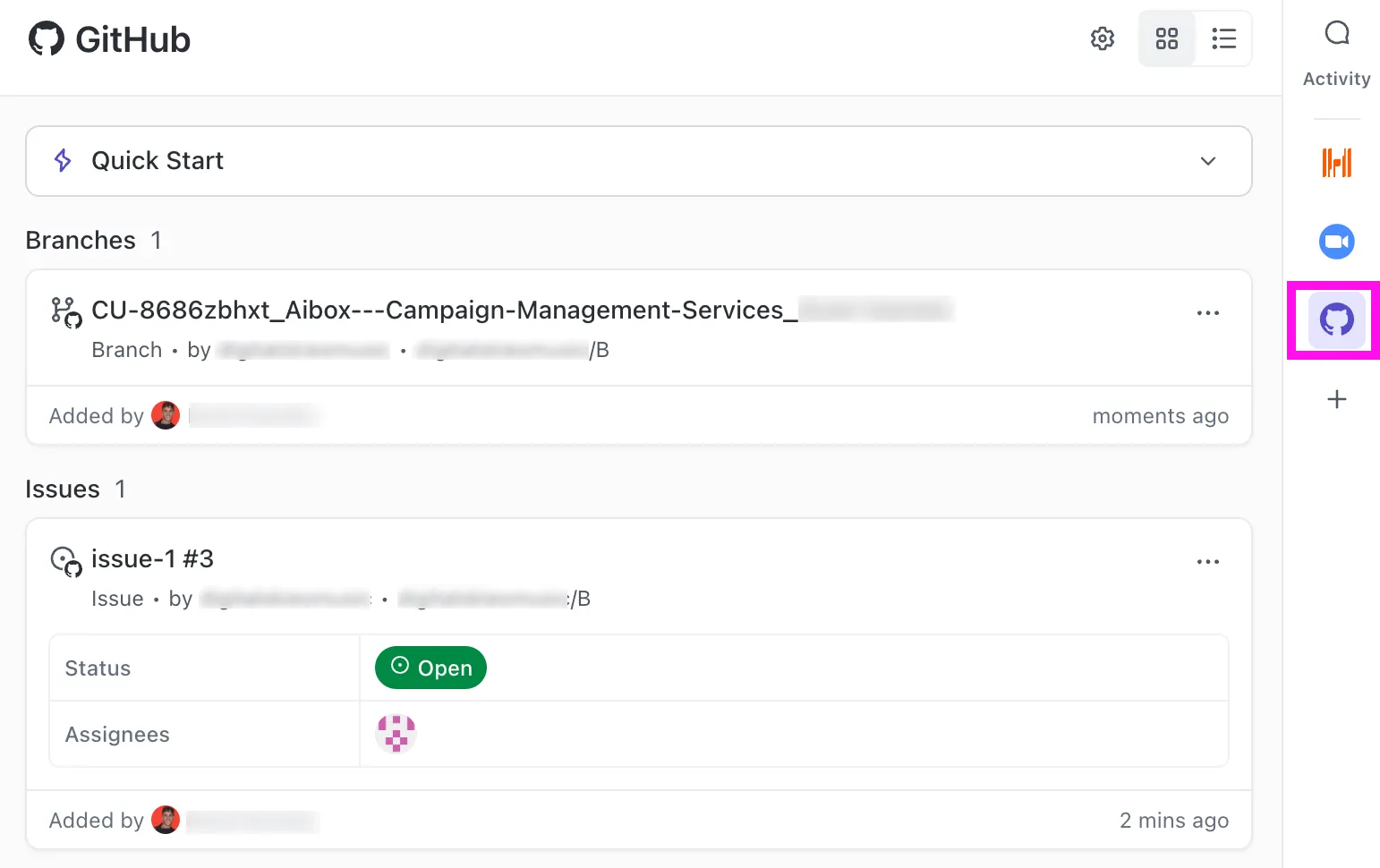
ClickUp łączy kod, zadania i dokumentację w jednym obszarze roboczym, ułatwiając zarządzanie wszystkim — od planowania sprintów po informacje o wydaniu — w jednym miejscu. Wymagania nie są rozproszone po wątkach Slacka, lecz pozostają uporządkowane i dostępne.
- Skorzystaj z integracji ClickUp GitHub, aby połączyć commits i pull requesty bezpośrednio z zadaniami ClickUp. Tworzy to jedno źródło informacji, w którym każdy fragment kodu jest powiązany z konkretną funkcją, błędem lub historią użytkownika.
- Zarządzaj całym cyklem życia sprintu — od zaległości po zrobione — dzięki zadaniom ClickUp i niestandardowym statusom, które odpowiadają cyklu pracy Twojego zespołu.
- Połącz specyfikacje API, diagramy architektury i instrukcje operacyjne zespołu bezpośrednio z powiązanymi zadaniami za pomocą ClickUp Docs. Koniec z nieaktualną dokumentacją w zapomnianych wiki. Twoja dokumentacja pozostaje aktualna i powiązana z odpowiednimi zadaniami.
- Twórz wykresy w czasie rzeczywistym dotyczące sprintów, czasu cyklu i trendów błędów bez ręcznego wprowadzania danych, korzystając z pulpitów nawigacyjnych ClickUp.
- Wyszukuj wszystkie zadania, dokumenty i rozmowy jednocześnie za pomocą ClickUp Brain, gdy potrzebujesz znaleźć informacje.
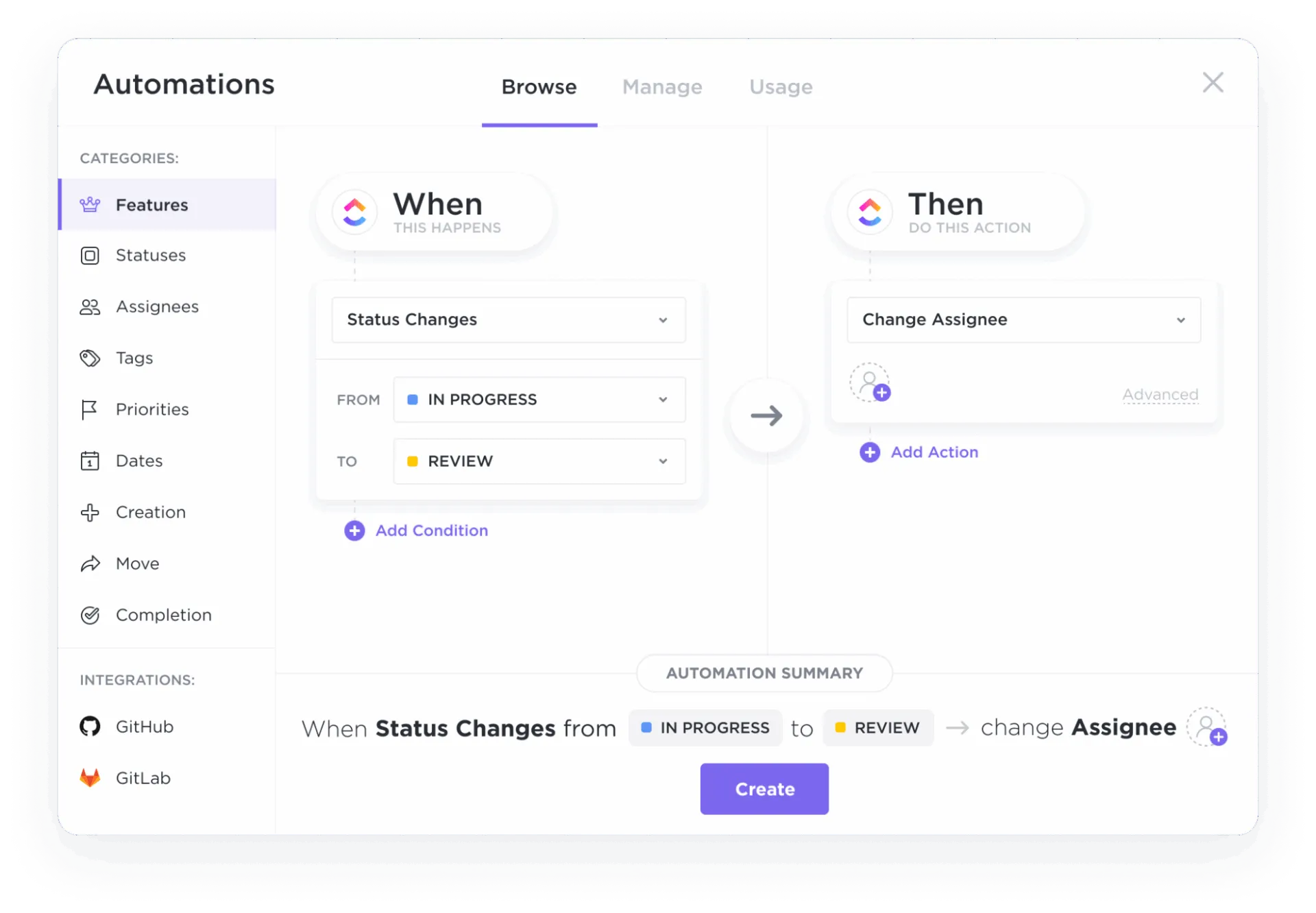
- Wyeliminuj ręczne przekazywanie zadań i zapewnij ciągłość pracy swojego zespołu dzięki automatyzacji ClickUp. Skonfiguruj reguły, aby automatycznie przenosić zadanie do przeglądu kodu po utworzeniu pull requestu w GitHub lub powiadamiać zespół kontroli jakości, gdy zadanie jest gotowe do testowania. Eliminuje to ręczne przekazywanie zadań i zapewnia ciągłość pracy zespołu.
Usprawnij cykl pracy związany z programowaniem dzięki ClickUp
Połączenie kodu z cyklem pracy zapewnia zespołowi więcej nieprzerwanego czasu na tworzenie.
W połączeniu GitHub Copilot przyspiesza tworzenie backendu, a zintegrowany obszar roboczy, taki jak ClickUp, zapewnia spójność kodu, rozmów, decyzji i dostaw — dzięki czemu szybkość nie odbywa się kosztem przejrzystości.
Zacznij korzystać z ClickUp za darmo i usprawnij cykl pracy związany z tworzeniem backendu. ✨
Często zadawane pytania
Nie, kontekst Copilot ogranicza się głównie do plików otwartych w redaktorze. Aby poprawić jakość sugestii, otwórz powiązane pliki na zakładkach i użyj pliku a. GitHub/copilot-instructions. md, aby podać konwencje obowiązujące w całym projekcie.
Copilot doskonale nadaje się do przyspieszenia powtarzalnych zadań, takich jak pisanie szablonów i operacji CRUD, ale wymaga dokładnej weryfikacji. W przypadku złożonej lub nowatorskiej logiki biznesowej ręczne pisanie kodu często zapewnia większą kontrolę i lepsze wyniki.
Copilot działa najlepiej z popularnymi frameworkami, które mają dużą ilość publicznego kodu, z którego może się uczyć. Należą do nich Express, Django, Flask, Spring Boot, Ruby on Rails i ASP. NET Core.
Wszystkie kody wygenerowane przez Copilot należy traktować jako wstępną wersję stworzoną przez początkującego programistę, a nie jako kod gotowy do użycia w produkcji. Zawsze należy sprawdzić je pod kątem problemów bezpieczeństwa, dokładnie przetestować i upewnić się, że wykorzystują aktualne, nieprzestarzałe interfejsy API.
GitHub Copilot oferuje plany indywidualne, biznesowe i korporacyjne. Poziomy biznesowe i korporacyjne, zorientowane na pracę zespołową, obejmują funkcje nadzoru administracyjnego, zarządzania polityką i niestandardowych instrukcji dla całej organizacji. Najbardziej aktualne informacje można znaleźć na oficjalnej stronie GitHub poświęconej cenom.