
Arkusze Google to potężne narzędzie, które usprawnia współpracę i zwiększa wydajność zespołów. Jego funkcje, takie jak blokowanie komórek, pomagają chronić kluczowe formuły, ograniczać edycję i zapewnić dokładność danych.
Niestety, prawie 88% arkuszy kalkulacyjnych zawiera błędy, a połowa z tych używanych przez duże korporacje ma poważne wady. Błędy te łącznie kosztują firmy miliardy dolarów. 📉
Korzystając z funkcji blokowania komórek, możesz uniknąć przyczyniania się do tych statystyk i zachować integralność swoich danych. 🔒
Niezależnie od tego, czy zarządzasz projektem, prowadzisz śledzenie budżetów, czy udostępniasz dane zespołowi, możliwość zablokowania komórek może znacznie usprawnić cykl pracy.
Czytaj dalej, a my przeprowadzimy Cię krok po kroku przez proces blokowania komórek w Arkuszach Google, dzięki czemu Twoje dane pozostaną bezpieczne. 🚀
⏰TL;DR: Jak zablokować komórki w Arkuszach Google
1. Jakie korzyści daje zablokowanie komórek w Arkuszach Google?Chroni to kluczowe formuły i dane przed przypadkowymi zmianami, dzięki czemu arkusz kalkulacyjny pozostaje dokładny, bezpieczny i spójny dla wszystkich współpracowników.
2. Jak zablokować określone komórki lub zakresy w Arkuszach Google?Zaznacz zakres, otwórz opcję „Zabezpiecz zakres”, ustaw uprawnienia i wybierz, kto może edytować lub wyświetlać ostrzeżenia dotyczące tych zabezpieczonych komórek.
3. Czy można zablokować cały arkusz, pozostawiając niektóre komórki edytowalne?Tak — skorzystaj z opcji „Chroń arkusze i zakresy”, zablokuj arkusz, a następnie wyklucz określone komórki, jeśli chcesz, aby wybrane obszary pozostały edytowalne.
4. Jakie ograniczenia mają Arkusze Google w zakresie zarządzania danymi?Ma trudności z obsługą dużych zbiorów danych, oferuje ograniczone uprawnienia, nie posiada zaawansowanych funkcji automatyzacji oraz zapewnia jedynie podstawowe ścieżki audytu, co utrudnia zarządzanie złożonymi cyklami pracy.
5. W jaki sposób ClickUp usprawnia organizację danych w porównaniu z Arkuszami Google?ClickUp oferuje relacyjne bazy danych, pola niestandardowe, automatyzację, uprawnienia oraz zintegrowane zarządzanie zadaniami, dzięki czemu możesz zarządzać danymi i cyklami pracy w jednym miejscu.
Jak zablokować komórki w Arkuszach Google, aby chronić dane przed edycją (krok po kroku)
Arkusze Google oferują 3 opcje ochrony: zablokowanie określonych komórek, zablokowanie całego arkusza lub dodanie ostrzeżeń o edycji — dzięki czemu możesz kontrolować zmiany, zapobiegać przypadkowym modyfikacjom i zapewnić niezawodność udostępnionych plików.
Metoda 1: Zablokuj określone komórki (Zabezpiecz zakres)
- Zaznacz komórki/zakres → Kliknij prawym przyciskiem myszy → Widok więcej działań dotyczących komórek → Zabezpiecz zakres (lub Dane → Zabezpiecz arkusze i zakresy) → panel boczny Dodaj arkusz lub zakres.
- Potwierdź/edytuj Zakres; opcjonalnie Opis (pomaga w zarządzaniu wieloma zabezpieczeniami).
- Ustaw uprawnienia: Tylko Ty lub Niestandardowe (dodaj konkretne adresy e-mail) lub wybierz opcję Wyświetl ostrzeżenie podczas edycji tego zakresu.
- Gotowe: zakres pozostaje widoczny dla wszystkich; edytować mogą tylko uprawnieni użytkownicy (pozostali są blokowani lub otrzymują ostrzeżenie).
Metoda 2: Zablokuj cały arkusz (Opcja „Zabezpiecz arkusz”)
- Otwórz opcję Zabezpiecz arkusze i zakresy → wybierz arkusz.
- Opcjonalnie: Z wyjątkiem niektórych komórek, aby zachować możliwość edycji określonych komórek.
- Ustaw uprawnienia → Gotowe: cały arkusz jest zablokowany z wyjątkiem wykluczonych komórek.
Metoda 3: Dodawanie ostrzeżeń bez ograniczania możliwości edycji
- Zaznacz zakres → Zabezpiecz zakres → Dodaj arkusz lub zakres → Ustaw uprawnienia → Wyświetl ostrzeżenie podczas edycji tego zakresu → Gotowe.
⭐ Polecany szablon
Potrzebujesz elastycznego sposobu na uporządkowanie danych? Edytowalny szablon arkusza kalkulacyjnego ClickUp pozwala dostosowywać tabele i prowadzić śledzenie informacji bez konieczności przełączania się między aplikacjami.
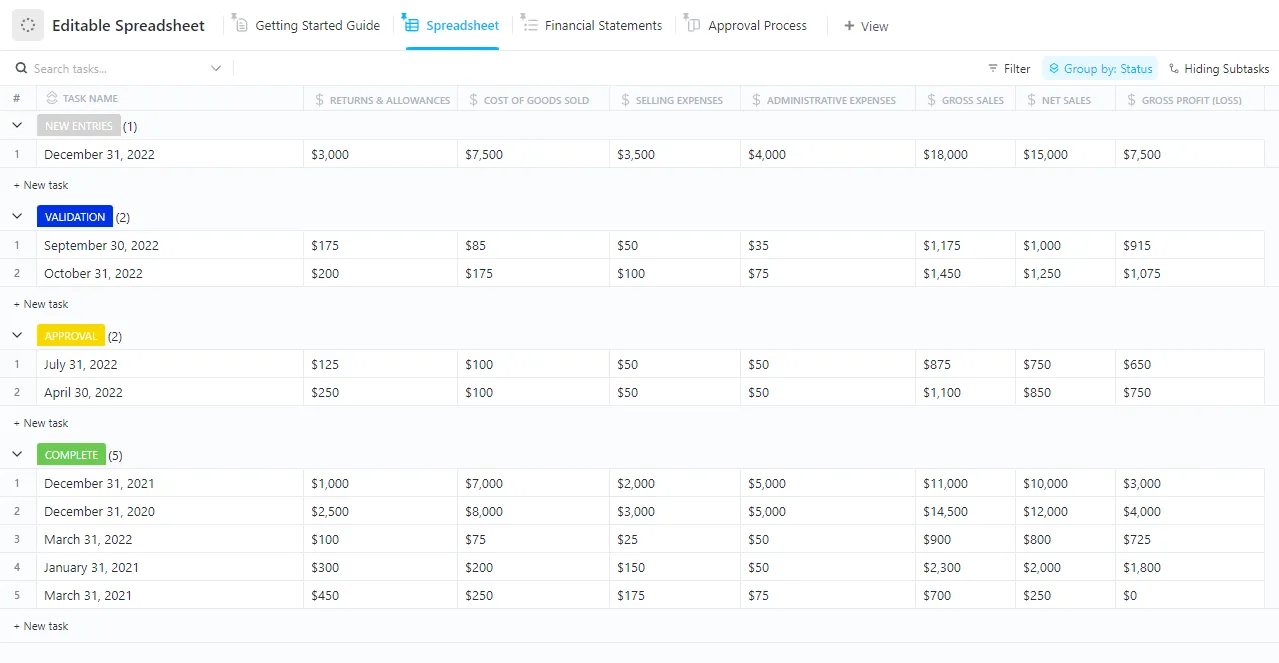
Oto szczegółowe kroki, dzięki którym Twoje dane w obszarach roboczych Google pozostaną bezpieczne:
Metoda 1: Zablokuj wybrane komórki w Arkuszach Google
Zablokowanie określonych komórek w Arkuszach Google to świetny sposób na ochronę kluczowych danych, takich jak formuły lub wartości odniesienia, przy jednoczesnym umożliwieniu współpracownikom pracy nad innymi częściami arkusza. Wykonaj poniższe szczegółowe kroki:
Krok 1: Zaznacz komórki, które chcesz zablokować
Otwórz arkusz w Arkuszach Google. Kliknij i przeciągnij, aby zaznaczyć konkretne komórki lub zakres komórek, które chcesz zablokować. Na przykład, jeśli chcesz zablokować komórki A1:A5, zaznacz je, przeciągając kursor nad tymi komórkami. Korzystanie z popularnych skrótów klawiszowych w Arkuszach Google może również przyspieszyć poruszanie się po arkuszu przed zabezpieczeniem zakresu.
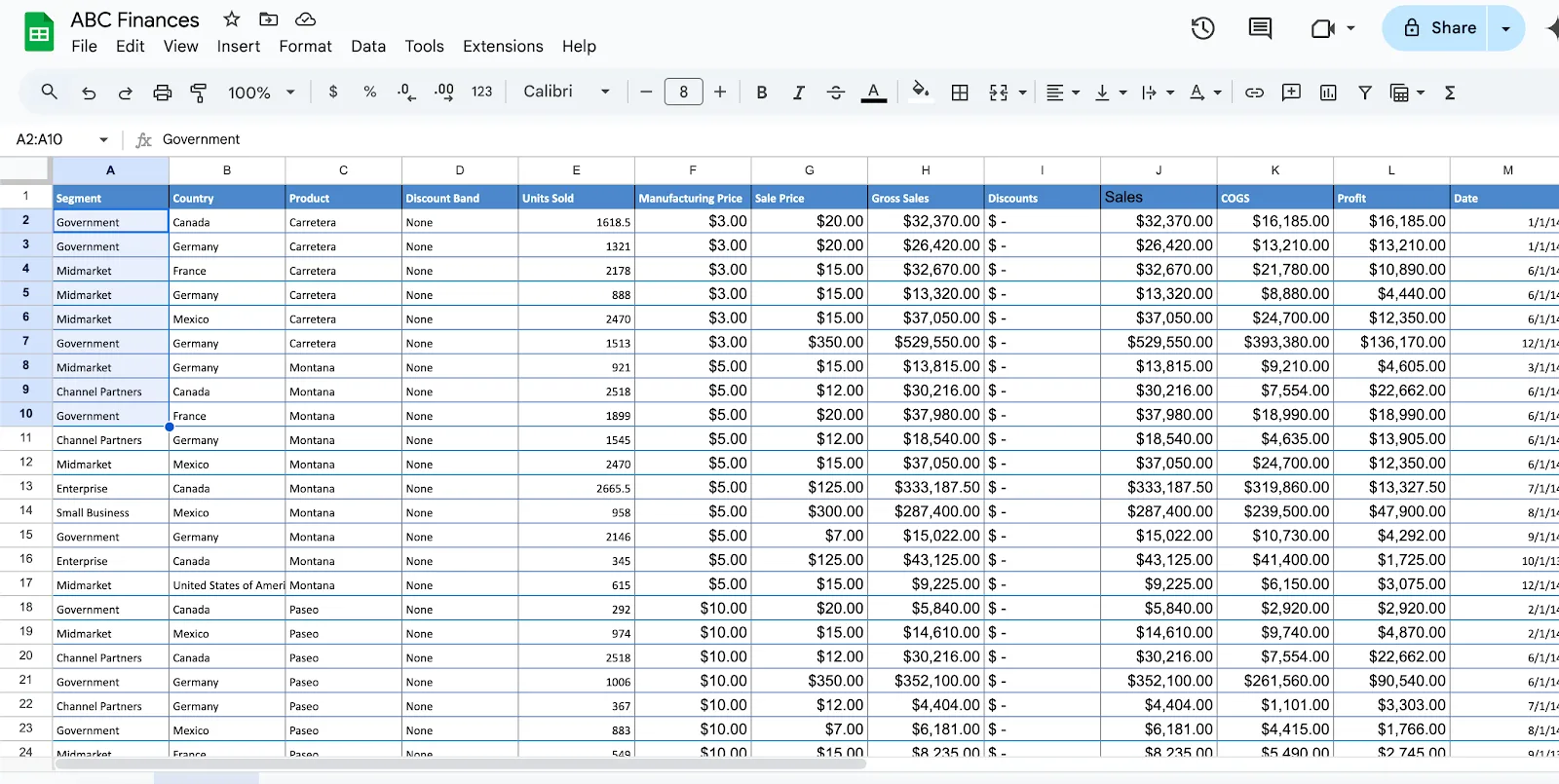
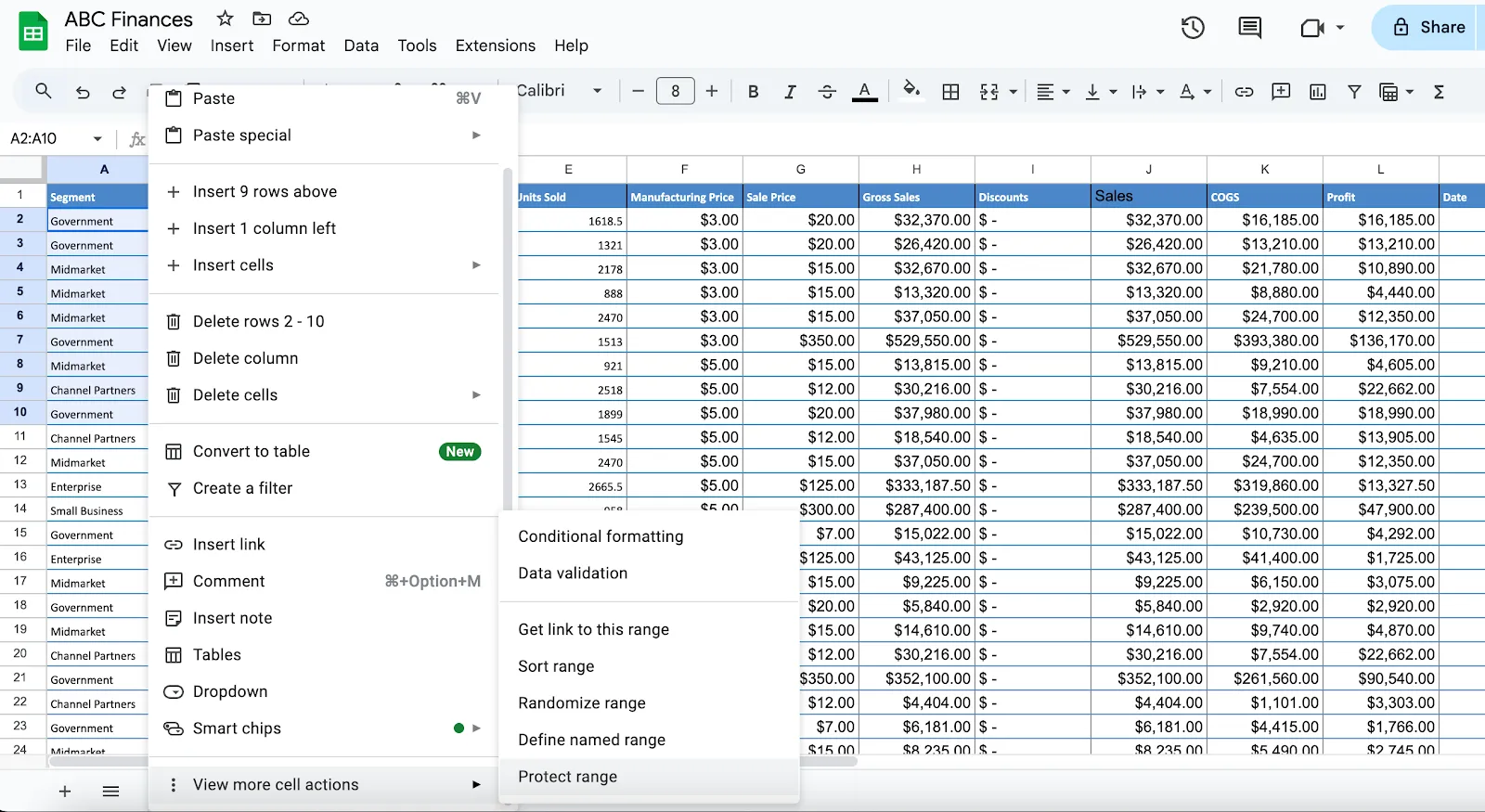
Krok 2: Kliknij prawym przyciskiem myszy i wybierz opcję „Zabezpiecz zakres”
Po zaznaczeniu komórek kliknij prawym przyciskiem myszy, aby otworzyć listę rozwijaną.
- Przewiń w dół i najedź kursorem na opcję „Wyświetl więcej działań dotyczących komórek”
- Z rozwijanego menu wybierz opcję „Zabezpiecz zakres”.
Dostęp do ustawień ochrony można również uzyskać z górnego menu. Kliknij opcję „Dane”, a następnie wybierz „Chroń arkusze i zakresy”.
Krok 3: Otwórz panel „Zabezpieczone arkusze i zakresy”
- Po prawej stronie ekranu pojawi się panel boczny z tytułem „Zabezpieczone arkusze i zakresy”.
- W panelu kliknij „Dodaj arkusz lub zakres”.
➡️ Przeczytaj również: Jak korzystać z Arkuszy Google jako bazy danych: instrukcje krok po kroku
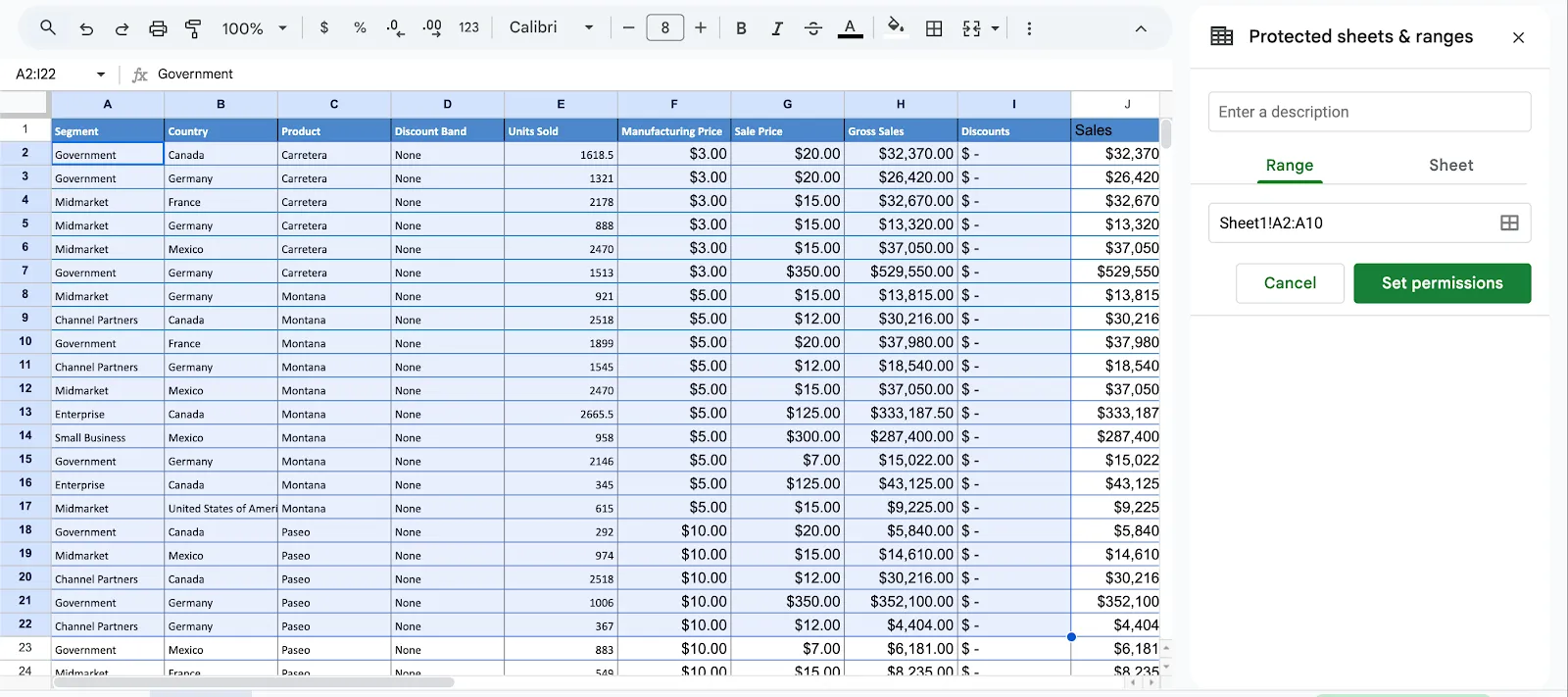
Krok 4: Określ zakres komórek, które chcesz zabezpieczyć
Wybrany zakres zostanie automatycznie wpisany w polu „Zakres”. Jeśli jest poprawny, kontynuuj. W przeciwnym razie:
- Edytuj zakres ręcznie, wpisując go w formacie (np. A1:A5)
- Możesz również kliknąć ikonę siatki obok pola zakresu, aby zaznaczyć komórki bezpośrednio w arkuszu kalkulacyjnym
Krok 5: Nadaj nazwę zakresowi (opcjonalnie)
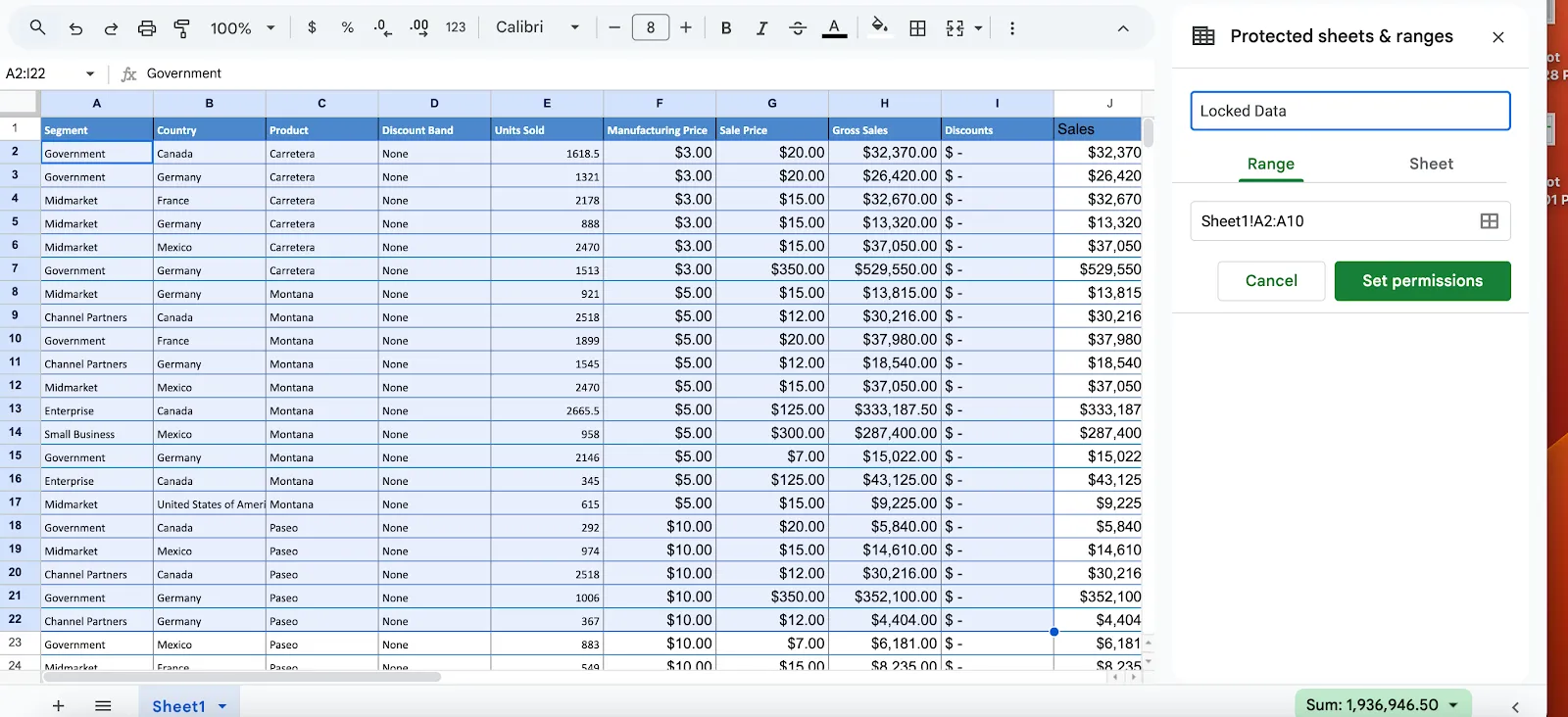
W polu „Opis” możesz nadać zakresowi niestandardową nazwę (np. „Zablokowane formuły” lub „Zabezpieczone dane”). Jest to pomocne podczas zarządzania wieloma zablokowanymi zakresami w tym samym arkuszu.
Krok 6: Ustaw uprawnienia do edycji zakresu
Kliknij „Ustaw uprawnienia” w panelu bocznym, aby określić, kto może edytować zablokowany zakres. W oknie podręcznym uprawnień:
1. Wybierz opcję „Tylko ty”, jeśli chcesz ograniczyć edycję wyłącznie do siebie
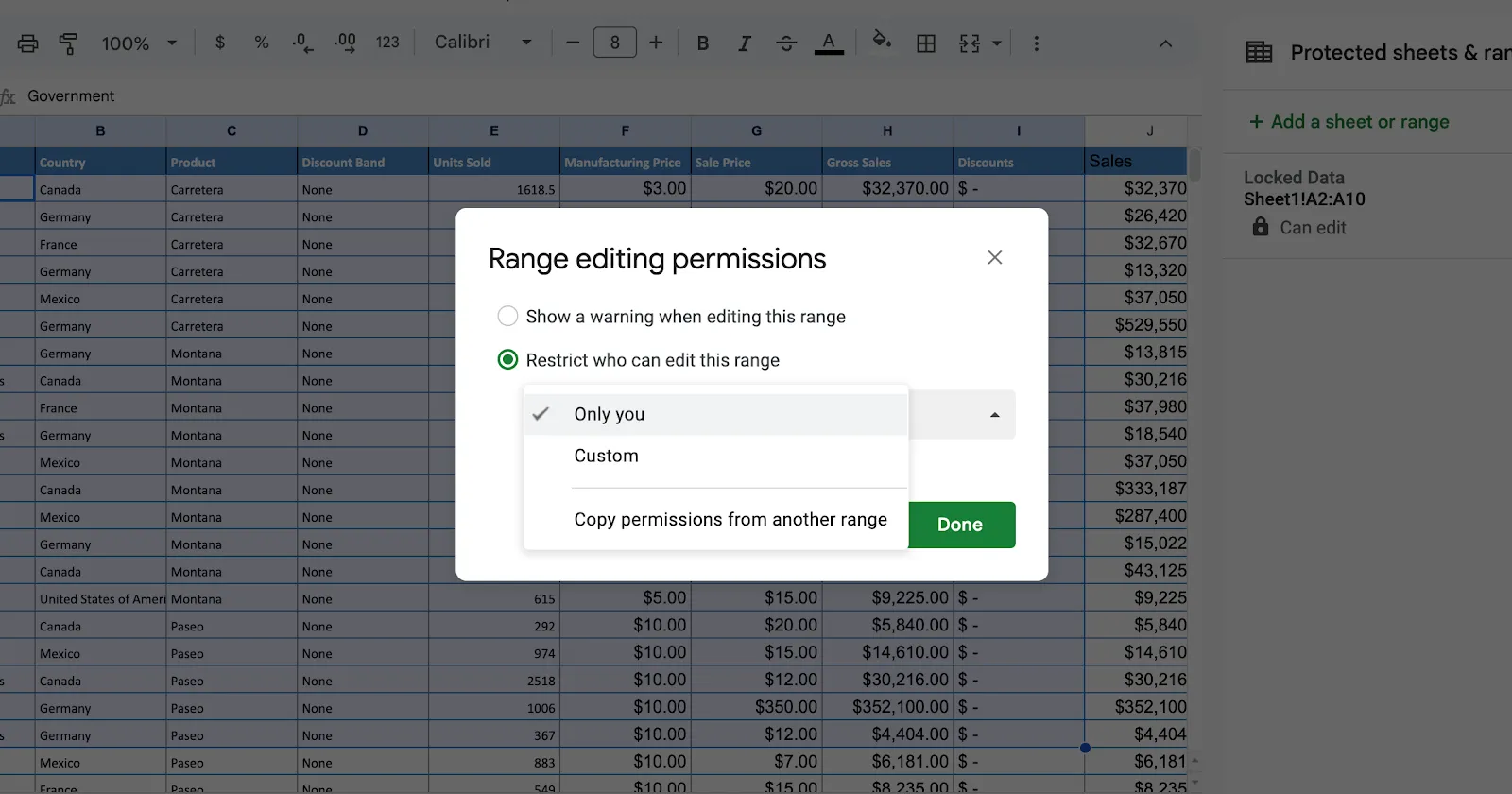
2. Wybierz opcję „Niestandardowa”, aby zezwolić określonym użytkownikom (wpisz ich adresy e-mail)
- Dodaj adresy e-mail użytkowników, którzy potrzebują uprawnień do edycji
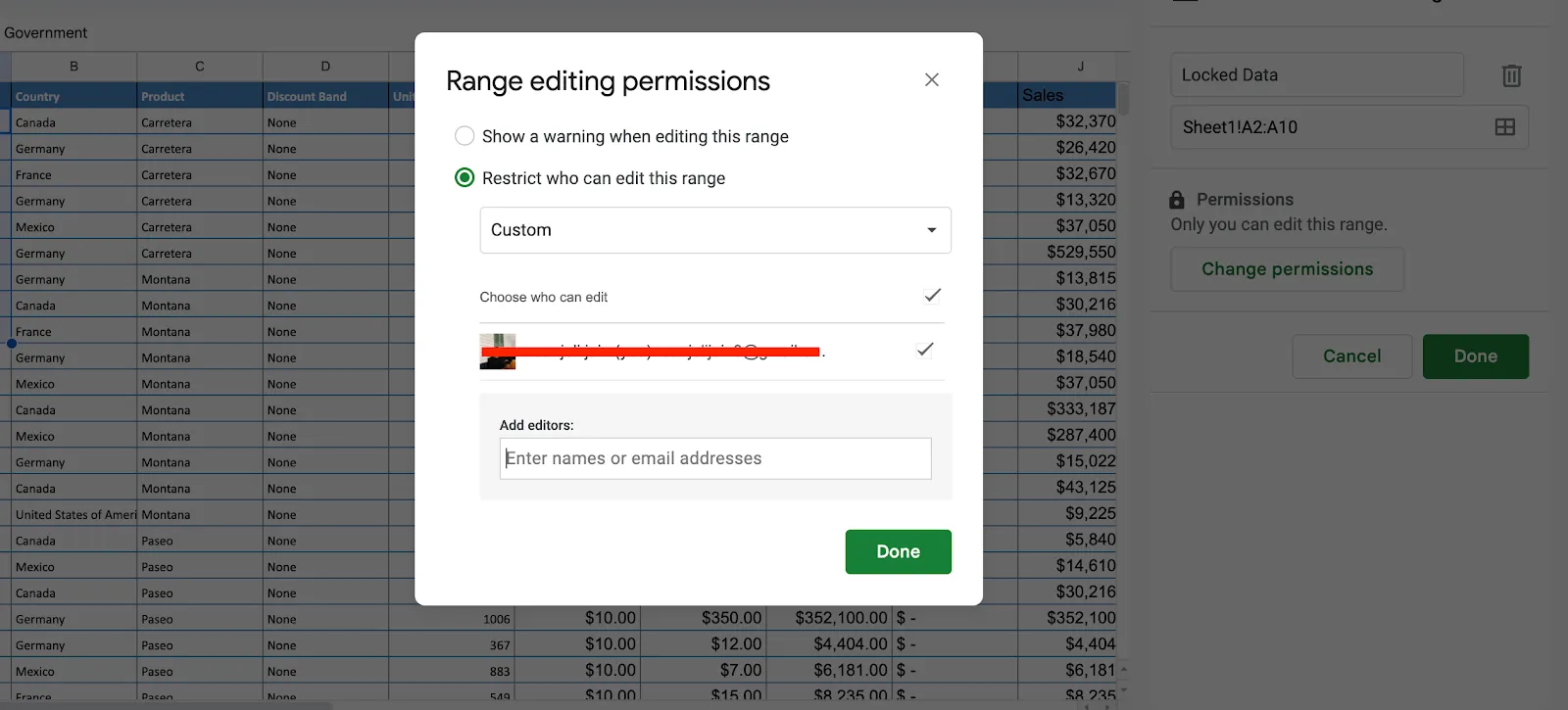
- Kliknij „Gotowe”, aby zablokować komórki, jednocześnie zezwalając określonym użytkownikom na edycję
Opcjonalnie możesz wybrać opcję „Pokaż ostrzeżenie podczas edycji tego zakresu”, jeśli chcesz, aby współpracownicy otrzymywali powiadomienie przed wprowadzeniem zmian.
Krok 7: Zapisz zabezpieczenie
- Po skonfigurowaniu uprawnień kliknij „Gotowe”, aby zapisać ustawienia
- Wybrane komórki są teraz zablokowane. Jeśli ktoś bez uprawnień do edycji spróbuje zmienić te komórki, zobaczy ostrzeżenie lub nie będzie mógł ich edytować.
Pamiętaj, że zablokowane komórki będą nadal widoczne dla wszystkich, ale edytować je będą mogli tylko uprawnieni użytkownicy.
➡️ Czytaj więcej: Porady dotyczące Arkuszy Google, które ułatwią Ci pracę
Metoda 2: Zablokuj cały arkusz
Jeśli chcesz zabezpieczyć wszystkie dane w arkuszu przed edycją, zablokowanie całego arkusza jest szybkim i skutecznym rozwiązaniem. Pozwala to zapobiec edycji poufnych informacji, takich jak dokumentacja finansowa lub raporty. W razie potrzeby metoda ta umożliwia również wykluczenie określonych komórek.
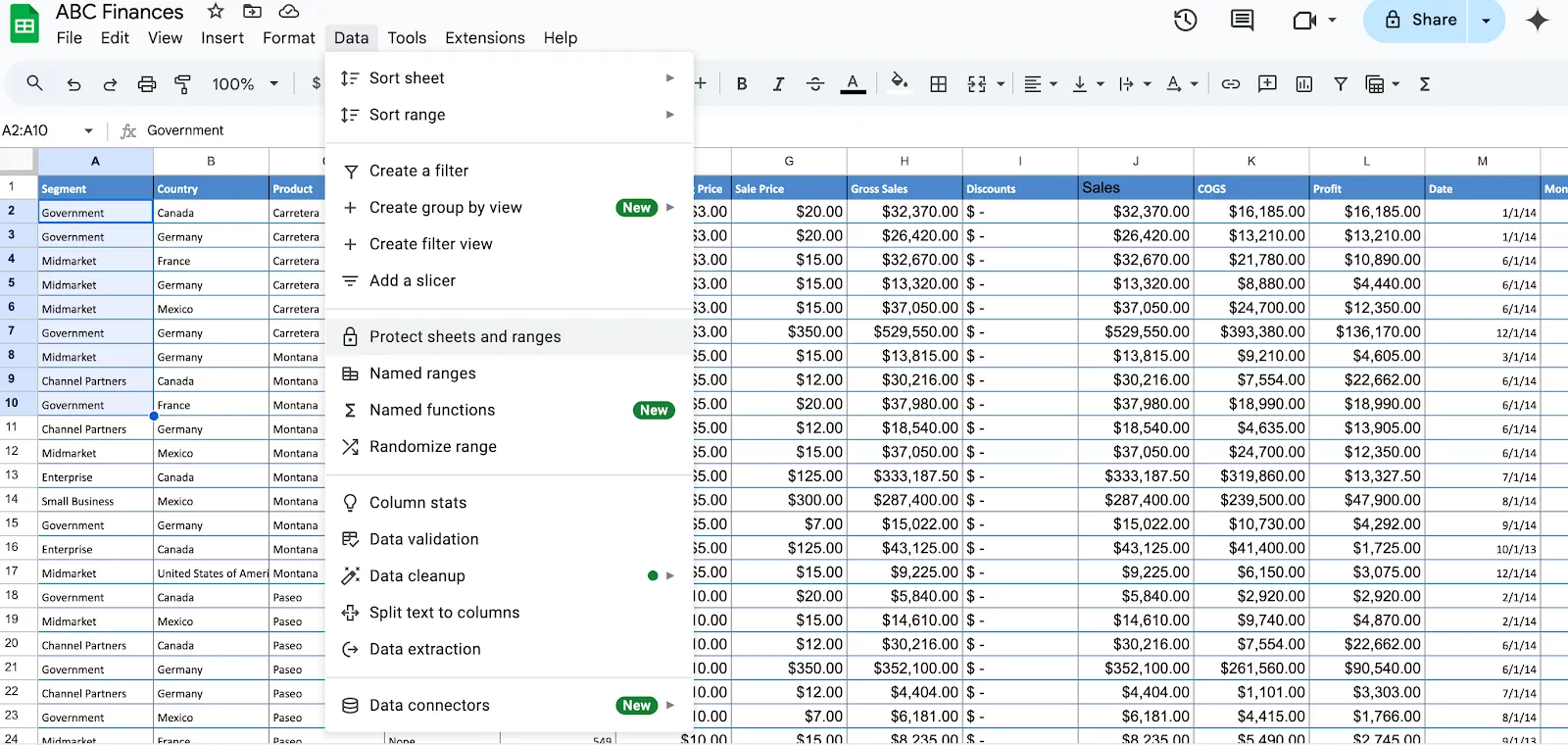
Krok 1: Przejdź do panelu „Zabezpiecz arkusze i zakresy”
- Otwórz Arkusze Google i kliknij prawym przyciskiem myszy dowolną komórkę w zakładce arkusza
- W liście rozwijanej najedź kursorem na opcję „Wyświetl więcej działań dotyczących komórek” i wybierz „Zabezpiecz zakres”.
Alternatywnie:
- Kliknij menu „Dane” i wybierz opcję „Zabezpiecz arkusze i zakresy”.
Krok 2: Wybierz arkusz, który chcesz zablokować
- Z listy rozwijanej wybierz arkusz, który chcesz zablokować
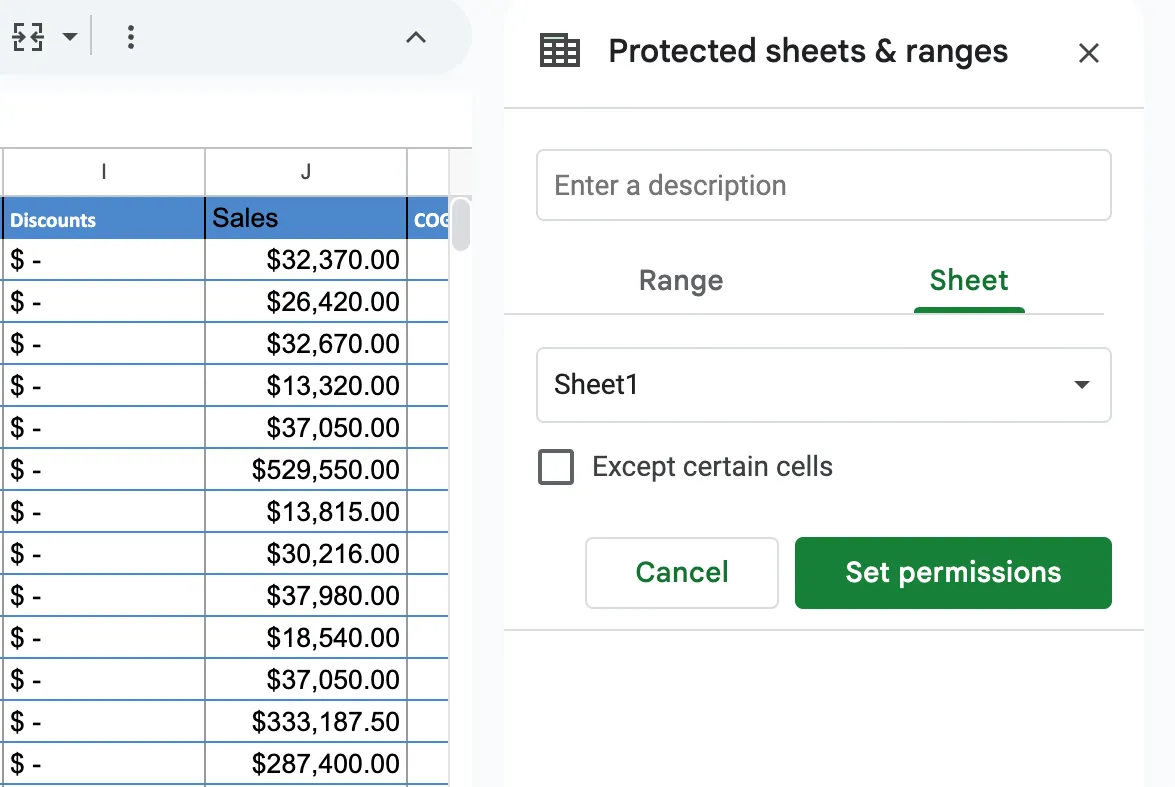
Krok 3: Wyklucz określone komórki (opcjonalnie)
- Jeśli chcesz, aby niektóre komórki pozostały edytowalne (np. w celu wprowadzania danych), zaznacz Box „Z wyjątkiem niektórych komórek”
Krok 4: Ustaw uprawnienia
Postępuj zgodnie z tą samą procedurą zapisywania ustawień, co w metodzie 1. Kliknij „Gotowe”, aby sfinalizować zablokowanie arkusza. Cały arkusz jest teraz zablokowany, z wyjątkiem określonych komórek wykluczonych.
💡Wskazówka dla profesjonalistów: Korzystając z narzędzi AI w Arkuszach Google, pamiętaj o następujących kwestiach:
- Dokładnie sprawdź dane wygenerowane przez AI, aby zapewnić ich dokładność 🔍
- Dostosuj ustawienia narzędzia do swoich konkretnych potrzeb niestandardowych ✅
- Regularnie aktualizuj swoje narzędzia AI, aby zapewnić ich optymalną wydajność ⏫
- Wykorzystaj AI do automatyzacji powtarzalnych zadań i oszczędzaj czas 🤖
Metoda 3: Ustaw ostrzeżenie bez ograniczania możliwości edycji
Ustawienie ostrzeżenia w Arkuszach Google jest przydatne, gdy chcesz zapobiec niezamierzonym zmianom, jednocześnie umożliwiając użytkownikom modyfikowanie danych. Ta funkcja wyświetla użytkownikom podpowiedź przed edycją określonych komórek, przypominając im o konieczności zachowania ostrożności.
Oto jak to zrobić:
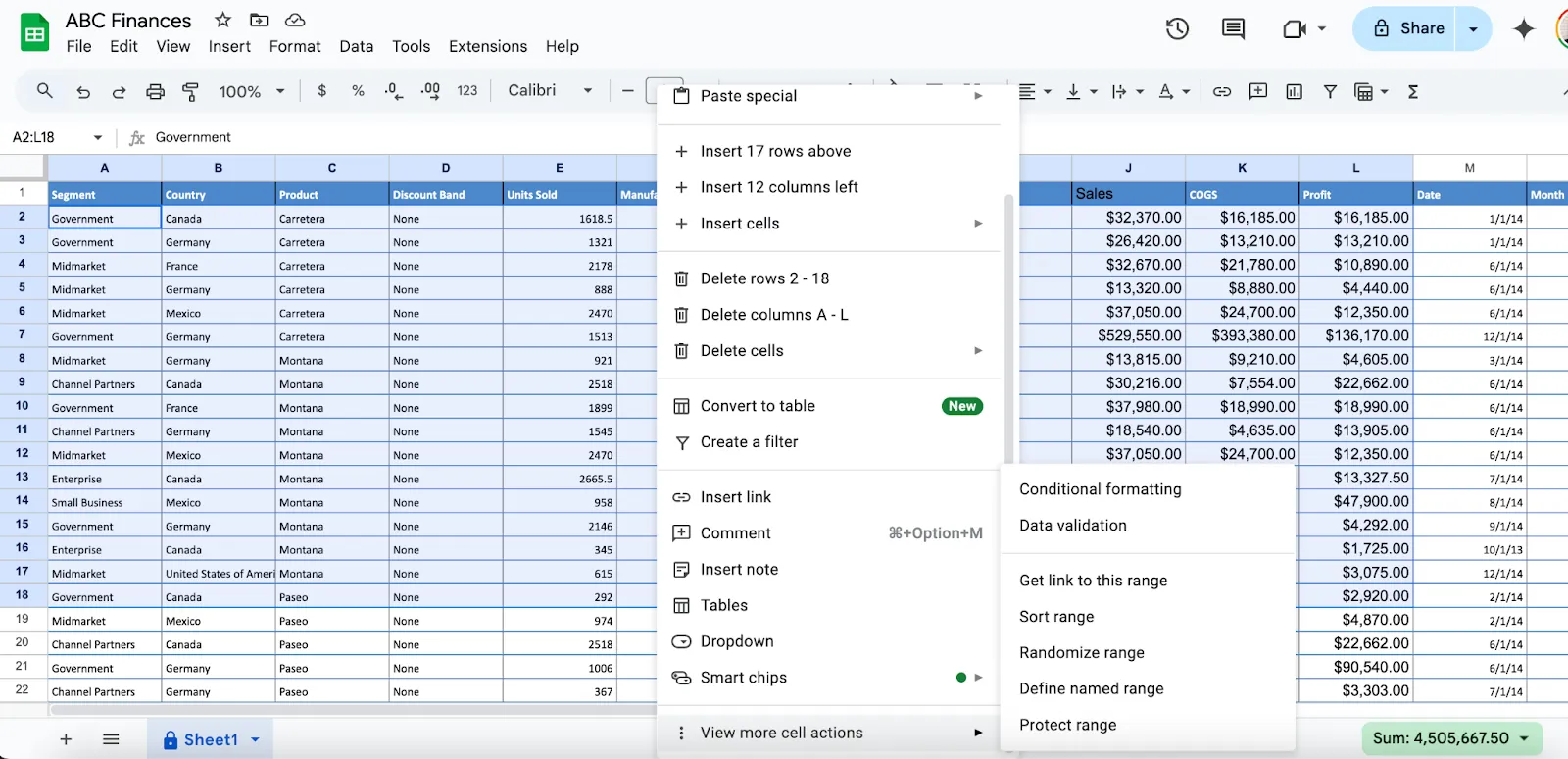
Krok 1: Kliknij prawym przyciskiem myszy i wybierz opcję „Zabezpiecz zakres”
- Otwórz plik Arkuszy Google
- Zaznacz konkretne komórki lub zakres komórek, do których chcesz dodać ostrzeżenie
- Kliknij prawym przyciskiem myszy na zaznaczone komórki i przewiń w dół do widoku „Wyświetl więcej działań dotyczących komórek”
- Z rozwijanego menu wybierz opcję „Zabezpiecz zakres”.
Krok 2: Dodaj zakres w panelu bocznym
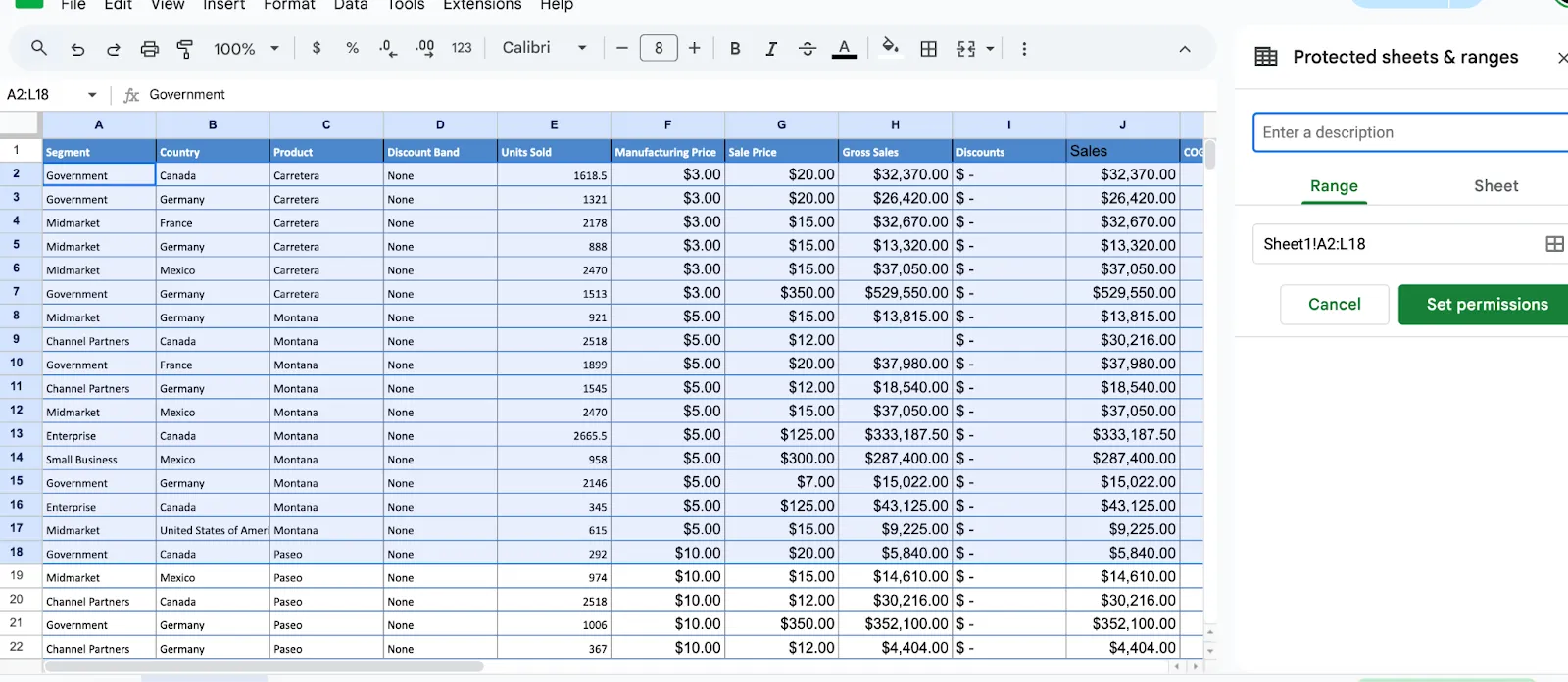
- Po prawej stronie ekranu otworzy się panel „Zabezpieczone arkusze i zakresy”.
- W tym panelu kliknij „Dodaj arkusz lub zakres”.
- Upewnij się, że w polu „Zakres” podano właściwy zakres komórek
Krok 3: Ustaw ostrzeżenie
- Po zdefiniowaniu zakresu kliknij opcję „Ustaw uprawnienia” w panelu bocznym
- Pojawi się okno dialogowe z opcjami ograniczenia edycji lub dodania ostrzeżenia
- Podczas edycji tego zakresu wybierz opcję „Pokaż ostrzeżenie”. Dzięki temu użytkownicy nadal będą mogli edytować komórki, ale przed wprowadzeniem jakichkolwiek zmian zobaczą wyskakujące ostrzeżenie.
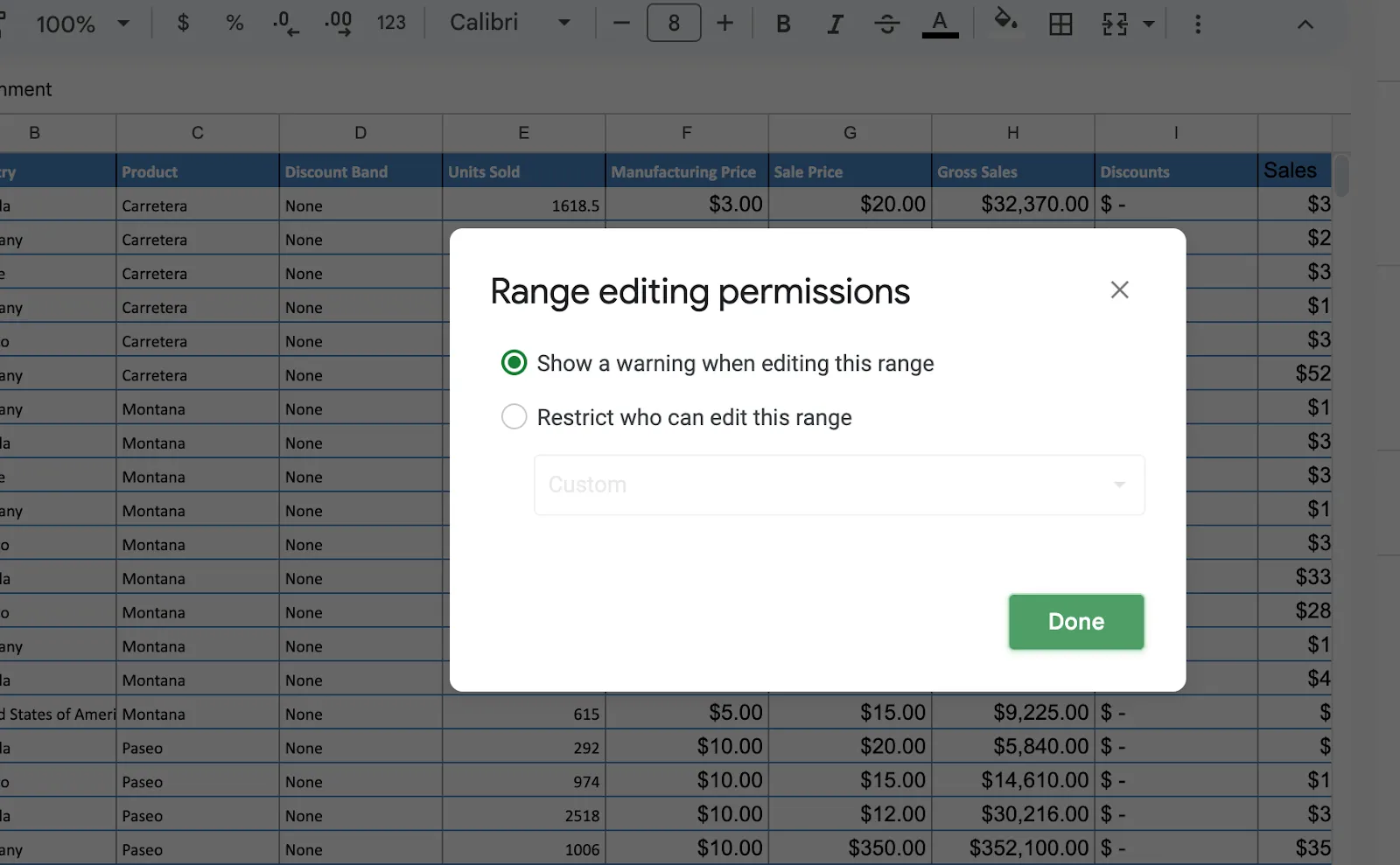
- (Opcjonalnie) Dodaj opis lub etykietę tej ochrony w polu „Opis”, np. „Dane wrażliwe — postępuj ostrożnie”.
Krok 4: Zapisz zmiany
- Kliknij „Gotowe”, aby zapisać ustawienia ostrzeżeń
- W wybranym zakresie będzie teraz wyświetlany komunikat ostrzegawczy za każdym razem, gdy ktoś spróbuje go edytować.
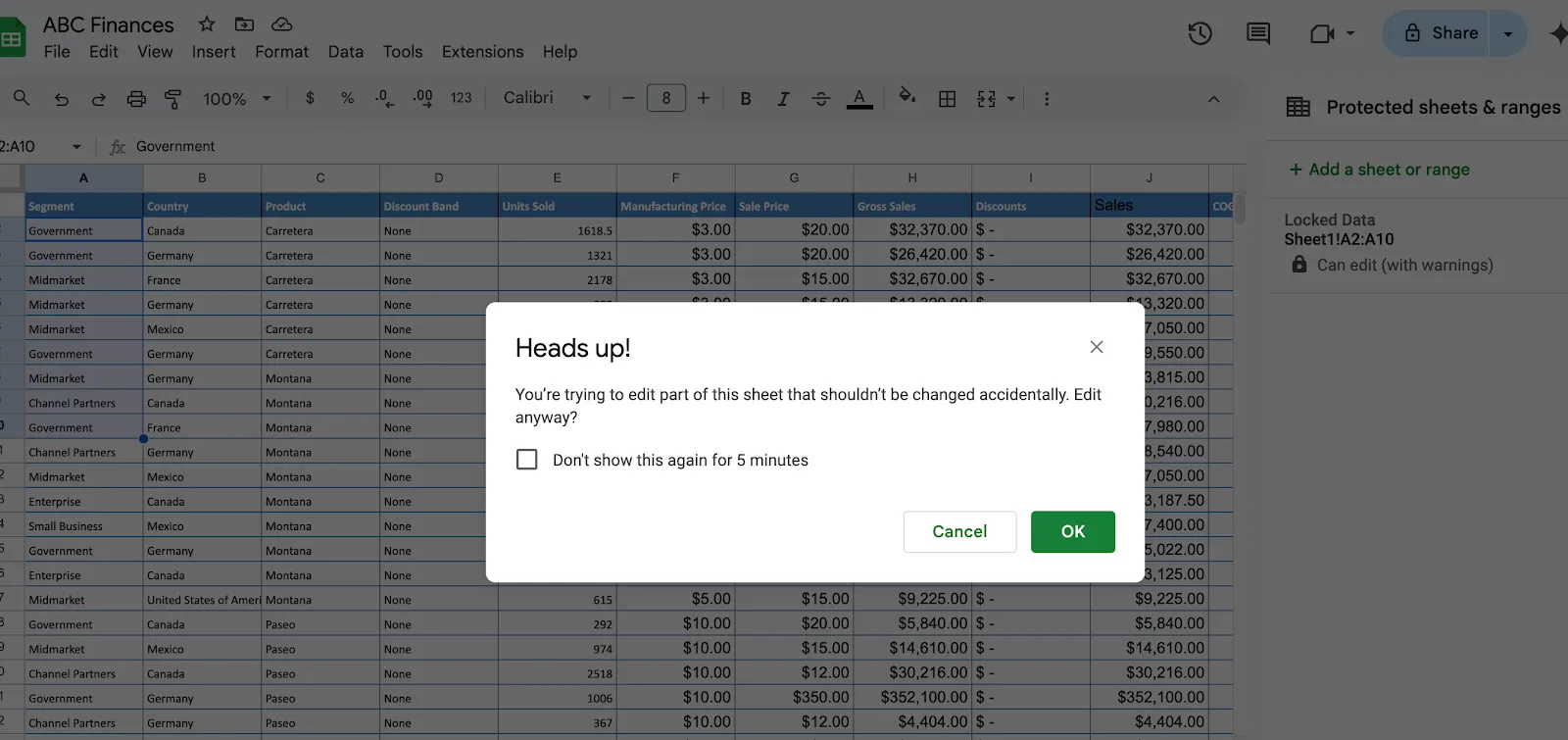
Gdy użytkownik spróbuje wprowadzić zmiany w chronionym zakresie, pojawi się okno dialogowe z ostrzeżeniem. Może ono brzmieć na przykład tak: „Edytujesz chroniony zakres. Czy na pewno chcesz kontynuować?”.
Inni użytkownicy muszą kliknąć przycisk „OK”, aby potwierdzić edycję, lub „Anuluj”, aby cofnąć swoją czynność.
Notatka: Możesz łączyć dane z wielu arkuszy, aby tworzyć kompleksowe raporty, podsumowywać informacje lub przeprowadzać analizę danych. Może to być szczególnie przydatne przy konsolidowaniu danych z różnych źródeł danych w jednym, spójnym widoku.
➡️ Zobacz też: Jak połączyć dane z wielu arkuszy w Arkuszach Google
Jak odblokować zablokowane komórki w Arkuszach Google i przywrócić dostęp do edycji?
Aby odblokować chronione komórki, otwórz panel Chronione arkusze i zakresy, wybierz zablokowany zakres lub arkusz, a następnie usuń ochronę za pomocą ikony kosza. Po usunięciu ochrony wszyscy użytkownicy odzyskują pełny dostęp do edycji tych komórek.
Odblokowanie komórek w Arkuszach Google jest równie proste jak ich zablokowanie. Aby odblokować komórki, wykonaj następujące kroki:
- Przejdź do panelu „Zabezpieczone arkusze i zakresy”, klikając prawym przyciskiem myszy zablokowane komórki lub zakładkę danych, a następnie wybierając opcję „Zabezpiecz zakres”.
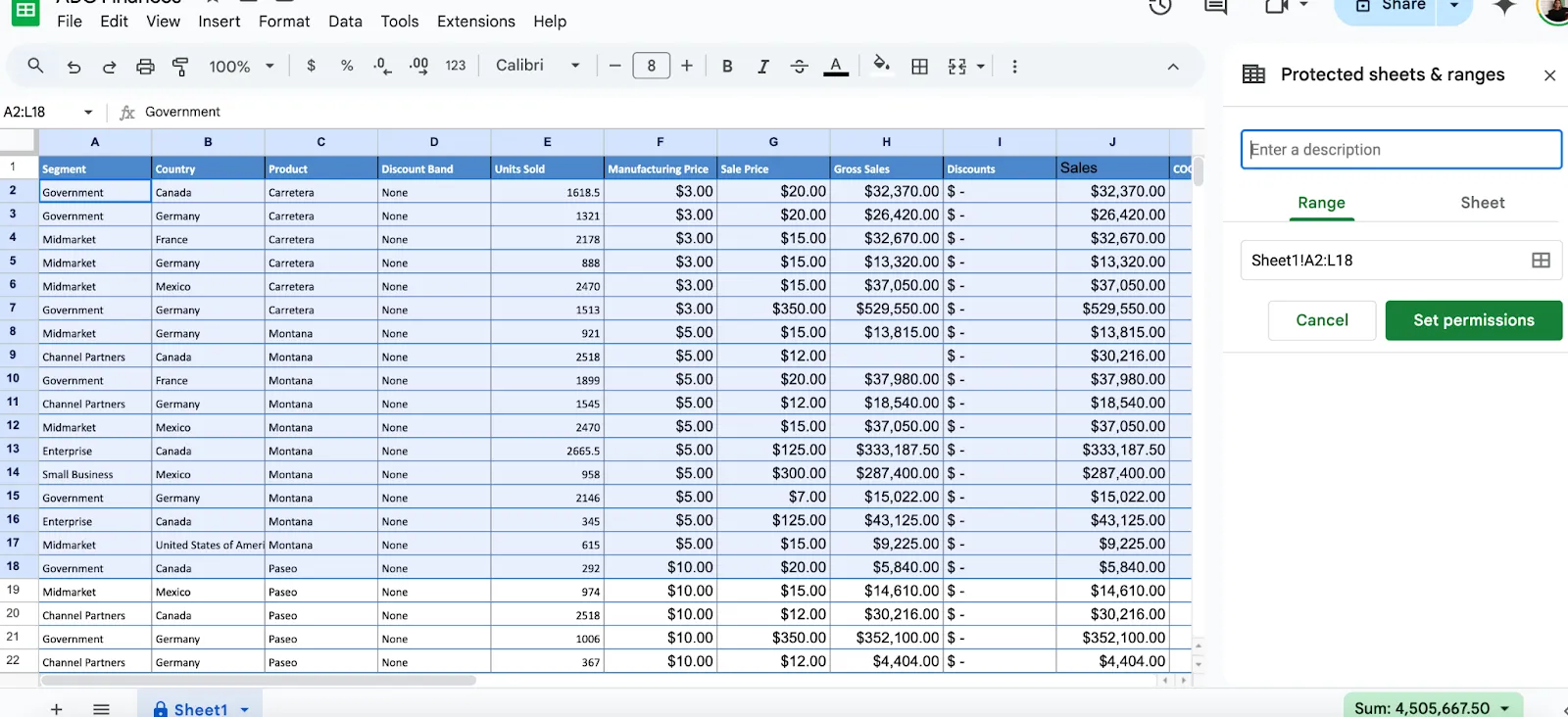
- W panelu kliknij zablokowany zakres lub arkusz, a następnie kliknij ikonę kosza, aby usunąć zabezpieczenie
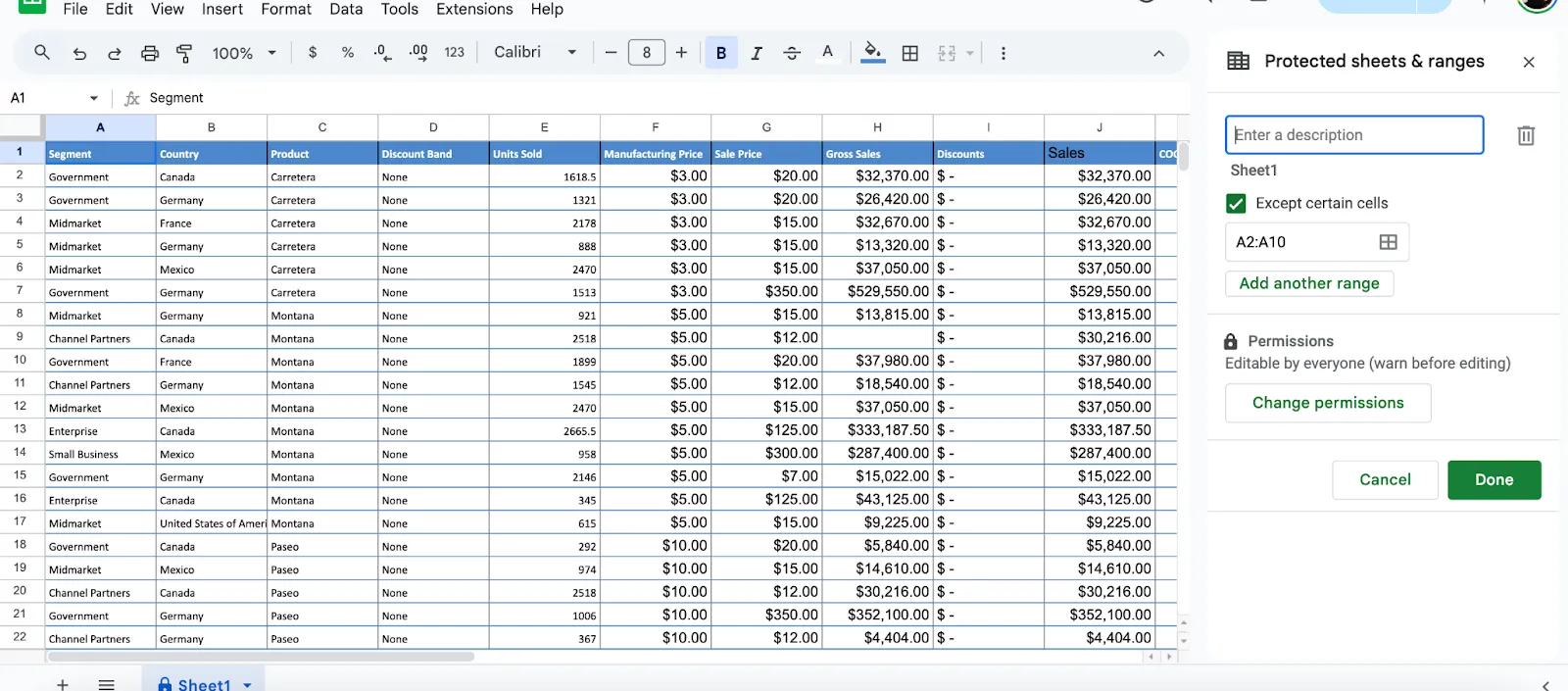
- Potwierdź tę czynność, a komórki znów będą edytowalne dla wszystkich użytkowników
➡️ Przeczytaj również: Najlepsze dodatki i rozszerzenia do Arkuszy Google zwiększające wydajność
Jakie są główne ograniczenia związane z wykorzystaniem Arkuszy Google do bezpiecznego zarządzania danymi?
Chociaż Arkusze Google oferują zaawansowane funkcje, takie jak blokowanie komórek i podpowiedzi ostrzegawcze, mają one swoje ograniczenia w środowiskach współpracy lub zarządzania danymi na dużą skalę.
Oto kilka kluczowych limitów, które należy wziąć pod uwagę:
- Ograniczona kontrola użytkowników: Chociaż można zablokować komórki lub przypisać uprawnienia, kontrola jest ograniczona. Nie można ustawić szczegółowych, specyficznych dla użytkownika cykli pracy ani działań wykraczających poza uprawnienia do edycji
- Problemy z wydajnością przy dużych zbiorach danych: Arkusze Google mają trudności z wydajnym przetwarzaniem dużych zbiorów danych. Podczas pracy z dużą ilością danych, złożonymi formułami lub w trybie współpracy w czasie rzeczywistym program może działać wolno lub przestać reagować.
- Ograniczona automatyzacja i skalowalność: Chociaż Arkusze Google oferują wsparcie dla prostych procesów automatyzacji za pomocą Apps Script, brakuje im zaawansowanych możliwości automatyzacji charakterystycznych dla dedykowanych narzędzi do zarządzania projektami, zwłaszcza w przypadku powtarzalnych zadań lub integracji danych
- Ograniczone ścieżki audytu: Chociaż Arkusze Google umożliwiają przeglądanie historii edycji, ścieżka audytu nie jest kompleksowa. Na przykład nie zawiera szczegółowych zapisów dotyczących tego, kto przeglądał lub eksportował dane, co ma kluczowe znaczenie dla zapewnienia zgodności z przepisami w przypadku projektów o charakterze poufnym
- Zależność od Internetu: Współpraca i aktualizacje w czasie rzeczywistym w dużym stopniu zależą od stabilnego połączenia internetowego. Bez niego użytkownicy tracą dostęp do udostępnionych plików lub możliwość płynnej synchronizacji zmian
💡Wskazówka dla profesjonalistów: Zastanawiasz się, jak najlepiej wykorzystać darmowe oprogramowanie do obsługi baz danych?
Oto kilka strategii, których warto przestrzegać:
- Utrzymuj porządek w danych dzięki przejrzystym konwencjom nazewniczym 🗂️
- Regularnie twórz kopie zapasowe bazy danych, aby zapobiec utracie danych 💾
- Wykorzystaj wbudowane narzędzia do automatyzacji powtarzalnych zadań 🤖
- Upewnij się, że poziomy dostępu użytkowników są odpowiednio ustawione, aby zapewnić bezpieczeństwo danych 🔒
- Skorzystaj z forów społecznościowych i zasobów, aby uzyskać dodatkowe wsparcie 🧑🤝🧑
W jaki sposób ClickUp poprawia bezpieczeństwo danych i kontrolę nad cyklem pracy w sposób wykraczający poza możliwości Arkuszy Google
ClickUp zwiększa bezpieczeństwo danych i poprawia kontrolę nad cyklem pracy w porównaniu z Arkuszami Google, przekształcając arkusze kalkulacyjne w system baz danych oparty na uprawnieniach, zautomatyzowany i powiązany z zadaniami.
- Baza danych zamiast arkusza kalkulacyjnego: Widok tabeli + zablokowane pola niestandardowe pozwalają tworzyć uporządkowane, odporne na błędy zapisy (w przeciwieństwie do zależności od formuł i formatowania w Arkuszach Google).
- Większe bezpieczeństwo danych: Szczegółowe uprawnienia pozwalają kontrolować, kto może przeglądać, edytować i zarządzać danymi, w tym ochrona przed zapisem w przypadku wrażliwych pól.
- Zautomatyzowane zarządzanie cyklem pracy: Automatyzacje ClickUp uruchamiają aktualizacje statusu, tworzenie zadań, powiadomienia i zatwierdzenia — ograniczając konieczność ręcznego śledzenia.
- Wbudowana warstwa realizacji: zadania, właściciele, terminy i śledzenie postępów znajdują się w tej samej tabeli — nie jest potrzebne żadne oddzielne narzędzie do zarządzania zadaniami.
- Możliwość audytu + skalowalność: dzienniki aktywności/ścieżki audytu pokazują, kto, co i kiedy zmienił; filtry i grupowanie pozwalają obsługiwać duże zbiory danych bez spowalniania działania Arkuszy.
- Szybsze wdrożenie dzięki szablonowi: edytowalny szablon arkusza kalkulacyjnego umożliwia dodawanie powiązań relacyjnych, połączeń między listami oraz raportowania w wielu widokach, co pozwala na kontrolowane i zintegrowane cykle pracy.
Jako wszechstronna aplikacja do pracy, ClickUp oferuje mnóstwo zaawansowanych funkcji do zarządzania danymi i współpracy.
Wyróżnia się jako dynamiczna alternatywa dla Arkuszy Google, oferując rozbudowane możliwości zarządzania i eliminując typowe ograniczenia tradycyjnych narzędzi do tworzenia arkuszy kalkulacyjnych.
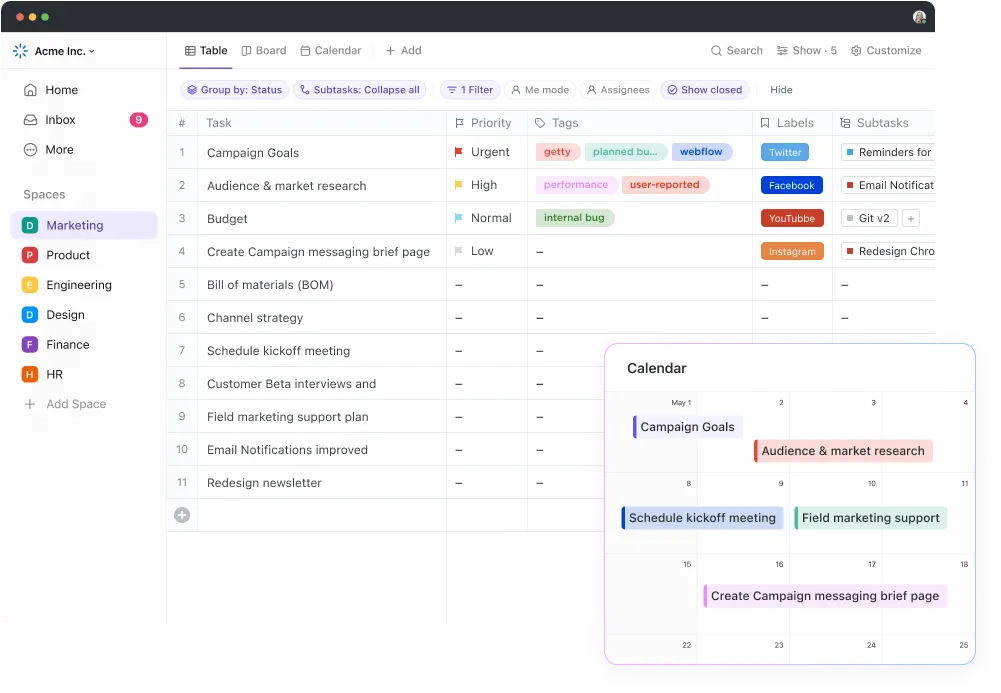
🚀 Widok tabeli w ClickUp
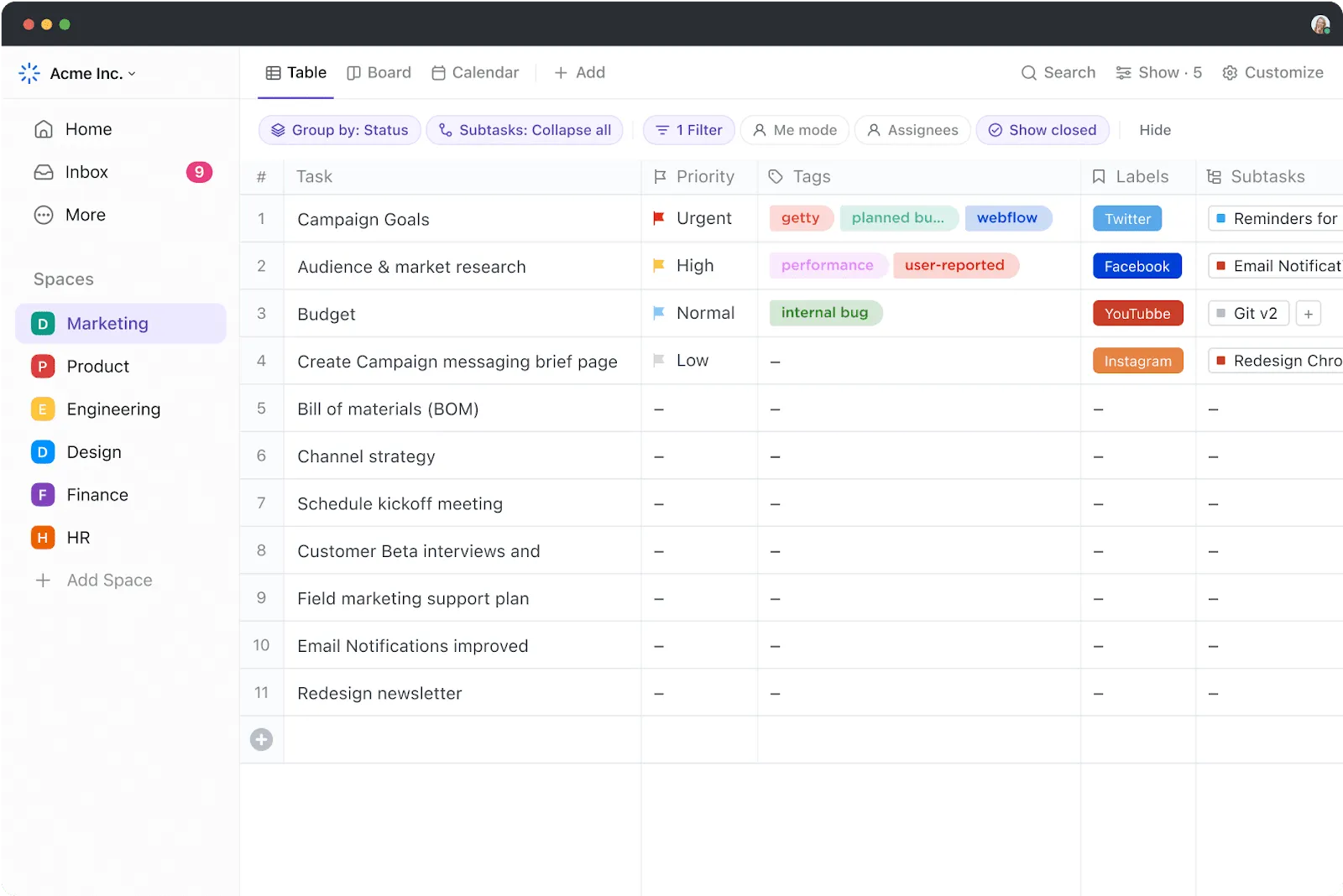
Widok tabeli w ClickUp to potężna alternatywa dla tradycyjnych narzędzi do tworzenia arkuszy kalkulacyjnych, takich jak Arkusze Google. Rozwiązuje on wiele ograniczeń tych narzędzi, oferując jednocześnie zaawansowane funkcje umożliwiające skuteczne zarządzanie danymi.
Pozwala to tworzyć niestandardowe bazy danych dostosowane do Twoich potrzeb bez konieczności posiadania wiedzy z zakresu programowania.
Możesz używać pól niestandardowych, takich jak liczby, tekst, kwoty pieniężne, adresy e-mail i lokalizacja, aby uporządkować swoje dane. Ponadto możesz również zablokować pola w określonych formatach, aby ograniczyć liczbę błędów — w przeciwieństwie do Arkuszy Google, gdzie zarządzanie ograniczeniami formatowania wymaga stosowania skomplikowanych formuł.
W Arkuszach Google brakuje zaawansowanych narzędzi do zarządzania uprawnieniami, co często wymaga ręcznego dostosowywania ustawień dla wielu użytkowników. Natomiast ClickUp oferuje wbudowane ustawienia uprawnień, które pozwalają kontrolować, kto może przeglądać, edytować lub zarządzać konkretnymi danymi w widoku tabeli.
📮 ClickUp Insight: 83% pracowników umysłowych korzysta głównie z e-maila i czatu do komunikacji w zespole. Jednak prawie 60% ich dnia pracy marnuje się na przełączanie się między tymi narzędziami i wyszukiwanie informacji. Dzięki wszechstronnej aplikacji do pracy, takiej jak ClickUp, zarządzanie projektami, wiadomości, e-maile i czaty znajdują się w jednym miejscu! Czas na centralizację i zwiększenie wydajności!
🚀 Automatyzacje ClickUp
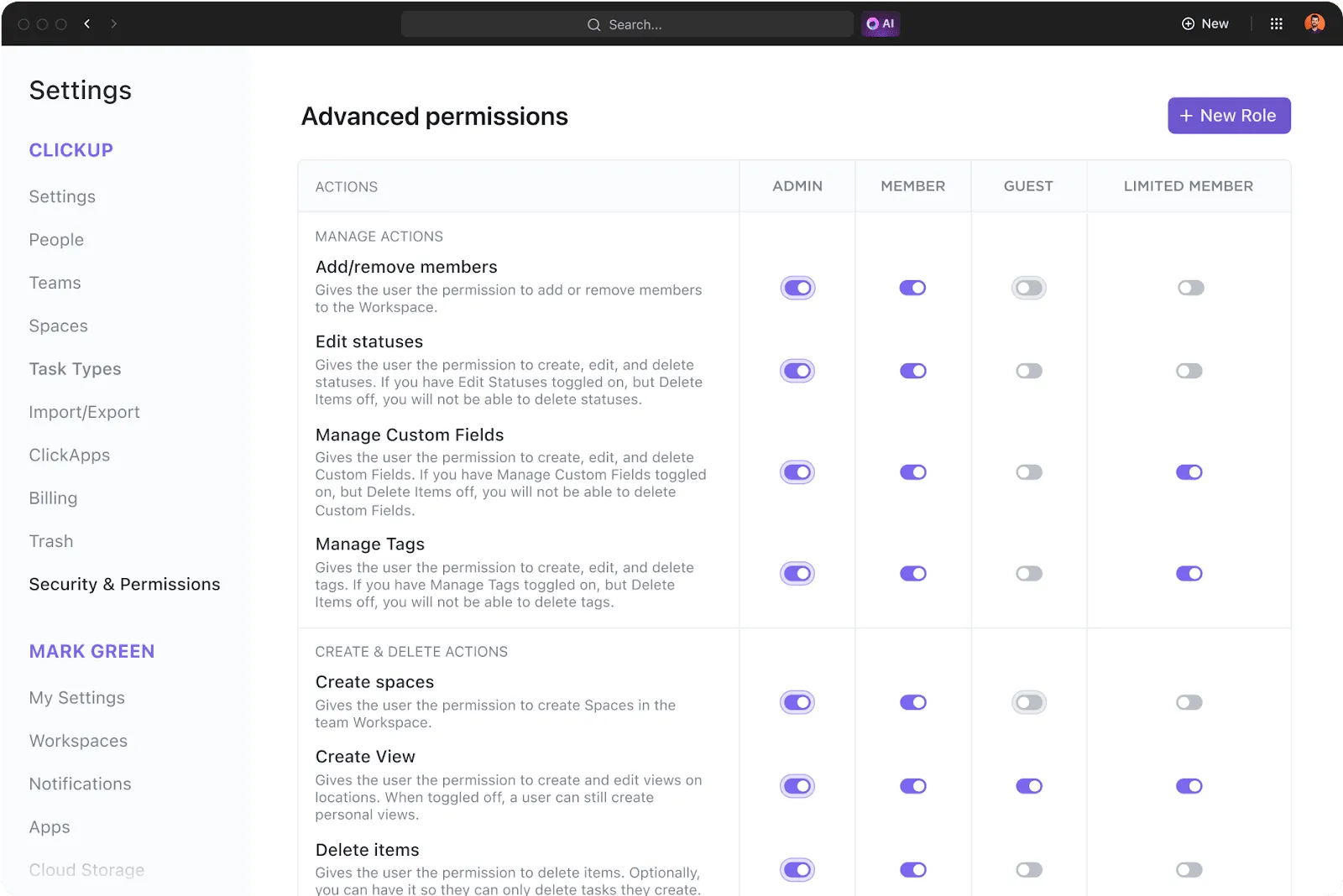
Dzięki ClickUp Automatyzacji możesz zautomatyzować powtarzające się czynności, takie jak aktualizowanie statusów, tworzenie zadań lub wysyłanie powiadomień na podstawie wyzwalaczy, co pozwala zaoszczędzić sporo czasu w porównaniu z ręcznym wprowadzaniem danych w Arkuszach Google.
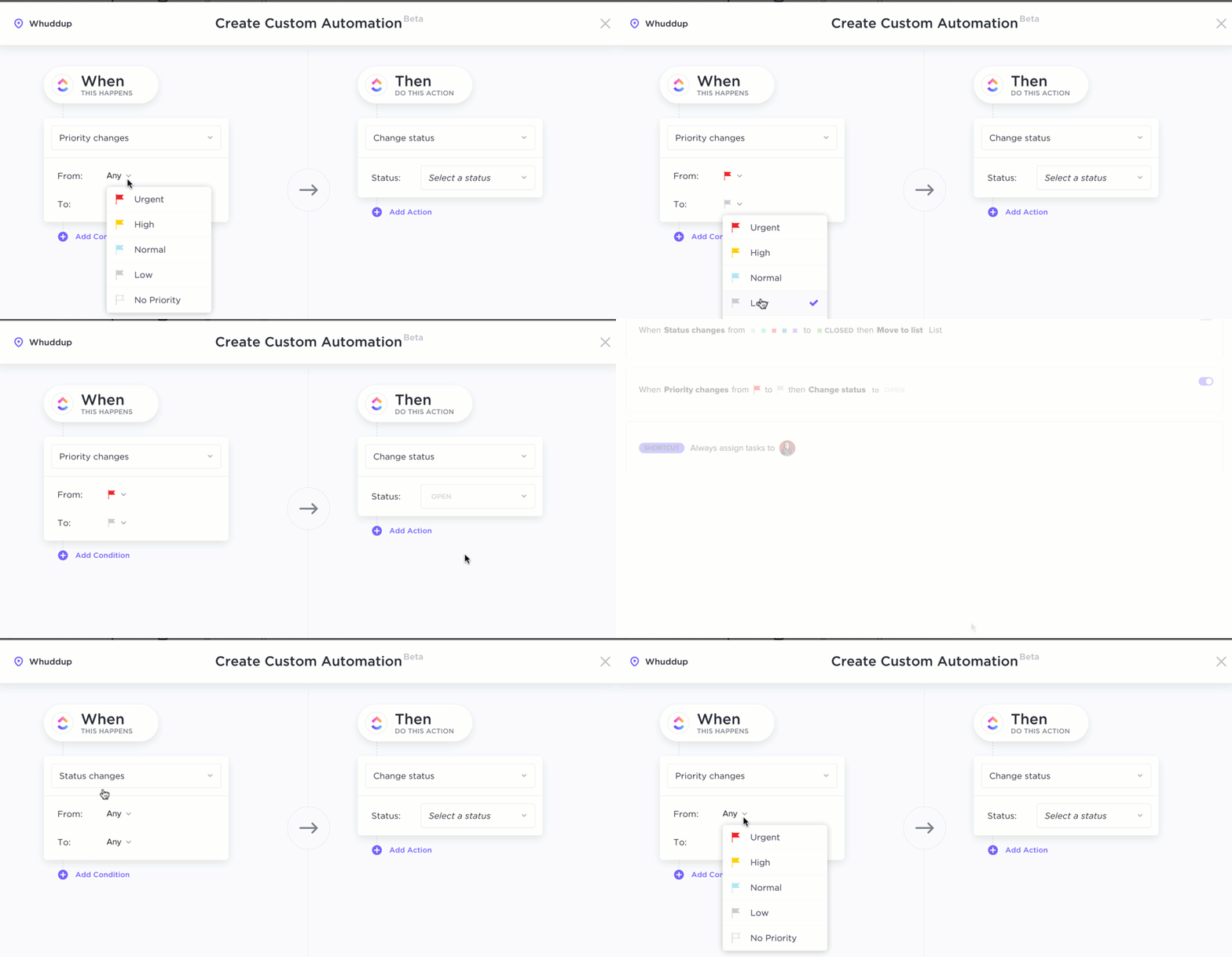
Największą zaletą ClickUp jest to, że bezpośrednio integruje zarządzanie zadaniami z bazą danych. Możesz śledzić postępy, ustalać terminy, przypisywać zadania i monitorować aktywność — wszystko to w widoku tabeli. Eliminuje to potrzebę korzystania z oddzielnych narzędzi do zarządzania zadaniami i danymi.
W naszej organizacji korzystamy z ClickUp do zarządzania różnymi usługami oferowanymi przez izbę handlową naszym członkom, takimi jak doradztwo prawne, doradztwo podatkowe, oferty pracy, kręgi biznesowe, członkostwo itp. W każdym dziale narzędzie to jest wykorzystywane do różnych celów: w niektórych służy do informowania członków o etapach realizacji ich usług, a w innych przypadkach do powiadamiania o wygaśnięciu członkostwa za pomocą automatyzacji wiadomości e-mail. Ponadto wykorzystujemy ClickUp do monitorowania wskaźników KPI.
W naszej organizacji korzystamy z ClickUp do zarządzania różnymi usługami oferowanymi przez izbę handlową naszym członkom, takimi jak doradztwo prawne, doradztwo podatkowe, oferty pracy, kręgi biznesowe, członkostwo itp. W każdym dziale narzędzie to służy do różnych celów: w niektórych przypadkach do informowania członków o etapach realizacji ich usług, a w innych – do powiadamiania o wygaśnięciu członkostwa za pomocą automatyzacji wiadomości e-mail. Ponadto korzystamy z ClickUp do monitorowania wskaźników KPI.
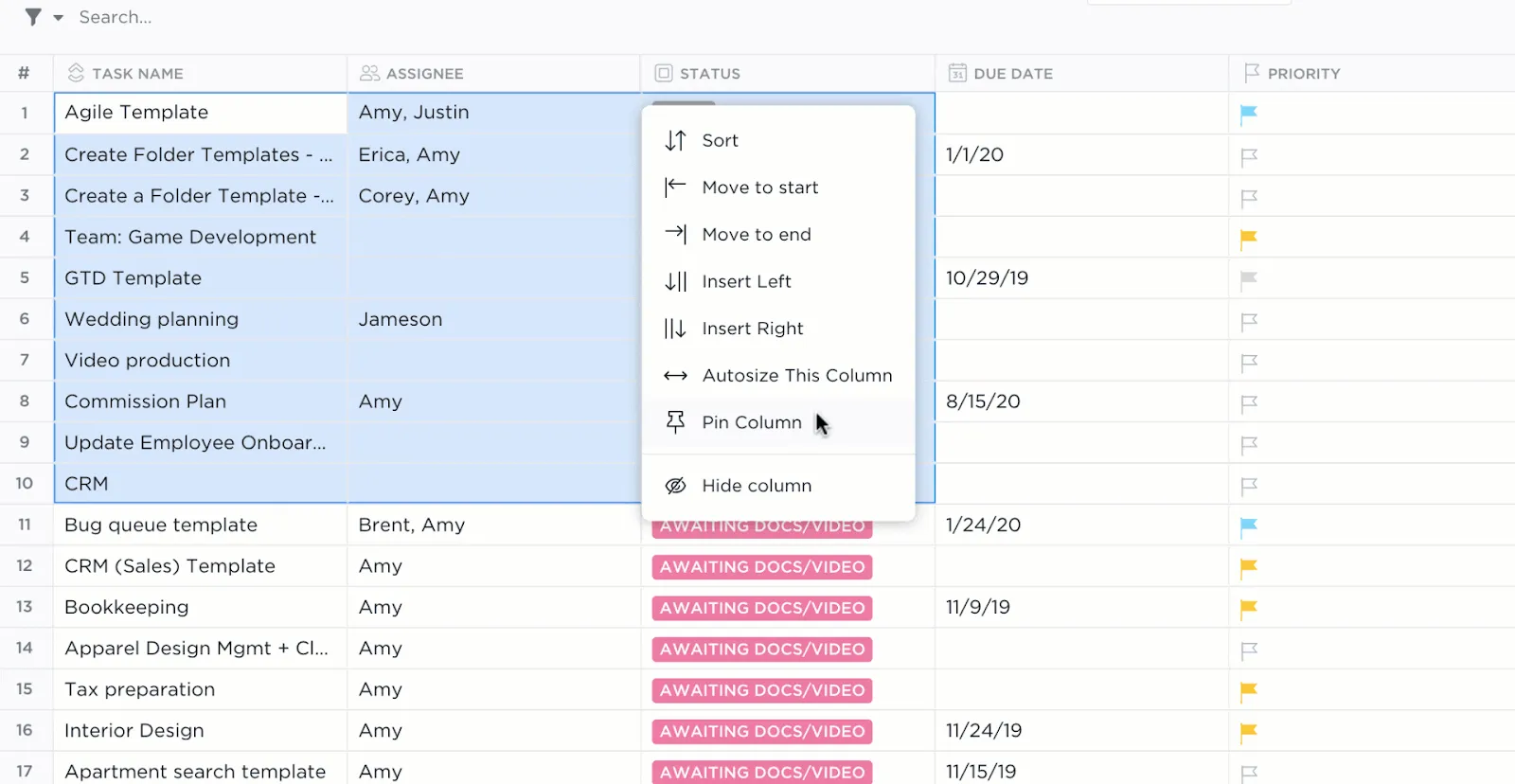
W przeciwieństwie do Arkuszy Google, które często działają wolniej przy dużych zbiorach danych, architektura ClickUp została zaprojektowana tak, aby efektywnie obsługiwać złożone i obszerne zbiory danych. Możesz korzystać z filtrów, grupowania i narzędzi do sortowania, aby szybko zarządzać danymi i analizować je, nawet w ogromnych bazach danych.
🚀 Wykrywanie współpracy w ClickUp
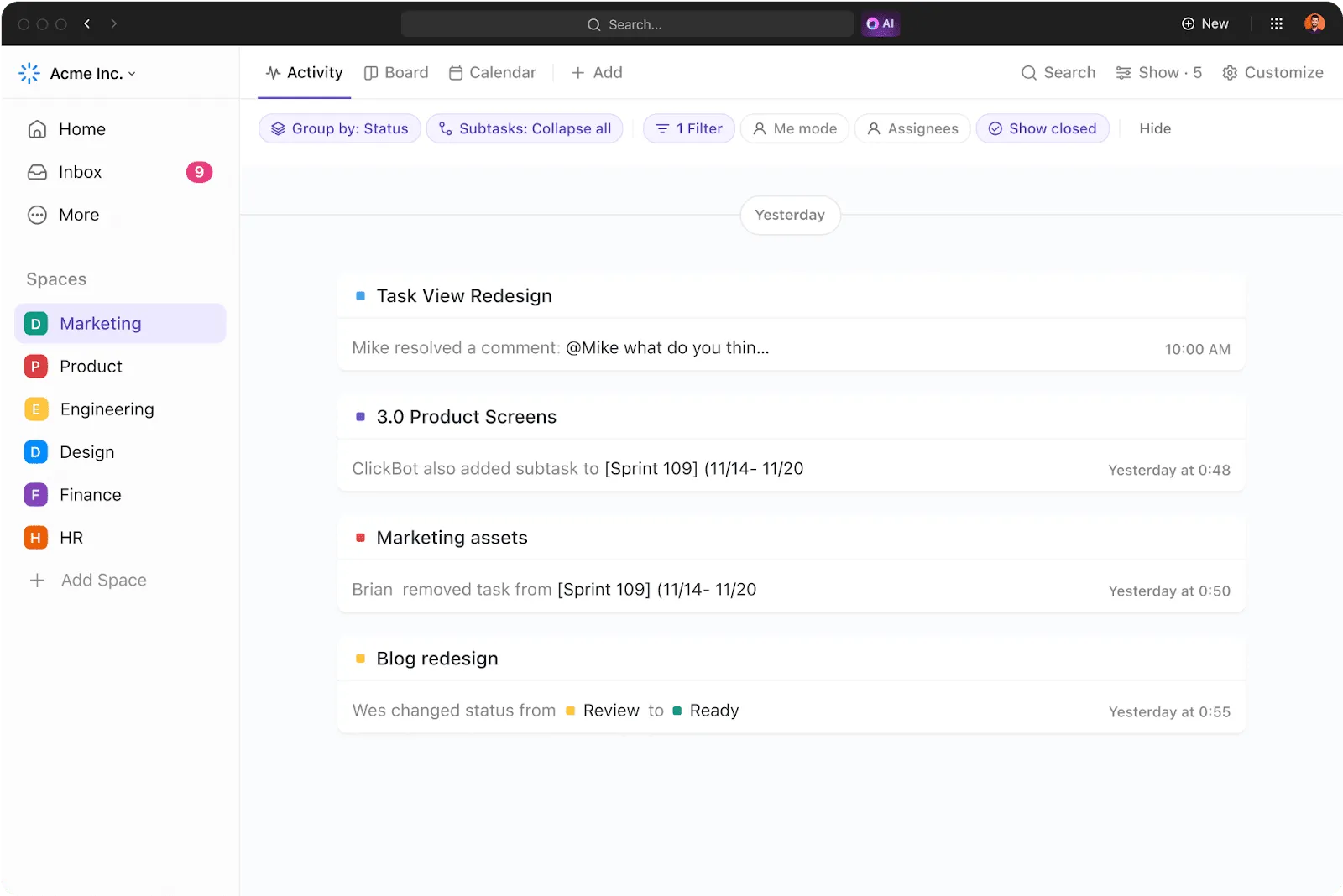
Funkcja wykrywania współpracy w ClickUp zapewnia również dzienniki aktywności i ścieżki audytu w czasie rzeczywistym, dając Ci jasny obraz tego, kto wprowadził zmiany, kiedy i jakie to były zmiany — coś, z czym Arkusze Google mają trudności. Możesz ustawić uprawnienia tylko do odczytu dla wrażliwych pól, jednocześnie zezwalając na edycję w innych częściach bazy danych.
🚀 Edytowalny szablon arkusza kalkulacyjnego ClickUp
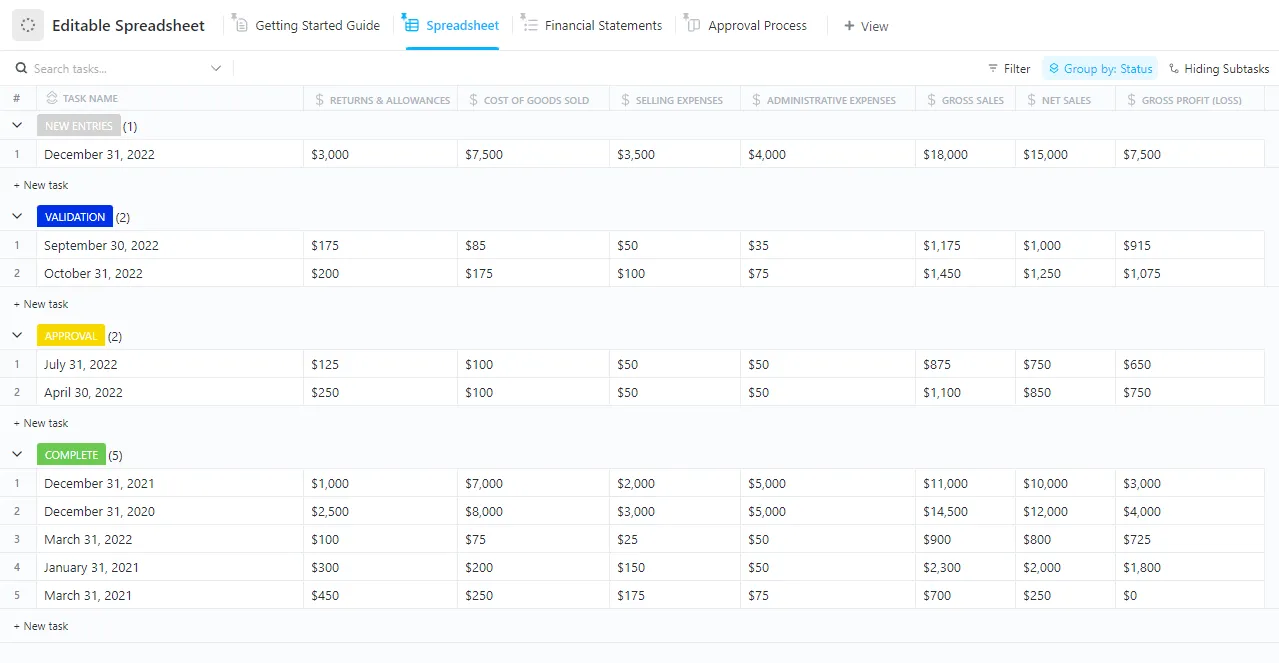
Wreszcie, edytowalny szablon arkusza kalkulacyjnego ClickUp rewolucjonizuje tradycyjne zarządzanie arkuszami kalkulacyjnymi, łącząc zaawansowane funkcje, takie jak pola niestandardowe, automatyczny import danych oraz wbudowane narzędzia do współpracy.
To, co wyróżnia ten szablon arkusza kalkulacyjnego, to możliwość połączania zadań, tworzenia relacyjnych baz danych oraz automatyzacji procesów — a wszystko to w intuicyjnym interfejsie, który eliminuje konieczność ręcznego śledzenia danych.
Dzięki temu szablonowi możesz:
- Dodaj pola, takie jak „Sprzedaż brutto”, „Koszty administracyjne” lub „Zatwierdzenia dyrektora finansowego”, aby dostosować arkusz kalkulacyjny do swoich potrzeb
- Udostępniaj aktualizacje na żywo i przydzielaj zadania bezpośrednio w arkuszu kalkulacyjnym dzięki wbudowanym uprawnieniom
- Zautomatyzuj procesy zatwierdzania, powiadomień i powtarzających się zadań, aby usprawnić cykl pracy
- Przełączaj się między widokiem sprawozdań finansowych, procesu zatwierdzania lub arkusza kalkulacyjnego, aby uzyskać dostosowane do potrzeb informacje
- Łącz zadania, dane lub projekty z różnych list, aby bez wysiłku tworzyć wzajemnie powiązane bazy danych
Idealne rozwiązanie dla: analityków danych, osób odpowiedzialnych za zarządzanie projektami, księgowych oraz zespołów, które chcą uporządkować, zautomatyzować i usprawnić cykl pracy.
Dlaczego ClickUp jest skalowalną alternatywą dla Arkuszy Google w zakresie bezpiecznego zarządzania danymi
Wybór odpowiedniego oprogramowania do obsługi arkuszy kalkulacyjnych to nie tylko kwestia wygody — chodzi o zapewnienie dokładności, bezpieczeństwa i wydajności przy każdej decyzji opartej na danych.
Chociaż Arkusze Google mają swoje zalety, często nie spełniają oczekiwań pod względem skalowalności, uprawnień i automatyzacji, zwłaszcza w przypadku współpracy lub złożonych cykli pracy. Właśnie tu z pomocą przychodzi ClickUp.
Dzięki funkcjom takim jak relacyjne bazy danych, zaawansowane uprawnienia, wbudowane zarządzanie zadaniami i płynna automatyzacja, ClickUp nie tylko spełnia Twoje potrzeby związane z arkuszami kalkulacyjnymi — on je na nowo definiuje. To nie tylko narzędzie; to inteligentniejszy sposób pracy.
Chcesz usprawnić zarządzanie danymi? Zarejestruj się w ClickUp i już dziś przekonaj się, jaka to różnica! 🚀