
Kiedy mówimy o Twoim Kalendarzu Google, co pierwsze przychodzi Ci do głowy?
Urodziny 🎂 i święta ✈️!
Czasami jednak potrzebujesz kalendarza, który oferuje więcej funkcji.
Na przykład kalendarz marketingowy lub redakcyjny, a może tygodniowy kalendarz biznesowy.
W takich sytuacjach Dokumenty Google mogą okazać się pomocne.
A co najlepsze, kalendarz w Dokumentach Google możesz stworzyć samodzielnie.
W tym artykule pokażemy Ci, jak utworzyć kalendarz w Dokumentach Google, a nawet przedstawimy kilka opcji szablonów. Omówimy również pewne ograniczenia kalendarza w Dokumentach Google i zaproponujemy alternatywne oprogramowanie do zarządzania projektami z gotowymi szablonami kalendarzy.
Gotowy, aby utworzyć kalendarz w Dokumentach Google?
Zaczynamy!
⏰ Podsumowanie w 60 sekund
- Dokumenty Google można wykorzystać do tworzenia kalendarzy do różnych celów, takich jak kalendarze marketingowe lub redakcyjne, choć brakuje w nich wbudowanych szablonów
- Kroki tworzenia kalendarza w Dokumentach Google: Zaloguj się na swoje konto Google i otwórz nowy dokument, nadając mu odpowiednią nazwę, aby później łatwo go znaleźć. Dodaj tabelę o wymiarach 7×6, która będzie przedstawiać dni i tygodnie miesiąca, a następnie wstaw nad nią tabelę o wymiarach 7×1 na dni tygodnia. Skorzystaj z kalendarza referencyjnego, aby wpisać daty i dodać zadania lub wydarzenia, takie jak posty w mediach społecznościowych czy spotkania. Dostosuj wygląd za pomocą niestandardowych kolorów, czcionki i formatowanie, aby kalendarz był atrakcyjny wizualnie i uporządkowany. Opcjonalnie zmień orientację dokumentu na poziomą, aby zapewnić lepszą czytelność i więcej przestrzeni na szczegóły. Udostępnij kalendarz członkom zespołu, klikając przycisk „Udostępnij” i dodając ich adresy e-mail.
- Zaloguj się na swoje konto Google i otwórz nowy dokument, nadając mu odpowiednią nazwę, aby później łatwo go znaleźć
- Dodaj tabelę o wymiarach 7×6, aby przedstawić dni i tygodnie miesiąca, a następnie wstaw nad nią tabelę o wymiarach 7×1 dla dni tygodnia
- Skorzystaj z kalendarza referencyjnego, aby wpisać daty i dodać zadania lub wydarzenia, takie jak posty w mediach społecznościowych czy spotkania
- Dostosuj go niestandardowo za pomocą kolorów, czcionek i formatu, aby był atrakcyjny wizualnie i przejrzysty
- Opcjonalnie możesz zmienić orientację dokumentu na poziomą, aby zapewnić lepszą czytelność i więcej przestrzeni na szczegóły
- Udostępnij kalendarz członkom zespołu, klikając przycisk „Udostępnij” i dodając ich adresy e-mail
- Chociaż Dokumenty Google są wszechstronnym narzędziem do tworzenia dokumentów, mają pewne ograniczenia, gdy chodzi o tworzenie kalendarzy, takie jak brak funkcji zarządzania cyklem pracy oraz problemy z dostępem w trybie offline.
- ClickUp to kompleksowa platforma do zarządzania projektami z rozbudowanymi funkcjami kalendarza, umożliwiająca tworzenie i zarządzanie dostosowywanymi kalendarzami na różnych urządzeniach
- Skorzystaj z widoku kalendarza w ClickUp, aby wizualizować zadania i terminy w jednym, spójnym interfejsie, z opcjami przeglądania według dnia, tygodnia lub miesiąca
- Z łatwością dodawaj zadania dzięki funkcji „przeciągnij i upuść” oraz synchronizuj je z Kalendarzem Google, aby uzyskać aktualizacje w czasie rzeczywistym na wszystkich platformach
- Zaproś członków zespołu do współpracy w czasie rzeczywistym, dzięki czemu wszyscy będą na bieżąco z postępami w realizacji zadań i terminami
- Dzięki ClickUp możesz efektywniej zarządzać swoim kalendarzem, wykorzystując intuicyjny interfejs i zaawansowane funkcje, które usprawniają organizację zadań i wzmacniają współpracę w zespole
- Zaloguj się na swoje konto Google i otwórz nowy dokument, nadając mu odpowiednią nazwę, aby później łatwo go znaleźć
- Dodaj tabelę o wymiarach 7×6, aby przedstawić dni i tygodnie miesiąca, a następnie wstaw nad nią tabelę o wymiarach 7×1 na dni tygodnia
- Skorzystaj z kalendarza referencyjnego, aby wpisać daty i dodać zadania lub wydarzenia, takie jak posty w mediach społecznościowych czy spotkania
- Dostosuj go niestandardowo za pomocą kolorów, czcionek i formatu, aby był atrakcyjny wizualnie i przejrzysty
- Opcjonalnie możesz zmienić orientację dokumentu na poziomą, aby zapewnić lepszą czytelność i więcej przestrzeni na szczegóły
- Udostępnij kalendarz członkom zespołu, klikając przycisk „Udostępnij” i dodając ich adresy e-mail
Jak utworzyć kalendarz w Dokumentach Google?
Kalendarz w Dokumentach Google działa tak samo jak każdy inny kalendarz. 📅
Jedyna różnica polega na tym, że tworzysz go w pliku Dokumentów Google.
Oto jak zamienić ten pusty, nudny dokument w swój własny kalendarz. 😎
Krok 1: Otwórz nowy dokument w Google Docs
Podobnie jak w przypadku korzystania z każdej innej aplikacji Google, aby korzystać z Dokumentów Google, upewnij się, że jesteś zalogowany na swoje osobiste konto Google lub konto Google Workspace.
Na początek otwórz nowy Dokument Google na stronie głównej dokumentów Google.
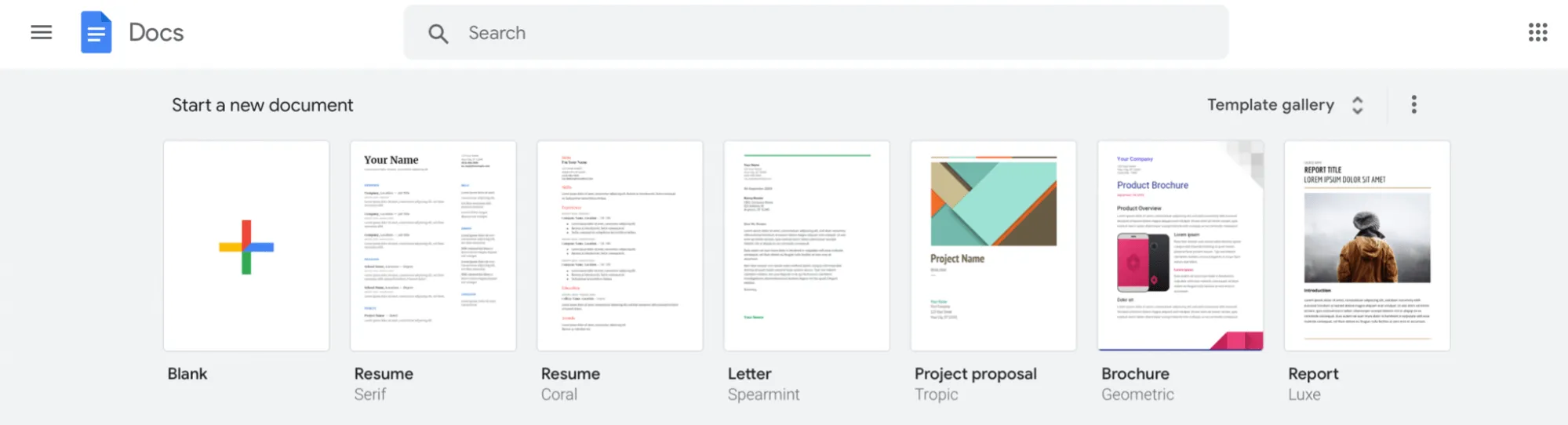
Wiemy, że widzisz tam galerię szablonów, ale niestety twórcy aplikacji Dokumenty Google postanowili nie dodawać do niej szablonu kalendarza.
Nie trać więc czasu na to i wybierz pusty dokument, aby rozpocząć.
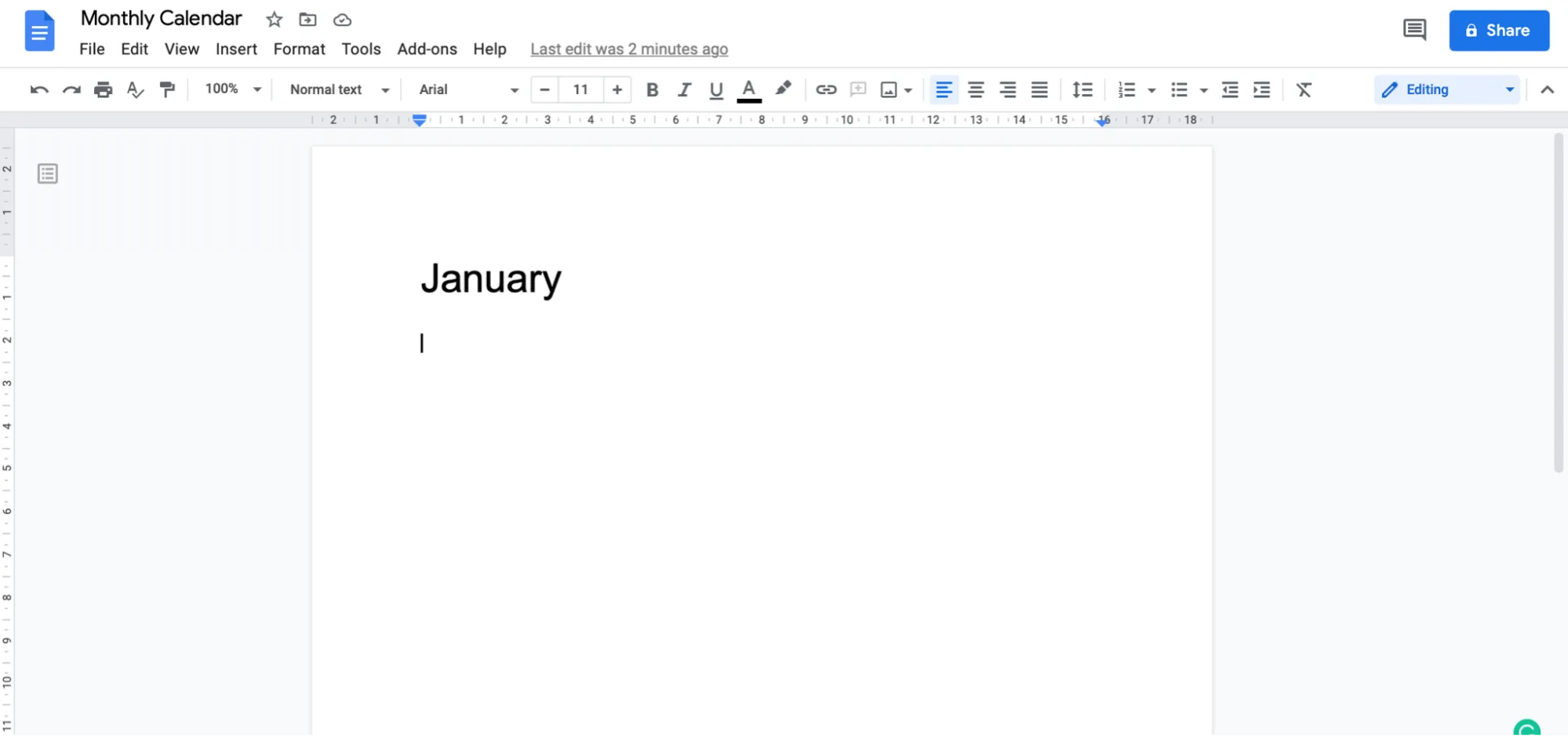
Po otwarciu dokumentu nadaj mu odpowiednią nazwę, bo inaczej później będziesz miał trudności z jego odnalezieniem. 🔍
Na razie nazwijmy ten plik w Dokumentach Google „Kalendarz miesięczny”.
Notatka: Te same kroki możesz wykorzystać również do stworzenia kalendarza dziennego, tygodniowego lub rocznego.
Teraz wpisz nazwę wybranego miesiąca na początku dokumentu.
Skupmy się na styczniu.
⭐ Polecany szablon
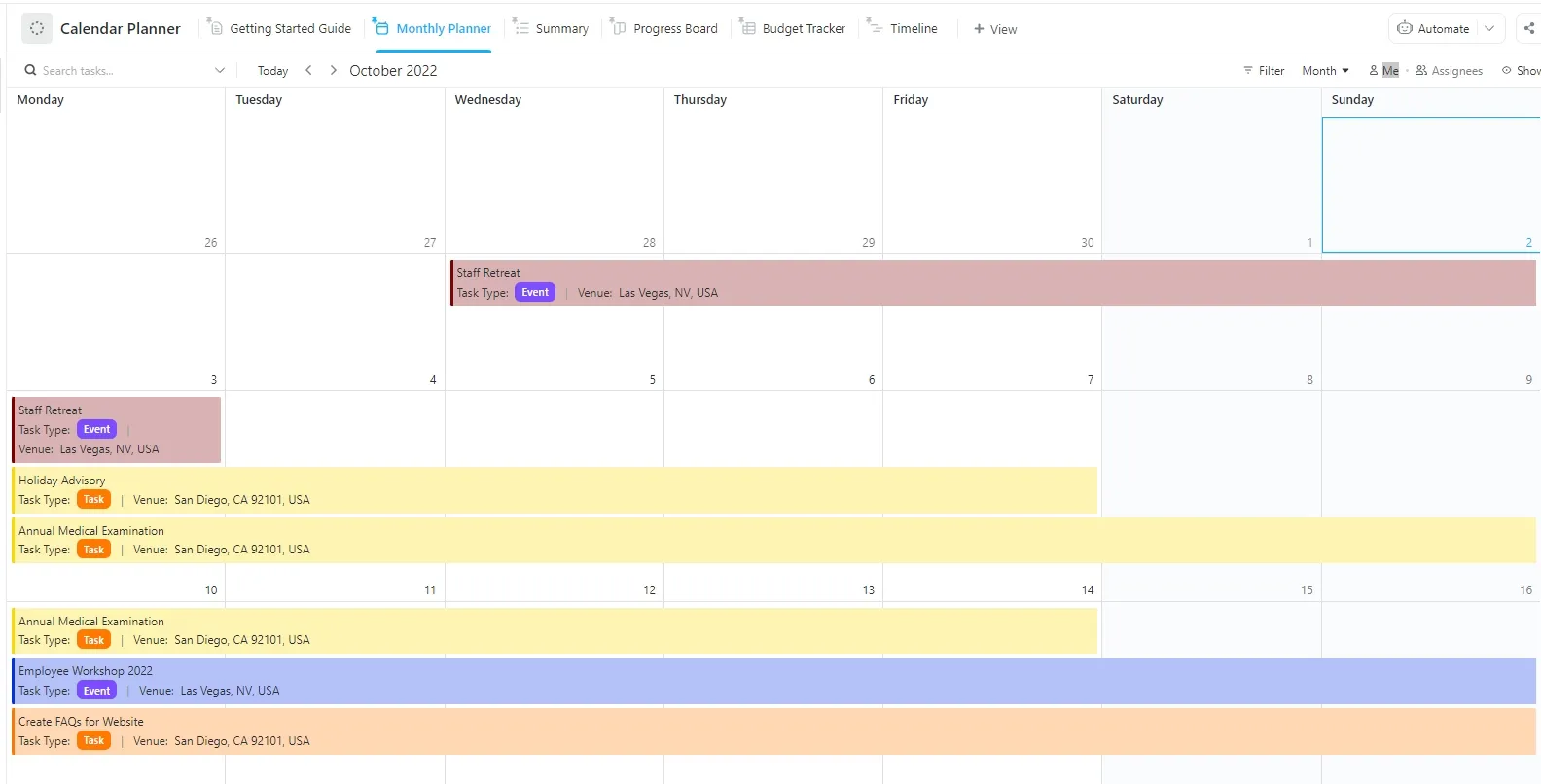
Zanim poświęcisz czas na tworzenie kalendarza w Dokumentach Google, wypróbuj szablon planera kalendarza ClickUp, który zapewnia przejrzysty układ graficzny, łatwe aktualizacje i wszystko w jednym miejscu, dzięki czemu nic nie umknie Twojej uwadze.
Krok 2: Wstaw tabelę
Kalendarz nie będzie wyglądał jak kalendarz bez tych kwadratów, prawda?
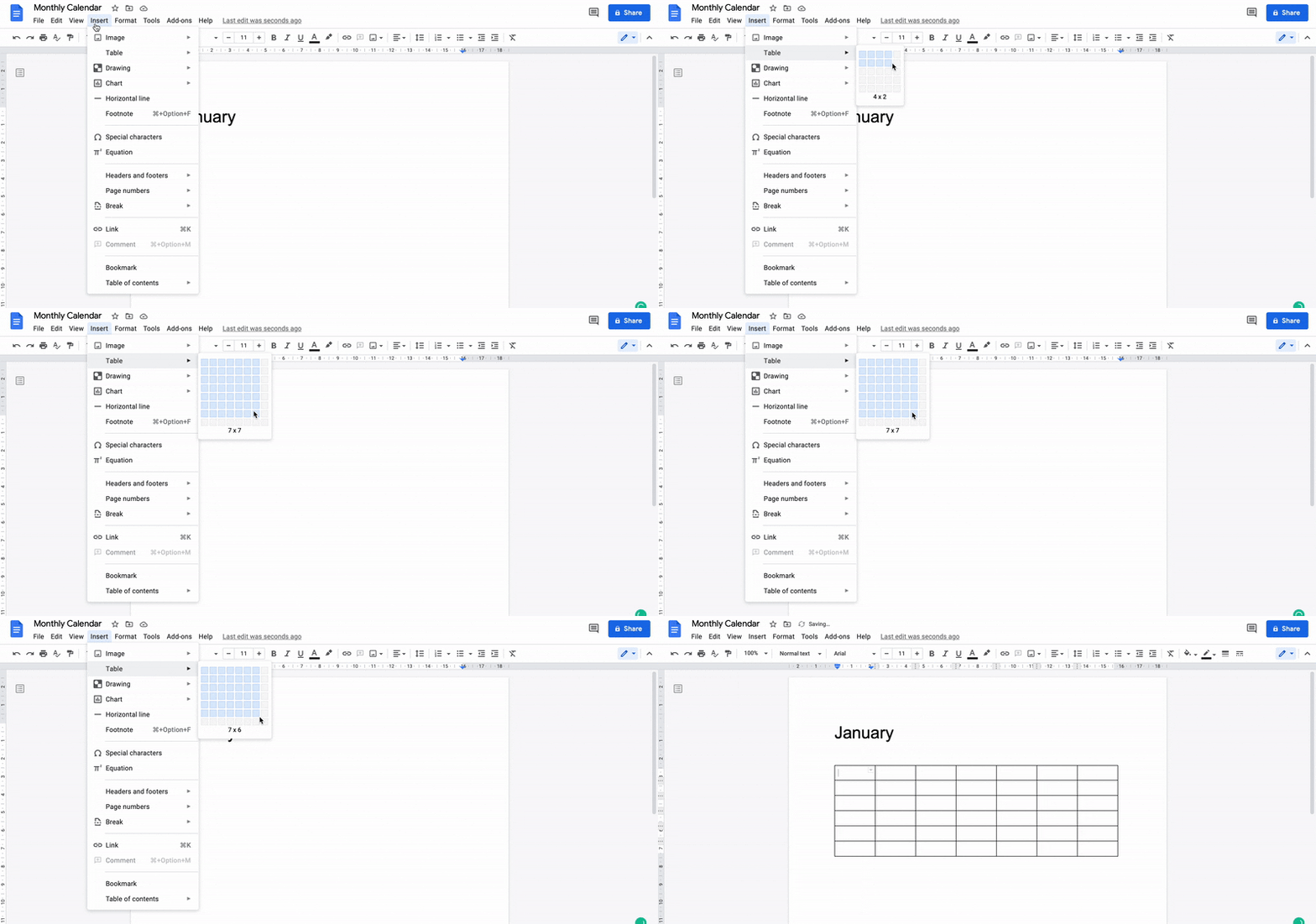
Skoro tworzysz kalendarz miesięczny, dodajmy 7 x 6 kwadratów. Siedem to liczba dni w tygodniu, a sześć to liczba tygodni, na które rozłożył się styczeń 2021 r.
Przejdź do Wstaw > Tabela > następnie przesuń kursor, aby zaznaczyć 7 x 6, a potem kliknij, aby wstawić tabelę. Powinno to zmieścić się również w Twoje weekendy.
Krok 3: Dodaj daty i zadania
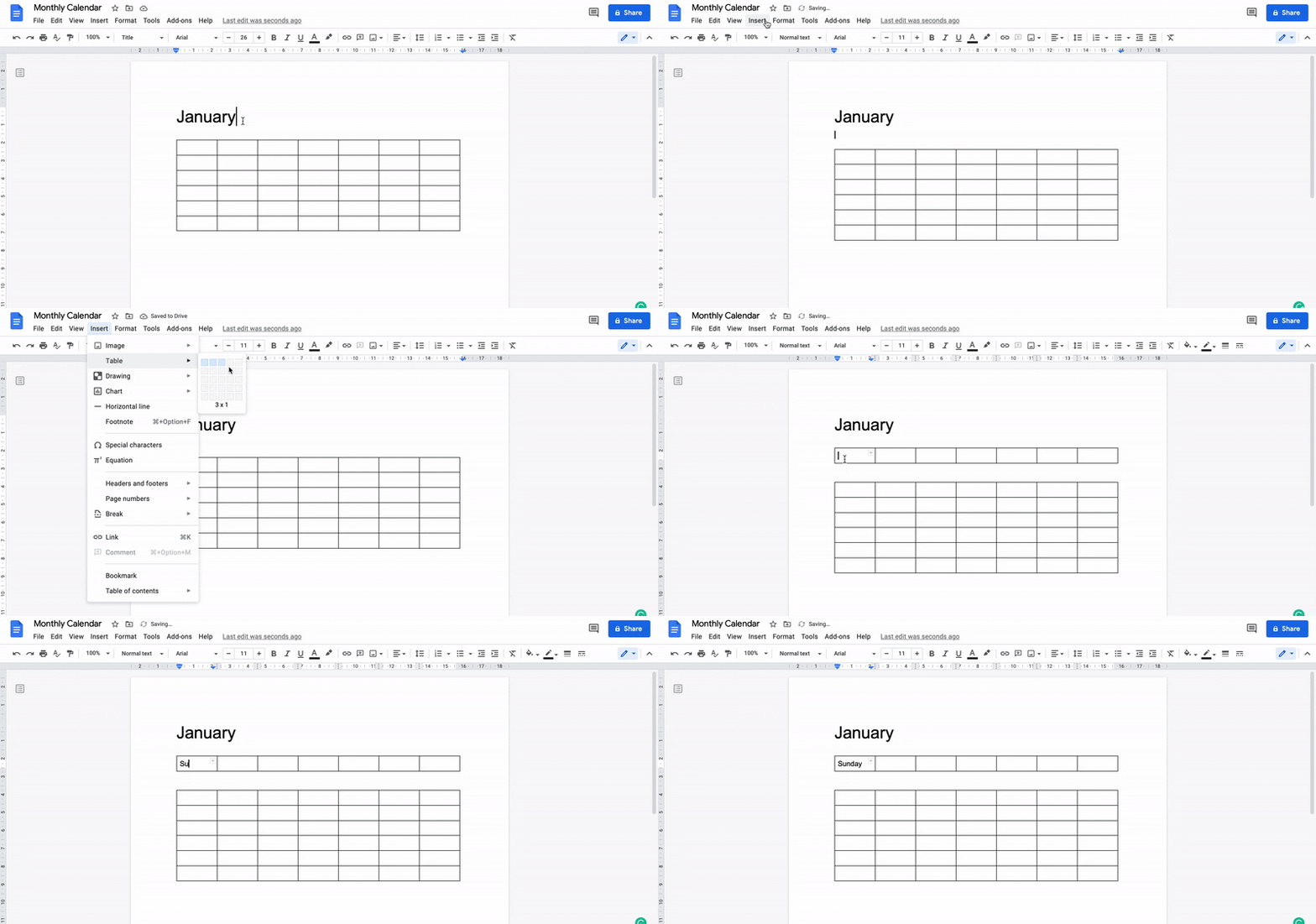
Zanim dodasz daty, wstaw tabelę o wymiarach 7 x 1 nad właśnie utworzoną tabelą. Dzięki temu zyskasz przestrzeń na dodanie dni tygodnia.
Skoro masz już nazwy dni tygodnia, otwórz kalendarz na komputerze lub telefonie, aby się z nimi zapoznać, i zacznij odpowiednio wpisywać daty.
W tym przykładzie jako punkt odniesienia wykorzystaliśmy styczeń 2021 r.
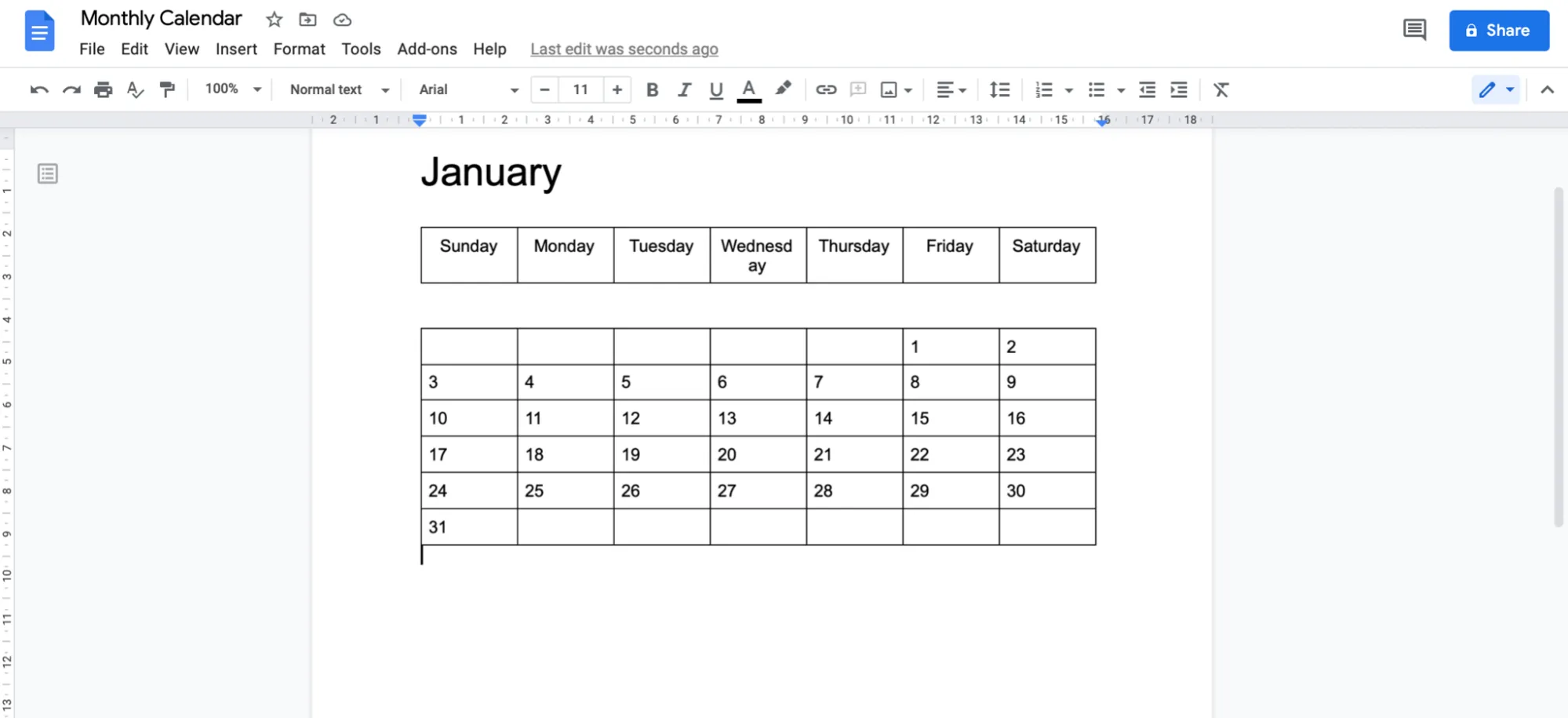
Zaczyna wyglądać jak kalendarz, prawda?
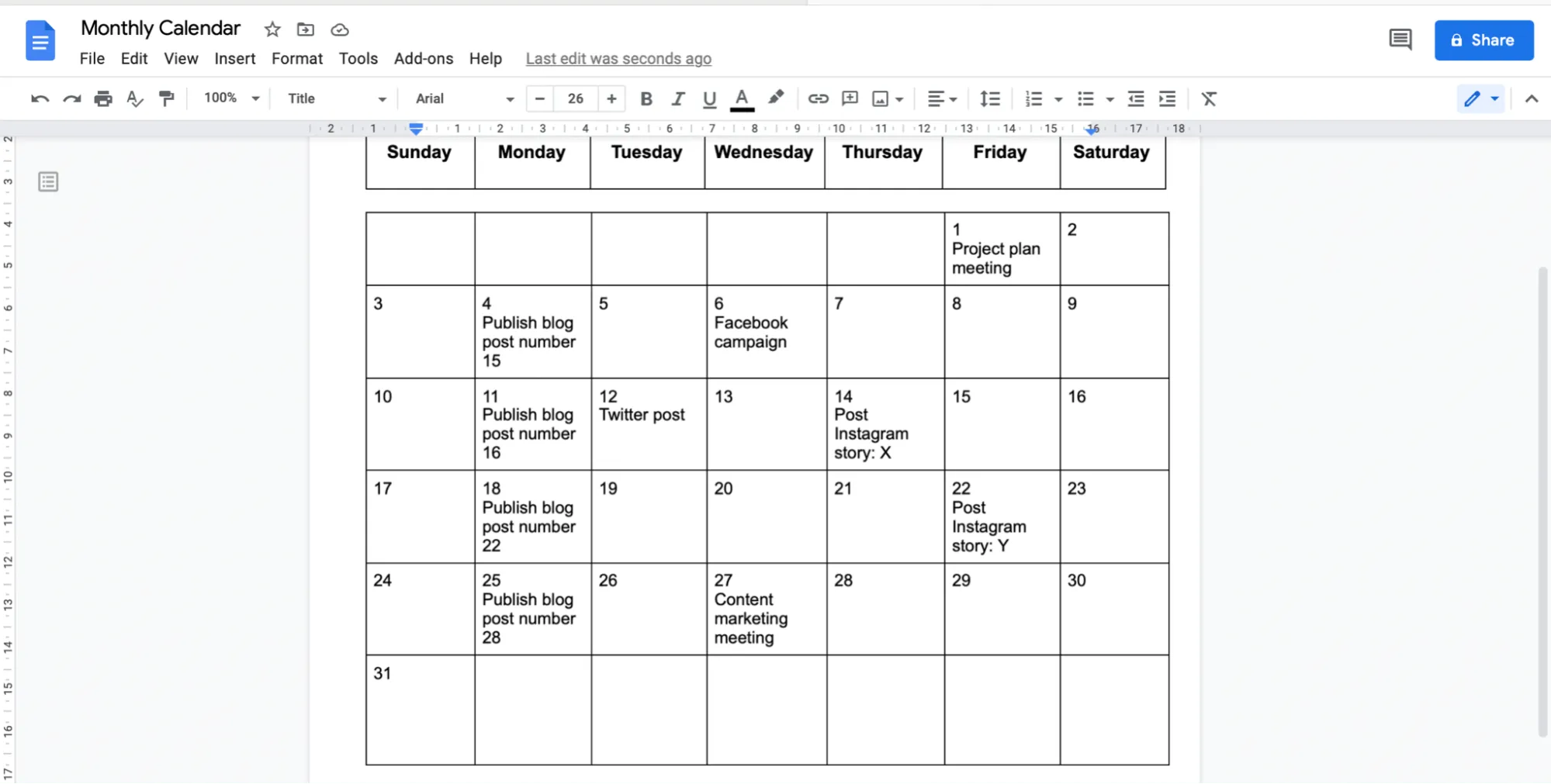
Teraz dodaj zadania lub wydarzenia.
Załóżmy, że to jest Twój kalendarz zawartości.
Możesz dodawać zadania, takie jak:
- Posty w mediach społecznościowych: posty na Facebooku, aktualizacje na Twitterze, relacje na Instagramie
- Wpisy na blogu: dodaj daty publikacji
- Spotkanie dotyczące marketingu zawartości: dodaj do odpowiedniej daty, aby zaplanować spotkanie
Krok 4: Spersonalizuj swój kalendarz
Ten krok jest najfajniejszy!
Wykorzystajcie swoją kreatywność i stwórzcie piękny kalendarz.
Oto kilka pomysłów:
- Dodaj trochę kolorów, aby wyróżnić podobne dni, zadania i wydarzenia
- Zmień format czcionki, rozmiar czcionki lub zastosuj format pogrubienia/kursywy, aby je wyróżnić
- Zmień rozmiar pól kalendarza (komórek tabeli), aby dodać przestrzeń tam, gdzie tego potrzebujesz
To tylko kilka sugestii.
Być może odkryjesz, że masz więcej kreatywności, niż sam sobie przyznajesz. 😎
Po zrobieniu formatu kalendarza może on wyglądać mniej więcej tak:
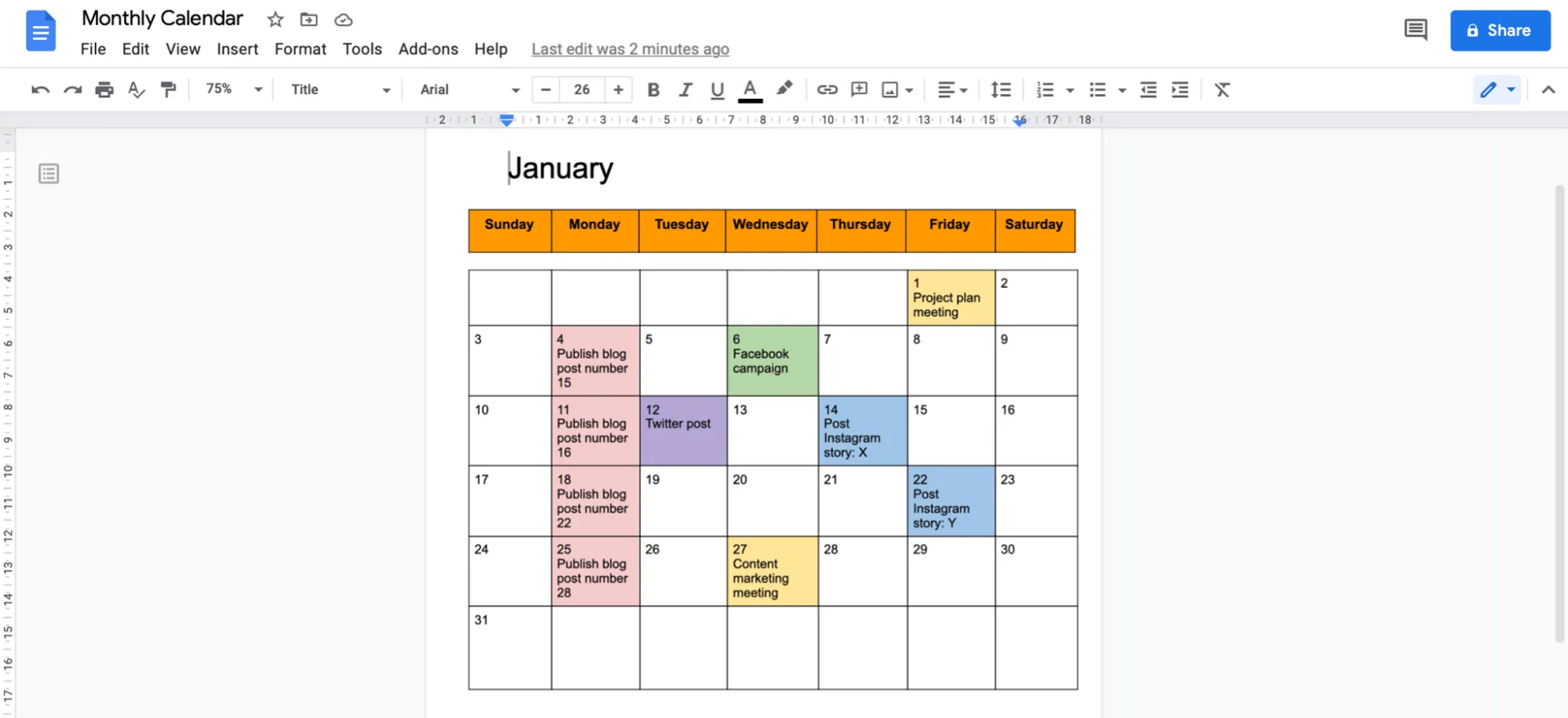
Dobra wiadomość jest taka, że w razie potrzeby zawsze możesz później zmienić format kalendarza.
Krok 5: Zmień orientację dokumentu na poziomą
Ten krok nie jest obowiązkowy, ale ma na celu zapewnienie czytelności kalendarza.
Ponadto orientacja pozioma zapewnia więcej przestrzeni na dodanie szczegółów zadania.
Przejdź do Plik > Ustawienia strony, a pojawi się okno dialogowe Ustawienia strony. Wybierz Pionowe w polu Orientacja i kliknij OK.
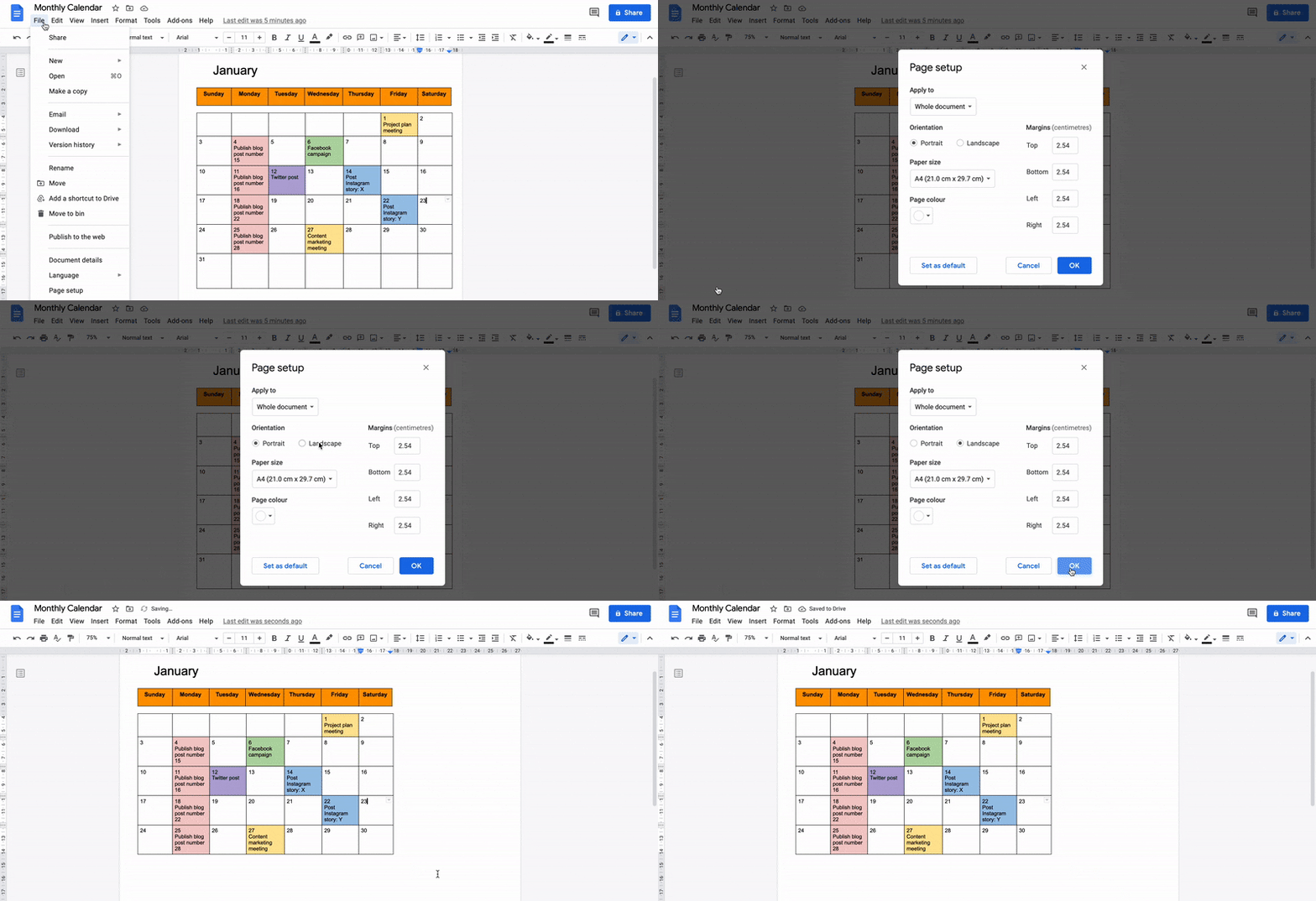
I to by było na tyle.
Gratulacje, samodzielnie stworzyłeś kalendarz w Dokumentach Google! 🥳
Do zrobienia jest tylko udostępnienie kalendarza i rozpoczęcie współpracy z zespołem. W tym celu kliknij przycisk Udostępnij w prawym górnym rogu i dodaj adresy e-mail członków zespołu.
Ale chwileczkę. Czy wiesz, że możesz całkowicie pominąć cały ręczny proces tworzenia kalendarza od podstaw?
Słyszałeś już o tym. A rozwiązaniem są szablony!
Jeśli szukasz szablonu kalendarza, Dokumenty Google mogą nie okazać się pomocne, ale internet nigdy nie zawodzi.
Niezależnie od tego, czy szukasz szablonu planu lekcji, szablonu do marketingu zawartości, czy szablonu kalendarza redakcyjnego dla Dokumentów Google – znajdziesz je wszystkie.
Zobacz też 👉 Jak utworzyć oś czasu w Dokumentach Google
3 szablony kalendarzy dla Dokumentów Google
Nie szukaj szablonu kalendarza w Dokumentach Google, ponieważ znaleźliśmy dla Ciebie trzy opcje.
Skorzystaj z dowolnej z tych opcji, aby zaoszczędzić mnóstwo czasu i wysiłku.
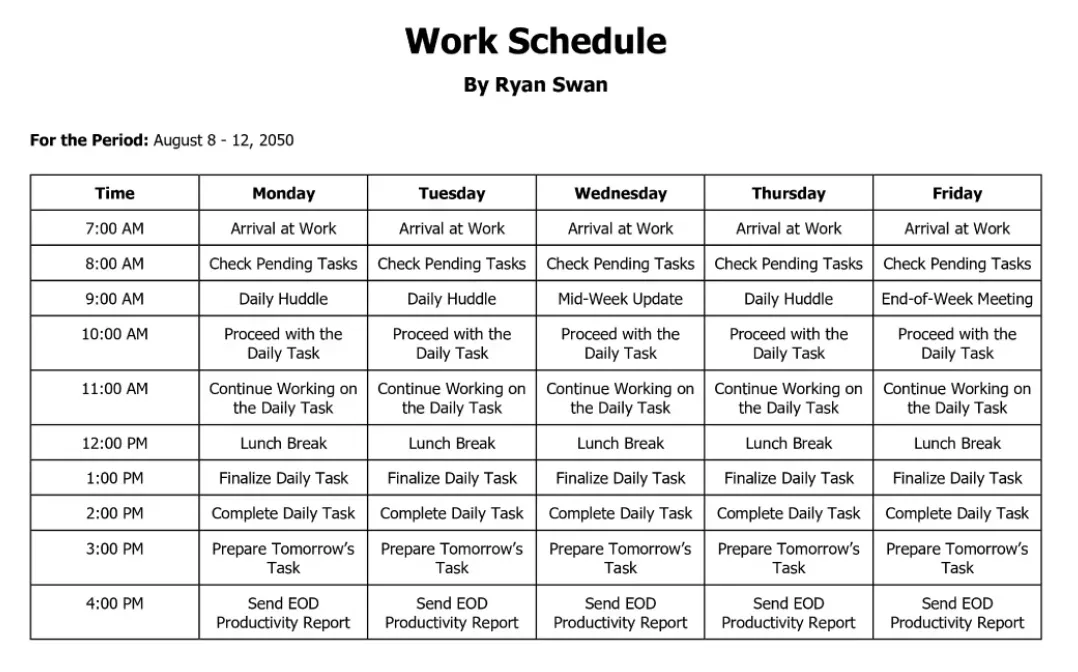
1. Szablon harmonogramu pracy w Dokumentach Google
2. Szablon estetyczny w Dokumentach Google
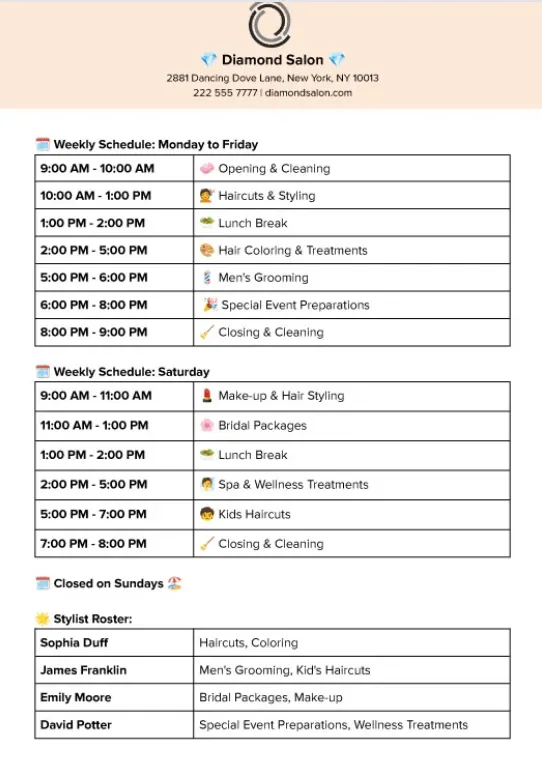
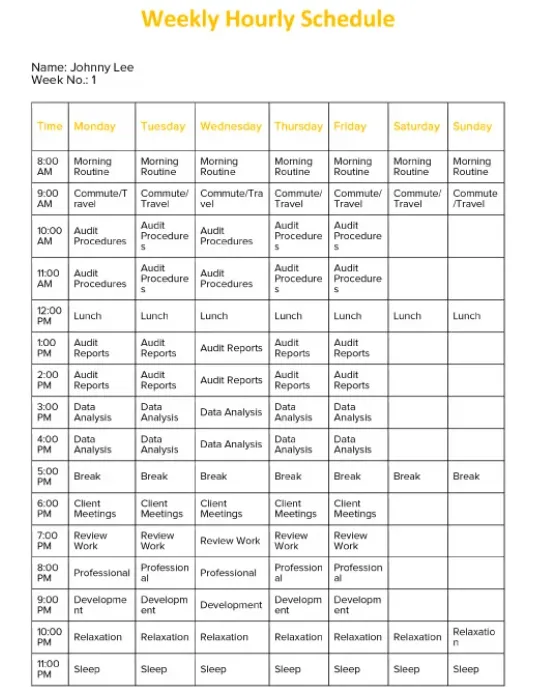
3. Szablon tygodniowego harmonogramu godzinowego w Dokumentach Google
3 ograniczenia związane z tworzeniem kalendarza w Dokumentach Google
Chcielibyśmy, abyś zadał sobie pytanie:
Czy korzystanie z narzędzia do tworzenia dokumentów w celu stworzenia kalendarza jest naprawdę mądrym rozwiązaniem?
To tak, jakby używać arkusza kalkulacyjnego do zrobienia drobnych obliczeń. Nie ma to sensu, skoro mamy już coś takiego jak kalkulator, prawda?
Podobnie, korzystanie z Dokumentów Google do tworzenia kalendarza nie ma sensu, skoro dostępnych jest kilka innych narzędzi kalendarzowych.
Pokażemy Ci, dlaczego to rozwiązanie nie sprawdza się również z innych powodów:
1. Nie jest przeznaczony do użytku jako kalendarz
Zdradzimy ci sekret 🐈. Dokumenty Google nie są przeznaczone do tworzenia kalendarzy.
Możesz napisać wpis na blogu, spisać swoje przemyślenia… jeśli masz coś do powiedzenia, Dokumenty Google są Twoim sprzymierzeńcem, podobnie jak Microsoft Word.
Bonus: Zapoznaj się z naszym przewodnikiem dotyczącym tworzenia kalendarza w programie Microsoft Word! 💜
A jeśli chodzi o zapisywanie niektórych dat? Nie.
Nie ma nawet przypomnień.
2. Dostęp w trybie offline nie jest wygodny
Największą zaletą Google jest to, że wszystko w Google Workspace znajduje się w sieci.
Czasami jednak stwarza to pewien problem.
Aby uzyskać dostęp do plików bez połączenia z internetem, musisz zaplanować to z dużym wyprzedzeniem. Musisz zdecydować, z których plików chcesz korzystać, gdy nie będzie dostępu do internetu.
Z tego, co nam wiadomo, dostęp w trybie offline ma pomagać w sytuacjach awaryjnych.
Google wymaga jednak, abyś przewidział sytuacje awaryjne i zdecydował, które pliki powinny być dostępne w trybie offline.
Wygląda na to, że najpierw będziesz potrzebować pomocy wróżki albo sam musisz nią zostać. 🔮
3. Brak funkcji związanych z cyklem pracy
Dokumenty Google to nie kalendarz – to już ustaliliśmy.
Ale wiesz co? To też nie jest narzędzie do zarządzania projektami.
Kalendarz biznesowy lub projektowy musi posiadać określone funkcje, takie jak planowanie, tworzenie zadań, przydzielanie ich, zarządzanie zasobami, ustalanie priorytetów, wizualizacja cyklu pracy itp.
Kalendarz w Dokumentach Google nie ma żadnej z tych funkcji!
Oznacza to, że kalendarz utworzony ręcznie w Dokumentach Google jest tak samo dobry jak kalendarz ścienny.
Na szczęście istnieje proste rozwiązanie wszystkich tych niedogodności: ClickUp!
To jedno z najwyżej ocenianych na świecie narzędzi zwiększających wydajność, któremu zaufało wiele zespołów w małych, średnich i dużych organizacjach.
Twórz kalendarze i zarządzaj nimi dzięki ClickUp
Szukasz skutecznej i bogatej w funkcje aplikacji kalendarzowej do zarządzania harmonogramami?
ClickUp to kompleksowa platforma do zarządzania projektami, która usprawnia organizację zadań i wzmacnia współpracę w zespole. Dzięki intuicyjnemu interfejsowi i rozbudowanym funkcjom możesz z łatwością tworzyć i zarządzać dostosowywanymi kalendarzami na różnych urządzeniach — czy to na laptopach, komputerach stacjonarnych, czy telefonach komórkowych.
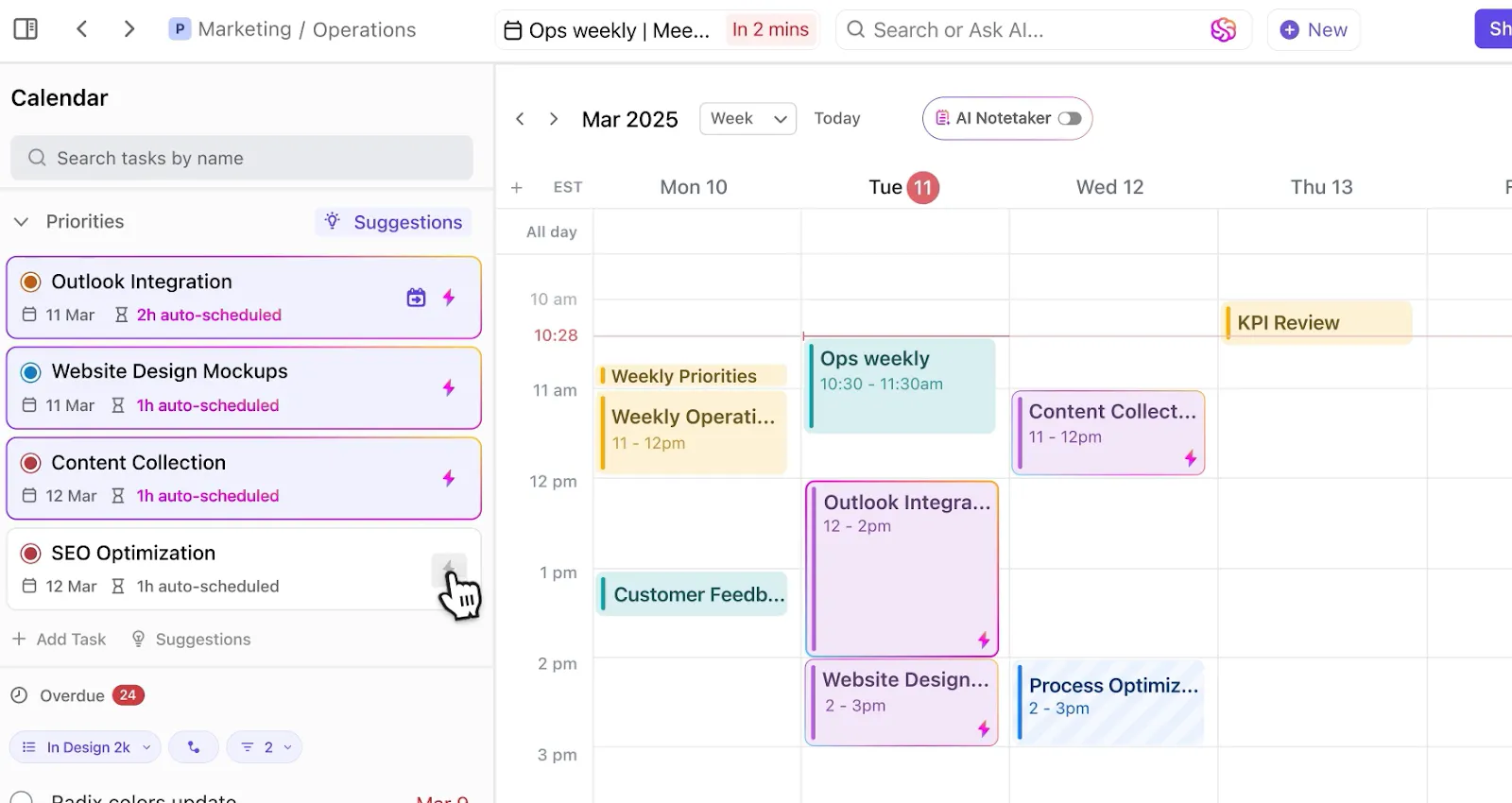
Skorzystaj z widoku kalendarza w ClickUp, aby wizualizować zadania i terminy w jednym, spójnym interfejsie.

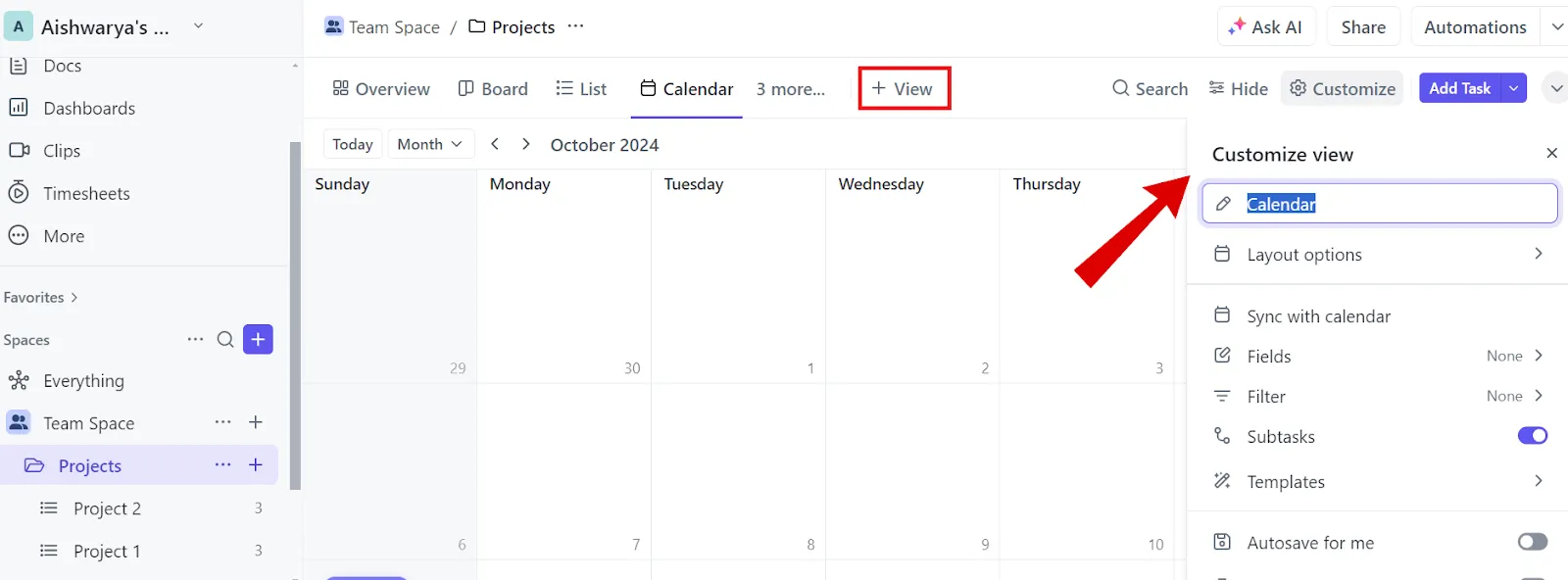
Nie musisz tworzyć kalendarza od podstaw — jest on już zintegrowany z Twoim obszarem roboczym ClickUp. Oto jak dodać widok Kalendarz:
- Kliknij przycisk „+ Widok” na pasku widoków
- Wybierz opcję „Kalendarz”
- Zmień nazwę i dostosuj go do swoich potrzeb, korzystając z menu „Dostosuj” po prawej stronie
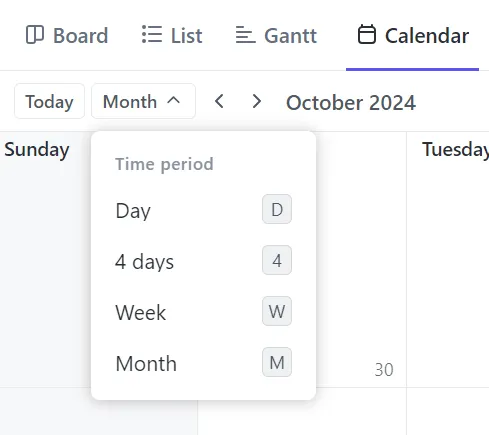
Możesz również dostosować zakres czasowy — przeglądając zadania w widoku dnia, tygodnia lub miesiąca — oraz zmieniać ich kolejność w razie potrzeby.
Aby dostosować zakres czasowy w kalendarzu, użyj listy rozwijanej „Okres” obok paska wyszukiwania zadań. Dostępne opcje to:
- Dzień: Widok zadań na cały dzień lub na konkretną godzinę
- 4 dni: Wyświetl okres czterech dni
- Tydzień: Przeglądaj tydzień i zmieniaj kolejność zadań w razie potrzeby
- Miesiąc: Otrzymaj widok na cały miesiąc i zmieniaj kolejność zadań
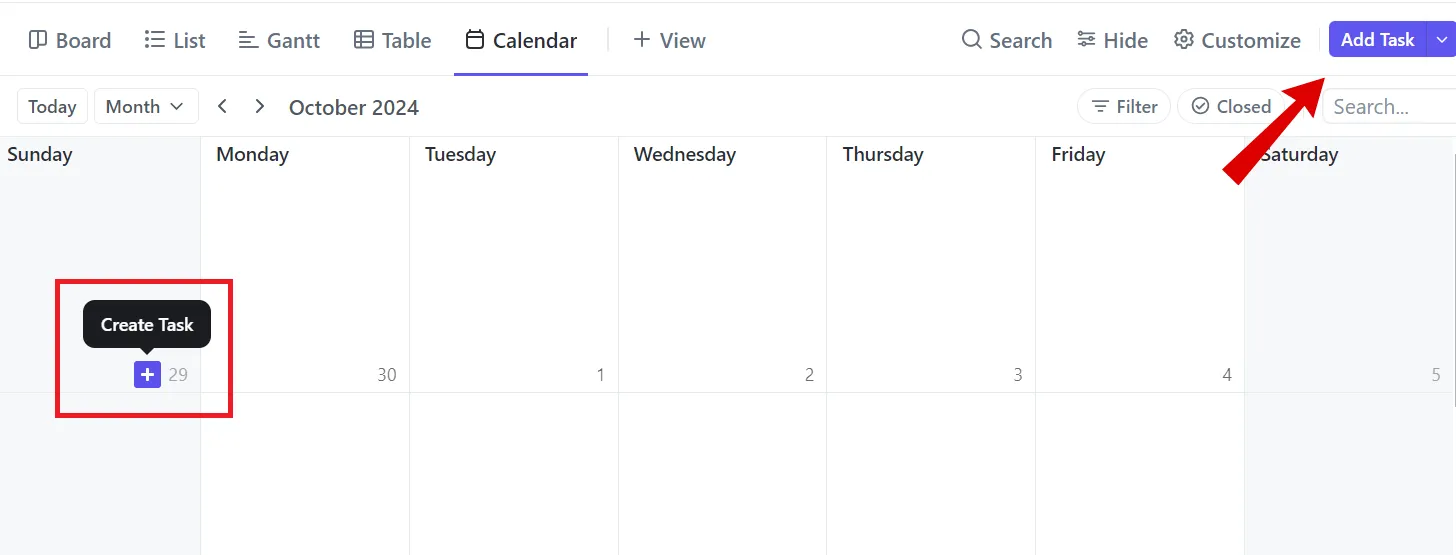
Dodawanie zadań i terminów do kalendarza jest proste — wystarczy kliknąć przycisk „Dodaj zadanie” w prawym rogu lub najechać kursorem na dany dzień i kliknąć ikonę „+”.
Wprowadź nazwę zadania, opis, termin wykonania i poziom priorytetu. Gdy to zrobisz, kliknij zadanie, aby dodać dodatkowe szczegóły.
Ponadto funkcja „przeciągnij i upuść” pozwala na szybkie i wygodne planowanie. Jeśli zadanie się opóźni lub trzeba je przełożyć, możesz je łatwo przenieść bez wpływu na oś czasu projektu.

A co najlepsze? Widok kalendarza w ClickUp synchronizuje się z Kalendarzem Google, więc każda zmiana na jednej platformie jest natychmiast odzwierciedlana na drugiej.
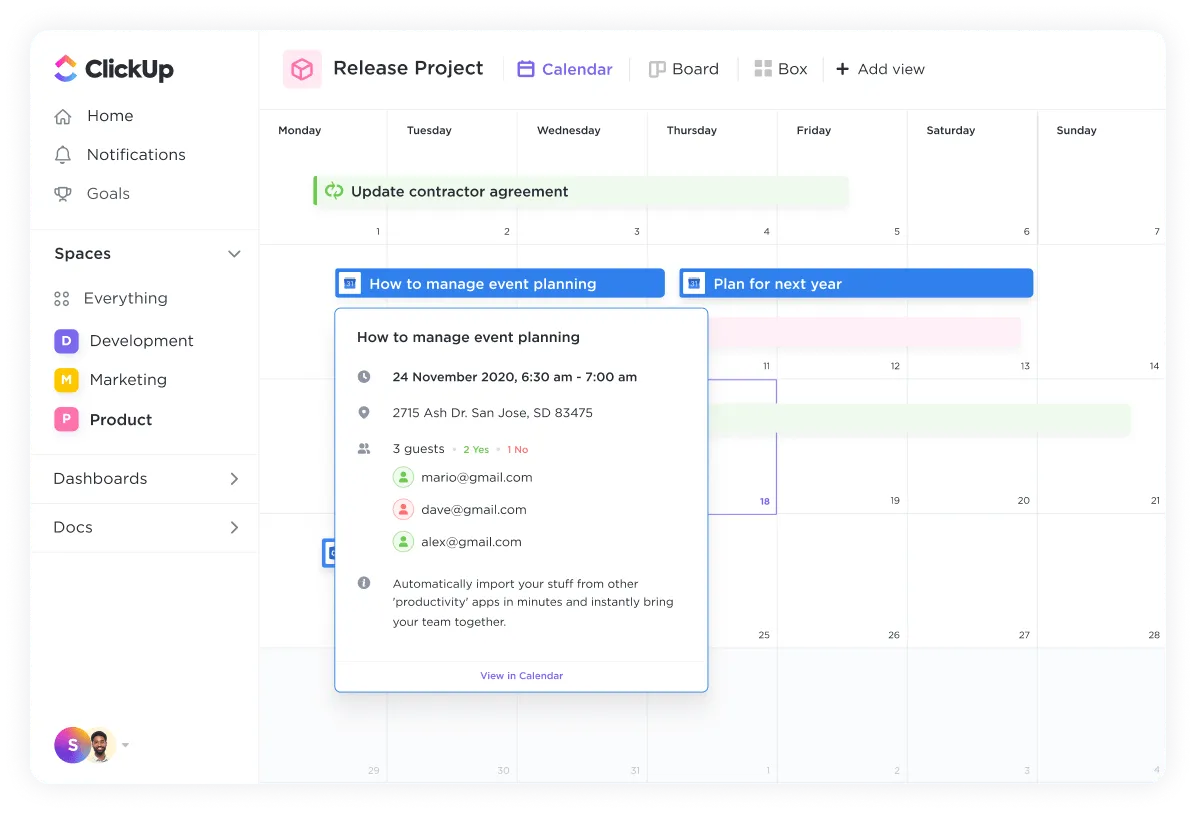
Kiedy aktualizujesz zadanie w ClickUp, zmiany te są automatycznie odzwierciedlane w Kalendarzu Google i odwrotnie. Oznacza to, że nie musisz już przełączać się między różnymi kalendarzami — wszystko, czego potrzebujesz, jest dostępne w ClickUp.
📮ClickUp Insight: 92% pracowników umysłowych stosuje spersonalizowane strategie zarządzania czasem. Jednak większość narzędzi do zarządzania cyklem pracy nie oferuje jeszcze rozbudowanych wbudowanych funkcji zarządzania czasem ani ustalania priorytetów, co może utrudniać skuteczne ustalanie priorytetów.
Funkcje planowania i śledzenia czasu w ClickUp, oparte na AI, pomogą Ci zamienić te domysły w decyzje oparte na danych. Aplikacja może nawet zasugerować optymalne przedziały czasowe na realizację zadań. Stwórz niestandardowy system zarządzania czasem, który dostosuje się do Twojego rzeczywistego stylu pracy!
Wypróbuj szablon planera kalendarza ClickUp, aby organizować zadania dzienne, tygodniowe i miesięczne, jednocześnie prowadząc śledzenie terminów i ważnych dat. Zapewnia on również elastyczność w dostosowywaniu harmonogramu w razie potrzeby.
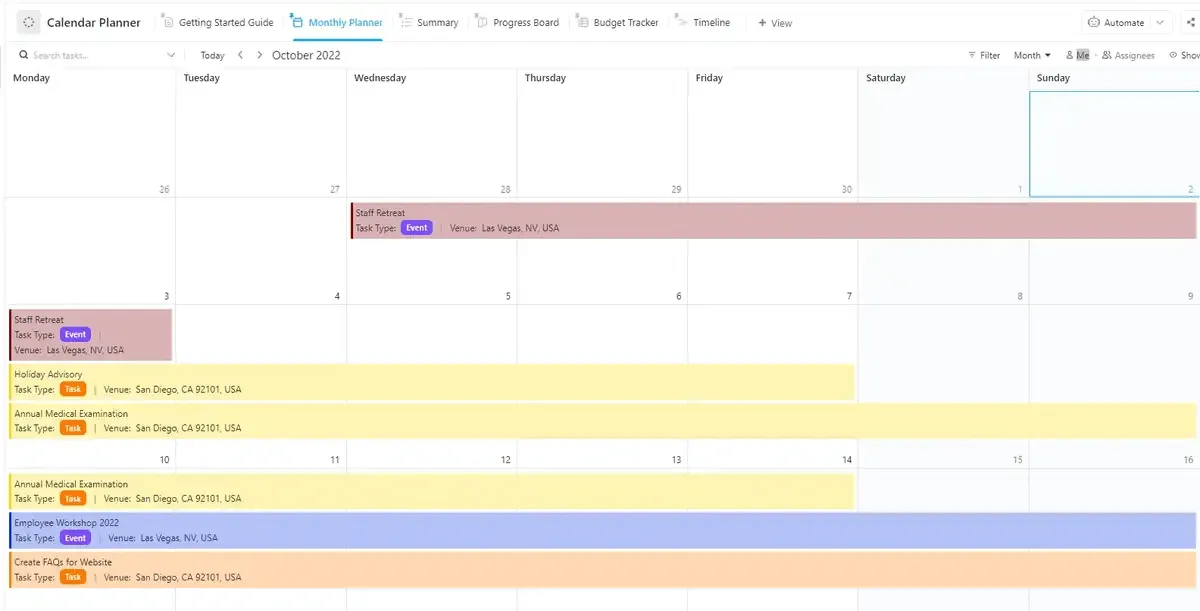
Szablon planera kalendarza ClickUp oferuje wiele widoków, które pozwalają wyświetlać kalendarz w różnych formatach, w tym:
- Widok podsumowania: Przegląd nadchodzących zadań
- Widok tablicy postępów: Aby śledzić status poszczególnych zadań w miarę ich realizacji
- Widok osi czasu: Aby uzyskać przejrzysty obraz czasu trwania zadań i efektywnie planować
- Widok miesięcznego planera: do proaktywnego planowania zadań na cały miesiąc
- Widok przewodnika dla początkujących: Aby uzyskać wskazówki dotyczące efektywnego korzystania z szablonu w celu osiągnięcia maksymalnej wydajności
Możesz również zaprosić członków zespołu do współpracy w czasie rzeczywistym, udostępniać aktualizacje oraz na bieżąco informować wszystkich o postępach w realizacji zadań i terminach.
Zarządzaj swoim kalendarzem za pomocą ClickUp
Kalendarz w Dokumentach Google to po prostu zwykły kalendarz bez funkcji usprawniających cykl pracy. Wydaje się, że to spory wysiłek, aby stworzyć coś, co już masz w telefonie komórkowym!
Zamiast tego poszukaj kalendarza, który oferuje więcej niż tylko przestrzeń na wpisywanie szczegółów zadań lub wyświetlanie dnia i daty. Widok kalendarza w ClickUp zapewnia bardziej intuicyjny sposób wizualizacji Twojego obciążenia pracą w czasie rzeczywistym oraz skuteczne ustalanie priorytetów zadań.
Czy jesteś gotowy, aby zarządzać wieloma projektami i nigdy nie przegapić terminów? W takim razie pobierz ClickUp za darmo już dziś!
Powiązane poradniki: