

Czy znasz to uczucie, kiedy jesteś w trakcie wirtualnego spotkania i wszystko idzie jak po maśle?
Połączenie działa świetnie, narzędzie do wideokonferencji jest intuicyjne (a do tego nagrywa i transkrybuje spotkanie), nikt nie musi wielokrotnie pytać: „Czy mnie słychać?”, a Ty możesz skupić się na rozmowie zamiast zmagać się z problemami technicznymi lub sporządzać notatki/protokół ze spotkania.
Po wypróbowaniu niezliczonych platform do spotkań wirtualnych w końcu udało mi się ustalić, które narzędzia do spotkań zapewniają takie doświadczenie. Moje priorytety są proste: mój zespół i ja musimy mieć możliwość udostępniania pomysłów, zarządzania zadaniami i zapewnienia wszystkim spójnego dostępu do informacji bez żadnych przeszkód.
Na podstawie naszych badań stworzyłem listę 10 najlepszych programów do wirtualnych spotkań. Jeśli szukasz idealnej platformy do usprawnienia wirtualnych interakcji, te rekomendacje pomogą Ci podjąć świadomą decyzję.
W tym wideo znajdziesz również przegląd moich najlepszych propozycji:
⏰ 60-sekundowe podsumowanie
Oto lista 10 najlepszych platform do spotkań wirtualnych, która pomoże Ci wybrać narzędzie odpowiednie do potrzeb Twojego zespołu:
- ClickUp: Najlepsze rozwiązanie do zarządzania całym cyklem życia spotkania, od agendy, przez automatyczne protokoły spotkań, po działania następcze
- Google Meet: Najlepsze rozwiązanie do współpracy podczas spotkań dzięki funkcjom takim jak wirtualne podnoszenie ręki i pokoje do pracy w grupach
- Microsoft Teams: Najlepsze rozwiązanie dla użytkowników ekosystemu Microsoft, z wbudowaną tablicą i edycją dokumentów w czasie rzeczywistym
- Zoom: Najlepszy do płynnej integracji z popularnymi narzędziami, takimi jak ClickUp, Salesforce i inne.
- Chanty: Najlepsze rozwiązanie do szybkich czatów zespołowych i sprawdzania, co u kogo słychać, z wbudowanym systemem zarządzania zadaniami, dzięki czemu rozmowy prowadzą do konkretnych działań.
- Slack: Najlepszy do nieformalnych spotkań zespołowych, z łatwą w obsłudze funkcją Huddles do szybkich dyskusji
- Cisco WebEx: Najlepsze rozwiązanie pod względem integracji, oferujące tłumaczenie w czasie rzeczywistym oraz technologię redukcji szumów
- GoTo Meeting: Najlepsze rozwiązanie pod względem prywatności i bezpieczeństwa, wyposażone w funkcje ochrony hasłem i blokady spotkania
- TeamViewer: Najlepsze rozwiązanie do zdalnego dostępu do urządzeń, umożliwiające działowi IT zdalne rozwiązywanie problemów
- Zoho Spotkanie: Najlepsze rozwiązanie do spotkań internetowych dla poszczególnych działów, zapewniające łatwe zarządzanie zespołem i bezpieczny hosting
Na co należy zwrócić uwagę przy wyborze platform do spotkań wirtualnych?
Wybierając platformę do spotkań wirtualnych, zwracam uwagę na następujące funkcje – i Ty też powinieneś!
- Łatwość obsługi: Nie chcę tracić cennego czasu podczas spotkania na rozwiązywanie problemów technicznych lub pomaganie innym w poruszaniu się po skomplikowanych interfejsach. Dlatego szukam platformy, która jest intuicyjna i przyjazna dla użytkownika
- Niezawodność: Nie ma nic gorszego niż spotkanie przerwane przez awarie lub problemy z połączeniem. Potrzebuję oprogramowania o sprawdzonej niezawodności i minimalnych lub zerowych zakłóceniach, aby wszystko działało płynnie
- Integracja: Chcę, aby oprogramowanie dobrze synchronizowało się z innymi narzędziami, z których korzystam na co dzień, takimi jak kalendarz, aplikacja do zarządzania projektami, e-mail i inne.
- Funkcje współpracy: Funkcje wspierające pracę zespołową są niezbędne. Niezależnie od tego, czy chodzi o udostępnianie ekranu, udostępnianie plików, czat w czasie rzeczywistym czy wirtualne tablice, narzędzie musi zapewniać członkom mojego zdalnego zespołu spójność działań
- Automatyczne protokoły spotkań: Trudno mi się skupić na spotkaniu, jeśli jednocześnie robię notatki. Świetnie jest, gdy oprogramowanie potrafi automatycznie podsumować kluczowe punkty i elementy do wykonania. Oszczędza to czas i gwarantuje, że wszyscy mają jasny zapis przebiegu spotkania.
- Przypomnienia o spotkaniach: Doceniam platformy, które wysyłają automatyczne przypomnienia przed rozpoczęciem spotkań zespołu, dzięki czemu ja (i inni uczestnicy) otrzymujemy podpowiedź, aby się przygotować i dołączyć na czas. Zmniejsza to ryzyko opuszczenia spotkania i pośpiechu w ostatniej chwili.
10 najlepszych platform i aplikacji do wirtualnych spotkań online
Oto najlepsze platformy do spotkań wirtualnych wybrane na podstawie tych kryteriów:
1. ClickUp (Najlepsze narzędzie do wirtualnych spotkań i komunikacji)
ClickUp jest znany ze swoich potężnych narzędzi do zarządzania projektami, ale oferuje o wiele więcej. Dzięki odpowiednim integracjom przekształca się w płynnie działającą platformę do spotkań wirtualnych — pomagając Ci zarządzać wszystkim, od porządków obrad po działania następcze, w jednym miejscu.
Dla członków zdalnych, wielofunkcyjnych zespołów ClickUp to dosłownie aplikacja do wszystkiego, łącząca zarządzanie projektami, zarządzanie wiedzą i komunikację zespołową w jednej, zunifikowanej platformie opartej na AI.
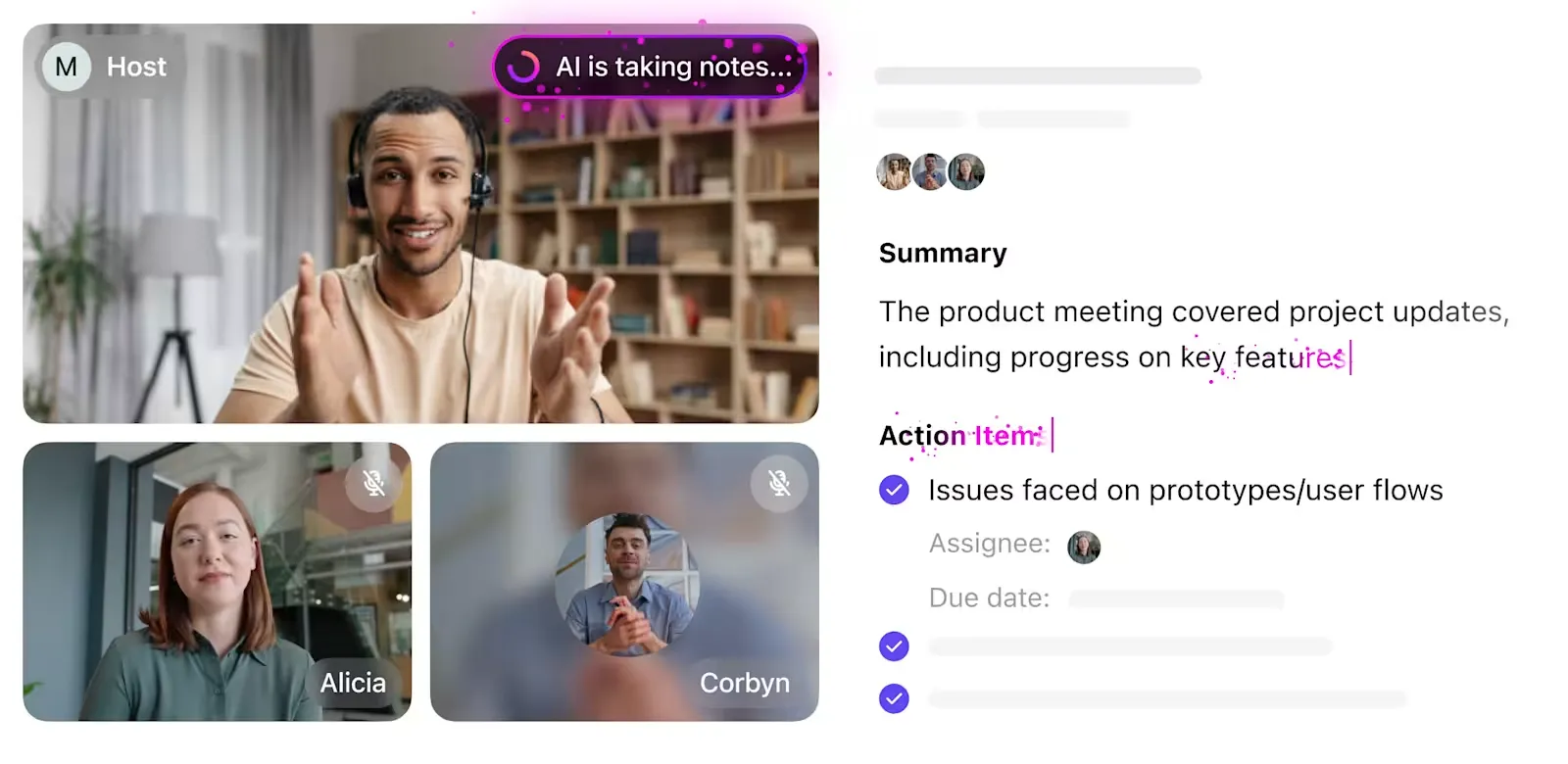
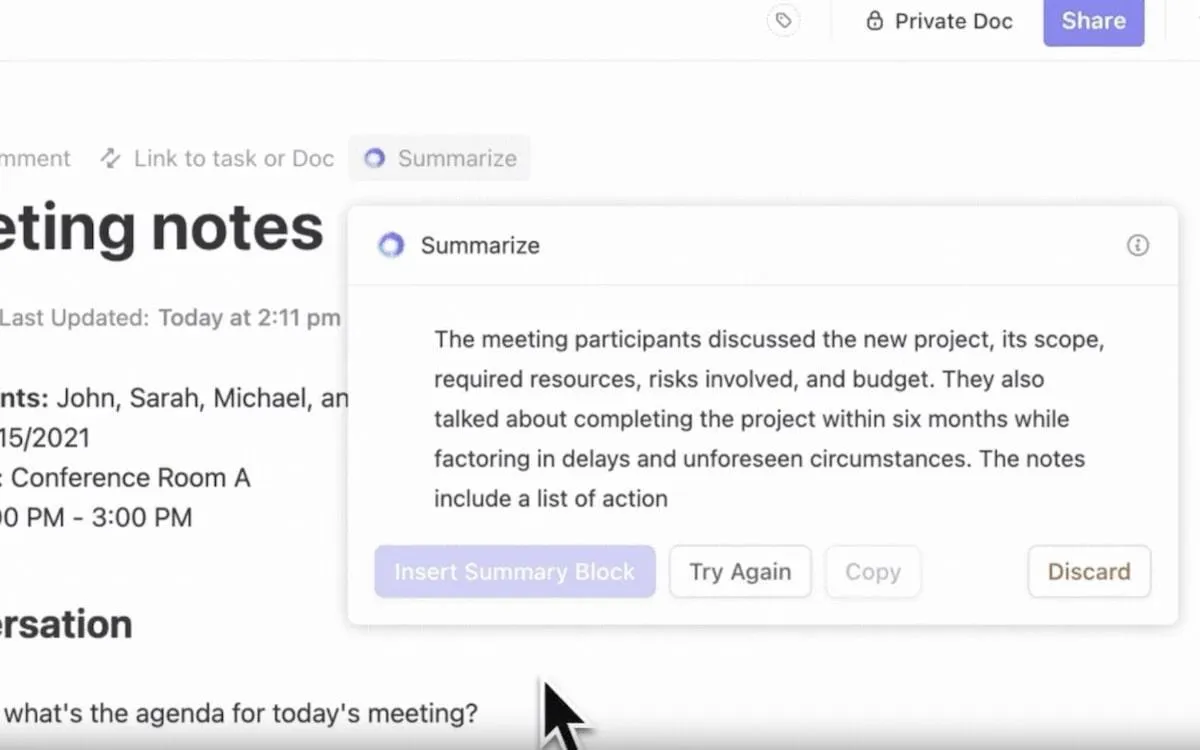
Spotkania nie są zakończone bez mojego poręcznego narzędzia ClickUp AI Notetaker. Generuje ono doskonałą transkrypcję (i nagranie audio) mojego spotkania, podsumowuje je w zwięzłych punktach, a co najważniejsze, pomaga mi przekształcić omówione działania w zadania, które mogę przydzielić, wyznaczyć terminy ich wykonania i doprowadzić do końca!
Oto jak to działa:
Dzięki ClickUp AI Notetaker Twoje zespoły mogą:
- Podsumuj obszerne notatki ze spotkań: AI przekształca długie dyskusje w zwięzłe podsumowania, podkreślając kluczowe wnioski
- Stwórz uporządkowany protokół spotkania: generuje on dobrze zorganizowany dokument, który można łatwo udostępnić członkom zespołu i interesariuszom w celu podjęcia dalszych działań
- Wyróżnij terminy i zadania do wykonania: AI identyfikuje zadania, terminy i elementy omówione podczas spotkania, ułatwiając odniesienie się do nich
Dzięki automatyzacji procesu transkrypcji AI Notetaker pomaga zespołom zachować spójność oraz zapewnia, że wyniki spotkań są jasno udokumentowane i można je wykorzystać w praktyce.
ClickUp Meetings to moje ulubione narzędzie do organizowania różnych aspektów związanych z wideokonferencjami. Od burzy mózgów nad tematami do omówienia przed spotkaniem, przez usprawnienie komunikacji asynchronicznej, aż po zapewnienie płynnego przebiegu wideokonferencji za pomocą Zoom — ClickUp pomaga mi na każdym kroku.
Pozwól, że pokażę Ci, jak mój zespół i ja korzystamy z ClickUp podczas naszych wirtualnych sesji:
Ustal porządek obrad spotkania
Przed każdym spotkaniem korzystamy z ClickUp Docs (wspólnego wirtualnego dokumentu), aby zapisać nasze zamierzenia i cele. Sporządzamy listę elementów do omówienia podczas spotkania, osób, które wezmą w nim udział, terminu spotkania oraz wszelkich innych istotnych informacji.
ClickUp Docs pomaga nam:
- Pracuj w czasie rzeczywistym z członkami zespołu pracującymi zdalnie, aby stworzyć porządek obrad spotkania
- Stwórz krótkie listy kontrolne z punktami do omówienia i odhaczaj je w miarę omawiania poszczególnych tematów
- Formatuj porządek spotkania, korzystając z bogatych funkcji edycji, takich jak kodowanie kolorami, nagłówki, pogrubienie, kursywa, przekreślenie, banery i wiele innych
- Komunikuj się z uczestnikami spotkania lub innymi członkami zespołu za pomocą przypisanych komentarzy
Kiedy nie mamy czasu na tworzenie agendy spotkania od podstaw, przydatny jest szablon agendy ClickUp.
Bonus: Chcesz przenieść swoje spotkania na wyższy poziom? Zapoznaj się z przykładami agend spotkań i darmowymi szablonami, aby rozpocząć!
Szablon agendy ClickUp
Szablon oferuje ustrukturyzowaną strukturę do zapisania kluczowych elementów — rodzaju spotkania, zakresu, lokalizacji, linku do spotkania, daty, godziny, nazwisk uczestników i ich ról oraz listy obecnych.
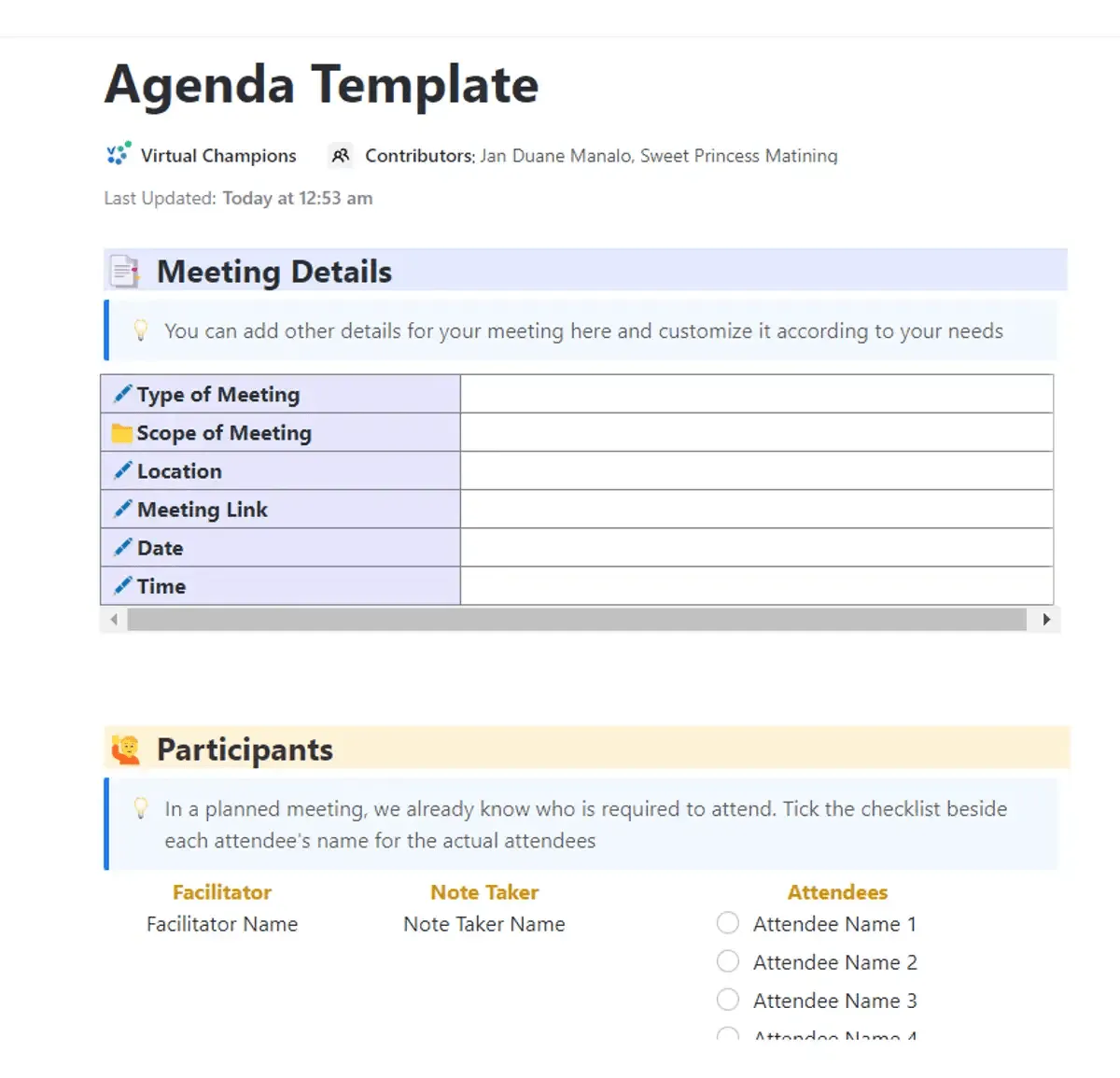
Szablon agendy ClickUp pozwala nam:
- Omów wszystkie tematy podczas spotkania
- Pomóż uczestnikom przygotować się, przedstawiając im przegląd tematów do omówienia
- Ustal jasną strukturę i przebieg spotkania
- Zachęcaj wszystkich uczestników do aktywnego udziału
A co najlepsze? Szablon jest w pełni konfigurowalny. Możemy dodawać pola niestandardowe i statusy w zależności od potrzeb, dostosowując je do każdego rodzaju spotkania – czy to wewnętrznego, z klientami, inwestorami, czy też zupełnie innego.
Zintegruj z aplikacjami do spotkań i kalendarzami
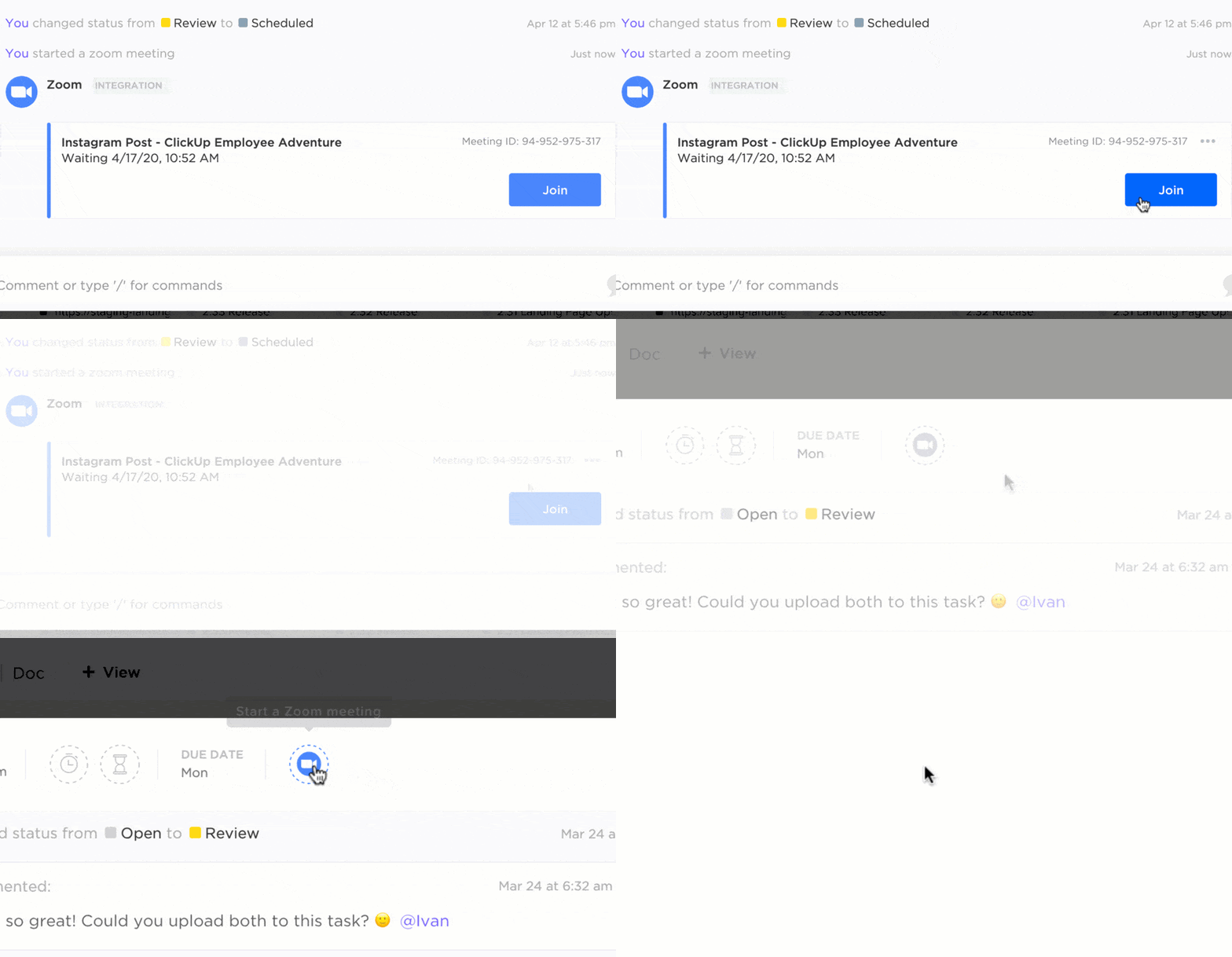
Dzięki natywnej integracji ClickUp z Zoomem mogę rozpocząć spotkanie na Zoomie bezpośrednio z poziomu zadania ClickUp.
Kiedy spotkanie się zaczyna, link do dołączenia jest automatycznie publikowany w komentarzach do konkretnego zadania (z którego rozpocząłem spotkanie), informując członków zespołu, aby dołączyli. Gdy spotkanie się kończy, ClickUp dodaje kolejny komentarz do zadania. Komentarz zawiera szczegóły spotkania, takie jak data i godzina, czas trwania, uczestnicy itp., a także opcjonalny link do nagrania.
Natywna integracja ClickUp z Kalendarzem Google pozwala mi i mojemu zespołowi lepiej zarządzać harmonogramami spotkań.
W jednym miejscu widzę moje nadchodzące spotkania i terminy. Wszelkie zmiany w moim Kalendarzu Google są natychmiast odzwierciedlane w zadaniach ClickUp (i odwrotnie), dzięki czemu mogę uniknąć konfliktów w harmonogramie i zachować porządek.
Komunikuj się asynchronicznie dzięki zaawansowanym funkcjom nagrywania ekranu
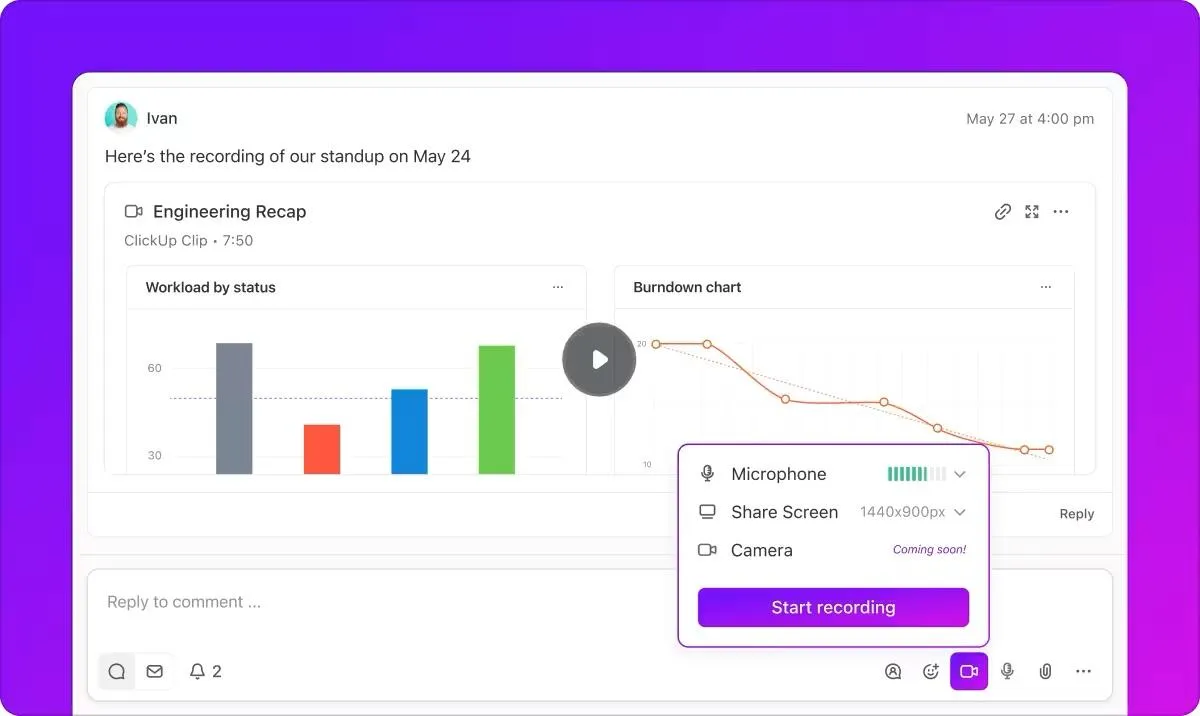
Jeśli członek zespołu ma wątpliwości dotyczące projektu i muszę coś wyjaśnić, nie muszę już organizować szybkich rozmów telefonicznych ani spotkań (chyba że jest to absolutnie konieczne).
Używam ClickUp Clips do nagrywania ekranu wraz z dźwiękiem, w którym wyjaśniam lub doprecyzowuję to, co chcę powiedzieć. Jest to szybkie, wydajne i pozwala uniknąć krótkich spotkań, które niepotrzebnie zakłócają mój harmonogram.
Najlepsze funkcje ClickUp
- Ustaw przypomnienia i powiadomienia dotyczące zadań do realizacji omówionych podczas spotkania, aby nic nie umknęło Twojej uwadze
- Stwórz automatyzacje zadań dla cyklicznych spotkań, zapewniające automatyczne planowanie i śledzenie
- Zintegruj ClickUp z innymi narzędziami do komunikacji i planowania, takimi jak Calendly, Slack i Gmail
- Twórz nowe zadania na podstawie dyskusji podczas spotkań, przydzielaj je członkom zespołu i ustalaj terminy, aby śledzić działania następcze
Ograniczenia ClickUp
- Wymaga pewnego nakładu czasu na naukę obsługi ze względu na ogromną liczbę funkcji i opcji niestandardowych dostosowywania
Ceny ClickUp
Oceny i recenzje ClickUp
- G2: 4,7/5 (ponad 9 000 recenzji)
- Capterra: 4,6/5 (ponad 4000 recenzji)
2. Google Meet (najlepsze rozwiązanie do współpracy podczas spotkań)
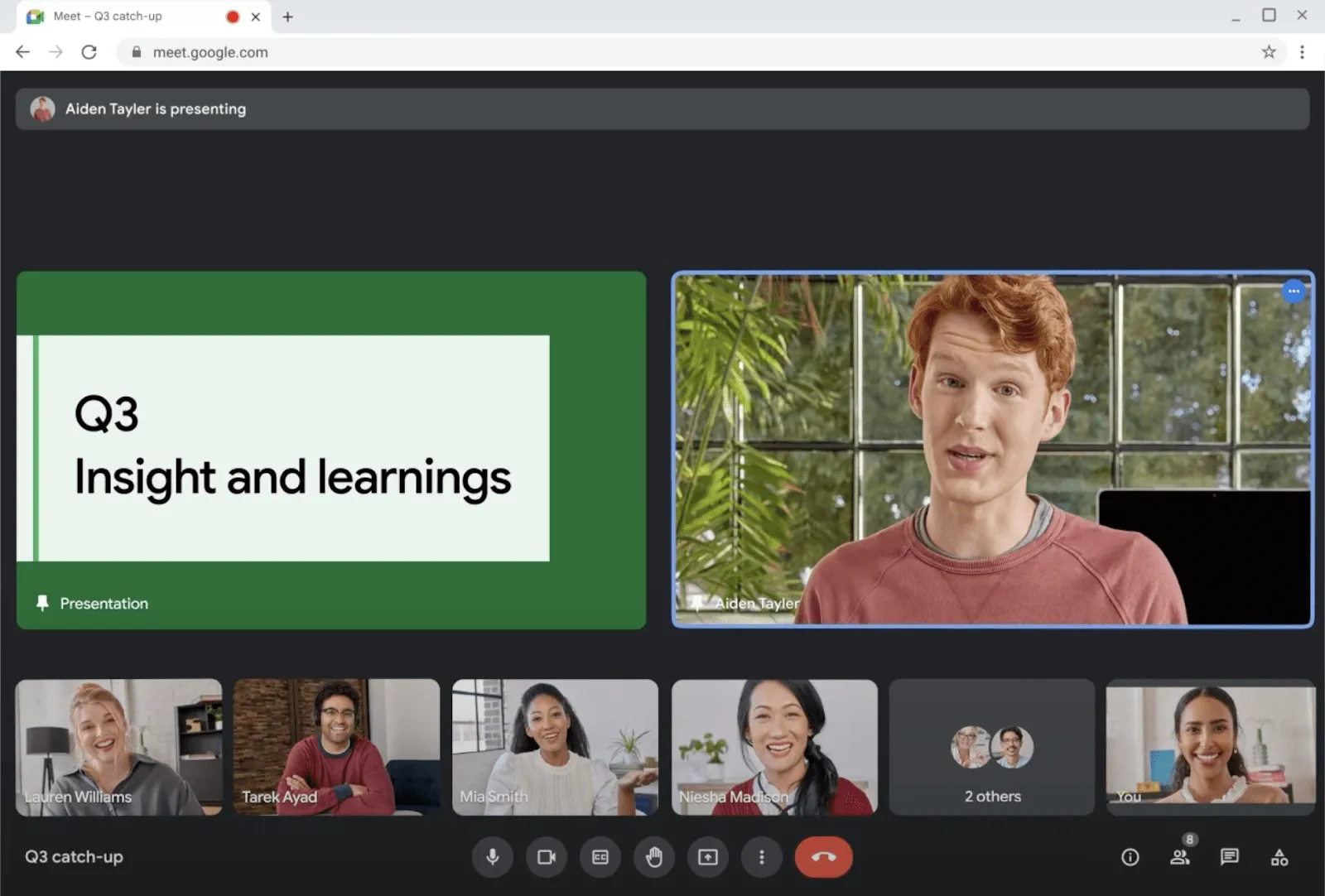
Korzystanie z Google Meet jako platformy do spotkań online to wspaniałe doświadczenie. Bardzo podobają mi się funkcje współpracy podczas spotkania, takie jak wirtualne podnoszenie ręki, aby zabrać głos lub zadać pytanie bez przerywania osobie, która właśnie mówi. To przypomina prawdziwe spotkanie w sali konferencyjnej.
Podczas prowadzenia spotkań mogę wyświetlać slajdy i wyznaczyć współgospodarza, który będzie uczestniczył w prezentacji razem ze mną.
Podczas sesji burzy mózgów narzędzie to pozwoliło mi uruchomić sesję w Google Jamboard bezpośrednio w trakcie spotkania i współpracować na wirtualnej tablicy. Jako moderator mogłem tworzyć pokoje do dyskusji w mniejszych grupach w trakcie spotkania, wybierać uczestników i moderować ukierunkowane dyskusje w mniejszych grupach.
Najlepsze funkcje Google Meet
- Zbieraj opinie w czasie rzeczywistym za pomocą ankiet
- Korzystaj z raportów obecności, aby śledzić, kto uczestniczył w spotkaniu i jak długo
- Zmień tło, aby stworzyć profesjonalną atmosferę podczas spotkań
- Zbiorcze dodawanie lub usuwanie uczestników (część funkcji zarządzania gospodarzem w Google Meet)
Ograniczenia Google Meet
- Nie ma możliwości prowadzenia rozmów na czacie podczas długich spotkań
Ceny spotkań Google Meet
Dostęp do funkcji Google Meet zależy od posiadanej wersji Google Workspace.
- Business Starter: 2 USD miesięcznie za użytkownika
- Business Standard: 9 USD miesięcznie za użytkownika
- Business Plus: 17 USD miesięcznie za użytkownika
- Enterprise: Ceny niestandardowe
(Źródło: Capterra)
Oceny i recenzje Google Meet
- G2: 4,6/5 (ponad 2000 recenzji)
- Capterra: 4,5/5 (ponad 11 000 recenzji)
💡Porada eksperta: Chcesz poprawić pracę zespołową w swojej organizacji? Odkryj 10 kluczowych korzyści płynących ze współpracy w miejscu pracy wraz z przykładami od ekspertów, które zainspirują Twój zespół!
3. Microsoft Teams (najlepsze rozwiązanie dla użytkowników ekosystemu Microsoft)
Microsoft Teams to niezawodne narzędzie do spotkań wirtualnych, szczególnie dla osób korzystających z ekosystemu Microsoft.
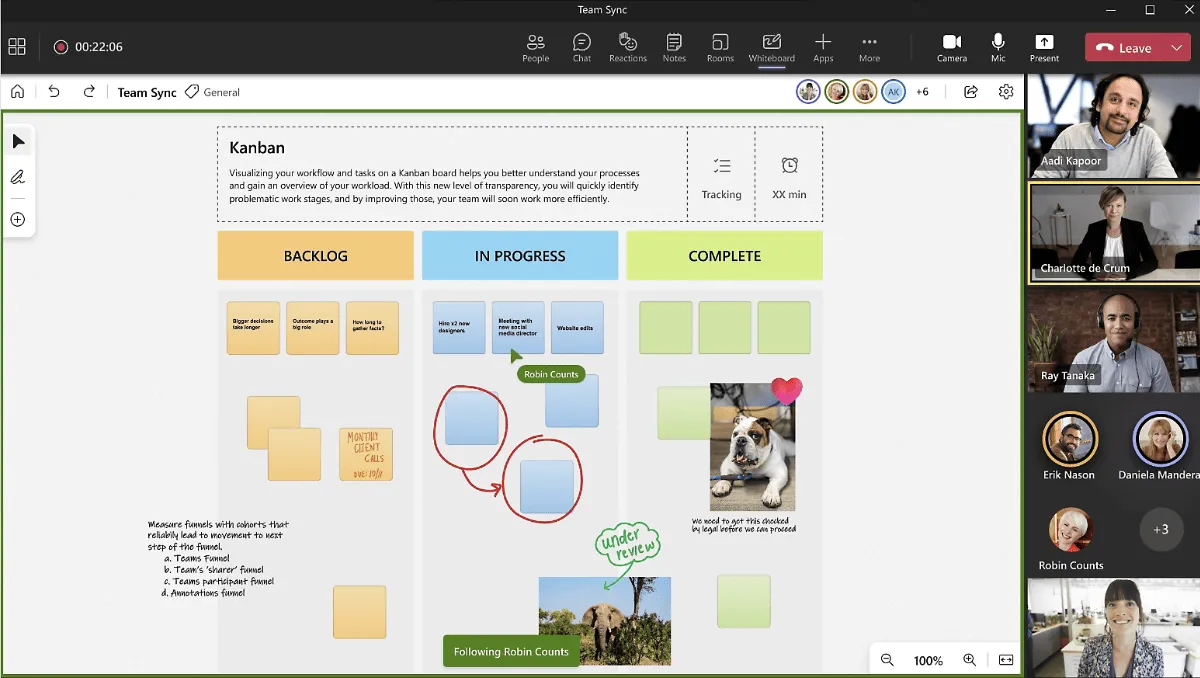
Podczas testowania tego narzędzia spodobało mi się, jak bardzo ułatwia ono kreatywną współpracę. To zasługa aplikacji Microsoft Tablica, która pozwala na wizualną burzę mózgów i wspólne rozwijanie pomysłów podczas prowadzenia spotkań.
Kolejną przydatną funkcją jest natychmiastowa edycja skoroszytów podczas spotkań dzięki Excel Live. Ułatwia to współpracę nad arkuszami kalkulacyjnymi i analizę danych w czasie rzeczywistym.
Kiedy członek zespołu zabiera głos lub prowadzi prezentację, inni mogą wysyłać szybkie reakcje, takie jak emoji z kciukiem w górę lub klaszczącą dłonią, pomagając mówcy ocenić nastroje pozostałych.
Ograniczenia platformy Teams
- Interfejs użytkownika mógłby być prostszy i bardziej intuicyjny
Ceny Teams
- Microsoft Teams Essentials: 1 USD miesięcznie za użytkownika
- Microsoft 365 Business Basic: 2 USD miesięcznie za użytkownika
- Microsoft 365 Business Standard: 10 USD miesięcznie za użytkownika
Oceny i recenzje Teams Microsoft
- G2: 4,3/5 (ponad 15 000 recenzji)
- Capterra: 4,5/5 (ponad 9 000 recenzji)
4. Zoom (najlepszy pod względem płynnej integracji)
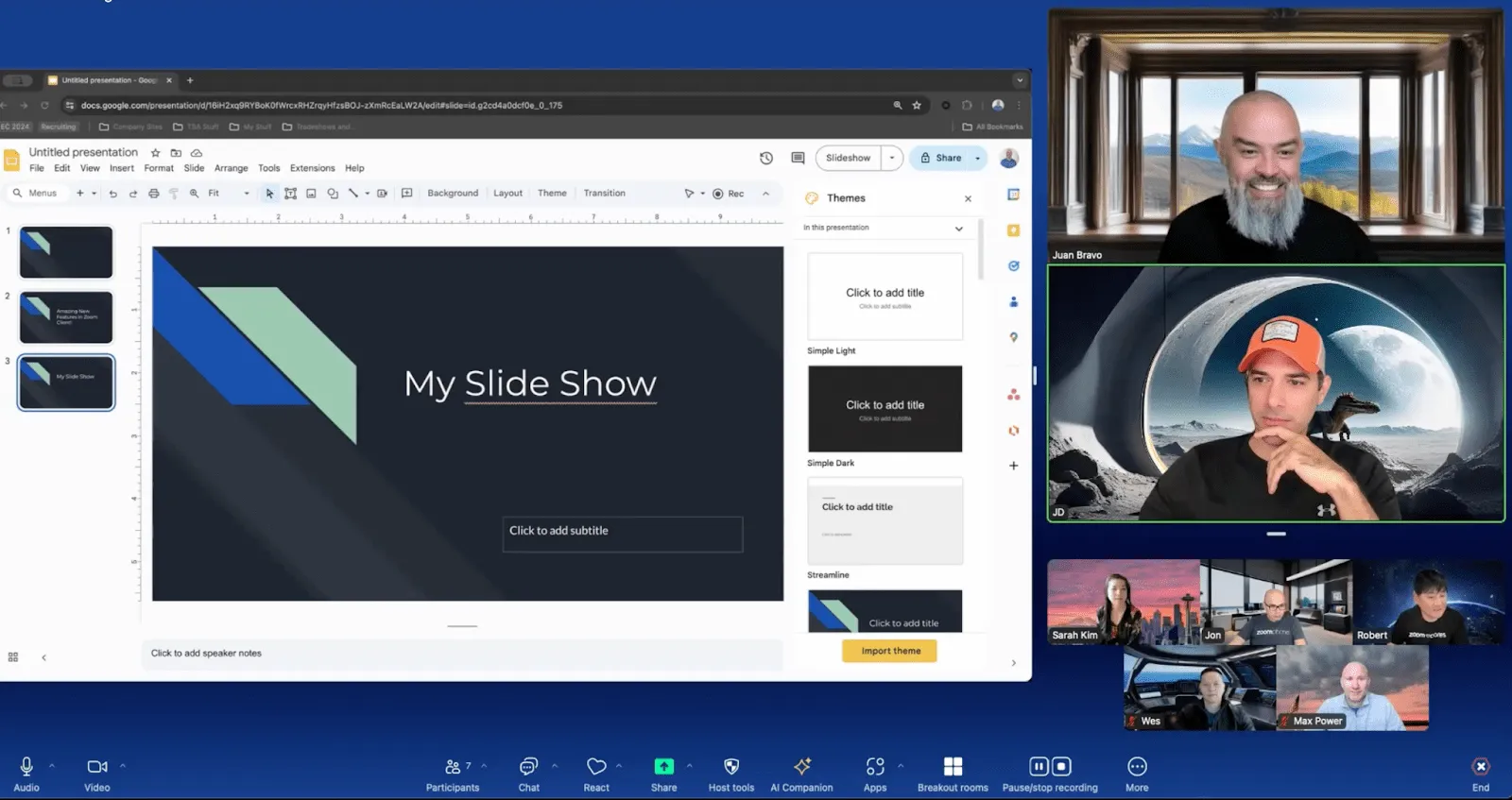
Zoom od lat jest naszym ulubionym narzędziem spośród platform do spotkań online. Podoba mi się widok wielu rozmówców, który pozwala mi skupić się na osobach aktywnie uczestniczących w rozmowie. Opcje kolorystyczne i niestandardowe wirtualne tła dostosowywane przy pomocy AI dodają zabawnego, osobistego akcentu, dzięki czemu nasze spotkania są przyjemniejsze.
Jedną z funkcji, która naprawdę się wyróżnia, jest widok scentralizowany. Mogę łatwo uzyskać dostęp do nagrań spotkań i skorzystać z AI Companion, aby szybko dokonać lokalizacji ważnych informacji w notatkach ze spotkań.
Aby zapewnić większą wygodę, Zoom płynnie integruje się z Microsoftem, Google, ClickUp, Salesforce i HubSpot. Prawdopodobnie możesz nawiązać połączenie z Zoomem z dowolnym narzędziem z Twojego codziennego zestawu narzędzi technologicznych, zapewniając płynną i wydajną wirtualną współpracę.
Najlepsze funkcje Zoom
- Efektywnie zarządzaj harmonogramami dzięki zintegrowanemu czatowi, telefonowi, e-mailowi, kalendarzowi i narzędziu do planowania
- Dołącz załączniki do przeczytania przed spotkaniem do zaproszenia i porozmawiaj z uczestnikami przed spotkaniem
- Współpracuj nad udostępnionymi wcześniej zasobami podczas spotkania
- Kontynuuj rozmowę od miejsca, w którym ją przerwałeś, dzięki kanałom czatu, które pozostają aktywne przed spotkaniem, w jego trakcie i po nim
Ograniczenia Zoom
- Wysokiej jakości spotkania audio i wideo mogą zużywać dużo przepustowości, co może spowolnić inne działania online
Ceny Zoom
- Basic: Free
- Pro: 14,99 USD miesięcznie za użytkownika
- Business: 21,99 USD miesięcznie za użytkownika
- Business Plus: 26,99 USD miesięcznie za użytkownika
- Enterprise: Ceny niestandardowe
Oceny i recenzje Zoom
- G2: 4,6/5 (ponad 55 000 recenzji)
- Capterra: 4,6/5 (ponad 13 000 recenzji)
5. Chanty (Najlepsza do współpracy)
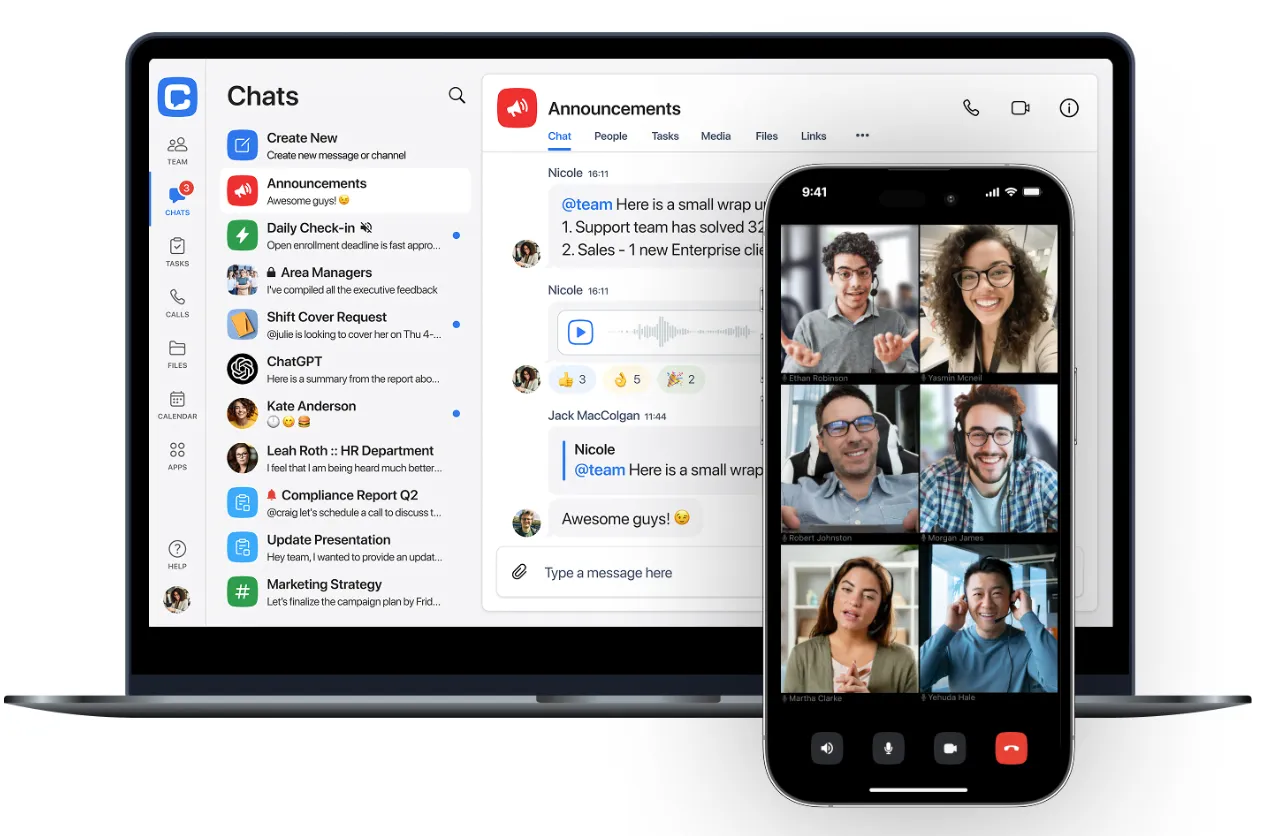
Chanty oferuje narzędzie do wirtualnych spotkań wbudowane w platformę do współpracy zespołowej. Oprócz rozmów wideo łączy w sobie czat, menedżera zadań oraz wbudowany kalendarz.
Zamiast korzystać z wielu narzędzi, małe zespoły mogą korzystać z jednego miejsca pracy, takiego jak Chanty, do planowania wirtualnych spotkań, komunikacji i zarządzania zadaniami.
Chanty to doskonałe rozwiązanie dla zespołów pracujących zdalnie i w modelu hybrydowym, które poszukują płynnej komunikacji i funkcji do prowadzenia wirtualnych spotkań, aby wszyscy byli na bieżąco.
Najlepsze funkcje Chanty
- Wbudowane funkcje połączeń wideo i audio.
- Wbudowany kalendarz do planowania spotkań i śledzenia harmonogramów.
- Czat zespołowy z nieograniczoną historią wiadomości.
- Zarządzanie zadaniami za pomocą tablicy Kanban.
Limity Chanty
- Nie nadają się do dużych webinarów ani publicznych wydarzeń wirtualnych
Ceny Chanty
- Free Plan: do 5 użytkowników
- Business Plan: 3,00 USD miesięcznie za użytkownika
- Enterprise Plan: prosimy o kontakt z działem sprzedaży
Oceny i recenzje Chanty
- G2: 4,5/5 (53 recenzje)
- Capterra: 4,7/5 (36 recenzji)
📮ClickUp Insight: 92% pracowników stosuje niespójne metody śledzenia elementów do wykonania, co ma dla nich następujące wyniki: pominięcie decyzji i opóźnienia w realizacji.
Niezależnie od tego, czy wysyłasz notatki z podsumowaniem, czy korzystasz z arkuszy kalkulacyjnych, proces ten jest często chaotyczny i nieefektywny. Rozwiązanie do zarządzania zadaniami ClickUp zapewnia płynne przekształcanie rozmów w zadania — dzięki czemu Twój zespół może działać szybko i pozostawać zgrany.
6. Slack (najlepszy do nieformalnych spotkań zespołowych)
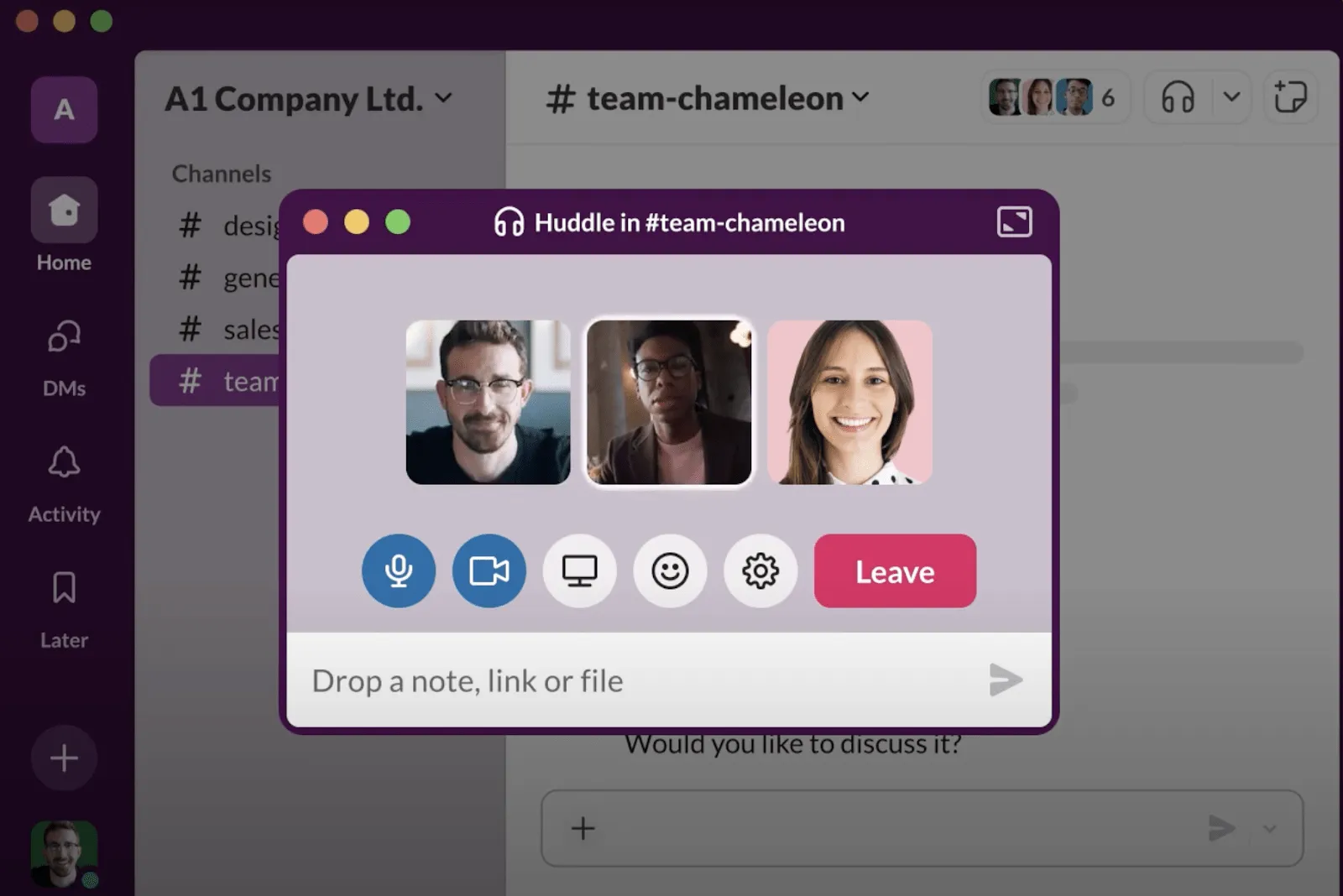
Slack świetnie sprawdza się w komunikacji asynchronicznej, ale umożliwia również czat wideo w czasie rzeczywistym dzięki funkcji „Huddles”. Rozmowy w Huddles rozpoczynają się jako rozmowy wyłącznie audio, co ułatwia szybkie włączenie się do nieformalnych dyskusji. Jeśli potrzebujesz głębszej współpracy, po prostu włącz wideo i/lub udostępnij swój ekran.
Funkcja Huddles w Slacku doskonale nadaje się do spontanicznych, nieformalnych interakcji zespołowych, a nie do formalnych spotkań zaplanowanych z wyprzedzeniem w kalendarzu.
Podobały mi się również kolorowe tła, które nadają spotkaniom zabawny, radosny klimat. Slack usprawnia również zarządzanie dokumentami. Wszelkie linki, dokumenty i wiadomości udostępniane podczas spotkania są automatycznie zapisywane po jego zakończeniu, dzięki czemu łatwo jest później do nich wrócić i odwołać się do ważnych szczegółów.
Najlepsze funkcje Slacka
- Komunikuj się za pomocą reakcji, efektów i plików GIF podczas spotkań zespołowych
- Udostępniaj notatki, linki i pliki związane z dyskusją w dedykowanym wątku wiadomości
- Rozpocznij spotkania audio i wideo na kanale Slacka lub poprzez wiadomości prywatne
- Włącz napisy na żywo (dostępne w języku angielskim)
Ograniczenia Slacka
- Brakuje formalnych elementów spotkania, takich jak porządek obrad i zasady dla uczestników
Ceny Slacka
- Free
- Pro: 8,75 USD/użytkownik miesięcznie
- Business+: 15 USD miesięcznie za użytkownika
- Enterprise Grid: Ceny niestandardowe
Oceny i recenzje Slacka
- G2: 4,5/5 (ponad 35 000 recenzji)
- Capterra: 4,7/5 (ponad 23 000 recenzji)
7. Cisco WebEx (Najlepsza pod względem integracji)
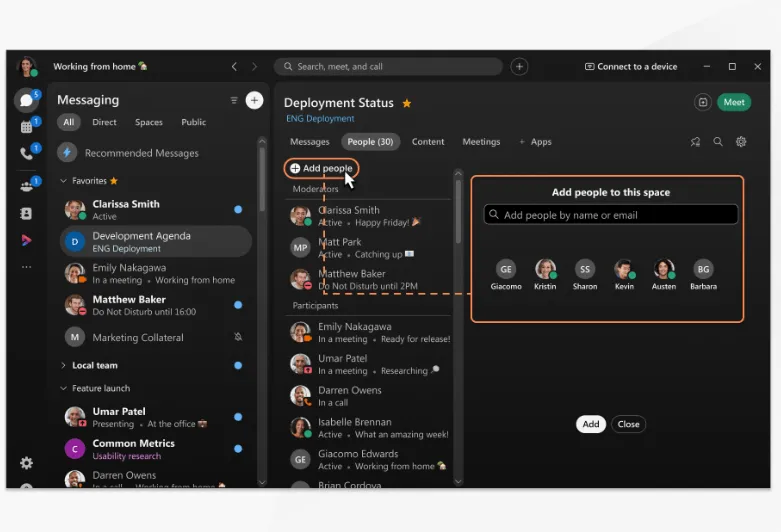
Funkcja tłumaczenia w czasie rzeczywistym Cisco Webex, obsługująca ponad 100 języków, sprawia, że spotkania stają się znacznie bardziej integracyjne dla Twojego wielojęzycznego zespołu.
Kolejną funkcją, która szczególnie mi się spodobała, była wbudowana technologia redukcji szumów. Bez względu na to, jak hałaśliwe było otoczenie, nie zakłócało to przebiegu spotkania. Mogłem przebywać na lotnisku lub w tętniącej życiem kawiarni, a jakość dźwięku pozostawała czysta i profesjonalna.
Najlepsze funkcje Cisco WebEx
- Twórz interaktywne ankiety i sesje pytań i odpowiedzi, aby spotkania zespołu były bardziej angażujące
- Przechodź płynnie z pulpitu na telefon i do samochodu dzięki funkcji Move to Mobile z kodem QR oraz integracji z Apple CarPlay
- Wysyłaj reakcje podczas spotkania za pomocą gestów palcem
- Twórz i wyróżniaj notatki automatycznie dzięki Webex Assistant
Ograniczenia Cisco WebEx
- Brak możliwości zalogowania się bezpośrednio z przeglądarki internetowej bez pobierania aplikacji komputerowej
Ceny Cisco WebEx
- Webex Free
- Webex Meet: 12 USD miesięcznie za użytkownika
- Webex Suite: 22 USD miesięcznie za użytkownika
- Webex Enterprise: Ceny niestandardowe
Oceny i recenzje Cisco WebEx
- G2: 4,3/5 (ponad 19 000 recenzji)
- Capterra: 4,4/5 (ponad 7000 recenzji)
8. GoTo Spotkanie (najlepsza pod względem funkcji zapewniających prywatność i bezpieczeństwo)
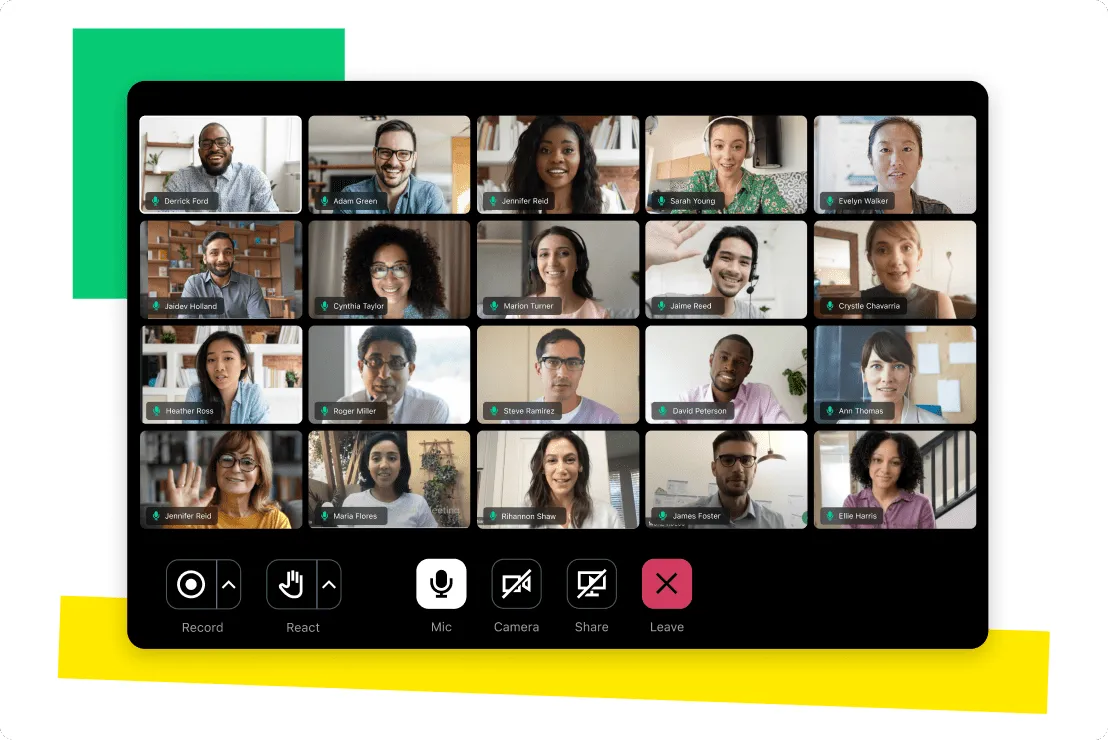
Podczas testowania GoTo Meeting byłem pod wrażeniem możliwości tego narzędzia w zakresie zabezpieczania poufnych spotkań hasłem. Funkcje kontroli prywatności są doskonałe — rozmowy pozostają prywatne, a funkcja Meeting Lock jest szczególnie przydatna. Umieszcza ona gości w poczekalni, dopóki nie będę gotowy, aby ich wpuścić, dając mi pełną kontrolę nad tym, kto dołącza do spotkania.
Bardzo podobała mi się również elastyczność wynikająca z możliwości korzystania z w pełni funkcjonalnej aplikacji mobilnej, która pozwala dołączać do spotkań zespołowych i prowadzić je w dowolnym miejscu. Co więcej, do spotkań można łatwo dołączyć bez konieczności pobierania aplikacji GoTo.
Najlepsze funkcje spotkania GoTo Meeting
- Komunikuj się z członkami zespołu/klientami za pomocą zintegrowanego czatu
- Twórz automatyczne nagrania spotkań i transkrypcje
- Dostosuj sale konferencyjne, aby nadać wirtualnym spotkaniom osobisty charakter
- Przed dołączeniem do spotkania przetestuj i sprawdź działanie kamery internetowej
Ograniczenia GoTo Meeting
- Sporadyczne opóźnienia w jakości dźwięku i wideo
Ceny spotkań GoTo Meeting
- Professional: 12 USD miesięcznie za organizatora (rozliczenie roczne)
- Business: 16 USD miesięcznie za organizatora (rozliczenie roczne)
- Enterprise: Ceny niestandardowe
Oceny i recenzje GoTo Meeting
- G2: 4,2/5 (ponad 13 000 recenzji)
- Capterra: 4,4/5 (ponad 11 000 recenzji)
9. TeamViewer (najlepszy do zdalnego dostępu do urządzeń)
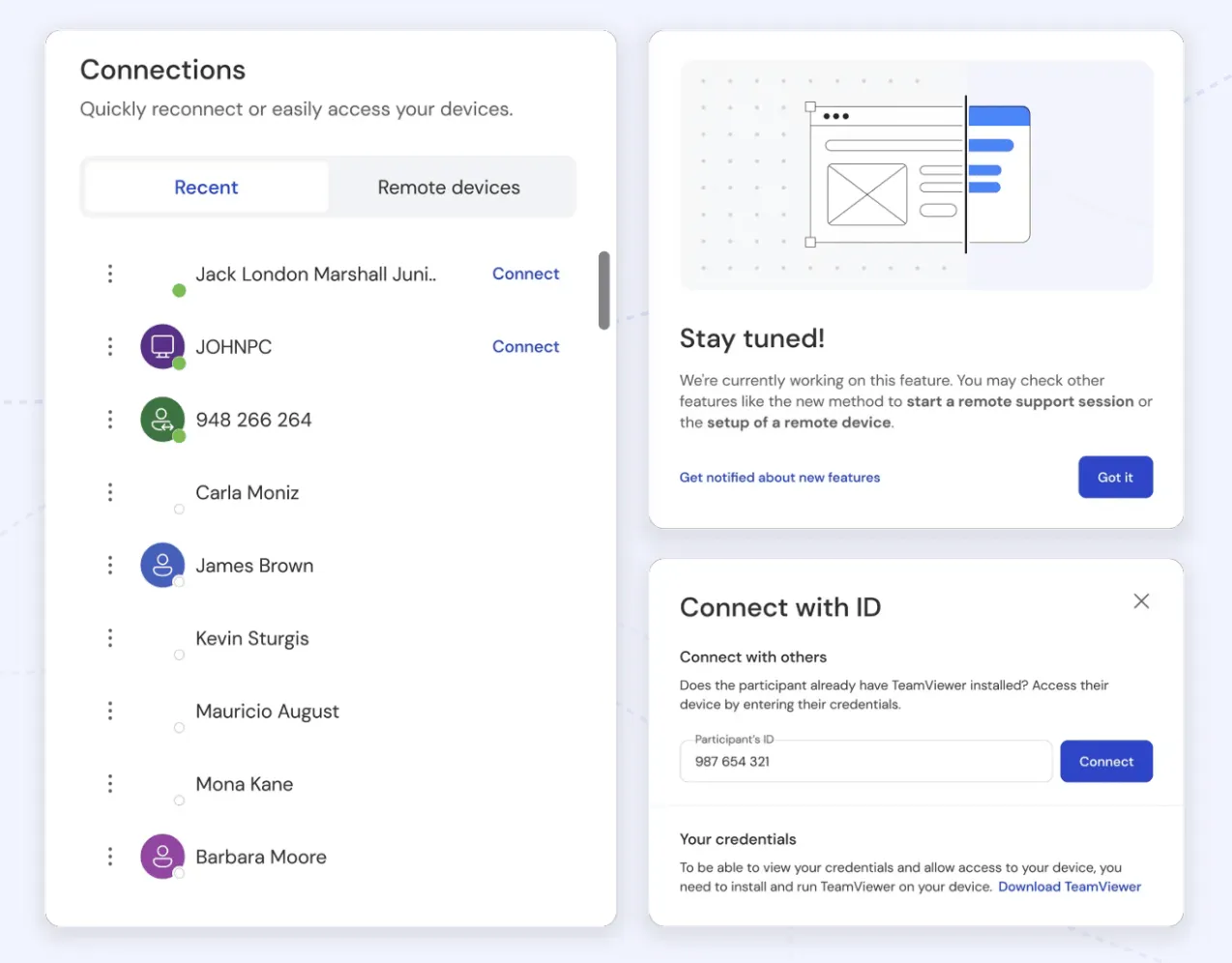
TeamViewer Remote to platforma do spotkań wirtualnych, która pozwala na zdalne rozwiązywanie problemów technicznych. Dzięki bezpiecznemu zdalnemu dostępowi Twój zespół IT lub zaufany współpracownik może zająć się błędami systemowymi i zapytaniami dotyczącymi oprogramowania oraz je rozwiązać bez konieczności fizycznej obecności na miejscu. Dzięki płynności działania platformy możesz zminimalizować przestoje i szybko wrócić do pracy.
TeamViewer ma w swoim arsenale również narzędzie do wideokonferencji: TeamViewer Meeting. Chociaż funkcja zdalnego dostępu stanowi świetne uzupełnienie cyklu pracy, nie uważam, aby funkcja spotkań była równie wydajna.
Najlepsze funkcje TeamViewer
- Działa na wielu urządzeniach i systemach operacyjnych
- Przesyłaj pliki o dowolnym rozmiarze między urządzeniami zdalnymi
- Uzyskaj dostęp do wsparcia dla wielu monitorów w rozdzielczości 4K
- Zapewnij wsparcie dla urządzeń bez nadzoru
Ograniczenia TeamViewer
- Przesyłanie plików przebiega powoli, zwłaszcza w przypadku dużych dokumentów
Ceny TeamViewer
- Premium: 37 USD/miesiąc (rozliczane rocznie)
- Korporacyjne: 79 USD/miesiąc (rozliczane rocznie)
(Źródło: G2)
Oceny i recenzje TeamViewer
- G2: 4,4/5 (ponad 3000 recenzji)
- Capterra: 4,6/5 (ponad 11 000 recenzji)
Przeczytaj również: Jak poprawić swoje umiejętności zarządzania zespołem
10. Zoho Spotkanie (najlepsze rozwiązanie do spotkań internetowych dla poszczególnych działów)
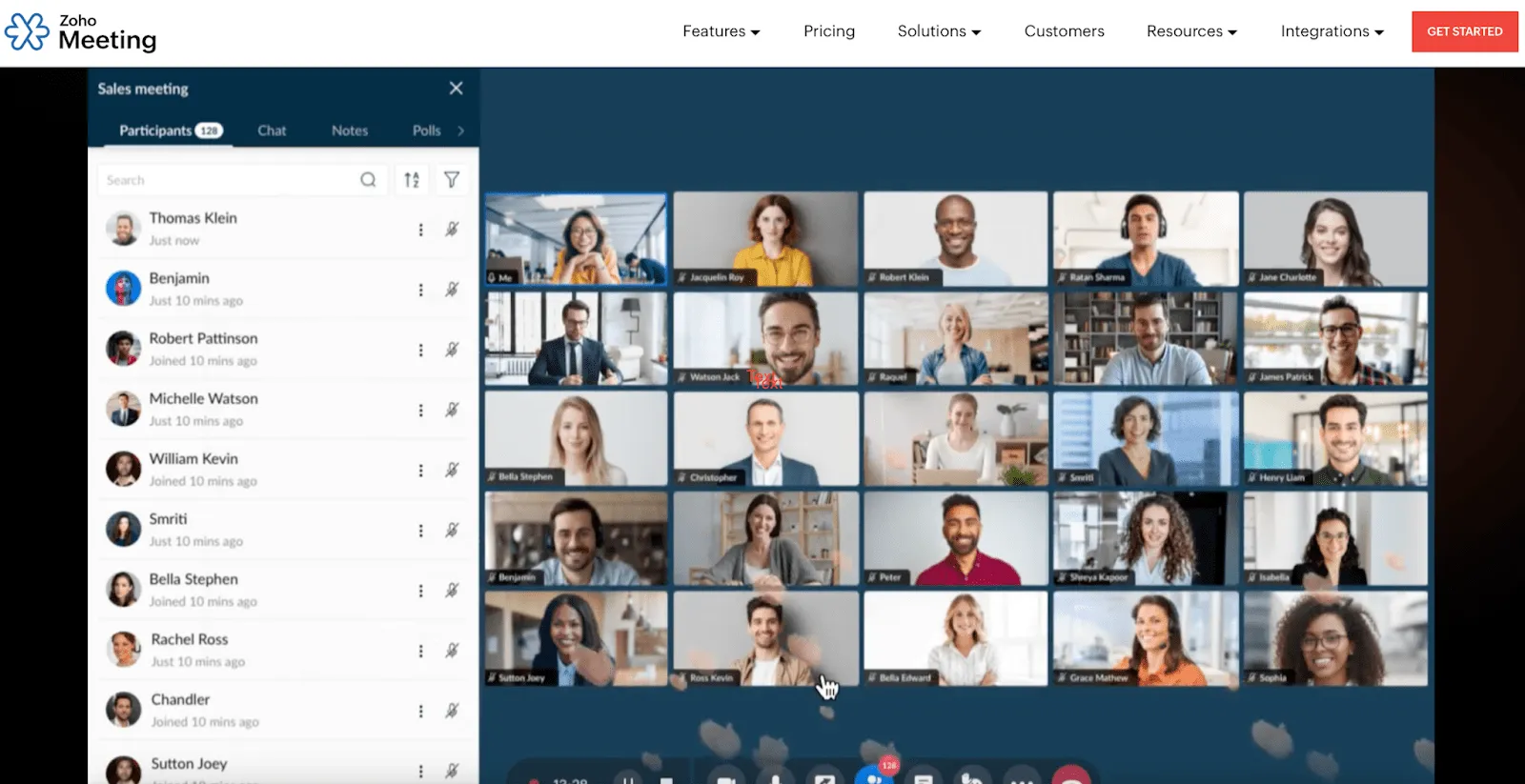
Wypróbowałem Zoho Meeting do zarządzania wieloma zespołami z różnych działów i okazało się to całkiem skuteczne.
Narzędzie to pozwoliło mi z łatwością organizować bezpieczne sesje internetowe. Mogłem bez trudu dodawać członków do odpowiednich działów, przypisywać im konkretne role oraz planować spotkania przeznaczone wyłącznie dla poszczególnych działów.
Oprócz nagrywania, odtwarzania i udostępniania nagrań spotkań wirtualnych mogłem również pobierać je do użytku offline. Ta funkcja okazała się dla mnie wygodna, ponieważ pozwalała mi później przejrzeć dyskusje lub udostępnić je członkom zespołu, którzy nie mogli uczestniczyć w sesji na żywo.
Najlepsze funkcje Zoho Spotkania
- Komunikuj się z maksymalnie 250 uczestnikami spotkania
- Korzystaj z uproszczonych funkcji gospodarza, takich jak zmiana roli oraz zarządzanie wejściem i wyjściem uczestników
- Współpracuj podczas spotkań, korzystając z tablic i płynnego udostępniania plików
- Transmituj wirtualne wydarzenia na żywo na YouTube i odpowiadaj na komentarze w czasie rzeczywistym
Ograniczenia Zoho Meeting
- Sporadyczne problemy z udostępnianiem ekranu
- Funkcja nagrywania jest dostępna tylko w planach płatnych
Ceny spotkań Zoho
- Spotkanie Standard: 1 USD/miesiąc
- Spotkanie Professional: 2 USD/miesiąc
- Webinar Standard: 5 USD/miesiąc
- Webinar Professional: 10 USD/miesiąc
- Webinar Enterprise: 47 USD/miesiąc
Oceny i recenzje Zoho Meeting
- G2: 4,5/5 (ponad 1000 recenzji)
- Capterra: 4,6/5 (ponad 800 recenzji)
Usprawnij wirtualne spotkania dzięki ClickUp
Oprogramowanie do wirtualnych spotkań stanowi fundament komunikacji i współpracy dla zespołów hybrydowych i zdalnych, takich jak nasz. W dużym stopniu polegamy na platformach do wirtualnych spotkań w zakresie prowadzenia spotkań na żywo, udostępniania plików i przekazywania aktualnych informacji o projektach, dzięki czemu wszyscy są na bieżąco, niezależnie od tego, gdzie pracują.
Przetestowałem wiele z tych narzędzi. Chociaż większość z nich pomaga zespołom w płynniejszym połączeniu, tylko kilka oferuje kompletny pakiet. Nie mówię tu tylko o samych spotkaniach, ale o wszystkim, co się z nimi wiąże — przygotowaniach, działaniach następczych i nie tylko.
Właśnie w tym zakresie ClickUp naprawdę się wyróżnia. Upraszcza cały proces spotkań — pomaga mi tworzyć szczegółowe porządki obrad, płynnie integruje się z moim ulubionym narzędziem do wideo-konferencji oraz pozwala łatwo rejestrować i podsumowywać protokoły spotkań.
Ponadto ClickUp automatyzuje cykliczne spotkania i pozwala mi jednym kliknięciem przekształcić notatki w elementy do wykonania, dzięki czemu mój cykl pracy jest uporządkowany, a nasz zespół wydajny.