

Czy kiedykolwiek zdarzyło Ci się szukać ważnego e-maila z zeszłego miesiąca, by w końcu zdać sobie sprawę, że jest on zakopany pod górą niepotrzebnych wiadomości w Skrzynce odbiorczej?
Jest to częsty problem, gdy skrzynka odbiorcza Gmaila nie jest odpowiednio uporządkowana.
Zagracona skrzynka odbiorcza może poważnie wpłynąć na produktywność i wydajność, ponieważ utrudnia poruszanie się po niej i odpowiadanie na wiadomości. Ten bałagan może również przyczyniać się do „przeciążenia wiadomościami e-mail” lub „zmęczenia wiadomościami e-mail” – stanu przytłoczenia ogromną liczbą wiadomości zalewających skrzynkę odbiorczą w krótkim okresie.
Co więcej, porusza to również problem limitu przestrzeni dyskowej w Gmailu. Domyślny bezpłatny plan Gmaila o pojemności 15 GB może początkowo wydawać się wystarczający, ale szybko się wyczerpie, jeśli nie usuniesz starych, niepotrzebnych wiadomości e-mail.
Co więcej, 74% pracowników czuje się przytłoczonych nadmiarem wiadomości e-mail. Przyczynia się to do stresu psychicznego, a czasami prowadzi nawet do przeoczenia ważnych wiadomości.
Jeśli również czujesz się przytłoczony, to trafiłeś we właściwe miejsce. Przygotowaliśmy ten artykuł poświęcony porządkowaniu skrzynki odbiorczej Gmaila, abyś nigdy nie musiał zmagać się z bałaganem ani brakiem przestrzeni.
⏰ Podsumowanie w 60 sekund
- Zagracona Skrzynka odbiorcza Gmaila obniża wydajność i powoduje stres
- Porządkowanie Skrzynki odbiorczej zwalnia przestrzeń na dysku i zwiększa wydajność
- Gmail oferuje wbudowane narzędzia do wyszukiwania, filtry oraz etykiety ułatwiające organizację
- Porządkowanie polega na usuwaniu dużych załączników, niepotrzebnych kategorii oraz rezygnacji z subskrypcji list mailingowych
- Blokowanie nadawców oraz usuwanie wiadomości e-mail według nadawcy, daty lub zawartości pozwala jeszcze bardziej uporządkować Skrzynkę odbiorczą
- Wprowadzenie etykiet i filtrów automatyzuje porządkowanie Skrzynki odbiorczej
- Narzędzia innych firm, takie jak Clean Email, Mailstrom, Mailman i ClickUp, usprawniają porządkowanie i zarządzanie skrzynką e-maila Gmaila
Co oznacza „porządkowanie Gmaila” i co dzięki temu zyskasz?
Porządkowanie skrzynki Gmaila polega na uporządkowaniu i odciążeniu skrzynki odbiorczej poprzez usuwanie niechcianych wiadomości e-mail oraz sortowanie przydatnych wiadomości do przejrzystych kategorii, co pozwala zwiększyć wydajność obsługi poczty i zaoszczędzić przestrzeń na dysku.
⭐ Polecany szablon
Bałagan w skrzynce odbiorczej? Skorzystaj z bezpłatnego szablonu ClickUp do automatyzacji poczty e-mail, aby ją uporządkować — szybko, łatwo i bez stresu.
Na szczęście możesz łatwo uporządkować swoją skrzynkę odbiorczą w Gmailu, korzystając z wbudowanych narzędzi i filtrów, dzięki czemu będzie ona schludna i uporządkowana.
Dlaczego uporządkowana skrzynka odbiorcza Gmaila ma znaczenie dla wydajności i poziomu stresu
„The Wall Street Journal” podał, że większość pracowników poświęca co tydzień około dwóch dni roboczych na e-maile i spotkania. To naprawdę dużo czasu, a dzięki uporządkowanej Skrzynce odbiorczej pracownicy mogą przeznaczyć jego część na bardziej znaczące zadania.
Być może chcesz uporządkować skrzynkę odbiorczą z powodu braku przestrzeni, ale to nie wszystko.
- Większa wydajność: Im lepiej uporządkowana skrzynka odbiorcza, tym więcej możesz zrobić. Łatwiej jest znaleźć ważne wiadomości e-mail, ograniczyć czynniki rozpraszające uwagę i poprawić ogólną wydajność
- Nigdy nie przegap ważnych wiadomości: Unikaj przegapiania ważnych e-maili, eliminując śmieci z Skrzynki odbiorczej. Pomoże ci to uniknąć konsekwencji, takich jak przekroczenie terminów i zaniechanie podjęcia właściwych działań.
- Łatwiejsza nawigacja: etykiety, kategorie, gwiazdki i kosz w Gmailu ułatwiają poruszanie się po skrzynce odbiorczej i wyszukiwanie e-maili nawet po upływie kilku miesięcy. Dzięki skrzynce odbiorczej o zerowej zawartości możesz szybciej znajdować potrzebne e-maili i ustalać ich priorytety
- Mniejszy stres i zmęczenie: Uporządkowana Skrzynka odbiorcza zmniejsza stres, ograniczając liczbę wiadomości e-mail wyłącznie do ważnych rozmów. Pomaga też w skupieniu się, eliminując czynniki rozpraszające uwagę w Skrzynce odbiorczej
Jak szybciej poruszać się po Gmailu, aby znaleźć wiadomości e-mail i je uporządkować
Aby szybciej poruszać się po Gmailu, korzystaj z wbudowanych narzędzi, które pozwalają szybko przeglądać e-maile, precyzyjnie wyszukiwać treści i zautomatyzować porządkowanie.
- Przejrzyj podgląd wiadomości w Skrzynce odbiorczej (nadawca, temat, fragment treści, załączniki), aby szybko posortować wiadomości
- Skorzystaj z paska wyszukiwania i zaawansowanych filtrów, aby znaleźć e-maile według nadawcy, tematu, słów kluczowych, daty, rozmiaru lub załączników.
- Korzystaj z lewego paska bocznego (Skrzynka odbiorcza, Wysłane, Wersje robocze, Oznaczone gwiazdką, Kategorie, Etykiety), aby błyskawicznie przejść do odpowiedniego folderu
- Skorzystaj z ikony koła zębatego w ustawieniach, aby skonfigurować filtry i etykiety, które automatycznie posortują nowe wiadomości e-mail, dzięki czemu nie będziesz już musiał porządkować ich ręcznie
Interfejs Gmaila został zaprojektowany tak, aby nawigacja i korzystanie z e-maila były płynne i łatwe.
Główny widok skrzynki odbiorczej w Gmailu zawiera fragment nazwy nadawcy, tematu oraz treści wiadomości, co pozwala szybko zorientować się, czego dotyczy dana wiadomość. Za pomocą tego fragmentu możesz również osobno wyświetlić wszelkie załączniki.
Chcesz znaleźć wiadomość e-mail od konkretnej osoby? W górnej części Gmaila znajduje się pasek wyszukiwania, który pomoże Ci znaleźć wiadomości od danej osoby lub o określonym temacie. Możesz filtrować wyniki według daty i załączników oraz wyszukiwać konkretne słowa zawarte w treści wiadomości.
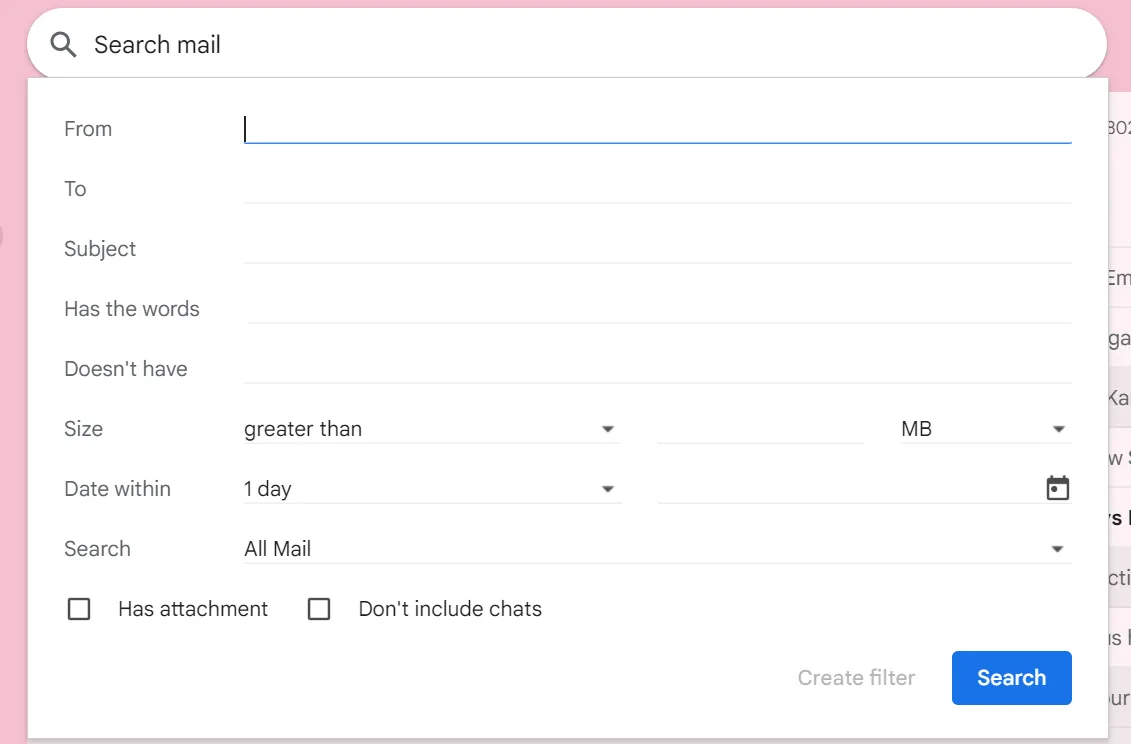
Dzięki temu aplikacja Gmail posiada również osobny panel nawigacyjny po lewej stronie, który pozwala wybrać folder, który chcesz przejrzeć, np. Skrzynka odbiorcza, Wysłane, Wersje robocze, Oznaczone gwiazdką, Kategorie, Etykiety itp.
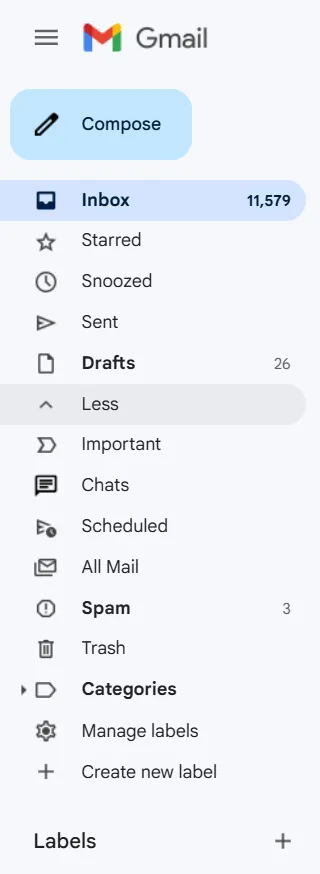
Wreszcie, ikona koła zębatego w ustawieniach to główne narzędzie do porządkowania Skrzynki odbiorczej.
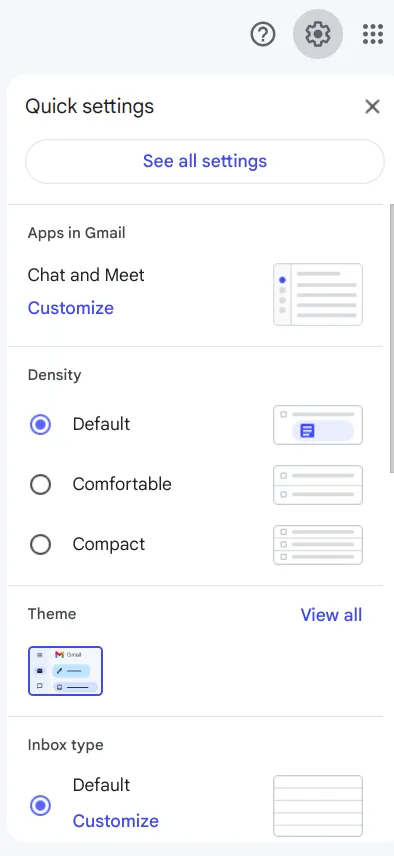
Możesz to wykorzystać do tworzenia filtrów, automatycznego sortowania przychodzących wiadomości oraz przypisywania etykiet. Filtr oferuje różne kategorie sortowania, takie jak „Do”, „Od”, „Temat”, „Zawiera słowa”, „Nie zawiera”, rozmiar, data i załączniki.
Możesz łączyć te kategorie, aby filtrować bieżące wiadomości e-mail i ustawić ścieżki filtrowania dla przyszłych wiadomości.
Gdy już wszystko tutaj ustawisz, nie będziesz już musiał ręcznie sortować skrzynki odbiorczej. Każda przychodząca wiadomość będzie automatycznie podlegać ustalonej przez Ciebie procedurze.
Interfejs Gmaila zawiera wszystkie narzędzia i funkcje niezbędne do utrzymania porządku w Skrzynce odbiorczej. Wystarczy tylko wiedzieć, jak z nich korzystać. Czytaj dalej, a my uzupełnimy Twoją wiedzę!
Jaka jest różnica między porządkowaniem Gmaila w przeglądarce a na telefonie komórkowym?
Chociaż funkcje Gmaila są w większości podobne zarówno w przeglądarkach internetowych, jak i na urządzeniach mobilnych, istnieje znacząca różnica w korzystaniu z funkcji porządkowania skrzynki.
Pasek wyszukiwania Gmaila i lewy panel nawigacyjny pozostały bez zmian. Jednak korzystanie ze Skrzynki odbiorczej Gmaila na urządzeniach mobilnych zostało zrobione z myślą o łatwości obsługi. Nie oferuje ona wielu funkcji zbiorczych jednocześnie i zapewnia stosunkowo niewiele opcji dostosowywania w porównaniu z przeglądarkami internetowymi.
Ponadto aplikacja ta nie pozwala użytkownikom na bezpośrednie przeciąganie i upuszczanie wiadomości e-mail do folderów. Co więcej, nie można nawet dodawać rozszerzeń przeglądarki na urządzeniach mobilnych, co w przeglądarce internetowej jest bardzo proste. Wreszcie, korzystanie ze skrótów klawiaturowych w celu szybkiego porządkowania skrzynki na urządzeniach mobilnych jest niemożliwe.
Podczas gdy podstawowe funkcje, takie jak wyszukiwanie i dostęp do folderów, są łatwe w obsłudze na urządzeniach mobilnych, bardziej złożone funkcje, takie jak ustawianie filtrów, mogą sprawiać trudności.
Z drugiej strony jednak funkcje dotykowe urządzeń mobilnych, takie jak przesuwanie palcem w celu usunięcia lub zarchiwizowania wiadomości, upraszczają ten proces. Dlatego przeglądarki internetowe mogą być idealnym wyborem podczas przeprowadzania porządków na dużą skalę.
Jakie są najskuteczniejsze kroki do uporządkowania skrzynki odbiorczej w Gmailu?
Aby szybko uporządkować skrzynkę Gmaila i utrzymać w niej porządek na dłuższą metę, skup się na połączeniu masowego porządkowania (przestrzeń + ilość wiadomości) oraz prostych automatyzacji (aby bałagan nie powrócił).
- Szybko zwolnij przestrzeń: skorzystaj z filtrów wyszukiwania w Gmailu, aby znaleźć i usunąć e-maile z dużymi załącznikami, a następnie zbiorczo wyczyść zakładki zawierające dużą liczbę e-maili, takie jak Promocje/Media społecznościowe.
- Ogranicz powtarzające się e-maile: wypisz się z nieistotnych list mailingowych, blokuj uporczywych nadawców/spamerów i usuwaj e-maile zbiorczo według nadawcy, daty, tematu lub słów kluczowych.
- Zadbaj o porządek: Skonfiguruj etykiety i filtry, aby automatycznie sortować, archiwizować lub przekierowywać przychodzące wiadomości e-mail, dzięki czemu nie będziesz musiał za każdym razem porządkować skrzynki ręcznie.
Oto siedem kroków, które pozwolą Ci skutecznie uporządkować skrzynkę odbiorczą Gmaila i utrzymać w niej porządek.
Omówimy opcje porządkowania zarówno zbiorczego, jak i indywidualnego, dzięki czemu będziesz mógł wybrać podejście najlepiej odpowiadające Twoim potrzebom. Zaczynamy!
Krok 1: Usuń duże załączniki
Jeśli szukasz szybkiego rozwiązania, aby zwolnić przestrzeń w skrzynce odbiorczej, pierwszą rzeczą do zrobienia jest lokalizacja wiadomości e-mail z dużymi załącznikami.
Chociaż załączniki stanowią ważną część wiadomości e-mail, zajmują one więcej przestrzeni, niż można sobie wyobrazić. Łatwo jest zlokalizować te pliki i zdecydować, czy warto je zachować w Skrzynce odbiorczej, czy też usunąć, aby zwolnić przestrzeń.
- Krok 1: Kliknij opcję filtrowania obok paska wyszukiwania
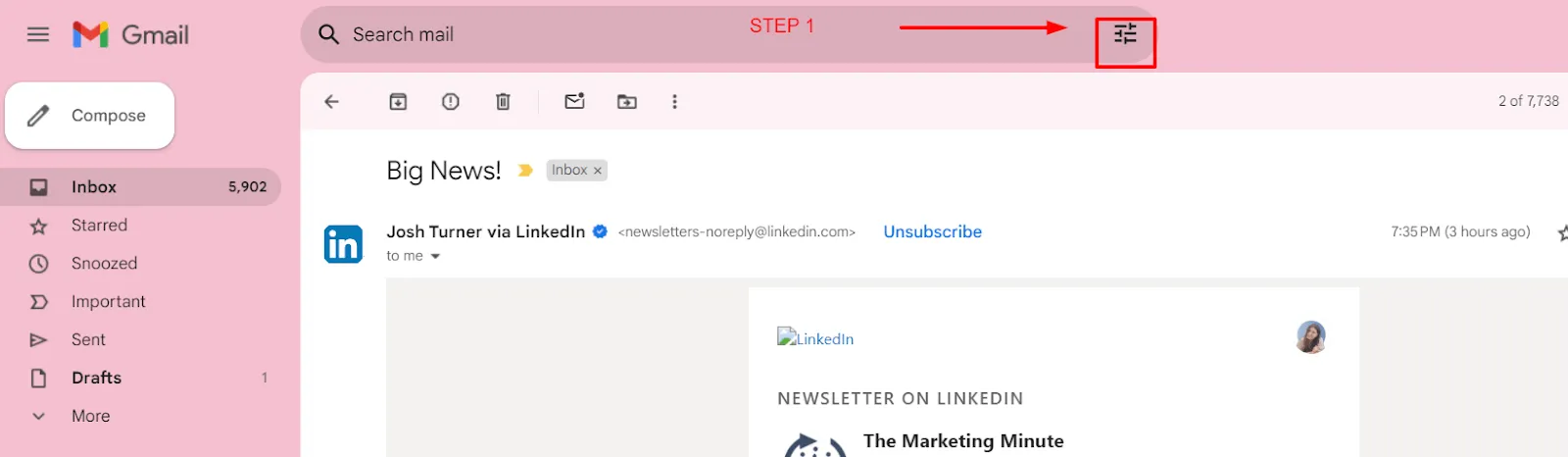
- Krok 2: W opcji rozmiaru wybierz „większy niż” i wprowadź rozmiar w MB, np. 5 MB
- Krok 3: Opcjonalnie zaznacz opcję „Z załącznikiem”, aby wyfiltrować wyłącznie e-maile z załącznikami
- Krok 4: Gdy już masz listę z filtrowanymi e-mailami, wybierz te, które nie są już istotne
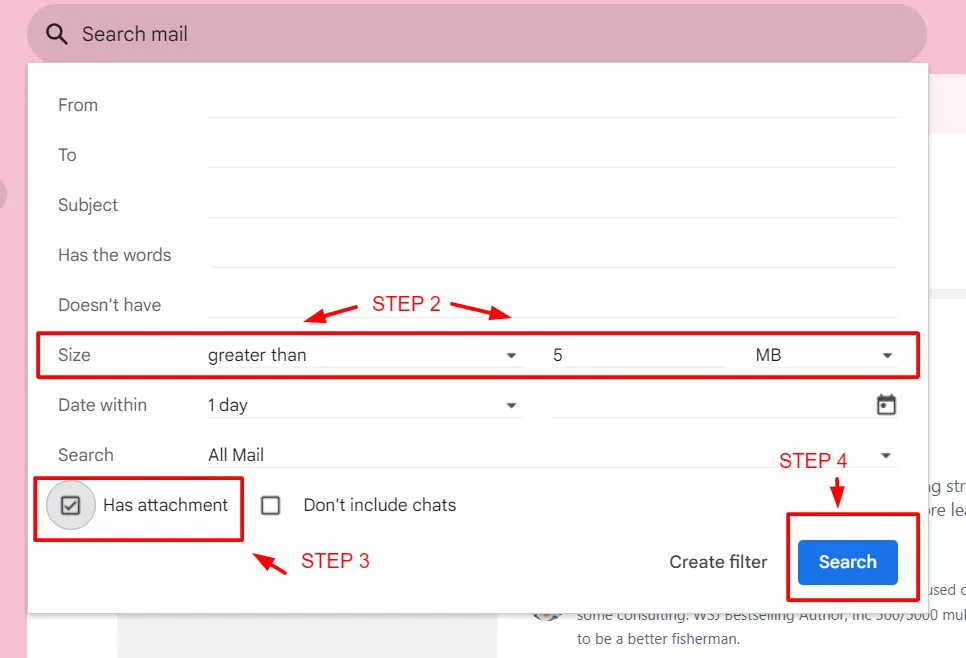
- Krok 5: Usuń wybrane wiadomości e-mail, aby uporządkować Skrzynkę odbiorczą
Krok 2: Usuń całe kategorie
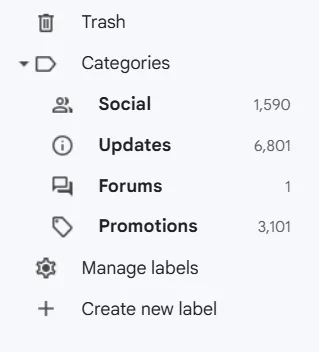
Czy codziennie otrzymujesz wiele wiadomości promocyjnych lub z serwisów społecznościowych? Gmail kategoryzuje Twoje wiadomości e-mail, automatycznie je analizując i umieszczając w odpowiednich sekcjach, takich jak serwisy społecznościowe, aktualizacje, fora i promocje.
Dzięki tej klasyfikacji usuwanie e-maili i zwalnianie przestrzeni staje się dość proste. Wystarczy wybrać kategorię, a wyświetlą się tylko e-maili należące do tej kategorii.
Skorzystaj z tej sztuczki w Gmailu, a nie będziesz już musiał przeszukiwać Skrzynki odbiorczej w poszukiwaniu e-maili promocyjnych, aby je usunąć. Najlepsze jest to, że eliminuje to również ryzyko przypadkowego usunięcia ważnego e-maila podczas usuwania e-maili promocyjnych.
Krok 3: Wypisz się z niepotrzebnych list mailingowych
Kilka lat temu być może z entuzjazmem subskrybowaliście biuletyny dotyczące interesujących was tematów lub trendów branżowych. Jednak z biegiem czasu stały się one nieistotne i zaśmiecają Skrzynkę odbiorczą, nie zwracając na was uwagi.
Czas zrezygnować z subskrypcji i odzyskać przestrzeń w skrzynce odbiorczej. Chociaż rezygnacja z subskrypcji może wydawać się trudna, automatyczna opcja rezygnacji w Gmailu ułatwia to zadanie, udostępniając link do rezygnacji na dole wiadomości e-mail.
Rezygnując z subskrypcji, oszczędzasz czas i bez wysiłku porządkujesz swoją skrzynkę odbiorczą.
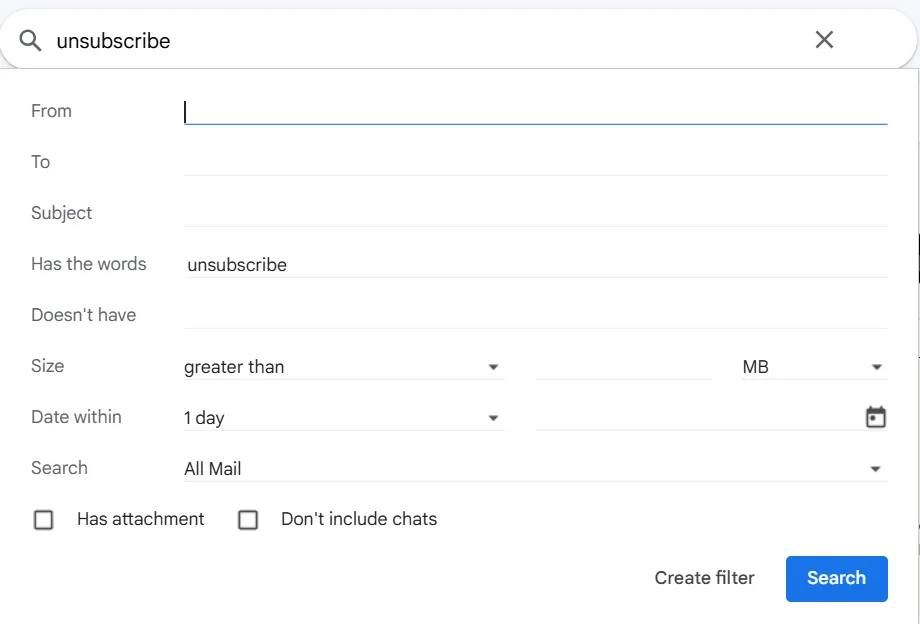
W kolumnie „Zawiera słowa” filtra wyszukaj frazę „unsubscribe”, aby uzyskać listę wszystkich takich e-maili. Jeśli klikniesz link „unsubscribe” w tych e-mailach, Gmail automatycznie przeniesie je do folderu ze spamem.
Ponadto, jeśli szukasz konkretnego newslettera lub nazwy subskrypcji, wpisz ją w sekcji „Od”, a ponownie otrzymasz przefiltrowaną listę.
Krok 4: Blokuj niechcianych nadawców i spamerów
Czy denerwują Cię sprzedawcy, którzy w kółko wysyłają Ci e-maile dotyczące produktów i usług, które Cię nie interesują? Nie tylko pochłaniają one Twoją energię, ale także zajmują przestrzeń w Skrzynce odbiorczej.
Gmail umożliwia bezpośrednie blokowanie takich nadawców. Oto jak zablokować niechcianych nadawców i spamerów:
- Krok 1: Otwórz wiadomość e-mail od danego nadawcy
- Krok 2: Kliknij trzy kropki po prawej stronie, a następnie kliknij opcję „Blokuj (nadawcę)”.
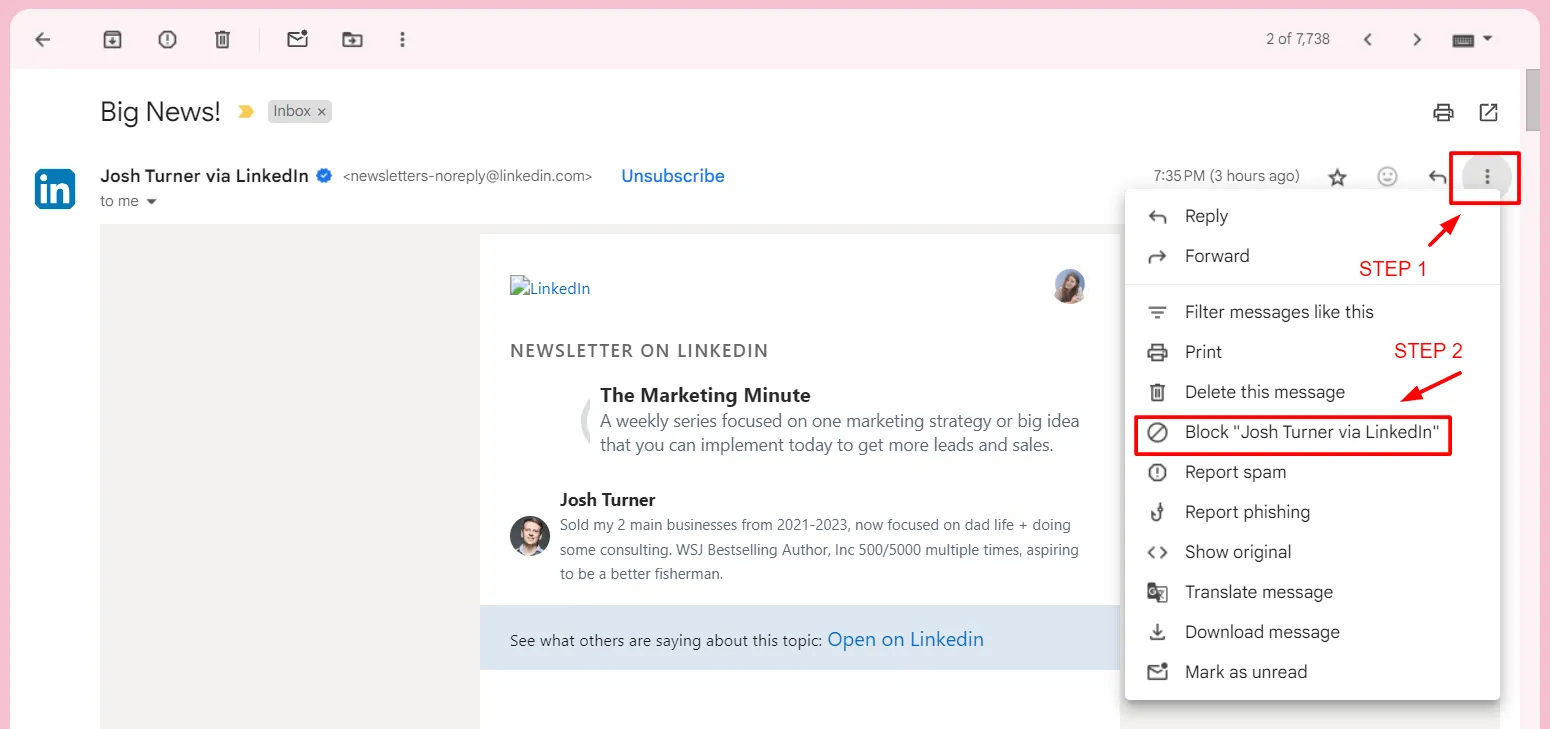
- Krok 3: Pojawi się okienko z prośbą o potwierdzenie blokady nadawcy. Kliknij „Blokuj” i gotowe.
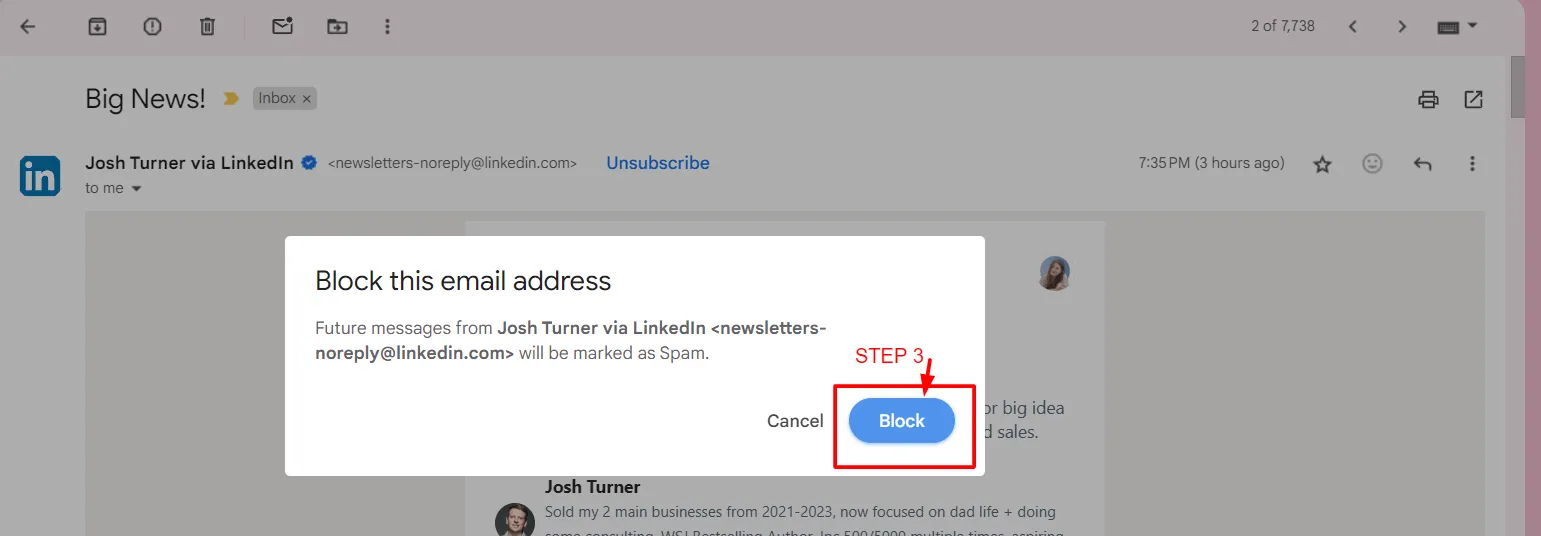
NOTATKA: Jeśli masz wątpliwości, pamiętaj, że w przyszłości nadal będziesz mógł odblokować tych nadawców.
W ten sposób możesz pozbyć się niechcianych wiadomości e-mail, które bez powodu zapełniają Twoją Skrzynkę odbiorczą.
Krok 5: Usuń wiadomości e-mail według nadawcy lub daty
Czy nadal potrzebujesz e-maili sprzed roku? Nawet jeśli tak, to z tamtego okresu przydadzą Ci się tylko wybrane wiadomości.
Usuń wiadomości e-mail według daty, korzystając z kolumny „Data w przedziale” w sekcji filtrów.
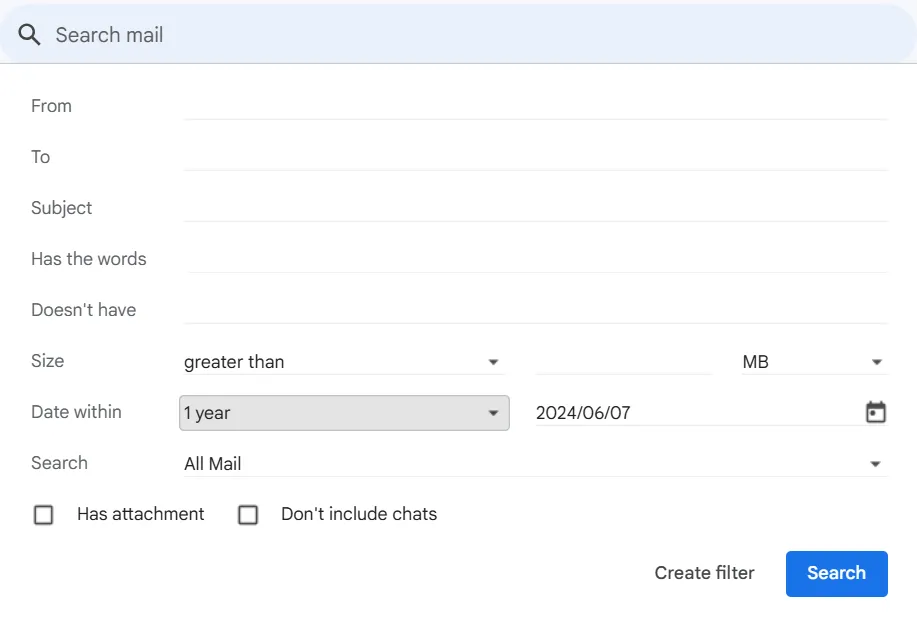
Nie chodzi tylko o nieaktualne wiadomości. Być może jest wśród nich klient, z którym współpracowałeś wiele lat temu. Wszystkie te wątki e-mailowe na Twoim koncie Gmail mogły stracić dla Ciebie znaczenie. Czas je usunąć i zwolnić miejsce w Skrzynce odbiorczej na aktualne wiadomości.
Do zrobienia jest wpisanie nazwiska nadawcy w sekcji „Od”, aby uzyskać przefiltrowaną listę wszystkich wiadomości e-mail, które od niego otrzymałeś.
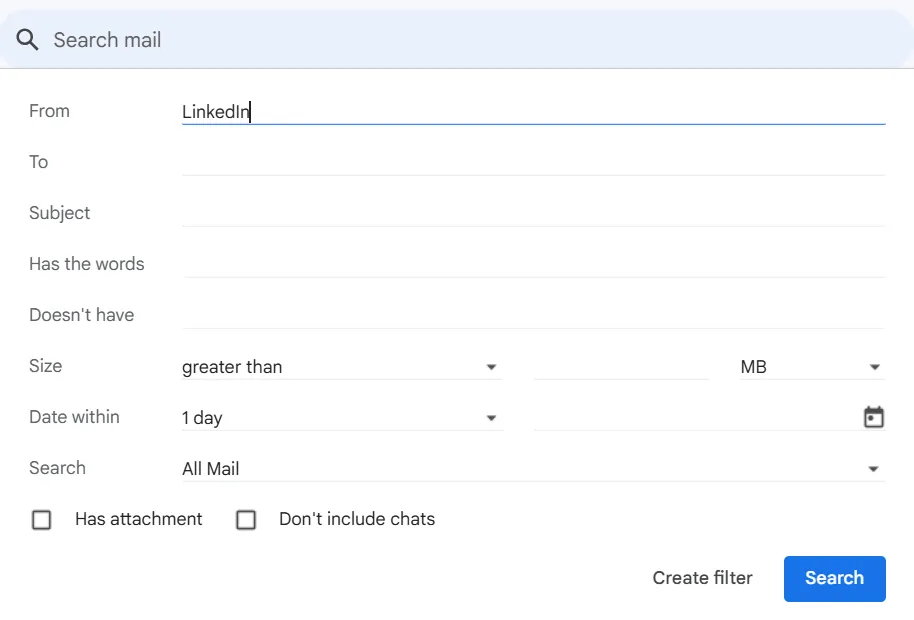
Możesz dodać do tych wyszukiwań dodatkowe kryteria, aby uprościć wyszukiwanie, np. „Z załącznikiem”, temat itp.
Krok 6: Usuń wiadomości według zawartości lub tematu
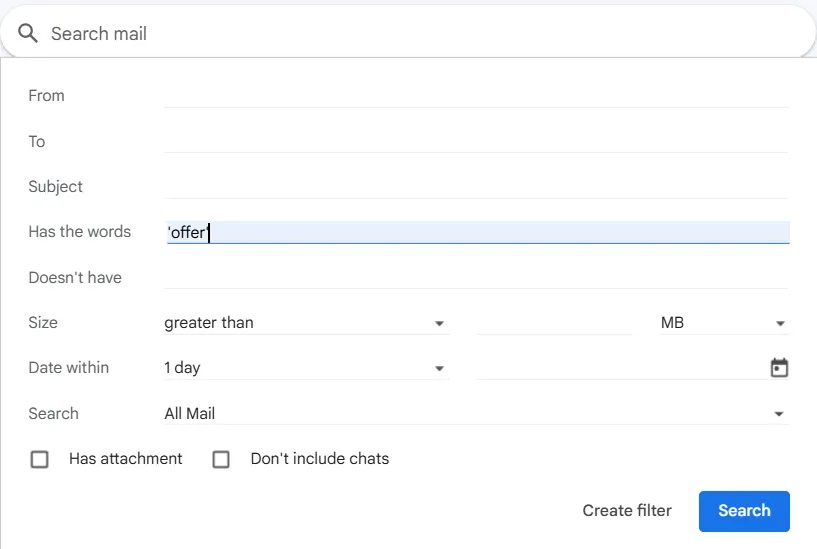
Czasami e-maile o określonych tematach lub treściach są nieistotne i niepotrzebnie zajmują miejsce w Skrzynce odbiorczej. Możesz je odfiltrować, wpisując konkretny temat, którego szukasz, a nawet określone słowa lub frazy zawarte w treści e-maila.
Pamiętaj jednak, aby w opcji filtrowania w Skrzynce odbiorczej Gmaila umieścić te frazy lub słowa w cudzysłowie. Na przykład: „kampania marketingowa” lub „bezpłatna wersja próbna oprogramowania”. Ta technika pomoże Ci szybko przejrzeć i posortować wszystkie wiadomości e-mail na koncie Gmail zawierające te słowa.
Krok 7: Wprowadzenie etykiet i filtrów w celu uporządkowania skrzynki
Chociaż wszystkie te kroki mogą pomóc w uporządkowaniu Skrzynki odbiorczej, poświęcanie czasu na jej czyszczenie od czasu do czasu jest uciążliwe. Oto rozwiązanie — wykorzystaj funkcję automatycznego porządkowania Gmaila i organizuj swoje wiadomości e-mail, kategoryzując je za pomocą etykiet Gmaila w Skrzynce odbiorczej. To proste — wystarczy utworzyć etykiety i filtry.
Gmail pozwala tworzyć etykiety dostosowane do Twoich potrzeb i przypisywać je do wiadomości e-mail. Największą zaletą jest to, że do jednej wiadomości można przypisać wiele etykiet.
Aby utworzyć etykiety:
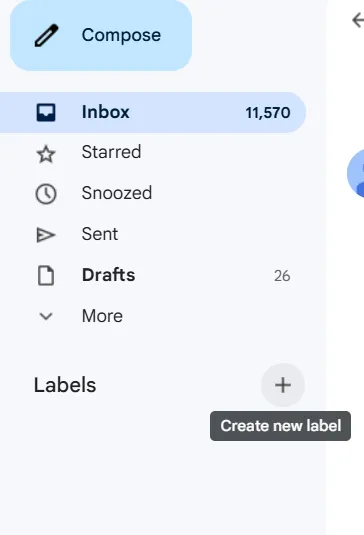
- Krok 1: W lewym panelu nawigacyjnym kliknij znak plusa obok pozycji „Etykiety”
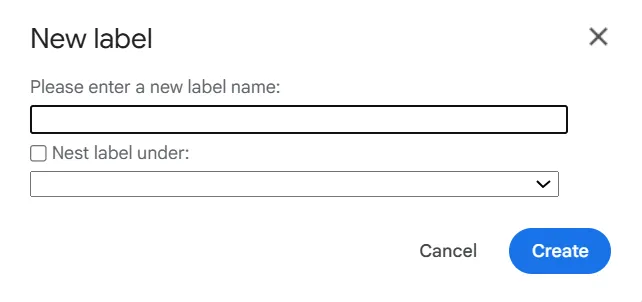
- Krok 2: W wyświetlonym oknie dialogowym wpisz nazwę etykiety i, jeśli chcesz, umieść ją w podgrupie innej etykiety
Podobnie filtry Gmaila pomagają Ci wyszukiwać przychodzące wiadomości e-mail zgodnie z Twoimi preferencjami. Niezależnie od tego, czy chcesz natychmiast zarchiwizować określony typ wiadomości, czy też sklasyfikować powtarzające się wiadomości, filtr Gmaila jest właściwym wyborem.
Aby utworzyć filtr:
- Krok 1: Skorzystaj z filtra w pasku wyszukiwania i dostosuj kategorie w niestandardowy sposób
- Krok 2: W razie potrzeby skonfiguruj wiele niestandardowych opcji dostosowywania
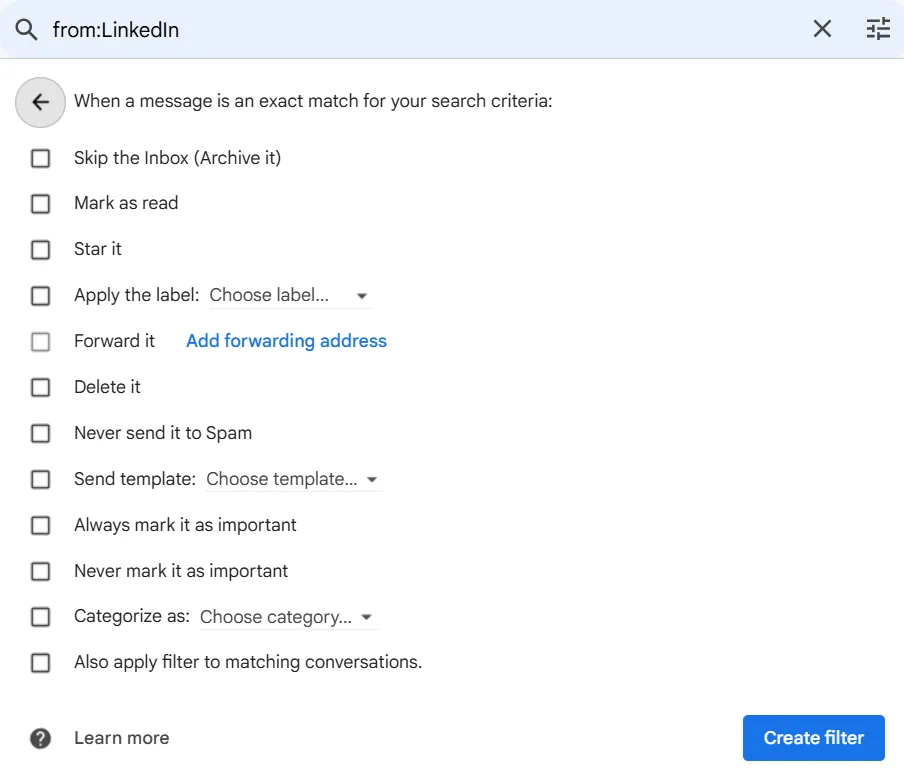
- Krok 3: Po wprowadzeniu wszystkich kategorii kliknij „Utwórz filtr”
- Krok 4: Wybierz wymagania z kryteriów wyszukiwania
- Krok 5: Kliknij „Utwórz filtr”, aby zakończyć
Oto kilka dodatkowych wskazówek od użytkowników Reddita: mrsilver76 i PaddyLandau
Gdy już zredukujesz liczbę wiadomości do rozsądnego poziomu, archiwizuj wszystko, co jest starsze niż 2 lata. Nie zmniejszy to Twojej przestrzeni dyskowej, ale zmniejszy rozmiar skrzynki odbiorczej.
Gdy już zredukujesz liczbę wiadomości do rozsądnego poziomu, archiwizuj wszystko, co jest starsze niż 2 lata. Nie zmniejszy to Twojej przestrzeni dyskowej, ale zmniejszy rozmiar Skrzynki odbiorczej.
Aby sprawdzić, na co przeznaczana jest większość Twojej przestrzeni dyskowej, przejdź do sekcji „Przestrzeń dyskowa” w Google One. U większości użytkowników większość przestrzeni zajmują pliki w Google Photos (zdjęcia i wideo). Po usunięciu elementów musisz ręcznie opróżnić kosz, zanim zostaną one trwale usunięte.
Aby sprawdzić, na co przeznaczana jest większość Twojej przestrzeni dyskowej, przejdź do sekcji „Przestrzeń dyskowa” w Google One. U większości użytkowników większość przestrzeni zajmują pliki w Google Photos (zdjęcia i wideo). Po usunięciu elementów musisz ręcznie opróżnić kosz, zanim zostaną one trwale usunięte.
Jakie narzędzia pomogą Ci uporządkować skrzynkę Gmaila szybciej niż ręczne sortowanie
Aby uporządkować skrzynkę Gmaila szybciej niż przy ręcznym sortowaniu, skorzystaj z narzędzi do zarządzania Skrzynką odbiorczą, które umożliwiają zbiorcze usuwanie wiadomości, automatyczne kategoryzowanie, rezygnację z subskrypcji oraz ustalanie priorytetów dla ważnych nadawców.
- Clean E-mail: Sprawdza nowych nadawców, usprawnia obsługę spamu, pomaga zrezygnować z subskrypcji oraz automatycznie porządkuje e-maily dzięki inteligentnym folderom i sugestiom dotyczącym porządkowania
- Mailstrom: grupuje podobne wiadomości e-mail, dzięki czemu możesz wykonywać operacje zbiorcze (usuwanie/archiwizacja/rezygnacja z subskrypcji) bez konieczności tworzenia skomplikowanych filtrów
- Mailman: Tworzy listę VIP i planuje dostarczanie wiadomości e-mail oraz powiadomień (w tym okresy „nie przeszkadzać”), aby ograniczyć czynniki rozpraszające uwagę
- ClickUp: ClickUp łączy Gmaila z Twoimi cyklami pracy, centralizując e-maili w ramach funkcji ClickUp Zarządzanie projektami e-mailowymi . Dzięki Universal Search możesz szybciej wyszukiwać e-maili, zautomatyzować działania następcze i aktualizacje statusu za pomocą ClickUp Automatyzacji , podsumowywać długie wątki za pomocą ClickUp Brain oraz być na bieżąco z kluczowymi działaniami dzięki przypomnieniom w ClickUp Skrzynce odbiorczej .
Powierz zadania związane z porządkowaniem skrzynki odbiorczej narzędziom, a sam kontynuuj płynną pracę w skrzynce odbiorczej Gmaila. Gmail oferuje wiele funkcji, ale dodatkowe narzędzia do zarządzania skrzynką sprawiają, że proces porządkowania jest jeszcze bardziej wydajny i pozwala zaoszczędzić czas.
Oto kilka narzędzi, które warto wypróbować:
1. Clean E-mail
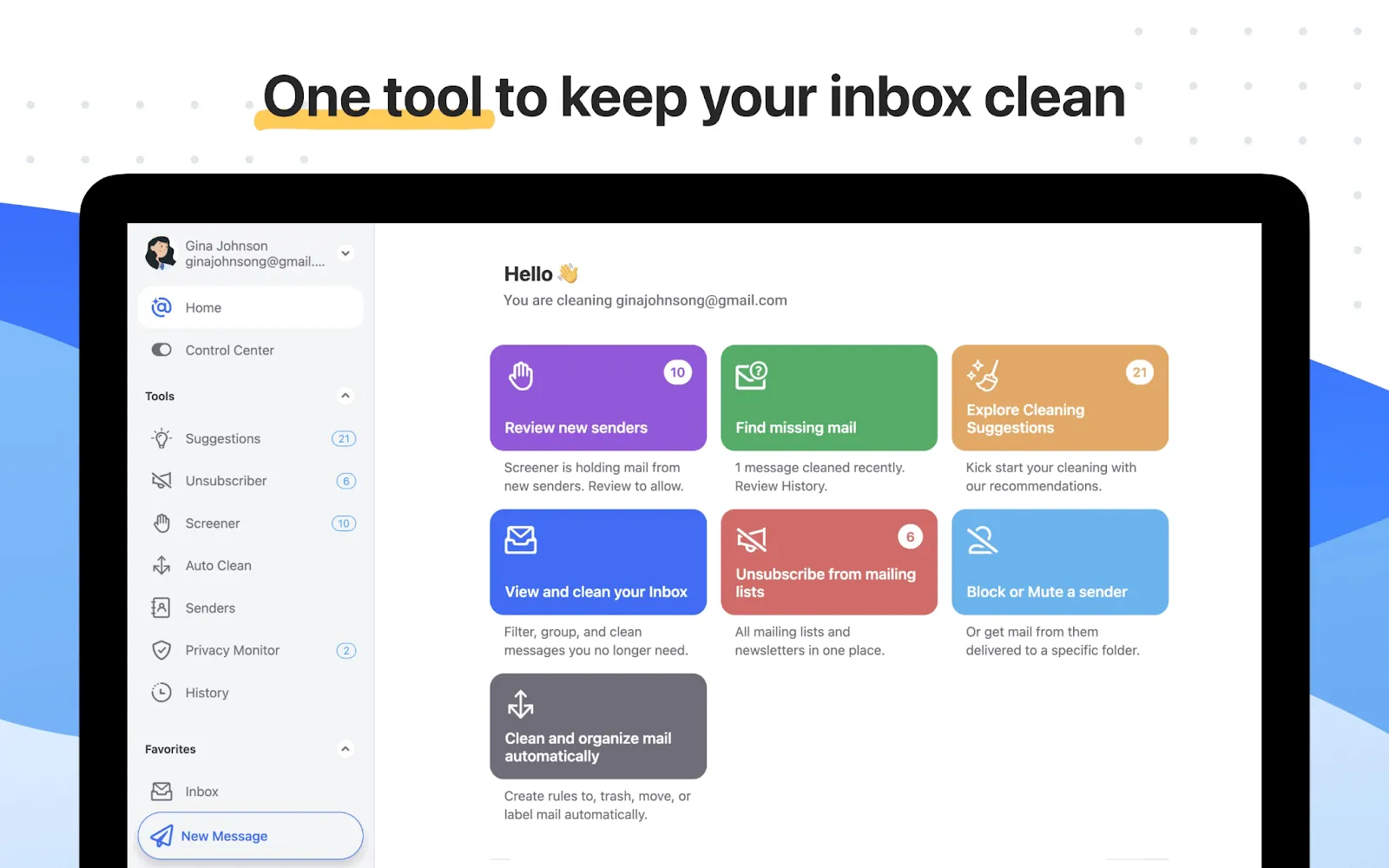
Narzędzia Clean Email oferują takie funkcje, jak narzędzie Screener, które usprawnia filtrowanie wiadomości spamowych i zaznacza każdą wiadomość otrzymaną od nowego nadawcy. Narzędzie Unsubscriber pomaga zrezygnować z subskrypcji wiadomości e-mail, których już nie chcesz otrzymywać.
Ponadto inteligentne foldery pozwalają automatycznie porządkować wiadomości e-mail według różnych kategorii. Na koniec możesz włączyć funkcję automatycznego porządkowania, a narzędzie samo zaproponuje Ci sposoby na uporządkowanie skrzynki.
Ceny usługi Clean E-mail
- 1 konto: 29,99 USD/rok
- 5 kont: 49,99 USD/rok
- 10 kont: 99,99 USD rocznie (źródło zewnętrzne)
2. Mailstrom
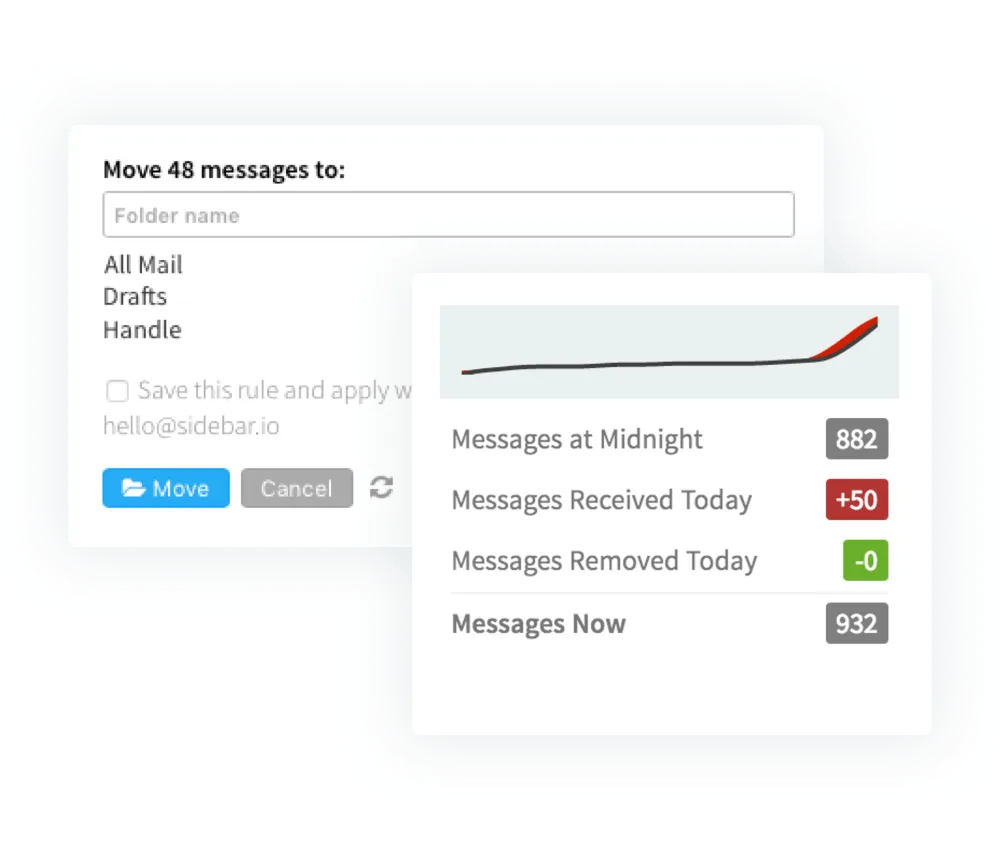
Jeśli szukasz narzędzia, które pomoże Ci w wykonywaniu operacji zbiorczych, Mailstorm jest właśnie tym, czego potrzebujesz. Możesz zaznaczyć wiele wiadomości, aby jednocześnie przeprowadzić zadania porządkujące skrzynkę e-mailową, oszczędzając czas i zwiększając wydajność.
System automatycznie grupuje wiadomości e-mail na podstawie podobieństw, dzięki czemu możesz wykonywać zbiorcze operacje. W wyniku nie musisz już ręcznie stosować filtrów ani szukać wiadomości z określonej kategorii.
Ceny Mailstrom
- Pakiet podstawowy: 59,95 USD/rok
- Dodatkowo – najlepsza wartość: 99,95 USD rocznie
- Wersja Pro: 199,95 USD rocznie
3. Mailman
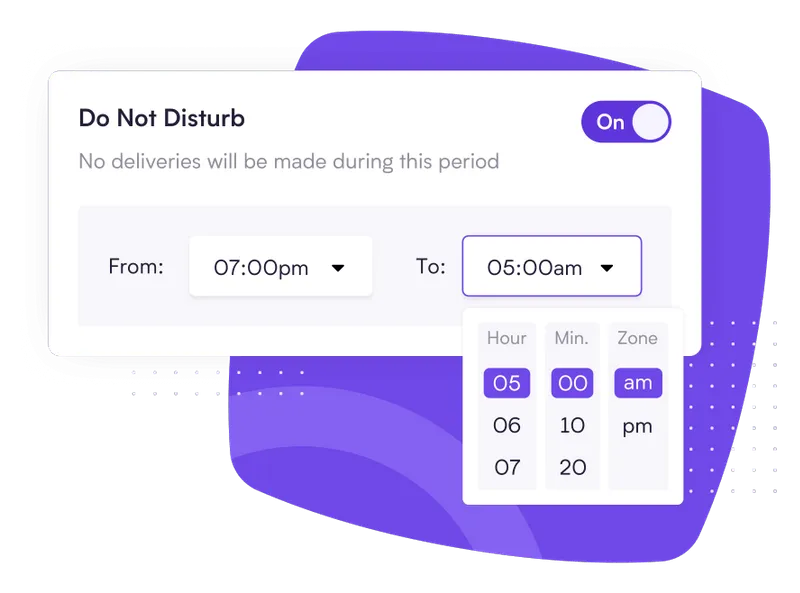
Narzędzie to udostępnia listę VIP, która wyróżnia ważne wiadomości e-mail zawierające określone przez Ciebie słowo kluczowe. Ponadto umożliwia planowanie wysyłania wiadomości e-mail oraz powiadomień o nich.
Włącz tryb „Nie przeszkadzać”, gdy nie chcesz otrzymywać wiadomości e-mail, a nawet ustaw przedziały czasowe, w których chcesz otrzymywać powiadomienia – ile razy dziennie.
Ceny Mailman
Standard: 10 USD miesięcznie
4. ClickUp
ClickUp to wyjątkowa platforma do zarządzania projektami, która zbliża zespoły dzięki zintegrowanym cyklom pracy i pulpitom nawigacyjnym działającym w czasie rzeczywistym. Pomaga zespołom pracować mądrzej i osiągać więcej w krótszym czasie.
Funkcja zarządzania projektami za pomocą e-maili w ClickUp to kompleksowe rozwiązanie, które oferuje znacznie więcej niż tylko porządkowanie wiadomości. Zintegrowane funkcje i zaawansowane procesy automatyzacji poczty to wszystko, czego potrzebujesz, aby rozpocząć porządkowanie i organizację wiadomości e-mail.
- Scentralizowane zarządzanie wiadomościami e-mail: Integracja ClickUp z Gmailem pozwala wysyłać, odbierać i odpowiadać na wiadomości e-mail bezpośrednio z ClickUp. Eliminuje to konieczność ciągłego przełączania się między platformami, usprawniając zarządzanie i organizację wiadomości e-mail.
- Funkcje wyszukiwania: ClickUp jest wyposażony w uniwersalną funkcję wyszukiwania, która pozwala przeszukiwać wiadomości e-mail, zadania i wszystkie zintegrowane aplikacje, zapewniając bardziej szczegółowe wyniki w porównaniu z natywnymi funkcjami wyszukiwania Gmaila.
- Zarządzanie cyklem pracy i automatyzacja: Dodawaj etykiety i zadania, wysyłaj wiadomości przypominające oraz aktualizuj statusy dzięki funkcji ClickUp Automatyzacja. Skonfiguruj również cykle pracy dla powtarzających się zadań, aby były one bardziej efektywne i pozwalały zaoszczędzić czas.
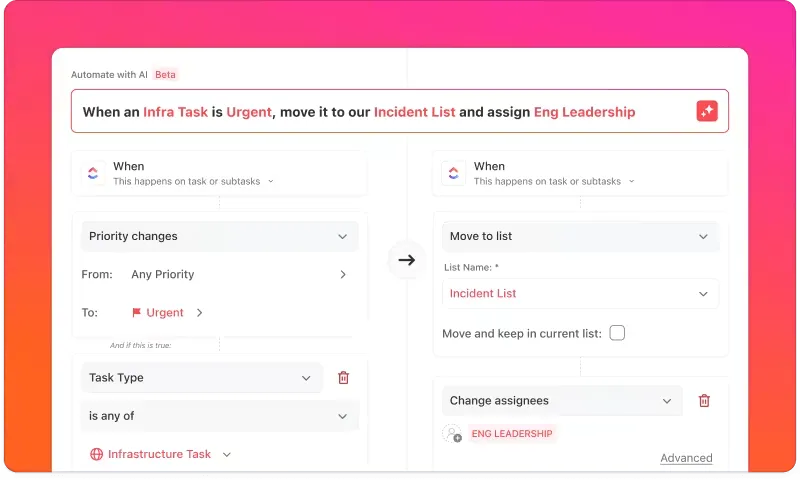
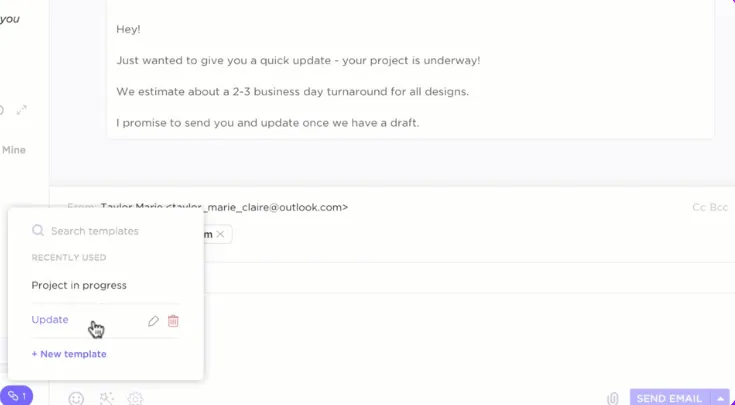
- Szablony e-maili i AI: Transkrybuj załączniki audio i automatycznie twórz streszczenia długich wiadomości e-mail dzięki ClickUp Brain. Wykorzystaj również AI i szablony e-maili w Gmailu, aby przyspieszyć realizację zadań i tworzenie wiadomości.

- Powiadomienia i przypomnienia: Dzięki ClickUp Skrzynce odbiorczej możesz skonfigurować powiadomienia i przypomnienia dotyczące ważnych zadań związanych z e-mailami, dzięki czemu nigdy ich nie przegapisz
- Funkcjonalność wieloplatformowa: Korzystaj z ClickUp w zakresie urządzeń, takich jak komputery stacjonarne i urządzenia mobilne, oraz integruj aplikację z popularnymi przeglądarkami, aby płynnie zarządzać wiadomościami e-mail
Kilka dodatkowych wskazówek dotyczących organizacji:
- Wypróbuj ten przewodnik po cyfrowym porządkowaniu
- Skonfiguruj w ClickUp comiesięczne powtarzające się zadania, aby uporządkować swoje cyfrowe obszary robocze
- Przenieś zrzuty ekranu, notatki i pliki związane z projektami do swojego obszaru roboczego ClickUp
- Zaoszczędź przestrzeń na swoich urządzeniach, korzystając z przypomnień i zadań w ClickUp
- Efektywnie zarządzaj zadaniami dzięki tym szablonom
- Darmowe szablony zwiększające wydajność
- Szablon listy ClickUp usprawni Twój cykl pracy
Jak ClickUp może pomóc Ci uporządkować skrzynkę Gmaila i przekształcić e-maile w konkretne działania
ClickUp pomaga uporządkować skrzynkę Gmaila, przekształcając prośby zawarte w wiadomościach e-mail w uporządkowany system zadań, dzięki czemu nic nie zalega w Skrzynce odbiorczej ani w Twojej głowie.
- Przekształcaj wiadomości e-mail w działania dzięki ClickUP GTD (Getting Things Done): Rejestruj i precyzuj prośby zawarte w wiadomościach e-mail jako zadania, a następnie organizuj je, przypisując właścicieli, terminy realizacji i zasoby, angażuj się w planowanie dzienne/tygodniowe oraz sprawdzaj postępy za pomocą widoków ClickUp.
- Zautomatyzuj obsługę wiadomości e-mail: Skorzystaj z szablonu automatyzacji wiadomości e-mail ClickUp , aby uruchamiać automatyczne wiadomości e-mail, tworzyć zadania dla wiadomości wychodzących, ustalać reguły i kryteria oraz wysyłać powiadomienia — zwiększając w ten sposób wydajność i skracając czas odpowiedzi.
Platforma ClickUp to idealne narzędzie do zarządzania zadaniami w oparciu o metodę Getting Things Done. Ten system zwiększania wydajności opiera się na założeniu, że więcej czasu poświęcamy na myślenie o zadaniach niż na ich rzeczywiste wykonywanie.
Systematyczne podejście ClickUp do zarządzania zadaniami wspiera wszystkie pięć etapów: rejestrowania, wyjaśniania, organizowania, realizacji i przeglądu.
- Rejestrowanie: ClickUp pomaga zebrać wszystkie zadania w jednym miejscu, zamiast przechowywać informacje w głowie
- Uporządkuj: Dzięki ClickUp, który gromadzi wszystko w jednym miejscu, możesz uporządkować cykle pracy, przydzielać zadania członkom zespołu i tworzyć zadania
- Organizacja: Możesz dodawać niezbędne zasoby i terminy, przypisywać członków zespołu oraz tworzyć cykle pracy dla wszystkich elementów do wykonania
- Zaangażowanie: Dzięki uporządkowaniu zadań według dat łatwiej jest się nimi zająć i mieć jasny obraz listy rzeczy do zrobienia na każdy dzień lub tydzień.
- Przegląd: Bardzo ważne jest, aby od czasu do czasu sprawdzać i przeglądać zadania, aby upewnić się, że wszystko przebiega zgodnie z planem. Widoki w ClickUp zapewniają zbiorczy przegląd zadań, co ułatwia ich weryfikację.
W ten sposób ClickUp pomaga użytkownikom w realizacji zadań, przekształcając je z listy wiadomości e-mail w skrzynce odbiorczej w konkretne elementy z terminami i osobami przypisanymi.
Szablon automatyzacji poczty e-mail w ClickUp
Zaoszczędź czas i uniknij kłopotów, automatyzując wysyłanie e-maili za pomocą szablonu automatyzacji poczty e-mail w ClickUp
Szablon automatyzacji wiadomości e-mail w ClickUp pomaga wysyłać automatyczne wiadomości e-mail na podstawie określonych parametrów. Szablon ten zapewnia strategię zarządzania pocztą elektroniczną, umożliwiającą realizację zadań od początku do końca bez zbędnych ręcznych czynności.
Ten szablon pomoże Ci:
- Zwiększ wydajność i produktywność dzięki automatyzacji zadań związanych z e-mailem
- Skróć czas odpowiedzi na wiadomości e-mail dzięki automatycznym wiadomościom
- Twórz zadania dla każdego e-maila, który trzeba wysłać
- Skonfiguruj reguły i różne kryteria automatyzacji obsługi wiadomości e-mail
- Skonfiguruj powiadomienia, aby być na bieżąco z postępami
Jakie są korzyści z uporządkowanej Skrzynki odbiorczej Gmaila po jej uporządkowaniu
Uporządkowana i dobrze zorganizowana skrzynka odbiorcza Gmaila eliminuje powiadomienia o zapełnieniu przestrzeni dyskowej, zwiększa wydajność i ułatwia zarządzanie zadaniami związanymi z e-mailem.
Uporządkowane wiadomości e-mail ułatwiają poruszanie się po skrzynce odbiorczej i pozwalają szybciej wykonywać zadania, nie gubiąc się w morzu nieistotnych i promocyjnych wiadomości w skrzynce odbiorczej.
Dzięki etykietom, kategoryzacji i tagom ważne wiadomości e-mail znajdą się na górze Skrzynki odbiorczej, dzięki czemu nigdy nie przegapisz ważnej rozmowy i szybciej podejmiesz odpowiednie działania.
Widać też bezpośrednią poprawę czasu reakcji. Gdy w skrzynce odbiorczej jest mniej rzeczy rozpraszających uwagę, możesz zachować koncentrację i szybciej odpowiadać na ważne wiadomości e-mail. To podkreśla Twoją terminowość w komunikacji i wzmacnia powiązania zawodowe.
Kiedy w komunikacji liczy się każda chwila, dobrze zorganizowana skrzynka odbiorcza może znacznie ułatwić Ci życie.
Co więcej, zmniejsza to obciążenie poznawcze. Nie musisz już czuć się przytłoczony licznymi nieprzeczytanymi wiadomościami w skrzynce odbiorczej i przeglądać ich. Dzięki temu uporządkowana skrzynka odbiorcza konta Gmail może zmniejszyć stres psychiczny i poprawić wydajność pracy.
⚡️ Bonus: Dodatkowe materiały dla użytkowników Gmaila
- Najlepsze integracje z Gmailem zwiększające wydajność pracy z e-mailem
- Narzędzia CRM dla Gmaila usprawniające cykl pracy
- Jak zarządzać wieloma kontami Gmail
- Wskazówki dotyczące wydajności w Google Workspace
- Porady dotyczące Google Drive, które pomogą Ci się zorganizować
- Jak tworzyć szablony wiadomości e-mail w Gmailu
- Jak korzystać z Google Workspace do zarządzania projektami
Jak dzięki ClickUp utrzymać porządek w Skrzynce odbiorczej Gmaila na dłuższą metę?
Czysta i dobrze zorganizowana Skrzynka odbiorcza ma kluczowe znaczenie dla zwiększenia wydajności i niezakłóconego przebiegu pracy.
Dzięki temu możesz uporządkować wszystkie swoje zadania, lepiej zorientować się, co jest ważne, i zajmować się wiadomościami promocyjnymi tylko wtedy, gdy jest to konieczne.
Aby osiągnąć idealny stan, musisz skonfigurować proces porządkowania za pomocą etykiet, cykli pracy i filtrów, dzięki czemu Gmail automatycznie uporządkuje Wszystko za Ciebie.
Możesz skorzystać z narzędzi zwiększających wydajność pracy z e-mailem, aby jeszcze bardziej rozszerzyć możliwości dostosowywania i skonfigurować skrzynkę odbiorczą dokładnie tak, jak chcesz. ClickUp to jedno z narzędzi zintegrowanych z Gmailem, które zapewnia scentralizowaną i dobrze zorganizowaną skrzynkę odbiorczą.
Oferuje on również mnóstwo funkcji automatyzacji i zarządzania zadaniami, dzięki którym zawsze będziesz na bieżąco ze swoimi zadaniami. Na co więc czekasz?
Zarejestruj się w ClickUp już dziś i zacznij dbać o porządek w swojej skrzynce odbiorczej.