

Wszyscy musimy pisać e-maile w pracy, ale bądźmy szczerzy – może to stać się uciążliwym obowiązkiem.
Pośpieszne ich przeglądanie może sprawić, że przeoczysz ważne informacje lub doprowadzi do niejasnej komunikacji. Co gorsza, może to stwarzać pole do popełnienia błędów.
Właśnie w takich sytuacjach z pomocą przychodzą szablony wiadomości e-mail w Gmailu! Twórz szablony, dostosowuj treść wiadomości według własnych upodobań i szybko je wysyłaj!
Szablony Gmaila to gotowe układy wiadomości e-mail, które eliminują nudę związaną z wykonywaniem zadań związanych z pisaniem e-maili. Stanowią one szybkie rozwiązanie w przypadku powtarzających się wiadomości. Możesz je łatwo dostosowywać, oszczędzać czas i mieć pewność, że odbiorcy otrzymają jasne, pozbawione błędów wiadomości.
W tym wpisie na blogu znajdziesz szczegółowy przewodnik krok po kroku dotyczący tworzenia szablonów wiadomości e-mail w Gmailu. Zapoznaj się z poradami dotyczącymi zarządzania, modyfikowania i optymalizacji tych szablonów w celu uzyskania lepszych wyników. Zaczynamy.
Korzyści płynące z tworzenia szablonów wiadomości e-mail w Gmailu
Zanim przejdziemy do tego, „jak” tworzyć szablony, przyjrzyjmy się najpierw „dlaczego”. Szablony wiadomości e-mail to bowiem coś więcej niż tylko przyspieszenie pisania e-maili.
Oto zalety szablonów w Gmailu:
1. Oszczędność czasu podczas tworzenia wiadomości e-mail
Tworzenie szablonów wiadomości e-mail pozwala zaoszczędzić czas.
Szablony służą jako gotowe do użycia wzory wiadomości e-mail przeznaczone do komunikacji osobistej lub zawodowej. Zwiększają one wydajność pracy z pocztą elektroniczną i pozwalają zaoszczędzić wiele godzin, zwłaszcza podczas tworzenia wiadomości zawierających konkretne rozwiązania w odpowiedzi na często zadawane zapytania.
Zamiast za każdym razem zaczynać od zera, po prostu wybierz szablon, szybko go dostosuj i naciśnij „Wyślij”. Usprawnia to proces tworzenia wiadomości e-mail i pozwala zaoszczędzić cenny czas, który możesz poświęcić na inne ważne zadania w swoim napiętym harmonogramie.
2. Pomaga zachować spójność wizerunku marki
Wyobraź sobie sytuację, w której różni pracownicy obsługi klienta odpowiadają w różny sposób na podobne zapytania. Za każdym razem zauważasz różnice w tonie, stylu i formacie. Nie brzmi to zbyt dobrze, prawda?
Tworzenie szablonów wiadomości e-mail w Gmailu to coś więcej niż tylko oszczędność czasu — to sposób na łatwe zachowanie spójności z wizerunkiem marki. Dzięki zachowaniu spójności treści, tonu i elementów wizualnych we wszystkich wiadomościach e-mail szablony te gwarantują, że Twoja komunikacja jest zgodna z tożsamością marki.
Zwiększa to profesjonalizm i wzmacnia rozpoznawalność marki, sprawiając, że Twoje wiadomości e-mail są natychmiast rozpoznawalne i budują spójny wizerunek wśród odbiorców.
3. Ogranicza liczbę błędów
Szablony wiadomości e-mail pomagają uniknąć błędów i przeoczeń, zapewniając uporządkowaną strukturę wiadomości. Standaryzacja zawartości wiadomości e-mail zapobiega literówkom, nieścisłościom i pominięciom, przyczyniając się do bardziej dopracowanej i wolnej od błędów komunikacji.
Oznacza to również mniej czasu poświęconego na korektę i szukanie błędów podczas wysyłania wiadomości e-mail. Pozwala to uniknąć potencjalnych sytuacji krępujących i wzmacnia ogólną jakość Twojej komunikacji zawodowej.
4. Skraca czas odpowiedzi
Tworzenie wiadomości e-mail od podstaw za każdym razem, gdy jest to konieczne, może opóźniać Twoje odpowiedzi. Dostęp do szablonów i korzystanie z nich może znacznie skrócić czas odpowiedzi. Ma to szczególne znaczenie w sytuacjach, w których liczy się szybkość odpowiedzi, takich jak zapytania klientów, pilne prośby lub ogólna komunikacja.
Szybsze odpowiedzi zwiększają zadowolenie klientów i poprawiają ogólny wizerunek firmy. Płynniejsze, szybsze i dokładniejsze odpowiedzi — dzięki szablonom wiadomości e-mail możesz mieć to wszystko.
5. Umożliwia skuteczne działania następcze
Gotowe szablony w Gmailu zapewniają spójność, terminowość i trafność Twoich wiadomości z przypomnieniem. Nie musisz za każdym razem zaczynać od zera — to bezproblemowy sposób na wysyłanie próśb o odpowiedź, aktualizacji lub informacji o kolejnych krokach!
Nie tylko pozwala to zaoszczędzić czas, ale także sprawia, że Twoje wiadomości mają profesjonalny charakter, zwiększając prawdopodobieństwo uzyskania pożądanej odpowiedzi. Dostosowywanie i ponowne wykorzystywanie niestandardowych szablonów sprawia, że kontynuacja korespondencji przebiega sprawniej i wzmacnia Twoją ogólną strategię komunikacyjną.
Jak tworzyć szablony wiadomości e-mail w Gmailu
Przyjrzyjmy się dokładniej, jak tworzyć szablony wiadomości e-mail w Gmailu. Postępuj zgodnie z poniższym przewodnikiem krok po kroku:
Krok 1: Włącz szablony w Gmailu
Otwórz Gmaila w przeglądarce i kliknij „Ustawienia” w prawym górnym rogu.
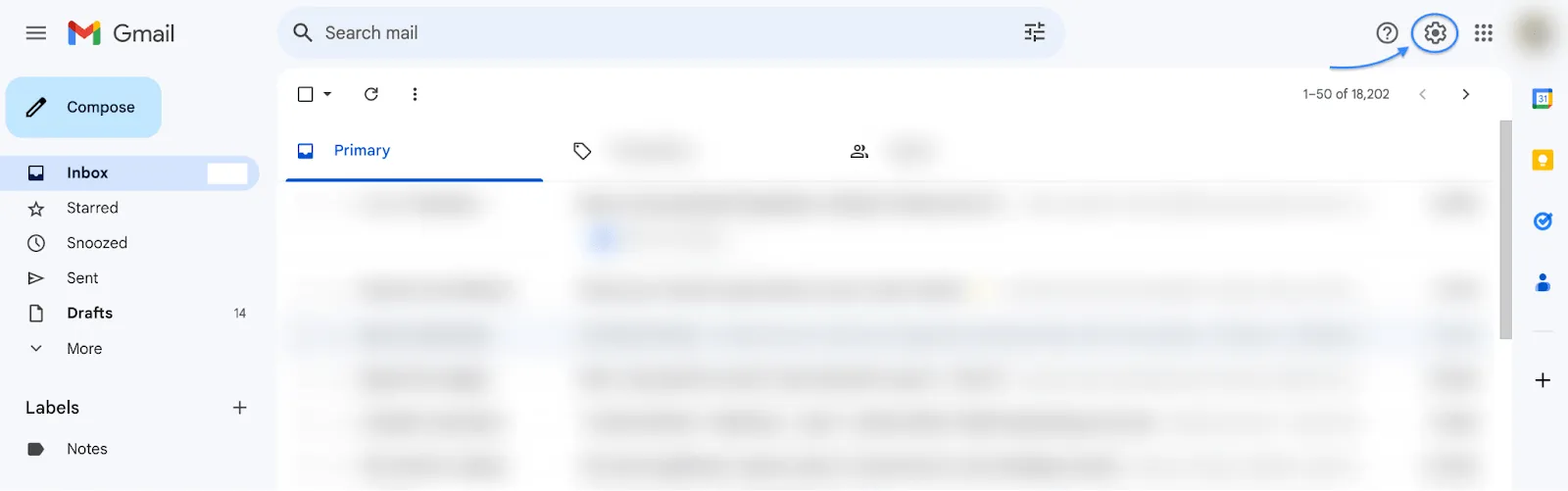
Z menu rozwijanego kliknij opcję „Zobacz wszystkie ustawienia”.
Zobaczysz pasek menu w stylu wstążki z różnymi zakładkami służącymi do konfiguracji Gmaila. Wybierz zakładkę „Ustawienia zaawansowane”.
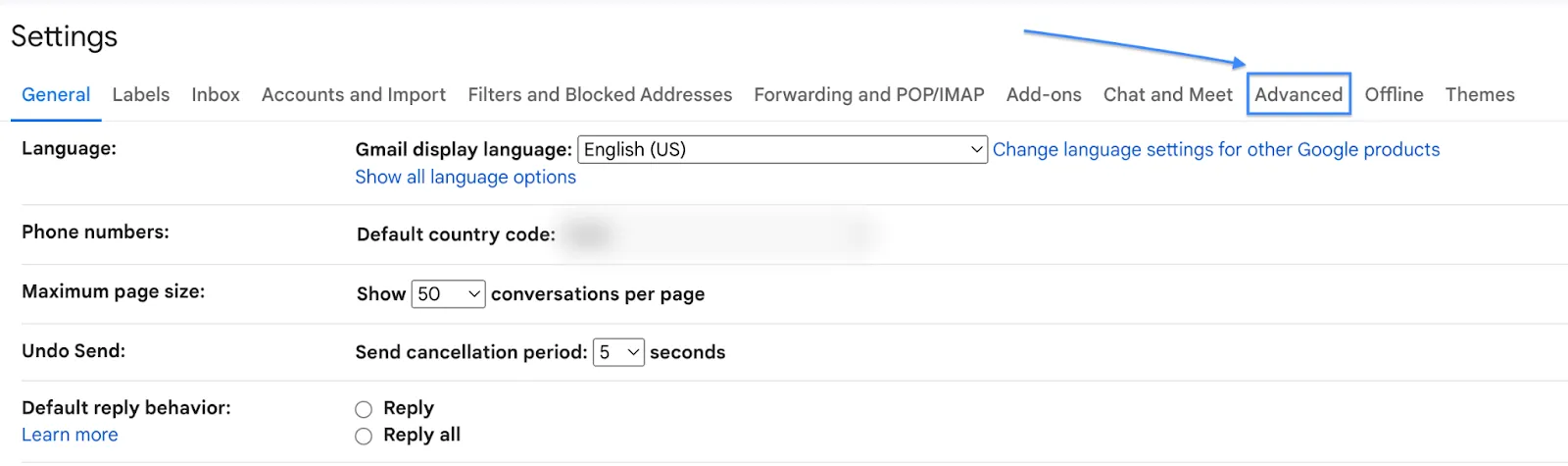
Teraz będziesz mieć możliwość włączania i wyłączania takich funkcji, jak automatyczne przechodzenie do następnej wiadomości, szablony, niestandardowe skróty klawiaturowe oraz wiadomości nieprzeczytane.
Aby włączyć szablony, przełącz opcję „Włącz” w sekcji szablonów. Następnie kliknij przycisk „Zapisz zmiany” na dole ekranu.
Krok 2: Utwórz nowy szablon wiadomości e-mail
Tworzenie nowego szablonu wiadomości e-mail w Gmailu przebiega podobnie jak pisanie nowej wiadomości. Aby rozpocząć, kliknij przycisk „Utwórz” w lewym górnym rogu.
Gdy otworzy się nowe okno tworzenia wiadomości, napisz świetną wiadomość e-mail. Na przykład utwórz szablon wiadomości e-mail dla jednej z często powtarzających się wiadomości — statusu zamówienia! Zobacz 👇
Krok 3: Zapisz szablon
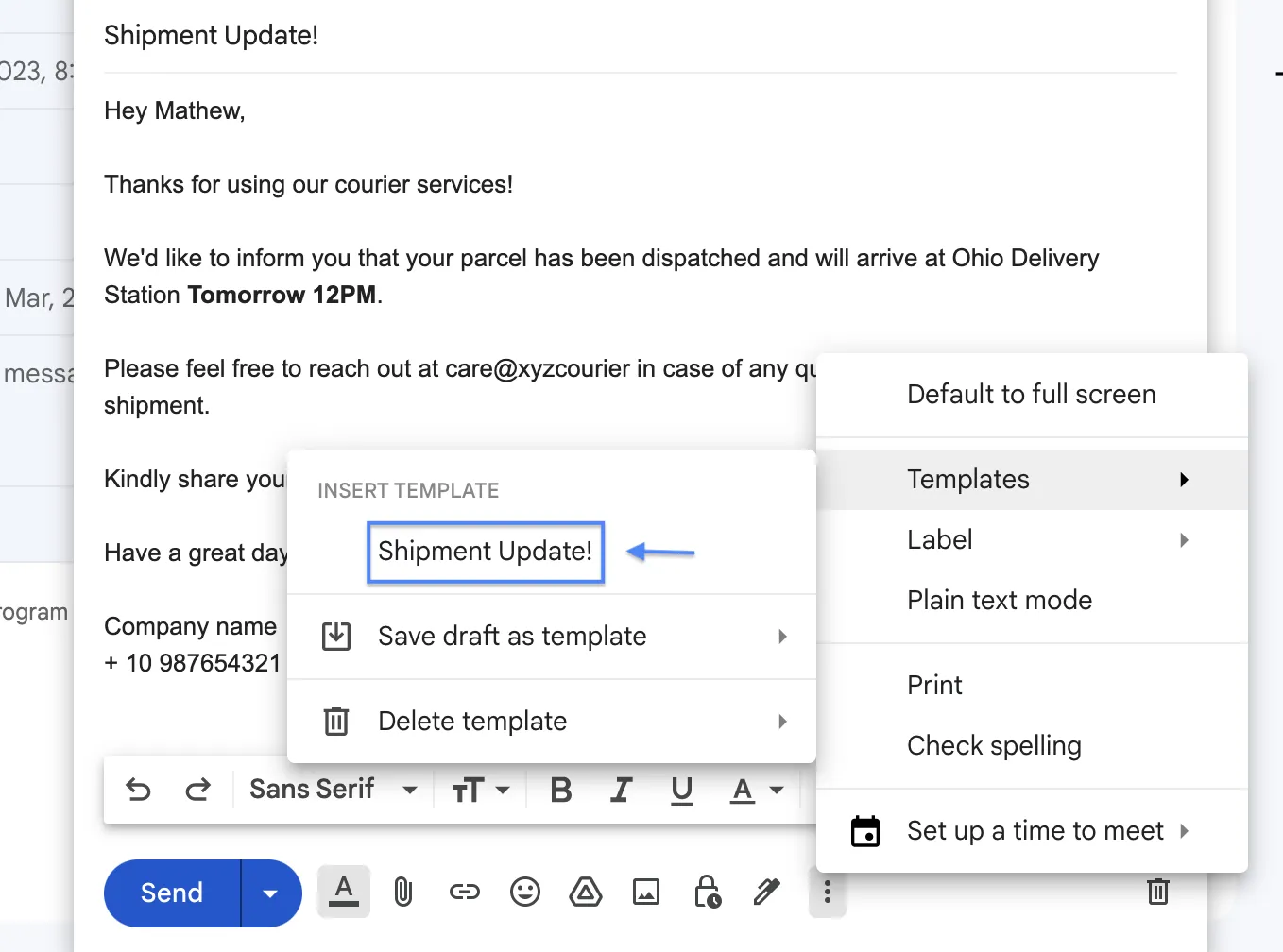
Po tym, jak Twoja wersja jest gotowa, kliknij ikonę „Więcej opcji” (trzy pionowe kropki) w prawym dolnym rogu.
Wkrótce pojawi się lista z opcjami, takimi jak etykiety, szablony, drukowanie i sprawdzanie pisowni. Kliknij Szablony > Zapisz wersję roboczą jako szablon.
Następnie nadaj nazwę szablonowi i naciśnij „Zapisz”.
To wszystko! Twój szablon wiadomości e-mail jest gotowy. Teraz, gdy tylko będziesz potrzebować użyć szablonu w Gmailu, wykonaj krok 3, a Twoje szablony będą tutaj! 👇
Skoro już wiemy, jak zapisywać nasze szablony, przyjrzyjmy się kilku standardowym szablonom, które możemy wykorzystać w codziennych sytuacjach biznesowych. Oto próbka szablonu wiadomości e-mail z powitaniem wysyłany za każdym razem, gdy dołącza nowy klient.
„Cześć (imię)!
Witamy w (nazwa marki). Cieszymy się, że dołączyłeś do naszej społeczności.
W (nazwa marki) głęboko wierzymy w promowanie zrównoważonej mody i wpajanie tej wartości w codziennym życiu ludzi wokół nas. Cieszymy się, że podzielasz nasze przekonania i jesteś gotowy, by działać na rzecz lepszego środowiska.
Nasze wiadomości e-mail poprowadzą Cię przez ten proces, przedstawiając nasze nowości i udostępniając cenne informacje.
Podczas gdy przeglądasz naszą stronę internetową, oto link do naszego newslettera. Będzie nam miło, jeśli dołączysz do naszej inicjatywy mającej na celu edukowanie świata w zakresie zrównoważonej mody.
Pozdrawiam,
(Nazwa marki)
Podobnie możesz tworzyć szablony wiadomości e-mail dla innych powtarzających się wiadomości. Skoro już zapisałeś szablony, jak zamierzasz nimi zarządzać?
Zarządzanie istniejącymi szablonami wiadomości e-mail w Gmailu
Szablony wiadomości e-mail muszą ewoluować wraz z rozwojem Twojej firmy.
W miarę rozwoju firmy i zmian jej profilu często konieczne jest dostosowanie tych szablonów, aby uwzględnić zmiany w działalności i relacjach z klientami lub uwzględnić nową ofertę produktową. Przyjrzyjmy się sposobom zarządzania, modyfikowania i zastępowania istniejących szablonów.
Jak zarządzać istniejącymi szablonami w Gmailu i je modyfikować
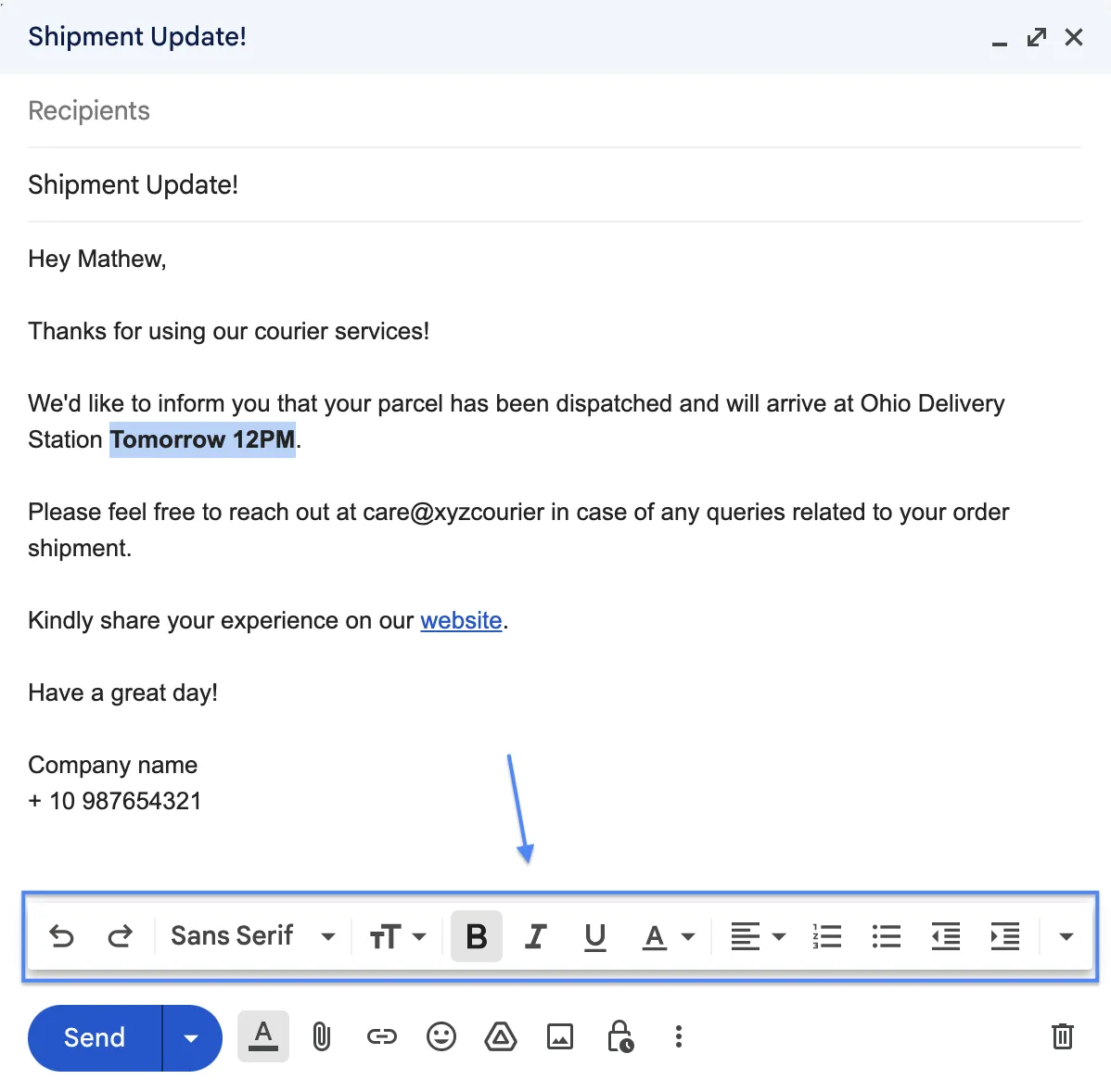
Kliknij szablon, który chcesz zmodyfikować. Po kliknięciu szablon pojawi się w sekcji tworzenia wiadomości. Skorzystaj z tego szkicu, aby wprowadzić zmiany. Korzystaj z narzędzi do edycji tekstu w Gmailu, aby zmienić rodzaj czcionki, rozmiar, format i wyrównanie.
Jak usunąć szablon w Gmailu
Kliknij opcję „Więcej opcji” (trzy pionowe kropki) > Szablony > Usuń szablon > Wybierz szablon, który chcesz usunąć. Szablon został pomyślnie usunięty.
👀Notatka: Po usunięciu szablonu nie można cofnąć tej czynności. Dlatego przed naciśnięciem przycisku „Usuń” upewnij się, że naprawdę chcesz usunąć szablon z listy.
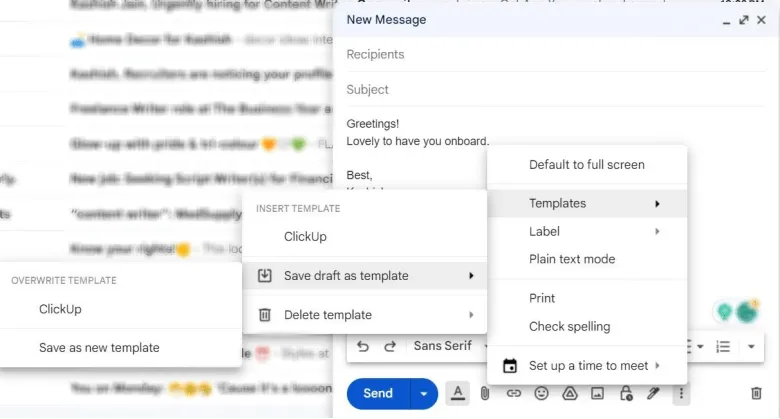
Jak nadpisać szablon w Gmailu
Nadpisywanie szablonu wymaga nieco większej uwagi. Niestety, Gmail nie pozwala na edycję już zapisanych szablonów, więc nie ma innego wyjścia, jak tylko je nadpisać.
Aby rozpocząć, najpierw utwórz nową wiadomość e-mail. Następnie kliknij „Więcej opcji” (trzy pionowe kropki) > „Szablony” > „Zapisz wersję roboczą jako szablon”. Wybierz szablon, który chcesz zastąpić nowym, i zrobione.
Dzięki tym prostym krokom możesz modyfikować, nadpisywać i usuwać szablony zgodnie ze swoimi potrzebami.
Jednak Gmail pozwala użytkownikom zapisywać szablony tylko na poszczególnych kontach. Aby udostępnić szablony zespołowi, musisz zapisać je osobno na koncie każdego pracownika. Brzmi uciążliwie, prawda? Oto rozwiązanie! 👇
Udostępnianie szablonów w Gmailu
Chociaż Gmail nie pozwala na udostępnianie szablonów, umożliwia to rozszerzenie do Gmaila, takie jak Yesware.
Jeśli korzystasz z planu Enterprise lub Premium w Yesware, postępuj zgodnie z poniższym przewodnikiem krok po kroku dotyczącym udostępniania szablonów Gmaila za pomocą rozszerzenia:
👀Uwaga: Wzmianka o krokach dotyczy sytuacji, w której rozszerzenie Yesware zostało już zainstalowane na Twoim koncie Gmail.
Krok 1: Na pulpicie nawigacyjnym Gmaila przejdź do sekcji „Szablony” na pasku menu aplikacji Yesware.
Krok 2: Wybierz i kliknij szablon, który chcesz udostępnić swojemu zespołowi.
Krok 3: Kliknij przycisk „Udostępnij zespołowi” na dole ekranu.
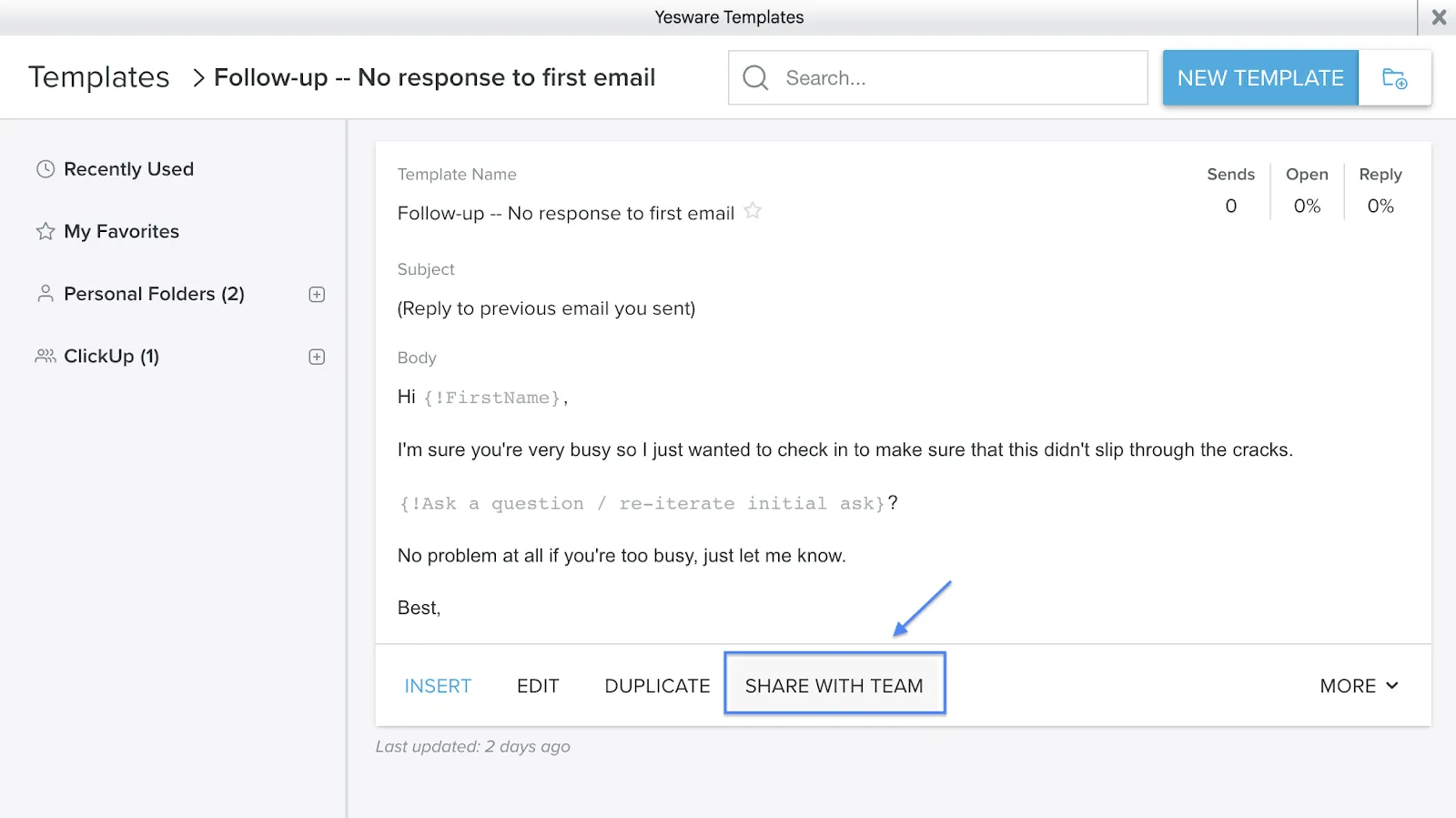
Krok 4: Wybierz zespół i folder, z którym chcesz udostępnić szablon.
Krok 5: Yesware oferuje obecnie dwie różne metody udostępniania szablonów: „Udostępnij” lub „Duplikuj i udostępnij”.
Jeśli wybierzesz opcję „Udostępnij”, oryginalny szablon zostanie przeniesiony do folderu zespołu, gdzie każdy członek zespołu będzie mógł go przeglądać, edytować i używać. Jeśli wybierzesz opcję „Duplikuj i udostępnij”, zostanie utworzona kopia szablonu, którą Twój zespół będzie mógł przeglądać, edytować i używać bez konieczności wprowadzania zmian w oryginalnym szablonie.
I w ten sposób możesz udostępniać szablony Gmaila swojemu zespołowi za pomocą Yesware. 🎉
Szablony na różne potrzeby
Możesz tworzyć szablony do wszelkich celów: wiadomości uzupełniających, kontaktów z nowymi klientami, subskrypcji i nie tylko. Gmail pozwala zapisać wiele szablonów jednocześnie pod różnymi nazwami.
Poniżej znajdziesz listę popularnych szablonów Gmaila (wraz z próbkami treści).
Szablony newsletterów
Szablony te mają na celu przekazywanie subskrybentom aktualności i informacji w atrakcyjny wizualnie sposób. Projektuj szablony newsletterów tak, aby łączyć tekst, obrazy i linki, co pozwoli przyciągnąć uwagę czytelników. Oto przykład:
„
Cześć (imię),
Wracamy z naszym ekscytującym biuletynem zawierającym najnowsze aktualizacje. Kliknij poniższy link, aby zapoznać się z naszymi najnowszymi odkryciami. Każda minuta spędzona z nami będzie tego warta.
Przeczytaj (nazwa biuletynu/link)
Z poważaniem,
(Nazwa marki)
Szablony promocyjne
Szablony promocyjne mogą pomóc w promowaniu nowych lub istniejących produktów wśród subskrybentów. Niezależnie od tego, czy chodzi o wprowadzenie nowego produktu, ofertę ograniczoną czasowo, czy ogłoszenie o wyprzedaży — te szablony przydadzą się we wszystkich Twoich działaniach promocyjnych. Oto przykładowy szablon e-maila promocyjnego:
„Cześć (imię),
Wyrusz na zakupy, bo mamy WYPRZEDAŻ! Odkryj atrakcyjne oferty na swoje ulubione produkty. Odwiedź stronę już teraz, aby skorzystać z promocji o ograniczonym okresie.
(Dodaj link do strony promocyjnej/kolekcji rabatów)
Życzymy udanych zakupów,
(Nazwa marki)
Szablony powitalne
E-maile powitalne są najczęściej wysyłanymi i kluczowymi elementami każdej strategii marketingu e-mailowego. Sprawiają, że nowi klienci czują się mile widziani, a co ważniejsze, przekazują subskrybentom pierwsze wrażenie na temat Twojej marki.
Oto jak utworzyć szablon e-maila powitalnego:
„Cześć (imię),
Cieszymy się, że dołączyłeś do naszej ekscytującej przygody.
Odwiedź naszą stronę internetową i znajdź style, które w tym roku podniosą poziom Twojego wyglądu. Oto kilka bestsellerów, które pomogą Ci zacząć (dodaj link).
<ZDJĘCIA produktów/ofert>
Nie możemy się doczekać, aby wysłać Ci najnowsze aktualizacje na Twoją skrzynkę pocztową.
Pozdrawiam,
(Nazwa marki)
Szablony dotyczące porzuconych koszyków i działań następczych
Porzucanie koszyków jest powszechnym zjawiskiem wśród marek e-commerce. Sklepy internetowe tracą rocznie 18 miliardów dolarów przychodów ze sprzedaży z powodu tej niewielkiej zmiany nastroju klientów.
E-maile dotyczące porzuconych koszyków są wysyłane w czasie rzeczywistym, dokładnie w momencie, gdy klient opuszcza aplikację bez dokonania zakupu. E-maile te pełnią zazwyczaj rolę przypomnienia lub działania następczego, zachęcając klientów do zakończenia zakupów.
Wykorzystaj te wiadomości e-mail, aby wzbudzić poczucie pilności. Przedstawaj oferty ograniczone czasowo lub zamieszczaj informacje o wyczerpaniu zapasów. Rób wszystko, co konieczne (zgodnie z wytycznymi), aby skłonić klientów do zakończenia zakupów. A tym samym odzyskaj część utraconych sprzedaży. Możesz spróbować:
„Cześć (imię),
Zauważyliśmy, że porzuciłeś zakupy w koszyku. Elementy w Twoim koszyku z niecierpliwością czekają na Ciebie. Kliknij (link do koszyka), aby powrócić do zakupów i uzyskać RÓWNĄ 20% ZNIŻKĘ od wartości koszyka.
Chętnie odpowiemy na wszelkie pytania!
Pozdrawiam,
(Nazwa marki)
Szablony do nawiązywania kontaktów z potencjalnymi klientami
Szablony do nawiązywania kontaktów z nieznajomymi pomagają w masowym docieraniu do odbiorców. Jeśli regularnie nawiązujesz kontakty z nieznajomymi, te szablony okażą się nieocenioną pomocą.
Pozwalają one zachować pożądany styl i ton komunikacji, jednocześnie zapewniając bezproblemowe wykorzystanie dziennych limitów wysyłania wiadomości. Gdyby robić to ręcznie, liczba wysłanych wiadomości byłaby jednocyfrowa. Przykład:
„Cześć (imię),
Kontaktujemy się z Państwem w celu zbadania możliwości synergii. Nasza marka może doskonale pasować do Państwa potrzeb (proszę określić). Oto, co mówią o nas inni (opinie klientów/recenzje współpracy) oraz kilka produktów, które mogą Państwa zainteresować (proszę podać link).
Czy możemy umówić się na rozmowę telefoniczną, aby omówić tę sprawę?
Pozdrawiam,
(Nazwa marki)
Szablony Gmaila poza Gmailem – integracja z innymi platformami
Załóżmy, że masz zapisane szablony na swoim koncie Gmail, ale chcesz wysyłać e-maile za pomocą programu Microsoft Outlook lub Apple Mail. Czy Gmail umożliwia udostępnianie szablonów innym dostawcom usług poczty elektronicznej?
Tak — Gmail umożliwia korzystanie z szablonów na różnych platformach. Integruje się z innymi aplikacjami, takimi jak ClickUp, Hive, Slack, Dropbox, Right Inbox i innymi.
Integracja Gmaila z ClickUpem działa cuda. Obie platformy doskonale synchronizują się w czasie rzeczywistym, dzięki czemu wszelkie zmiany w Skrzynce odbiorczej Gmaila są widoczne w ClickUpie.
Na przykład, jeśli otrzymasz nową wiadomość e-mail, aktualizacja będzie widoczna na obu platformach w czasie rzeczywistym.
Ponadto szablony w Gmailu można również wykorzystać do lepszego zarządzania wiadomościami e-mail. W wyniku integracje z Gmailem pozwalają zwielokrotnić korzyści płynące z korzystania z aplikacji.
Ograniczenia związane z tworzeniem szablonów wiadomości e-mail w Gmailu
Pomimo zalet i korzyści płynących z korzystania z szablonów wiadomości e-mail, istnieją pewne ograniczenia. Oto kilka kwestii, o których warto pamiętać podczas tworzenia szkiców:
Ograniczone możliwości niestandardowego dostosowywania
Tworzenie nowego e-maila od podstaw daje większe możliwości dostosowania niż edycja gotowego szablonu w Gmailu. Oczywiście szablony pozwalają na edycję takich szczegółów jak imiona i nazwiska, ale nadal ograniczają kreatywność.
Rozwiązanie: Korzystaj z szablonów ClickUp, aby wybierać spośród galerii szablonów przeznaczonych do konkretnych celów i nigdy nie zabraknie Ci szablonów e-maili dostosowanych do konkretnych potrzeb.
Problemy z zapisywaniem i edycją
Często szablony w Gmailu mogą wyświetlać się jako puste lub sprawiać problemy podczas edycji. Mówiąc w skrócie, szablon może być niedostępny lub nie działać zgodnie z zamierzeniami.
Rozwiązanie: Funkcja zarządzania projektami w ClickUp działa płynnie, eliminując wszelkie obawy związane z zapisywaniem lub edycją oraz wykluczając wszelkie błędy funkcjonalne. Szablony zapisane w ClickUp można płynnie zapisywać i edytować, co eliminuje ryzyko wystąpienia problemów z zapisywaniem i edycją, które mogłyby pojawić się w innym przypadku.
Problemy z odbiorcami
W przypadku szablonów w Gmailu często zdarza się, że odbiorca otrzymuje uszkodzone, nieprawidłowo sformatowane lub nieodpowiadające na e-maily szablony.
Rozwiązanie: Narzędzia ClickUp eliminują problemy odbiorców dzięki szybkiemu i precyzyjnemu działaniu. Analizują również zachowania użytkowników związane z wiadomościami e-mail, aby zidentyfikować luki w wysyłkach za pomocą raportów dotyczących marketingu e-mailowego.
ClickUp: skuteczna alternatywa dla szablonów wiadomości e-mail w Gmailu
Kolejny krok naprzód – integracja Gmaila z ClickUp pozwala automatycznie wyodrębniać i tworzyć nowe zadania na podstawie elementów otrzymanych w wiadomościach e-mail. Praca z Gmailem stanie się płynniejsza, gdy zdecydujesz się na integrację z ClickUp.
Zarządzanie projektami za pomocą poczty e-mail w ClickUp
Jeśli szukasz alternatywy dla poczty e-mail, nie ma nic lepszego niż ClickUp Email Zarządzanie Projektami. Oferuje on szeroki zakres funkcji, które automatyzują większość zadań związanych z pocztą elektroniczną. Automatycznie wysyłaj wiadomości e-mail na podstawie zdarzeń związanych z zadaniami, pól niestandardowych i przesłanych formularzy. Ponadto twórz zadania bezpośrednio na podstawie wiadomości e-mail od klientów, co pomaga w lepszym zarządzaniu pracą, dzięki czemu nigdy niczego nie przegapisz.
ClickUp udostępnia przydatne szablony wiadomości e-mail, w tym:
- Reklama e-mailowa – Szablony ClickUp generują kliknięcia i pomagają w burzy mózgów, aby przyciągnąć uwagę odbiorców, jednocześnie dostarczając informacji o nowych produktach
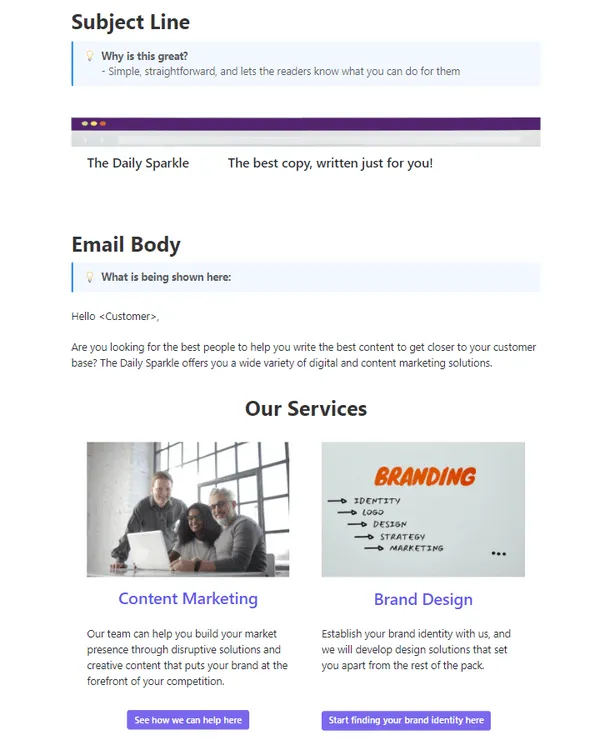
- Marketing e-mailowy – Szablony marketingu e-mailowego w ClickUp umożliwiają planowanie kampanii typu „drip”, harmonogramowanie wiadomości oraz automatyzację wyzwalaczy w oparciu o zachowania użytkowników
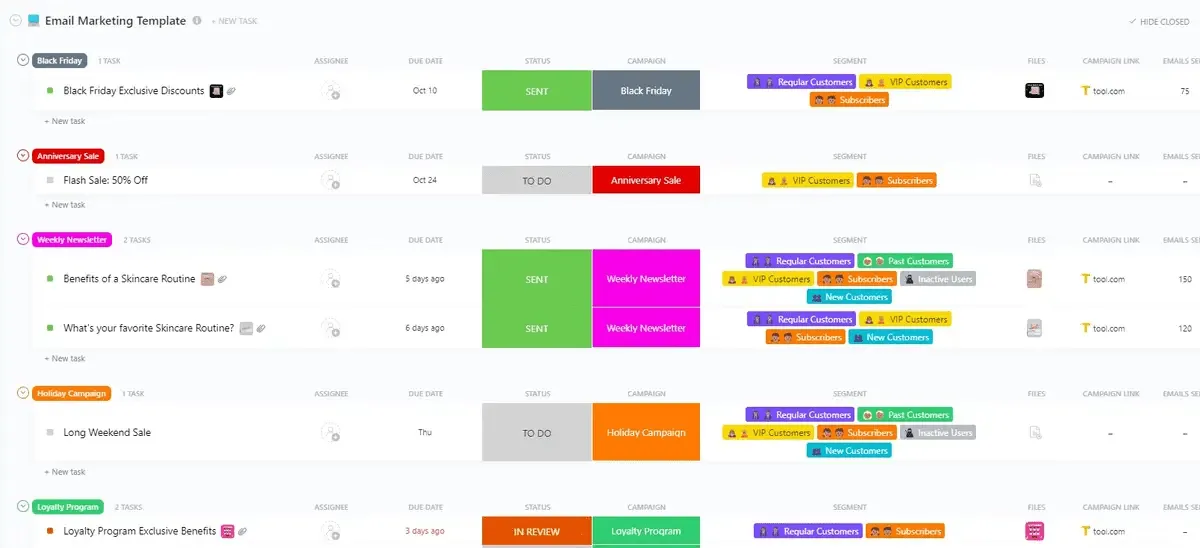
- Kampania e-mail marketingowa – Szablony te, wyposażone w listę kontrolną pomagającą w dopracowaniu szczegółów kampanii e-mail marketingowych, pomagają utrzymać zaangażowanie klientów, a jednocześnie umożliwiają śledzenie kliknięć i konwersji
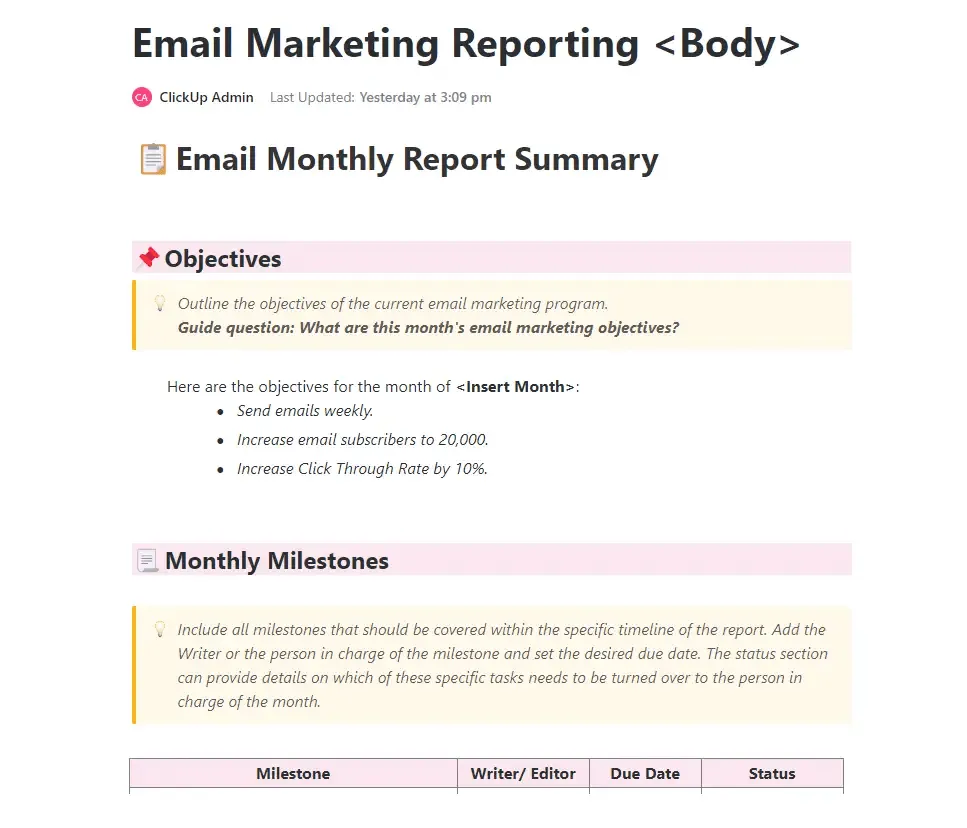
- Raport z marketingu e-mailowego – Raportowanie wyników marketingu e-mailowego i automatyzacji jest równie ważne jak same działania, i właśnie w tym pomaga ten szablon ClickUp — abyś miał pewność, że w pełni wykorzystujesz potencjał swoich kampanii
ClickUp AI
Oprócz tych szablonów ClickUp możesz skorzystać z ClickUp AI do generowania szablonów i konspektów wiadomości e-mail. Pomaga to w znacznym stopniu w tworzeniu zwięzłych i bardziej przekonujących wiadomości.
W tym wszystkim ClickUp może Ci dodatkowo pomóc dzięki różnorodnym szablonom wiadomości e-mail, systemom zarządzania pocztą oraz funkcjom opartym na AI.
Jeśli nadal masz wątpliwości co do tego połączenia (ClickUp + Gmail), skorzystaj z podanych wcześniej kroków, aby utworzyć szablony w Gmailu, a następnie użyj ClickUp do usprawnienia całego procesu.
Zintegruj ClickUp już teraz, aby sprawnie pracować z wiadomościami e-mail i wykorzystać jego funkcje do szybszego osiągania celów biznesowych. Zarejestruj się w ClickUp za darmo.
Najczęściej zadawane pytania
1. Jak utworzyć szablon w Gmailu?
Zacznij od włączenia szablonów w Gmailu, utwórz szablon i zapisz go. Po zapisaniu szablonu używaj go do wysyłania e-maili.
2. Gdzie znajdują się moje szablony wiadomości e-mail w Gmailu?
Aby znaleźć szablony wiadomości e-mail w Gmailu, kliknij trzy kropki znajdujące się po prawej stronie okna tworzenia wiadomości. Następnie kliknij „Szablony” i wybierz ten, z którym chcesz pracować.
3. Czy Gmail oferuje darmowe szablony wiadomości e-mail?
Tak, Gmail posiada bibliotekę szablonów, do której dostęp jest bezpłatny.