

Szukasz najlepszych alternatyw dla skrótu?
Jeśli chodzi o zarządzanie projektami, jest wiele zmiennych elementów, które należy zorganizować!
Od organizowania dystrybucji pracy po radzenie sobie z nadchodzącymi terminami – musisz zajmować się mnóstwem zadań jednocześnie.
Na szczęście masz do dyspozycji narzędzia do zarządzania projektami, takie jak skrót, które mogą Ci w tym pomóc.
Chociaż Shortcut jest dobrym narzędziem, nie jest to idealne oprogramowanie do zarządzania projektami.
Oczywiście, jeśli trafiłeś na ten artykuł, prawdopodobnie zgadzasz się z nami i szukasz alternatyw dla skrótu.
Ale skoro dostępnych jest setki takich narzędzi do zarządzania, które z nich wybrać?
Nie martw się!
W tym artykule omówimy, dlaczego potrzebujesz alternatywy dla skrótu i przedstawimy pięć narzędzi do zarządzania projektami, które pomogą Ci znaleźć najlepsze z nich. Podkreślimy ich kluczowe funkcje, zalety, wady, ceny i oceny klientów, aby pomóc Ci porównać każde z tych narzędzi.
Aby uczynić to bardziej interesującym, wykorzystamy przykłady z filmów Pitch Perfect.
W końcu, jeśli chodzi o przyjmowanie nowych metod, kto może pomóc lepiej niż Beca, której nowoczesne techniki pomogły Barden Bellas (grupie a cappella) wygrać mistrzostwa krajowe.

Zaczynamy!
Czym jest skrót?
Zanim zapoznasz się z alternatywami, przyjrzyjmy się najpierw oprogramowaniu Shortcut i 3 powodom, dla których potrzebujesz alternatywy. Nie wierz nam na słowo, gdy mówimy, że program Shortcut nie jest idealnym narzędziem do zarządzania projektami!
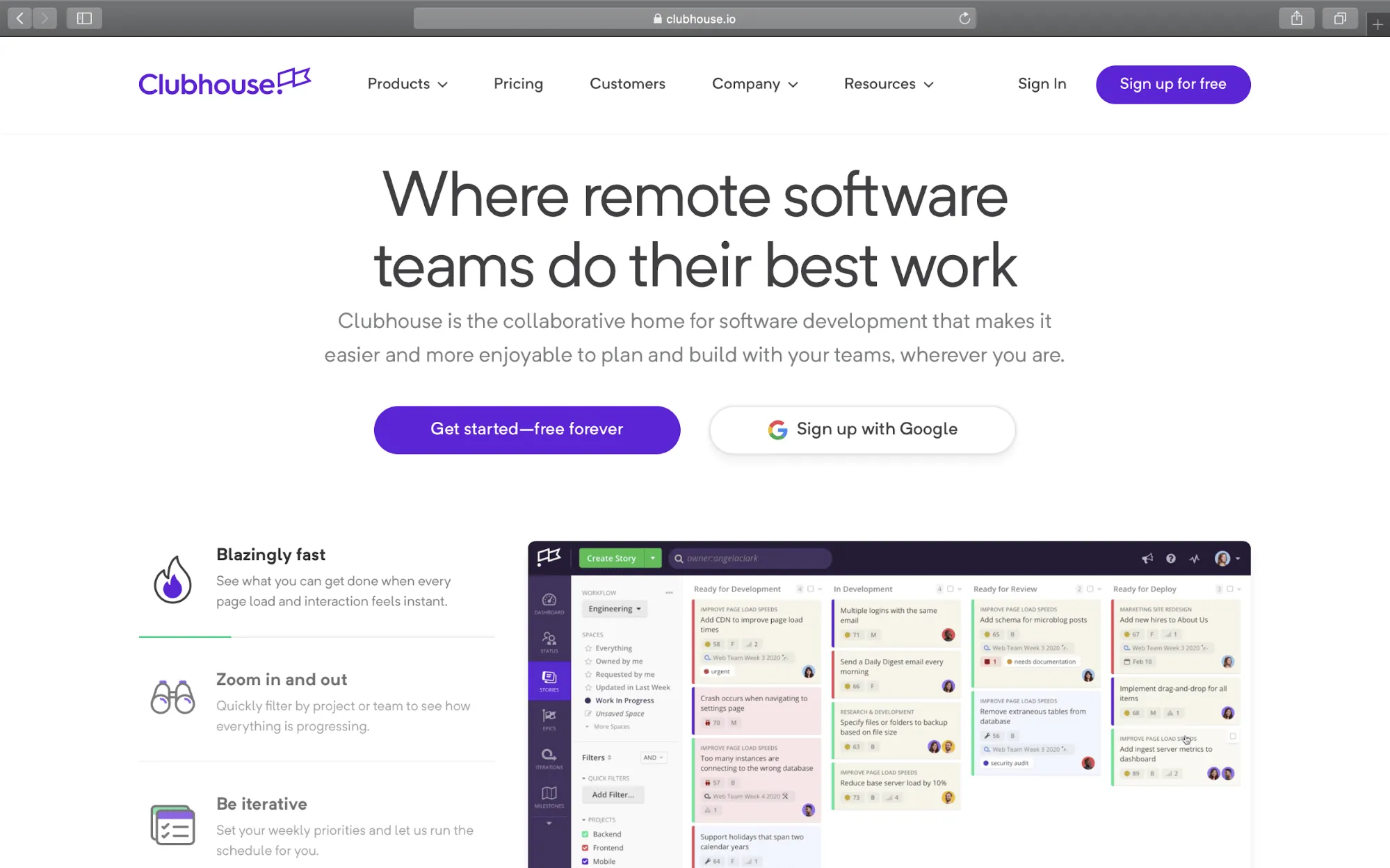
Shortcut to oparte na metodologii Kanban narzędzie do zarządzania projektami dla zespołów pracujących nad projektami rozwoju oprogramowania, w którym każde zadanie jest przedstawiane jako historia.
Czym jest Story?
Historia to standardowa jednostka pracy reprezentująca poszczególne zadania.
W Skrót istnieją trzy rodzaje historii:
- Funkcja: zadanie związane z funkcjonalnością oprogramowania.
- Błąd: zadanie związane z usterkami w oprogramowaniu.
- Zadanie: każde zadanie, które nie kwalifikuje się jako funkcja lub błąd.
Historię można podzielić na projekty, epiki, cykle pracy i kamienie milowe.
Czym one są?
- Projekt: każda historia należy do projektu
- Cykl pracy: proces, dzięki któremu historia posuwa się naprzód.
- Epic: zbiór historii należących do różnych projektów lub cykli pracy.
- Kamienie milowe: najwyższy poziom hierarchii organizacyjnej, składający się z epik
3 kluczowe powody, dla których warto poszukać alternatywy dla skrótu
Oczywiście, skrót to przyzwoite narzędzie, które pomaga w zarządzaniu zadaniami, ale czy jest to narzędzie idealne dla Ciebie?
Na początek, w ramach Free Plan można uzyskać dostęp do wsparcia technicznego Shortcut wyłącznie za pośrednictwem społeczności Shortcut. To trochę tak, jakby wejść na forum internetowe, zamieścić pytanie i czekać, aż ktoś na nie odpowie.
To dopiero czasochłonne!
A to tylko wierzchołek góry lodowej, jeśli chodzi o wady tego narzędzia!
Przyjrzyjmy się 3 kluczowym problemom, z którymi możesz się spotkać w przypadku skrótu:
1. Nadaje się tylko do projektów związanych z tworzeniem oprogramowania
Harmonia jest podstawowym aspektem każdej grupy a cappella, prawda?

Podobnie zadanie jest podstawową jednostką każdego projektu, a narzędzie do zarządzania projektami powinno być w stanie obsłużyć każde zadanie związane z projektem.
W skrótie możesz przypisać typ (funkcja, błąd lub zadanie) do każdego utworzonego zadania.
Jednak przy zaledwie trzech opcjach jest to bardzo ograniczone.
Ta kategoryzacja świetnie sprawdza się w przypadku zadań, które może wykonywać programista.
Jednak wszyscy inni muszą zadowolić się oznaczaniem swoich zadań jako „obowiązki domowe”. W rezultacie otrzymują mnóstwo niepowiązanych ze sobą zadań „obowiązkowych”, które mogą być trudne do zidentyfikowania i śledzenia.
Mówiąc o tym, że jest to „uciążliwe zadanie!”
2. Ograniczone do tablicy Kanban
Użytkownik skrótu ma dostęp wyłącznie do widoku Kanban lub tablicy.

Chociaż ogranicza to użytkownika do jednego widoku, sprawia również, że aplikacja nie nadaje się do określonych projektów i metodologii.
Na przykład nie nadaje się do instancji, w których pracujesz nad złożonym projektem, w którym masz do czynienia z kilkoma atrybutami związanymi z projektem. Może to prowadzić do zagracenia tablicy Kanban, co może utrudniać śledzenie zadań.
Ponadto, ponieważ użytkownicy Shortcut mają dostęp tylko do jednego widoku projektu, uzyskanie pełnego przeglądu wielu projektów może być dla nich trudne.
3. Brak wykresów Gantta
Wykres Gantta jest ważnym elementem zarządzania projektami.
Dlaczego?
Zapewnia wizualny przegląd osi czasu projektu, zasobów i zależności.
Możesz użyć wykresu Gantta, aby oszacować czas trwania projektu i określić zadania, które należy wykonać (ścieżka krytyczna), aby projekt był zakończony na czas.
Jednak ponieważ program Shortcut nie posiada tej funkcji, nie będziesz mieć dostępu do tego przydatnego elementu planowania, harmonogramowania i zarządzania projektami.
Szukasz więcej informacji? Zapoznaj się z naszą szczegółową recenzją skrótu.
Skoro znasz już kluczowe wady skrótu, czego powinieneś szukać zamiast tego?
5 najlepszych alternatyw dla skrótu w 2022 roku
Chociaż skrót może pomóc Ci w realizacji zadań związanych z projektem, z pewnością nie jest to najlepsze dostępne narzędzie.
W końcu narzędzie do zarządzania projektami powinno zaspokajać wszystkie potrzeby związane z projektami, a nie tylko te związane z tworzeniem oprogramowania.
Ale jak wybrać idealne narzędzie spośród tak wielu dostępnych na rynku?

Chociaż nie jest to tutaj możliwe, możemy zaproponować Państwu wirtualną prezentację najlepszych narzędzi do zarządzania projektami.
Zaczynamy!
1. ClickUp
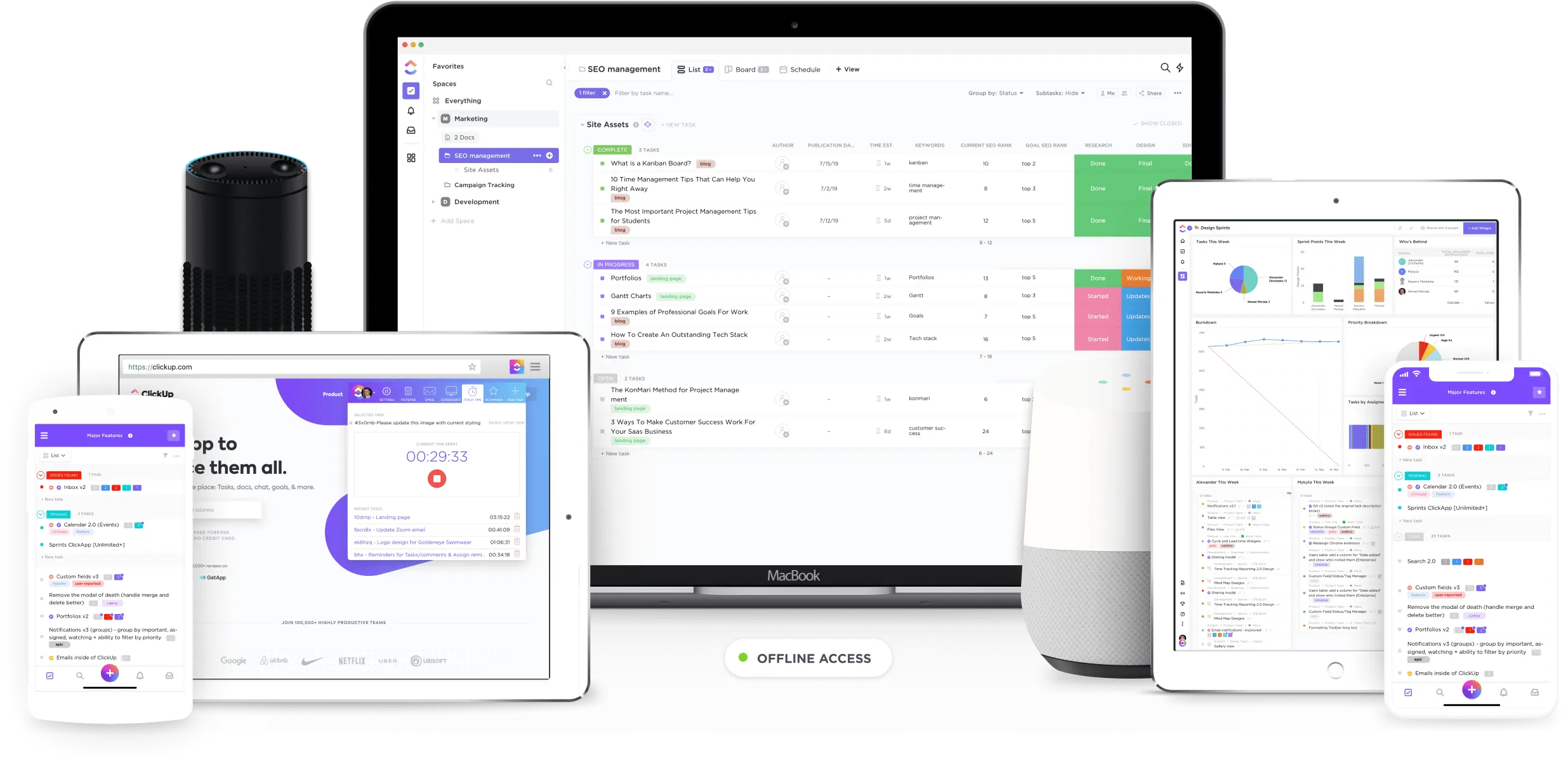
ClickUp to najlepsze na świecie narzędzie do zarządzania projektami.
Niezależnie od tego, czy chodzi o zarządzanie zadaniami, śledzenie postępów czy zarządzanie zasobami, ClickUp poradzi sobie ze wszystkim, co mu rzucisz!
Najważniejsze funkcje
Oto zestawienie niektórych kluczowych funkcji oferowanych przez ClickUp, które pomogą Ci aca-believe to:
1. Wiele widoków dostosowanych do różnych potrzeb projektowych
W przeciwieństwie do skrótu, ClickUp jest tak wszechstronny jak The Treblemakers, jeśli chodzi o widoki.
(The Treblemakers byli sześciokrotnymi zwycięzcami Międzynarodowych Mistrzostw Collegiate Acapella, przy okazji. )
To elastyczne narzędzie do zarządzania projektami pozwala dostosować się do zmian, niezależnie od tego, czy chodzi o metodologię Agile, Scrum, Kanban, czy dowolną inną metodologię projektową.
I właśnie to otrzymujesz dzięki funkcji Multiple Views ClickUp: elastyczność.
Pozwala to na pracę w dowolny sposób, aby dokładnie odzwierciedlić potrzeby projektu.
Oto zestawienie funkcji oferowanych przez ClickUp:
A. Wymagane widoki zadań
Dzięki dwóm wymaganym widokom zadań w ClickUp możesz dostosować się do dwóch popularnych stylów zarządzania projektami:
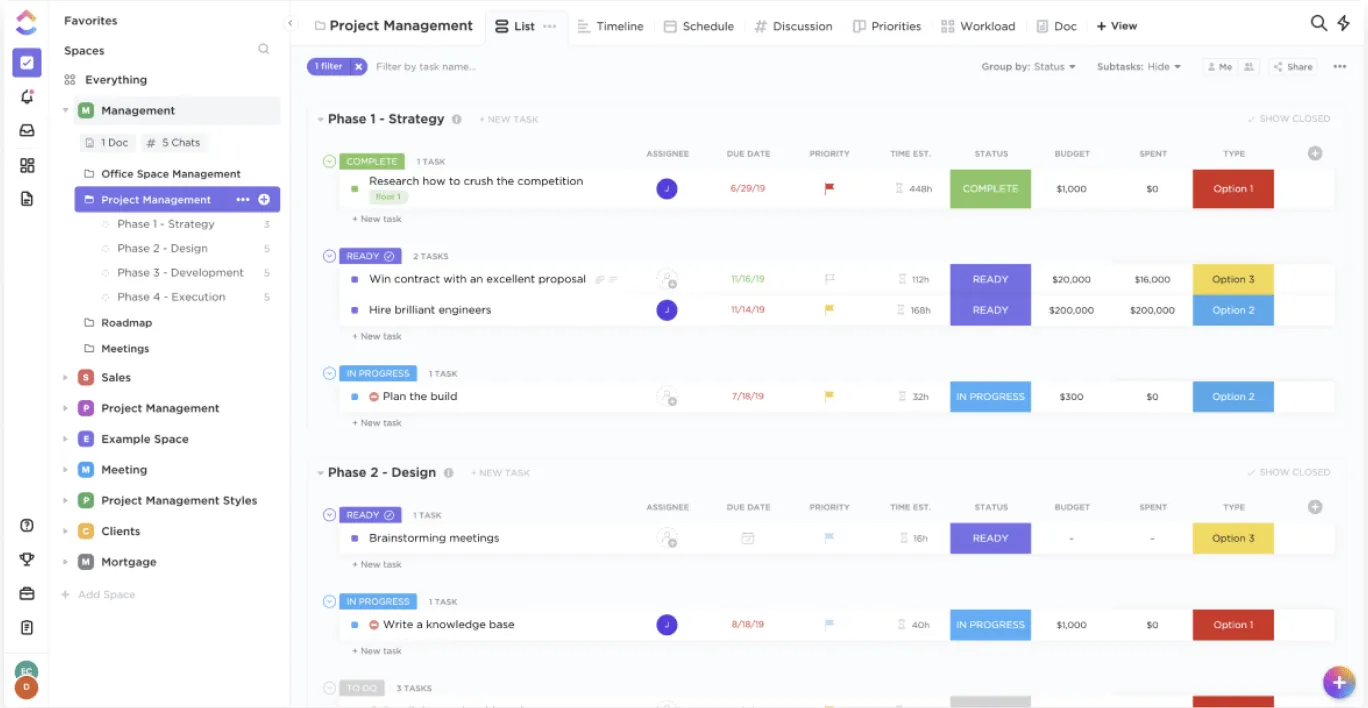
1. Widok listy
Widok listy wyświetla zadania w formie listy rzeczy do zrobienia w stylu GTD, z jednym zadaniem poniżej drugiego.
Dzięki temu możesz wykonywać zadania w kolejności i odhaczać je w miarę postępów.
Możesz również sortować zadania, dodając wybrane kolumny, takie jak:
- Status
- identyfikator zadania
- Autor:
- Data utworzenia
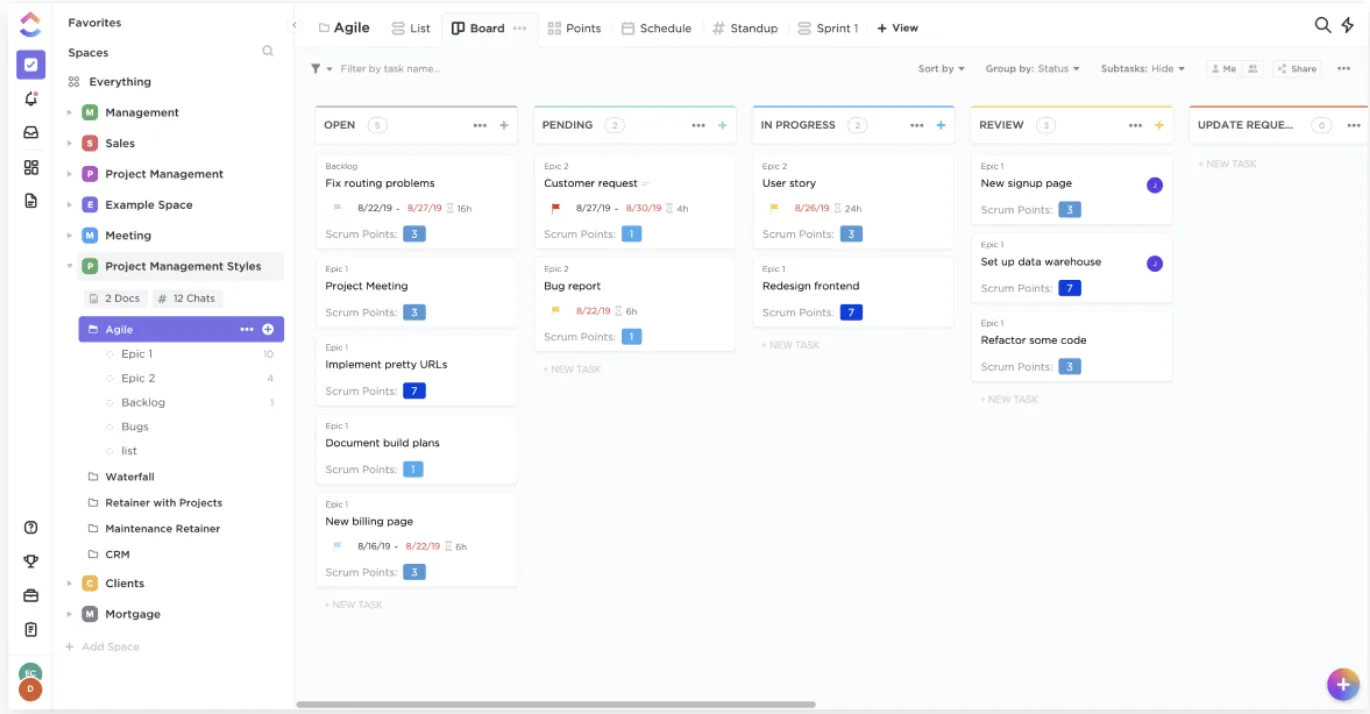
2. Widok tablicy
Jeśli chcesz nadal korzystać z tablicy Kanban, idealnym rozwiązaniem będzie widok tablicy ClickUp.
Dzięki funkcji „przeciągnij i upuść” możesz szybko przenosić zadania zgodnie z własnymi potrzebami.
Widok tablicy pomaga szybko wizualizować postępy projektu, a wystarczy jedno spojrzenie, aby określić, na jakim etapie są Twoje zadania!
B. Widok Box
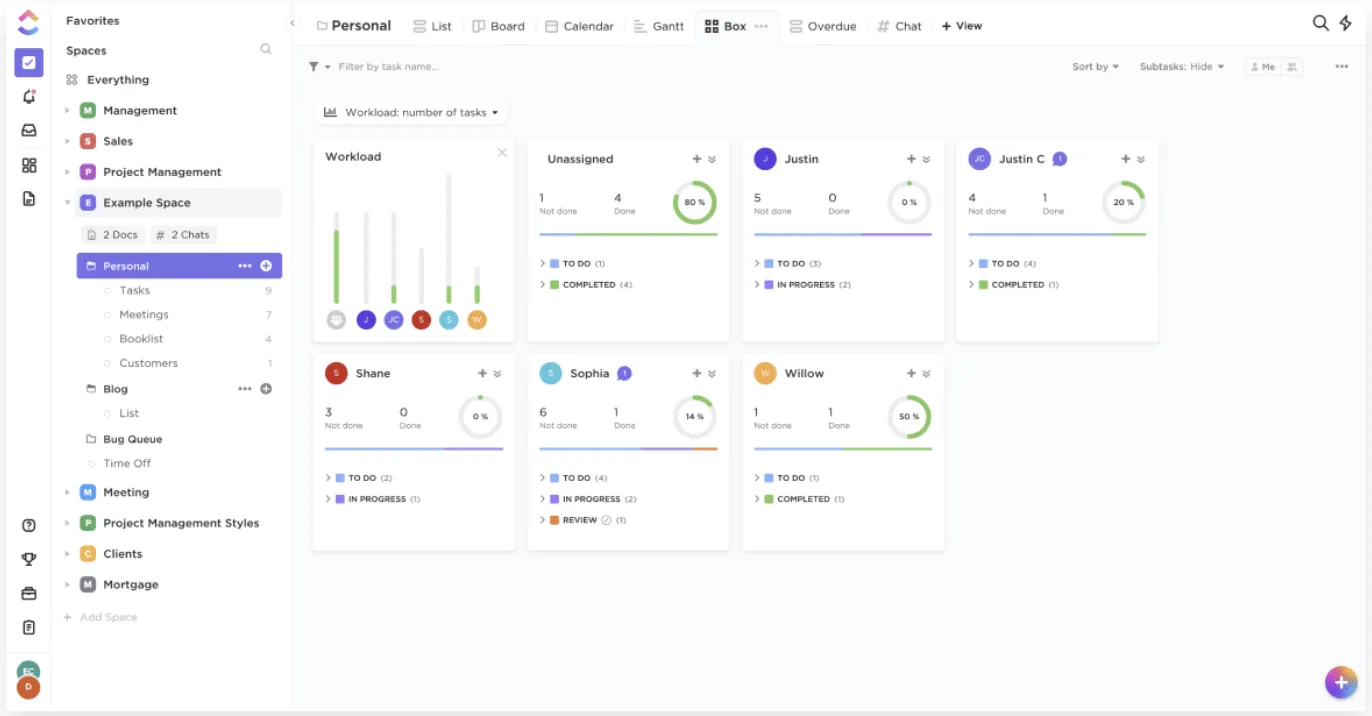
Funkcja Box view w ClickUp zapewnia widok ogólny na zadania i projekty Twojego zespołu.
Dzięki temu kierownicy zarządzania projektami mogą uniknąć kłopotów związanych z organizowaniem niekończących się spotkań pracowników tylko po to, aby dowiedzieć się, kto nad czym pracuje!
Kierownicy projektów mogą skorzystać z tego widoku, aby szybko dowiedzieć się:
- Nad jakimi zadaniami obecnie pracują członkowie ich zespołu
- Co jest dotychczas zakończone
- Który członek zespołu zdalnego ma zbyt wiele zadań?
Dodatkowo możesz równomiernie rozdzielić obciążenie pracą między pracowników, identyfikując osoby, które mają zbyt wiele zadań do wykonania.
Efektywne zarządzanie zasobami: osiągnięte!
C. Widok kalendarza
Beca miała trudności z śledzeniem wszystkiego z powodu stażu i prób, prawda?

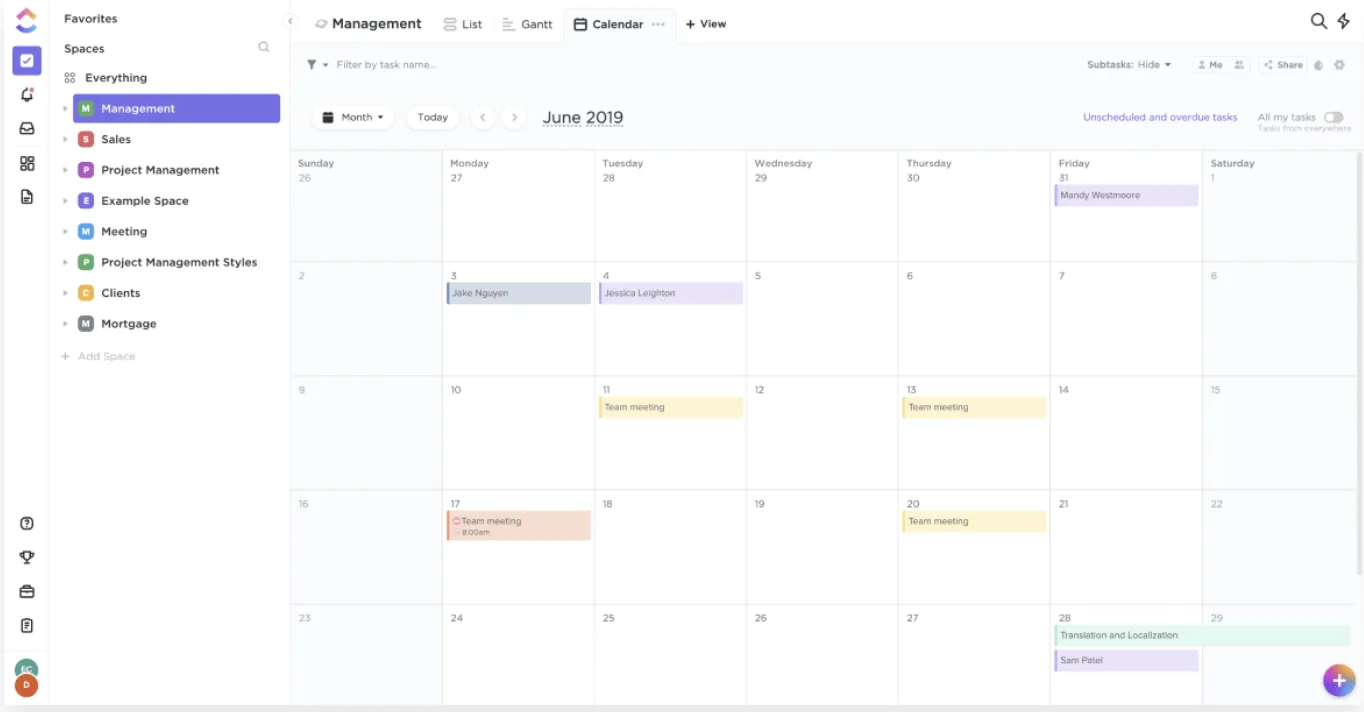
Nie martw się, widok kalendarza ClickUp rozwiązuje ten problem za Ciebie.
To najszybszy sposób na planowanie i zarządzanie harmonogramami projektów bez pomijania żadnego zadania!
Możesz nawet przełączać widok między:
- Dni: przeglądaj wszystkie swoje zadania dla dowolnego wybranego dnia
- 4 dni: przejrzyj harmonogram zadań w okresie czterech kolejnych dni.
- Tydzień: przeglądaj tygodniowy harmonogram projektu
- Miesięcznie: widok na wszystkie zadania na cały miesiąc
Tryb D. Me
Czy chcesz, aby Twoje obszary robocze wyświetlały tylko zadania przypisane do Ciebie?
W takim razie Me Mode jest odpowiedzią!
Tryb Me w ClickUp pozwala wyświetlić wszystkie zadania przypisane wyłącznie do Ciebie. Pomaga to członkom zespołu lepiej skupić się na indywidualnym obciążeniu pracą nad projektem, eliminując zadania przypisane innym członkom zespołu.
Co więcej?
Możesz nawet dostosować tę spersonalizowaną przestrzeń, po prostu zaznaczając elementy (komentarze, podzadania, listy kontrolne), które chcesz widzieć w trybie Me Mode.

2. Wykresy Gantt do monitorowania postępów projektu
Aby zostać mistrzyniami acapella, Bellas zaplanowały całą oś czasu, aż do finału.
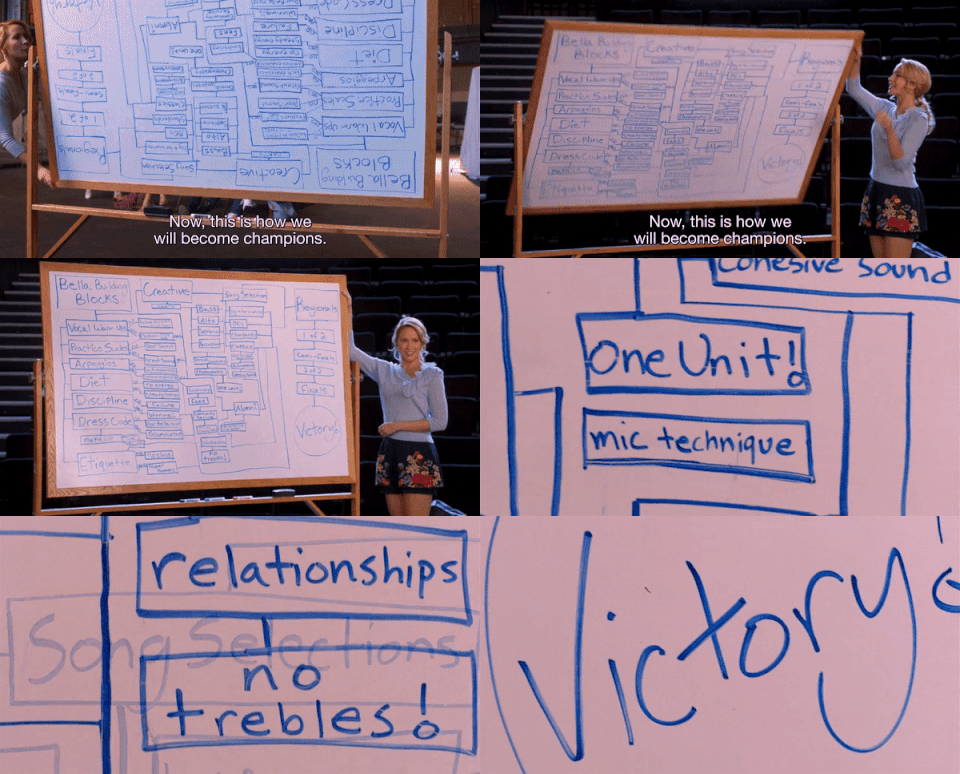
Ty też możesz to zrobić.
Jak?
Dzięki wykresom Gantta ClickUp!
Wykresy Gantta przedstawiają całą oś czasu projektu od początku do końca. Pomagają one planować projekty, zarządzać zasobami i wizualizować zależności między zadaniami — dzięki czemu śledzenie postępów projektu jest dziecinnie proste!
Wystarczy rzucić okiem na wykres Gantta, aby dowiedzieć się, jaki jest postęp w realizacji projektu.
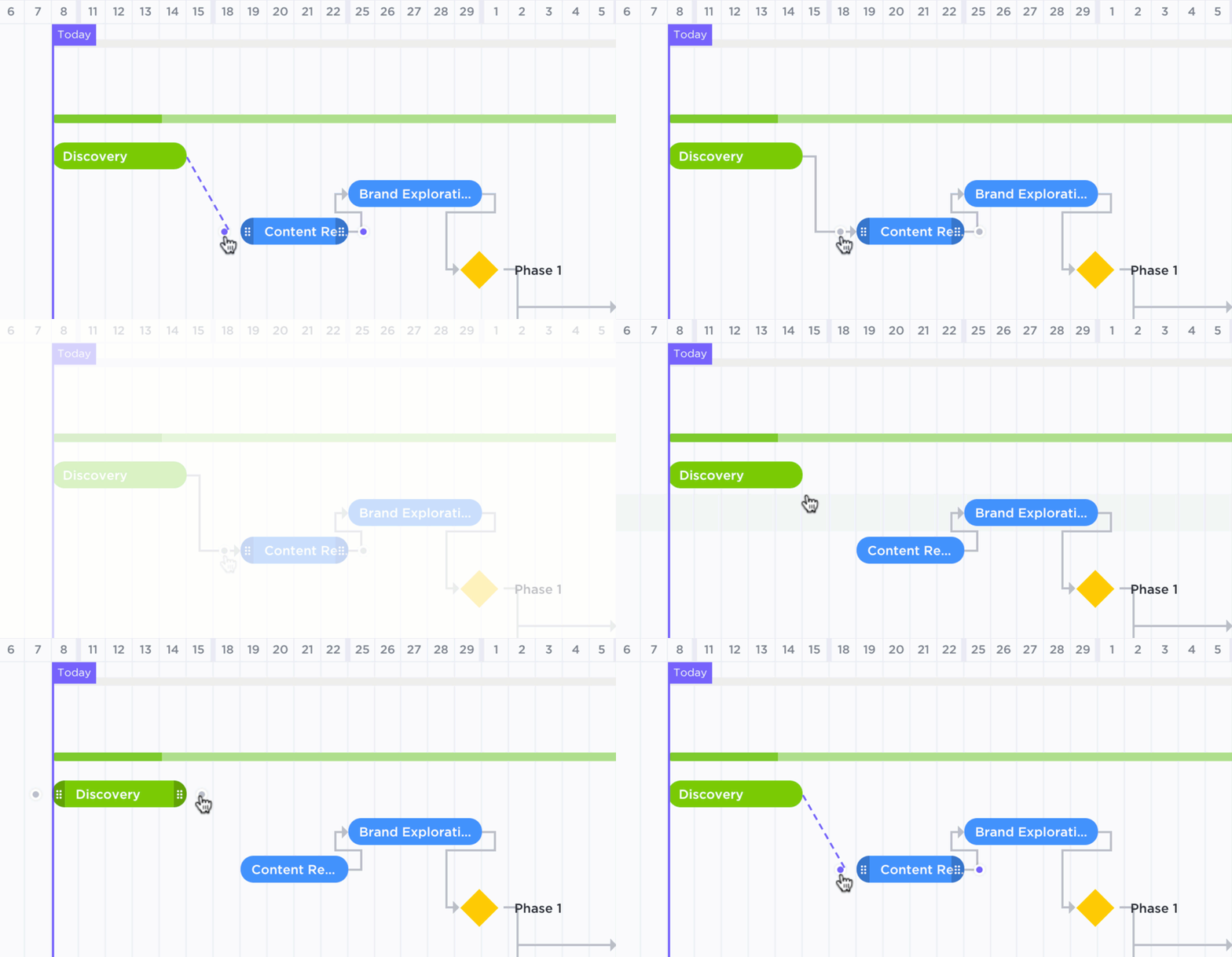
Ta niesamowita funkcja może nawet zautomatyzować mnóstwo procesów — specjalnie dla Ciebie!
Oto, co może zrobić:
- Automatycznie dostosowuj zależności między zadaniami, gdy zmienia się harmonogram projektu.
- Porównaj aktualny postęp projektu z oczekiwanym postępem.
- Oblicz procentowy postęp projektu na podstawie zakończonych zadań w stosunku do całkowitej liczby zadań.
- Oblicz ścieżkę krytyczną, aby zidentyfikować zadania, które musisz wykonać, aby dotrzymać terminów projektu.
3. Native Śledzenie czasu do śledzenia czasu trwania projektów
Aubrey musiała osobiście upewnić się, że członkowie jej zespołu przestrzegają harmonogramu ćwiczeń.
Ale śledzenie czasu poświęconego na każde ćwiczenie musi być męczące, prawda?
Aby pomóc Ci uniknąć tego w zarządzaniu projektami, ClickUp umożliwia śledzenie czasu poświęconego na projekt za pomocą rozszerzenia Google Chrome, które jest w 100% Free.
Ta natywna funkcja śledzenia czasu pracy pomaga:
- Uzyskaj pełny przegląd tego, kto pracował nad jakim zadaniem i jak długo.
- Monitoruj wydajność członków swojego zespołu dzięki funkcji dystrybucji czasu.
- Śledź wszystkie szczegóły potrzebne do wystawienia faktury klientowi.
Dodatkowo ClickUp umożliwia integrację z popularnym oprogramowaniem do śledzenia czasu pracy, takim jak Everhour i Time Doctor. Dzięki temu możesz szybko dostosować się do rozwiązań, z których już korzystają Twoi pracownicy!
4. Automatyzacja cyklu pracy w celu zwiększenia wydajności zespołu
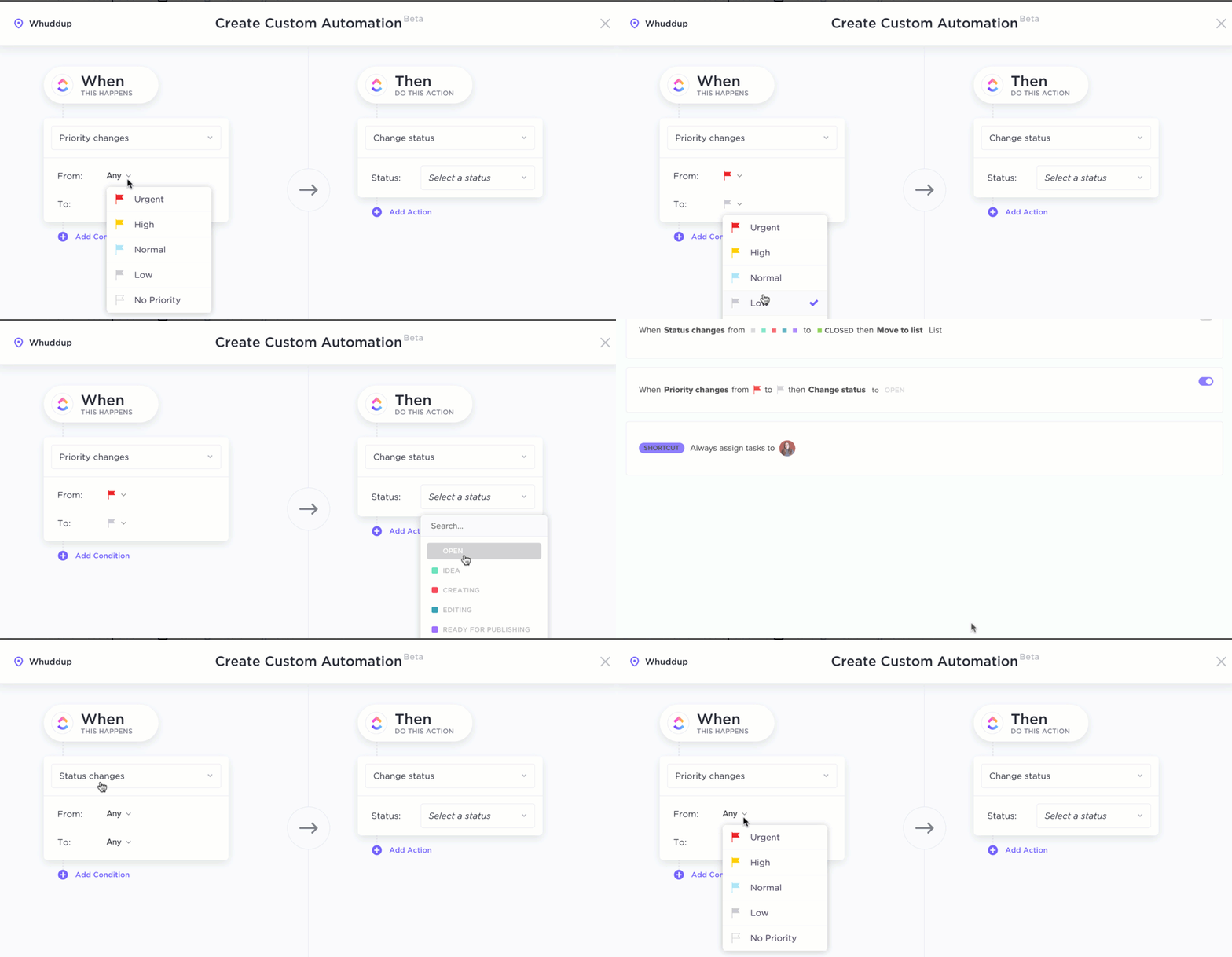
Funkcja Automation ClickUp zapewnia mnóstwo automatyzacji cyklu pracy w Twoim obszarze roboczym. Możesz użyć tej fajnej funkcji do automatyzacji powtarzalnych zadań, aby przyspieszyć pracę, co nie tylko pozwala zaoszczędzić mnóstwo czasu, ale także pozwala skupić się na najważniejszych zadaniach.
Struktura automatyzacji procesów ClickUp wygląda następująco:
Gdy zostanie uruchomiony wyzwalacz i spełniony warunek , automatycznie wykonywana jest określona akcja .
Dla Sammy'ego, szefa Beca, automatyzacja cyklu pracy mogłaby wyglądać następująco:
Aby mieć pewność, że Beca prześle swoje demo audio na czas, mógłby ustawić przypomnienie, które ją o tym powiadomi.
Tutaj:
- Wyzwalacz: zbliżający się termin
- Warunek: Beca jest osobą przypisaną
- Działanie: Dodaj komentarz „Jak idzie demo?”

Chociaż ClickUp oferuje ponad 50 gotowych automatyzacji, możesz również tworzyć własne automatyzacje.
Niektóre z tych gotowych automatyzacji to:
- Automatycznie przypisuj nowe zadania konkretnym członkom zespołu
- Dodaj etykietę lub przenieś zadanie do listy, gdy zmieni się priorytet
- Dodaj komentarz, gdy wszystkie podzadania w ramach zadania zostaną oznaczone jako zamknięte.
- Dodawaj, usuwaj lub przypisuj zadania na nowo, gdy zmienia się status zadania.
- Stosuj szablony i etykiety podczas tworzenia zadania
Aby zobaczyć więcej opcji, zapoznaj się z ClickUp automatyzacjami.
5. Puls, aby śledzić „tętno” swojego zespołu
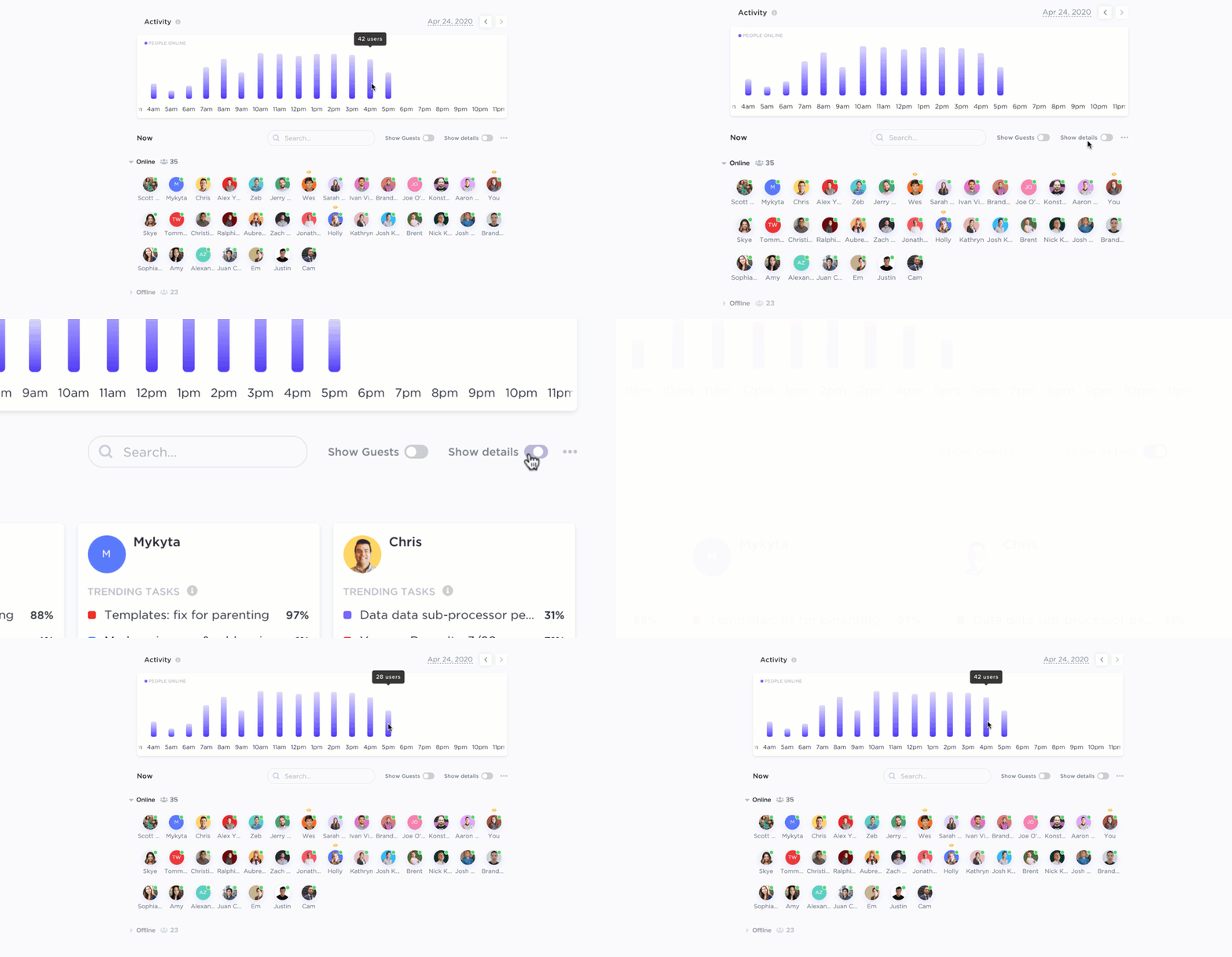
Funkcja Puls w ClickUp wykorzystuje uczenie maszynowe do analizy zadań, na których najbardziej koncentruje się Twój zespół.
Puls umożliwia również:
- Sprawdź status aktywności (online/offline)
- Zobacz, jakie zadania przeglądają lub komentują Twoi członkowie w czasie rzeczywistym.
- Zautomatyzuj swoje spotkania Scrum
- Zobacz widok aktywności swojego zespołu w danym okresie
6. Dedykowana sekcja komentarzy dla wydajnej pracy zespołowej
Niedostateczna komunikacja może spowodować dezorientację członków zespołu, tak jak w przypadku Amy:

A ponieważ współpraca jest kluczem do powodzenia projektów, to oprogramowanie do zarządzania projektami pomaga skutecznie komunikować się z każdym członkiem zespołu dzięki funkcji Komentarze.
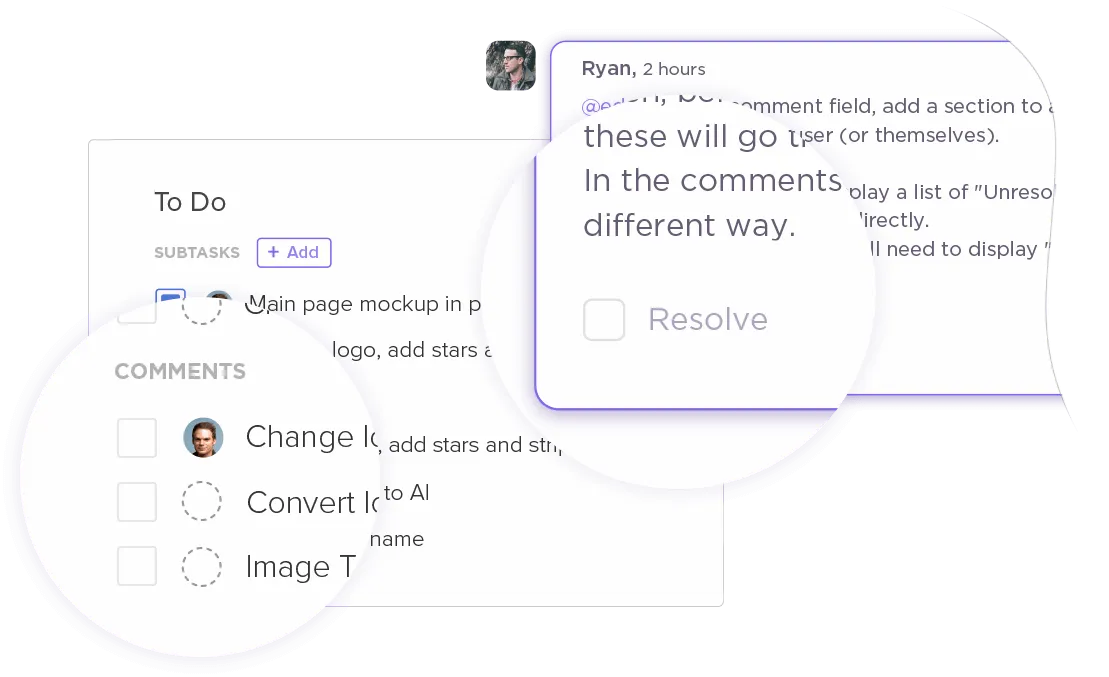
Każde zadanie ClickUp ma dedykowaną sekcję komentarzy, którą można wykorzystać do usprawnienia pracy zespołowej nad dowolnym zadaniem.
Możesz go używać do:
- Omów z zespołem zdalnym, jak wykonać zadanie.
- Łatwe udostępnianie odpowiednich plików i linków
- Rozwiązuj wszelkie problemy w odpowiednim kontekście
- Oznacz członków zespołu, aby zapewnić podjęcie odpowiednich dalszych działań.
Co więcej?
ClickUp pozwala przekształcać komentarze w zadania i przypisywać je członkom zespołu dzięki funkcji Przypisywanie komentarzy. Dzięki temu nie musisz się już martwić, że Twoje komentarze pozostaną niezauważone!
Po przypisaniu zadania członkowi zespołu, zostanie on natychmiast powiadomiony. Zadanie pojawi się nawet w jego schowku zadań, aby mieć pewność, że komentarz zawsze pozostanie w centrum uwagi.
Po zakończeniu zadania mogą oznaczyć komentarz jako rozwiązany. Zapobiegnie to niepotrzebnym dalszym działaniom!
7. Raportowanie w celu analizy wyników zespołu
Niezależnie od tego, czy chodzi o The Treblemakers, czy Barden Bellas, śledzenie wyników zespołu jest ważne dla zapewnienia wydajności.

Cóż, Aubrey potrafi czasem trochę się zapędzić!
Nie martw się, dzięki raportom ClickUp menedżerowie zarządzania projektami tacy jak ona mogą uzyskać szczegółowe zestawienie wyników zespołu bez nadwyrężania płuc.
To oprogramowanie do zarządzania projektami zapewnia sześć dokładnych raportów, takich jak:
- Raport o zakończonych zadaniach: podkreśla zakończone zadania każdego członka zespołu.
- Raport śledzenia czasu pracy: sprawdź, ile czasu każdy członek zespołu poświęca na swoje zadania.
- Raport z wykonanych zadań: pokazuje dystrybucję zadań każdego członka zespołu – nad czym pracowali w danym dniu, tygodniu lub miesiącu.
- Raport szacowanego czasu: porównaj szacowany czas z rzeczywistym czasem potrzebnym Twojemu zespołowi do szybkiego zakończenia zadań.
- Raport dotyczący punktów w obszarze roboczym: wprowadź elementy grywalizacji do swojego obszaru roboczego, aby zmotywować zespół wewnętrzny lub zdalny do osiągania dobrych wyników.
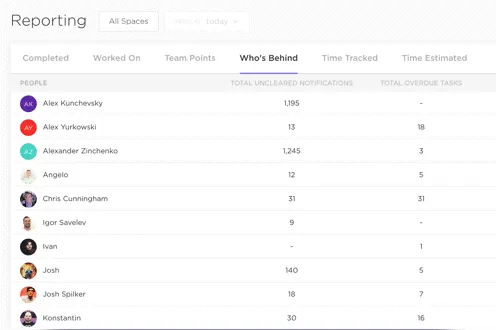
- Kto stoi za raportem: wyświetla członków, którzy mają zadania w trakcie lub niedokończone.
Zalety
- Przyjazny dla użytkownika interfejs
- Oferuje bogatą w funkcje bezpłatną wersję.
- Możliwość łatwego przypisania zadania dowolnemu członkowi zespołu
- Funkcja „przeciągnij i upuść” umożliwiająca szybkie i łatwe zarządzanie zadaniami
- Niestandardowe statusy zadań do śledzenia różnych etapów projektu
- Możliwość przypisania więcej niż jednego członka zespołu do konkretnego zadania w celu lepszego zarządzania zasobami.
- Niestandardowe prawa dostępu umożliwiające udostępnianie przestrzeni projektowej interesariuszom lub klientom bez narażania prywatności.
- Dzięki funkcji inteligentnego wyszukiwania możesz szybko znaleźć wszystkie zasoby swojego projektu.
- Funkcja priorytetowa do oznaczania pilności zadań
- Twórz zależności między zadaniami, aby wykonywać je we właściwej kolejności.
- Łatwy dostęp do wszystkich zapisanych plików projektu dzięki funkcji Docs.
- Funkcja widoku formularza do tworzenia szczegółowych formularzy internetowych
- Możliwość niestandardowego dostosowania sposobu otrzymywania powiadomień dotyczących projektów
- Możesz zgłaszać prośby o dodanie nowych funkcji za pośrednictwem społeczności ClickUp.
- Oferuje integrację z różnymi aplikacjami innych producentów, umożliwiając płynne zarządzanie zadaniami.
- Dostępne jako aplikacje internetowe, komputerowe i mobilne.
Wady
- Brak możliwości white labelingu
- Brak etykiet dla dokumentów
- Brak możliwości eksportowania pulpitów nawigacyjnych
Tutaj możesz sprawdzić plan rozwoju produktu ClickUp.
Ceny
ClickUp oferuje potężną bezpłatną wersję z mnóstwem przydatnych funkcji. Jednak aby uzyskać dodatkową funkcjonalność, płatne plany zaczynają się już od 5 USD miesięcznie za użytkownika.
Oceny klientów
- G2: 4,7/5 (ponad 1000 recenzji)
- Capterra: 4,7/5 (ponad 1800 recenzji)
2. Jira

Jira to potężna platforma projektowa, która pomaga w zarządzaniu projektami, śledzeniu błędów i problemów.
Oferuje trzy oddzielne pakiety:
- Jira Core: podstawowa platforma do zarządzania projektami dla użytkowników bez wiedzy technicznej
- Jira Software: ulepszona wersja Jira Core, która pomaga zespołom programistycznym tworzyć lepsze produkty.
- Jira Service Desk <SPAN< a=””> style=”font-weight: 400;”>: platforma dla specjalistów IT i obsługi klienta </SPAN<>
Dzięki tym wszechstronnym pakietom możesz zarządzać dowolnym rodzajem pracy.
Podobnie jak zespoły a cappella, które miały śpiewać utwory z różnych gatunków muzycznych, przydzielonych im w ramach riff-offów!
Najważniejsze funkcje
- Posiada dwa potężne widoki zadań Agile — tablice Scrum i Kanban.
- Twórz niestandardowe cykle pracy zgodnie z procesem tworzenia oprogramowania.
- Jira Portfolio do zarządzania i udostępniania planów projektów klientom lub interesariuszom
- Szczegółowe raporty Agile umożliwiające śledzenie postępów projektu
- Zautomatyzuj powtarzalne zadania dzięki silnikowi automatyzacji Jira.
Zalety
- Możliwość tworzenia niestandardowych filtrów wyszukiwania
- Kreator automatyzacji typu „przeciągnij i upuść”
- Bezpłatne dla projektów open source, które spełniają określone wymagania.
- Posiada aplikację mobilną na urządzenia z systemem iOS, iPad i Android.
- Oferuje wsparcie dla integracji aplikacji innych firm z oprogramowaniem takim jak GitHub, Slack i Lucidchart.
Wady
- Skomplikowany interfejs użytkownika dla początkujących
- Brak możliwości tworzenia niestandardowych szablonów zadań.
- Podstawowy plan cenowy może być kosztowny dla małych i średnich przedsiębiorstw.
- Brak wbudowanej osi czasu do śledzenia postępów projektu
Ceny
Płatne plany dla Jira Core zaczynają się od 7 USD miesięcznie za użytkownika.
Oceny klientów
- G2: 4,2/5 (ponad 3500 recenzji)
- Capterra: 4,4/5 (ponad 8800 recenzji)
Szukasz więcej informacji? Zapoznaj się z naszą szczegółową recenzją Jira.
3. Asana
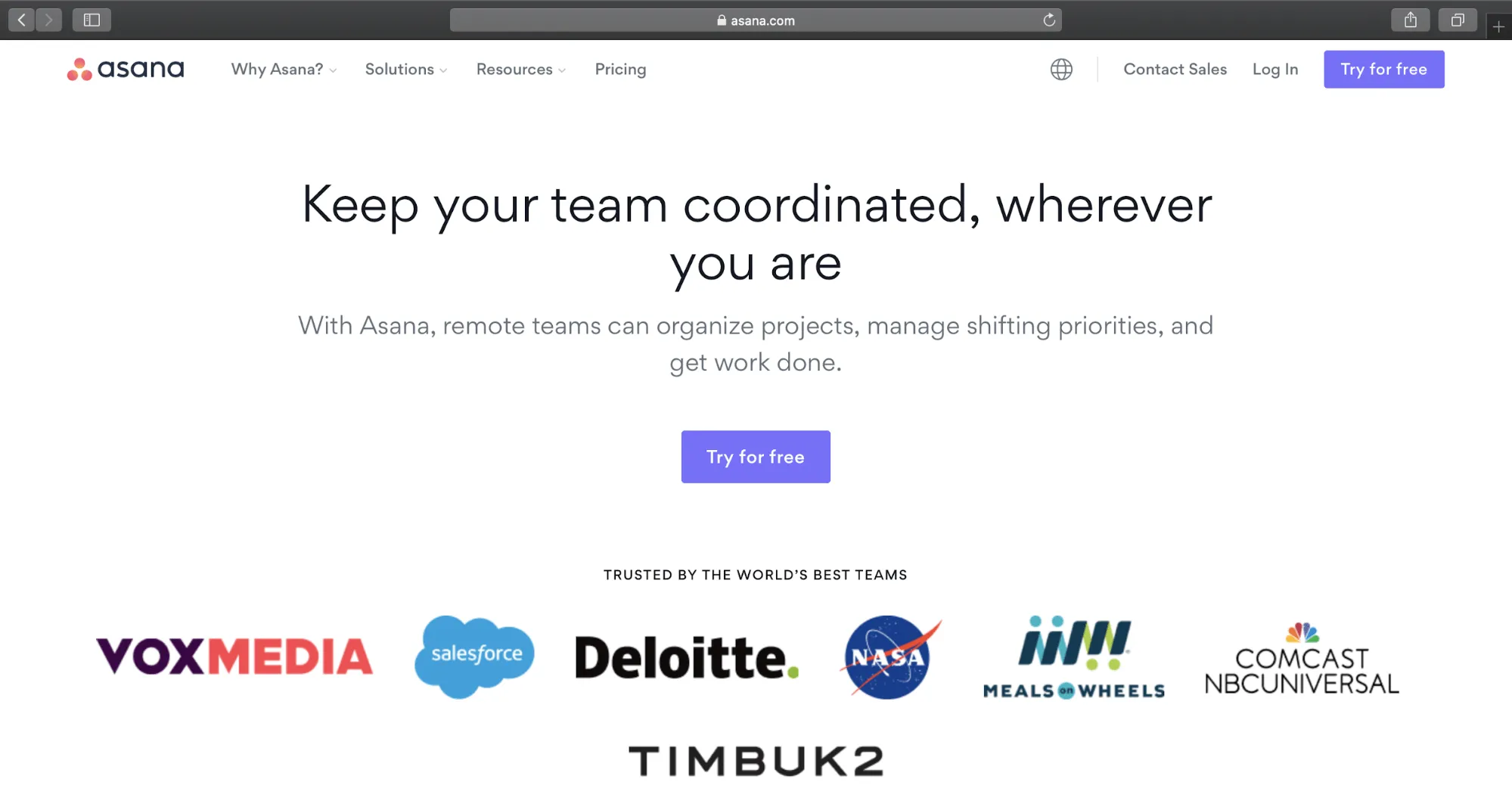
Asana to oparte na chmurze narzędzie do zarządzania zadaniami, które organizuje wszystkie zadania związane z projektem w jednej przestrzeni.
To narzędzie pomaga firmom każdej wielkości obsługiwać wiele projektów jednocześnie.
Jeśli więc Barden Bellas chcą zaplanować strategie dla dwóch turniejów jednocześnie, mogą to zrobić za pomocą Asany.

Najważniejsze funkcje
- Dodawaj zadania do wielu projektów w prosty sposób
- Oś czasu, która pomoże Ci tworzyć plany projektów
- Zautomatyzuj zadania ręczne za pomocą reguł
- Kamienie milowe zadań do ustalenia celów projektu
- Widok plików umożliwia szybki dostęp do wszystkich udostępnionych dokumentów dotyczących zadania lub projektu.
Zalety
- Możliwość udostępniania informacji w uporządkowanych listach z formatowaniem tekstu sformatowanego
- Możliwość tworzenia pól niestandardowych dostosowanych do potrzeb zadania
- Posiada funkcje współpracy zespołowej w czasie rzeczywistym.
- Możliwość tworzenia standardowych formularzy zleceń pracy
- Oferuje wsparcie dla integracji z oprogramowaniem takim jak Slack i Gmail w celu usprawnienia komunikacji.
Wady
- Brak trybu offline
- Nie można przypisać zadania wielu członkom
- Chociaż podstawowy plan jest bezpłatny, oferuje on jedynie ograniczone funkcje.
- Mylący interfejs użytkownika
- Brak możliwości dostosowania statusów do różnych potrzeb projektowych
Ceny
Płatne plany zaczynają się od 10,99 USD/użytkownika miesięcznie.
Oceny klientów
- G2: 4,3/5 (ponad 6500 recenzji)
- Capterra: 4,4/5 (ponad 8600 recenzji)
Szukasz czegoś więcej? Sprawdź najlepsze alternatywy dla Asany.
4. Trello
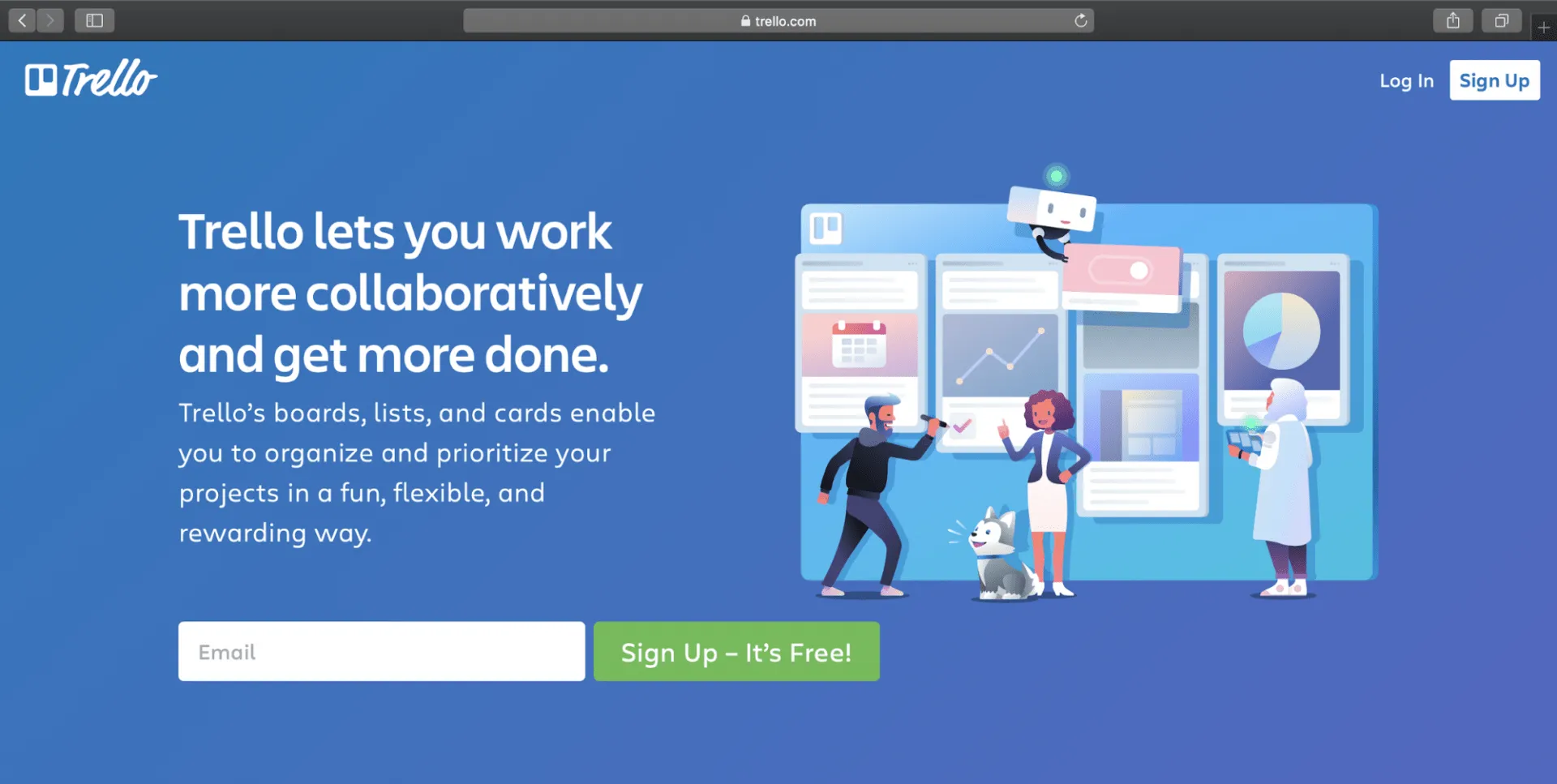
Trello to jedno z najprostszych narzędzi do zarządzania projektami na rynku. Jest to oprogramowanie oparte na metodzie Kanban, które organizuje projekty w tablicach Trello.
(Uwaga: indywidualny projekt w Trello oznacza tablicę Trello. )
Dzięki tablicom Trello możesz tworzyć zadania w formie kart i łatwo je przeciągać i upuszczać.
Najważniejsze funkcje
- Przypisz zadanie lub kartę Trello do wielu członków zespołu
- Automatyzacja zadań ręcznych za pomocą bota Butler
- Dodatki, takie jak pola niestandardowe i Twitter, zapewniają dodatkowe funkcje.
- Lista kontrolna do śledzenia podzadań
- Szablony dostosowane do konkretnych branż, umożliwiające szybkie tworzenie tablic Kanban
Zalety
- Prosty interfejs użytkownika
- Łatwo zarządzaj swoimi zadaniami dzięki funkcji „przeciągnij i upuść”.
- Możliwość dodawania plików i odpowiednich linków do karty Trello w celu usprawnienia współpracy.
- Możliwość kategoryzowania dowolnej karty Trello za pomocą etykiet
- Oferuje wsparcie dla integracji z aplikacjami takimi jak GitLab i Box, co usprawnia pracę zespołową.
Wady
- Ograniczone do widoku tablicy
- Integracje aplikacji innych firm oferowane jako płatne dodatki Power-ups
- Brak funkcji umożliwiającej szybkie sprawdzenie, kto nad czym pracuje (trzeba to sprawdzić ręcznie na karcie).
- Butler Bot z limitem komend w ramach bezpłatnych planów
Ceny
Ceny płatnych planów zaczynają się od 9,99 USD miesięcznie za użytkownika.
Oceny klientów
- G2: 4,3/5 (ponad 10300 recenzji)
- Capterra: 4,5/5 (ponad 16 400 recenzji)
Szukasz więcej informacji? Zapoznaj się z naszą szczegółową recenzją Trello.
5. Wrike
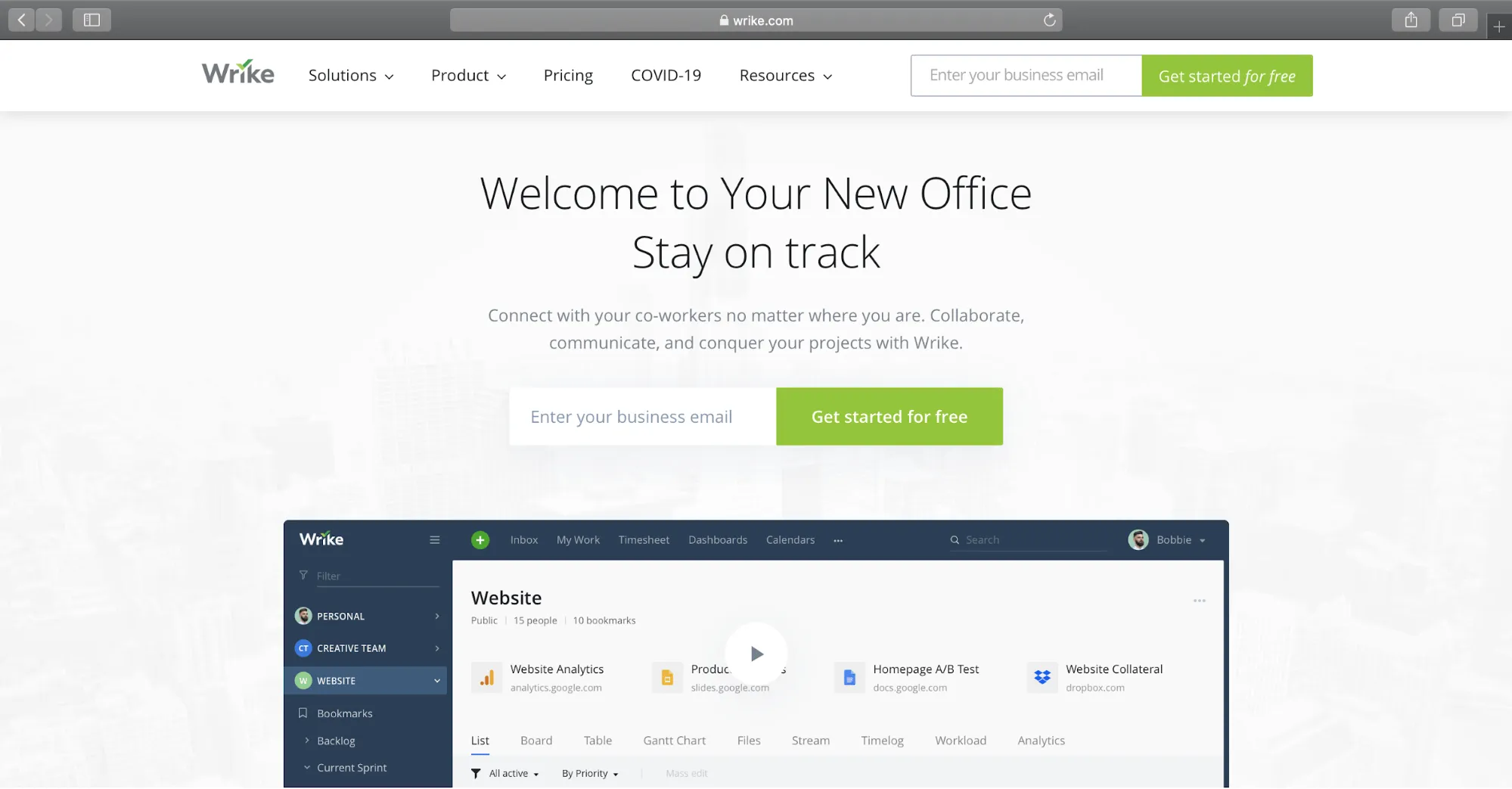
Wrike to oparte na chmurze oprogramowanie do zarządzania projektami, które pozwala użytkownikom zarządzać projektami i zadaniami z pełną widocznością i kontrolą.

Najważniejsze funkcje
- Darmowe szablony do wspólnego zarządzania zadaniami
- Wykresy Gantta i zależności do planowania projektów
- Kreator formularzy do tworzenia dynamicznych formularzy zapytań
- Oferuje widok z trzema panelami do zarządzania zadaniami.
- Wbudowane narzędzie do śledzenia czasu poświęconego na każde zadanie
Zalety
- Możesz uzyskać ogólny widok na zadania swojego zespołu, co ułatwia zarządzanie zadaniami.
- Możliwość tworzenia niestandardowych raportów do analizy zadań i projektów
- Posiada aplikację mobilną na urządzenia z systemem iOS i Android.
- Możliwość integracji z aplikacjami innych firm, takimi jak Salesforce, Google Drive i GitHub.
Wady
- Interfejs jest trudny w nawigacji.
- Aplikacje mobilne nie mają wystarczającej liczby funkcji
- Ograniczone funkcje śledzenia projektów
- Brak możliwości importowania danych z innego oprogramowania do zarządzania projektami.
- Nie można przypisywać komentarzy członkom zespołu.
Ceny
Ceny płatnych planów zaczynają się od 9,80 USD miesięcznie za użytkownika.
Oceny klientów
- G2: 4,2/5 (ponad 1100 recenzji)
- Capterra: 4,2/5 (ponad 1500 recenzji)
Szukasz więcej informacji? Zapoznaj się z naszą szczegółową recenzją Wrike i przewodnikiem po zarządzaniu projektami Wrike.
Wnioski
Program Skrót może pomóc w zarządzaniu projektami, ale jest przeznaczony wyłącznie do tworzenia oprogramowania.
Dlatego nie jest to doskonała opcja dla większości potrzeb związanych z zarządzaniem projektami.
Wystarczy przejrzeć pięć wymienionych powyżej narzędzi do zarządzania projektami, aby znaleźć narzędzie, które najbardziej Ci odpowiada.
Chociaż każde z wymienionych przez nas oprogramowań ma swoje zalety, ClickUp oferuje znacznie więcej, od mnóstwa zaawansowanych funkcji po ponad 50 gotowych automatyzacji procesów!
Aby rozpocząć, zarejestruj się już dziś w ClickUp i skorzystaj z bogatego w funkcje Free Planu. Dzięki temu przekształcisz swój zespół z grupy sympatycznych (ale nieskoordynowanych) odmieńców w wysokowydajny zespół, podobny do Barden Bellas!