

Een stroomdiagram is geen gewoon diagram – het is een lifehack. 💡
Of je nu bedrijfsprocessen in kaart brengt of knelpunten in de verkoop aanpakt, een stroomdiagram helpt je alle variabelen te visualiseren en de situatie te redden met logische oplossingen. 🦸
Het handmatig en helemaal zelf maken van stroomdiagrammen kan echter behoorlijk stressvol zijn, vooral bij lange en complexe werkstroomen. Gelukkig zijn er tal van tools voor het maken van stroomdiagrammen die je te hulp schieten – zelfs als je een Mac-gebruiker bent!
De tijd dat Mac-gebruikers door hoepels moesten springen om fatsoenlijke programma's voor het maken van diagrammen te vinden, is voorbij. Bekijk onze selectie van de 10 beste stroomdiagramsoftware voor Mac en vind je perfecte tekenpartner! 🖌️
Waar moet je op letten bij het kiezen van de beste stroomdiagramsoftware voor Mac?
De beste stroomdiagramsoftware voor Mac moet de volgende eigenschappen hebben:
- Gebruiksgemak: Stroomdiagramsoftware moet een drag-and-drop-interface hebben, zodat u met minimale inspanning en zonder technische kennis professionele stroomdiagrammen kunt maken
- Integraties: De software moet essentiële app-integraties ondersteunen waarmee u stroomdiagrammen kunt integreren in uw professionele activiteiten
- Samenwerkingsmogelijkheden: De tool moet samenwerking tussen teams ondersteunen. Een strategieteam zou bijvoorbeeld in realtime willen brainstormen met behulp van stroomdiagrammen
- Ingebouwde sjablonen: Je moet beschikken over veelzijdige en esthetisch aantrekkelijke sjablonen voor het maken van stroomdiagrammen voor verschillende sectoren en rollen. Zoek naar stroomdiagramsoftware met ingebouwde diagram- en stroomdiagramsjablonen, zodat je deze niet helemaal zelf hoeft te maken
- Handige werkbalk voor bewerking: Met een goed ontworpen werkbalk voor bewerking en ingebouwde bibliotheken met afbeeldingen, vormen en symbolen kun je ideeën vastleggen en geweldige stroomdiagrammen maken zonder dat het rommelig wordt
- Schaalbaarheid: De stroomdiagramsoftware moet grote hoeveelheden gegevens of complexe stroomdiagrammen ondersteunen naarmate uw bedrijf groeit
De 10 beste stroomdiagramsoftware voor Mac
Op basis van bovenstaande criteria vind je hier zowel eenvoudige als geavanceerde stroomdiagramsoftware voor Mac. Onze lijst bevat de 10 meest betrouwbare producten die de beste waarde bieden. 💝
1. ClickUp

ClickUp is gratis te gebruiken projectmanagementsoftware die tevens dienst doet als krachtige tool voor het maken van stroomdiagrammen. Maak gebruik van de intuïtieve interface van het platform om prachtige diagrammen voor werkstroomen te maken , ongeacht het type of de complexiteit. 😍
Begin je avontuur met stroomdiagrammen met ClickUp Whiteboards. Of je nu alleen of met een team aan een project werkt, Whiteboards zijn je werkvlakken om in realtime input te verzamelen, zodat je voor elk doel een uitgebreid stroomdiagram kunt samenstellen.
ClickUp biedt nog een fantastische tool voor het maken van diagrammen, genaamd mindmaps, die meer geschikt is voor complexe strategische scenario's. Gebruik mindmaps om je gedachten en ideeën te structureren of om vruchtbare brainstormsessies met je team te faciliteren! 🧑🤝🧑
De geavanceerde werkbalk van ClickUp maakt bewerking kinderspel. Voeg afbeeldingen, links, documenten en video's toe, koppel objecten aan elkaar om een tijdlijn te maken, teken relaties, speel met vormen en symbolen, en nog veel meer. Zet een element op je bord direct om in een taak en zorg dat deze wordt uitgevoerd – hoe zit het dan met de productiviteit van je team? 🔥
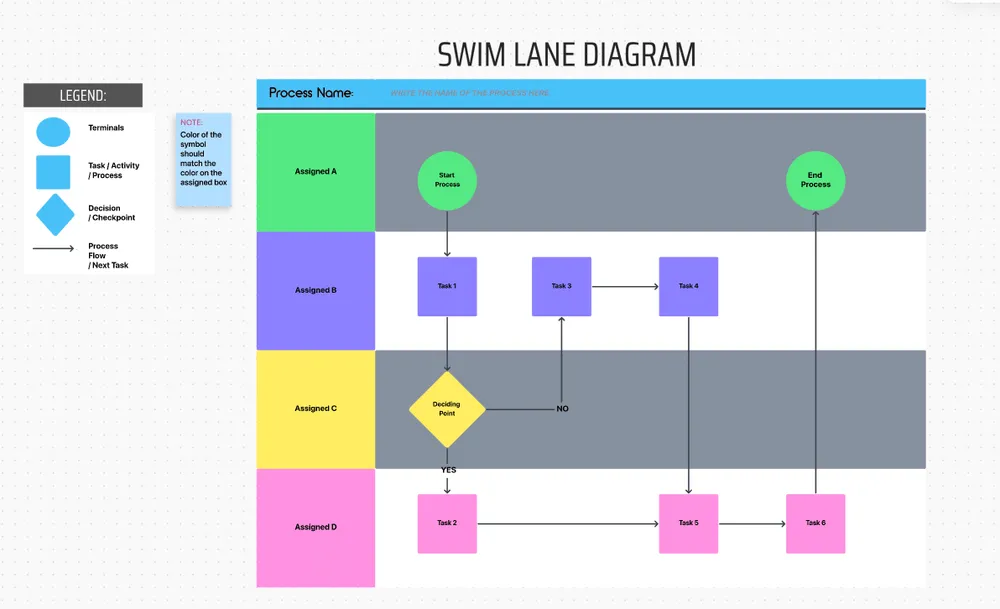
Als je het eng vindt om helemaal vanaf nul te beginnen, kun je met de kant-en-klare sjablonen van ClickUp in een mum van tijd aan de slag. Overweeg bijvoorbeeld het Swimlane-stroomdiagramsjabloon van ClickUp om de verschillende onderdelen van een proces naast de belangrijkste spelers of afdelingen in beeld te brengen. Het sjabloon helpt je bij het identificeren en toewijzen van teamrollen en maakt het oplossen van problemen met belanghebbenden, zoals klanten en investeerders, een stuk eenvoudiger.
Andere opties zijn onder meer sjablonen voor visgraatdiagrammen, krachtvelddiagrammen en verwantschapsdiagrammen voor Whiteboard. 📈
De beste functies van ClickUp
- Een steeds groter wordende bibliotheek met aanpasbare sjablonen
- Hoogwaardige Whiteboards en mindmaps met uitzonderlijke tools voor bewerking
- Kan worden geïntegreerd met meer dan 1.000 apps en programma's, zoals Miro, Zapier en Google Drive
- Aan stroomdiagrammen kunnen allerlei soorten media worden toegevoegd
- Intuïtieve drag-and-drop-interface
- Beschikbaar op alle apparaten (naast Mac kun je ClickUp ook gebruiken op Linux-, Windows-, iOS- en Android-apparaten)
Limieten van ClickUp
- Het verkennen van alle diagramfuncties kost tijd
- Sommige gebruikers vinden het lastig om hun weg te vinden in de mobiele app van ClickUp
Prijzen van ClickUp
- Free Forever: $0
- Unlimited: $7 per maand per gebruiker
- Business: $12 per maand per gebruiker
- Enterprise: Neem contact op voor prijzen
*Alle vermelde prijzen hebben betrekking op het jaarabonnement.
Beoordelingen en recensies van ClickUp
- G2: 4,7/5 (meer dan 6.500 beoordelingen)
- Capterra: 4,7/5 (meer dan 3.500 beoordelingen)
2. EdrawMax
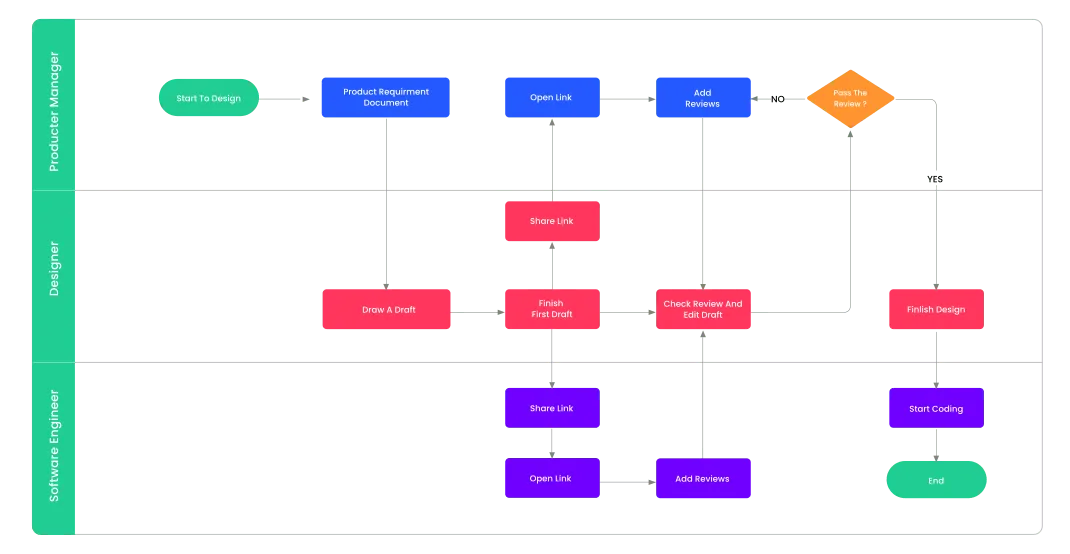
EdrawMax is een alles-in-één diagramsoftware voor het maken van visgraatdiagrammen, mindmaps, grafieken en meer. Het biedt diverse ontwerpen, functies en tools voor het maken van stroomdiagrammen, infographics en netwerk- en branchediagrammen.
Het drag-and-drop-ontwerp is ongelooflijk eenvoudig te begrijpen en stelt je in staat om met een paar muisklikken verschillende stroomdiagramelementen te combineren. De werkbalk is functioneel en vooral handig voor mensen die ervaring hebben met grafische ontwerp- en DTP-apps.
Met EdrawMax kun je helemaal vanaf nul beginnen of een van de vele sjablonen van de app als basis gebruiken. De app bevat ook symbolen volgens de industriestandaard om professioneel ogende stroomdiagrammen te maken. Alles is uitgebreid aanpasbaar, dus je zult geen moeite hebben om je plannen, projecten en ontwerpen te visualiseren. 🎨
EdrawMax is een uitstekende keuze voor ervaren ontwerpers, maar beginnende gebruikers kunnen de interface van het platform wellicht wat ingewikkeld vinden.
De beste functies van EdrawMax
- Er kunnen bijlagen aan stroomdiagrammen worden toegevoegd
- Drag-and-drop-interface
- Honderden sjablonen
- Uitgebreide bibliotheek met symbolen
Limieten van EdrawMax
- Zou baat hebben bij meer integraties
- Sommige Mac-gebruikers meldden problemen met de muisgevoeligheid tijdens het gebruik van het platform
Prijzen van EdrawMax (Teams & Business)
- Team-abonnement: $505,75 (voor vijf gebruikers, jaarlijks gefactureerd)
- Business-abonnement: Neem contact op voor prijzen
Beoordelingen en recensies van EdrawMax
- G2: 4,3/5 (meer dan 60 beoordelingen)
- Capterra: 4,6/5 (meer dan 150 beoordelingen)
3. Miro
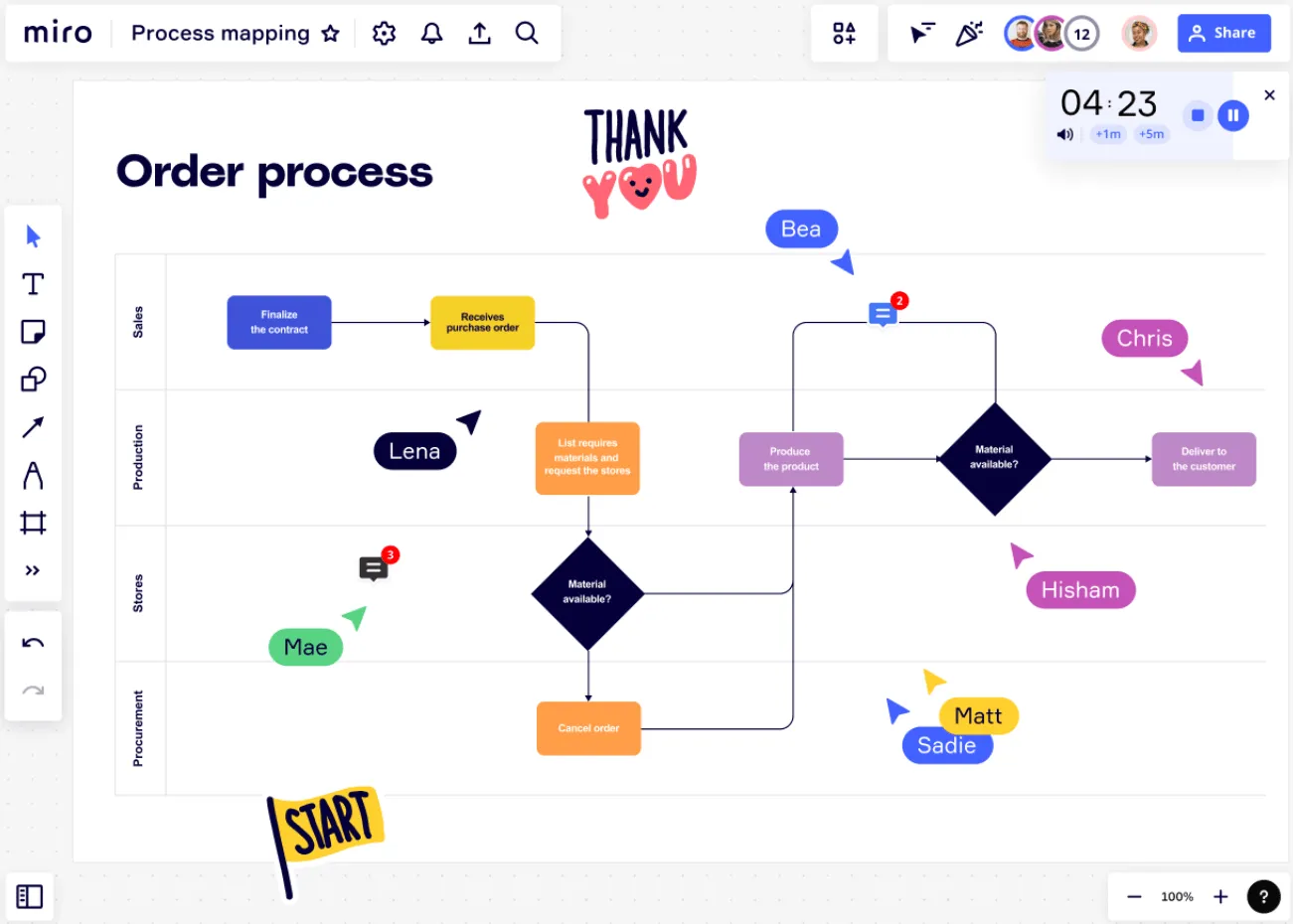
Miro is een van de beste tools voor productiviteit en biedt tal van mogelijkheden voor visuele samenwerking. Een van de belangrijkste functies is een uitstekend, zoombaar Infinite Whiteboard voor het maken van stroomdiagrammen. Je kunt een stroomdiagram maken voor elk doel, of het nu gaat om het presenteren van complexe werkstroomen, het opsplitsen van processen in fasen of het in kaart brengen van klanttrajecten.
Met Miro kunnen gebruikers een kant-en-klaar sjabloon kiezen om aan de slag te gaan. Er is een uitgebreide galerij met opties om te verkennen, waaronder sjablonen voor stroomdiagrammen, Lotus-diagrammen en gegevensstroomdiagrammen.
Als je kiest voor een betaald abonnement, kun je helemaal zelf aangepaste stroomdiagrammen ontwerpen en deze zelfs delen met andere gebruikers in de Miroverse-communitygalerij.
Wat integraties betreft, werkt Miro, net als zijn belangrijkste concurrenten, goed samen met populaire apps voor productiviteit en communicatie, zoals Zoom, Slack, Google Workspace en Atlassian.
De beste functies van Miro
- Geavanceerde functies voor visuele samenwerking
- Goede integratiemogelijkheden voor het maken van stroomdiagrammen
- Communitygalerij met door gebruikers gemaakte sjablonen
- Onbeperkt Whiteboard voor stroomdiagrammen, mindmaps en brainstormen
- Aanpasbare sjablonen (voor betalende gebruikers)
Beperkingen van Miro
- Gebruikers zonder styluspen kunnen het platform lastig te gebruiken vinden
- Er zouden wat meer sjablonen voor verschillende toepassingen in de stroomdiagramsoftware mogen zitten
Prijzen van Miro
- Gratis: $0
- Starter: $ 8 per maand per lid
- Business: $16 per maand per lid
- Enterprise: Neem contact op voor prijzen
*Alle vermelde prijzen hebben betrekking op het jaarabonnement.
Beoordelingen en recensies van Miro
- G2: 4,8/5 (meer dan 4.500 beoordelingen)
- Capterra: 4,7/5 (meer dan 1.000 beoordelingen)
4. Lucidchart

Lucidchart is een uitstekende diagramsoftware om bij de hand te hebben als u professioneel ogende stroomdiagrammen, mock-ups, mindmaps en UML-diagrammen (Unified Modeling Language) wilt maken.
Deze stroomdiagramsoftware is supergemakkelijk te gebruiken, zelfs voor complete beginners – met slechts een paar muisklikken maak je diagrammen van topkwaliteit, net als een professional! 🦾
Het onboardingproces van Lucidchart biedt veel ondersteuning. Het platform biedt aangepaste tools en sjablonen op basis van de branche die je bij de aanmelding opgeeft. Je kunt ook gegevens voor je stroomdiagrammen importeren en experimenteren met het ontwerp, de vormen, lettertypen en kleuren om het gewenste resultaat te bereiken.
Geavanceerde realtime samenwerking is een van de sterkste punten van Lucidchart: voeg opmerkingen toe, deel projecten met teamleden, maak taken aan en voeg ze in het stroomdiagram in!
Veel gebruikers zijn dol op de automatische uitlijningsfunctie van Lucidchart, waarmee je een nieuw toegevoegd object kunt uitlijnen met de rand van een ander object – een waar genot voor perfectionisten! 🤓
Hoewel Lucidchart in de eerste plaats een online platform is, kunnen Chrome-gebruikers sommige documenten synchroniseren voor offline gebruik.
Vergelijk Lucidchart met Microsoft Visio!
De beste functies van Lucidchart
- Ondersteunt het importeren en exporteren van bestanden (voor programma's zoals Microsoft Visio en OmniGraffle)
- Uitstekende gebruikerservaring
- Offline modus (als je Chrome op je Mac gebruikt)
- Automatische uitlijning van objecten voor het maken van UML-diagrammen en meer
- Indrukwekkende sjabloonbibliotheek
Limieten van Lucidchart
- De prestaties kunnen achteruitgaan bij het bewerken van grote en complexe diagrammen
- Het delen van één enkel document kan verwarrend zijn in vergelijking met andere stroomdiagramsoftware voor Mac-gebruikers
Prijzen van Lucidchart
- Gratis: $0
- Particulieren: Vanaf $7,95
- Team: vanaf $ 9 per gebruiker
- Enterprise: Neem contact op voor prijzen
Beoordelingen en recensies van Lucidchart
- G2: 4,6/5 (meer dan 2.500 beoordelingen)
- Capterra: 4,5/5 (meer dan 1.500 beoordelingen)
Bekijk deze alternatieven voor Lucidchart!
5. MindManager
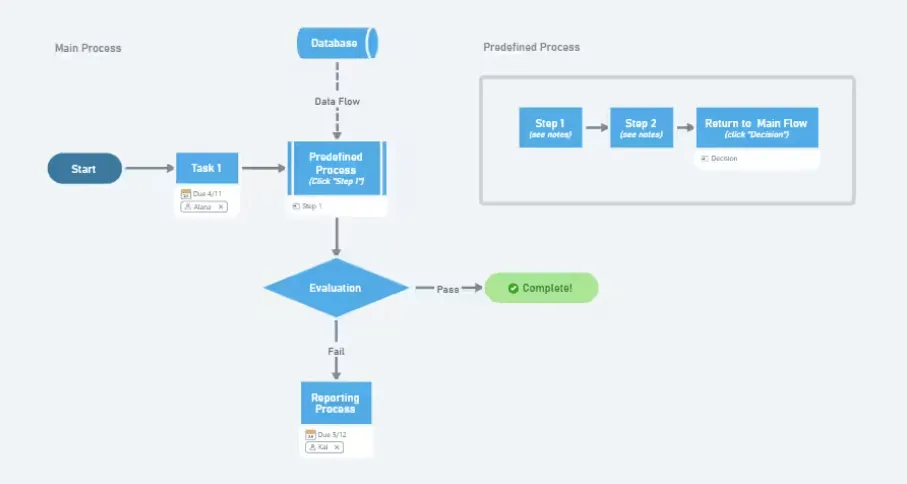
MindManager is een mindmappingprogramma (duh!) voor het maken van visuele hulpmiddelen zoals conceptkaarten, matrices en stroomdiagrammen. Het is bedoeld om informatie te centraliseren en strategische ideeën om te zetten in blauwdrukken en uitvoerbare plannen die meegroeien met je bedrijf.
Met MindManager kunt u in een handomdraai stroomdiagrammen maken dankzij de vele functies, waaronder:
- Prioriteitsmarkeringen
- Slepen en neerzetten
- Ingebouwde sjablonen
- Filters voor diagrammen
Samenwerken in MindManager is een fluitje van een cent dankzij tools zoals tekstversnellers, waarmee je vermeldingen (@naam) of tags (#bron) kunt toevoegen om je stroomdiagrammen begrijpelijk te maken voor multifunctionele teams.
De optie voor gezamenlijke bewerking is een andere leuke functie: hiermee kun je samen met anderen aan stroomdiagrammen werken en wijzigingen in realtime zien, in tegenstelling tot andere stroomdiagramsoftware voor Mac-gebruikers.
Het is goed om te weten dat MindManager in de eerste plaats voor Windows is ontwikkeld. Hoewel het ook op Mac beschikbaar is, kan de gebruikerservaring afwijken vanwege de beperkte functies en integratiemogelijkheden.
De beste functies van MindManager
- Optie voor gezamenlijke bewerking in een stroomdiagramprogramma
- Gebruiksvriendelijke interface voor processtroomdiagrammen
- Goede integratiemogelijkheden, met name met MS Office-apps
- Enorme verzameling sjablonen voor stroomdiagrammen
- Perfect voor brainstormen en mindmapping
Limieten van MindManager
- Sommige gebruikers hadden moeite met de voortdurende advertenties die op hun scherm verschenen
- Mac-gebruikers hebben minder functies en integraties tot hun beschikking dan Windows-gebruikers
- Geen goede keuze als je op zoek bent naar gratis software voor stroomdiagrammen
Prijzen van MindManager
- Essential: $99/jaar
- Professioneel: $179/jaar
- Enterprise: Neem contact op voor prijzen
Beoordelingen en recensies van MindManager
- G2: 4,5/5 (meer dan 150 beoordelingen)
- Capterra: 4,6/5 (meer dan 50 beoordelingen)
6. Microsoft Visio
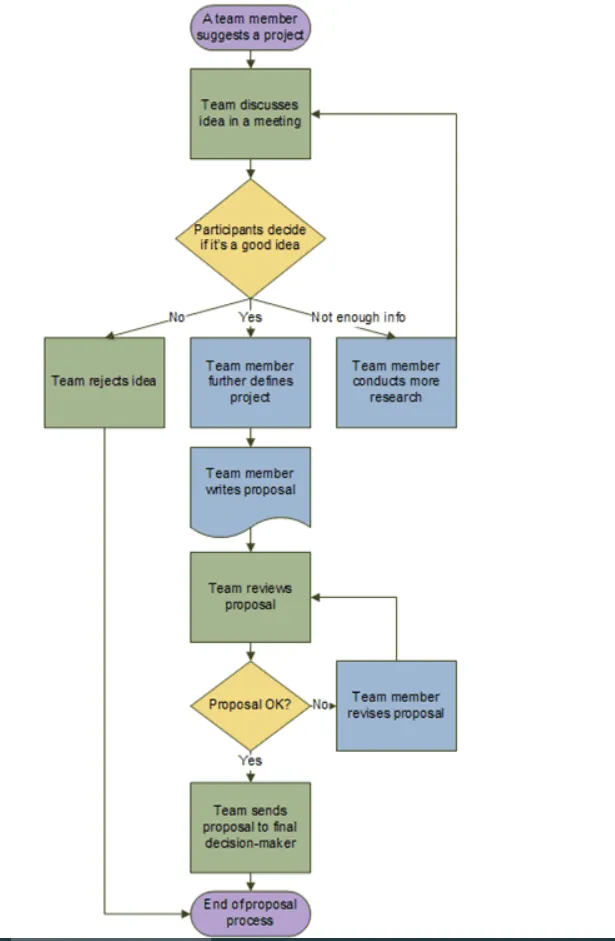
Microsoft Visio, geïntroduceerd in 1992, is een van de oudste programma's voor het maken van diagrammen en vectorafbeeldingen die er zijn. In de loop van de decennia zijn er verschillende tools en sjablonen aan toegevoegd waarmee u eenvoudig te volgen technische stroomdiagrammen kunt maken.
Of je nu een grafiek, een netwerkdiagram voor API- en systeemontwerpen of een bouwplan nodig hebt: Visio is die trouwe oude vriend die je altijd bijstaat! 🗝️
Visio is gericht op samenwerking: je kunt medeauteurs aan je projecten toevoegen, wijzigingen tegelijkertijd in realtime bekijken en opmerkingen gebruiken om conflicten te bespreken. Hoewel het een handige installatie is, zijn sessies met meerdere auteurs gevoelig voor vertragingen of vastlopers in de stroomdiagrammaker.
Omdat Visio een Microsoft-product is, integreert het perfect met apps zoals Google Spreadsheets, PowerPoint en Excel. Het is slechts op een beperkte manier compatibel met software van andere fabrikanten dan Microsoft, wat voor sommige gebruikers een minpunt kan zijn.
Helaas biedt Visio geen speciale desktop-app voor Mac-apparaten. Toch kun je de Safari- of Chrome-browser gebruiken om de webversie van het platform te openen en diagrammen te bekijken, maken en bewerken.
De beste functies van Microsoft Visio
- Webtoegang voor Mac-gebruikers
- Opties voor gezamenlijk werken
- Integreert goed met andere Microsoft-apps en -programma's
- Stroomdiagramsoftware is geschikt voor technische grafieken, gegevensstroomdiagrammen en zelfs organigrammen
Beperkingen van Microsoft Visio
- Misschien niet de gemakkelijkste te gebruiken voor beginners
- Verschillende gebruikers meldden formatproblemen en veelvuldige storingen
- Wat betreft stroomdiagramsoftware voor Mac is deze stroomdiagrammaker misschien niet je favoriete keuze
Prijzen van Microsoft Visio
- Visio abonnement 1: $5 per maand per gebruiker
- Visio abonnement 2: $15 per maand per gebruiker
Beoordelingen en recensies van Microsoft Visio
- G2: 4,2/5 (meer dan 600 beoordelingen)
- Capterra: 4,5/5 (meer dan 3.000 beoordelingen)
7. Mitra
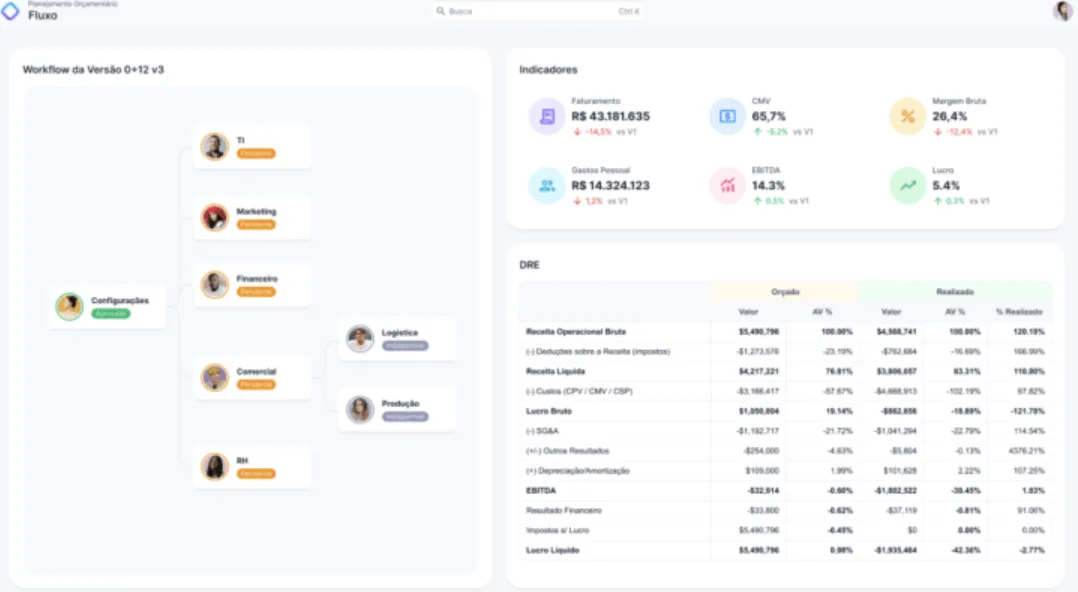
Mitra is een in Brazilië gevestigde start-up die selfservice-oplossingen voor bedrijfsinformatie en -analyse aanbiedt. Het is een unieke vermelding op onze lijst, omdat het meer een ERP-software (Enterprise Resource Planning) is dan een tool die uitsluitend voor stroomdiagrammen is bedoeld.
Het platform helpt bij het visualiseren van bedrijfsanalyses, werkstroom, productiebeheer en budgetplanning – een van de functies is het gebruik van diagrammen ter vervanging van gegevensbeheer met spreadsheets. De resulterende grafieken bieden waardevolle inzichten in hoe een bedrijf functioneert, waardoor u verbeterpunten kunt identificeren.
Met Mitra maak je in feite gebruik van spreadsheetgegevens om stroomdiagrammen te maken. Je kunt met behulp van formules bedrijfsregels vaststellen en visuele processen opzetten die zijn gekoppeld aan een centrale database. Stel aangepaste stroomdiagrammen op voor vrijwel elke cruciale bedrijfsactiviteit, zoals planning, budgettering en capaciteitsbeheer. 👷
Mitra is aanpasbaar en kan worden geïntegreerd met uw huidige ERP-programma of gegevenssoftware.
De beste functies van Mitra
- Procesgericht diagrammen maken
- Helpt bij het visualiseren van spreadsheets
- No-code-platform
- Kan worden geïntegreerd met elke gegevenssoftware
Limieten van Mitra
- Mogelijk niet in alle landen beschikbaar
- Het is een relatief nieuwe start-up met een beperkt aantal gebruikers
Prijzen van Mitra
- Neem contact op voor prijzen
Beoordelingen en recensies van Mitra
- G2: Geen beoordelingen
- Capterra: Geen beoordelingen
8. OmniGraffle
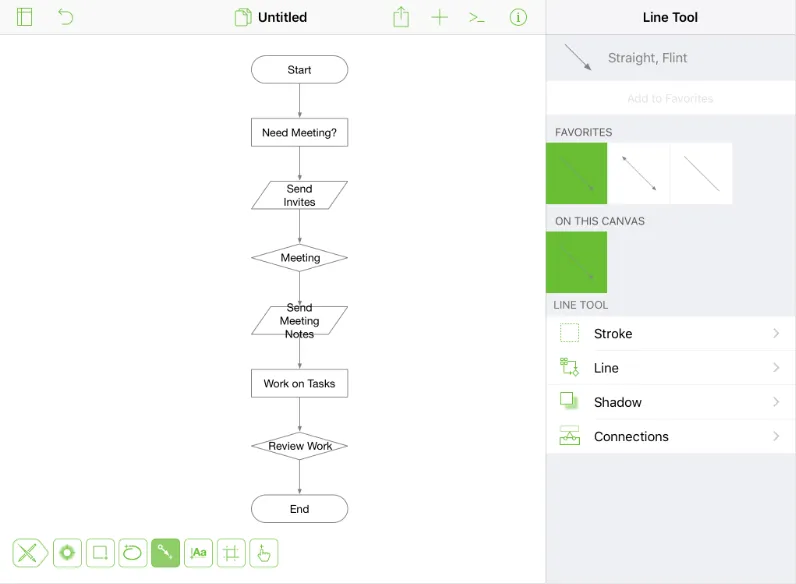
Op zoek naar stroomdiagramprogramma's speciaal voor Mac? Je hebt ze gevonden! 💻
OmniGraffle is een van de beste stroomdiagramsoftwareprogramma's voor Mac-apparaten. Maak diagrammen, wireframes, borden en stroomdiagrammen helemaal zelf, of gebruik honderden gratis sjablonen om aan de slag te gaan. Als je meer van stencils houdt, ga dan naar Graffletopia, de hub van het platform, om meer dan 10.000 stencilbestanden voor je OmniGraffle-documenten te ontdekken.
Je hebt alle vrijheid om je ontwerpen aan te passen. Speel met de drag-and-drop-interface en maak gebruik van de vele kleuren, vormen en lettertypes om ervoor te zorgen dat je stroomdiagram prettig is om naar te kijken. 👁️🗨️👁️🗨️
Wat Microsoft Visio is voor Windows, is OmniGraffle voor Mac. Maar in tegenstelling tot zijn Microsoft-tegenhanger, die zich beperkt tot technische functies, waagt OmniGraffle zich op esthetisch terrein en biedt het meer ontwerpopties!
Als je als Visio-gebruiker overstapt van Windows naar Mac, kun je met OmniGraffle je bestaande bestanden importeren, maar er gelden wel limieten. Je hebt een Pro-abonnement nodig om deze optie te kunnen gebruiken, en het programma kan niet exporteren naar nieuwere Visio-formaten.
De beste functies van OmniGraffle
- Stroomdiagramprogramma's speciaal ontworpen voor Mac-apparaten
- Ondersteunt het importeren en exporteren van Visio-bestanden
- Een enorme selectie aan sjablonen en templates
- Ontwerpen met slepen en neerzetten in de stroomdiagramtool
Beperkingen van OmniGraffle
- De afdrukinstellingen kunnen worden verbeterd
- Sommige gebruikers meldden problemen bij het opslaan van bestanden
- Het bewerken van verbindingslijnen kan lastig zijn
Prijzen van OmniGraffle
- Abonnement: $12,49/maand
- Standaardlicentie: $149,99 (eenmalige betaling)
- Pro-licentie: $ 249,99 (eenmalige betaling)
Beoordelingen en recensies van OmniGraffle
- G2: 4,1/5 (meer dan 100 beoordelingen)
- Capterra: 4,6/5 (meer dan 30 beoordelingen)
9. Creately

Creately is een werkbeheerplatform zonder code dat beschikt over een slim visueel canvas. Ontwerp stroomdiagrammen en diagrammen om verschillende fasen van een proces te illustreren, structuren voor projectmanagement in kaart te brengen, werkstroomen te visualiseren of abstracte zakelijke ideeën tot leven te brengen! 💸
Het maken van stroomdiagrammen is een fluitje van een cent dankzij de intuïtieve interface van Creately. Je tools worden weergegeven in het bovenste menu en je kunt met realtime cursors werken om samen te werken met je team, wijzigingen bij te houden en gesynchroniseerde voorbeelden te bekijken, zodat je altijd op de hoogte bent van de laatste wijzigingen.
Mac-gebruikers kunnen hun stroomdiagrammen exporteren in verschillende formaten, zoals PNG en PDF, of Google- of Microsoft-add-ons gebruiken om ze te delen.
Wat stroomdiagramprogramma's betreft, biedt Creately een gratis abonnement met limieten: je hebt geen toegang tot alle functies en alles wat je maakt, wordt openbaar gemaakt, wat niet echt een optie is voor mensen die met gevoelige informatie werken.
De beste functies van Creately
- Slim visueel canvas
- Realtime cursorbewegingen bijhouden
- Gratis sjablonen voor het maken van bijvoorbeeld werkstroomdiagrammen, organigrammen en stroomdiagramvormen
- Meer dan 1.000 vormen en verbindingslijnen
- Mac-gebruikers profiteren van integraties met GitHub, Slack, Google Workspace en Confluence
Limieten van Creately
- Het kan lastig zijn om je weg te vinden op het canvas als je aan een complex project werkt
- Je stroomdiagrammen worden openbaar als je de gratis versie gebruikt
Prijzen van Creately
- Gratis: $0
- Starter: $5 per maand per gebruiker
- Business: $ 89/maand (onbeperkt aantal gebruikers)
- Enterprise: Neem contact op voor prijzen
Beoordelingen en recensies van Creately
- G2: 4,4/5 (meer dan 700 beoordelingen)
- Capterra: 4,4/5 (meer dan 150 beoordelingen)
10. Diagrams.net

Mooie, geavanceerde functies en veelzijdigheid kunnen aantrekkelijk zijn. Maar soms heb je gewoon een eenvoudige tool nodig waarmee je meteen aan de slag kunt – Diagrams.net (draw.io) maakt korte metten met alle ingewikkeldheid.
Geen gedoe meer met inloggen, wachtwoorden aanmaken en abonnementen beheren. Ga gewoon naar de website, klik op Nu starten en begin met het maken van je stroomdiagram – zo eenvoudig is het!
De beschikbare vormen staan aan de linkerkant van het scherm, terwijl de aanpassingsopties aan de rechterkant staan. Als je klaar bent, kies je het exportformat en sla je het diagram op een locatie naar keuze op.
Mac-gebruikers kunnen zelfs de Diagrams-app downloaden om offline stroomdiagrammen te maken! Dit platform heeft een uitgeklede interface voor het maken van diagrammen, wat betekent dat het geen uitgebreide samenwerkings- of documentatietools heeft zoals ClickUp of Miro.
De beste functies van Diagrams.net
- Minimalistische interface met eenvoudige stroomdiagramobjecten
- Geen aanmelding of installatie vereist
- Ruime selectie aan vormen
- Mogelijkheid om vormen te importeren
- Eenvoudig eenvoudige processtroomgrafieken en organigrammen helemaal zelf maken
Limieten van Diagrams.net
- Ontbreekt aan geavanceerde functies in vergelijking met sommige professionele apps voor diagrammen en gegevensstroomdiagrammen
- Beperkt aantal vormen en symbolen
Prijzen van Diagrams.net
- Free
Beoordelingen en recensies van Diagrams.net
- G2: 4,4/5 (meer dan 350 beoordelingen)
- Capterra: 4,6/5 (meer dan 700 beoordelingen)
Kunt u nog steeds niet kiezen welke stroomdiagramsoftware het beste is?
Het kiezen van de beste stroomdiagramsoftware voor Mac is net als het kopen van een mooie nieuwe auto — je wilt die functies, maar houdt ook rekening met stijl en esthetiek. Veel van de hier genoemde programma's bieden een gratis proefversie of een gratis versie aan, dus probeer ze eens uit als je nog twijfelt! 🚗