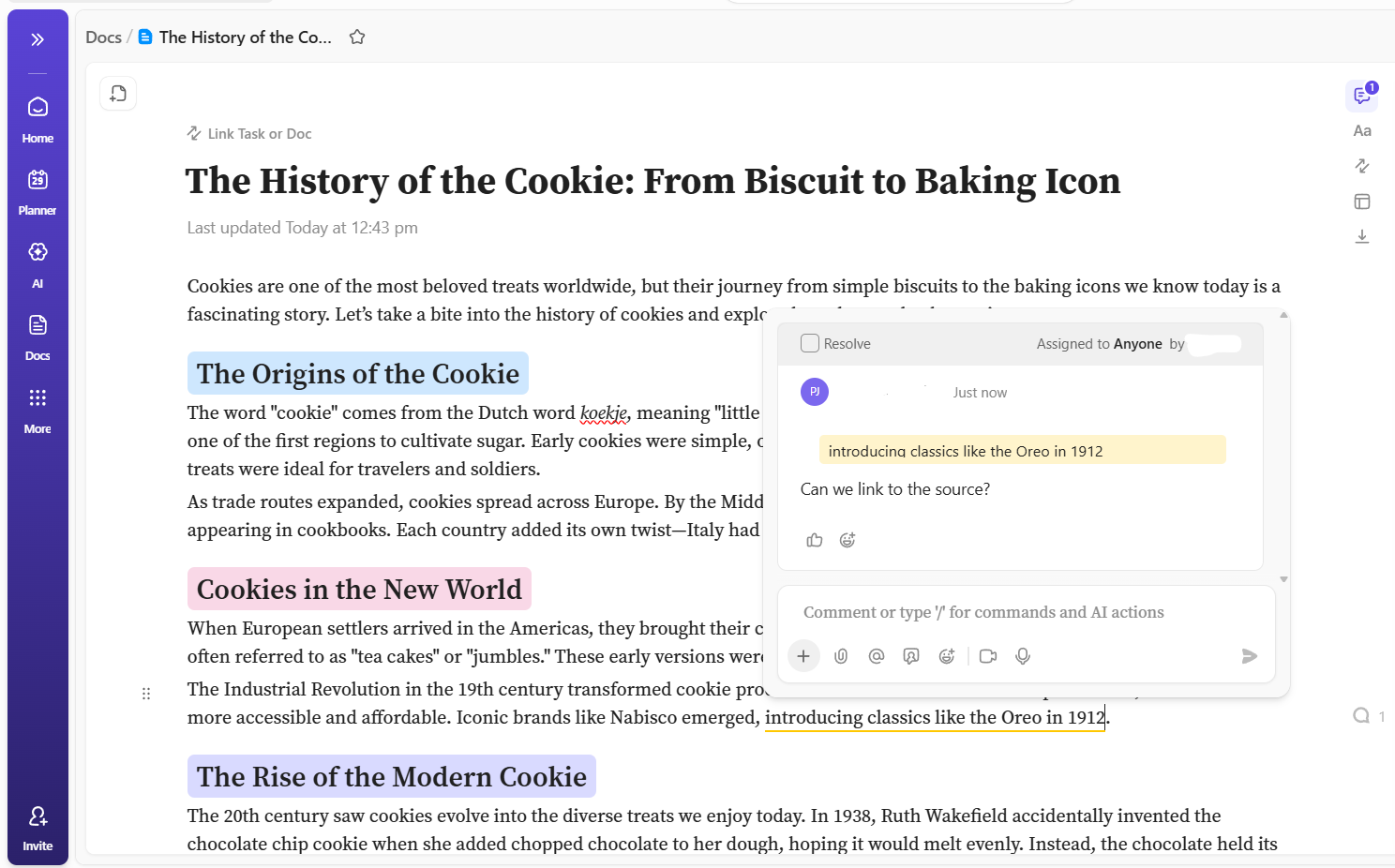

Het aanmaken van content in marketing is niet anders dan een groot orkest op het podium laten optreden. Maar terwijl een optreden gedijt op slopende repetities, hebben marketingteams iets anders nodig: minder wrijving en veel meer werkstroom.
Ideeën moeten soepel van de ene fase naar de volgende gaan, waarbij alle belanghebbenden in harmonie werken.
Helaas pakken veel teams dit op de verkeerde manier aan. Hun proces ziet er ongeveer zo uit: handmatige spreadsheetupdates → eindeloze e-mailthreads → Slack-herinneringen → verspreide Google Documenten → een gehaaste poging om eindelijk alles live te krijgen.
Maar de waarheid is dat het proces alleen in de tegenovergestelde richting kan werken.
Om dit te bereiken, laten we je zien hoe je een soepele, gestructureerde werkstroom voor contentproductie kunt ontwerpen in Google Drive – waar de meeste marketingteams al werken.
Wat is een werkstroom voor contentproductie?
Een werkstroom voor contentproductie is een herhaalbare, voorspelbare reeks fasen die uw content doorloopt, van het eerste idee tot de publicatie.
Iedereen weet wat deze volgorde is, en de juiste belanghebbenden (schrijvers, ontwerpers, managers, het SEO-team, editors, contentstrategen, enz.) worden op het juiste moment ingeschakeld. Alles staat op één plek en is goed met elkaar verbonden, zodat je nooit meer ergens naar hoeft te zoeken.
📮ClickUp Insight: Slecht presterende teams gebruiken 4 keer vaker meer dan 15 tools, terwijl goed presterende teams efficiënt blijven door hun toolkit te beperken tot 9 of minder platforms. Maar wat dacht je ervan om één platform te gebruiken? Als de alles-in-één-app voor werk brengt ClickUp je taken, projecten, documenten, wiki's, chat en gesprekken samen op één platform, compleet met AI-aangedreven werkstroom. Klaar om slimmer te werken? ClickUp werkt voor elk team, zorgt voor zichtbaarheid van het werk en stelt je in staat je te concentreren op wat belangrijk is, terwijl AI de rest afhandelt.
👀 Wist je dat? Ongeveer 6 op de 10 bedrijven geven maandelijks tussen de $ 5.001 en $ 10.000 uit aan contentmarketing.
Hoe contentproductiewerkstroomen werken in Google Drive
Als je elke keer dat iemand een update, een bestand of feedback nodig heeft, zucht en door een doolhof van bestanden gaat spitten, zit je in grotere problemen dan je wilt toegeven.
Op korte termijn kun je de chaos wel beheersen. Je kunt brandjes blussen en de boel op de een of andere manier draaiende houden. Maar dat loopt maar op één manier af: je raakt opgebrand.
De meeste teams vertrouwen op wat ze al tot hun beschikking hebben: Google Workspace. Hoe handig dat ook is, het is gefragmenteerd en er is geen overkoepelend mechanisme om alles op één plek samen te brengen. Daardoor kom je in een vicieuze cirkel terecht waarin geen enkel systeem met de andere communiceert, en je elk systeem afzonderlijk moet bijwerken wanneer er iets verandert.
Uw doe-het-zelf-systeem, dat gebruikmaakt van de ingebouwde functies van Google Drive, is gebaseerd op een goede logica:
- Gedeelde schijven of mappen: Deze fungeren als centrale bibliotheek en zijn doorgaans georganiseerd op project, contenttype of productiefase
- Google Documenten: Hier vinden het opstellen en gezamenlijke bewerking plaats, waarbij opmerkingen, suggesties en @vermeldingen worden gebruikt voor feedback
- Google Spreadsheets: Dit wordt het geïmproviseerde commandocentrum – een redactionele kalender voor het bijhouden van de status van content, deadlines en opdrachten
- Deel van de toestemming: hiermee bepaalt u wie bestanden in elke fase van het proces kan bekijken, erop kan reageren of ze kan bewerken
Deze aanpak kan een schijn van orde brengen, maar vereist enorm veel handmatig werk en strikte teamdiscipline. Het is een begin, maar het is een noodoplossing, geen oplossing die speciaal voor dit doel is ontworpen.
📚 Lees ook: Hoeveel Toggl-belasting betaalt u?
👀 Wist je dat? 48% van de marketeers hergebruikt of past content licht aan voor verschillende platforms, in plaats van alles helemaal opnieuw te maken.
Een werkstroom voor contentproductie opzetten in Google Drive
Klaar om je eigen doe-het-zelf-werkstroom in Google Drive op te zetten?
Deze praktische, stapsgewijze handleiding leidt je door de vijf belangrijkste onderdelen: mappenstructuur, sjablonen, een contentkalender, toestemming en automatisering, zodat je je eigen doe-het-zelf-werkstroom in Google Drive kunt opzetten. Dit is een flinke klus en is geschikt voor kleine teams.
Als je van plan bent om binnenkort op te schalen, of al een middelgroot tot groot team hebt, kun je onderweg tegen enkele obstakels aanlopen (we zullen daar later uitgebreid op ingaan)
Maak je mappenstructuur aan
De manier waarop je je mappenstructuur organiseert, vormt de ruggengraat van je werkstroom. Als die rommelig is, raken bestanden zoek en gaan mensen in Slack vragen: "Waar is de nieuwste versie?"
De sleutel is consistentie. Elk teamlid moet precies weten waar hij of zij bestanden kan vinden – en opslaan – in elke fase van de productie. Zorg ervoor dat je, voordat je begint, een logica hebt voor het opslaan van bestanden.
- Sommige bureaus volgen de structuur: Client -> Project -> Jaar -> Contenttype -> Asset (met het conceptnummer)
- Anderen houden het heel eenvoudig: Client -> Project -> Materiaal
- Of: Assets -> Briefs, Concepten, In beoordeling, Goedgekeurd en Gepubliceerd (als je met grote volumes werkt)
Welke methode uw medewerkers ook op de lange termijn zullen volgen, dat is uw opslagruimte.
🟒 Pro-tip: Gebruik altijd gedeelde schijven in plaats van persoonlijke 'Mijn schijf'-mappen. Dit voorkomt chaos wanneer een teamlid vertrekt, omdat het eigendom van de bestanden bij het team blijft en niet bij het individu.
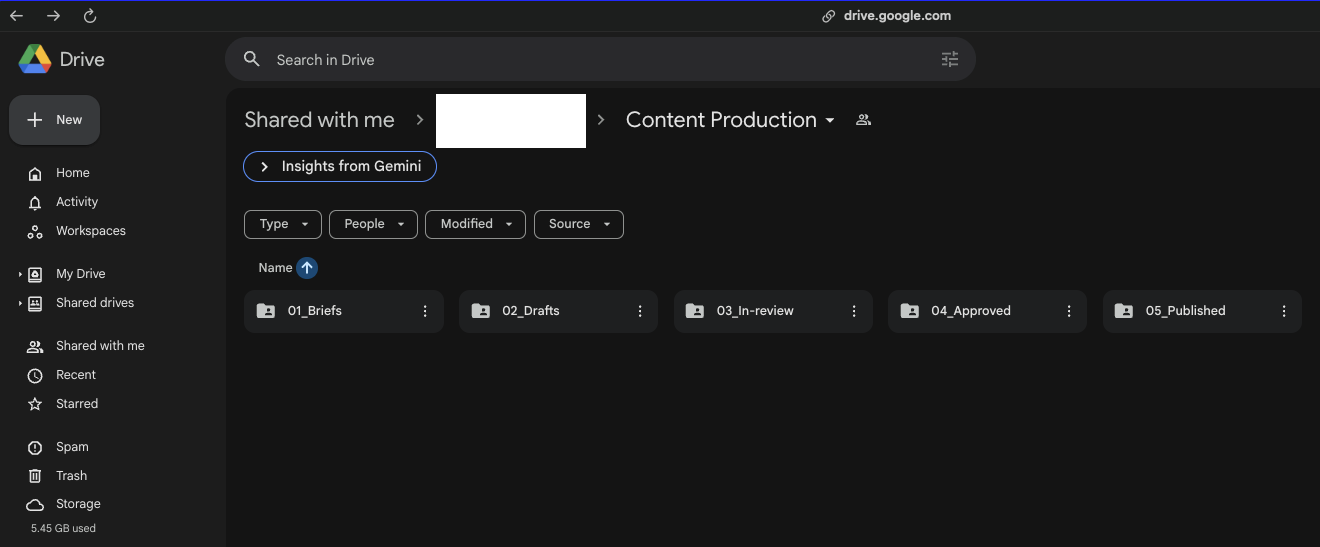
Hier is een eenvoudige, effectieve structuur om mee te beginnen:
- Contentproductie (gedeelde schijf) 01_Briefings 02_Concepten 03_In beoordeling 04_Goedgekeurd 05_Gepubliceerd Archief
- 01_Briefings
- 02_Concepten
- 03_In beoordeling
- 04_Goedgekeurd
- 05_Gepubliceerd
- Archief
- 01_Briefings
- 02_Concepten
- 03_In beoordeling
- 04_Goedgekeurd
- 05_Gepubliceerd
- Archief
Nog een snelle tip: houd je mappenhiërarchie overzichtelijk. Te veel submappen maken, of te diep nesten, maakt bestanden moeilijker te vinden en vertraagt iedereen.
Stel inhoudsjablonen in Google Documenten in
Sjablonen besparen je kostbare tijd en zijn de eenvoudigste manier om ervoor te zorgen dat iedereen dezelfde methode volgt voor een bepaalde taak. Niet elk teamlid heeft een unieke stijl van briefings of concepten nodig.
Als dat gebeurt, gaat belangrijke informatie verloren en is het format een puinhoop.
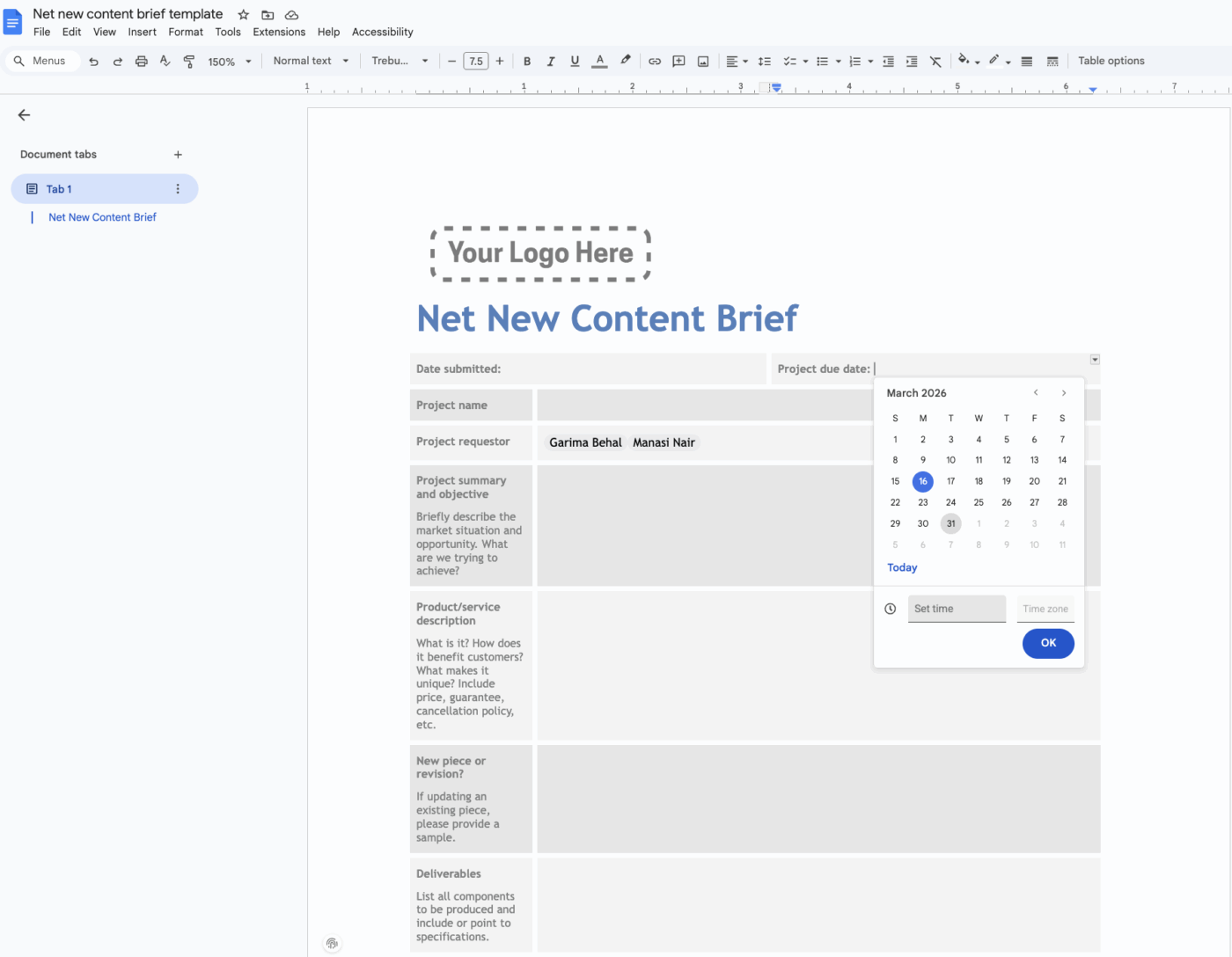
Maak herbruikbare sjablonen voor briefings en concepten in Google Documenten. Dit zorgt ervoor dat elk stukje content dezelfde structuur heeft en alle benodigde informatie bevat.
- Uw briefing-sjabloon moet het volgende bevatten: Een duidelijke titel, het target-zoekwoord, een beschrijving van de doelgroep, een globaal overzicht en een streefaantal woorden
- Uw sjabloon moet het volgende bevatten: vooraf ingestelde koppen met behulp van de ingebouwde stijlen van Google Documenten (Kop 1, Kop 2, enz.), zodat schrijvers niet helemaal opnieuw moeten formatten
Sla deze op in een speciale map 'Sjablonen' en vraag je team om voor elke nieuwe opdracht een kopie te maken. Je kunt ook Smart Chips gebruiken om eenvoudig datums toe te voegen, naar andere bestanden te koppelen of teamgenoten rechtstreeks in het document te vermelden met een vermelding.
Maak een contentkalender in Google Spreadsheets
Een contentkalender in Google Spreadsheets kan dienen als uw centrale hub om de status van alle content bij te houden.
Maak een spreadsheet met kolommen voor essentiële informatie zoals Titel van de content, Schrijver, Status, Deadline, Publicatiedatum en een link naar het Google-document. Om het dynamischer te maken:
- Gebruik gegevensvalidatie: Maak dropdownmenu's voor de kolom 'Status' met opties zoals 'Briefing', 'In concept', 'In beoordeling', 'Goedgekeurd' en 'Gepubliceerd'. Zo blijven je statussen consistent en gemakkelijk bij te houden
- Gebruik voorwaardelijke opmaak: stel regels in om rijen automatisch een kleur te geven op basis van hun status. Zo kan 'In beoordeling' bijvoorbeeld geel zijn en 'Goedgekeurd' groen, waardoor knelpunten visueel gemakkelijk te herkennen zijn
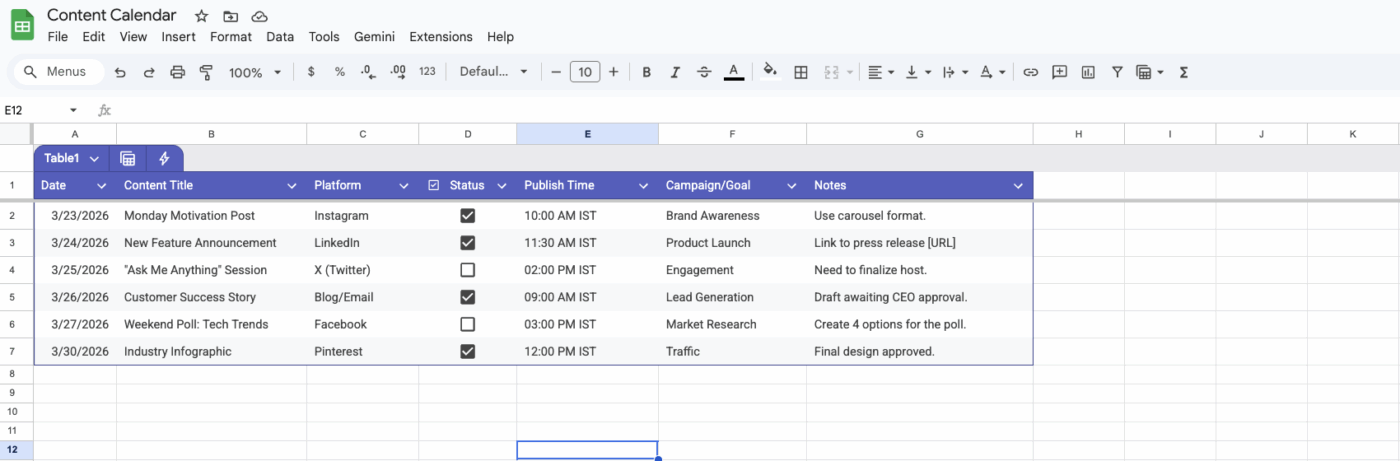
De grote beperking hier is dat het allemaal handmatig is. Google Spreadsheets stuurt geen herinneringen voor deadlines en werkt de status niet automatisch bij. Iemand in je team moet ervoor zorgen dat het up-to-date blijft, waardoor je in feite weer terug bij af bent en het hele proces afhankelijk is van personen.
📚 Lees ook: Google Drive-tips
Configureer delen en toestemmingen
Het is een nachtmerrie als veel leden van het team bewerkingsrechten hebben voor een document.
Je hebt geen volledige controle over het audittraject en je moet handmatig teruggaan om te controleren wie wat heeft bewerkt, vooral als het om een goedgekeurd concept gaat.
Implementeer een gelaagde aanpak voor het delen van toestemmingen om ervoor te zorgen dat mensen alleen de toegang hebben die ze nodig hebben:
- Editors: Dit zijn de schrijvers en editors die content rechtstreeks moeten maken en bewerken
- Reageerders: Dit zijn belanghebbenden, zoals vakexperts of juridische beoordelaars, die feedback moeten geven maar de content niet zelf mogen doorwerken
- Kijkers: Dit niveau is bedoeld voor leidinggevenden of klanten die zichtbaarheid in het proces nodig hebben, maar geen wijzigingen kunnen aanbrengen
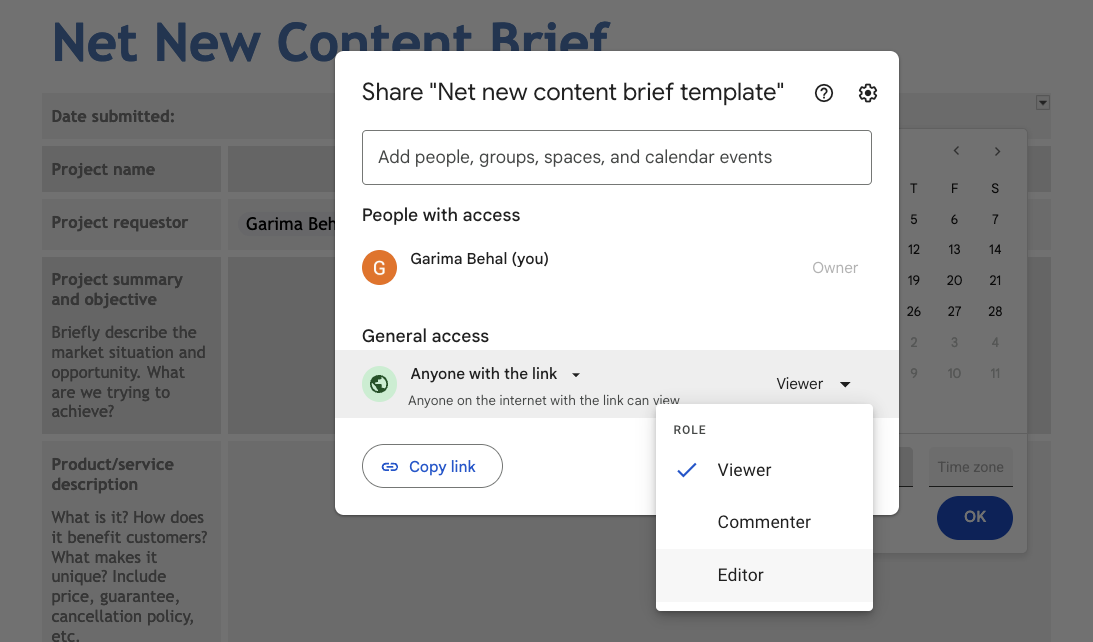
💡 Pro-tip: Stel waar mogelijk toestemmingen in op mapniveau, want dat is veel efficiënter dan bestanden één voor één delen. En wees heel voorzichtig met de instelling 'Iedereen met de link kan bewerken'. Het is handig, maar ongelooflijk riskant voor content die een formele goedkeuringsprocedure vereist.
Voeg automatisering toe met tools van derden
Het handmatige werk van een Google Drive-werkstroom is een hele klus. Voortdurend reviewers aanspreken in Slack, bestanden verplaatsen van de map 'Concepten' naar de map 'In beoordeling' en de statusspreadsheet bijwerken is vervelend en foutgevoelig.
Maar je hoeft het niet alleen te doen. Je hebt automatiseringstools van derden als je kleine helpers om het proces zo soepel mogelijk te laten verlopen.
Deze tools kunnen een deel van het handmatige werk verminderen, maar ze maken je installatie ook complexer. Houd er rekening mee dat automatiseringen die op mappenstructuren zijn gebaseerd kwetsbaar zijn; als iemand een map hernoemt of verplaatst, kan de hele automatisering misgaan.
🧠 Leuk weetje: Google Documenten hebben meer dan 1 miljard maandelijkse actieve gebruikers en het bredere Google Workspace-ecosysteem bedient wereldwijd meer dan 3 miljard gebruikers. Deze schaalgrootte verklaart waarom veel marketingteams hun werkstroom starten in gedeelde Google Documenten- en Drive-mappen voordat ze elders publiceren.
Tools om je Google Drive-contentwerkstroom te automatiseren
Als je de verkeerde tool kiest, krijg je een systeem dat te simpel is om je problemen op te lossen, of juist te complex voor je team om te gebruiken.
Elke automatiseringstool is geschikt voor verschillende behoeften en vaardigheidsniveaus. Hier volgt een kort overzicht om je te helpen de juiste tool voor je team te kiezen. 🛠️
| Tool | Het meest geschikt voor | Technische vaardigheden vereist | Kosten |
| Zapier | Eenvoudige, lineaire automatiseringen | Laag | Betaald (gratis versie heeft een limiet) |
| Maak | Complexe, vertakkende werkstroomen | Medium | Betaald (gratis versie beschikbaar) |
| n8n | Zelfgehoste controle en aangepaste aanpassing | Hoog | Gratis (bij zelfhosting) |
| Apps Script | Aangepaste triggers die standaard in Google zijn ingebouwd | Gemiddeld-Hoog | Free |
- Zapier is ideaal voor beginners en eenvoudige 'if this, then that'-automatiseringen
- Biedt krachtigere, meerstaps, voorwaardelijke werkstroomen, maar heeft een steilere leercurve
- Voor technische teams die volledige controle willen en abonnementskosten willen vermijden, is de open-source tool n8n een krachtige optie.
- Google Apps Script is perfect voor het maken van aangepaste automatiseringen direct binnen het Google-ecosysteem, maar vereist kennis van JavaScript.
Onthoud dat je werkstroom, zelfs met deze tools, nog steeds om bestanden draait. Je automatiseert acties rondom je bestanden, je beheert het werk zelf niet op een gestructureerde manier.
🧠 Leuk weetje: Volgens het State of Marketing Report 2026 van HubSpot gebruikt 80% van de marketeers AI voor het aanmaken van content, terwijl 75% het gebruikt voor mediaproductie.
Beperkingen van Google Drive voor werkstroom voor contentproductie
Uw Google Drive-werkstroom werkte in het begin misschien nog wel. Maar naarmate het team groeit, beginnen de tekortkomingen zichtbaar te worden en vraagt het proces zelf meer aandacht dan de content die u probeert te produceren. Dit is de natuurlijke beperking van de doe-het-zelfaanpak.
Google Drive is een fantastische tool voor opslagruimte voor bestanden en samenwerking op de werkplek, maar het is nooit ontworpen voor contentbeheer.
- Geen ingebouwd taakbeheer: Je kunt geen gebruikmaken van ingebouwd taakbeheer om een stuk content aan een schrijver toe te wijzen, een deadline in te stellen of de voortgang bij te houden zonder een aparte tool of een onhandige spreadsheet
- Handmatige statusupdates: Elke keer dat een concept naar de beoordelingsfase gaat, moet iemand het trackingblad handmatig bijwerken. Dit wordt gemakkelijk vergeten en leidt al snel tot een kalender die niet meer synchroon loopt
- Versnipperde context: Voor één taak moet je vier verschillende plekken bezoeken om al het relevante materiaal te verzamelen. Vermenigvuldig dat met het nummer van taken en projecten, en dat is hoeveel moeite je aan het einde van elke week moet doen om je leidinggevenden op de hoogte te houden. Dit is een klassiek geval van contextversnippering: de versnippering van informatie over losstaande tools en platforms. Geen wonder dat 70% van de leidinggevenden aangeeft dat medewerkers meer dan een uur besteden aan het zoeken naar één stukje informatie
- Zelfgemaakte goedkeuringswerkstroomen: Er is geen ingebouwde manier om goedkeuringswerkstroomen te beheren. Je bent aangewezen op @vermeldingen en e-mailketens, zonder duidelijk overzicht van wie wat wanneer heeft goedgekeurd
- Tekortkomingen in de rapportage: Het is vrijwel onmogelijk om te zien hoe lang content in elke fase blijft hangen, of om een duidelijk beeld te krijgen van de werklast van je team
U bent tegen de limieten aangelopen van wat een bestandsopslagsysteem kan, en u hebt een platform nodig dat speciaal is gebouwd voor het beheren van werk.
Hoe ClickUp werkstroom voor contentproductie vereenvoudigt
Nu blijkt dat het vertrouwen op Google Drive voor het beheer van je contentwerkstroom niet ideaal is, is het tijd om de op één na beste optie onder de loep te nemen. Je moet overstappen van een systeem met losse bestanden naar een uniforme werkruimte waar de volledige levenscyclus van je contentproductie op één plek plaatsvindt. Dat is waar ClickUp om de hoek komt kijken. ✨
Breng met ClickUp je taken, documenten en communicatie samen op één plek en maak een einde aan de wildgroei aan tools waar contentteams zo vaak mee worstelen.

Zo lost ClickUp de limieten van een Google Drive-werkstroom direct op:
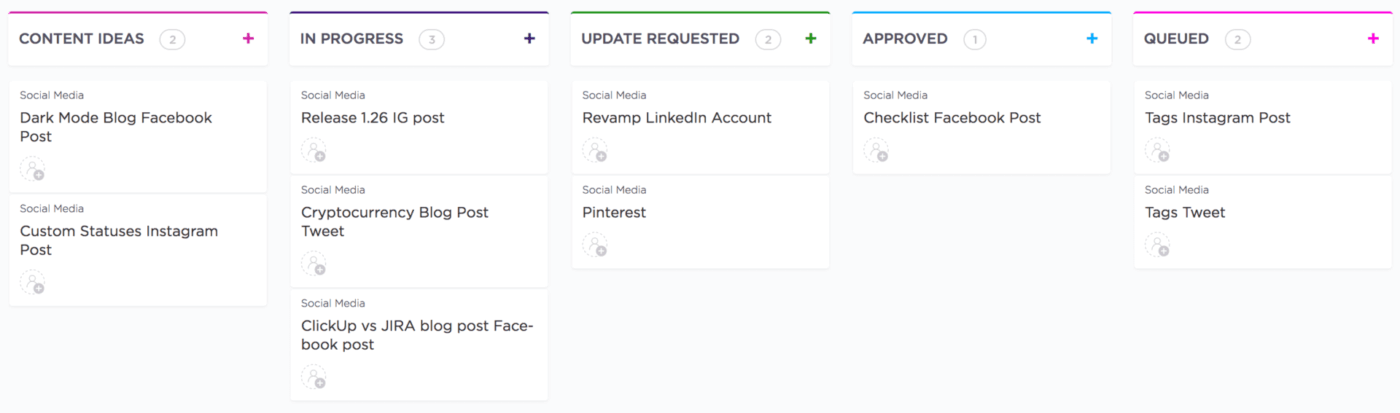
- Gebruik geen spreadsheets meer om je werk bij te houden. Vervang je handmatige tracker door ClickUp-taken. Elk stukje content wordt een taak die door een visuele pijplijn loopt met aangepaste statussen in ClickUp zoals 'Briefing', 'Concept' of 'In beoordeling', waardoor je direct zichtbaarheid krijgt in je hele productielijn
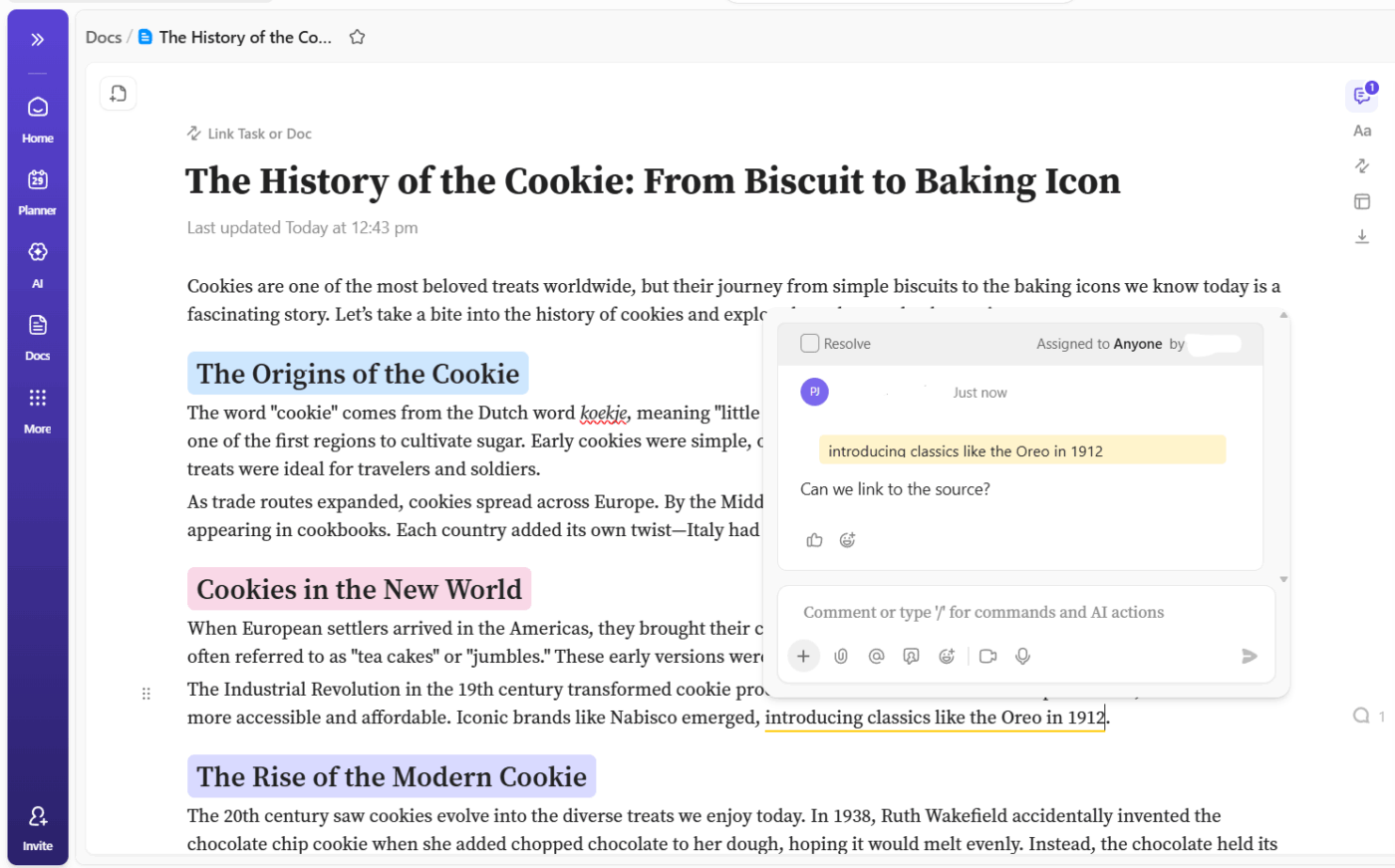
- Houd content en context bij elkaar. Gebruik in plaats van losstaande bestanden ClickUp Docs om te schrijven, te bewerken en samen te werken op de plek waar je werk wordt beheerd. Je kunt Docs rechtstreeks aan taken koppelen, zodat de briefing, het concept en de feedback nooit los staan van het werk zelf
Een ClickUp-gebruiker op G2 deelt:
Het handigste aan ClickUp is dat het echt ons hele bureau aanstuurt. We gebruiken ClickUp de hele dag door, voor taakbeheer, Super Agents, interne teamcommunicatie, contentkalenders, documentatie, het bijhouden van campagnes en nog veel meer. Het is voor ons niet alleen een tool voor projectmanagement, het is ons besturingssysteem. De Super Agents zijn een enorm pluspunt. Omdat onze hele werkstroom in ClickUp zit, kunnen de agents ons bij bijna alles ondersteunen wat we nodig hebben. Ze helpen ons sneller te werken, helderder te denken en efficiënter te werken zonder tussen tools te hoeven schakelen. Het gebruiksgemak is een ander groot pluspunt. Het is ongelooflijk eenvoudig om zowel teamleden als klanten in te stellen en op te leiden. We stellen contentkalenders op binnen ClickUp en nodigen zelfs onze minst technisch onderlegde klanten uit als gasten om deze te bekijken en aantekeningen achter te laten. Ze vertellen ons keer op keer hoe intuïtief en gebruiksvriendelijk het is, wat de samenwerking naadloos maakt.
Het handigste aan ClickUp is dat het echt ons hele bureau aanstuurt. We gebruiken ClickUp de hele dag door, voor taakbeheer, Super Agents, interne teamcommunicatie, contentkalenders, documentatie, het bijhouden van campagnes en nog veel meer. Het is voor ons niet alleen een tool voor projectmanagement, het is ons besturingssysteem. De Super Agents zijn een enorm pluspunt. Omdat onze hele werkstroom in ClickUp zit, kunnen de agents ons bij bijna alles ondersteunen wat we nodig hebben. Ze helpen ons sneller te werken, helderder te denken en efficiënter te werken zonder tussen tools te hoeven schakelen. Het gebruiksgemak is een ander groot pluspunt. Het is ongelooflijk eenvoudig om zowel teamleden als klanten in te stellen en op te leiden. We stellen contentkalenders op binnen ClickUp en nodigen zelfs onze minst technisch onderlegde klanten uit als gasten om deze te bekijken en aantekeningen achter te laten. Ze vertellen ons keer op keer hoe intuïtief en gebruiksvriendelijk het is, wat de samenwerking naadloos maakt.
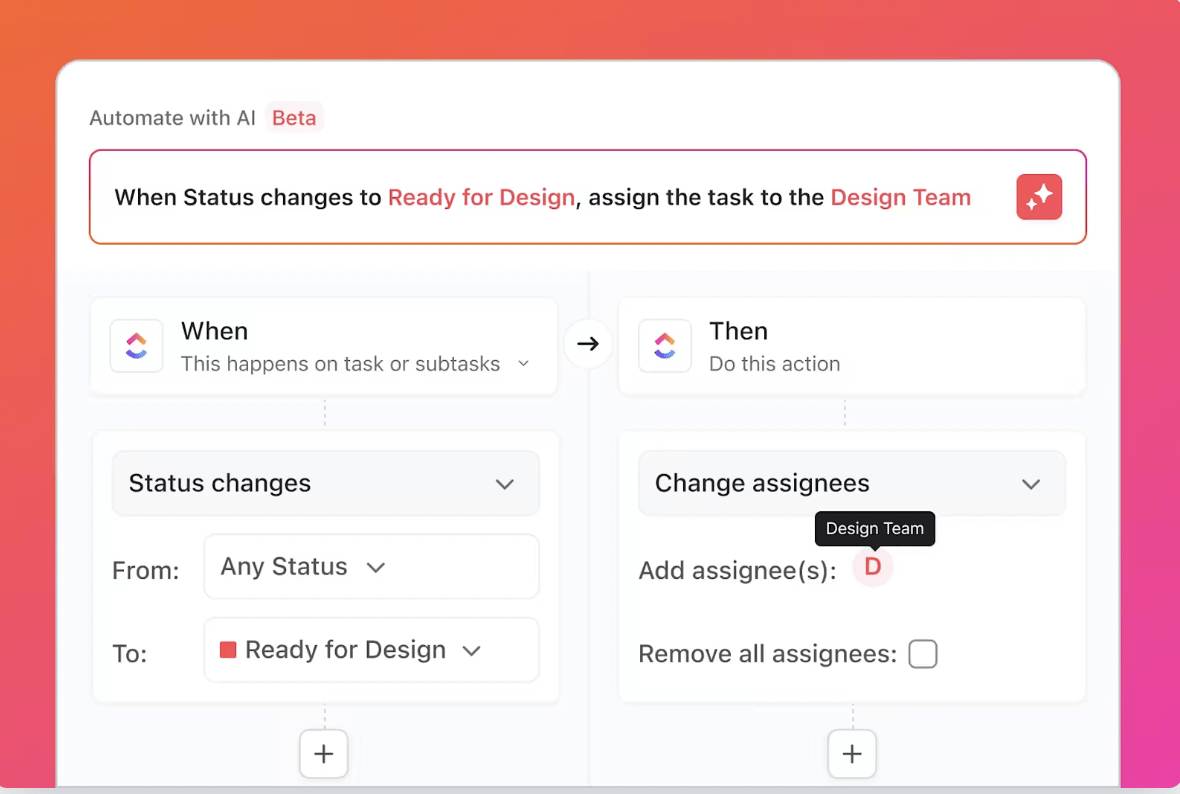
- Zet overdrachten op de automatische piloot. Maak tools van derden overbodig met de ingebouwde ClickUp-automatiseringen. Wanneer de status van een taak verandert in 'In beoordeling', kunt u deze automatisch toewijzen aan een editor, een opmerking toevoegen om belanghebbenden op de hoogte te stellen en zelfs ClickUp-aangepaste velden bijwerken zonder enige handmatige inspanning
- Stroomlijn je feedbackproces. Maak een einde aan de nachtmerrie van vage feedback op creatieve assets. Voeg annotaties rechtstreeks toe aan afbeeldingen, video's en PDF's met ClickUp Redactie. Wijs deze opmerkingen toe aan specifieke personen om bruikbare feedback te creëren en houd goedkeuringen op één plek bij
- Krijg realtime zichtbaarheid in je pijplijn. Maak een einde aan het giswerk en zie precies waar je knelpunten zitten. Maak aangepaste rapporten om je contentpijplijn, de werklast van je team en cyclustijden te visualiseren met ClickUp dashboards, zodat je je proces kunt optimaliseren met echte gegevens
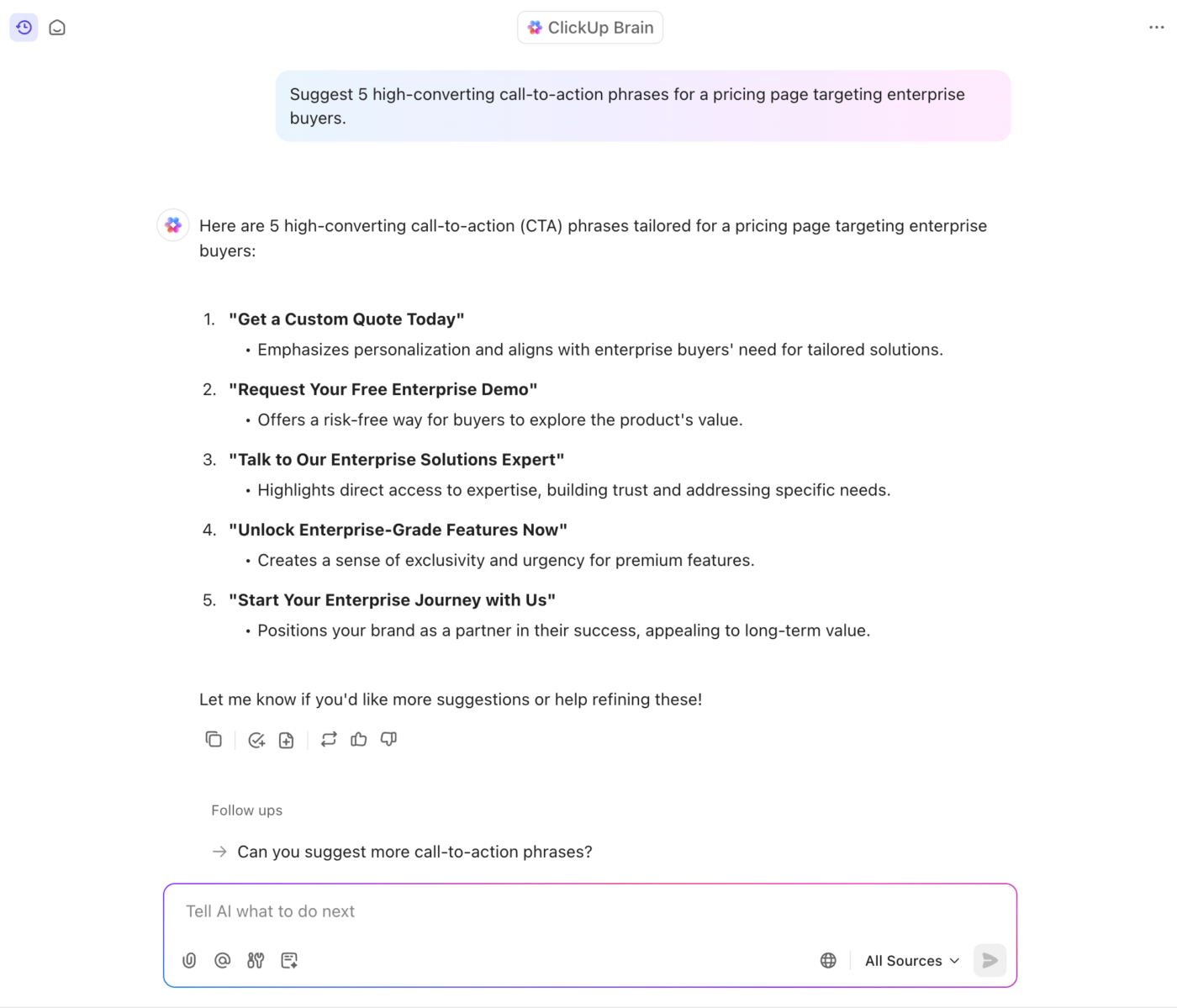
- Krijg antwoorden zonder te hoeven zoeken. Moet je die belangrijke statistiek uit een onderzoeksdocument vinden of de belangrijkste punten van een strategievergadering onthouden? Krijg direct antwoord door ClickUp Brain te vragen. Je kunt Brain @vermelden in elke taak of chat om AI-aangedreven samenvattingen te krijgen, ideeën te genereren of gerelateerde informatie te vinden uit je hele werkruimte. Het beste deel? Brain maakt ook content (inclusief afbeeldingen) op aanvraag
- Laat agents uw contentpijplijn beheren: ClickUp Super Agents kunnen de volledige werkstroom beheren – van het omzetten van ideeën in schetsen, het opstellen van content en het coördineren van beoordelingen tot het plannen van publicaties en het bijhouden van prestaties. In plaats van handmatig achter taken of updates aan te jagen, houdt de agent elke fase in de gaten, wijst werk toe en houdt de pijplijn automatisch in beweging. Dit zorgt ervoor dat uw content van idee tot gepubliceerd materiaal gaat zonder voortdurend toezicht
🎥 Bekijk hoe we Super Agents gebruiken om onze contentwerkstroomen in ClickUp te beheren:
En wat meer is: je kunt altijd bijlagen aan taken toevoegen en nieuwe Docs of Sheets maken vanuit ClickUp met behulp van de Google Drive-integratie — perfect voor teams die nog niet helemaal klaar zijn om Google Drive achter zich te laten.
Als je klaar bent om verder te gaan dan een doe-het-zelf-systeem en een werkstroom wilt opzetten die echt werkt, probeer ClickUp dan gratis uit en ervaar het verschil dat een echt geïntegreerde werkruimte kan maken.
Veelgestelde vragen (FAQ's)
Een contentkalender houdt bij wat u van plan bent te publiceren en wanneer, terwijl een contentwerkstroom het stapsgewijze proces definieert voor het maken, beoordelen en goedkeuren van die content.
Een Google Drive-werkstroom is een handmatig, doe-het-zelfsysteem dat u zelf opzet, terwijl een speciale tool voor projectmanagement een speciaal ontworpen structuur biedt met functies zoals taakbeheer en automatisering om het proces te stroomlijnen.
De meeste teams gebruiken een Google Spreadsheet met een statuskolom die handmatig moet worden bijgewerkt, en goedkeuringen worden doorgaans afgehandeld via opmerkingen of aparte e-mailthreads, zonder formele tracking.
Hoewel Google Drive in de theorie de volledige contentcyclus kan afhandelen, wordt het inefficiënt en foutgevoelig naarmate teams groeien. Dit leidt vaak tot versnipperde informatie, gemiste deadlines en een gebrek aan zichtbaarheid – problemen die speciaal ontwikkelde tools juist zijn ontworpen om op te lossen.