

Tijdens de gegevensmigratie kunt u het beste de oorspronkelijke opzet behouden terwijl u de gegevens verplaatst. Bovendien wordt aanbevolen om elke stap te valideren voordat u iets live zet.
De discipline is belangrijk, want uit een onderzoek van de Bloor Group blijkt dat de migratie van projectgegevens gemiddeld 41% langer duurt dan gepland. De gebruikelijke boosdoeners zijn rommelige exports met losse veldtoewijzingen en niet-geteste afhankelijkheden.
De oplossing hier is een herhaalbare werkstroom met enkele vangrails. U kunt de exportpariteit controleren, kolommen vooraf toewijzen, een pilot uitvoeren en pas daarna opschalen. In deze handleiding doorlopen we een beproefde werkstroom en importeren we deze in een gestructureerde ClickUp-werkruimte, zodat teams hun momentum behouden.
Aantekening: Microsoft Project voor het web is nu Microsoft Planner geworden, dat momenteel aan klanten wordt uitgerold.
Waarom teams overstappen van Microsoft Project naar ClickUp
Enkele van de belangrijkste redenen waarom gebruikers van Microsoft Project vaak op zoek gaan naar andere opties zijn:
- Een rigide planningsmodel maakt snelle wijzigingen lastig. Het is geweldig voor gantt-puristen, maar minder geschikt voor snel veranderende projecten
- Beperkte realtime samenwerking en opmerkingen staan los van de daadwerkelijke taken
- Dure licenties en add-ons lopen op naarmate uw team groeit
- De steile leercurve voor belanghebbenden buiten de PMO vertraagt de acceptatie en updates
- Integraties voelen fragmentarisch aan, waardoor gegevens verspreid raken over andere tools
Dit alles leidt tot versnippering van het werk. Teams besteden uiteindelijk 60% van hun tijd aan het delen van links, het zoeken naar updates en het afstemmen van projectgegevens tussen verschillende apps, in plaats van het werk vooruit te helpen. Wanneer dat de norm wordt, gaan projectmanagers op zoek naar één platform om te plannen, te overleggen en te leveren.
ClickUp lost dit op door een geconvergeerde AI-werkruimte te zijn die projectmanagement, kennis en chat in één werkruimte combineert.
Beschouw ClickUp als uw centrale hub voor het analyseren van werkstroomprocessen en het nemen van snellere beslissingen, zonder dat u van tabblad hoeft te wisselen of meerdere apps hoeft te combineren.
- Zet gesprekken om in actie: zet elke aantekening, chat of samenvatting van een vergadering met één klik om in een taak
- Houd de context bij de plek waar het werk gebeurt: maak relevante chatthreads vast aan taken en projecten, zodat beslissingen, bestanden en volgende stappen bij elkaar blijven
- Vind alles snel: gebruik Connected Search om antwoorden te vinden in documenten, taken en geïntegreerde apps, en sla de tabbladtour over
- Zie in één oogopslag hoe het met je team staat: Teams Hub laat zien wat er is gedaan, wie het te druk heeft en waar je aanpassingen kunt doen, zodat je met vertrouwen kunt plannen
🧠 Leuk weetje: Vandaag de dag gebruiken meer dan 3 miljoen teams ClickUp om sneller te werken dankzij gecentraliseerde kennis, efficiënte werkstroomen en een chatfunctie die je helpt je te concentreren en ruis vervangt door momentum.
Planning vóór de migratie
Voordat je aan de export begint, is het handig om alles voor te bereiden voor een probleemloze gegevensmigratie. Een snelle controle, een paar beslissingen over wat je wilt overzetten en een duidelijke structuur van de werkruimte besparen uren tijd en helpen je team om het momentum vast te houden.
Controleer uw Microsoft Project-gegevens
Maak een inventarisatie van wat u momenteel daadwerkelijk gebruikt in Microsoft Project: actieve planningen, resourcebladen, kalenders en belangrijke weergaven.
U kunt huidige versus gearchiveerde of voltooide planbestanden, projectgegevenslocaties (afhankelijkheden, beperkingen, baselines) en velden die u wilt behouden, vergelijken. Markeer ook formules, aangepaste kalenders en invoegtoepassingen waar u op vertrouwt, zodat u equivalenten in ClickUp kunt plannen.
Beslis wat je wilt migreren en wat je opnieuw wilt opbouwen
Niet alles hoeft te worden overgezet, toch? U kunt dus lopend werk en de officiële geschiedenis meenemen, terwijl u experimentele concepten achterlaat.
Exporteer de essentiële gegevens (WBS, data, afhankelijkheden, toegewezen personen) en bouw complexe weergaven of rapporten opnieuw op in ClickUp, waar ze gemakkelijker te onderhouden zijn. Dit is ook een uitstekend moment om de naamgeving te standaardiseren, eigenaren te normaliseren en dubbele plannen te verwijderen.
📮ClickUp Insight: Meer dan 60% van de respondenten in onze enquête besteedt dagelijks meer dan een uur aan typen, en 36,75% heeft regelmatig last van ongemak of pijn in de handen.
Typmoeheid is niet alleen een vervelend neveneffect van de manier waarop we werken. Het is een killer van de productiviteit.
Maar dit is eenvoudig op te lossen. De Talk-to-Text-functie van ClickUp Brain GPT is uw snelkoppeling naar een gezondere werkdag.
Dicteer updates, brainstorm over ideeën of maak aantekeningen van vergaderingen zonder je handen te gebruiken, en gun je polsen (en je concentratie) wat rust.
Stel de structuur van je ClickUp-werkruimte in
U moet een hiërarchie opzetten, zodat geïmporteerde gegevens op de juiste plek terechtkomen:
- Ruimtes: Afdelingen of initiatieven (bijv. PMO, Product, Klantlevering) met hun eigen toestemmingen en conventies
- Mappen: Programma's of grote projecten (bijv. 'Q3-lancering' of 'Implementatie – ACME') om gerelateerd werk te groeperen
- Lijsten: Uitvoerbare taken of fasen (bijv. Discovery, Build, UAT), waar de meeste MPP-content zal worden ondergebracht
- Aangepaste velden en statussen: Maak overeenkomende velden aan (Getal, Keuzelijst, Personen) en kopieer uw fase-namen als statussen (bijv. Gepland, In uitvoering, Geblokkeerd, Klaar), zodat uw gegevens netjes worden ingehaald vanuit CSV of via directe import
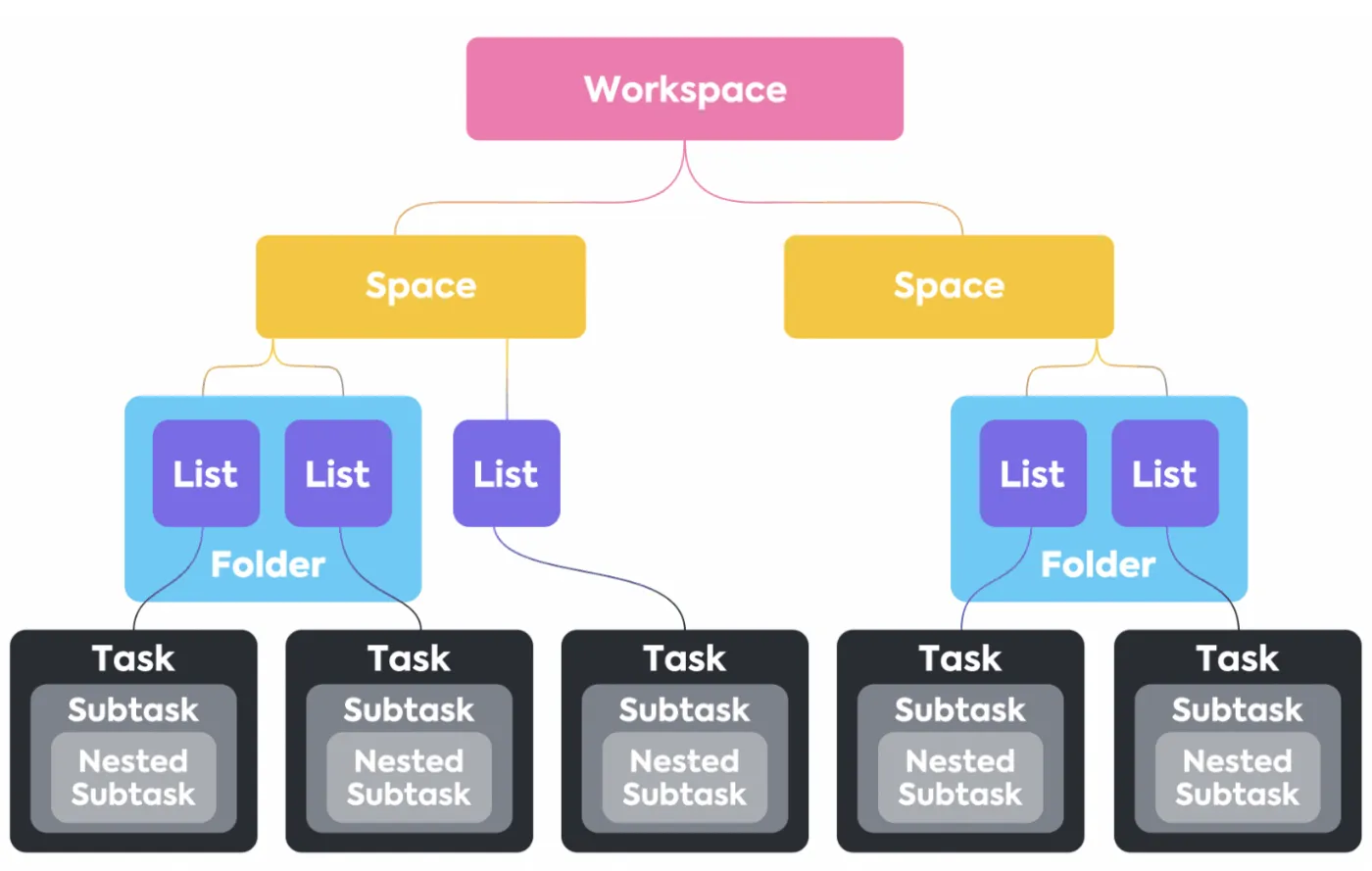
💡 Pro-tip: Open je exportbestand in Excel of Sheets om de kolomnamen op te schonen, formules om te zetten in waarden en de datumformaten op elkaar af te stemmen. Je kunt ook controleren of de toegewezen personen overeenkomen met ClickUp-gebruikers. Hoe overzichtelijker de bron, hoe soepeler het importeren zal verlopen.
Stap voor stap migratie van MS Project naar ClickUp
Hier volgt een stapsgewijze uitleg over hoe u binnen enkele seconden van Microsoft Project naar ClickUp kunt migreren en uw bestaande spreadsheetsoftware kunt vervangen.
Stap 1 — Microsoft Project-bestanden exporteren
U kunt uw project naar Excel exporteren wanneer u een Microsoft Project voor het web beheert.
- Stuur eerst een bestand met details over het project naar externe belanghebbenden
- Maak vervolgens de bijbehorende rapporten en visualisaties voor rapportage
- Zorg ervoor dat u kopieën van projecten archiveert voor audit- en nalevingsdoeleinden
- Druk ten slotte kopieën van uw project af
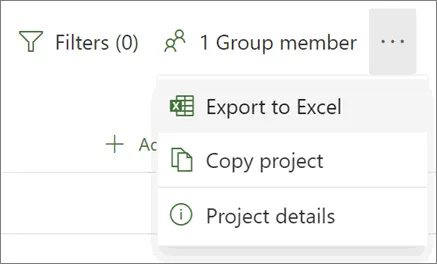
Wanneer u het Excel-bestand opent, ziet u een tabblad met de naam 'Projecttaken'. Bovenaan vindt u een overzicht van de belangrijkste projectdetails, waaronder de naam, de projectmanager, de startdatum en einddatum, de duur en het voltooiingspercentage. Ook wordt de exportdatum weergegeven. Onder dat overzicht vindt u een tabel met alle gedetailleerde projectinformatie.
Stap 2 — Maak je CSV-bestand klaar voor ClickUp
Pas het bestand voor het importeren even aan, zodat het netjes in je ClickUp-werkruimte terechtkomt. Standaardiseer kolomnamen zodat ze overeenkomen met de velden die je gaat aanmaken (Eigenaar, Prioriteit, Kosten), zet formules om naar waarden en zorg ervoor dat startdatum en einddatum één format hebben.
U kunt cellen met meerdere selecties opsplitsen in afzonderlijke invoeren, afhankelijkheden behouden als duidelijke ID's en controleren of de e-mailadressen van de toegewezen personen overeenkomen met die van echte gebruikers.
Stap 3 — Importeer je gegevens in ClickUp
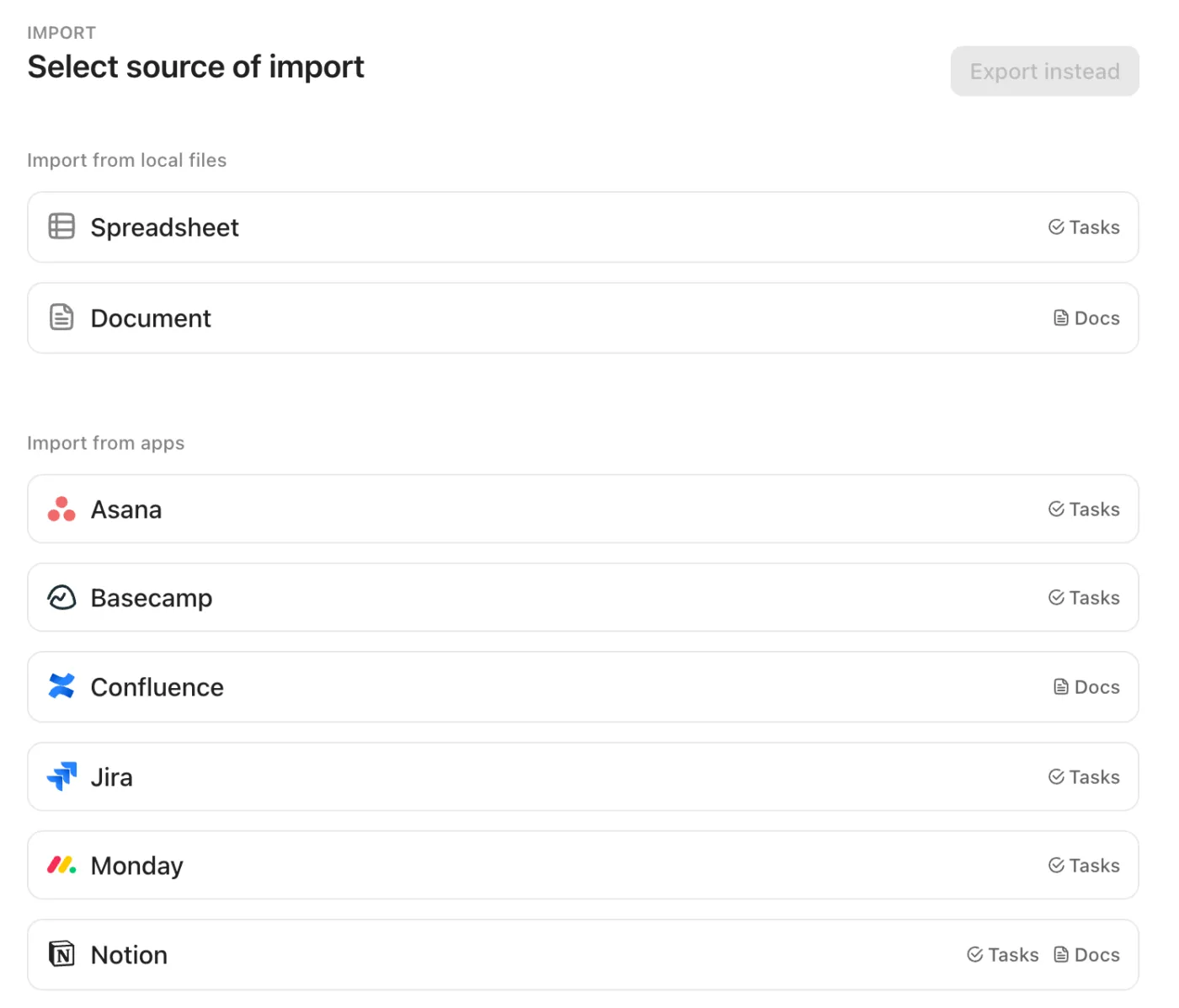
Zodra je CSV-bestand op orde is, importeer je het in je ClickUp-werkruimte met de Spreadsheets Importer. Upload het bestand dat je vanuit Microsoft Project hebt geëxporteerd (CSV/Excel werkt prima), en breng vervolgens elke kolom in kaart met ClickUp-taakvelden of ClickUp-aangepaste velden — toegewezen personen, statussen, start-/einddatums, inspanning, kosten en meer.
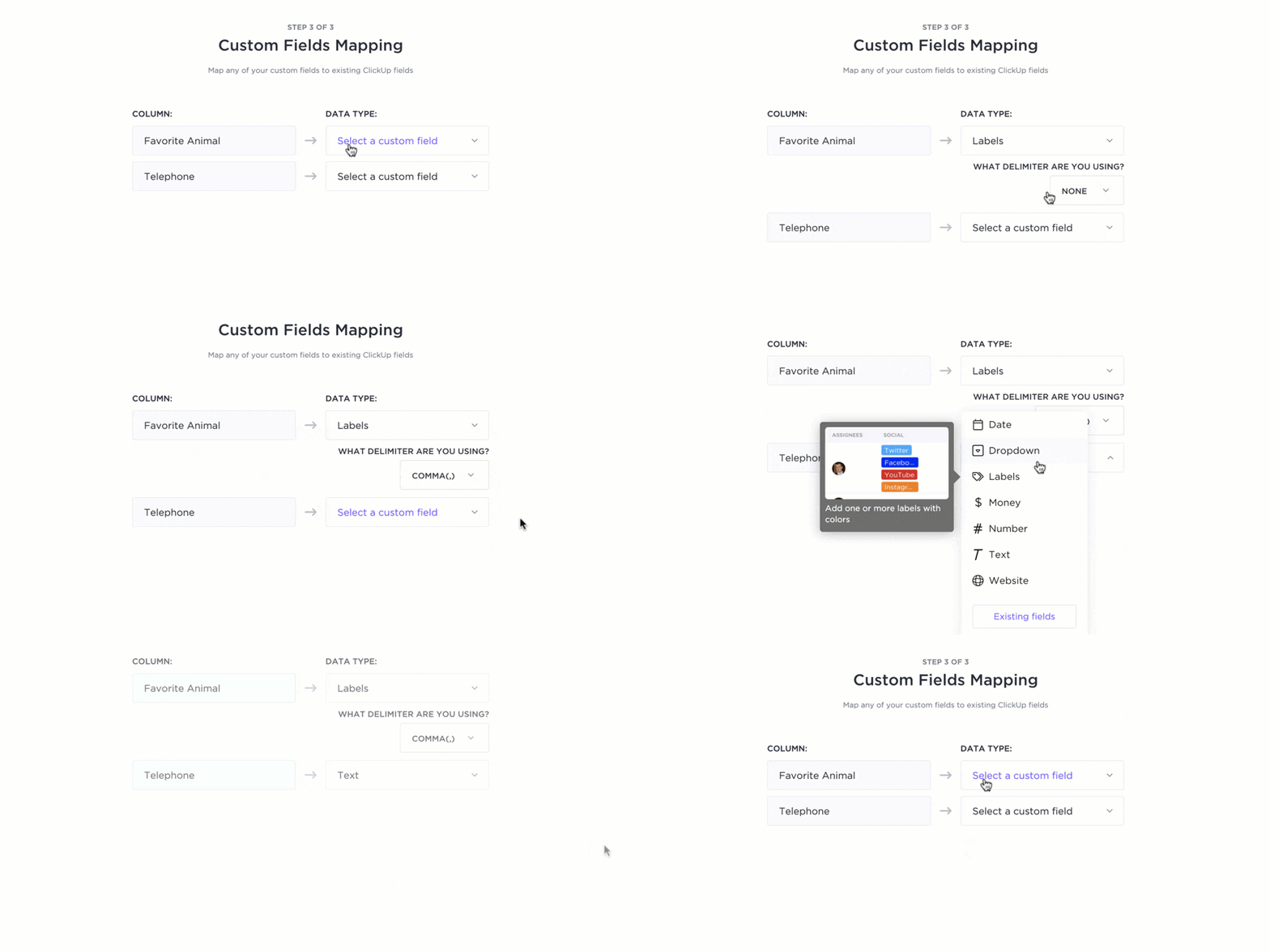
Je kiest ook waar alles in de hiërarchie terechtkomt (kies een ruimte, plaats het in een map en maak een target-lijst aan), zodat je projecten niet allemaal op één hoop belanden. Een live voorbeeld helpt je om afwijkingen op te sporen voordat de import wordt uitgevoerd, waardoor je gegevensmigratie vlekkeloos verloopt.
Als je een structuur vanuit MS Project naar ClickUp importeert, voeg dan een eenvoudige kolom 'Pad' toe (bijvoorbeeld: [Bovenliggende taak, Subtaak A]). De importer koppelt subtaaken van het eerste niveau aan hun bovenliggende taak, zodat de relaties behouden blijven tijdens de migratie, en je kunt daarna snel diepere niveaus of afhankelijkheden toevoegen.
📽️ Bekijk een video: Wilt u uw hiërarchie in ClickUp instellen? Bekijk dan deze gids met best practices om aan de slag te gaan:
U kunt de importer ook starten vanuit de instellingen van de werkruimte: open Imports/Exports, kies Spreadsheet, bevestig het datumformat (Y-M-D is gebruikelijk) en breng velden in kaart op het scherm 'Map fields'.
Er wordt automatisch een tijdelijke lijst 'Spreadsheet Import' aangemaakt; van daaruit kunt u taken naar behoefte hergroeperen, opnieuw toewijzen of in bulk bewerken. Het eindresultaat: alle gegevens die voor u van belang zijn, komen op de juiste plek terecht, op het juiste platform, klaar om door uw team te worden beheerd en opgeleverd.
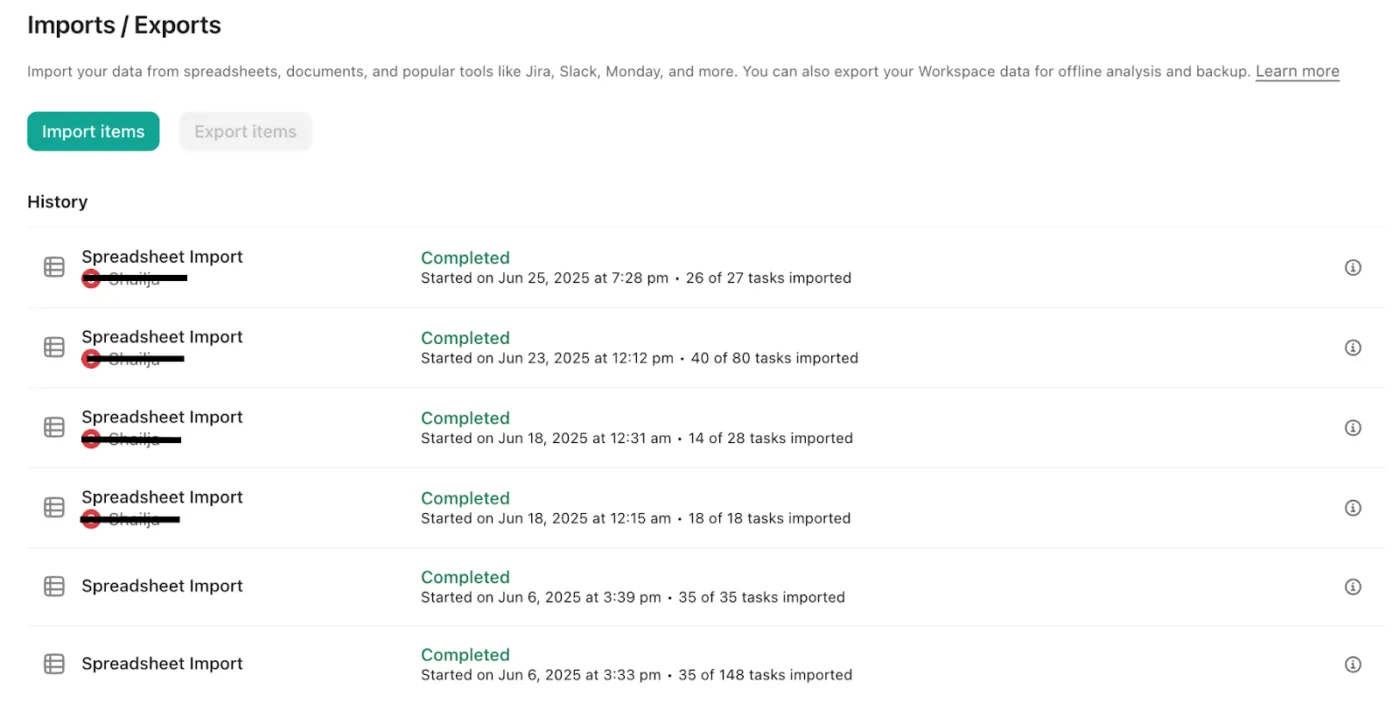
Er wordt automatisch een tijdelijke lijst 'Spreadsheet Import' aangemaakt; van daaruit kunt u taken naar behoefte hergroeperen, opnieuw toewijzen of in bulk bewerken. Het eindresultaat: alle gegevens die voor u van belang zijn, komen op de juiste plek terecht, op het juiste platform, klaar om door uw team te worden beheerd en opgeleverd.
Stap 4 — Bouw MS Project-afhankelijkheden opnieuw op in ClickUp
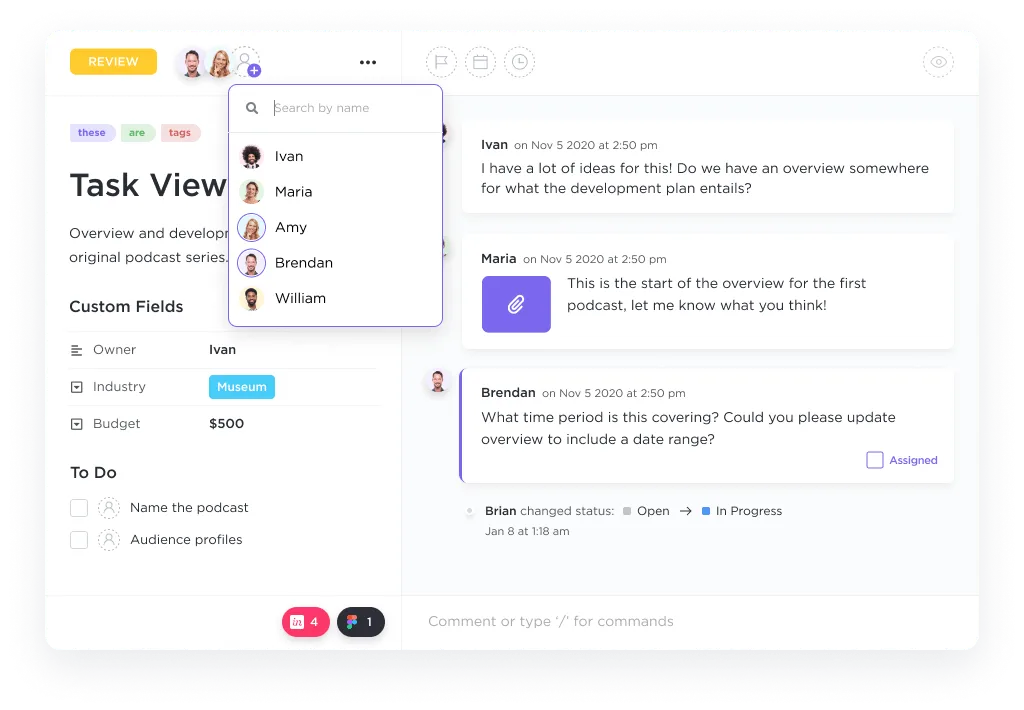
Herstel na het importeren de volgordelogica waarop je in Microsoft Project vertrouwde door gebruik te maken van afhankelijkheidsrelaties in ClickUp-taken.
- Open een van de gemigreerde taken en voeg relaties toe om aan te geven of een taak een andere taak blokkeert of op deze wacht — net zoals de 'finish-to-start'-ketens die je in MS Project gebruikte
- Betrek waar nodig meerdere toegewezen personen bij het project en vergeet belangrijke mijlpalen niet, zodat fase-mijlpalen zichtbaar blijven in al uw projecten
- Om planningen realistisch te houden, schakelt u 'Afhankelijkheden opnieuw plannen' in, zodat datumverschuivingen doorwerken in gekoppeld werk; wanneer een datum stroomopwaarts verschuift, passen items stroomafwaarts zich aan de nieuwe situatie aan in plaats van af te wijken
- Vervolgens kunt u het netwerk bekijken in de gantt- of kalenderweergave, controleren of de statussen kloppen en eventuele hiaten die tijdens de migratie zijn ontstaan, dichten.
Als je plan meerdere afdelingen omvat, groepeer dan gerelateerd werk in de juiste Space en Map, zodat overdrachten tussen teams en werkstroomen eenvoudig te beheren zijn binnen één ClickUp-werkruimte. Het resultaat is dezelfde logica die je in de tool van Microsoft hebt gemodelleerd, nu op één platform dat je team daadwerkelijk dagelijks kan onderhouden.
Stap 5 — Voeg tijdlijnen, mijlpalen en middelen toe
Het is tijd om de structuur van je project opnieuw op te zetten door tijdlijnen, mijlpalen en toewijzingen van middelen toe te voegen in ClickUp.
Gebruik Gantt-weergaven of tijdlijnweergaven om je projectplanning visueel in kaart te brengen, zodat alle belangrijke data en deliverables worden meegenomen. Markeer belangrijke taken als mijlpalen om cruciale controlepunten te benadrukken, en wijs middelen toe door teamleden toe te voegen aan taken of subtaaken.
Dit weerspiegelt niet alleen uw oorspronkelijke MS Project-plan, maar maakt ook gebruik van de samenwerkingsfuncties van ClickUp, waardoor u de voortgang eenvoudig kunt bijhouden en de werklast kunt aanpassen naarmate uw project vordert.
Stap 6 — MS Project-werkstroomen opnieuw maken in ClickUp
Om je projectmanagementproces volledig over te zetten, stel je in ClickUp werkstroom(men) in die aansluiten bij de fasen van je MS Project.
Pas geen taakstatussen toe zodat ze aansluiten bij het proces van je team (zoals Nog te doen, In uitvoering, Beoordelen, Klaar) en gebruik automatiseringen om repetitieve handelingen zoals statuswijzigingen of notificaties te stroomlijnen. Je kunt ook je lijsten en mappen zo indelen dat ze de structuur van je vorige werkstroom weerspiegelen, zodat de overgang voor je team soepel verloopt.
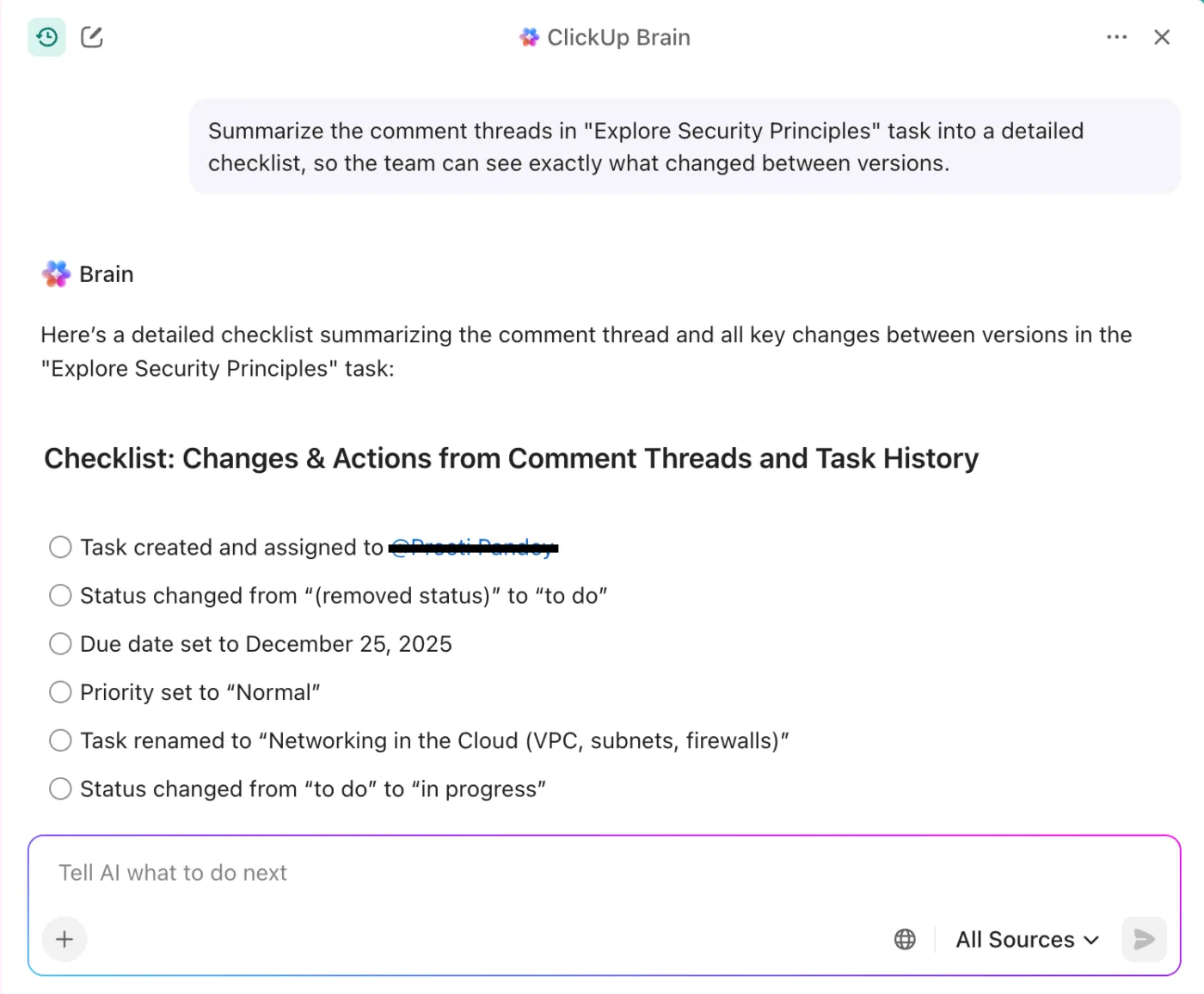
💡 Pro-tip: Je kunt ook ClickUp Brain gebruiken om commentaren na de migratie samen te vatten, zodat ontwerpers en schrijvers precies kunnen zien wat er is veranderd bij de overgang van de vorige software naar de huidige.
Configuratie na de migratie
U hebt de migratie voltooid. Het doel is nu duidelijk zichtbaarheid met minder handmatige stappen in het dagelijkse projectmanagement. Zo kunt u dat bereiken:
Weergaven instellen
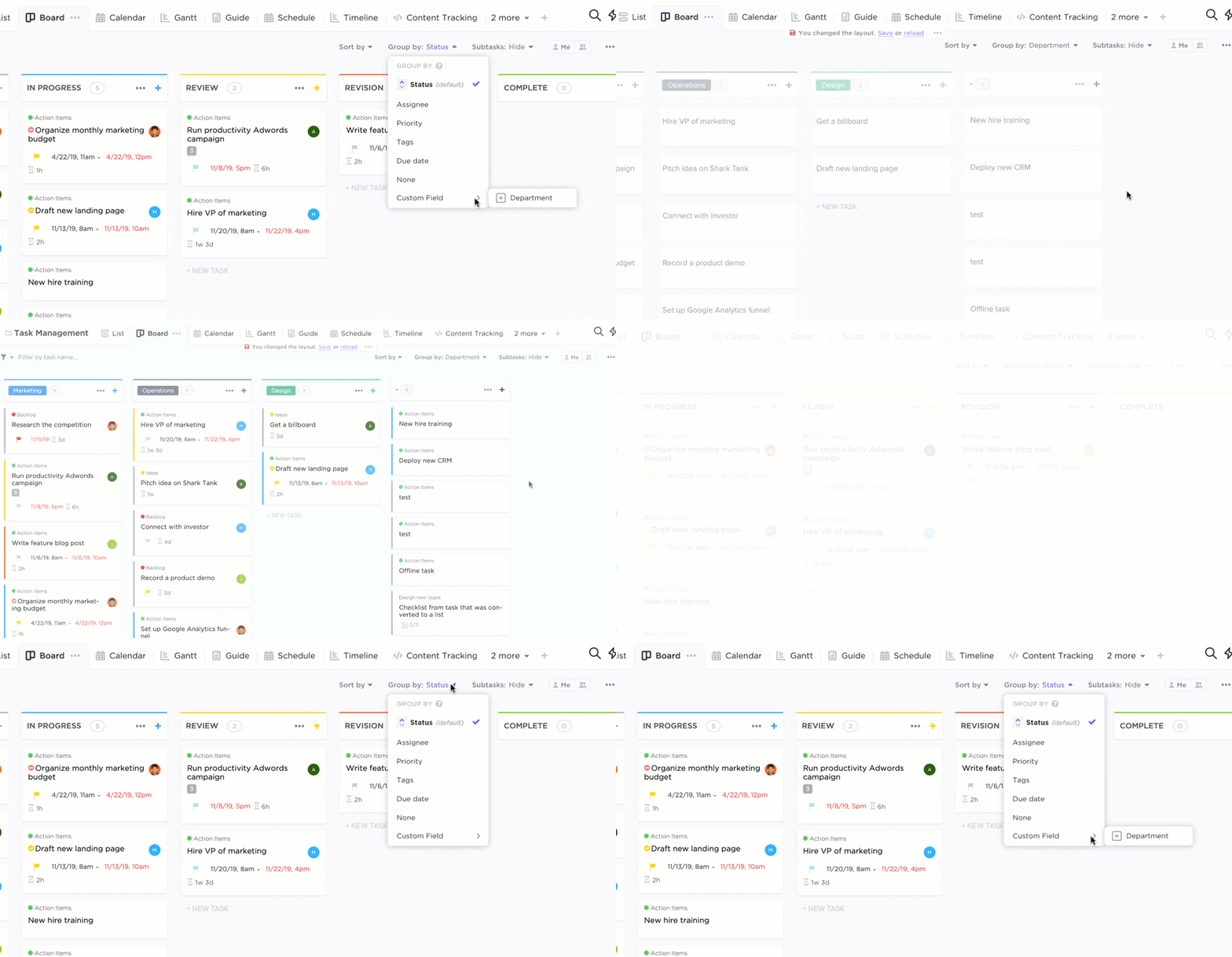
Begin met de basis en maak deze je eigen. Gebruik ClickUp-taken in de lijstweergave voor gedetailleerd bijhouden, ClickUp-kanbanborden, ClickUp-gantt-grafieken voor tijdlijnen en afhankelijkheden, en ClickUp-kalender voor planningen.
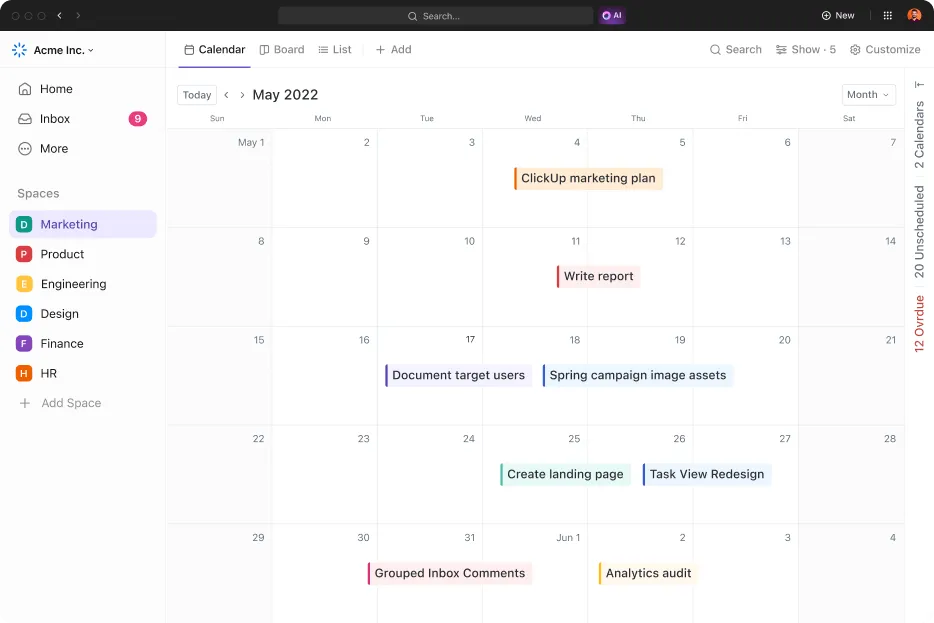
U kunt weergaven configureren op ruimte-, map- of lijstniveau, zodat elke doelgroep – projectmanagers, leidinggevenden of belanghebbenden – ziet wat voor hen belangrijk is. Stem statussen, mijlpalen en eigenaren op elkaar af, zodat geïmporteerde gegevens vanaf dag één overzichtelijk worden weergegeven en u snel de voortgang van alle projecten kunt bekijken.
Maak dashboards voor PMO-rapportage
Met ClickUp-dashboards kunt u indicatoren voor werklast, tijdlijnen, status en budget op één plek samenbrengen.

U kunt widgets voor deadlines, tijdsregistratie en middelen toevoegen om risico's en momentum te benadrukken. Daarnaast kunt u filteren op ruimte, map of lijst, en weergaven voor klanten genereren wanneer u behoefte heeft aan lichtgewicht externe zichtbaarheid zonder elk bestand of veld bloot te geven. Het is de controlekamer die uw PMO miste bij uw vorige tool.
Dit is wat Dayana Mileva, Account Director bij Pontica Solutions, zegt over ClickUp:
“Ik was op zoek naar een platform voor projectmanagement en ik heb het beste gevonden. Ik had meteen het gevoel dat ClickUp al onze problemen kon oplossen en kant-en-klare oplossingen kon bieden die ons op manieren ten goede zouden komen die ik me niet eens had kunnen voorstellen. ”
“Ik was op zoek naar een platform voor projectmanagement en ik heb het beste gevonden. Ik had meteen het gevoel dat ClickUp al onze problemen kon oplossen en kant-en-klare oplossingen kon bieden die ons op manieren ten goede zouden komen die ik me niet eens had kunnen voorstellen. ”
Voeg automatiseringen toe om handmatig werk te verminderen
Met ClickUp-automatisering kun je eenvoudige regels maken die het onderhoud voor je doen: automatisch toewijzen wanneer statussen veranderen, herinneringen plaatsen vóór deadlines of data aanpassen wanneer afhankelijkheden veranderen.
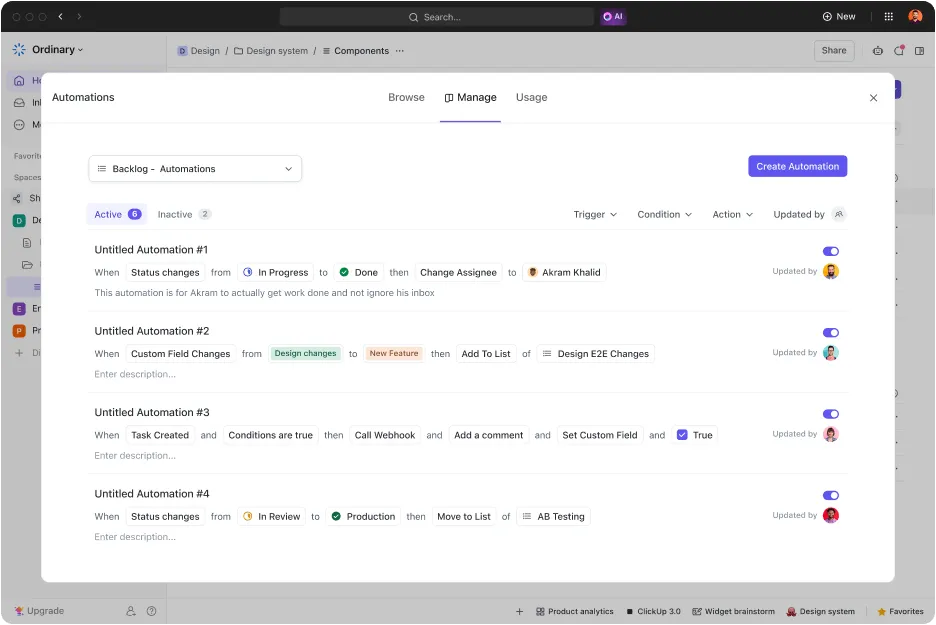
Integreer met je dagelijkse apps (denk aan Slack-notificaties of het bijwerken van een overdrachtsbord), zodat updates plaatsvinden waar mensen zich al bevinden. Na verloop van tijd kun je de regels aanpassen aan je veranderende werkstroom.
Schakel ClickUp Brain in voor projectmanagement
ClickUp Brain voegt een intelligente laag toe aan je ClickUp-werkruimte, zodat je team minder tijd kwijt is aan administratie en meer tijd heeft om werk af te ronden. Het zet verspreide updates om in duidelijk inzicht, automatiseert routinematige stappen en zorgt ervoor dat cross-functionele werkstroom op elkaar zijn afgestemd.
De belangrijkste manieren waarop ClickUp Brain uw projecten naar een hoger niveau tilt
Directe projectoverzichten en updates
- Vraag ClickUp Brain om een beknopte samenvatting van een lijst, map of ruimte en krijg binnen enkele seconden inzicht in belemmeringen, voortgang en volgende stappen
- Ideaal voor stand-ups, beoordelingen door belanghebbenden of check-ins halverwege de Sprint wanneer je overstapt van MS Project en snel op één lijn moet komen
Door AI aangestuurde rapportages en dashboards
- Plaats AI-kaarten in ClickUp-dashboards om automatisch wekelijkse samenvattingen, teamstand-ups en statusoverzichten te genereren
- Gebruik gerichte prompts om KPI's en trends uit je projectgegevens naar voren te halen, zodat je geen handmatige samenvoegingen of gedoe met het exporteren naar spreadsheets of CSV-bestanden nodig hebt
Geautomatiseerd taakbeheer
- Laat ClickUp Brain taken opstellen op basis van aantekeningen, toegewezen personen voorstellen, prioriteiten instellen en belangrijke kolommen invullen, zoals statussen, datums of inspanning
- Zet lange discussiethreads om in actielijsten, zodat uw projecten binnen de scope blijven zonder dat u voortdurend hoeft bij te sturen
Autopilot & Super Agents
- Configureer Autopilot-agents om risicosignalen (achterstanden, ontbrekende eigenaren, uitlopende mijlpalen) in de gaten te houden en actie te ondernemen
- Gebruik Super Agents voor routines met meerdere stappen: plaats wekelijkse statusoverzichten, herinner eigenaren aan ontbrekende velden of statussen bij wanneer afhankelijkheden veranderen. Houd patronen in de gaten, zoals geblokkeerde taken of niet-toegewezen werk. Automatiseer herinneringen voor deadlines en beoordelingsmomenten. Vat trends samen voor continue verbetering op het hele platform.
- Houd patronen in de gaten, zoals geblokkeerde taken of niet-toegewezen werk
- Automatiseer herinneringen voor deadlines en beoordelingsmomenten
- Vat trends samen voor continue verbetering op het hele platform
- Houd patronen in de gaten, zoals geblokkeerde taken of niet-toegewezen werk
- Automatiseer herinneringen voor deadlines en beoordelingsmomenten
- Vat trends samen voor continue verbetering op het hele platform
AI-notulist & kennisbeheer
- Schakel AI Notetaker in om vergaderingen (Zoom, Teams, Google Meet, enz.) vast te leggen, te transcriberen en actiegerichte samenvattingen te genereren die u aan taken kunt in kaart brengen
- Stel vragen aan ClickUp Brain over aantekeningen, SOP's of documenten om snel aanvullende informatie te zoeken en op te halen, en maak vervolgens in één stap vervolgacties aan
Veelgemaakte fouten bij migratie die u moet vermijden
Zelfs met een gedegen voorbereiding zijn een paar hobbels normaal. Hier zijn enkele snelle oplossingen die je meteen kunt toepassen.
- Dubbele taken: Wanneer een export twee keer wordt geïmporteerd, ontstaan er duplicaten. Groepeer in de lijstweergave op taaknaam om duplicaten te herkennen en gebruik vervolgens de werkbalk voor bulkacties om ze in één keer te verwijderen
- Ontbrekende aangepaste velden: Als een veld niet is overgezet, is dit meestal een toewijzingsprobleem. Open de importer opnieuw, wijs je CSV-kolommen opnieuw toe aan ClickUp-aangepaste velden en importeer alleen het betreffende blad opnieuw. Sla de gecorrigeerde toewijzing op als een sjabloon voor projectmanagement voor toekomstige importen
- Fouten bij het toewijzen van gebruikers: Niet-toegewezen items betekenen meestal dat het e-mailadres van het Microsoft-account niet overeenkomt met dat van ClickUp. Controleer de exacte e-mailadressen en wijs ze vervolgens in bulk toe aan de juiste gebruikers. Houd tijdens de migratie een overzicht van e-mailadressen en gebruikers bij in een hulpblad
- Verbroken afhankelijkheden: Voorgangers uit MS Project worden niet automatisch overgezet. Bouw deze opnieuw op met ClickUp-afhankelijkheden of -relaties en valideer vervolgens de tijdlijn in gantt. Voeg een korte aantekening toe in de beschrijving van de taak om de koppeling uit te leggen en verwarring te voorkomen
- Verloren structuur: Als taken op de verkeerde plek terecht zijn gekomen, sleep ze dan naar de juiste map of lijst en pas vervolgens de target-locatie van je importer aan voordat je de volgende keer de import uitvoert. Zo blijven “alle gegevens” georganiseerd terwijl je van de oude tool naar het nieuwe platform overstapt
👀 Wist je dat: Je bestanden worden versleuteld tijdens verzending en opslag. Als je tegen hardnekkige obstakels aanloopt, schakel dan de hulp in van de ondersteuning of een toegewijde migratiespecialist – vooral wanneer je Outlook of andere Microsoft-tools naast ClickUp moet integreren.
Best practices voor een succesvolle migratie
Gegevensmigratie moet een kort, goed georganiseerd project zijn, zodat je het momentum kunt behouden en projectmanagers met vertrouwen in je ClickUp-werkruimte kunt laten landen. Hier is een beknopte handleiding om zonder verrassingen over te stappen van Microsoft Project.
- ✅ Begin klein met een pilot door eerst één lijst te importeren, de toewijzingen te valideren en vervolgens op te schalen naar grotere projecten
- ✅Breng kolommen vooraf aan aan aangepaste velden (met selectievakjes, nummers en personen) in kaart en documenteer elke keuze, zodat je team deze later kan raadplegen
- ✅Normaliseer datums vóór het importeren, zodat startdatums en deadlines consistent worden weergegeven in alle weergaven en de kalender
- ✅Behoud de hiërarchie bewust en bepaal wat taken en wat subtaaken worden, en gebruik Relaties waar gekoppelde rijen bestonden
- ✅Houd bestanden dicht bij het werk en verplaats bijlagen naar taken, zodat de context mee gaat met het bestand
- ✅Maak alleen de weergaven opnieuw aan die mensen gebruiken; archiveer de rest om ruis vanaf dag één te verminderen
- ✅Vervang formules door eenvoudige automatiseringen en duidelijke eigenaren; controleer triggers in een sandbox
- ✅Stel richtlijnen in met verplichte velden voor statuswijzigingen, standaardtoegewezen personen en naamgevingsconventies per ruimte/map
Houd bij het importeren van een tool in ClickUp een periode van 10–14 dagen aan waarin beide systemen naast elkaar draaien. Houd in dit geval MS Project op alleen-lezen en verzamel feedback in ClickUp-documenten om het proces te verfijnen.
Teamtraining in ClickUp
De overstap van MS Project naar ClickUp is een ingrijpende verandering voor uw team, en effectieve training is essentieel om een soepele overgang te garanderen. ClickUp biedt een verscheidenheid aan hulpmiddelen en gestructureerde programma's om uw team te helpen zich snel aan te passen en het platform optimaal te benutten:
- ClickUp University: Dit is een interactief leerplatform met cursussen, live trainingsworkshops en on-demand webinars. Leden van het team kunnen leertrajecten volgen die zijn afgestemd op hun rol en ervaringsniveau, praktische oefeningen maken en certificaten behalen. Deze bronnen zijn ideaal voor zowel nieuwe als ervaren gebruikers.
- Live groeps- en 1-op-1-training: ClickUp biedt live groepsworkshops en individuele sessies met ClickUp-experts op het gebied van werkstroomoptimalisatie. Deze sessies kunnen bijzonder nuttig voor u zijn, omdat ze kunnen worden aangepast aan specifieke wijzigingen in de werkstroom en best practices in ClickUp.
Microsoft Project versus ClickUp (kort vergelijkingsoverzicht in tabel)
Hier volgt een korte vergelijking tussen Microsoft Project en ClickUp:
| Functies | Microsoft Project | ClickUp |
| Samenwerking | ✅ Real-time samenwerken, taken toewijzen, bestanden delen, samenwerken aan documenten, @vermelding. | ✅ Native samenwerking tussen taken, documenten, Whiteboards, opmerkingen en chatten. |
| AI | ✅ Copilot in Planner voor planning, roostering en bijhouden. | ✅ ClickUp Brain, AI Notetaker, AI Kaarten voor samenvattingen en updates. |
| Weergaven | ✅ Raster/bord, tijdlijn, kalender, grafieken. | ✅ Lijst, bord, kalender, gantt-diagram, tijdlijn (en meer). |
| Rapportage | ✅ Real-time dashboards en visualisaties. | ✅ Dashboards met kaarten voor status, werklast, tijd en aangepaste KPI's. |
| Resource management | ✅Wijs mensen toe aan taken en houd de capaciteit/toewijzingen bij in Project | ✅Werklast, capaciteit, tijdsregistratie en teamanalyses via dashboards/weergaven. |
| Prijzen pagina | ✅De openbare prijzen staan op de lijst van de prijspagina van Microsoft Project | ✅Openbare prijzen met een gratis abonnement voor Free Forever en betaalde abonnementen. |
ClickUp-functies die Microsoft Project op betrouwbare wijze vervangen
Wanneer u overstapt van Microsoft Project naar ClickUp, wint u aan snelheid en overzicht dankzij het uitgebreide bereik aan functies in de ClickUp-werkruimte. Hieronder ziet u hoe die kernfuncties één op één overeenkomen.
ClickUp gantt
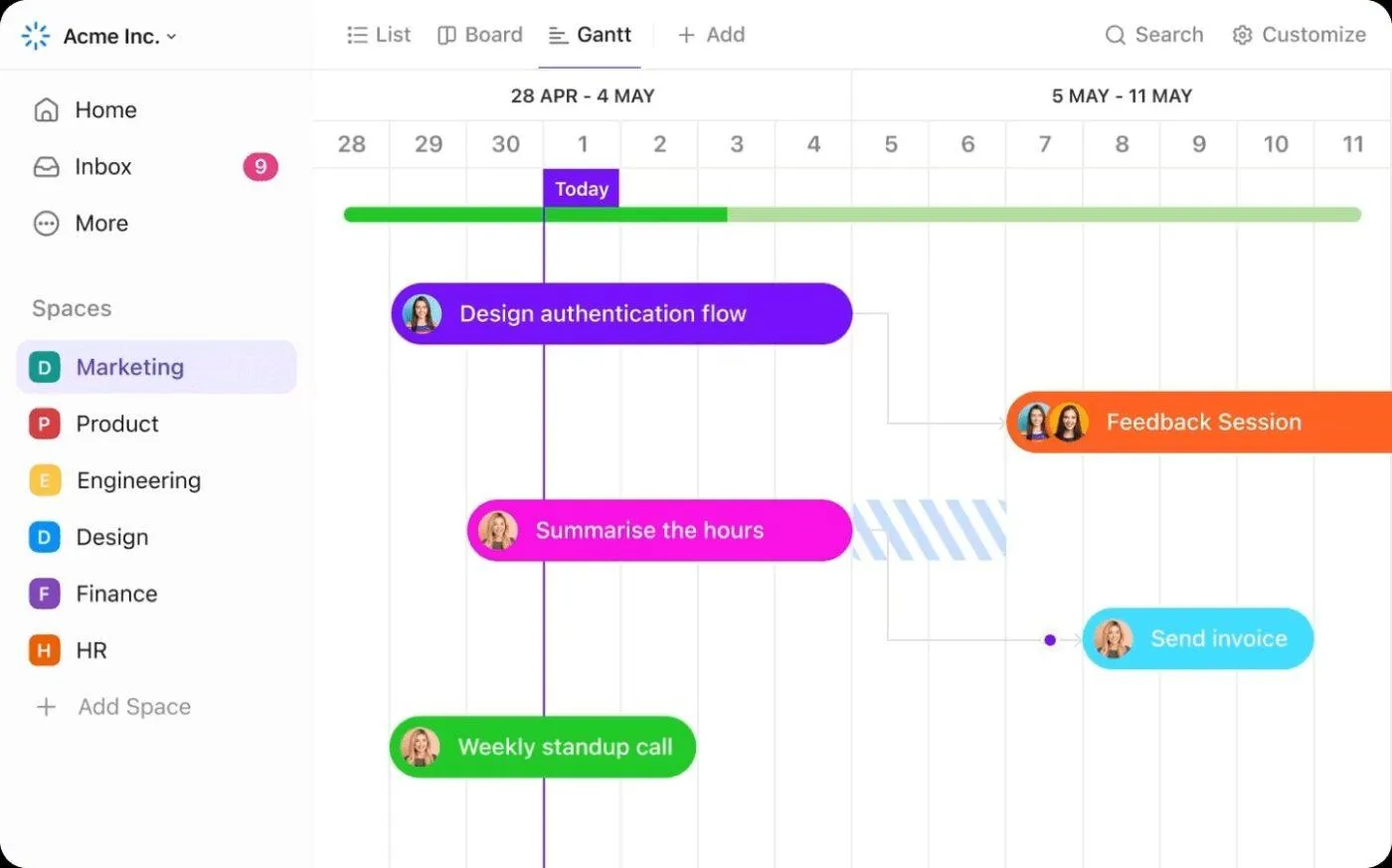
Plan tijdlijnen, visualiseer afhankelijkheden en houd mijlpalen bij met een Gantt-grafiek zonder te worstelen met een statisch bestand. Versleep om schema's te verschuiven, plan in bulk opnieuw in wanneer data veranderen en houd hoofd- en subtaken gesynchroniseerd. Weergaven van het kritieke pad, voortgang en middelen bevinden zich op dezelfde plek, zodat je projectmanagement transparant blijft van start tot oplevering.
werklastweergave
Bekijk realtime capaciteit in plaats van statische spreadsheets. Groepeer op toegewezen persoon of team, bekijk de werkdruk op basis van tijdsinschattingen en zie in één oogopslag of er sprake is van over- of onderbezetting. Als werk verschuift of eigenaren veranderen, wordt de weergave direct bijgewerkt – geen exports, geen handmatige afstemming – zodat je de balans kunt herstellen voordat tijdlijnen in het gedrang komen.
Afhankelijkheden + Kritiek pad
Verplaats een blokkerende taak en de daaropvolgende items passen zich automatisch aan. Schakel 'Kritiek pad' in om de exacte keten te zien die bepalend is voor je opleverdatum; 'Slacktijd' maakt de speling in de planning duidelijk, zodat je weloverwogen afwegingen kunt maken zonder giswerk.
Dashboards
Maak live, doelgroepspecifieke rapportages in plaats van statische rapporten. Combineer kaarten voor status, tijdsregistratie, werklast, factureerbare uren, risico's en meer – over projecten, teams of clients heen. Dashboards worden uw realtime controlecentrum voor beslissingen, in plaats van een wekelijks ritueel van het exporteren en samenvoegen van gegevens uit andere tools.
ClickUp Brain voor PM-ondersteuning
Laat AI het routinewerk doen. ClickUp Brain vat de projectstatus samen, stelt updates op, signaleert risico's en stuurt herinneringen naar eigenaars – allemaal op basis van de context uit je taken, documenten en tijdlijnen. Je krijgt snellere stand-ups, duidelijkere overdrachten en minder verrassingen, zodat je team zich kan richten op de uitvoering in plaats van op administratie.
📖 Lees ook: Hoe u repetitieve taken kunt automatiseren
Aan de slag met ClickUp
Je hebt het traject voor een soepele gegevensmigratie gezien: controleer wat belangrijk is, beslis wat je opnieuw moet opbouwen, stel een duidelijke hiërarchie in, ruim je CSV-bestand op, importeer de gegevens en koppel vervolgens tijdlijnen en afhankelijkheden opnieuw. Breng vervolgens de rapportage op één lijn, voer automatisering uit voor routinematige stappen en houd projecten met zichtbaarheid voor je team zonder omwegen resultaten kan boeken.
De belangrijkste les is dat een uniforme ClickUp-werkruimte de wildgroei aan tools tegengaat en het migratieproces voorspelbaar maakt, zodat het werk niet stilvalt terwijl je van systeem wisselt.
Als duidelijke eigendom en betrouwbare planningen tot uw vereisten behoren, biedt ClickUp u één plek om te plannen, samen te werken en op te leveren. Probeer ClickUp gratis om live werk al tijdens de migratie over te zetten.
Veelgestelde vragen (FAQ's)
Veelvoorkomende problemen zijn onder meer dubbele taken, niet-overeenkomende aangepaste velden, verschillen in datumnotatie (begin/einde), ontkoppelde afhankelijkheden, ontbrekende toegewezen personen (e-mailadressen komen niet overeen) en een verloren hiërarchie. Voorkom het grootste deel hiervan door uw CSV-bestand op te schonen, velden zorgvuldig toe te wijzen, paden tussen bovenliggende en onderliggende subtaaken te behouden en tijdlijnen in gantt te valideren.
Veel teams voeren de gegevensmigratie zelf uit zonder extra kosten met behulp van de spreadsheet-importer van ClickUp. Je belangrijkste kostenpost is interne tijd. Voor grotere implementaties kun je gebruikmaken van optionele partners of diensten; de kosten hiervoor variëren afhankelijk van de omvang. De reguliere prijzen voor ClickUp-abonnementen staan hier los van.
Voor de meeste teams wel. ClickUp biedt end-to-end projectmanagement met gantt-diagrammen, werklast, dashboards, automatiseringen en AI (ClickUp Brain), plus flexibele aangepaste velden en weergaven binnen één ClickUp-werkruimte. Voor zeer gespecialiseerde PPM-behoeften is het raadzaam eerst een proefproject uit te voeren om te controleren of het geschikt is.