

Meer dan 84% van de respondenten in een enquête van Wyzowl gaf aan dat ze door het bekijken van een video van een merk overtuigd waren om een product of dienst te kopen.
Of het nu gaat om een productdemo, een uitlegvideo of een productwalkthroughvideo, het komt erop neer dat video's de koper helpen om van 'misschien' naar 'ja' te gaan. Dat is de ongelooflijke kracht van videomarketing.
Toch schieten productdemo-video's vaak hun doel voorbij. Ze duren te lang, duiken meteen in technische details of slagen er niet in om kijkers geboeid te houden.
Deze gids leidt je door de stappen, best practices, tools en voorbeelden om productdemo-video's te maken die klanten overtuigen.
Wat is een productdemo-video?
Een productdemovideo is een korte video waarin wordt uitgelegd hoe uw product of dienst werkt. De video laat zien wat de functies van het product zijn in praktijksituaties en waarom u het nodig hebt.
Deze video's trekken de aandacht van de kijker wanneer deze uw verkooppraatje bekijkt, uw app uitprobeert of door uw website bladert. Ze worden door het verkoop- en productmarketingteam gebruikt gedurende de hele levenscyclus van het product.
De meest succesvolle demovideo's presenteren de voordelen van een product op een boeiende manier. Ze worden vergezeld van een uitleg en begrijpelijke beelden. Als ze goed zijn gemaakt, stimuleren demovideo's de naamsbekendheid en de verkoop.
Nu vraag je je vast af wat het verschil is tussen een demovideo, een uitlegvideo en een instructievideo. Hebben ze niet allemaal hetzelfde doel in videomarketing?
De onderstaande tabel toont de verschillen tussen beide 👇
| Videotype | Primair doel | Waar wordt het gebruikt | Aandachtsgebied |
| Demovideo | Laat zien hoe het product een specifiek probleem oplost | Verkooppagina's, productpagina's, vroege evaluatie | Echte werkstroom, belangrijke functies gekoppeld aan resultaten |
| Uitlegvideo | Leg uit wat het product is en waarom het bestaat | Startpagina, advertenties, top-of-funnel | Het probleem, het idee en de waarde |
| Tutorialvideo | Leer gebruikers hoe ze een taak kunnen voltooien | Onboarding, helpdocumenten, ondersteuning | Stap-voor-stap instructies voor een specifieke actie |
⭐ Aanbevolen sjabloon
Met het videoproductiesjabloon van ClickUp kun je het proces voor het aanmaken van video's stroomlijnen.
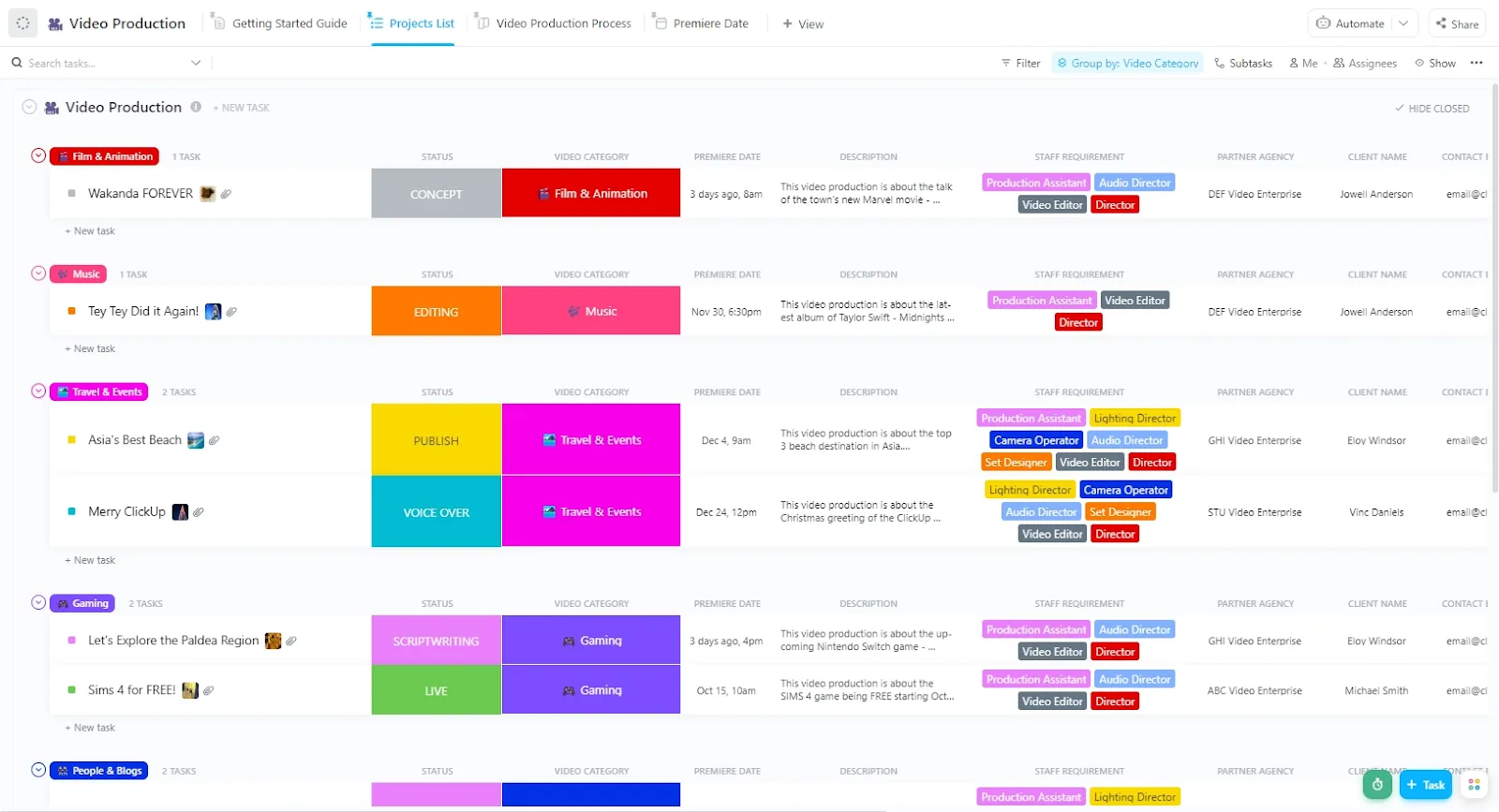
Dit is waarom je deze sjabloon geweldig zult vinden:
- Plan van preproductie, opnames en postproductie in één gestructureerde werkstroom.
- Visualiseer uw videoproductieproces met meer dan 14 aangepaste weergaven
- Maak 9 verschillende aangepaste statussen om de voortgang van elke stap in het video-productieproces bij te houden.
Waarom productdemo-video's essentieel zijn voor conversies
Hier zijn de sleutelredenen waarom productdemonstratievideo's effectief zijn om de betrokkenheid van klanten te vergroten en conversiepercentages te verhogen.
Kopergerichte ervaring
Meer dan 75% van de B2B-kopers geeft de voorkeur aan een verkoopervaring zonder vertegenwoordiger. Dit betekent dat uw team beperkte tijd heeft om één-op-één met leads te communiceren.
Productdemo-video's worden hier een cruciaal kanaal voor klantvoorlichting. Je potentiële klanten hoeven niet te wachten op een telefoontje van een verkoper. Ze kunnen in hun eigen tempo zien hoe het product werkt en de functies ervan verkennen.
Wanneer u klanten meer zeggenschap geeft over het verkoopproces, zullen zij eerder het gevoel hebben dat zij ervoor hebben gekozen om uw product te kopen, in plaats van dat het hen is verkocht.
⚡ Sjabloonarchief: gratis storyboardsjablonen in Word, PDF en Excel
Psychologisch eigendom
Een goed gemaakte productvideo helpt de klant zich voor te stellen hoe hij het product zou gebruiken. Het schetst een beeld van hun ideale product, een product dat pijnpunten oplost of hen in staat stelt een doel te bereiken.
Het laat zien hoe het product hun leven beïnvloedt en hen in staat stelt beter te presteren op hun werk. Als de potentiële klant al overtuigd is van de effectiviteit van het product, zal het voor uw verkoopteam gemakkelijker zijn om de deal te sluiten.
👀 Wist je dat? Onderzoek toont aan dat mensen een sterkere band ontwikkelen wanneer ze zich kunnen voorstellen hoe ze met een product omgaan. Dit wordt psychologisch eigendom genoemd.
Demovideo's zorgen voor dit effect door potentiële klanten een kijkje in de werkstroom te geven, waardoor ze zich al gebruiker voelen nog voordat ze zich hebben aangemeld.
Betrek meerdere belanghebbenden
B2B-verkoop is een complex proces. Het gemiddelde aantal belanghebbenden dat bijdraagt aan een aankoopbeslissing is 11,4%. Dat is een stijging van 68% ten opzichte van 2016.
Productdemo-video's kunnen gemakkelijk worden gedeeld tussen teams. Besluitvormers, influencers en eindgebruikers zien allemaal de waarde van het product zonder dat ze dezelfde live demo hoeven te herhalen.
Verbeter conversiepercentages en verkort koopcyclusen
Nog voordat het verkoopgesprek plaatsvindt, begrijpt uw koper hoe uw product in zijn of haar werkstroom past.
U hoeft niet langer de basisprincipes uit te leggen. In plaats daarvan kunt u de discussie richten op de unieke uitdagingen van de koper.
Tegen de tijd dat potentiële klanten in de pijplijn komen, zien ze het product al als een sterke oplossing voor hun behoeften. Dit leidt tot snellere beslissingen en hogere sluitingspercentages.
⚡ Sjabloonarchief: Gratis sjablonen voor creatieve briefings voor marketing
📮 ClickUp Insight: 45% van de respondenten van onze enquête zegt dat ze tabbladen met werkgerelateerd onderzoek wekenlang open laten staan.
Voor nog eens 23% bevatten deze waardevolle tabbladen AI-chats met veel context.
In principe besteedt een grote meerderheid het geheugen en de context uit aan kwetsbare browsertabbladen.
Zeg ons na: tabbladen zijn geen kennisbanken. 👀 ClickUp Brain verandert hier de spelregels. Met deze super-app met AI kun je je werkruimte doorzoeken, communiceren met meerdere AI-modellen en spraakopdrachten gebruiken om context op te halen vanuit één interface. Omdat MAX op je pc staat, neemt het geen tabbladruimte in beslag en kun je gesprekken opslaan totdat je ze verwijdert!
Stappen voor het maken van een productdemo-video
Hoe maak je een productdemo-video die converteert? 👇
Stap 1. Bepaal je doel en doelgroep
Het aanmaken van een productdemo-video begint met het beantwoorden van de volgende vragen:
Voor wie is deze video bedoeld en wat moet deze hen helpen om vervolgens nog te doen?
Er zijn drie categorieën: demo's voor potentiële klanten, proefversies voor gebruikers en nieuwe klanten. Elke groep bevindt zich in een andere fase van het aankoopproces en heeft behoefte aan verschillende soorten duidelijkheid. Een goede demo beantwoordt een vraag die de kijker al heeft. Dat kan zijn:
| De kijker | Hun belangrijkste vraag | De demo moet antwoorden geven |
| Prospect | Is dit mijn tijd en geld waard? | Lost dit product mijn probleem beter op dan alternatieven? |
| Proefgebruiker voor de proefversie | Kan ik hier snel waarde uit halen? | Kan ik een zinvolle taak zonder wrijving voltooien? |
| Onboarding van klanten | Hoe gebruik ik dit op de juiste manier? | Wat is de juiste manier om dagelijks met dit product te werken? |
📌 Best practice: Maak meerdere korte demo's, elk afgestemd op een specifieke fase in het proces van de gebruiker.
Stap 2: Schrijf een script voor je video
Een sterk demoscript benadrukt de meest unieke en nuttige aspecten van je product en vertelt een boeiend verhaal.
Als je voor het eerst een demovideo maakt, houd dan drie dingen in gedachten: houd het simpel, gericht op gesprekken en gericht op voordeel.
Hier is een herhaalbaar raamwerk dat je kunt gebruiken bij het aanmaken van je video:
Hook → Pain Point → Oplossing → Product Walkthrough → Call-to-Action
💥 Voorbeeld: Laten we een script schrijven voor een sales enablement-video. Het is voor een tool voor marketingautomatisering.
Hook: Het lanceren van campagnes hoeft niet te betekenen dat je moet jongleren met vijf tools, eindeloze spreadsheets en handmatige follow-ups.
Pijnpunt: Teams hebben moeite om leads via verschillende kanalen bij te houden, campagnes op grote schaal te personaliseren en het rendement op investeringen aan te tonen. Overdrachten aan de verkoopafdeling mislukken en kansen gaan verloren.
Oplossing: Ons platform voor marketingautomatisering brengt alles samen: campagnes, leadgegevens en prestatie-inzichten.
Productwalkthrough: De video loopt door één krachtige werkstroom. Dit kan zijn:
- Een multichannelcampagne maken
- Leads automatisch segmenteren op basis van gedrag
- Gepersonaliseerde follow-ups triggeren
- Engagement en conversies bijhouden in één dashboard
Call-to-action: Ontdek hoe je je volgende campagne binnen enkele minuten kunt automatiseren. Start een gratis proefversie of boek een demo.
Je kunt ClickUp Brain gebruiken om productdemo-video's te scripten.
Opdracht: "Schrijf een demo-script hook en pain point voor een demo van een product voor marketingautomatisering. "
Brain begrijpt de context en kan snel duidelijke, voordeelgerichte teksten produceren.
Zodra je het eerste concept hebt, vraag je Brain om het script aan te passen aan de toon van je merk.
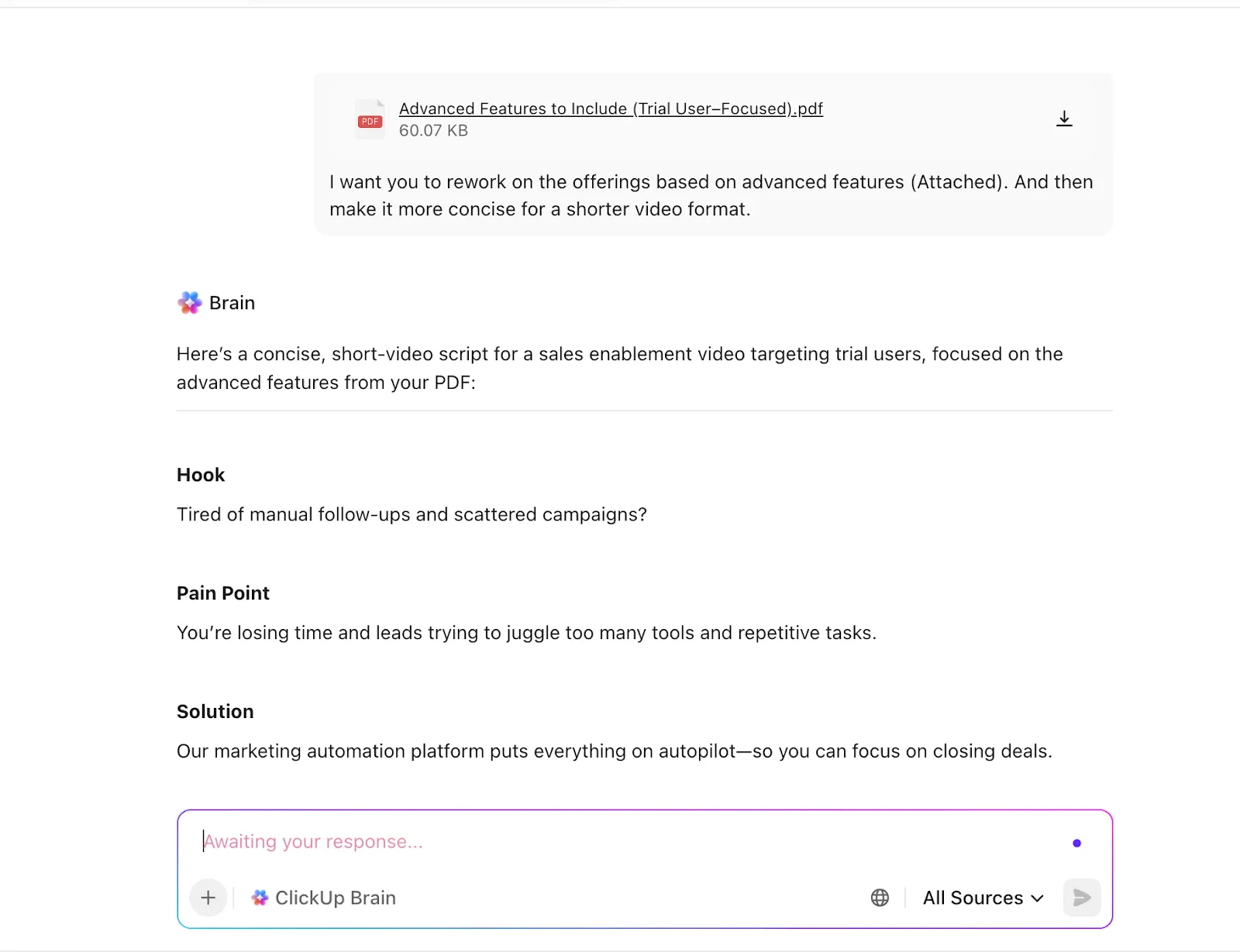
Als je productspecificaties of feedback hebt opgeslagen in ClickUp-documenten of -taaken, kan BrainGPT daaruit putten.
Prompt: "Gebruik onze nieuwste productroadmap en het document met feedback van klanten om het walkthrough-gedeelte voor dit demoscript te schrijven. "
📌 Best practice: Sla het definitieve script op in ClickUp Docs. Reviewers kunnen opmerkingen plaatsen, wijzigingen voorstellen of taken koppelen aan specifieke delen van het script.
We hebben een lijst samengesteld met de beste AI-scriptschrijvers voor u. 👇
📚 Lees meer: De beste AI-video-generatoren die je moet proberen
👀 Wist je dat? Op sociale platforms beslissen kijkers binnen 1 à 2 seconden of ze een stukje content blijven bekijken.
Onderzoek naar digitale aandacht en het verwerken van eerste indrukken toont aan dat mensen vrijwel onmiddellijk onbewuste oordelen vellen. Daarom zijn de eerste momenten van een video belangrijker dan ooit.
Stap 3: Kies het juiste format
Met het juiste format voor de demovideo maak je je product in korte tijd zo begrijpelijk mogelijk. Maar hoe doe je dat? 👇
| Producttype | Beste demo-format | Waarom het werkt |
| SaaS of softwareproduct | Schermopname | Toont echte werkstroomen en bouwt vertrouwen op door te bewijzen dat het product echt werkt. |
| Fysiek product | Live-actionvideo | Laat kijkers de installatie, het gebruik en de praktijkcontext zien. |
| Abstract of complex systeem | Animatie | Leg logica, werkstroomen of concepten uit die moeilijk op het scherm te laten zien zijn. |
| Product heeft context + bewijs nodig | Hybride (animatie + scherm of live-action) | Zet eerst de context neer en demonstreer vervolgens het product in actie. |
Zo ziet deze beslissing er doorgaans uit in demo-video's uit de praktijk.
💥 Voorbeeld: SaaS-schermdemo versus fysieke productpresentatie.
SaaS-schermdemo: Als je een demo geeft van een platform voor marketingautomatisering, werkt een demo met schermopname het beste.
Kijkers willen zien hoe campagnes worden gemaakt, hoe triggers worden geactiveerd en hoe resultaten worden bijgehouden, binnen de daadwerkelijke interface.
Fysieke productpresentatie: Als je een fysiek product demonstreert, zoals een apparaat of een stuk hardware, is een live-actionvideo effectiever.
Kijkers moeten zien hoe het product wordt gebruikt, geïnstalleerd en toegepast in een echte omgeving. Dit wekt vertrouwen en beantwoordt praktische vragen die een schermopname misschien niet kan beantwoorden.
Stap 4: Neem je demo op
Nu al het voorbereidende werk is klaar, is het tijd om je demo op te nemen.
Je kunt hiervoor kiezen voor een zelfstandige productvideodemo-maker of ClickUp Clips gebruiken.
Met deze functie kun je het scherm en je stem samen opnemen voor walkthroughs en commentaarstemmen. Je kunt kiezen uit het opnemen van het volledige scherm, een specifiek venster of alleen het huidige browsertabblad. (Hierover later meer!)
Bekijk deze video om te zien hoe je Clips kunt gebruiken. 👇
⭐ Bonustips om te onthouden bij het opnemen van je productdemo-video:
- Spreek duidelijk en in een rustig tempo
- Zorg voor een rustige omgeving en vermijd achtergrondgeluiden.
- Beweeg je cursor langzaam en doelgericht
- Pauzeer even tussen de stappen, zodat kijkers kunnen verwerken wat er gebeurt.
Stap 5: Bewerking voor betrokkenheid
Opnemen legt de content vast. Bewerking bepaalt of mensen het ook daadwerkelijk bekijken.
Je doel is om de cognitieve belasting van de kijker te verminderen. Concentreer je op de essentiële elementen. Voeg om te beginnen ondertitels toe voor kijkers die mogelijk zonder geluid kijken. Benadruk belangrijke acties om de aandacht van de kijker te trekken. Gebruik subtiele zoomacties om de aandacht te vestigen op belangrijke momenten.
Tijdens de bewerking bepaal je ook het tempo. Knip pauzes weg, verwijder onnodige stappen en schrap alles wat het verhaal niet vooruithelpt.
Met tools voor video-bewerking verloopt dit proces sneller en is het beter herhaalbaar. Ze helpen je bij het toevoegen van bijschriften, callouts en focus-effecten.
👀 Wist je dat? Het bekijken van video's zonder geluid kan de cognitieve belasting verhogen. Dat komt omdat kijkers meer moeten vertrouwen op ondertitels en visuele aandacht om de content te kunnen volgen.
Dit onderstreept waarom goed getimede bijschriften en visuele nadruk (zoals highlights en Zooms) uw demo daadwerkelijk gemakkelijker te volgen kunnen maken.
Stap 6: Voeg branding en CTA toe
De meeste moderne tools voor video-bewerking maken branding eenvoudig.
Upload je merkmiddelen, zoals logo's, lettertypes en kleurenpaletten. Deze middelen kunnen worden toegepast op bijschriften, ondertitels, hoogtepunten en eindschermen zonder dat je alles helemaal opnieuw hoeft te ontwerpen.
Sommige tools bieden ook sjablonen om je kleuren en typografie vast te leggen. Dit zorgt ervoor dat elke productdemonstratievideo er consistent uitziet, zelfs wanneer verschillende leden van het team video's bewerken of maken.
Voor call-to-actions krijg je aangepaste eindschermen of dia's. Je kunt een achtergrond met je merknaam, een korte tekst en een duidelijke CTA-knop of -tekst toevoegen en die afsluiting vervolgens in meerdere demovideo's hergebruiken.
👀 Wist je dat? Onderzoek toont aan dat 55% van de eerste indrukken wordt bepaald door beeldmateriaal, terwijl 38% afkomstig is van wat mensen horen en slechts 7% van de daadwerkelijk gebruikte woorden. Daarom kan sterk, goed gemerkte beeldmateriaal in video's de impact ervan aanzienlijk vergroten.
Stap 7: Verdeling van je demovideo
Je demo moet te zien zijn op de plek waar beslissingen worden genomen.
Je kunt je productdemo-video publiceren op sociale mediaplatforms, zoals Instagram, YouTube, Facebook of TikTok.
Gebruik ze ook op de startpagina van je website, in e-mailcampagnes en in de onboarding van je app. De verdeling helpt om er het maximale uit te halen.
Als voorbeeld kunt u bijvoorbeeld het volgende doen:
- Voeg een korte demo toe boven de vouw op uw startpagina
- Deel geknipte versies op sociale media om kijkers naar de volledige demo te lokken.
- Voeg de demo toe aan follow-up-e-mails na een proefversie om veelgestelde vragen vooraf te beantwoorden.
- Integreer het in werkstroom-onboarding om gebruikers te helpen sneller waarde te realiseren.
Voorbeelden van productdemo-video's die werken
Laten we de geleerde lessen in praktijk brengen en eens kijken naar voorbeelden van productdemovideo's die uitstekend werk leveren. We zullen ook vertellen waarom ze zo opvallen.
1. ClickUp 4. 0
🥇 Waarom het werkt: De demo volgt de natuurlijke werkstroom: plannen, samenwerken, uitvoeren en evalueren. Hierdoor kunnen kijkers zich gemakkelijk een beeld vormen van hoe het product te gebruiken.
De productdemo van ClickUp 4.0 positioneert 4.0 als een geconvergeerde AI-werkruimte die is gebouwd om alle aspecten van het werk samen te brengen. Het begint met een probleem dat iedereen herkent: werk dat verspreid is over te veel tools.
Vanaf daar volgt de video een eenvoudige werkstroom. De video toont de chaos van niet-gekoppelde apps. Vervolgens introduceert de video 4.0 als een geconvergeerde werkruimte.
U ziet hoe geavanceerde functies zoals Ambient Agents, Planner en Teams hub de wrijving tussen werkstroomen verminderen.
2. Duolingo
Daden zeggen meer dan woorden. Dat geldt ook voor demovideo's.
Deze voorbeelddemo-video van Duolingo heeft geen voice-over. Toch blijven de beelden je aan het scherm gekluisterd houden – ze zijn gemakkelijk te begrijpen. En hij duurt maar 30 seconden.
🥇 Waarom het werkt: De demovideo toont de functies van de app. Bovendien spreekt hij een breed publiek aan door meerdere talen te tonen.
3. Grammarly's AI-beoordeling
De productdemo-video van Grammarly toont de nieuwe AI-aangedreven functies voor academisch schrijven. Omdat het voor studenten is bedoeld, is het verhaal dat de student probeert een essay over kunstgeschiedenis af te maken voor een roadtrip.
Belangrijke functies, waaronder een AI-beoordelaar, citatenzoeker, plagiaatcontrole en ondersteuning bij proeflezen, worden gedemonstreerd binnen de werkstroom van de student.
🥇 Waarom het werkt: Het script van de demovideo is een goed voorbeeld van storytelling door middel van context. De video verankert alles in een realistisch scenario.
Hierdoor voelt de tool minder als software en meer als een hulpmiddel voor het succes van studenten.
Veelgemaakte fouten die je moet vermijden in productdemo-video's
Voordat je op de verzendknop drukt, moet je weten welke veelgemaakte fouten je moet vermijden bij het maken van productdemovideo's.
1. Beschrijf alle functies van de software in detail
Behandel de productdemo niet als een trainingssessie. Dat kan later komen, als en wanneer de potentiële klant een betalende klant wordt.
Zorg er tot die tijd voor dat de productdemo de belangrijkste pijnpunten van het publiek behandelt. Raak ze aan, pak ze hard aan.
Maar hoe verleidelijk het ook is, je hoeft niet elke stap te beschrijven van hoe je het instelt of integreert, enz.
✅ Oplossing: Focus op wat uw product kan doen, de uitdagingen die het oplost, de resultaten, uitkomsten en wat de gebruikers met het product gaan bereiken.
2. Er een monoloog van maken
Heb je ooit een demovideo gezien die klinkt alsof iemand documentatie hardop voorleest? Daar val je waarschijnlijk van in slaap.
Wanneer demo's monologen worden, hebben kijkers moeite om hun aandacht erbij te houden. Waarom? Omdat er geen context, geen tempo en geen gevoel van voortgang is.
✅ Oplossing: Structureer je demo als een gesprek. Gebruik korte segmenten, visuele aanwijzingen en scenario-gebaseerde vertellingen. Leid kijkers door waarom iets belangrijk is in plaats van alleen wat er gebeurt.
3. Begin met de interface in plaats van met het probleem
Als je een demo opent door door menu's te klikken, ga je ervan uit dat de kijker al geïnteresseerd is. De meesten zijn dat nog niet.
Zonder de demo eerst te verankeren in een reëel probleem, voelt de gebruikersinterface abstract en vergeetbaar aan.
✅ Oplossing: Begin met het pijnpunt. Zet de context neer voordat de schermopname begint en introduceer vervolgens het product als oplossing. Geef kijkers een reden om aandacht te besteden aan elke interactie die volgt.
4. Eindigen zonder een duidelijke volgende stap
Veel demo's eindigen gewoon nadat de laatste functie is getoond. Dat is een gemiste kans. Als je kijkers niet begeleidt bij wat ze vervolgens nog moeten doen, doen ze vaak niets.
✅ Oplossing: Sluit af met een duidelijke, enkele call-to-action. Of het nu gaat om het starten van een proefversie, het verkennen van een functie of het boeken van een verkoopgesprek, maak de volgende stap duidelijk en soepel.
Tools om geweldige productdemo-video's te maken
Of je nu traditionele demovideo's of interactieve video's wilt maken, hier zijn de tools om je op weg te helpen.
1. ClickUp
ClickUp is 's werelds eerste Converged AI-werkruimte die tools en werkstroom samenbrengt op één platform.
U moet weten dat dit geen traditionele tool voor het maken van productdemo's is. Het marketingprojectmanagementplatform van ClickUp is ontwikkeld om videomarketingwerkzaamheden te organiseren, coördineren en opschalen. Dat gaat als volgt:
ClickUp Clips voor het opnemen van je productdemovideo's
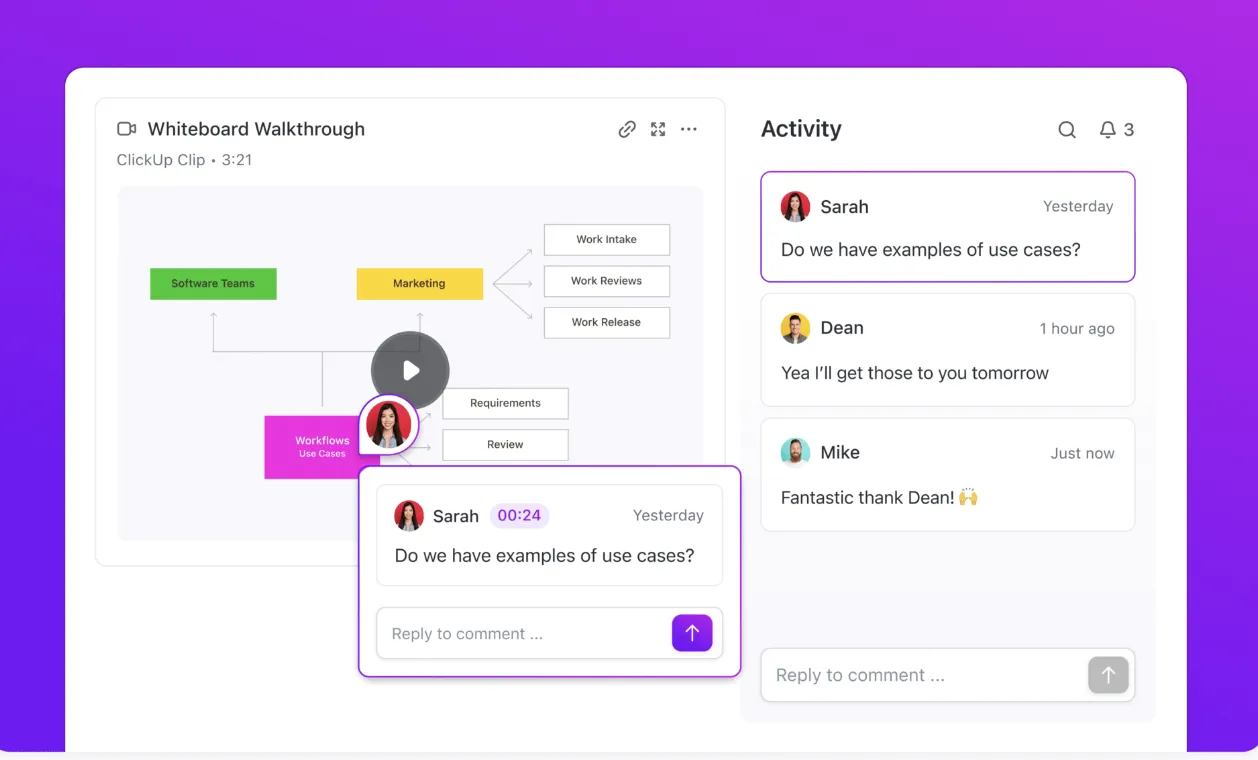
Je kunt je scherm en webcamvideo's rechtstreeks in de ClickUp-werkruimte opnemen met behulp van Clips.
Of je nu productdemonstratievideo's maakt, een complex proces uitlegt of brainstormt over nieuwe ideeën, gebruik Clips om deze met je team te delen.
Al uw clips – schermopnames of geluidsfragmenten – worden opgeslagen in één centrale Clips Hub.
Je kunt clips rechtstreeks insluiten in taken, documenten of opmerkingen. Zo blijven demovideo's dicht bij de andere elementen van je video-content, zoals scripts, feedback en goedkeuringen.
Wanneer je AI inschakelt, wordt elke Clip automatisch getranscribeerd. Dit betekent dat je een video-transcript krijgt. Dit bespaart enorm veel tijd wanneer je materiaal bekijkt en naar specifieke delen wilt springen door op het transcript te klikken. Je hoeft de video niet opnieuw te bekijken.
Werk met een AI die uw werk begrijpt
ClickUp BrainGPT fungeert als een contextuele AI die niet alleen je opdrachten begrijpt, maar ook je werkruimte. Het haalt informatie uit taken, documenten, opmerkingen, statussen en afhankelijkheden om antwoorden te geven die een weerspiegeling zijn van wat er daadwerkelijk gebeurt.
In plaats van updates handmatig te controleren, kun je ClickUp BrainGPT directe vragen stellen en duidelijke samenvattingen krijgen waarin blokkades automatisch worden weergegeven.
Een groeimanager zou bijvoorbeeld kunnen vragen: "Wat vertraagt de voortgang in de Q3-campagnewerkruimte?"
ClickUp Brain scant de werkruimte en geeft een duidelijk overzicht:
- Niet-toegewezen taken
- Ontbrekende goedkeuringen
- Vertragingen bij het beoordelen van content
- Werk geblokkeerd door lopende aanvragen voor assets
En nu komt het beste deel. Met Enterprise Search kun je informatie vinden in de hele werkruimte en gekoppelde tools met behulp van eenvoudige, natuurlijke taal. In plaats van te schakelen tussen documenten, taken, opmerkingen, bestanden en integraties, kun je één keer zoeken en antwoorden krijgen uit alle bronnen waar je werkt.
📌 Voorbeeld: Heb je het nieuwste goedgekeurde script, de definitieve CTA-tekst of feedback van een eerdere beoordeling nodig? Enterprise Search toont direct de juiste context. Je bent minder tijd kwijt met zoeken en hebt meer tijd om te leveren.
Met BrainGPT kun je ook schakelen tussen verschillende AI-modellen.
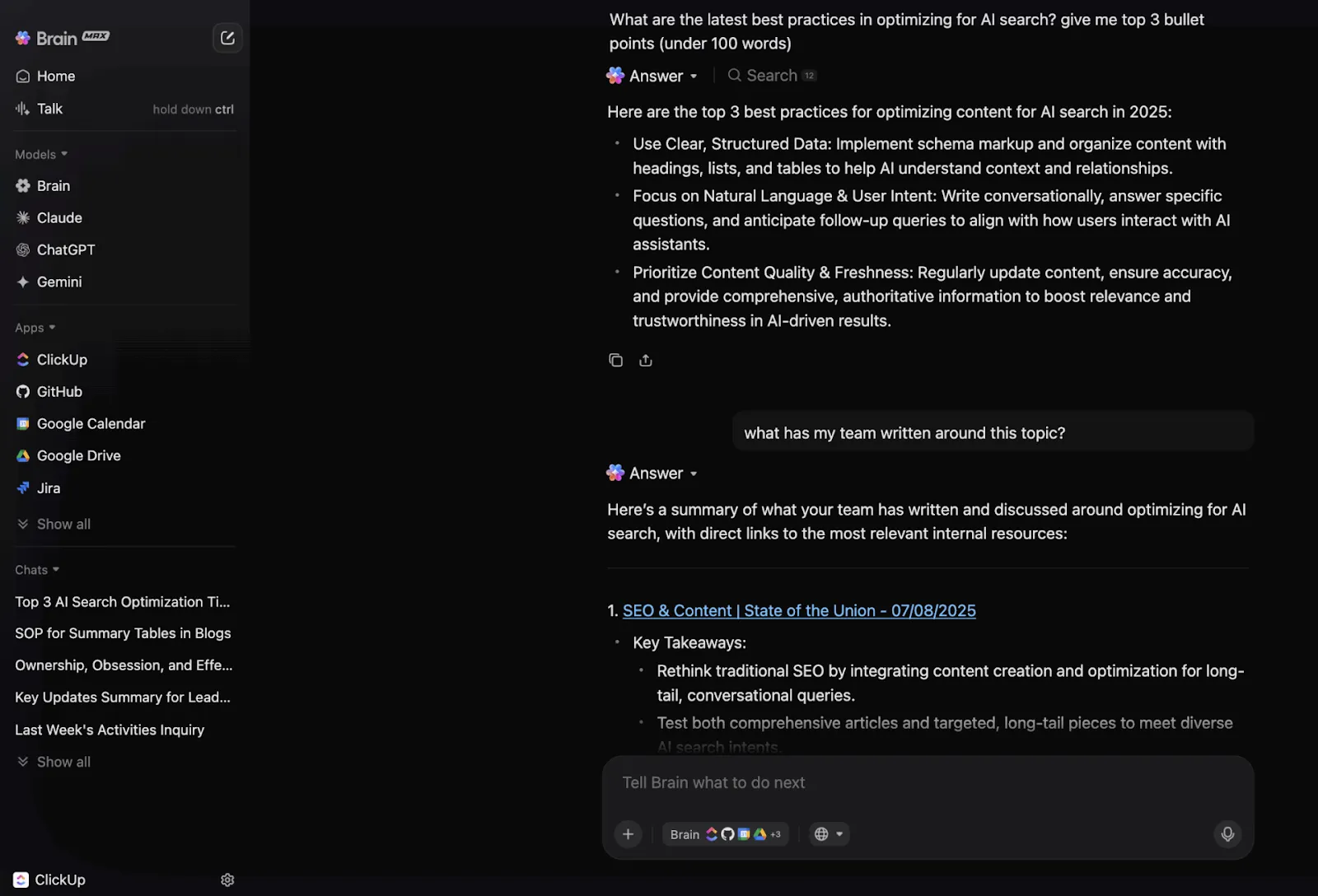
Bijvoorbeeld:
- ChatGPT voor het aanscherpen van demoscripts, het vereenvoudigen van uitleg of het verfijnen van CTA-teksten
- Gemini voor onderzoekintensieve taken, zoals het samenvatten van de marktcontext of het halen van inzichten uit langere documenten.
- Claude voor gestructureerde verhalen en langere redeneringen, zoals het schetsen van onboarding-werkstroom-verhaallijnen of demo-verhaallijnen.
Als je al te maken hebt met te veel AI-apps – ook wel AI-wildgroei genoemd – helpt deze video je om dit aan te pakken voordat het uit de hand loopt.
De beste functies van ClickUp
- Zet versnipperde gesprekken om in actie met ClickUp Chat : Bespreek scripts, feedback en goedkeuringen direct naast taken, zodat beslissingen niet verloren gaan in externe tools.
- Zet ideeën direct om in tekst met Talk to Text : dicteer demoscripts, aantekeningen of feedback en zet spraak om in geschreven content zonder je creatieve werkstroom te onderbreken.
- Krijg realtime zichtbaarheid met ClickUp Dashboards : volg de voortgang van demo's, deadlines, status van beoordelingen en knelpunten op één plek, zodat niets over het hoofd wordt gezien.
- Automatiseer druk werk met AI Tasks : laat ClickUp AI taakbeschrijvingen genereren, werk prioriteren en volgende stappen weergeven op basis van de context binnen je werkruimte.
- Plan visueel met ClickUp Whiteboards : breng storyboards, werkstroom-ideeën en campagne-ideeën gezamenlijk in kaart voordat de productie van start gaat.
- Houd het werk op gang met ClickUp automatiseringen : wijs automatisch reviewers toe, verander statussen en trigger follow-ups, zodat je video-pijplijn zonder handmatige overdrachten verloopt.
Limieten van ClickUp
- De uitgebreide reeks functies kan overweldigend zijn voor een nieuwe gebruiker.
Prijzen van ClickUp
Beoordelingen en recensies van ClickUp
- G2: 4,7/5 (meer dan 10.600 beoordelingen)
- Capterra: 4,6/5 (meer dan 4500 beoordelingen)
Wat zeggen echte gebruikers over ClickUp AI?
Een ClickUp-gebruiker deelt ook zijn ervaringen op G2:
ClickUp Brain MAX is een geweldige aanvulling op mijn werkstroom. Door meerdere LLM's in één platform te combineren, zijn de reacties sneller en betrouwbaarder, en de spraak-naar-tekstfunctie op het platform bespaart enorm veel tijd. Ik waardeer ook de veiligheid op niveau van de onderneming, die me gemoedsrust geeft bij het omgaan met gevoelige informatie. […] Wat het meest opvalt, is hoe het me helpt om door de ruis heen te kijken en helderder te denken – of ik nu vergaderingen samenvat, content opstel of brainstorm over nieuwe ideeën. Het voelt alsof ik een alles-in-één AI-assistent heb die zich aanpast aan wat ik nodig heb.
ClickUp Brain MAX is een geweldige aanvulling op mijn werkstroom. Door meerdere LLM's in één platform te combineren, zijn de reacties sneller en betrouwbaarder, en de spraak-naar-tekstfunctie op het platform bespaart enorm veel tijd. Ik waardeer ook de veiligheid op bedrijfsniveau, die me gemoedsrust geeft bij het omgaan met gevoelige informatie. […] Wat het meest opvalt, is hoe het me helpt om door de ruis heen te kijken en helderder te denken – of ik nu vergaderingen samenvat, content opstel of brainstorm over nieuwe ideeën. Het voelt alsof ik een alles-in-één AI-assistent heb die zich aanpast aan wat ik nodig heb.
🚀 Snelle hack: Terwijl automatiseringen voorspelbare, op regels gebaseerde acties afhandelen, brengen ClickUp Super Agents adaptieve intelligentie naar je werkstroom. Ze begrijpen de context, herkennen patronen en reageren dynamisch, zonder dat je vooraf elke mogelijke regel hoeft te definiëren.
Als een editor bijvoorbeeld een deadline voor een productdemovideo mist, kan een Ambient Answers Agent automatisch de prioriteit van afhankelijke taken aanpassen, de projectmanager op de hoogte stellen en een overzicht geven van wat er nog moet gebeuren.
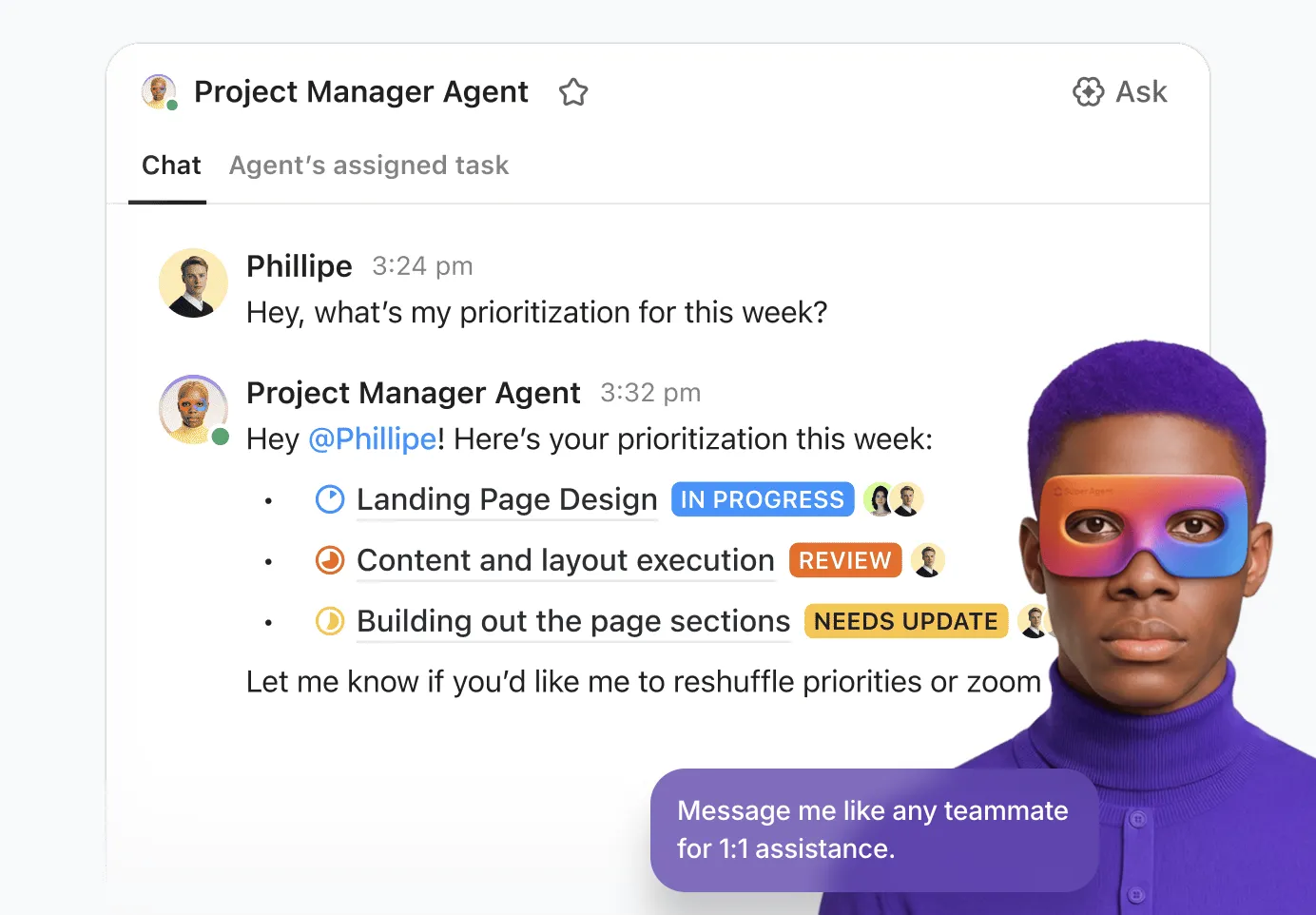
Je kunt AI-agents gebruiken om:
- Detecteer potentiële belemmeringen vroegtijdig door taakafhankelijkheden, achterstallig werk en vertraagde beoordelingen te monitoren.
- Maak korte samenvattingen van alle demo- of trainingsvideo's die momenteel in uitvoering zijn, inclusief de status en volgende stappen.
- Verdeel taken dynamisch op basis van werklast, beschikbaarheid of vaardigheden, zodat het werk op het juiste moment bij de juiste persoon terechtkomt.
2. Synthesia
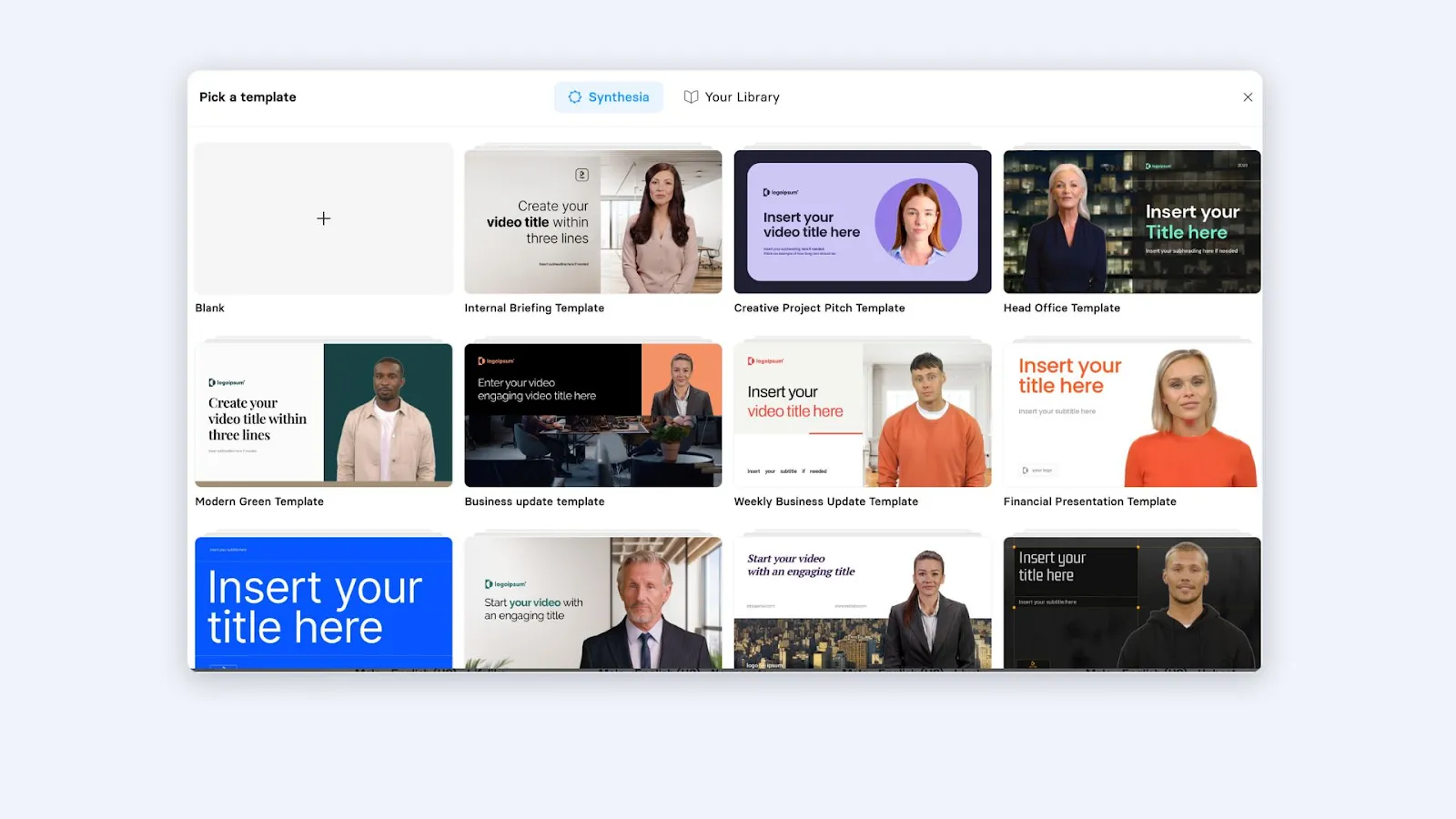
Synthesia is een AI-videoplatform waarmee je professionele video's kunt maken zonder camera's, studio's of ingewikkelde bewerkingen.
De AI-video-assistent die tekst omzet in video's met behulp van AI-avatars, voice-overs en sjablonen. Dit is handig bij het maken van productdemo's, trainingsmateriaal en interne communicatie.
Gebruik de AI-video-generator voor gescripte content en de AI-schermrecorder voor walkthroughs. Je kunt ze ook combineren met uitleg door een avatar.
Belangrijkste functies van Synthesia
- Beheer merkconsistentie met gedeelde merkkits, versiebeheer en live samenwerking
- Localiseer video's op grote schaal met behulp van AI-nasynchronisatie, vertaling, meertalige weergave en ondertiteling.
- Publiceer en houd de prestaties bij via openbare of SSO-beveiligde video-pagina's met ingebouwde analysefuncties.
Limieten van Synthesia
- Synchronisatie en uitspraak haperen bij het gebruik van acroniemen, namen of gespecialiseerd jargon en vereisen handmatige interventie.
Prijzen van Synthesia
- Free
- Starter: $ 29/maand
- Maker: $ 89/maand
- Enterprise: Aangepaste prijzen
Synthesia-beoordelingen en recensies
- G2: 4,7/5 (meer dan 2400 beoordelingen)
- Capterra: 4,6/5 (meer dan 100 beoordelingen)
Wat zeggen echte gebruikers over Synthesia?
Volgens een G2-gebruiker:
Ik vind het prettig dat het platform gebruiksvriendelijk is. Het biedt veel functies waarmee je met weinig moeite resultaten van hoge kwaliteit kunt behalen. Het is gemakkelijk te begrijpen zonder dat je een tutorial hoeft te bekijken. Ik vind het geweldig dat ik met slechts een paar klikken aangepaste video's van andere sites, zoals Canva, kan importeren.
Ik vind het prettig dat het platform gebruiksvriendelijk is. Het biedt veel functies waarmee je met weinig moeite resultaten van hoge kwaliteit kunt behalen. Het is gemakkelijk te begrijpen zonder dat je een tutorial hoeft te bekijken. Ik vind het geweldig dat ik met slechts een paar klikken aangepaste video's van andere sites, zoals Canva, kan importeren.
👀 Wist je dat? De meeste mensen bekijken video's zonder geluid. Ondertitels helpen ook bij de toegankelijkheid. De kijker kan je voice-over lezen in plaats van ernaar te luisteren.
3. Loom
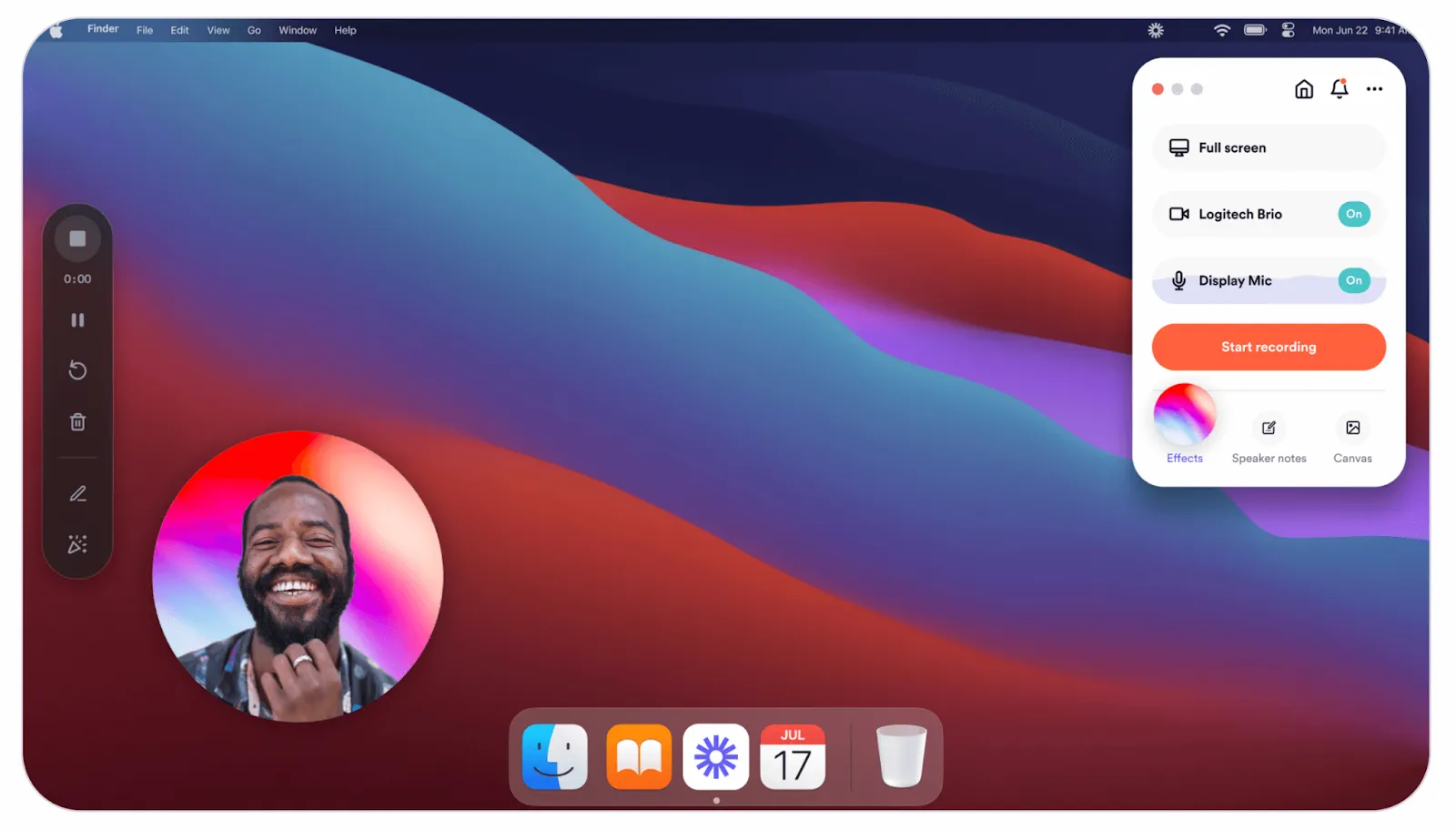
Met Loom kun je eenvoudig snelle, duidelijke productdemo-video's maken zonder een zware installatie. Neem je scherm en webcam tegelijkertijd op, zodat je gebruikers eenvoudig door je product kunt leiden en tegelijkertijd een persoonlijk tintje kunt toevoegen.
Met opnemen met één klik en direct delen is Loom zeer geschikt voor verkoopdemo's, uitleg over functies en gepersonaliseerde video's.
De AI-functies van Loom helpen je om na het opnemen sneller verder te gaan door automatisch titels, samenvattingen en hoofdstukken voor je video's te genereren. Scan, deel en hergebruik je productdemovideo's zonder tijd te besteden aan handmatige bewerking of documentatie.
Belangrijkste functies van Loom
- Neem demo's op in een resolutie tot 4K voor demo's van hoge kwaliteit.
- Opnemen met één klik via Chrome, desktop of mobiele apps
- Voeg opmerkingen met tijdstempels toe voor feedback en samenwerking op de pagina voor video's.
Limiet van Loom
- Het gratis startersabonnement beperkt gebruikers tot korte clips (doorgaans een limiet van maximaal ~5 minuten per video en een beperkt aantal opgeslagen video's).
Prijzen van Loom
- Starter: Gratis
- Business: $ 15/gebruiker/maand (jaarlijks gefactureerd)
- Business + AI: $ 20/gebruiker/maand (jaarlijks gefactureerd)
- Onderneming: Aangepaste prijzen
Beoordelingen en recensies van Loom
- G2: 4,7/5 (meer dan 2200 beoordelingen)
- Capterra: 4,7/5 (meer dan 500 beoordelingen)
Wat zeggen echte gebruikers over Loom?
Loom is software die ons helpt bij het opnemen van ons mobiele scherm. Na het opnemen van het scherm genereert het een automatische link die via e-mail of WhatsApp kan worden gedeeld met al onze medewerkers, zodat zij de video kunnen bekijken zonder deze te hoeven downloaden. Deze software maakt het proces van het maken van gedetailleerde video's veel gemakkelijker voor ons.
Loom is software die ons helpt bij het opnemen van ons mobiele scherm. Na het opnemen van het scherm genereert het een automatische link die via e-mail of WhatsApp kan worden gedeeld met al onze medewerkers, zodat zij de video kunnen bekijken zonder deze te hoeven downloaden. Deze software maakt het proces van het maken van gedetailleerde video's veel gemakkelijker voor ons.
4. Trupeer
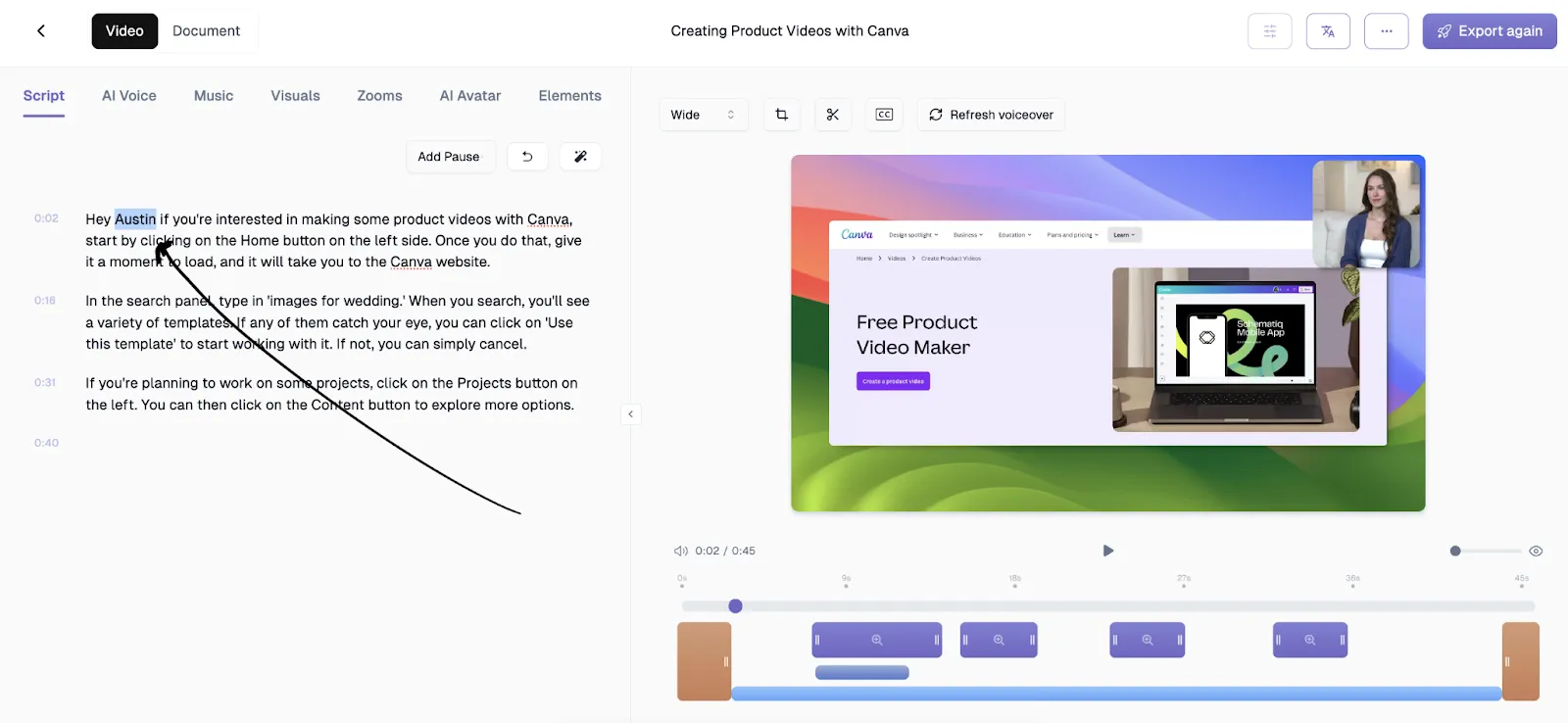
Trupeer is een AI-gestuurd platform dat ruwe schermopnames omzet in gepolijste productvideo's en stapsgewijze documentatie.
Begin met een eenvoudige schermopname. Gebruik vervolgens AI om professionele scripts, voice-overs, ondertitels en visuele effecten te genereren. U kunt tutorials, demo's, onboarding-handleidingen en kennisbankcontent produceren zonder complexe tools of vaardigheden op gebied van bewerking.
De AI van Trupeer maakt ook gestructureerde documentatie op basis van dezelfde opnames. Het zet video en tekst om in product-SOP-handleidingen, waardoor kennisuitwisseling wordt versneld.
Belangrijkste functies van Trupeer
- Aangepaste merkkits voor consistente logo's, kleuren en visuele stijl in alle video's
- Voeg AI-avatars toe om de vertelling en presentatie in video's te personaliseren.
- Localiseer content met meertalige vertalingen en ondertitels in meer dan 30 talen.
Limieten van Trupeer
- Met de ingebouwde video-editor kunnen gebruikers geen achtergrondmuziek toevoegen aan de walkthrough.
Prijzen van Trupeer
- Free
- Pro: $49/maand
- Schaal: $ 249/maand
- Onderneming: Aangepaste prijzen
Trupeer-beoordelingen en recensies
- G2: 4,8/5 (43 beoordelingen)
- Capterra: Onvoldoende beoordelingen
Wat zeggen echte gebruikers over Trupeer?
Een G2-gebruiker zegt:
Trupeer is een uitkomst geweest voor het maken van hoogwaardige demovideo's in korte tijd. Ik vind het geweldig hoe het een natuurlijke opname omzet in iets echt professioneels door deze op te schonen, naadloos te bewerken en zelfs documentatie naast de video te genereren.
Trupeer is een redder in nood geweest voor het maken van hoogwaardige demovideo's in korte tijd. Ik vind het geweldig hoe het een natuurlijke opname neemt en deze omzet in iets echt professioneels door deze op te schonen, naadloos te bewerken en zelfs documentatie naast de video te genereren.
Maak van productdemovideo's een conversiemotor
De meest effectieve productdemo-video's helpen kijkers op het juiste moment de unieke verkoopargumenten te zien.
Wanneer video-demo's worden gemaakt met een duidelijk doel, een strak script, het juiste format en een plan voor de verdeling, doen ze het werk voor je.
Ze informeren potentiële klanten, activeren gebruikers van de proefversie en verkorten de verkoopcyclus.
Maar de uitvoering is net zo belangrijk als de strategie.
Met ClickUp kun je demoscripts plannen in Docs, productiefasen beheren in Tasks, walkthroughs opnemen met Clips, samenwerken in context en AI gebruiken om de voortgang samen te vatten, belemmeringen aan het licht te brengen en het werk op gang te houden.
Meld je gratis aan bij ClickUp om te beginnen met het opnemen van je productdemovideo's.
Veelgestelde vragen
Een goede productdemo-video bevat: – Een duidelijk probleem of pijnpunt waarmee uw doelgroep zich kan identificeren – Een korte uitleg over hoe uw product dat probleem oplost – Een echte werkstroom die in het product wordt getoond – Het resultaat dat gebruikers kunnen verwachten – Eén duidelijke call-to-action
De ideale lengte van de videodemo hangt af van het doel. Demo's voor verkoop of bewustwording duren bijvoorbeeld 1 tot 3 minuten. Demo's van functies duren 2 tot 5 minuten. Demo's voor onboarding of training zijn langer, namelijk 5 tot 10 minuten. Kortere video's werken beter in het begin van de funnel. Langere demo's zijn effectief zodra gebruikers al interesse hebben in het product.
Een uitlegvideo richt zich op wat het product is en waarom het bestaat. Het introduceert het probleem en het idee achter de oplossing, vaak met behulp van animatie of storytelling. Een boeiende productdemovideo laat zien hoe het product werkt in een realistische situatie. Het richt zich op de daadwerkelijke werkstroom, functies en resultaten binnen het product.
Dat hangt af van wat je wilt bereiken. Als je alleen je scherm wilt opnemen, is een productdemovideo-maker zoals Look voldoende. Maar als je AI-gestuurd projectmanagement en contextuele AI wilt, is ClickUp een betere keuze. Je kunt demo's scripten met ClickUp Brain en walkthroughs opnemen met ClickUp Clips. Met ClickUp kun je ook beoordelen, reageren en samenwerken in één werkruimte.
Belangrijke statistieken om bij te houden zijn onder andere: – Kijktijd en voltooiingspercentage – Klikfrequentie op de call-to-action – Start van proefversies of demo-aanvragen na de weergave – Afhakkingspunten in de video – Afname van verkoop- of ondersteuningsvragen