
Hoe beter je de kernfuncties van ClickUp begrijpt, hoe hoger je productiviteit zal zijn.
Of je nu freelancer bent of deel uitmaakt van een team van een onderneming, met de onderstaande tutorials leer je ClickUp sneller, bouw je betere werkstroomen en bespaar je tijd.
Laten we eens kijken naar de beste ClickUp-tutorials.
Waarom het de moeite waard is om ClickUp te leren
Een Reddit-gebruiker vat de ervaring met ClickUp als volgt samen:
Hallo, ik heb meer dan 10 jaar ervaring in verschillende taken/projecten/KB-beheer. Ik heb vrijwel alle serieuze commerciële tools geprobeerd die er zijn. Wat ik leuk vind aan ClickUp is eigenlijk wat ze zelf ook promoten: één app voor alles. Ik vind het niveau van aangepast taakbeheer erg prettig en de KB is ook behoorlijk solide. Ze hebben onlangs een enorme verbetering aan de chat doorgevoerd, dus we vervangen ook Slack.
Hallo, ik heb meer dan 10 jaar ervaring in verschillende taken/projecten/KB-beheer. Ik heb vrijwel alle serieuze commerciële tools geprobeerd die er zijn. Wat ik leuk vind aan ClickUp is eigenlijk wat ze zelf ook promoten: één app voor alles. Ik vind het niveau van aanpassing van taakbeheer erg prettig en de KB is ook behoorlijk solide. Ze hebben onlangs een enorme verbetering aan de chat doorgevoerd, dus we vervangen ook Slack.
Kortom, ClickUp is een tool die begrijpt hoe jij werkt.
Wat biedt ClickUp dat het een onmisbare tool maakt voor zowel persoonlijk als professioneel gebruik?
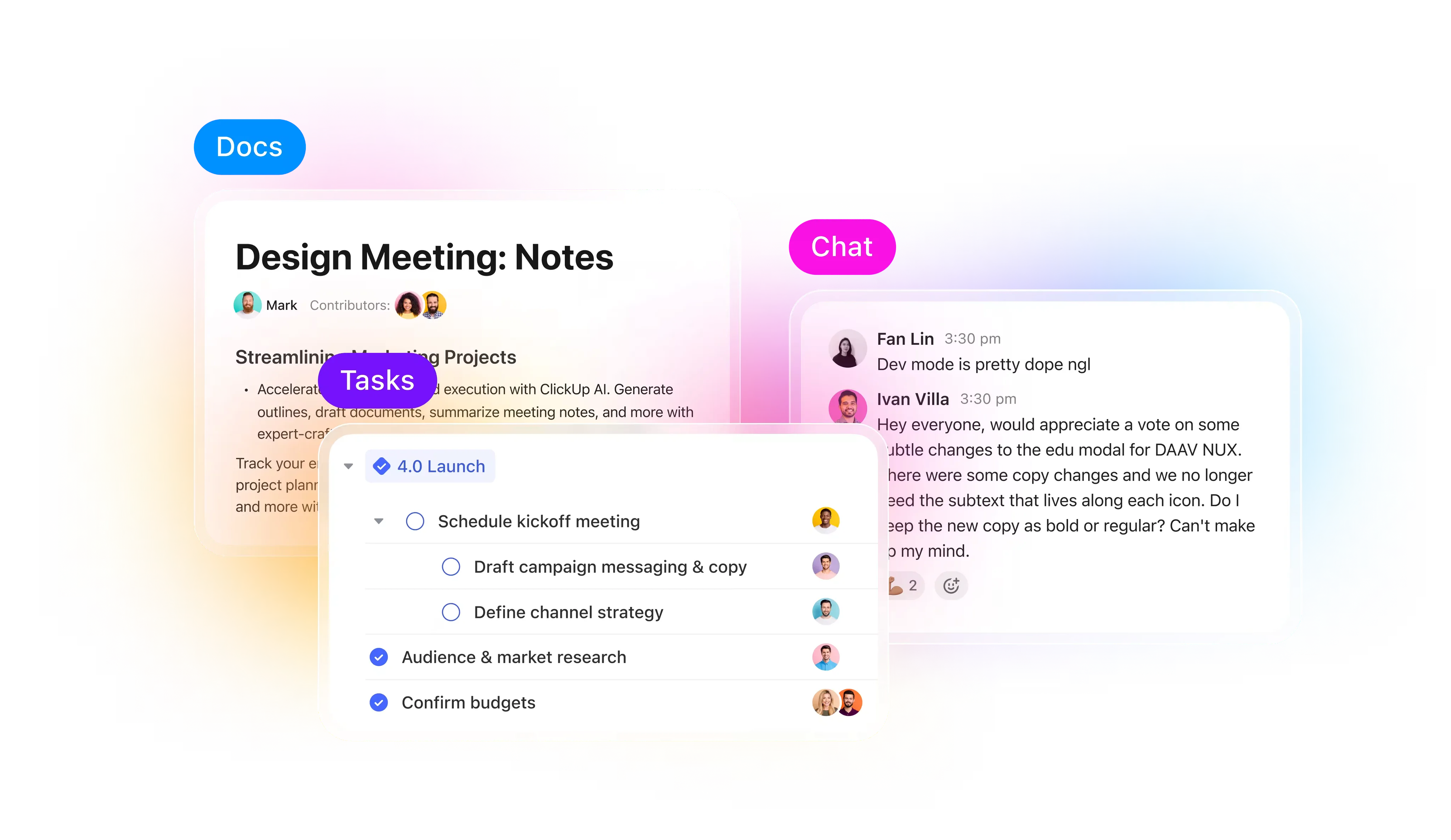
- Eén systeem voor meerdere werkstroomen: u hoeft niet meer te schakelen tussen verschillende apps voor taken, documenten, doelen en chatten. Met ClickUp brengt u alles onder één dak. Zo ziet u gemakkelijker hoe het werk tussen teams samenhangt en verspilt u minder tijd met het wisselen van context.
- Hoge mate van aanpasbaarheid: elk team heeft zijn eigen werkstijl. Met de weergaven, velden en automatiseringen van ClickUp kun je het platform aanpassen aan jouw processen en word je niet gedwongen om een standaardstructuur te gebruiken.
- Ingebouwd kennisbeheer: dankzij de geïntegreerde Docs- en Wiki-functies kun je SOP's, projectbeschrijvingen en documentatie samen met actieve taken opslaan. Dit overbrugt de kloof tussen planning en uitvoering.
- Contextuele AI: De kloof tussen AI-output en de praktijk is de grootste belemmering voor productiviteit. De contextuele AI van ClickUp Brain begrijpt uw werk, uw tools, uw gegevens van de onderneming en uw context, en gebruikt die informatie om snellere en bruikbaardere inzichten te leveren.
- Ingebouwde slimme AI-agents: De AI-agents van ClickUp zetten handmatige processen om in intelligente werkstroom voor alle functies. Ze zijn codevrij, wat betekent dat je niet afhankelijk bent van het technische team, en zijn ontworpen om binnen je werkruimte te werken.
- Voortdurende ontwikkeling: ClickUp brengt regelmatig updates uit die inspelen op feedback van gebruikers. Het is geen verspilde moeite om het platform eenmaal te leren, omdat de functies ervan steeds verder worden uitgebreid op manieren die de kernwaarde ervan versterken: centralisatie.
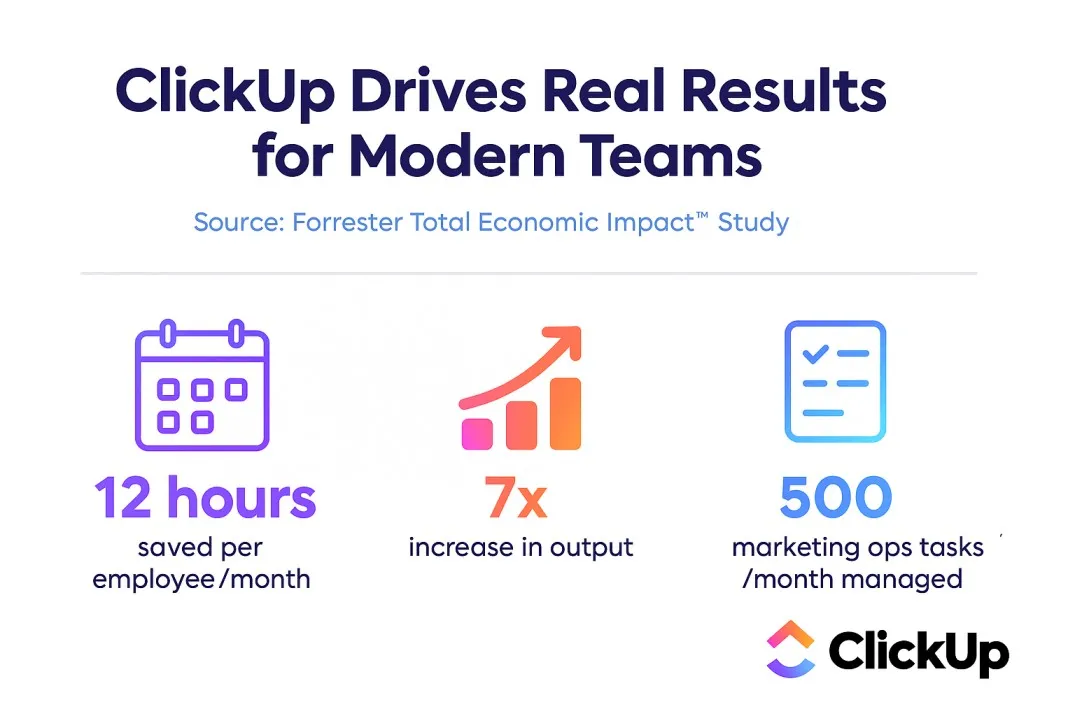
❗De stille killer van de productiviteit: De gemiddelde kenniswerker schakelt bijna 1200 keer per dag tussen apps en websites. Dat komt neer op minder dan 4 uur per week, waarin ze zich na het schakelen opnieuw moeten oriënteren – minder dan 9% van hun tijd tijdens het werk.
Waar je op moet letten in een goede ClickUp-tutorial
ClickUp is een zelfbedieningstool met tutorials die je laten zien hoe je het op een doe-het-zelf-manier efficiënter kunt gebruiken. De belangrijkste kenmerken zijn:
| Aandachtsgebied | Wat een goede ClickUp-tutorial te bieden heeft | Belang |
| Leertraject | Een stapsgewijze handleiding van basisprincipes tot geavanceerde functies | Zo kunt u gegarandeerd groeien met ClickUp, ongeacht uw startpunt. |
| Duidelijkheid in hiërarchie | Duidelijke uitleg over ClickUp-werkruimten, mappen, lijsten, taken en geneste subtaaken. | Helpt je om projecten met vertrouwen te structureren voor meer duidelijkheid en schaalbaarheid. |
| Inspiratie voor werkstroomen | Praktijkvoorbeelden van voltooide processen (bijv. contentkalenders, agile Sprints, onboarding van klanten) | Maakt het gemakkelijk om beproefde werkstroomen aan te passen aan uw eigen behoeften. |
| Aangepaste aanpassingsmogelijkheden | Begeleiding bij het stellen van doelen, aangepaste velden, statussen, dashboards, AI en automatiseringen. | Hiermee kunt u ClickUp aanpassen aan uw eigen manier van werken. |
| Team succes | Best practices voor samenwerking, rollen, toestemmingen en communicatie | Stel teams in staat om ClickUp soepel te implementeren en effectief samen te werken. |
| Schaalbaarheid en groei | Tutorials die dashboards, doelen en geavanceerde weergaven laten zien | Zorg ervoor dat ClickUp met je meegroeit, van solo-projecten tot bedrijfsbrede systemen. |
| Verbonden werkstroom | Voorbeelden van integratie van ClickUp met tools zoals Figma, Google Drive of Zapier | Laat zien hoe ClickUp naadloos in uw bestaande ecosysteem past. |
| Praktische bronnen | Sjablonen, checklists en kant-en-klare voorbeelden | Dat bespaart tijd en helpt je om het geleerde meteen in praktijk te brengen. |
Als je een ervaren ClickUp Power User bent die leeft en ademt voor ClickUp, heb je al de basis om een ClickUp Consultant te worden. Zet je kennis om in een product en help klanten met:
- Werkruimte installatie: hiërarchie definiëren (ruimtes, mappen, lijsten, taken) op basis van de structuur van het bedrijf
- Werkstroomontwerp: bedrijfsprocessen vertalen naar taakstatussen, automatiseringen, afhankelijkheden en dashboards
- Sjabloon aanmaken: herbruikbare SOP's, documenten en frameworks voor terugkerende taken aanmaken
- Automatisering: triggers, acties en integraties instellen (zoals Slack, Gmail, HubSpot of Google Agenda)
- Training en onboarding: Teams leren hoe ze ClickUp effectief kunnen gebruiken en gewoontes kunnen aanleren
- Rapportage: Dashboards, werklastweergaven en rapportagekaarten die prestatiestatistieken weergeven
En als je 3-4 installaties hebt gedaan, overweeg dan om er betaalde sjablonen van te maken die je kunt verkopen op Gumroad, cursussen/mini-consultancyaanbiedingen of terugkerende retainers voor maandelijks onderhoud van de werkruimte.
Beste ClickUp-tutorials
💥 Gratis leercentrum: Als je ClickUp echt onder de knie wilt krijgen, begin dan met ClickUp University. Dit is het officiële leercentrum waar je in je eigen tempo kunt leren met korte lessen, quizzen en demo's van echte use-cases. Je kunt in je eigen tempo van beginner tot workspace-professional worden en zelfs certificaten behalen die je geloofwaardigheid als ClickUp Power User of -Consultant vergroten.
Als je je ClickUp-account wilt aanpassen aan je behoeften, zijn hier enkele van de beste tutorials om je op weg te helpen.
Bekijk deze ClickUp-tutorials om aan de slag te gaan. Het enige dat telt, is dat je er snel het maximale uit haalt.
Daar gaan we dan 👇
ClickUp-tutorial voor beginners
1. ClickUp On-Demand Demo
Aan de slag gaan met ClickUp kost minder dan een minuut. Meld je aan met je e-mailadres, voer de code voor verificatie in en je bent klaar om je werkruimte direct te verkennen.
ClickUp is de alles-in-één-app voor werk en de on-demand demo laat zien waarom. In minder dan vijf minuten doorloopt u de belangrijkste onderdelen van het platform, waaronder taken, weergaven, documenten, Whiteboards en dashboards. De video laat u in detail zien hoe deze onderdelen met elkaar verbonden zijn. Het is een van de beste ClickUp-tutorials die u kunt vinden.
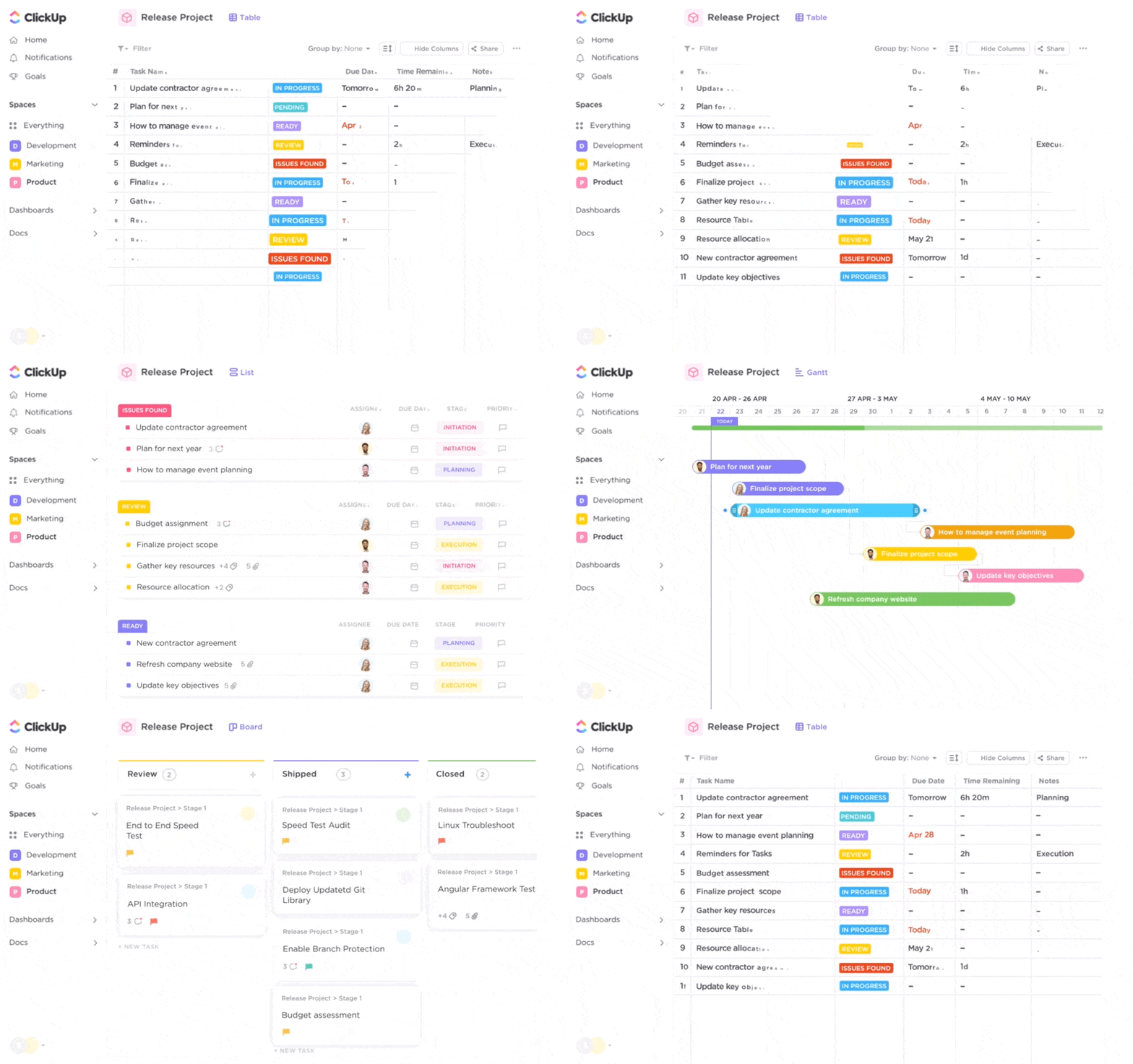
De rondleiding begint met ClickUp Views. Alle 17 weergaven worden behandeld, zodat teams (en zelfs studenten die ClickUp gebruiken ) hetzelfde werk kunnen bekijken vanuit een perspectief dat aansluit bij hun behoeften.
Bijvoorbeeld:
- Lijstweergave geeft een overzicht van taken met details zoals de toegewezen persoon, status en deadline. U weet altijd wat de volgende stap is en wie daarvoor verantwoordelijk is.
- Board weergave in de ClickUp-app transformeert werk in een Kanban-achtige werkstroom. Verplaats kaarten tussen kolommen en bekijk de voortgang.
- Kalender, tijdlijn en gantt-weergave koppelen projecten aan specifieke tijdsperioden. Deadlines en afhankelijkheden zijn duidelijk, waardoor het plannen vrij natuurlijk aanvoelt.
De ClickUp-tutorial behandelt vervolgens ClickUp-taaken: hoe deze gesprekken, bestanden en updates in één thread samenvoegen.
Maar hoe zet je iemand aan tot een kleine actie zonder een nieuwe taak aan te maken?
Maak gebruik van ClickUp Assigned Comments. Deze zijn perfect voor micro-follow-ups, zoals een teamgenoot vragen om een regel in een document te controleren of een nummer in een taak te bevestigen. Elke toegewezen opmerking verschijnt in de inbox van de ontvanger, de notificatie blijft open staan totdat deze is opgelost en zorgt voor verantwoordelijkheid zonder uw werkruimte te vervuilen met onnodige taken.
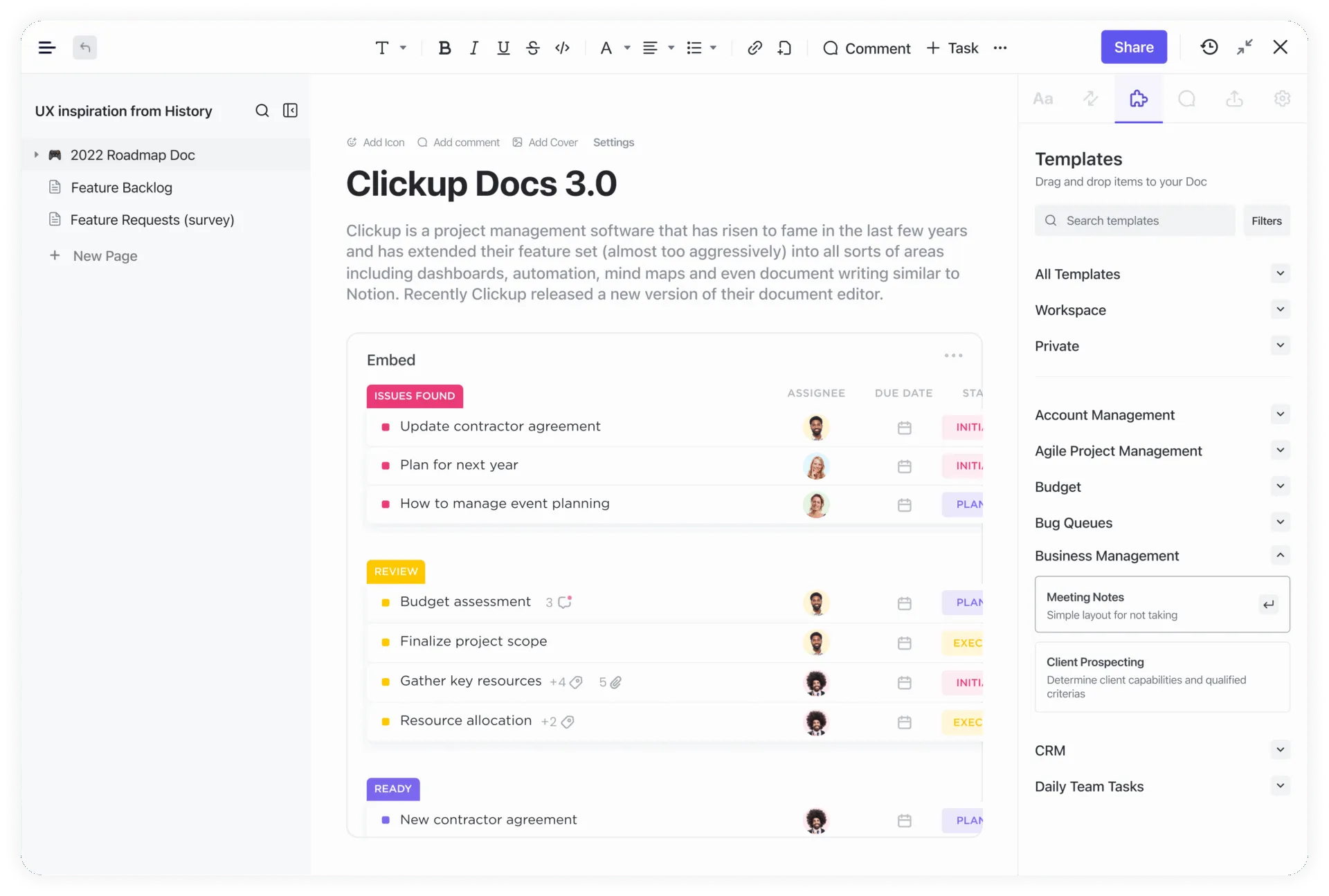
Met de samenwerkingsdocumenten van ClickUp, Docs genaamd, kunt u brainstormen, schrijven en rechtstreeks naar taken linken, zodat alles met elkaar verbonden blijft. ClickUp Docs zijn bewerkbaar en aanpasbaar.
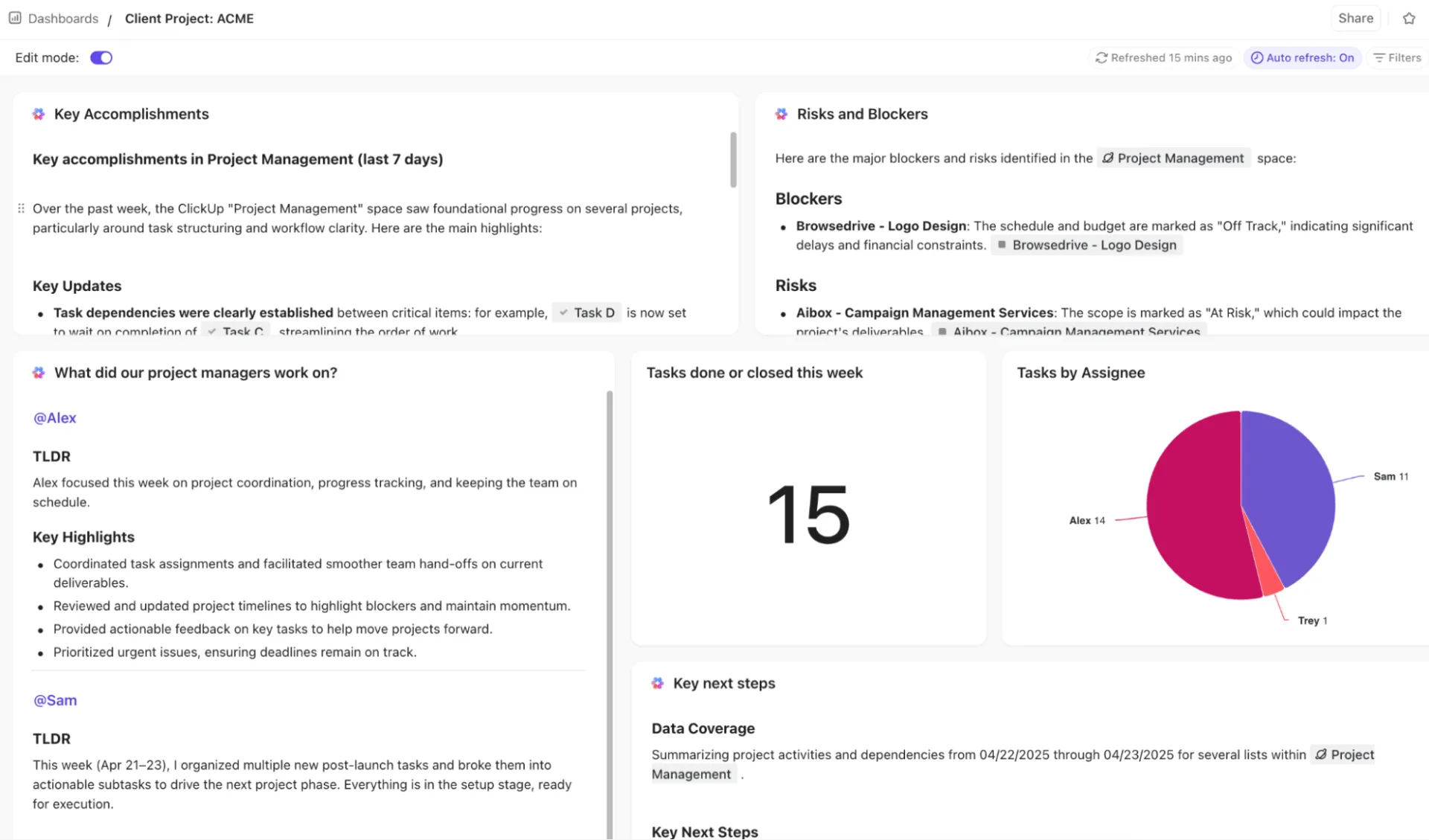
De demo eindigt met dashboards. ClickUp-dashboards zijn de zichtbaarheidlaag van je werkruimte. Ze zijn aanpasbaar en geven de voortgang van projecten, de werklast van teams en bedrijfsdoelstellingen weer in één visueel controlecentrum.
⭐ Bonus: De AI-kaarten van ClickUp voegen AI-aangedreven rapportage rechtstreeks toe aan je dashboards. Ze zetten ruwe data om in directe inzichten. Je kunt via de AI-kaart aangepaste prompts uitvoeren. Je bent niet beperkt tot vooraf opgestelde samenvattingen. Je kunt de AI vragen stellen die specifiek zijn voor je werkruimte en installatie.
👀 Wist je dat? ClickUp, gemaakt door Zeb Evans, was aanvankelijk alleen bedoeld voor intern gebruik. Hij had geen idee dat wat hij begon als een interne oplossing, zou kunnen helpen bij het repareren van gebrekkige werkstroom-werkprocessen over de hele wereld, voor teams van elke grootte en in elke branche.
In zijn woorden: "We dachten eerst dat het alleen een interne tool zou worden, bedoeld om onszelf tijd te besparen. Maar toen we ons realiseerden dat er een enorme behoefte aan was, hebben we dat omgezet in een tool om de wereld tijd te besparen."
2. ClickUp-hiërarchie
De hiërarchie van ClickUp vormt de ruggengraat van hoe alles wordt georganiseerd en helpt teams bij het beheren van taken op elk niveau.
Op het hoogste niveau heb je werkruimten. ClickUp structureert in deze fase je bedrijfsbrede thuisbasis. Daarbinnen stel je ClickUp ruimten in om afdelingen of grote functies weer te geven. Daarbinnen maak je mappen aan die gerelateerde projecten groeperen.
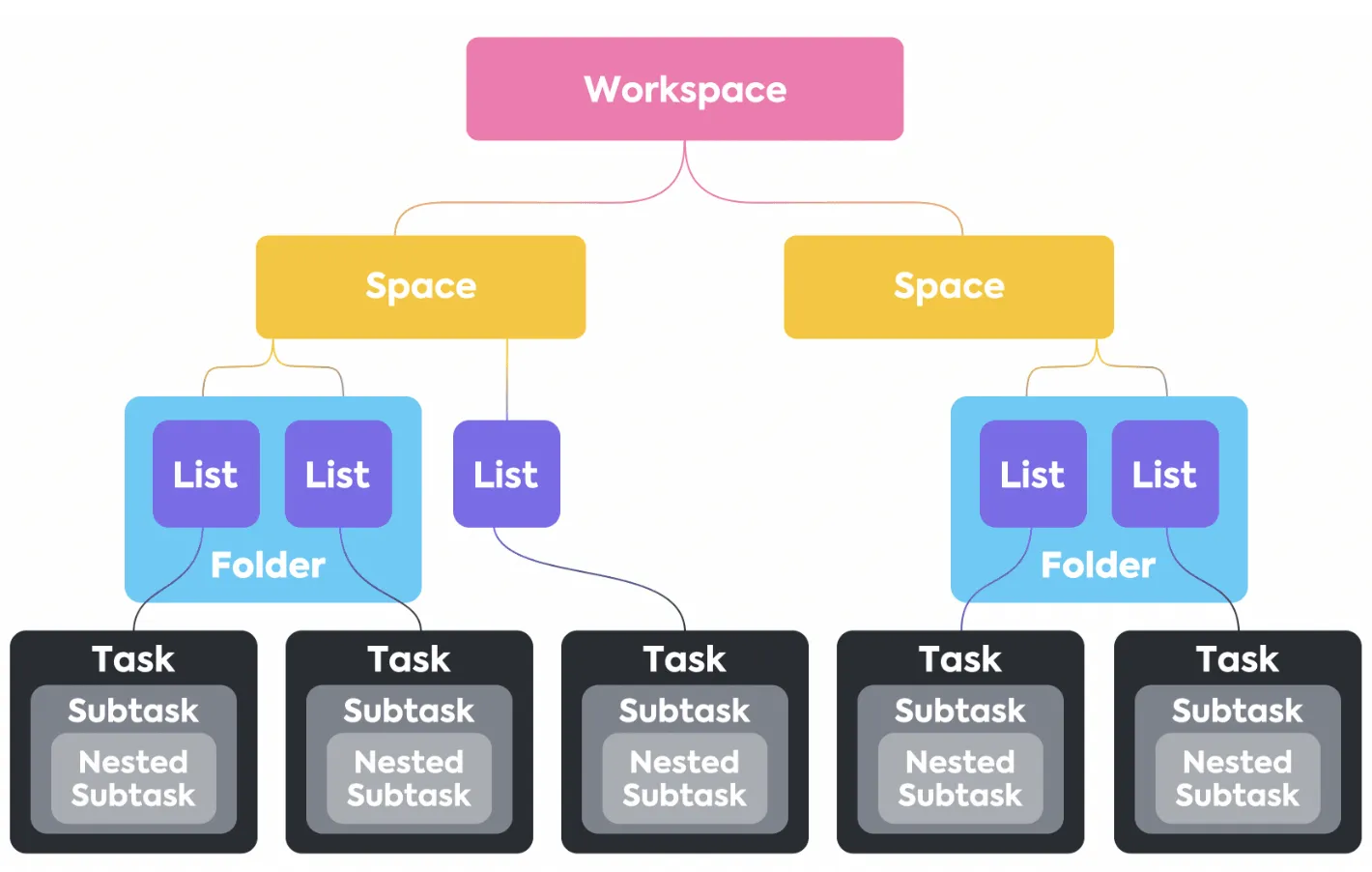
De structuur wordt steeds strakker naarmate je verder komt:
- Lijsten verdelen mappen in specifieke projecten of werkstroomen.
- Taaken staan in lijsten en vormen de kern van het werk.
- Subtaaken en checklists splitsen taken verder op in uitvoerbare stappen.
De hiërarchie past zich aan uw manier van werk aan, maar de logica blijft consistent.
Als je overstapt van een andere projectmanagementtool, kun je taken rechtstreeks in ClickUp importeren. De importfunctie ondersteunt CSV-bestanden en zelfs tools zoals Asana of Trello, zodat je bestaande gegevens zonder handmatige installaties netjes in lijsten en mappen worden weergegeven.
📮 ClickUp Insight: 48% van de werknemers zegt dat hybride werken het beste is voor de balans tussen werk en privé. Maar aangezien 50% nog steeds voornamelijk op kantoor werkt, kan het een uitdaging zijn om op alle locaties op één lijn te blijven. ClickUp is echter ontwikkeld voor alle soorten teams: op afstand, hybride, asynchroon en alles daartussenin.
Met ClickUp Chat & Assigned Comments kunnen teams snel updates delen, feedback geven en discussies omzetten in actie, zonder eindeloze vergaderingen. Werk in realtime samen via ClickUp Docs en ClickUp Whiteboards, wijs opmerkingen toe aan mensen en houd iedereen op dezelfde lijn, ongeacht waar ze werken!
💫 Echte resultaten: STANLEY Veiligheid zag de tevredenheid over teamwork met 80% toenemen dankzij de naadloze samenwerkingstools van ClickUp.
ClickUp-tutorials voor gevorderde gebruikers
3. Stel je projecten in en pas ze aan in ClickUp
ClickUp Custom Statuses en ClickUp aangepaste velden zijn twee van de belangrijkste hefbomen om te bepalen hoe projecten in uw werkruimte verlopen, ongeacht de grootte van uw team. Als u ze goed gebruikt, veranderen ze takenlijsten in duidelijke, meetbare werkstroomstromen die zijn afgestemd op de manier waarop uw team werkt.
Een goed voorbeeld hiervan is deze ClickUp-tutorial, waarin wordt uitgelegd hoe je ze kunt gebruiken.
Aangepaste statussen bepalen de voortgang van taken in uw proces. Met ClickUp kunt u de standaardinstellingen gebruiken of uw eigen instellingen ontwerpen.
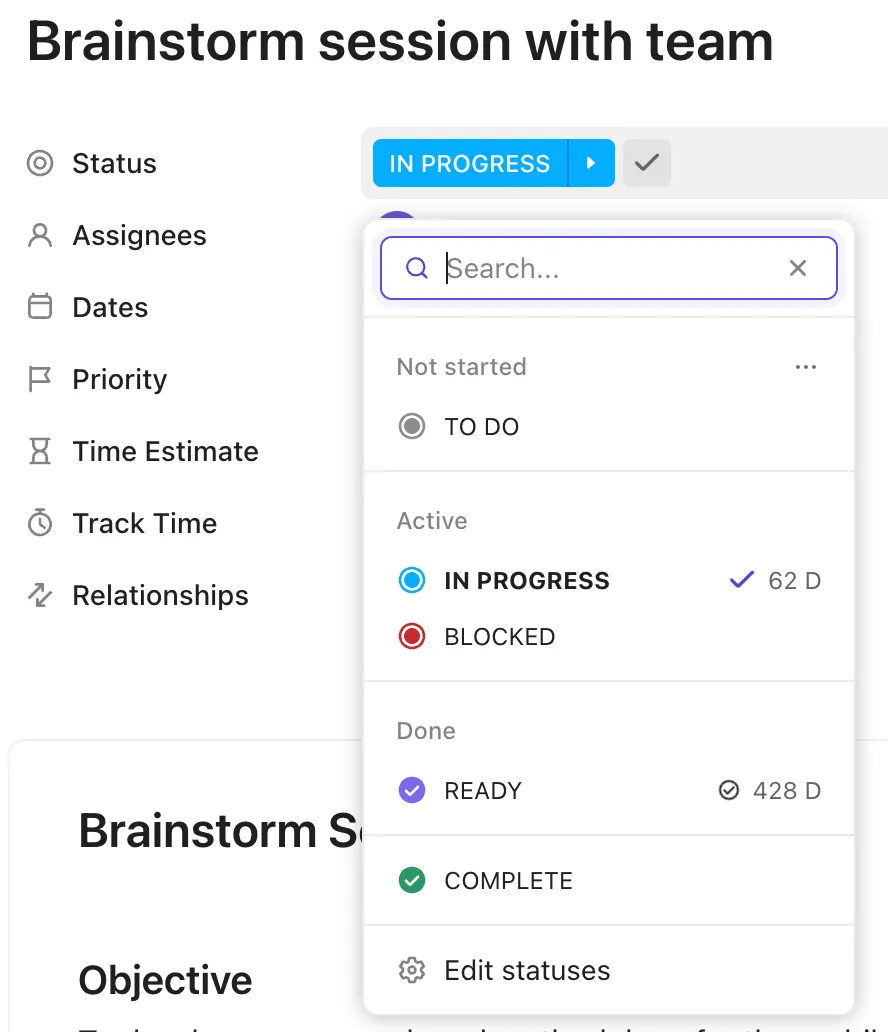
De kracht zit hem in het feit dat ze precies zijn afgestemd op de fasen die in jouw omgeving van belang zijn, zoals:
- In een softwareproject kunnen de statussen zijn: Backlog → In ontwikkeling → Codereview → QA → Live gaan
- Voor een contentpijplijn kunnen dat bijvoorbeeld zijn: Idee → Ontwerp → Bewerking → Goedgekeurd → Gepubliceerd
Om ze te maken of aan te passen, opent u Space/Map/Lijst instellingen → Statussen. Van daaruit kunt u een aangepaste set samenstellen en deze consistent toepassen op alle projecten. Voor klantgerichte installaties, zoals bij het bouwen van een ClickUp-klantenportaal, zorgen deze elementen voor een gestructureerde en transparante ervaring.
Je kunt verschillende statussen instellen voor elke ruimte, map of lijst, zodat je alle aspecten van elke werkstroom kunt dekken, van ontwerpgoedkeuringen tot sprintcycli. Je fases komen altijd overeen met de realiteit van je team.
Aangepaste velden daarentegen leggen informatie vast die statussen alleen niet kunnen vastleggen. Bijvoorbeeld gegevenspunten die context, classificaties of kwantitatieve tracking bieden, zoals:

- Gebruik een dropdownveld in een marketingproject om het type campagne te classificeren: e-mail, social media, betaalde advertenties.
- Voeg een formuleveld toe aan financiële werkstroom om de marge te berekenen op basis van de velden voor omzet en kosten. De berekening wordt dynamisch bijgewerkt wanneer de waarden veranderen.
- Pas een selectievakje toe op taken die moeten worden beoordeeld of goedgekeurd. Dit triggert automatiseringen zonder dat je een andere status hoeft aan te maken.
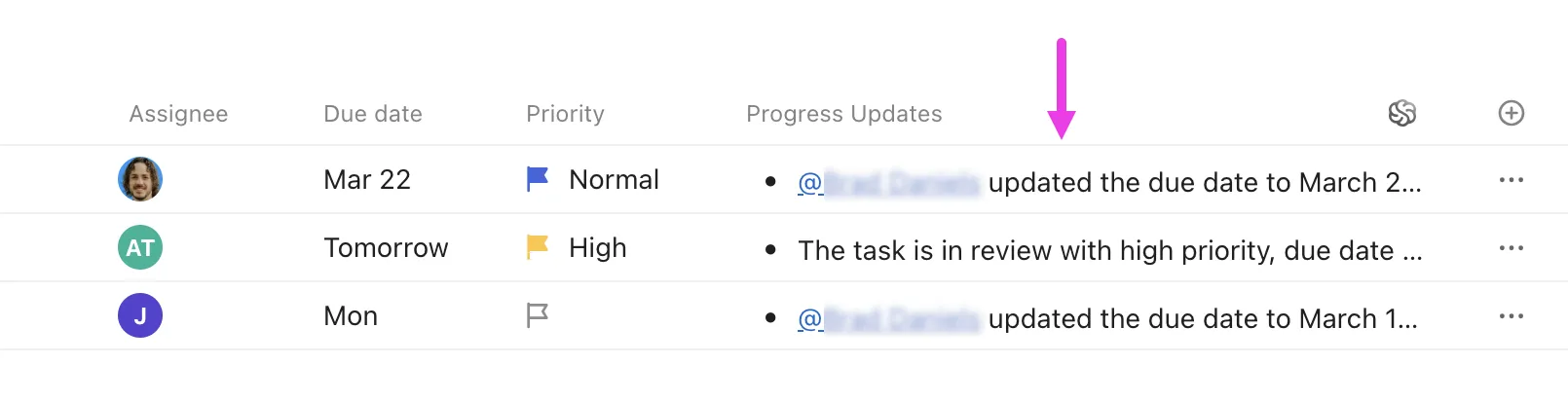
⭐ Bonus: ClickUp AI Fields brengt AI rechtstreeks naar je taakkolommen en vat automatisch werk samen, vertaalt, categoriseert of schat het in zonder dat je daar handmatig iets voor hoeft te doen. In tegenstelling tot traditionele aangepaste velden, stoppen AI Fields niet bij het opslaan van gegevens. Ze genereren deze ook.
Je kunt AI-aangedreven samenvattingen, rapportages over de voortgang, sentimentanalyses, vertalingen, actiepunten en nog veel meer maken.
🧠 Leuk weetje: Het woord 'automatisering' werd voor het eerst gebruikt in de jaren 40 bij Ford Motor Company. Het beschreef machines die automatisch onderdelen konden overbrengen tussen productiestappen – een idee dat een revolutie teweegbracht in de productie en zich later verspreidde naar alle industrieën.
4. Hoe u uw werk kunt beheren als ClickUp-gast
Gasten krijgen doorgaans toegang tot specifieke mappen, lijsten en taken, zodat je alleen kunt delen wat relevant is. De ClickUp-tutorial laat zien hoe je de context van taken kunt lezen, eigenheid kunt nemen, tijdsregistratie kunt uitvoeren en zichtbaar kunt blijven voor het team. Dit is vooral handig in ClickUp for Agencies, waar de toegang voor klanten nauwkeurig moet zijn en beperkt moet blijven tot alleen wat relevant is.
Het begint op taakniveau. Alles wat je nodig hebt, vind je op één plek, dus bekijk de context voordat je actie onderneemt:
- Beschrijving voor reikwijdte en instructies
- Status om de huidige fase te bekijken
- Tijdsinschatting om inzicht te krijgen in de verwachte inspanning
- Prioriteit om de urgentie te beoordelen
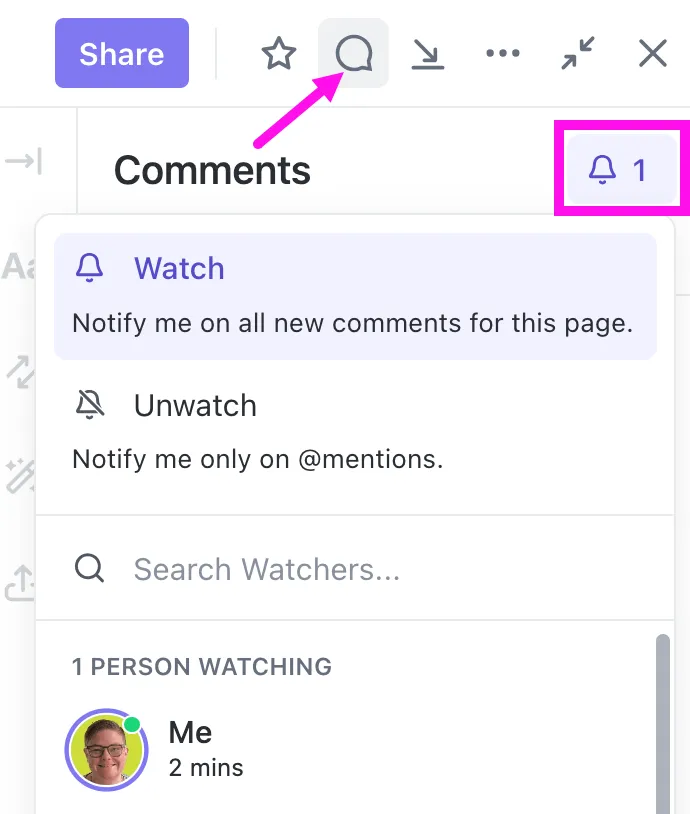
Je kunt ook volgers toevoegen voor belanghebbenden die updates nodig hebben, zonder dat ze zich bij elke thread hoeven aan te melden.
ClickUp-tijdsregistratie is nog een ander cruciaal onderdeel van de werkstroom in deze rol. Start een timer voor de taak of registreer de tijd achteraf, markeer invoer als factureerbaar of niet-factureerbaar, voeg een korte beschrijving toe en sla op. U kunt uw invoer ook controleren en indienen op de Urenregistratie om de juistheid te bevestigen.
⭐ Productiviteitsbooster: ClickUp BrainGPT is uw AI-aangedreven desktopassistent die is ontworpen om uw werkstroom te vereenvoudigen en u gefocust te houden. In plaats van tussen apps te schakelen, brengt Brain MAX uw werk samen op één plek, aangedreven door de context van uw taken, documenten en projecten.
Met Enterprise Search en Talk-to-Text is het eenvoudiger dan ooit om ideeën vast te leggen, informatie te vinden en snel te handelen. Bovendien kunt u schakelen tussen AI-modellen zoals GPT-4. 1, Claude en Gemini, afhankelijk van de taak die u moet uitvoeren.
Hier is een voorproefje van wat je nog kunt doen met BrainPGT:
- Zoek direct in ClickUp, Google Drive, GitHub en meer.
- Gebruik Talk-to-Text om taken, aantekeningen of berichten vier keer sneller te maken dan met typen.
5. Werkstroom Review in ClickUp
Als je denkt dat het maken van werkstroomen in ClickUp veel technische afhankelijkheid vereist, dan heb je het mis: het is eenvoudiger dan het lijkt.
Zoals te zien is in deze ClickUp-tutorial, is het een stapsgewijs proces. Iedereen in uw team, zelfs juniorcollega's, kan het doen.
Deze installatie is vooral handig tijdens de onboarding van ClickUp, wanneer nieuwe leden van het team een duidelijk proces nodig hebben om te volgen. In deze installatie worden nieuwe taken apart van actieve taken vastgelegd in de lijst met inkomende verzoeken. De taken worden aangemaakt via formulierinzendingen.
Zodra taken aan de intake-lijst zijn toegevoegd, ondergaan ze een triageproces. Hier worden verzoeken gevalideerd, verduidelijkt en voorbereid voor actie. Wanneer een taak klaar is, start het wijzigen van de status de volgende fase. Statuswijzigingen fungeren in deze installatie als triggers voor automatisering.
🎯 Voorbeeld: Wanneer een verzoek naar In uitvoering wordt verplaatst en als taaktype 'Website' wordt gemarkeerd, kan ClickUp automatisch:
- Wijs de taak toe aan de juiste ontwerper
- Voeg het toe aan de Website lijst voor een betere categorisering.
- Gebruik een kant-en-klare ClickUp-landingspagina-sjabloon met subtaken, opmerkingen en extra toegewezen personen.
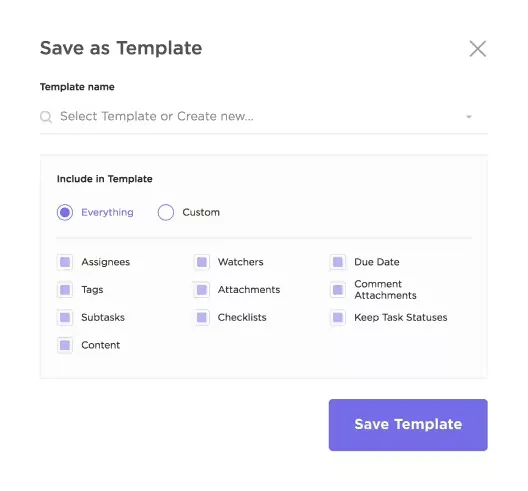
Met ClickUp-taaksjablonen voorkom je het gedoe van handmatige installaties. Sla elke taak op als sjabloon en pas deze vervolgens toe op nieuw werk om subtaaken, checklists, opmerkingen of toegewezen personen vooraf in te laden.
🤝 Uit de community: Een door gebruikers gemaakte handleiding op ClickUp Brain.
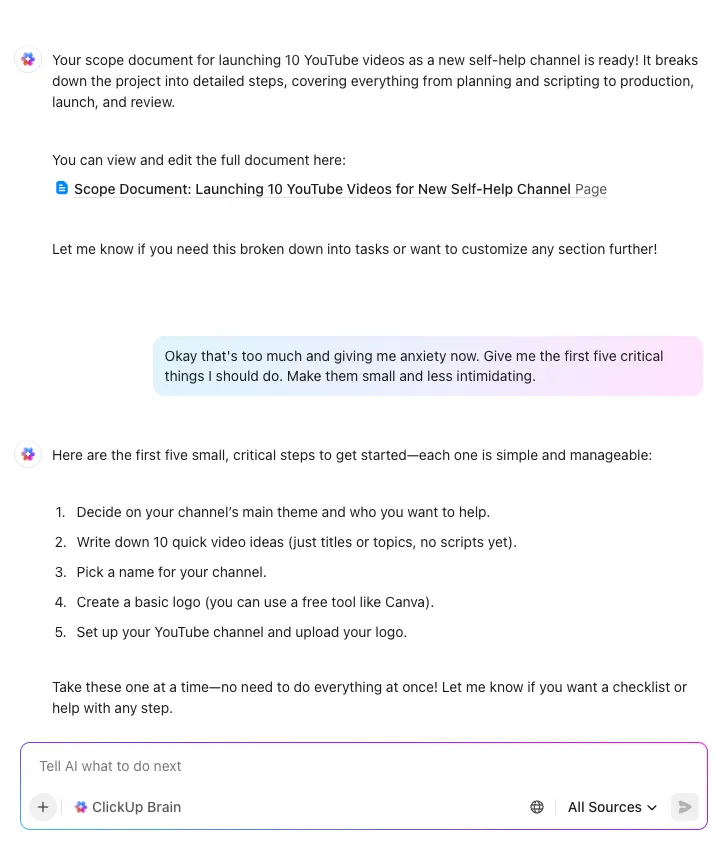
Deze ClickUp-tutorial biedt een overzicht van Brain, de AI-laag die uw werkruimte verandert in een zelfbeherend systeem. Het introduceert de drie pijlers van Brain: AI Knowledge Manager, AI Project Manager en AI Writer for Work. Elk daarvan is ontworpen om handmatig werk te verminderen en direct de juiste context te tonen.
De AI Knowledge Manager fungeert als uw interne zoekmachine en haalt antwoorden rechtstreeks uit uw ClickUp-documenten, ClickUp-taaken en dashboards.
De AI Project Manager gaat nog een stap verder door de voortgang samen te vatten, belemmeringen bij te houden en repetitieve updates te automatiseren via natuurlijke taalprompts.
Ondertussen versnelt de AI Writer for Work het maken van aantekeningen en het schrijven van rapporten door werkruimtegegevens om te zetten in gestructureerde samenvattingen of briefings.
💡 Pro-tip: De Chrome-extensie van ClickUp brengt taakbeheer naar je browser. Hiermee kun je:
- Maak direct taken aan vanaf elke webpagina
- Houd tijdsregistratie bij, start timers en registreer inspanningen zonder uw huidige tabblad te verlaten.
- Maak schermafbeeldingen van knip specifieke delen van uw scherm uit, markeer ze met pijlen of tekst en voeg ze toe aan taken als bijlagen.
- Voeg e-mails rechtstreeks vanuit je Gmail-inbox toe aan taken
ClickUp-tutorials voor gevorderde gebruikers
6. Geavanceerde functies van ClickUp Chat
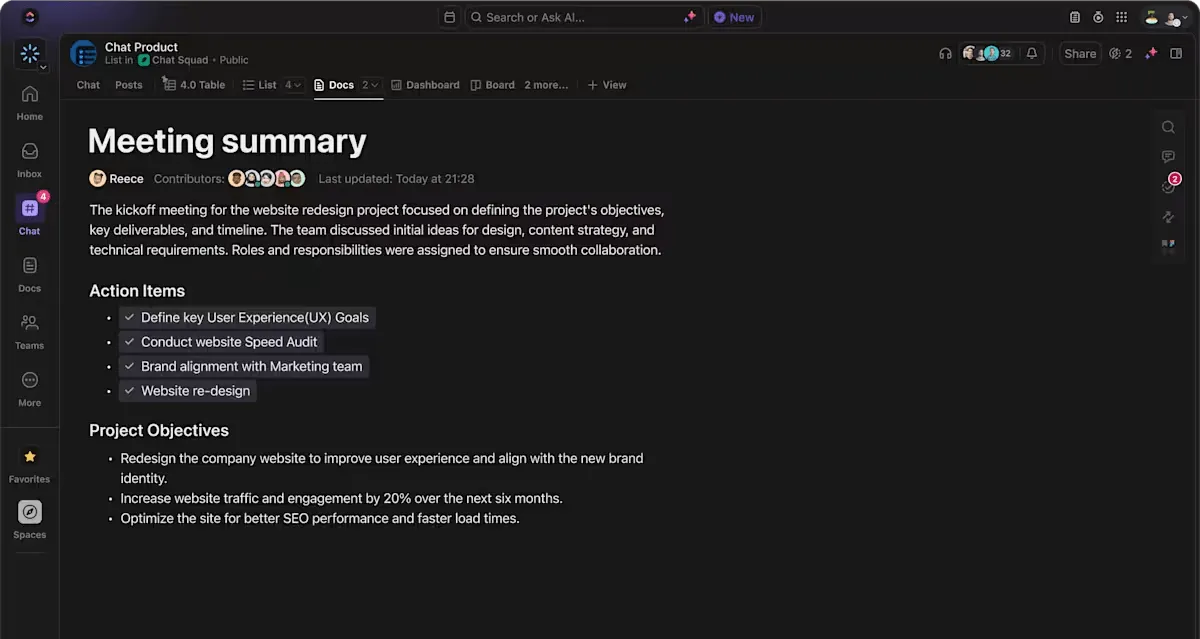
ClickUp Chat is uitgegroeid tot meer dan alleen een eenvoudige berichtenoplossing. De video laat zien hoe je directe berichten georganiseerd kunt houden, context kunt toevoegen met taak- en kalendertabs en snel SyncUps kunt starten zonder de app te verlaten.
Het begint met DM-secties. In plaats van door een lange lijst te scrollen, kun je gesprekken groeperen in aangepaste categorieën.
- Verplaats DM's naar secties zoals Teams, Projecten of Dringend.
- Klik met de rechtermuisknop op een gesprek om het aan een sectie toe te wijzen.
- Houd je belangrijkste teamgenoten bovenaan, zodat hun updates altijd zichtbaar zijn.
De tabbladen bovenaan het DM-venster voegen nog meer context toe:
- Chatten toont het lopende gesprek
- Kalender toont beschikbaarheid en geplande gebeurtenissen
- Taken toewijzen geeft een lijst van de Taaken waar je teamgenoten momenteel mee bezig zijn.
De ClickUp-tutorial wordt afgesloten met SyncUps, de ingebouwde functie van ClickUp voor de overgang van tekst naar live samenwerking.
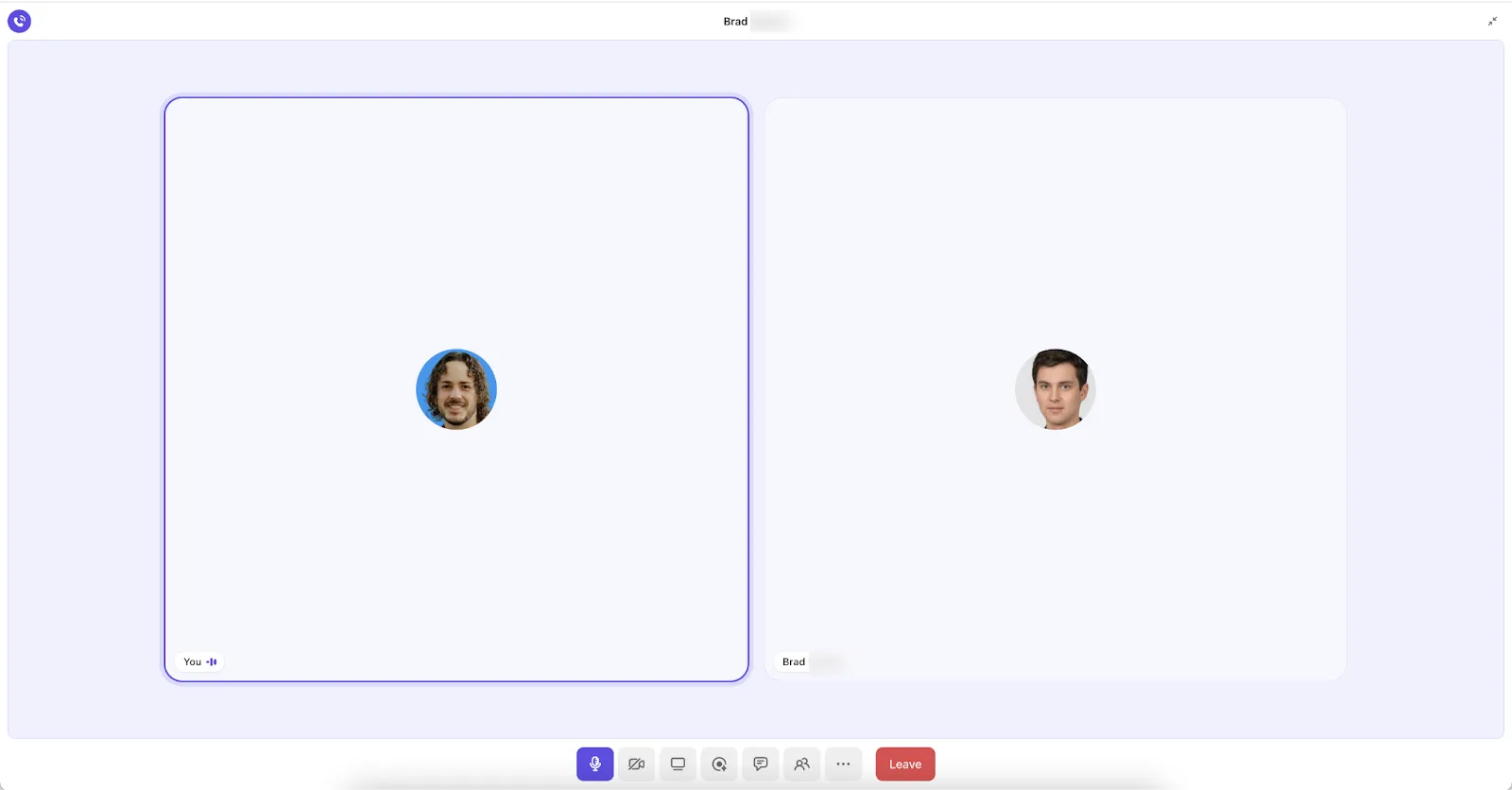
Vanuit het venster om te chatten kunt u:
- Start een audio- of video-gesprek
- Deel uw scherm om ontwerpen of documenten te bekijken.
- Houd korte één-op-één-gesprekken
💡 Pro-tip: Met ClickUp kun je SyncUps rechtstreeks vanuit de minispeler of de modus Volledig scherm opnemen. Klik op het opnamepictogram om de sessie op te nemen. Tijdens het opnemen verschijnt er een opname-indicator. Neem je gesprekken direct op tijdens live ClickUp Chat SyncUps
Ga na afloop van het gesprek naar de Clips Hub om:
- Open, deel en reageer op eerdere opnames.
- Weergave van transcripties die gekoppeld zijn aan het kanaal waar de SyncUp plaatsvond.
- Deel openbare links met iedereen buiten je werkruimte
- Gebruik ClickUp Brain om direct verslagen van vergaderingen te genereren.
7. Hoe je je eerste agent in ClickUp instelt
Neem, voordat je aan de stappen van de installatie begint, even 2 minuten de tijd voor dit overzicht van Super Agents:
Dit is de snelste manier om te begrijpen wat ClickUp bedoelt met 'agents' wanneer ze zich gedragen als echte teamgenoten binnen je werkruimte. De grote ontdekking hier is context.
Agents worden aanzienlijk nuttiger wanneer ze kunnen werken met wat al in ClickUp aanwezig is, zoals taken, documenten, gesprekken en de conventies die uw team dagelijks gebruikt. Deze video helpt u te denken in termen van "wat zou ik delegeren aan een slimme collega" in plaats van "wat kan ik automatiseren".
Nu het praktische gedeelte:
Deze tutorial laat zien hoe je een Autopilot Agent instelt, waarmee je direct tijd kunt besparen. Autopilot Agents zijn ontworpen om in de werkstroom te draaien en herhaalbare routines af te handelen op basis van een eenvoudige logische keten: Trigger → Voorwaarden → Instructies.
ClickUp Autopilot Agents fungeren als geautomatiseerde teamgenoten binnen je ClickUp-account.
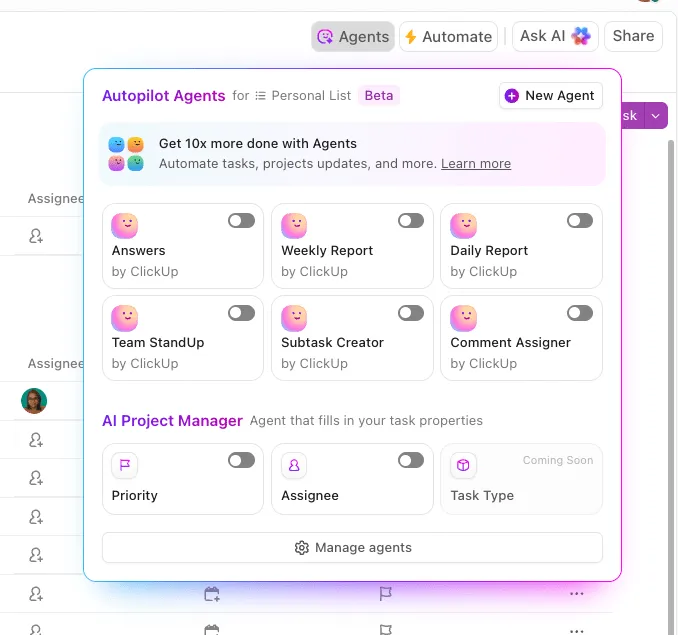
De video laat zien hoe je je eerste tutorial kunt configureren, zodat deze routinetaken zoals het opstellen van antwoorden, het toewijzen van taken en het genereren van geplande rapporten kan uitvoeren.
Stap 1: Stel de trigger in
Triggers bepalen wanneer uw agent moet handelen. Bijvoorbeeld elke keer dat er een nieuwe taak wordt aangemaakt in een lijst met klantverzoeken, of op een vast tijdstip elke week. U kunt triggers verder verfijnen, zodat de agent alleen wordt uitgevoerd wanneer een bepaald formulier wordt ingediend of wanneer een veld aan specifieke criteria voldoet.
Stap 2: Voeg voorwaarden toe (optionele filters)
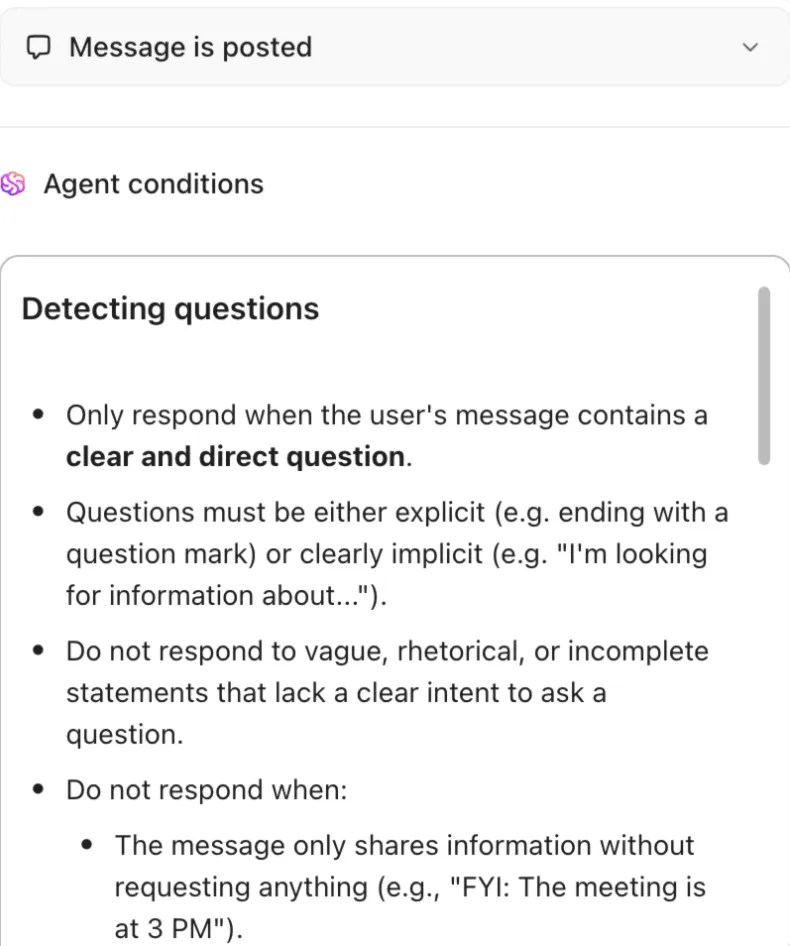
Voorwaarden bepalen of de agent moet worden uitgevoerd nadat een trigger is geactiveerd. Ze kunnen zo eenvoudig zijn als "alleen als de prioriteit urgent is" of "alleen als de tickettaal Frans is". Als je ze leeg laat, weet de agent dat hij altijd moet handelen.
Stap 3: Schrijf de instructies (het cruciale onderdeel)
Hier vertel je de agent wat zijn rol is, op welke bronnen hij kan vertrouwen en hoe de output eruit moet zien. Duidelijke aanwijzingen maken het verschil tussen "wauw, dit is nuttig" en "waarom ben je zo?".
Voorbeeldinstructies:
- Stel een beleefd e-mailantwoord op voor nieuwe clienttickets over ClickUp-functies.
- Raadpleeg antwoorden uit de werkruimte, interne wiki's en het ClickUp Help Center.
- Plaats het concept als opmerking bij de binnenkomende Taak.
Van daaruit kunt u de agent verbinden met kennisbronnen zoals documenten, Wiki's of het ClickUp Help Center. Hoe breder de kennisbasis, hoe nauwkeuriger en nuttiger de output wordt.
⭐ Bonus: Configureer aangepaste Autopilot-agenten om op bepaalde triggers te reageren en acties op een specifieke locatie uit te voeren. Laten we het voorbeeld nemen van het kanaal van het HR-team dat veel vragen krijgt. Om het team tijd te besparen, gebruiken ze AI om deze vragen te beantwoorden. De aangepaste agent in het kanaal krijgt de opdracht om vragen te beantwoorden als het antwoord in de kennisbank staat waartoe hij toegang heeft.
📚 Lees meer: Hoe je je SaaS-teams op één lijn houdt met ClickUp
ClickUp-tutorials per gebruikssituatie
8. Tutorial over het dashboard voor projectmanagement
Deze ClickUp-tutorial laat zien hoe je een dashboard voor projectmanagement kunt bouwen dat verspreide updates samenbrengt in één overzichtelijke weergave met voortgang, deadlines en prestaties.
Het begint met het definiëren van KPI's. Veelvoorkomende voorbeelden zijn:
- Taakvoltooiingspercentage om te zien hoeveel werk op tijd wordt afgerond
- Sprintvelociteit meet de output per cyclus.
- Bugrapporten en blockers worden gebruikt om de kwaliteit en de leveringssnelheid bij te houden.
Nadat de KPI's zijn ingesteld, gaat de video verder met het bouwen van het dashboard zelf. In elk ClickUp-account bestaan dashboards uit kaarten, die elk gekoppeld zijn aan een databron (de bron van waarheid).
- Een takenlijstkaart toont actieve, voltooide of geblokkeerde taken.
- Een Gantt-kaart brengt afhankelijkheden en deadlines in kaart.
- Een kaart voor tijdsregistratie toont de uren die voor het project zijn geregistreerd.
- Grafieken en voortgangsbalkjes geven een overzicht van KPI's, zodat trends direct zichtbaar zijn.
De video eindigt met voorbeelden van automatisering en updates. Omdat dashboards in deze projectmanagementtool rechtstreeks aan taken zijn gekoppeld, worden ze in realtime vernieuwd naarmate de voortgang vordert. Je kunt ze ook koppelen aan werkstroomverbindingen, zodat statuswijzigingen of vertragingen automatisch in het dashboard worden weergegeven.
⚡ Template Spotlight: In deze video krijg je ook een weergave van sjablonen waarmee je meteen aan de slag kunt. De ClickUp Projectmanagement-dashboard-sjabloon biedt bijvoorbeeld kant-en-klare structuren die je kunt aanpassen aan de behoeften van je project.
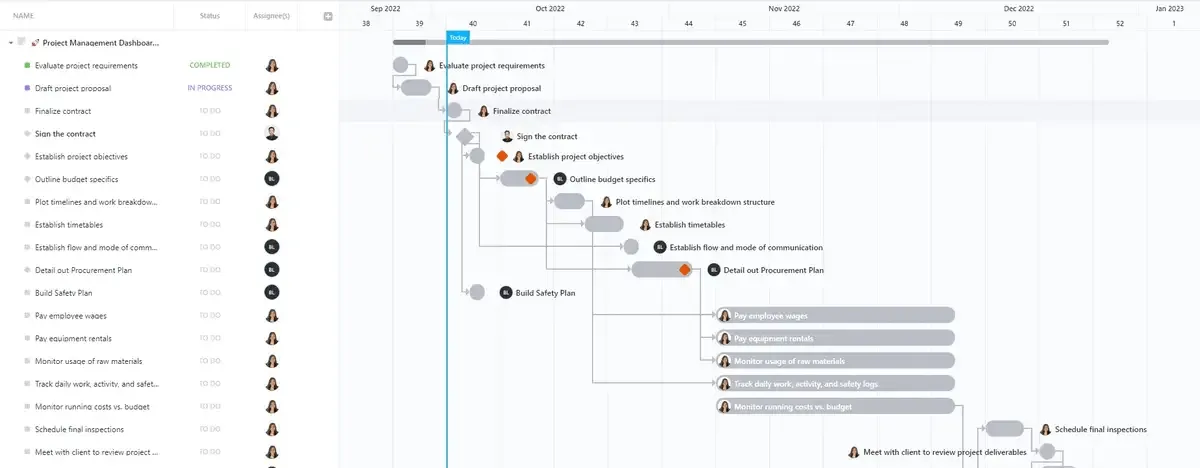
Het wordt geleverd met vooraf gemaakte kaarten, lay-outs en stijlen die je kunt verfijnen naarmate projecten zich ontwikkelen.
🧠 Leuk weetje: De inmiddels bekende Gantt-grafiek dankt zijn naam aan de vroeg 20e-eeuwse ingenieur Henry Gantt, die deze grafiek ontwierp om productiviteit en prestaties bij te houden, met visuele elementen die al lang voordat er apps bestonden voor duidelijkheid zorgden.
9. Tutorial voor product- en ontwikkelingsteams
ClickUp Whiteboards bieden productteams een gedeeld canvas om naadloos over te gaan van brainstormen naar uitvoering zonder de werkstroom te verstoren. De walkthrough begint met een leeg Whiteboard als startpunt voor het team. Ideeën worden vastgelegd als plakbriefjes, meestal na sprintbeoordelingen of planningssessies.
De sessie gaat over op het ordenen van aantekeningen in thema's. Meerdere leden van het team richten zich op terugkerende onderwerpen zoals bruikbaarheid of verzoeken om functies.
De belangrijkste stap is het aanmaken van taken (iets waar je geen concessies aan wilt doen)! Elke aantekening of gegroepeerde idee kan ter plekke worden omgezet in een ClickUp-taak. Die taken bevatten beschrijvingen, deadlines, toegewezen personen, tijdsregistratie, prioriteit en nog veel meer.
Voor product- en ontwikkelteams betekent dit 👇
- Een verzoek om een nieuwe functie wordt een bijgehouden taak met een eigen tijdlijn.
- Een gebruiksprobleem dat tijdens een Sprint-retro wordt gemeld, kan aan een specifieke teamgenoot worden toegewezen.
- Een thema als 'onboarding-werkstroom verbeteren' kan direct vanuit het digitale Whiteboard worden opgesplitst in meerdere taken.
Omdat taken direct worden gesynchroniseerd met je werkruimte, verandert het Whiteboard in een levendig centrum. Teams kunnen het opnieuw bekijken om nieuwe feedback toe te voegen, de voortgang te bekijken en te zien hoe de eerste ideeën zijn omgezet in voltooide deliverables.
📌 Productiviteitstip: Binnen ClickUp Whiteboards kun je ClickUp Brain gebruiken om direct afbeeldingen te genereren. Als een aantekening of idee een visuele uitleg nodig heeft (bijvoorbeeld een werkstroom of conceptschets), kun je deze direct op het bord genereren, zodat het team zowel de aantekening als de illustratie naast elkaar kan zien.
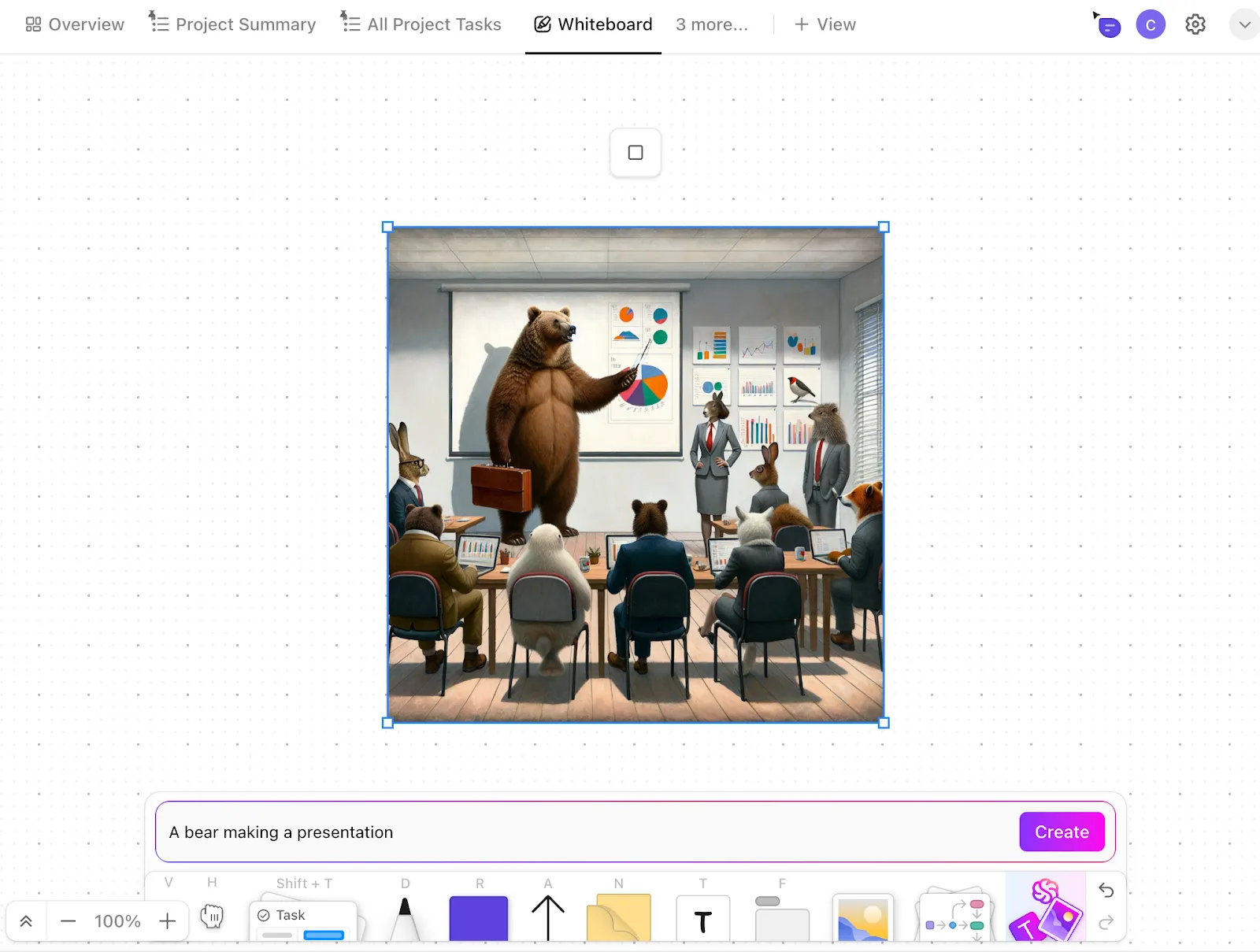
We hebben uitgebreid geschreven over hoe je ClickUp Brain kunt gebruiken om je taken te optimaliseren.
Als contextbewuste kunstmatige intelligentie begrijpt het uw werk en maakt het verspreide kennis over taken, documenten en gesprekken met elkaar verbonden tot een doorzoekbare bron van waarheid.
🔴 Het concept van werkverspreiding: De fragmentatie van activiteiten over meerdere losstaande tools, platforms en systemen die niet met elkaar communiceren, wordt werkverspreiding genoemd. Waarom is dit belangrijk? Omdat het leidt tot inefficiëntie, informatiesilo's en daling van de productiviteit in de hele organisatie.
10. Tutorial over verkoop en CRM
ClickUp kan ook dienen als een volledig CRM-systeem dat leads, kansen en klantgegevens voor je centraliseert in één interface.
De video begint met het ClickUp Simple CRM-sjabloon, waarmee je direct een lichtgewicht systeem kunt opzetten.
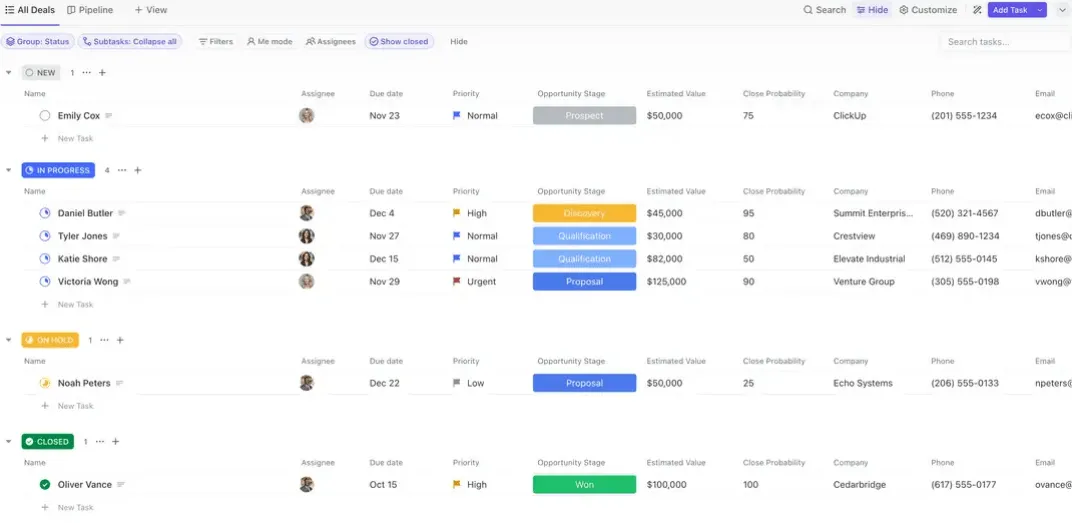
Elk contact wordt weergegeven als een taak, met aangepaste velden voor dealwaarde, bedrijfsnaam en pijplijnfase. U kunt schakelen tussen lijst-, bord- en tabelweergave, zodat u naadloos kunt overschakelen van een spreadsheetachtige lay-out naar een kanban-pijplijn.
Vanaf daar laat de walkthrough zien hoe je kunt opschalen naar iets robuuster:
- Scheid je gegevens in aparte mappen en lijsten. In een CRM-map kun je huidige klanten bijhouden, terwijl een Sales Pipeline-map leads, kansen en zelfs een database met producten of diensten bevat.
- Aangepaste velden leggen meer context vast, zoals de geschatte grootte van de deal, het vertrouwenpercentage of de branche. Relatievelden creëren een verbinding tussen een lead en de projecten of deliverables die daarmee verband houden.
- Formulieren voor het vastleggen van leads worden rechtstreeks in uw CRM ingevoerd. Elke verzending creëert direct een nieuwe Taak in uw leads-lijst.
- Automatisering zorgt ervoor dat uw gegevens consistent blijven. Door een deal als Gesloten/Gewonnen te markeren, wordt deze automatisch naar uw klantenlijst verplaatst en wordt er een gekoppelde Opportunity-taak gestart.
Voor rapportage kunt u ClickUp-dashboards bouwen die de waarde van de pijplijn, de voortgang van deals en conversiepercentages in realtime visualiseren. En omdat CRM-gegevens zich in dezelfde werkruimte bevinden als uw projecten, blijven communicatie en uitvoering nauw met elkaar gekoppeld.
🤝 Uit de community: een door gebruikers gemaakte handleiding voor ClickUp AI Notetaker.
De AI Notetaker van ClickUp doet meer dan alleen uw vergaderingen transcriberen. Het zet elk gesprek om in uitvoerbaar werk. Deze video laat zien hoe u uw vergadernotities kunt automatiseren door Ask AI, automatisering en AI Fields te combineren om discussies samen te vatten, belangrijke punten te markeren en taken automatisch bij te werken.
De AI Notetaker kan worden geïntegreerd met Zoom, Google Meet en Microsoft Teams om automatisch deel te nemen aan gesprekken, transcripties te genereren en samenvattingen van vergaderingen te maken met duidelijke actiepunten en beslissingen. Elke opname wordt opgeslagen als een privé-document in ClickUp, zodat je team discussies kan raadplegen, volgende stappen kan toewijzen en de context intact kan houden.
ClickUp-tutorials: waarmee je een ClickUp Power User wordt
Proberen werkt als je nieuwsgierig bent. Maar als ClickUp je echte werk doet, heb je geen tijd voor vallen en fouten.
Tien minuten met de juiste tutorial kan urenlang gissen vervangen.
En als je het volhoudt, gebeurt er iets interessants: je stopt met het 'gebruiken' van ClickUp en begint met het ontwerpen van systemen binnen ClickUp. Dan word je een power user en verandert ClickUp in een concurrentievoordeel in plaats van gewoon weer een tool.
Klaar om dit in praktijk te brengen? Meld je gratis aan bij ClickUp en begin met het bouwen van werkstroom-werkflows die echt schaalbaar zijn.