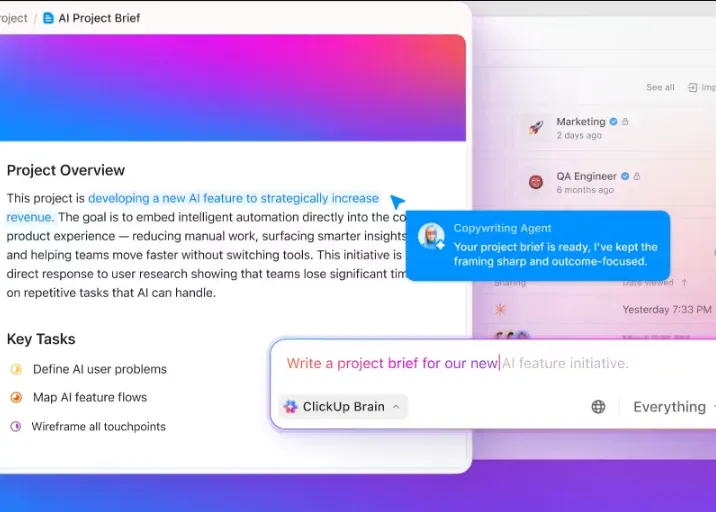

Waar noteer je je ideeën die je om 3 uur ’s nachts te binnen schieten? De brainstorm-sessies met je team? Hoe zet je je gedachten om in een samenhangende strategie?
Of je nu een vergadering samenvat, een strategie uitwerkt of dat artikel bewaart dat je absoluut moet lezen: een app voor aantekeningen brengt orde in je rommelige gedachten.
In dit artikel vergelijken we twee populaire apps voor het maken van aantekeningen, NotebookLM en OneNote, en zetten we hun functies op een rijtje om je te helpen bij het kiezen van de beste tool voor het maken van aantekeningen die aan jouw behoeften voldoet.
Bovendien wil je zeker blijven hangen voor de bonus van ClickUp: een gratis alternatieve AI-tool die het maken van aantekeningen nog beter maakt.
NotebookLM versus OneNote in één oogopslag
| Functie | NotebookLM | OneNote |
| Belangrijkste functies | Door AI aangestuurde onderzoeksassistent: analyseert en vat geüploade documenten samen | Digitaal notitieboek: organiseert aantekeningen, ideeën en multimedia-content |
| AI-integratie | Gemini 1.5 Pro genereert samenvattingen, uitleg en antwoorden op basis van geüploade content; AI-aangedreven chat voor inzichten; Audio Overzicht voor AI-gestuurde besprekingen van content | Math Assistant voor het oplossen en uitleggen van vergelijkingen; Ink to Text voor het omzetten van handgeschreven tekst in gedigitaliseerde tekst |
| Bronnen | Ondersteunt PDF's, Google Documenten, websites, Google Slides, YouTube-video's en MP3-geluidsclips | Ondersteunt getypte en handgeschreven aantekeningen, afbeeldingen, audio-opnames, ingesloten bestanden (PowerPoint-presentaties, PDF's) en webknipsels |
| Organisatie | Ordeert bronnen in notitieboeken voor specifieke projecten of onderwerpen | Ordeert aantekeningen in secties en pagina’s binnen notitieblokken. Er zijn sjablonen beschikbaar |
| Samenwerken | Integreert met Google Workspace; exporteert inzichten naar Google Documenten | Integreert met Outlook voor takenbeheer, delen en samenwerkingsfuncties |
| Manier van aantekeningen maken | Voornamelijk gericht op het analyseren van bestaande content en het genereren van nieuwe content op basis daarvan | Ondersteunt zowel getypte als handgeschreven aantekeningen, waardoor je aantekeningen op een vrijere manier kunt maken |
| Ondersteuning voor multimedia | Uitstekende multimedia-ondersteuning, met name met door AI gegenereerde audio-overzichten | Uitgebreide multimedia-ondersteuning, waaronder audio-opnames, ingesloten bestanden en webknipsels |
| Wiskundige mogelijkheden | Geen specifieke wiskundige functies, maar AI kan waarschijnlijk wiskundige content in geüploade documenten analyseren | Math Assistant is een provider die hulp biedt bij het oplossen van vergelijkingen, het tekenen van grafieken en stapsgewijze instructies |
| Ondersteuning voor handgeschreven notities | AI kan handgeschreven aantekeningen verwerken | De functie ‘Ink to Text’ zet handgeschreven tekst om in getypte tekst |
| Taakbeheer | Integreert met Google Workspace | Integreert met Outlook voor het aanmaken en beheren van taken |
Wat is NotebookLM?
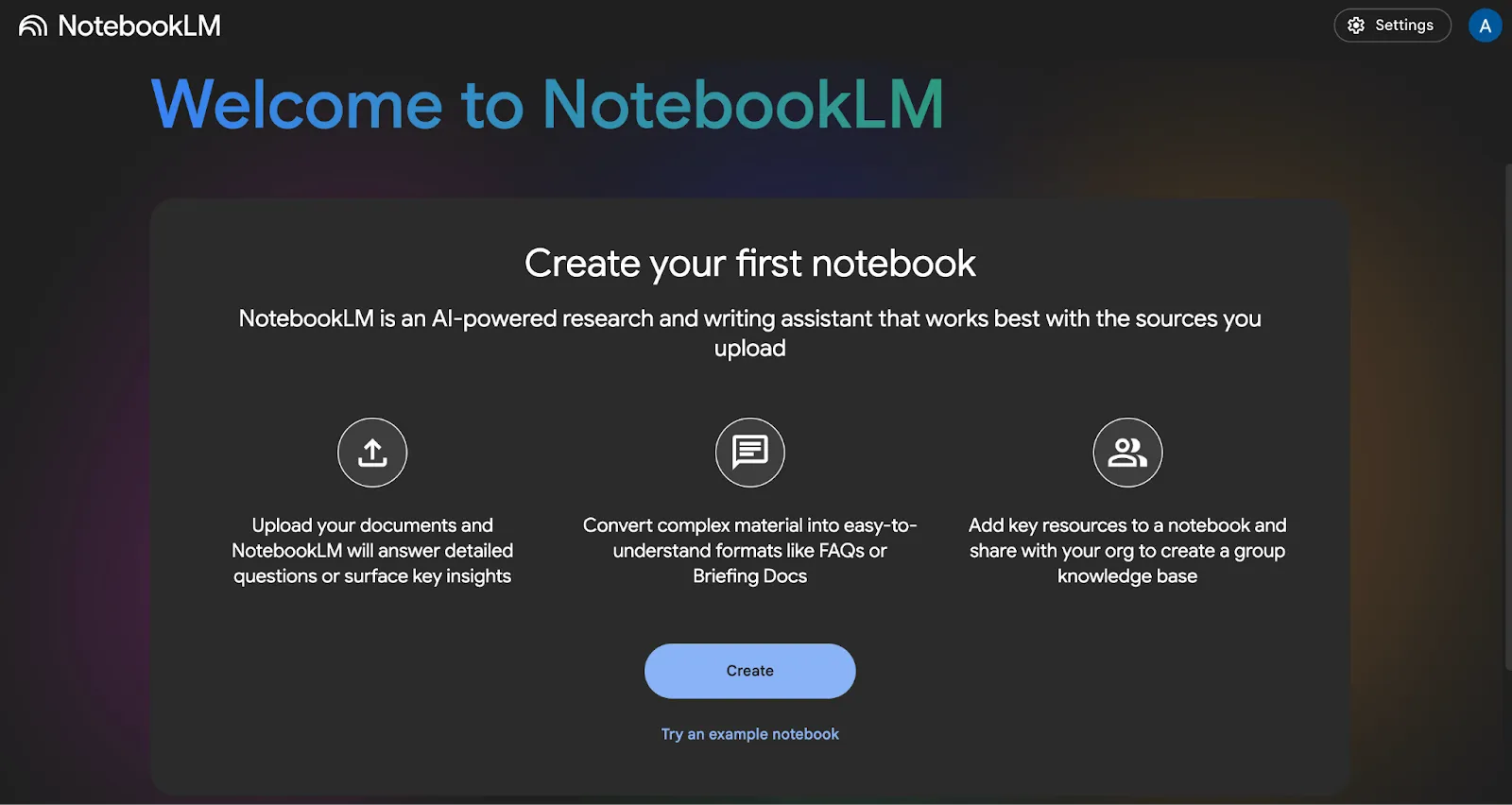
NotebookLM is een app die gebruikmaakt van Google Gemini AI en is ontworpen als een persoonlijke AI-onderzoeksassistent. De app helpt gebruikers bij het werken met hun documenten door samenvattingen, uitleg en antwoorden te genereren op basis van geüploade content.
Met deze app kun je al je essentiële informatie op één plek verzamelen en zo een centraal ‘notitieboek’ aanmaken waar je gegevens kunt ophalen uit bronnen zoals Google Drive-documenten, artikelen van elke willekeurige URL, YouTube-video’s, PDF’s en zelfs MP3-geluidsfragmenten.
Voeg je onderzoeksmateriaal toe aan NotebookLM — collegeaantekeningen, onderzoeksartikelen, instructievideo’s van YouTube en audio-opnames van eerdere colleges — en het programma stelt een cursus van Harvard-niveau voor je samen.
Het beste hieraan? De AI neemt niet het heft in handen! Dat doe jij zelf.
👀 Wist je dat? NotebookLM werd in 2023 door Google voor het eerst gelanceerd als ‘ Project Tailwind ’, als experiment, en werd omschreven als een ‘virtuele onderzoeksassistent’.
Functies van NotebookLM
NotebookLM bevat tools waarmee je content moeiteloos kunt begrijpen, analyseren en creëren. Van het gemak waarmee je bronnen kunt uploaden tot de snelheid waarmee je aangepaste resultaten kunt genereren: dit is waarom het zich onderscheidt:
Functie #1: Gepersonaliseerde kennisbank
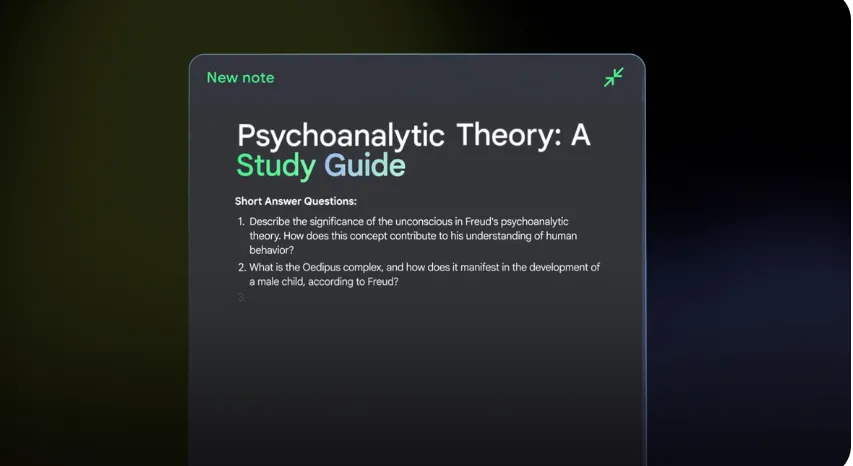
NotebookLM maakt gebruik van het taalmodel van Google, Gemini 1.5 Pro, dat maar liefst twee miljoen contexttokens kan verwerken. Dit grote taalmodel kan honderden pagina’s tekst doorzoeken om nieuwe content te genereren, zoals briefingdocumenten, tijdlijnen en studiegidsen.
Wat NotebookLM zo geweldig maakt, is de manier waarop het omgaat met door AI gegenereerde content: het haalt informatie uitsluitend uit het materiaal dat je uploadt, waardoor deze zo betrouwbaar en onderbouwd mogelijk is. De AI kan zelfs handgeschreven aantekeningen verwerken, waardoor het veelzijdig genoeg is voor vrijwel elke bron.
Upload gegevens uit allerlei bronnen, waaronder Google-documenten, YouTube-video's, PDF's, links en meer. Deze bronnen worden georganiseerd in notitieblokken, zodat alles wat je nodig hebt voor een specifiek project of onderwerp op één plek blijft, waardoor het een ideaal kennisbeheersysteem is.
💡Pro-tip: Als je tijdens vergaderingen aantekeningen wilt maken, kun je de AI-functie van Google gebruiken: ‘Take Notes for Me’. Deze functie legt automatisch vergadernotities vast in Google Documenten en slaat ze op in de Google Drive van de eigenaar van de vergadering, die met alle deelnemers wordt gedeeld. Je kunt deze notities uploaden naar NotebookLM en direct inzichten verkrijgen.
Functie #2: Chatten je weg naar diepere inzichten
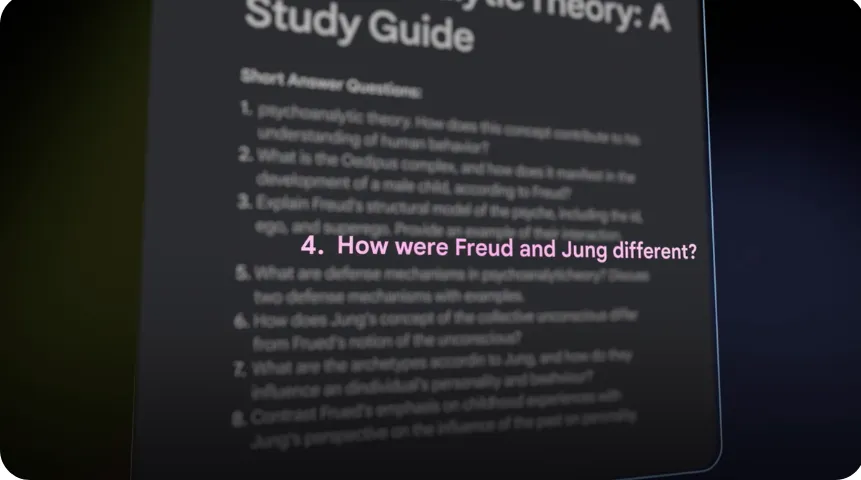
Ja, je kunt praten met Google NotebookLM. Als je vragen hebt over je geüploade materiaal, zal het je bronnen doorzoeken om je antwoorden op maat te geven. De AI maakt rechtstreeks verbinding met je content, dus je krijgt geen algemene antwoorden – het is altijd gebaseerd op de informatie die je hebt aangeleverd.
📌 Voorbeeld: Upload een tijdschriftartikel over klimaatverandering en vraag: ‘Wat zijn de meest urgente uitdagingen die in dit artikel worden benadrukt?’ NotebookLM vindt de antwoorden en met één klik ben je weer terug bij de betreffende passage.
Je kunt het zelfs vragen om zich op specifieke bronnen te richten, waardoor de antwoorden nauwkeuriger worden.
Het biedt een interface in prikbordstijl, waarmee je door AI gegenereerde content en je aantekeningen kunt vastmaken. Dit maakt het supergemakkelijk om alles georganiseerd en binnen handbereik te houden, in plaats van eindeloos door een chatinterface te moeten scrollen.
Functie #3: Zet content om in bruikbare formaten
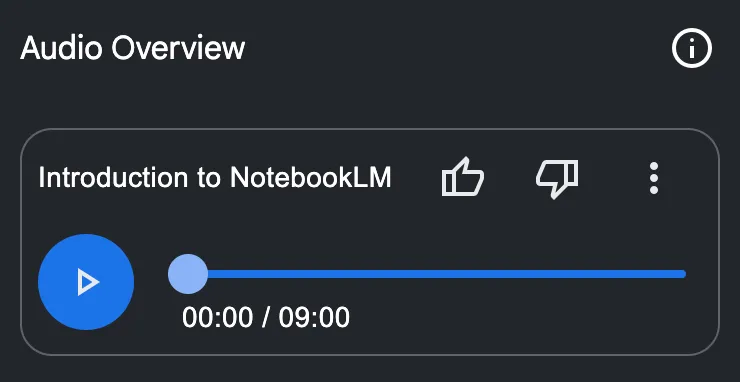
Heb je ooit naar een stapel aantekeningen gestaard en je afgevraagd hoe je daar wijs uit moest worden? NotebookLM staat voor je klaar. De functie ‘Audio-overzicht’ in NotebookLM is alsof je je eigen podcast hebt, waarin je aantekeningen en bronnen tot leven komen via een dynamisch gesprek tussen twee AI-presentatoren.
Dit is niet zomaar een droge tekst-naar-spraakvertelling – deze AI-stemmen zijn boeiend en bootsen een echt menselijk gesprek na. De AI leest niet alleen feiten voor, maar voegt ook emotie toe – verrassing, nieuwsgierigheid, zelfs frustratie – terwijl de presentatoren debatteren en complexe onderwerpen bespreken.
Naarmate het gesprek vordert, zul je merken dat de AI-stemmen op elkaar reageren, bevestigingen geven, vragen stellen en zelfs onhandig lachen wanneer dat nodig is. Deze kleine momenten, zoals de “mm-hmm’s” en “oh, ja’s,” zorgen ervoor dat het aanvoelt als een echt gesprek, en niet als een robotachtige voordracht.
Functie #4: Naadloze integratie in je werkstroom
NotebookLM is ontworpen om met u samen te werken. Het kan worden geïntegreerd met andere tools die u al gebruikt, zoals Google Documenten, zodat u naadloos kunt schakelen tussen planning en uitvoering.
Exporteer inzichten of concepten direct om je werk te bewerken, te delen of af te ronden. Stel dat je net klaar bent met brainstormen voor een marketingcampagne. NotebookLM organiseert de aantekeningen en maakt een bruikbaar concept dat je direct met je team kunt delen.
🧠 Leuk weetje: De ‘LM’ in NotebookLM staat voor ‘Language Model’, een verwijzing naar de AI-aangedreven basis van het programma. Maar gezien de onderzoeksgerichte focus zou het net zo goed kunnen staan voor ‘Learning Machine’.
Prijzen van NotebookLM
- NotebookLM: Gratis
- NotebookLM Plus: Gratis bij een Google Workspace-abonnement
- NotebookLM Plus voor ondernemingen: Beschikbaar via Google Cloud (mits toegang is verleend door de Cloud-beheerder)
📖 Lees ook: De beste software voor onderzoeksbeheer
Wat is OneNote?
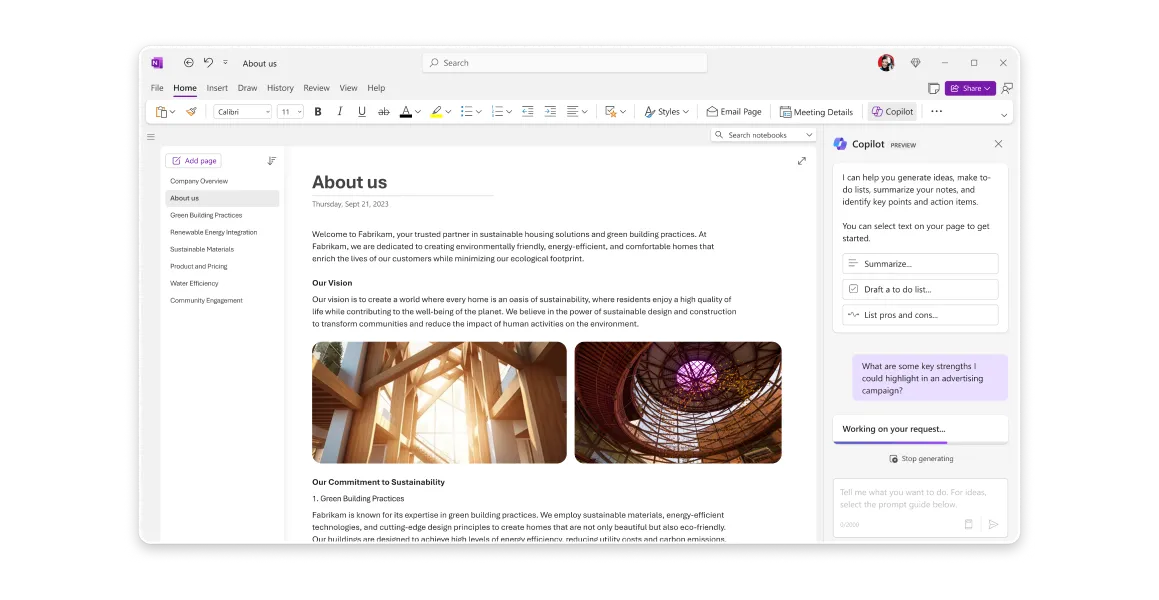
Heb je ooit gewenst dat je vertrouwde oude notitieboekje meer zou kunnen – zoals zichzelf op magische wijze ordenen, eindeloos veel pagina’s bevatten en alles aan kunnen, van krabbels tot gedetailleerde plannen?
Maak kennis met Microsoft OneNote, je digitale notitieboek op steroïden.
Zie het als het coolere, technologisch geavanceerde broertje van een fysiek notitieboekje. Het is ontworpen om je geniale ideeën te verzamelen, ze overzichtelijk in secties en pagina’s te ordenen en ze moeiteloos te delen.
Of je nu brainstormt over een idee dat miljoenen waard is, een gedetailleerde checklist opstelt of je volgende grote avontuur plant: OneNote biedt de ruimte en de slimme functies om het allemaal aan te kunnen – zonder dat je een pen nodig hebt.
Functies van OneNote
OneNote helpt je je strategieën voor het maken van aantekeningen te verbeteren met deze functies:
Functie #1: Handschrifttools voor creatieve en georganiseerde gebruikers
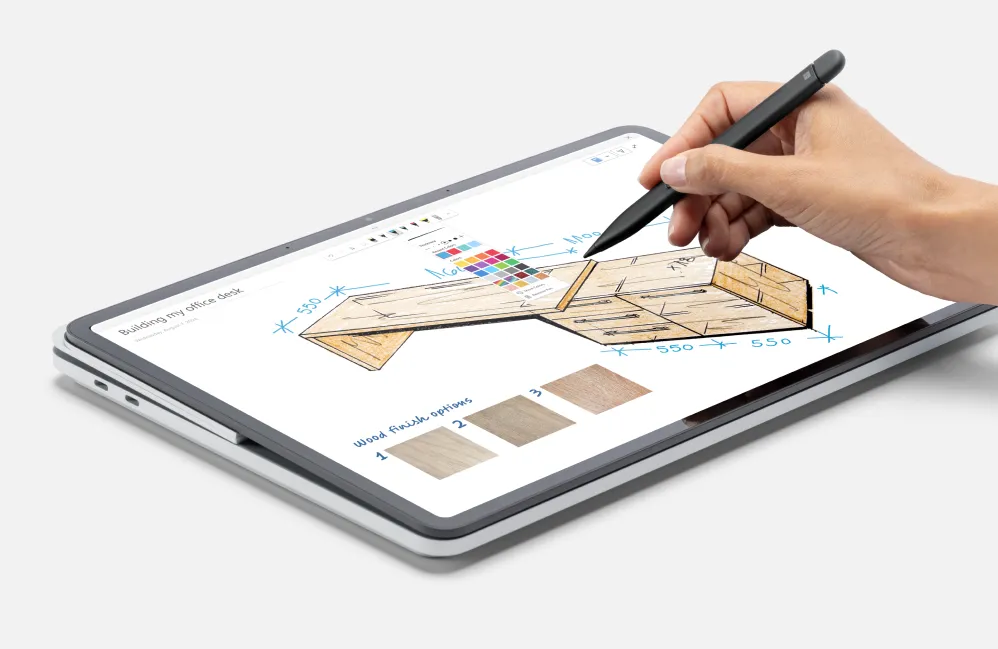
Als je onderweg bent, heb je software voor aantekeningen nodig die overal en altijd goed werkt. Soms heb je zin om te typen; op andere momenten moet je terug naar de basis en vertrouwen op handgeschreven aantekeningen.
OneNote kan beide taken uitstekend aan. Heb je een touchscreen of een stylus? Dan kun je je hart ophalen. Zelfs met een muis komen de tools goed tot hun recht – ze helpen je om van je digitale aantekeningen een levendig canvas vol nieuwe ideeën te maken.
Bovendien kun je met de functie ‘Ink to Text’ handgeschreven aantekeningen omzetten in duidelijke, doorzoekbare tekst.
Ga verder dan gewone aantekeningen: illustreer je gedachten, voeg aantekeningen toe aan afbeeldingen of geef gegevens een kleurcode voor een beter begrip. Met verschillende kleuren en schrijfgereedschappen kun je het maken van aantekeningen leuk maken (zonder dat het aan functionaliteit inboet).
Functie #2: Gepersonaliseerde wiskunde-assistent
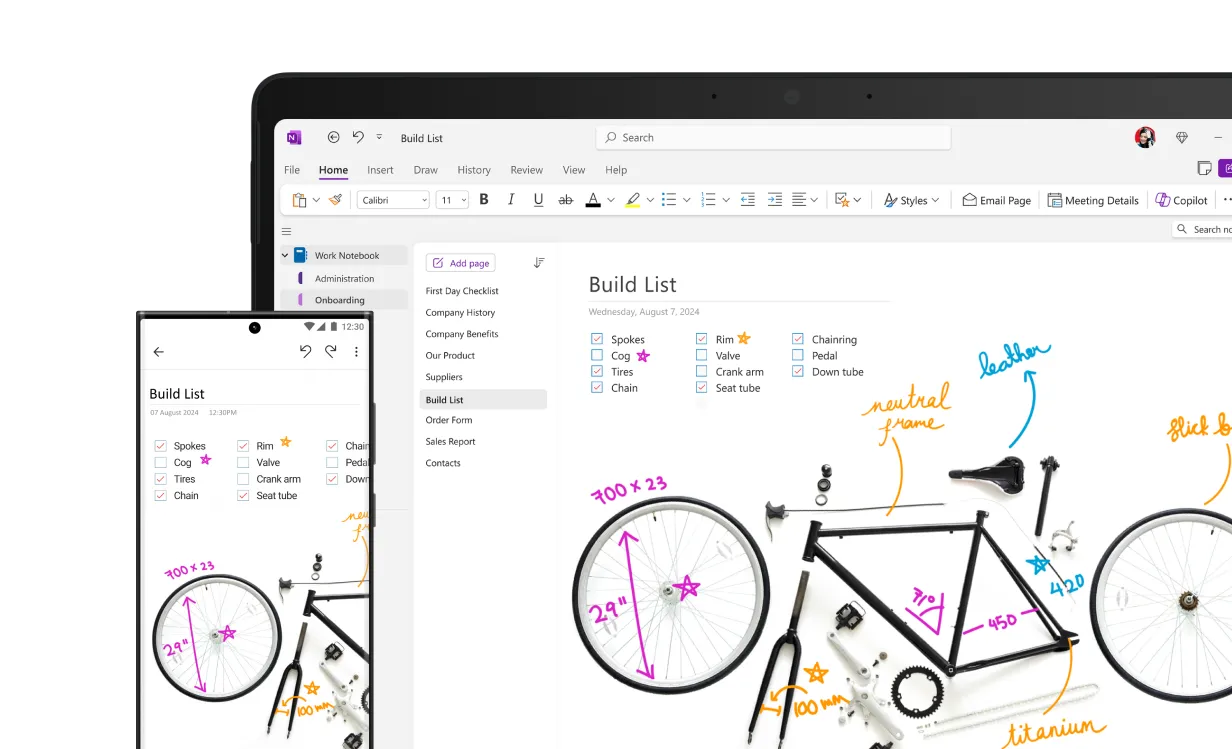
Je hoeft niet op school te zitten om hulp bij wiskunde nodig te hebben. Misschien ben je bezig met het berekenen van de marges op een verkoopdeal of probeer je inzicht te krijgen in het rendement op advertentie-uitgaven.
OneNote is je redder in nood bij complexe berekeningen die je niet uit het hoofd kunt uitvoeren.
De Math Assistant is niet zomaar een rekenmachine; het is een volwaardige wiskundeleraar. Schrijf een vergelijking op en deze functie lost deze op, zet deze in een grafiek en geeft zelfs stapsgewijze instructies om je te helpen de resultaten grondig te begrijpen.
Functie #3: Denk verder dan tekst
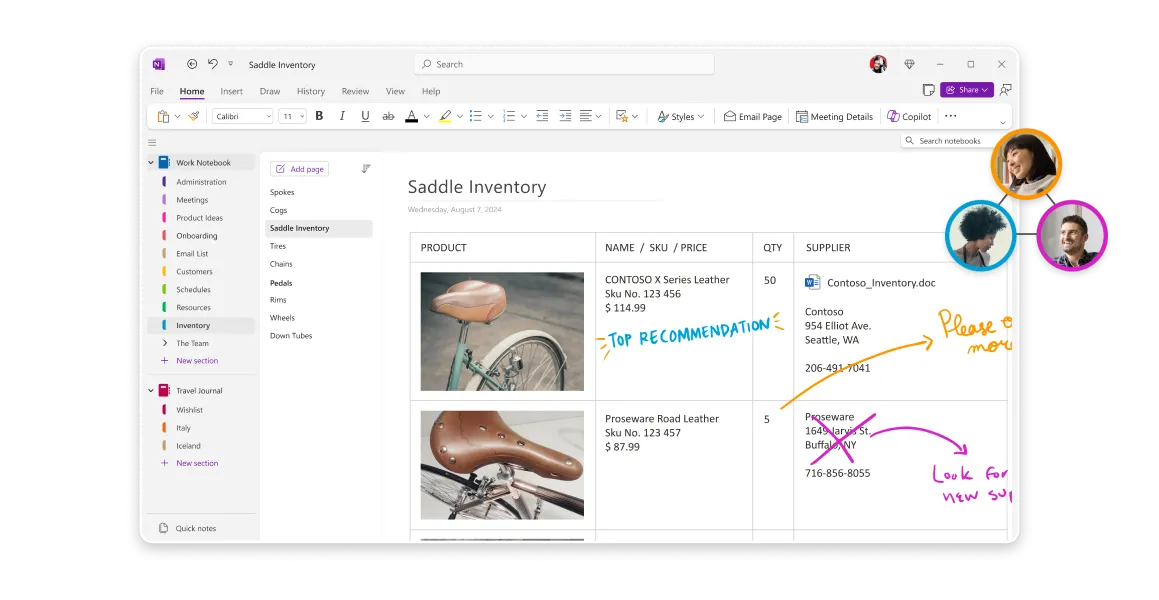
OneNote biedt niet alleen ruimte voor getypte of handgeschreven aantekeningen – het is een werkruimte voor meerdere formaten.
Waarom zou je genoegen nemen met een tekstbestand als je PowerPoint-presentaties, PDF's en zelfs afbeeldingen kunt insluiten? Maak rechtstreeks aantekeningen in deze bestanden zonder het originele document te wijzigen.
Onderzoek doen zonder de chaos van 75 geopende tabbladen! Met de OneNote Web Clipper kun je tekst, afbeeldingen of hele webpagina's rechtstreeks in je notitieblok opslaan, zodat je alles wat je nodig hebt op één plek hebt.
Moet je een vergadering opnemen of hardop brainstormen? De audiofunctie van OneNote legt je gedachten in realtime vast, zodat je ze later gemakkelijker kunt terugluisteren.
Functie #4: Maak van alles een sjabloon
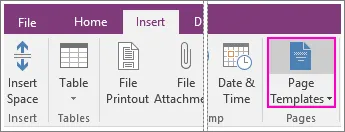
Niet iedereen vindt het prettig om met een leeg blad te beginnen, en OneNote begrijpt dat.
OneNote voor Microsoft 365 bevat een groot aantal ingebouwde sjablonen die zijn ontworpen voor academisch, zakelijk en persoonlijk gebruik. Of je nu aantekeningen van vergaderingen maakt, een project plant of gewoon je gedachten op een rijtje zet, deze sjablonen bieden een gestructureerd format om je werk te versnellen.
OneNote-sjablonen besparen je bovendien tijd en moeite en geven je aantekeningen een verzorgde, professionele uitstraling. Ze zijn volledig aanpasbaar, zodat je ze kunt afstemmen op je behoeften en voorkeuren.
💡Pro-tip: OneNote-sjablonen kunnen alleen worden toegepast op nieuwe pagina’s die nog geen aantekeningen bevatten. Als je een sjabloon wilt gebruiken voor een pagina die al aantekeningen bevat, maak dan een nieuwe pagina aan op basis van het gewenste sjabloon en kopieer vervolgens je bestaande aantekeningen daarheen.
Functie #5: Integreer je aantekeningen met Outlook
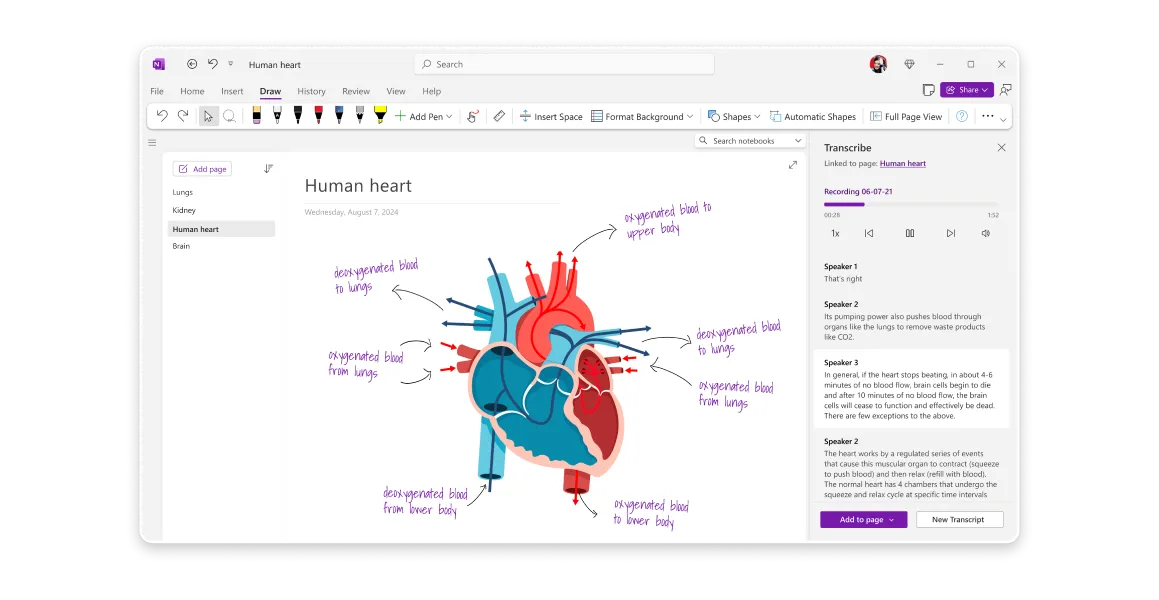
OneNote en Outlook vormen een naadloos samenwerkingsverband dat is ontworpen om taakbeheer te stroomlijnen, de productiviteit te verhogen en ervoor te zorgen dat je deadlines niet uit het oog verliest.
Door de aantekeningsfuncties van OneNote te combineren met de krachtige functies voor taken en kalenders van Outlook, kun je de kloof tussen brainstormtechnieken en uitvoering effectief overbruggen.
Het aanmaken van Outlook-taken in OneNote gaat snel en soepel. Markeer tekst in je aantekeningen, klik op de knop ‘Outlook-taken’ en stel een deadline in: vandaag, morgen of een aangepaste tijdlijn.
Taaken worden direct gesynchroniseerd tussen OneNote, Outlook en Microsoft To Do, zodat wijzigingen in één tool op alle platforms worden doorgevoerd. Deze tweerichtingsintegratie zorgt ervoor dat je productiviteitstools naadloos op elkaar aansluiten.
💡Pro-tip: Voeg herinneringen toe aan je lijst met nog te doen zaken om ervoor te zorgen dat je niets over het hoofd ziet – of het nu gaat om het inleveren van een verslag, het opvolgen van een client of het voorbereiden van een examen.
Prijzen van OneNote
- Free
NotebookLM versus OneNote: een vergelijking van de functies
NotebookLM en OneNote blinken allebei uit in hun eigen domein, maar hun functies zijn afgestemd op verschillende behoeften. Laten we ze eens in detail bekijken:
Functie #1: Door AI aangestuurde analyse en samenvatting
De grootste kracht van NotebookLM ligt in de geavanceerde AI, aangedreven door Gemini 1.5 Pro. Deze analyseert en vat geüploade documenten samen, genereert inzichten en beantwoordt vragen op basis van de aangeleverde content. Hierdoor kunnen gebruikers snel de essentie van grote hoeveelheden informatie begrijpen, belangrijke thema’s identificeren en verbindingen leggen tussen verschillende bronnen.
Hoewel OneNote in staat is om informatie te ordenen, ontbreekt deze geavanceerde, door AI aangestuurde analyse. Het is aan de gebruiker om de aantekeningen te synthetiseren en er betekenis uit te halen.
🏆 Winnaar: NotebookLM wint omdat het uitblinkt in het begrijpen en samenvatten van documenten, een functie die OneNote mist.
Functie #2: Organisatie van aantekeningen en ondersteuning voor multimedia
NotebookLM kan bronnen weliswaar in notitieboeken ordenen, maar richt zich meer op het analyseren van bestaande content dan op het maken van vrije aantekeningen. Hoewel het verschillende formaten ondersteunt, ligt de kracht niet in de breedte van de multimedia-integratie, maar in de interactie van de AI met die formaten.
OneNote blinkt uit door zijn veelzijdige organisatiesysteem, waarmee gebruikers aantekeningen kunnen structureren in notitieblokken, secties en pagina’s. Dankzij de uitgebreide multimedia-ondersteuning kunnen verschillende soorten content naadloos worden geïntegreerd, waaronder getypte en handgeschreven aantekeningen, afbeeldingen, audio-opnames, ingesloten bestanden (zoals PowerPoint-presentaties en PDF’s) en webknipsels.
🏆 Winnaar: OneNote wint dankzij het superieure organisatiesysteem en de bredere multimedia-ondersteuning voor diverse soorten content.
Functie #3: Mogelijkheden voor handschrift en inkt
Hoewel NotebookLM handgeschreven aantekeningen kan verwerken, ligt de focus niet op het bieden van een uitgebreide inkt-ervaring. Dankzij de speciale inkttools en handschriftherkenning is OneNote de duidelijke koploper in deze categorie.
De inktools van OneNote zijn een opvallende functie en bieden een uitgebreid canvas voor handgeschreven aantekeningen, schetsen en aantekeningen. De functie ‘Ink to Text’ maakt dit nog beter door handgeschreven tekst om te zetten in doorzoekbare getypte tekst. Dit is vooral waardevol voor gebruikers die de voorkeur geven aan de tactiele schrijfervaring of visuele ideeën willen vastleggen.
🏆 Winnaar: OneNote wint dankzij de speciale inkttools en de conversie van handschrift naar tekst.
Functie #4: Taakbeheer en integratie
Hoewel NotebookLM kan worden geïntegreerd met Google Workspace, zijn de functies voor taakbeheer niet zo direct gekoppeld aan een speciale app voor taakbeheer. Dit maakt OneNote een effectievere tool voor gebruikers die binnen hun werkstroom voor het maken van aantekeningen sterk leunen op taakbeheer.
OneNote sluit naadloos aan op Outlook, waardoor gebruikers rechtstreeks vanuit hun aantekeningen taken kunnen aanmaken en beheren. Deze nauwe integratie stroomlijnt de werkstroom en creëert een verbinding tussen het maken van aantekeningen en het aanmaken van taken.
🏆 Winnaar: OneNote wint dankzij de naadloze integratie met Outlook voor het aanmaken en beheren van taken.
📮 ClickUp Insight: 92% van de werknemers gebruikt inconsistente methoden om actiepunten bij te houden, wat het resultaat heeft dat er gemiste beslissingen worden genomen en dat de uitvoering vertraagd wordt. Of het nu gaat om het versturen van follow-upantekeningen of het gebruik van spreadsheets, het proces is vaak versnipperd en inefficiënt.
De taakbeheeroplossing van ClickUp zorgt ervoor dat gesprekken naadloos worden omgezet in taken, zodat je team snel kan handelen en op één lijn blijft.
Functie #5: Prijzen en toegankelijkheid
| Functie | NotebookLM | OneNote |
| Basisabonnement | Free | Free |
| Premium-abonnement | NotebookLM Plus | Microsoft 365-abonnement |
| Kosten van het Premium-abonnement | Nog niet volledig bekendgemaakt voor de consumentenversie | Verschilt (meestal inbegrepen bij een Microsoft 365-abonnement) |
| Opties voor ondernemingen | Beschikbaar via Google Workspace en Google Cloud | Beschikbaar via Microsoft 365 Enterprise-abonnementen |
| Gebruikslimieten (gratis) | Maximaal 100 notitieboeken, 50 bronnen per notitieboek, 50 dagelijkse chatqueries | Meestal met een limiet voor de opslagruimte in OneDrive |
| Gebruikslimieten voor Premium | Maximaal 500 notitieboeken, 300 bronnen per notitieboek, 500 dagelijkse chatqueries | Meer opslagruimte en verbeterde samenwerkingsfuncties |
| Beschikbaarheid van Premium | Wordt begin 2025 opgenomen in Google One AI Premium | Inbegrepen bij Microsoft 365-abonnementen |
OneNote biedt een gratis versie met beperkte functies, waardoor het voor veel gebruikers toegankelijk is. Betaalde versies, die bij Microsoft 365-abonnementen zijn inbegrepen, bieden toegang tot extra functionaliteiten.
NotebookLM is daarentegen momenteel gekoppeld aan betaalde Google Workspace-/Cloud-abonnementen, waardoor het minder toegankelijk is voor individuele gebruikers of mensen met een beperkt budget.
🏆 Winnaar: OneNote, vanwege de beschikbaarheid van een gratis versie
📖 Lees ook: Hoe u Microsoft OneNote effectief kunt gebruiken
NotebookLM versus OneNote op Reddit
Zowel NotebookLM als OneNote hebben hun voor- en nadelen, en de voorkeuren van gebruikers lopen sterk uiteen. We hebben op Reddit gekeken wat mensen vinden van NotebookLM versus OneNote.
De AI-functies van NotebookLM zijn weliswaar veelbelovend, maar presteren wisselend: sommige gebruikers vinden ze ontzettend handig, terwijl anderen teleurgesteld zijn.
Ik ontdekte NotebookLM kort voor mijn eerste tussentijdse examens op de rechtenfaculteit. Ik kan gerust zeggen dat het een groot verschil heeft gemaakt bij het maken van overzichten en het samenvatten van aantekeningen.
Ik ontdekte NotebookLM kort voor mijn eerste tussentijdse tentamens op de rechtenfaculteit. Ik kan gerust zeggen dat het een groot verschil heeft gemaakt bij het maken van overzichten en het samenvatten van aantekeningen.
Generatieve AI klinkt in theorie cool, maar in de praktijk viel het tegen.
Generatieve AI klinkt in theorie cool, maar in de praktijk viel het tegen.
Hoewel OneNote een meer gevestigd platform is, krijgt het ook gemengde beoordelingen. Sommigen waarderen de organisatorische functies en de integratie met andere Microsoft-producten, terwijl anderen het rommelig vinden of problemen ondervinden bij het synchroniseren.
OneNote blijft gewoon bestaan; ik heb het al een tijdje niet meer gebruikt, maar het is vernieuwd. Ik had altijd problemen met het synchroniseren van mijn versie, en ik weet zeker dat veel mensen dat ook hebben. Ik vind de indeling van de tabbladen en mappen nogal rommelig, maar je raakt er wel aan gewend.
OneNote blijft gewoon bestaan; ik heb het al een tijdje niet meer gebruikt, maar het is vernieuwd. Ik had altijd problemen met synchroniseren met mijn exemplaar, en ik weet zeker dat veel mensen dat ook hebben. Ik vind de indeling van de tabbladen en mappen nogal rommelig, maar je raakt er wel aan gewend.
Uiteindelijk hangt de ‘beste’ tool af van je behoeften en voorkeuren; beide tools hebben hun eigen schare fans.
Maak kennis met ClickUp – het beste alternatief voor NotebookLM en OneNote
De meeste AI-tools voor het maken van aantekeningen gaan voorbij aan één simpel feit: mensen hebben verschillende manieren van productiviteit.
Maak kennis met ClickUp , een geïntegreerde AI-werkruimte boordevol krachtige functies voor projectmanagement. Het combineert je taken, documenten, chat en kennis in één AI-aangedreven platform, zodat je zo productief mogelijk kunt werken – zonder te hoeven schakelen tussen een dozijn productiviteitsapps.
De gebruiksvriendelijke interface en de intuïtieve AI-notitiefunctie overtreffen NotebookLM en OneNote op verschillende vlakken.
Dit is waarom het een beter alternatief is voor NotebookLM en OneNote:
ClickUp’s One Up #1: ClickUp Notepad
De beste ideeën komen op de meest onverwachte momenten bij je op – tijdens het uitlaten van de hond of vijf minuten voor een vergadering. Maar ze verspreid over willekeurige apps, notitieboekjes of stukjes papier bijhouden? Chaos.
Maak kennis met ClickUp Notepad — jouw alles-in-één oplossing om ideeën vast te leggen en om te zetten in actie.
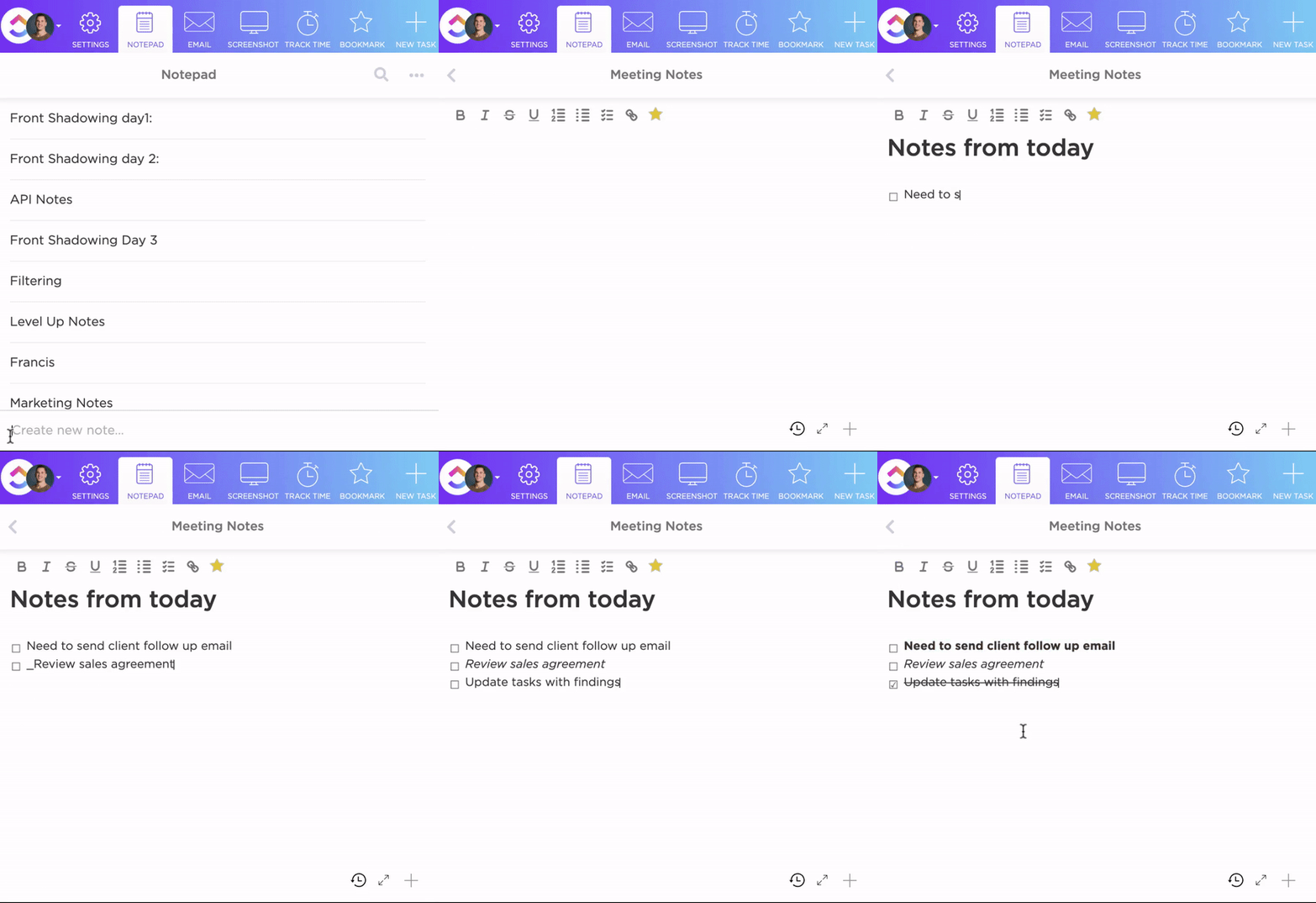
Stel dat je aan het brainstormen bent voor een rapportage. Open Notepad, schrijf je gedachten op en zet belangrijke ideeën om in taken zodra de inspiratie toeslaat. Stel deadlines vast, houd de voortgang bij en zorg dat alles met elkaar verbonden blijft – allemaal zonder Notepad te verlaten.
ClickUp Notepad houdt je georganiseerd, efficiënt en houdt je alles onder controle – je hebt geen online aantekeningen nodig.
💡 Pro-tip: Organiseer je aantekeningen met tags zoals ‘Ideeën’, ‘Nog te doen’ of ‘Prioriteit’ wanneer je AI-tools voor kennisbeheer gebruikt, zodat je binnen enkele seconden – in plaats van uren – vindt wat je zoekt.
ClickUp’s One Up #2: ClickUp Documents
Onderzoek, aantekeningen en taken op één plek beheren – klinkt als een droom, toch? In tegenstelling tot andere apps voor het maken van aantekeningen maakt ClickUp Docs van die droom je nieuwe routine, door documenten naadloos te integreren met je taken en projecten.

Stel dat je een productlancering plant. Begin met het in kaart brengen van de belangrijkste fasen in een document, zoals het maken van marketingmateriaal of het opstellen van een e-mailcampagne. Voeg vervolgens met een paar klikken taken toe aan elke fase, zodat de context en de uitvoering bij elkaar blijven.
Gebruik geneste pagina’s, uitgebreide formaten en insluitingen om je aantekeningen te structureren. Je kunt ook samen met je team aantekeningen bewerken, opmerkingen achterlaten en teamgenoten taggen voor feedback. Tot slot heb je vanaf elk apparaat toegang tot je aantekeningen, waarbij cloudsynchronisatie ervoor zorgt dat er niets verloren gaat.
ClickUp’s One Up #3: ClickUp Brain
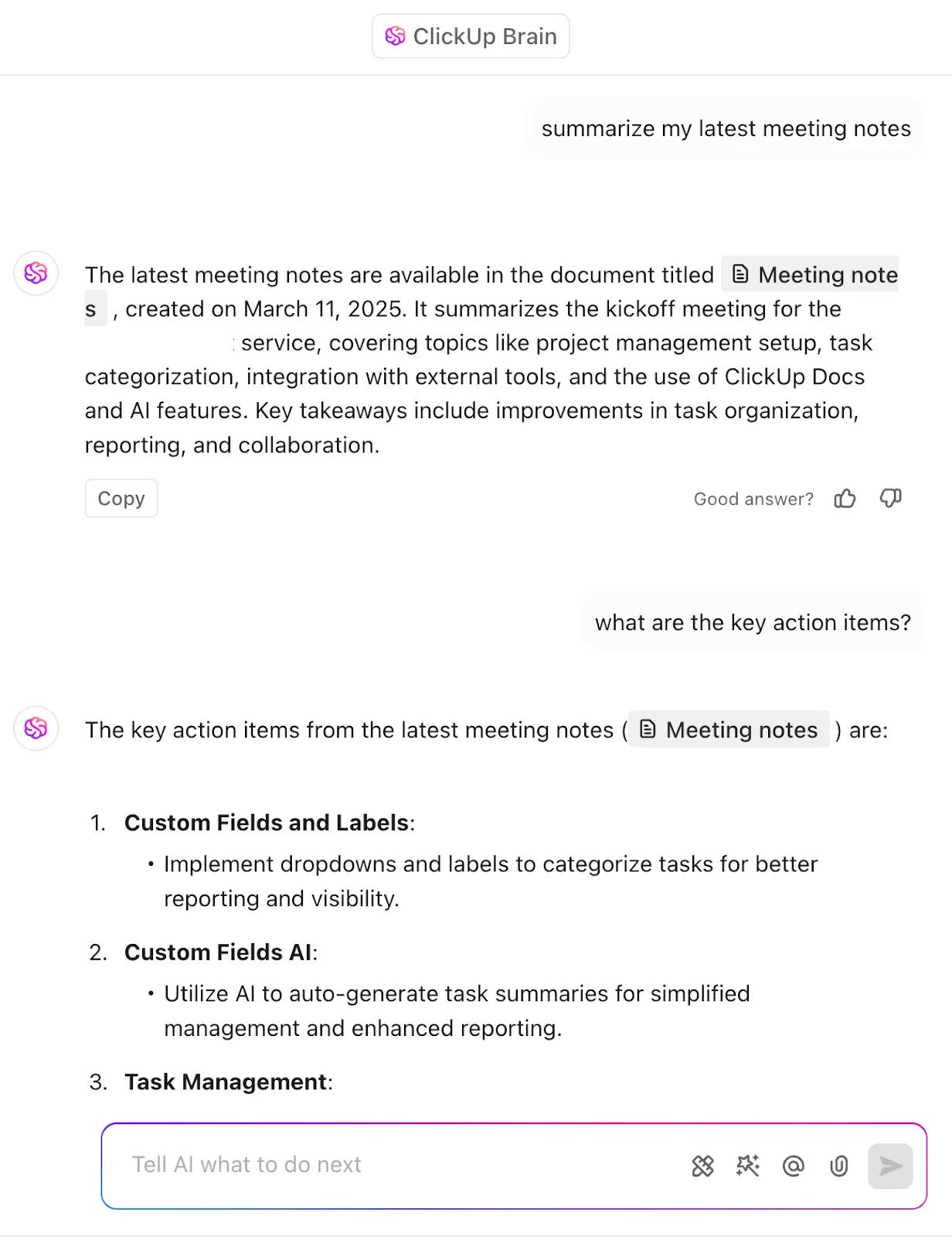
Wil je je aantekeningen direct doorzoekbaar, met verbinding en bruikbaar maken? Probeer dan de krachtige AI-mogelijkheden van ClickUp Brain. Vraag ClickUp Brain gewoon wat je nodig hebt, en het haalt binnen enkele seconden belangrijke inzichten uit je aantekeningen. Het begrijpt je documenten, taken en chats, vat relevante informatie samen en deelt op het juiste moment slimme suggesties.
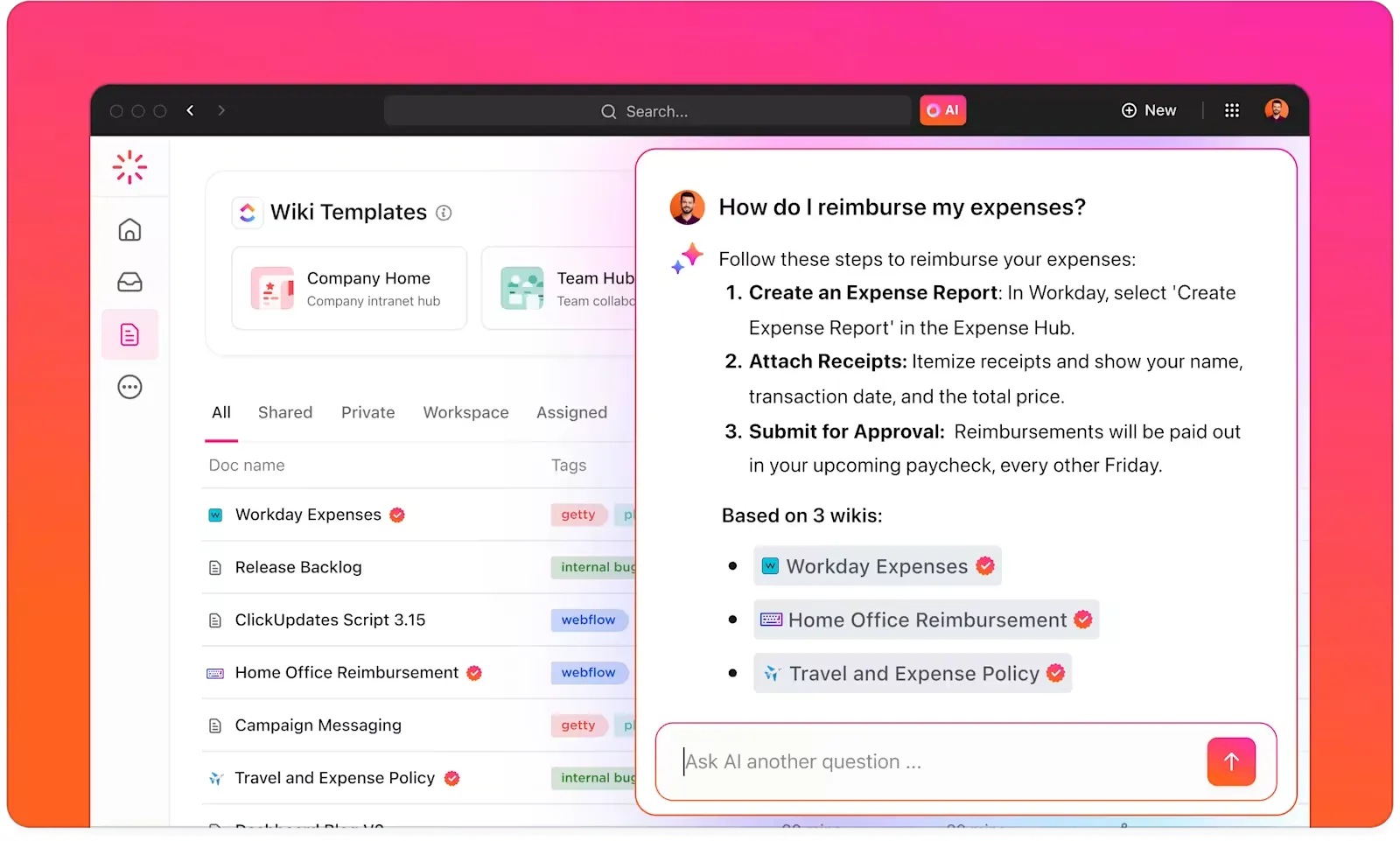
De AI stelt ook direct actiepunten op basis van je aantekeningen op en deelt proactieve aanbevelingen op basis van je aantekeningen en taken.
Met ClickUp Brain blijven je aantekeningen niet zomaar liggen – ze werken voor je en zetten verspreide informatie om in gestructureerde, bruikbare kennis.
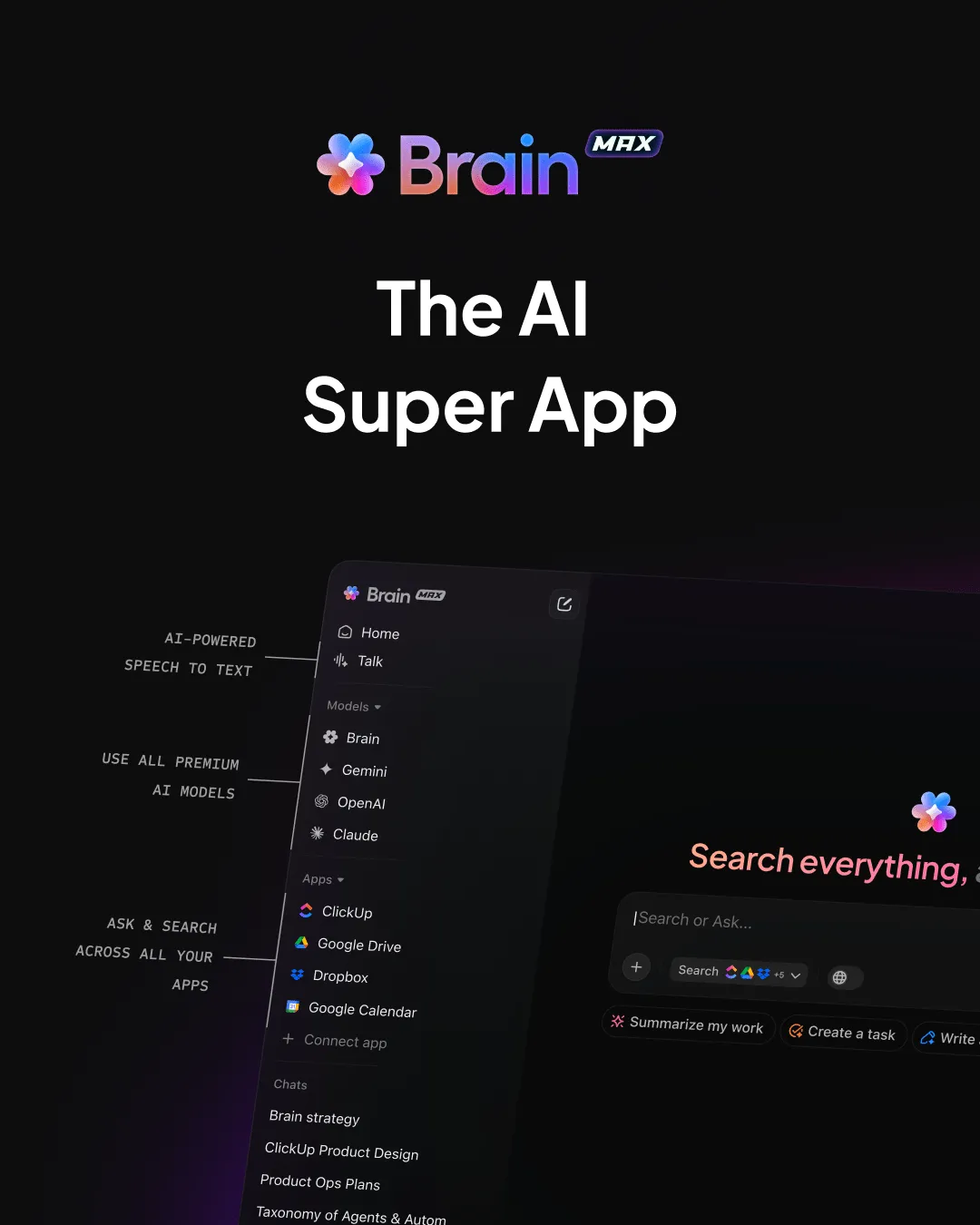
💡 Pro-tip: Waar NotebookLM een assistent is en OneNote een dagboek, is ClickUp Brain MAX het besturingssysteem voor je werk. In plaats van te jongleren met meerdere tools voor onderzoek, aantekeningen maken, analyse en actie, regel je alles vanuit één AI-assistent op je desktop.
- Leg ideeën direct vast, vier keer sneller dan typen, met Talk to Text
- Zoek op het internet en in je ClickUp-werkruimte + gekoppelde apps vanuit één interface
- Maak gebruik van meerdere AI-modellen – ChatGPT, Claude, Gemini en andere – voor redeneren, samenvatten, brainstormen en schrijven
ClickUp’s One Up #4: ClickUp AI Notetaker
ClickUp AI Notetaker is niet zomaar een AI-notitie-app – het is je ingebouwde assistent voor vergaderingen die het zware werk voor je doet. In plaats van je te haasten om aantekeningen te maken of lange opnames door te spitten, krijg je binnen enkele seconden duidelijke, bruikbare inzichten.

Zo maakt het je leven gemakkelijker:
- Neemt automatisch deel aan vergaderingen en transcribeert gesprekken in realtime met sprekerlabels, zodat je nooit belangrijke punten mist
- Vat discussies direct samen, zodat je de kern begrijpt zonder alles opnieuw te hoeven beluisteren of het volledige transcript te hoeven lezen
- Haal actiepunten eruit en markeer de toegewezen personen, zodat je precies weet wat er nog te doen is en door wie
- Synchroniseert met taken en documenten in ClickUp en stelt je in staat om inzichten met één klik om te zetten in actie
In tegenstelling tot NotebookLM of OneNote, waar je context handmatig moet delen of uploaden, werkt ClickUp AI Notetaker precies daar waar je team al aan het werk is. Je aantekeningen worden dus niet alleen opgeslagen; ze zijn contextueel en direct inzetbaar.
👀 Wist je dat? In 1945 bedacht Vannevar Bush een apparaat genaamd “Memex” waarmee kennis direct kon worden opgeslagen en opgehaald – een vroege visie op het maken van aantekeningen met behulp van AI.
ClickUp’s One Up #5: Geïntegreerd zoeken
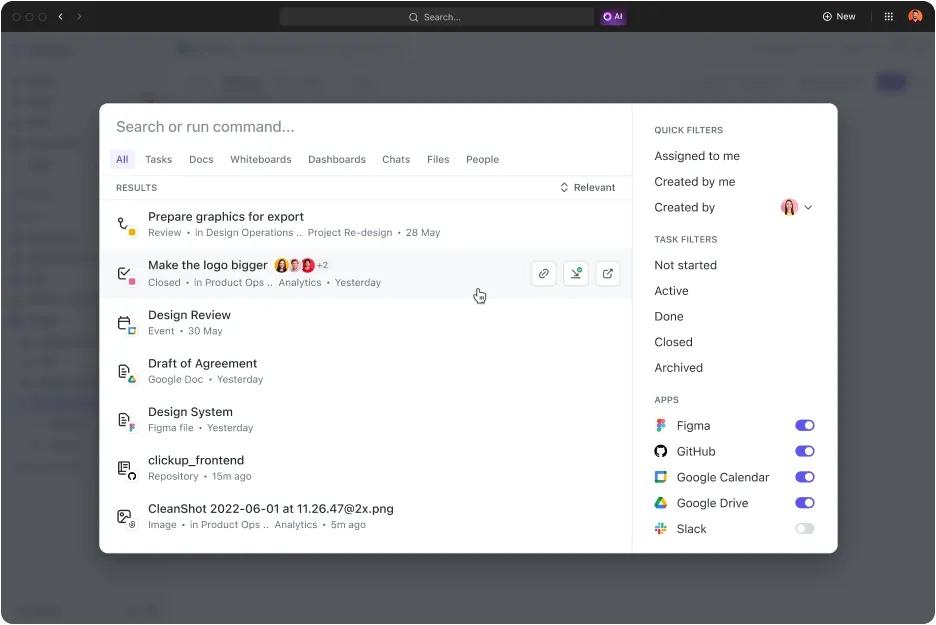
Met ClickUp Connected Search kun je snel elke aantekening, elk document, elke taak of elk project vinden in je hele digitale werkruimte (ClickUp en je geïntegreerde apps) — waarmee het de organisatorische kracht van OneNote overtreft. Het zorgt ervoor dat alles wat je nodig hebt binnen enkele seconden binnen handbereik is, waardoor je kostbare tijd bespaart.
Bovendien biedt ClickUp een bereik aan kant-en-klare sjablonen voor notities, speciaal afgestemd op projectmanagement en multitasking. Hiermee kun je notities van vergaderingen, agenda’s, projectoverzichten en meer vastleggen, waardoor je werkstroom wordt gestroomlijnd en je voorbereidingstijd wordt verkort.
Of je nu dagelijkse taken noteert met de ClickUp-sjabloon voor dagelijkse aantekeningen of waardevolle ideeën uit brainstormsessies vastlegt met de ClickUp-sjabloon voor projectaantekeningen: ClickUp zorgt ervoor dat je aantekeningen overzichtelijk en toegankelijk blijven.
Dankzij de integraties met AI-tools en meer dan 1000 apps via ClickUp Integrations hoef je je nooit meer zorgen te maken over geïsoleerde informatie of werkstroom. Of je nu aan het brainstormen bent of een taak uitvoert, je kunt zonder problemen binnen het ClickUp-ecosysteem blijven werken.
“Vroeger kon ik niet zonder mijn geschreven aantekeningen, maar na twee dagen ClickUp te hebben getest, wist ik dat dit de oplossing voor mij was.”
“Vroeger kon ik niet zonder mijn geschreven aantekeningen, maar na twee dagen ClickUp te hebben getest, wist ik dat dit de oplossing voor mij was.”
Van aantekeningen tot volgende stappen: ClickUp maakt de verbinding tussen alles
Hoewel Microsoft OneNote uitblinkt in het vastleggen van aantekeningen tijdens vergaderingen en het ordenen van informatie, schiet het tekort op het gebied van projectmanagementfuncties, realtime samenwerking en productiviteitstools die veel gebruikers nodig hebben. NotebookLM beschikt weliswaar over krachtige AI-functies uit het Google-ecosysteem, maar het is nog lang geen alles-in-één-werkruimte die je kennis en taken met elkaar verbindt.
Maar ClickUp brengt alles samen. Met zijn geavanceerde notitiefuncties, geïntegreerd in een uitgebreid, door AI ondersteund projectmanagementplatform, helpt ClickUp je niet alleen om ideeën te ordenen, maar ook om taken te beheren, naadloos samen te werken en de voortgang te bijhouden – allemaal op één plek.
Stap over naar ClickUp en ervaar een geïntegreerde werkruimte waar je eigen kennis, aantekeningen, taken en projecten samenkomen voor maximale productiviteit.