
最初は善意に満ちています。日付がきちんと並んだ、色分けされた新しいスプレッドシート。アイデア用のタブまで用意しているかもしれません。
数週間後には、5つのキャンペーンスレッド、2つの別々のドキュメント、そして「最終バージョン・最終バージョン・最終バージョン」と銘打ったツイートが突然現れることになる。
この状況が少し見覚えがあるなら、リセットのタイミングかもしれません。このブログ記事では、柔軟で管理しやすいClickUpのコンテンツカレンダー作成方法を探ります。🧰
コンテンツカレンダーにClickUpを使う理由
マーケティングチーム向けClickUpは、プロジェクト管理、ドキュメント、チームコミュニケーションを1つのプラットフォームに統合した仕事のすべてをカバーするアプリです。次世代AIによる自動化と検索機能で仕事を加速させます。
コンテンツマーケター、ソーシャルメディアマネージャー、またはマーケティングチームの一員であるなら、コンテンツコラボレーションソフトウェアを活用すべき理由はこちらです:
- ワークフローを簡単にカスタマイズプロセスに合わせたステータスフェーズ、コンテンツタイプ、SEOタグ、締切を追加できます
- クリックでコンテンツをClickUp タイムラインビューにドラッグ。利用可能なタスクは自動で時間ブロックされます
- 仕事現場で直接チームメイトをタグ付けし、コメントを残し、添付ファイルを添付できるので、チャットアプリや電子メールで情報が埋もれる心配がありません
- コンテンツのパフォーマンスと公開スケジュールを追跡するダッシュボードを構築し、ステークホルダーへのレポート作成に最適です。
- 反復タスクの自動化レビュー用コンテンツの移動や公開リマインダーの設定など
💡 プロのコツ: リミックスに適した定番コンテンツや高パフォーマンスコンテンツにはタグを付けましょう。キャパシティが限られている時でも質の高い成果物を生み出すのに役立ちます。
ClickUpでコンテンツカレンダーを作成する方法
ソーシャル投稿、ブログコンテンツ、大規模キャンペーンを管理しているなら、このステップバイステップの解説が、コンテンツカレンダーソフトウェア内ですべてを一元的にプラン・割り当て・追跡する手助けとなります。⚒️
ステップ #1: ワークスペースとフォルダの設定
投稿のプランや締切設定を始める前に、まず基盤を整えましょう。ClickUpでしっかりとしたワークスペースのセットアップをすれば、特にコンテンツが複数プラットフォームに拡大するにつれて、すべての作業の拡張が容易になります。
たとえば、あなたがBrightWave Solutionsのマーケティングチームに所属しているとします。あなたのチームはブログ、ソーシャルメディア、電子メールニュースレター、ビデオのコンテンツを担当しています。これだけの要素を管理するのは大変なので、整理整頓が鍵となります。
理想的なソーシャルメディアプロジェクト管理ワークスペースの作成方法:
- 「コンテンツ」フォルダを作成する: ClickUpワークスペースに移動し、マーケティングスペースを開きます(まだ存在しない場合は新規作成)。ここに「コンテンツ」という名前の新しいフォルダを追加します。
- チャネルごとに分類する: 新しい「コンテンツ」フォルダ内で、各コンテンツストリームごとに個別のリストを作成します:ブログソーシャルメディア電子メールニュースレタービデオ
- ブログ
- ソーシャルメディア
- 電子メールニュースレター
- ビデオ
- ブログ
- ソーシャルメディア
- 電子メールニュースレター
- ビデオ
各リストはミニプロジェクトであり、そのチャネル固有のタスク、期限、コンテンツタイプを追跡できます。
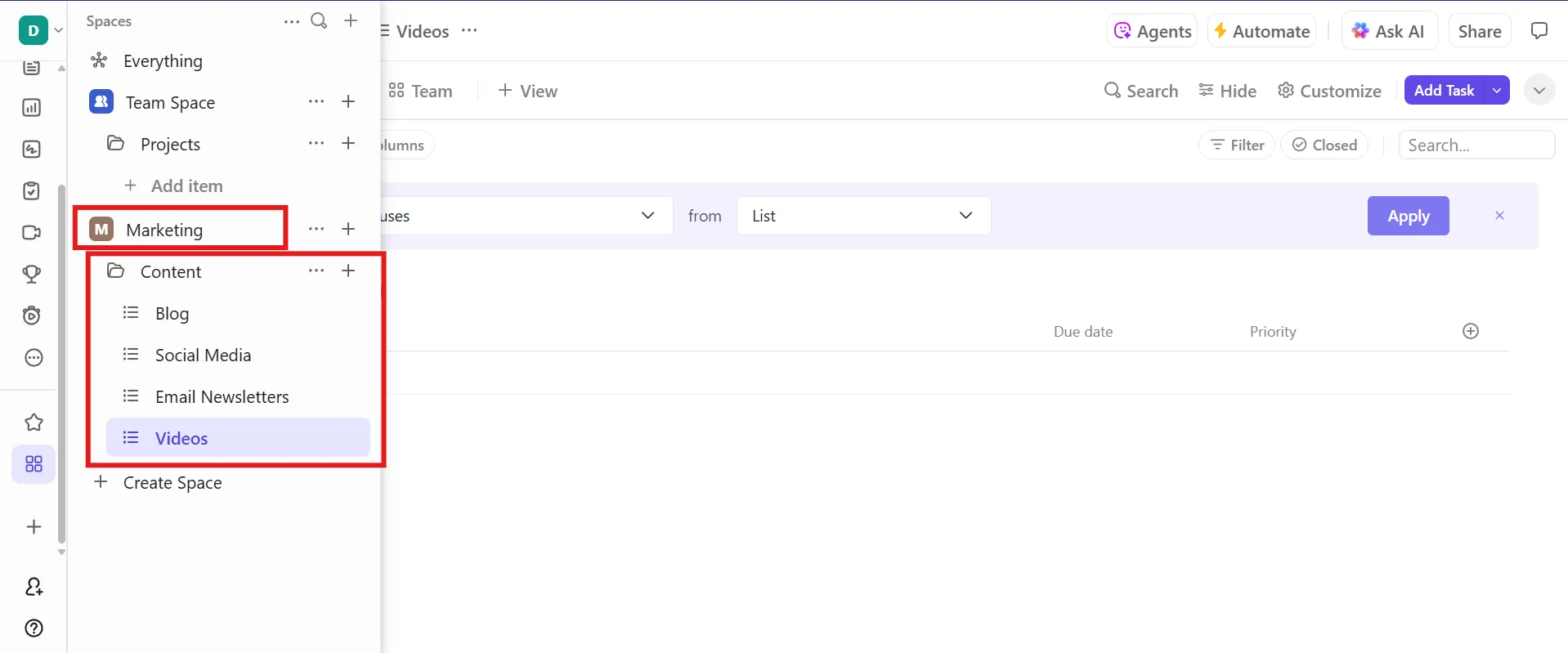
💡 プロのコツ:コンテンツはチャネルだけでなく、目的別にグループ化しましょう。例えば認知向上コンテンツは1つのフォルダに、製品キャンペーンは別のフォルダに。これにより追跡が容易になり、レポート作成も整理されます。
ステップ #2: コンテンツ追跡用のカスタムタスクフィールドを作成する
ワークスペースの設定と各コンテンツチャネルのリストが整ったら、次はタスクをスマートに管理しましょう。コメント欄や散在する更新情報に頼る代わりに、ClickUpタスク内のカスタムフィールドを活用すれば、すべてのコンテンツ詳細を一元管理できます。
現在、BrightWave SolutionsチームはInstagramリールから長文ブログまであらゆるコンテンツを手掛けています。コンテンツごとに要件は異なりますが、タスク管理が煩雑なスクロール作業に陥ることなく、重要な情報を一貫して追跡する方法は依然として必要です。
各リスト(ブログ、ソーシャルメディアなど)に移動し、必要なカスタムフィールドを追加しましょう。便利な例としては以下が挙げられます:
- コンテンツタイプ: 記事、ビデオ、カルーセル、リール、インフォグラフィック、作成するあらゆるコンテンツ
- オーナー: タスクの責任者であるチームメンバー
- ステータス: フェーズを追跡:下書き、審査中、スケジュール済み、公開済み
- 公開日: コンテンツが公開される予定の日付
- プラットフォーム: どこに公開するか(例: Instagram、LinkedIn、企業ブログ)
- SEOキーワード: ターゲットとするメインキーワードを追加
さらに、ClickUpのタグ機能はカレンダー全体のコンテンツを複雑にせず分類・整理するのに最適です。例えばブログ、Instagram、ビデオといったタグでプラットフォーム別に素早くグループ化できます。また、AI、製品ローンチ、第3四半期キャンペーンなどコンテンツテーマをタグ付けすることも可能です。
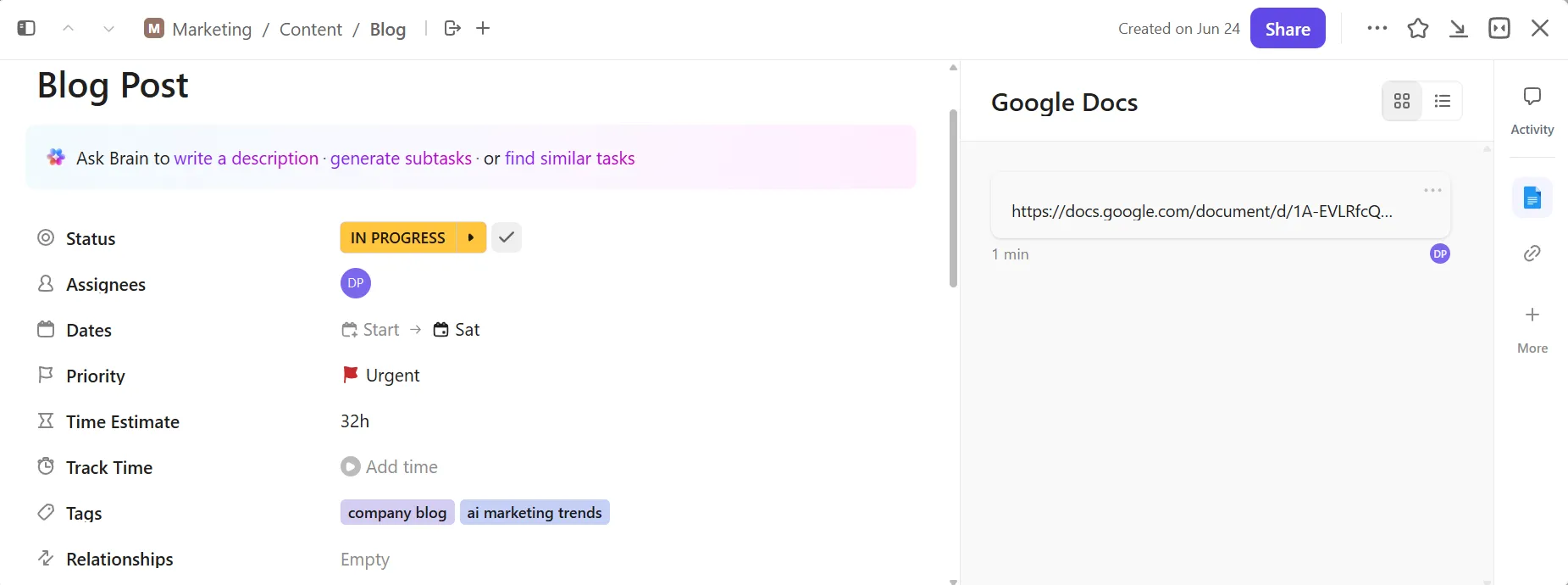
💡 プロのコツ:2つの別々のレイヤーを使い分けましょう:実際のプランと保留リストです。未熟なアイデアを直接カレンダーに投入してはいけません。ブレインストーミング、実験、いつか役立つかもしれないランダムなアイデアは別のリストに保管しましょう。検証済みまたは承認されたものだけをプロモーションしてください。
ステップ #3: コンテンツタスクの追加と整理
コンテンツのアイデアをシステムに組み込み、チームが確実に実行できるフローを構築する時が来ました。
BrightWave Solutionsの例を続けてみましょう。ソーシャルメディア管理ツール内で全てを円滑に進める方法は以下の通りです:
- 各コンテンツ案を、対応するリスト内のClickUpタスクとして追加します。「AIのトレンド分析」に関する新しいブログ記事?ブログ リスト内にタスクを作成しましょう。明確なタイトルを付け、事前に設定したカスタムフィールドをすべて入力することを忘れないでください。
- 所有者(ライター、デザイナー、ストラテジストなど)を割り当てて、「誰が担当してるの?」という厄介な状況を回避しましょう
- サブタスクで細分化し、チームの実態に沿ったプロセスを反映させましょう
- コンテンツ概要を添付ファイルとして添付 またはClickUpドキュメントをタスクに接続
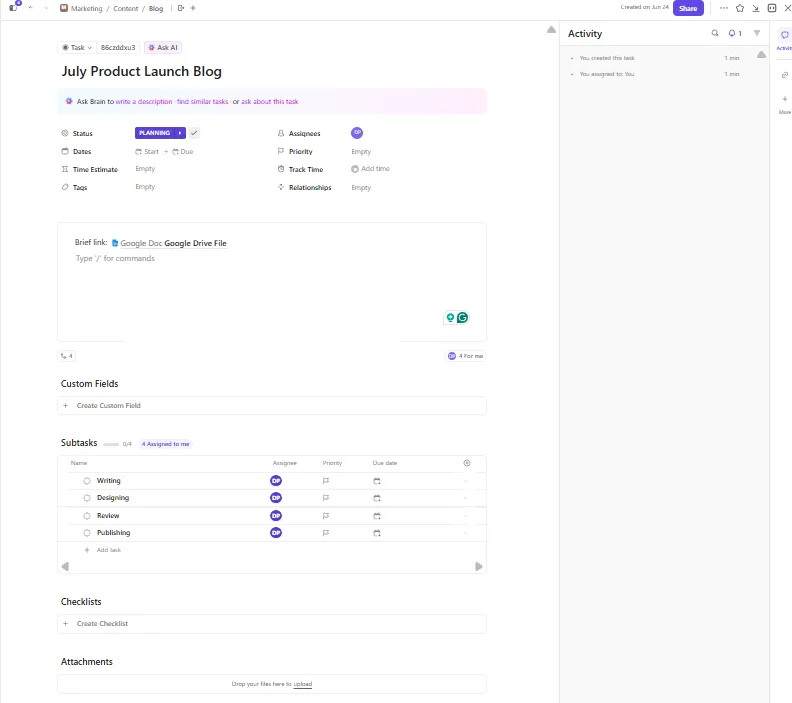
例えば「7月の製品ローンチブログ」タスクはコンテンツライターに割り当てられます。執筆・デザイン・校閲・公開のサブタスクを追加し、説明欄にコンテンツ概要のリンクを貼れば、全員が必要な情報を把握できます。
コンテンツタスクとワークフローが整ったら、ClickUp Brainでセットアップを強化しましょう。汎用的なAIチャットボットとは異なり、このソーシャルメディアAIツールはプロジェクト、タスク、ドキュメント、さらにはチーム構造まで理解します。
例えば、BrightWaveのチームが新しいAI搭載機能をリリースするとします。ブログ記事、Instagramのティーザー、電子メールニュースレターを含むキャンペーンを計画中です。
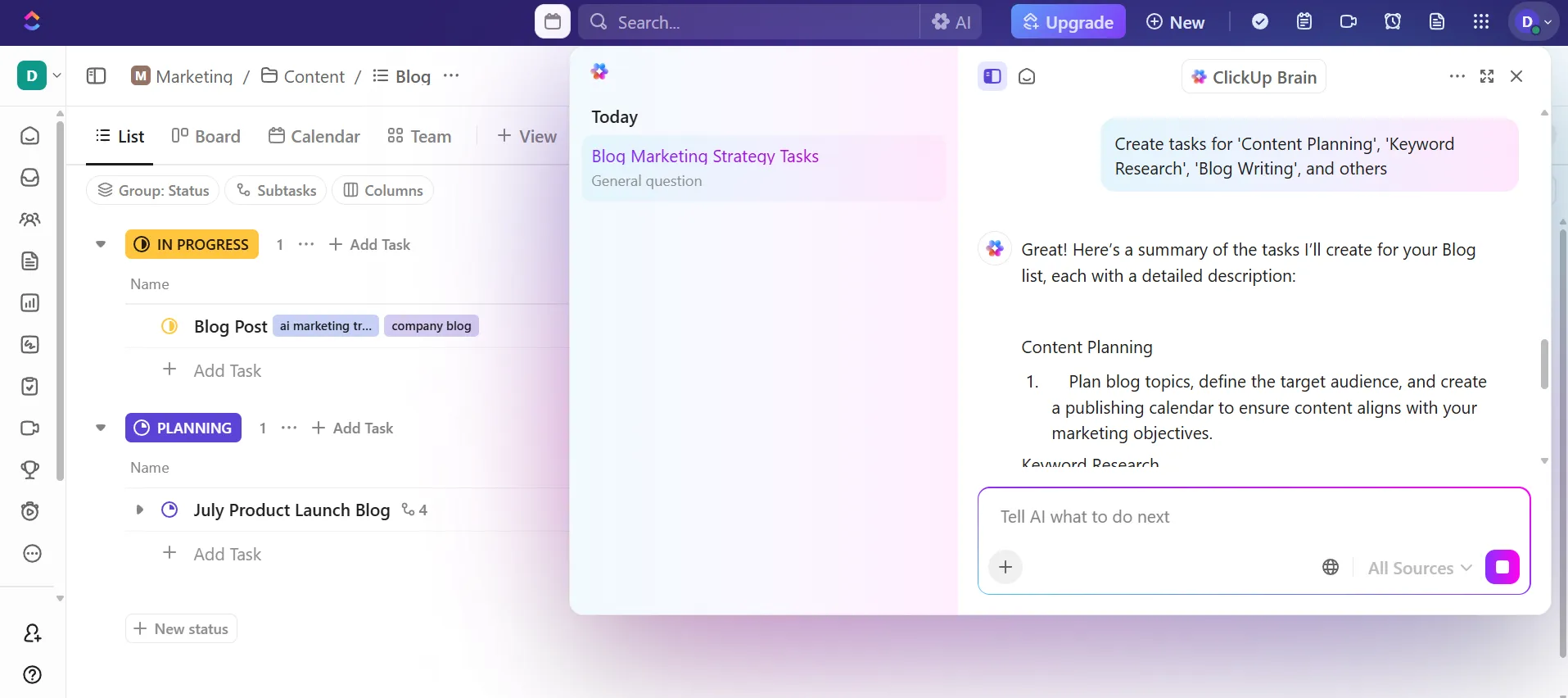
ClickUp Brainがすべてを統合する仕組みは次の通りです:
- コンテンツ作成をスピードアップ:タスクに添付された概要に基づいて、製品ブログ記事の簡単な要約を自動生成させることができます
- コンテンツマーケティング戦略を整理:AI Knowledge Managerを活用し、「製品ローンチ」や「AI機能」タグが付いた全タスク・サブタスク・ドキュメントを瞬時に検索
- チーム進捗報告の自動生成:AIに依頼し、7月キャンペーン用にタグ付けされた全コンテンツ納品物のステータスをまとめた週次報告を生成させましょう
⚡ ワークフローの強化:スーパーエージェントがカレンダーを常に同期状態に保ちます
コンテンツ制作体制が拡大するにつれ、コンテンツ作成自体よりも、すべての要素を同期させ続けることが難しくなります。ClickUpのスーパーエージェントは、タスクの更新を監視し、障害要因を発見し、期限切れの兆候を警告し、キャンペーン全体の次のステップを促すことで、裏方業務を静かに処理します。
コンテンツ制作体制が拡大するにつれ、コンテンツ作成自体よりも、すべての要素を同期させ続けることが難しくなります。ClickUpのスーパーエージェントは、タスクの更新を監視し、障害要因を発見し、期限切れの兆候を警告し、キャンペーン全体の次のステップを促すことで、裏方業務を静かに処理します。

10の要素が絡み合う製品ローンチを管理する場合でも、毎週のソーシャル投稿を調整する場合でも、Super Agentsは手動での進捗確認やSlackリマインダーを増やすことなく、カレンダーの一貫性を保ち、チームの作業を滞りなく進めます。チームが望んでいた「常時稼働の調整役」のような役割を果たします。
💡 プロのコツ: ClickUp Docsで直接コンテンツ概要を作成し、コンテンツデータベースを構築してすべてを一元管理しましょう。その後、ClickUp Brainを活用してアウトラインを生成したり、ミーティングメモから要点を抽出したり、ドキュメント内で直接コンテンツのセクションを起草することも可能です。
ステップ #4: ClickUpビューでカレンダーを可視化する
コンテンツタスクを追加し詳細を整理した後は、それらを統合する段階です。ClickUpのビュー機能を活用すれば、チームにとって最適な方法でコンテンツカレンダーを可視化できます。
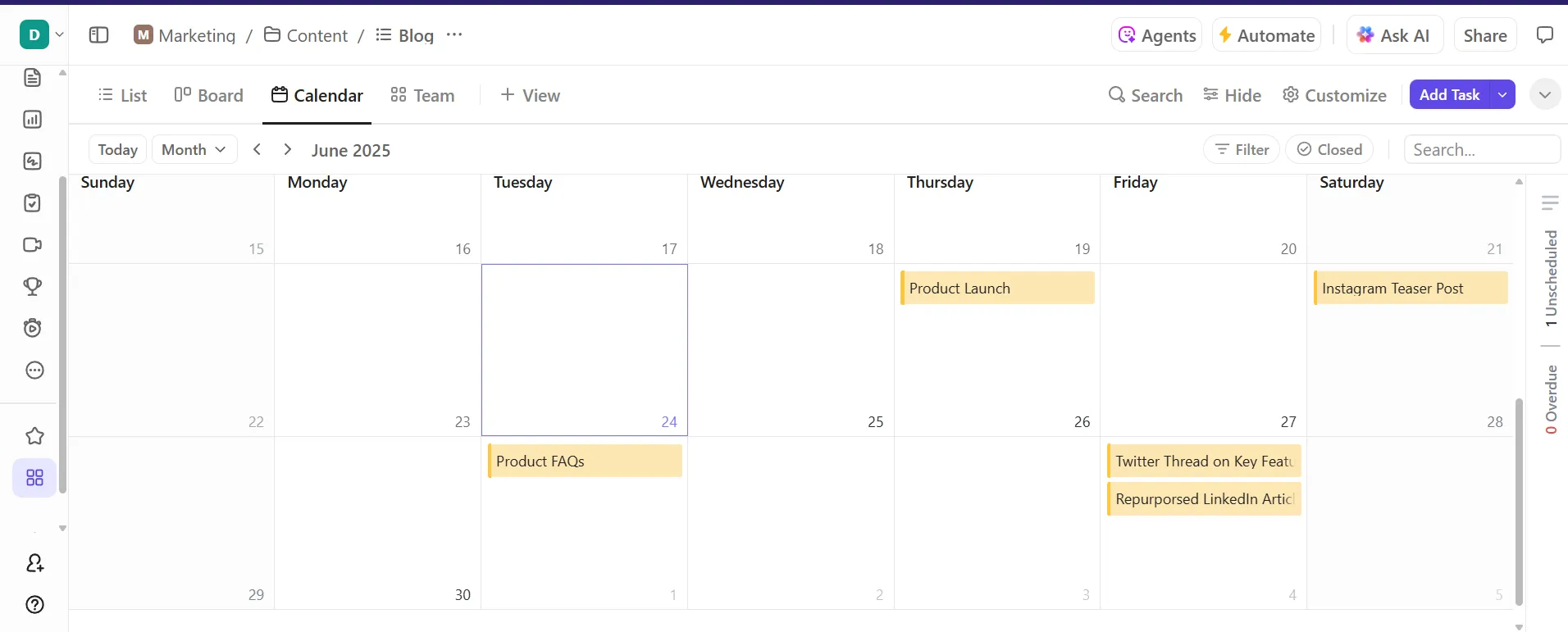
ClickUpのカレンダービューは、すべてのコンテンツがタイムライン上に表示される場所です。日単位、週単位、月単位でスケジュールされたコンテンツが色分けされ、一目で把握できます。
例えば、7月の製品ローンチが10日に公開予定だとします。カレンダーには正確な位置に表示されます。
ローンチが1週間延期になった場合?問題ありません。タスクを新しい日付にドラッグするだけです。BrightWaveがInstagramのティーザーを8日に、電子メール一斉配信を11日にプランしている場合でも、重複を即座に発見し、調整が可能です。
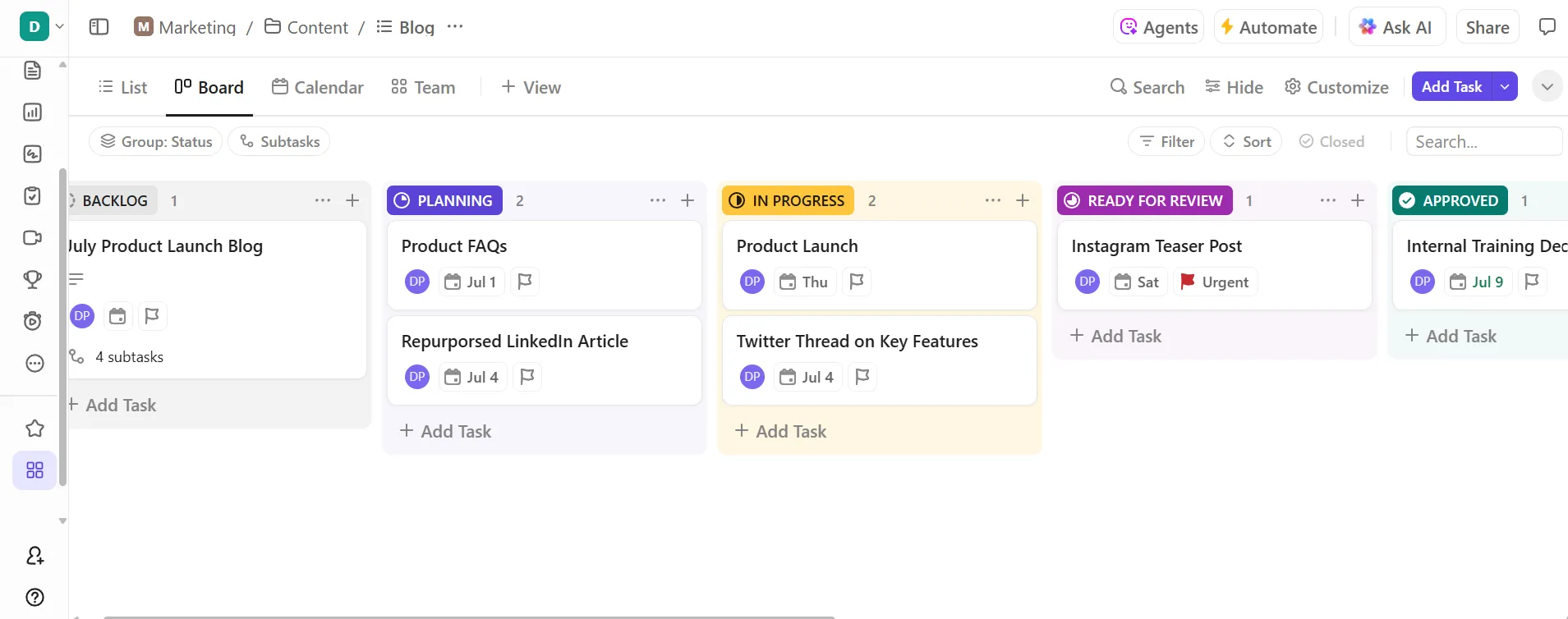
かんばんスタイルの列が必要な場合は、ClickUpのボードビューをご利用ください。タスクの進捗に応じて、フェーズ間をドラッグして移動できます。
コンテンツチームは、製品ローンチブログが提案されるとアイデア列に配置し、アンドレアに割り当てられたら下書きへ移動させます。フィードバック準備が整うとレビューへ移行し、公開日に公開済みへ最終的に移動させます。
💡 プロのコツ:ClickUpのリストビューを活用し、所有者・公開日・プラットフォーム別にコンテンツをフィルタリング&ソートしましょう。さらに、ガントチャートビューを追加すれば、タイムラインのプラン立案、依存関係の可視化、プロジェクト進捗の追跡が可能に。タスクのスケジュール設定、リソース管理、作業全体のタイムライン上の整合性把握に特に有効です。
ステップ #5: テンプレートと定期的なタスクを活用して時間を節約する
さらに効率化を実現するポイント:ClickUpテンプレートとClickUp定期的なタスクです。
例えばBrightWaveが毎週Mondayに「週間Instagram活用術」を投稿する場合、毎回新規タスクを作成する代わりに、定期的なタスクとして一度設定するだけで済みます。これにより毎週自動的にカレンダーに表示され、割り当て・作成・公開の準備が整います。余計な操作も投稿漏れもありません。
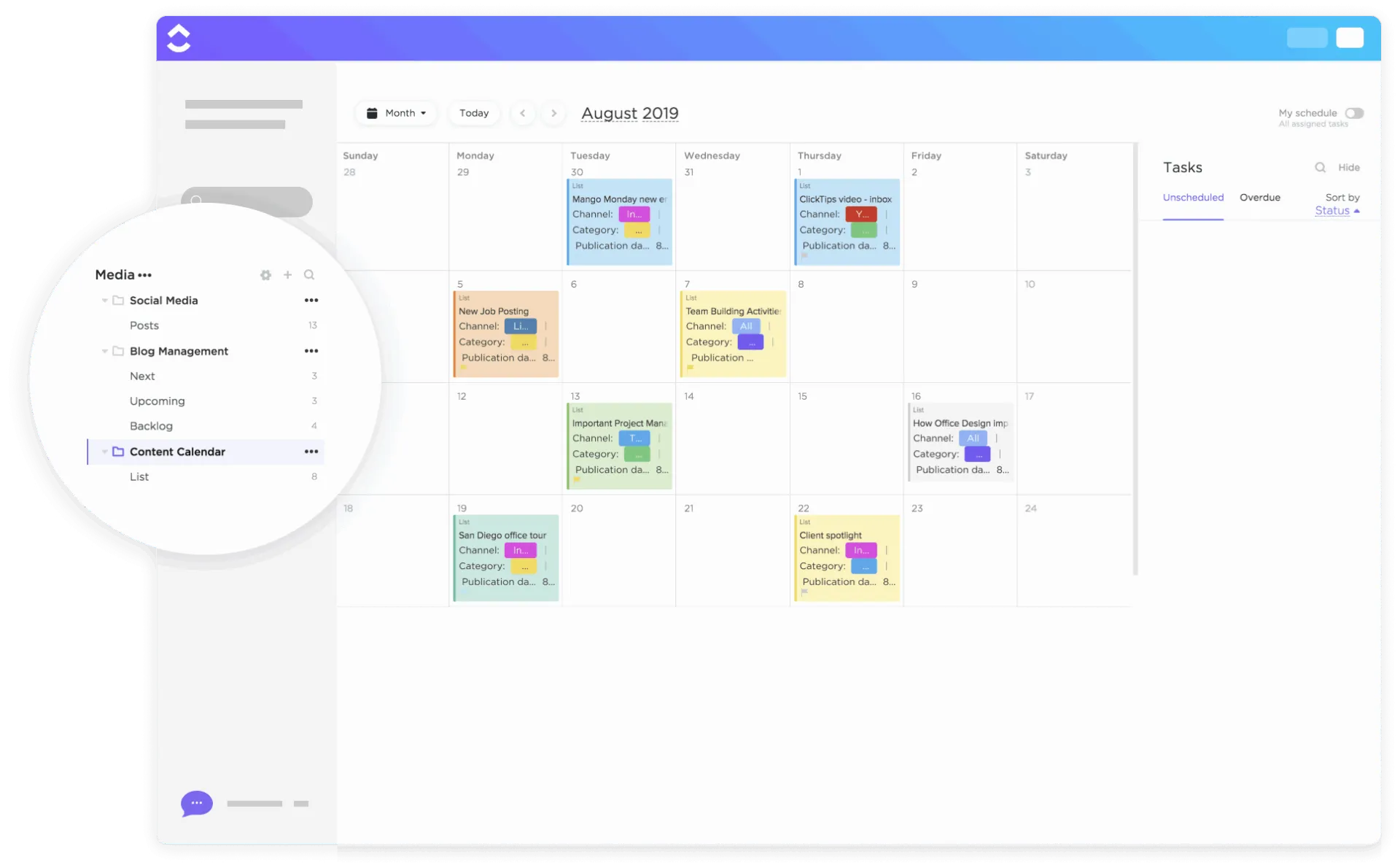
ClickUpのコンテンツカレンダーテンプレートは、複数のチャネルにわたるコンテンツを視覚的かつ体系的に管理・追跡する方法を提供します。カレンダービューでは、スケジュールされたすべてのコンテンツが色分けされた整理されたレイアウトで一元表示されます。
コンテンツカレンダーテンプレートの各カードは、ブログ記事、ソーシャルメディア更新、ビデオなどのタスクを表し、コンテンツチャネル、カテゴリー、公開日などの主要情報を表示します。
📖 こちらもご覧ください:今日から使えるトップ無料メディアプランニングテンプレート
🎥 ClickUpがデバイス間でカレンダーを同期する方法、異なるカレンダーレイヤーを切り替える方法、そして個人・チーム・キャンペーンのスケジュール管理を一元化する指令センターとして機能する仕組みを学べます。
⚙️ 特典:ブログや電子メールプランには ClickUp編集カレンダーテンプレートを、InstagramやXなどでの投稿を効率化するにはClickUpモダンソーシャルメディアカレンダーテンプレートのようなソーシャルメディアテンプレートを活用しましょう。
ClickUpで拡張可能なコンテンツカレンダーを管理するコツ
コンテンツ運用が拡大するにつれ、混乱が生じがちです。しかしClickUpなら、そんな心配は無用。チームと創造的な混沌に遅れを取らないコンテンツカレンダーの管理方法をご紹介します。💁
- ダッシュボードの構築:週ごとのコンテンツ公開量から作業の滞り箇所まで、すべてを追跡。タスクのステータス、期限、さらにはマーケティングキャンペーン管理のカードも取り込むカスタムClickUpダッシュボードを作成しましょう。
- サードパーティツールとの接続:FigmaやGoogle DriveなどのツールをClickUpに直接統合。タブの切り替えが減り、1か所で作業が完了します
- 反復作業の自動化:ClickUp自動化を設定し、コンテンツ作成やレビュー担当者の割り当て、タスクの次ステータスへの移行、メンバーの順番が回ってきた際の通知といった雑務を自動化しましょう。
- すべての繰り返し作業を標準化: 毎週のSNS投稿や月次ニュースレターをマーケティングプランテンプレートとして保存し、不要な重複作業を回避しましょう
- 全員の連携を強化:タスクコメント、メンション、リアルタイム編集を活用してコミュニケーションを効率化。フィードバックが埋もれることなく、承認プロセスが迅速化します
- フィードバックと承認プロセスを効率化:タスクに添付された画像、ビデオ、PDFに直接コメントを追加できます。ClickUp校正を使えば、フィードバックの割り当て、コメントの解決、すべてのレビュー会話を一箇所で管理できます。
ダートマス大学学生ウェルネスセンター ウェルビーイングプログラムコーディネーター、シド・バブラ氏の声:
当社ではソーシャルメディアおよびデジタルメディアのコンテンツ作成プロセス管理にClickUpを活用しています。これにより各コンテンツのステータス(進行中、編集必要、スケジュール済みなど)と担当デザイナーを可視化。さらに各タスクのコメント欄で議論や業務分担・次ステップの決定が可能となるため、電子メールでのやり取りが不要になります(コンテンツ作成サイクルの追跡・フォローアップ要件を満たすため)。
当社ではソーシャルメディアおよびデジタルメディアのコンテンツ作成プロセス管理にClickUpを活用しています。これにより各コンテンツのステータス(進行中、編集必要、スケジュール済みなど)と担当デザイナーを可視化。さらに各タスクのコメント欄で議論や業務分担・次ステップの決定が可能となるため、電子メールでのやり取りが不要になります(コンテンツ作成サイクルの追跡・フォローアップ要件を満たすため)。
コンテンツカレンダーの拡張性を確保するもう一つの優れた方法は、ClickUpカレンダーです。
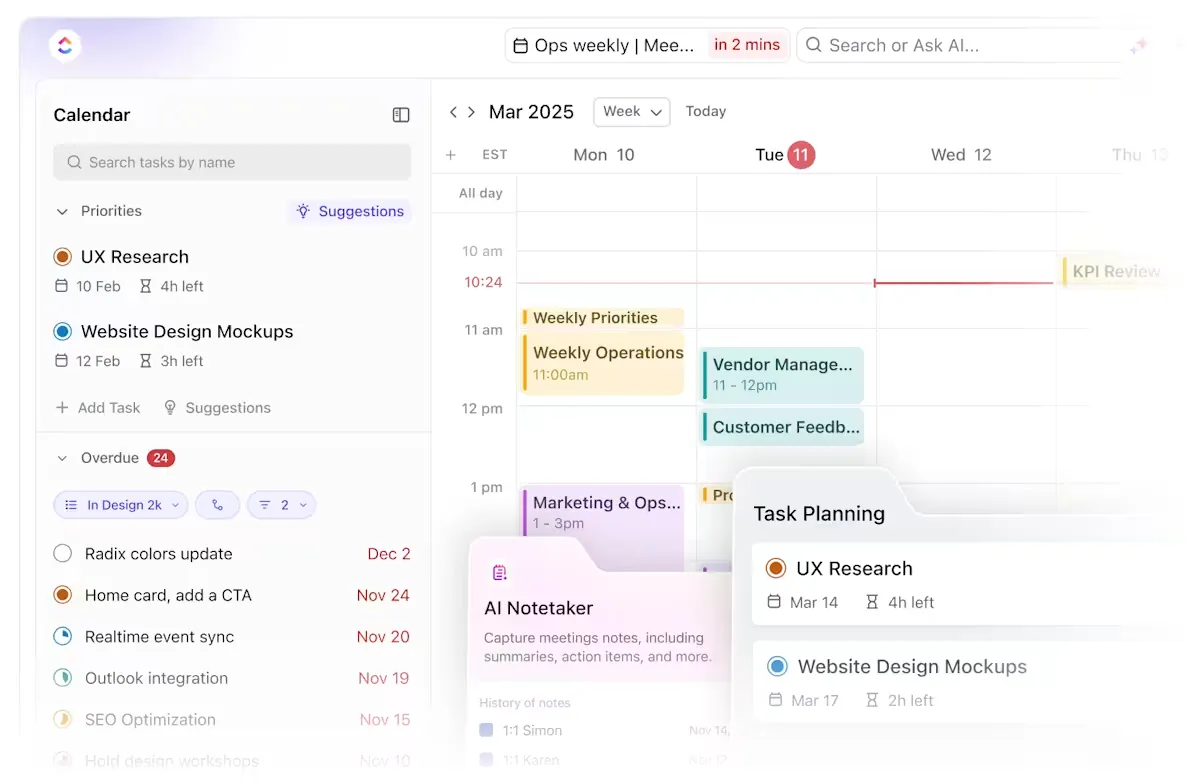
これは、スケジュールされた投稿からミーティングや締切まで、すべての情報を一元管理するhubです。例えば、ペースの速いフィンテックスタートアップのコンテンツ管理を担当し、ブログの締切、キャンペーン展開、異なるタイムゾーンのチーム間での定期的な同期を同時にこなしている場合を考えてみましょう。
木曜日のニュースレターの日程を変更したい?ドラッグ&ドロップするだけ。今月のビデオコンテンツの締切だけを確認したい?カスタムフィールドでフィルタリング。Google カレンダーやOutlookとの同期も可能なので、編集チーム全員が同じ情報を共有できます。
さらにAI搭載のスケジュール機能により、ClickUpカレンダーは集中作業時間を自動ブロック、優先度変更時のタスク再スケジュール、さらには実行可能なタスクに変換されるミーティング要約の自動生成まで行います。
📮ClickUpインサイト: アンケート回答者の18%が、カレンダー・タスク・リマインダーを通じて生活を整理するためにAIを活用したいと考えています。さらに15%が、日常業務や事務仕事をAIに任せたいと回答しています。
これをやることには、AIが以下の能力を持つ必要があります:ワークフロー内の各タスクの優先度レベルを理解すること、タスク作成や調整に必要なステップを実行すること、そして自動化されたワークフローを設定すること。
多くのツールでは、これらのステップのうち1~2つしか対応できていません。しかしClickUpなら、最大5つ以上のアプリをプラットフォーム上で統合できます!優先度に基づいてタスクやミーティングをカレンダーの空き枠に自動割り当て するAI搭載スケジューリングを体験してください。 ClickUp Brainでカスタム自動化ルールを設定し、日常業務を処理することも可能です。煩雑な作業にさよならを告げましょう!
📖 こちらもご覧ください:プロセスを効率化するトップコンテンツライティングテンプレート
プランと公開はClickUpにお任せください
以上です!ClickUpで強力かつ整理されたコンテンツカレンダーを構築するためのステップバイステップガイドをご紹介しました。ブログ投稿のプランからソーシャルメディアのスケジュール管理まで、すべてが一箇所に集約され、リアルタイムで更新され、チームの実際の働き方に合わせてカスタマイズされます。
カレンダービューで期日を計画し、カスタムフィールドで詳細なコンテンツ情報を追跡し、定期的なタスクで週次ソーシャル投稿の作業を自動化できます。さらに、ClickUp Brainでブリーフ作成や更新を自動化し、事前作成済みテンプレートでセットアップ作業を省略すれば、単に整理整頓するだけでなく、常に一歩先を行くことができます。今すぐ無料でClickUpに登録しましょう! ✅
よくある質問
ClickUpのコンテンツカレンダーは、タスク、リスト、ビュー、カスタムフィールドを活用した構造化された計画システムです。チームが複数のチャネルにわたるコンテンツのスケジュール設定、整理、追跡を支援します。
まずワークスペースと「コンテンツ」フォルダを作成し、各チャネル(例:ブログ、SNS、動画)ごとにリストを作成します。公開日、プラットフォーム、ステータスなどのカスタムフィールド付きタスクを追加し、ClickUpのカレンダービューまたはタイムラインビューで可視化しましょう。
はい。ClickUpの自動化機能を活用すれば、タスクをレビューフェーズへ移行させたり、担当者へ期限をリマインダーしたり、期限超過時のタスク再割り当てが可能です。これにより手動ステップが減り、カレンダーがスムーズに進行します。
カレンダービューでスケジュールされたコンテンツを確認し、タイムラインとガントチャートビューで週単位・月単位のプランを立て、ボードビューでワークフローのフェーズを管理し、リストビューでコンテンツの詳細を並べ替え・フィルタリングしましょう。
カスタムフィールドを活用すれば、コンテンツタイプ、プラットフォーム、SEOキーワード、ステータス、所有者といった重要な詳細情報を記録できます。これにより、チームはタスクのフィルタリング、グループ化、管理をより効果的に行えるようになります。
ClickUp Brainは、要約の作成、週次報告書の生成、関連タスク/ドキュメントの検索、ワークスペース全体の文脈的インサイトの抽出が可能で、ブリーフ作成と方向性の統一を迅速化します。