
Passare da Monday a ClickUp può sembrare un grande salto. Gran parte del lavoro del tuo team risiede nelle bacheche esistenti: attività, titolarità, commenti, file, flussi di lavoro e piccoli dettagli contestuali che non puoi permetterti di perdere.
La realtà? Passare a ClickUp è molto più semplice di quanto la maggior parte dei team si aspetti.
L’importatore nativo di ClickUp per Monday si occupa della maggior parte del lavoro per te e, con un po’ di preparazione, potrai migrare l’intero spazio di lavoro con dati puliti, cronologia delle attività intatta e strutture di flusso di lavoro che ti risulteranno familiari fin dal primo giorno. Ancora meglio: una volta su ClickUp, il tuo team passerà a una gerarchia più flessibile, a un’automazione più potente e a una piattaforma unificata che sostituisce diversi strumenti scollegati tra loro.
Questa guida ti accompagna in ogni passaggio del processo di migrazione tra i due strumenti di project management, dalla configurazione della struttura di ClickUp alla verifica dei dati importati, affinché il tuo team possa partire con il piede giusto nell'area di lavoro nuova.
🧠 Curiosità: Oltre 4 milioni di team utilizzano già ClickUp e circa il 97% di essi dichiara di aver migliorato la propria efficienza da quando è passato a ClickUp!
In sintesi: Migrazione da Monday a ClickUp
Per passare da Monday a ClickUp, esamina e ripulisci innanzitutto le tue bacheche di Monday, quindi configura la gerarchia di ClickUp con spazi, elenchi, stati personalizzati e campi personalizzati corrispondenti.
In ClickUp, vai su Impostazioni → Importa/Esporta → Monday.com e effettua la connessione del tuo account Monday utilizzando un token API.
Seleziona le bacheche da importare, mappa le colonne e gli utenti di Monday a ClickUp ed esegui un'importazione di prova per verificare stati, date e assegnazioni. Dopo aver verificato che tutto sia corretto, importa le bacheche rimanenti in lotti.
Prepara la struttura della tua area di lavoro di ClickUp prima dell’importazione
Dedicare del tempo a strutturare l’area di lavoro di ClickUp prima di importare qualsiasi cosa è il passaggio più importante per garantire una migrazione senza intoppi. Immagina di allestire gli scaffali in un nuovo magazzino prima dell’arrivo dei camion: una buona struttura riduce il lavoro di riordino in seguito ed evita che i dati vengano collocati nel posto sbagliato, che si creino campi duplicati e che il team si trovi in confusione.
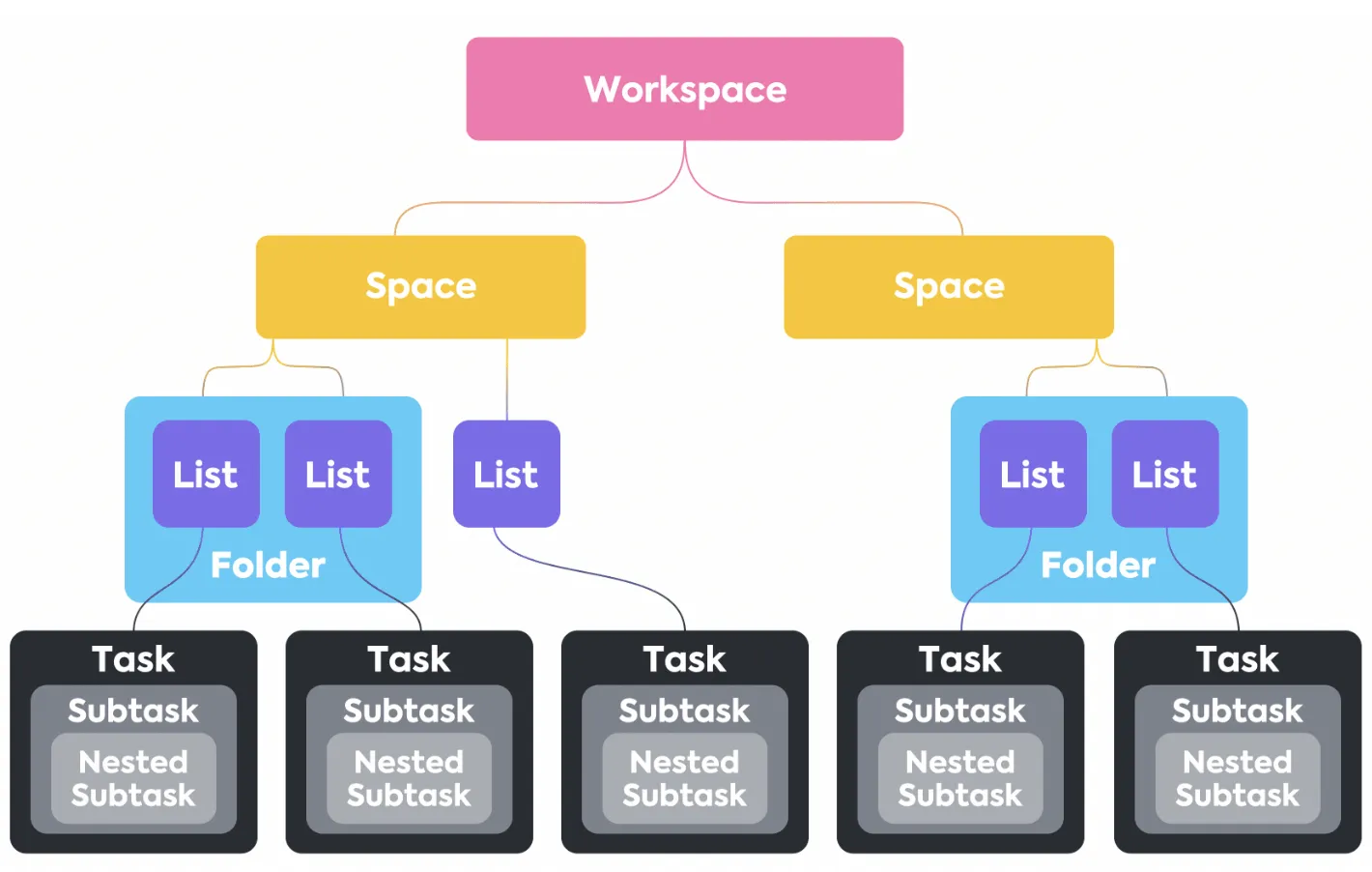
La chiave sta nel comprendere la gerarchia di ClickUp (che risulta essere più flessibile rispetto all’approccio incentrato sulle bacheche di Monday). In ClickUp puoi organizzare il lavoro su più livelli, in modo da avere un maggiore controllo.
- Spazi: sono i contenitori di livello più alto nell’area di lavoro, perfetti per organizzare per reparto (Marketing, Commerciale, Ingegneria), team principali o iniziative di alto livello. Ogni spazio può avere le proprie impostazioni, rendendolo un’area autonoma per un gruppo specifico
- Cartelle: All’interno degli Spazi, puoi utilizzare le cartelle per raggruppare progetti correlati. Ad esempio, il tuo Spazio Marketing potrebbe contenere cartelle dedicate a “Creazione di contenuti”, “Campagne del quarto trimestre” e “Riprogettazione del sito web”. Si tratta di un livello di organizzazione facoltativo ma molto efficace
- Elenchi: è qui che risiedono le tue attività ed è qui che andranno a finire (la maggior parte delle) tue bacheche di Monday. Ogni cartella può contenere più elenchi, che puoi utilizzare per gestire flussi di lavoro specifici o fasi di progetto. Ad esempio, la cartella “Creazione di contenuti” potrebbe contenere elenchi per “Post del blog”, “Video” e “Social media”
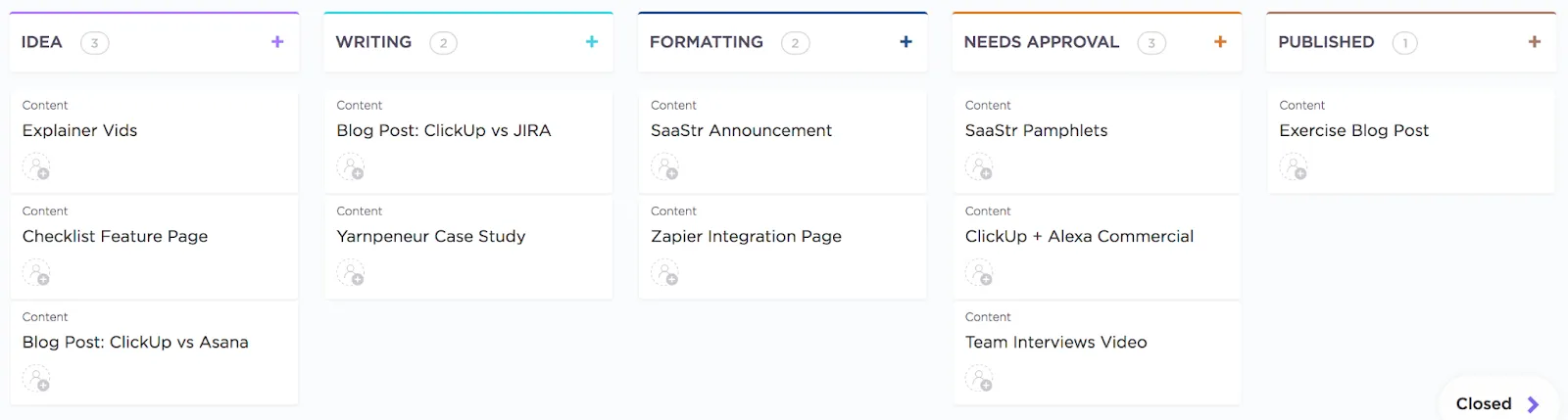
Una volta pianificata la gerarchia, configura i dettagli della migrazione dei dati. Per garantire che i dati vengano mappati correttamente, crea in ClickUp degli stati personalizzati che rispecchino le fasi del tuo flusso di lavoro su Monday. Se la tua bacheca di creazione dei contenuti su Monday utilizza gli stati “Idea”, “Scrittura”, “Da approvare” e “Pubblicato”, dovresti creare esattamente quegli stessi stati nei tuoi elenchi di ClickUp prima di procedere all’importazione.
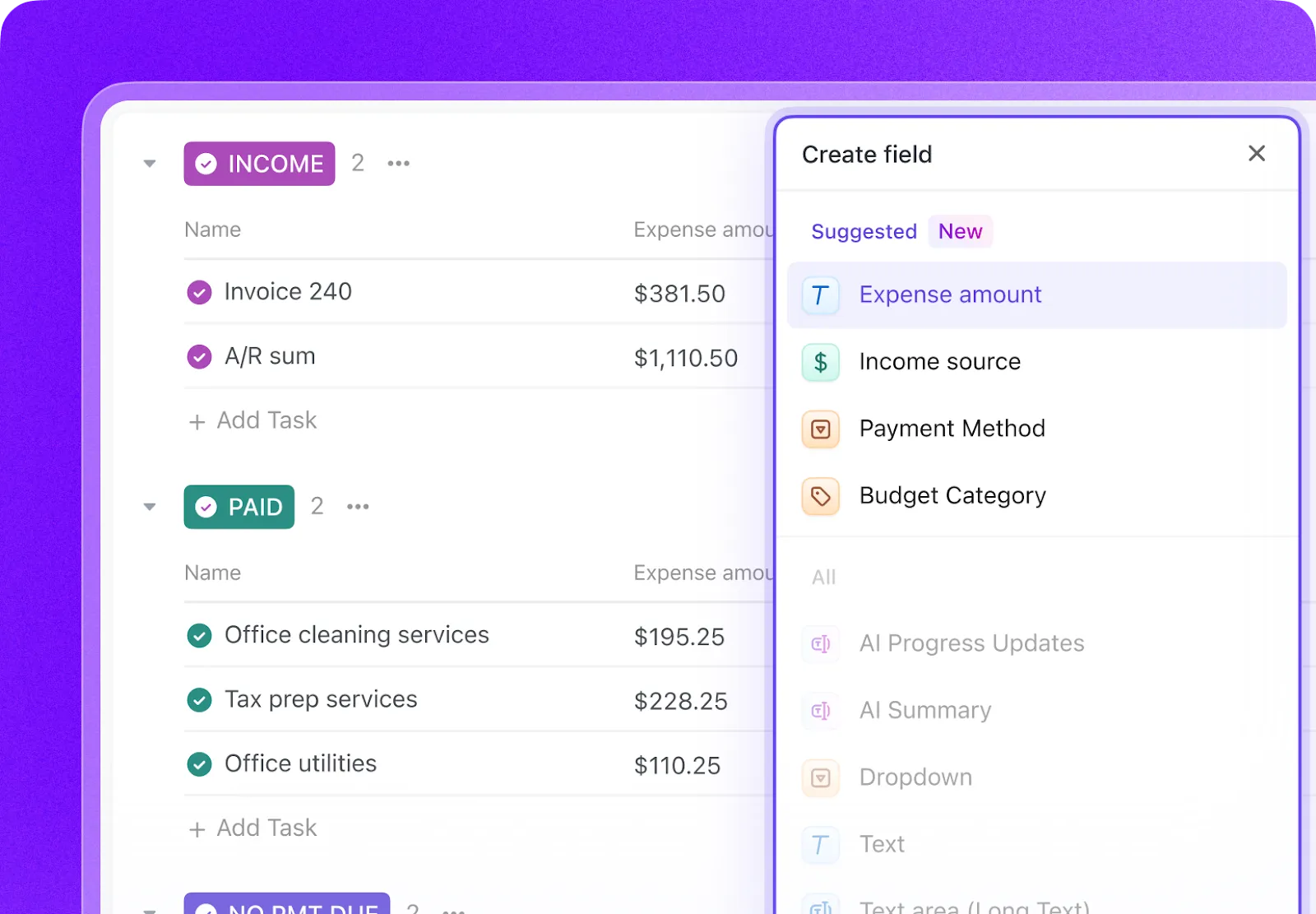
Allo stesso modo, configura i campi personalizzati di ClickUp in modo che corrispondano alle colonne di Monday. In questo modo ti assicuri che i dati importanti, come i budget, i nomi dei clienti o i livelli di priorità, abbiano una collocazione dedicata. Hai a disposizione campi specifici per testo, numeri, date, URL e altro ancora, così potrai creare una base ordinata per la nuova area di lavoro unificata del tuo team. ✨
💡 Suggerimento da esperto: la corrispondenza tra i gruppi/le colonne di una bacheca di Monday e ClickUp può variare a seconda di come è strutturata la bacheca e delle opzioni di mappatura scelte durante l’importazione. Esegui un’importazione di prova per verificare che i risultati siano quelli previsti. (Ne parleremo più approfonditamente a breve!)
Una volta strutturata l'area di lavoro di ClickUp, sei pronto per avviare il processo di importazione.
Avvia l’importazione da Monday in ClickUp
Per avviare un'importazione da Monday.com:
- Nell’angolo in alto a sinistra, clicca sull’avatar del tuo spazio di lavoro e seleziona Impostazioni
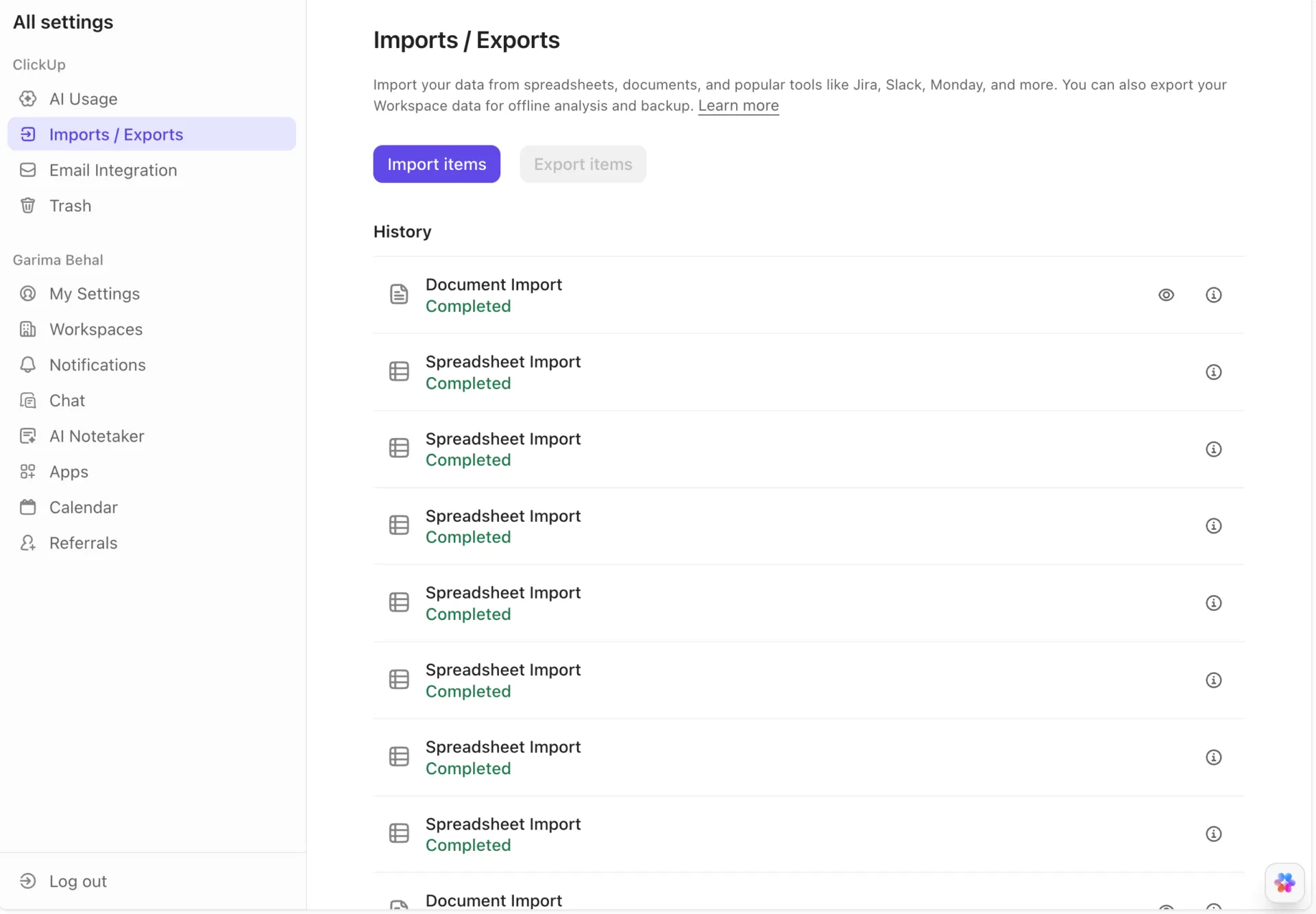
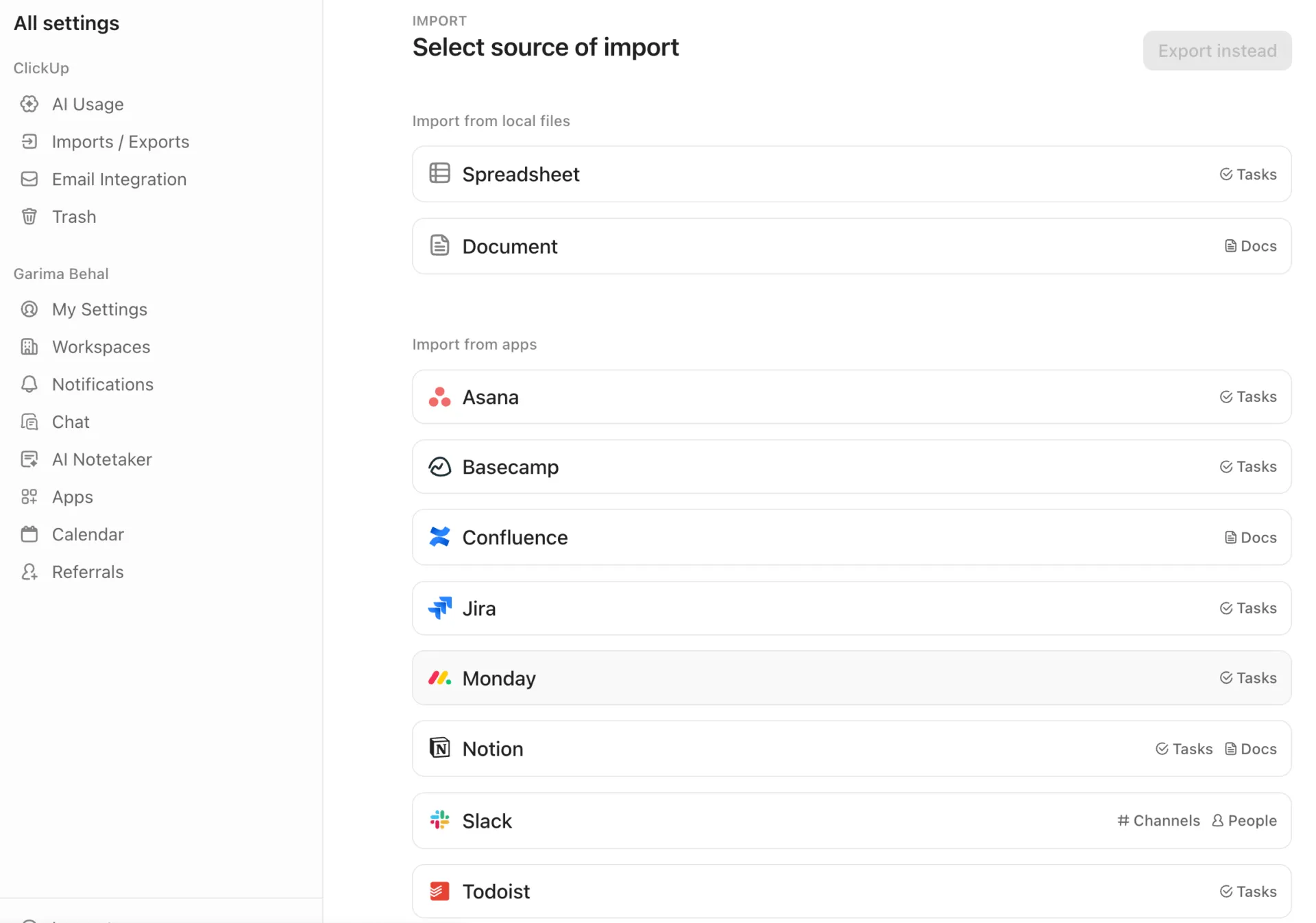
- Nella barra laterale "Tutte le impostazioni", seleziona Importazioni / Esportazioni. Se la tua area di lavoro non presenta una cronologia di importazioni o esportazioni, si aprirà la pagina "Seleziona origine di importazione". Nella sezione "Importa da app", seleziona Monday. Se la tua area di lavoro presenta una cronologia di importazioni o esportazioni, si aprirà la pagina "Importazioni / Esportazioni". Seleziona Importa elementi. Nella pagina "Seleziona origine di importazione", seleziona Monday
- Se la tua area di lavoro non dispone di una cronologia di importazione o esportazione, si aprirà la pagina “Seleziona origine di importazione”. Nella sezione “Importa da app”, seleziona Monday
- Se la tua area di lavoro dispone di una cronologia di importazioni o esportazioni, si aprirà la pagina Importazioni/Esportazioni. Seleziona Importa elementi. Nella pagina Seleziona origine di importazione, seleziona Monday
- Se la tua area di lavoro non dispone di una cronologia di importazione o esportazione, si aprirà la pagina “Seleziona origine di importazione”. Nella sezione “Importa da app”, seleziona Monday
- Se la tua area di lavoro dispone di una cronologia di importazioni o esportazioni, si aprirà la pagina Importazioni/Esportazioni. Seleziona Importa elementi. Nella pagina Seleziona origine di importazione, seleziona Monday
- Seguendo le istruzioni sullo schermo, autorizza ClickUp a importare i tuoi elementi da Monday.com copiando il token API personale e inserendolo in ClickUp
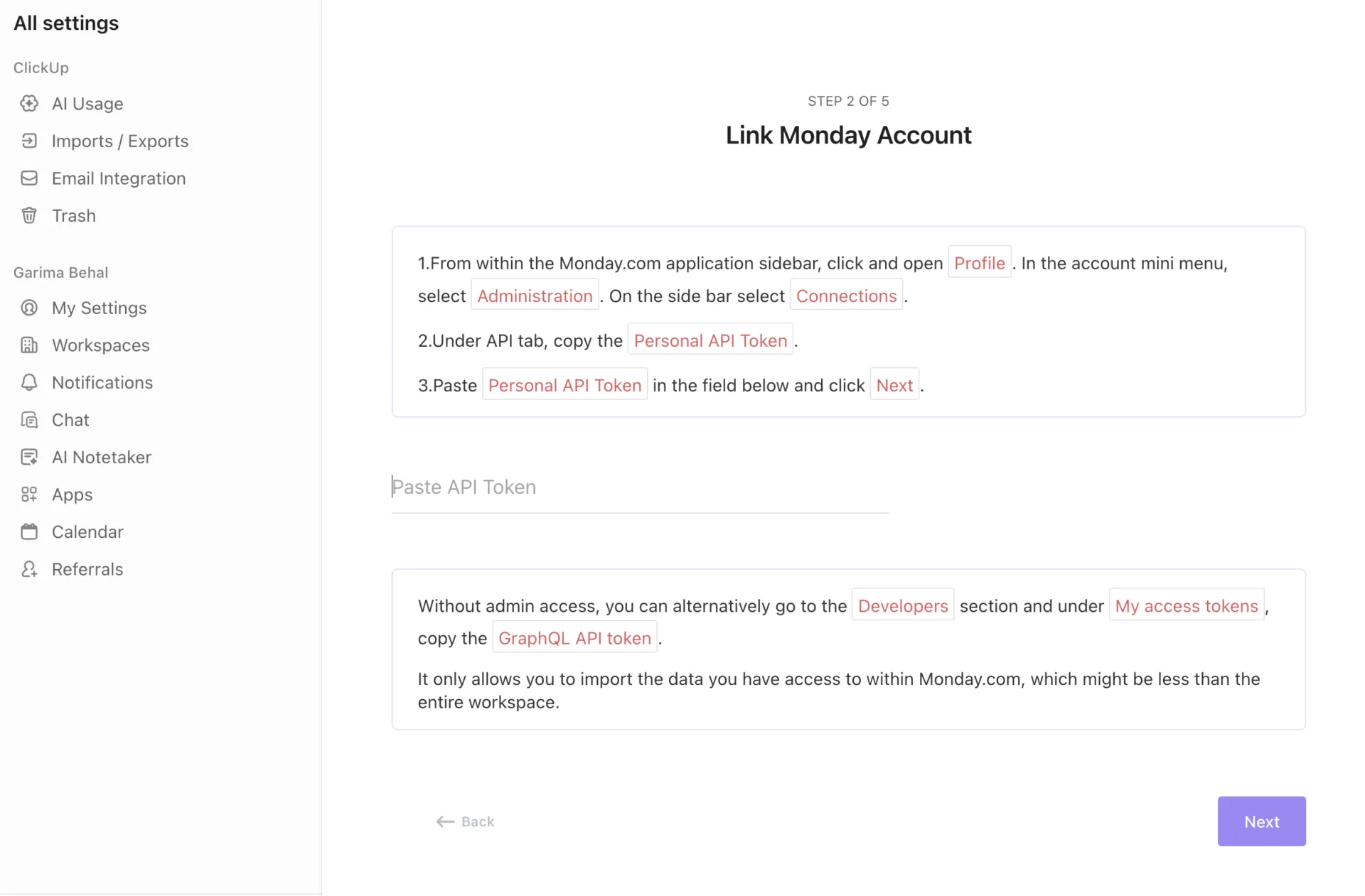
⚡️ Suggerimento veloce: Se non disponi dei diritti di amministratore, segui le istruzioni per copiare il tuo token API GraphQL. In questo modo potrai importare solo i dati di Monday.com a cui hai accesso
Per eseguire l’importazione, dovrai disporre delle autorizzazioni di amministratore nel tuo account Monday e almeno delle autorizzazioni di membro nell’area di lavoro di ClickUp.
Migrazione passo dopo passo da Monday a ClickUp
Pronto a fare il grande passo? Ecco una guida completa che ti accompagnerà in ogni fase della migrazione, assicurandoti che nulla vada perso nel passaggio. 🛠️
Passaggio 1: Esamina la tua area di lavoro su Monday
Prima di trasferire qualsiasi cosa, prenditi un momento per fare un inventario delle tue bacheche di Monday. Identifica quali sono attivamente utilizzate e quali invece sono obsolete o archiviate. Questo è anche un ottimo momento per individuare eventuali bacheche duplicate e prendere nota di eventuali automazioni o integrazioni di automazione fondamentali (mirror, bacheche collegate, colonne con formule) che dovrai ricreare in ClickUp.
Passaggio 2: ripulisci i tuoi dati di Monday
Archivia tutti i vecchi progetti che non vengono utilizzati da mesi per ridurre la quantità di dati da importare. Cogli l’occasione per standardizzare le convenzioni di denominazione in tutte le bacheche: se alcuni progetti sono denominati “Q1 2024” e altri “2024 Q1”, scegli un unico formato e applicalo ovunque per garantire la coerenza.
Passaggio 3: Crea la tua gerarchia in ClickUp
Ora è il momento di gettare le basi nella tua nuova area di lavoro. Sulla base della tua analisi, crea gli spazi, le cartelle e gli elenchi su ClickUp.
Ricorda che ogni bacheca di Monday verrà in genere convertita in un Elenco in ClickUp. Tuttavia, a seconda della mappatura scelta, potresti importare le bacheche in Cartelle o creare Elenchi dai gruppi di Monday. Crea Stati personalizzati e Campi personalizzati corrispondenti prima dell’importazione. Accedi alle impostazioni della tua Lista e configura gli Stati personalizzati e i Campi personalizzati in modo che corrispondano alle colonne e alle fasi del flusso di lavoro delle tue bacheche di Monday.
Imposta correttamente la tua gerarchia con questa breve guida:
Passaggio 4: effettua la connessione tra Monday e ClickUp
Torna alla sezione Importa/Esporta nelle impostazioni di ClickUp e seleziona Monday.com. Esegui l'autenticazione della connessione con le tue credenziali di Monday. Una volta connesso, vedrai un elenco dei tuoi spazi di lavoro e delle tue bacheche di Monday, pronti per essere importati.
Passaggio 5: Mappa i campi e gli utenti
Si tratta di un passaggio fondamentale per garantire l’accuratezza dei dati. ClickUp ti guiderà nell’assegnazione delle colonne di Monday ai campi personalizzati di ClickUp corrispondenti. Potrai inoltre associare gli utenti di Monday ai rispettivi account ClickUp.
💡 Suggerimento da esperto: Affinché il processo avvenga senza intoppi, assicurati che l’indirizzo e-mail di ogni membro del team in Monday sia identico a quello in ClickUp. Se gli indirizzi e-mail non corrispondono, gli incarichi potrebbero essere importati come voci non assegnate.
Passaggio 6: Esegui l'importazione (effettua prima un test)
Non cercare di importare tutto in una volta. Inizia con una singola bacheca di prova non critica per verificare che le mappature dei campi siano corrette e che il trasferimento dei dati avvenga come previsto. Puoi monitorare lo stato di avanzamento dell’importazione in tempo reale dalla pagina delle impostazioni di importazione. Tieni d’occhio eventuali messaggi di errore, poiché possono aiutarti a identificare e risolvere rapidamente eventuali problemi di mappatura. L’importatore di ClickUp eseguirà l’importazione e invierà un’email al termine dell’operazione.
Passaggio 7: Verifica e modifica
Una volta completata l’importazione di prova, apri il nuovo elenco in ClickUp e controlla le attività importate. Verifica che gli assegnatari, le date e i dati dei campi personalizzati siano corretti. Utilizza la barra delle azioni in blocco di ClickUp per correggere eventuali problemi ricorrenti in molte attività. Una volta che sei sicuro delle tue impostazioni, procedi con l’importazione del resto delle tue bacheche.
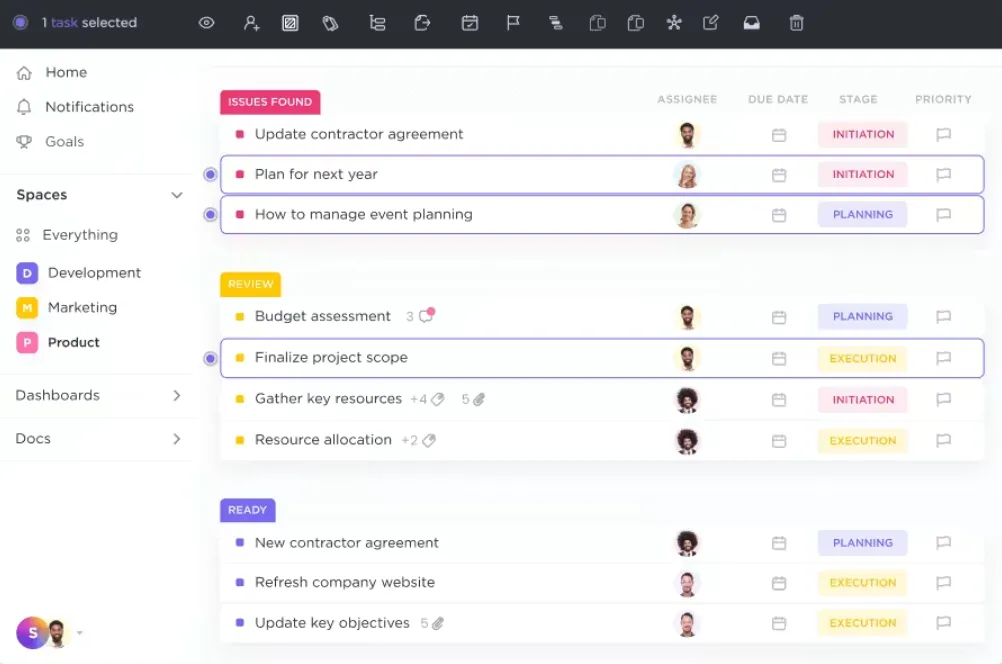
Ecco un'anteprima di come è stato il processo per gli utenti di ClickUp che hanno effettivamente effettuato il passaggio:
Apprezzo ClickUp per la sua vasta gamma di funzionalità, che include la gestione delle attività, il monitoraggio del tempo, la risoluzione dei problemi e la comunicazione tra i membri del team, coprendo così quasi ogni aspetto delle mie esigenze aziendali. Il passaggio da Monday e Slack a ClickUp è stato agevole perché offre una combinazione completa di funzionalità in grado di soddisfare contemporaneamente molteplici requisiti.
Apprezzo ClickUp per la sua vasta gamma di funzionalità, che include la gestione delle attività, il monitoraggio del tempo, la risoluzione dei problemi e la comunicazione tra i membri del team, coprendo così quasi ogni aspetto delle mie esigenze aziendali. Il passaggio da Monday e Slack a ClickUp è stato agevole perché offre una combinazione completa di funzionalità in grado di soddisfare contemporaneamente molteplici requisiti.
Ho provato Asana, Teamwork, Trello, Basecamp, Monday e un sacco di altri strumenti di gestione dei progetti... ma niente batte ClickUp. ClickUp ti permette di lavorare nel modo in cui preferisci. Grazie alle sue numerose funzionalità, puoi personalizzare il tuo spazio come preferisci e utilizzarlo nel modo che ritieni più opportuno. Le automazioni sono la parte migliore.
Ho provato Asana, Teamwork, Trello, Basecamp, Monday e un sacco di altri strumenti di gestione dei progetti... ma niente batte ClickUp. ClickUp ti permette di lavorare nel modo in cui preferisci. Grazie alle sue numerose funzionalità, puoi personalizzare il tuo spazio come preferisci e utilizzarlo nel modo che ritieni più opportuno. Le automazioni sono la parte migliore.
Cosa viene trasferito da Monday a ClickUp e cosa no
Sapere quali dati vengono trasferiti automaticamente e quali dovrai ricreare ti aiuta a pianificare la migrazione senza sorprese. La buona notizia è che la maggior parte dei tuoi dati principali viene trasferita senza intoppi.
Ecco cosa potrai trasferire:
- Attività e attività secondarie: tutti gli elementi e le sottovoci di Monday verranno importati come attività di ClickUp e attività secondarie, mantenendo la struttura del tuo progetto
- Campi personalizzati: la maggior parte dei tipi di campo standard, inclusi testo, numeri, date e elenchi a discesa, verrà mappata automaticamente ai campi personalizzati di ClickUp
- Assegnatari: purché gli indirizzi email dei membri del tuo team corrispondano su entrambe le piattaforme, tutte le assegnazioni delle attività verranno trasferite correttamente
- Commenti: La cronologia completa dei tuoi commenti e le conversazioni relative alle attività verranno conservate, in modo che non vada perso alcun contesto
- Stati/date: le colonne di stato e i campi data in genere vengono mappati, anche se il comportamento della mappatura dipende dalla struttura della Bacheca
Sebbene la maggior parte dei tuoi dati venga trasferita, alcuni elementi richiedono un nuovo inizio: ma spesso questa è un’opportunità per creare qualcosa di ancora migliore in ClickUp.
- Allegati: in genere, gli allegati non vengono importati in modo affidabile tramite l’importazione nativa da Monday a ClickUp. Prevedi di allegare nuovamente i file critici o di trasferirli utilizzando metodi alternativi
- Automazioni: le automazioni di Monday non verranno trasferite, ma potrai ricrearle facilmente con ClickUp Automations. Con oltre 100 trigger e azioni predefiniti, potrai creare automazioni dei flussi di lavoro più potenti e personalizzate per gestire le attività ripetitive
- Dashboard: Dovrai ricreare i tuoi report, ma con le dashboard di ClickUp otterrai maggiore potenza e flessibilità. Puoi creare viste dettagliate con oltre 50 tipi di schede personalizzabili che estraggono dati dall’intero spazio di lavoro, non solo da una singola bacheca
- Integrazioni: ricollega le tue app preferite, come Slack, Google Drive e Figma, grazie alla vasta libreria di integrazioni di ClickUp
- Registrazioni relative al monitoraggio del tempo: potrebbe essere necessario inserire manualmente i dati storici relativi al tempo, ma puoi ricominciare da zero con la funzionalità di monitoraggio del tempo di ClickUp per registrare le ore direttamente sulle attività
- Dipendenze/attività collegate/campi specializzati: potrebbero non essere trasferiti in tutti i casi; verifica e prepara un piano per ricrearli dove necessario
Come vengono solitamente mappati i dati di Monday su ClickUp
Utilizza questa tabella di riferimento per prepararti all’importazione:
| **Elemento Monday** | **Cosa significa in Monday** | **Come si corrispondono le funzioni con ClickUp** | **Nota/avvertenze** |
|---|---|---|---|
| Bacheca | L’oggetto principale dell’area di lavoro contenente gruppi ed elementi | Di solito diventa un Elenco (il caso più comune), ma può diventare una Cartella a seconda delle impostazioni di importazione | La mappatura varia a seconda di come strutturi il tuo spazio ClickUp. Effettua un’importazione di prova per verificare. |
| Gruppo | Sezioni colorate all’interno di una bacheca (ad es. “Da fare”, “In corso”, “Terminato”) | È possibile mappare gli stati o gli elenchi separati | Il comportamento dipende dal modo in cui la tua bacheca utilizza le colonne di stato rispetto ai gruppi; verifica tramite un'importazione di prova. |
| Elemento | Un'attività o una voce di lavoro | Attività in ClickUp | La maggior parte dei campi viene mappata correttamente (titolo, date, assegnatari). |
| Sottovoce | Un elemento annidato sotto un elemento principale | Attività secondaria in ClickUp | La struttura viene mantenuta, ma verifica la formattazione durante l’importazione di prova. |
| Colonna: Stato | Tag come “Ci sto lavorando” o “Bloccato” | Stato personalizzato in ClickUp | Crea in anticipo gli stati corrispondenti in ClickUp per garantire una mappatura accurata. |
| Colonna: Testo / Testo lungo | Nota, dettagli, etichette | Campo personalizzato "Testo" o Descrizione attività | Spesso vengono mappati ai campi personalizzati; le note più lunghe a volte vengono mappate alla descrizione. |
| Colonna: Data | Date di scadenza / indicatori di sequenza | Data di scadenza, Data di inizio o Campo personalizzato "Data" | La mappatura dipende dal modo in cui le date vengono utilizzate nella bacheca. |
| Colonna: Persone | Membri del team assegnati | Assegnatari | È necessario che l'email sia la stessa su Monday e ClickUp. |
| Colonna: Numeri | Budget, ore, conteggi, stime | Campo personalizzato "Numero" | I campi numerici vengono mappati correttamente; controlla la formattazione. |
| Colonna: Elenco a discesa | Etichette di categorizzazione | Campo personalizzato a elenco a discesa | La selezione multipla funziona come previsto. |
| Colonna: File / Allegati | Immagini, documenti, file | Importazione non garantita (spesso non supportata) | Crea un piano per migrare manualmente i file critici. |
| Colonna: Tag | Aggiunta di metadati | Non supportato in modo nativo | Ricrea manualmente i tag in ClickUp oppure convertili in elenchi a discesa. |
| Colonna: Sequenza / Durata | Intervalli di tempo | La corrispondenza potrebbe non essere sempre perfetta | Spesso è necessario ricrearli in ClickUp utilizzando le date di inizio e di scadenza. |
| Colonna: Formula | Valori calcolati | Non supportato | Ricreale utilizzando le formule o i campi personalizzati di ClickUp. |
| Bacheche collegate | Riferimenti a elementi presenti su altre bacheche | Non supportato | Riorganizza il tutto utilizzando le relazioni o le dipendenze di ClickUp. |
| Automazioni | Regole del flusso di lavoro di Monday | Deve essere ricreato utilizzando le automazioni di ClickUp | Le automazioni di ClickUp sono più flessibili; ricreale dopo l’importazione. |
| Widget della dashboard | Report, grafici, KPI | Deve essere ricreato utilizzando i dashboard di ClickUp | Funzionalità più avanzate su ClickUp; ricreale manualmente. |
| Monitoraggio del tempo | Voce delle ore lavorative | Supporto parziale — varia a seconda della bacheca | Prova con una sola bacheca; per i dati storici potrebbero essere necessari metodi di importazione alternativi. |
🧠 Curiosità: Nel 2025, gli utenti di ClickUp hanno creato oltre 3,6 miliardi di attività! 🤯
Quanto tempo richiede l’importazione da Monday a ClickUp?
Il tempo necessario per importare i dati dipende dalle dimensioni e dalla complessità della tua area di lavoro su Monday. L’intervallo può variare da pochi minuti a qualche ora. Tuttavia, per la maggior parte dei team, l’avvio dell’importazione è sorprendentemente veloce, solitamente richiede dai 2 ai 10 minuti. 🤩
💡 Suggerimento da esperto: Diversi fattori possono influire sulla velocità di importazione, tra cui il numero totale di attività e attività secondarie, le dimensioni degli allegati e il traffico attuale sull’API o i limiti di frequenza dell’API di Monday. Per ottenere risultati più rapidi, ti consigliamo di eseguire importazioni di grandi dimensioni durante le ore di minor traffico, come la sera o nei fine settimana.
Usa ClickUp AI per velocizzare la configurazione e la pulizia
Vuoi trasformare ore di lavoro manuale in pochi semplici clic?
Considera ClickUp Brain come il tuo assistente personale per la migrazione che ti permette di farlo.
Integrata nell’area di lavoro di ClickUp, è l’IA contestuale più completa al mondo, in grado di aiutarti a organizzare, riassumere e standardizzare i dati importati senza alcuno sforzo.
📮Approfondimento ClickUp: Solo il 7% dei professionisti si affida principalmente all’intelligenza artificiale per la gestione e l’organizzazione delle attività. Ciò potrebbe essere dovuto al fatto che gli strumenti sono limitati ad app specifiche come calendari, elenchi di cose da fare o app di email.
Con ClickUp, la stessa IA potenzia la tua email e gli altri flussi di lavoro di comunicazione, il Calendario, le attività e la documentazione. Basta chiedere: “Quali sono le mie priorità oggi?”. ClickUp Brain effettuerà una ricerca in tutto il tuo spazio di lavoro e ti dirà esattamente cosa devi fare in base all’urgenza e all’importanza. In questo modo, ClickUp riunisce per te più di 5 app in un’unica super app!
Invece di smistare manualmente centinaia di attività importate, puoi utilizzare ClickUp AI affinché lo faccia al posto tuo, proprio come gli strumenti integrati di IA generativa hanno dimostrato di ridurre il tempo dedicato alle e-mail di tre ore alla settimana grazie all’automazione intelligente.
📌 Ad esempio, puoi selezionare un gruppo di attività e utilizzare un prompt del tipo: “Organizza queste attività in elenchi in base al nome del progetto”. L’IA analizzerà i titoli delle attività e le raggrupperà automaticamente negli elenchi corretti.
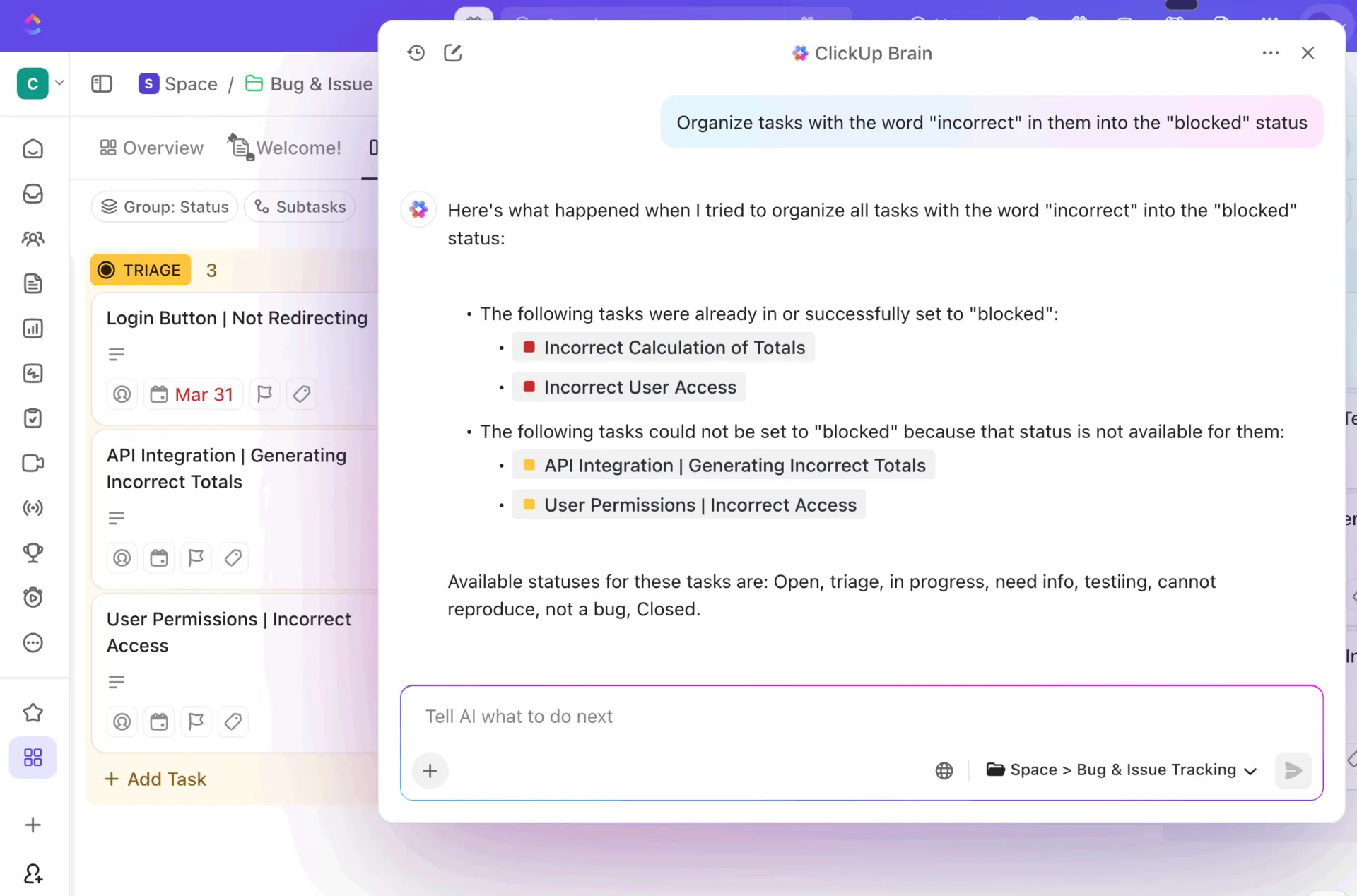
Puoi anche arricchire i tuoi dati dopo l’importazione. Se le tue attività su Monday avevano descrizioni minime, ClickUp Brain può generare riepiloghi dettagliati, azioni da intraprendere e contesto basati sul titolo dell’attività, sui commenti e sulle attività secondarie. Questo aiuta a garantire che nessun dettaglio importante vada perso.
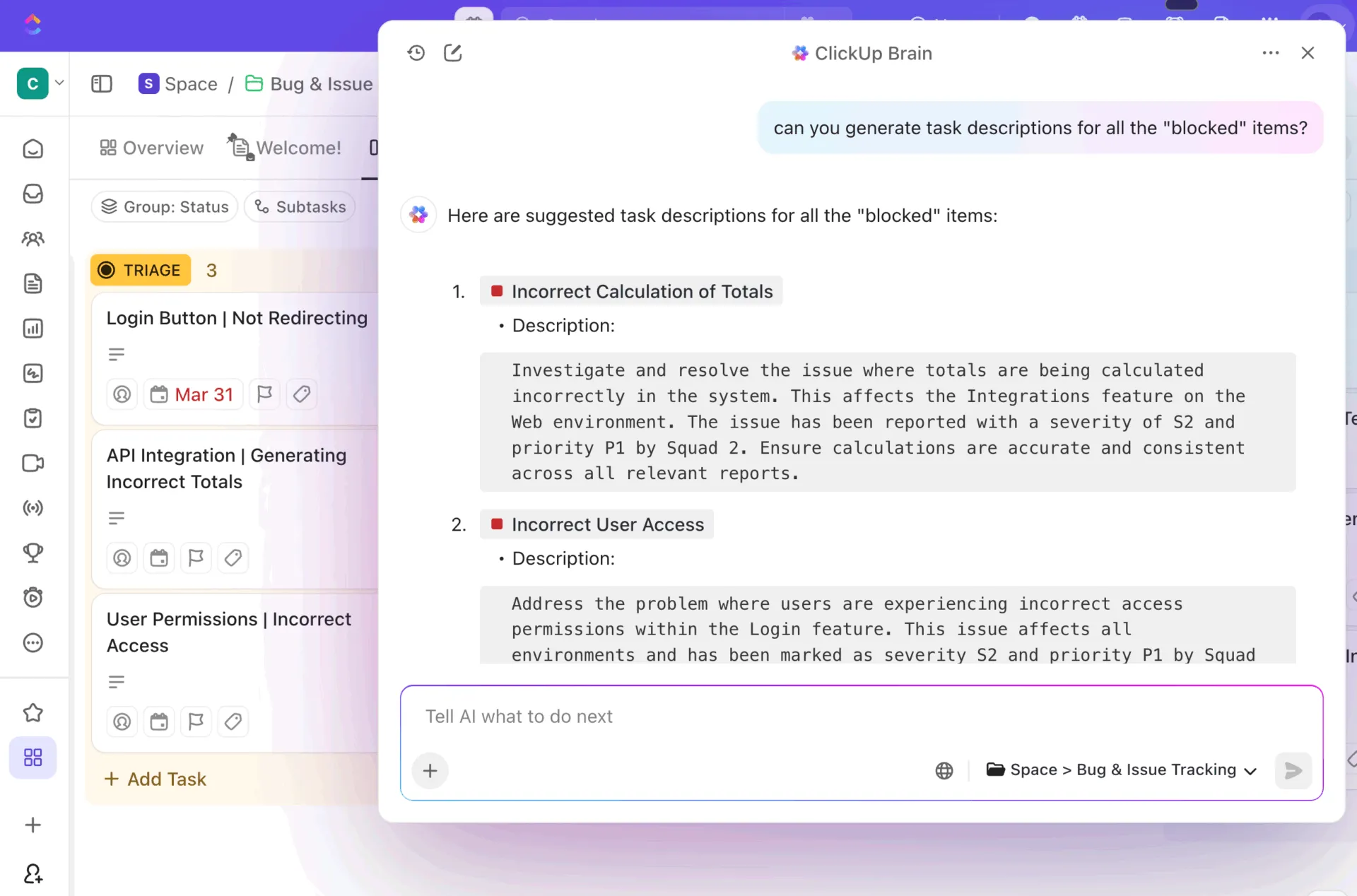
Ecco alcuni modi in cui ClickUp AI può velocizzare la configurazione post-migrazione:
- Organizzazione automatica delle attività: lascia che l’IA raggruppi gli elementi correlati in una struttura logica in base a nomi, date o altri attributi
- Generazione di descrizioni: Compila automaticamente i dettagli mancanti delle attività e crea riepiloghi completi a partire da dati minimi
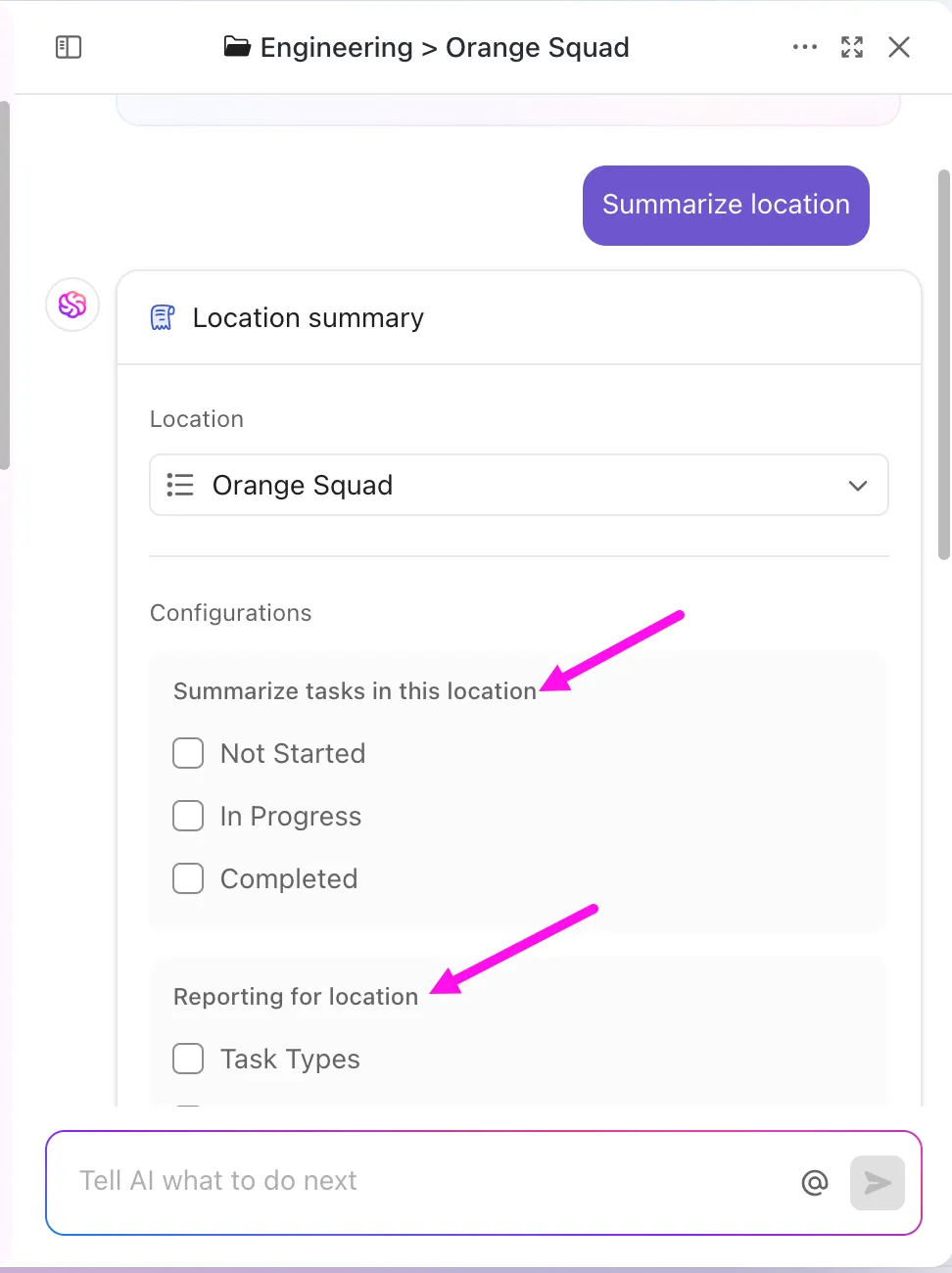
- Crea modelli: trasforma i flussi di lavoro importati più efficaci in modelli ClickUp riutilizzabili per standardizzare i tuoi processi
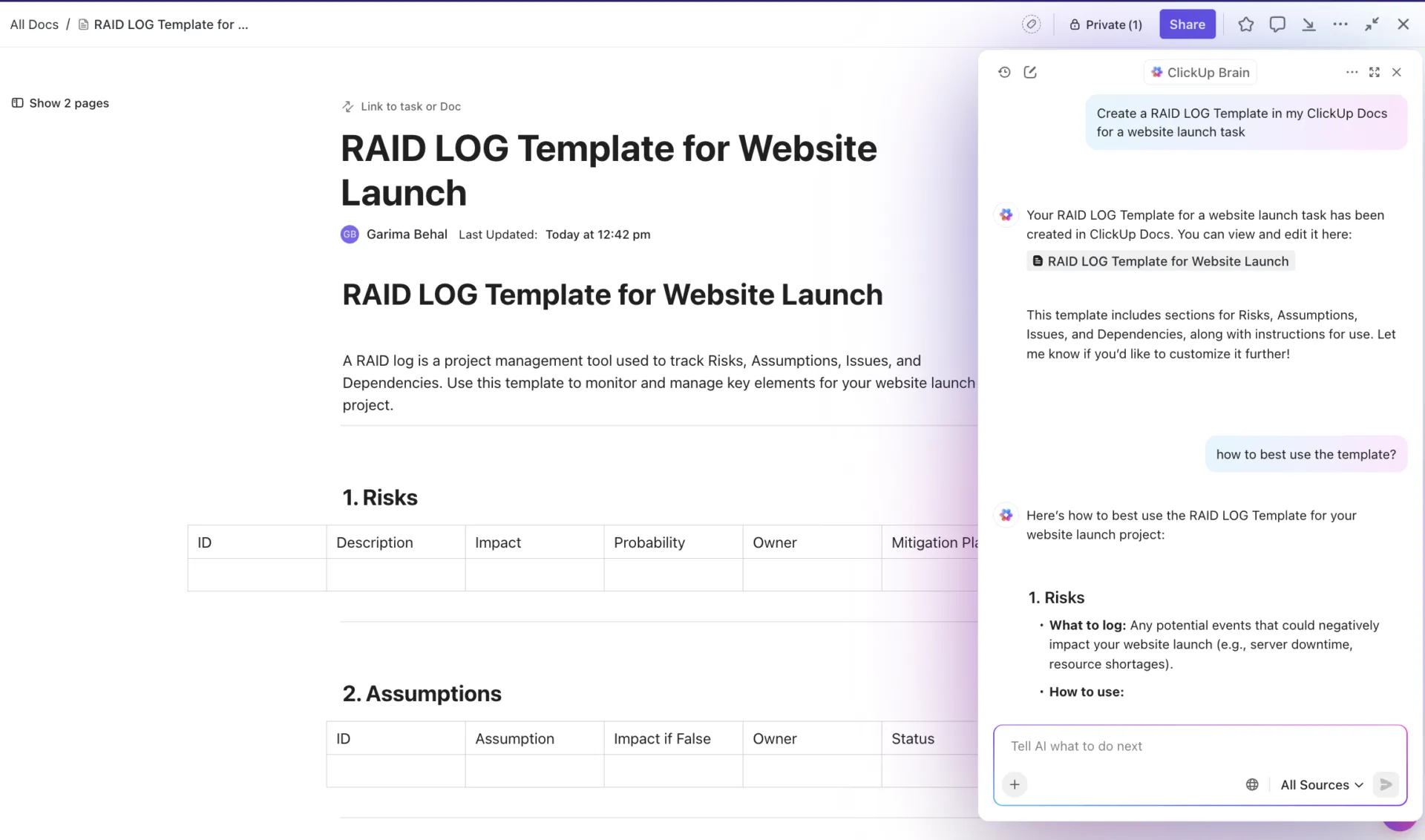
- Standardizza i dati: utilizza l’IA con la barra delle azioni in blocco per correggere le convenzioni di denominazione e la formattazione incoerenti in migliaia di attività contemporaneamente
- Creazione della documentazione: genera documenti relativi ai processi e procedure operative standard (SOP) in ClickUp Docs chiedendo all’IA di analizzare un elenco di attività importate
Sei curioso di sapere cos’altro può fare l’IA per i tuoi progetti? Scoprilo in questo video:
Suggerimenti generali per la migrazione e risoluzione dei problemi
Anche con il migliore piano, potresti incontrare qualche intoppo lungo il percorso. Ecco alcune soluzioni rapide per i problemi più comuni che i team affrontano durante una migrazione. 👀
- Attività duplicate: se dopo un'importazione noti delle attività duplicate, spesso ciò è dovuto al fatto che l'importazione è stata eseguita più di una volta. Puoi risolvere facilmente il problema accedendo alla vista Elenco di ClickUp, raggruppando le attività per nome per individuare i duplicati e quindi utilizzando la barra delle azioni in blocco per selezionarli ed eliminarli in un'unica operazione
- Campi personalizzati mancanti: un campo non è stato trasferito? Di solito ciò indica un problema di mappatura. Torna all’importatore, ricontrolla come le colonne di Monday sono mappate ai campi di ClickUp e reimporta solo la bacheca interessata
- Errori nell’assegnazione degli utenti: se le attività vengono trasferite senza essere assegnate, quasi sempre ciò è dovuto al fatto che l’indirizzo e-mail dell’utente in Monday non corrisponde perfettamente a quello in ClickUp. Verifica che gli indirizzi e-mail siano identici, dopodiché potrai utilizzare la barra delle azioni in blocco per riassegnare rapidamente le attività alle persone giuste
- Dipendenze interrotte: le dipendenze tra le attività di Monday non vengono trasferite automaticamente. Dovrai ricollegarle manualmente in ClickUp, ma questo ti darà l’opportunità di rivedere e confermare le sequenze del tuo progetto
👀 Lo sapevi? Durante tutto il processo di importazione, i tuoi dati sono protetti con crittografia end-to-end. Se dovessi riscontrare problemi persistenti, il nostro team del supporto è sempre a tua disposizione per aiutarti; inoltre, per gli account delle aziende mettiamo a disposizione specialisti dedicati alla migrazione.
Prepara il tuo team per un esito positivo su ClickUp
Una migrazione di successo non consiste solo nel trasferire i dati, ma anche nell’aiutare il tuo team a dare il meglio di sé nel nuovo ambiente, aspetto particolarmente importante se si considera che il 69% degli utenti afferma che le continue interruzioni compromettono la concentrazione a causa della frammentazione del lavoro causata dall’uso di strumenti disgiunti. L’adozione post-migrazione è fondamentale, quindi dedica il tempo necessario a preparare il tuo team all’esito positivo fin dal primo giorno.
Invece di limitarti a inviare un invito, crea una guida “Benvenuto su ClickUp” in ClickUp Docs. Puoi incorporare video tutorial, includere screenshot e collegare elenchi importanti per creare un hub di risorse centrale a cui il tuo team potrà fare riferimento in qualsiasi momento.
Organizza alcune sessioni di formazione dal vivo per guidare tutti alla scoperta del nuovo spazio di lavoro. Mostra loro come le bacheche di Monday a cui sono abituati siano ora disponibili come potenti bacheche Kanban in ClickUp. Questa familiarità visiva aiuta a facilitare la transizione e a rafforzare la fiducia.
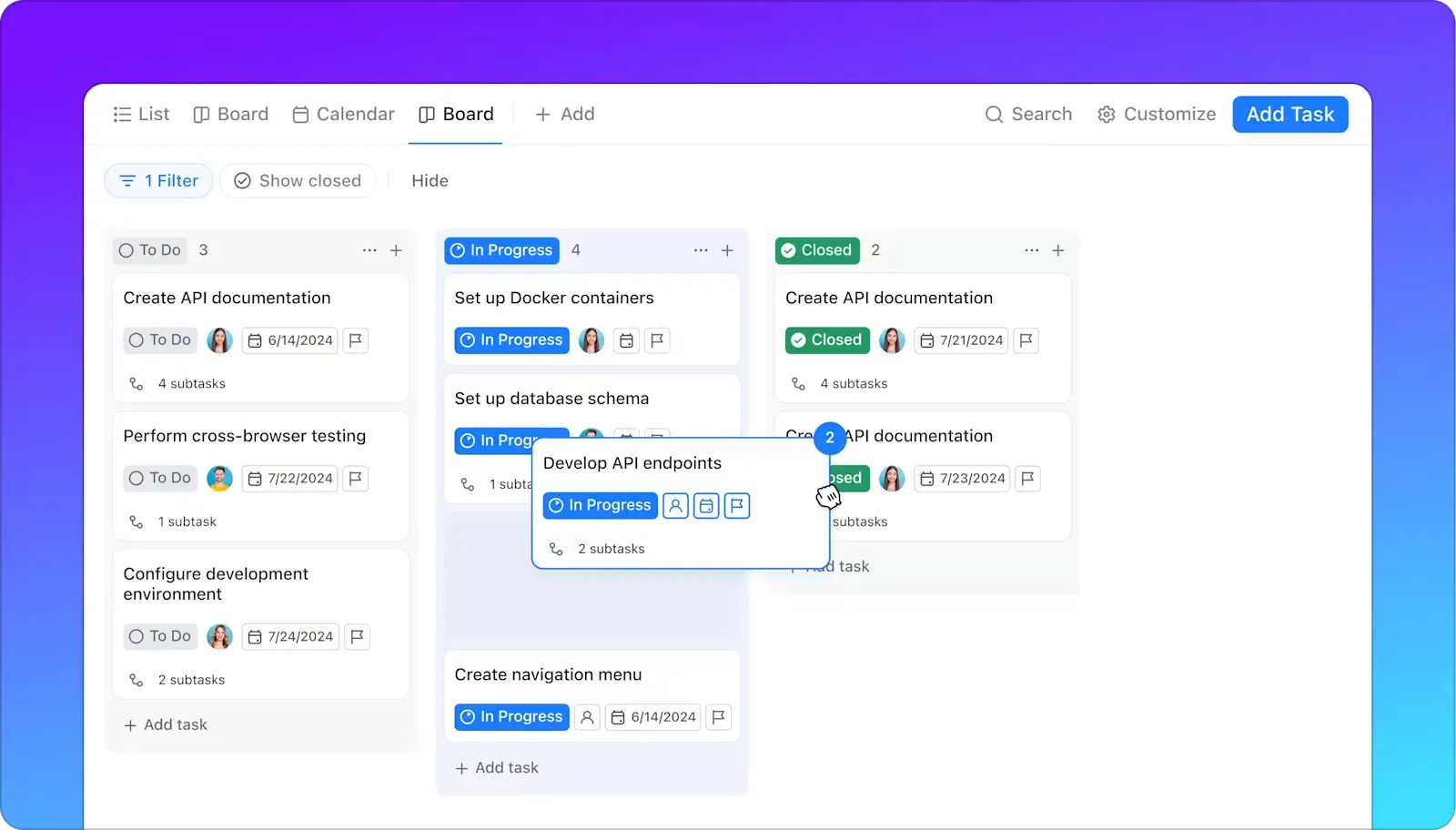
Ecco una breve lista di controllo per garantire un'implementazione senza intoppi all'interno del team:
- Crea documenti di onboarding: crea utili guide introduttive e FAQ in ClickUp Docs
- Organizza sessioni di formazione: organizza dimostrazioni dal vivo per rispondere alle domande e illustrare i flussi di lavoro principali
- Configura le notifiche: aiuta ogni membro del team a personalizzare le proprie impostazioni di notifica per ridurre il rumore di fondo e rimanere concentrato
- Crea visualizzazioni familiari: ricrea in ClickUp i layout delle bacheche di Monday che utilizzi più spesso, per aiutare il tuo team a sentirsi a proprio agio
- Crea nuovi flussi di lavoro: Sfrutta le potenti funzionalità/funzioni di ClickUp per migliorare i tuoi processi
Passando a ClickUp, non stai semplicemente trovando un’alternativa a Monday.com: stai adottando il primo spazio di lavoro al mondo basato sull’intelligenza artificiale convergente (Converged AI Workspace ), in grado di sostituire più app e ridurre definitivamente il cambio di contesto causato dalla frammentazione delle attività lavorative tra strumenti scollegati che non comunicano tra loro.
📮 Approfondimento ClickUp: 1 dipendente su 4 utilizza quattro o più strumenti solo per contestualizzare il proprio lavoro. Un dettaglio fondamentale potrebbe essere nascosto in un’email, approfondito in un thread su Slack e documentato in uno strumento separato, costringendo i team a perdere tempo a cercare informazioni invece di portare a termine il lavoro. ClickUp riunisce l’intero flusso di lavoro in un’unica piattaforma unificata. Grazie a funzionalità/funzioni come ClickUp Email Project Management, ClickUp Chat, ClickUp Docs e ClickUp Brain, tutto rimane collegato, in stato di sincronia e immediatamente accessibile. Dite addio al “lavoro sul lavoro” e recuperate la vostra produttività. 💫 Risultati concreti: I team riescono a recuperare più di 5 ore ogni settimana utilizzando ClickUp — ovvero oltre 250 ore all’anno a persona — eliminando i processi obsoleti di gestione delle conoscenze. Immagina cosa potrebbe realizzare il tuo team con una settimana in più di produttività ogni trimestre!
Sei pronto a fare il passaggio? Inizia gratis con ClickUp e scopri tutta la potenza di uno spazio di lavoro davvero unificato.
Domande frequenti (FAQ)
È possibile importare più aree di lavoro di Monday in un'unica area di lavoro di ClickUp?
Sì, puoi eseguire l’importatore più volte per trasferire bacheche/aree di lavoro in un’area di lavoro di ClickUp e organizzarli in Spazi. Presta particolare attenzione alla mappatura degli utenti, alle autorizzazioni e alla denominazione per evitare conflitti.
Le mie automazioni di Monday funzioneranno su ClickUp?
No, le tue automazioni di Monday non verranno trasferite direttamente, ma potrai ricrearle facilmente e persino migliorarle utilizzando il flessibile generatore di automazioni di ClickUp. La maggior parte dei team scopre di poter creare flussi di lavoro più potenti grazie alla nostra ampia libreria di trigger e azioni.
Quanto costa la migrazione da Monday a ClickUp?
ClickUp include strumenti di importazione nativi in tutti i piani, ma la disponibilità delle funzionalità e i limiti possono variare a seconda del piano e del ruolo. Verifica il tuo piano ClickUp e, se necessario, contatta il supporto ClickUp o il tuo specialista di onboarding per le migrazioni di aziende.
Posso provare l’importazione prima di commitarla?
Sì, assolutamente. Ti consigliamo vivamente di importare prima una singola bacheca non critica per testare le mappature dei campi e assicurarti che tutto venga trasferito correttamente prima di migrare l’intero spazio di lavoro.
E se alcuni membri del team volessero rimanere su Monday?
Puoi eseguire le importazioni in modo graduale oppure utilizzare una sincronizzazione bidirezionale tramite integrazioni di terze parti (Unito, Zapier, ecc.) per mantenere entrambi i sistemi sincronizzati durante la transizione. In genere, questa operazione viene gestita tramite strumenti di integrazione piuttosto che tramite l’importatore nativo una tantum.