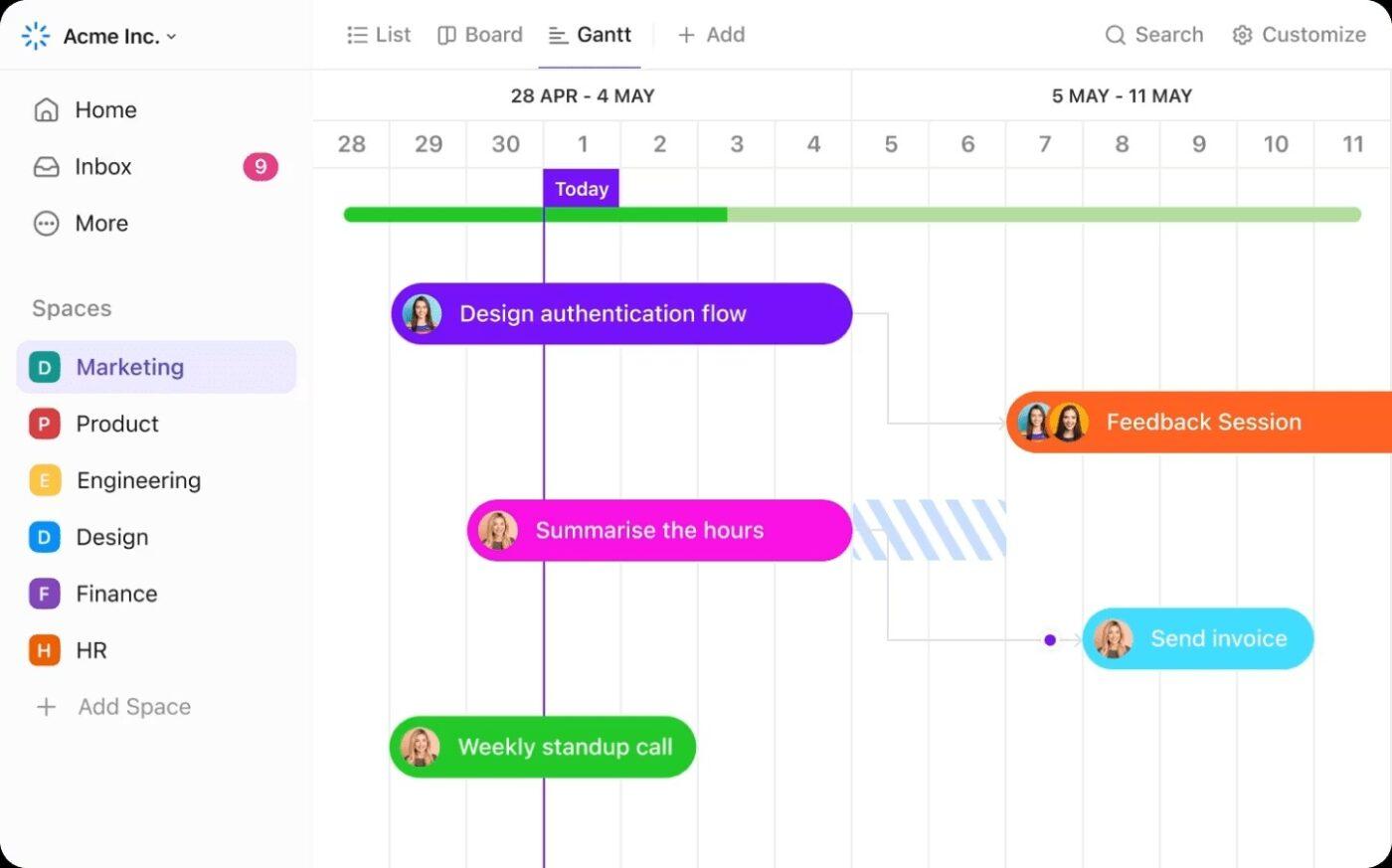

In effetti, i grandi piani spesso nascono su un tovagliolo. Nel 1966, Rollin King abbozzò su un tovagliolo da cocktail l'idea che avrebbe dato vita alla Southwest Airlines.
Oggi qualcuno ti dirà: «Puoi inserirlo in Word e effettuare la condivisione?». All'improvviso, ti ritrovi a trasformare un documento Word in una Sequenza dinamica di progetto.
Ma la buona notizia è che non hai bisogno di software pesanti per ottenere chiarezza. Un diagramma di Gantt pulito in Word può mostrare i nomi delle attività, le date di inizio e fine e il flusso di lavoro senza richiedere al tuo team di imparare un nuovo strumento di project management.
In questo articolo ti mostreremo come inserire un grafico a barre sovrapposte, trasformarlo in barre di attività leggibili e aggiungere i giusti tocchi di stile, come etichette, spazio e indicazioni.
Che cos'è un diagramma Gantt e perché è utile?
Un diagramma di Gantt è una rappresentazione visiva della sequenza di un progetto che mostra le attività sotto forma di barre orizzontali nel tempo.
Ogni barra rappresenta un'attività, con la data di inizio, la data di fine e semplici indicazioni sulle dipendenze tra le attività: in questo modo puoi vedere a colpo d'occhio cosa procede in parallelo, cosa sta causando un blocco e quale è la fase successiva.
Oggi, i project manager devono comunicare piani, stati e rischi a stakeholder impegnati che non hanno tempo di addentrarsi nei dettagli. Un diagramma di Gantt chiaro e condivisibile garantisce che tutti siano allineati su ambito e scadenze, rendendo più facile allocare le risorse, riorganizzare il lavoro e consegnare in tempo.
Modello in primo piano
Se stai cercando un diagramma di Gantt perfetto per i principianti e che offra sottocategorie pronte all'uso, prova Simple Gantt di ClickUp. È facile da usare e ti aiuterà a risparmiare un sacco di tempo.
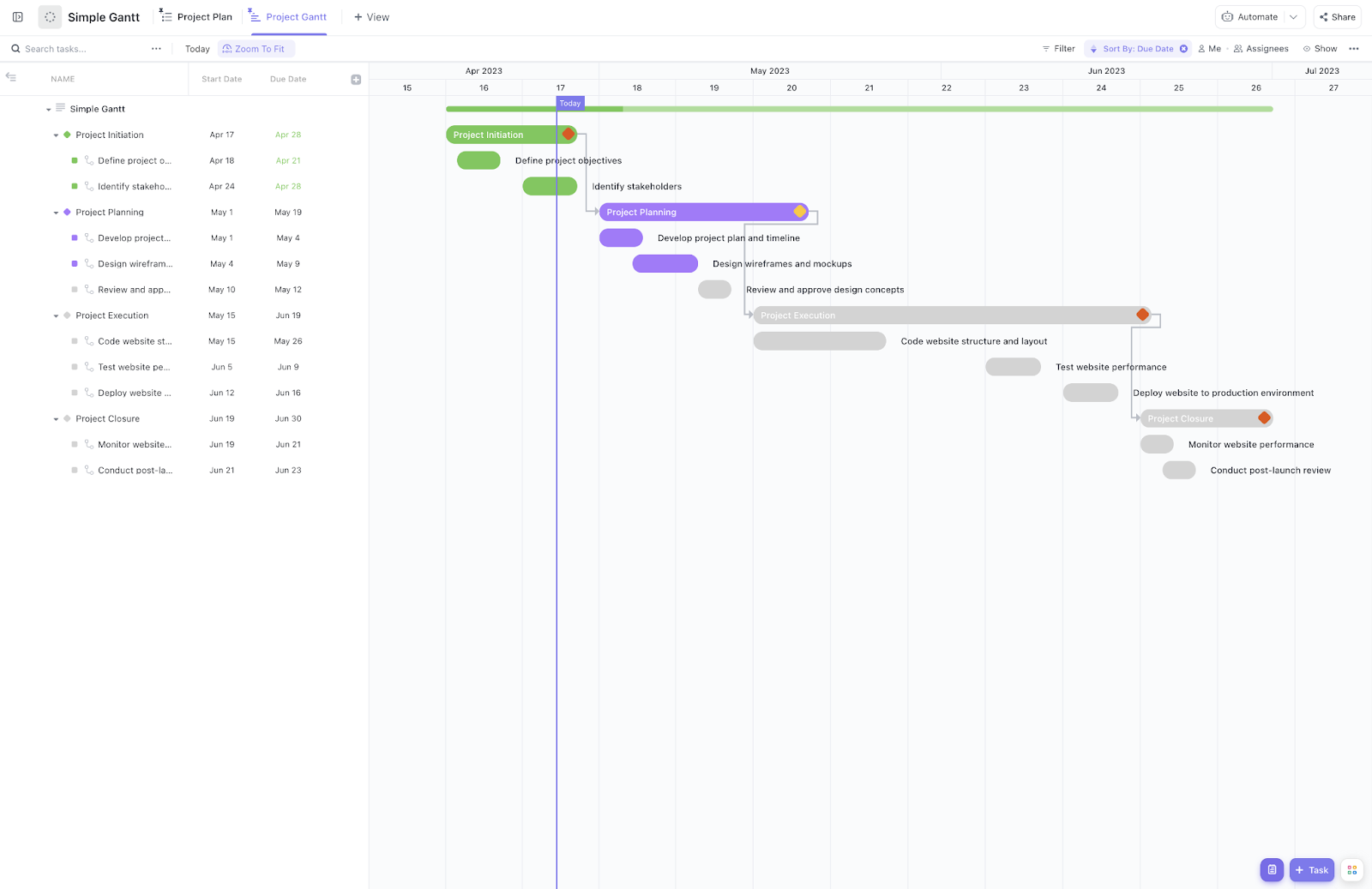
📖 Leggi anche: I migliori strumenti di creazione di diagrammi Gantt basati sull'IA per pianificare i progetti più velocemente
È possibile creare un diagramma Gantt in Microsoft Word?
Sì. È possibile creare un diagramma Gantt in Microsoft Word inserendo un grafico a barre sovrapposte e applicando alcune formattazioni manuali.
In pratica, incollerai l'elenco delle attività, imposterai le date di inizio e di fine, modificherai lo stile delle barre e allineerai le etichette in modo che la Sequenza del progetto risulti chiara per le parti interessate.
Detto questo, Word è pensato per la scrittura, non per la pianificazione. Non dispone di una funzionalità Gantt nativa, quindi le modifiche avanzate, le revisioni frequenti e gli aggiornamenti collegati alla pianificazione del progetto possono risultare macchinosi, specialmente nel caso di piani più grandi o in continua evoluzione.
Se hai bisogno di grafici curati e devi aggiornarli spesso, e soprattutto se disponi solo della suite Office, PowerPoint è solitamente più veloce per le presentazioni ricorrenti. Otterrai comunque una visione chiara e condivisibile delle tempistiche e delle dipendenze senza dover lottare con Word ogni volta che il piano cambia.
🧠 Lo sapevi: il primo progetto degno di nota gestito con un diagramma in stile Gantt fu il programma di armamento del Dipartimento dell'Ordigno dell'Esercito degli Stati Uniti, che utilizzò il grafico per ottimizzare e monitorare la produzione di munizioni. Funzionò perché i responsabili potevano coordinare capacità, fornitori e consegne in un unico posto, apportando modifiche prima che i ritardi diventassero costosi.
📖 Leggi anche: Come creare un diagramma Gantt
Come creare un grafico Gantt in Microsoft Word (passaggio dopo passaggio)
La piattaforma non include un modello di grafico di Gantt nativo. Tuttavia, hai a disposizione due validi trucchi o metodi per Microsoft Word che ti aiuteranno in questo.
Il procedimento esatto consiste nell'inserire un grafico a barre sovrapposte e formattarlo in barre di attività ben definite con date di inizio e di fine. Se hai solo bisogno di una sequenza temporale veloce e adatta alle presentazioni, una sequenza temporale SmartArt offre una rappresentazione visiva rapida e leggera senza una pianificazione dettagliata.
Ti guideremo ora attraverso entrambe le versioni: prima l'approccio a barre sovrapposte per una vera e propria Sequenza del progetto, poi l'opzione SmartArt per una vista dettagliata.
Nota: In questo tutorial utilizziamo Microsoft Word per macOS Tahoe 26.0.1. I passaggi e le funzionalità/funzioni potrebbero apparire diversi se utilizzi un altro sistema operativo o piattaforma, come Documenti Google o Fogli Google .
📖 Leggi anche: Capire la differenza tra diagramma di Gantt e Sequenza
Versione 1: Creazione di un diagramma di Gantt con un grafico a barre sovrapposte
1) Crea un nuovo documento Word
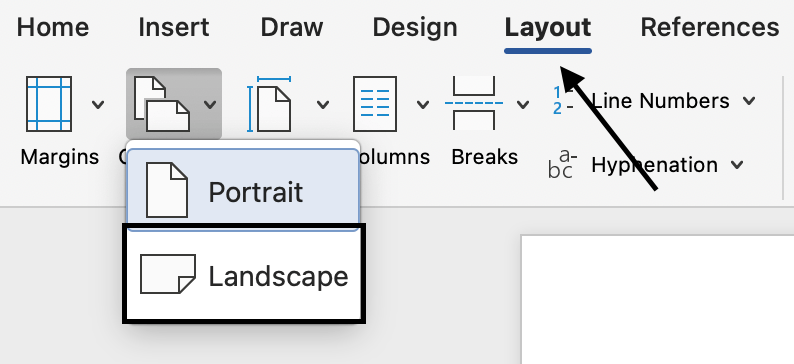
Per prima cosa, apri un nuovo documento Word. Nella scheda Layout, seleziona Orientamento > Orizzontale.
2) Inserisci un grafico a barre sovrapposte
Quindi, vai alla scheda Inserisci → Grafico → Colonna → scegli Barre sovrapposte. Viene visualizzato un grafico di campione con una piccola griglia di dati simile a quella di Excel.

3) Sostituisci i dati segnaposto con i tuoi dati
Nell'applicazione Excel, utilizza le colonne per Attività, Data di inizio, Data di fine e Durata. Se le date appaiono in formato non corretto, fai clic con il pulsante destro del mouse → Formato celle e seleziona il formato data desiderato.

📖 Leggi anche: Guida alle attività cardine del diagramma di Gantt
4) Mantieni solo le barre delle attività reali
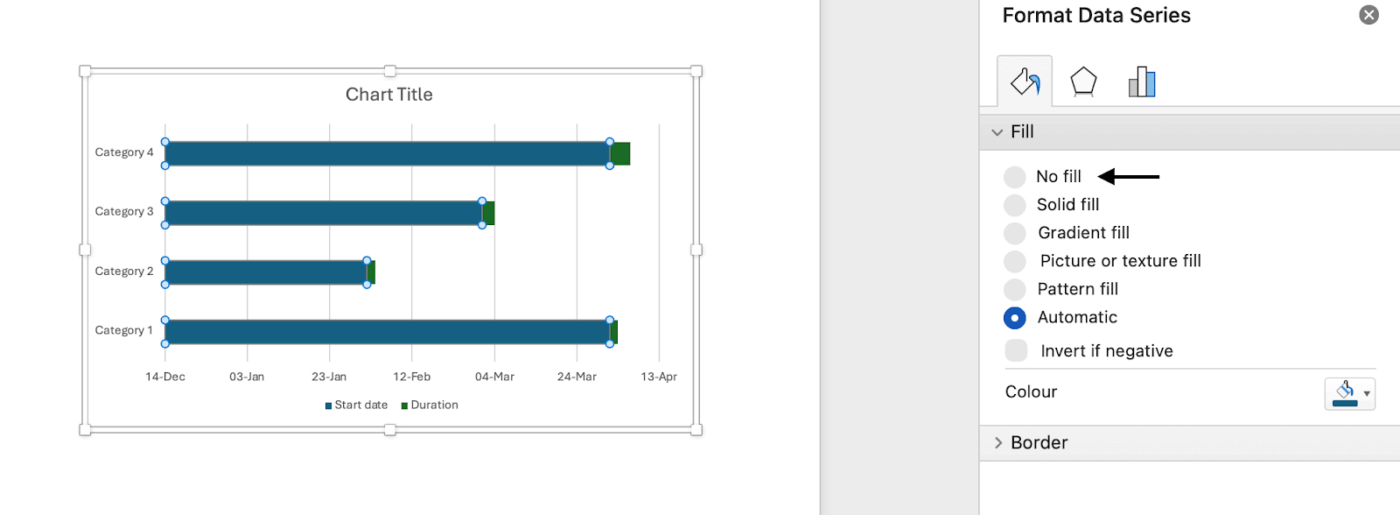
Ora hai due serie: data di inizio (offset) e durata. Torna all'applicazione Word e fai clic con il pulsante destro del mouse su data di fine nella legenda del grafico > Elimina serie.

Quindi, clicca sulle barre blu (Inizio) → Formato serie dati → Riempimento → Nessun riempimento. Le barre rimanenti visibili (Durata) diventano il tuo diagramma di Gantt.
📖 Leggi anche: Alternative al diagramma di Gantt per gestire il lavoro e aumentare l'esito positivo dei progetti
5) Salva come modello di diagramma Gantt
- Basta cliccare sul nome del documento predefinito in alto
- Inserisci il nome del modello in Salva con nome
- Aggiungi tag pertinenti nella sezione Tag (per utenti Mac)
- Scegli dove vuoi salvare il tuo modello
- Verifica che l'impostazione del formato file sia su Modello di Word (.dotx)

Versione 2: Creazione di un grafico Gantt con SmartArt
1) Crea un nuovo documento Word
Per prima cosa, apri un nuovo documento Word. Nella scheda Layout, seleziona Orientamento > Orizzontale.
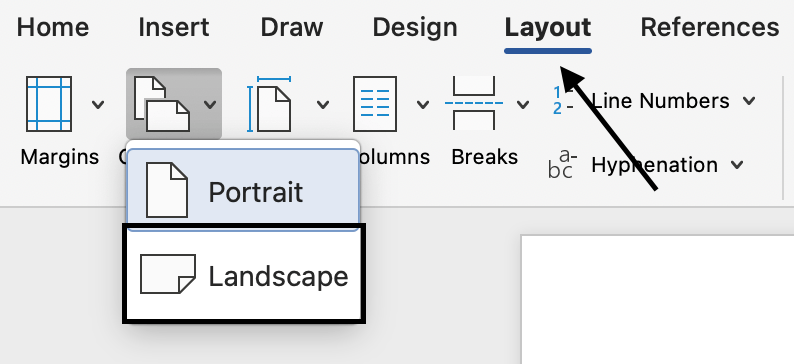
2) Crea una Sequenza
Quindi, vai alla scheda Inserisci → SmartArt → Processo → scegli Sequenza di base.
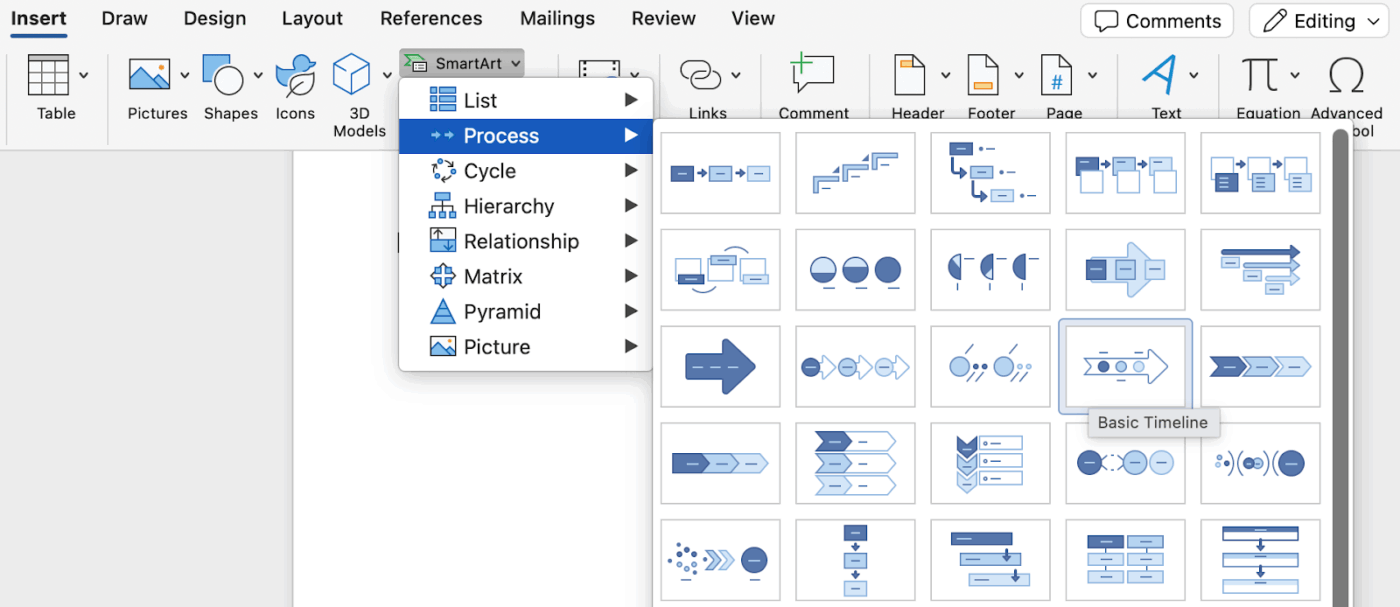
Fai clic su [Testo], quindi digita o incolla il testo nell'immagine SmartArt.
Nota: puoi anche aprire il riquadro di testo e digitare lì il tuo testo. Se non vedi il riquadro di testo, nella scheda Progettazione degli Strumenti SmartArt, fai clic su Riquadro di testo.

3) Aggiungi altre date alla tua Sequenza
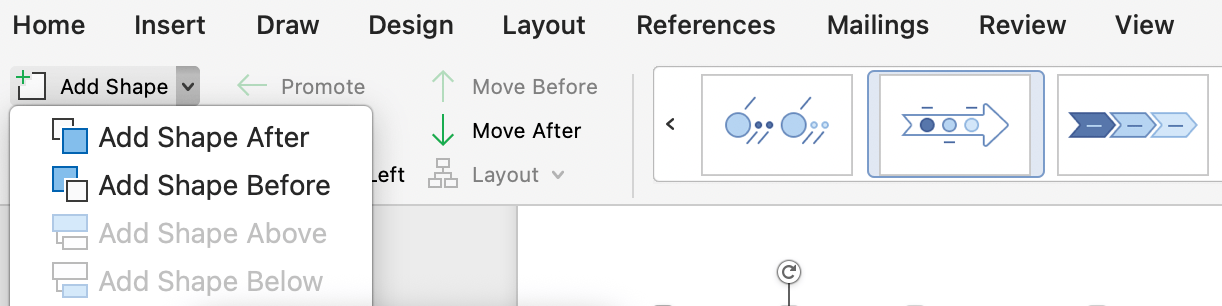
Nella scheda Progettazione SmartArt, da fare:
- Per aggiungere una data precedente, fai clic su Aggiungi forma, quindi su Aggiungi forma prima
- Per aggiungere una data successiva, fai clic su Aggiungi forma, quindi su Aggiungi forma dopo
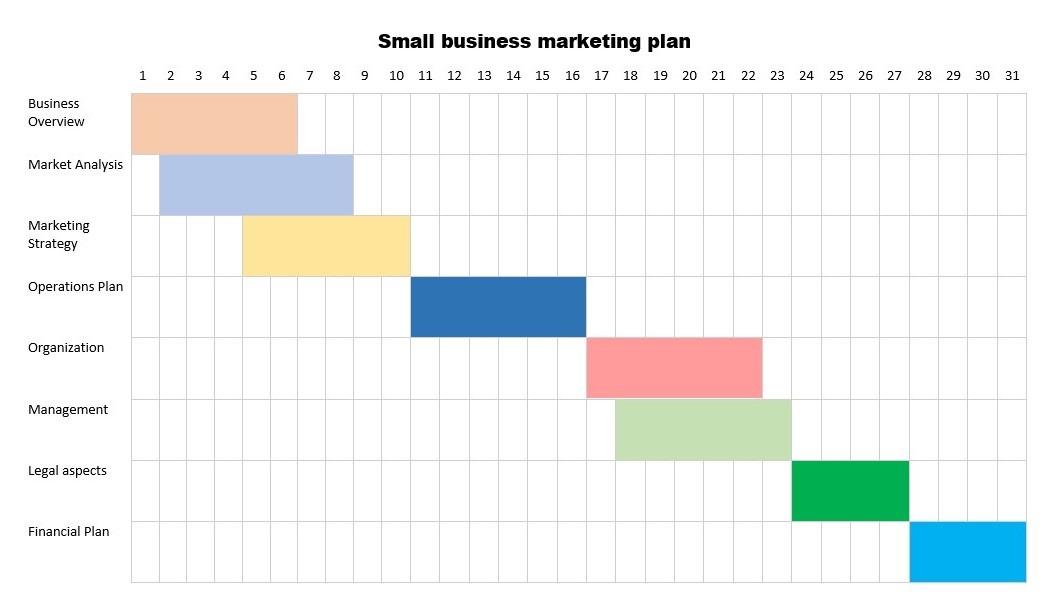
Esempio di modello di grafico Gantt in Word
Ecco un esempio di diagramma di Gantt per darti un'idea della tabella finale:
📮 ClickUp Insight: Il 31% dei manager preferisce le bacheche visive, mentre altri si affidano a diagrammi di Gantt, dashboard o viste delle risorse. Ma la maggior parte degli strumenti ti obbliga a sceglierne uno. Se la vista non corrisponde al tuo modo di pensare, diventa solo un ulteriore ostacolo. Con ClickUp, non devi scegliere. Passa dai diagrammi di Gantt basati sull'intelligenza artificiale alle bacheche Kanban, ai dashboard o alla vista Carico di lavoro con un solo clic. E con ClickUp AI, puoi generare automaticamente viste o riepiloghi personalizzati in base a chi sta guardando, che si tratti di te, di un dirigente o del tuo designer.
📖 Leggi anche: Modelli gratuiti di diagrammi Gantt in Excel e ClickUp
Limiti della creazione di un diagramma Gantt in Word
Microsoft Word ti permette sicuramente di creare rapidamente un diagramma di Gantt. Ma una volta che il piano inizia a evolversi (e succede sempre), mantenere aggiornato quel diagramma può sembrare difficile. Ecco perché.
- Nessun diagramma di Gantt nativo: si lavora su un grafico a barre sovrapposte, quindi le barre, le etichette e le attività cardine devono essere inserite manualmente. Non è presente alcuna logica integrata per le dipendenze tra le attività o la riprogrammazione automatica in caso di modifica delle date
- Aggiornamenti manuali = instabilità: modificare le date di inizio e di fine comporta la modifica della tabella incorporata, seguita da una nuova regolazione degli elementi visivi (formato degli assi, larghezza degli spazi, etichette). Modifiche frequenti causano scostamenti ed errori
- Gestione limitata dei dati: Word non è progettato per gestire dati in tempo reale relativi alla pianificazione dei progetti. Non è possibile collegare un sistema di origine dati, calcolare le durate cumulative o raggruppare le fasi in modo ordinato
- Problema di ridimensionamento: man mano che le attività aumentano, le barre si affollano e la leggibilità diminuisce. Dovrai continuare a modificare le unità di tempo, la spaziatura e i font per mantenere una rappresentazione visiva chiara
- Limiti del modello: un modello gratis di diagramma di Gantt velocizza la configurazione, ma la gestione delle versioni, le modifiche da parte del team e gli aggiornamenti ricorrenti dello stato rimangono manuali, trasformando le belle barre delle attività in un lavoro di manutenzione continua
Come creare un grafico di Gantt dinamico in ClickUp
Sebbene sia utile sapere come creare diagrammi di Gantt in uno strumento diffuso come Microsoft Word o in qualsiasi software di project management, era un lavoro enorme per un grafico che sarebbe diventato inutilizzabile il giorno dopo... forse già entro un'ora o due.
Questa situazione inevitabile causa anche il Work Sprawl, motivo per cui è essenziale utilizzare uno strumento software intuitivo per eliminare il lavoro manuale e aggiornare in tempo reale.
Con ClickUp, una potente alternativa a Microsoft Project, non avrai bisogno di creare più versioni di modelli di diagrammi di Gantt!
ClickUp è una piattaforma di produttività di alto livello che aiuta i team a gestire i progetti, collaborare in modo efficace e unificare il lavoro in un unico strumento. La sua personalizzazione si adatta a team di tutte le dimensioni, dai principianti agli esperti.
Perché risolve i punti deboli di Word
- Niente più formattazione instabile: le date cambiano e le barre delle attività si spostano di conseguenza
- Dati reali relativi alla pianificazione del progetto: campi, formule e visualizzazioni personalizzate, senza documenti Word statici
- È facile assegnare attività, indicare i titolari e effettuare il monitoraggio dei progressi con lo stato reale, non con delle etichette
- Funziona su larga scala: filtri, raggruppamenti e rollup invece di effettuare la modifica manuale per ogni cambiamento
Visualizza facilmente con i grafici Gantt di ClickUp
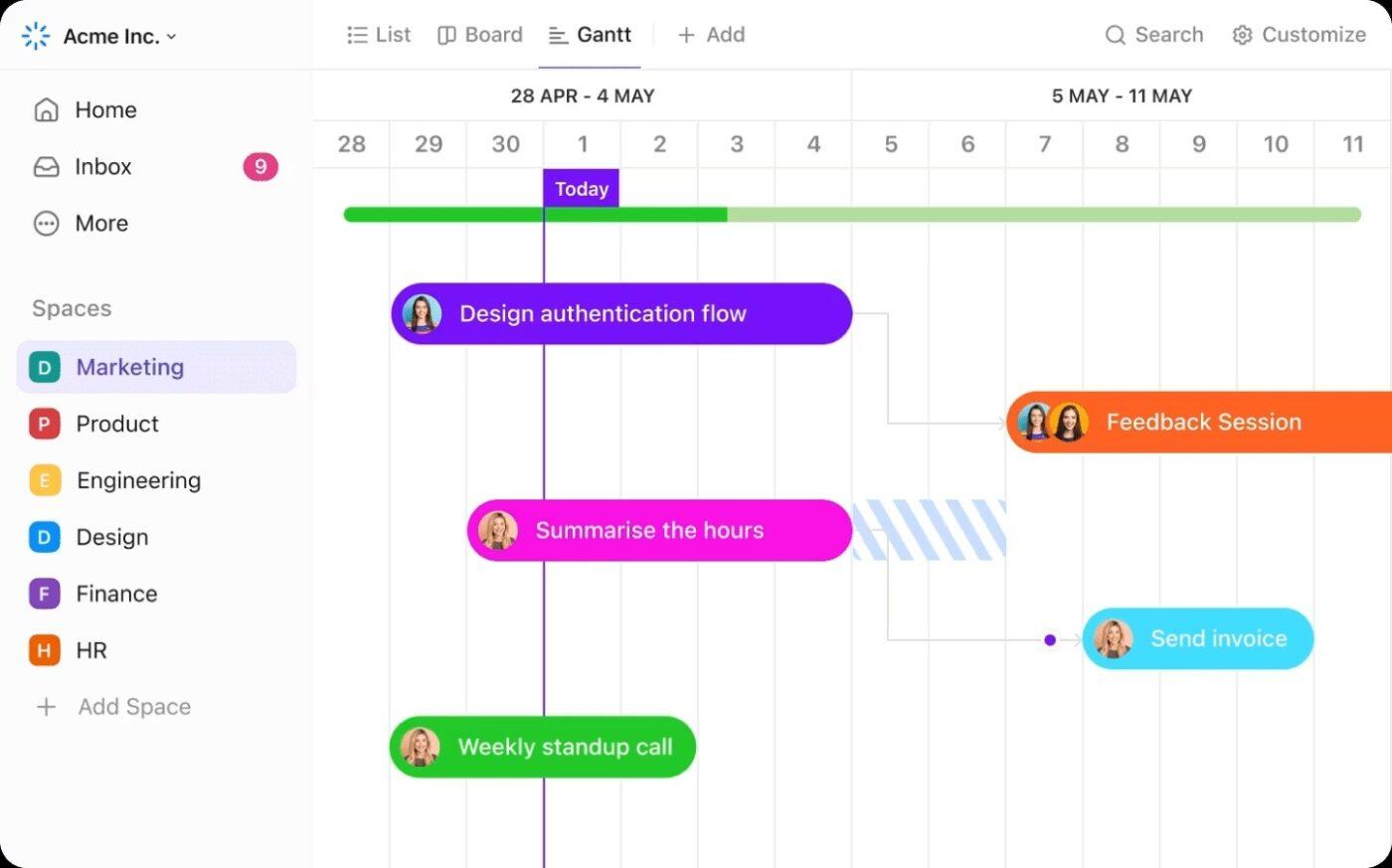
A differenza della soluzione alternativa manuale con barre sovrapposte di Word, i diagrammi di Gantt di ClickUp comprendono le dipendenze tra le attività, si aggiornano automaticamente quando le date di inizio o di fine cambiano e si adattano sia a piani semplici che a progetti complessi senza interruzioni.
- Crea una sequenza dinamica del progetto in pochi minuti. Aggiungi attività, imposta le date di inizio e fine, quindi trascina per riprogrammare. Le dipendenze mantengono tutto allineato man mano che i piani cambiano, così puoi effettuare effettivamente il monitoraggio dei progressi invece di dover riformattare i grafici
- Visualizza le dipendenze tra le attività e osserva l'effetto a catena dei ritardi. Attiva/disattiva la riprogrammazione delle dipendenze nella vista Gantt e lascia che ClickUp regoli automaticamente il lavoro a valle quando una data viene spostata
- Concentrati su ciò che determina realmente la consegna con il percorso critico. Identifica la sequenza minima necessaria per rispettare la scadenza e individua il margine di tempo che puoi tranquillamente utilizzare
- Crea e condividi le viste Gantt ovunque tu lavori in ClickUp — Spazio, Cartella o Elenco — e personalizza quali dati di progetto mostrare a ciascun pubblico. È veloce da configurare e facile per la condivisione
- Aggiorna i piani semplicemente trascinando le date o creando nuovi collegamenti tra le attività. Nessuna ricostruzione manuale, nessuna immagine statica: basta creare diagrammi di Gantt che il tuo team utilizza per gestire le attività ogni giorno
📖 Leggi anche: Capire la differenza tra diagramma di Gantt e roadmap
Rimani aggiornato con gli aggiornamenti contestuali di ClickUp AI
Non perderti mai nulla con ClickUp Brain, il tuo assistente basato sull'IA integrato direttamente in ClickUp. Si mantiene costantemente aggiornato con le ultime modifiche nell'area di lavoro di ClickUp, così avrai sempre una visibilità immediata sullo stato di avanzamento dei progetti, sugli ostacoli e sulle priorità, senza dover cercare manualmente le informazioni o partecipare a riunioni di aggiornamento.
Con Brain puoi:
- Ottieni risposte in tempo reale su qualsiasi progetto, attività o documento: basta chiedere per ottenere informazioni immediate e accurate basate sui dati più recenti.
- Ricevi riepiloghi/riassunti generati dall'IA sugli aggiornamenti dei progetti, sulle attività recenti e sulle modifiche principali, così sarai sempre aggiornato.
- Evidenzia automaticamente i rischi, gli ostacoli e gli elementi del percorso critico, aiutandoti a concentrarti su ciò che conta di più.
- Risparmia tempo nella reportistica e nelle ricerche: ClickUp Brain collega i vari aspetti del tuo lavoro, permettendoti di prendere decisioni più rapidamente.
Che tu stia gestendo un progetto complesso o abbia semplicemente bisogno di un rapido aggiornamento, questa IA ti garantisce di non perdere mai la sincronizzazione.
Documenta ogni dettaglio con ClickUp Docs basato sull'IA
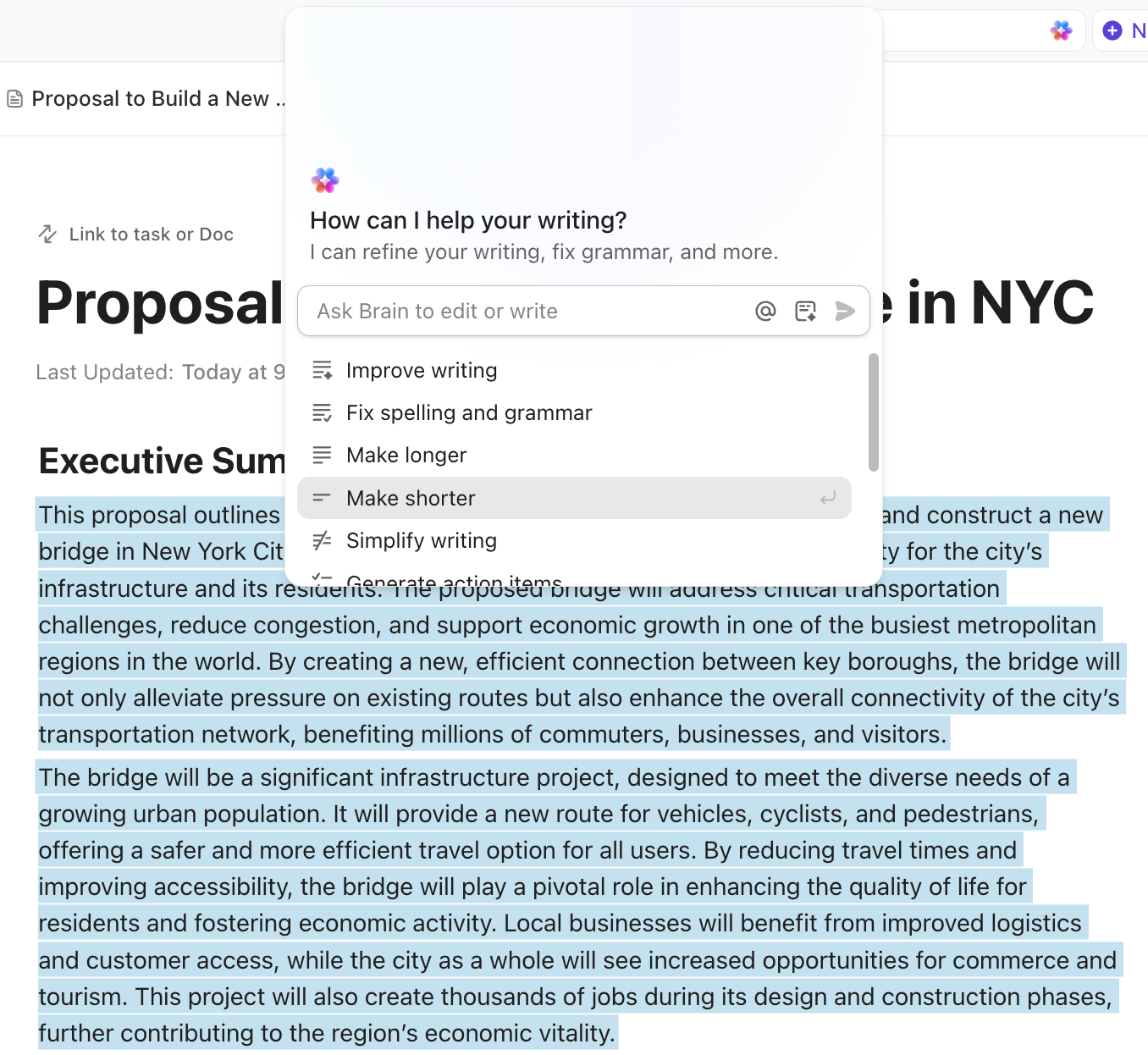
Bozzate l'ambito, le attività cardine e l'elenco delle attività in ClickUp Documento, quindi convertite le righe in attività con un solo clic.
Tieni le procedure operative standard, il RACI e le liste di controllo di revisione a portata di mano mentre lavori. Collega ClickUp Docs alle attività di ClickUp, effettua menzioni ai colleghi e usa i modelli in modo che ogni nuovo progetto sia pronto per essere eseguito.
Tieni traccia delle tue metriche di sequenza chiave con i dashboard di ClickUp
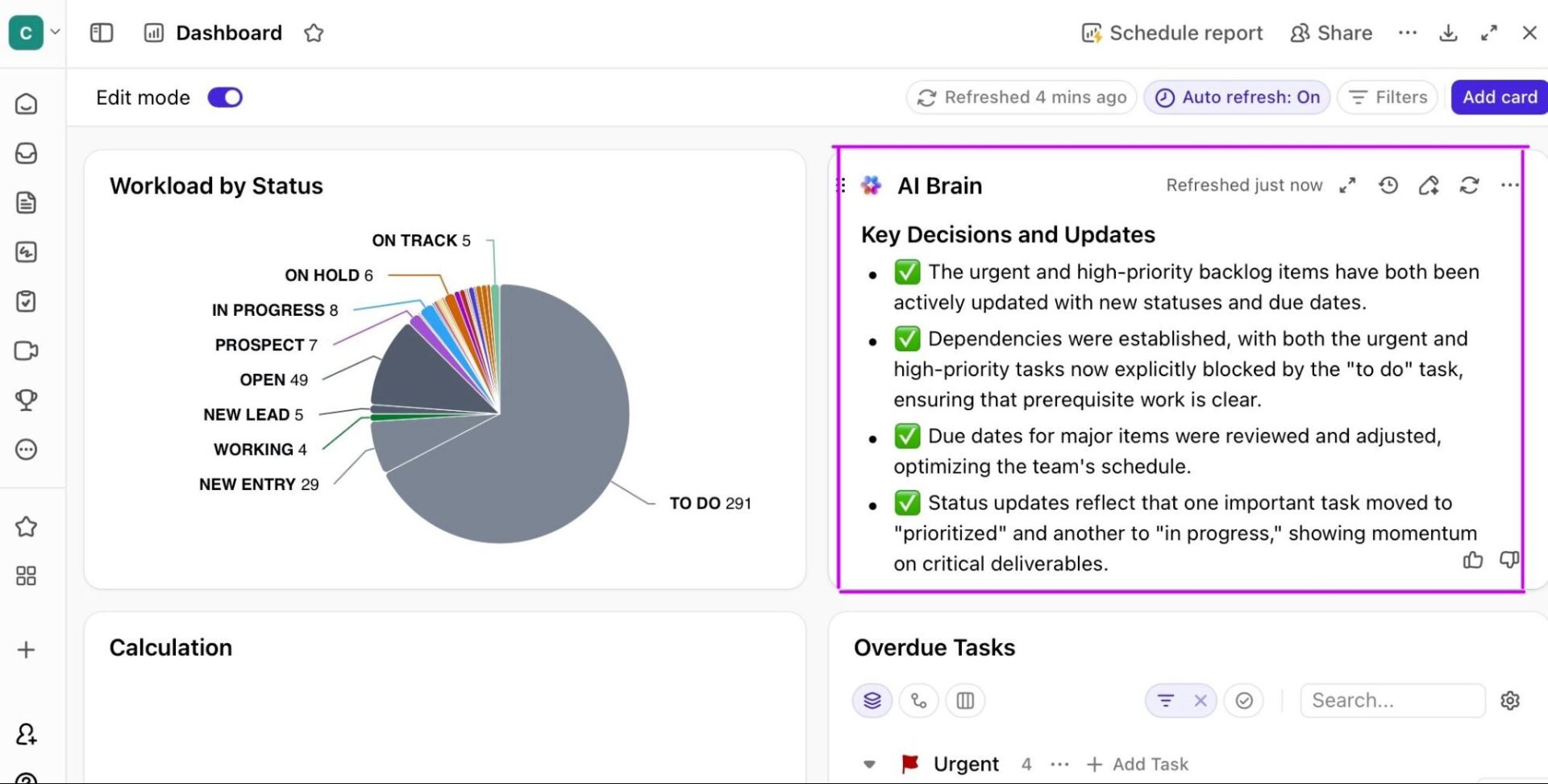
I dashboard di ClickUp trasformano il lavoro in tempo reale in informazioni utili grazie a widget dedicati a carico di lavoro, velocità, monitoraggio del tempo, stati e ostacoli. Crea una bacheca pronta per il CS o il PMO che raggruppi le iniziative per titolare, team o fase.
Hai bisogno di riepiloghi/riassunti pronti per i dirigenti? Aggiungi grafici che mostrano i rischi di pianificazione, le catene critiche e la puntualità delle consegne. Non è necessaria alcuna esportazione.
📖 Leggi anche: I migliori software gratis per creare diagrammi Gantt
Dai vita al tuo piano
Hai imparato due metodi in Word: un grafico a barre sovrapposte per una Sequenza precisa e una rapida opzione SmartArt per grafici semplici. Inoltre, scoprirai dove Word incontra delle difficoltà quando i progetti si evolvono.
In sintesi, Word va bene per un documento di una sola pagina. Ma quando il tuo team ha bisogno di una Sequenza dinamica di progetto che si adatti ai cambiamenti, ClickUp è la soluzione migliore.
Ti offre un unico punto di riferimento per pianificare, coordinare i titolari e effettuare il monitoraggio dei progressi: in questo modo, il programma non è solo un'immagine, ma il modo in cui lavori.
Se sei pronto a passare dai grafici statici a una zona di lavoro dinamica che i tuoi collaboratori utilizzano davvero, registrati su ClickUp e inizia a organizzarti oggi stesso.
Domande frequenti (FAQ)
Non in modo nativo. Potrai crearlo utilizzando un grafico a barre sovrapposte e la formattazione manuale, oppure partire da un modello di diagramma di Gantt scaricabile gratis e personalizzare i nomi delle attività, le date di inizio/fine e le durate in base al tuo progetto.
Utilizza un grafico a barre sovrapposte con una serie di offset iniziale nascosta e barre di durata visibili. Mantieni un formato data pulito e desiderato, inverti l'ordine delle attività, riduci la larghezza degli spazi e mantieni le etichette brevi in modo che la rappresentazione visiva rimanga leggibile.
Non direttamente. Word incorpora un foglio Excel per i dati grafici, ma il flusso di lavoro non è progettato per il round-tripping. Se hai bisogno di effettuare delle modifiche ai dati in Excel, crea o aggiorna il diagramma di Gantt in Excel e incollalo in Word.
Standardizza l'elenco delle attività, mantieni un file master in Excel e incolla i dati aggiornati in Word. Usa unità di tempo coerenti, abbrevia i titoli delle attività e blocca la formattazione. In caso di modifiche frequenti, valuta l'uso di uno strumento di project management per evitare di dover rifare il lavoro manualmente.
Se utilizzi Office, PowerPoint è più veloce per le presentazioni ricorrenti. Altrimenti, gli strumenti dedicati ti consentono di modellare le dipendenze tra le attività, spostare automaticamente le date di inizio e fine e effettuare il monitoraggio dello stato di avanzamento senza dover correggere continuamente la formattazione.