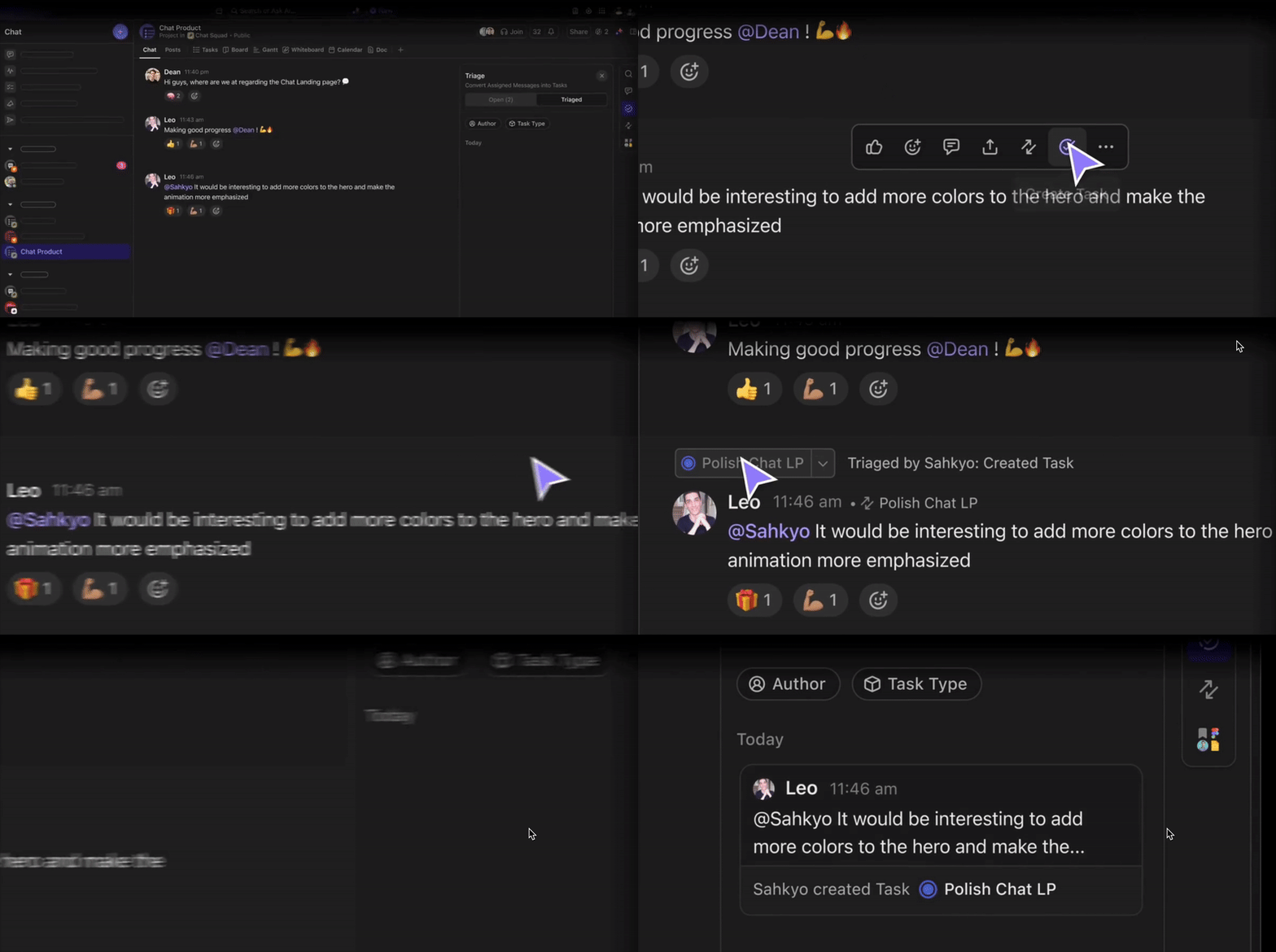

Slack è da tempo una scelta popolare per la comunicazione tra i team. Tuttavia, per molti team, i limiti di Slack nel project management stanno diventando sempre più evidenti. Il flusso costante di messaggi può creare un sovraccarico di informazioni, rendendo difficile il monitoraggio dello stato dei progetti e il rispetto delle scadenze.
Inoltre, la funzionalità principale di Slack è incentrata sulla messaggistica piuttosto che sul project management completo. Di conseguenza, i team potrebbero avere difficoltà a mantenere i progetti organizzati e in linea con gli obiettivi.
È importante rendersi conto che esistono strumenti alternativi progettati specificamente per il project management e la collaborazione. Queste piattaforme offrono spesso funzionalità/funzioni quali la gestione delle attività, le Sequenze e l'allocazione delle risorse, che possono migliorare significativamente l'efficienza del team.
Se stai pensando di cambiare, la procedura è relativamente semplice. Possiamo guidarti attraverso i passaggi necessari per abbandonare Slack e trovare uno strumento più adatto alle esigenze del tuo team.
Comprendere le aree di lavoro Slack
Slack è un'app di messaggistica basata su cloud e le sue aree di lavoro fungono da hub centrali per la comunicazione e la collaborazione del team. Consideralo come un ufficio virtuale per il tuo team, con canali dedicati a chat, condivisione di file, comunicazioni e progetti.
Ma proprio come nella vita reale, a volte è necessario cambiare ufficio o addirittura lasciare l'azienda. In poche parole, devi abbandonare Slack anche se hai a disposizione tutti i trucchi di Slack per la comunicazione e il project management.
Tenendo presente questo, è importante capire cosa succede quando si lascia un'area di lavoro Slack.
Ecco alcuni casi in cui potrebbe essere necessario uscire da Slack.
- Cambio di lavoro: se stai passando a una nuova azienda, probabilmente dovrai dire addio alla tua vecchia area di lavoro e passare a quella della nuova azienda su Slack
- Completamento del progetto: se sei stato invitato in un'area di lavoro specifica per un progetto, puoi lasciarla una volta che il progetto è terminato
- Inattività: se un'area di lavoro è diventata il ripostiglio polveroso della tua libreria Slack che non visiti da secoli, potrebbe essere il momento di chiudere i battenti su quello spazio
- Ambiente negativo: le aree di lavoro su Slack possono risentire dell'ambiente tanto quanto quelle fisiche. Se le cose sono andate male, anche dopo aver rispettato il galateo di Slack, andarsene potrebbe essere l'opzione migliore
Ora, prima di procedere con la procedura per uscire da un’area di lavoro Slack, ricorda che in pratica stai restituendo il tuo badge: non potrai più vedere i messaggi o i file futuri. Inoltre, gli amministratori dell’area di lavoro decidono il destino dei tuoi messaggi passati: potrebbero renderli anonimi o eliminarli tutti.
Detto questo, parliamo del passaggio successivo per uscire da un'area di lavoro Slack: farlo davvero.
📮 Perché alcuni team stanno riconsiderando Slack
ClickUp ha effettuato un sondaggio su oltre 4.000 professionisti e ha individuato un problema comune: quando la chat è separata dal lavoro, l'allineamento ne risente. Scopri come ClickUp Chat offre un approccio più connesso.
Come uscire da un'area di lavoro su Slack
Lascia che ti guidiamo attraverso i passaggi per uscire da un'area di lavoro Slack. È facile sia che tu stia utilizzando un browser web o l'app Slack per dispositivi mobili (beh, quasi).
Uscire da un'area di lavoro Slack con un browser web
A meno che non si tratti di un'area di lavoro predefinita per la tua organizzazione, puoi facilmente rimuovere te stesso da un'area di lavoro Slack.
Passaggi per uscire da un'area di lavoro
- Accedi all'area di lavoro: clicca sul nome dell'area di lavoro nella barra laterale per aprirla
- Apri le impostazioni dell'area di lavoro: Seleziona Entra o esci dalle aree di lavoro
- Scegli l'area di lavoro: dall'elenco delle aree di lavoro, clicca su quella che desideri lasciare
- Lascia l'area di lavoro: clicca su Lascia questa area di lavoro
Importante:
- Aree di lavoro predefinite: se ti trovi in un'area di lavoro predefinita, non puoi uscirne autonomamente. Dovrai contattare il titolare o l'amministratore dell'area di lavoro per ricevere assistenza
- Aree di lavoro di gruppo IDP: anche le aree di lavoro aggiunte al tuo account tramite un gruppo di provider di identità (IDP) sono considerate aree di lavoro predefinite. Per poter uscire, devi essere rimosso dal gruppo IDP da un titolare o amministratore dell'organizzazione
- Se non disponi della sottoscrizione Enterprise Grid di Slack, non avrai la possibilità di scoprire o lasciare le aree di lavoro. Puoi invece unirti a un'area di lavoro o disattivare il tuo account
Una volta che avrai lasciato un'area di lavoro, la sua icona scomparirà dalla tua app Slack.
Uscire da un'area di lavoro Slack con l'app mobile
Purtroppo, non è possibile uscire da un'area di lavoro dall'app mobile di Slack. Devi utilizzare un browser web e seguire i passaggi indicati sopra.
Uscire da un gruppo Slack
In Slack, i canali sono spazi dedicati (gruppi) per discussioni relative a un progetto, un argomento o un team specifico. Qualsiasi membro di Slack può lasciare un canale, tranne:
- Membri del canale predefinito #general
- Ospiti invitati a un singolo canale
- Ospiti invitati a più canali (possono lasciare i canali privati ma devono essere rimossi da quelli pubblici)
Come uscire da un canale
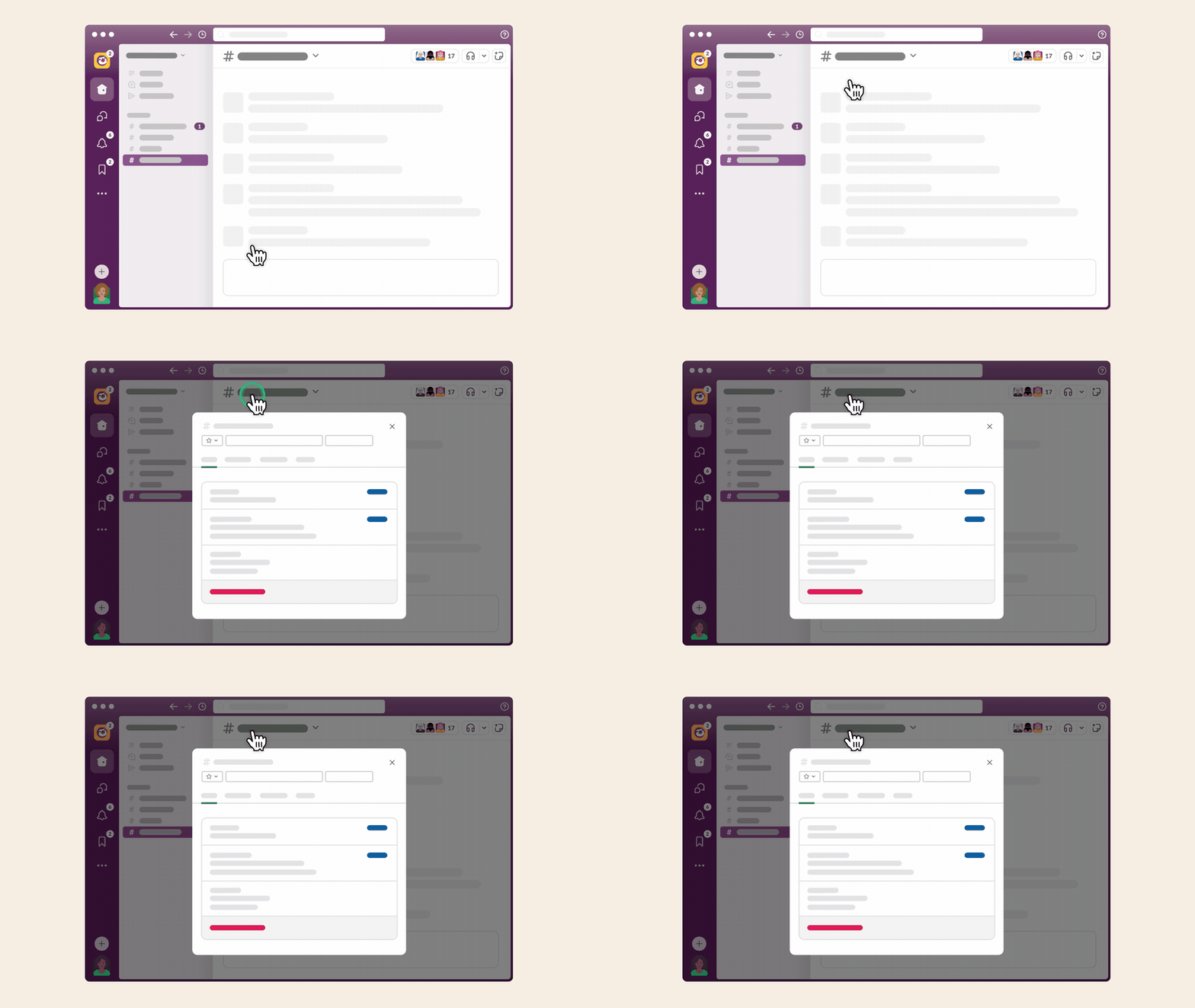
- Individua la posizione del canale: apri il canale specifico che desideri lasciare
- Accedi alle impostazioni del canale: clicca sul nome del canale nella parte superiore della conversazione
- Conferma l'uscita: effettua la selezione dell'opzione "Esci dal canale"
Nota importante:
- I passaggi per uscire da un canale Slack tramite app desktop e mobile sono gli stessi
- Lasciare un canale privato significa che perderai l'accesso ai suoi messaggi e ai suoi file. Per rientrare, avrai bisogno che un altro membro ti inviti nuovamente
Uscire definitivamente da un'area di lavoro Slack (disattivare l'account)
L'opzione "disattiva account" non sarà disponibile se la tua area di lavoro richiede l'iscrizione o se sei solo un ospite. In questo caso, contatta il titolare o l'amministratore dell'area di lavoro per ricevere assistenza. Se invece non è così, puoi disattivare facilmente il tuo account in qualsiasi momento. Ecco come:
- Sull'app desktop o nel browser, vai su Profilo
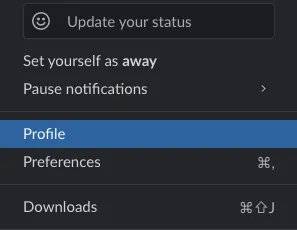
- Seleziona le impostazioni dell'account
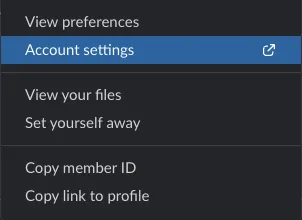
- Scorri verso il basso e clicca su Disattiva account
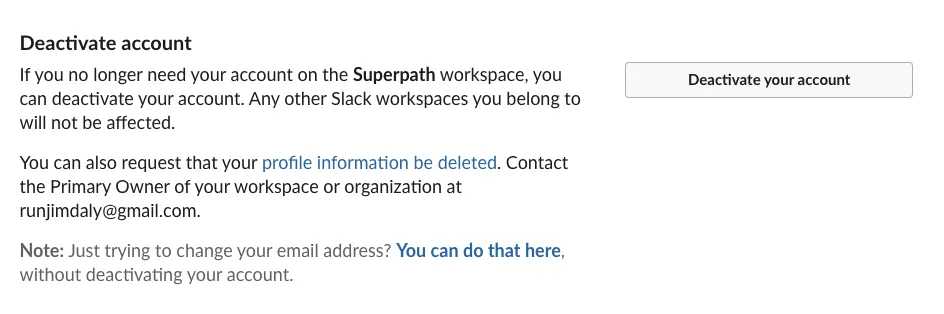
- Inserisci la tua password e confermala
- Clicca su Sì, disattiva il mio account
Ecco fatto! Il tuo account verrà disattivato immediatamente. Per tornare all'area di lavoro in un secondo momento, un titolare dell'area di lavoro o un amministratore dell'area di lavoro dovrà riattivarlo per te.
Dopo aver disattivato il tuo account, puoi richiedere la cancellazione delle informazioni del tuo profilo contattando il titolare principale dell'area di lavoro. Quest'ultimo potrà cancellarle dopo la disattivazione o contattare Slack per ricevere assistenza.
💡Promemoria veloce: la disattivazione del tuo account comporta la rimozione da tutte le aree di lavoro e l'eliminazione definitiva dei tuoi dati.
Problemi comuni quando si esce da un'area di lavoro Slack
Lasciare un'area di lavoro Slack non è semplice come scorrere verso sinistra. È un processo complesso che può andare storto. Ma ci pensiamo noi!
Ecco le 3 difficoltà più comuni che potresti incontrare e come superarle facilmente.
| Sfida | Soluzione |
| Essere il titolare dell'area di lavoro Se sei il titolare dell'area di lavoro, non puoi lasciarla senza cedere il controllo. | Prima di uscire, trasferisci la titolarità a un collega di fiducia. Per assegnare un nuovo responsabile, vai su Impostazioni e amministrazione > Gestisci area di lavoro > Titolari. |
| Integrazioni non completateRicordi quelle utili integrazioni con Trello e Google Drive? Se non le disconnetti prima di uscire, potresti compromettere l'accesso del tuo team. | Disconnetti le integrazioni prima di uscire. Vai su App e integrazioni nelle impostazioni e nell'amministrazione e rimuovi tutte le app collegate. |
| Nessuna app mobile Sorpresa! Non è possibile uscire da un'area di lavoro Slack direttamente dall'app mobile. | Nessun problema! Puoi comunque utilizzare il browser web sul tuo telefono per seguire le istruzioni per il desktop. |
Strumenti alternativi a Slack
Lasciandoti Slack alle spalle, probabilmente temi che i processi critici del team e dei progetti ne risentano. Ma se ti dicessimo che esiste davvero un'alternativa di nuova generazione a Slack in grado di migliorare notevolmente la project management e la collaborazione del team?
Ti presentiamo ClickUp: una piattaforma di project management che offre una suite completa di funzionalità, come un sistema di chat integrato, video clip, commenti in thread, lavagne online interattive e una vasta libreria di modelli.
Dall'ideazione all'esecuzione, ClickUp gestisce ogni aspetto di un progetto in modo che tu possa concentrarti su ciò che conta: ottenere risultati. Inoltre, con ClickUp, i membri del team possono lavorare insieme in modo efficiente, sia che si trovino nello stesso edificio o sparsi in tutto il mondo.
Vediamo come ClickUp colma le lacune di Slack per trasformare il flusso di lavoro del tuo team.
Gestire le esigenze di comunicazione su ClickUp
Con Slack, la comunicazione in tempo reale è perfetta, ma a volte non basta per gestire i dettagli di progetti complessi.
È qui che entra in gioco ClickUp con funzionalità familiari simili a quelle di Slack (come chat integrata, condivisione dello schermo, commenti) PIÙ la marcia in più degli strumenti di project management.
Da un confronto diretto tra ClickUp e Slack, abbiamo riscontrato che ClickUp offre un piano d'azione completo per la comunicazione interna e il project management.
In breve, se vuoi andare oltre la comunicazione in tempo reale e portare il project management dei tuoi progetti a un livello superiore, ClickUp ha tutto ciò di cui hai bisogno.
Scopriamo alcune funzionalità/funzioni di ClickUp che lo rendono il sostituto ideale di Slack.
Chat di ClickUp
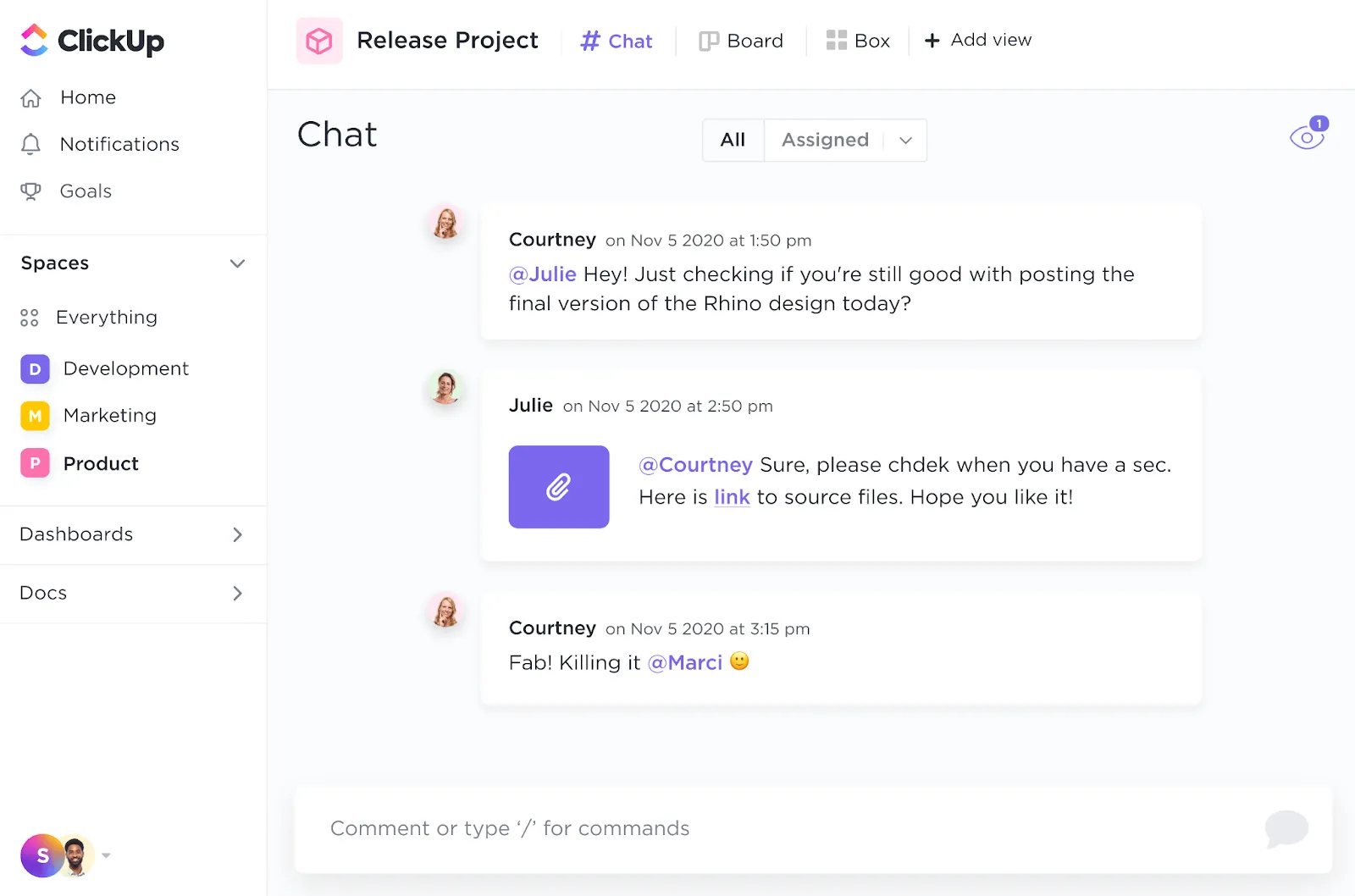
Con la vista Chat di ClickUp, puoi collocare tutte le conversazioni di scambio proprio dove devono stare: all'interno del tuo progetto.
Che si tratti di discutere lo stato di avanzamento di un'attività, effettuare una condivisione di una nuova idea o anche solo effettuare una condivisione di meme sui gatti, tutte le tue discussioni sono ordinatamente raggruppate all'interno dell'area di lavoro pertinente.
In altre parole, non dovrai più setacciare canali, chat e messaggi diretti per trovare le informazioni di cui hai bisogno.
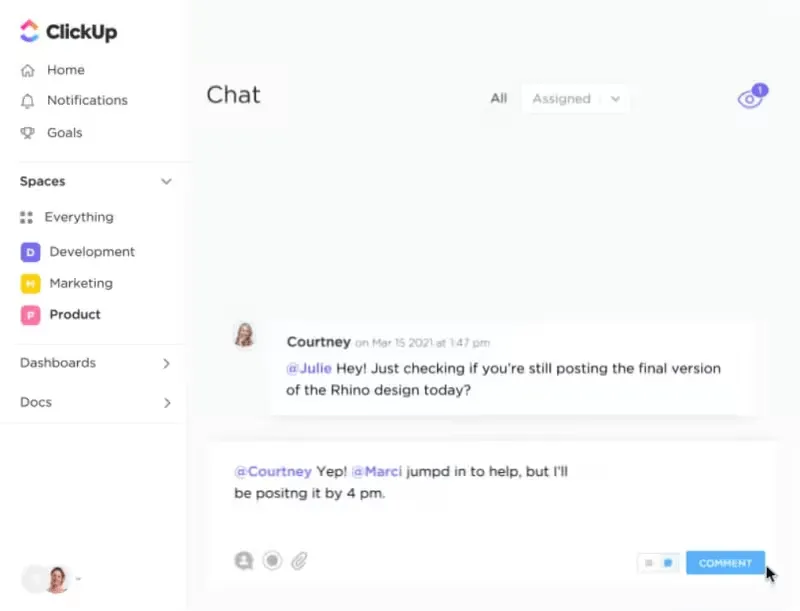
E proprio come su Slack, puoi @menzionare i tuoi colleghi, con il vantaggio aggiuntivo di assegnare attività direttamente dalla chat.
📮 ClickUp Insight: Il 46% dei knowledge worker si affida a una combinazione di chat, note, strumenti di project management e documentazione del team solo per tenere traccia del proprio lavoro. Per loro, il lavoro è disperso su piattaforme scollegate tra loro, rendendo più difficile mantenere l'organizzazione. In quanto app completa per il lavoro, ClickUp unifica tutto. Con funzionalità/funzioni come ClickUp Email Project Management, ClickUp Notes, ClickUp Chat e ClickUp Brain, tutto il tuo lavoro è centralizzato in un unico posto, ricercabile e perfettamente integrato. Dì addio al sovraccarico di strumenti e dai il benvenuto a una produttività senza sforzo.
Clip di ClickUp
A differenza delle descrizioni esclusivamente in testo di Slack, ClickUp Clips, un potente strumento di comunicazione asincrona per team interni e remoti, ti aiuta a comunicare in modo più efficace mostrando, anziché limitarti a raccontare.
Grazie alle brevi registrazioni dello schermo su ClickUp Clips, puoi facilmente mostrare come utilizzare uno strumento, spiegare un concetto complesso o fornire un aggiornamento video su un progetto, il tutto senza interrompere i flussi di lavoro del tuo team.
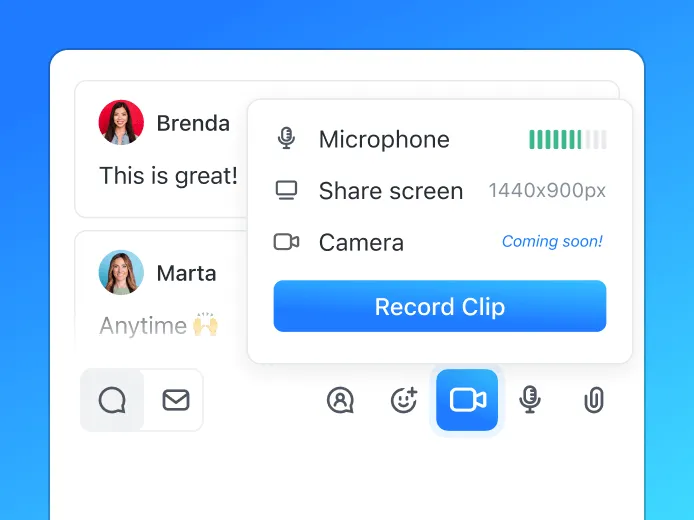
Ciò è reso possibile dalla funzione integrata di ClickUp che ti consente di creare e effettuare la condivisione di questi video direttamente dalla piattaforma, eliminando la necessità di software o strumenti aggiuntivi.
Commenti su ClickUp
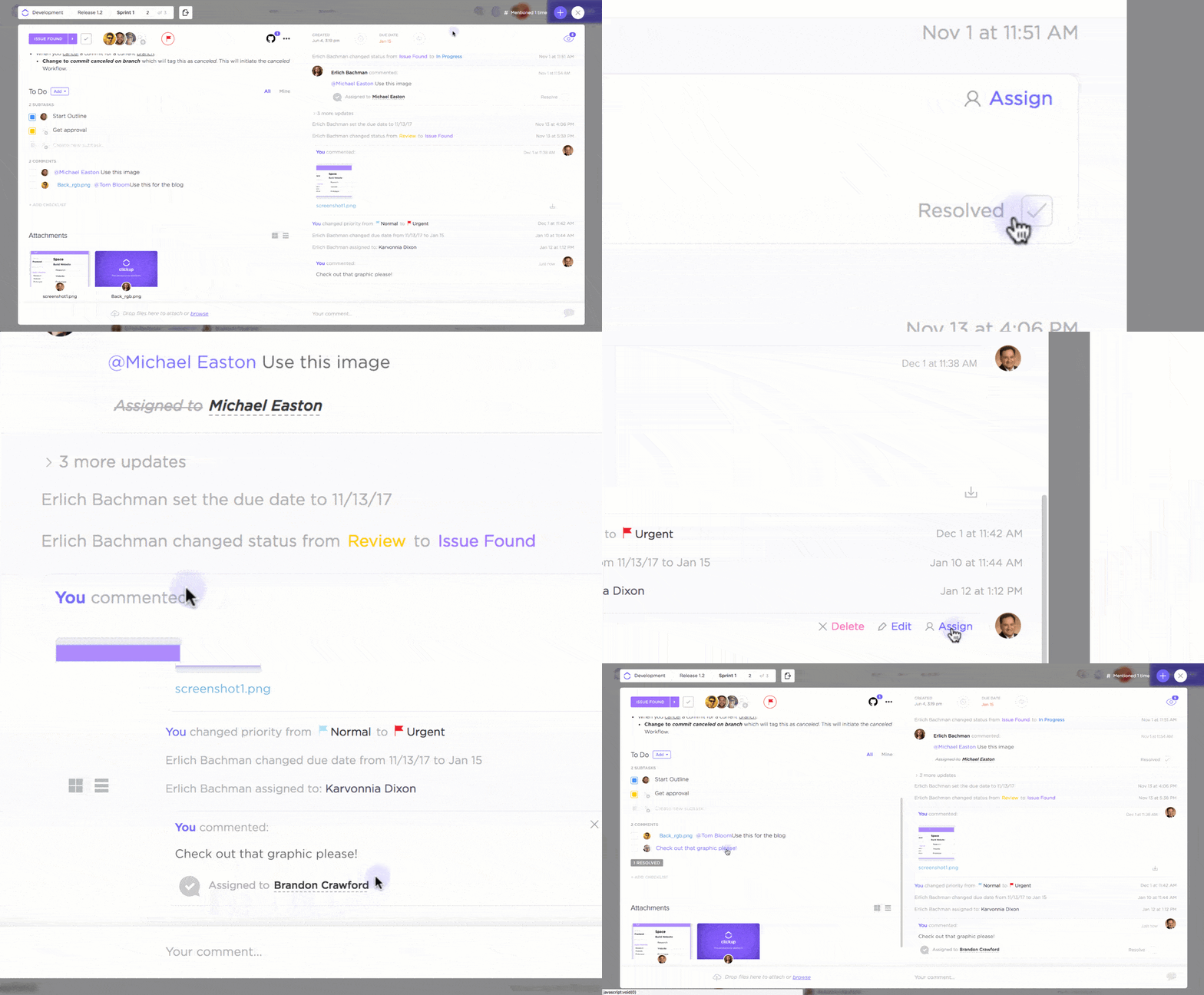
L'approccio di Slack al feedback, basato esclusivamente sul testo, può sembrare come gridare nel vuoto, ma i commenti di ClickUp cambiano questa situazione grazie alle conversazioni incentrate sulle attività e organizzate in thread.
Lascia commenti in thread e feedback contestuali su attività, documenti o persino parti specifiche della tua lavagna online.
E sì, puoi comunque @menzionare i membri del tuo team e assegnare attività direttamente nella sezione dei commenti, proprio come nelle chat e nei Clip di ClickUp.
Lavagne online di ClickUp
A volte le immagini valgono più delle parole.
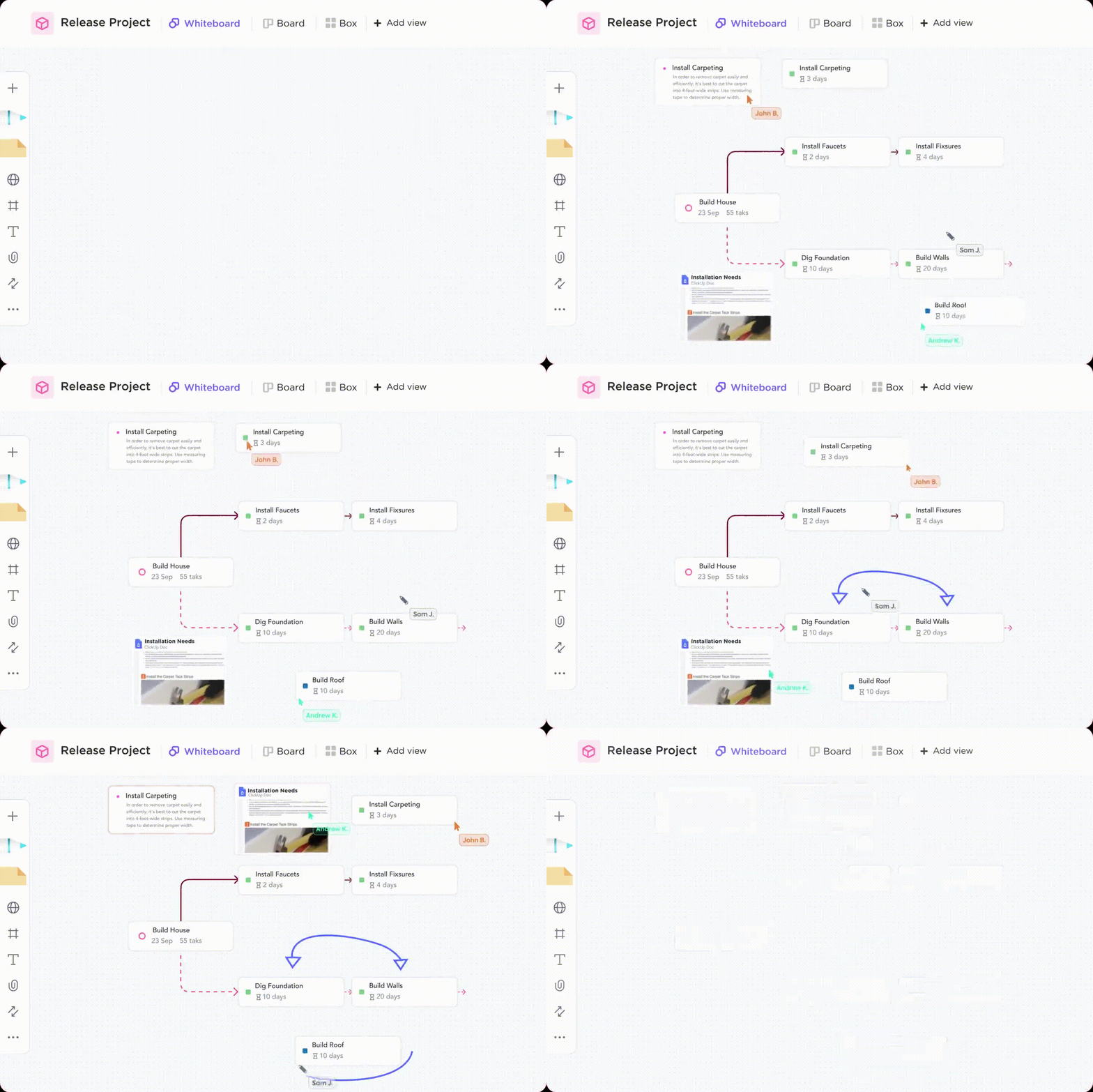
Le lavagne online di ClickUp offrono un modo visivo per fare brainstorming, organizzare le idee e collaborare in tempo reale.
Che tu stia mappando la sequenza di un progetto, creando un percorso del cliente o semplicemente abbozzando un'idea, la tela delle lavagne online di ClickUp migliora la risoluzione creativa dei problemi.
Come le altre funzionalità di ClickUp, le lavagne online di ClickUp sono integrate nell'area di lavoro del progetto, eliminando la necessità di passare da un'app all'altra e consentendo un facile accesso alle informazioni del progetto.
Modello di strategia e piano d'azione per la comunicazione interna di ClickUpCon il modello di strategia e piano d'azione per la comunicazione interna di ClickUp, puoi creare un piano di comunicazione che tenga tutti informati e impegnati nel perseguimento di obiettivi (di progetto) condivisi.
Questo modello è facile da usare, anche per i principianti, ed è completamente personalizzabile. Ecco cosa può fare per te:
- Definizione degli obiettivi: Identifica i tuoi obiettivi di comunicazione. Cosa vuoi ottenere con la tua strategia di comunicazione?
- Pianificazione concreta: sviluppa un piano chiaro con passaggi specifici e scadenze. Puoi anche impostare metriche misurabili per monitorare i progressi e l’esito positivo delle tue iniziative di comunicazione
- Gestione delle attività: suddividi il tuo piano di comunicazione in attività gestibili e assegnale ai membri del team. ClickUp ti permette di monitorare lo stato di avanzamento di ogni attività e assicurarti che tutti siano sulla stessa lunghezza d'onda
- Canali di comunicazione: Scegli i canali di comunicazione che utilizzerai per raggiungere il tuo pubblico di riferimento. Questi potrebbero includere email, newsletter, blog, videoconferenze e altro ancora
- Monitoraggio dei progressi: Tieni sotto controllo l'implementazione del tuo modello di piano di comunicazione con funzionalità/funzioni come stati e visualizzazioni personalizzati

Applicazione dei tuoi progetti e processi in ClickUp
ClickUp va oltre la collaborazione e la comunicazione in tempo reale, offrendo strumenti avanzati di project management che mettono al centro i tuoi progetti e i tuoi processi. Ecco come:
Viste di ClickUp
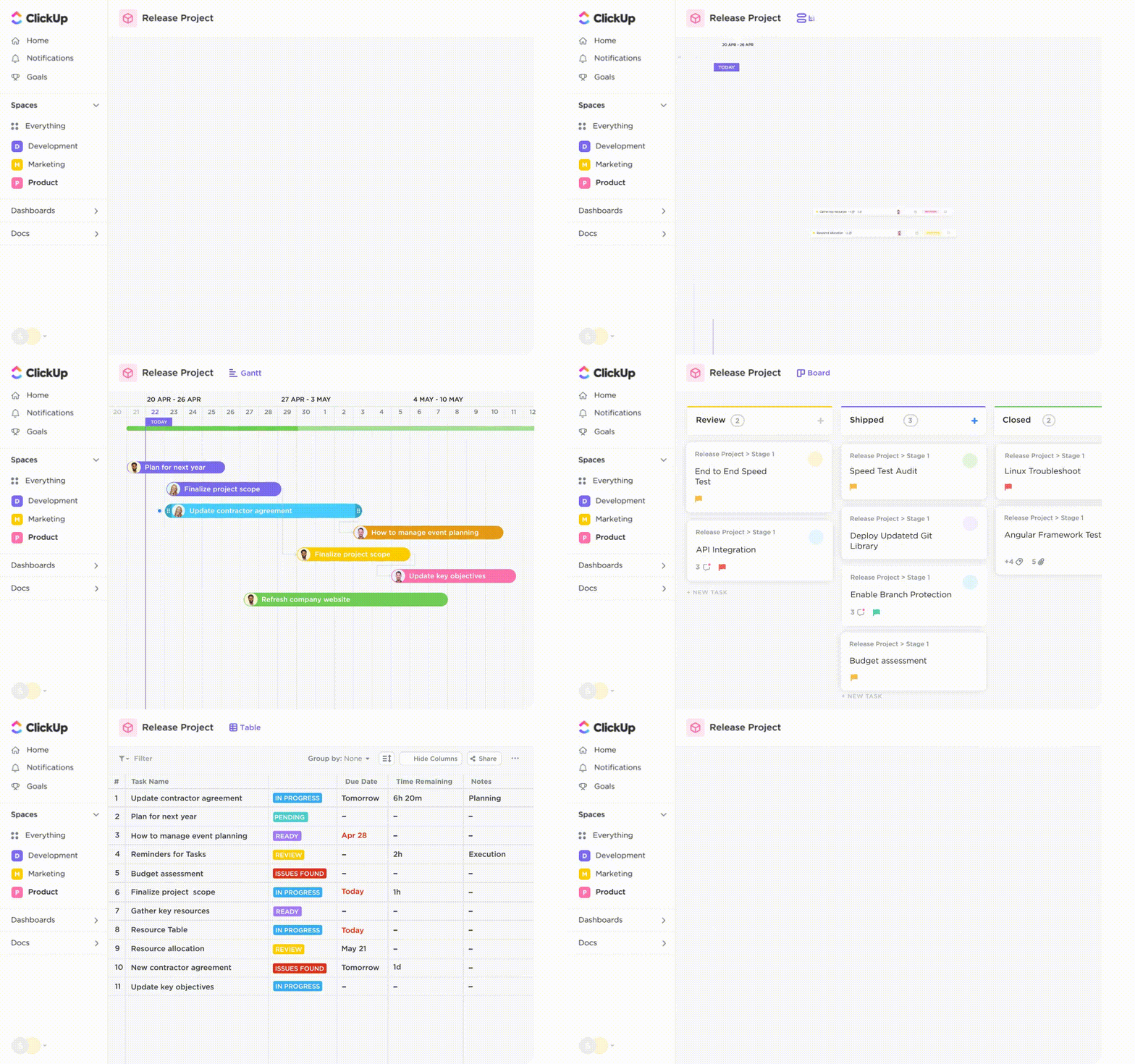
Scegli come gestire i tuoi progetti e esegui il drill-down sui dettagli con quattro diverse viste personalizzabili di ClickUp:
- Vista Elenco: offre un layout semplice, simile a un foglio di calcolo, per gestire le attività con dettagli quali assegnatari, date di scadenza e priorità
- Vista Bacheca: Visualizza lo stato delle fasi dei flussi di lavoro del tuo progetto con le schede "Da fare", "In corso" e "Terminato"
- Diagramma di Gantt: Ottieni una visione d'insieme delle sequenze del progetto e delle dipendenze tra le attività per identificare potenziali colli di bottiglia
Gestione delle attività di ClickUp
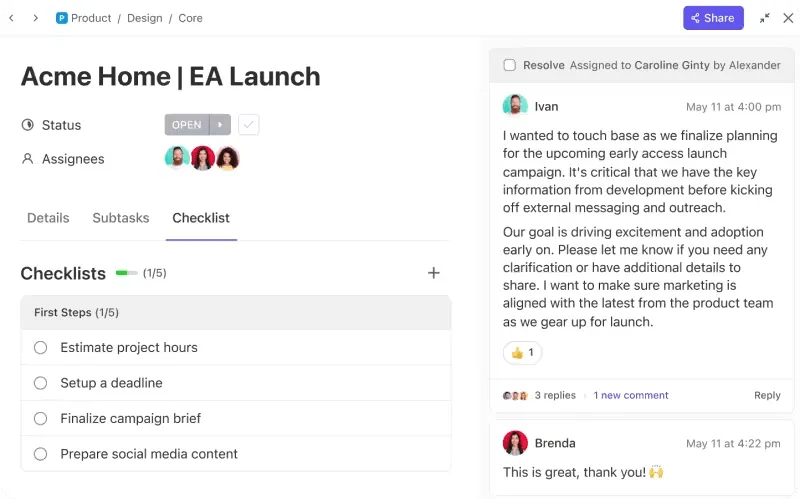
Assegna attività, imposta scadenze e definisci le dipendenze per garantire una chiara titolarità e un flusso ottimale per il progetto con ClickUp Tasks. Ecco cosa ti aspetta:
- Gestione flessibile delle attività: crea attività su misura per il tuo flusso di lavoro unico, con campi personalizzati, tipi di attività e stati
- Priorità: assegna livelli di priorità alle attività per concentrarti su quelle più importanti
- Contesto chiaro: aggiungi campi personalizzati a link, file e qualsiasi altra informazione rilevante di cui il tuo team potrebbe aver bisogno Dipendenze tra attività: stabilisci dipendenze tra le attività per comprendere e influenzare l'avanzamento del progetto Visualizzazioni multiple: visualizza le attività in diversi formati di elenco, offrendo una chiara visibilità e un facile accesso Flussi di lavoro personalizzabili: definisci stati personalizzati per monitorare il completamento delle attività e lo stato di avanzamento del progetto
- Dipendenze tra attività: stabilisci delle dipendenze tra le attività per comprendere e influenzare lo stato del progetto
- Visualizzazioni multiple: visualizza le attività in diversi formati di elenco, per una maggiore visibilità e un facile accesso
- Flussi di lavoro personalizzabili: definisci stati personalizzati per monitorare il completamento delle attività e lo stato di avanzamento dei progetti
- Dipendenze tra attività: stabilisci delle dipendenze tra le attività per comprendere e influenzare lo stato del progetto
- Visualizzazioni multiple: visualizza le attività in diversi formati di elenco, per una maggiore visibilità e un facile accesso
- Flussi di lavoro personalizzabili: definisci stati personalizzati per monitorare il completamento delle attività e lo stato di avanzamento dei progetti
La gestione delle attività di ClickUp ti consente di gestire con facilità ogni dettaglio del progetto, garantendo chiarezza in termini di titolarità e rendicontazione all'interno del tuo team.
Automazione ClickUp
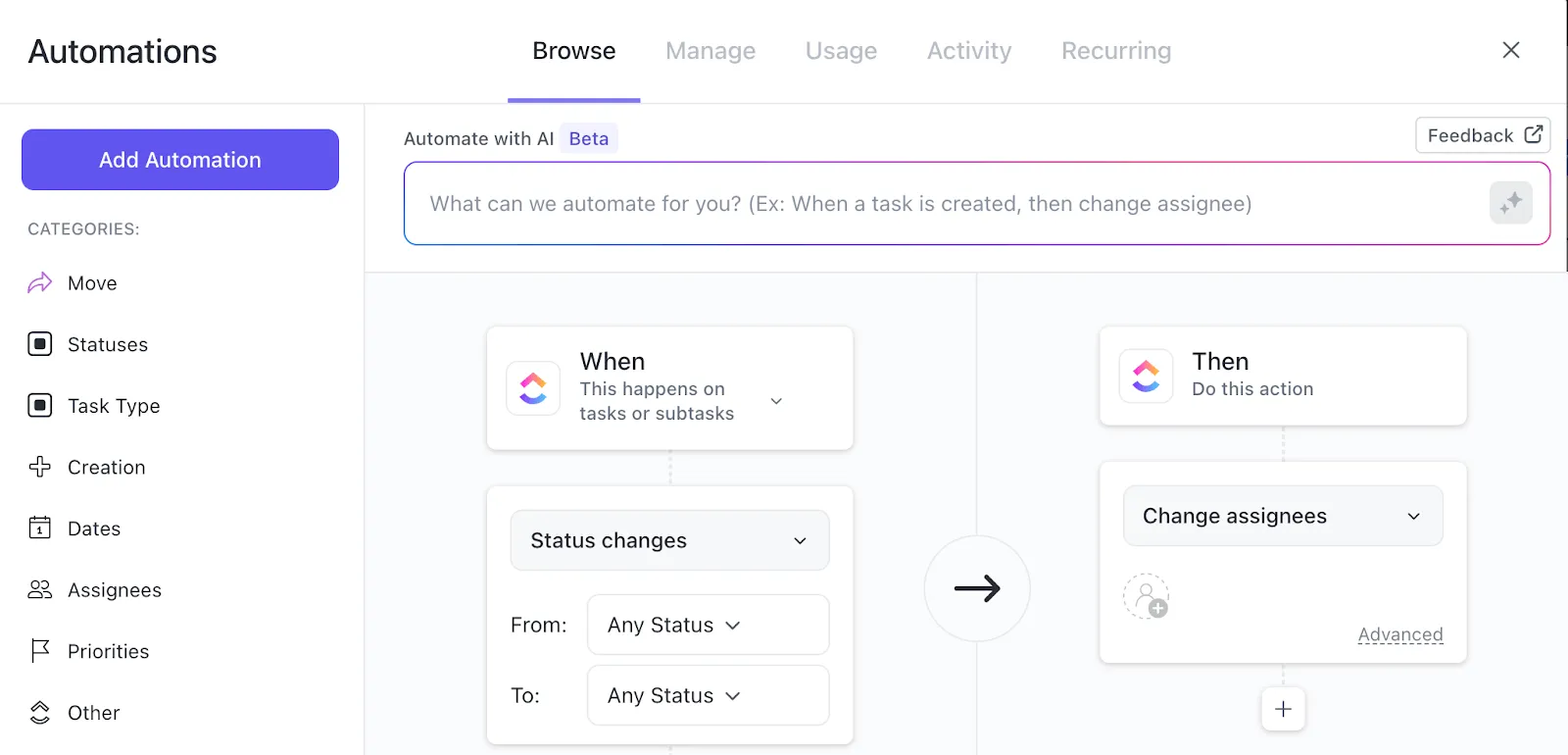
Automatizza le attività ripetitive utilizzando le funzionalità di automazione di ClickUp, liberando tempo per il processo decisionale strategico. Ecco come funziona.
- Flussi di lavoro automatizzati: imposta trigger e azioni personalizzate per automatizzare le attività in base a eventi specifici. Ad esempio, assegna automaticamente un'attività a un membro del team quando viene creato un nuovo progetto o invia una notifica quando un'attività si avvicina alla scadenza
- Riduzione del lavoro manuale: Elimina le attività ripetitive come l'invio di aggiornamenti di stato, l'aggiornamento delle etichette o lo spostamento delle attività tra le fasi. ClickUp automatizza questi processi, consentendoti di concentrarti su attività più strategiche
- Maggiore precisione: riduci al minimo gli errori umani assicurandoti che le attività vengano completate in modo coerente e secondo regole predefinite
- Integrazioni personalizzabili: integra ClickUp con i tuoi strumenti preferiti, consentendo alle attività di seguire un flusso automatico da una piattaforma all'altra
Passaggio da Slack a ClickUp
Passare da Slack a ClickUp non significa ricominciare da zero, ma piuttosto costruire sulle solide basi che hai già creato.
Ecco una guida rapida su come fare:
- Installa l'integrazione ClickUp-Slack
- Collega i tuoi account ClickUp e Slack
- Collega l'area di lavoro di ClickUp a uno spazio di lavoro Slack
- Crea attività da Slack, aggiungi commenti alle attività e visualizza i dettagli delle attività all'interno di Slack
- Visualizza le anteprime dei canali e dei messaggi di Slack all'interno di ClickUp
Grazie a questa transizione da Slack a ClickUp, avrai la certezza che il tuo duro lavoro non andrà perso. Teams di ogni settore stanno sfruttando la potenza di ClickUp per migliorare i propri flussi di lavoro e il coordinamento del team.
I team di marketing possono ora gestire le campagne, effettuare la condivisione di risorse creative e effettuare il monitoraggio dello stato verso gli obiettivi, il tutto in un unico posto, assicurandosi che nessun dettaglio della campagna venga tralasciato. Questo livello di coordinamento e chiarezza offerto dall'app di comunicazione per team ClickUp rappresenta una vera rivoluzione per i team di marketing e commerciali.
Impulsive Creative, uno dei principali fornitori di servizi di marketing, ha già triplicato il proprio fatturato utilizzando ClickUp per espandersi e interagire sia internamente che con i clienti.
I team di sviluppo software possono pianificare gli sprint, gestire le modifiche al codice e comunicare in modo efficace durante i cicli di sviluppo, eliminando i cambi di contesto e massimizzando la produttività
Trinetix, azienda leader nel settore del software, ha sfruttato al massimo questa opportunità. Grazie a ClickUp, ha ridotto del 50% le conversazioni e le riunioni superflue.
- I team di assistenza clienti possono sistematizzare la comunicazione con i clienti, gestire in modo efficiente i ticket di assistenza e collaborare in tempo reale alla ricerca di soluzioni, garantendo clienti più soddisfatti e un team più efficiente
Cresci con ClickUp: un approccio moderno al coordinamento del team e al project management
Liberarsi dalle insidie di un’area di lavoro Slack disorganizzata può essere una vera liberazione. Ma ora cosa fare?
Che ne dici di passare alla piattaforma di project management e collaborazione ClickUp? Con ClickUp, non dovrai più passare da un'app all'altra: questa piattaforma completa centralizza attività, scadenze e comunicazioni.
ClickUp è l'ideale quando ci sono più attività/attività secondarie per un determinato progetto e tutti i membri del team devono essere tenuti aggiornati. Una cartella o un elenco ben strutturato può facilmente sostituire la necessità di comunicare tramite email e Slack/MS Teams. Le diverse visualizzazioni aiutano inoltre a identificare le priorità e a creare sequenze in modo efficace.
ClickUp è l'ideale quando ci sono più attività/attività secondarie per un determinato progetto e tutti i membri del team devono essere tenuti aggiornati. Una cartella o un elenco ben strutturato può facilmente sostituire la necessità di comunicare tramite e-mail e Slack/MS Teams. Le diverse visualizzazioni aiutano inoltre a identificare le priorità e a creare Sequenze in modo efficace.
Inutile dire che la tua squadra mantiene la sua produttività, i progetti procedono secondo i piani e, diciamolo onestamente, proverai la dolce soddisfazione di vedere tutto organizzato in un unico spazio di lavoro su una piattaforma unica, stabile e intuitiva.
Perché aspettare? Passa a ClickUp oggi stesso!