

Ti è mai capitato di cercare un’email importante del mese scorso, solo per renderti conto che è sepolta sotto una montagna di messaggi inutili nella tua finestra In arrivo?
Si tratta di un problema comune quando la tua casella di posta Gmail non è organizzata correttamente.
Una casella di posta disordinata può influire negativamente sulla produttività e sull’efficienza, poiché rende difficile orientarsi e rispondere alle email. Questo disordine può anche contribuire al cosiddetto “sovraccarico di email” o alla “stanchezza da email”, ovvero uno stato in cui ci si sente sopraffatti dall’enorme volume di email che inondano la casella di posta in un breve periodo di tempo.
Non solo: questo problema solleva anche la questione del limite di spazio di archiviazione su Gmail. Il piano Free per impostazione predefinita di Gmail da 15 GB può sembrare sufficiente all’inizio, ma si esaurirà rapidamente se non elimini le vecchie email non necessarie.
Inoltre, il 74% dei dipendenti si sente sopraffatto dal sovraccarico di email. Ciò contribuisce allo stress mentale e talvolta porta persino a perdere email importanti.
Se anche tu ti senti sopraffatto, sei nel posto giusto. Abbiamo redatto questo articolo su come ripulire la tua casella di posta Gmail, così non dovrai mai più affrontare il disordine o rimanere senza spazio.
⏰ Riepilogo/riassunto in 60 secondi
- Una finestra In arrivo Gmail disordinata riduce la produttività e causa stress
- Ripulire la tua casella di posta libera spazio di archiviazione e migliora l'efficienza
- Gmail offre strumenti integrati come la ricerca, i filtri e le etichette per organizzare le email
- La pulizia consiste nell’eliminare allegati di grandi dimensioni, categorie indesiderate e nell’annullare l’iscrizione agli elenchi di mailing
- Bloccare i mittenti ed eliminare le email in base al mittente, alla data o al contenuto aiuta a sgomberare ulteriormente la casella di posta
- L'uso di etichette e filtri automatizza l'organizzazione della finestra In arrivo
- Strumenti di terze parti come Clean Email, Mailstrom, Mailman e ClickUp ottimizzano la pulizia e la gestione di Gmail
Cosa significa “riordino di Gmail” e quali vantaggi ti offrirà?
Ripulire Gmail significa organizzare e sgomberare la tua casella di posta eliminando le email indesiderate e ordinando quelle utili in categorie ben definite, per migliorare l'efficienza della posta elettronica e ottimizzare lo spazio di archiviazione.
⭐ Modello in primo piano
La tua casella di posta è un disastro? Usa il modello gratuito di automazione delle email di ClickUp per riordinarla: in modo veloce, facile e senza stress.
Fortunatamente, puoi ripulire facilmente la tua finestra In arrivo Gmail utilizzando gli strumenti e i filtri integrati di Gmail per mantenerla in ordine e ben organizzata.
Perché una finestra In arrivo Gmail ordinata è importante per la produttività e per ridurre lo stress
Il Wall Street Journal ha riportato che la maggior parte dei dipendenti dedica circa due giorni lavorativi alla settimana alle email e alle riunioni. Si tratta di molto tempo e, con una casella di posta ordinata, i dipendenti possono risparmiarne un po’ per dedicarsi ad attività più significative.
Forse stai pensando di ripulire la posta in arrivo perché hai poco spazio, ma c’è molto di più da scoprire.
- Maggiore produttività: più la tua casella di posta è organizzata, più riesci a fare. Diventa più semplice individuare le email importanti, ridurre le distrazioni e migliorare l’efficienza complessiva
- Non perdere mai i messaggi importanti: evita di perdere un’email importante tenendo la posta indesiderata fuori dalla tua casella di posta. Questo ti aiuterà a evitare conseguenze negative, come il mancato rispetto delle scadenze e l’incapacità di intraprendere le azioni giuste.
- Navigazione più semplice: le etichette, le categorie, le stelle e le cartelle di Gmail semplificano la navigazione e la ricerca delle email anche a distanza di mesi. Con una finestra In arrivo vuota, puoi trovare ciò che cerchi e stabilire le priorità più rapidamente
- Meno stress e affaticamento: una finestra In arrivo organizzata riduce lo stress limitando le email alle sole conversazioni importanti. Inoltre, migliora la concentrazione eliminando le distrazioni dalla finestra In arrivo
Come navigare più velocemente in Gmail per trovare le email e organizzarle
Per navigare più velocemente in Gmail, usa i suoi strumenti integrati per scorrere rapidamente le email, effettuare ricerche precise e attivare le automazioni per l'organizzazione.
- Dai un'occhiata all'anteprima della posta in arrivo (mittente, oggetto, estratto, allegati) per classificare rapidamente i messaggi
- Usa la barra di ricerca + i filtri avanzati per trovare le email in base al mittente, all’oggetto, alle parole chiave, alla data, alle dimensioni o agli allegati
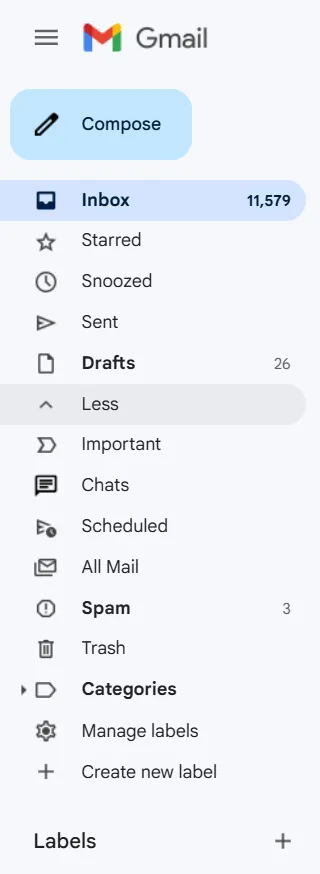
- Utilizza la barra laterale sinistra (finestra In arrivo, Inviati, Bozze, In evidenza, Categorie, Etichette) per accedere immediatamente alla cartella desiderata
- Usa l'icona a forma di ingranaggio delle impostazioni per impostare filtri ed etichette che ordinino automaticamente le nuove email, così non dovrai più organizzarle manualmente
L'interfaccia di Gmail è progettata per rendere la navigazione e l'utilizzo delle email fluidi e semplici.
La schermata principale della finestra In arrivo di Gmail mostra un'anteprima del nome del mittente, dell'oggetto e del messaggio, per aiutarti a capire di cosa tratta l'e-mail. Puoi anche visualizzare gli allegati separatamente direttamente dall'anteprima stessa.
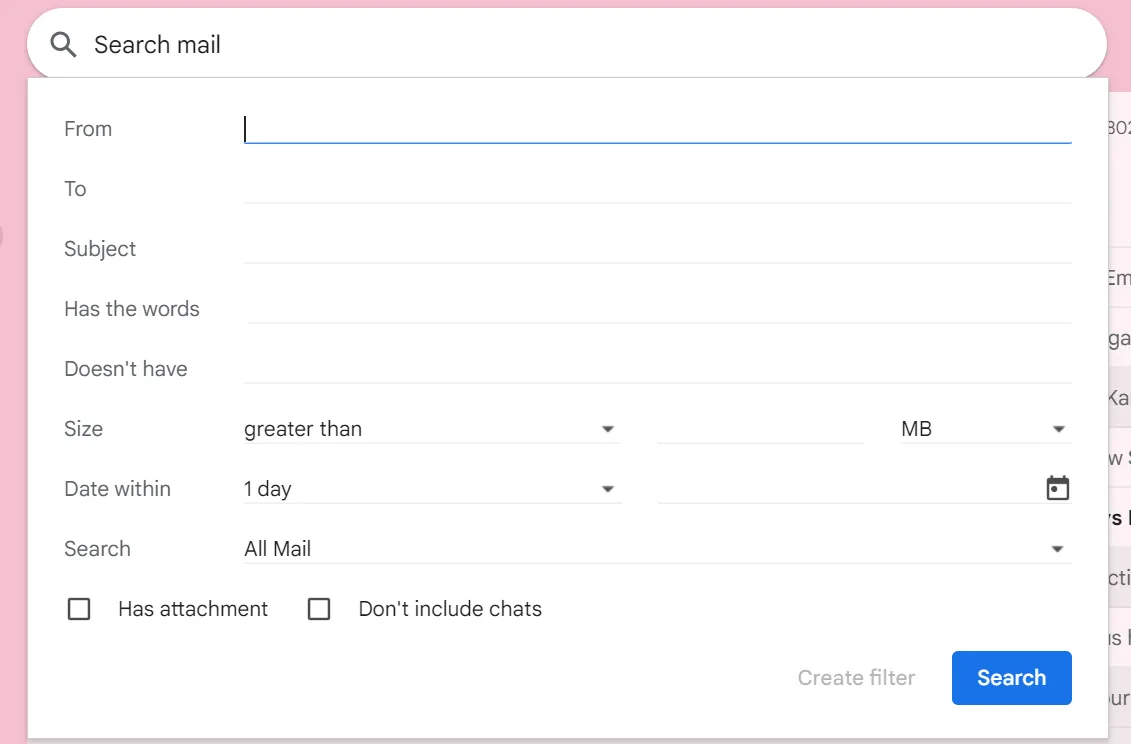
Vuoi cercare un’email inviata da una persona specifica? Gmail dispone di una barra di ricerca nella parte superiore che ti aiuta a trovare i messaggi inviati da una persona o con un oggetto specifico. Puoi filtrare per data e allegati ed effettuare ricerche in base a determinate parole presenti nell’email.
Inoltre, l’app di Gmail presenta un pannello di navigazione separato sulla sinistra, che ti permette di scegliere la cartella che desideri consultare, come finestra In arrivo, Posta inviata, Bozze, Messaggi in evidenza, Categorie, Etichette, ecc.
Infine, l’icona a forma di ingranaggio delle impostazioni è lo strumento principale per organizzare la tua finestra In arrivo.
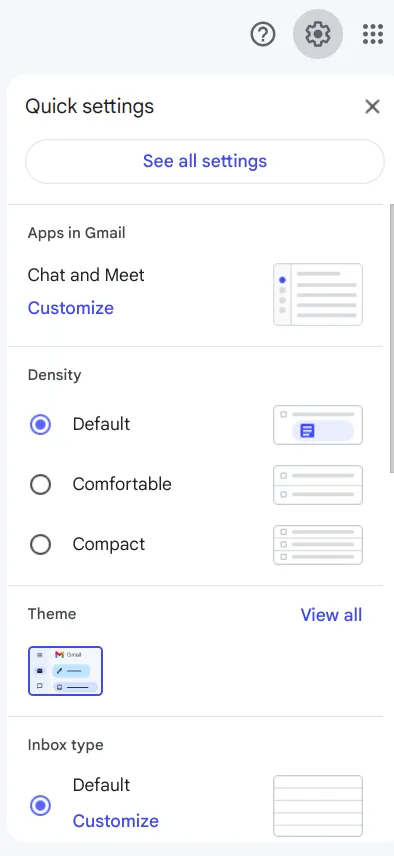
Puoi utilizzarlo per creare filtri, ordinare automaticamente la posta in arrivo e applicare etichette. Il filtro offre varie categorie di ordinamento, quali A, Da, Oggetto, Contiene le parole, Non contiene, dimensione, data e allegati.
Puoi combinare queste categorie per filtrare le email attuali e impostare impostazioni di filtraggio per quelle future.
Una volta effettuata l'impostazione di tutto qui, non dovrai più smistare manualmente la tua casella di posta. Ogni email in arrivo seguirà automaticamente la procedura che hai impostato.
L'interfaccia di Gmail offre tutti gli strumenti e le funzionalità necessarie per mantenere la tua finestra In arrivo ben strutturata. Devi solo sapere come utilizzarli. Continua a leggere: ti aiuteremo a colmare questa lacuna!
Qual è la differenza tra la pulizia di Gmail sul web e su dispositivo mobile?
Sebbene le funzionalità di Gmail rimangano sostanzialmente simili sia sui browser web che sui dispositivi mobili, esiste una differenza significativa nell’utilizzo delle funzionalità di pulizia.
La barra di ricerca di Gmail e il pannello di navigazione a sinistra rimangono invariati. Tuttavia, l’utilizzo della finestra In arrivo di Gmail sui dispositivi mobili è pensato per garantire l’accessibilità. Non dispone di diverse funzioni di gestione in blocco contemporaneamente e offre relativamente poche opzioni di personalizzazione rispetto ai browser web.
Inoltre, non consente agli utenti di trascinare direttamente le email nelle cartelle. Non solo, ma non è nemmeno possibile aggiungere estensioni del browser sui dispositivi mobili, cosa che invece risulta molto semplice sul browser web. Infine, sui dispositivi mobili è impossibile utilizzare le scorciatoie da tastiera per una pulizia rapida.
Sebbene le funzionalità di base, come la ricerca e l’accesso alle cartelle, siano semplici da utilizzare sui dispositivi mobili, quelle più complesse, come l’impostazione dei filtri, possono risultare difficili.
Tuttavia, il lato positivo è che le funzionalità/funzioni touch dei dispositivi mobili, come lo scorrimento per eliminare o archiviare i messaggi, semplificano il processo. Pertanto, i browser web potrebbero essere la scelta ideale quando si deve effettuare una pulizia su larga scala.
Quali sono i passaggi più efficaci per ripulire la tua finestra In arrivo di Gmail
Per riordinare rapidamente la tua casella Gmail e mantenerla organizzata a lungo termine, concentrati su una combinazione di pulizia in blocco (spazio + volume) e semplice automazione (in modo che il disordine non si ripresenti).
- Libera spazio in un attimo: usa i filtri di ricerca di Gmail per individuare ed eliminare le email con allegati di grandi dimensioni, quindi svuota in blocco le schede con un volume elevato di messaggi, come Promozioni/Social.
- Elimina il disordine ricorrente: annulla l'iscrizione agli elenchi irrilevanti, blocca i mittenti insistenti o gli spammer ed elimina le email in blocco in base al mittente, alla data, all'oggetto o alle parole chiave.
- Mantienila in ordine: imposta etichette e filtri per ordinare, archiviare o inoltrare automaticamente le email in arrivo, così non dovrai ripulirla manualmente ogni volta.
Ecco i sette passaggi per ripulire efficacemente e mantenere in ordine la tua finestra In arrivo di Gmail.
Ti illustreremo le opzioni di pulizia sia in blocco che singola, così potrai scegliere l’approccio più adatto alle tue esigenze. Cominciamo!
Passaggio 1: Elimina gli allegati di grandi dimensioni
Se stai cercando una soluzione rapida per liberare spazio nella tua casella di posta, la prima cosa da fare è individuare le email con allegati di grandi dimensioni.
Sebbene gli allegati siano una parte importante delle email, occupano più spazio di quanto tu possa immaginare. È facile individuare questi file e decidere se vale la pena conservarli nella tua finestra In arrivo o eliminarli per liberare spazio.
- Passaggio 1: Clicca sull'opzione "Filtro" accanto alla barra di ricerca
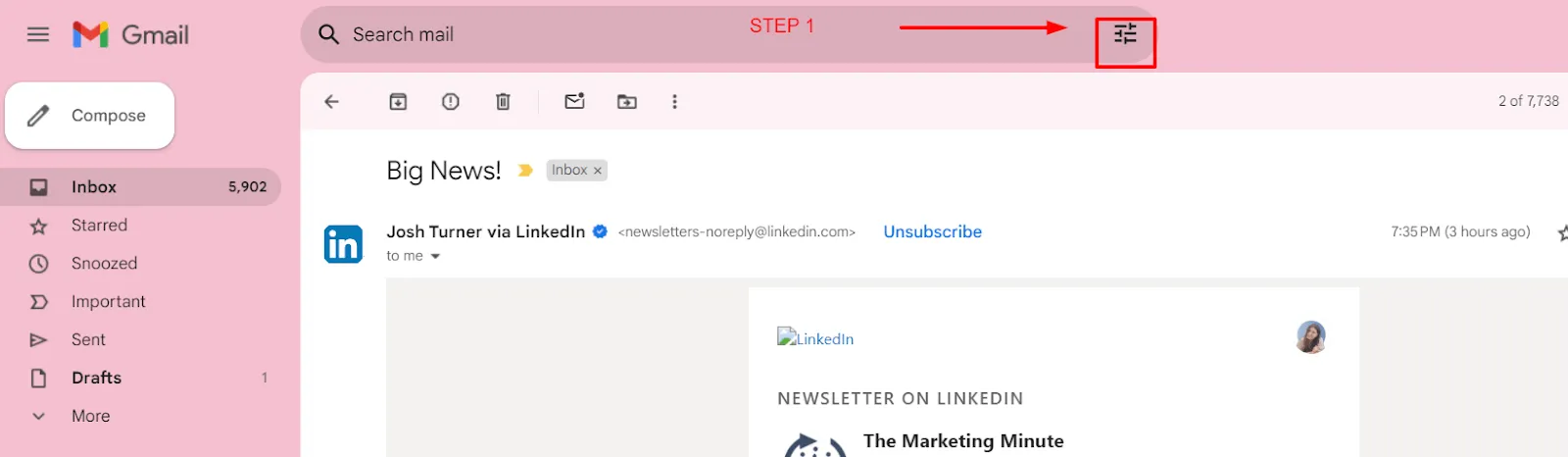
- Passaggio 2: Nell’opzione relativa alle dimensioni, seleziona “maggiore di” e inserisci la dimensione in MB, ad esempio 5 MB
- Passaggio 3: Se lo desideri, effettua la selezione "Con allegato" per filtrare solo le email con allegati
- Passaggio 4: Una volta ottenuto l’elenco filtrato, seleziona le email che non sono più rilevanti
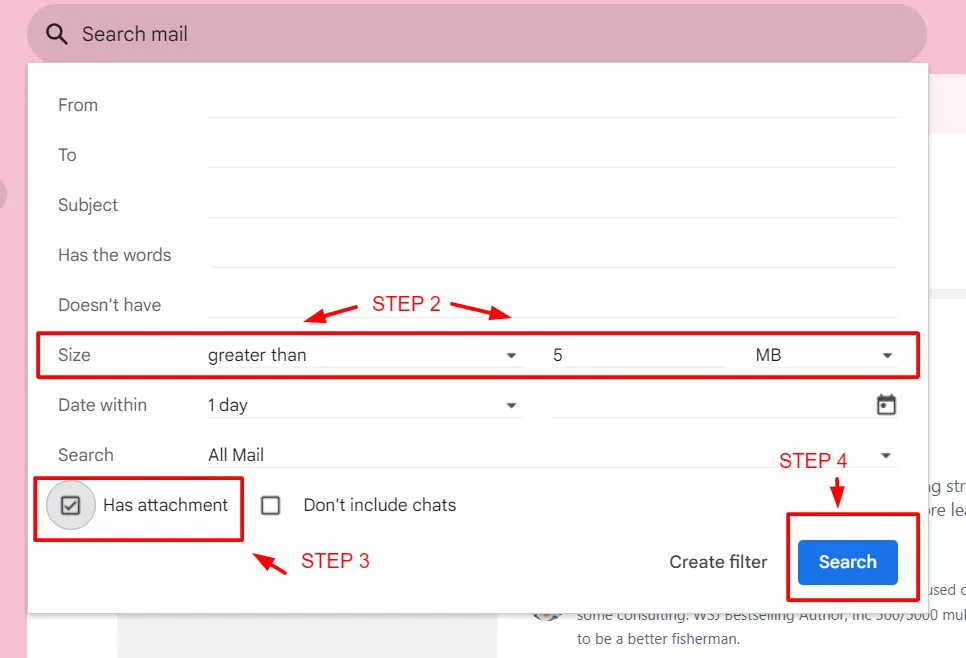
- Passaggio 5: Elimina le email selezionate per liberare spazio nella tua finestra In arrivo
Passaggio 2: Elimina intere categorie
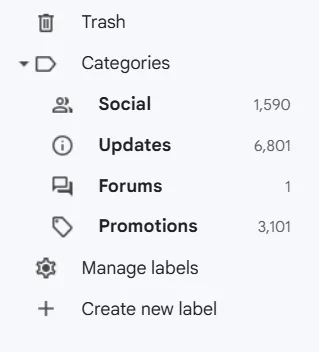
Ricevi ogni giorno molti messaggi promozionali o relativi ai social? Gmail classifica le tue email leggendole automaticamente e inserendole nel titolo corretto tra social, aggiornamenti, forum e promozione.
Grazie a questa suddivisione in categorie, eliminare le email e liberare spazio diventa piuttosto semplice. Basta effettuare una selezione di categorie e verranno visualizzate solo le email che appartengono a quella categoria.
Usa questo trucco per Gmail e non dovrai più setacciare la tua finestra In arrivo alla ricerca di email promozionali da eliminare. La cosa migliore è che in questo modo si elimina anche il rischio di cancellare per sbaglio un’email importante mentre si eliminano quelle promozionali.
Passaggio 3: Cancellati dagli elenchi non necessari
Qualche anno fa, forse ti sei iscritto con entusiasmo alle newsletter su argomenti di tuo interesse o sulle tendenze del settore. Tuttavia, col passare del tempo, sono diventate irrilevanti e ingombrano la tua finestra In arrivo senza che tu ci faccia caso.
È ora di annullare le iscrizioni e recuperare spazio nella tua casella di posta. Anche se annullare le iscrizioni può sembrare un'impresa ardua, l'opzione di annullamento automatico di Gmail semplifica il tutto fornendo un link di annullamento in fondo all'email.
Annullando l’iscrizione, risparmierai tempo e libererai la tua finestra In arrivo senza alcuno sforzo.
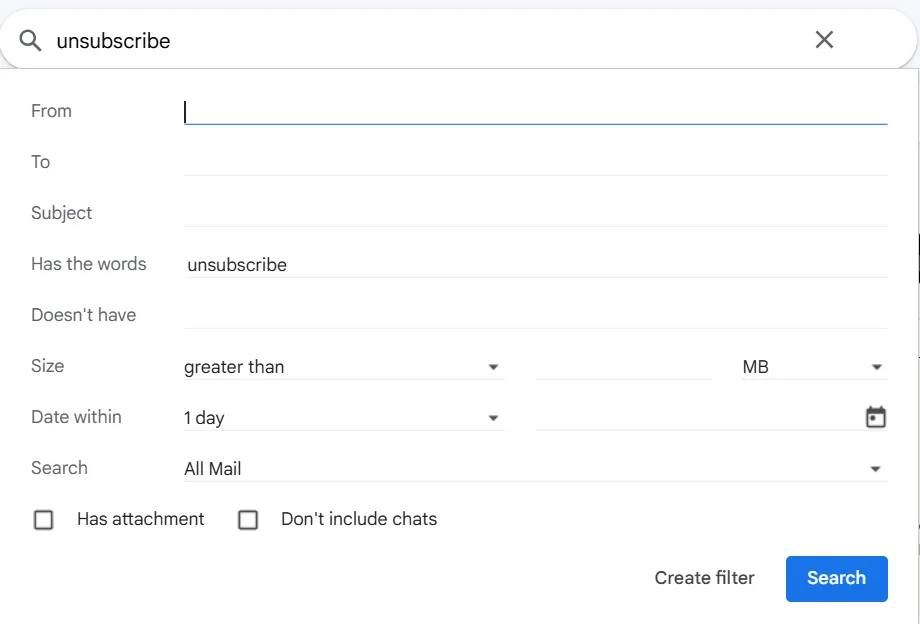
Cerca "unsubscribe" nella colonna "Contiene le parole" del filtro per ottenere un elenco di tutte le email di questo tipo. Se clicchi su "unsubscribe" in questi link, Gmail trasferirà automaticamente tali email nella cartella dello spam.
Inoltre, se stai cercando una newsletter o un nome di una sottoscrizione specifica, inseriscilo nella sezione “Da” e otterrai nuovamente un elenco filtrato.
Passaggio 4: Blocco dei mittenti indesiderati e degli spammer
Sei infastidito dai venditori che ti inviano email una dopo l’altra, senza sosta, su prodotti e servizi che non ti interessano? Non solo ti rubano energia, ma occupano anche spazio nella tua casella di posta.
Gmail ti permette di effettuare il blocco diretto di questi mittenti. Ecco come puoi effettuare il blocco dei mittenti indesiderati e degli spammer:
- Passaggio 1: Apri un’email del mittente in questione
- Passaggio 2: Clicca sui tre puntini a destra e seleziona "Blocco (mittente)"
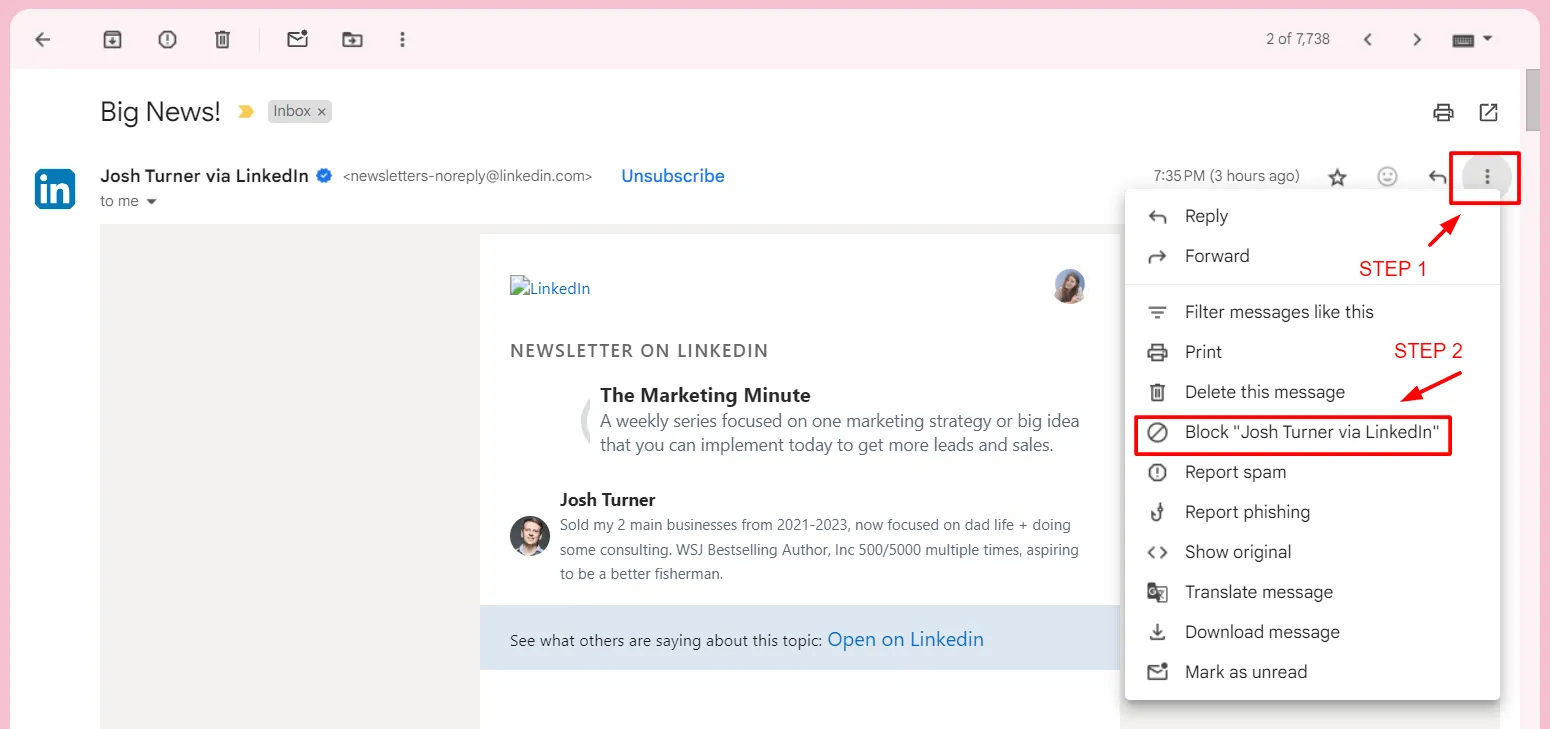
- Passaggio 3: Apparirà una finestra pop-up di conferma per effettuare il blocco del mittente. Clicca su "Blocca" e il gioco è terminato
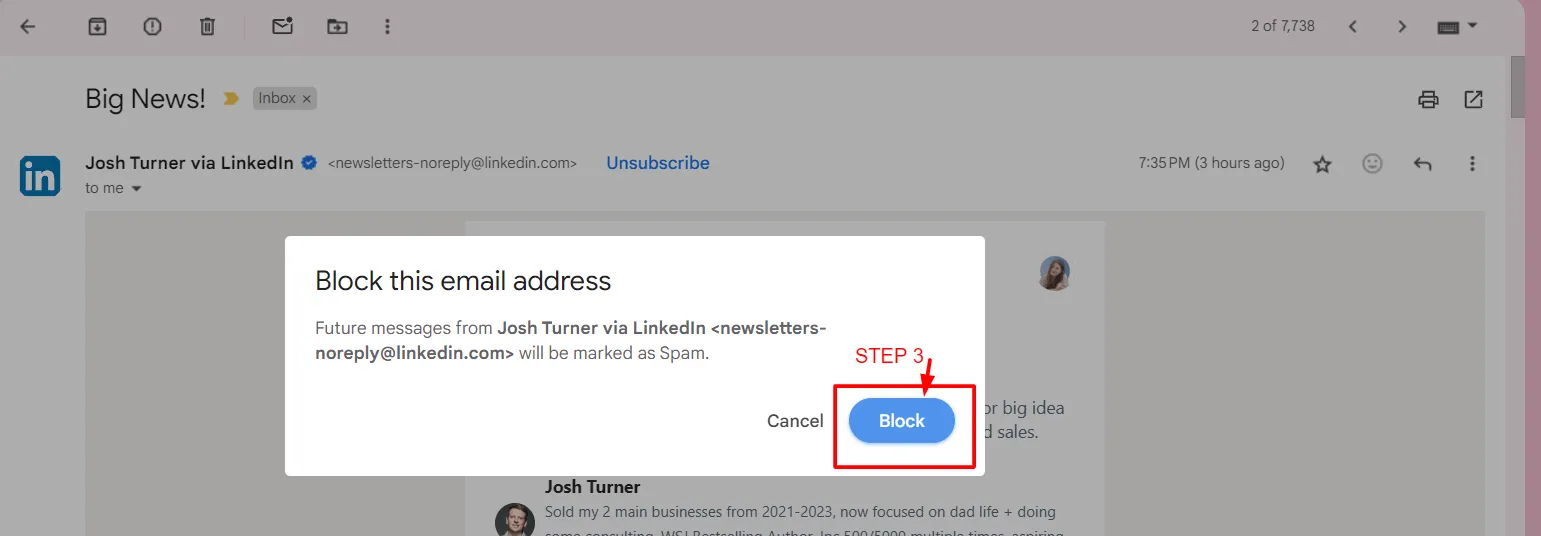
NOTA: se te lo stai chiedendo, potrai comunque sbloccare questi mittenti in futuro.
In questo modo, potrai eliminare le email indesiderate che ingombrano inutilmente la tua finestra In arrivo.
Passaggio 5: Elimina le email in base al mittente o alla data
Hai ancora bisogno delle email di un anno fa? Anche se fosse così, ti serviranno solo alcune email selezionate di quel periodo.
Elimina le email in base alla data utilizzando la colonna "Data compresa tra" nella sezione dei filtri.
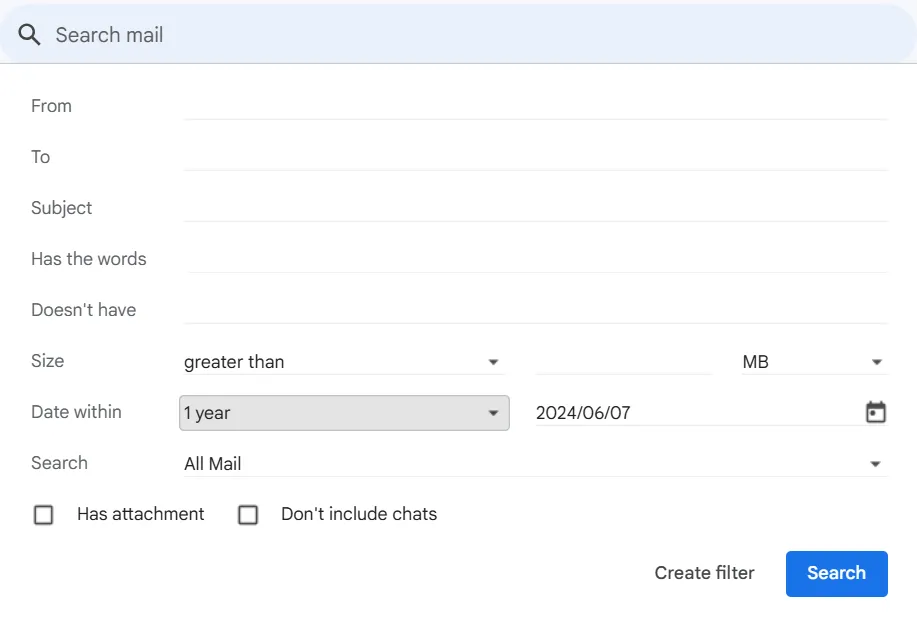
Ma non si tratta solo di email obsolete. Potrebbe esserci un client con cui hai lavorato anni fa. Tutte quelle conversazioni nel tuo account Gmail potrebbero ormai essere irrilevanti per te. È ora di eliminarle e liberare spazio nella tua casella di posta per le email attuali.
Da fare: inserisci il nome del mittente nella sezione “Da” per ottenere un elenco filtrato di tutte le email che hai ricevuto da lui.
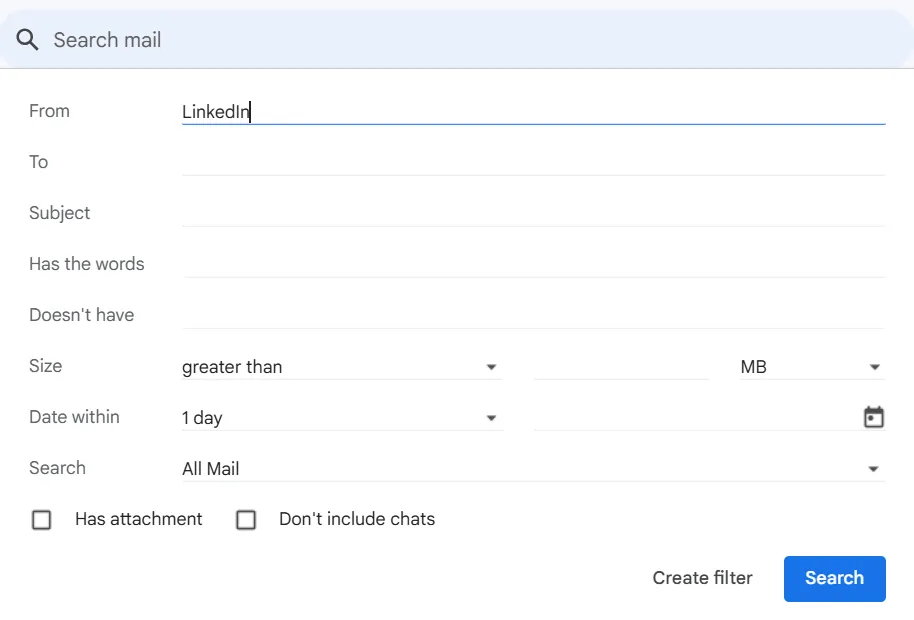
Puoi aggiungere ulteriori criteri a queste ricerche per semplificare la ricerca, come "Con allegato", "Oggetto", ecc.
Passaggio 6: Elimina in base al contenuto o all’argomento
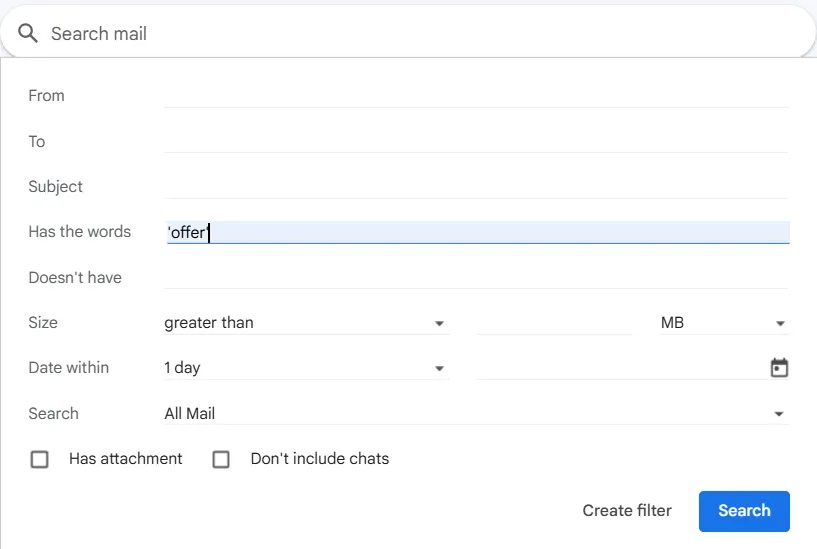
A volte, le email con determinati oggetti o argomenti sono irrilevanti e occupano inutilmente spazio nella tua casella di posta. Puoi filtrarle inserendo un oggetto specifico che stai cercando o anche alcune parole o frasi precise nel corpo dell’email.
Ricorda però di inserire queste frasi o parole tra virgolette nell’opzione di filtro della finestra In arrivo di Gmail. Ad esempio, “campagna di marketing” o “versione di prova gratuita del software”. Questa tecnica ti aiuterà a scansionare e ordinare rapidamente tutte le email nel tuo account Gmail che contengono queste parole.
Passaggio 7: Utilizzo di etichette e filtri per organizzare la posta
Sebbene tutti questi passaggi possano aiutarti a ripulire la tua casella di posta, dedicare tempo a questa operazione di tanto in tanto è scomodo. Ecco una soluzione: usa Gmail per ripulire e organizzare automaticamente le tue email, classificandole con le etichette di Gmail nella tua casella di posta. È semplice: devi solo creare etichette e filtri.
Gmail ti permette di creare etichette in base alle tue esigenze e di assegnarle alle email. La cosa migliore è che puoi aggiungere più etichette a un'unica email.
Per creare etichette:
- Passaggio 1: Nel pannello di navigazione a sinistra, clicca sul segno più accanto a "Etichette"
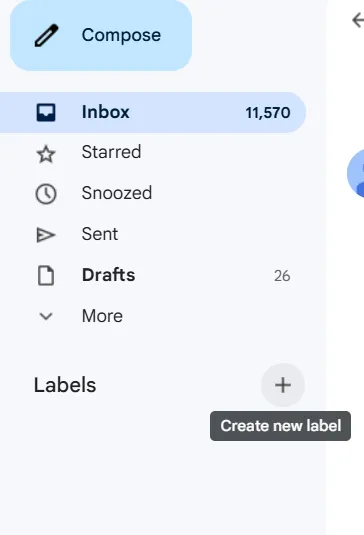
- Passaggio 2: Inserisci il nome della tua etichetta nella finestra di dialogo che appare e, se lo desideri, inseriscila all’interno di un’altra etichetta
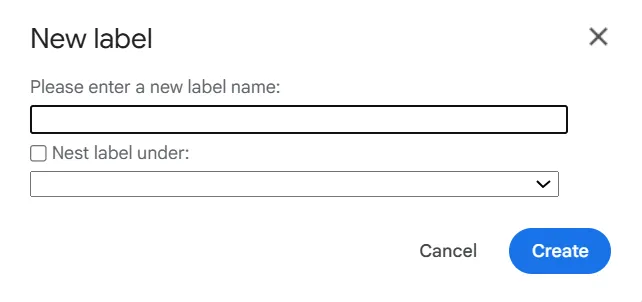
Allo stesso modo, i filtri di Gmail ti aiutano a individuare le email in arrivo nel modo che preferisci. Che tu voglia archiviare immediatamente un determinato tipo di email o classificare un tipo di email ricorrente, il filtro di Gmail è la scelta giusta.
Per creare un filtro:
- Passaggio 1: Usa il filtro della barra di ricerca e personalizza le categorie come preferisci
- Passaggio 2: Crea più personalizzazioni, se necessario
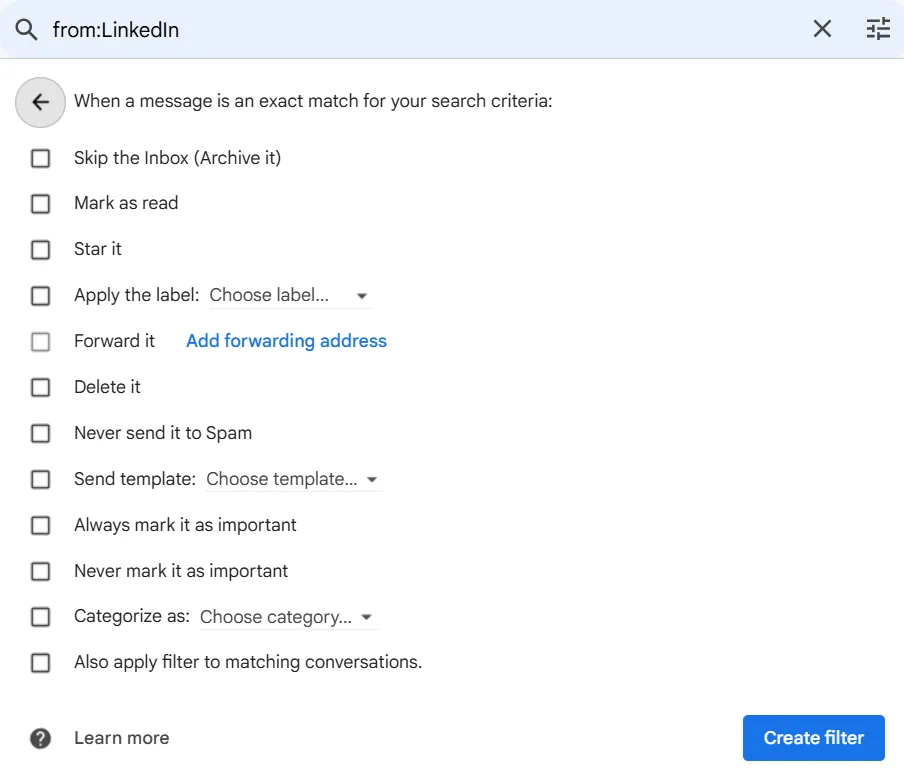
- Passaggio 3: Dopo aver inserito tutte le categorie, clicca su "Crea filtro"
- Passaggio 4: Seleziona i requisiti desiderati dai criteri di ricerca
- Passaggio 5: Fai clic su "Crea filtro" per completare l'operazione
Ecco alcuni consigli aggiuntivi dagli utenti di Reddit mrsilver76 e PaddyLandau
Una volta che avrai ridotto la dimensione a un livello accettabile, ti consiglio di archiviare tutto ciò che risale a più di 2 anni fa. Questo non riduce lo spazio di archiviazione, ma riduce le dimensioni della tua casella di posta.
Una volta che avrai ridotto la dimensione a un livello accettabile, ti consiglio di archiviare tutto ciò che risale a più di 2 anni fa. Questo non riduce lo spazio di archiviazione, ma riduce le dimensioni della tua casella di posta.
Per scoprire dove viene utilizzato la maggior parte dello spazio di archiviazione, vai alla sezione "Spazio di archiviazione" di Google One. Per la maggior parte delle persone, la maggior parte dello spazio è occupato da Google Foto (foto e video). Quando elimini degli elementi, devi svuotare manualmente il Cestino prima che vengano eliminati definitivamente.
Per scoprire dove viene utilizzato la maggior parte dello spazio di archiviazione, vai alla sezione "Spazio di archiviazione" di Google One. Per la maggior parte delle persone, la maggior parte dello spazio è occupato da Google Foto (foto e video). Quando elimini degli elementi, devi svuotare manualmente il Cestino prima che vengano eliminati definitivamente.
Quali strumenti ti aiutano a ripulire Gmail più velocemente rispetto allo smistamento manuale
Per ripulire Gmail più velocemente rispetto allo smistamento manuale, usa strumenti di gestione della finestra In arrivo che consentono di eliminare in blocco, classificare automaticamente, annullare le iscrizioni e dare priorità ai mittenti importanti.
- Clean Email: filtra i nuovi mittenti, migliora la gestione dello spam, ti aiuta a cancellarti dalle mailing list e organizza automaticamente le email con cartelle intelligenti e suggerimenti per la pulizia
- Mailstrom: raggruppa le email simili in modo da poter eseguire azioni in blocco (elimina/archivia/annulla iscrizione) senza dover creare filtri complessi
- Mailman: crea un elenco VIP e pianifica l’invio delle email e delle notifiche (comprese le fasce orarie “Non disturbare”) per ridurre le distrazioni
- ClickUp: ClickUp collega Gmail ai tuoi flussi di lavoro centralizzando le email all’interno di ClickUp Email Project Management . Puoi trovare le email più velocemente con Ricerca universale, automatizzare i follow-up e gli aggiornamenti di stato con ClickUp Automazioni , riepilogare lunghe conversazioni utilizzando ClickUp Brain e tenere sotto controllo le azioni chiave con i promemoria in ClickUp Inbox .
Affida le attività di pulizia della posta in arrivo a strumenti dedicati, mentre continui a lavorare senza interruzioni nella posta in arrivo di Gmail. Gmail offre diverse funzionalità, ma gli strumenti aggiuntivi per la gestione della posta in arrivo rendono il processo di pulizia ancora più efficiente e veloce.
Ecco alcuni strumenti da provare:
1. Clean Email
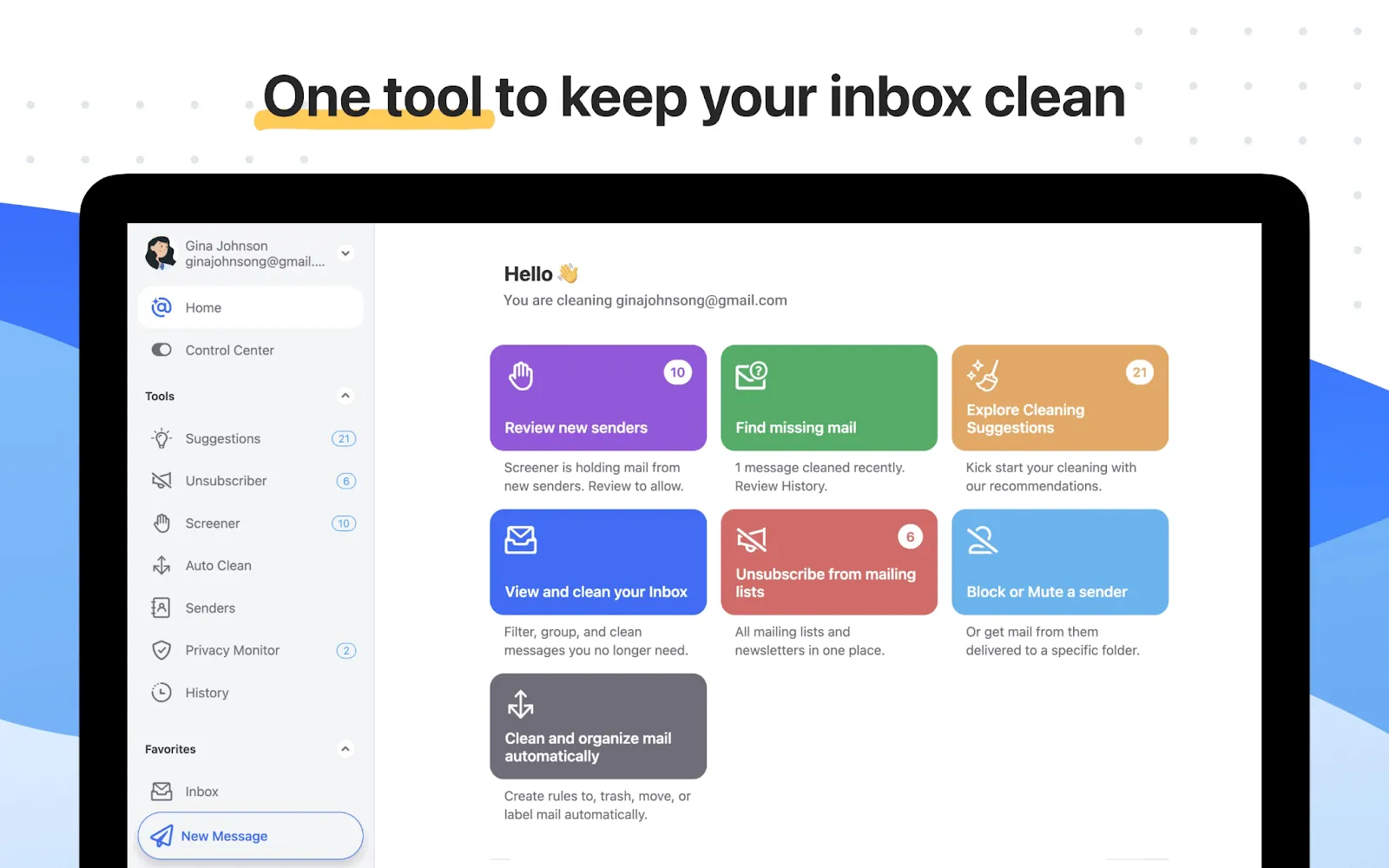
Gli strumenti di Clean Email offrono funzioni come lo Screener, che potenzia il filtro antispam e contrassegna ogni messaggio ricevuto da un nuovo mittente. Lo strumento Unsubscriber ti aiuta a cancellarti dalle mailing list che non desideri più ricevere.
Inoltre, le cartelle intelligenti ti consentono di organizzare automaticamente le tue email in diverse categorie. Infine, puoi attivare la pulizia automatica e lo strumento ti fornirà automaticamente dei suggerimenti per ripulire la casella.
Prezzi di Clean Email
- 1 account: 29,99 $/anno
- 5 accounts: 49,99 $/anno
- 10 account: 99,99 $/anno (dati tratti da una fonte esterna)
2. Mailstrom
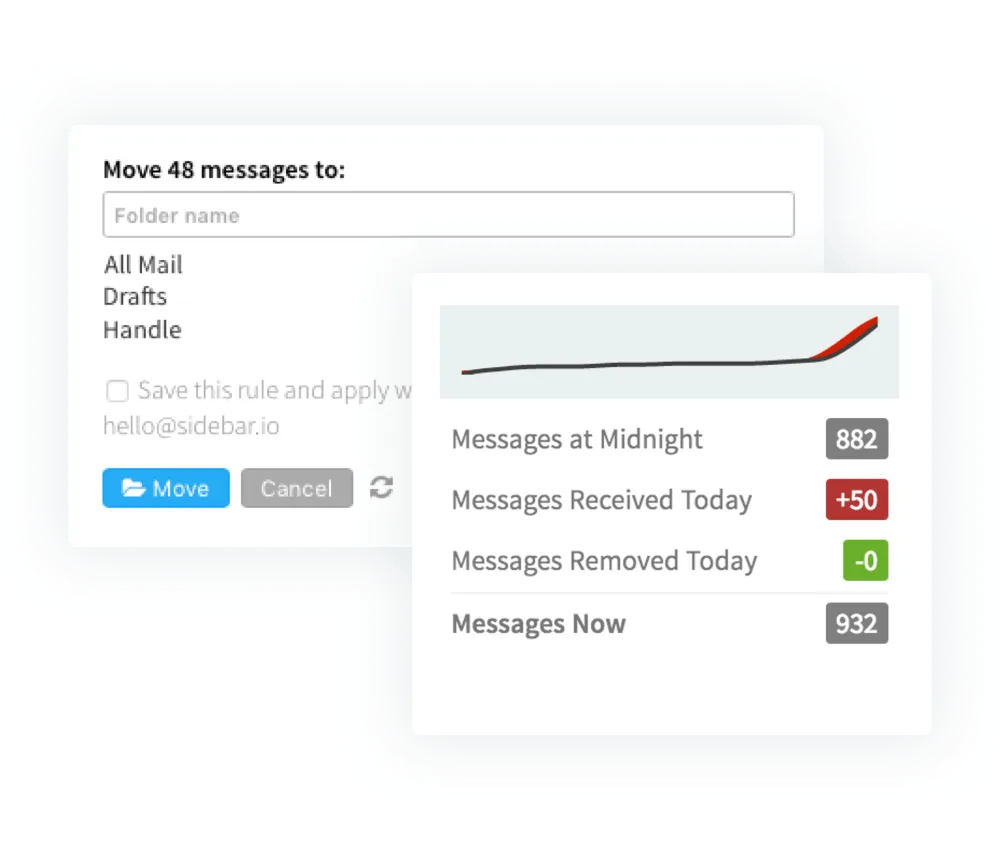
Se stai cercando uno strumento che ti aiuti a eseguire operazioni in blocco, Mailstorm è la soluzione che fa per te. Puoi selezionare più messaggi per eseguire contemporaneamente le attività di pulizia dell’email, risparmiando tempo e aumentando l’efficienza.
Il sistema raggruppa automaticamente le email in base alle caratteristiche comuni, consentendoti di eseguire azioni in blocco. Il risultato è che non dovrai più applicare manualmente i filtri né cercare una determinata categoria di email.
Prezzi di Mailstrom
- Base: 59,95 $/anno
- In più – Il miglior valore: 99,95 $ all’anno
- Pro: 199,95 $ all’anno
3. Mailman
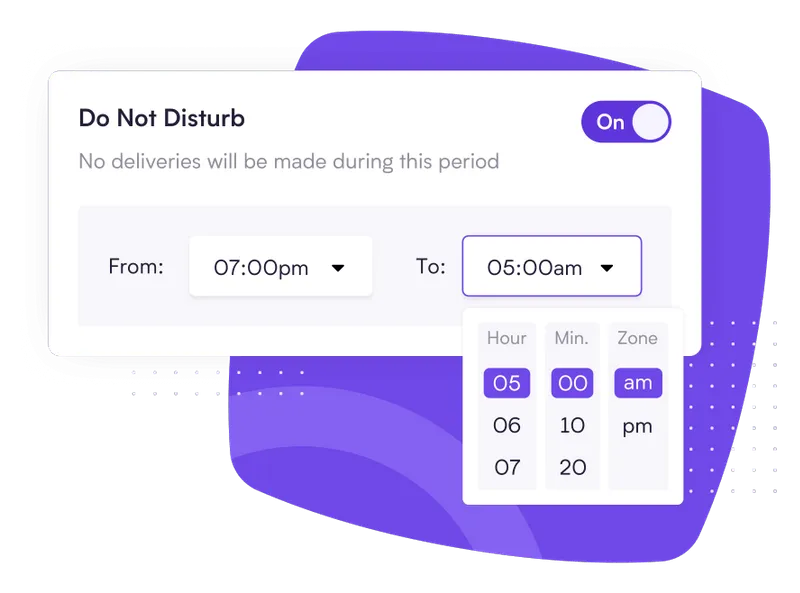
Questo strumento mette a disposizione un "Elenco VIP", che evidenzia le email importanti contenenti una determinata parola chiave da te specificata. Inoltre, consente di programmare l'invio dei messaggi email e delle relative notifiche.
Attiva la modalità “Non disturbare” quando non vuoi ricevere email e imposta anche le fasce orarie in cui desideri ricevere le notifiche, specificando quante volte al giorno.
Prezzi di Mailman
Standard: 10 $ al mese
4. ClickUp
ClickUp è un'eccezionale piattaforma di project management che avvicina i team grazie ai suoi flussi di lavoro integrati e alle dashboard in tempo reale. Aiuta i team a lavorare in modo più efficiente e a ottenere maggiori risultati in meno tempo.
La funzione di project management via e-mail di ClickUp è una soluzione completa che ti offre molto di più di una semplice pulizia della posta. Le sue funzionalità integrate e i potenti processi di automazione delle e-mail sono tutto ciò che ti serve per dare il via alla pulizia e all’organizzazione della tua posta.
- Gestione centralizzata delle email: l’integrazione di ClickUp con Gmail ti permette di inviare, ricevere e rispondere alle email direttamente da ClickUp. In questo modo non dovrai più passare continuamente da una piattaforma all’altra, migliorando così la gestione e l’organizzazione delle tue email
- Funzionalità di ricerca: ClickUp è dotato di una funzione di ricerca universale che ti permette di setacciare e-mail, attività e tutte le app integrate per ottenere risultati più dettagliati rispetto alle funzionalità di ricerca native di Gmail
- Gestione e automazione dei flussi di lavoro: aggiungi etichette e attività, invia messaggi di follow-up e aggiorna gli stati con ClickUp Automazioni. Inoltre, imposta flussi di lavoro per le attività ripetitive, in modo da renderle più efficaci e risparmiare tempo.
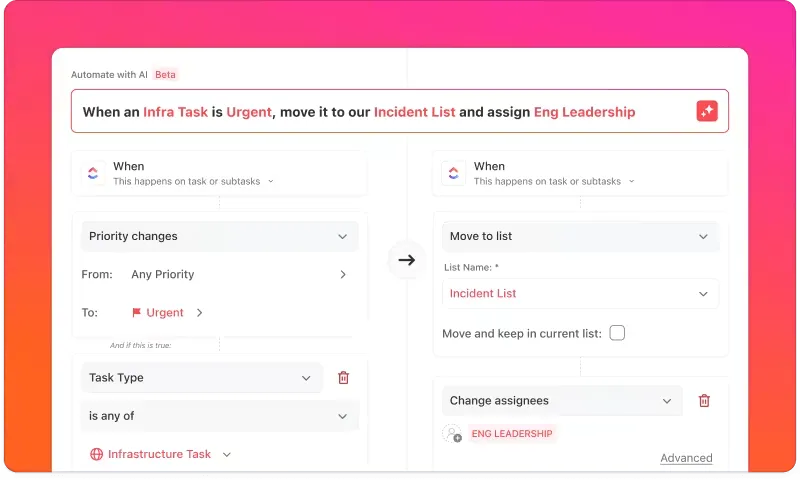
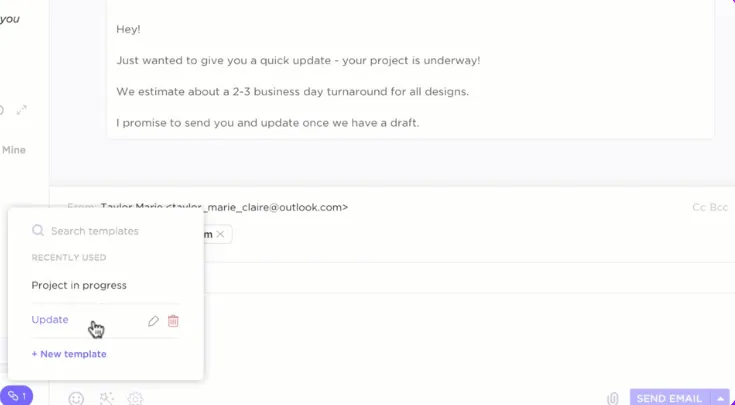
- Modelli di email e IA: trascrivi automaticamente gli allegati audio e riepiloga le email lunghe con ClickUp Brain. Inoltre, utilizza l’IA e i modelli di email in Gmail per velocizzare le tue attività e la stesura dei messaggi

- Notifiche e promemoria: con ClickUp Inbox, imposta notifiche e promemoria per le attività importanti relative alle email, così non te ne perderai mai nessuna
- Funzionalità multipiattaforma: accedi a ClickUp da un intervallo di dispositivi, come desktop e dispositivi mobili, e integralo con i browser più diffusi per una gestione delle email senza intoppi
Alcuni altri consigli per organizzarti al meglio:
- Prova questa guida al decluttering digitale
- Imposta attività ricorrenti mensili in ClickUp per ripulire le tue aree di lavoro digitali
- Sposta screenshot, note e file relativi ai progetti nell'area di lavoro di ClickUp
- Risparmia spazio sui tuoi dispositivi utilizzando i promemoria e le attività di ClickUp
- Gestisci le attività in modo efficiente con questi modelli
- Modelli gratuiti per la produttività
- Il modello di elenco di ClickUp per ottimizzare il tuo flusso di lavoro
Come può aiutarti ClickUp a fare ordine in Gmail e a trasformare le email in azioni concrete
ClickUp ti aiuta a fare ordine in Gmail trasformando le richieste ricevute via email in un sistema di attività ben organizzato, così nulla rimane bloccato nella tua casella di posta o nella tua mente.
- Trasforma le email in azioni concrete con ClickUp GTD (Getting Things Done): registra e chiarisci le richieste ricevute via email trasformandole in attività, poi organizzale assegnando titolari, date di scadenza e risorse, impegnati nella pianificazione giornaliera/settimanale e verifica lo stato delle attività utilizzando le viste di ClickUp.
- Automatizza il follow-up delle email: utilizza il modello di automazione delle email di ClickUp per triggerare email automatiche, creare attività per i messaggi in uscita, impostare regole e criteri e inviare notifiche, migliorando così l’efficienza e i tempi di risposta.
La piattaforma ClickUp è lo strumento perfetto per gestire le attività secondo l’approccio Getting Things Done. Questo sistema di produttività parte dal presupposto che si dedichi più tempo a pensare alle attività che a svolgerle effettivamente.
L'approccio sistematico di ClickUp alla gestione delle attività ti supporta in tutte e cinque le fasi: acquisizione, chiarimento, organizzazione, coinvolgimento e revisione.
- Registrazione: ClickUp ti aiuta a registrare tutte le tue attività in un unico posto, invece di tenere le informazioni solo nella tua testa
- Chiarire: Raccogliendo tutto in un unico posto, ClickUp ti permette di chiarire i flussi di lavoro, assegnare i membri del team e creare attività
- Organizza: puoi aggiungere le risorse necessarie e le date di scadenza, assegnare i membri del team e creare flussi di lavoro per tutti gli elementi da svolgere
- Coinvolgimento: con le attività organizzate in modo ordinato in base alle date, diventa più semplice gestirle e avere un'idea chiara dell'elenco delle cose da fare per ogni giorno o settimana
- Revisione: È fondamentale controllare e rivedere periodicamente le attività per assicurarsi che tutto proceda secondo i piani. Le viste di ClickUp offrono una panoramica delle attività in modo sintetico, aiutandoti a esaminarle meglio.
In questo modo, ClickUp aiuta i propri utenti a portare a termine le attività, trasformando le voci presenti nell’elenco delle email della finestra In arrivo in elementi concreti con scadenze e assegnatari.
Modello ClickUp per l’automazione delle email
Risparmia tempo e fatica automatizzando le email grazie al modello di automazione delle email di ClickUp
Il modello di automazione delle email di ClickUp ti aiuta a inviare email automatiche in base a determinati parametri. Questo modello offre una strategia di gestione delle email per eseguire le attività dall’inizio alla fine senza inutili processi manuali.
Questo modello ti aiuta a:
- Aumenta l’efficienza e la produttività grazie all’automazione delle attività relative alle email
- Migliora i tempi di risposta alle email grazie alle email automatiche di automazione
- Crea attività per ogni email che devi inviare
- Imposta regole e criteri diversi per automatizzare le automazioni relative alle email
- Imposta le notifiche per rimanere aggiornato sullo stato
Quali sono i vantaggi di una finestra In arrivo Gmail pulita dopo averla organizzata?
Una casella di posta Gmail pulita e ben organizzata elimina le notifiche di spazio di archiviazione esaurito, aumenta la produttività e semplifica la gestione delle attività relative alle email.
Le email organizzate ti aiutano a orientarti più facilmente e a svolgere le attività più rapidamente, senza perderti in un mare di email irrilevanti e di promozione nella tua finestra In arrivo.
Grazie alle etichette, alla categorizzazione e ai tag, potrai trovare le email importanti in cima alla tua finestra In arrivo, così non perderai mai una conversazione importante e potrai agire più rapidamente.
Si nota anche un miglioramento immediato nei tempi di risposta. Con meno distrazioni nella tua finestra In arrivo, puoi rimanere concentrato e rispondere più rapidamente alle email importanti. Ciò mette in evidenza la tempestività nella tua comunicazione e migliora le relazioni professionali.
Quando il tempo è fondamentale nelle comunicazioni, una finestra In arrivo ben organizzata può fare la differenza.
Infine, questo riduce il carico cognitivo. Non dovrai più sentirti sopraffatto dai numerosi messaggi non letti nella tua casella di posta né doverli smistare uno per uno. Pertanto, un account Gmail ordinato può ridurre lo stress mentale e migliorare il tuo lavoro.
⚡️ Bonus: risorse aggiuntive per gli utenti di Gmail
- Le migliori integrazioni di Gmail per aumentare la produttività nella gestione delle email
- Strumenti CRM per Gmail per ottimizzare i flussi di lavoro
- Come gestire più account Gmail
- Suggerimenti per la produttività con Google Workspace
- Trucchi per Google Drive per organizzarti al meglio
- Come creare modelli di email in Gmail
- Come utilizzare Google Workspace per il project management
Come mantenere pulita la tua finestra In arrivo Gmail a lungo termine con ClickUp
Una finestra In arrivo pulita e ben organizzata è fondamentale per una maggiore produttività e un funzionamento senza intoppi.
Ti permette di organizzare tutte le tue cose da fare, avere una visione più chiara di ciò che è importante e gestire i messaggi di promozione solo quando necessario.
Per ottenere il risultato ideale, devi impostare un processo di organizzazione con etichette, flussi di lavoro e filtri, in modo che Gmail organizzi automaticamente tutto al posto tuo.
Puoi utilizzare strumenti di produttività per l'email per migliorare ulteriormente le personalizzazioni e adattare la tua casella di posta esattamente come desideri. ClickUp è uno strumento integrato con Gmail che offre una casella di posta centralizzata e ben organizzata.
Offre inoltre tantissime funzionalità di automazione e gestione delle attività per aiutarti a tenere sotto controllo i tuoi impegni. Allora, cosa aspetti?
Iscriviti oggi stesso a ClickUp e metti le basi per una finestra In arrivo pulita e ben organizzata.