Cerchi le migliori alternative alle scorciatoie?
Quando si tratta di project management, ci sono molti elementi da organizzare!
Dall'organizzazione della distribuzione del lavoro alla gestione delle scadenze imminenti, devi gestire tantissime attività contemporaneamente.
Fortunatamente, hai a disposizione strumenti di project management come Shortcut che ti aiutano in questo.
Ma sebbene Shortcut sia un ottimo strumento, non è il software di project management perfetto.
E naturalmente, se hai cercato questo articolo, probabilmente sei d'accordo con noi e stai cercando alcune alternative alla scorciatoia.
Ma con centinaia di strumenti di gestione disponibili, quale scegliere?
Non preoccuparti!
In questo articolo spiegheremo perché hai bisogno di un'alternativa a Shortcut e recensiremo cinque strumenti di project management per aiutarti a trovare quello più adatto alle tue esigenze. Metteremo in evidenza le loro funzionalità principali, i pro, i contro, i prezzi e le valutazioni dei clienti per aiutarti a confrontare ciascuno strumento.
E per rendere il tutto più divertente, useremo gli esempi tratti dai film Pitch Perfect.
Dopotutto, quando si tratta di adottare nuovi metodi, chi meglio di Beca, le cui tecniche contemporanee hanno aiutato le Barden Bellas (il gruppo acapella) a vincere il campionato nazionale, può aiutarti?
Cominciamo!
Cos'è la scorciatoia?
Prima di leggere le alternative, esaminiamo il software Shortcut e i 3 motivi per cui hai bisogno di un'alternativa. Insomma, non fidarti ciecamente della nostra parola quando diciamo che il programma Shortcut non è uno strumento perfetto per il project management!
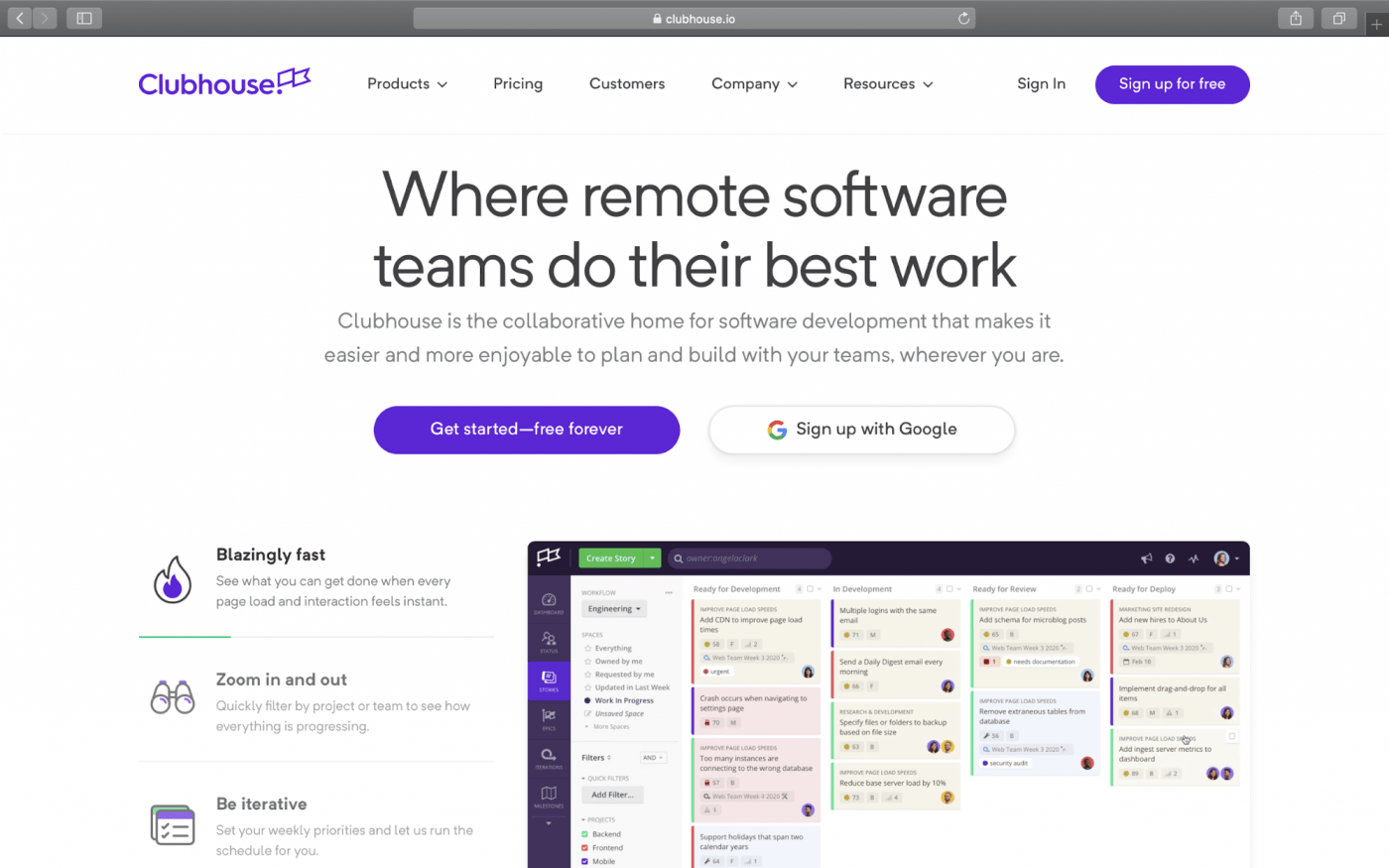
Shortcut è uno strumento di project management basato sul metodo Kanban per team che lavorano su progetti di sviluppo software in cui ogni attività è presentata come una Storia.
Che cos'è una storia?
Una storia è un'unità di lavoro standard che rappresenta singole attività.
In Shortcut, una storia può essere di tre tipi:
- Funzionalità: un'attività correlata alle funzioni di un software
- Bug: un'attività correlata ai difetti di un software
- Chore: qualsiasi attività che non rientra nella categoria funzionalità/funzione o bug.
Una storia può essere classificata in progetti, epiche, flussi di lavoro e attività cardine.
Cosa sono?
- Progetto: ogni Storia appartiene a un Progetto
- Flusso di lavoro: un processo attraverso il quale una storia va avanti
- Epic: una raccolta di storie che appartengono a vari progetti o flussi di lavoro.
- Attività cardine: il livello più alto della gerarchia organizzativa, composto da Epics
3 motivi principali per cercare un'alternativa alla scorciatoia
Certo, la scorciatoia è uno strumento valido e ti aiuta nella gestione delle attività, ma è lo strumento giusto per te?
Per cominciare, nel piano Free è possibile accedere al supporto dello staff di Shortcut solo tramite la community di Shortcut. È un po' come andare su un forum online, pubblicare una domanda e aspettare che qualcuno risponda.
Che perdita di tempo!
E questa è solo la punta dell'iceberg quando si tratta degli svantaggi di questo strumento!
Diamo un'occhiata a 3 problemi chiave che potresti incontrare con Shortcut:
1. Adatto solo per progetti di sviluppo software
L'armonia è l'aspetto fondamentale di qualsiasi gruppo a cappella, giusto?

Allo stesso modo, un'attività è l'unità fondamentale di qualsiasi progetto e uno strumento di project management dovrebbe essere in grado di gestire qualsiasi attività relativa al progetto.
In Shortcut, puoi assegnare un tipo (funzionalità/funzione, bug o attività) a ciascuna attività che crei.
Ma con solo tre opzioni, ha un limite alto.
Voglio dire, questa categorizzazione è ottima per le attività che uno sviluppatore di software potrebbe gestire.
Ma per tutti gli altri, non resta che applicare l'etichetta "Faccende" alle attività. Questo ti lascia con una serie di attività "Faccende" non correlate, che possono essere difficili da identificare e sottoporre a monitoraggio.
Parla di come sia un "lavoretto!"
2. Limitato alla bacheca Kanban
Un utente di Shortcut è limitato solo alla visualizzazione Kanban o alla vista Bacheca.
Sebbene ciò limiti l'utente a una sola visualizzazione, rende anche l'app inadatta a progetti e metodologie specifici.
Ad esempio, non è adatto nei casi in cui si lavora su un progetto complesso in cui si ha a che fare con diversi attributi relativi al progetto. Ciò può portare a una bacheca Kanban disordinata, che può rendere difficile il monitoraggio delle attività.
Inoltre, poiché gli utenti di Shortcut possono visualizzare solo un singolo progetto, può essere difficile per loro ottenere una panoramica completa di più progetti.
3. Nessun grafico Gantt disponibile
Il diagramma di Gantt è un elemento importante nel project management.
Perché?
Fornisce una panoramica visiva della Sequenza, delle risorse e delle dipendenze di un progetto.
Puoi utilizzare un diagramma di Gantt per valutare la durata di un progetto e determinare le attività da svolgere (percorso critico) per completarlo in tempo.
Tuttavia, poiché il programma Shortcut non dispone di questa funzionalità, non potrai usufruire di questo pratico strumento per la pianificazione, la programmazione e il project management dei progetti.
Cerchi ulteriori informazioni? Dai un'occhiata alla nostra recensione approfondita di scorciatoia.
Ora che conosci i principali svantaggi di Shortcut, cosa dovresti cercare invece?
Le 5 migliori alternative alle scorciatoie nel 2022
Sebbene Shortcut possa aiutarti nelle attività dei tuoi progetti, non è certamente lo strumento migliore disponibile sul mercato.
Dopotutto, uno strumento di project management dovrebbe soddisfare tutte le esigenze di progetto e non solo quelle relative allo sviluppo di software.
Ma con la miriade di strumenti di gestione disponibili, come scegliere quello perfetto per te?

Sebbene questa non sia un'opzione praticabile in questo caso, possiamo accompagnarti in un tour virtuale dei migliori strumenti di project management.
Cominciamo!
1. ClickUp

ClickUp è lo strumento di project management numero 1 al mondo.
Che si tratti di gestione delle attività, monitoraggio dei progressi o gestione delle risorse, ClickUp è in grado di gestire qualsiasi cosa gli venga richiesta!
Caratteristiche principali
Ecco una panoramica di alcune funzionalità/funzioni principali offerte da ClickUp per aiutarti a aca-credere:
1. Visualizzazioni multiple per soddisfare le diverse esigenze dei progetti
A differenza di Shortcut, ClickUp è versatile come The Treblemakers quando si tratta di visualizzazioni.
(I Treblemakers hanno vinto sei volte il Campionato Internazionale di Acapella Universitaria, tra l'altro. )
Questo strumento flessibile per il project management è pensato per adattarsi al cambiamento, che si tratti di Agile, Scrum, Kanban o qualsiasi metodologia di progetto.
Ed è proprio questo che ottieni con la funzionalità Multiple Views di ClickUp: flessibilità.
Ti permette di lavorare nel modo che preferisci per riflettere accuratamente le esigenze del tuo progetto.
Ecco una panoramica di ciò che ClickUp ti offre:
A. Richiesto Attività Visualizzazioni
Con le due visualizzazioni delle attività richieste di ClickUp, puoi adattarti a due stili comuni di project management:
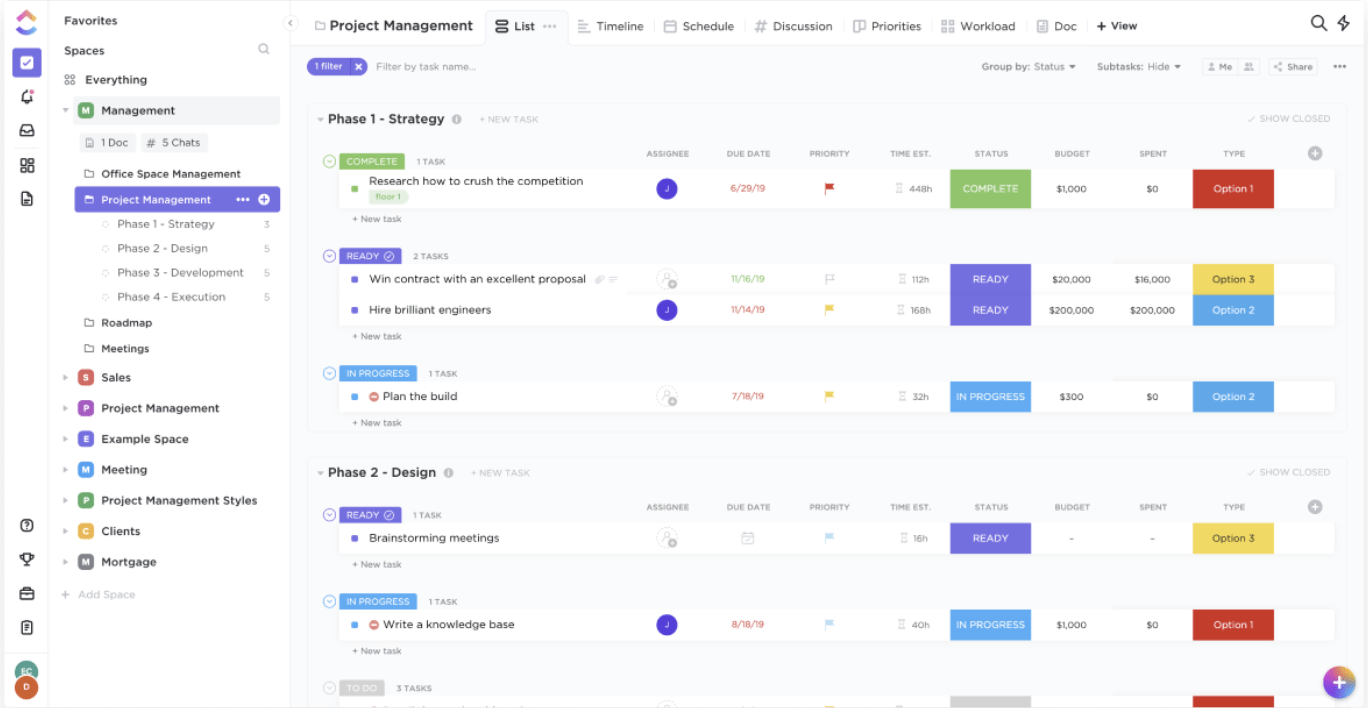
1. Vista Elenco
La vista Elenco elenca le tue attività come una lista di cose da fare in stile GTD, con un'attività sotto l'altra.
In questo modo, puoi provare a svolgere le attività in sequenza e spuntarle man mano che il loro stato si evolve.
Puoi anche ordinare le tue attività aggiungendo le colonne che preferisci, come ad esempio:
- Stato
- ID attività
- Creato da
- Data di creazione
2. Vista Bacheca
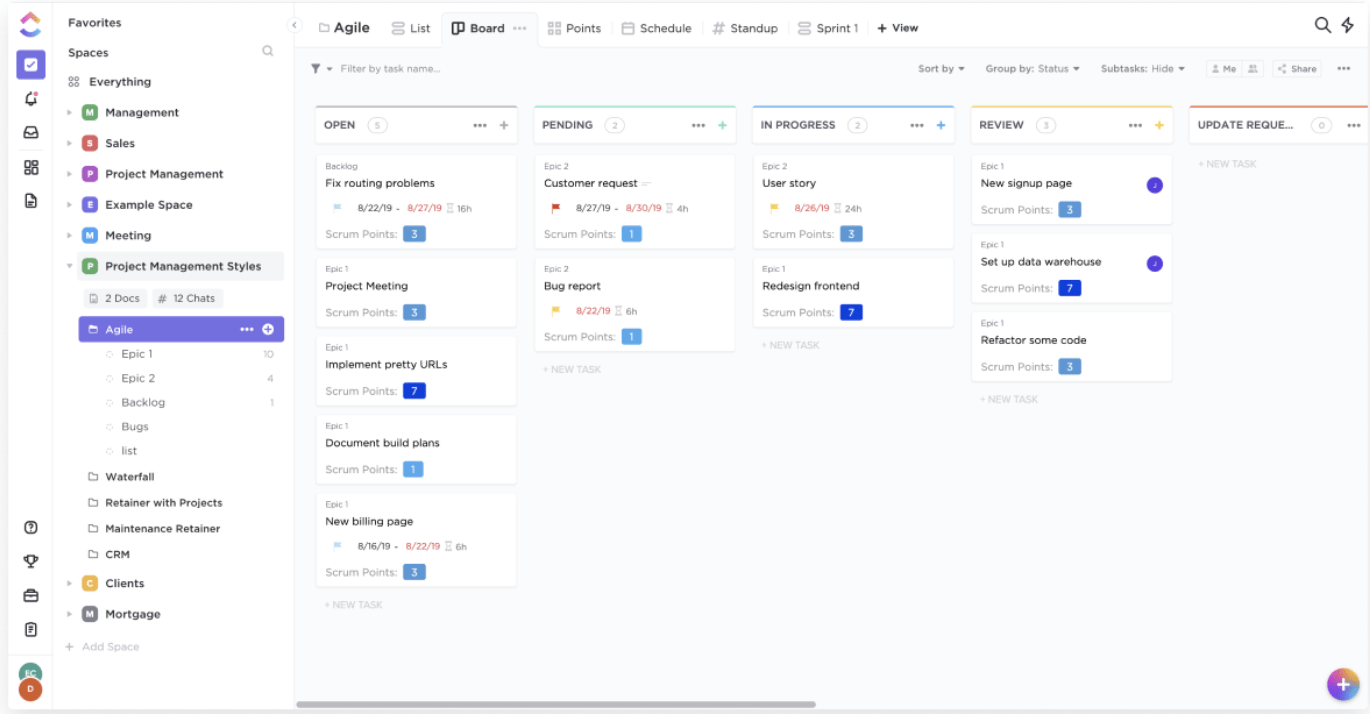
Se desideri continuare con una lavagna Kanban, la vista Bacheca di ClickUp è perfetta per te.
Grazie alla funzionalità drag and drop, puoi spostare rapidamente le tue attività in base alle tue esigenze.
La vista Bacheca ti aiuta a visualizzare rapidamente lo stato di avanzamento del tuo progetto e ti basta un'occhiata per determinare in quale fase si trovano le tue attività!
B. Vista Riquadro
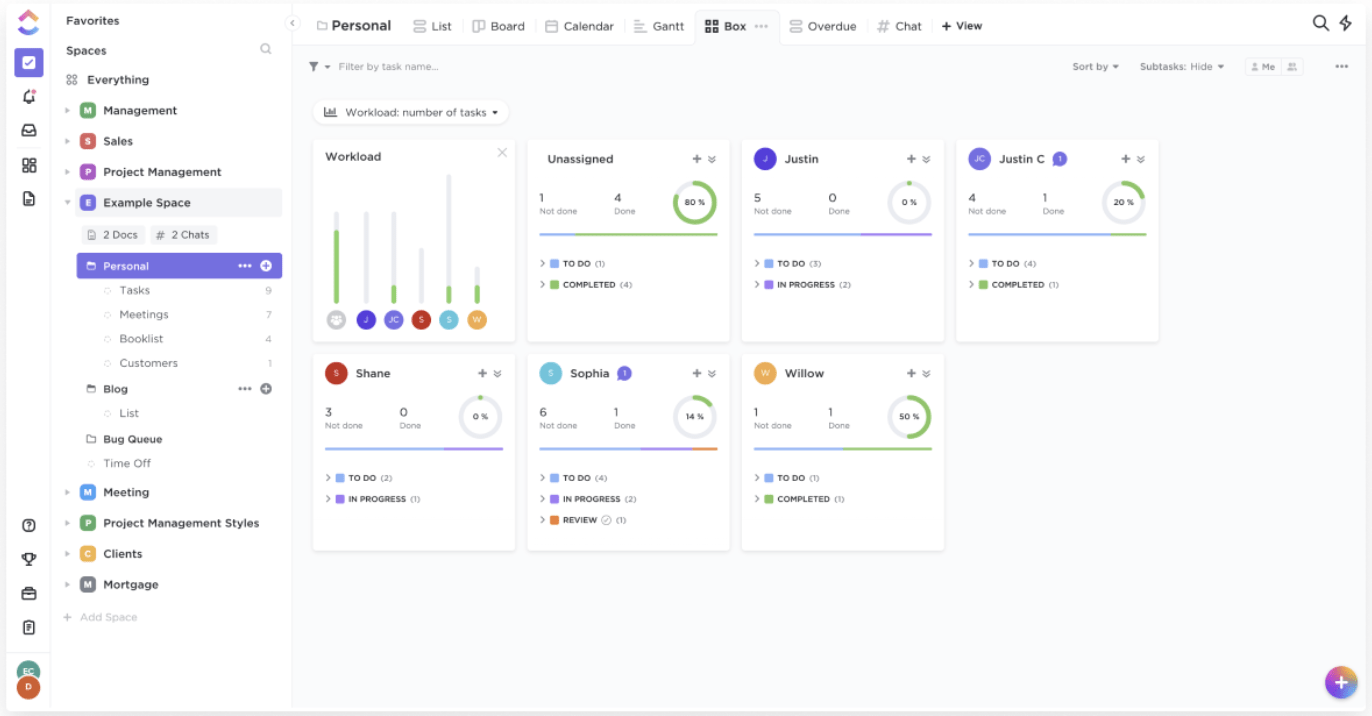
La vista Riquadro di ClickUp offre una panoramica visiva di alto livello delle attività e dei progetti del tuo team.
Grazie ad esso, i project manager possono evitare il fastidio di organizzare infinite riunioni con il personale solo per avere un aggiornamento su chi sta lavorando a cosa!
I project manager possono utilizzare questa panoramica per visualizzare rapidamente:
- A quali attività stanno lavorando attualmente i membri del loro team
- Cosa è stato completato finora
- Quale membro del team remoto ha troppe attività?
Inoltre, puoi effettuare una distribuzione equa dei carichi di lavoro tra il tuo personale identificando chi ha troppe attività da gestire.
Gestione efficiente delle risorse: obiettivo raggiunto!
C. Visualizzazione del calendario
Beca ha avuto difficoltà a tenere traccia di tutto a causa del suo tirocinio e delle prove di performance, giusto?

Non preoccuparti, la visualizzazione del Calendario di ClickUp risolve questo problema per te.
È il modo più veloce per pianificare e gestire i tuoi programmi di progetto, senza perdere nessuna attività!
Puoi anche attivare/disattivare la visualizzazione tra:
- Giorni: visualizza tutte le tue attività per qualsiasi giorno oggetto di selezione
- 4 giorni: guarda il tuo programma di attività su un periodo di quattro giorni consecutivi
- Settimana: visualizza il programma settimanale del tuo progetto
- Mensile: visualizzare tutte le attività dell'intero mese

D. Modalità Me
Vuoi che la tua area di lavoro mostri solo le attività che ti sono state assegnate?
Allora Me Mode è la risposta!
La modalità Me di ClickUp ti consente di visualizzare solo il lavoro assegnato a te. Aiuta i membri a concentrarsi meglio sul carico di lavoro individuale del progetto, eliminando gli incarichi degli altri membri del team.
Cosa c'è di più?
Puoi anche personalizzare questo spazio semplicemente selezionando gli elementi (commenti, attività secondarie, liste di controllo) che desideri visualizzare nella tua modalità Me.

2. Grafici Gantt per monitorare lo stato di avanzamento del tuo progetto
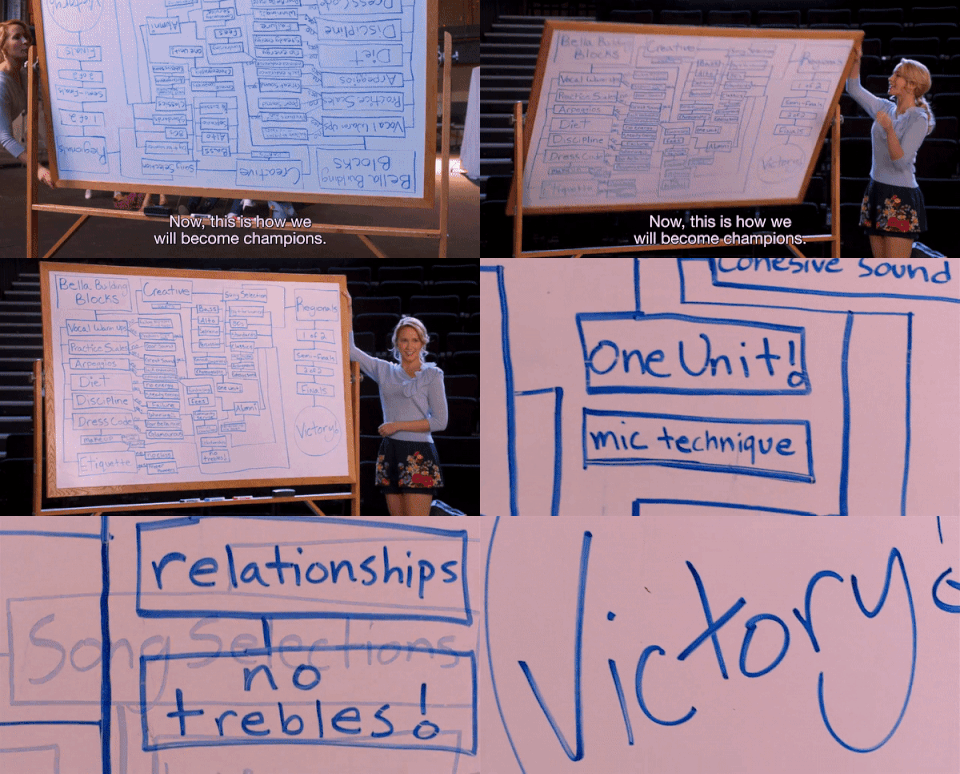
Per diventare campionesse di acapella, le Bellas hanno pianificato l'intera Sequenza, fino alla finale.
Anche tu puoi farlo.
Come?
Con i grafici Gantt di ClickUp!
I diagrammi di Gantt illustrano l'intera tempistica del progetto dall'inizio alla fine. Ti aiutano a pianificare i progetti, gestire le risorse e visualizzare le dipendenze tra le attività, rendendo il monitoraggio dei progressi del tuo progetto un gioco da ragazzi!
Basta dare un'occhiata al tuo diagramma di Gantt per sapere in che stato si trova il tuo progetto.
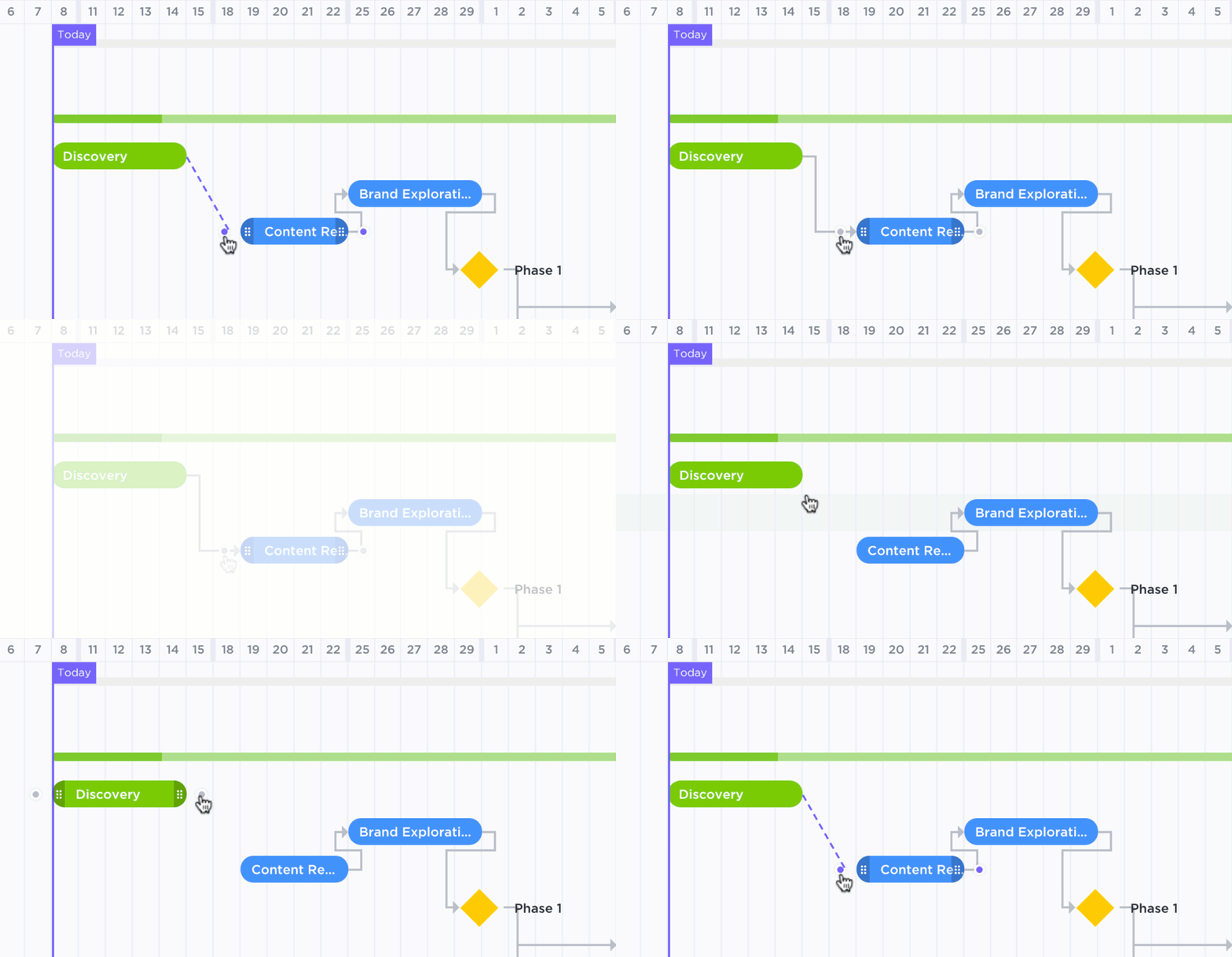
Questa straordinaria funzione può persino automatizzare tantissimi processi, solo per te!
Ecco cosa può fare:
- Riadatta automaticamente le dipendenze delle attività quando cambia la pianificazione del tuo progetto
- Confronta lo stato di avanzamento attuale del tuo progetto con quello previsto
- Calcola lo stato del tuo progetto in base alle attività completate rispetto al totale delle attività.
- Calcola il tuo percorso critico per identificare le attività che devi completare per rispettare le scadenze del tuo progetto.
3. Monitoraggio nativo del tempo per tenere traccia del tempo impiegato dai tuoi progetti
Aubrey doveva assicurarsi personalmente che i membri del suo team seguissero il programma di allenamento.
Ma deve essere estenuante il monitoraggio di quanto tempo una persona ha dedicato a ciascun esercizio, giusto?
Per aiutarti a evitare questo problema nella project management, ClickUp ti consente di monitorare il tempo dedicato al progetto tramite la sua estensione per Google Chrome che è 100% gratis.
Questa funzionalità di monitoraggio del tempo nativa ti aiuta a:
- Ottieni un resoconto completo di chi ha lavorato su quale attività e per quanto tempo.
- Monitora la produttività dei membri del tuo team con la distribuzione del tempo
- Tieni traccia di tutti i dettagli necessari per fatturare un client
Inoltre, ClickUp ti consente di integrare software di monitoraggio del tempo popolari come Everhour e Time Doctor. In questo modo, puoi adattarti rapidamente a ciò che il tuo staff sta già utilizzando!
4. Automazione del flusso di lavoro per aumentare l'efficienza del tuo team
La funzionalità Automazione di ClickUp offre tantissime automazioni del flusso di lavoro nell'area di lavoro. Puoi utilizzare questa fantastica funzionalità per automatizzare le attività ripetitive e velocizzare il lavoro, risparmiando così non solo un sacco di tempo, ma anche concentrandoti sulle attività essenziali.
La struttura di automazione dei processi di ClickUp è la seguente:
Quando viene attivato un trigger e viene soddisfatta una condizione , viene eseguita automaticamente una determinata azione .
Per Sammy, il capo di Beca, un flusso di lavoro basato sull'automazione potrebbe essere:
Per assicurarsi che Beca invii la sua demo audio in tempo, potrebbe impostare un promemoria per avvisarla.
Ecco qui:
- Trigger: data di scadenza imminente
- Condizione: Beca è l'assegnatario
- Azione: Pubblica un commento "Come sta andando la demo?"

Sebbene ClickUp offra oltre 50 automazioni predefinite, puoi anche creare le tue automazioni personalizzate.
Alcune di queste automazioni predefinite sono:
- Assegna automaticamente nuove attività a membri specifici del team
- Aggiungi un tag o sposta un'attività in un elenco quando cambia la priorità
- Pubblica un commento quando tutte le attività secondarie all'interno di un'attività sono contrassegnate come chiuse.
- Aggiungi, rimuovi o riassegna un'attività quando lo stato di un'attività cambia
- Applica modelli e tag quando viene creata un'attività
Per vedere altre opzioni, scopri ClickUp Automazioni.
5. Pulse per il monitoraggio del "polso" del tuo team
La funzionalità/funzione Pulse di ClickUp utilizza il machine learning per analizzare l'attività su cui il tuo team è maggiormente concentrato.
Pulse ti consente anche di:
- Controlla il loro stato di attività (online/offline)
- Scopri in tempo reale quali attività stanno visualizzando o commentando i tuoi membri.
- Automatizza le tue riunioni Scrum
- Visualizza l'attività del tuo team in un determinato periodo
6. Sezione dedicata ai commenti per un lavoro di squadra efficiente
Una comunicazione errata può creare confusione nei membri del tuo team, come nel caso di Amy:
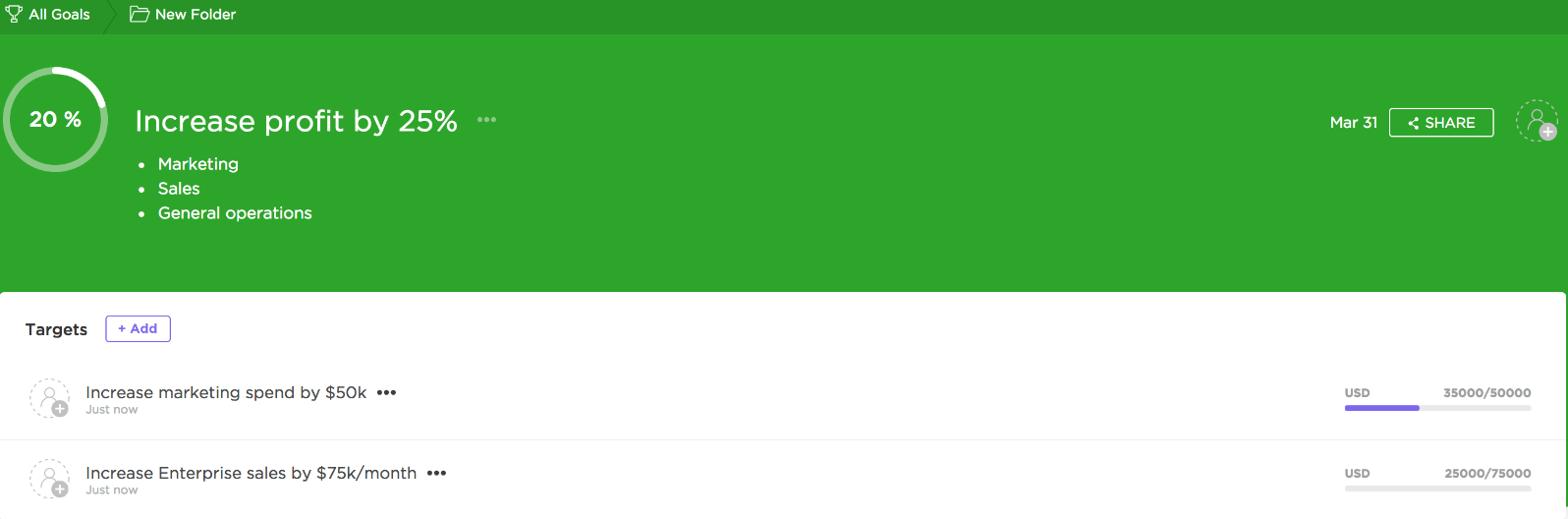
E poiché la collaborazione è la chiave per il successo dei progetti, questo software di project management ti aiuta a comunicare in modo efficace con ogni membro del team attraverso la sua funzionalità Commenti.
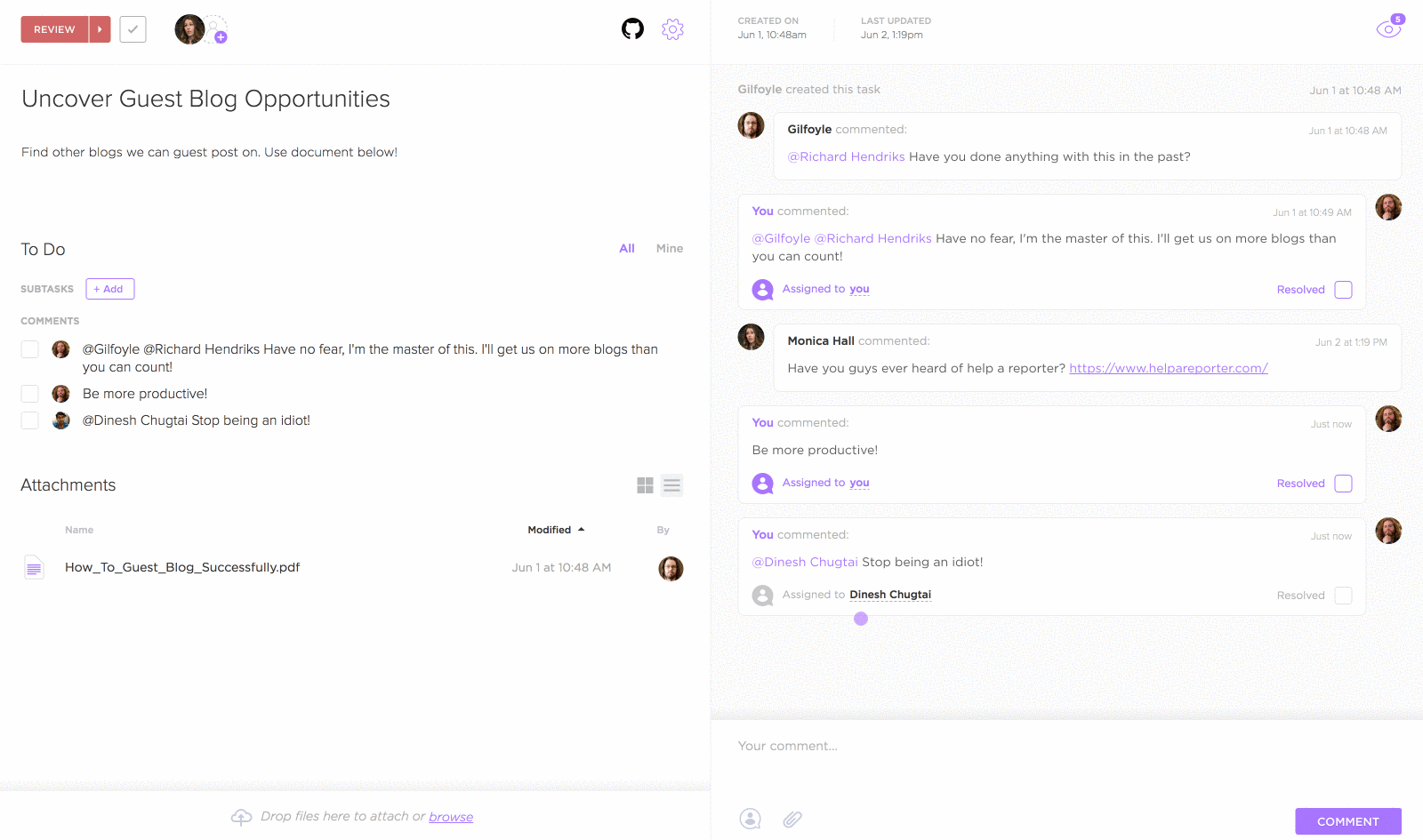
Ogni attività di ClickUp è dotata di una sezione dedicata ai commenti che puoi utilizzare per migliorare il lavoro di squadra su qualsiasi attività.
Puoi utilizzarlo per:
- Discuti con il tuo team remoto come eseguire l'attività.
- Effettua la condivisione di file e link rilevanti in modo semplice
- Affronta qualsiasi problema con il contesto giusto
- Tagga i membri del team per garantire che vengano intraprese le azioni appropriate.
Cosa c'è di più?
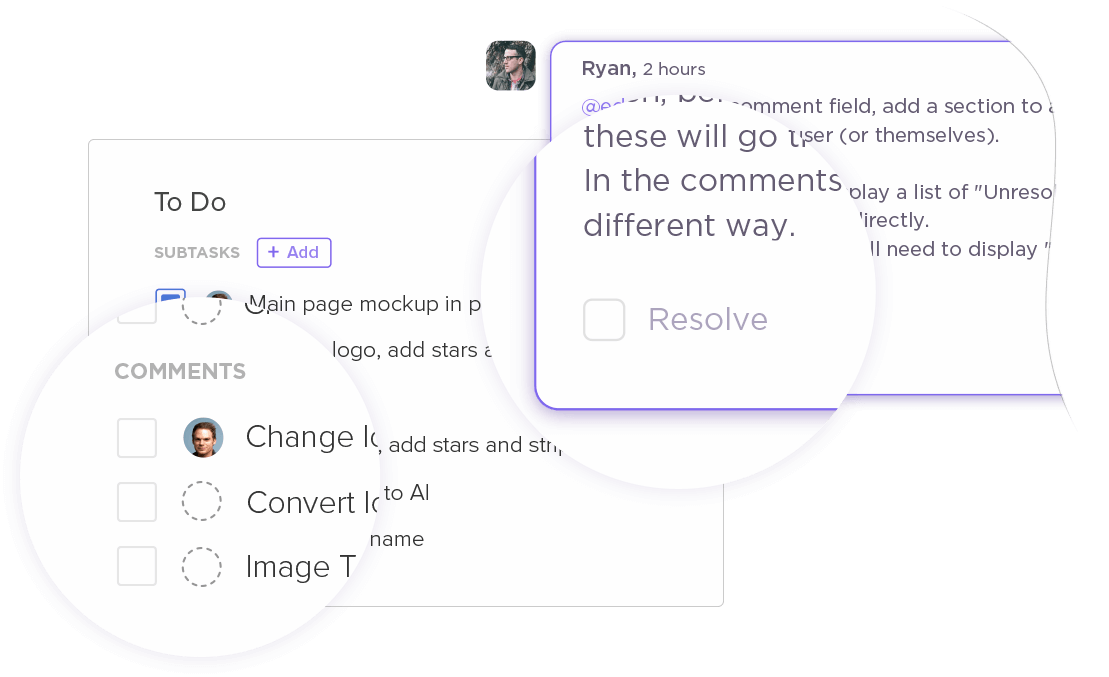
ClickUp ti consente di convertire i commenti in attività e assegnarli ai membri del team con la funzionalità Assegna commenti. In questo modo, non dovrai più preoccuparti che i tuoi commenti passino inosservati!
Una volta assegnato l'attività a un membro del team, questi riceverà immediatamente una notifica. Il commento verrà visualizzato anche nella barra di accesso rapido, in modo che rimanga sempre ben visibile.
Una volta completata l'attività, possono contrassegnare il commento come risolto. Ciò eviterà inutili follow-up!
7. Reportistica per analizzare le prestazioni del tuo team
Che si tratti dei The Treblemakers o delle Barden Bellas, il monitoraggio delle prestazioni del tuo team è importante per garantire la produttività.
Beh, Aubrey a volte può lasciarsi un po' trasportare!
Non preoccuparti, con i report di ClickUp, i project manager come lei possono ottenere un resoconto dettagliato delle prestazioni del team, senza stressarsi.
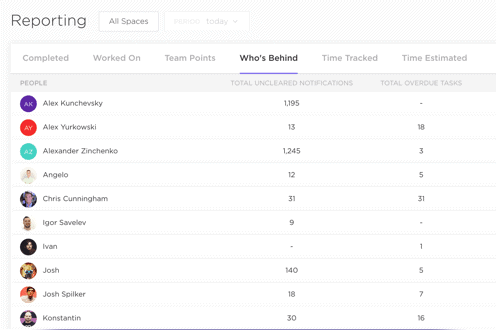
Questo software di project management fornisce sei report accurati, quali:
- Rapporto sulle attività completate: evidenzia le attività completate da ciascun membro del team.
- Rapporto sul monitoraggio del tempo: scopri quanto tempo ogni membro del team dedica alle proprie attività
- Report sul lavoro svolto: mostra la distribuzione delle attività di ciascun membro, ovvero su cosa hanno lavorato in un giorno specifico, durante una settimana o un mese.
- Rapporto sulla durata stimata: confronta la durata stimata con quella effettiva impiegata dal tuo team per completare rapidamente le attività.
- Workspace Points Report: rendi più divertente l'area di lavoro per stimolare il tuo team interno o remoto a dare il meglio di sé.
- Chi è indietro per il report: mostra i membri che hanno attività in corso o non completate.
Pro
- Interfaccia intuitiva per gli utenti
- Offre una versione gratuita ricca di funzionalità
- È possibile assegnare facilmente un'attività a qualsiasi membro del team
- Funzionalità drag and drop per una gestione delle attività facile e veloce
- Stati delle attività personalizzati per il monitoraggio delle diverse fasi del progetto
- È possibile assegnare più di un membro del team a un'attività specifica per una migliore gestione delle risorse.
- Diritti di accesso personalizzati per la condivisione del tuo spazio di progetto con le parti interessate o un client senza compromettere la tua privacy.
- Trova rapidamente tutte le risorse del tuo progetto con la funzionalità di ricerca intelligente
- Funzionalità con priorità per rappresentare l'urgenza delle attività
- Crea dipendenze tra le attività per eseguire le attività nell'ordine corretto
- Accedi facilmente a tutti i file dei progetti archiviati con la funzionalità Docs.
- Funzionalità di visualizzazione dei moduli per la creazione di moduli web dettagliati
- Puoi personalizzare la modalità di ricezione delle notifiche relative ai progetti
- È possibile inviare richieste di funzionalità tramite la community di ClickUp.
- Offre integrazioni con varie app di terze parti per una gestione delle attività senza soluzione di continuità.
- Disponibile come app web, app desktop e mobile.
Contro
- Non è disponibile il white labeling.
- Nessun tag per Docs
- Nessuna possibilità di esportare i dashboard
Puoi consultare la roadmap dei prodotti ClickUp qui.
Prezzi
ClickUp offre una potente versione gratuita con tantissime funzionalità utili. Tuttavia, per funzionalità aggiuntive, i piani a pagamento partono da soli 5 $ al mese per utente.
Valutazioni dei clienti
- G2: 4,7/5 (oltre 1000 recensioni)
- Capterra: 4,7/5 (oltre 1800 recensioni)
2. Jira
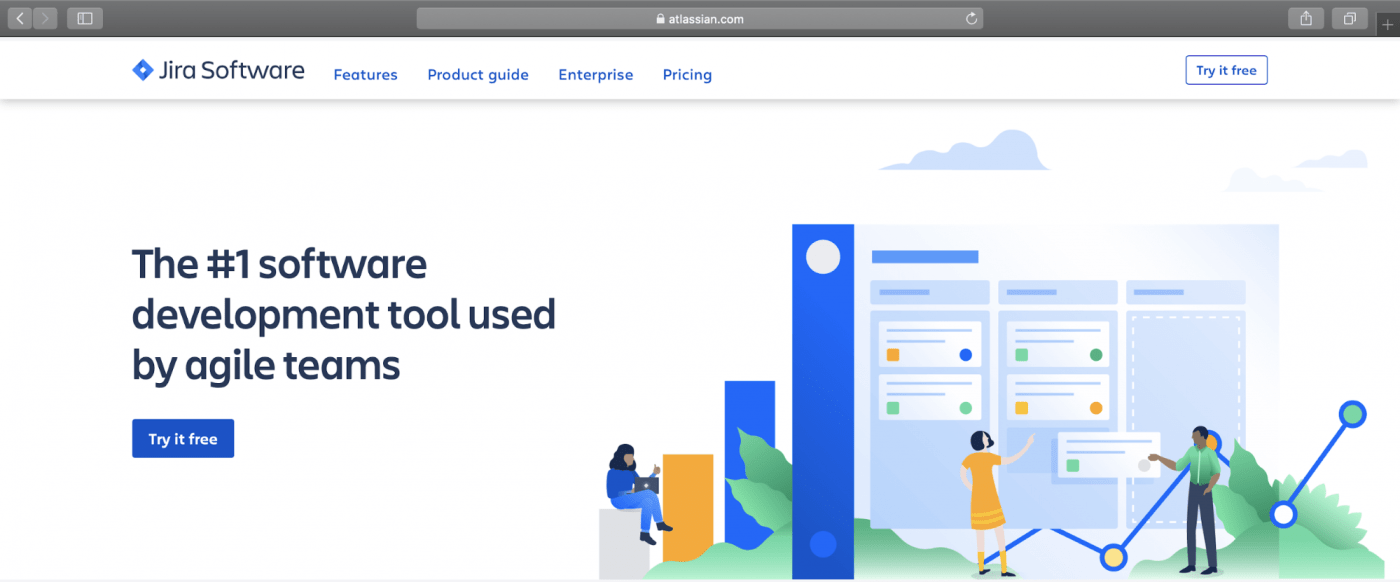
Jira è una potente piattaforma che aiuta nella project management, nel tracciamento dei bug e nel monitoraggio dei problemi.
Offre tre pacchetti separati:
- Jira Core: una piattaforma di project management di base per utenti non tecnici
- Jira Software: una versione aggiornata di Jira Core che aiuta i team di sviluppo software a creare prodotti migliori.
- Jira Service Desk <SPAN< a=””> style=”font-weight: 400;”>: una piattaforma per professionisti IT e supporto clienti </SPAN<>
Con questi pacchetti versatili, puoi gestire qualsiasi tipo di lavoro desideri.
Proprio come le squadre acapella dovevano cantare brani di generi diversi assegnati loro nei riff-off!
Caratteristiche principali
- Dispone di due potenti visualizzazioni delle attività Agile: bacheche Scrum e Kanban.
- Crea flussi di lavoro personalizzati in base al tuo processo di sviluppo software
- Jira Portfolio per gestire e effettuare la condivisione delle roadmap dei progetti con il client o gli stakeholder
- Report Agile dettagliati per il monitoraggio dello stato di avanzamento dei progetti
- Automatizza le attività ripetitive con il motore di automazione di Jira
Pro
- Possibilità di creare filtri di ricerca personalizzati
- Generatore di automazioni drag and drop
- Utilizzo gratis per progetti open source che soddisfano determinati requisiti.
- Dispone di un'app mobile per dispositivi iOS, iPad e Android.
- Supporto per l'integrazione di app di terze parti con software come GitHub, Slack e Lucidchart.
Contro
- Interfaccia utente complicata per gli utenti principianti
- Nessuna possibilità di personalizzare i modelli per le attività
- Il piano tariffario base può essere costoso per le PMI.
- Nessuna Sequenza integrata per il monitoraggio dello stato di avanzamento del progetto
Prezzi
I piani a pagamento per Jira Core partono da 7 $ al mese per utente.
Valutazioni dei clienti
- G2: 4,2/5 (oltre 3500 recensioni)
- Capterra: 4,4/5 (oltre 8800 recensioni)
Vuoi saperne di più? Dai un'occhiata alla nostra recensione dettagliata di Jira.
3. Asana

Asana è uno strumento di gestione delle attività basato su cloud che organizza tutte le attività relative ai tuoi progetti in un unico spazio.
Questo strumento aiuta le aziende di qualsiasi dimensione a gestire più progetti contemporaneamente.
Quindi, se le Barden Bellas vogliono pianificare strategie per due tornei contemporaneamente, possono usare Asana per farlo.
Caratteristiche principali
- Aggiungi un'attività a più progetti senza problemi
- Sequenza per aiutarti a creare piani di progetto
- Automatizza le attività manuali con le regole
- Traguardi delle attività cardine per definire gli obiettivi del progetto
- File View per accedere rapidamente a tutti i documenti condivisi per un'attività o un progetto
Pro
- Consente la condivisione di informazioni in elenchi organizzati con formattazione rich text.
- È possibile creare campi personalizzati in base alle esigenze delle attività
- Dispone di funzionalità di collaborazione in tempo reale per il team
- Possibilità di creare moduli standard per le richieste di lavoro
- Offre supporto per integrazioni con software come Slack e Gmail per una comunicazione migliorata.
Contro
- Nessuna modalità offline
- Non è possibile assegnare un'attività a più membri
- Sebbene il piano base sia gratis, offre solo funzionalità/funzioni limitate.
- Interfaccia utente confusa per gli utenti
- Nessuno stato personalizzabile per riflettere le diverse esigenze dei progetti
Prezzi
I piani a pagamento partono da 10,99 $ al mese per utente.
Valutazioni dei clienti
- G2: 4,3/5 (oltre 6500 recensioni)
- Capterra: 4,4/5 (oltre 8600 recensioni)
Cerchi altro? Dai un'occhiata ad alcune delle migliori alternative ad Asana.
4. Trello
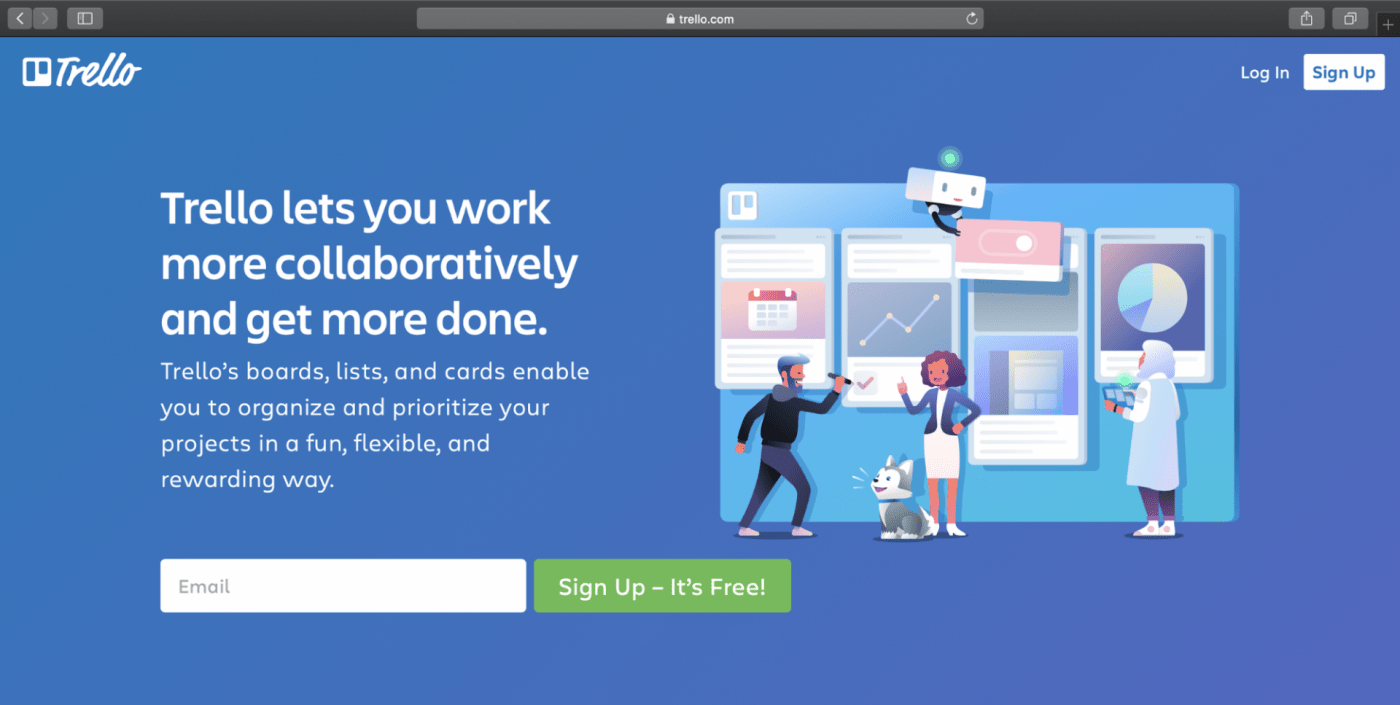
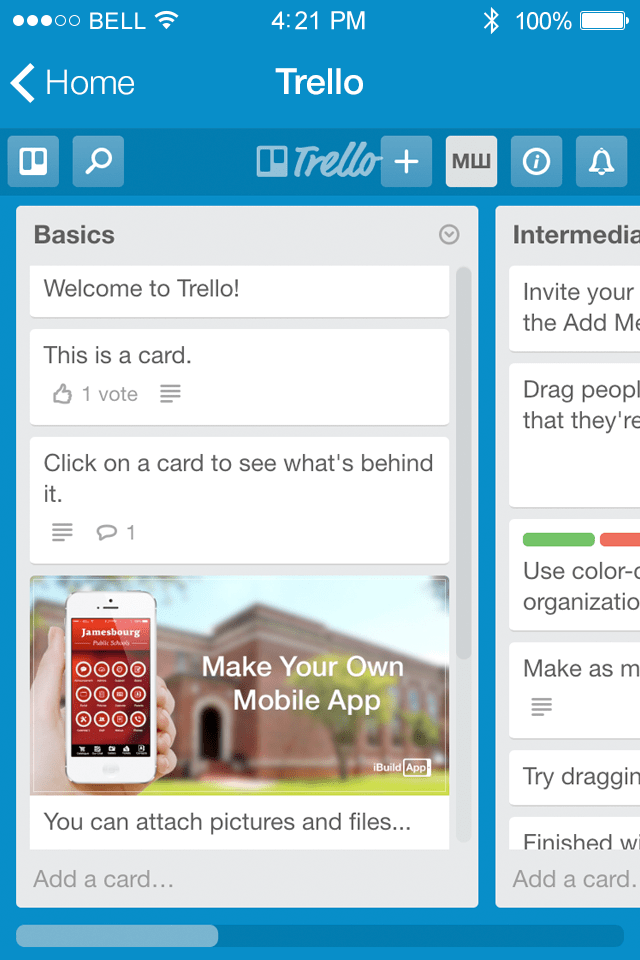
Trello è uno degli strumenti di project management più semplici sul mercato. Si tratta di un software basato sul metodo Kanban che organizza i tuoi progetti in bacheche Trello.
(Nota: un progetto individuale in Trello rappresenta una bacheca Trello. )
Con le bacheche Trello, puoi creare attività sotto forma di schede e trascinarle facilmente.
Funzionalità principali
- Assegna un'attività o una scheda Trello a più membri del team
- Butler bot: automazione delle attività manuali
- Funzionalità aggiuntive come i campi personalizzati e Twitter per funzionalità aggiuntive
- Lista di controllo per il monitoraggio delle attività secondarie
- Modelli specifici per settore per creare rapidamente bacheche Kanban
Pro
- Interfaccia utente semplice per gli utenti
- Gestisci facilmente le tue attività con la funzione drag-and-drop.
- È possibile aggiungere file e link pertinenti a una scheda Trello per una collaborazione ottimizzata.
- Consente di classificare qualsiasi scheda Trello con etichette
- Offre supporto per integrazioni con app come Gitlab e Box per un migliore lavoro di squadra.
Contro
- Limitato alla vista Bacheca
- Integrazioni di app di terze parti offerte come potenziamenti a pagamento.
- Non è possibile vedere rapidamente chi sta lavorando a cosa (è necessario controllare manualmente la scheda).
- Butler Bot con un limite di un solo comando e i piani gratis
Prezzi
I piani a pagamento partono da 9,99 $ al mese per utente.
Valutazioni dei clienti
- G2: 4,3/5 (oltre 10.300 recensioni)
- Capterra: 4,5/5 (oltre 16.400 recensioni)
Vuoi saperne di più? Dai un'occhiata alla nostra recensione dettagliata di Trello.
5. Wrike
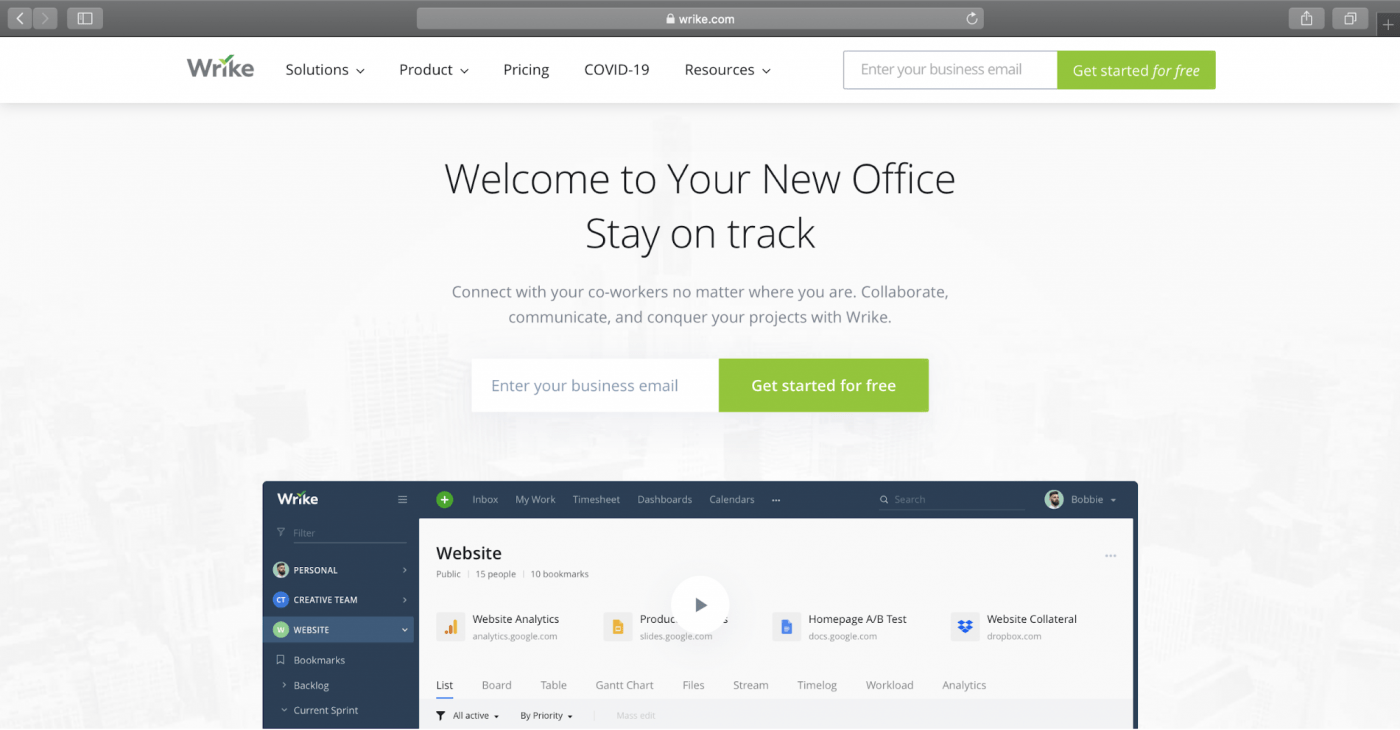
Wrike è un software di project management basato su cloud che consente agli utenti di gestire progetti e attività con piena visibilità e controllo.
Funzionalità principali
- Modelli gratis per la gestione collaborativa delle attività
- Diagrammi di Gantt e dipendenze per pianificare i progetti
- Generatore di moduli per creare moduli di richiesta dinamici
- Offre una visualizzazione a tre riquadri per le attività di gestione delle attività.
- Strumento di monitoraggio del tempo integrato per tracciare il tempo dedicato a ciascuna attività
Pro
- Puoi avere una visione d'insieme degli incarichi del tuo team per una facile gestione delle attività.
- È possibile creare report personalizzati per analizzare le attività e i progetti
- Dispone di un'app mobile per dispositivi iOS e Android.
- Può essere integrato con app di terze parti come Salesforce, Google Drive e GitHub.
Contro
- L'interfaccia è difficile da navigare
- Le app mobili mancano di funzionalità
- Funzionalità limitate per il monitoraggio dei progetti
- Non è prevista la possibilità di importare dati da altri software di project management.
- Impossibile assegnare commenti ai membri del team
Prezzi
I piani a pagamento partono da 9,80 $ al mese per utente.
Valutazioni dei clienti
- G2: 4,2/5 (oltre 1100 recensioni)
- Capterra: 4,2/5 (oltre 1500 recensioni)
Vuoi saperne di più? Dai un'occhiata alla nostra recensione dettagliata di Wrike e alla guida al project management con Wrike.
Conclusione
Sebbene il programma Shortcut possa aiutarti a gestire i progetti, è fortemente incentrato esclusivamente sullo sviluppo di software.
Ecco perché non è un'opzione eccellente per la maggior parte delle tue esigenze di project management.
Basta esaminare i cinque strumenti di project management che abbiamo elencato sopra per trovare quello più adatto alle tue esigenze.
E mentre ciascuno dei software che abbiamo menzionato ha i suoi pro, ClickUp offre molto di più, da tantissime potenti funzionalità a oltre 50 automazioni di processo predefinite!
Per iniziare, perché non ti registri oggi stesso su ClickUp e approfitti del suo piano Free ricco di funzionalità? Potrai trasformare il tuo team da un gruppo di adorabili (ma scoordinati) disadattati in un team altamente performante, proprio come le Barden Bellas!