
Notre sondage sur l'efficacité des réunions montre que près de 40 % des personnes interrogées participent à entre quatre et plus de huit réunions par semaine, chacune pouvant durer jusqu'à une heure.
Lorsqu’une réunion se déroule bien, ce temps se traduit par plus de clarté, des décisions et une dynamique positive. Dans le cas contraire, vous organisez en fait une réunion hebdomadaire où tout le monde vient, discute un peu, puis repart sans que rien ne change.
Le problème, c'est tout ce qui se passe autour de la réunion.
Vous passez sans cesse de votre calendrier à un document sur lequel trois personnes effectuent des modifications en cours, puis à un outil de gestion des tâches qui ignore complètement qu’une réunion a eu lieu. Le temps de rassembler toutes ces informations, vous avez déjà oublié pourquoi vous aviez convoqué tout le monde au départ.
Ce guide vous explique comment organiser des réunions dans ClickUp, de la définition de l'agenda au suivi des actions réellement terminées par la suite. C'est parti ! 🎯
Que signifie « animer des réunions dans ClickUp » ?
Organiser des réunions dans ClickUp consiste à créer l'agenda, à prendre des notes pendant la réunion, à attribuer des tâches issues des discussions et à établir des connexions entre les projets concernés par ces décisions.
La différence concrète se manifeste de deux manières :
- Le contexte reste intact : les notes de réunion renvoient directement aux tâches, projets ou documents abordés, ce qui évite à chacun de devoir fouiller dans les différents outils de télétravail
- La responsabilité devient visible : les tâches liées aux réunions apparaissent dans les mêmes vues que celles que votre équipe surveille déjà, ce qui signifie que leur suivi s'inscrit dans le cadre des cycles de travail habituels
En regroupant vos réunions et vos tâches dans un même système, vous pouvez facilement mettre fin à la « dispersion du travail », c'est-à-dire la fragmentation des activités professionnelles entre plusieurs outils, plateformes et systèmes disparates qui ne communiquent pas entre eux.
🔍 Le saviez-vous ? Il existe un véritable phénomène appelé « gueule de bois de réunion ». Il s'agit d'une période de baisse de concentration et de motivation qui suit une réunion frustrante ou improductive.
Pourquoi les équipes organisent-elles leurs réunions dans ClickUp plutôt que « là où se trouve leur Calendrier » ?
Les équipes transfèrent leurs réunions vers ClickUp, le premier environnement de travail convergent basé sur l’IA au monde, afin d’éliminer la fragmentation. Cela est important pour plusieurs raisons spécifiques :
- Amélioration de la recherche : Retrouvez les décisions prises lors des réunions en effectuant une recherche directement dans le projet auquel elles se rapportent
- L'intégration est facilitée : associez l'historique des réunions au travail en cours afin que les nouveaux membres comprennent pourquoi les choses sont organisées ainsi
- Le suivi des actions à mener est automatisé : utilisez ClickUp AI pour créer des tâches ClickUp à partir des discussions menées lors des réunions
En intégrant vos réunions à ClickUp, vous réduisez le nombre d’outils de gestion des réunions à gérer et le risque que des décisions se perdent.
📮ClickUp Insight : 37 % des employés envoient des notes de suivi ou des comptes-rendus de réunion pour assurer le suivi des éléments à mener, mais 36 % continuent de recourir à d’autres méthodes fragmentées.
Sans système centralisé pour consigner les décisions, les informations clés dont vous avez besoin risquent de se perdre dans les discussions, les e-mails ou les feuilles de calcul. Avec ClickUp, vous pouvez instantanément transformer vos discussions en tâches concrètes, qu’il s’agisse de vos tâches, de vos discussions ou de vos documents, afin de vous assurer que rien ne passe entre les mailles du filet.
Étape par étape : comment organiser des réunions dans ClickUp
Si vous vous êtes déjà demandé comment animer des réunions efficaces sans perdre de vue l'essentiel, vous êtes au bon endroit. Vous trouverez ci-dessous un guide simple, étape par étape, pour vous aider à planifier, animer et assurer le suivi de vos réunions dans ClickUp. 📝
Étape n° 1 : Créez un hub dédié aux réunions dans votre environnement de travail
Créez un « Hub Réunions » qui servira de source unique d'informations pour toutes vos activités liées aux réunions, ce qui vous permettra de retrouver facilement les agendas, les notes et les actions à mener.
Pour créer un « Hub de réunions » dans votre environnement de travail ClickUp :
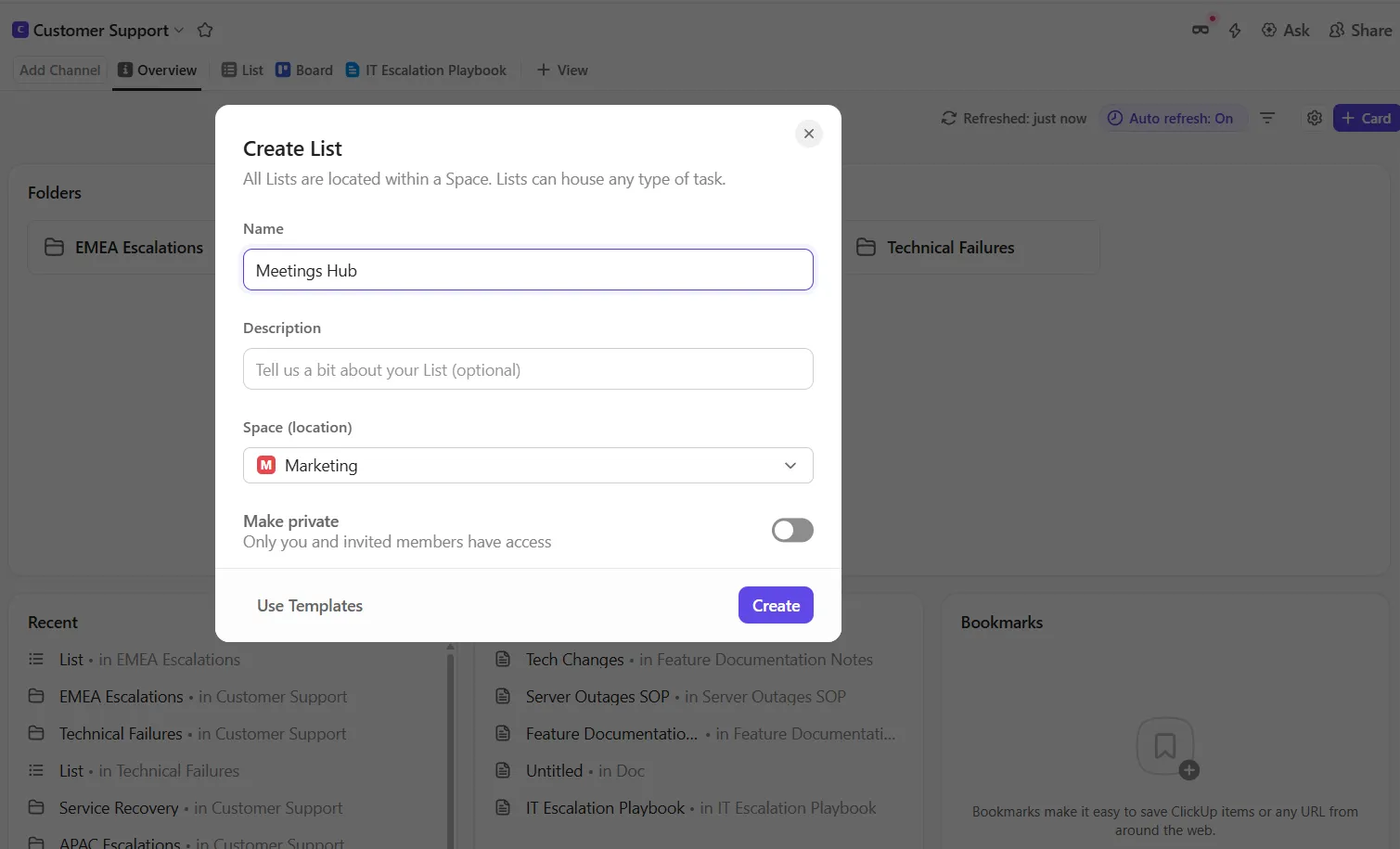
- Créez une nouvelle liste dans ClickUp intitulée « Hub des réunions » afin de centraliser toutes les réunions
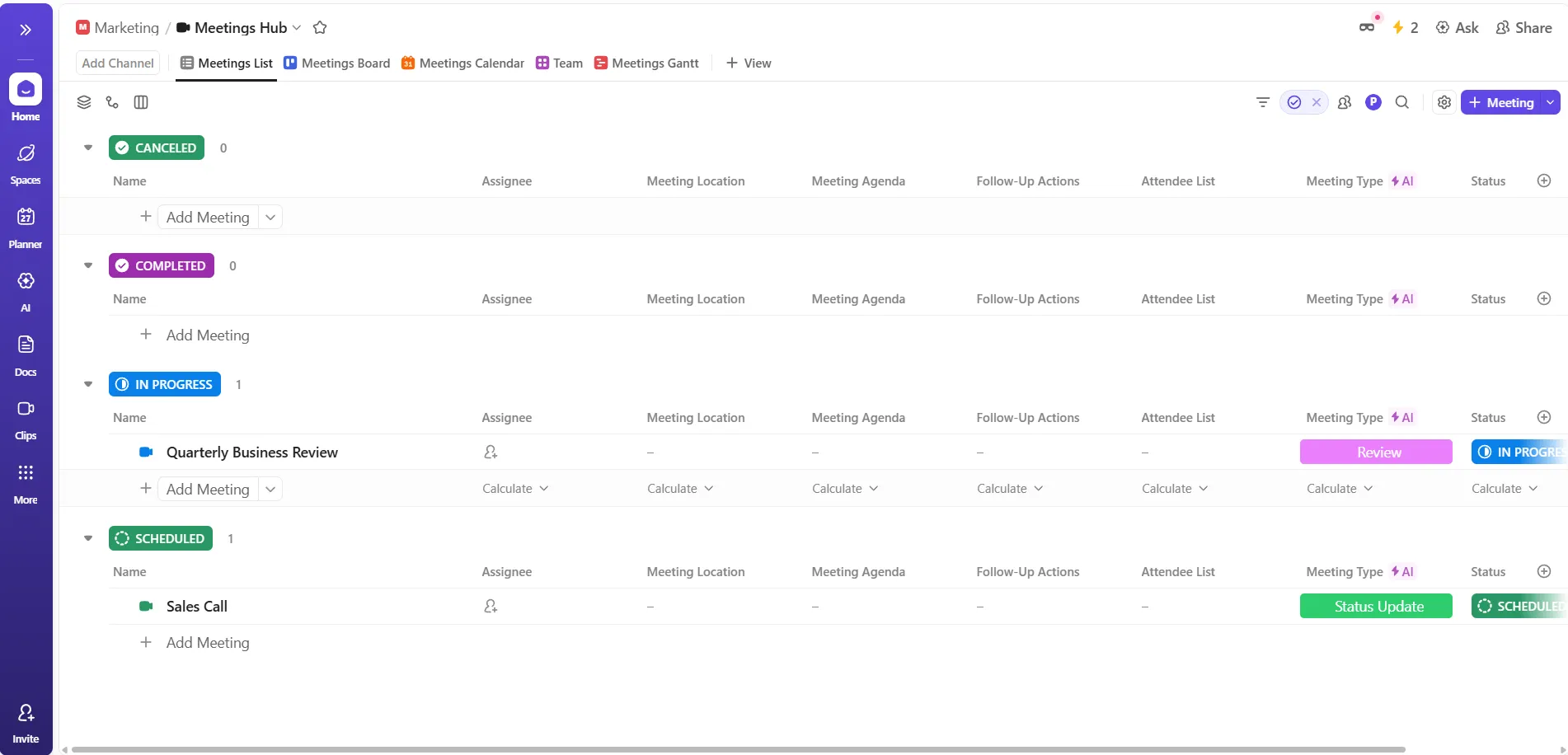
- Pour chaque réunion, ajoutez une nouvelle tâche ClickUp à cette liste afin que chaque réunion dispose de son propre espace dédié
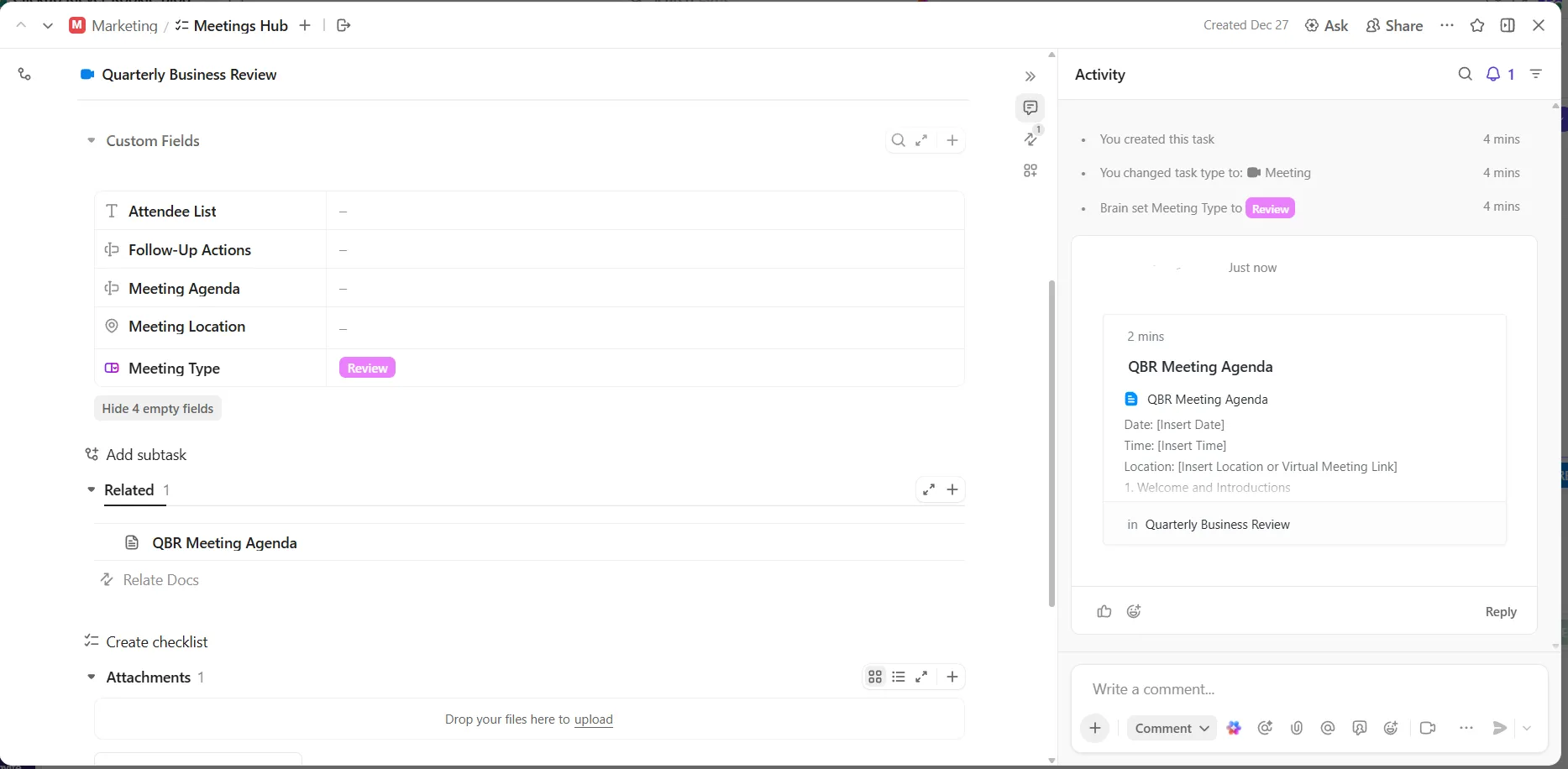
- Joignez un document ClickUp à chaque tâche liée à la réunion pour créer des agendas et des notes collaboratifs, afin que plusieurs personnes puissent y contribuer avant, pendant et après la réunion
- Ajoutez des champs personnalisés ClickUp pour suivre le responsable de la réunion, son type ou son statut de suivi, afin de pouvoir facilement filtrer et générer des rapports sur les réunions
- Utilisez les @mentions dans les tâches ou les documents pour informer les participants et veiller à ce que tout le monde soit sur la même longueur d'onde concernant les attentes et les résultats
🔍 Le saviez-vous ? À la fin du XXe siècle, le nombre de réunions auxquelles participait un salarié moyen a doublé. Dans les années 1990, les cadres passaient près de 23 heures par semaine en réunion, soit plus d’une journée de travail complète consacrée à discuter avec d’autres personnes plutôt qu’à se concentrer sur leur travail.
Étape n° 2 : planifiez l'agenda de manière collaborative dans ClickUp Docs
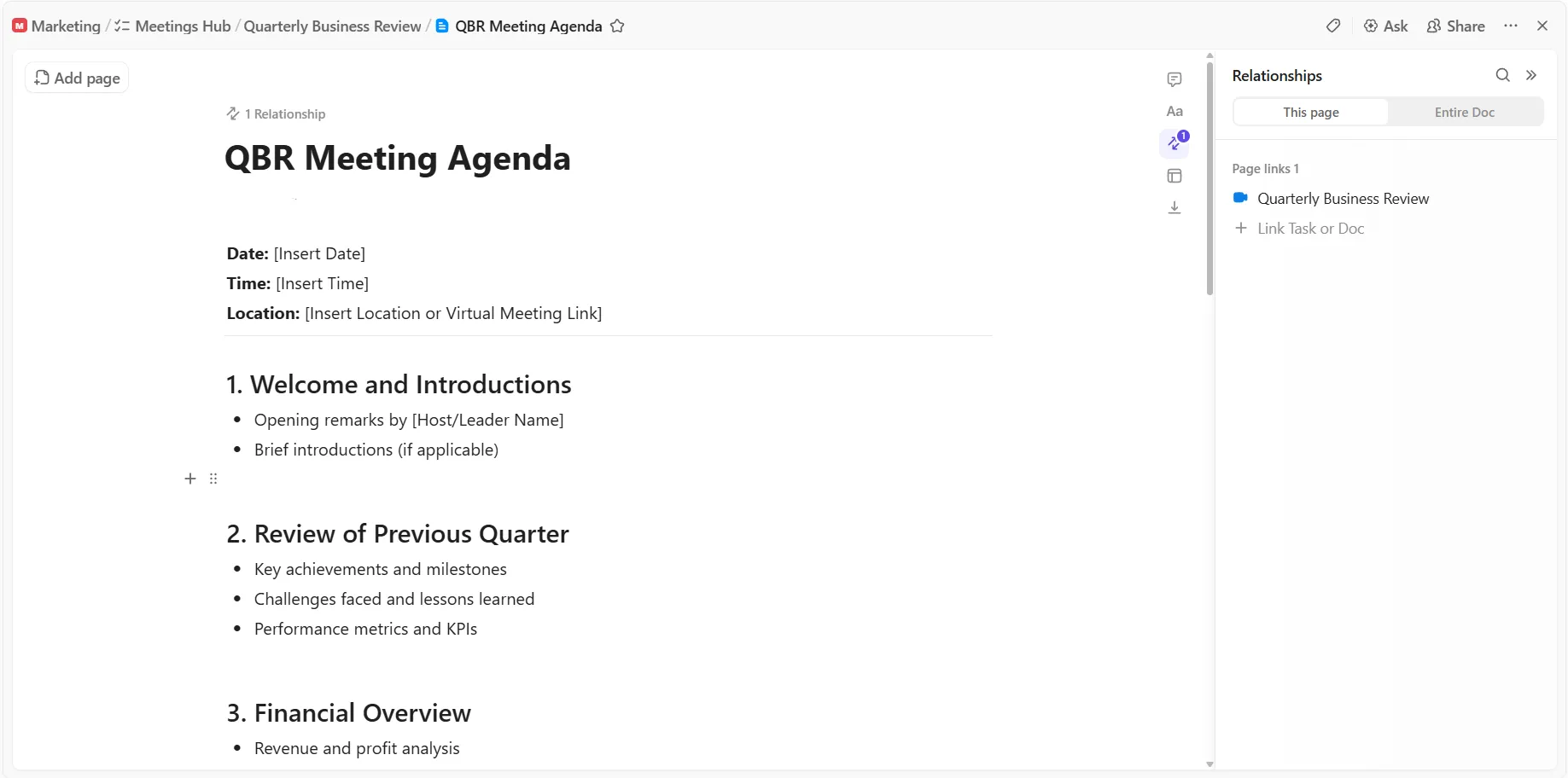
Grâce à des agendas collaboratifs, chacun arrive préparé et sur la même longueur d’onde, ce qui permet de gagner du temps et d’aborder rapidement les sujets clés. ClickUp Docs permet à tous les participants de contribuer facilement avant le début de la réunion.
Pour planifier votre agenda :
- Rédigez les éléments de l'agenda en utilisant des titres, des tableaux ou des bannières pour une structure claire
- @mentionnez les participants dans le document pour les inviter à ajouter des sujets ou des questions
- Encouragez les membres de l'équipe à laisser des commentaires ou à proposer des modifications directement dans le document, afin que les retours soient centralisés au même endroit
- Utilisez un modèle de compte-rendu de réunion disponible dans le centre de modèles pour garantir la cohérence de vos documents et ne pas avoir à repartir de zéro à chaque fois
🔍 Le saviez-vous ? Certaines des premières organisations officielles de psychologie ont littéralement vu le jour lors de réunions. Par exemple, la Psychonomic Society a été fondée à Chicago en 1959, lorsqu’un petit groupe de psychologues expérimentaux s’est réuni pour partager ses travaux de recherche.
Étape n° 3 : Organisez des réunions en direct dans ClickUp avec SyncUps
Les SyncUps de ClickUp permettent à votre équipe de se réunir en temps réel, directement depuis le logiciel de gestion des tâches, afin que le contexte et la collaboration restent indissociables. C'est la solution idéale pour les réunions quotidiennes, les séances de brainstorming ou toute autre réunion où les discussions en direct sont essentielles.
Pour animer une réunion en direct :
- Ouvrez n'importe quel canal de discussion ClickUp, message privé ou liste ClickUp pour lancer un SyncUp
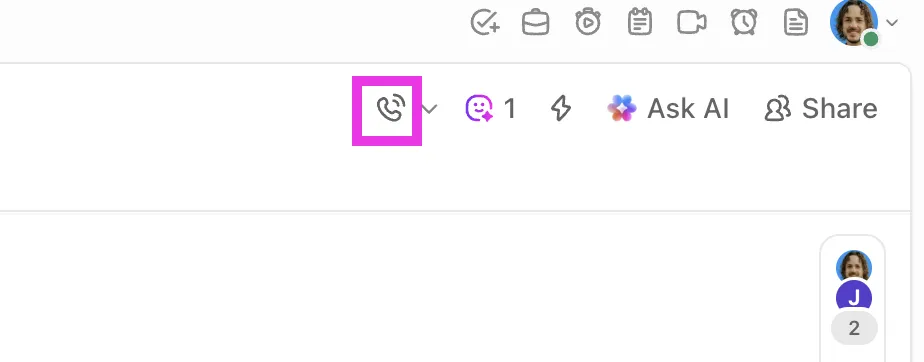
- Cliquez sur l'option pour lancer un SyncUp et bénéficier d'une collaboration vocale ou vidéo instantanée, afin que tout le monde puisse se joindre rapidement à la réunion
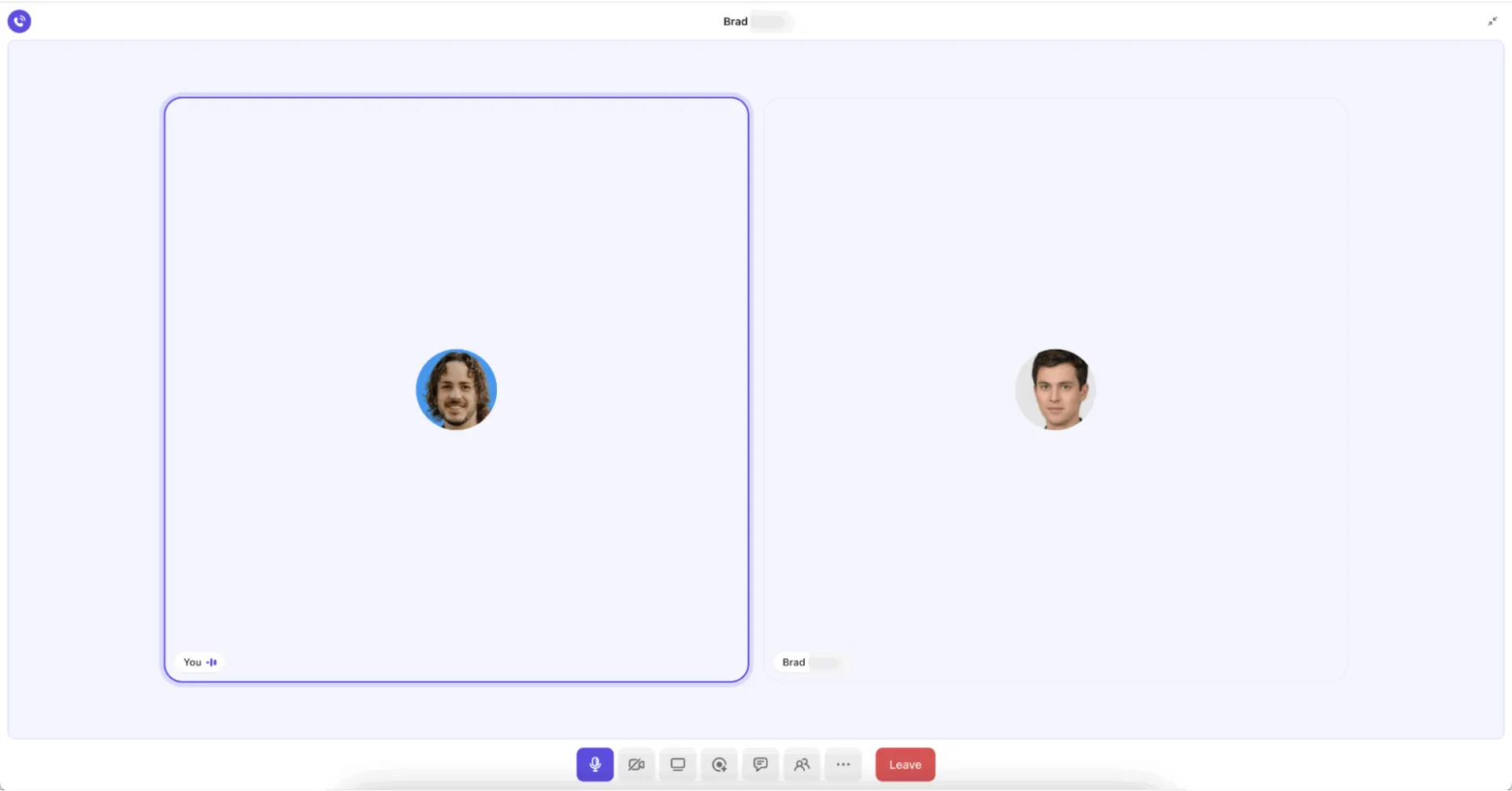
- Attendez que les participants rejoignent la réunion ; le système affiche un message permettant aux retardataires de se connecter sans perdre le fil de la discussion
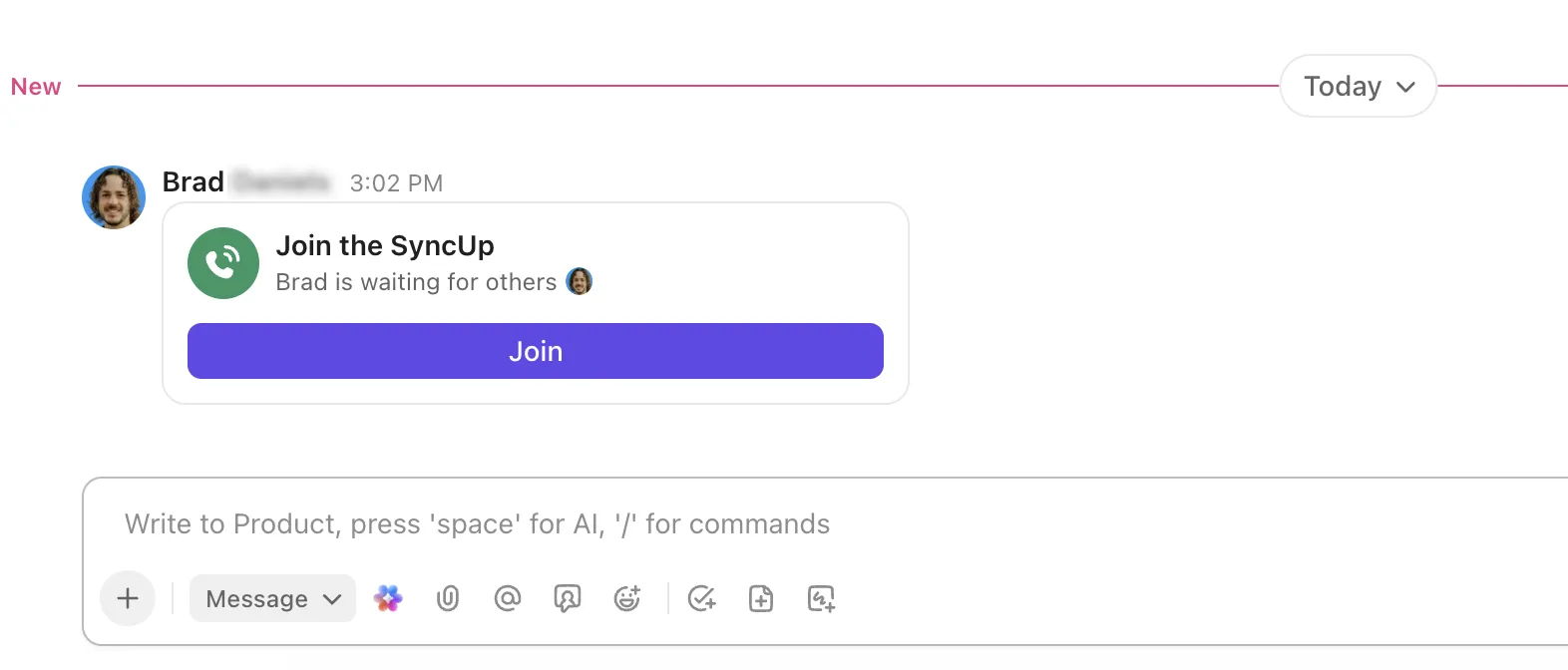
- Partagez votre écran pour que tout le monde reste impliqué et concentré sur la discussion
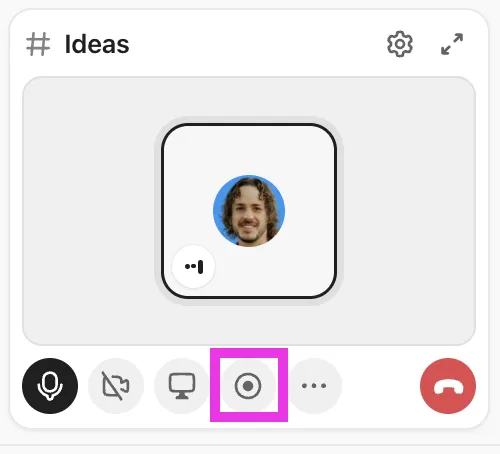
- Enregistrez la réunion SyncUp si vous souhaitez pouvoir vous y référer ultérieurement, afin de ne rien perdre, et accédez-y depuis le Hub Clips de ClickUp
💡 Conseil de pro : Si vous organisez une réunion via un outil de visioconférence externe tel que Zoom ou Google Meet, la fonctionnalité « AI Notetaker » de ClickUp vous garantit de ne manquer aucun détail. Elle vous permet de vous consacrer pleinement à la réunion en créant automatiquement un compte-rendu complet de celle-ci.
Pour utiliser l'outil de prise de notes basé sur l'IA :
- Assurez-vous que votre calendrier ClickUp est bien connecté aux évènements d'Outlook ou de Google Agenda
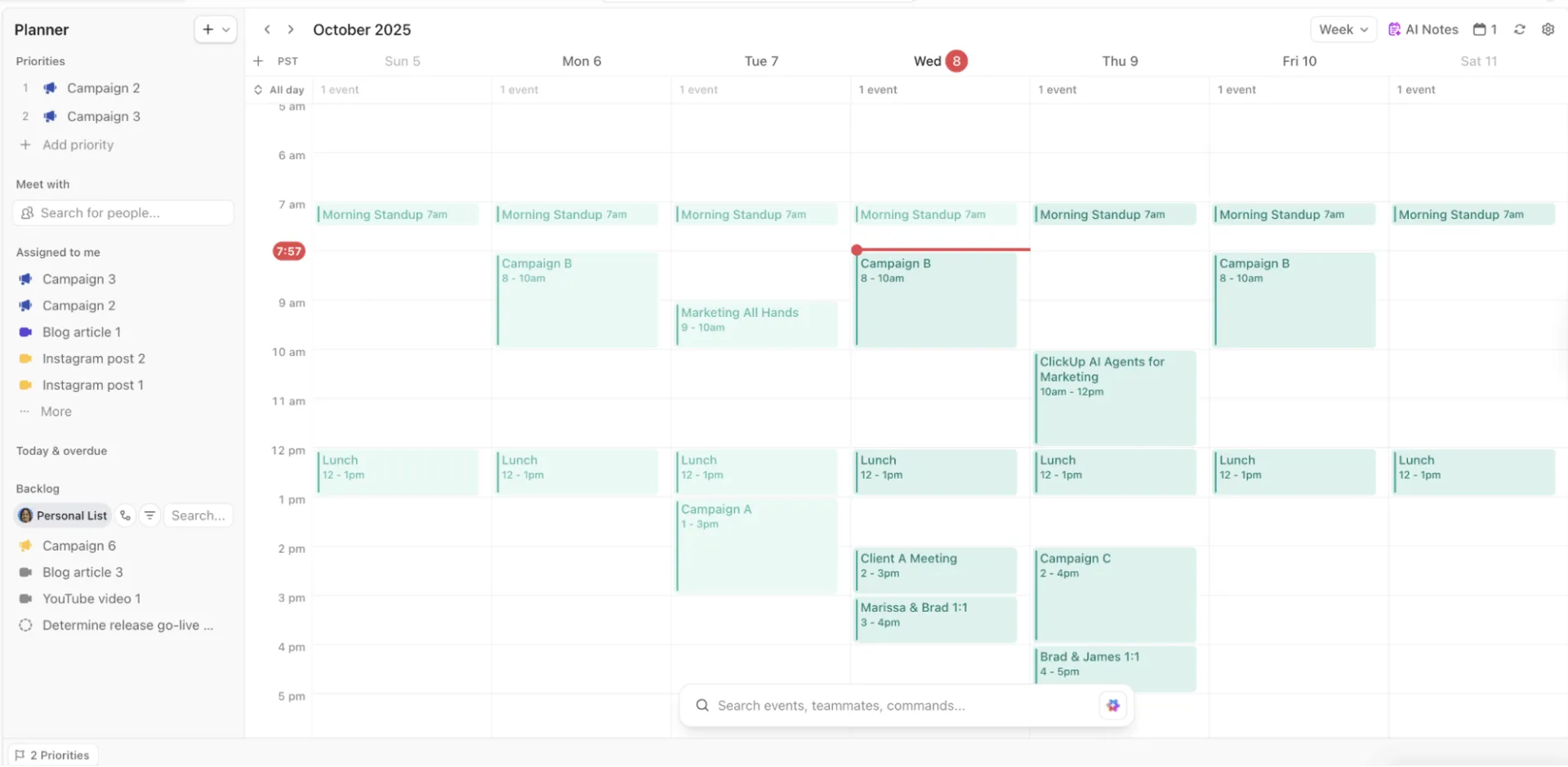
- Activez l'outil de prise de notes par IA pour votre réunion en l'activant/désactivant dans le Planificateur, afin qu'il participe en tant que participant
- Laissez l'outil d'IA enregistrer et prendre des notes pendant la réunion afin que vous puissiez vous concentrer sur la discussion

🤩 Bonus : Utilisez ClickUp Brain pour poser des questions sur vos notes de réunion ou obtenir des résumés afin d’en tirer rapidement des enseignements !
🎥 Regardez cette vidéo pour découvrir comment l'IA facilite la prise de notes lors des réunions :
Étape n° 4 : Transformez les résultats des réunions en travail attribué et traçable
Les réunions ne permettent pas de réaliser de la progression si leurs résultats ne se traduisent pas par des actions concrètes. ClickUp facilite l’attribution et le suivi de chaque décision.
Pour transformer les résultats en actions concrètes :
- Consultez les éléments à mener répertoriés dans vos notes de réunion, vos documents ou vos tâches
- Attribuez des tâches directement au membre de l'équipe responsable
- Utilisez les commentaires de tâches ClickUp pour clarifier les responsabilités ou fournir des informations supplémentaires
- Ajoutez des étiquettes de tâches dans ClickUp pour regrouper les éléments connexes ou suivre leur statut d'avancement
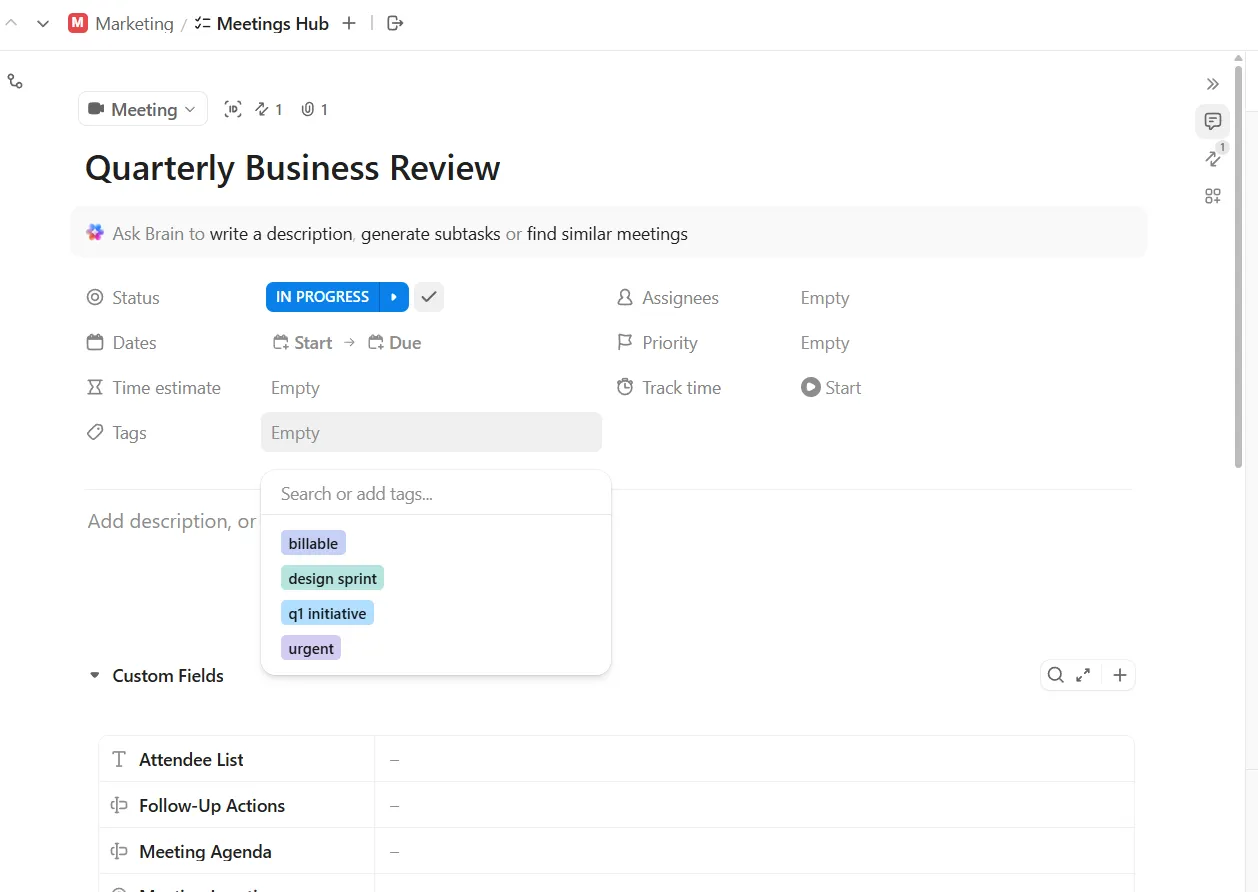
Pour les réunions récurrentes, passez en revue les éléments à mener des réunions précédentes au début de chaque session afin d’assurer une progression continue.
🔍 Le saviez-vous ? Les foires médiévales ne servaient pas uniquement à acheter et à vendre des marchandises. Il s’agissait de grands rassemblements où les marchands échangeaient des informations, tissaient des réseaux et coordonnaient le commerce entre les régions, préfigurant ainsi les conférences d’entreprise et les environnements collaboratifs modernes.
Étape n° 5 : Organiser des réunions asynchrones
Toutes les discussions ne nécessitent pas forcément un appel en direct. Les réunions asynchrones permettent de faire avancer le travail sans surcharger le Calendrier, en laissant chacun contribuer selon son propre emploi du temps.
Pour organiser une réunion asynchrone dans ClickUp :
- Créez un document ou lancez un canal de discussion dédié à la réunion afin que chacun puisse y apporter sa contribution
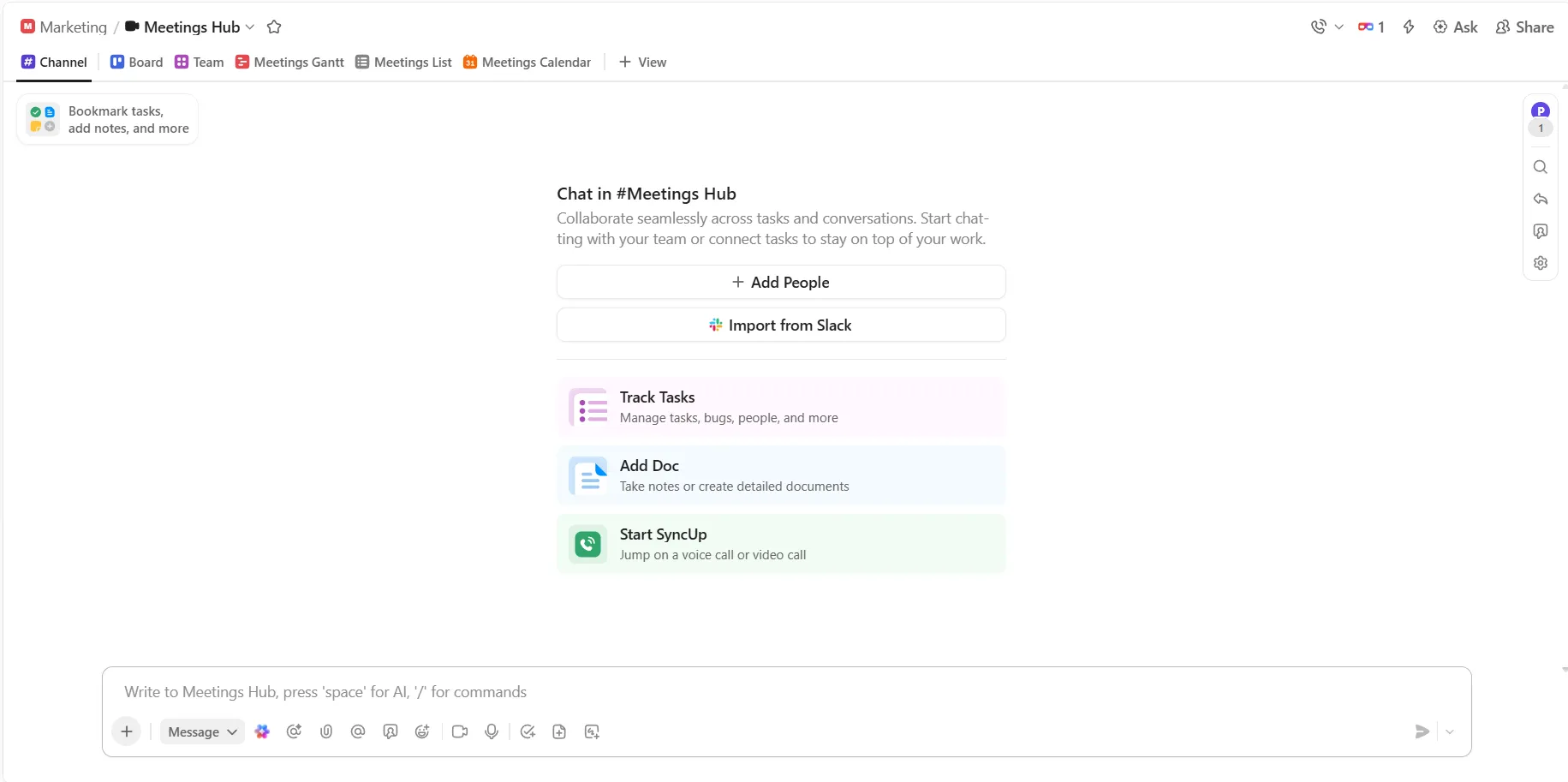
- Partagez des mises à jour, des propositions ou des questions dans le document ou le canal pour recueillir les commentaires en un seul endroit
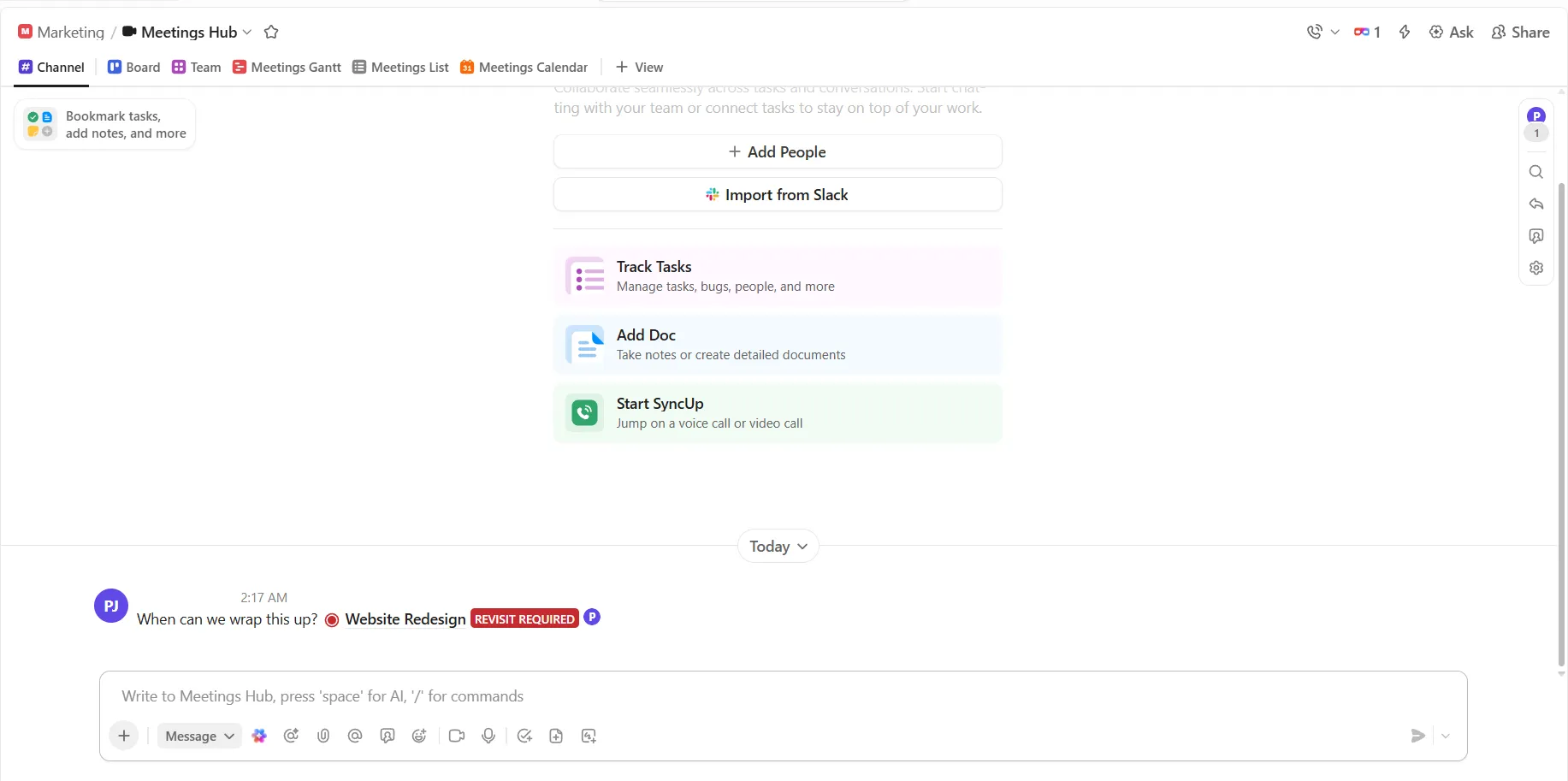
- Invitez les membres de votre équipe à ajouter des commentaires, des suggestions ou des validations quand cela leur convient, afin de garantir une participation flexible
- Résumez les points clés et les décisions dans le document au fur et à mesure que la discussion avance
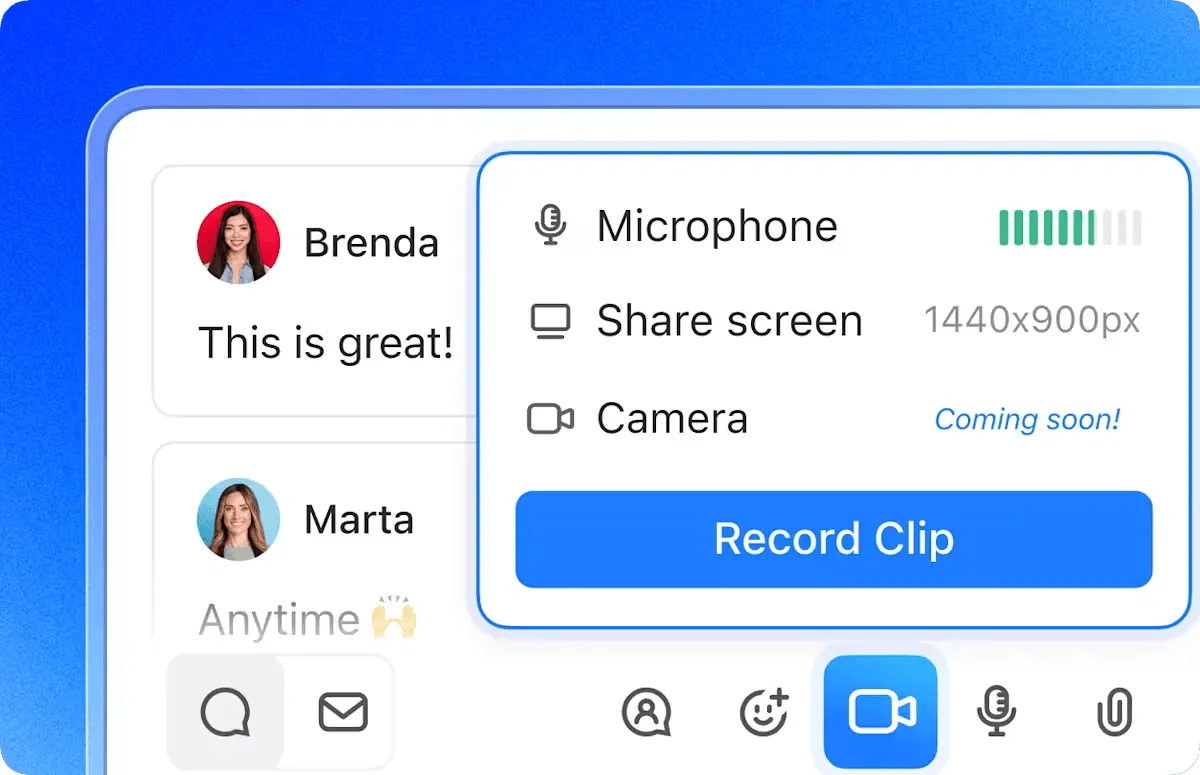
- Si vous souhaitez partager des instructions détaillées, enregistrez-les sous forme de mises à jour vidéo asynchrones via ClickUp Clips
Étape n° 6 : utilisez l'IA contextuelle pour optimiser et automatiser vos réunions
ClickUp Brain vous aide à tirer instantanément de la valeur du contenu de vos réunions en résumant les discussions, en mettant en évidence les décisions et en identifiant les éléments à mener. Vous passez ainsi moins de temps à faire le point et plus de temps à faire avancer votre travail.
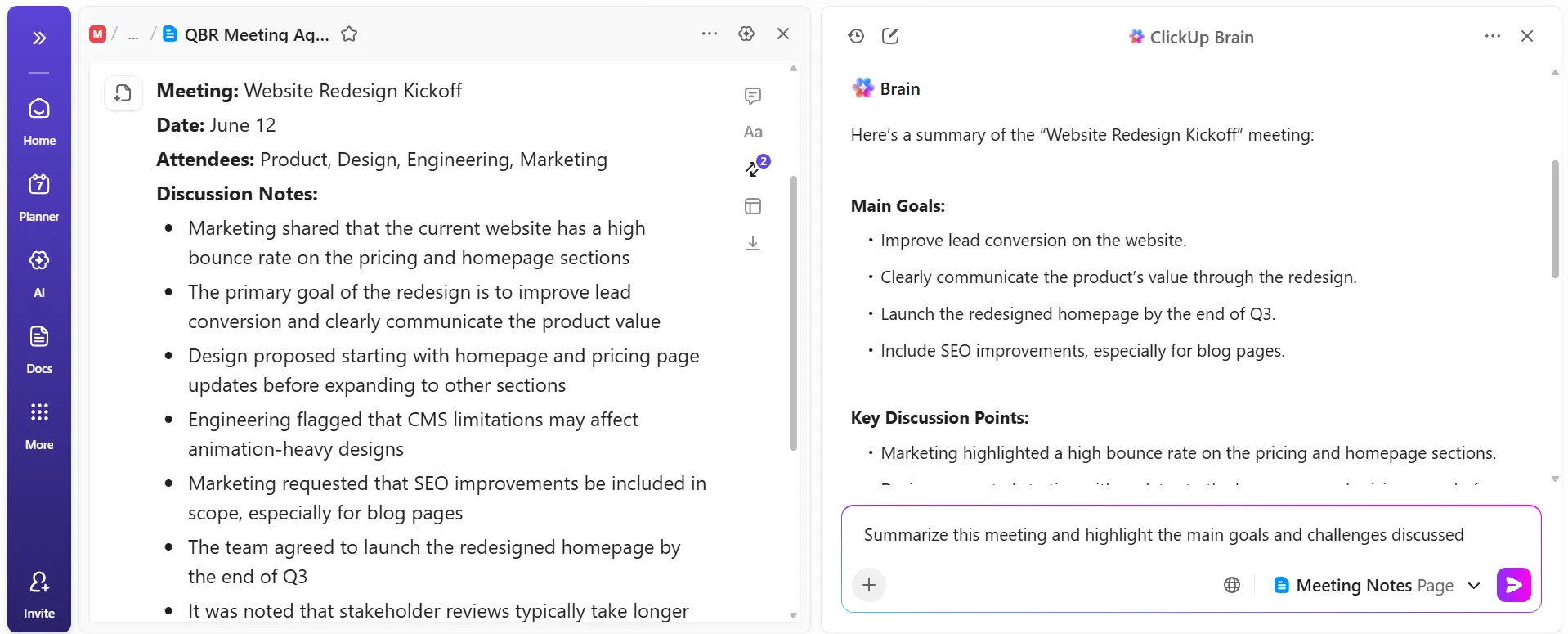
Par exemple, après une réunion de lancement de projet, vous ouvrez ClickUp Brain et partagez le document contenant le compte-rendu de la réunion. Vous demandez à ClickUp Brain de résumer la discussion et d’extraire toutes les décisions prises.
En quelques secondes, vous obtenez un résumé concis et une liste des prochaines étapes, que vous pouvez partager avec votre équipe ou convertir en tâches. Cela permet de s'assurer que tout le monde est sur la même longueur d'onde et que rien n'est oublié, même si certains membres de l'équipe n'ont pas pu être présents.
📌 Exemples d’instructions :
- Résumez cette réunion et mettez en avant les principaux objectifs et défis abordés
- Extrayez toutes les décisions prises au cours de cette réunion
- Répertoriez toutes les tâches mentionnées et proposez, dans la mesure du possible, des propriétaires pour chacune d'entre elles
- Transformez ces éléments à mener en tâches ClickUp dotées de titres et de descriptions clairs
- Rédigez un compte-rendu concis que je pourrai partager avec les parties prenantes qui n'ont pas pu assister à la réunion
Tirez parti d’une assistance approfondie et contextuelle pour les réunions
ClickUp BrainGPT, l'application de bureau autonome basée sur l'IA, vous offre une IA conversationnelle avancée capable d'analyser le contenu complexe des réunions, de répondre à des questions nuancées et de créer des connexions entre les informations présentes dans votre espace de travail et sur le Web. Cela débloque une meilleure compréhension et une prise de décision plus rapide.
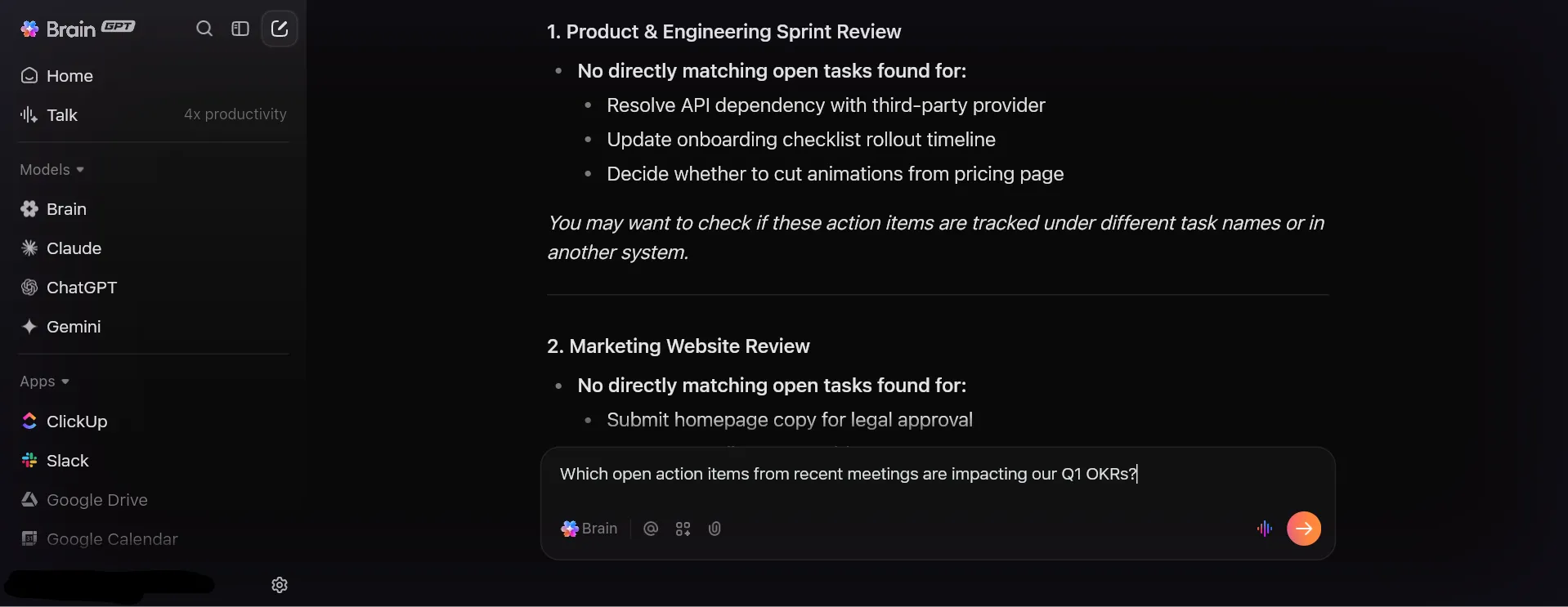
Lors d’une revue trimestrielle, vous devez comprendre en quoi les réunions récentes sont liées aux OKR de votre équipe. Vous lancez ClickUp BrainGPT et demandez : « Quels éléments issus des réunions du mois dernier sont encore en suspens et ont un impact sur nos objectifs du premier trimestre ? »
BrainGPT effectue une recherche dans vos documents, vos tâches et vos applications connectées, puis vous fournit une liste ciblée. Cela vous aide à hiérarchiser les actions à mener et permet à votre équipe de rester concentrée sur l'essentiel.
💡 Astuce de pro : Notez vos idées et vos actions à la volée grâce à la fonctionnalité « Talk to Text » de ClickUp dans BrainGPT. Elle vous permet de dicter les éléments à réaliser et les messages de suivi, ce qui facilite la saisie d’informations précieuses sans interrompre le flux de la discussion.
Automatisez et optimisez le suivi des réunions
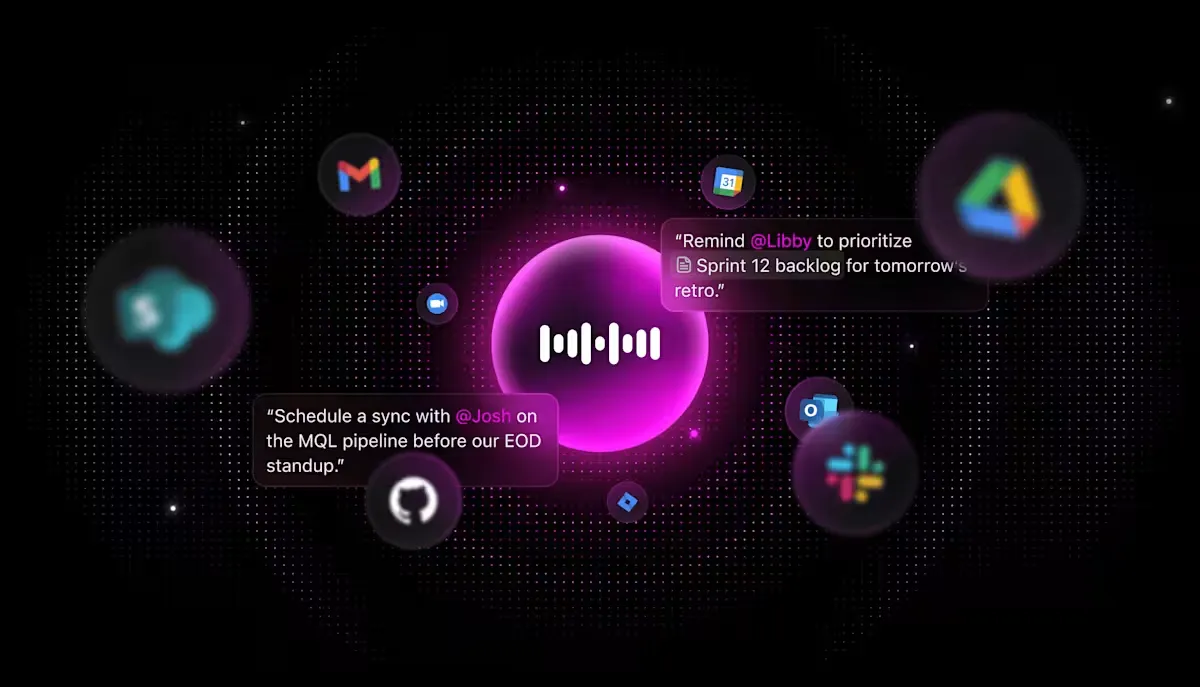
Les « Super Agents » de ClickUp sont des collaborateurs alimentés par l’IA qui permettent d’automatiser les flux de travail répétitifs liés aux réunions, tels que l’envoi d’e-mails de suivi, la création de tâches à partir des décisions prises ou la remontée des problèmes.
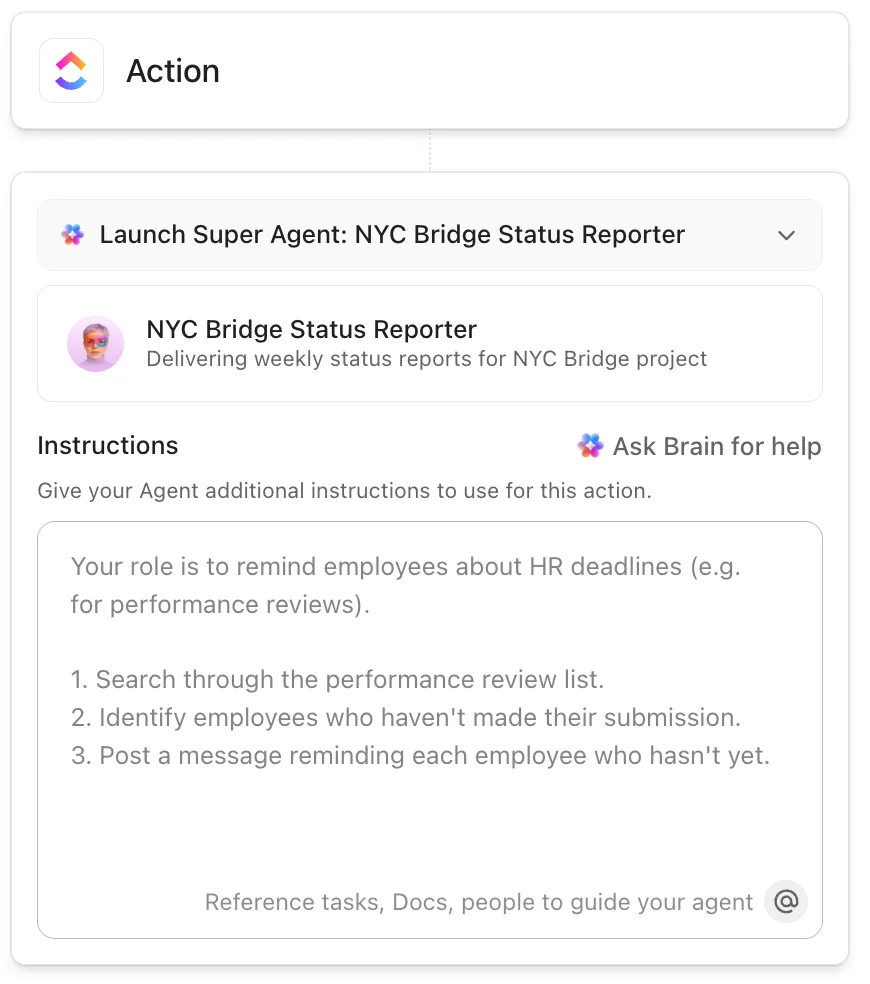
À l'issue d'une réunion de suivi au statut du client, votre Super Agent peut :
- Consultez la transcription générée par l'assistant de prise de notes IA
- Identifiez tous les éléments à mener
- Créez automatiquement des tâches attribuées aux bons membres de l'équipe
- Rédigez un e-mail de résumé à l'intention du client, en y incluant les décisions clés et les prochaines étapes.
Grâce à cette automatisation simplifiée des flux de travail, votre équipe consacre moins de temps aux tâches administratives et davantage à apporter de la valeur ajoutée à vos clients.
🔍 Le saviez-vous ? L'idée que les réunions constituent un moteur économique a vu le jour à Détroit en 1896, lorsque des chefs d'entreprise locaux ont pris conscience que les congrès et les rassemblements organisés généraient un impact économique significatif grâce aux déplacements, aux séjours à l'hôtel, à la restauration et au commerce local. Cette prise de conscience a contribué à la naissance du secteur professionnel du MICE (Meetings, Incentives, Conferences, Exhibitions, soit « réunions, incentives, conférences et salons »).
Bonnes pratiques pour animer des réunions dans ClickUp
Pour animer des réunions efficaces dans ClickUp, il faut adopter une approche stratégique en matière de planification, d'exécution et de suivi. Voici quelques bonnes pratiques à mettre en œuvre. 💁
Fixez des objectifs clairs avant de cliquer sur « Démarrer »
Avant de planifier quoi que ce soit, posez-vous les questions suivantes : Quelle décision doit être prise ou quel problème doit être résolu ?
Notez cet objectif en haut de votre document ClickUp afin que chacun sache pourquoi il est là. Lorsque les participants comprennent d’emblée l’objectif de la réunion, ils s’y préparent et la discussion reste ciblée.
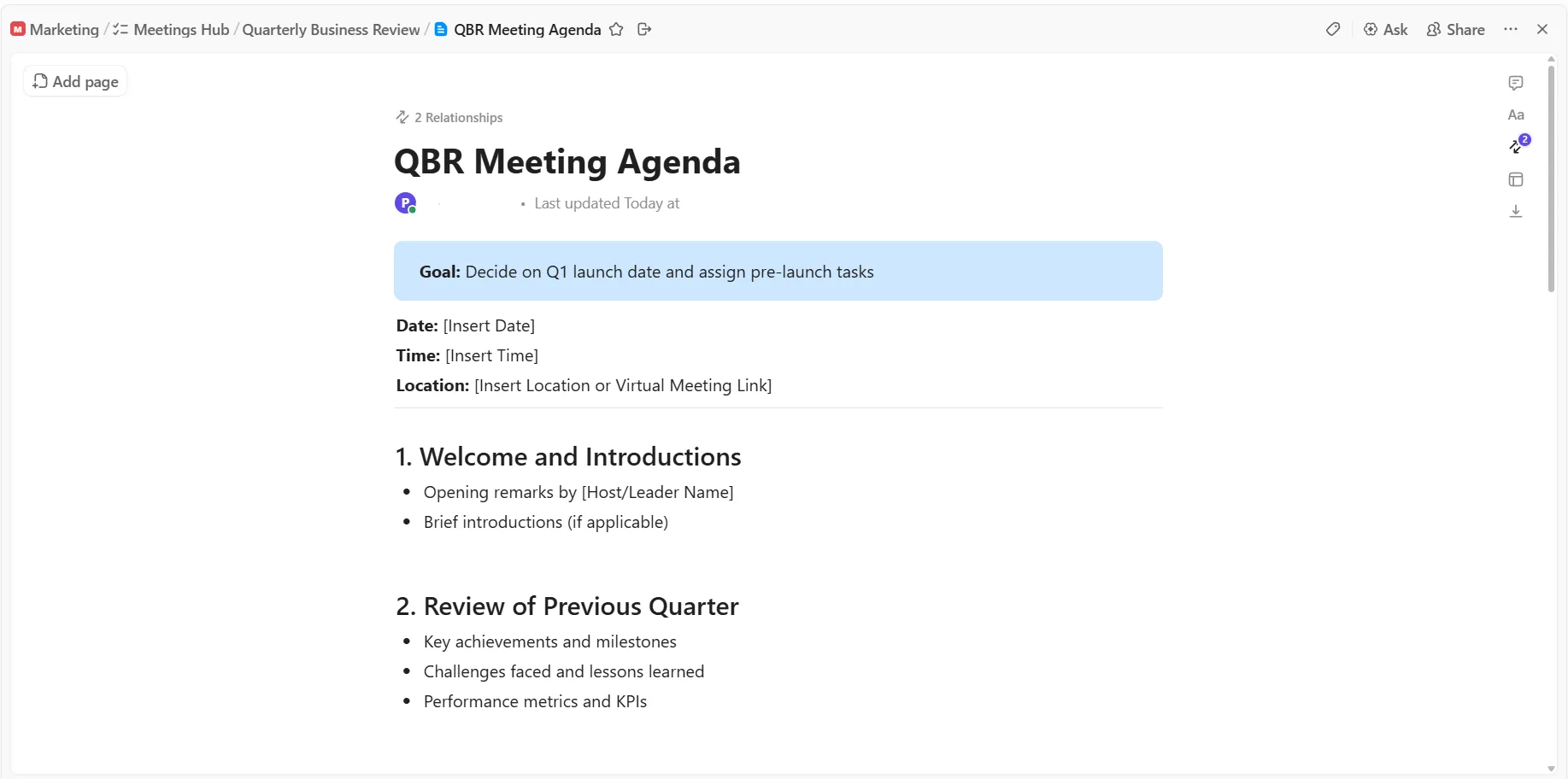
Les réunions vagues font perdre du temps à tout le monde. Au lieu de « Discuter des avancées du projet », essayez plutôt « Fixer la date de lancement du premier trimestre et attribuer les tâches préalables au lancement ». Cette dernière option a un objectif clair.
Utilisez la fonctionnalité de planification du Calendrier ClickUp pour respecter l'emploi du temps de chacun
Si votre compte rendu hebdomadaire est prévu pour durer 30 minutes mais qu’il en dure systématiquement 45, vous avez un problème. Peut-être aborde-t-vous trop de sujets, ou peut-être que certains d’entre eux mériteraient de faire l’objet de réunions distinctes.
Respectez le temps de votre équipe en commençant et en terminant à l'heure, et utilisez les rappels ClickUp pour maintenir le cap des discussions tout au long de la réunion.
Assurez le suivi dans les 24 heures
La réunion est terminée, mais votre travail n'est pas encore fini.
En l’espace d’une journée, relisez le document de compte-rendu de votre réunion, mettez de l’ordre dans vos notes désordonnées et assurez-vous que toutes les tâches sont correctement attribuées et accompagnées de descriptions claires. Envoyez un message rapide via le chat ClickUp ou dans les commentaires en mentionnant toutes les personnes concernées par les actions à mener, avec un simple : « Voici ce sur quoi nous travaillons tous suite à la réunion d’hier. »
C'est également à cette étape qu'un « Super Agent » peut intervenir pour gérer le flux de travail de suivi de bout en bout.
Cela permet de maintenir la dynamique et d’éviter le piège dangereux consistant à penser que « quelqu’un d’autre s’en chargera ». Un suivi rapide fait toute la différence entre des réunions productives et des réunions qui ne mènent absolument à rien.
Un utilisateur réel de ClickUp partage son avis sur Reddit :
J'utilise désormais ClickUp Clips presque tous les jours : il est tout simplement plus facile de montrer à quelqu'un ce que je veux dire à l'aide d'un rapide enregistrement d'écran plutôt que d'essayer de l'expliquer par du texte. Et comme tout est transcrit, je peux retrouver ce dont j'ai besoin plus tard sans avoir à fouiller dans des dossiers.
Leur système Docs a discrètement remplacé la majeure partie de notre travail sur Google Docs. Tout se passe mieux lorsque notre documentation se trouve au même endroit que nos projets. L'équipe s'y est adaptée plus rapidement que je ne l'aurais cru.
Au début, j’étais sceptique à propos de ClickUp Brain, qui me semblait n’être qu’un gadget de plus basé sur l’IA. Mais cet outil m’a épargné certaines tâches rédactionnelles fastidieuses, notamment lorsque je dois résumer de longs e-mails de clients ou rédiger un premier jet…
La fonctionnalité de prise de notes par IA a été une véritable surprise. Avant, nous perdions beaucoup d’éléments d’action après les réunions, mais désormais, elle les recense tous et attribue automatiquement les tâches. Le suivi s’est nettement amélioré.
J'utilise désormais ClickUp Clips presque tous les jours : il est tout simplement plus facile de montrer à quelqu'un ce que je veux dire à l'aide d'un rapide enregistrement d'écran plutôt que d'essayer de l'expliquer par le texte. Et comme tout est transcrit, je peux retrouver ce dont j'ai besoin plus tard sans avoir à fouiller dans des dossiers.
Leur système Docs a discrètement remplacé la majeure partie de notre travail sur Google Docs. Tout se passe mieux lorsque notre documentation se trouve au même endroit que nos projets. L'équipe s'y est adaptée plus rapidement que je ne l'aurais cru.
Au début, j’étais sceptique à propos de ClickUp Brain, qui me semblait n’être qu’un gadget de plus basé sur l’IA. Mais cet outil m’a épargné certaines tâches rédactionnelles fastidieuses, notamment lorsque je dois résumer de longs e-mails de clients ou rédiger un premier jet…
La fonctionnalité de prise de notes par IA a été une véritable surprise. Avant, nous perdions beaucoup d’éléments d’action après les réunions, mais désormais, elle les recense tous et attribue automatiquement les tâches. Le suivi s’est nettement amélioré.
Erreurs courantes à éviter
Voici quelques pièges courants dans lesquels tombent les équipes performantes lorsqu'elles gèrent leurs réunions dans ClickUp, ainsi que les choses à faire.
| Erreur courante | Problème | ClickUp devient encombré, et les utilisateurs commencent à ignorer les notifications |
| Considérer les notes de réunion comme des documents « définitifs » plutôt que comme des documents évolutifs | Les informations contextuelles importantes, les liens et les décisions ne sont jamais mis à jour une fois la réunion terminée | Consultez le même document ou la même tâche ClickUp à chaque réunion et mettez-le à jour afin qu’il devienne un compte rendu permanent |
| Créer des tâches liées à une réunion sans les lier à un travail concret | Les éléments à mener sont isolés et ne sont jamais reliés aux projets ou aux Sprints | Associez les tâches liées aux réunions à des listes, des épopées ou des documents correspondants afin d’assurer la traçabilité du travail |
| Transformer tous les points de discussion en plusieurs tâches | ClickUp devient encombré et les utilisateurs commencent à ignorer les notifications | Créez des tâches pour les résultats, les décisions et les éléments à mener les plus importants. Consignez vos idées dans les commentaires des tâches ou dans les documents. |
| Utilisation excessive des @mentions pendant les réunions | Les utilisateurs finissent par ne plus prêter attention aux notifications et désactivent les alertes de ClickUp | Réservez les @mentions aux propriétaires et aux décideurs au sein de l'outil de gestion de projet |
| Considérer le temps consacré aux réunions et les mises à jour asynchrones de la même manière | Les discussions qui pourraient se dérouler de manière asynchrone finissent par faire perdre du temps lors des réunions | Utilisez les commentaires et les ClickUp Clips pour les mises à jour asynchrones, réservez les réunions aux décisions et aux obstacles |
| Ne pas intégrer ClickUp à des outils de calendrier | Les réunions et les tâches ClickUp évoluent dans deux univers distincts | Synchronisez Google Agenda ou Outlook pour que les évènements s'affichent dans votre Planner, vos résultats de recherche et vos vues Calendrier. |
Outils et modèles pour animer des réunions dans ClickUp
Organiser des réunions devient beaucoup plus facile quand on ne part pas chaque fois d’une page blanche. Essayez ces modèles de productivité prêts à l’emploi proposés par ClickUp pour gérer la structure, afin de pouvoir vous concentrer sur la discussion elle-même. 🗓️
1. Modèle de réunion ClickUp
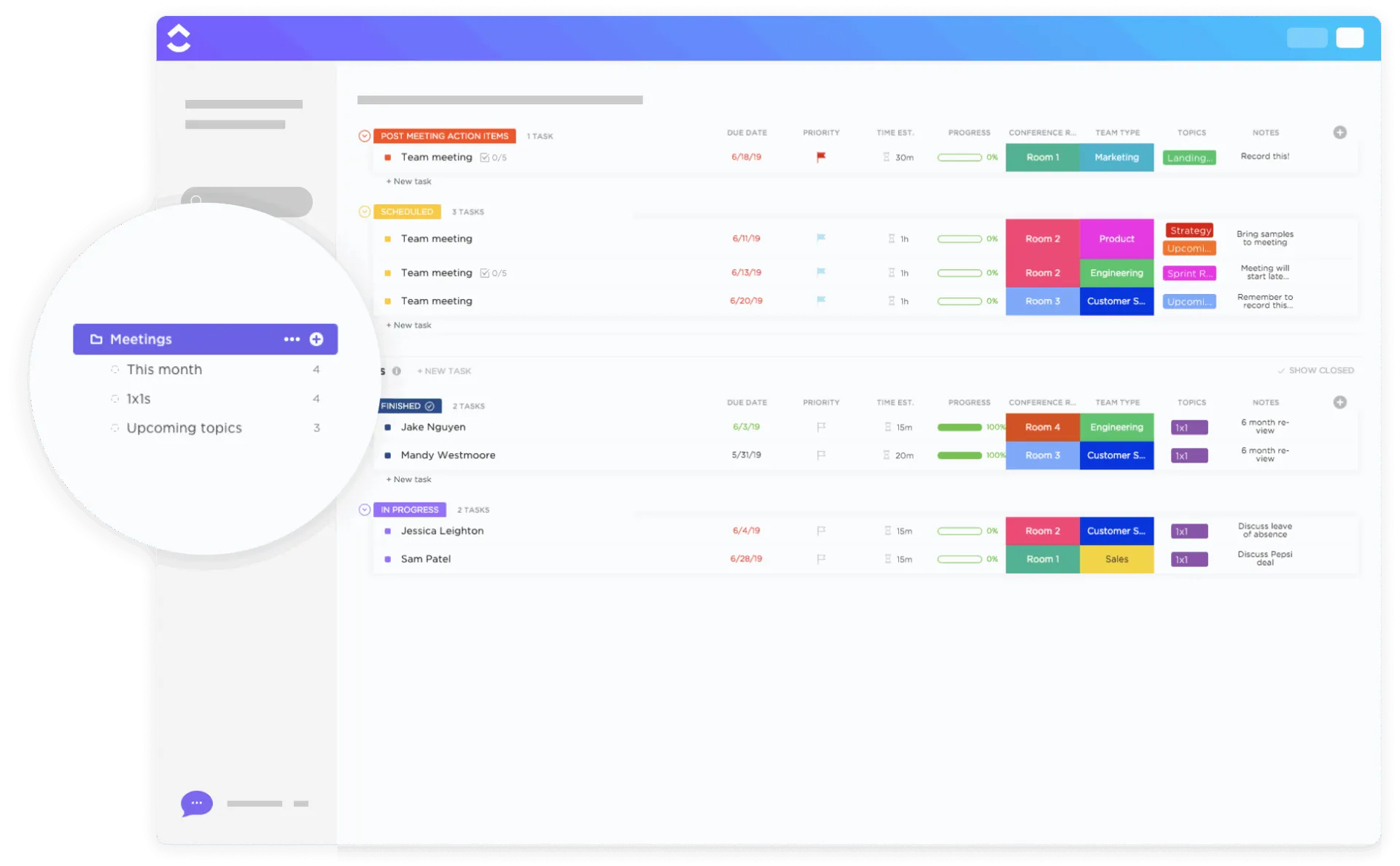
Le modèle « Réunions » de ClickUp est conçu pour rationaliser la planification, le déroulement et le suivi de tous les types de réunions, rendant ainsi la collaboration au sein de l'équipe plus productive et mieux organisée. Il offre un système centralisé où les équipes peuvent préparer des agendas, suivre les actions à mener et surveiller la progression, garantissant ainsi que chaque réunion soit utile et en adéquation avec les objectifs de l'entreprise.
De plus, le modèle est fourni avec une structure de dossiers prête à l'emploi pour organiser dès le départ tous vos documents et processus liés aux réunions.
🧠 Anecdote : La toute première conférence téléphonique a eu lieu en 1915, lorsque AT&T a établi des connexions entre des personnes situées à New York, San Francisco et Washington, D.C. Les conférences audio ont connu un essor précoce car elles s'appuyaient sur les réseaux téléphoniques existants.
2. Modèle de compte-rendu de réunion ClickUp
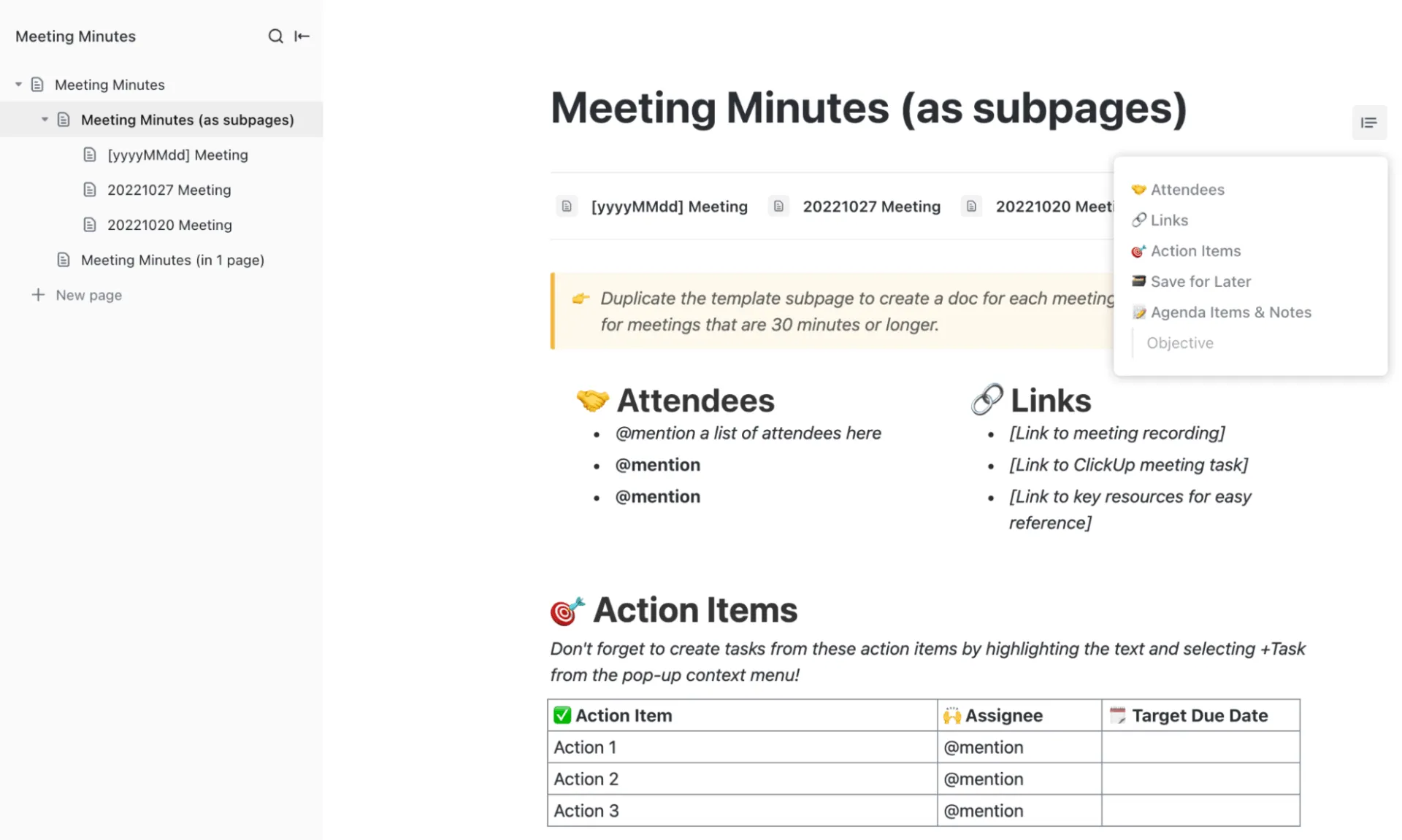
Le modèle de compte-rendu de réunion ClickUp permet de consigner efficacement et simplement les discussions, les décisions et les actions à mener issues des réunions. Son objectif principal est de fournir un cadre structuré pour organiser la liste des participants, l'agenda et les tâches de suivi, en veillant à ce que tous les points clés et les résultats soient clairement consignés et facilement accessibles pour les parties prenantes.
Ce modèle est configuré sous la forme d’un document ClickUp collaboratif qui fournit un cadre complet pour résumer les réunions. Il comprend des pages prédéfinies permettant d’organiser les équipes, de consigner les notes de réunion individuelles et de fournir des instructions pour aider les utilisateurs à tirer le meilleur parti du modèle.
3. Modèle ClickUp de note de réunion récurrente
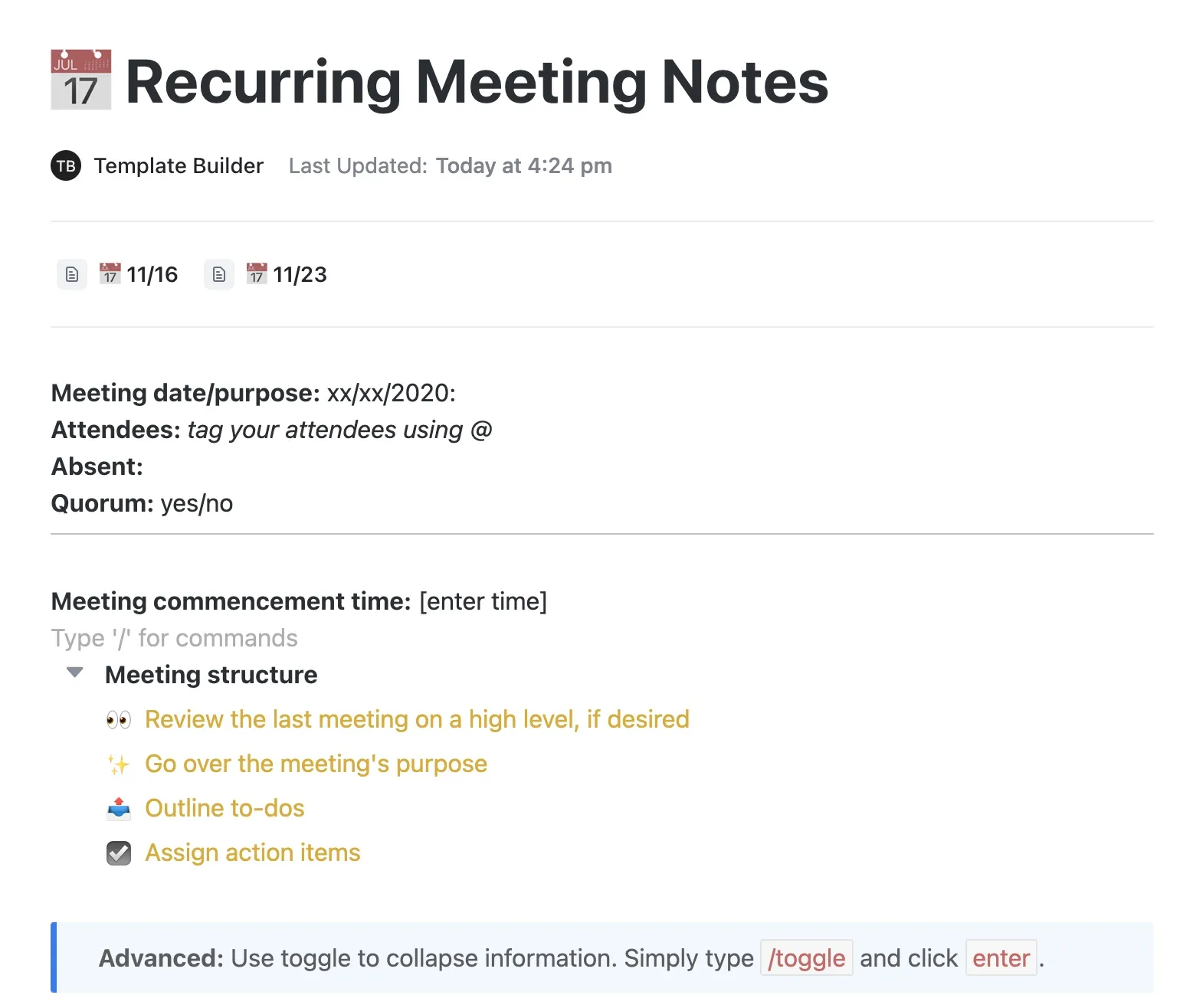
Le modèle de notes de réunion récurrente de ClickUp aide les équipes à consigner et à organiser efficacement leurs réunions régulières. Il permet le suivi des discussions en cours, des décisions et des éléments à mener afin de consigner les informations importantes et de les rendre accessibles pour référence ultérieure. Ce modèle est structuré de manière à faciliter la documentation exhaustive des réunions et des processus.
Il comprend des sections avec un libellé clair pour :
- Date et objet de la réunion : un espace pour noter la date de la réunion et la raison pour laquelle elle est organisée
- Participants : une invite avec des instructions vous permettant de taguer les participants à l'aide des @mentions
- Absents : un espace pour noter les personnes qui n’ont pas pu être présentes
- Quorum : un simple « oui » ou « non » pour indiquer si le nombre de personnes présentes est suffisant pour prendre des décisions
🔍 Le saviez-vous ? Si le Picturephone d’AT&T a séduit le public dans les années 1960, il était toutefois coûteux, gourmand en bande passante et peu pratique pour la plupart des entreprises. Ce n’est qu’à la fin des années 1980 et dans les années 1990, lorsque la compression vidéo s’est améliorée et que les coûts pour les entreprises ont baissé, que les réunions vidéo sont devenues commercialement viables.
4. Modèle de réunion ClickUp niveau 10
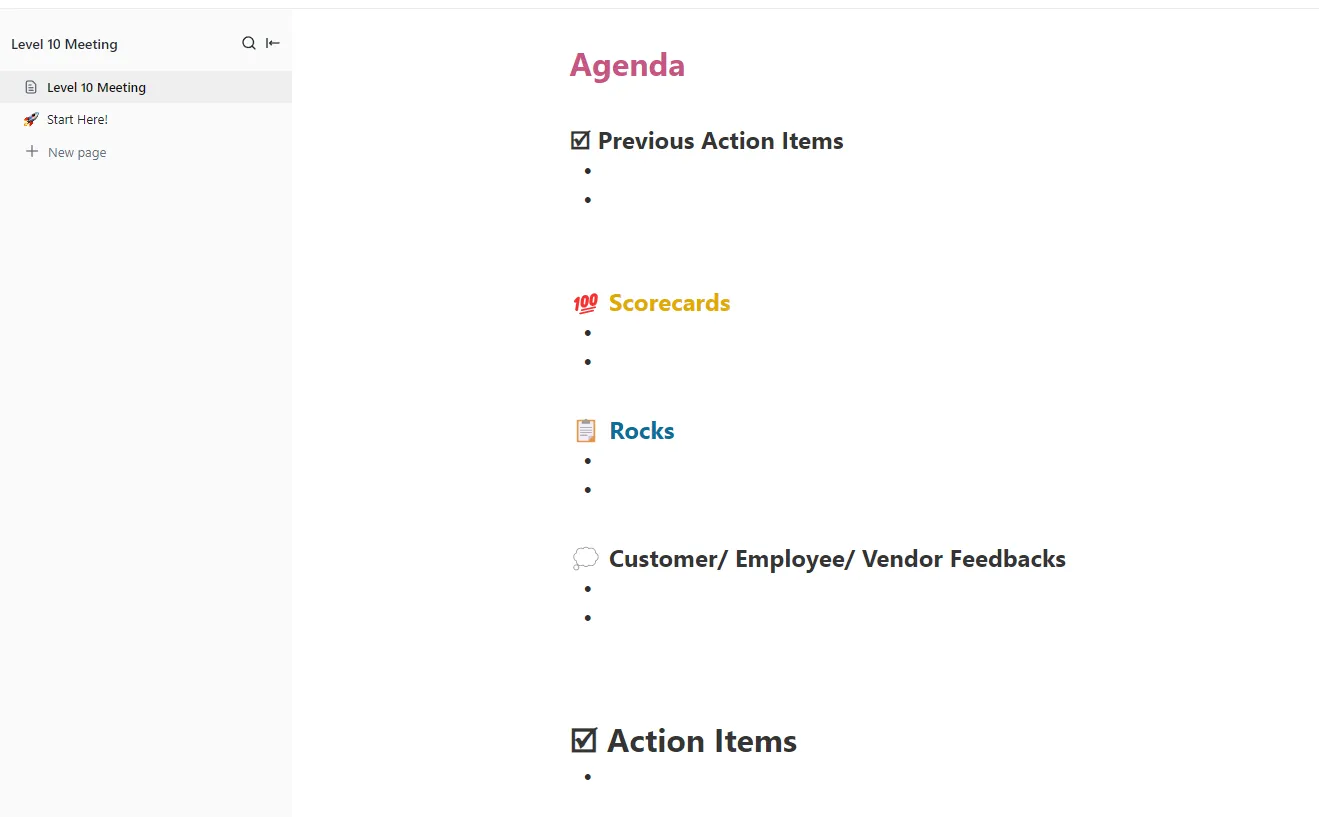
Le modèle de réunion ClickUp Niveau 10 permet d'organiser des réunions de direction très structurées et à haute productivité. Son objectif principal est de veiller à ce que les équipes restent alignées sur les objectifs hebdomadaires, mensuels et trimestriels, de garantir la transparence et de s'assurer que chacun soit informé et responsable en temps réel.
La page principale s'articule autour d'un grand titre Agenda. Sous ce titre, la réunion est organisée en sections clairement définies :
- Tâches à faire précédentes : une section sous forme de checklist permettant de passer en revue les tâches attribuées lors de la dernière réunion et de vérifier celles qui sont terminées ou qui sont encore en cours.
- Tableaux de bord : Espace permettant le suivi des indicateurs clés de performance (KPI), généralement sous forme de liste à puces
- Rocks : un espace dédié à l'examen des principaux objectifs trimestriels ou des grandes priorités, et au note du statut de ces objectifs
- Retours clients/collaborateurs/fournisseurs : une section dédiée aux retours importants recueillis depuis la dernière réunion
🎥 Découvrez comment animer une réunion « Level 10 » efficace :
5. Modèle ClickUp pour les entretiens individuels
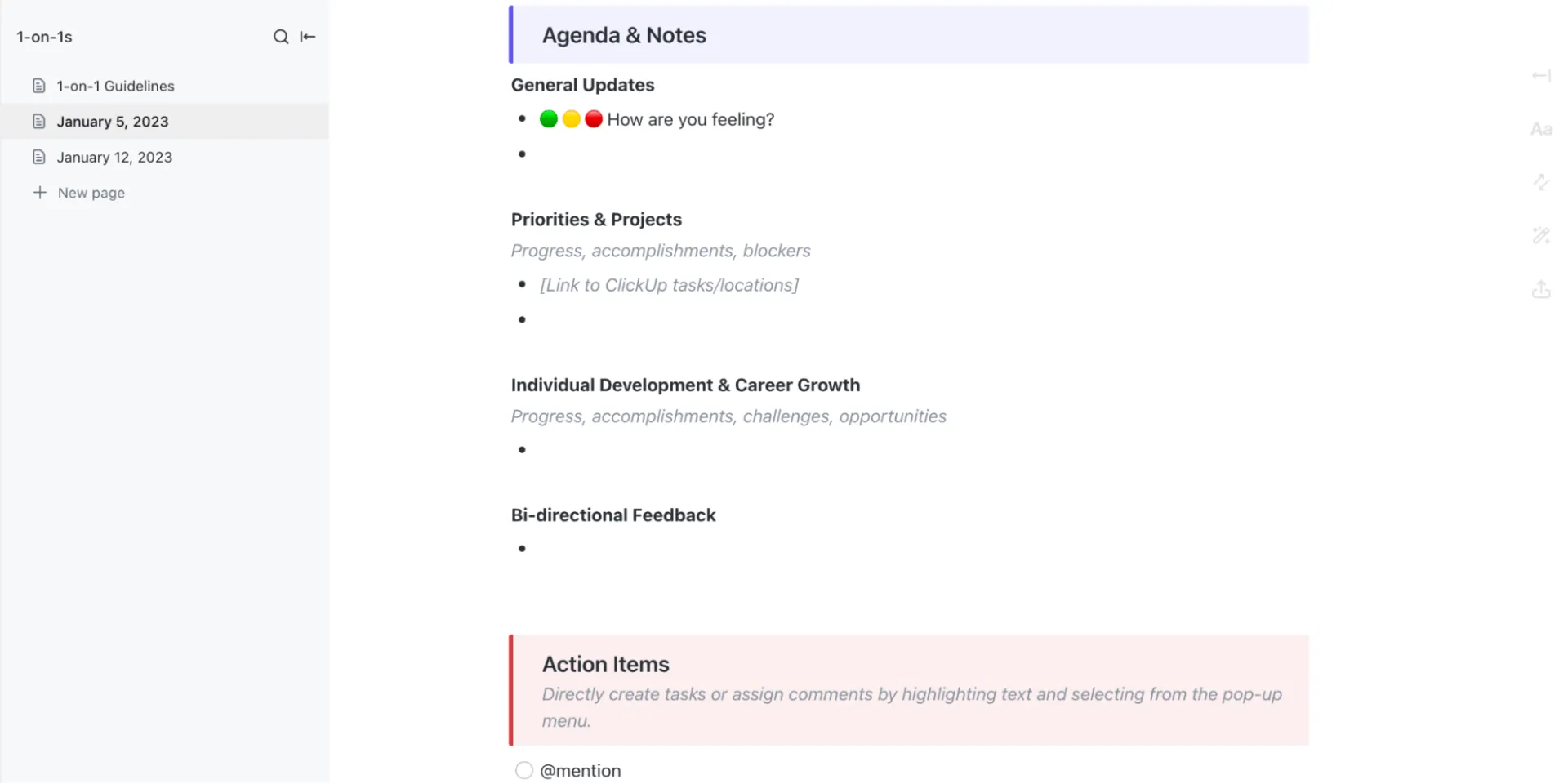
Le modèle ClickUp « Entretiens individuels » permet d’organiser des réunions individuelles entre les responsables et les membres de l’équipe de manière plus structurée et plus efficace. Son objectif principal est de faciliter une communication claire, d’aligner les objectifs et les priorités, et de garantir que les retours constructifs soient consignés et fassent l’objet d’un suivi.
La section « Attentes relatives aux réunions » décompose le processus en trois étapes simples :
- Avant l'entretien individuel, les deux personnes ajoutent à l'avance les points de l'agenda ou les mises à jour.
- Pendant l'entretien individuel, ils prennent des notes ensemble directement dans le document
- À l'issue de l'entretien individuel, les éléments à mener sont officiellement attribués
Sur chaque page de réunion datée, des sections guident la discussion : le bien-être de l'employé, les projets en cours et les priorités, les thèmes liés à la croissance et au développement, ainsi que les retours d'expérience réciproques.
6. Modèle de suivi des réunions ClickUp
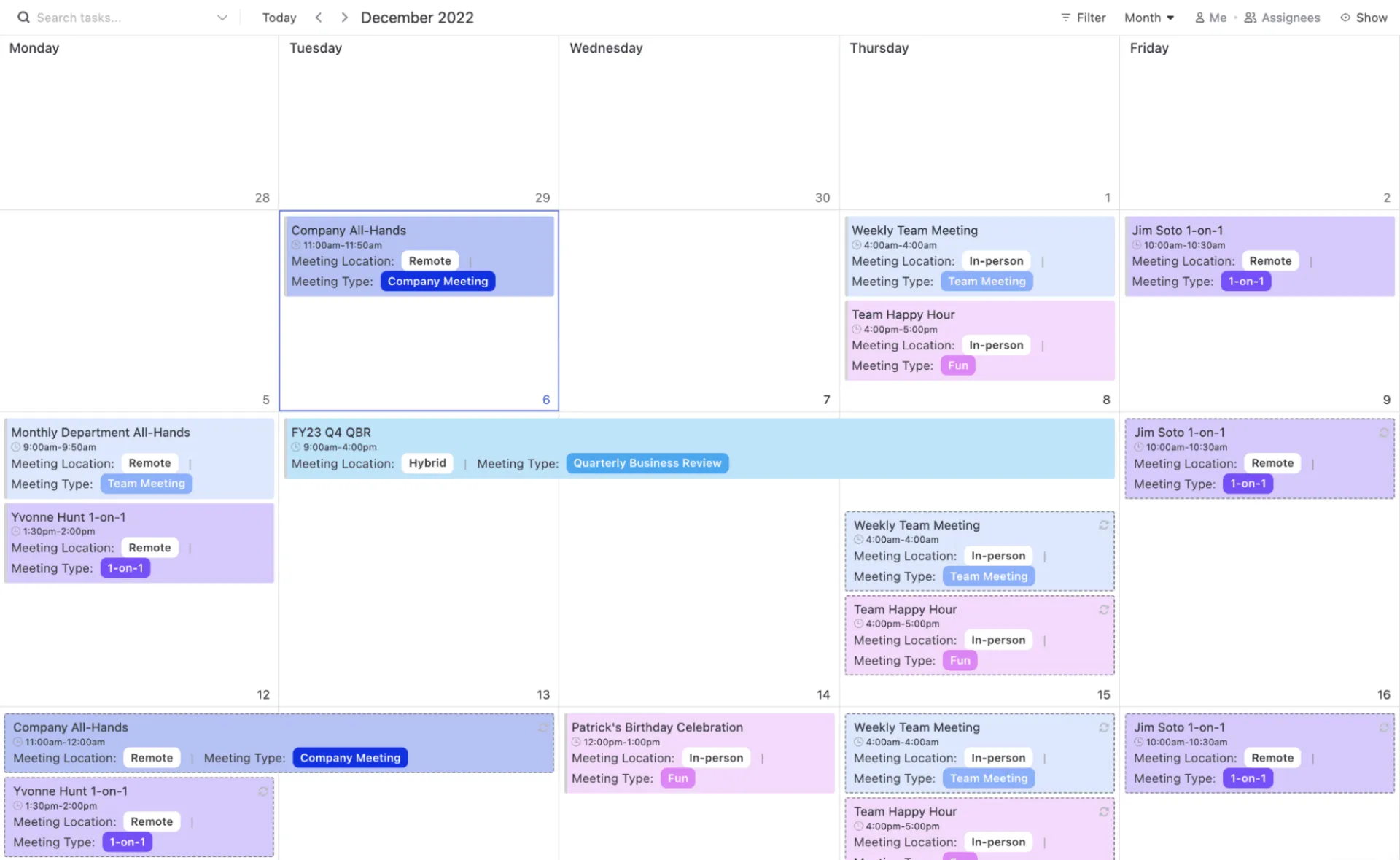
Le modèle « Meeting Tracker » de ClickUp centralise efficacement les agendas, les notes, les tâches à mener et les tâches de suivi. Il garantit que toutes les informations relatives aux réunions sont organisées et facilement accessibles en un seul et même endroit.
Le modèle est structuré sous forme de liste et inclut des statuts de tâche personnalisés ClickUp pour suivre l'avancement de chaque réunion : Ouverte, En cours et Fermée. Il comporte également des champs personnalisés permettant de saisir les informations essentielles relatives à la réunion, telles que le type de réunion, le lieu de la réunion, le chronométreur, le preneur de notes et le responsable.
Découvrez la solution idéale : ClickUp
La plupart des réunions se terminent par de bonnes intentions, mais sans aucun suivi. Quelqu’un se porte volontaire pour s’occuper de telle chose, une autre personne accepte de faire le point sur telle autre, et tout le monde repart avec le sentiment d’avoir été productif. Deux semaines plus tard, rien ne s’est passé, car ces engagements sont restés dans le carnet de notes de quelqu’un.
ClickUp résout ce problème en transformant les discussions en travaux traçables, sans étapes supplémentaires.
Les SyncUps vous permettent de partager des idées sans quitter votre espace de travail, tandis que l’AI Notetaker capture automatiquement chaque détail pendant que vous vous concentrez sur la discussion. ClickUp Brain extrait instantanément les actions à mener et les décisions. Les tâches sont attribuées, liées à des projets et à des dates d’échéance, puis suivies parallèlement à tout ce que votre équipe suit déjà.
Ne laissez plus les bonnes discussions se perdre dans le néant. Inscrivez-vous dès aujourd’hui sur ClickUp! ✅
Foire aux questions (FAQ)
Quelle est la meilleure façon d'organiser des réunions dans ClickUp ?
Créez une liste ou un dossier dédié aux réunions, utilisez des tâches pour chaque réunion et ajoutez les agendas, les participants et les actions à mener à chaque tâche ou à une pièce jointe de ClickUp. Organisez toutes vos réunions selon la même structure afin de pouvoir les retrouver facilement par la suite.
Puis-je organiser des réunions vidéo directement dans ClickUp ?
Oui. Vous pouvez collaborer directement avec les membres de votre équipe dans ClickUp via des SyncUps audio/vidéo. De plus, vous pouvez utiliser les intégrations ClickUp avec Zoom, Google Meet et Microsoft Teams pour rejoindre ou planifier des réunions vidéo depuis votre environnement de travail.
Comment enregistrer automatiquement les notes de réunion dans ClickUp ?
Il vous suffit d'ajouter l'outil « ClickUp AI Notetaker » à votre réunion, et toutes les notes seront automatiquement consignées dans un document ClickUp Doc.
ClickUp Brain peut-il transformer les notes de réunion en éléments à mener ?
Oui. ClickUp Brain peut analyser les notes, suggérer des actions à mener, les prochaines étapes et des résumés, ainsi que créer des tâches de suivi.
Quel est le meilleur modèle ClickUp pour les réunions d'équipe récurrentes ?
Utilisez un modèle d'agenda de réunion récurrent ou de réunion d'équipe dans ClickUp Docs ou Tasks. Configurez une tâche pour qu'elle se répète chaque semaine ou chaque mois, afin de réutiliser le même format à chaque fois.
Quand les équipes devraient-elles privilégier les réunions asynchrones plutôt que les réunions en direct ?
Optez pour les réunions asynchrones lorsque les mises à jour ne nécessitent pas de discussion, que les participants se trouvent dans des fuseaux horaires différents ou que les décisions sont mineures. Privilégiez les réunions en direct lorsqu'il s'agit de prendre des décisions, de mener un brainstorming ou d'aborder des sujets sensibles.