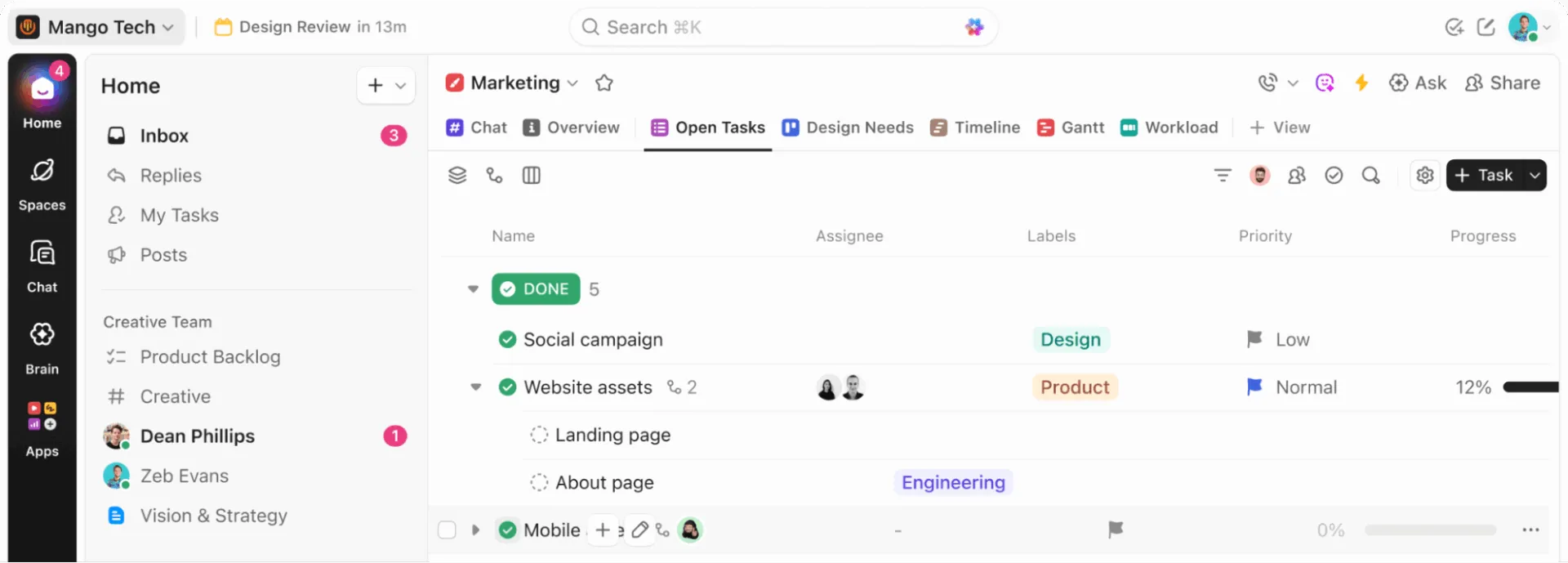

El trabajo moderno está fragmentado. Pasas del chat a las reuniones, los documentos, el correo electrónico y las herramientas de proyectos solo para completar flujos de trabajo básicos, y esa fragmentación ralentiza la ejecución.
Es agotador. Y no solo le pasa a usted. 😮💨
Las investigaciones muestran que los equipos dedican el 61 % de su tiempo a buscar información o actualizar herramientas, mientras que los trabajadores cambian de app 1200 veces al día, lo que les hace perder casi 4 horas a la semana solo para recuperar la concentración.
Pero, ¿y si no tuviera que ser así?
La aplicación de escritorio ClickUp reúne tus tareas, comunicaciones, documentos y paneles en un único entorno de trabajo con IA convergente, lo que elimina la proliferación de herramientas.
En esta guía, aprenderá a sacarle el máximo partido para poder avanzar más rápido, mantener la concentración y, por fin, volver a hacer que el trabajo funcione.
Instalación de la aplicación de escritorio ClickUp
Siga estos sencillos pasos para descargar e instalar la aplicación de escritorio en su ordenador.
Requisitos del sistema
Antes de instalar la aplicación de escritorio ClickUp, asegúrate de que tu dispositivo cumple los requisitos mínimos del sistema:
- Windows: se requiere Windows 10 o posterior.
- macOS: se requiere macOS X 10. 16 o posterior.
- Linux: La aplicación también está disponible para Linux (formato AppImage).
❗Nota: La aplicación de escritorio ClickUp está disponible para todos los planes de ClickUp y pueden utilizarla todos los usuarios, incluidos los invitados.
Un usuario de Reddit comparte su opinión sobre la aplicación de escritorio de ClickUp:
Las ventajas del escritorio son que está más cerca, no tienes que buscar la pestaña del navegador de ClickUp y solo tienes que hacer clic para abrir la aplicación. También parece más rápido, ya que si lo tienes abierto, ClickUp no tiene que cargarse. También te ofrece un atajo para abrir la búsqueda (CMD J) o crear una tarea (CMD E) independientemente de la aplicación que tengas abierta, lo cual es muy divertido y no se puede hacer con el navegador. La función de búsqueda es fundamental para los usuarios habituales de ClickUp. Yo utilizo principalmente la aplicación de escritorio, pero de vez en cuando también uso el navegador.
Las ventajas del escritorio son que está más cerca, no tienes que buscar la pestaña del navegador de ClickUp y solo tienes que hacer clic para abrir la aplicación. También parece más rápido, ya que si lo tienes abierto, ClickUp no tiene que cargarse. También te ofrece un atajo para abrir la búsqueda (CMD J) o crear una tarea (CMD E) independientemente de la aplicación que tengas abierta, lo cual es muy divertido y no se puede hacer con el navegador. La función de búsqueda es fundamental para los usuarios habituales de ClickUp. Yo utilizo principalmente la aplicación de escritorio, pero de vez en cuando también uso el navegador.
Pasos para descargar e instalar
Puede instalar la aplicación de escritorio ClickUp directamente desde el sitio web de ClickUp o, en el caso de algunas plataformas, desde las tiendas de aplicaciones.
📌 Para Windows:
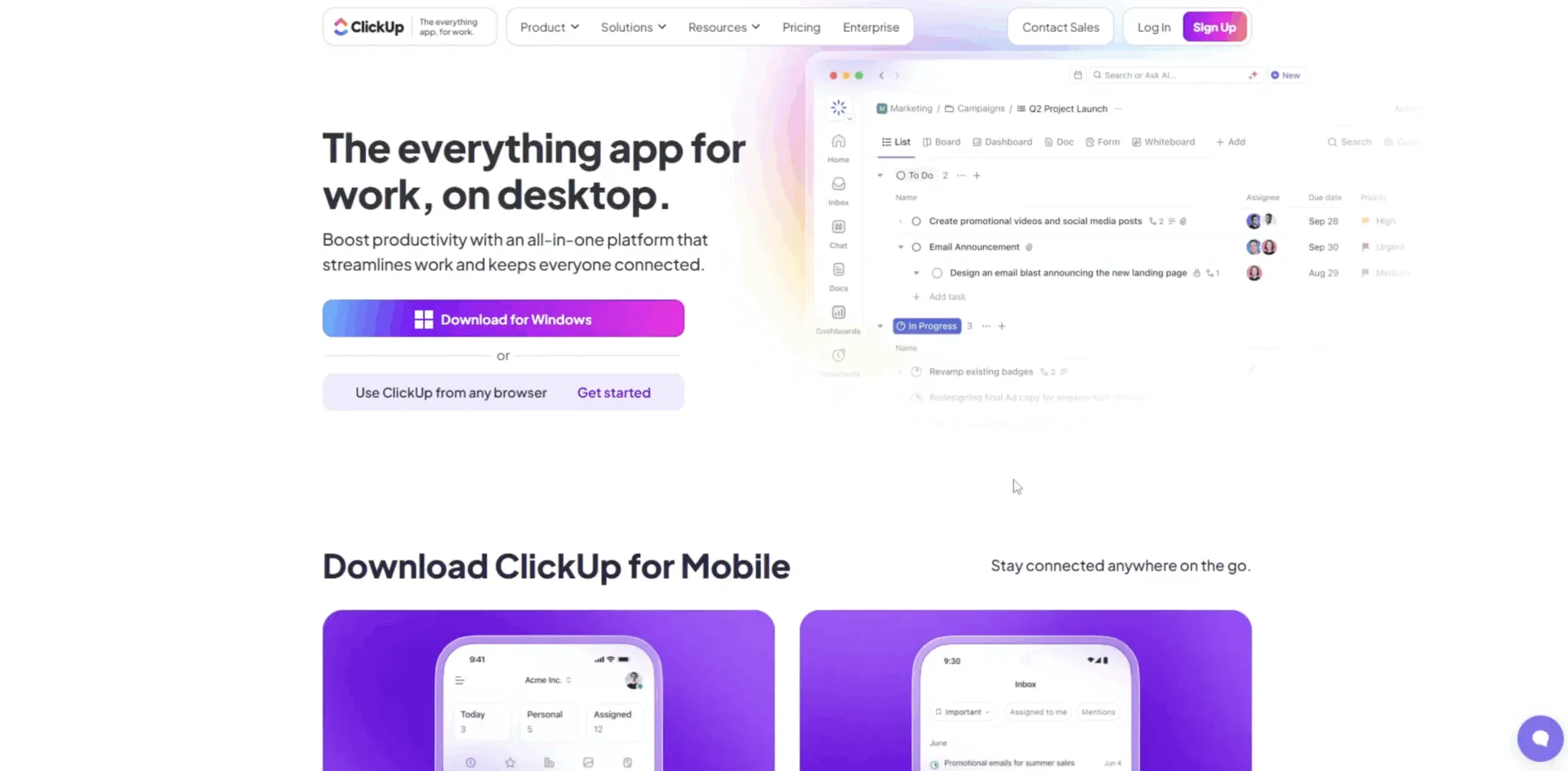
1. Vaya a la página para descargar ClickUp.
Visite la página de descarga de ClickUp y haga clic en «Descargar para Windows».
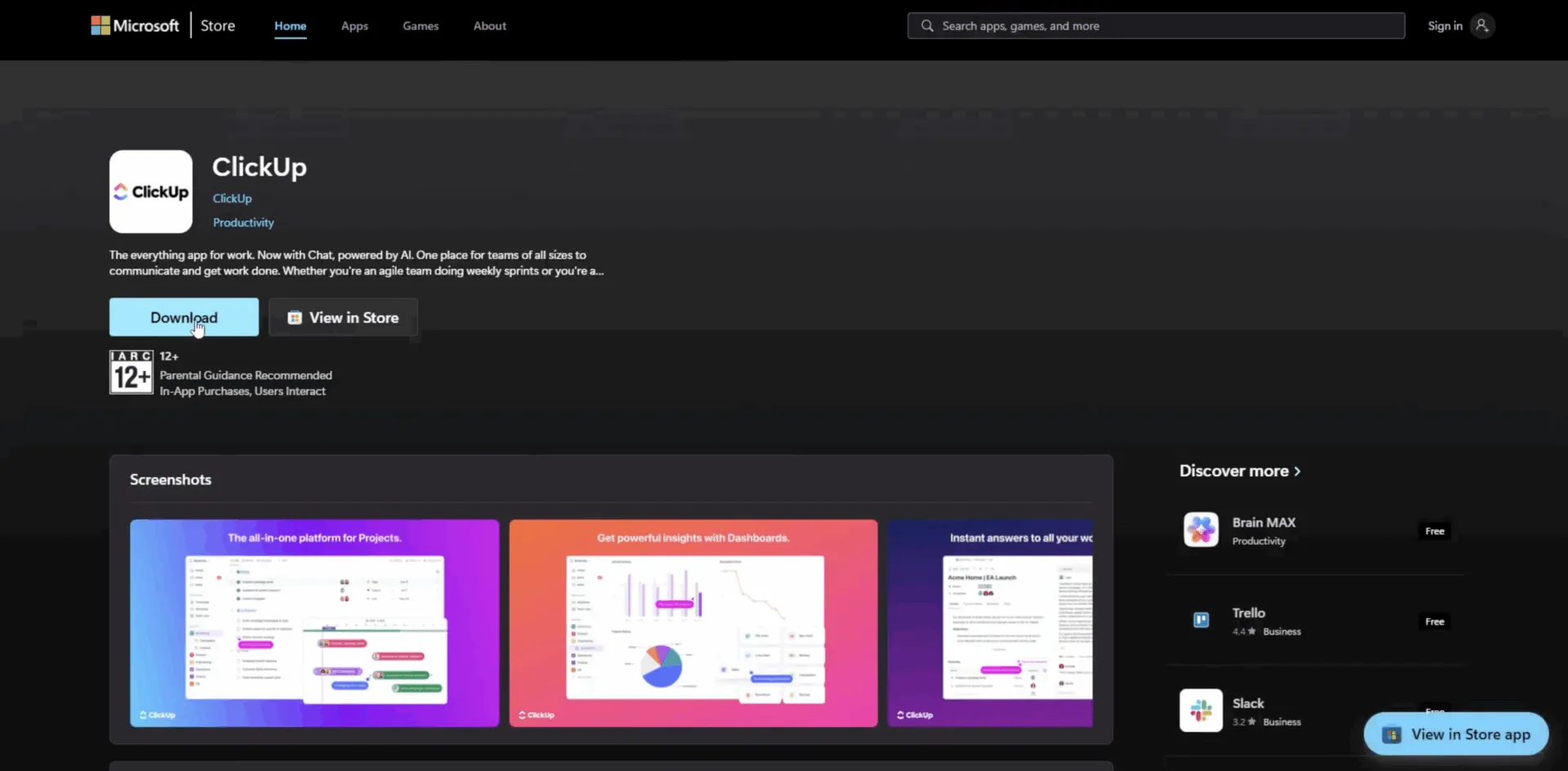
2. Descarga el instalador para Microsoft Windows.
Se le redirigirá a Microsoft Store. Haga clic en «Descargar» para obtener la aplicación ClickUp.
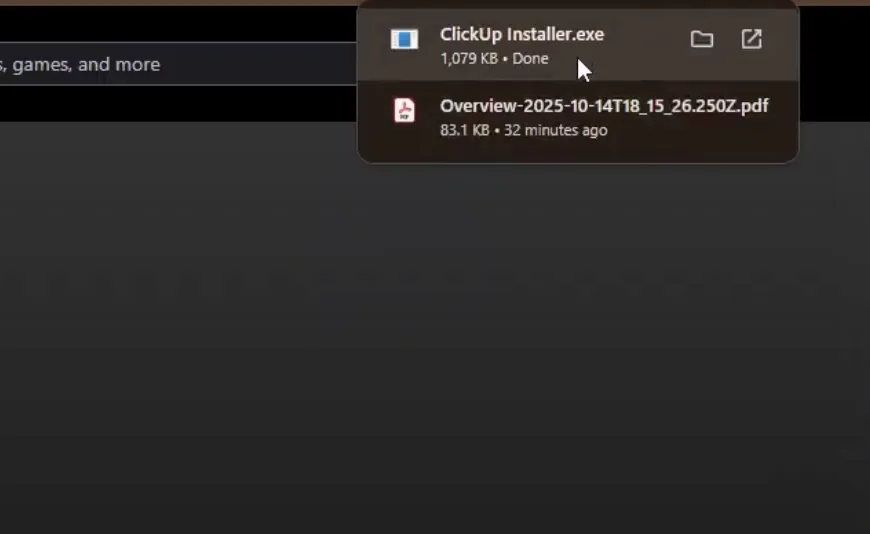
3. Ejecute el instalador
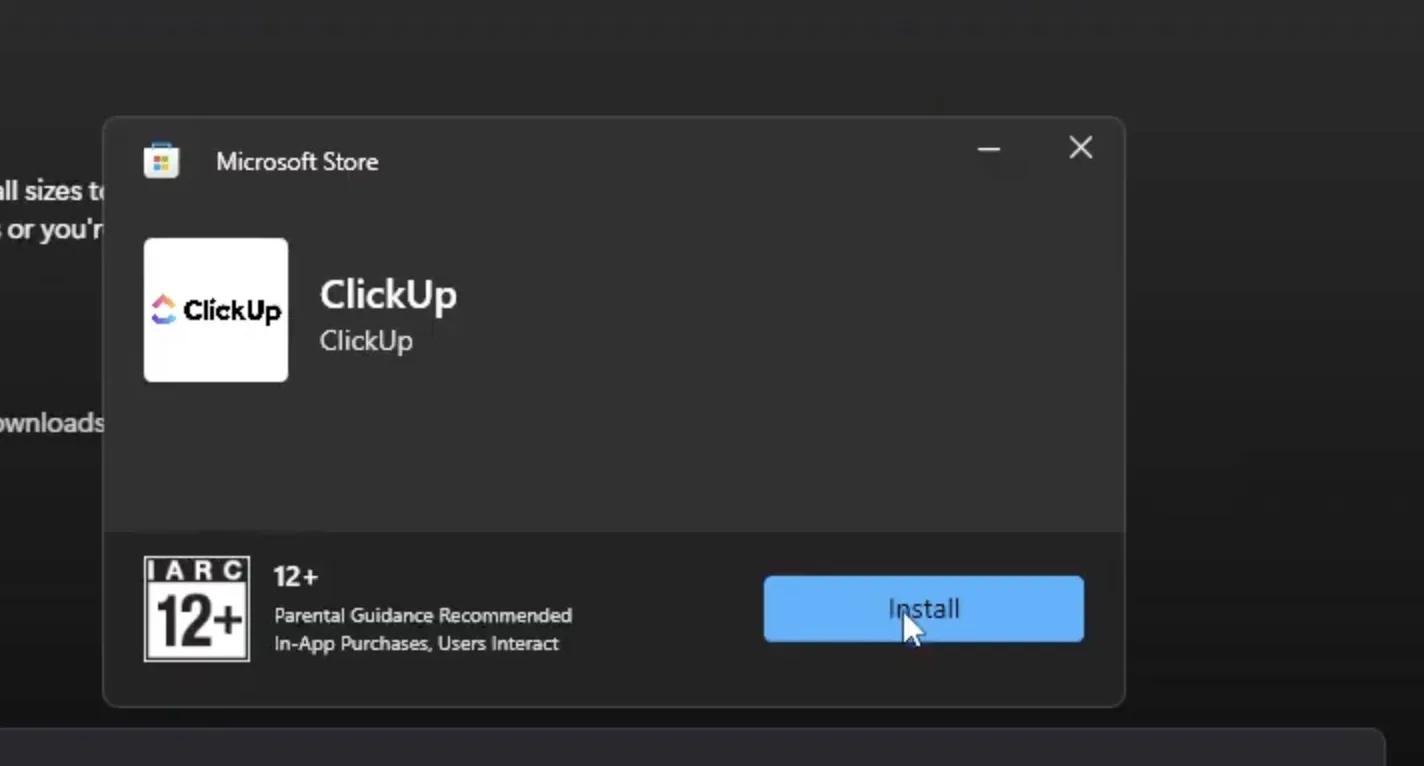
Abre el archivo de instalación de ClickUp (.exe) que has descargado. Si se te hace una indicación, haz clic en «Instalar» en la ventana emergente de Microsoft Store.
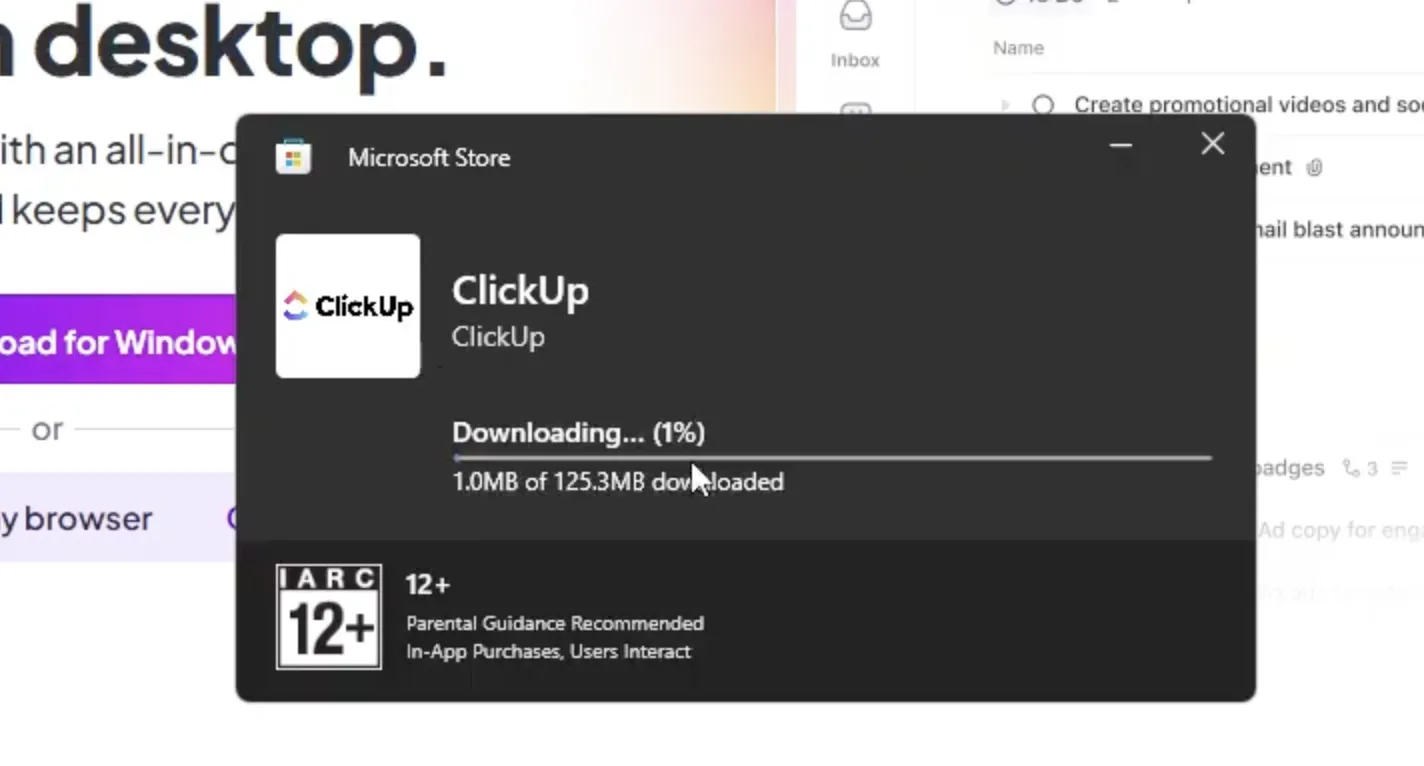
4. Espere a que finalice la instalación.
La aplicación se descargará e instalará automáticamente. Una vez finalizado el proceso, podrá iniciar ClickUp desde el menú Inicio.
📌 Para Mac:
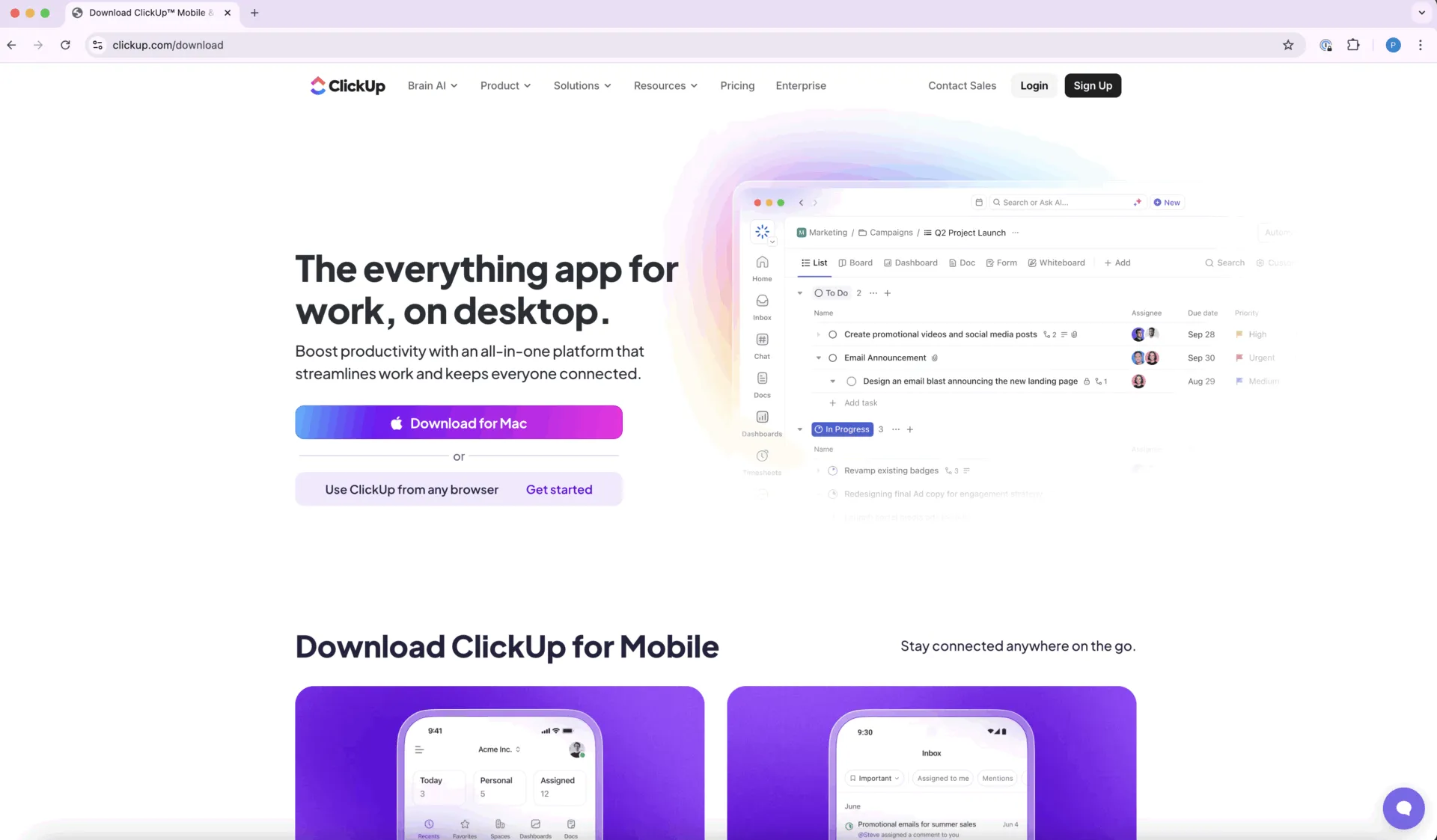
- Descargar el instalador para macOS
Vaya a la página de descargas de ClickUp y realice la selección «Descargar para Mac».
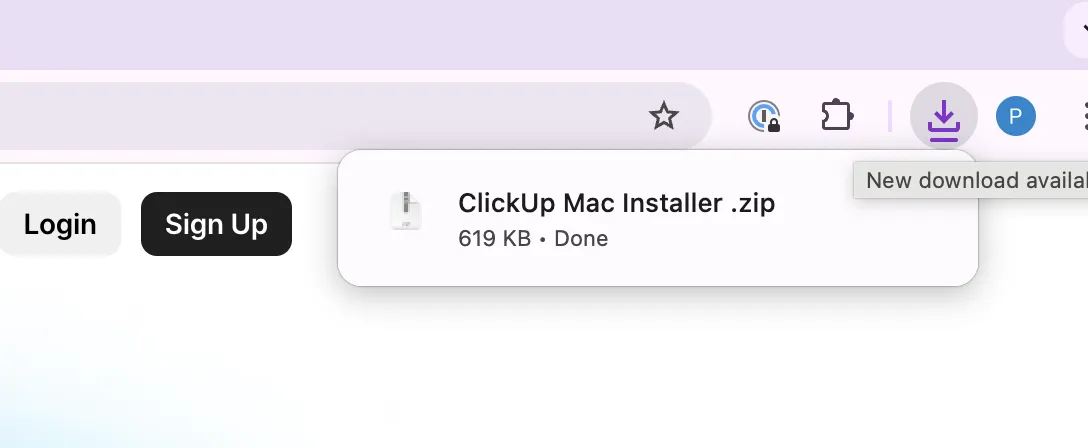
2. Abra el archivo descargado.
Haga doble clic en el archivo .zip descargado para extraerlo.
3. Instala ClickUp
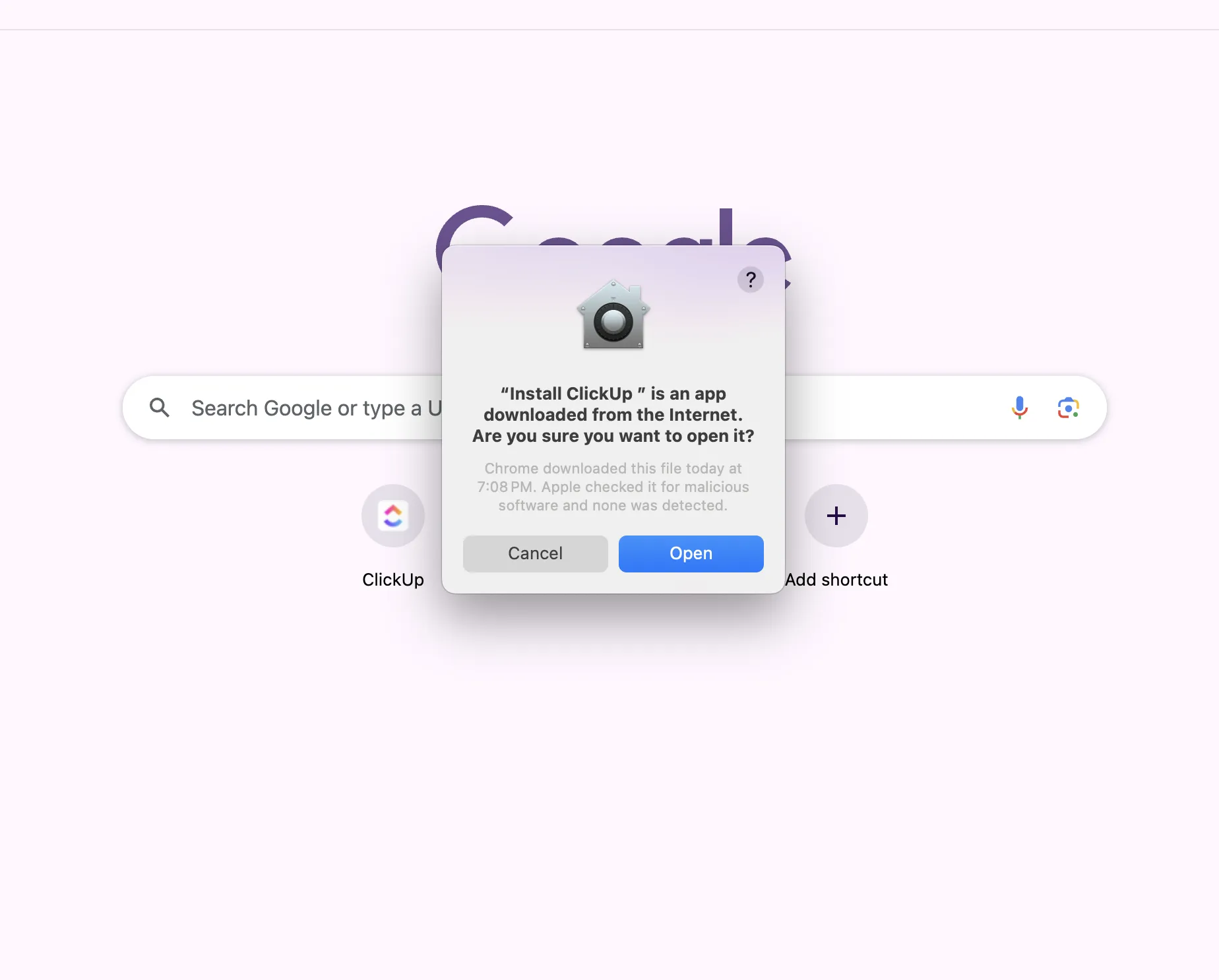
Haga doble clic en la aplicación «Instalar ClickUp» y siga las indicaciones para completar la instalación.
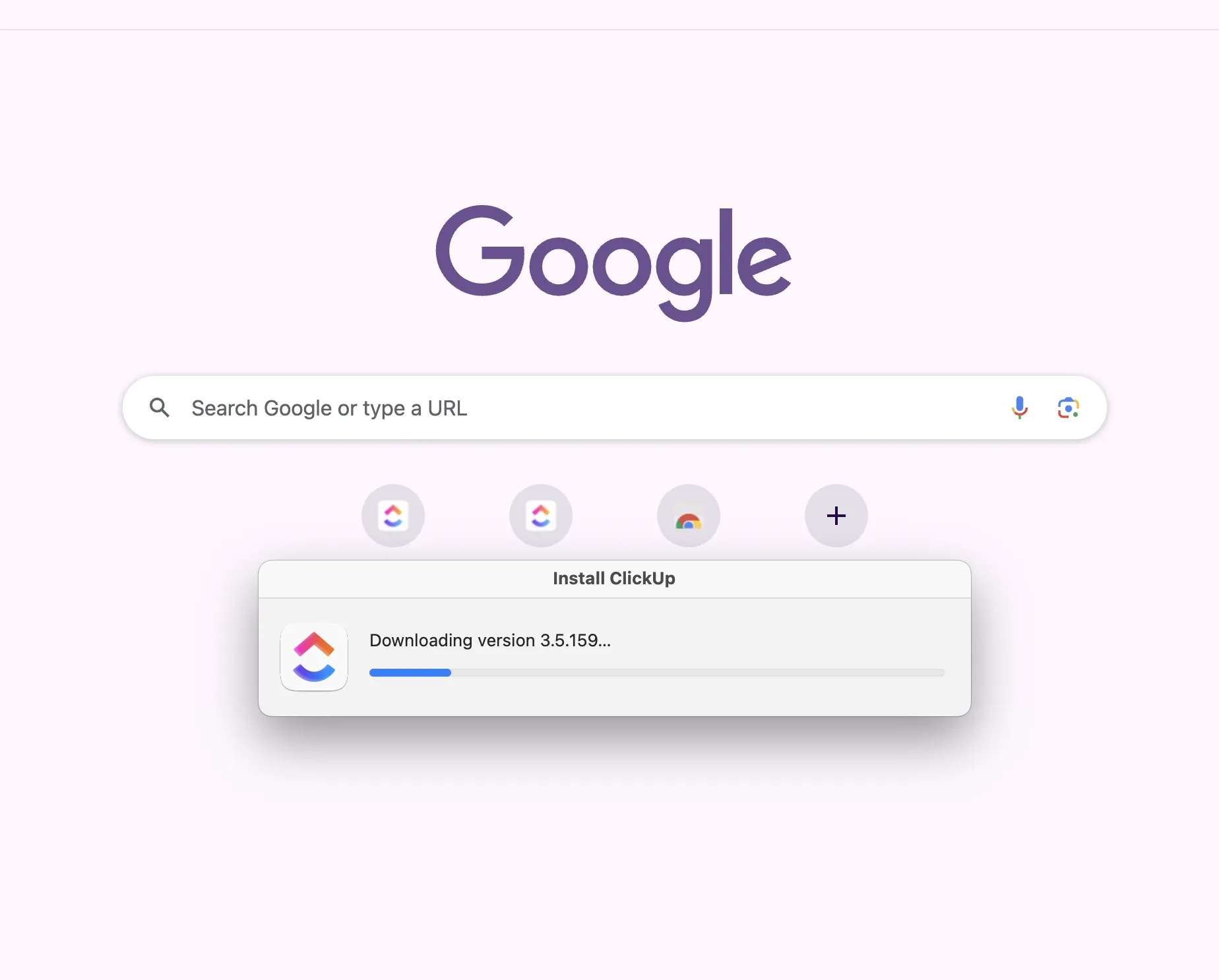
Después de iniciar la descarga, verás una barra de progreso que indica que ClickUp se está descargando en tu ordenador. Una vez completada la descarga, puedes continuar con la instalación.
📌 Para Apple Mac M1 y M2:
1. Descarga el instalador específico para M1/M2 desde la misma página.
2. Haga doble clic en el archivo . dmg y arrastre la aplicación ClickUp a la carpeta Aplicaciones.
3. En Aplicaciones, haz doble clic en la imagen de disco de ClickUp para finalizar la instalación.
Configuración inicial e inicio de sesión
Una vez que haya descargado la aplicación, el siguiente paso es configurar su entorno de trabajo para comenzar.
- Inicie la aplicación: Abra la aplicación de escritorio ClickUp desde Aplicaciones (Mac/Linux) o Menú Inicio (Windows).
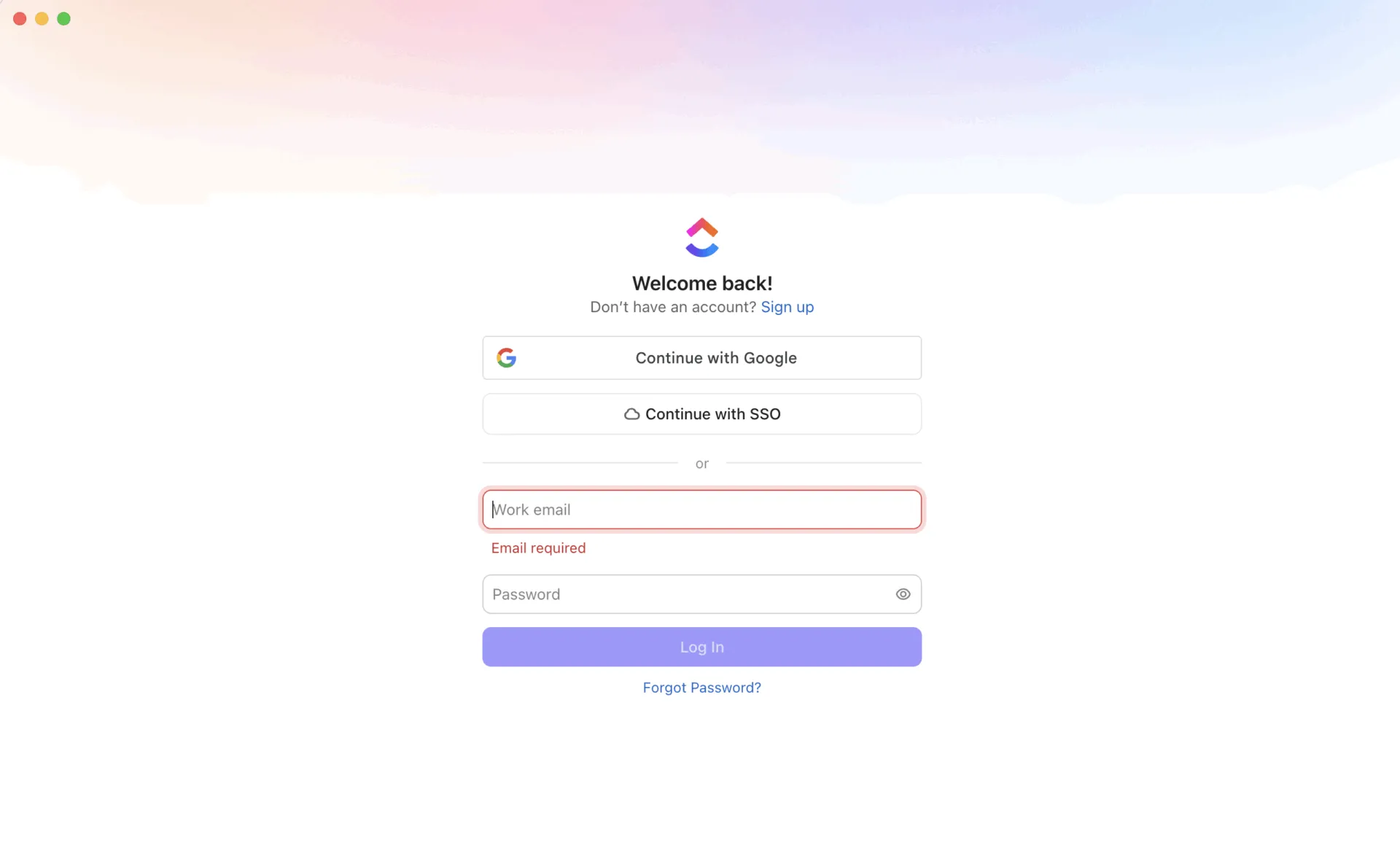
- Seleccionar entorno de trabajo: si pertenece a varios entornos de trabajo, se le indicará que seleccione a cuál desea acceder.
- Configure los permisos: la aplicación puede solicitar permisos para notificaciones e integraciones del sistema. Aprobándolos, disfrutará de la mejor experiencia.
- Personaliza los ajustes: Accede a los ajustes específicos del escritorio haciendo clic en tu avatar en la esquina superior derecha y seleccionando Ajustes del escritorio. Aquí puedes:
- Habilitar/deshabilitar el inicio al arrancar el sistema
- Personaliza las notificaciones
- Configurar atajos de teclado
La visibilidad del entorno de trabajo y los ajustes disponibles dependen de tu rol de usuario y tus permisos:
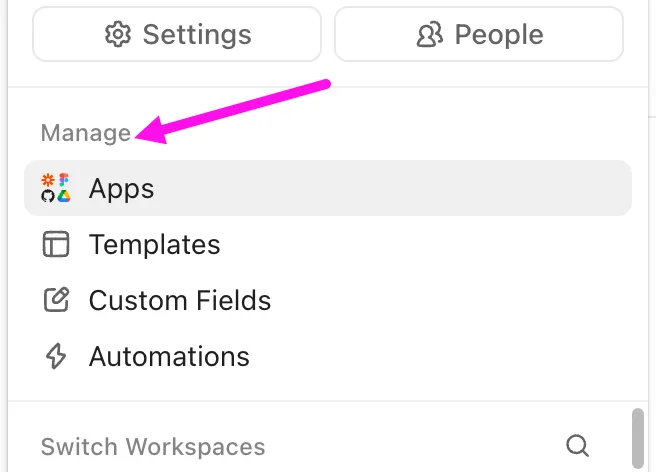
- Los invitados y los miembros con acceso limitado pueden acceder a la papelera del entorno de trabajo, al Centro de aplicaciones y a las plantillas.
- Los miembros, administradores y propietarios ven una sección Gestionar con aplicaciones, campos personalizados, automatizaciones y mucho más.
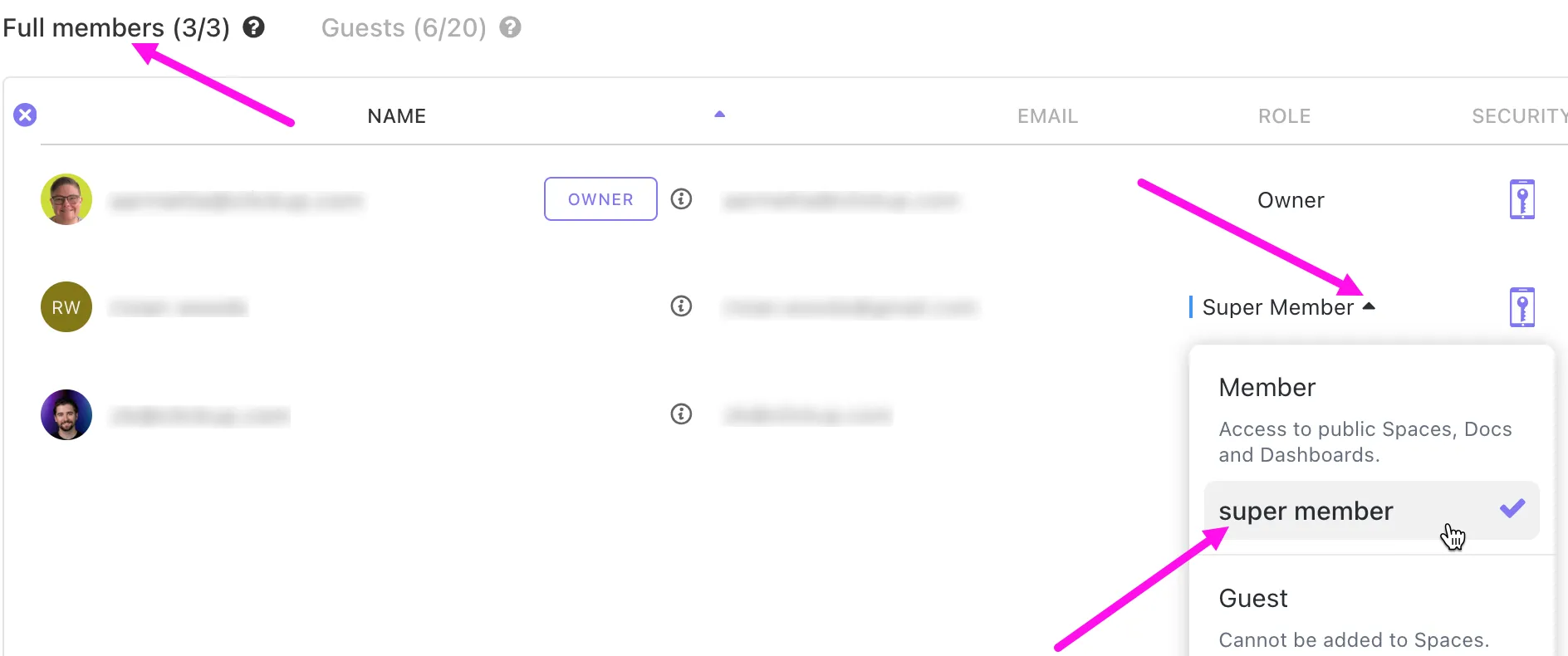
¡Ya está listo para utilizar todas las funciones de ClickUp en un entorno de escritorio dedicado!
🧠 Dato curioso: La primera «aplicación de escritorio» no se ejecutaba realmente en un ordenador de sobremesa. En 1964, IBM lanzó la Magnetic Tape Selectric Typewriter, una máquina de escribir que podía almacenar texto en una cinta magnética para que los usuarios pudieran realizar la edición y reimpresión de documentos sin tener que reescribir páginas enteras.
Navegación por la interfaz de escritorio
Una vez instalada la aplicación de escritorio, es hora de comprender dónde se encuentra todo para que puedas trabajar de forma más inteligente desde el principio.
Barra de navegación global
La barra de navegación global es el menú vertical situado en el extremo izquierdo de la aplicación de escritorio. Sirve como hub, ya que le permite acceder a sus espacios, herramientas y áreas de colaboración sin tener que cambiar de pestaña o ventana.
📌 Esto es lo que puede acceder aquí:
- Inicio Barra lateral
- Barra lateral de espacios
- Otras funciones, como Chat, Documentos, Paneles, Pizarras y otras.
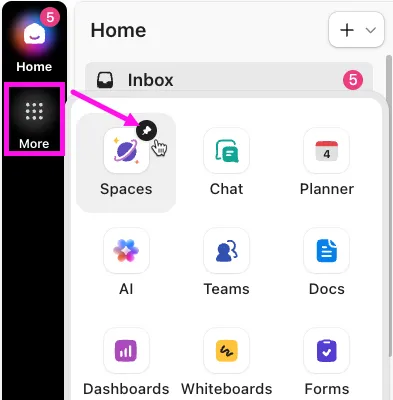
⭐ Bonificación: cada equipo trabaja de forma diferente, y ClickApps ayuda a que tu aplicación se adapte. Se trata de interruptores que permiten a los propietarios del entorno de trabajo activar funciones específicas para adaptarse a su flujo de trabajo. Algunas de las favoritas de los equipos son:
- Niveles de prioridad
- Comentarios encadenados
- Integración con Zoom
- Límites de trabajo en curso (WIP)
- ID de tarea personalizados
Panorámica de la barra lateral Inicio y Espacios
En la barra de navegación global, encontrará dos barras laterales principales que le guiarán en su flujo de trabajo. A continuación, le ofrecemos una breve descripción de cómo funcionan y cuándo utilizar cada una de ellas.
Barra lateral de Inicio
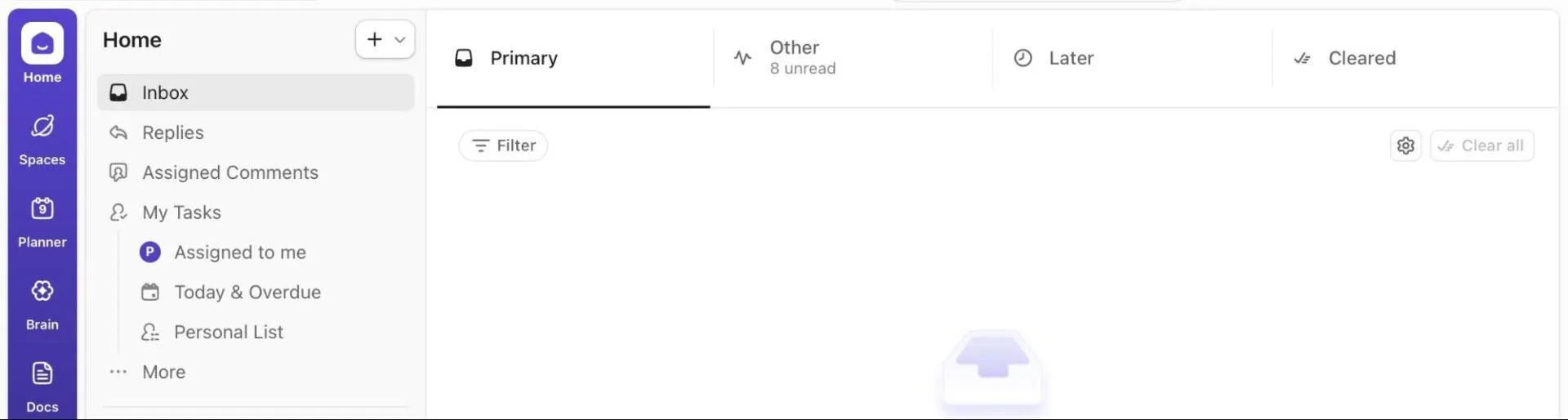
La barra lateral de Inicio mantiene todo lo que es personalmente relevante para usted en un solo lugar. Incluye:
- Bandeja de entrada: acceda a notificaciones, menciones y comentarios asignados.
- Mis tareas: ve todas las tareas que se te han asignado.
- Respuestas: ve las respuestas a los hilos de chat que sigues como seguidores.
- Espacios: explore toda su jerarquía.
- Canales y mensajes directos: comunícate con tu equipo.
Barra lateral de espacios
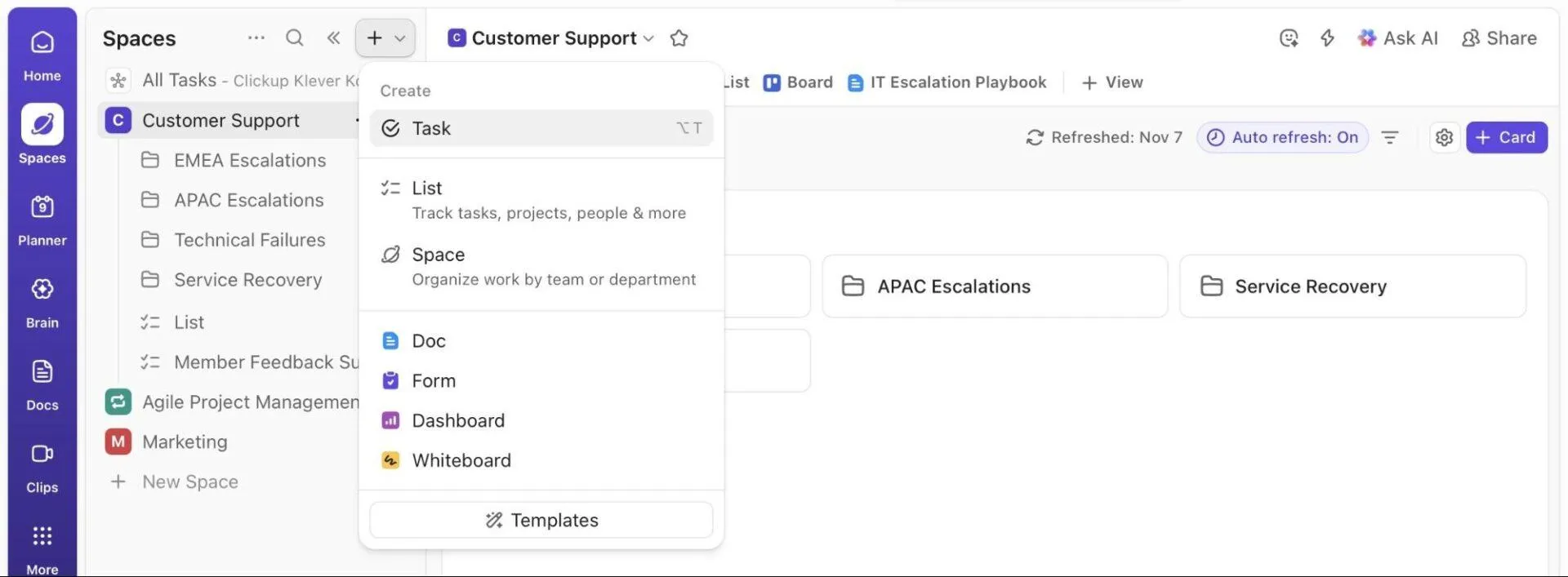
La barra lateral Spaces te ofrece una vista estructurada de todo lo que ocurre en tu entorno de trabajo. Está diseñada en torno a la jerarquía de ClickUp, el marco central que organiza todo tu trabajo.

Aquí encontrarás:
- Todas las tareas: el lugar donde se encuentra todo en lo que trabaja su empresa.
- Espacios: grupos para departamentos y equipos.
- Carpetas: capas opcionales para organizar listas relacionadas dentro de los espacios.
- Listas: Conjuntos de tareas con una meta o flujo de trabajo compartido.
Vista de tareas
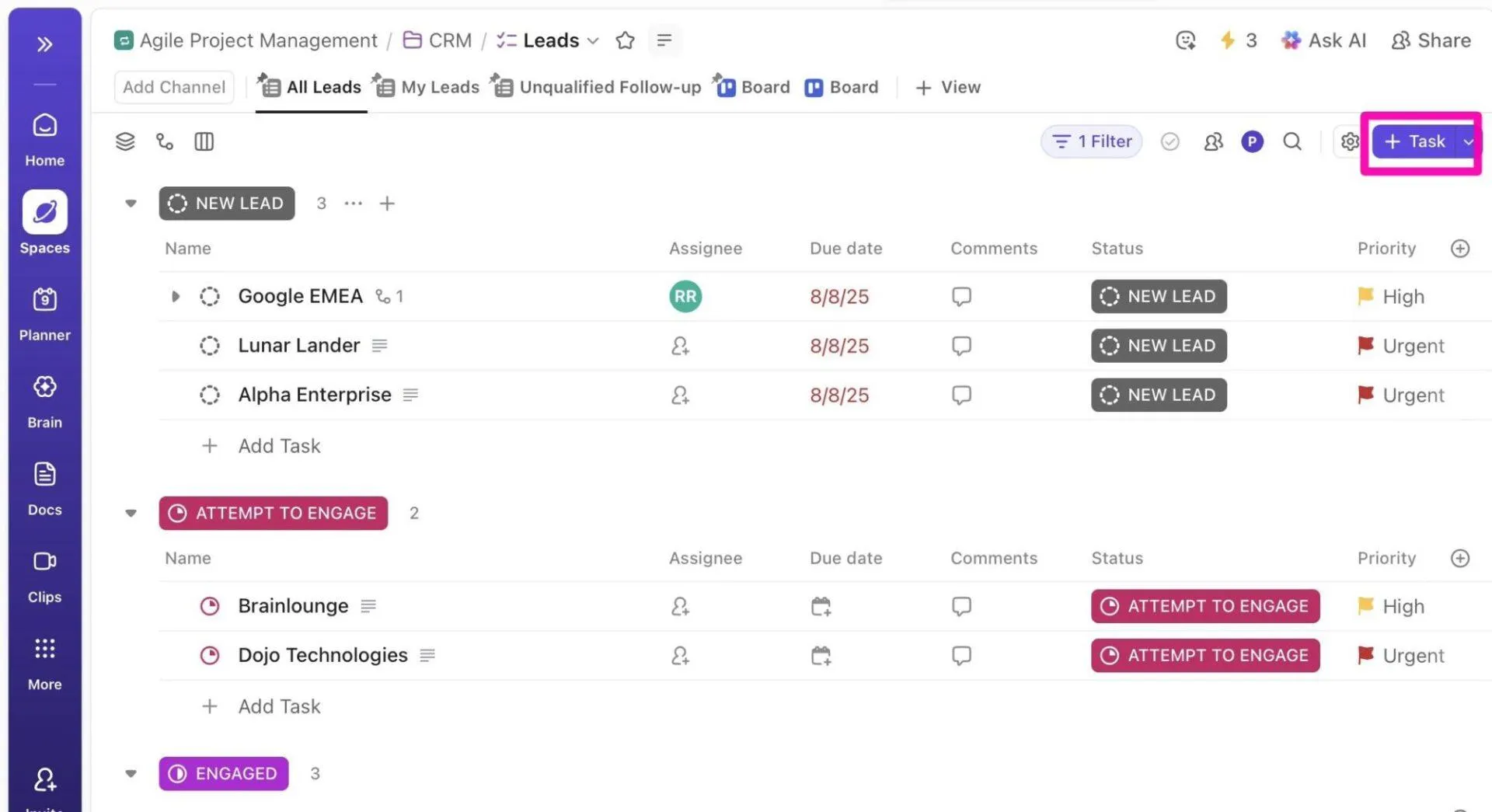
El panel de gestión de tareas es el área principal del entorno de trabajo donde interactúa con sus tareas de ClickUp después de realizar una selección en el espacio, la carpeta o la lista en la barra lateral.
Las tareas son los pilares de su trabajo que le permiten capturar acciones, añadir detalles, colaborar y completar el trabajo.
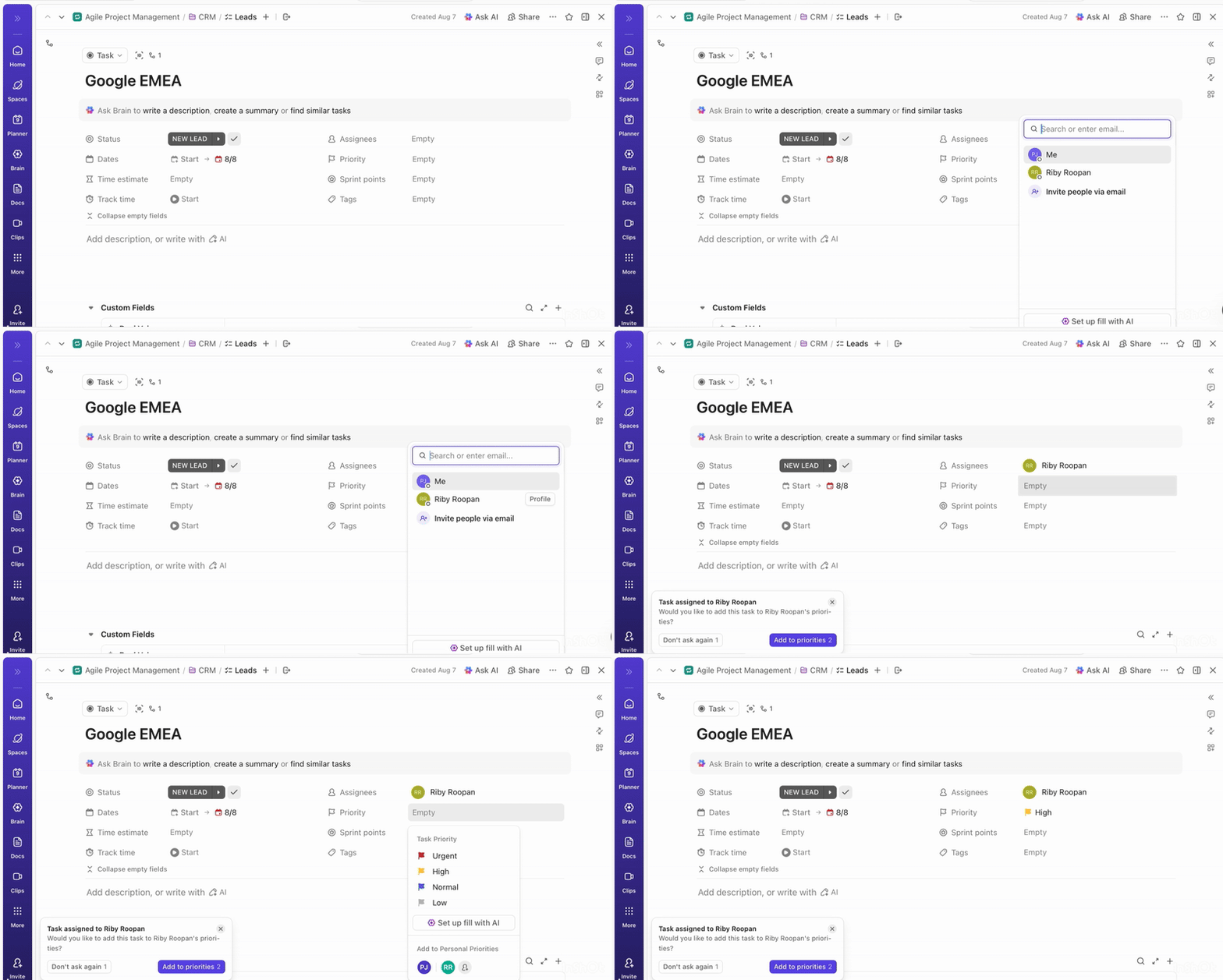
Puede asignar tareas a una o más personas, o incluso a Teams completos o invitados, cuando los permisos lo permitan. También puede añadir seguidores que no sean propietarios de la tarea, pero que necesiten estar al tanto. Y para ayudar a todos a concentrarse en el trabajo adecuado en el momento adecuado, las prioridades de tareas de ClickUp incluyen cuatro niveles (Urgente, Alta, Normal y Baja), lo que facilita transmitir la importancia de un vistazo.
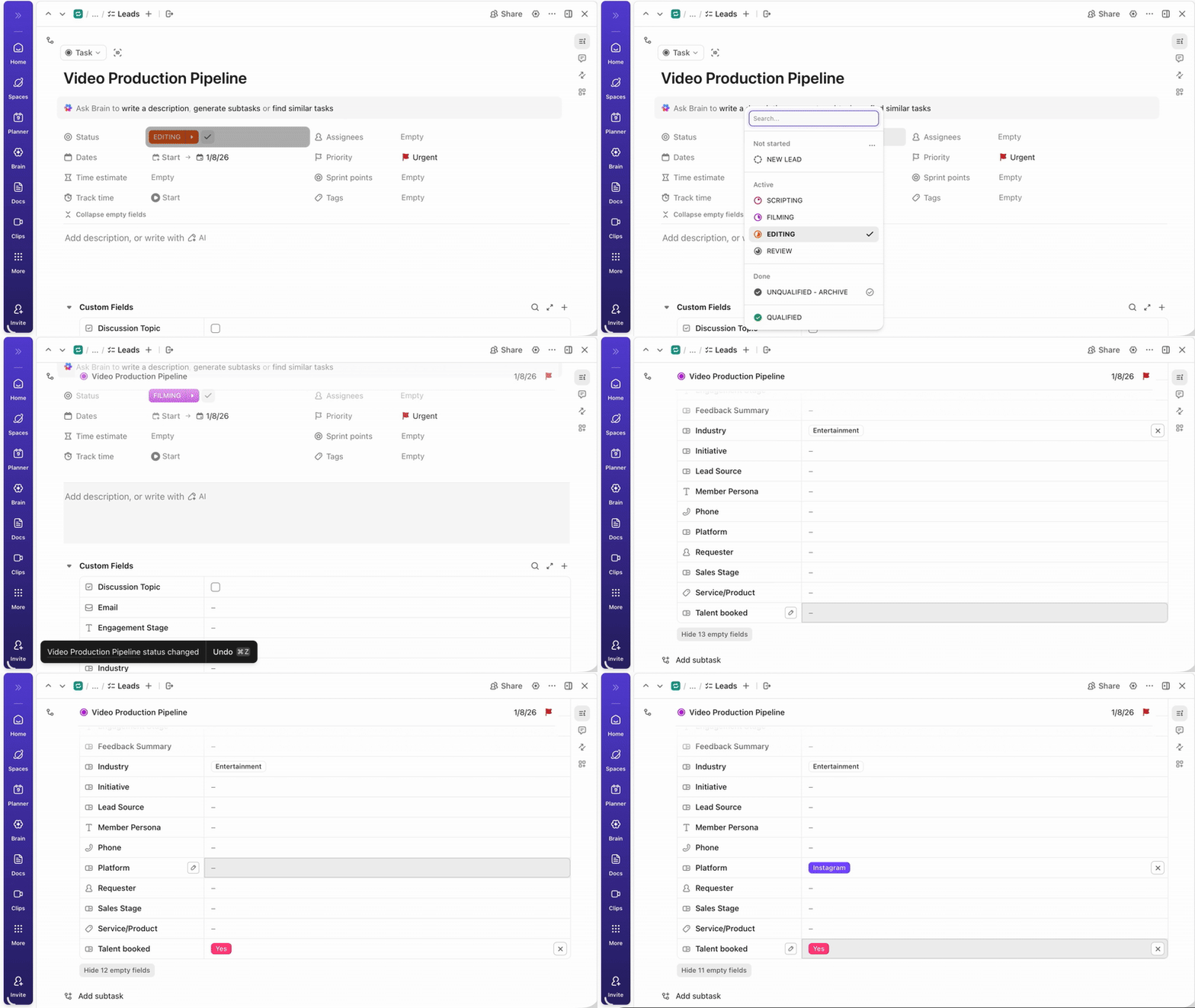
Además de la prioridad, cada tarea admite atributos enriquecidos y configurables que también se pueden personalizar completamente para adaptarse al modo de trabajo de su equipo.
Por ejemplo, puede crear estados personalizados de ClickUp como Guionización, Filmación, Edición, Revisión y Publicado para un proceso de producción de vídeo, en lugar de limitarse al enfoque estándar de «pendiente, en curso, terminado».
En la misma tarea, los campos personalizados de ClickUp te permiten realizar el seguimiento de detalles como Talento contratado, Plataforma (YouTube, Instagram, TikTok), Duración estimada y Estado de aprobación del presupuesto.
🚀 Ventaja de ClickUp: Cambie de perspectiva sin modificar ni perder ningún dato con ClickUp Views.
Por ejemplo, puede organizar el trabajo en la vista Lista de ClickUp, gestionar el flujo en un tablero Kanban, planificar plazos con un diagrama de Gantt o un Cronograma, programar fechas límite desde un Calendario, revisar datos en un diseño de tabla o mapear ideas a través de un mapa mental.
Documentos y Bloc de notas
El software de gestión de proyectos ofrece dos herramientas integradas para tomar notas, cada una diseñada para diferentes tipos de contenido.
Documentación de ClickUp
Los documentos de ClickUp le ayudan a crear una base de conocimientos unificada en la que la documentación tiene compatibilidad directa con los flujos de trabajo y la ejecución de proyectos.
Permite la colaboración en tiempo real con tus compañeros de equipo con un formato enriquecido que incluye encabezados, listas de control, tablas, incrustaciones, tiras y mucho más.
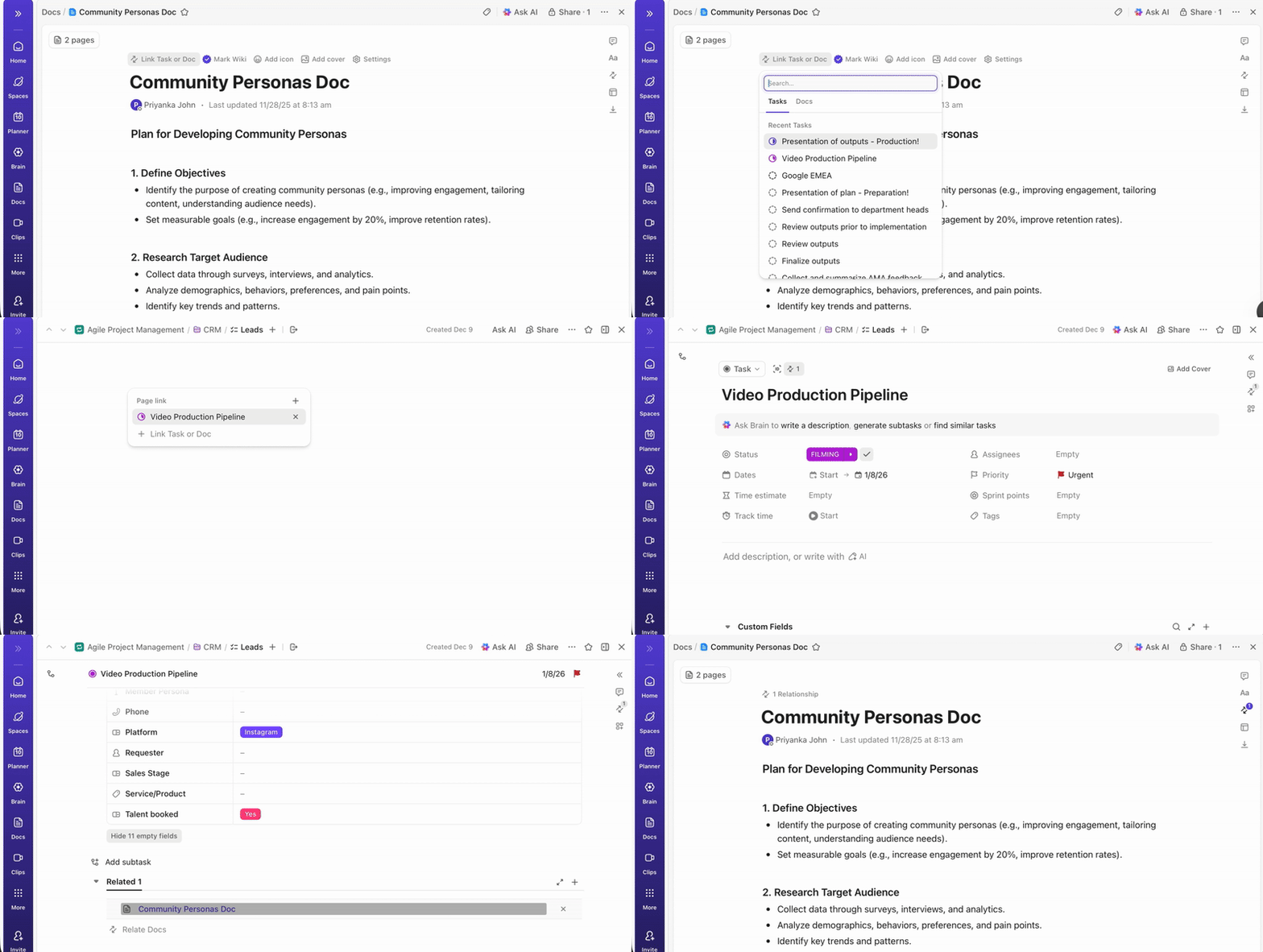
📌 A continuación te explicamos cómo acceder a Docs:
- Desde la barra de navegación global > Documentos
- Desde cualquier Espacio, Carpeta o Lista que tenga una vista Documento.
- Crea documentos dentro de las tareas como contenido adjunto.
Bloc de notes de ClickUp
Crea un espacio personal para ti en ClickUp Bloc de notas. Es ideal para anotar ideas, tomar notas y planificar el día a día.
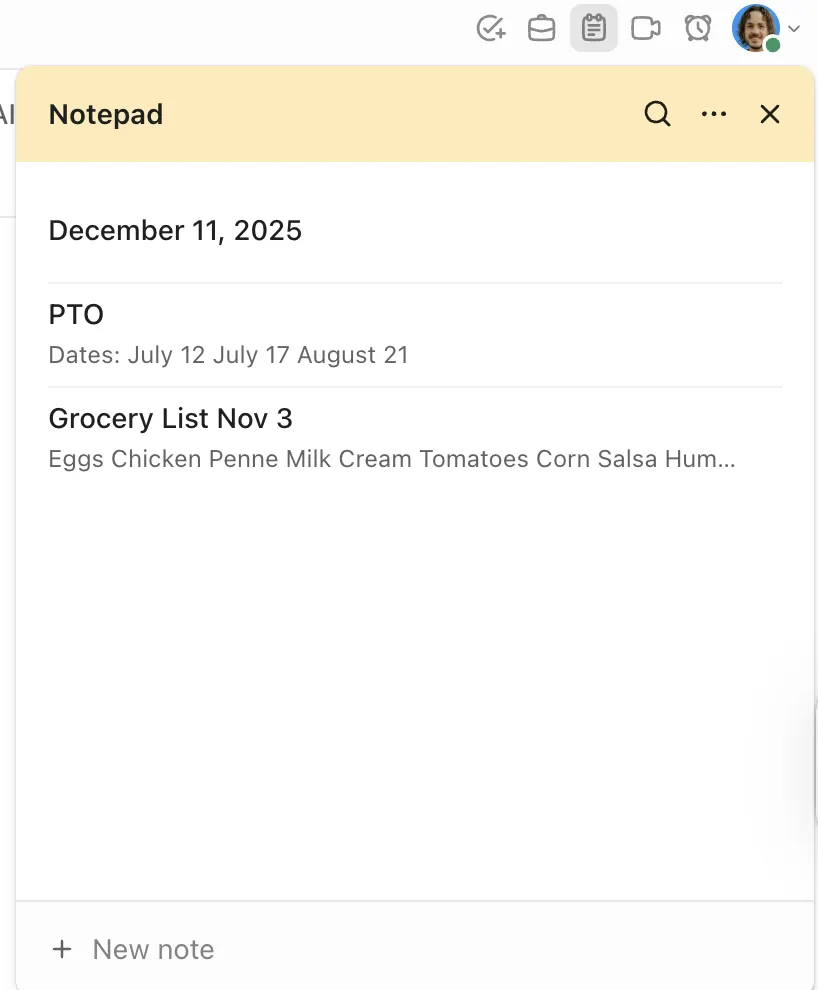
Esto es lo que puede hacer en Bloc de notas:
- Escriba notas rápidas con texto enriquecido.
- Crea listas de control personales.
- Adjunte archivos y recursos de apoyo.
- Convierte una nota en una tarea o un documento cuando estés listo para el uso compartido.
❗️ Nota: El Bloc de notas permanece privado a menos que realices un uso compartido explícito del contenido convirtiéndolo.
Chatear y colaboración
ClickUp Chat centraliza los mensajes, los comentarios y la colaboración basada en documentos para que su equipo pueda trabajar conjuntamente sin depender de herramientas de comunicación externas.
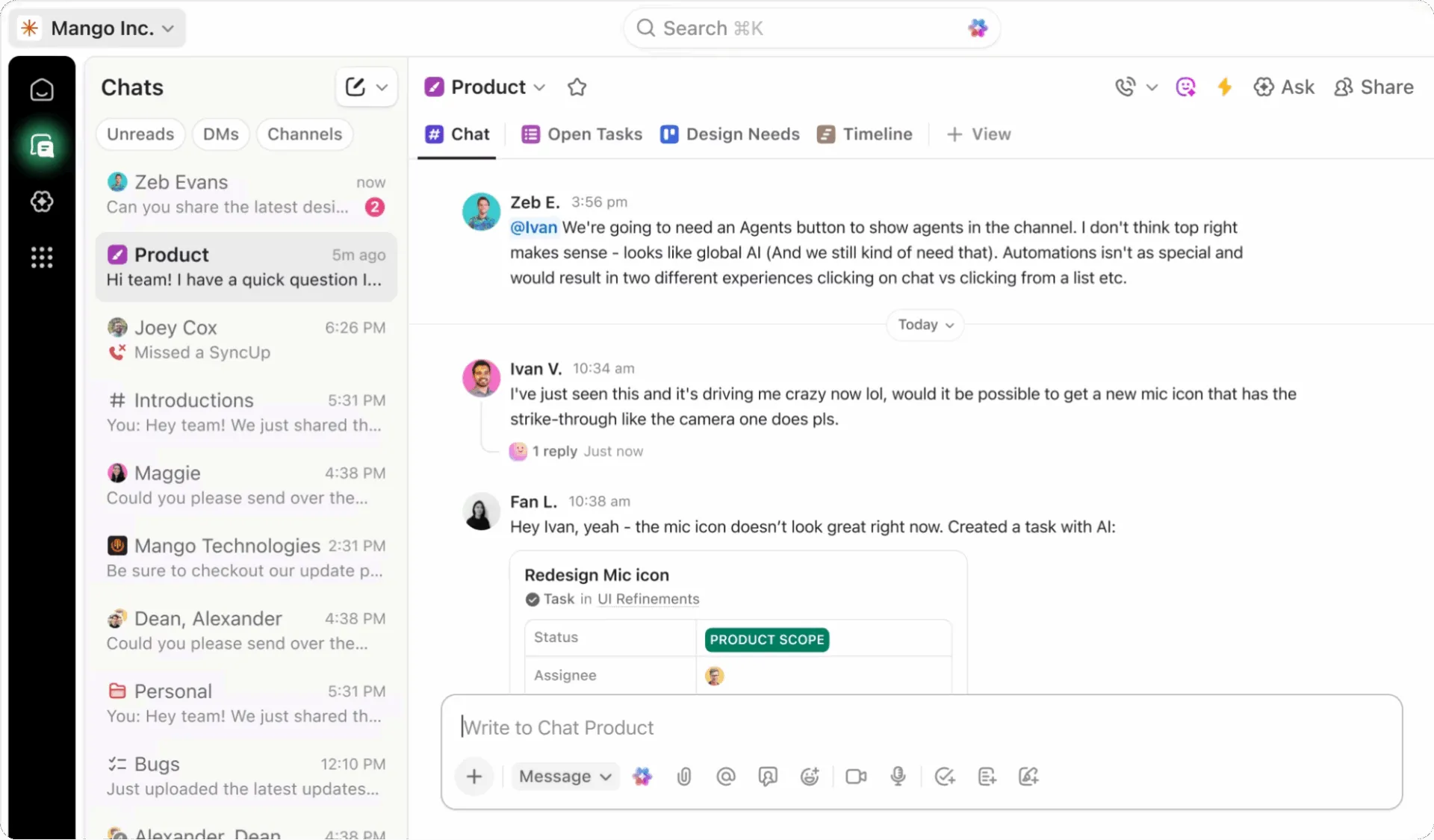
Te permite:
- Organice las conversaciones por proyecto, tema o equipo utilizando Canales.
- Chatea de forma privada o en pequeños grupos con mensajes directos.
- Mantenga las conversaciones centradas con Hilos y Respuestas encadenadas.
- Notifica a personas o Teams utilizando @menciones.
- Crea tareas al instante desde cualquier mensaje de chat.
- Organice reuniones de audio/vídeo asíncronas en directo desde el chat con ClickUp SyncUps.
💡 Consejo profesional: una buena colaboración no debe limitarse a las notas adhesivas. Con las pizarras de ClickUp, su equipo puede esbozar, conectar o desarrollar ideas juntos. Para crear una pizarra en su aplicación de escritorio:
- Escribe /Pizarra en una tarea o documento para insertar uno.
- Utilice el hub de pizarras para organizar, buscar y crear nuevas pizarras.
- Crea desde un espacio, carpeta o lista utilizando el icono +.
- Añádela como Vista a cualquier ubicación utilizando + Añadir en la barra de vistas.

Notificaciones y recordatorios
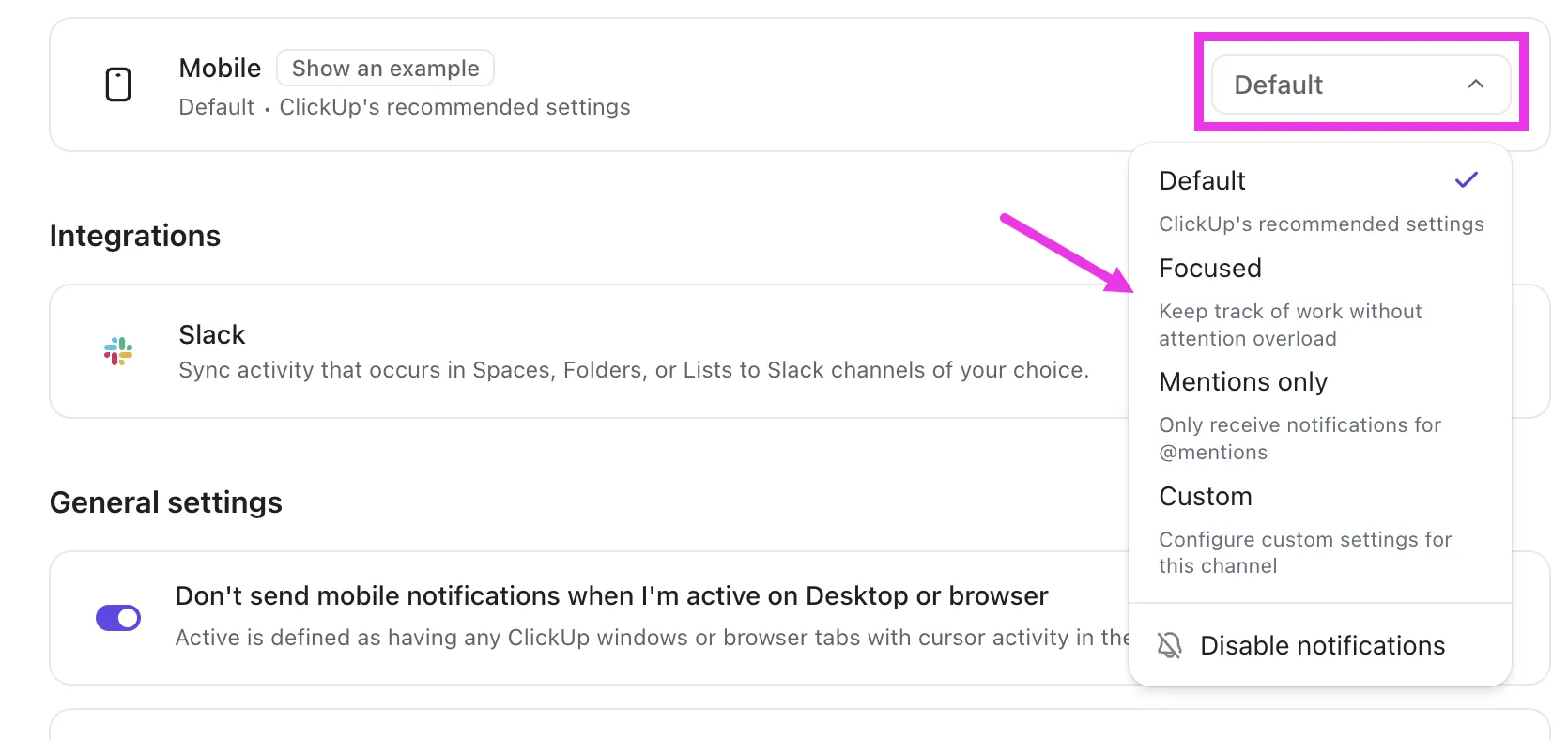
Mantenerse informado no debería suponer un sacrificio para su concentración. Las notificaciones de ClickUp le mantienen al tanto de los cambios en las tareas, los comentarios, las asignaciones, las menciones, la actividad del chat, los cambios en las fechas límite y mucho más.
📌 Los verás en:
- Bandeja de entrada (tu centro de comandos de notificaciones)
- Ventanas emergentes en el escritorio/navegador
- Correo electrónico
- Notificaciones push móviles
🔔 Adapta las alertas a tu estilo de trabajo con:
- Ajustes preestablecidos de notificaciones: Predeterminado/a, Concentrado/a, Solo menciones o Totalmente personalizado/a.
- Reglas por entorno de trabajo: diferentes estilos de concentración para diferentes equipos.
- Control del chat por canal: silenciar las conversaciones grupales, estar atento a las solicitudes directas.
- Notificaciones inteligentes: retrasa las notificaciones mientras estás activo en ClickUp.
- Posponer, borrar y dejar de seguir hilos: mantén tu bandeja de entrada limpia y organizada.
Los recordatorios de ClickUp son perfectos para avisos rápidos, como enviar un seguimiento, recuperar un archivo o ponerse en contacto con un compañero de equipo, sin necesidad de crear una tarea completa.
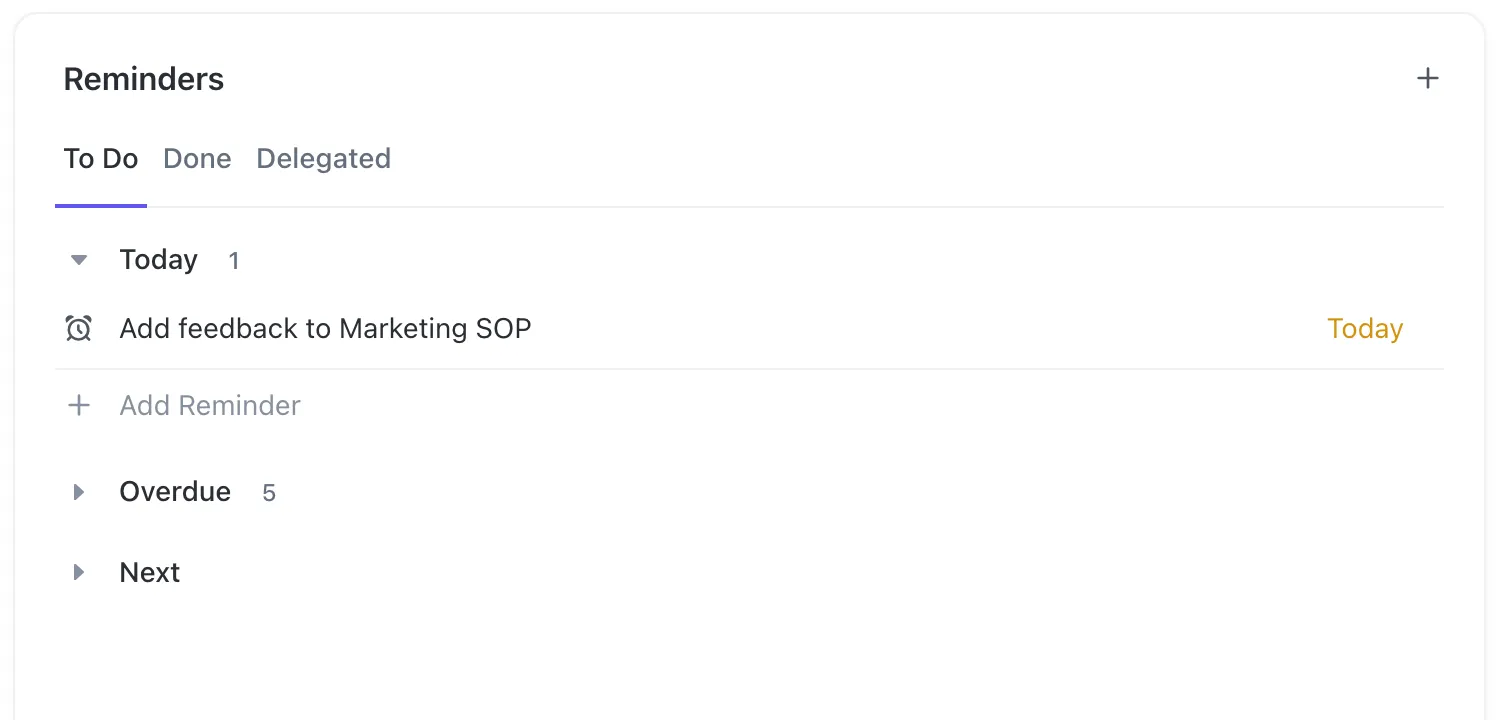
📌 Esto es lo que está pendiente:
- Crea recordatorios desde cualquier lugar (atajo: R).
- Añada personas asignadas, fechas límite, notas y adjuntos.
- Convierte los recordatorios en tareas cuando el alcance crezca.
Cuando los recordatorios vencen, aparecen automáticamente en la pestaña Bandeja de entrada principal.
🧠 Dato curioso: La expansión de la IA se refleja claramente en el hecho de que solo el 7,2 % de los equipos afirman que su configuración de IA es eficaz, y ahí es precisamente donde ClickUp cobra relevancia.
En lugar de hacer malabarismos con una pila desordenada, los equipos quieren un lugar donde su trabajo y su IA convivan realmente. El enfoque unificado de ClickUp reduce los constantes cambios de contexto que causan la mayor parte del esfuerzo innecesario.
Uso de las funciones de ClickUp en el escritorio
Ahora que ya conoce la interfaz, es el momento de poner ClickUp en práctica para realizar el trabajo.
En esta sección se describen las funciones principales que le ayudarán a utilizar ClickUp para tareas personales sin tener que cambiar de pestaña. 📝
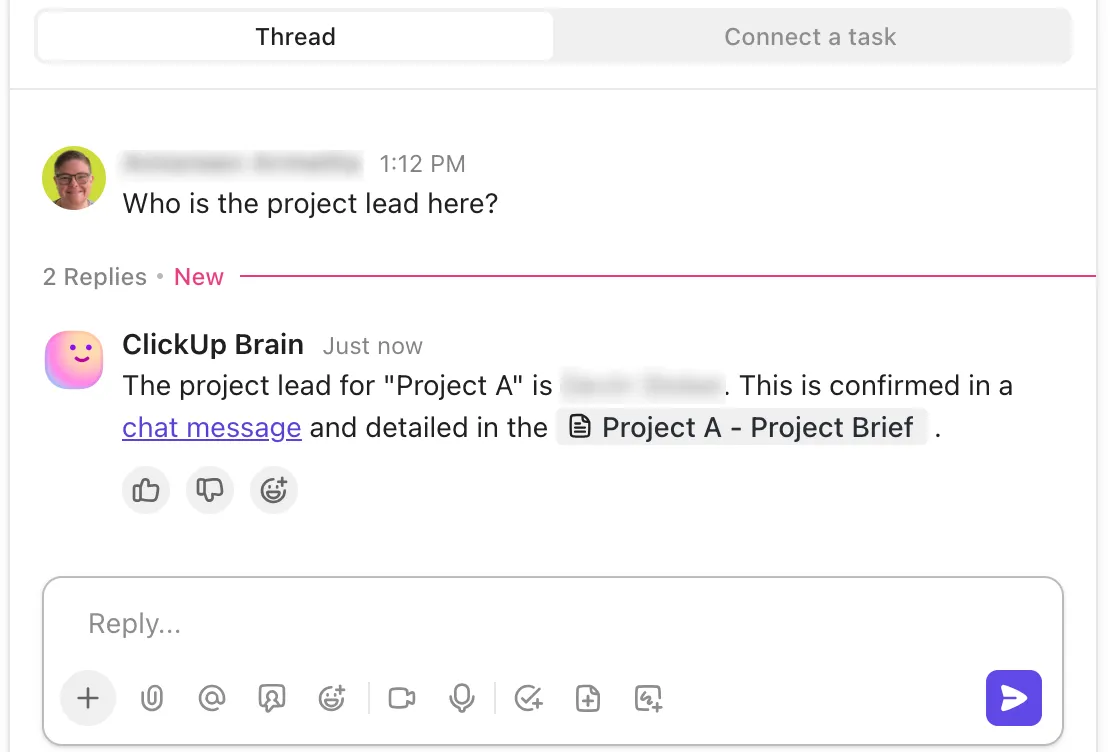
ClickUp Brain y BrainGPT
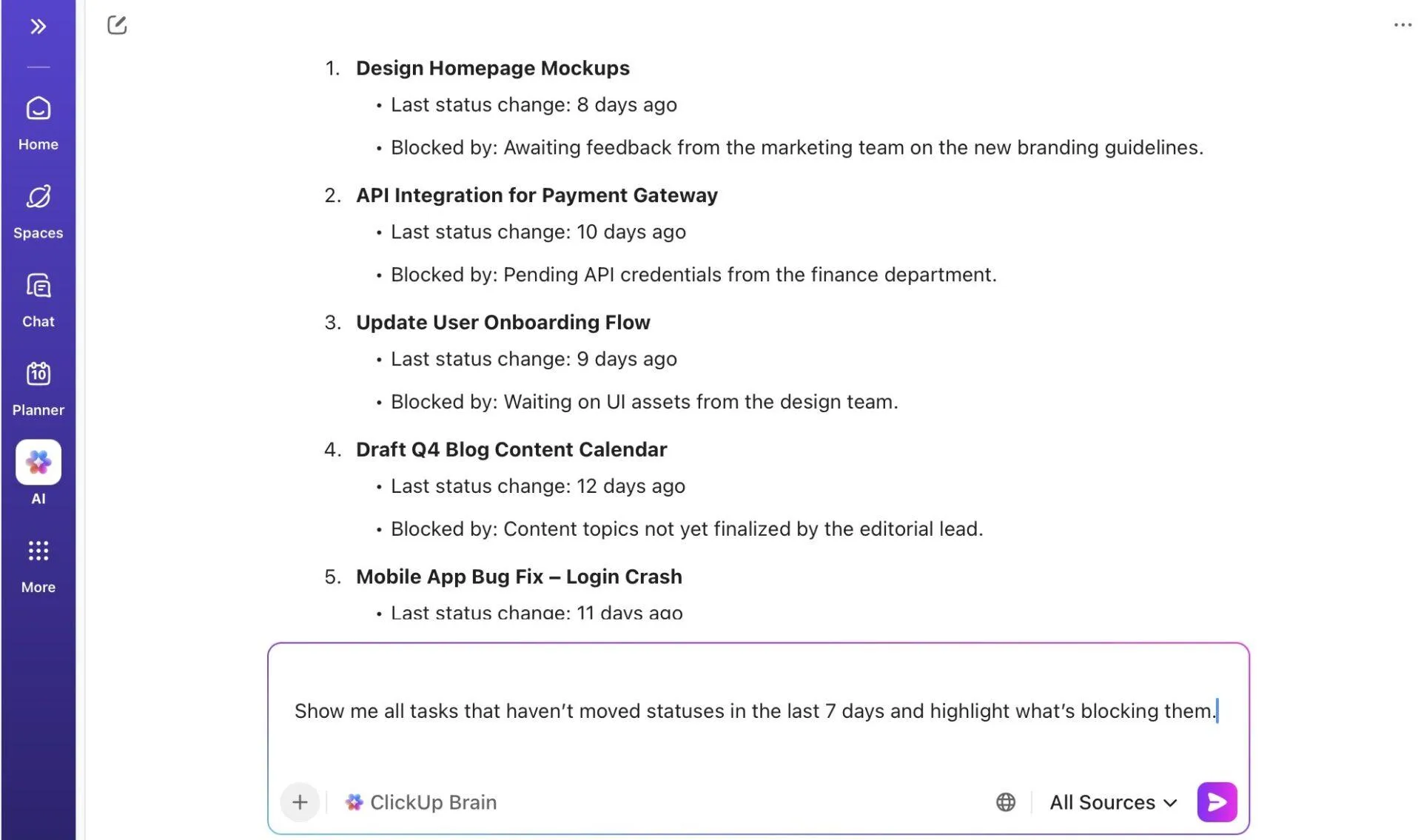
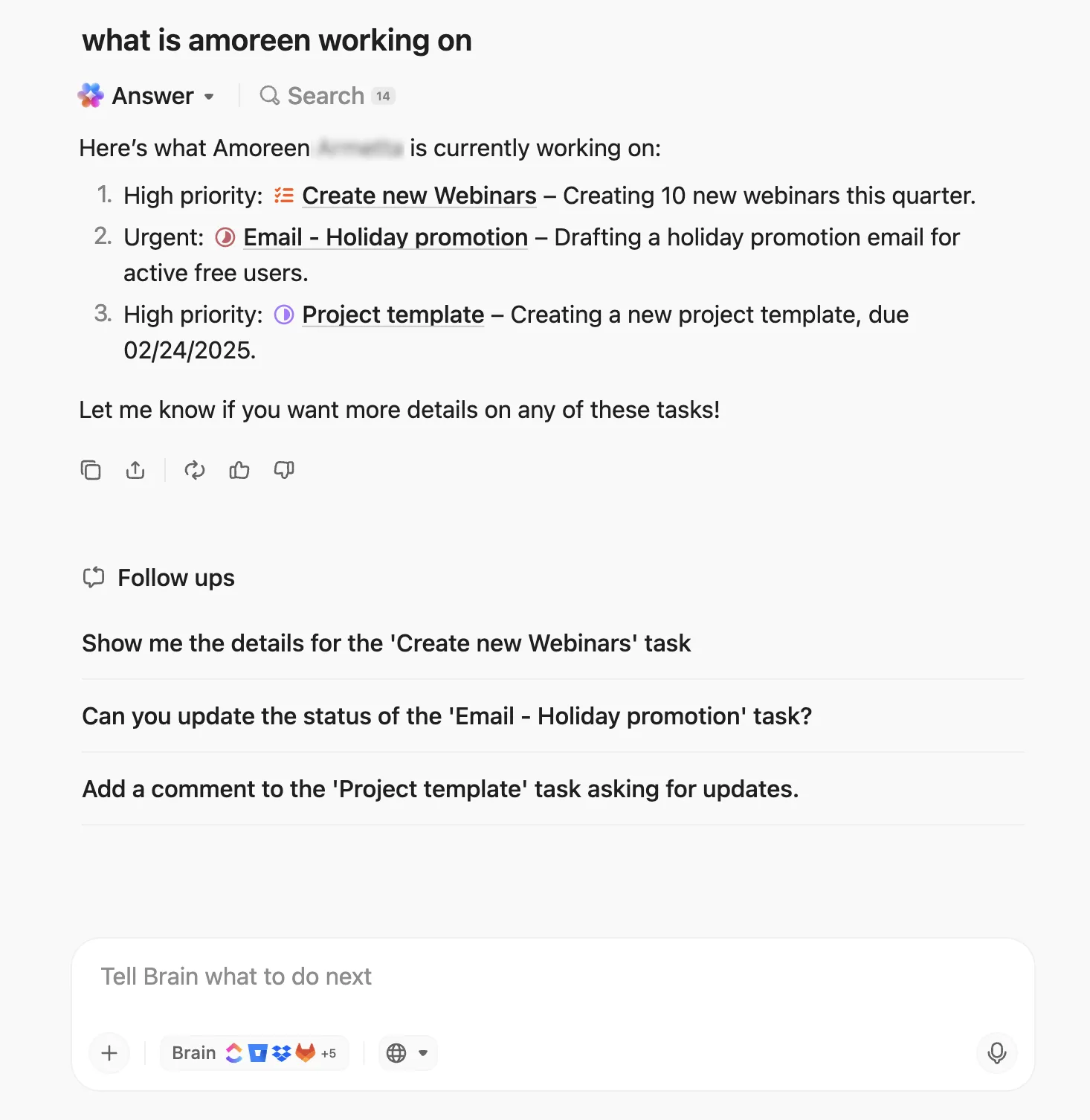
ClickUp Brain es la IA integrada en ClickUp. Puede resumir tareas y hilos, ayudarte a redactar y reescribir contenido, y responder preguntas utilizando el contexto que ya se encuentra en tu entorno de trabajo.
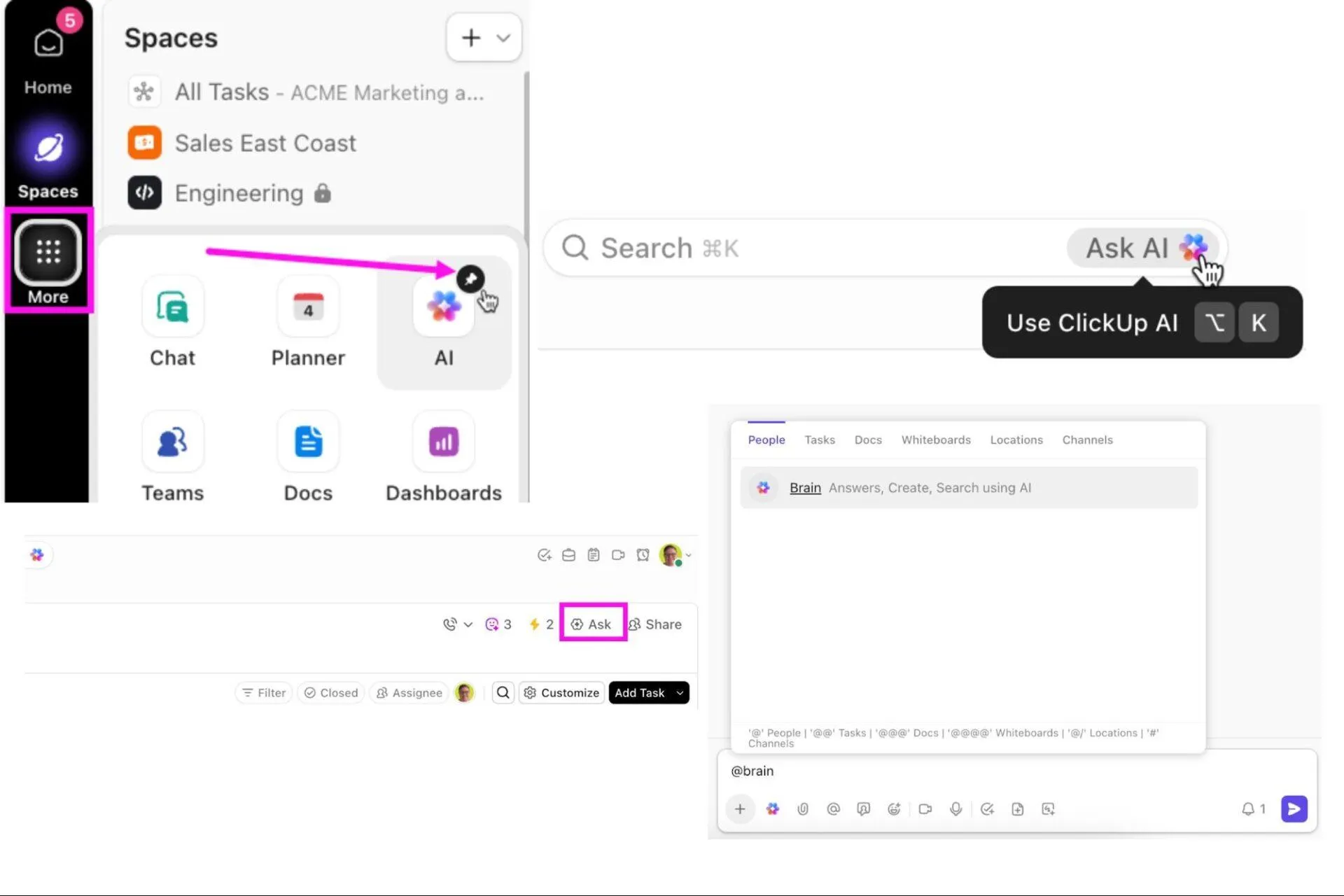
📌 Así es como puede utilizar ClickUp AI:
- Resuma tareas, documentos, hilos de chat y notificaciones largas.
- Genere contenido nuevo, actualizaciones de proyectos, reuniones diarias y resúmenes de la actividad del equipo.
- Traduce contenido al instante, en cualquier lugar de ClickUp.
- Busca en la web y en aplicaciones conectadas como Google Drive o GitHub.
- Mencione tareas, documentos y personas directamente en las indicaciones para obtener respuestas precisas.
- El desencadenante de la IA está disponible en cualquier lugar; escribe @brain para obtener acciones rápidas o resúmenes inteligentes.
- Utilice los comandos de barra inclinada /IA para corregir texto, reescribir contenido o generar nuevas ideas basadas exactamente en la posición del cursor.
ClickUp BrainGPT
Ahora es cuando las cosas se ponen interesantes. Si ClickUp Brain es la inteligencia integrada en la aplicación, ClickUp BrainGPT es tu compañero de escritorio con IA y prioridad por la voz, que funciona en todo tu ordenador.
Como tiene compatibilidad con múltiples modelos de IA, puedes elegir el cerebro adecuado para cada tarea, como ClickUp Brain para obtener respuestas contextuales en el trabajo, o cambiar a ChatGPT, Claude o Gemini cuando desees un estilo diferente de razonamiento o creatividad.
Productividad basada en la voz
¿Una de las herramientas más útiles para el día a día? ClickUp Talk-to-Text, que te ayuda en el trabajo hasta cuatro veces más rápido.
Las estadísticas sobre fatiga al escribir revelan que el 72 % de los trabajadores experimentan molestias relacionadas con la escritura. Pero con esta función, puede terminar informes, resúmenes StandUp, guiones o actualizaciones para las partes interesadas sin siquiera tocar el teclado. Solo tiene que pulsar fn y empezar a hablar.
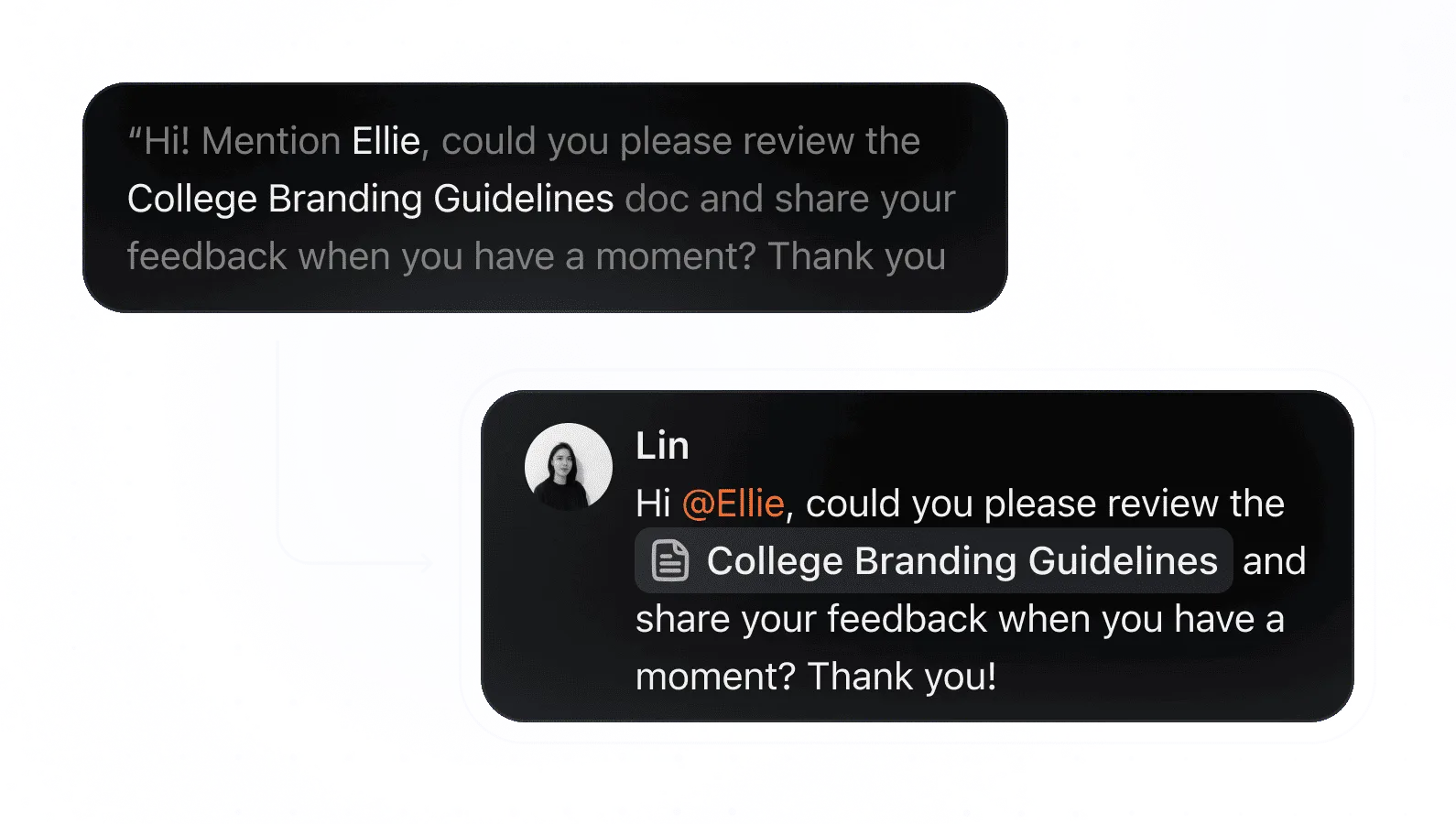
Como esta superaplicación de IA contextual está conectada a su trabajo, puede decir «@Jamie» o hacer referencia a una tarea o un documento, y automáticamente lo enlazará todo correctamente. Además, BrainGPT escribe con fluidez en más de 50 idiomas.
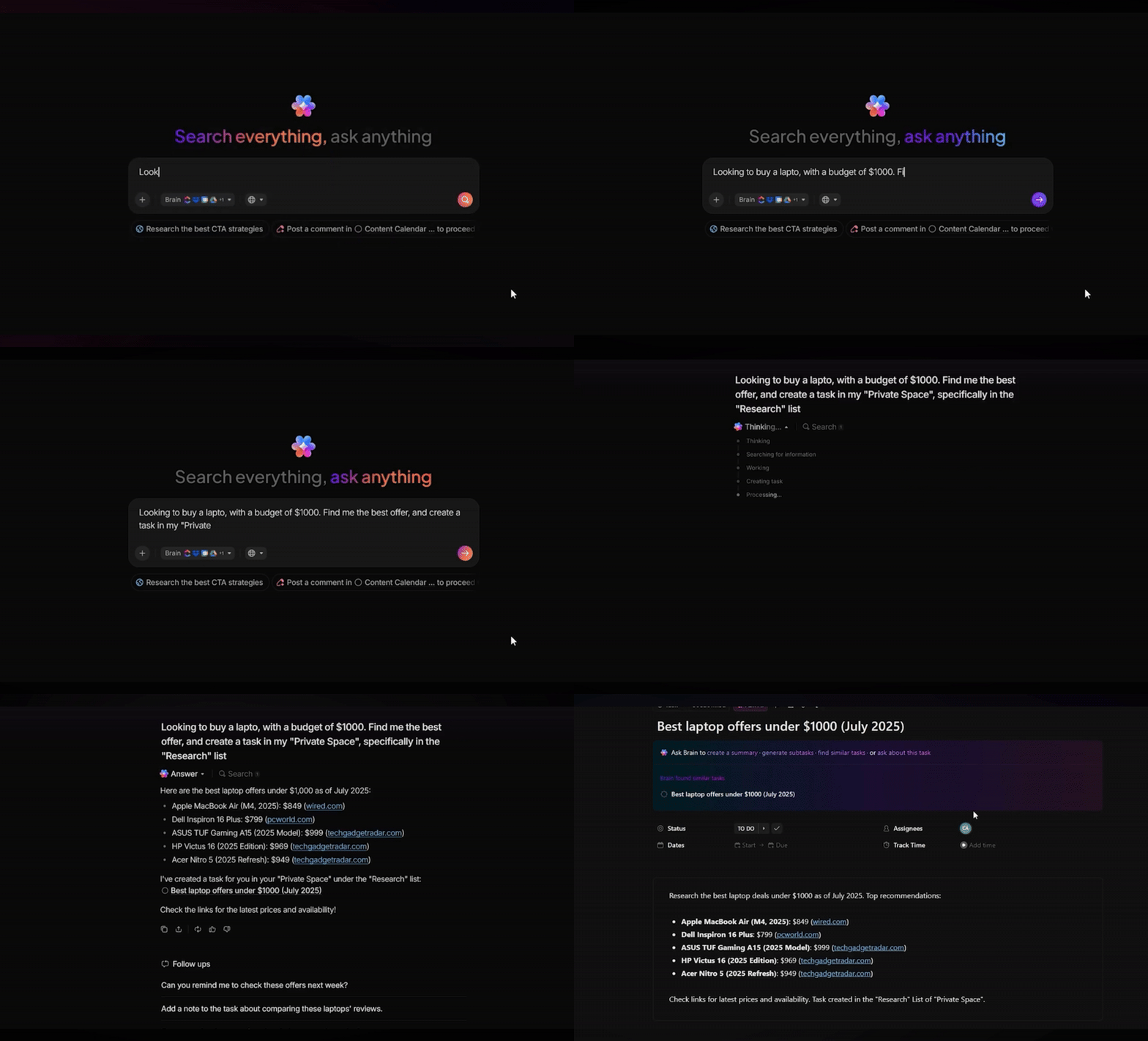
La búsqueda también ha sido objeto de una importante mejora. En lugar de tener que buscar en cada aplicación por separado, BrainGPT le ofrece una búsqueda universal en ClickUp, la web y sus aplicaciones conectadas, como Google Drive o GitHub.
📌 Aquí te explicamos cómo instalar ClickUp BrainGPT.
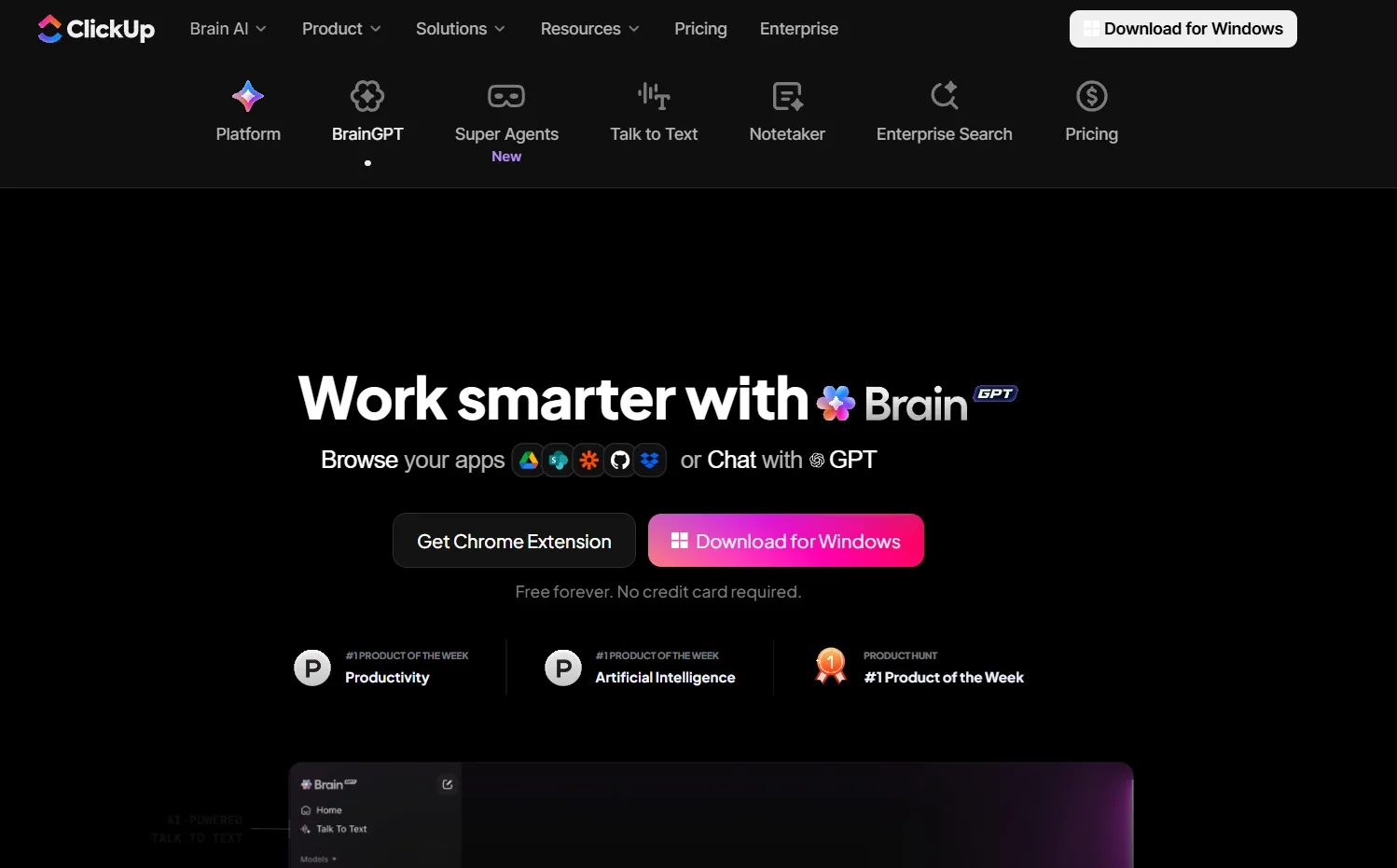
- Vaya a la página oficial de ClickUp BrainGPT y descargue BrainGPT para macOS o Windows.
- Instálela en su ordenador.
Para macOS:
- Descarga el instalador .dmg.
- Abre el archivo descargado.
- Arrastre la aplicación BrainGPT a su carpeta de aplicaciones.
- Inicie BrainGPT desde Aplicaciones.
Para Windows:
- Descarga el instalador .exe.
- Haga doble clic en el instalador y siga las indicaciones que aparecen en pantalla.
- Utilice las credenciales de su cuenta de ClickUp para iniciar sesión.
📮 ClickUp Insight: El 24 % de las personas fantasean con una «pestaña maestra» que lo gestione todo a la vez.
La lógica es sencilla: nuestro cerebro no está diseñado para manejar docenas de pestañas abiertas, y cada nueva ventana añade un estrés sutil y una sobrecarga cognitiva, aunque no lo notes. 🧠
Con ClickUp BrainGPT, puede centralizar la información, realizar búsquedas en múltiples modelos de IA y recuperar lo que necesita al instante. Este compañero de escritorio con IA le ofrece un único punto de acceso sin la ansiedad de tener que mantener todo abierto. Menos desorden, menos estrés, más control. ✨
Agentes de IA
Autopilot Agents y Super Agents ayudan a que tu entorno de trabajo funcione por sí solo, para que las actualizaciones no se pierdan en el chat y los elementos pendientes no se pierdan en las notas de las reuniones.
Agentes de piloto automático (asistentes basados en reglas y siempre activos)
Los agentes de piloto automático pueden actuar en una ubicación específica, como un espacio, una carpeta, una lista o un canal de chat, según las reglas que usted defina. Por ejemplo, pueden publicar actualizaciones periódicas, resumir la actividad, responder a preguntas repetidas o convertir los mensajes en trabajo estructurado cuando se produce un desencadenante.
Cuando configura uno, normalmente define:
- Desencadenante: una hora programada, un nuevo mensaje, una tarea creada/actualizada, etc.
- Condiciones: Reglas opcionales sobre cuándo debe actuar el agente (palabras clave, prioridad, estado, persona asignada y más).
- Acciones: lo que debe hacer (publicar un resumen, crear o actualizar una tarea, asignar un propietario, añadir un comentario y mucho más).
- Conocimiento: Lo que puede consultar (las tareas, documentos y canales que usted permita).
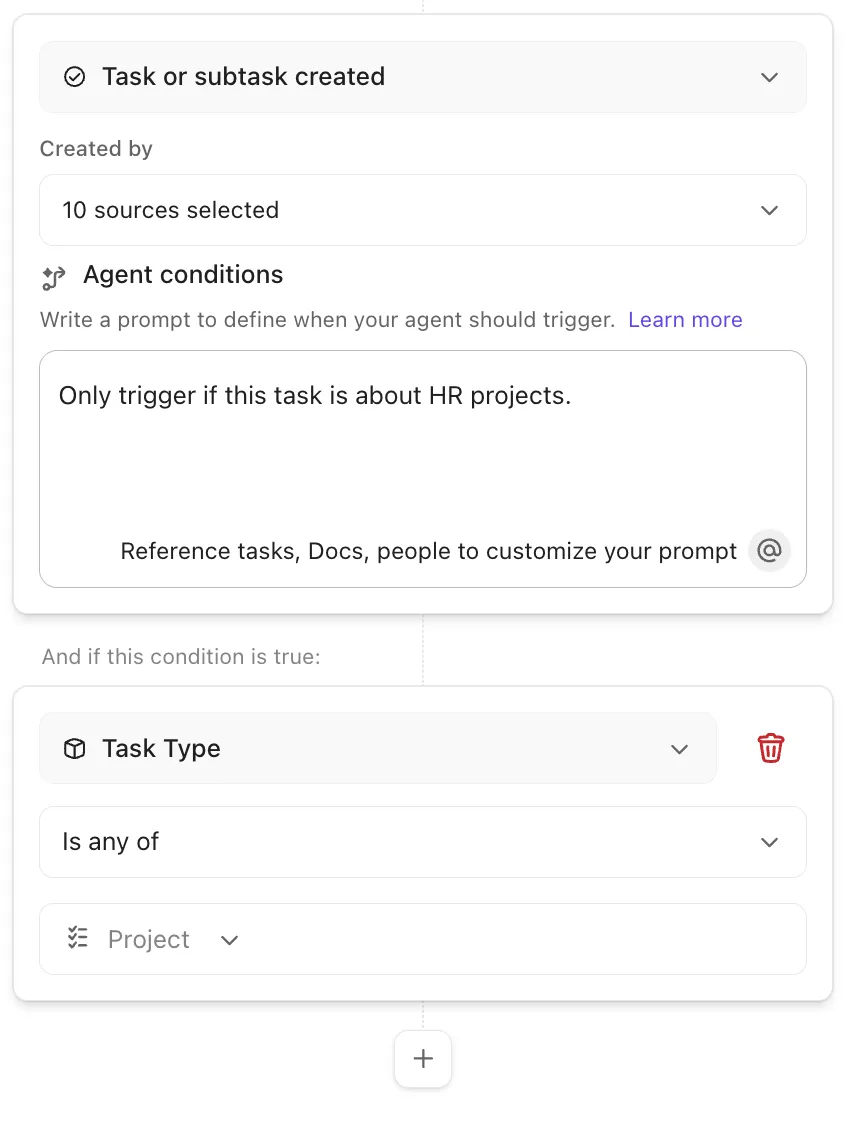
Si quieres empezar rápidamente, puedes habilitar opciones de agente predefinidas (la disponibilidad varía según el entorno de trabajo y el plan), como por ejemplo:
- Agente de elaboración de informes semanales
- Agente de elaboración de informes diarios
- Agente de Team StandUp
- Agente de respuestas automáticas
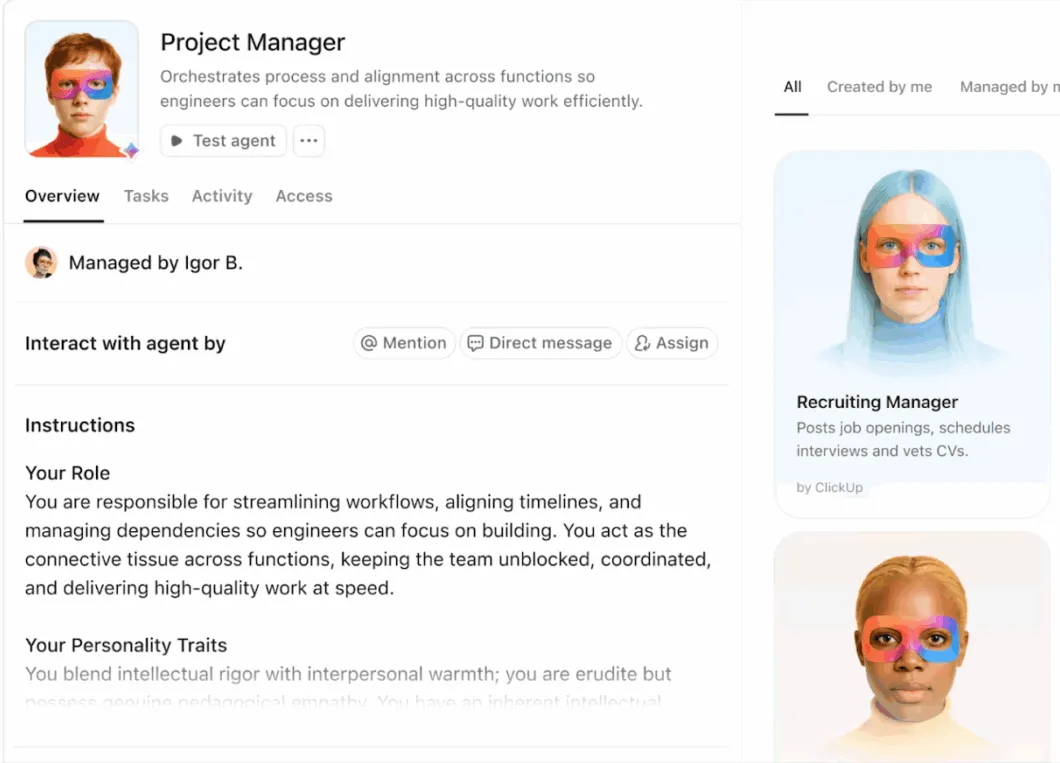
Superagentes (agentes especializados, similares a roles, para una ejecución más profunda)
Los superagentes son el nivel avanzado para crear agentes especializados, similares a roles, como la clasificación de entradas, la coordinación de proyectos o la gestión de escalamientos.
Lo que diferencia a los Super Agents es que puedes darles instrucciones más claras y un ámbito de conocimiento definido, por lo que se comportan de forma coherente y pueden manejar flujos de trabajo más complejos y de varios pasos. En lugar de ser «IA que resume», los Super Agents están diseñados para ser «IA que ayuda a ejecutar el proceso».
Ejemplo: en un canal de lanzamiento, los usuarios publican actualizaciones como «el diseño está bloqueado» o «necesitamos la aprobación antes del viernes». Un superagente puede detectar la solicitud, crear o actualizar la tarea adecuada, asignar al propietario, establecer la fecha límite o la regla de escalado y mantener el plan en marcha.
Cómo activar o gestionar agentes
- Navega hasta el espacio, la carpeta, la lista o el canal de chat donde debe trabajar el agente.
- Haz clic en el icono Agentes (símbolo del robot/IA).
- Elige una opción predefinida o selecciona Crear agente personalizado.
- Configura Desencadenante → Condiciones → Acciones → Conocimiento y, a continuación, actívalo.
Descubra los mejores agentes de IA para la productividad de ventas y la automatización de CRM. 👇🏼
Paneles y elaboración de informes
Los paneles de ClickUp reúnen métricas, actualizaciones e información utilizando tarjetas (los componentes básicos de cada panel). Cada tarjeta extrae datos reales y en tiempo real de su entorno de trabajo de ClickUp y los convierte en algo visual, rastreable y procesable.
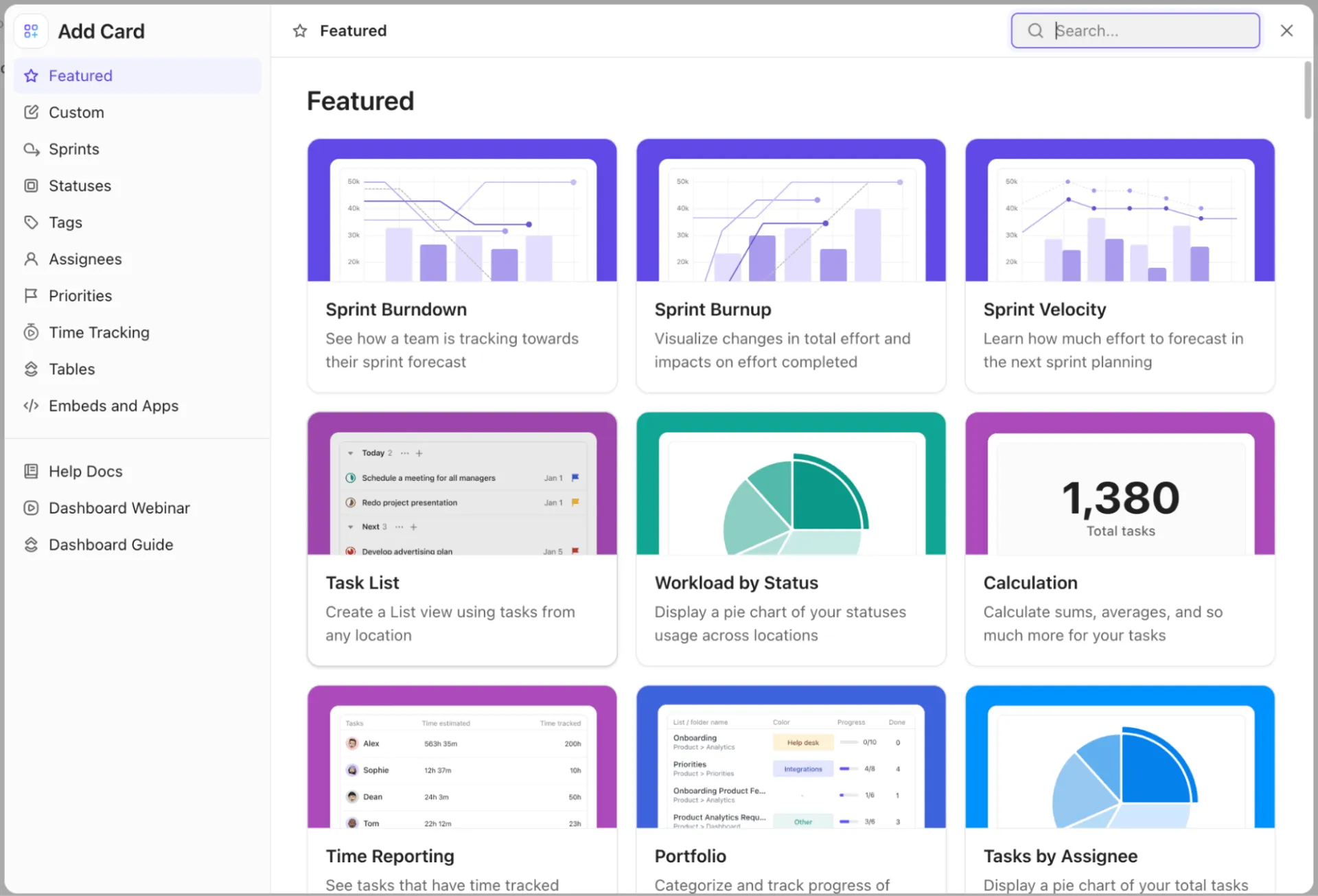
Las tarjetas están organizadas por categorías para que puedas encontrar rápidamente los datos que deseas visualizar:
- Destacado: Tarjetas populares y nuevas que puede añadir sin pensarlo demasiado.
- Tarjetas de IA : Incorpore ClickUp Brain en la elaboración de informes con tarjetas como: IA Brain: Ejecute indicaciones personalizadas para obtener información o resúmenes. IA StandUp: Muestre en qué ha trabajado durante un período de tiempo seleccionado. IA Team StandUp: Resúmenes agrupados por miembros del equipo seleccionados.
- IA Brain: Ejecute indicaciones personalizadas para obtener información o resúmenes.
- StandUp por IA: Muestra en qué has trabajado durante un periodo de tiempo seleccionado.
- AI Team StandUp: Resúmenes agrupados por miembros seleccionados del equipo.
- AI Brain: Ejecute indicaciones personalizadas para obtener información o resúmenes.
- StandUp por IA: Muestra en qué has trabajado durante un periodo de tiempo seleccionado.
- AI Team StandUp: Resúmenes agrupados por miembros seleccionados del equipo.
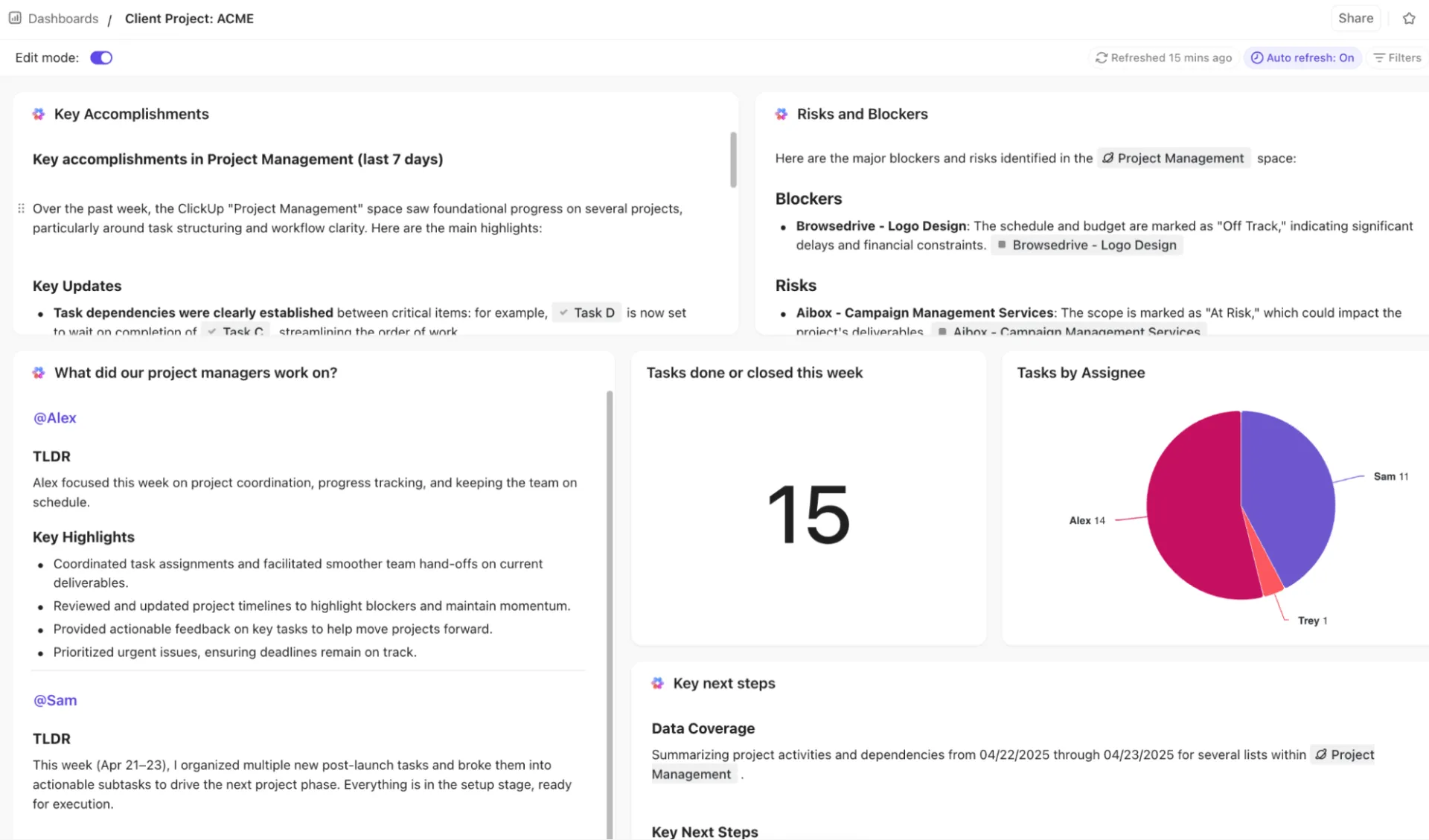
- Personalizado (gráficos): Cree sus propios informes visuales. Algunas opciones incluyen gráficos de barras, circulares y de líneas.
- Tarjeta Sprints: seguimiento del progreso compatible con Agile, como gráficos Burndown, gráficos Velocity y carga de trabajo Sprint.
- Control de tiempo: ideal para la facturación y la gestión de recursos. Vea las horas agrupadas por la persona asignada, tarea o proyecto.
Dependiendo de tu plan, puedes exportar tarjetas individuales como PDF, PNG, JPEG, SVG o incluso CSV. ¿Quieres realizar un uso compartido de la vista completa? Exporta todo tu panel como PDF para acceder rápidamente sin conexión.
🔍 ¿Sabías que...? El estudio Total Economic Impact™ (TEI) de Forrester reveló que una organización compuesta que utilizaba ClickUp logró un retorno de la inversión del 384 % y ahorró 92 400 horas de productividad en el tercer año gracias a la automatización y la IA.
Eso supone aproximadamente 44 años de capacidad (suponiendo 2080 horas de trabajo por año-empleado a tiempo completo), alcanzados en el tercer año.
Integraciones
Si el trabajo de su equipo se distribuye entre una docena de aplicaciones diferentes, las integraciones de ClickUp le ayudan a reunirlo todo sin las molestias de la proliferación de SaaS.
ClickUp ofrece docenas de integraciones listas para usar con herramientas como Slack, Google Calendar, GitHub, correo electrónico, HubSpot, Calendly, Office 365 e incluso Notion, lo que resuelve la dispersión del trabajo dentro de ClickUp.
Uso de la integración de ClickUp con Slack:
- Convierte los mensajes de Slack en tareas de ClickUp sin salir del chat.
- Reciba actualizaciones de tareas en tiempo real en los canales que elija.
- Activa notificaciones de Slack mediante automatizaciones (como cambios en la fecha límite).
Qué puede hacer con las diversas integraciones de ClickUp en Google Workspace:
- Adjunte, cree y busque archivos de Google Drive dentro de ClickUp.
- Sincronice los eventos y tareas de Google Calendar en ambos sentidos.
- Busca en tu bandeja de entrada de Gmail sin salir de ClickUp.
Trabajar con la integración de ClickUp GitHub:
- Conecta repositorios a espacios para obtener visibilidad automática de problemas y relaciones públicas.
- Enlaza confirmaciones, ramas y solicitudes de validación a tareas de ClickUp.
- Busca archivos de GitHub con la búsqueda conectada.
Consejos para maximizar la productividad
La aplicación de escritorio ClickUp le ofrece formas más rápidas de hacer las cosas. Utilice estos consejos rápidos para mantener la concentración, pasar de una tarea a otra con fluidez y mantener el trabajo al día.
Trabaja con flujos de trabajo en varias ventanas
Cuando tienes que hacer malabarismos con múltiples prioridades, cambiar constantemente entre pestañas puede ralentizar tu trabajo. La aplicación de escritorio ClickUp resuelve ese problema al permitirte mantener abiertos simultáneamente documentos, tareas y paneles.
A continuación, le mostramos cómo sacar el máximo partido a la productividad multiventana en ClickUp:
- Consulte y actualice al mismo tiempo: mantenga abierto un documento del proyecto mientras actualiza las tareas relacionadas en otra ventana.
- Supervise y ejecute en paralelo: Vea cómo se actualizan los paneles cada 30 minutos y realice el seguimiento del tiempo en todo su entorno de trabajo.
- Realice referencias cruzadas fácilmente: compare documentos, revise varias tareas o valide detalles entre diferentes fuentes.
- Mantén el orden a tu manera: da visibilidad al trabajo de prioridad para que no se te escape nada.
Mantén tu productividad en modo sin conexión.
¿No tienes wifi? No hay problema.
El modo sin conexión de ClickUp te permite seguir trabajando incluso cuando se cae la conexión a internet, lo que lo convierte en uno de esos elementos esenciales para trabajar desde casa que no sabes que necesitas hasta que lo necesitas. Está disponible en todos los planes y funciona en la web, la aplicación de escritorio y la aplicación móvil.
Cuando ClickUp detecta que estás sin conexión, te lo notifica para que puedas seguir trabajando sin perder el ritmo.
📌 Esto es lo que puede hacer sin conexión:
1️⃣ Crear tareas y recordatorios
- Sigue capturando ideas y realizando el trabajo como si estuvieras conectado.
- Las nuevas tareas y recordatorios se sincronizan automáticamente una vez que se restablece la conexión.
- Aviso rápido: no puedes crear subtareas mientras estás sin conexión, pero puedes convertir tareas en subtareas más tarde.
2️⃣ Vista de las tareas y notas que ha abierto recientemente
- Todo lo que se almacena localmente permanece accesible.
- Compruebe los detalles, consulte notas de referencia y mantenga el orden desde cualquier lugar.
Utilice atajos para moverse más rápido
Aquí tienes una lista completa de los atajos de teclado esenciales de ClickUp para navegar y ejecutar acciones de forma eficiente en la aplicación de escritorio ClickUp:
Nota: La mayoría de los atajos de teclado de ClickUp utilizan valores predeterminados comunes y no se pueden personalizar. Sin embargo, algunos atajos de la aplicación de escritorio (como «Crear nueva tarea» y «Abrir centro de comandos») se pueden cambiar en los ajustes de la aplicación de escritorio. Para ver o ajustar los atajos disponibles, compruebe los ajustes personales o del entorno de trabajo.
Atajos globales
| Acción | Atajo de Mac | Atajo de Windows |
| Crear una nueva tarea | Cmd + E | Ctrl + E |
| Crear recordatorio | R | R |
| Abrir la barra de comandos de IA (en todo el escritorio) | Cmd + J | Ctrl + J |
| Abrir la barra de comandos de IA (en la aplicación) | Cmd + K | Ctrl + K |
| Abrir el Bloc de notas | N o P | N o P |
| Mostrar/ocultar barra lateral | Cmd + \ | Ctrl + \ |
| Desplácese hasta la posición actual en la barra lateral | Cmd + I | Ctrl + I |
Nota: Cmd/Ctrl + J abre la barra de comandos de IA desde cualquier lugar de tu ordenador si la aplicación de escritorio está en ejecución. Cmd/Ctrl + K la abre dentro de la ventana de la aplicación.
Nota: Cmd/Ctrl + J abre la barra de comandos de IA desde cualquier lugar de tu ordenador si la aplicación de escritorio está en ejecución. Cmd/Ctrl + K la abre dentro de la ventana de la aplicación.
Atajos de tareas
| Acción | Atajo |
| Cambiar estado | Shift + S |
| Añadir comentario | Shift + M |
| Establecer fecha | Shift + D |
| Asignar persona asignada | Shift + A |
| Asignarse tareas a uno mismo | M |
| Añadir a prioridades | Opción + A (Mac) / Alt + A (Win) |
| Cronómetro | Shift +. |
| Etiqueta | Shift + L |
| Subtarea | Shift + T |
| Prioridad | Shift + P |
| Navega entre tareas en una lista | Ctrl + Mayús + Flecha izquierda/derecha |
Atajos del editor de texto
| Acción | Atajo de Mac | Atajo de Windows |
| Comandos de barra inclinada | / | / |
| Mención de usuario | @ | @ |
| Mención de tarea | @@ | @@ |
| Menciones de Doc | @@@ | @@@ |
| Editar el comentario más reciente | Flecha arriba | Flecha arriba |
| Añadir emoji | : | : |
| Pegar texto/imágenes | Cmd + V | Ctrl + V |
| Hipervínculo (texto resaltado) | Cmd + K | Ctrl + K |
| Duplicar texto de la selección | Cmd + D | Ctrl + D |
| Alinea el texto a la izquierda | Cmd + Mayús + L | Ctrl + Mayús + L |
| Alinea el texto a la derecha | Cmd + Mayús + R | Ctrl + Mayús + R |
| Alinear texto al centro | Cmd + Mayús + E | Ctrl + Mayús + E |
| Formato de código en línea | Cmd + Mayús + C | Ctrl + Mayús + C |
| Crear lista con viñetas | Cmd + Mayús + 9 | Ctrl + Mayús + 9 |
| Crear lista de control | Cmd + Mayús + 8 | Ctrl + Mayús + 8 |
| Crear lista numerada | Cmd + Mayús + 7 | Ctrl + Mayús + 7 |
| Crear título | Opción + Cmd + 1-4 | Alt + Ctrl + 1-4 |
Atajos de chat
| Acción | Atajo de Mac | Atajo de Windows |
| Redacta un mensaje | Cmd + G | Ctrl + G |
| Buscar mensajes | Cmd + F | Ctrl + F |
| Ir al primer mensaje no leído | Cmd + Mayús + J | Ctrl + Mayús + J |
Atajos de ClickUp Brain
| Acción | Atajo de Mac | Atajo de Windows |
| Abre ClickUp Brain | Opción + K | Alt + K |
| Abrir la barra de comandos de IA (aplicación de escritorio) | Cmd + J | Ctrl + J |
| Abrir la barra de comandos de IA (navegador) | Cmd + K | Ctrl + K |
| Utilice el comando de barra inclinada | /IA en cualquier campo de texto | /IA en cualquier campo de texto |
💡 Consejo profesional: Activa/desactiva los atajos de teclado y explora todos los comandos disponibles directamente desde los ajustes. Haz clic en tu avatar personal > Atajos de teclado y, a continuación, explora cada categoría de la izquierda para ver todos los atajos que puedes utilizar.
Automatice los pasos repetitivos
Las automatizaciones de ClickUp se encargan de las acciones repetitivas, para que tu equipo no tenga que hacerlo. Reaccionan a las actualizaciones, aplican las reglas de los procesos y hacen avanzar el trabajo automáticamente, manteniendo los proyectos organizados y en marcha sin necesidad de un seguimiento manual constante.
Cada automatización sigue una estructura sencilla y potente:
- Desencadenante: un evento que inicia la automatización (por ejemplo, cambios de estado, llegada de la fecha límite).
- Condiciones: filtros opcionales (por ejemplo, prioridad «Urgente», etiqueta «Revisar»).
- Acciones: lo que el sistema debe hacer automáticamente (por ejemplo, asignar un usuario, mover una tarea, enviar un correo electrónico).
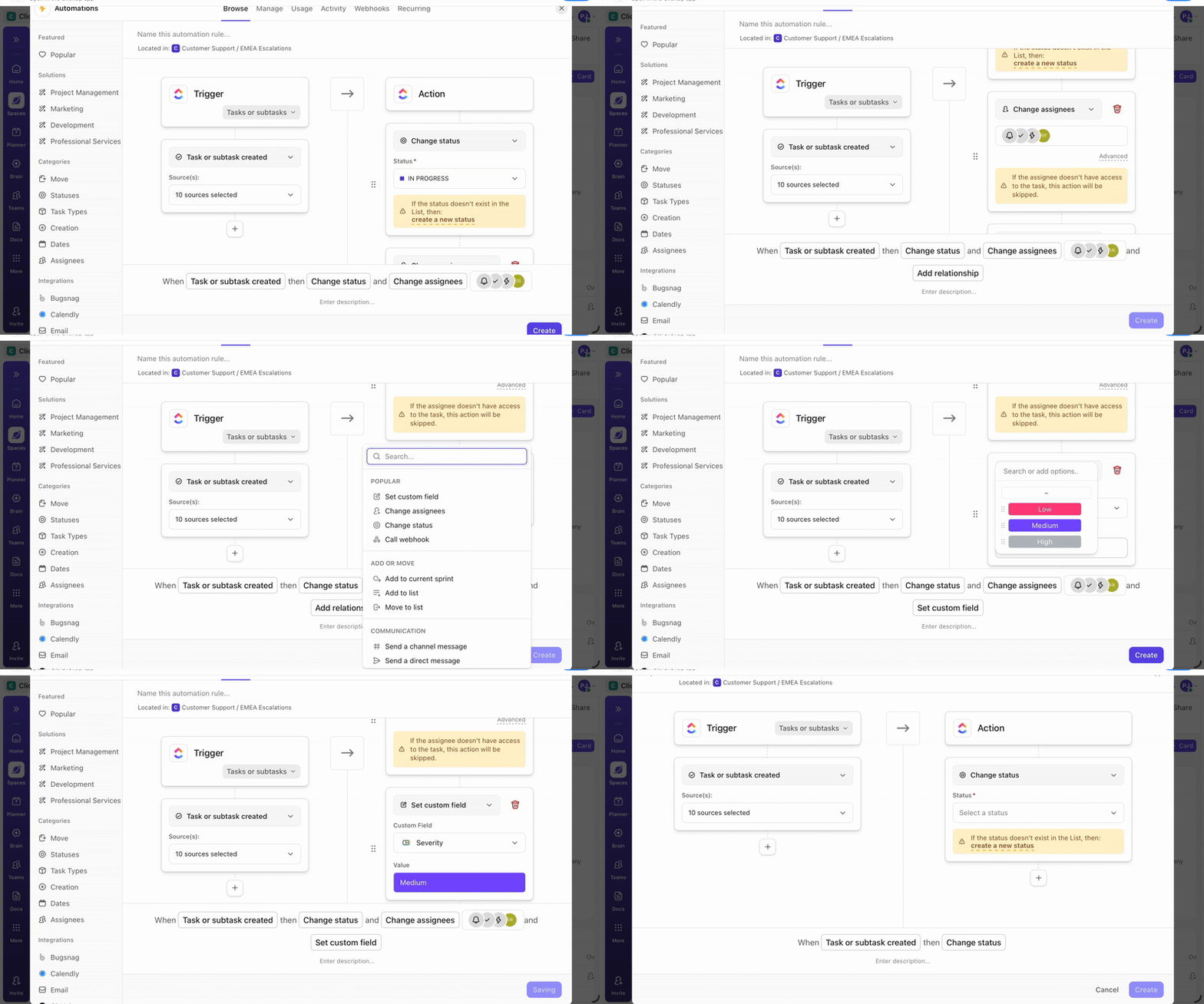
Una vez activada, la regla se ejecuta por sí sola sin necesidad de código.
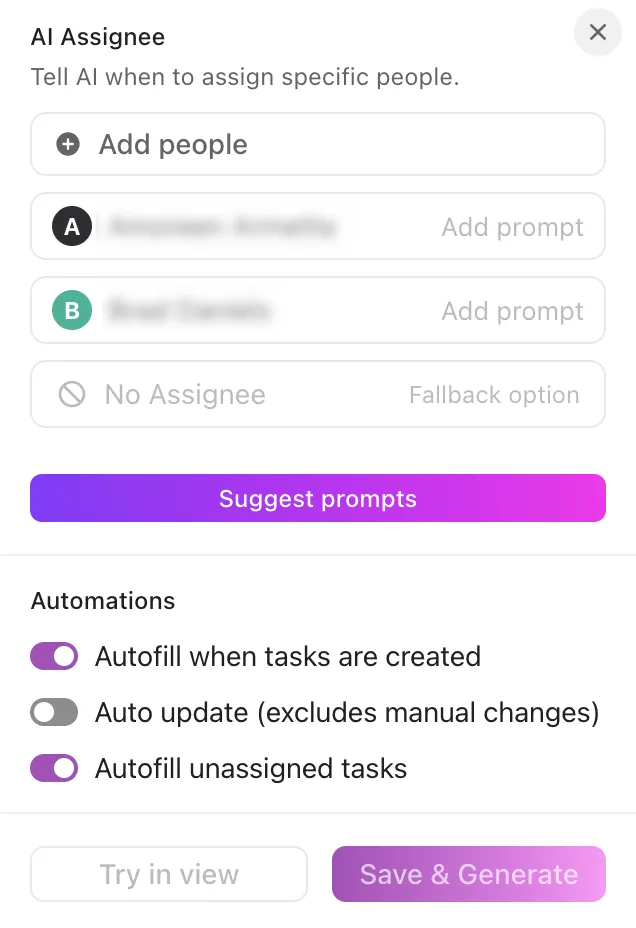
Para llevar tu productividad al siguiente nivel, puedes utilizar la IA para automatizar tareas con ClickUp Brain. Esto te abre las puertas a una nueva categoría de acciones, entre las que se incluyen:
- Asignación mediante IA: elige automáticamente a la persona más adecuada para una tarea en función de tus criterios personalizados.
- Priorización mediante IA: establece la prioridad adecuada utilizando tus criterios personalizados (por ejemplo, «marcar como urgente si incluye «escalada del cliente»).
- Agente de IA: solicite a un agente que complete un trabajo de varios pasos.
- Campos de IA: cree campos de IA para generar resúmenes, traducciones, elementos de acción y mucho más basándose en el contenido de las tareas.
📖 Lea también: Cómo Live Intelligence hace que la IA sea más inteligente con contexto en tiempo real
Problemas comunes y solución de problemas
Aquí tienes una guía rápida de resolución de problemas que te ayudará a diagnosticar y solucionar rápidamente los problemas más comunes.
Problemas de inicio de sesión
Si no puede iniciar sesión (se queda atascado en la carga, se producen fallos repetidos o la pantalla permanece en blanco), pruebe primero lo básico: compruebe dos veces sus credenciales y asegúrese de que tiene una red estable.
A veces, el problema se debe a datos locales dañados. Borrar la caché de la aplicación (o eliminar la carpeta ClickUp de los datos del sistema) y reiniciar la aplicación suele resolver los problemas de inicio de sesión persistentes. Además, asegúrate de que estás ejecutando la última versión de la aplicación.
Sincronización de tareas y actualizaciones
Si sus tareas o actualizaciones no aparecen en todos los dispositivos, compruebe primero que tiene una conexión a Internet y que los servidores de ClickUp están operativos (que no se trata de una interrupción global).
A continuación, asegúrate de que la aplicación esté actualizada. Las versiones antiguas pueden tener incidencias de sincronización. Si el problema persiste, prueba a actualizar manualmente o vuelve a abrir la aplicación de escritorio. Si has realizado cambios desde el móvil o el navegador, cierra la sesión y vuelve a iniciarla en otros dispositivos, lo que a menudo es un desencadenante para una nueva sincronización.
Las notificaciones no se muestran
A menudo, las notificaciones perdidas son simplemente un problema de ajustes. En primer lugar, confirme que las notificaciones del escritorio están habilitadas.
A continuación, comprueba los permisos de notificación de tu sistema operativo y asegúrate de que ClickUp tiene permiso para enviar alertas push.
Si sigue sin funcionar, cierra la sesión y vuelve a iniciarla, o reinicia la app.
Fallos de la aplicación
Si ClickUp se bloquea, se cuelga o no se inicia, comprueba que estás utilizando la última versión a través del menú «Acerca de ClickUp» o «Actualizar».
Si la actualización no ayuda, una reinstalación completa puede eliminar los archivos dañados. En macOS, elimine la carpeta de datos de usuario (~/Library/Application Support/ClickUp) y, a continuación, reinicie la aplicación. En Windows, desinstale, borre la carpeta %AppData%\Roaming\ClickUp y vuelva a instalar.
Además, comprueba el uso de los recursos del sistema. Si tu ordenador tiene poca memoria o CPU, cerrar otras aplicaciones pesadas antes de iniciar ClickUp puede mejorar la estabilidad.
Maximice la eficiencia con la aplicación de escritorio ClickUp
El teletrabajo y el trabajo híbrido conlleva retos únicos: herramientas dispersas, pérdida de contexto y cambios constantes entre aplicaciones.
La aplicación de escritorio ClickUp resuelve esto al reunir todo lo que su equipo necesita en un espacio de trabajo cohesionado. Con actualizaciones en tiempo real, automatizaciones y acceso sin conexión, su equipo puede colaborar a la perfección sin importar dónde se encuentren.
Regístrese en ClickUp de forma gratuita y convierta sus flujos de trabajo fragmentados en una única fuente de productividad.
Preguntas frecuentes
Sí, ClickUp tiene compatibilidad con un modo sin conexión en el escritorio. Puede ver las tareas y notas abiertas recientemente, e incluso crear nuevas tareas o recordatorios mientras está sin conexión. Una vez que se vuelva a conectar, todo se sincronizará automáticamente.
En general, sí. La versión de escritorio suele ser más receptiva y evita el retraso y la sobrecarga de recursos que a veces conlleva ejecutar ClickUp en un navegador.
La mayoría de las funciones principales, como Tareas, Documentos, Chat, IA y Notificaciones, funcionan en la aplicación de escritorio. Sin embargo, algunas cosas pueden comportarse de forma ligeramente diferente en comparación con la versión web (por ejemplo, ciertas integraciones o incrustaciones basadas en el navegador).
BrainGPT (antes Brain MAX) es la experiencia de IA complementaria de ClickUp que ofrece compatibilidad con la captura por voz y un acceso más rápido para ayudarte a trabajar en tareas, documentos y contextos conectados.
Sí, los agentes pueden actuar en función de los desencadenantes y las instrucciones que configures dentro de ClickUp. Las configuraciones avanzadas pueden utilizar Superagentes para flujos de trabajo más especializados.