

¡El entorno de trabajo de Google es la herramienta imprescindible para muchos!
Pero, ¿qué tal se te da a ti utilizarlo?
La mayoría de nosotros no sacamos todo el partido a Google Workspace. Nos limitamos a lo básico, pero nos perdemos algunos trucos de productividad de los entornos de trabajo de Google realmente interesantes. Pero eso cambia hoy con estos 25 consejos de Google Workspace.
¿Nos ponemos en marcha en materia de productividad?
¿Qué es Google Workspace?
Google Workspace es un conjunto de herramientas de productividad y colaboración basadas en la nube. Se conocía como G Suite (Google Suite) antes de que Google le cambiara el nombre en 2020.
¿En qué consiste Google Workspace?
Google Workspace reúne varias aplicaciones de productividad en un solo lugar. Entre ellas se incluyen:
- Gmail para el correo electrónico
- Google Drive para el almacenamiento de archivos en la nube
- Documentos de Google para el procesamiento de textos
- Hojas de cálculo de Google para hojas de cálculo
- Google Slides para presentaciones
- Google Calendar para citas, tareas y eventos
- Google Meet para reuniones de vídeo
- Google Chat para los mensajes
- Google Forms para encuestas y recopilación de datos
Cómo utilizar el entorno de trabajo de Google
Para utilizar Google Workspace:
- Regístrate para obtener una cuenta (es posible que tu organización también te la proporcione como proveedor)
- Accede a las aplicaciones de Google Workspace (el icono de cuadrícula en la esquina superior derecha)
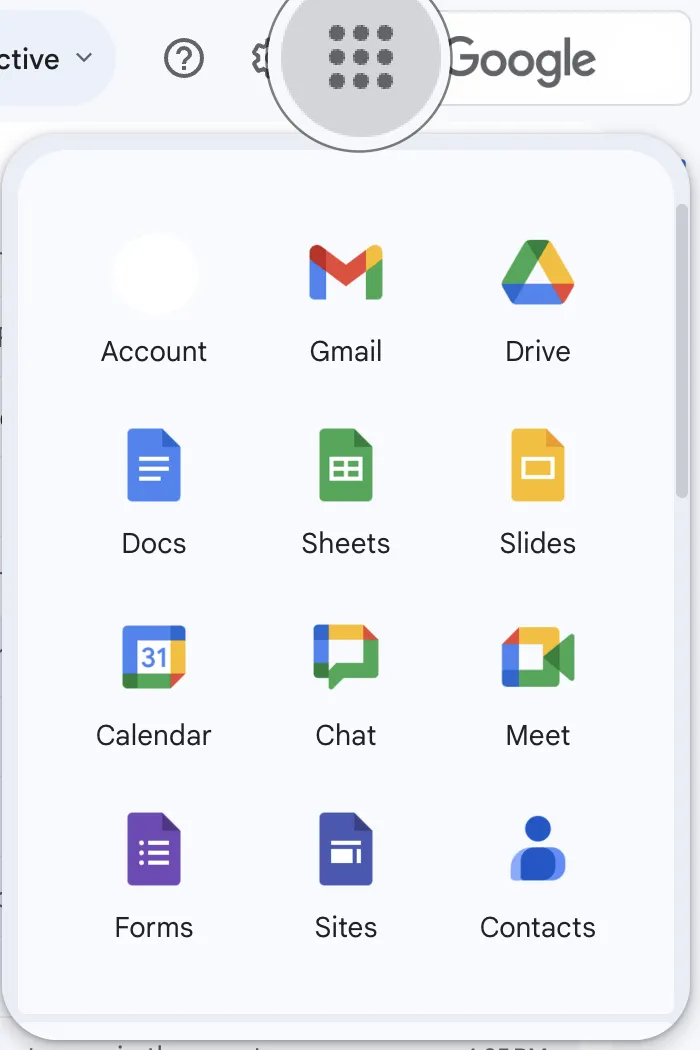
- Utiliza las aplicaciones por separado o en conjunto. Por ejemplo, puedes preparar un documento en Documentos de Google, compartirlo a través de Gmail y programar una reunión en Google Meet para comentarlo en directo.
Ahora que ya has dado el primer paso, el siguiente es sacar todo el partido a Google Workspace.
Ahí es donde entran en juego los consejos de G Suite. Hay trucos para todas las aplicaciones de Google, como los de Documentos de Google y Formularios de Google; te lo contamos todo.
Retos a la hora de gestionar todas las herramientas del entorno de trabajo de Google Workspace
Google Workspace es excelente para usuarios individuales. Sin embargo, presenta ciertos límites, especialmente para las organizaciones. Veamos algunas de ellas:
1. Gestión de recursos y licencias
Las organizaciones suelen enfrentarse a problemas como licencias poco óptimas, desperdicio de recursos e ineficiencias financieras.
2. Seguridad y cumplimiento normativo
El cumplimiento de la normativa de protección de datos supone un reto, ya que las organizaciones deben garantizar el cumplimiento de leyes como el RGPD al tiempo que gestionan los datos de los usuarios de forma eficaz.
3. Formación y soporte al usuario
Sin la orientación adecuada, a los usuarios les puede resultar difícil aprovechar todas las capacidades de la plataforma.
4. Mantente al día de las actualizaciones
Google Workspace está en constante evolución, y a las organizaciones les puede resultar difícil mantenerse al día de las nuevas funciones y los cambios.
5. Retos en la gestión de datos
La recopilación y gestión de datos en el entorno de trabajo de Google puede resultar compleja, especialmente cuando se trata de diferentes versiones de documentos creados por los usuarios.
¿Te sientes abrumado? No te preocupes. Como usuario, lo único que necesitas son estos 25 consejos de Google Workspace. Sigue leyendo.
Cómo sacar todo el partido a G Suite
Para sacar el máximo partido a Google Workspace, es importante ir más allá de sus funciones básicas. De este modo, mejorarás la comunicación y la colaboración en el equipo, la gestión del tiempo y el flujo de trabajo.
25 consejos del entorno de trabajo de Google Workspace para ti
Aquí tienes 25 consejos que te ayudarán a sacar más partido al entorno de trabajo de Google. Los hemos organizado en cuatro categorías para que puedas centrarte en áreas específicas de mejora:
Categoría n.º 1: Comunicación y colaboración
Sin una comunicación clara, la colaboración no es posible. Afortunadamente, Google Workspace puede ayudarte.
1. Programa reuniones más rápido con «Buscar una hora»
Organizar una reunión de equipo no debería implicar el intercambio de múltiples correos electrónicos. Google Calendar ofrece una forma más sencilla con la función Buscar una hora.
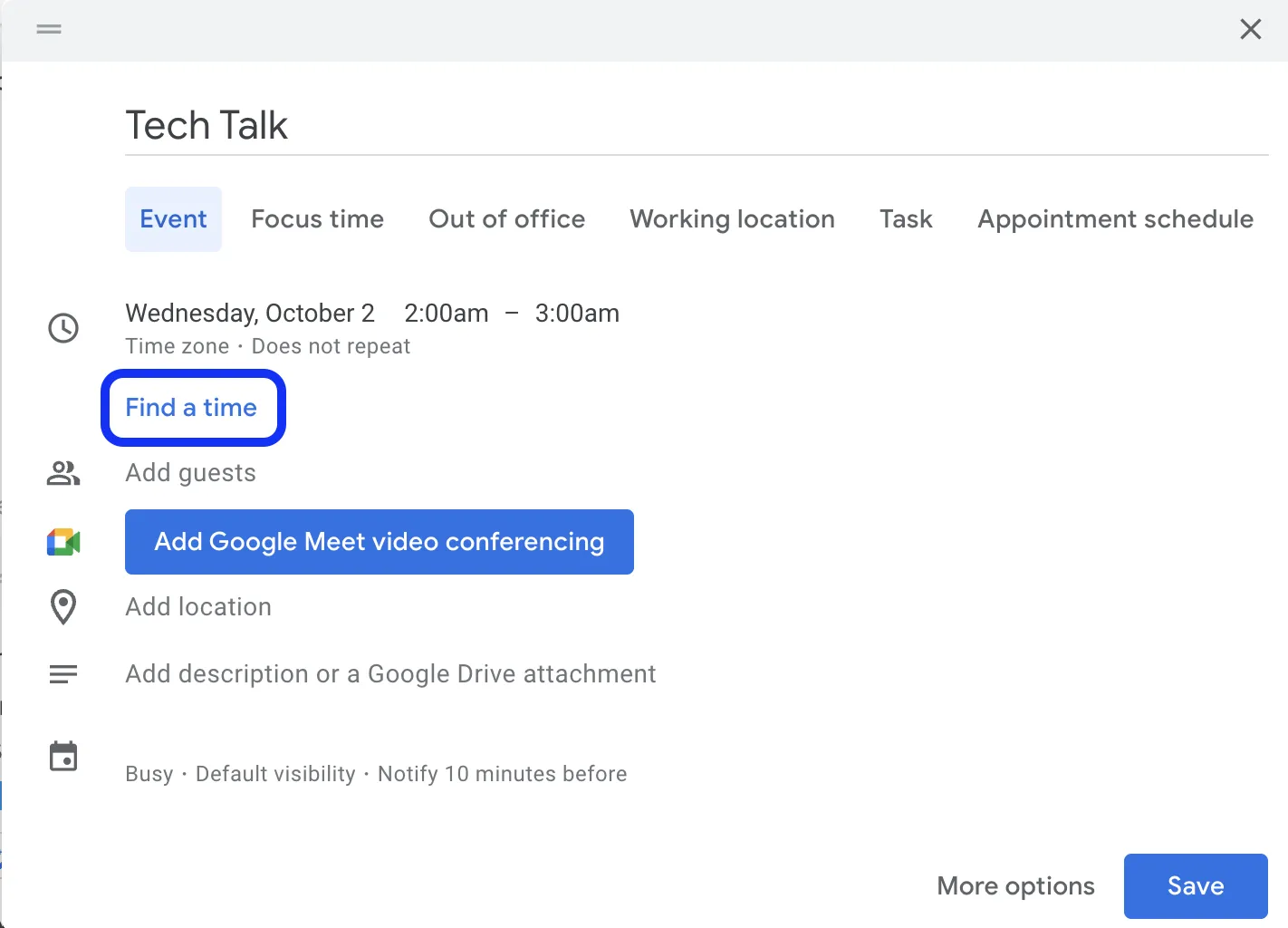
Crea un nuevo Evento, Busca una hora y Añade invitados*. Verás los horarios de todos uno al lado del otro, lo que te permitirá identificar fácilmente cuándo están libres.
2. Recopila información rápidamente con Google Forms
Gestionar respuestas procedentes de múltiples fuentes puede resultar complicado.
Google Forms simplifica este proceso. Prepara un formulario con preguntas y envía el enlace del formulario a tus participantes. Todas las respuestas se recopilan automáticamente en una hoja de cálculo de Google, lo que facilita la vista y el análisis de los datos.
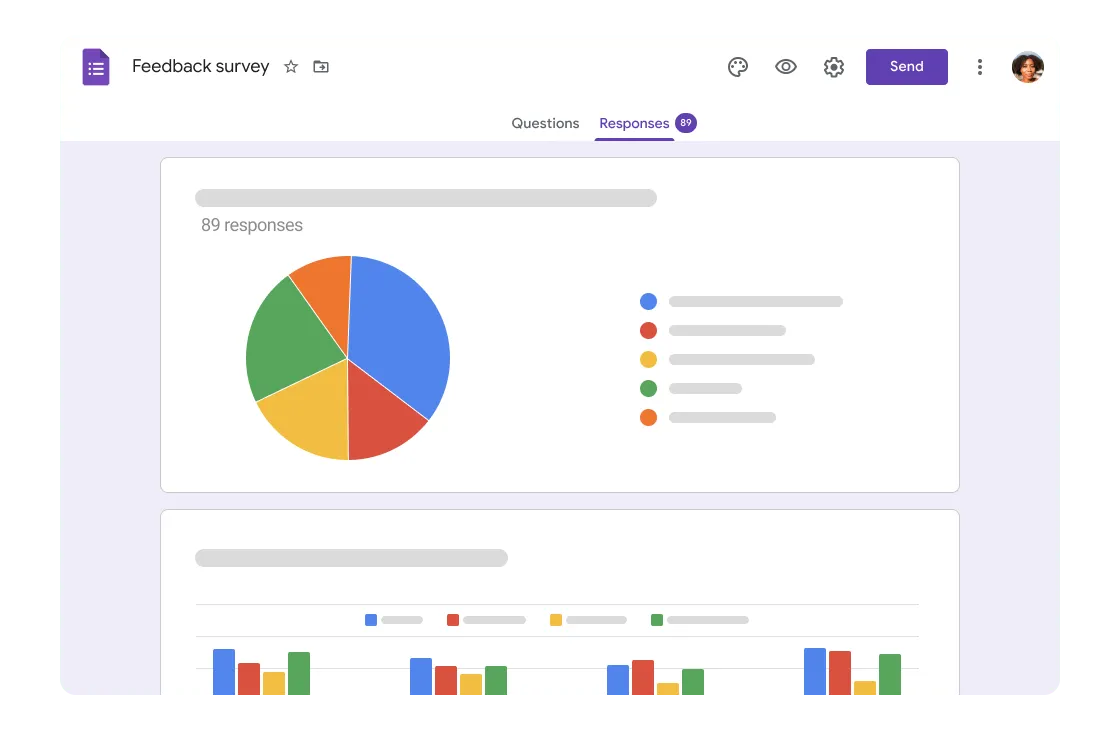
Para empezar, ve a forms.google.com y haz clic en el signo más (+) para crear un nuevo formulario. A continuación, añade las preguntas, personaliza el aspecto del formulario y añade lógica para mostrar preguntas diferentes en función de las respuestas anteriores.
3. Haz que las reuniones sean productivas con las salas de reuniones
Las reuniones de vídeo con muchos participantes pueden resultar a veces impersonales. Puede resultar complicado que todos participen y aporten algo significativo.
Puedes dividir una reunión grande en grupos más pequeños con las salas de reuniones de Google Meet, lo que fomenta una participación más activa.

Durante una reunión, haz clic en Actividades > Salas de trabajo en grupo. Puedes elegir cuántas salas crear y asignar participantes a cada una. Cuando finalice la sesión de trabajo en grupo, todos podrán volver a unirse a la reunión principal para realizar el uso compartido de las ideas.
4. Mejora la colaboración en equipo con los espacios de Google Chat
La gestión de proyectos en equipo requiere utilizar Gmail para los mensajes y Drive para los archivos. Por eso, llevar un seguimiento de la información relacionada con los proyectos puede resultar engorroso.
Google Chat ofrece un espacio central para la colaboración en espacios, donde puedes añadir miembros del equipo, asignar tareas y mantener conversaciones.
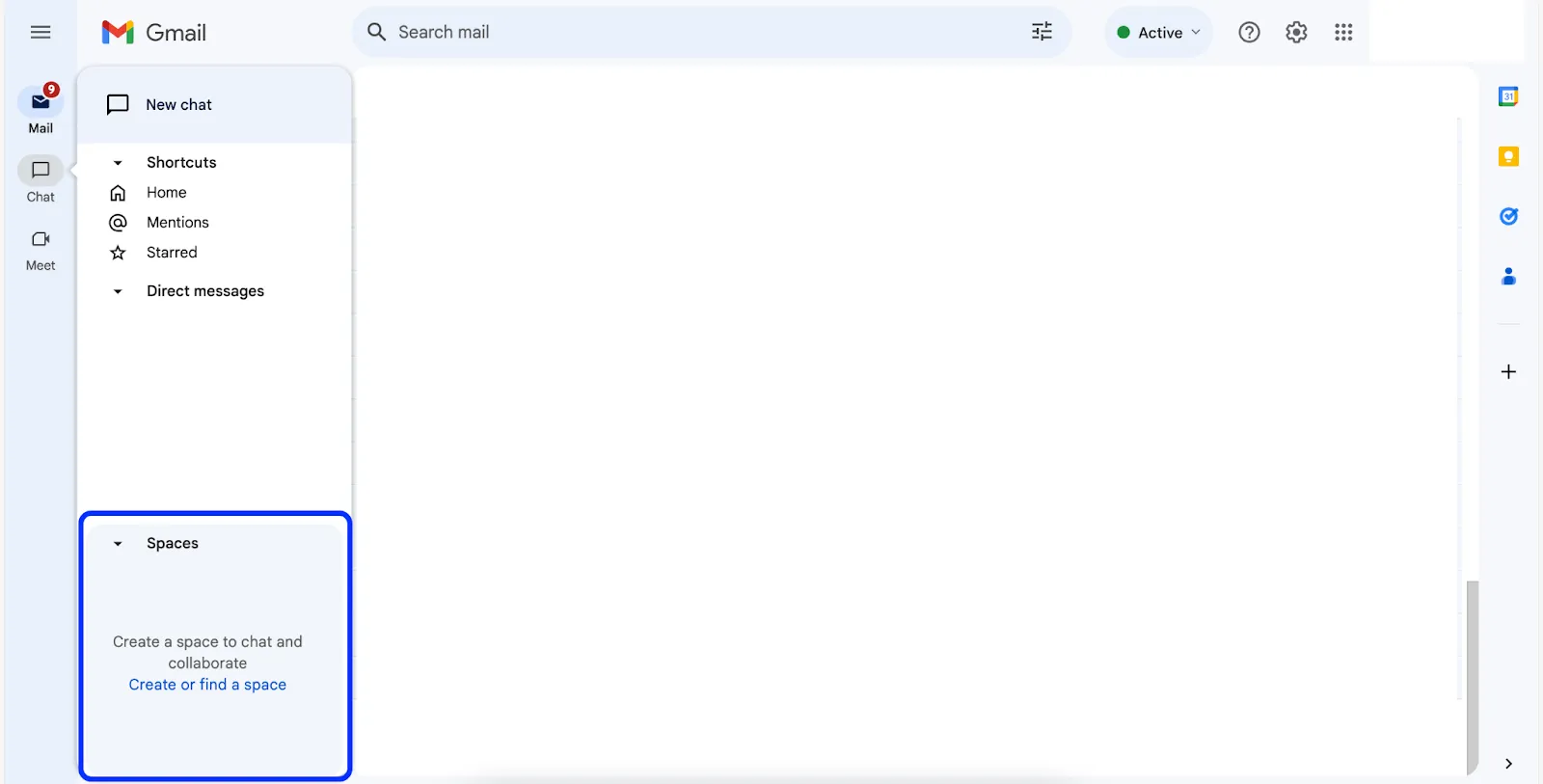
Para crear un espacio en Google Chat, haz clic en Crear o buscar un espacio, asigna un nombre al espacio y añade miembros.
5. Fomenta reuniones inclusivas con los subtítulos en directo de Google Meet
En las reuniones, las barreras lingüísticas, los problemas de calidad de audio o las dificultades auditivas pueden, en ocasiones, suponer un reto para que los miembros del equipo sigan el hilo.
La función de subtítulos en directo de Google Meet puede ayudarte a superar estos retos.
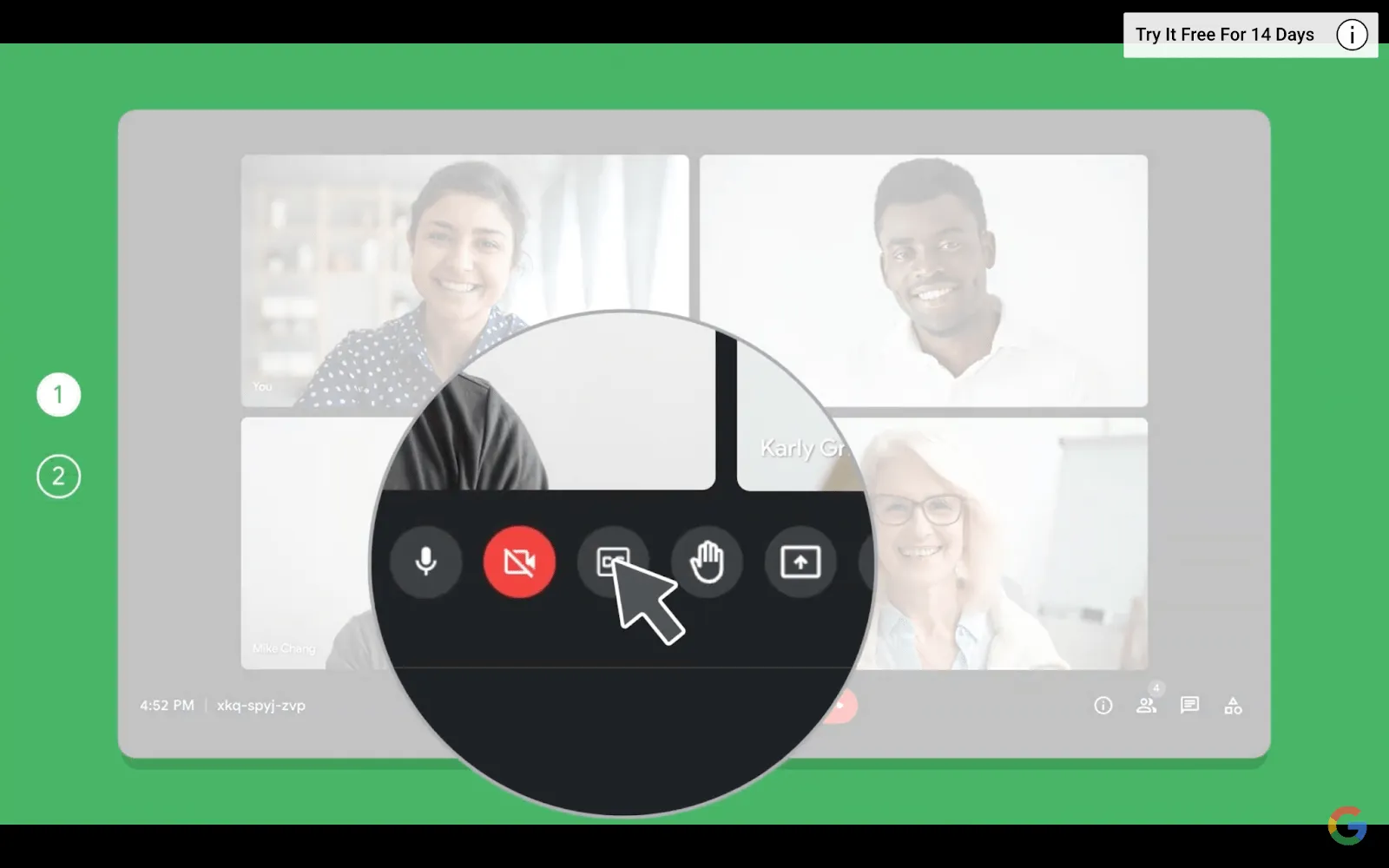
Durante una reunión, haz clic en el botón Activar subtítulos (CC) situado en la parte inferior de la pantalla. Así se mostrarán transcripciones de lo que se dice en tiempo real.
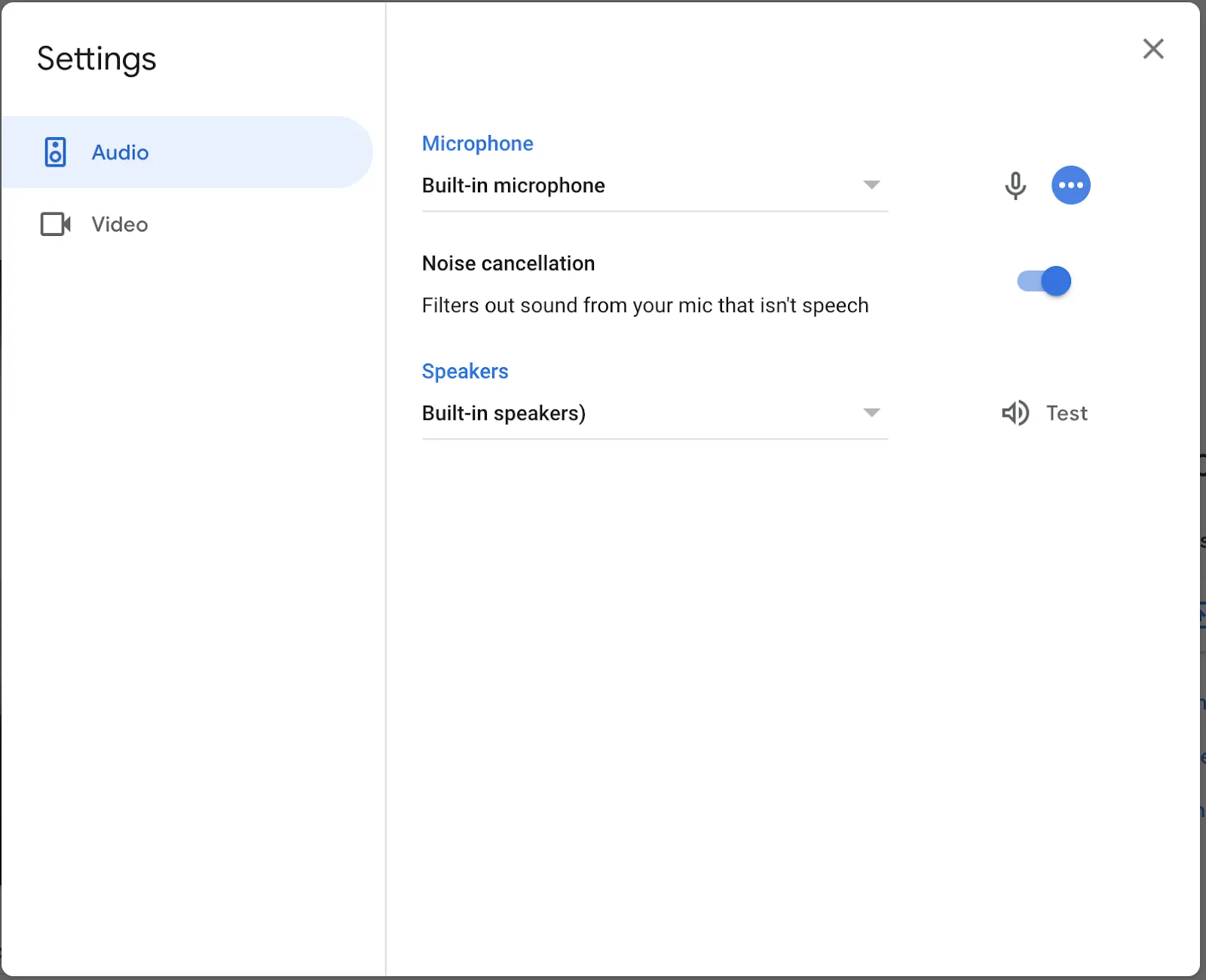
6. Mejora la calidad de las llamadas con la cancelación de ruido de Google Meet
El ruido de fondo siempre es una gran distracción en las videollamadas.
La función de cancelación de ruido de Google Meet puede filtrar el ruido. Durante la reunión, haz clic en los tres puntos (⋮), ve a Ajustes > Audio y activa Cancelación de ruido.
Categoría n.º 2: Gestión del tiempo y productividad
En esta sección se ofrecen estrategias para gestionar mejor el tiempo y aumentar la productividad diaria con Google Workspace.
7. Trabaja sin conexión con Google Drive
Internet no siempre es fiable. Además, es posible que no tengas señal de wifi. En esos momentos, no tener acceso a los archivos puede resultar estresante.
El modo sin conexión de Google Drive puede ayudarte.
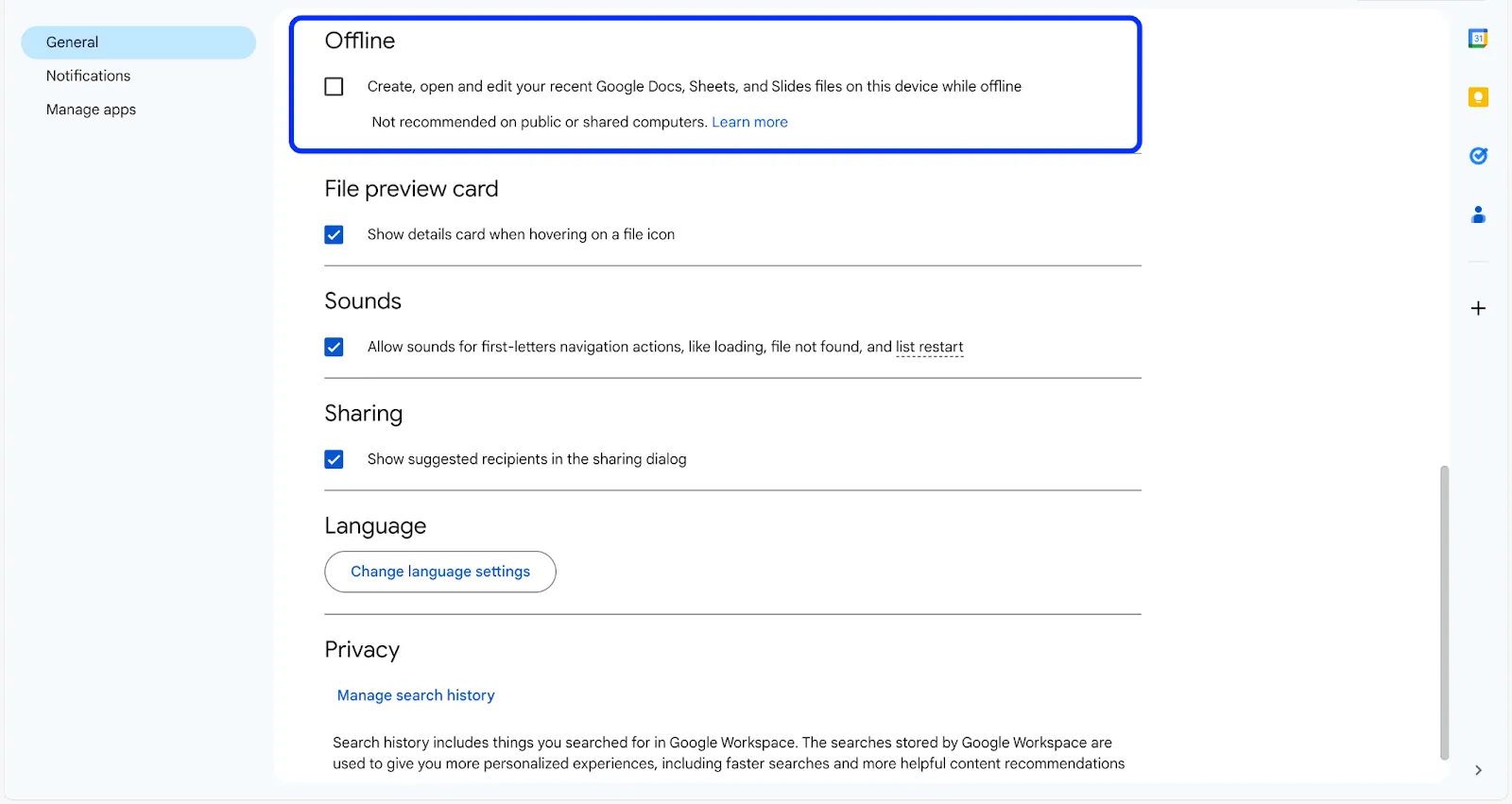
Cuando estés conectado a internet, ve a los ajustes de Drive y activa la opción «Sin conexión». A continuación, elige a qué quieres acceder sin conexión.
Con el acceso sin conexión activado, puedes ver y realizar la edición de archivos sin necesidad de Internet. Tus cambios se actualizarán automáticamente cuando vuelvas a conectarte.
8. Anota todas tus ideas con Google Keep
Las buenas ideas no son fáciles de encontrar.
Google Keep es la solución. Es una app de notas digitales para tu ordenador o teléfono que te ayuda a tomar notas rápidamente.
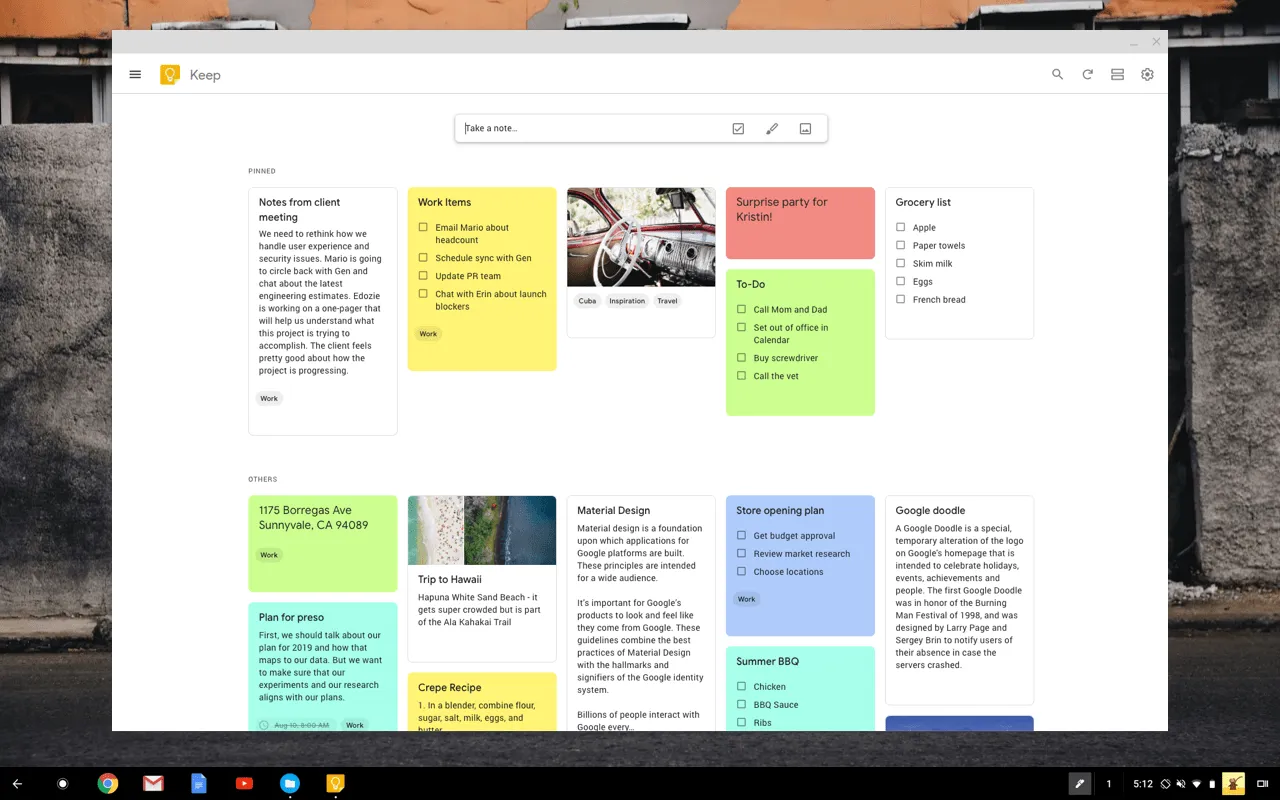
Crear una nueva nota es tan sencillo como pulsar el botón «+». Incluso puedes añadir colores o rótulos para esbozar tus ideas.
9. Abre documentos rápidamente con plantillas
Google Workspace ofrece una gran variedad de plantillas para ayudarte a empezar.
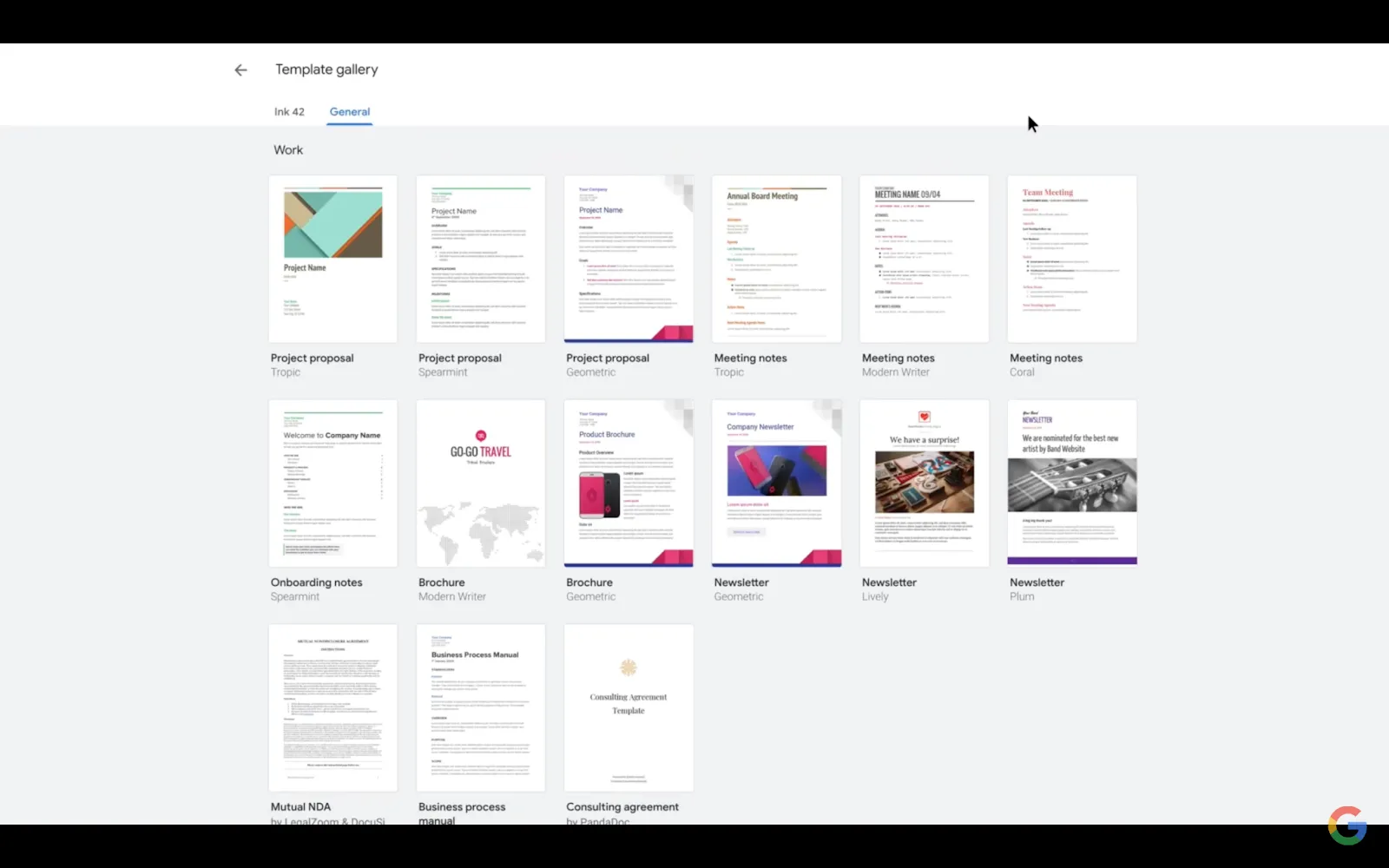
Para utilizar una plantilla, abre Documentos de Google, Hojas de cálculo de Google o Slides y haz clic en la Galería de plantillas en la parte superior de la página.
Echa un vistazo a las opciones de plantillas: propuestas de proyectos, presupuestos y presentaciones.
10. Escribe correos electrónicos más rápido con Smart Compose
La función Smart Compose de Gmail aprende de tu estilo de redacción con el tiempo, lo que te ayuda a redactar correos electrónicos rápidamente y garantiza la coherencia en el tono.
A medida que escribes, te sugiere frases para completar tus oraciones. Si la sugerencia coincide con lo que ibas a decir, puedes aceptarla pulsando la tecla Tab.
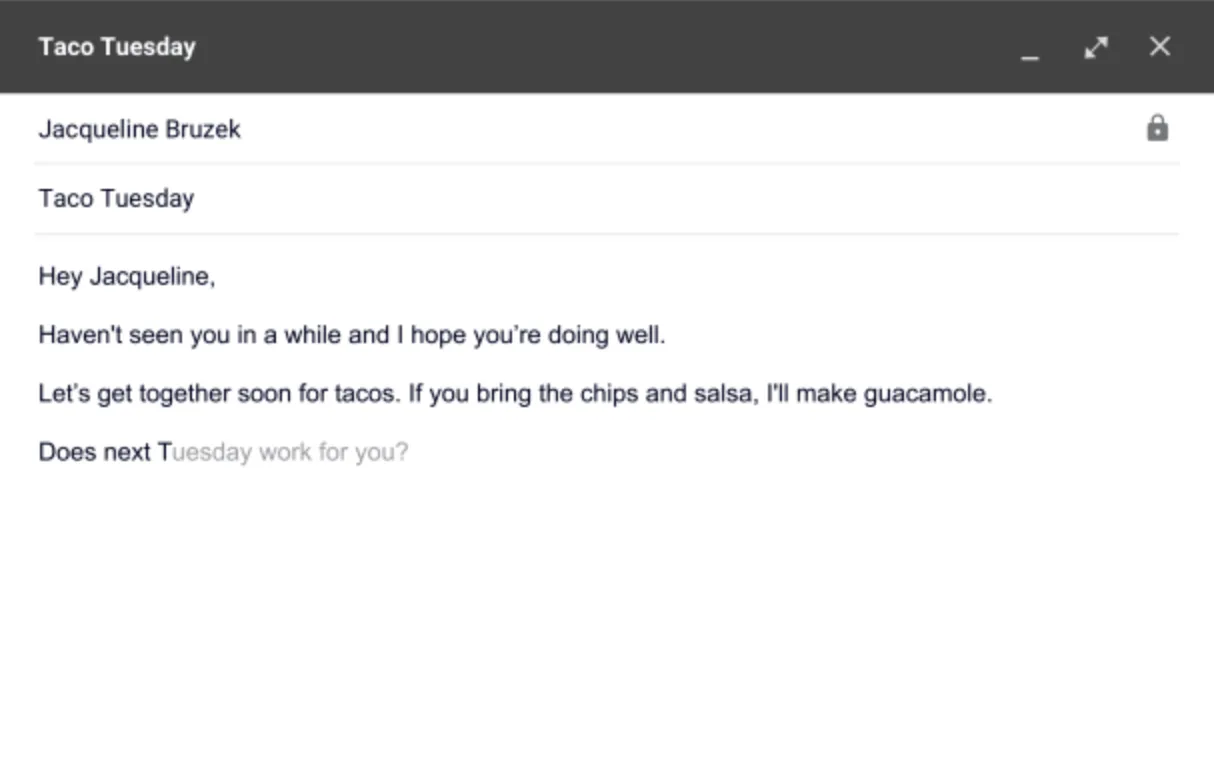
Para utilizar Smart Compose, actívalo en los ajustes de Gmail, en la pestaña General. A continuación, mientras escribes correos electrónicos, fíjate en el texto gris que aparece delante del cursor; esas son las sugerencias de Smart Compose.
11. Gestiona tus ausencias sin problemas con la función «Fuera de la oficina» de Calendario
Prepararse para ausentarse del trabajo suele implicar configurar respuestas automáticas al correo electrónico, rechazar reuniones y avisar a los compañeros. La función «Fuera de la oficina» de Google Calendar simplifica este proceso.
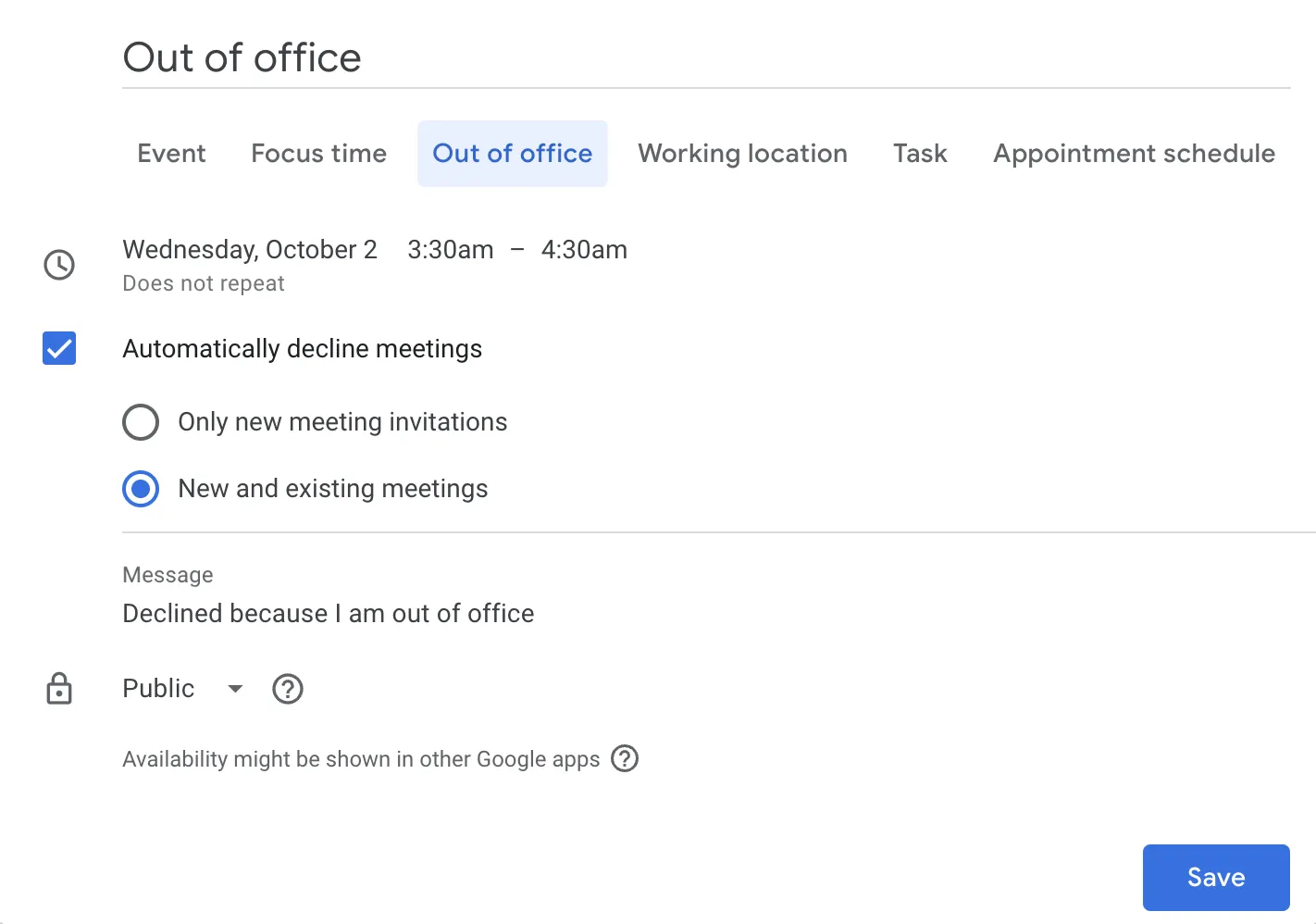
En Calendario, realiza la selección de «Fuera de la oficina» y configura las fechas. También puedes configurar respuestas automáticas y desencadenantes automáticos para correos electrónicos y reuniones.
Además, el calendario mostrará tu estado de «fuera de la oficina», lo que les ayudará a planificar en función de tu ausencia.
12. Optimiza el momento de la comunicación con la función «Programar envío» de Gmail
Conseguir que tus correos electrónicos llamen la atención y sean leídos puede resultar complicado, especialmente cuando tratas con compañeros de trabajo en diferentes zonas horarias. Es fundamental enviar el correo electrónico en el momento adecuado para que lo vean y lo lean tan pronto como estén disponibles.
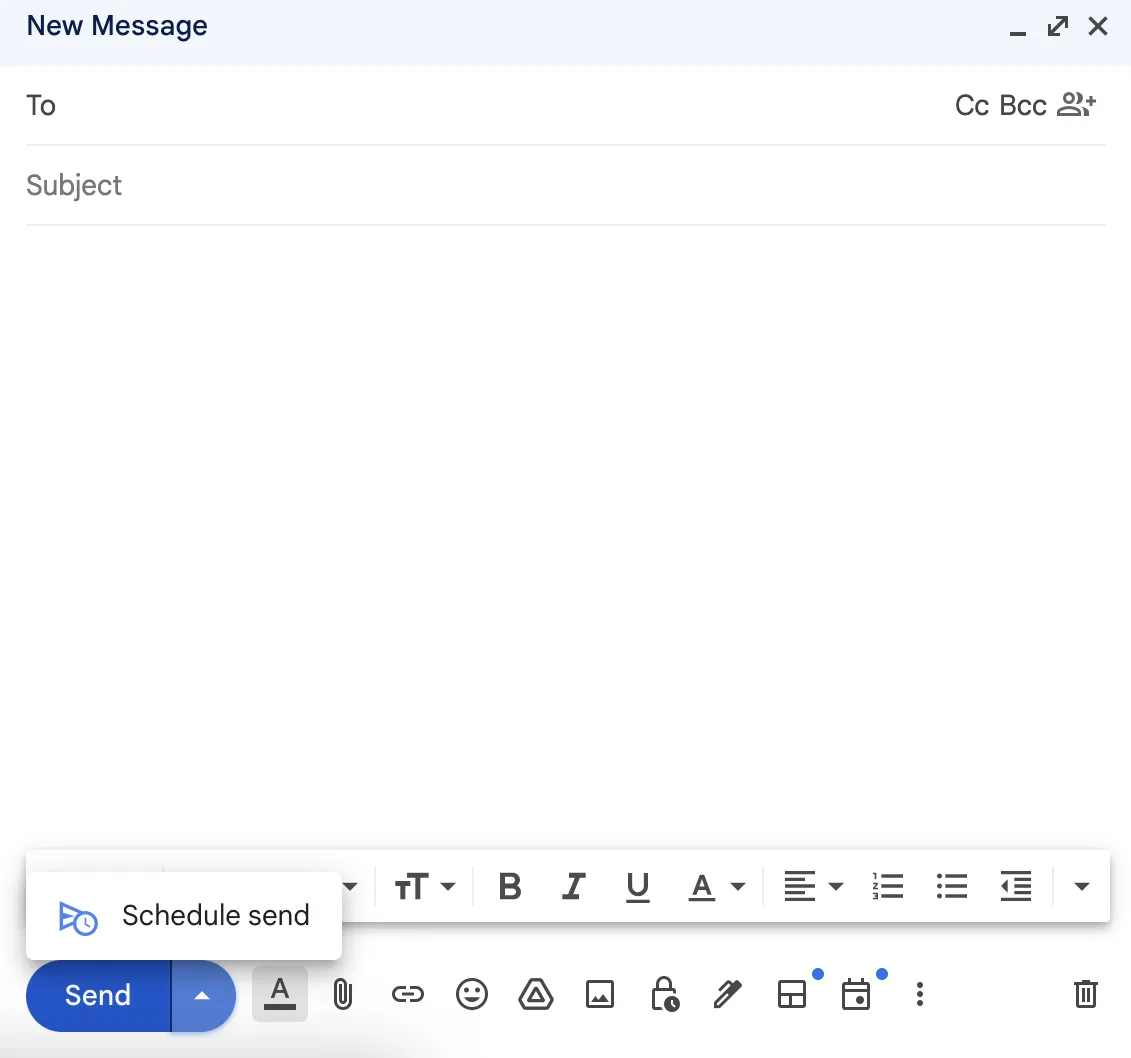
Con la función «Programar envío» de Gmail, puedes programar el envío de tus correos electrónicos. Después de redactar tu correo electrónico, haz clic en la flecha situada junto al botón «Enviar» y selecciona «Programar envío». A continuación, elige una de las horas sugeridas o establece la tuya propia.
13. Avanza con los . nuevos atajos
Crear un nuevo documento, hoja de cálculo o presentación en Google Drive requiere varios clics. Puedes saltarte este paso con el atajo new; solo tienes que abrir una nueva pestaña y escribir doc. new, sheet. new o slide. new: así de fácil.
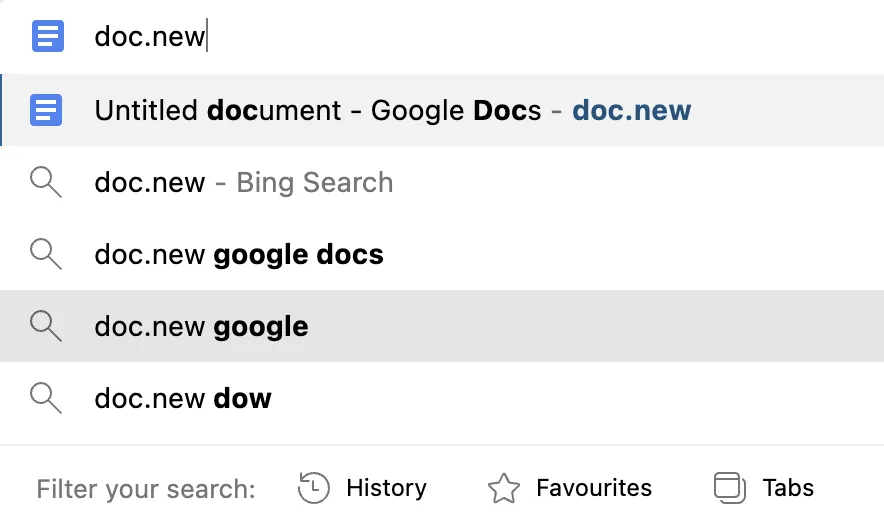
También hay atajos para formularios (form. new), sitios web (site. new) e incluso para iniciar una nueva reunión de Google Meet (meet. new).
Categoría n.º 3: Gestión de documentos y archivos
Estos consejos y trucos se centran en ayudarte a organizar, encontrar y gestionar tus documentos y archivos dentro del entorno de trabajo de Google.
14. Garantiza la precisión de los datos con la validación de datos
La precisión es fundamental en la entrada de datos. Un pequeño error o una errata pueden falsear los cálculos y el análisis de datos.
Las Hojas de cálculo de Google cuentan con la función de validación de datos para este tipo de problemas. Puedes establecer reglas para el tipo de datos que se introducen en celdas específicas.
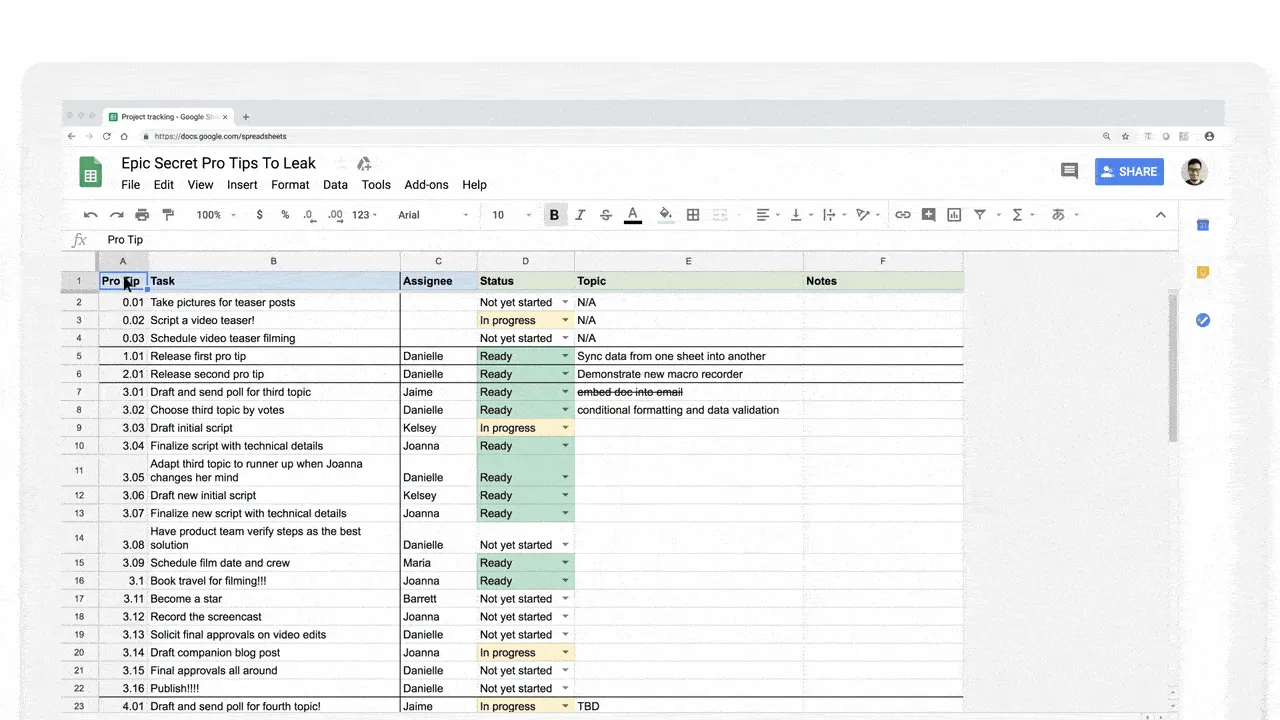
Selecciona las celdas a las que deseas aplicar la regla, luego ve a Datos > Validación de datos en el menú superior y elige un criterio de validación, como intervalos de números, texto que contenga o fórmulas personalizadas.
También puedes añadir mensajes de error útiles para guiar a los usuarios cuando introduzcan datos incorrectos.
Lee también: Cómo aplicar la validación de datos en Excel
15. Encuentra archivos rápidamente con la búsqueda avanzada de Drive
Google Drive se llena rápidamente. Por eso, los archivos pueden perderse entre una gran cantidad de archivos de todo tipo. Pero con la búsqueda avanzada de Drive, puedes ubicarlos (o al menos filtrar los resultados).
Ve a la barra de búsqueda de Drive y haz clic en Búsqueda avanzada. Se abrirá un cuadro de diálogo en el que podrás seleccionar el tipo de archivo, el propietario, la fecha de modificación y mucho más.
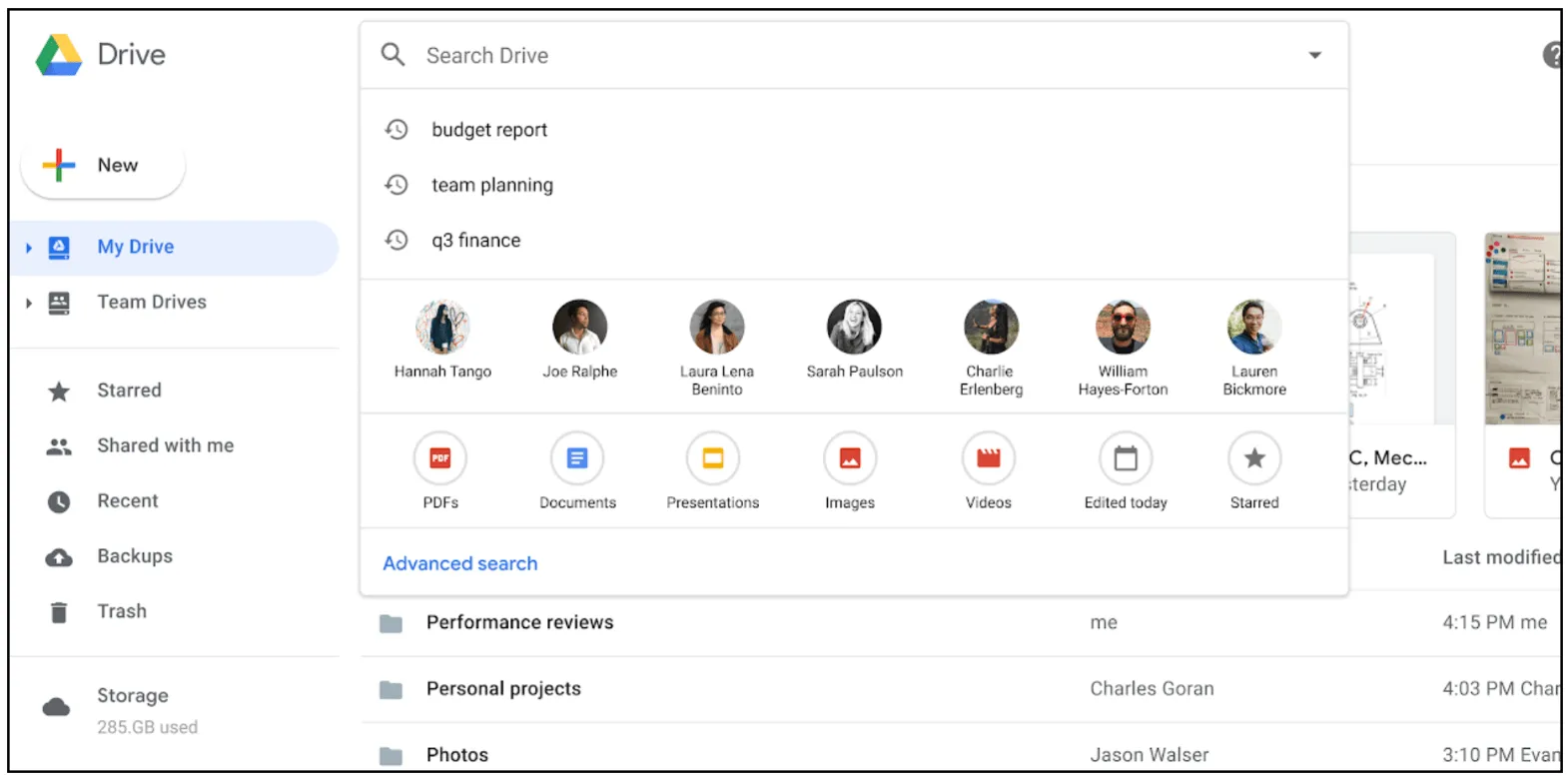
La búsqueda avanzada es, en definitiva, un filtro. Cuanto mejor defines tu filtro, mejores serán los resultados de la búsqueda. ¿Por qué complicarte la vida? Dedica solo 10 minutos al día a organizar tu unidad: es el mejor truco de Google Drive que existe.
16. Amplía la funcionalidad con un complemento
Las aplicaciones de Google no incluyen todas las funciones. Es posible que tengas que utilizar una aplicación de terceros en paralelo, lo que puede resultar molesto debido al cambio constante. Afortunadamente, varias aplicaciones de Google admiten complementos, también conocidos como extensiones. *
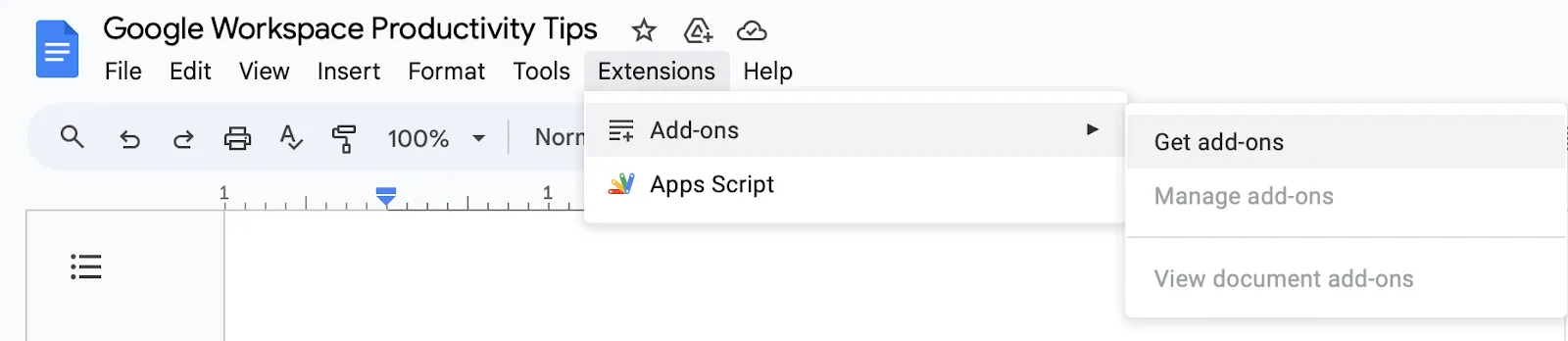
Por ejemplo, puedes añadir una extensión de firma electrónica en Documentos de Google yendo a Extensiones > Complementos. Otras aplicaciones de Google, como Hojas de cálculo de Google, Presentaciones y Calendario, también cuentan con esta función.
17. Comparte archivos con unidades de uso compartido
El acceso a los archivos compartidos puede resultar complicado, sobre todo cuando los miembros del equipo van y vienen. La función de unidades compartidas de Google Drive puede simplificar este proceso.
A diferencia de los archivos de Mi unidad, que pertenecen a personas concretas, los archivos de una unidad compartida pertenecen al equipo. Esto significa que, cuando alguien se va, sus archivos permanecen en el equipo.
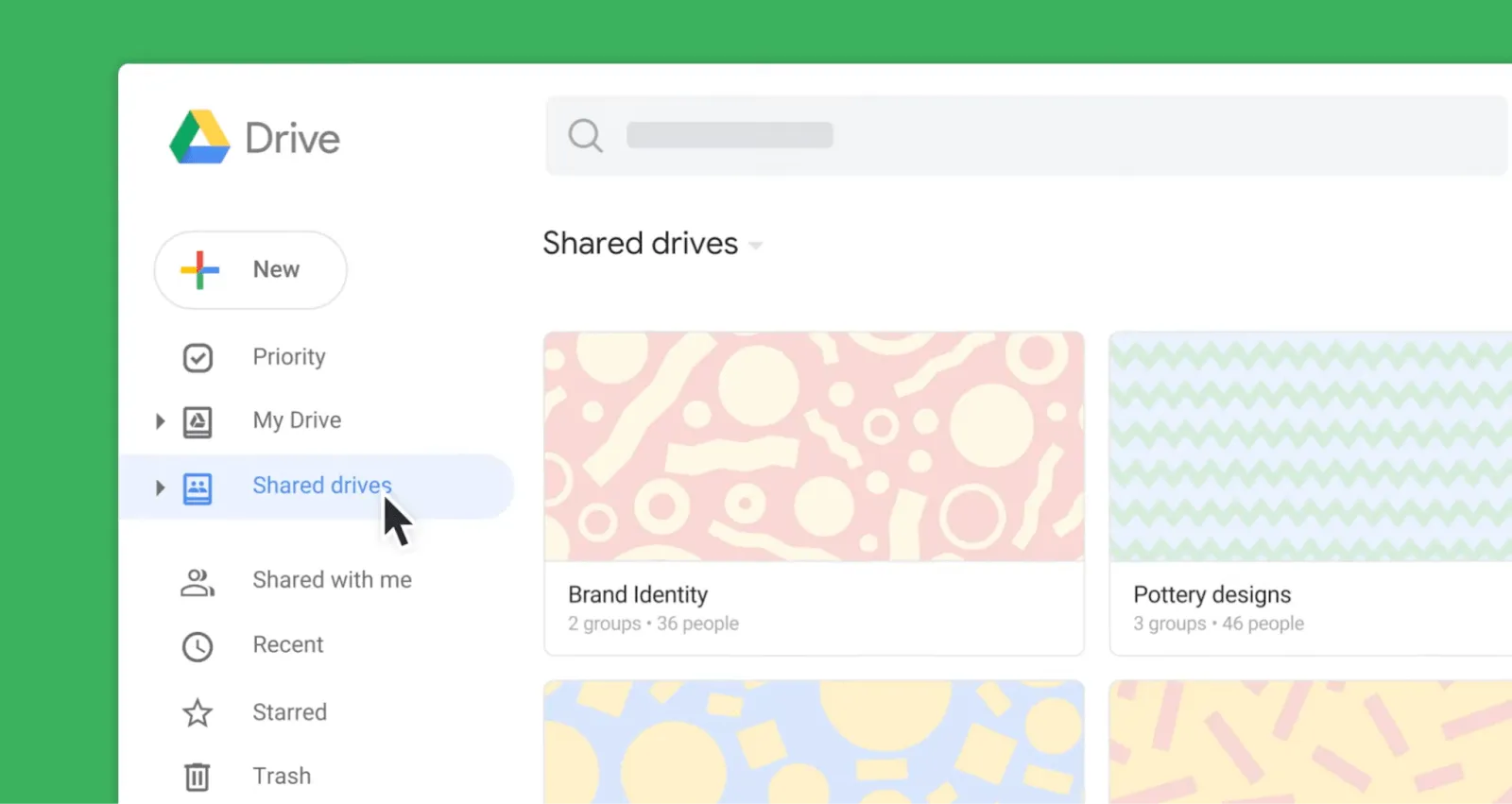
Para crear una unidad compartida, haz clic en Unidades compartidas en la barra lateral izquierda y, a continuación, en +Nueva. Añade a los miembros del equipo y todos tendrán acceso a todos los archivos de esa unidad.
Categoría n.º 4: Funciones y herramientas avanzadas
Aquí exploraremos funciones adicionales de las aplicaciones de Google Workspace.
18. Escritura por voz en Documentos de Google
Escribir puede ralentizarte. Lo mejor es evitarlo con la función de dictado de voz de los documentos de Google.
¿Has abierto un documento nuevo (recuerda doc. new)? A continuación, ve a Herramientas > Escritura por voz en el menú superior, haz clic en el icono del micrófono y empieza a hablar. Las palabras aparecerán en la pantalla a medida que hables.
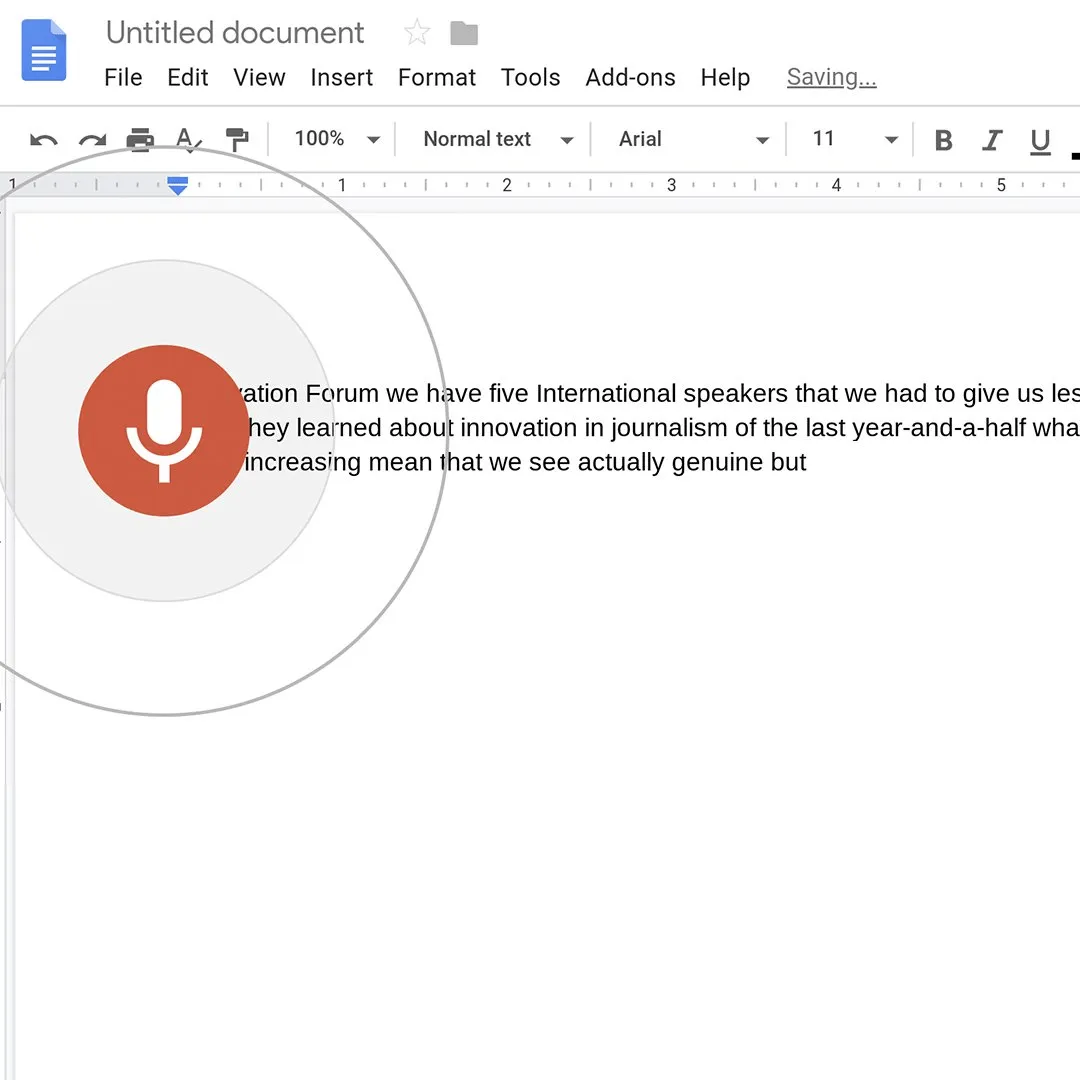
Recuerda expresarte con claridad y revisar el borrador final cuando hayas terminado para detectar errores ortográficos y gramaticales.
19. Organiza tu bandeja de entrada con los filtros de Gmail
Los mensajes y las agendas importantes pueden perderse en una bandeja de entrada desordenada.
¿Por qué no activas los filtros de Gmail para organizar automáticamente tus mensajes entrantes? Busca Filtros y direcciones bloqueadas en los ajustes de Gmail y crea reglas de correo electrónico.
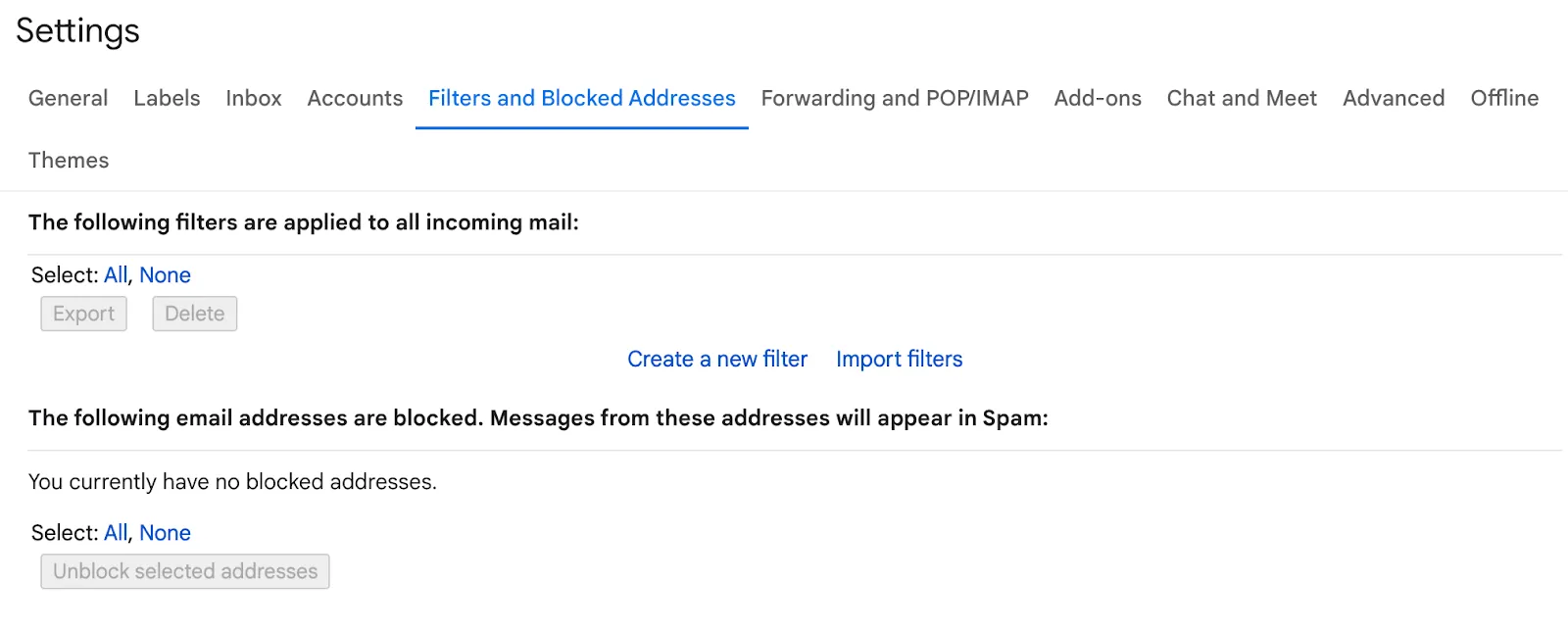
Por ejemplo, puedes establecer reglas basadas en la dirección de correo electrónico del remitente o en palabras clave del asunto para marcar como favoritos los correos de tu jefe o redirigirlos a una carpeta específica.
20. Involucra a tu público con la función de preguntas y respuestas de Slides
Hacer una presentación ante un grupo numeroso puede parecer a veces algo unidireccional. Google Slides cuenta con una función de preguntas y respuestas que puede hacer que tus presentaciones resulten más atractivas.
Durante la presentación, haz clic en el triángulo situado junto a la flecha hacia abajo del botón «Presentar» y activa las herramientas para el público. Esto permite a tu público enviar preguntas en tiempo real, que podrás responder durante o después de la presentación.
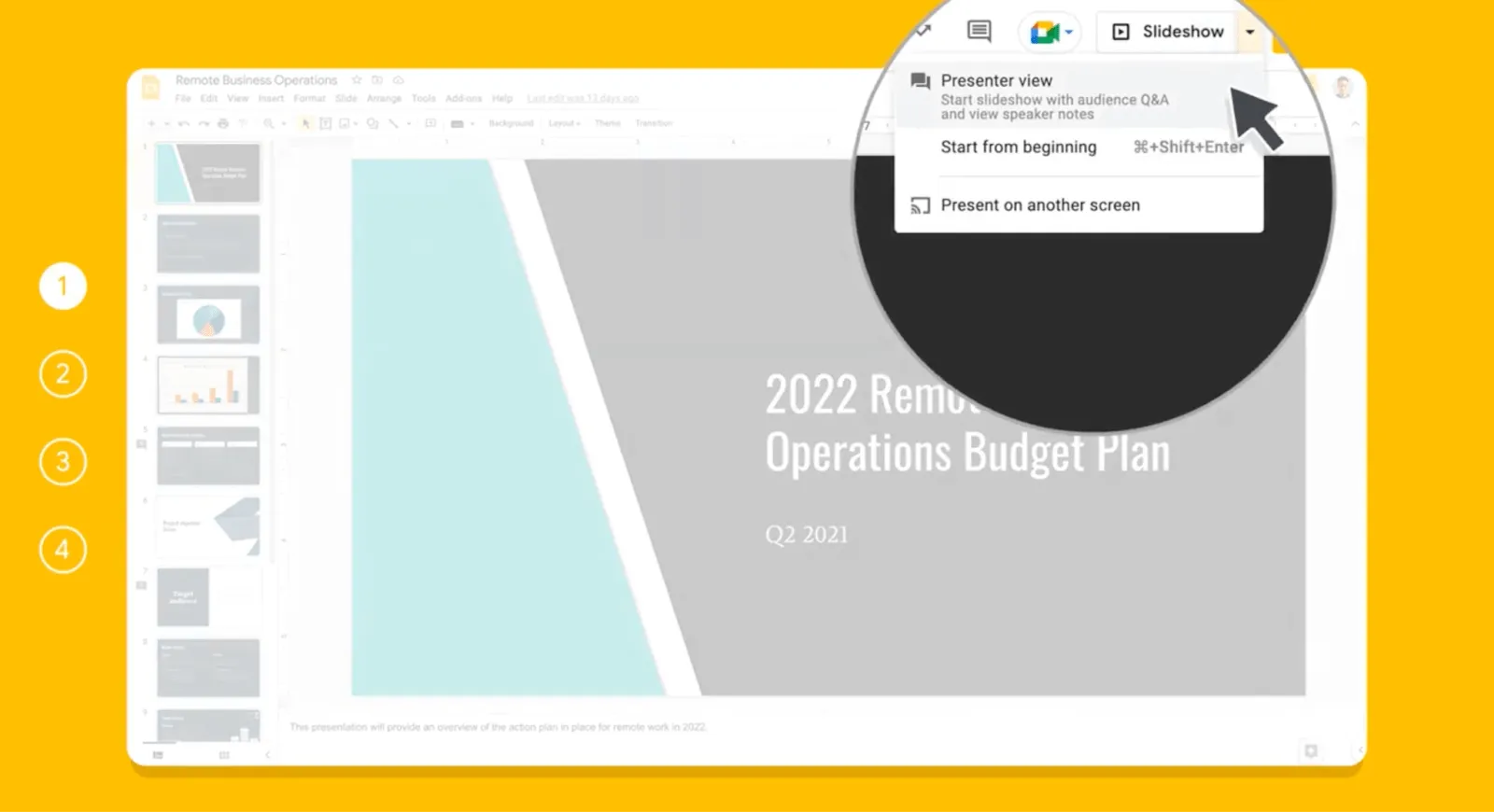
El público también puede votar a favor de las preguntas, lo que te ayuda a identificar y priorizar los temas más populares. Esta función puede hacer que tus presentaciones sean más interactivas y garantizar que abordes los puntos que más le interesan a tu público.
21. Redacta correos electrónicos profesionales con la función «Ayúdame a escribir» de Gmail
La función Ayúdame a escribir de Gmail hace exactamente lo que dice: te ayuda a escribir con un tono coherente.
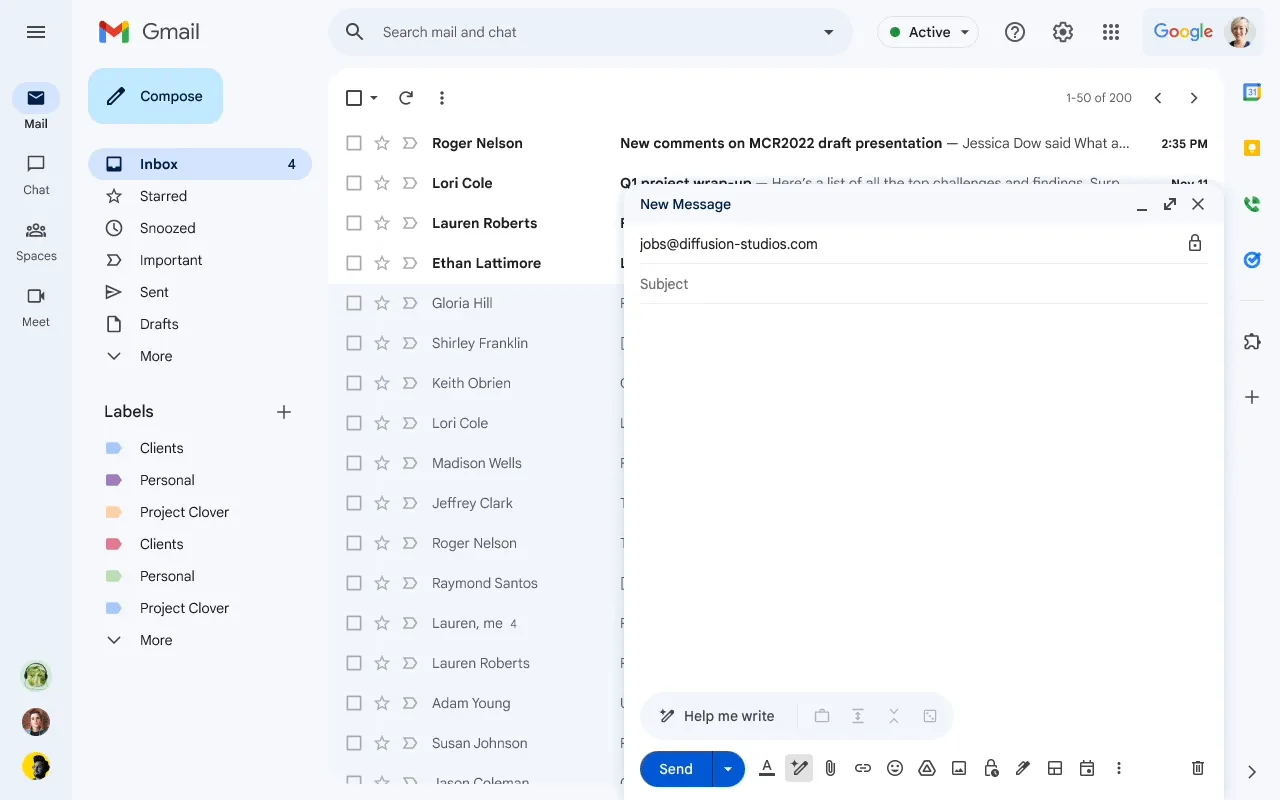
Cuando redactes un correo electrónico, haz clic en el botón «Ayúdame a escribir» (parece una varita mágica). A continuación, describe brevemente lo que quieres decir. La IA generará un borrador basado en lo que hayas escrito, que podrás perfeccionar.
Para acceder a esta función, debes registrarte en Google Workspace Labs. Visita Google Workspace Labs, regístrate y únete a la lista de espera. Una vez que estés en la lista de espera, recibirás una invitación cuando la función esté disponible.
22. Rompe las barreras lingüísticas con Google Translate en Documentos de Google
Hablar idiomas diferentes dificulta la comunicación eficaz en equipos diversos y colaboraciones transfronterizas. Los documentos de Google cuentan con una función de traducción integrada para superar este reto. (De hecho, muchos trucos de los documentos de Google mejoran la colaboración.)
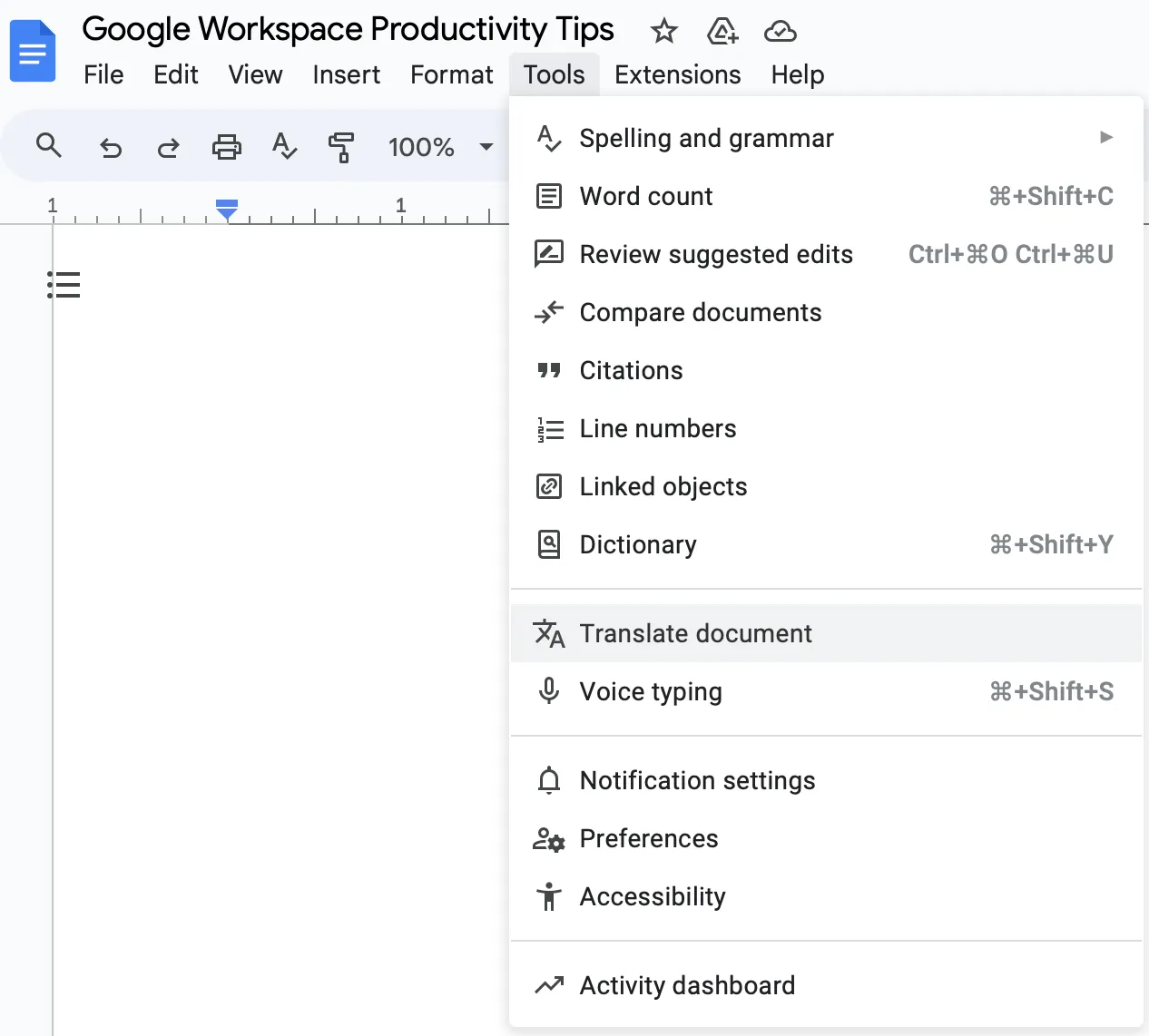
Para utilizarlo, ve a Herramientas > Traducir documento. A continuación, puedes elegir traducir todo el documento a otro idioma.
Esta función también resulta útil cuando necesitas comprender rápidamente un documento en un idioma que no dominas.
23. Crea recursos para el equipo fácilmente con Google Sites
Crear un hub de información para el equipo suele requerir conocimientos técnicos o depender del departamento de TI. Google Sites facilita el diseño de sitios web internos sin necesidad de saber escribir código.
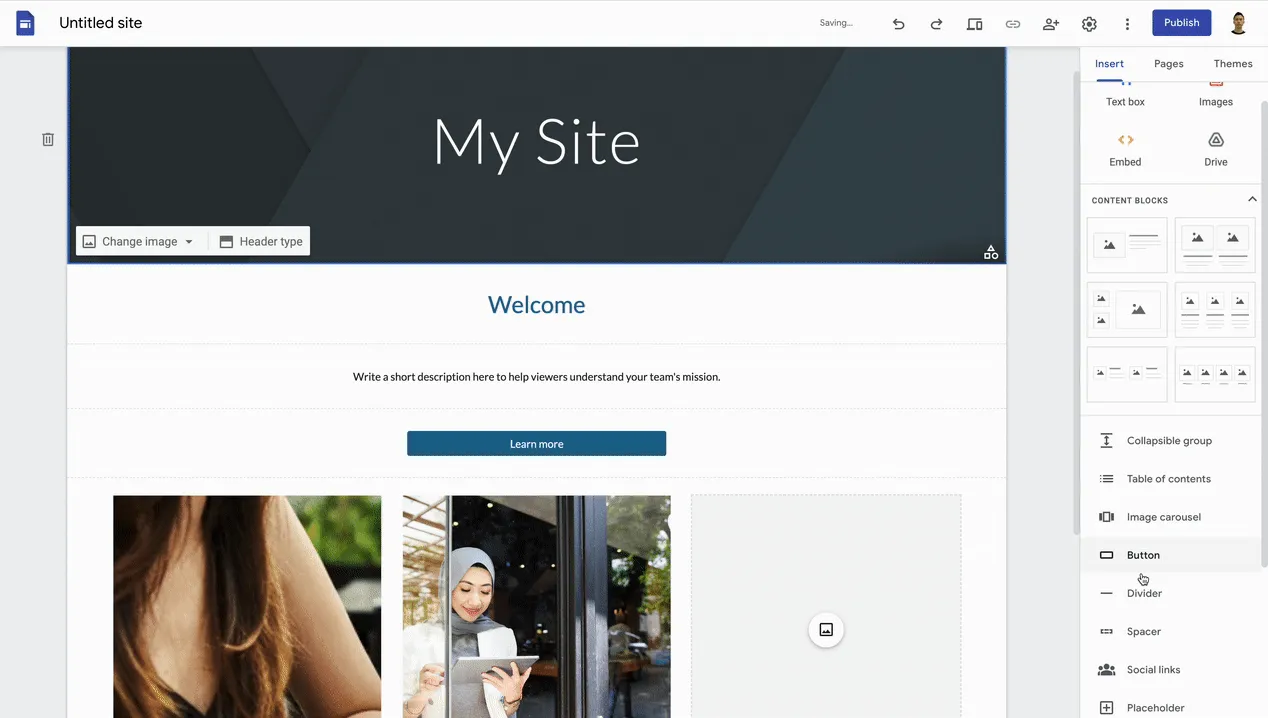
Ve a sites.google.com y haz clic en «+». Utiliza la interfaz de arrastrar y soltar para añadir texto, imágenes, calendarios e incluso incrustar otros elementos de los entornos de trabajo de Google.
Esta herramienta es excelente para crear paneles de control de actividades de proyectos, manuales de equipo o bases de conocimientos a los que tu equipo pueda consultar y actualizar fácilmente.
24. Analiza datos con las tablas dinámicas de Sheets
Los datos solo son útiles si puedes extraer información de ellos. Sin embargo, cuanto mayor es el conjunto de datos, más difícil resulta extraer información.
No te preocupes: las tablas dinámicas de las Hojas de cálculo de Google pueden ayudarte a resumir y analizar esos datos. Y hay muchos trucos de este tipo para las Hojas de cálculo de Google disponibles.
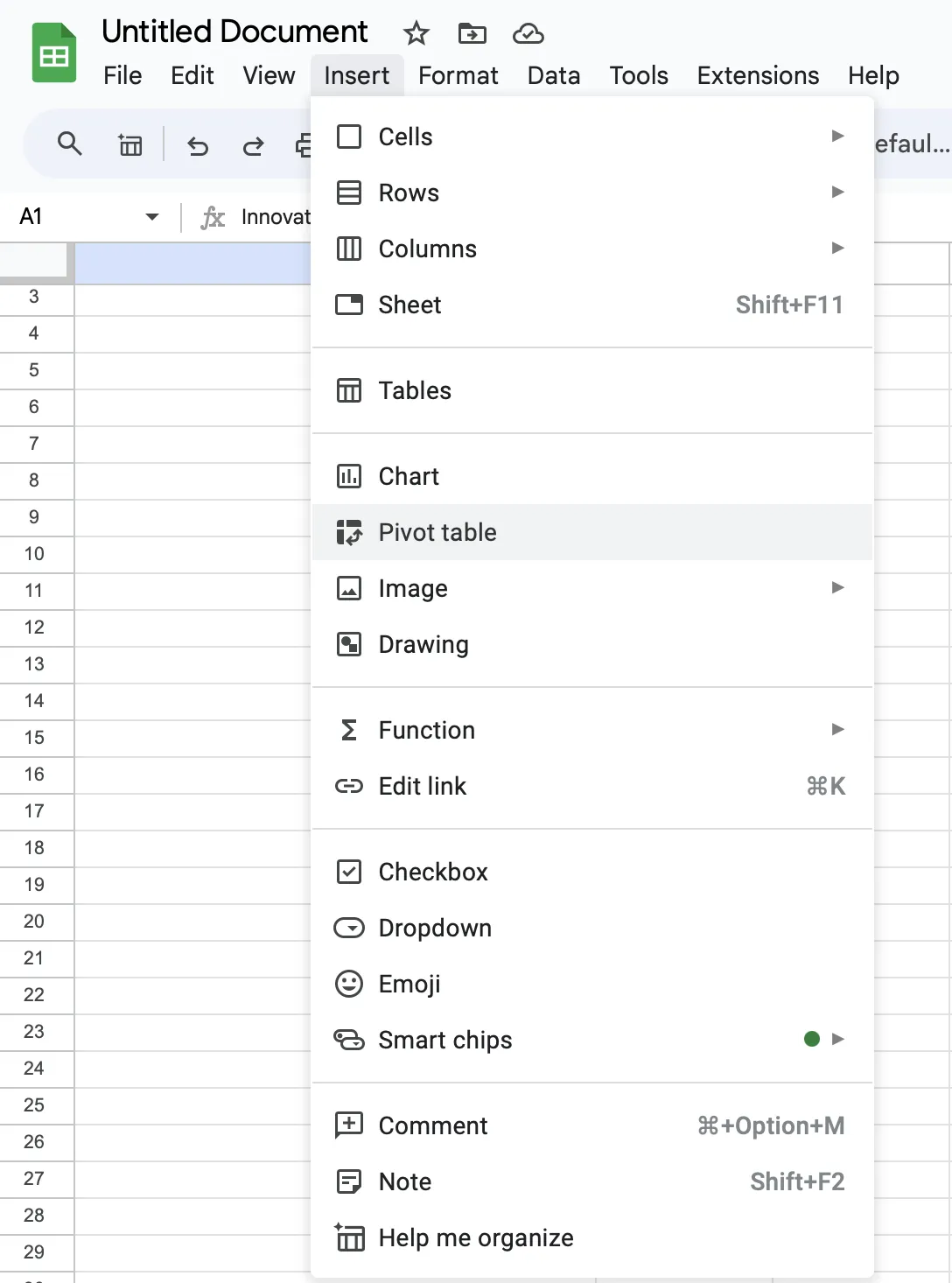
En una hoja de cálculo, ve a Insertar > Tabla dinámica. Selecciona el intervalo de datos y elige cómo resumirlos. Al arrastrar y soltar campos, puedes reestructurar rápidamente tus datos para obtener diferentes perspectivas.
25. Gestiona tu disponibilidad con el horario laboral de Calendario
No siempre está claro cuándo estás disponible tú o tus compañeros. Para gestionar las expectativas de disponibilidad, solo tienes que configurar tu horario de trabajo en Google Calendar.
En los ajustes de Calendario, ve a Horario y ubicación de trabajo y especifica tu horario habitual de trabajo. Cuando alguien intente programar una reunión fuera de este horario, recibirá una notificación.
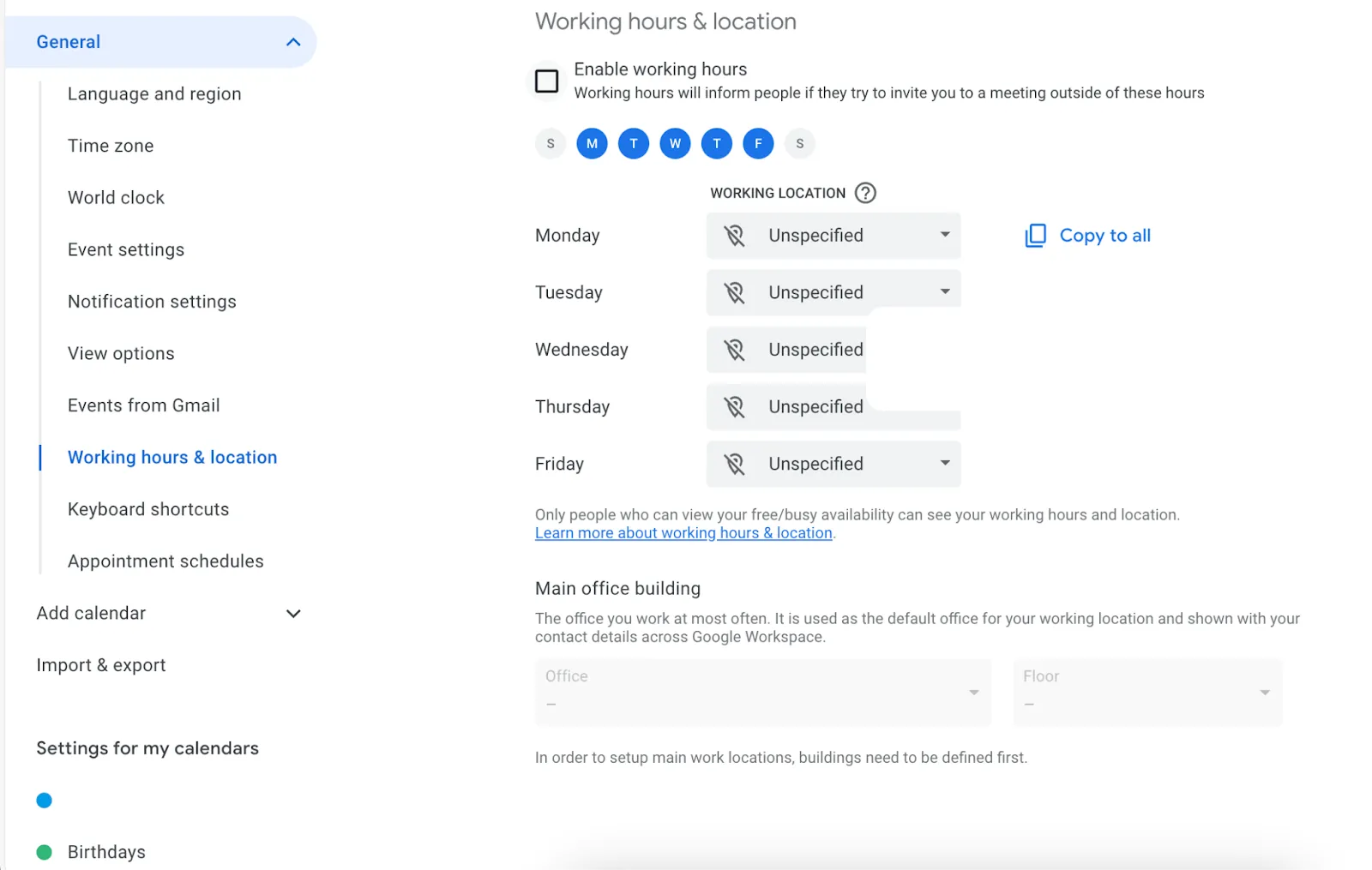
Esta función puede ayudarte a mantener el equilibrio entre el trabajo y la vida personal y a reducir la probabilidad de que las reuniones se programen en horarios poco convenientes, especialmente si trabajas con personas en diferentes zonas horarias.
Bonus: ¡Haz este test de productividad de 5 minutos para ver qué tan productiva es tu organización!
Una alternativa a Google Workspace que te ayuda a ahorrar tiempo
El cambio constante entre las herramientas de Google Workspace sigue siendo un problema. Esto provoca una pérdida de tiempo y una dispersión de la atención.
Entonces, ¿hay alguna alternativa?
Pues bien, existe ClickUp, una potente plataforma de productividad y gestión de proyectos. A continuación te explicamos por qué te recomendamos que la tengas en cuenta.
- Plataforma unificada: integra la creación de documentos, la gestión de tareas y el control de tiempo en un único entorno
- Colaboración mejorada: Colabora simultáneamente en documentos, tareas y proyectos para fomentar el trabajo en equipo y garantizar la coordinación de los proyectos
- Automatizaciones personalizadas: Crea flujos de trabajo personalizados para gestionar tareas repetitivas con ClickUp Automations, lo que te permitirá liberar tiempo para tareas críticas.
- Múltiples opciones de visualización: Visualiza tu trabajo según tu estilo preferido o las necesidades del proyecto con una variedad de vistas
- Ajustes de prioridades: Personaliza las prioridades de las tareas (Alta, Media, Baja) para asegurarte de que el trabajo más importante esté terminado primero
- Control de tiempo integrado: Supervisa tu productividad registrando las horas dedicadas a tareas y proyectos con ClickUp Control de tiempo. Realiza un seguimiento del tiempo desde cualquier dispositivo, diseña hojas de horas personalizadas y consulta informes detallados.
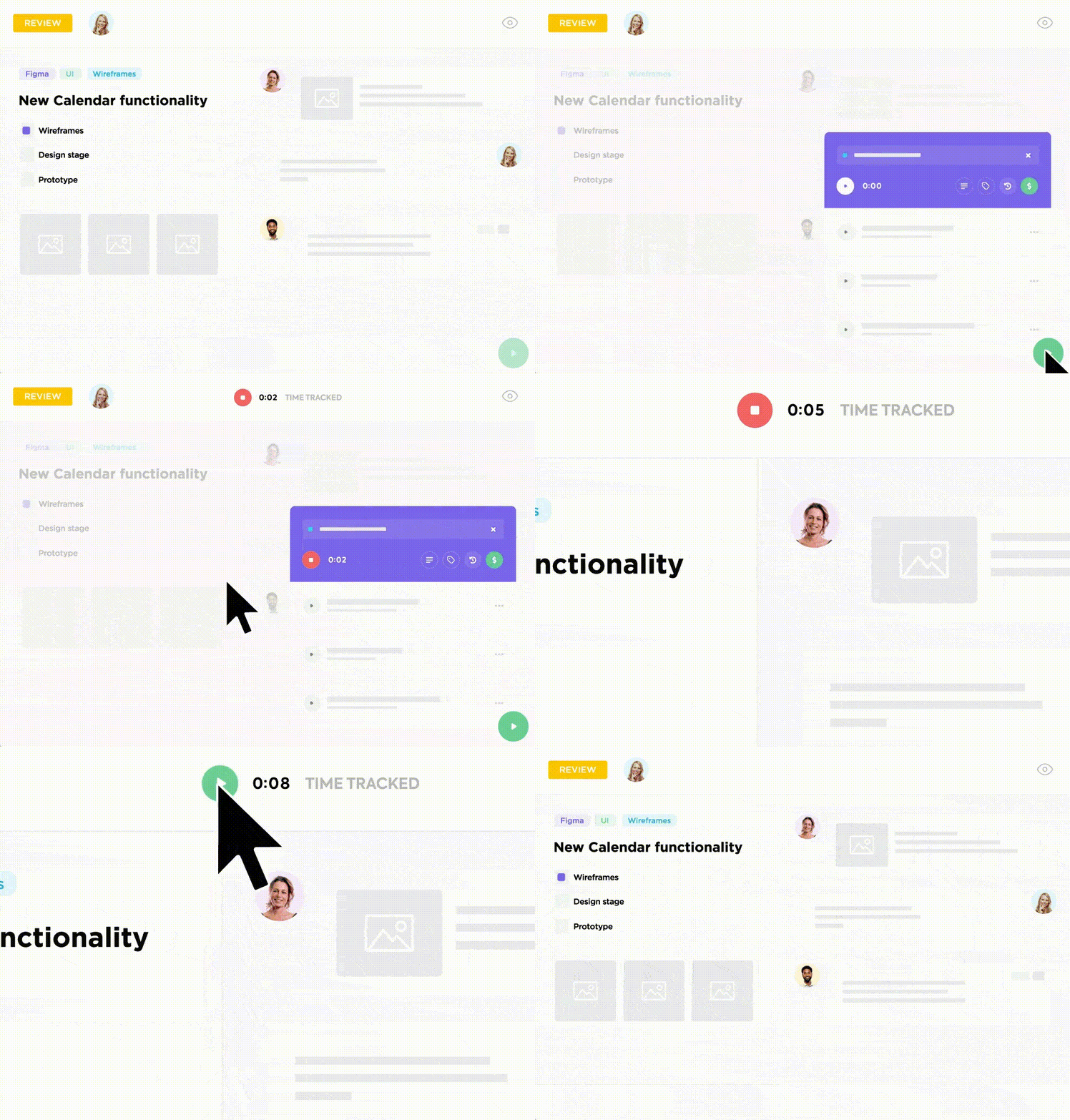
Sin embargo, lo que diferencia a ClickUp de Google Workspace es su asistente de IA integrado, ClickUp Brain, al que se puede acceder desde cualquier lugar dentro de ClickUp.
Aprovecha el poder de la IA
Con tantas cosas de las que ocuparte, es recomendable mejorar tu productividad utilizando un asistente de inteligencia artificial. ClickUp Brain puede:
- Redacta contenido y genera ideas en ClickUp Docs
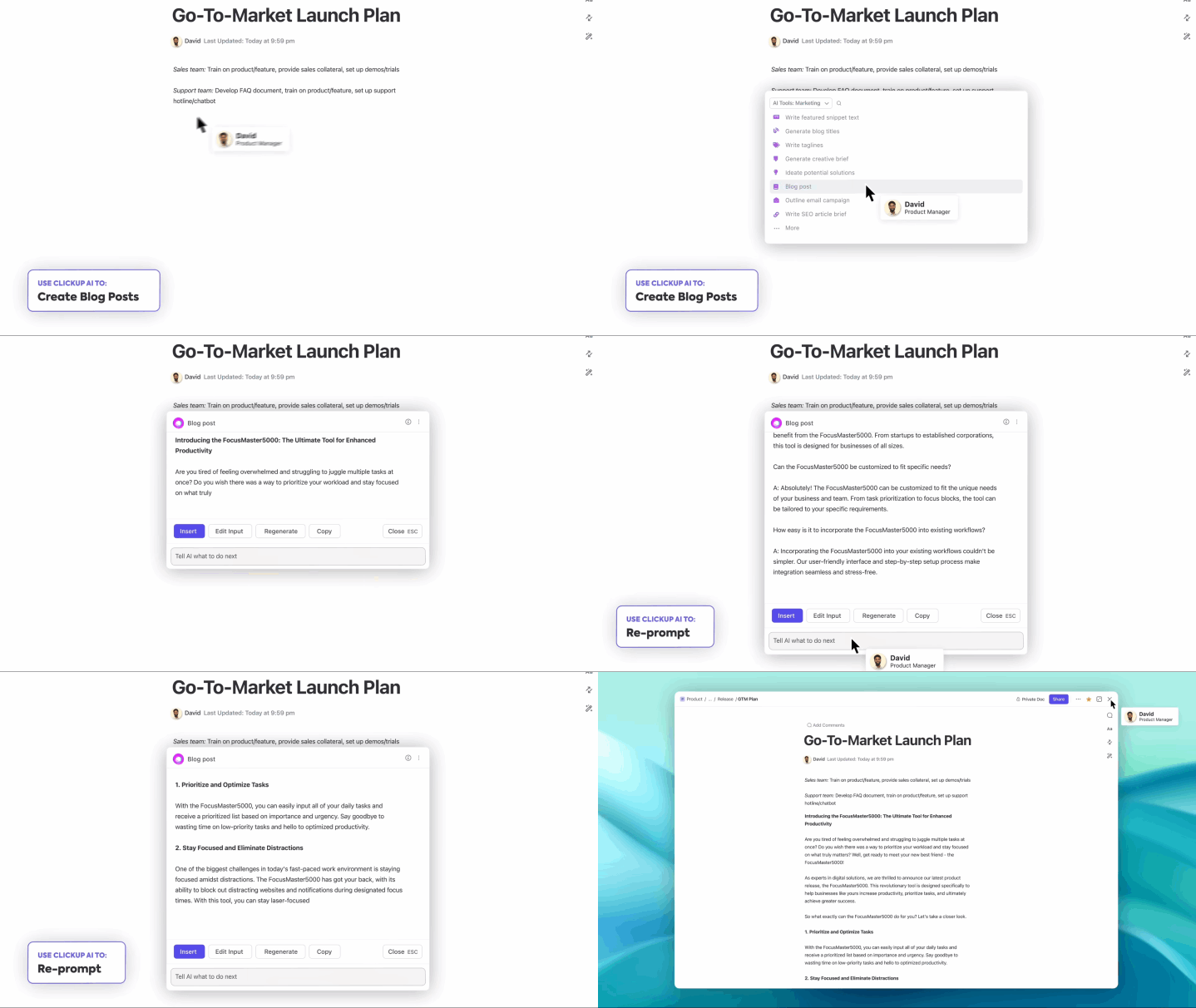
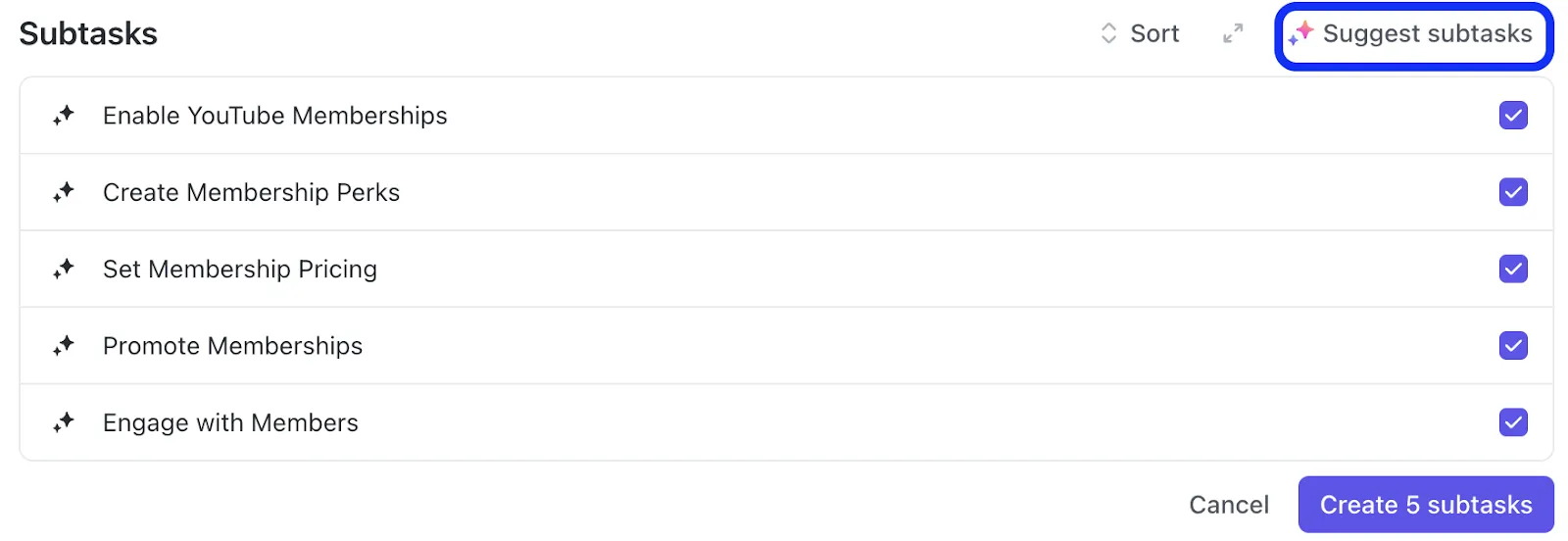
- Te ayudan a establecer el contexto de tus tareas, te sugieren subtareas y desglosan proyectos complejos en pasos manejables
- Automatiza los procesos rutinarios, como las actualizaciones de progreso, las puestas al día diarias y los informes de estado
- Redacta correos claros desde la bandeja de entrada de ClickUp o prepara respuestas rápidas para tus chats

- Encuentra información específica en tus documentos, tareas o incluso conversaciones anteriores
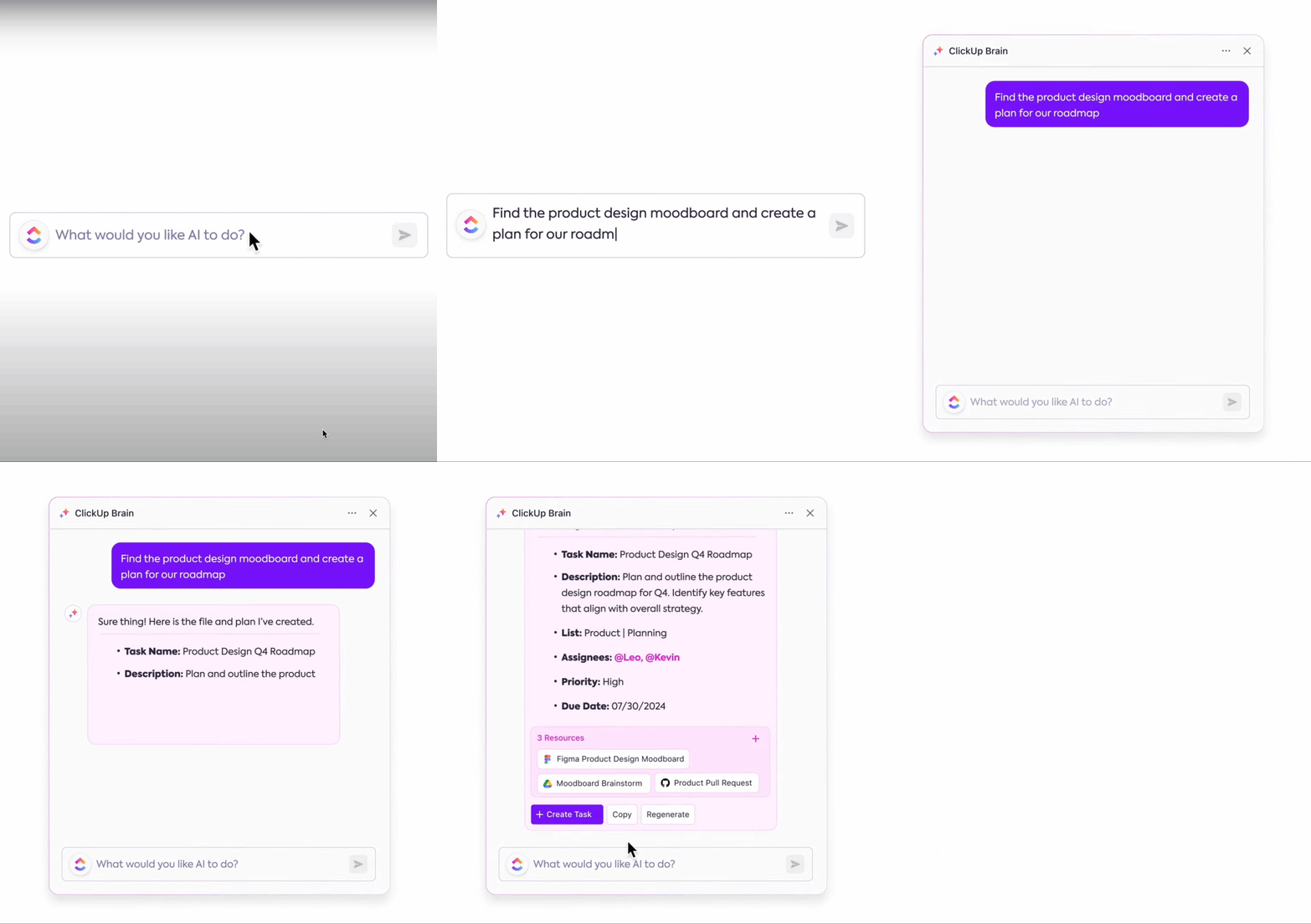
- Analiza los datos de tus proyectos y obtén sugerencias para mejorar tus flujos de trabajo
Además, ofrece una función revolucionaria para los equipos: Connected AI. Connected AI integra todas tus herramientas en un solo lugar, garantizando que todo tu conocimiento sea accesible y útil, independientemente de dónde esté almacenado. Esto es lo que ofrece:
- Al integrarse a fondo con todos los aspectos de tu entorno de trabajo de ClickUp —tareas, documentos y chat—, obtienes una panorámica completa de tu trabajo, lo que te permite obtener información más precisa y útil.
- Sus herramientas AI Writer for Work, AI Knowledge Manager y AI Project Manager están diseñadas para hacerse cargo de las tareas repetitivas, de modo que puedas centrarte en realizar trabajos más creativos.
- ClickUp Brain también se integra a la perfección con herramientas de terceros. Así que puedes ampliar su uso más allá de ClickUp y sincronizar todos los cambios entre ClickUp y las aplicaciones de terceros en tiempo real.
Aprovecha las comunicaciones asíncronas
ClickUp lleva la colaboración a nuevas cotas con su conjunto de herramientas de comunicación. Y puede ahorrarte muchísimo tiempo gracias a la comunicación asíncrona. Así es como funciona:
- Olvídate de las reuniones consecutivas: mantén a tu equipo al tanto de todo con ClickUp Chat
- Asigna comentarios y crea tareas importantes para tus equipos con tareas de ClickUp
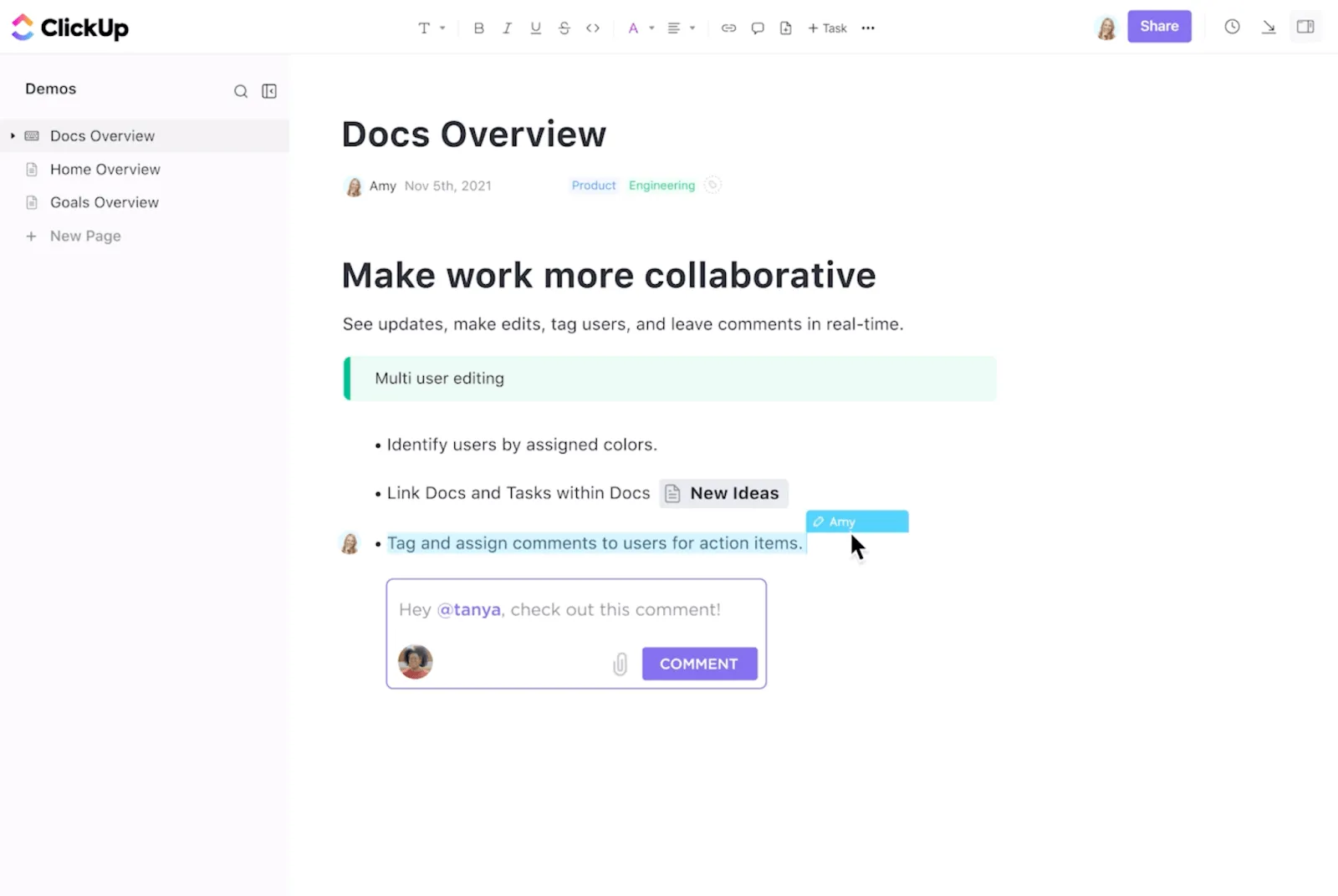
- Activa recordatorios personalizados de ClickUp para las metas y hitos de alta prioridad de ClickUp
Plantillas de ClickUp para la productividad
Ahora que ya tienes las herramientas de ClickUp y el asistente de IA, ¿cuál es tu plan de productividad?
¿Aún no tienes una?
¡Te lo ponemos fácil con las plantillas de ClickUp! Aquí tienes dos plantillas de productividad perfectas para ponerte en marcha.
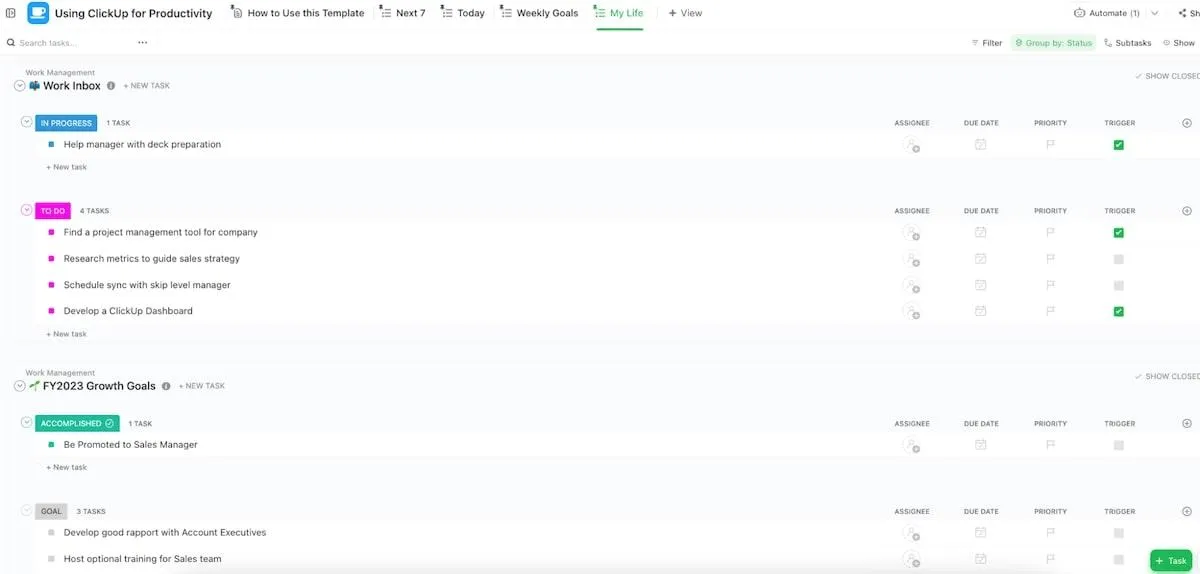
En primer lugar, la plantilla de productividad de ClickUp es ideal para optimizar los flujos de trabajo tanto de particulares como de empresas.
Puedes:
- Utiliza diferentes vistas, como Lista, Tablero y Calendario, para visualizar las tareas
- Realiza la automatización de la creación y la gestión de tareas
- Utiliza menús desplegables de selección única para clasificar tareas o asignarlas a equipos específicos
- Anota las fechas importantes y las fechas límite en un calendario para llevar a cabo el seguimiento de los eventos clave
- Utiliza las vistas dentro del entorno de trabajo para colaborar, intercambiar ideas y recopilar datos
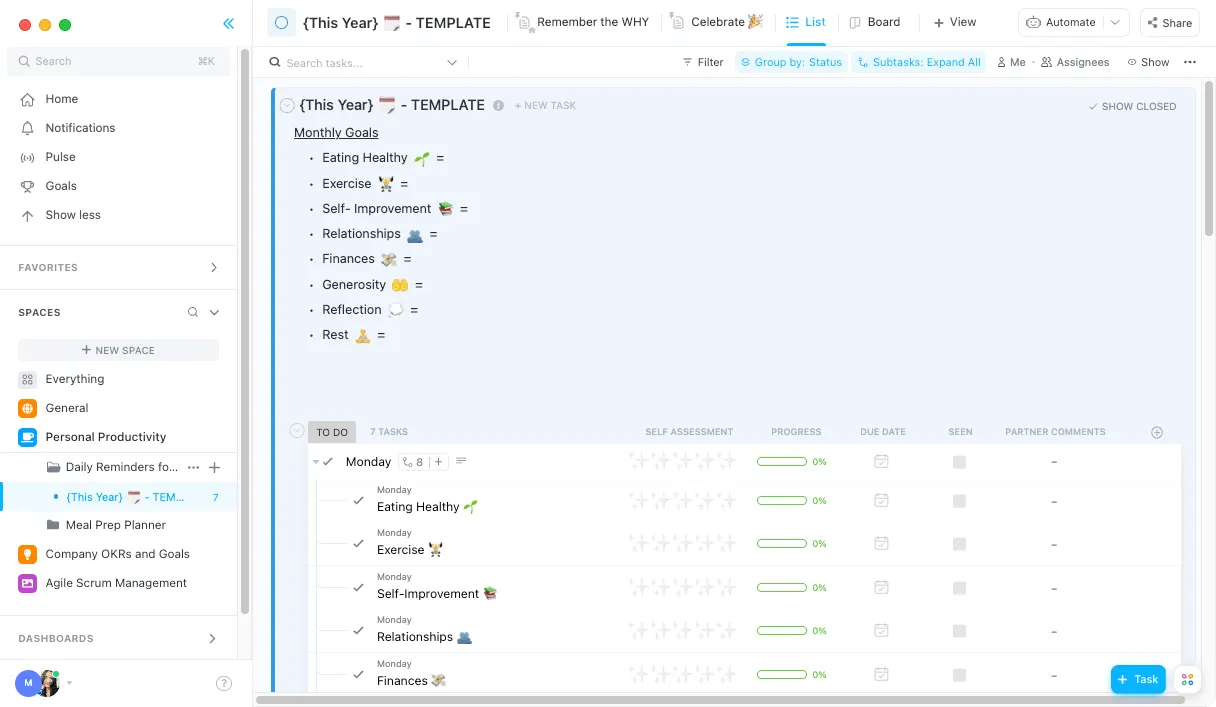
Por último, la plantilla de productividad personal de ClickUp está pensada para profesionales autónomos motivados y para quienes buscan organizar su vida personal.
Aumenta tu productividad con ClickUp
La productividad tiene que ver con el equilibrio, la concentración y las herramientas que te permiten realizar el trabajo más rápido.
Mientras que Google Workspace te ayuda a mantenerte organizado, ClickUp destaca cuando necesitas ese empujón extra para mantenerte al día y terminar más cosas.
¿Listo para llevar tu productividad al siguiente nivel? Prueba ClickUp y descubre cómo es contar con una plataforma diseñada para mantenerte centrado, eficiente y empoderado. Prueba ClickUp.