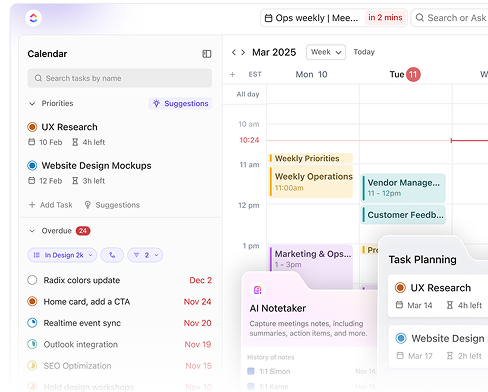

En el mercado de los calendarios, Google Calendar es el claro ganador con una cuota de mercado del 23,97 %. Personas de todas las edades y sectores lo utilizan para gestionar sus agendas a la perfección. Aunque la interfaz intuitiva y las funciones básicas de Google Calendar lo convierten en una opción muy popular, hay un tesoro oculto de funciones sin explotar, los trucos de Google Calendar, que la mayoría de la gente desconoce.
En este artículo, exploraremos algunos ingeniosos trucos de Google Calendar que pueden transformar la forma en que organizas tu tiempo y colaboras con otros, y aumentar tu productividad.
¿Qué es Google Calendar?
Google Calendar es una aplicación de gestión del tiempo, programación y calendario compartido. Forma parte del conjunto de herramientas de productividad Google Workspace. Puedes programar eventos, citas y recordatorios, y restaurar eventos eliminados. También puedes crear varios calendarios para diferentes aspectos de tu vida. Puede funcionar como una aplicación de planificación diaria, ofreciéndote una vista completa de tu agenda.
Otra gran función de Google Calendar es que puedes integrarlo con otros servicios de Google, como Gmail, y utilizar plantillas de Google Calendar.
20 trucos de Google Calendar para maximizar tu productividad
Aquí tienes los 20 mejores trucos para Google Calendar que te permitirán llevar tu productividad al siguiente nivel:
1. Intégralo con ClickUp para ahorrar tiempo y esfuerzo
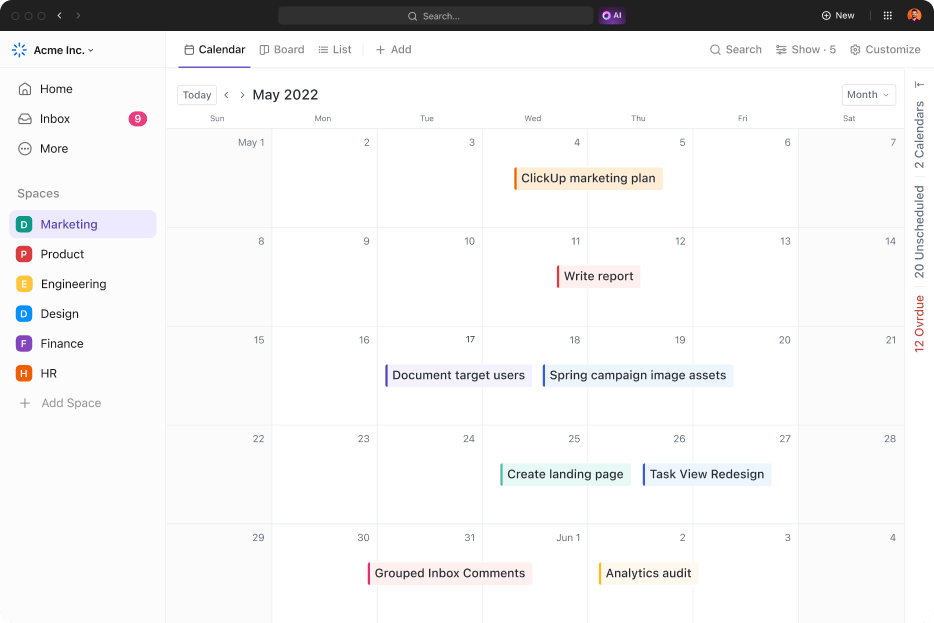
ClickUp es una herramienta de gestión de proyectos con 15 vistas personalizables, incluida una vista de calendario de ClickUp que mejora la colaboración y la productividad. Como plataforma versátil que combina varias herramientas de productividad en una sola, puede ser utilizada tanto por equipos pequeños como por grandes corporaciones.
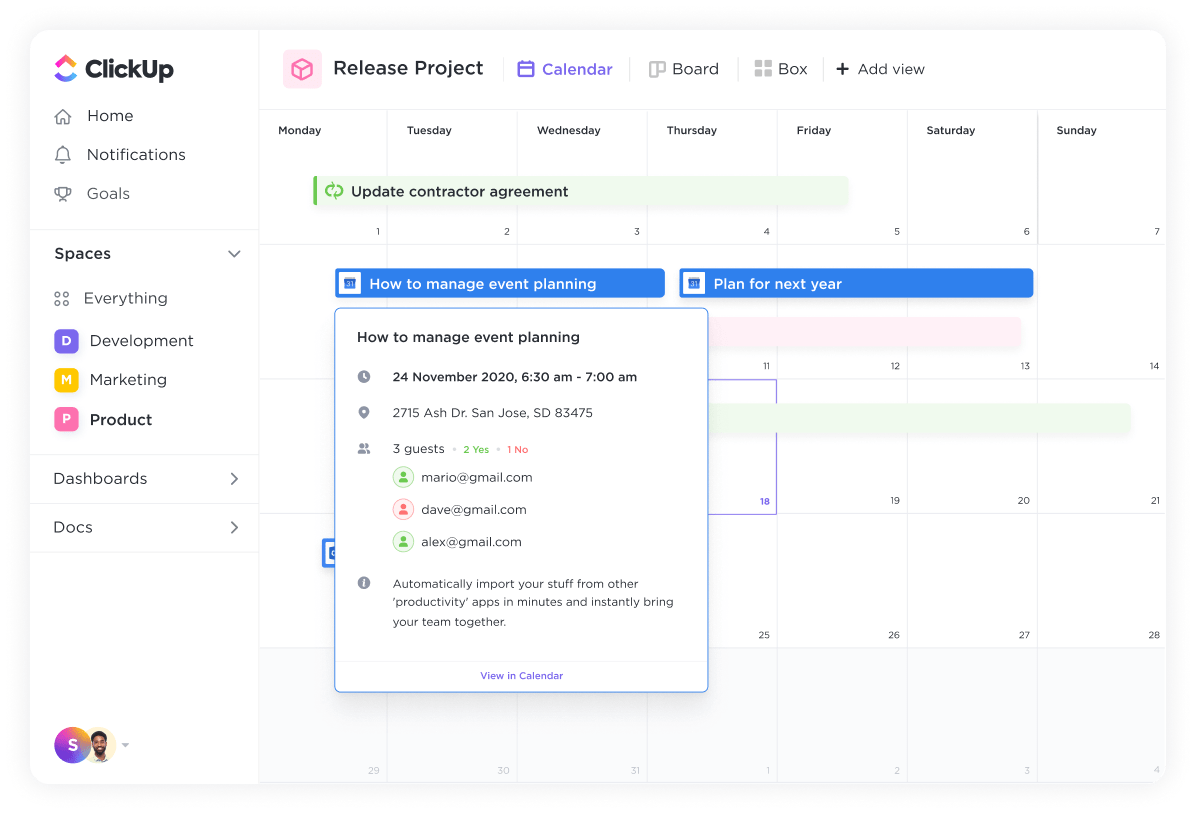
ClickUp admite más de 1000 integraciones. Se integra perfectamente con Google Calendar, lo que garantiza la sincronización automática para que todos los cambios en tu calendario de ClickUp se sincronicen con Google Calendar y viceversa. Con esta integración, no tendrás que cambiar constantemente de aplicación.
2. Crea varios calendarios codificados por colores
Si a menudo te cuesta gestionar tu vida personal y tus horarios de trabajo en un solo calendario, este truco de Google Calendar puede ser la solución. Te permite crear diferentes calendarios y codificarlos por colores para facilitar su reconocimiento.
Por ejemplo, puedes crear varios calendarios para el trabajo, los eventos familiares y los compromisos personales. Incluso puedes tener un calendario aparte para llevar un seguimiento de los cumpleaños y días especiales de tus amigos y familiares. Puedes navegar entre los diferentes calendarios utilizando el menú de la izquierda/menú hamburguesa situado en la parte superior izquierda de la pantalla.
Con esta función, solo necesitas echar un vistazo para planificar tu día y realizar un mejor seguimiento de tus eventos. También te permite separar tu vida personal de la profesional.
3. Ocultar un evento existente
Un calendario repleto de eventos puede resultar abrumador. Aquí es donde entra en juego la función «ocultar eventos» de Google Calendar. Puedes ocultar los eventos a los que no tienes previsto asistir.
Por ejemplo, si hay una reunión programada que ya has rechazado en tu calendario, puedes ajustar los ajustes para eliminarla de la vista. Del mismo modo, también puedes ocultar calendarios (si tienes un calendario separado para el trabajo y otro para tu vida personal) desactivándolos.
4. Añade un nuevo evento con un comando de voz
La aplicación Google Calendar también puede crear nuevos eventos basados en comandos de voz a Google Assistant. Puedes añadir directamente los detalles de un nuevo evento desde tu teléfono o portátil sin necesidad de abrir la aplicación.
Todo lo que tienes que hacer es decir «Hola Google» y seguir con tu comando. Por ejemplo, «Hola Google, programa una cena de aniversario el miércoles».
También puedes preguntarle al Asistente de Google qué hay en tu calendario y pedirle que cancele o reprograme un evento.
5. Personaliza la vista del Calendario
Lo que convierte a la aplicación Google Calendar en una de las mejores aplicaciones de calendario son sus vistas de calendario personalizadas, su programación y sus capacidades de gestión del tiempo. Hay cinco vistas disponibles: día, semana, mes, año, programación y cuatro días.
Por ejemplo, si seleccionas la vista semanal, solo verás la agenda de la semana. Pero eso no es todo. También puedes ocultar o mostrar los fines de semana en tu calendario. Google también te permite elegir una vista de calendario personalizada como vista predeterminada.
6. Uso compartido del calendario
Si trabajas en equipo, la posibilidad de compartir tu calendario puede resultar muy útil, especialmente si eres el organizador de reuniones y el responsable de planificar eventos y reuniones. Puedes compartir tu Google Calendar con las personas que elijas siguiendo estos pasos:
- Abre Google Calendar en tu ordenador portátil.
- Haz clic en la sección Mis calendarios .
- Haz clic en Más en el calendario que quieras compartir y realiza la selección de Ajustes y uso compartido.
- Puedes elegir entre hacer que el calendario sea público, que solo lo puedan ver los usuarios de tu entorno de trabajo o que solo lo puedan ver personas específicas a través de sus ID de correo electrónico.
- Ajusta sus permisos de acceso utilizando el menú desplegable y haz clic en «Enviar».
Los permisos te permiten ajustar la información que deseas compartir con otras personas. Otra ventaja es que puedes desactivar el uso compartido en cualquier momento que desees.
7. Añadir recordatorios predeterminados
¿Cansado de añadir recordatorios a cada evento del calendario por separado? Con los recordatorios predeterminados de Google Calendar, ya no tendrás que añadir recordatorios manualmente. A continuación te explicamos cómo puedes utilizar este truco de Google Calendar:
- Ve a la página de inicio de tu Calendario y haz clic en Ajustes (icono con forma de engranaje en la esquina derecha).
- Selecciona Ajustes y, a continuación, desplázate hacia abajo hasta Ajustes de mis calendarios .
- Haz clic en el calendario específico y realiza la selección de Notificaciones de eventos.
- Selecciona Añadir notificación. Aquí puedes elegir recibir un correo electrónico o una notificación en el momento que prefieras, por ejemplo, un día antes, 10 minutos antes o incluso una semana antes de un evento. También puedes añadir varios recordatorios.
Cada vez que crees un evento, este recordatorio se añadirá automáticamente a él.
8. Recibe un correo electrónico con la agenda
El correo electrónico con la agenda es sin duda uno de los trucos más interesantes de Google Calendar. Aunque puedes acceder a la aplicación en cualquier momento y lugar y ver tu agenda del día a través de la vista de agenda, también puedes recibir tu agenda diaria en tu buzón de correo electrónico cada día.

Todo lo que tienes que hacer es ir a Ajustes de mis calendarios (en la esquina derecha), hacer clic en tu nombre y realizar la selección de Otras notificaciones. Selecciona Correo electrónico en el campo de la Agenda diaria. ¡Y ya está! Tu agenda diaria aparecerá a primera hora de la mañana en tu correo electrónico.
9. Usa atajos de teclado
Este es uno de nuestros trucos más utilizados para Google Calendar. Puedes utilizar varios atajos de teclado para aumentar la eficiencia y navegar fácilmente por Google Calendar. Estos son algunos de ellos:
- Pulsa «c» para crear un evento.
- Pulsa «q» para añadir rápidamente.
- Pulsa «p» para volver al periodo anterior y «n» para pasar al siguiente periodo.
- Escribe cal. new en la barra de búsqueda de tu navegador para añadir nuevos eventos.
- Pulsa «a» para ver la agenda, «d» para ver la vista diaria de tu calendario, «w» para ver la vista semanal, «m» para ver la vista mensual y «t» para ver la agenda de hoy.
- Para ver los detalles de un evento, selecciónalo y pulsa «e».
- Pulsa «x» para ver tu vista personalizada del Calendario (y, en su ausencia, la vista de cuatro días).
- Pulsa «s» para acceder fácilmente a los ajustes.
- Elimina un evento haciendo clic en él y pulsando «Eliminar» o «Retroceso».
- Pulsa «/» para realizar una búsqueda rápida.
- Pulsa «Ctrl+Z» para deshacer la última acción.
- Pulsa «r» para actualizar la página.
10. Configura eventos recurrentes
Si tienes tareas o reuniones de grupo que se repiten con frecuencia, puedes utilizar la función de eventos recurrentes de Google Calendar para crear varias instancias. También puedes seleccionar la frecuencia y el periodo de repetición. Google ofrece las siguientes opciones:
- No se repite
- Diario
- Semanal
- Mensual
- Anualmente
- Todos los días laborables
- Personalizado
Puedes encontrar esta opción debajo del título del evento haciendo clic en la opción «no se repite» . Con esta función, puedes ahorrar tiempo, ya que no tienes que crear cada evento por separado.
Otra ventaja de esta función es que, durante la edición de eventos recurrentes, puedes aplicarlos a todos los eventos. Del mismo modo, si eliminas un evento, puedes eliminar todos los eventos a la vez.
11. Utiliza la búsqueda avanzada del Calendario
Si tienes un calendario lleno, encontrar y realizar la edición de un evento puede ser complicado, especialmente si no recuerdas cuándo tiene lugar.
Google Calendar te permite buscar un evento seleccionando buscar (símbolo de lupa) en tu Calendario. Puedes utilizar los filtros avanzados para filtrar los resultados y encontrar los más relevantes.
Los filtros incluyen lo siguiente:
- Calendarios que desea buscar
- La información del evento
- Nombres de los propietarios de los eventos o de los invitados
- Ubicación específica de la reunión
- Intervalo de fechas
12. Añade una ubicación específica para la reunión
Otro de los trucos más interesantes de Google Calendar es la posibilidad de añadir la ubicación de tus eventos. Ya no tendrás que esforzarte por recordar el lugar de cada reunión del día.

Esta función es especialmente útil si necesitas encontrar el camino a una reunión presencial. Toca la ubicación en tu Google Calendar y te redirigirá a Google Maps para obtener indicaciones.
Añadir una ubicación en los detalles del evento también te ahorra la molestia del uso compartido de la ubicación de las reuniones de grupo con cada participante por separado.
13. Integra diferentes aplicaciones
Tanto si eres estudiante universitario como profesional, seguro que usas muchas herramientas y tecnologías a lo largo del día. Puedes integrar tu Google Calendar con diferentes aplicaciones de comunicación, videoconferencia y planificación del trabajo, y así evitar tener que cambiar constantemente de una a otra.
Por ejemplo, puedes integrar Google Calendar con Salesforce, Slack, Zapier, Zoom, HubSpot, Todoist, etc.
14. Aprovecha una zona horaria secundaria
Si trabajas con clientes internacionales o tienes compañeros de trabajo en todo el mundo, sabes lo complicado que es gestionar diferentes zonas horarias y los contratiempos que ello conlleva. Con la función de zona horaria secundaria de Google Calendar, ya no tendrás que preocuparte por calcular la diferencia horaria cada vez que envíes una invitación a una reunión.
Utiliza esta función para realizar el seguimiento de todas tus citas en ambas zonas horarias fácilmente. Para añadir una zona horaria secundaria, sigue estos pasos:
- Abre Ajustes en la esquina derecha.
- Abre la pestaña General en Ajustes.
- Selecciona Zona horaria
- Marca la opción «Mostrar zona horaria secundaria».
- Selecciona la zona horaria secundaria que deseas configurar en el menú desplegable.
15. Añade adjuntos a tus eventos
Puedes añadir adjuntos a tus entradas de Google Calendar y asegurarte de tener todos los documentos necesarios en un solo lugar. Por ejemplo, si estás organizando una conferencia, puedes adjuntar la agenda de la reunión.
Todo lo que tienes que hacer es abrir los detalles del evento, hacer clic en el icono del Clip y adjuntar el archivo correspondiente.
Dado que Google Calendar se sincroniza automáticamente en todos los dispositivos, tus adjuntos también estarán disponibles en tu teléfono (en la aplicación Google Calendar) y en tu ordenador portátil. De esta forma, podrás encontrar toda la información de la reunión en un solo lugar.
16. Encuentre un horario que se adapte a todos
Programar reuniones buscando franjas horarias comunes puede suponer mucho tiempo de idas y venidas, especialmente si trabajas en una zona horaria diferente a la de los demás participantes en la reunión. ¡Pero Google Calendar también tiene una solución para eso! Si has compartido tus calendarios o formas parte de un entorno de trabajo compartido, puedes utilizar la pestaña «Buscar una hora» para encontrar una franja horaria disponible para todos los miembros.
Todo lo que tienes que hacer es abrir los detalles del evento en el calendario compartido y hacer clic en la opción «Buscar una hora». Se mostrarán automáticamente las franjas horarias disponibles para todos. Puedes seleccionar la hora que mejor se adapte a tus necesidades y programar reuniones rápidamente.
Sin embargo, esta función solo está disponible para los usuarios de Google Workspace.
17. Sincroniza reuniones y eventos entre dispositivos
Una de las funciones más prácticas de los calendarios online como Google Calendar es que tus eventos se sincronizan automáticamente en todos los dispositivos. Así, si realizas cambios en un dispositivo, estos se sincronizan automáticamente en todos los demás. Esto te garantiza el acceso a todos los horarios actualizados (incluidos los eventos nuevos y los eliminados recientemente), independientemente de la plataforma que utilices.
18. Crea eventos privados
Google Calendar es útil para mucho más que marcar eventos profesionales. También se puede utilizar para marcar eventos personales. ¿Te preocupa que tus citas personales sean visibles para tus compañeros de trabajo? Google ya ha pensado en ello, ¡y Google Calendar tiene la solución perfecta! Para cada evento que crees, puedes configurar y cambiar los ajustes del evento para garantizar la privacidad.

Puede acceder a esta opción seleccionando el evento y haciendo clic en la opción visibilidad predeterminada. También puede cambiar la configuración de visibilidad de gratis a ocupado. Con esto, su entrada en el Calendario ya no será visible para nadie, incluso si ha compartido su Calendario.
19. Marca tus horas de trabajo y tu ubicación
Si eres usuario de Google Workspace, también puedes acceder a la increíblemente práctica función de configurar tu ubicación y tu horario de trabajo. Esto te ayudará a mantener la estructura y a garantizar que tu equipo sepa cuándo ponerse en contacto contigo.

Puedes acceder a la función haciendo lo siguiente:
- Ve a los ajustes y haz clic en general.
- Selecciona horario laboral y ubicación, y haz clic en Habilitar horario laboral.
- Ahora puedes realizar la selección de tus días y horarios de trabajo. También puedes añadir tu ubicación para cada día.
20. Añadir eventos desde Gmail
Puedes añadir eventos a tu Google Calendar directamente desde tu Gmail. A continuación te explicamos cómo hacerlo:
- Abre el correo electrónico y haz clic en el icono de tres puntos situado en la parte superior.
- Haz clic en «Crear evento».
- Se le redirigirá a su Google Calendar con el nombre y la descripción del evento ya rellenados.
- Ahora puedes realizar cambios y añadir la hora, la ubicación, los invitados y las notificaciones de los eventos.
Si no quieres hacerlo manualmente, también puedes asegurarte de que todos tus eventos de Gmail se añadan directamente a tu Calendario.

- Ve a los ajustes de Google Calendar.
- Selecciona eventos de Gmail
- Marca la casilla «Mostrar eventos creados automáticamente por Gmail en mi Calendario».
También puedes cambiar la privacidad de los eventos de correo electrónico de forma individual o colectiva.
Limitaciones del uso de Google Calendar
Con tantas funciones fenomenales, puede resultar difícil creer que Google Calendar tenga limitaciones. Sin embargo, como cualquier aplicación, tiene sus inconvenientes, como la falta de funciones avanzadas, problemas de compatibilidad y una vista personalizada desordenada con un gran número de calendarios.
Estas son algunas de las principales limitaciones de Google Calendar:
Personalización básica
Google Calendar ofrece opciones de personalización limitadas en comparación con otras herramientas de calendario. Por ejemplo, no se puede cambiar el tamaño de la fuente, el color, la imagen de fondo ni muchos otros elementos del calendario.
Tampoco ofrece una vista completa de todos los eventos y entregables en un solo panel, lo que dificulta su uso para la programación de proyectos y tareas similares.
Integraciones de terceros limitadas
Otro inconveniente de Google Calendar es el número limitado de integraciones. Solo se puede integrar con unas pocas aplicaciones de terceros. Algunos usuarios también han cuestionado la calidad de la integración con otras aplicaciones.
Funcionalidad limitada
Google Calendar no ofrece funciones avanzadas para fines específicos, como planificar eventos complejos o gestionar proyectos interfuncionales. Si tienes requisitos de programación complejos y necesitas muchas integraciones con otras aplicaciones, lo mejor es buscar alternativas a Google Calendar.
ClickUp: una alternativa a Google Calendar
ClickUp es una herramienta de productividad todo en uno con numerosas funciones que superan con creces todos los límites de Google Calendar. Tanto si se trata de un equipo grande con miembros repartidos por todo el mundo como de una pequeña corporación que trabaja en un proyecto complejo, ClickUp puede satisfacer todas sus necesidades de planificación y coordinación.
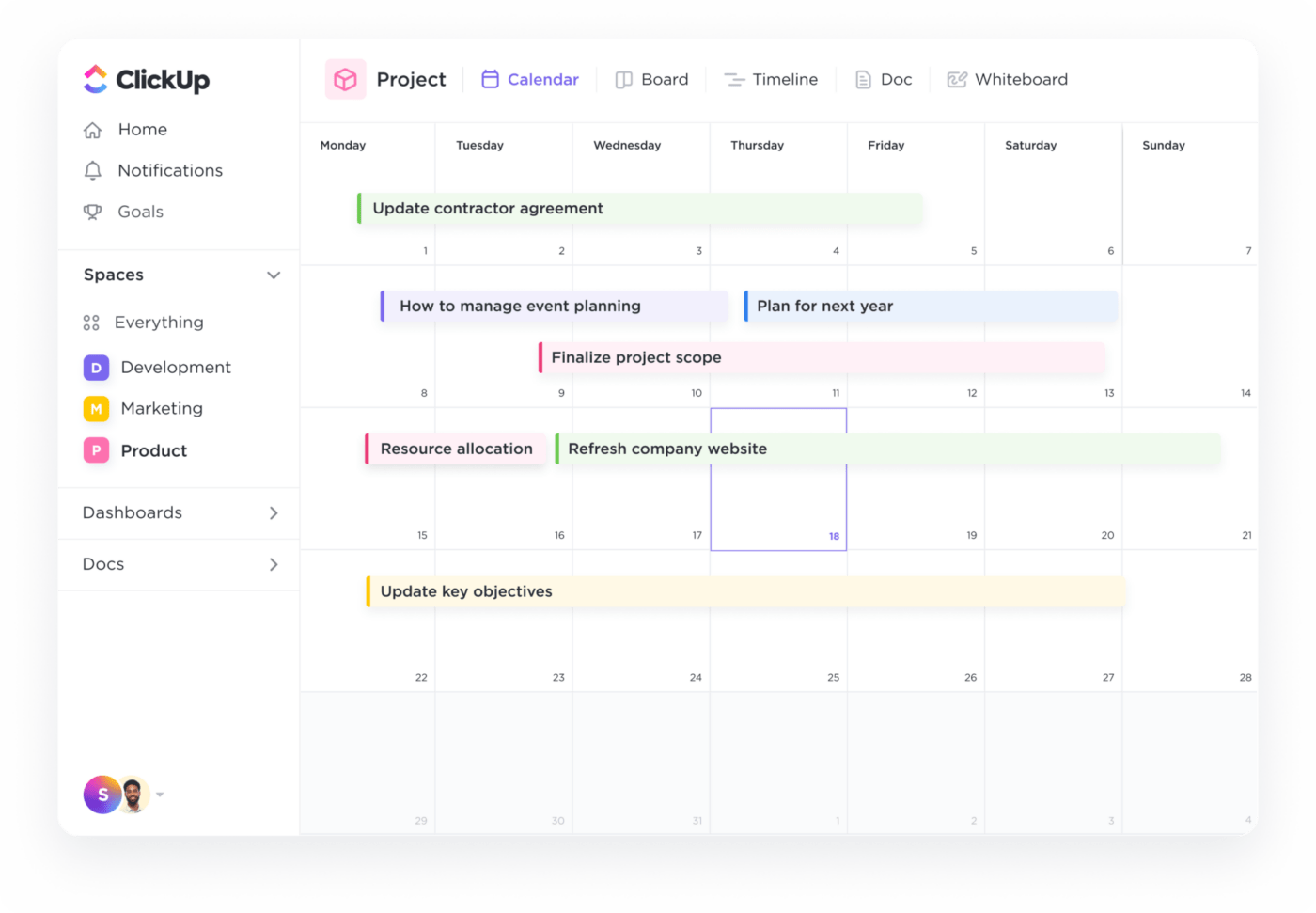
Con la vista de calendario de ClickUp, puedes organizar fácilmente los proyectos y visualizar el trabajo de tu equipo de más de 15 formas totalmente personalizables. Puedes gestionar los cronogramas y ver tu calendario por día, semana o mes. Incluso puedes realizar el uso compartido del calendario con los miembros de tu equipo u otras partes relevantes.

Otra función que hace de ClickUp una opción fiable son los recordatorios de ClickUp. Puedes añadir recordatorios desde cualquier lugar en ClickUp (¡incluso desde notificaciones del teléfono o del escritorio o comentarios de tareas!) y gestionarlos desde tu navegador, escritorio y dispositivos móviles. Además, puedes añadir adjuntos, horarios recurrentes y fechas.
Otras funciones de ClickUp que lo convierten en una alternativa ideal a Google Calendar son:
- Programa una tarea utilizando el método de arrastrar y soltar.
- Ordena tus tareas por estado, persona asignada y prioridad.
- Utiliza las vistas adaptables de ClickUp según tu estilo de trabajo y tus necesidades.
- Codifica tus tareas por colores y realiza la edición de forma masiva si es necesario.
- Ordena y filtra tu calendario para obtener una visión detallada de tus eventos.
- Integración con más de 1000 herramientas de trabajo.
- Accede a una amplia biblioteca de plantillas, que incluye plantillas de calendario de proyectos y plantillas de calendario de contenido.
- Aprovecha más de 100 funciones para mejorar tu productividad.
Lo mejor de ClickUp es que, si no quieres cambiar por completo, puedes seguir utilizando Google Calendar integrándolo con ClickUp y aprovechando sus amplias funciones.
Combina tu Calendario con la gestión de tareas para aumentar la productividad.
Los trucos de Google Calendar que hemos explorado pueden hacer tu vida más fácil, más productiva y más eficiente. Sin embargo, incluso una app tan increíble como Google Calendar puede tener sus límites.
Por lo tanto, si quieres un calendario que satisfaga todas tus necesidades de gestión de proyectos o de trabajo, lo mejor es buscar alternativas como ClickUp. Prueba ClickUp gratis hoy mismo y compruébalo por ti mismo.