Software

Die beste PM-Software für nicht-technische Benutzer

Wenn Software eher für technische Benutzer als für normale Teams entwickelt wird, können selbst einfache Zuweisungen für Aufgaben schnell kompliziert erscheinen.

Viele Tools für Projektmanagement setzen ein höheres Maß an technischem Wissen bei den Benutzern voraus, sodass nicht-technische Fachkräfte von unnötiger Komplexität überfordert sind.

Die besten Tools für das Projektmanagement für nicht-technische Benutzer verändern diese Erfahrung. Sie stellen Klarheit vor Konfiguration und reduzieren Reibungsverluste bei jedem Schritt.

In diesem Blogbeitrag besprechen wir die Tools des Projektmanagements, die es nicht-technischen Benutzern erleichtern, Termine einzuhalten und ihre Produktivität zu bewahren.

👀 Wussten Sie schon? Was als informelle Unterhaltungen zwischen Jim Snyder und einer kleinen Gruppe von Kollegen begann, entwickelte sich nach und nach zu einer größeren Idee: der Schaffung eines Raums, in dem Projektmanager sich vernetzen, praktische Erkenntnisse austauschen und gemeinsame Herausforderungen gemeinsam bewältigen können.

Diese Idee nahm nach einer Diskussion bei einem Abendessen in Philadelphia Form an und wurde bei einem offiziellen Meeting am 3. Oktober 1969 am Georgia Institute of Technology Wirklichkeit, was die Gründung des Instituts für Projektmanagement markierte.

Die besten Programme für das Projektmanagement für nicht-technische Benutzer auf einen Blick

Um einen Überblick über die Landschaft zu geben, bietet die folgende Tabelle einen schnellen Überblick über die besten Projektmanagement-Tools, die für nicht-technische Benutzer entwickelt wurden.

Name des Tools Wichtigste Features Am besten geeignet für Preise*
ClickUpAll-in-One-Projektmanagement mit Aufgaben, Dokumenten, Chat, Dashboards, Automatisierungen, KI-Zusammenfassungen, Unternehmenssuche und KI-Agenten zur Reduzierung manueller KoordinationsaufwändeVerwalten Sie alle Arbeiten an einem Ort mit minimalem Aufwand, insbesondere für nicht-technische Benutzer, die Klarheit wünschen, ohne mehrere Tools jonglieren zu müssenFree Forever; benutzerdefinierte Anpassungen für Unternehmen verfügbar
AsanaNachverfolgung der Ziele, Aufgabenabhängigkeiten, Portfolios, Workload-Management und KI-gestützte ProjektzusammenfassungenStrukturierte Projektplanung und zielorientierte Umsetzung, die auch bei steigendem Arbeitsaufwand überschaubar bleibtFree-Plan verfügbar; kostenpflichtige Pläne ab 13,49 $ pro Benutzer und Monat
Monday.comVisuelle Boards, Gantt-Diagramme, Dashboards, Vorlagen, Zeiterfassung und Automatisierungen ohne ProgrammierkenntnisseVisuelle Nachverfolgung von Projekten für Teams, die Status, Eigentümerschaft und Fortschritt auf einen Blick sehen möchtenFree-Plan verfügbar (bis zu 2 Plätze); kostenpflichtige Pläne ab 12 $ pro Platz und Monat
TrelloKartenbasierte Kanban-Boards, Checklisten, Power-Ups, E-Mail-zu-Aufgabe-Erfassung und einfache AutomatisierungenEinfache Nachverfolgung von Projekten und Aufgabenorganisation für Einzelpersonen oder kleine TeamsFree-Plan verfügbar; kostenpflichtige Pläne ab 6 $ pro Benutzer und Monat
NotionDatenbankgestützte Projekte, flexible Ansichten, verknüpfte Dokumente, KI-Agenten, Notizen zu Meetings und UnternehmenssucheBenutzerdefinierte Projektorganisation für Teams, die Flexibilität statt starrer Workflows wünschenFree-Plan verfügbar; kostenpflichtige Pläne beginnen bei 12 $ pro Mitglied und Monat
BasecampEinfache Projekt-Dashboards, integrierte Nachrichtenfunktion, Aufgabenlisten, Zeitpläne, Hill-Diagramme und optionales Add-On für die ZeiterfassungTeams, die eine übersichtliche Sichtbarkeit des Projekts und Kommunikation ohne komplexe Workflows oder Berichterstellung wünschenFree-Plan verfügbar; kostenpflichtige Pläne ab 15 $ pro Benutzer und Monat
SmartsheetProjektmanagement im Tabellenkalkulationsstil, Formeln, Formulare, Dashboards, Workflow-Automatisierung und KI-gestützte ErkenntnisseTeams, die mit Tabellenkalkulationen vertraut sind und eine strukturierte Nachverfolgung von Projekten wünschen, ohne eine neue Benutzeroberfläche erlernen zu müssenBezahlte Pläne beginnen bei 12 $ pro Mitglied und Monat
AirtableStrukturierte Datenbanken mit flexiblen Ansichten, verknüpften Datensätzen, Automatisierungen ohne Code, KI-Zusammenfassungen und app-ähnlichen BenutzeroberflächenTeams, die anpassbare Workflows und strukturierte Daten benötigen, ohne über technisches oder Datenbank-Fachwissen zu verfügenFree-Plan verfügbar; kostenpflichtige Pläne ab 20 $ pro Platz und Monat
TeamarbeitKundenorientierte Projekte, aufgabenbasierte Zeiterfassung, Workload-Ansichten, Meilensteine und abrechnungsfreundliche BerichterstellungDienstleistungsorientierte Teams, die Teamzusammenarbeit und Zeiterfassung benötigen, die direkt mit der Arbeit an einem Projekt verknüpft sindFree-Plan verfügbar; kostenpflichtige Pläne ab 13,99 $ pro Benutzer und Monat
WrikeVisuelle Workload-Diagramme, Zusammenarbeit innerhalb von Aufgaben, Dokumentengenehmigungen, Whiteboards und KI-gestützte ZusammenfassungenTeams, die kreative Zusammenarbeit ohne aufwendiges Setup benötigenFree-Plan verfügbar; kostenpflichtige Pläne ab 10 $ pro Benutzer und Monat

So bewerten wir Software bei ClickUp

Unser Redaktionsteam folgt einem transparenten, auf Recherchen basierenden und herstellerneutralen Prozess, sodass Sie darauf vertrauen können, dass unsere Empfehlungen auf dem tatsächlichen Wert des Produkts beruhen.

Hier finden Sie eine detaillierte Übersicht darüber, wie wir bei ClickUp Software bewerten.

Worauf sollten Sie bei PM-Software für nicht-technische Benutzer achten?

Hier sind einige Funktionen, auf die Sie bei der besten Software für Projektmanagement für nicht-technische Benutzer achten sollten:

  • Intuitive und übersichtliche Benutzeroberfläche: Hilft Ihnen, sich schnell zurechtzufinden und Aufgaben ohne Schulung oder technische Anleitung abzuschließen
  • Aufgabenzuweisung und Setup für Projekte: Ermöglicht es Ihnen, innerhalb weniger Minuten mehrere Projekte zu erstellen, Aufgaben zuzuweisen und den Fortschritt zu verfolgen, ohne komplexe Konfigurationen vornehmen zu müssen
  • Anpassbare Workflows ohne Komplexität: Ermöglicht es Ihnen, Status oder Ansichten an Ihre Arbeitsweise anzupassen, ohne dass technische Fachkenntnisse erforderlich sind
  • Geringer Lernaufwand dank intelligenter Standard-Einstellungen: Funktioniert sofort nach der Installation und ermöglicht es Ihnen, erweiterte Features schrittweise zu nutzen, anstatt Sie von Anfang an zu überfordern
  • Übersichtliche Dashboards und Berichte: Ermöglicht die Erstellung benutzerdefinierter Dashboards und bietet Ihnen auf einen Blick eine Sichtbarkeit auf den Fortschritt Ihres Teams, ohne dass die Berichterstellung manuell durchgeführt werden muss.
  • Gezielte Benachrichtigungen: Hält Sie mit relevanten Updates auf dem Laufenden und gibt Ihnen gleichzeitig die Möglichkeit, eine Überflutung mit Benachrichtigungen zu vermeiden
  • Leicht zugängliche Hilfe und Einarbeitung: Bietet einfache Anleitungen und Tutorials, damit Sie Ihre Produktivität bewahren können, ohne auf die IT angewiesen zu sein

Die beste PM-Software für nicht-technische Benutzer

Sehen wir uns nun jedes System des Projektmanagements im Detail an, einschließlich seiner besten Features, Limite, Preise und Bewertungen von Benutzern.

1. ClickUp (Am besten geeignet für All-in-One-Projektmanagement mit KI-gestützter Übersichtlichkeit und minimalen Reibungsverlusten im Workflow)

ClickUp 4.0 UI-Projektmanagement
Verwalten Sie alle Ihre Dokumente, Projekte, Unterhaltungen und mehr auf einer umfassenden Plattform mit ClickUp

Es kommt häufig vor, dass man sich von Projektmanagement-Tools überfordert fühlt, die einen zwingen, ungewohnte Fachbegriffe und starre Workflows zu lernen, nur um grundlegende Aufgaben abzuschließen. Anstatt die Arbeit zu vereinfachen, verursachen sie Reibungsverluste und verlangsamen den Fortschritt.

ClickUp löst dieses Problem, indem es als konvergierter KI-Arbeitsbereich fungiert, der Aufgaben, Dokumente, Chat, Ziele und KI in einem vernetzten System vereint. Sie müssen nicht mehrere Tools miteinander verknüpfen oder komplexe Frameworks verstehen, um Projekte zu verwalten.

Sehen wir uns an, wie die Software für Projektmanagement von ClickUp Komplexität beseitigt und nicht-technischen Benutzern die Bewältigung ihrer täglichen Arbeit erleichtert. Hier ist eine kurze Übersicht. 👇🏼

Projekte mit einem klaren Plan organisieren und starten

Arbeit beginnt oft mit verstreuten Ideen in Chats und Meeting-Notizen, und es kann schwierig erscheinen, daraus einen strukturierten Plan zu erstellen. Mit ClickUp Aufgaben können Sie jede Idee sofort festhalten, sobald sie auftaucht, Unteraufgaben hinzufügen, Eigentümer zuweisen, Fälligkeitsdaten festlegen, relevante Dokumente als Anhänge anhängen und Tags unter einem einzigen Projekt zuweisen, um eine klare Umsetzung zu gewährleisten.

Projektwissen effektiv erstellen und verwalten

Projektinformationen gehen oft in Dateien und freigegebenen Ordnern unter, sodass es schwierig ist, den Überblick über den aktuellen Stand zu behalten oder zu wissen, was als Nächstes zu tun ist. ClickUp Docs stellt eine direkte Verbindung zwischen Projektwissen und Ihren Aufgaben her, sodass Dokumente wie Leistungsbeschreibungen, Projektpläne und Anforderungen leicht zu finden und einfach zu nutzen sind.

ClickUp Brain in den ClickUp-Dokumenten
Optimieren Sie Ihre Inhalte kontinuierlich mit ClickUp Brain in Dokumenten

Sie können mit verschachtelten Seiten, Vorlagen, Lesezeichen und Formatierungselementen für ein effektives Wissensmanagement Dokumente für jede Art von Arbeit erstellen. Anschließend kann Ihr Team gemeinsam in Echtzeit bearbeiten, Kommentare hinterlassen, Teamkollegen taggen und Text in Aufgaben umwandeln, wenn Ideen in die Tat umgesetzt werden müssen.

Erstellen Sie Updates und gewinnen Sie Klarheit mit KI

Darüber hinaus fungiert ClickUp Brain als intelligente Ebene in Ihrem Workspace, die Zusammenhänge herstellt, sodass Sie Antworten erhalten, ohne sich durch komplexe Projekte wühlen oder zwischen Tools wechseln zu müssen.

Anstelle einer generischen KI, die lediglich Texte anhand von Eingabeaufforderungen verfasst, versteht ClickUp Brain Ihre Workspace-Daten und liefert umsetzbare Erkenntnisse und Empfehlungen direkt an Ihrem Arbeitsplatz.

Diese KI im Projektmanagement unterstützt Sie durch:

  • Beantwortung von Fragen in einfacher Sprache anhand realer Daten aus Ihren Aufgaben, Dokumenten und Chats
  • Automatische Zusammenfassung des Projekt-Status, damit Sie Fortschritt und Risiken auf einen Blick erkennen können
  • Hervorhebung der nächsten zu erledigenden Aufgaben basierend auf Fristen, Aktualisierungen oder blockierten Arbeitsschritten
  • Erstellen Sie Aktualisierungen, Elemente oder Inhalte direkt auf der Grundlage dessen, was gerade in Ihrem Workspace geschieht

Da Brain Ihre tatsächliche Arbeit versteht, vereinfacht es den Prozess, auf dem Laufenden zu bleiben, und hilft nicht-technischen Benutzern, konzentriert zu bleiben, ohne sich auf komplexe Berichte verlassen zu müssen.

💟 Bonus: ClickUp Brain MAX baut auf ClickUp Brain auf, indem es der Ausbreitung von KI Einhalt gebietet und kontextbezogene KI in Ihre alltäglichen Arbeitswerkzeuge integriert. Es vereint Suche, Automatisierung und Erstellung, sodass die Arbeit nicht ins Stocken gerät, wenn Informationen außerhalb einer einzigen App gespeichert sind.

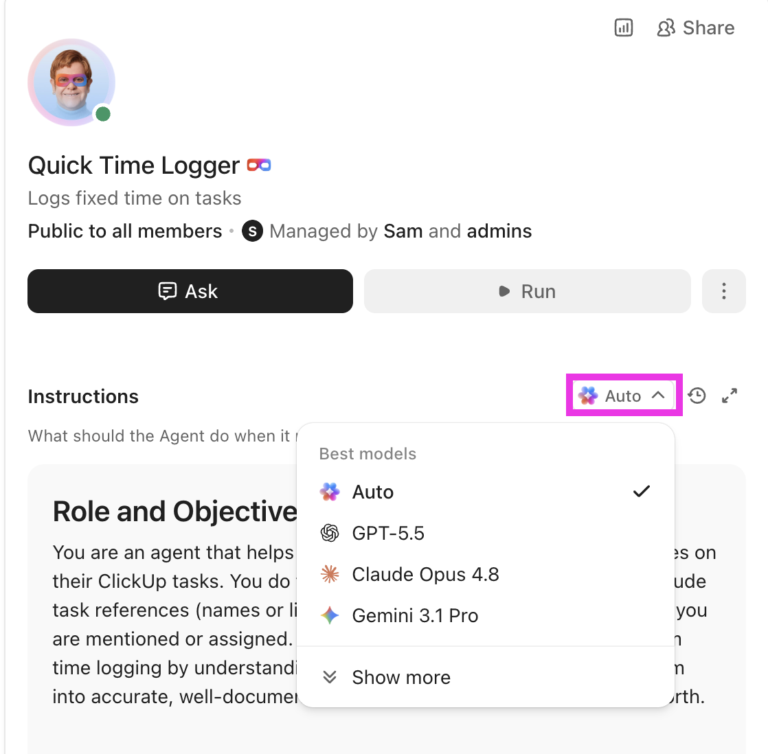
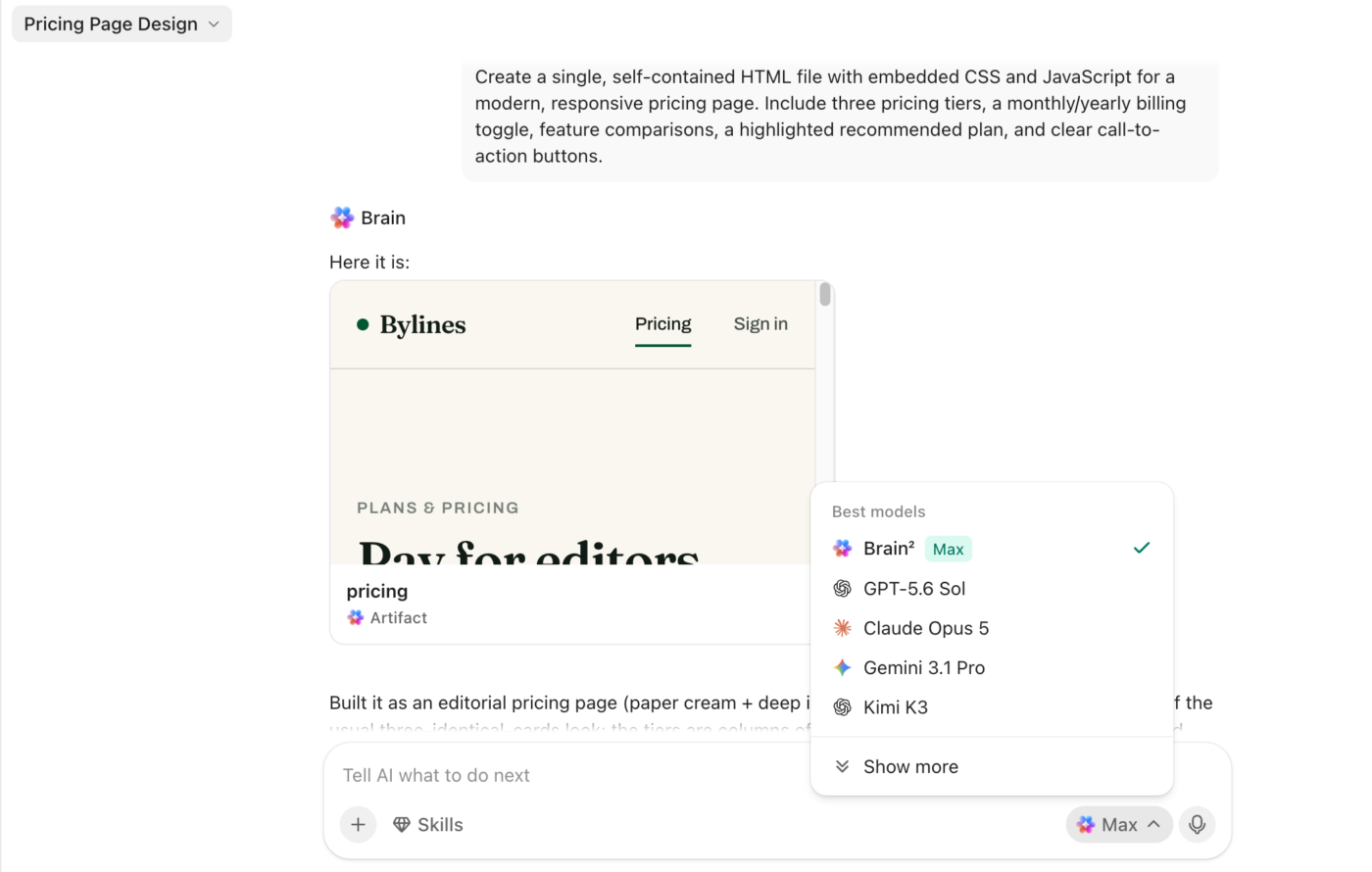
Sie können ClickUp, verbundene Tools und das Internet durchsuchen und Aktionen automatisieren, ohne zwischen Tools wechseln oder die Funktionsweise verschiedener KI-Systeme erlernen zu müssen. Wechseln Sie außerdem je nach Bedarf zwischen verschiedenen KI-Modellen wie GPT, Claude und Gemini, um spezifische Ergebnisse zu erzielen.

Mit Talk to Text können Sie Ideen äußern, Texte entwerfen oder endlose Meetings mithilfe von KI-optimiertem Diktat zusammenfassen, wodurch Sie schneller arbeiten können, ohne tippen zu müssen oder komplexe Eingabeaufforderungen zu verwenden.

Erleben Sie einheitliche KI und vereinfachen Sie Workflows mit ClickUp Brain MAX
Erleben Sie einheitliche KI und vereinfachen Sie Workflows mit ClickUp BrainMAX

ClickUp Enterprise Search erweitert die KI-Suchfunktionen auf Ihren gesamten Arbeitsbereich, sodass die Antworten nicht auf ein einzelnes Projekt, Dokument oder Tool beschränkt sind.

ClickUp Enterprise Search: Projektmanagement-Software für nicht-technische Benutzer
Finden Sie Dateien und Aktualisierungen sofort mit der ClickUp Enterprise-Suche

Mit Enterprise Search können Sie von einem einzigen Ort aus Aufgaben, Dokumente, Kommentare und verbundene Apps wie Google Drive, Notion, Slack und Gmail durchsuchen. Geben Sie einfach ein Stichwort oder eine Frage ein, um sofort die richtige Datei, Aktualisierung oder Unterhaltung zu finden, ohne sich merken zu müssen, wo sie gespeichert wurde, oder zwischen Apps wechseln zu müssen.

Reduzieren Sie Routineaufgaben und steigern Sie die Effizienz

Sobald die Arbeit organisiert ist, entstehen Reibungsverluste oft durch wiederholte Nachfassaktionen und manuelle Aktualisierungen. ClickUp Automatisierungen beseitigen diese Routinearbeit, indem sie sich im Hintergrund um wiederkehrende Aufgaben kümmern.

ClickUp-Automatisierungen
Schalten Sie die gewünschte Automatisierung ein oder passen Sie die Regeln mithilfe von KI an Ihre Workflows an

Damit können Sie automatisch Aufgaben zuweisen, Status aktualisieren, Arbeiten zwischen Phasen verschieben oder die richtigen Personen benachrichtigen, wenn sich etwas ändert. Diese Regeln werden anhand einfacher Bedingungen (keiner technischen Logik) eingerichtet, was bedeutet, dass alltägliche Workflows konsistent bleiben, ohne dass Erinnerungen oder manuelle Eingriffe erforderlich sind.

ClickUp Super Agents gehen noch einen Schritt weiter, indem sie nicht nur nach Regeln, sondern auch kontextbezogen handeln. Agenten können die Arbeit überwachen, Risiken identifizieren, Änderungen zusammenfassen oder nächste Schritte vorschlagen, basierend auf dem, was in Ihrem Workspace geschieht.

Ein Super-Agent kann beispielsweise die Zeitleiste des Projekts im Blick behalten, erkennen, wenn Aufgaben in Verzug geraten, potenzielle Risiken kennzeichnen und automatisch die richtige Person auffordern, Maßnahmen zu ergreifen.

Verfolgen Sie den Status des Projekts und die Leistung effektiv

Schließlich bieten Ihnen ClickUp-Dashboards eine klare Echtzeit-Ansicht über den Fortschritt der Projekte, ohne dass Sie komplexe Berichte oder Tabellenkalkulationen auswerten müssen. Die Daten werden direkt aus den Aufgaben abgerufen, die Ihr Team täglich aktualisiert, sodass Fortschritt, Workload, Genehmigungen und Zeitleisten neben den für Sie wichtigen Metriken angezeigt werden.

Behalten Sie den Projektfortschritt im Blick durch die Nachverfolgung von Zeitleisten, Workload und wichtigen Metriken mit ClickUp-Dashboards

Die besten Features von ClickUp

  • Optimieren Sie die Aufnahme von Projekten: Erfassen Sie eingehende Anfragen und Rückmeldungen über ClickUp-Formulare und leiten Sie diese dann automatisch an mehrere Projekte weiter, ohne manuell sortieren zu müssen
  • Pläne visuell zum Leben erwecken: Brainstormen Sie auf digitalen Leinwänden mit ClickUp Whiteboards und wandeln Sie Formen oder Haftnotizen in nachverfolgbare Aufgaben um
  • Halten Sie die Unterhaltungen eng mit der Umsetzung verbunden: Besprechen Sie die Arbeit direkt im ClickUp-Chat und weisen Sie Aufgaben direkt aus den Nachrichten zu, ohne zwischen Tools wechseln zu müssen oder den Kontext zu verlieren.
  • Machen Sie Meetings zu einem Impulsgeber: Nehmen Sie Anrufe auf, erstellen Sie KI-gestützte Zusammenfassungen und erstellen Sie verknüpfte Aktionselemente mit dem ClickUp AI Notetaker in ClickUp, Zoom oder Microsoft Teams
  • Zeit und Budgets proaktiv kontrollieren: Verwalten Sie abrechnungsfähige Zeiten und erkennen Sie Budgetrisiken frühzeitig mit den integrierten Funktionen für die Zeiterfassung von ClickUp

Limitierungen von ClickUp

  • Die ClickUp-App bietet zwar ein vollwertiges Desktop-Erlebnis, doch einige erweiterte Features lassen sich auf dem Desktop einfacher verwalten

Preise für ClickUp

Bewertungen und Rezensionen zu ClickUp

  • G2: 4,7/5 (über 11.100 Bewertungen)
  • Capterra: 4,6/5 (über 4.540 Bewertungen)

Was sagen echte Benutzer über ClickUp?

Laut einem G2-Benutzer:

Für alle, die viele Dinge wie Arbeit, Schule, Familie und persönliche Ziele unter einen Hut bringen müssen, ist ClickUp nicht nur eine App. Es wird zu Ihrem zweiten Gehirn. Es hat mir geholfen, in einer der geschäftigsten und überwältigendsten Phasen meines Lebens Struktur zu schaffen, und ich weiß ehrlich gesagt nicht, wie ich ohne diese App den Überblick behalten hätte. Wenn Sie noch unentschlossen sind, fangen Sie einfach an. Schon der Free-Plan ist leistungsfähiger als die meisten kostenpflichtigen Tools auf dem Markt.

Für alle, die viele Dinge wie Arbeit, Schule, Familie und persönliche Ziele unter einen Hut bringen müssen, ist ClickUp nicht nur eine App. Es wird zu Ihrem zweiten Gehirn. Es hat mir geholfen, in einer der geschäftigsten und überwältigendsten Phasen meines Lebens Struktur zu schaffen, und ich weiß ehrlich gesagt nicht, wie ich ohne diese App den Überblick behalten hätte. Wenn Sie noch unentschlossen sind, fangen Sie einfach an. Schon der Free-Plan ist leistungsfähiger als die meisten kostenpflichtigen Tools auf dem Markt.

2. Asana (Am besten geeignet für strukturierte Planung von Projekten und Nachverfolgung von Zielen, die skalierbar ist, ohne die Benutzer zu überfordern)

Asana-Dashboard: Projektmanagement-Software für nicht-technische Benutzer
via Asana

Herkömmliche Tools für das Projektmanagement neigen dazu, die Arbeit entweder zu stark zu vereinfachen oder mit zunehmender Projektgröße immer komplexer zu werden. Asana hingegen bietet eine skalierbare Struktur, die gleichzeitig für nicht-technische Benutzer leicht zugänglich bleibt.

Beginnen Sie mit den Zielmanagement-Funktionen von Asana, um klare Projektziele mit messbaren Vorgaben und Zeitleisten zu definieren. Verfolgen Sie den Fortschritt dann manuell oder automatisch und geben Sie die Ziele an die richtigen Personen frei, um die internen Teams auf Kurs zu halten.

Diese Aufgabenverwaltungs-App unterstützt auch die Planung der Kapazität für alle Arbeitsbereiche. Sie können sehen, wo Mitarbeiter eingesetzt sind, und übergeordnete Pläne freigeben, damit Ihr Team Aufgaben genauer zuweisen und ausgleichen kann.

Darüber hinaus hilft Ihnen die integrierte KI dabei, auf dem Laufenden zu bleiben, ohne sich durch Berichte wühlen zu müssen. Das bedeutet, dass Sie prägnante Zusammenfassungen des Fortschritts erstellen und direkt aus den Projektdaten Vorschläge für logische nächste Schritte erhalten können.

Die besten Features von Asana

  • Optimieren Sie die Workload-Verteilung in Echtzeit, indem Sie überprüfen, wie viele Stunden jeder Mitarbeiter zur Verfügung hat, und die geschätzte mit der tatsächlichen Zeit durchführen.
  • Überwachen Sie verbundene Projekte mithilfe von Portfolios, um eine zentrale Ansicht zu erhalten und von einem Ort aus mit globalen Teams zusammenzuarbeiten
  • Standardisieren Sie Prozesse im gesamten Unternehmen, indem Sie wiederverwendbare Prozesspakete erstellen, die Remote-Teams dabei helfen, einheitliche Arbeitsweisen einzuführen

Einschränkungen von Asana

  • Erweiterte Berichterstellung auf MIS-Ebene erfordert manuellen Aufwand oder externe tools für tiefere, anpassbare Einblicke
  • Es gibt keine Möglichkeit, Mitarbeiter und Fälligkeitsdaten zu deaktivieren oder Elemente ohne Aufgaben zu erstellen.

Preise für Asana

  • Privat: Kostenlos
  • Starter: 13,49 $ pro Benutzer und Monat
  • Advanced: 30,49 $ pro Benutzer und Monat
  • Enterprise: Benutzerdefinierte Preisgestaltung
  • Enterprise+: Benutzerdefinierte Preisgestaltung

Bewertungen und Rezensionen zu Asana

  • G2: 4,4/5 (über 13.000 Bewertungen)
  • Capterra: 4,5/5 (über 13.500 Bewertungen)

Was sagen echte Benutzer über Asana?

Eine Bewertung auf Capterra lautet:

Die Software ist benutzerfreundlich und hilft kleineren Teams, den Überblick über ihre Arbeit zu behalten. Asanas Aufgabenboards und -listen sorgen für Ordnung und erleichtern das Erreichen von Einzelzielen. Mir gefällt, wie einfach die Bedienung für Projektmanagement-Neulinge ist.

Die Software ist benutzerfreundlich und hilft kleineren Teams, den Überblick über ihre Arbeit zu behalten. Asanas Aufgabenboards und -listen sorgen für Ordnung und erleichtern das Erreichen von Einzelzielen. Mir gefällt, wie einfach die Bedienung für Projektmanagement-Neulinge ist.

👀 Wussten Sie schon? 42 % der Befragten verbringen einen oder mehrere ganze Tage damit, Projektberichte manuell zusammenzustellen. Gleichzeitig glauben 72 %, dass der Umfang und die Aufgaben ihres PMO weiter zunehmen werden, wie aus dem „State of Projectmanagement Report 2025“ von Wellingtone hervorgeht.

3. monday.com (Am besten geeignet für die visuelle Nachverfolgung von Projekten mit klarer Eigentümerschaft und Fortschrittsanzeige auf einen Blick)

Monday.com-Dashboard
via Monday.com

monday.com basiert auf visuellen, tabellenartigen Boards, die es Ihnen ermöglichen, den Arbeitsstatus auf einen Blick zu erfassen. Farbcodierte Spalten zeigen Verantwortlichkeiten, Status, Fortschritt und Fristen übersichtlich an, sodass Sie keine technischen Kenntnisse benötigen, um zu erkennen, wo Handlungsbedarf besteht.

Bei der Planung und Terminierung hilft Ihnen das Tool dabei, eine klare Basislinie zu definieren und geplante Zeitleisten mit dem tatsächlichen Fortschritt zu vergleichen. Mit Features wie Gantt-Diagrammen und Überlagerungen des kritischen Pfads erkennen Sie Abhängigkeiten und passen Zeitleisten frühzeitig an, um Projekte auf Kurs zu halten.

Die Plattform bietet zudem Funktionen der Automatisierung und gebrauchsfertige Vorlagen, damit die Arbeit reibungslos voranschreitet. Sie können Aktualisierungen und Aufgaben mithilfe vorgefertigter Optionen automatisieren, während vorgefertigte Vorlagen Ihnen helfen, mehrere Projekte schnell zu starten.

monday.com – die besten Features

  • Erfassen Sie die für Aufgaben aufgewendete Zeit, um die zukünftige Planung zu verbessern und Workloads genauer einzuschätzen
  • Erfassen Sie Projektanfragen mithilfe strukturierter Formulare und optimieren Sie Genehmigungs- und Priorisierungsprozesse
  • Überwachen Sie Projekte und die Verfügbarkeit Ihres Teams mithilfe von Dashboards und detaillierten Berichten, um fundierte Entscheidungen zu unterstützen

Einschränkungen von monday.com

  • Das Neuanordnen von Boards oder das Wechseln von Vorlagen nach dem Setup kann umständlich und frustrierend sein

Preise von monday.com

  • Free
  • Standard: 14 $ pro Platz und Monat
  • Pro: 24 $ pro Platz und Monat
  • Unternehmen: Benutzerdefinierte Preisgestaltung

Bewertungen und Rezensionen zu monday.com

  • G2: 4,7/5 (über 14.900 Bewertungen)
  • Capterra: 4,6/5 (über 5.690 Bewertungen)

Was sagen echte Benutzer über monday.com?

Hier ist eine Bewertung von G2:

Ich bin wirklich begeistert von monday.com und dem Wert sowie der Übersichtlichkeit seines Managementsystems. Die Benutzeroberfläche ist übersichtlich, intuitiv und einfach einzurichten, sodass wir ohne nennenswerte Einarbeitungszeit äußerst wirkungsvolle, gut organisierte Boards und einfache Workflows erstellen können; das macht es neuen Benutzern leicht, sofort loszulegen, sobald ich sie hinzufüge.

Ich bin wirklich begeistert von monday.com und dem Wert sowie der Übersichtlichkeit seines Managementsystems. Die Benutzeroberfläche ist übersichtlich, intuitiv und einfach einzurichten, sodass wir ohne nennenswerte Einarbeitungszeit äußerst wirkungsvolle, gut organisierte Boards und einfache Workflows erstellen können; das macht es neuen Benutzern leicht, sofort loszulegen, sobald ich sie hinzufüge.

📮 ClickUp Insight: Jeder fünfte Berufstätige verbringt täglich mehr als drei Stunden damit, nach Dateien, Nachrichten oder zusätzlichem Kontext zu seinen Aufgaben zu suchen. Das sind fast 40 % einer gesamten Arbeitswoche, die für etwas verschwendet werden, das eigentlich nur Sekunden dauern sollte!

Die KI-gestützte Enterprise-Suche und ClickUp Brain von ClickUp vereinen Ihre gesamte Arbeit – über Aufgaben, Dokumente, E-Mails und Chats hinweg –, sodass Sie genau das finden, was Sie brauchen, wann Sie es brauchen, ohne zwischen verschiedenen Tools hin- und herspringen zu müssen.

4. Trello (Am besten geeignet für einfaches, kartenbasiertes Projektmanagement und eine schlanke Projektorganisation)

Trello-Dashboard: Projektmanagement-Software für nicht-technische Benutzer
via Trello

Trello von Atlassian ist ein einfaches, kartenbasiertes tool zur Aufgabenverwaltung, das auf der Kanban-Methode basiert. Jede Karte fasst alles zu einer Aufgabe an einem Ort zusammen, darunter Beschreibungen, Checklisten, Fälligkeitsdaten und Anhänge.

Wenn sich Ihre Arbeit über mehrere Projekte erstreckt, hilft Ihnen die Kartenspiegelung dabei, den Überblick zu behalten. So kann dieselbe Karte auf mehreren Boards erscheinen, wodurch Sie zusammenhängende Aufgaben kontextübergreifend verfolgen können, ohne Aufgaben zu duplizieren oder die Sichtbarkeit zu verlieren.

Power-Ups erweitern die Funktionen eines Trello-Boards um Features wie Kalender, benutzerdefinierte Felder, Berichterstellung oder Integrationen – und zwar genau dann, wenn Sie sie benötigen. Butler ergänzt dies durch einfache, regelbasierte Automatisierung, die sich wiederholende Aufgaben reduziert und den Arbeitsfluss mit minimalem manuellem Aufwand aufrechterhält.

Die besten Features von Trello

  • Wandeln Sie E-Mails in übersichtliche Aufgaben um, indem Sie sie an Ihren Trello-Posteingang weiterleiten, wo KI wichtige Details und relevante Links erfasst
  • Leiten Sie wichtige Slack- oder Microsoft Teams-Nachrichten an Trello weiter, damit sie mit KI-generierten Zusammenfassungen in Ihrem Posteingang erscheinen
  • Planen Sie die Neuzuweisung von Aufgaben direkt aus Google Kalender und Outlook, um mühelos den Überblick zu behalten

Limitierungen von Trello

  • Erweiterte Funktionen für die Berichterstellung und die Nachverfolgung von Abhängigkeiten erfordern oft Power-Ups oder zusätzliche Tools
  • Wenn Boards immer umfangreicher werden, können sie unübersichtlich wirken und den Zugriff auf Informationen erschweren

Preise für Trello

  • Free
  • Standard: 6 $ pro Benutzer und Monat
  • Premium: 12,50 $ pro Benutzer und Monat
  • Unbegrenzt: 17,50 $ pro Benutzer und Monat (jährliche Abrechnung)

Bewertungen und Rezensionen zu Trello

  • G2: 4,4/5 (über 13.960 Bewertungen)
  • Capterra: 4,5/5 (über 23.450 Bewertungen)

Was sagen echte Benutzer über Trello?

In einer Reddit-Rezension heißt es:

Ich finde Trello nützlich, weil es mir eine Ansicht über alle Projekte, Aufgaben usw. verschafft, an denen ich gerade arbeite. Ich denke, die Stärke von Trello liegt darin, dass es sehr einfach (Boards, Listen, Karten) und benutzerfreundlich ist, sodass es für fast alles eingesetzt werden kann, wo man Informationen organisieren muss.

Ich finde Trello nützlich, weil es mir einen Überblick über alle Projekte, Aufgaben usw. verschafft, an denen ich gerade arbeite. Ich denke, die Stärke von Trello liegt darin, dass es sehr einfach (Boards, Listen, Karten) und benutzerfreundlich ist, sodass es für fast alles eingesetzt werden kann, wo man Informationen organisieren muss.

📕 Lesen Sie auch: Erfahren Sie in den ausführlichen Artikeln und praktischen Anleitungen von ClickUp, wie moderne Teams das Projektmanagement angehen.

5. Notion (Am besten geeignet für flexible Projektorganisation und strukturierten Wissensaustausch in einem Workspace)

Notion-Dashboard
via Notion

Notion organisiert Projekte als strukturierte Datenbanken, was bedeutet, dass Sie nicht auf einfache Listen mit Aufgaben beschränkt sind. Sie können Details wie Aufgaben, Eigentümer, Status, Fälligkeitsdaten, Tags und ergänzende Informationen an einem Ort erfassen und gleichzeitig verwandte Daten verknüpfen, um Informationssilos zu vermeiden.

Erledigen Sie Ihre tägliche Arbeit mithilfe einfacher Checklisten und wechseln Sie dann zu einer Zeitleiste, wenn Sie den Überblick über den Projektablauf gewinnen möchten. So lassen sich Abhängigkeiten leichter erkennen und Termine anpassen, ohne dass Pläne dupliziert oder Ansichten neu erstellt werden müssen.

Die Plattform bietet zudem KI-Agenten für die Erledigung sich wiederholender Projektpflegetätigkeiten. Nach der Konfiguration können diese allgemeine Fragen beantworten oder routinemäßige Nachfassaktionen übernehmen, sodass die Arbeit ohne ständige manuelle Eingriffe weiterlaufen kann.

Mit Enterprise Search haben Sie einen zentralen Ort, an dem Sie nach Antworten suchen können. Die Suche umfasst Notion und verbundene Tools und liefert Ergebnisse aus vertrauenswürdigen Quellen mit Kontext und Quellenangaben, sodass Sie zuverlässige Informationen finden, ohne zwischen Apps wechseln zu müssen.

Die besten Features von Notion

  • Filtern und sortieren Sie Informationen, um sich auf die Ihnen zugewiesenen Aufgaben oder genau die Details zu konzentrieren, die Sie gerade benötigen
  • Steuern Sie die Sichtbarkeit und die Bearbeitung mit detaillierten Berechtigungen, die automatisch den richtigen Personen den richtigen Zugriff gewähren
  • Erfassen Sie endlose Meetings automatisch und erhalten Sie KI-gestützte Meeting-Notizen sowie umsetzbare Zusammenfassungen, die Sie direkt in Ihrem Workspace nutzen können

Einschränkungen von Notion

  • Notion verfügt nicht über umfassendere Features für das Projektmanagement, wie beispielsweise eine integrierte Zeiterfassung

Preise für Notion

  • Free
  • Plus: 12 $ pro Mitglied und Monat
  • Geschäft: 24 $ pro Mitglied und Monat
  • Unternehmen: Benutzerdefinierte Preisgestaltung

Bewertungen und Rezensionen zu Notion

  • G2: 4,6/5 (über 10.210 Bewertungen)
  • Capterra: 4,7/5 (über 2.680 Bewertungen)

Was sagen echte Benutzer über Notion?

Laut einem Capterra-Rezensenten:

Die Benutzeroberfläche ist übersichtlich, modern und intuitiv. Selbst Benutzer ohne technische Vorkenntnisse können schnell verstehen, wie man Seiten erstellt und Informationen organisiert. Drag-and-Drop-Blöcke, Vorlagen und Verknüpfungen machen die Arbeit schneller und strukturierter.

Die Benutzeroberfläche ist übersichtlich, modern und intuitiv. Selbst Benutzer ohne technische Vorkenntnisse können schnell verstehen, wie man Seiten erstellt und Informationen organisiert. Drag-and-Drop-Blöcke, Vorlagen und Verknüpfungen machen die Arbeit schneller und strukturierter.

6. Basecamp (Am besten geeignet für unkomplizierte Kommunikation des Projekts und Sichtbarkeit ohne komplexe Workflows)

Basecamp-Dashboard: Projektmanagement-Software für nicht-technische Benutzer
via Basecamp

Für mittelgroße Teams, die sich eine einfache und übersichtliche Arbeitsorganisation wünschen, ist Basecamp eine gute Wahl. Wenn Sie die App öffnen, zeigt der Startbildschirm Ihre Projekte, Ihren Zeitplan, Ihre Aufgaben und anstehende Ereignisse in einer übersichtlichen Ansicht an.

Wenn Sie Zeiten für die Abrechnung erfassen oder die Verteilung des Aufwands nachvollziehen möchten, bietet das Tool „Timesheet“ als Add-On an. Damit können Sie die für Aufgaben und Dokumente aufgewendete Zeit erfassen, um Ihr Zeitmanagement zu verbessern.

Sie benötigen auch keine komplexen Berichte, um zu wissen, wo der Stand der Dinge ist. LineUp, Mission Control und Hill Diagramme vermitteln Ihnen ein klares Bild vom Fortschritt, ohne Sie mit Daten zu überfordern. Das Hey-Menü fasst zusammen, was Ihre Aufmerksamkeit erfordert, und Pings bieten einen übersichtlichen Raum für schnellen Austausch, wenn etwas geklärt werden muss.

Die besten Features von Basecamp

  • Verwenden Sie Projektvorlagen für wiederkehrende Aufgaben und legen Sie dabei genau fest, was Clients sehen können und was privat bleibt
  • Planen Sie Ereignisse reibungsloser mit einem Klick auf Video-Konferenzen und Support für Alltagssprache
  • Überprüfen Sie alle noch nicht zugewiesenen Aufgaben projektübergreifend in einem einzigen Bericht, damit Sie Aufgaben zuweisen und Fristen festlegen können, bevor etwas übersehen wird

Einschränkungen von Basecamp

  • Das Aufgabensystem ist einfach, was einschränkend sein kann, wenn Sie komplexere Workflows, benutzerdefinierte Status, Abhängigkeiten oder Berichterstellung benötigen.
  • Benachrichtigungen können aufgrund begrenzter Einstellungsmöglichkeiten überwältigend sein oder leicht übersehen werden

Preise für Basecamp

  • Free
  • Plus: 15 $ pro Benutzer und Monat
  • Pro Unlimited: 299 $/Monat (jährliche Abrechnung)

Bewertungen und Rezensionen zu Basecamp

  • G2: 4,1/5 (über 5.440 Bewertungen)
  • Capterra: 4,3/5 (über 14.400 Bewertungen)

Was sagen echte Benutzer über Basecamp?

Ein G2-Benutzer gibt seine Erfahrungen frei:

Die Einfachheit von Basecamp ist für mich der größte Vorteil. Die Projekt-Dashboards bieten eine klare Sichtbarkeit auf Prioritäten, Hindernisse und Eigentümerschaft, was den Ballast minimiert, der oft die Entscheidungsfindung verlangsamt. Mir gefällt, dass jedes Projekt über integrierte Tools wie ein Message Board, To-dos, Dokumente und Dateien verfügt, sodass ich nicht über mehrere andere Plattformen hinweg nach Updates suchen muss.

Die Einfachheit von Basecamp ist für mich der größte Vorteil. Die Projekt-Dashboards bieten eine klare Sichtbarkeit auf Prioritäten, Hindernisse und Eigentümerschaft, was den Ballast minimiert, der oft die Entscheidungsfindung verlangsamt. Mir gefällt, dass jedes Projekt über integrierte Tools wie ein Message Board, To-dos, Dokumente und Dateien verfügt, sodass ich nicht über mehrere andere Plattformen hinweg nach Updates suchen muss.

🚀 Der Vorteil von ClickUp: Mit über 1.000 kostenlosen, vorgefertigten Vorlagen nimmt ClickUp Ihnen den schwierigsten Teil des Projektmanagements ab: den Einstieg. Sie müssen keine Workflows entwerfen oder komplexe Systeme von Grund auf neu konfigurieren. Fügen Sie einfach eine ClickUp-Vorlage zu Ihrem Workspace hinzu und legen Sie sofort los.

Die ClickUp-Vorlage für einen allgemeinen Plan für das Projektmanagement hilft Ihnen beispielsweise dabei, langfristige Ziele zu definieren, KPIs zu verfolgen und die endgültigen Ergebnisse aus einer übersichtlichen Gesamtansicht zu überwachen.

Überspringen Sie das Setup und legen Sie gleich los mit der ClickUp-Vorlage für das Projektmanagement auf hoher Ebene

Alles ist aufeinander abgestimmt, sodass Sie auf einen Blick einen umfassenden Überblick über den Projektstatus erhalten. Sie können Zeiten erfassen, Tags hinzufügen, Abhängigkeiten verwalten und sogar E-Mails mit anderen Programmen verbinden, ohne dass dafür ein komplexes Setup oder technisches Fachwissen erforderlich ist.

7. Smartsheet (Am besten geeignet für Projektmanagement im Tabellenkalkulationsstil mit Automatisierung und datengestützten Erkenntnissen)

Smartsheet-Dashboard
via Smartsheet

Smartsheet ist eine cloudbasierte Projektmanagement-Plattform, die die Vertrautheit von Tabellenkalkulationen mit strukturiertem Arbeitsmanagement verbindet. Sie erhalten einen zentralen Ort, an dem Sie Ihre Arbeit planen und verwalten können, ohne sich in eine völlig neue Benutzeroberfläche einarbeiten zu müssen.

Die Plattform bietet Ihnen leistungsstarke Formeln zur Automatisierung von Berechnungen und zur Verknüpfung von Daten projektübergreifend, wobei Aktualisierungen in Echtzeit übernommen werden. Außerdem erleichtert sie die Datenerfassung durch anpassbare Formulare im eigenen Design, mit denen Sie einheitliche Informationen für Anfragen oder Feedback erfassen können.

Smartsheet KI macht Ihre Arbeit intelligenter, indem sie Erkenntnisse aufzeigt und Ihnen hilft, komplexe Daten auch ohne fortgeschrittene Kenntnisse zu verstehen. Dies reduziert den manuellen Aufwand und unterstützt eine bessere Entscheidungsfindung, wenn Ihre Projekte wachsen.

Die besten Features von Smartsheet

  • Visualisieren Sie Schlüssel-Trends mithilfe anpassbarer Diagramme wie Burndown- und Zeitreihen-Ansichten, die die Interpretation der Daten erleichtern
  • Automatisieren Sie flexible Projekt-Workflows mit mehreren Aktionen und Bedingungen über Tools wie Microsoft Teams und Slack hinweg
  • Steuern Sie Benachrichtigungen, um wichtige Aufgaben und Genehmigungen durch In-App-Benachrichtigungen und E-Mail-Updates hervorzuheben

Limitierungen von Smartsheet

  • Den Smartsheet-Dashboards fehlen Drilldown- und Filteroptionen, und die Visualisierungen wirken im Vergleich zu anderen tools eingeschränkt.

Preise für Smartsheet

  • Kostenlose Testversion
  • Pro: 12 $ pro Mitglied und Monat
  • Geschäft: 24 $ pro Mitglied und Monat
  • Enterprise: Benutzerdefinierte Preisgestaltung
  • Erweitertes Arbeitsmanagement: Benutzerdefinierte Preisgestaltung

Bewertungen und Rezensionen zu Smartsheet

  • G2: 4,4/5 (über 21.420 Bewertungen)
  • Capterra: 4,5/5 (über 3.470 Bewertungen)

Was sagen echte Benutzer über Smartsheet?

Eine Bewertung auf Capterra lautet:

Sie verfügt über eine benutzerfreundliche Oberfläche, die das vertraute Erscheinungsbild von Tabellenkalkulationen mit leistungsstarken Features für das Projektmanagement verbindet. Darüber hinaus erleichtern ihre robusten Tools für die Zusammenarbeit, wie Echtzeit-Aktualisierungen, Kommentarfunktionen und Dateifreigabe, Teams die effiziente Zusammenarbeit.

Sie verfügt über eine benutzerfreundliche Oberfläche, die das vertraute Erscheinungsbild von Tabellenkalkulationen mit leistungsstarken Features für das Projektmanagement verbindet. Darüber hinaus erleichtern ihre robusten Tools für die Zusammenarbeit, wie Echtzeit-Aktualisierungen, Kommentarfunktionen und Dateifreigabe, Teams die effiziente Zusammenarbeit.

8. Airtable (Am besten geeignet für hochgradig anpassbare Workflows auf Basis strukturierter Daten ohne Code)

Airtable-Dashboard: Projektmanagement-Software für nicht-technische Benutzer
via Airtable

Die Arbeit in Airtable basiert auf strukturierten Feldern wie Dropdown-Menüs, Anhängen, Datumsangaben und verknüpften Datensätzen. Sie können Tabellen miteinander verbinden, sodass Projekte und Assets miteinander verknüpft bleiben, was Ihnen hilft, benutzerdefinierte Workflows zu verwalten, ohne auf Code oder separate Dateien angewiesen zu sein.

Wie Sie diese Daten anzeigen und nutzen, ist flexibel. Wechseln Sie zwischen Raster-, Kanban-, Kalender- und Zeitleiste-Ansichten, damit Kreativteams mit denselben Daten in den für sie passenden Formaten arbeiten können. Die in die Plattform integrierte KI und die No-Code-Automatisierungen führen dann Workflows automatisch aus und wandeln Projektdaten in übersichtliche Zusammenfassungen und strukturierte Erkenntnisse um.

Die besten Features von Airtable

  • Erstellen Sie app-ähnliche Oberflächen für Teamleiter, damit diese nur die für ihre Arbeit relevanten Felder und Aktionen sehen, ohne die zugrunde liegenden Daten zu verändern
  • Erstellen Sie mit Omni schnell produktionsreife Apps, um KI-gestützte Anwendungen durch natürliche Unterhaltung zu generieren und Erkenntnisse aus Ihren Daten und dem Internet zu gewinnen.
  • Visualisieren Sie wichtige Metriken mithilfe von Erweiterungen, indem Sie Dashboards, Diagramme und Berichte erstellen, die den Anforderungen der Teamleiter an die Berichterstellung entsprechen

Einschränkungen von Airtable

  • In der Listenansicht fehlt eine Option zum Sperren des Primärfelds, und es gibt keine einfache Möglichkeit, Bilder in großen Mengen herunterzuladen.
  • Die Arbeit mit Formeln kann verwirrend sein, da nicht immer klar ist, welcher Typ im jeweiligen Fall zutrifft

Preise für Airtable

  • Free
  • Team: 24 $ pro Platz und Monat
  • Geschäft: 54 $ pro Platz und Monat
  • Enterprise-Größe: Benutzerdefinierte Preisgestaltung

Bewertungen und Rezensionen zu Airtable

  • G2: 4,6/5 (über 3.180 Bewertungen)
  • Capterra: 4,6/5 (über 2.200 Bewertungen)

Was sagen echte Benutzer über Airtable?

Hier ist eine Bewertung auf Reddit:

Ich finde es toll, dass ich fast jedes gewünschte Feature hinzufügen kann, sobald mir klar wird, dass ich es brauche. Das ist perfekt für jemanden, der eine vollständig benutzerdefinierte, maßgeschneiderte Lösung möchte und Freude daran hat, diese selbst umzusetzen.

Ich finde es toll, dass ich fast jedes gewünschte Feature hinzufügen kann, sobald mir klar wird, dass ich es brauche. Das ist perfekt für jemanden, der eine vollständig benutzerdefinierte, maßgeschneiderte Lösung möchte und Freude daran hat, diese selbst umzusetzen.

9. Teamwork (Am besten geeignet für kundenorientiertes Projektmanagement mit integrierter Zeiterfassung und Sichtbarkeit bei der Rechnungsstellung)

Teamwork-Dashboard
via Teamwork

Für nicht-technische Benutzer ist es oft schwierig, den Fortschritt und den Zeitaufwand auf einfache Weise zu überprüfen, da sie auf mehrere Tools angewiesen sind und verschiedene Workflows erlernen müssen, um auf dem Laufenden zu bleiben.

Teamwork löst dieses Problem, indem es die Zusammenarbeit und die Zeiterfassung direkt mit der täglichen Arbeit verknüpft. Sie können Clients Zugriff auf bestimmte Projekte gewähren, damit diese Statusaktualisierungen und fertiggestellte Leistungen an einem Ort einsehen können.

Gleichzeitig erfasst Ihr Team die Arbeitszeit direkt in den Aufgaben, sodass die Zeitdaten präzise bleiben und sich auf die tatsächliche Arbeit beziehen, anstatt auf separate Tools oder manuelle Berichte.

Außerdem werden Workload und Projektstatus verständlicher dargestellt, ohne komplexe Planungskonzepte einzuführen. Sie können die Verfügbarkeit Ihres Teams schnell einsehen, um Überlastungen zu erkennen, und die geschätzte mit der tatsächlichen Zeit vergleichen, um zu prüfen, ob Projekte im Rahmen bleiben.

Die besten Features von Teamwork

  • Leiten Sie erfasste Arbeitszeiten direkt in Abrechnungsworkflows weiter und verschaffen Sie den Serviceteams finanzielle Sichtbarkeit, ohne ein neues Finanzsystem einführen zu müssen
  • Organisieren Sie die Arbeit anhand messbarer Ergebnisse oder Meilensteine, damit Remote-Teams das übergeordnete Ziel nicht aus den Augen verlieren
  • Speichern und wenden Sie vollständige Projektvorlagen an, um die Projektabwicklung zu standardisieren, ohne Aufgabenverteilungen für wiederkehrende oder ähnliche Arbeiten neu erstellen zu müssen

Einschränkungen bei der Teamarbeit

  • Wichtige Features sind oft schwer zu finden, und die Benutzeroberfläche wirkt veraltet und wenig intuitiv
  • Benachrichtigungen können sich bei begrenzten benutzerdefinierten Anpassungsmöglichkeiten schnell häufen

Preise für Teamwork

  • Free
  • Deliver: 13,99 $ pro Benutzer und Monat
  • Grow: 25,99 $ pro Benutzer und Monat
  • Preis: Benutzerdefinierte Preisgestaltung
  • Unternehmen: Benutzerdefinierte Preisgestaltung

Teamwork-Bewertungen und Rezensionen

  • G2: 4,4/5 (über 1.200 Bewertungen)
  • Capterra: 4,5/5 (über 900 Bewertungen)

Was sagen echte Benutzer über Teamwork?

Hier ist, was ein G2-Benutzer über das tool sagt:

Ich finde es toll, wie Teamwork.com dabei hilft, alle Aufgaben zu überprüfen, ihre Nachverfolgung einzeln durchzuführen und ihnen bestimmte Entwickler oder Teammitglieder zuzuweisen. Mir gefällt auch, dass die Einrichtung total einfach ist. Man loggt sich einfach ein und kann sofort loslegen. Außerdem ist die Integration mit Slack für uns wirklich von Vorteil, da sie die Zusammenarbeit reibungsloser macht.

Ich finde es toll, wie Teamwork.com dabei hilft, alle Aufgaben zu überprüfen, ihre Nachverfolgung einzeln durchzuführen und ihnen bestimmte Entwickler oder Teammitglieder zuzuweisen. Mir gefällt auch, dass die Einrichtung total einfach ist. Man loggt sich einfach ein und kann sofort loslegen. Außerdem ist die Integration mit Slack für uns wirklich von Vorteil, da sie die Zusammenarbeit reibungsloser macht.

10. Wrike (Am besten geeignet für die Verwaltung kreativer und operativer Arbeiten mit kontextbezogener Zusammenarbeit und Genehmigungen)

Wrike-Dashboard: Projektmanagement-Software für nicht-technische Benutzer
via Wrike

Wenn Sie kreative oder operative Arbeiten verwalten, unterstützt Wrike das Projektmanagement und die kontextbezogene Zusammenarbeit, ohne dass technische Fachkenntnisse erforderlich sind.

Sie bietet visuelle Workload-Ansichten, die die Teamkapazität in übersichtlichen, leicht lesbaren Diagrammen darstellen, sodass leichter erkennbar ist, wer überlastet ist und wo Anpassungen erforderlich sind.

Die Plattform bietet zudem erweiterte Funktionen für die Zusammenarbeit, die direkt mit der Arbeit selbst verbunden sind. Sie können Bilder und andere Dateien innerhalb von Aufgaben überprüfen und Kommentare oder Anmerkungen zu bestimmten Abschnitten hinterlassen, die besondere Aufmerksamkeit erfordern.

Mit Wrike Whiteboard zur visuellen Planung und Wrike Copilot, das Beschreibungen und Zusammenfassungen unterstützt, können Sie Ideen sammeln und routinemäßige Aktualisierungen verwalten, ohne auf zusätzliche tools angewiesen zu sein.

Die besten Features von Wrike

  • Erstellen und verwalten Sie No-Code-KI-Agenten, um Risiken zu überwachen, Ressourcen automatisch zuzuweisen und den manuellen Koordinationsaufwand zu reduzieren
  • Verfolgen und verwalten Sie Dokumentengenehmigungen an einem Ort, um ausstehende Maßnahmen frühzeitig zu erkennen und Verzögerungen bei der Genehmigung zu vermeiden
  • Nutzen Sie fortschrittliche BI-Analyse- und Tools für die Berichterstellung, um Projektdaten in klare Erkenntnisse umzuwandeln, die bessere Entscheidungen unterstützen

Limitierungen von Wrike

  • Die Plattform hat eine gewisse Einarbeitungszeit, insbesondere bei der Arbeit mit fortgeschritteneren Funktionen wie Automatisierungen und benutzerdefinierten Feldern
  • Einige Aktionen auf der Plattform erfordern mehr Klicks als erwartet, und das Auffinden älterer Elemente kann langsam sein

Preise für Wrike

  • Free
  • Team: 10 $ pro Benutzer und Monat
  • Geschäft: 25 $ pro Benutzer und Monat
  • Pinnacle: Benutzerdefinierte Preisgestaltung
  • Apex: Benutzerdefinierte Preisgestaltung

Bewertungen und Rezensionen zu Wrike

  • G2: 4,2/5 (über 4.500 Bewertungen)
  • Capterra: 4,4/5 (über 2.870 Bewertungen)

Was sagen echte Benutzer über Wrike?

Eine Bewertung auf Capterra lautet:

Mir gefallen das Layout und der allgemeine Eindruck des Produkts sowie die Benutzererfahrung. Ich finde, dass die Integration mit Microsoft Teams und die Benachrichtigungssysteme wirklich gut funktionieren. Mir gefallen die verschiedenen Ansichten; ich halte das Gantt-Diagramm für eine der besseren Versionen dieser Ansicht von Wrike. Der Kalender funktioniert wirklich gut und ist besser integriert als bei anderen Projektmanagement-Tools.

Mir gefallen das Layout und der allgemeine Eindruck des Produkts sowie die Benutzererfahrung. Ich finde, dass die Integration mit Microsoft Teams und die Systeme für Benachrichtigungen wirklich gut funktionieren. Mir gefallen die verschiedenen Ansichten; ich halte das Gantt-Diagramm für eine der besseren Versionen dieser Ansicht von Wrike. Der Kalender funktioniert wirklich gut und ist besser integriert als bei anderen Projektmanagement-Tools.

Vereinfachen Sie die Planung und Umsetzung Ihrer Projekte. Probieren Sie ClickUp aus!

Die beste Software für das Projektmanagement für nicht-technische Benutzer sollte Klarheit in die tägliche Arbeit bringen. Doch den meisten Tools fehlt entweder die nötige Struktur, um zuverlässig zu bleiben, oder sie werden mit zunehmender Projektgröße unübersichtlich.

ClickUp löst dieses Problem, indem es Komplexität aus dem Weg räumt und Ihnen dennoch die Struktur bietet, die Sie für die Verwaltung Ihrer tatsächlichen Arbeit benötigen. Aufgaben, Dokumente, Chat, Dashboards, Formulare und Whiteboards befinden sich alle in einem einzigen vernetzten Arbeitsbereich, sodass Planen und Ausführen nie auseinanderklaffen.

Darüber hinaus bietet ClickUp Brain eine kontextbezogene KI, die Fragen beantwortet und auf der Grundlage Ihrer aktuellen Arbeit die nächsten Schritte vorschlägt.

Testen Sie ClickUp kostenlos und erleben Sie, wie einfach Projektmanagement sein kann!