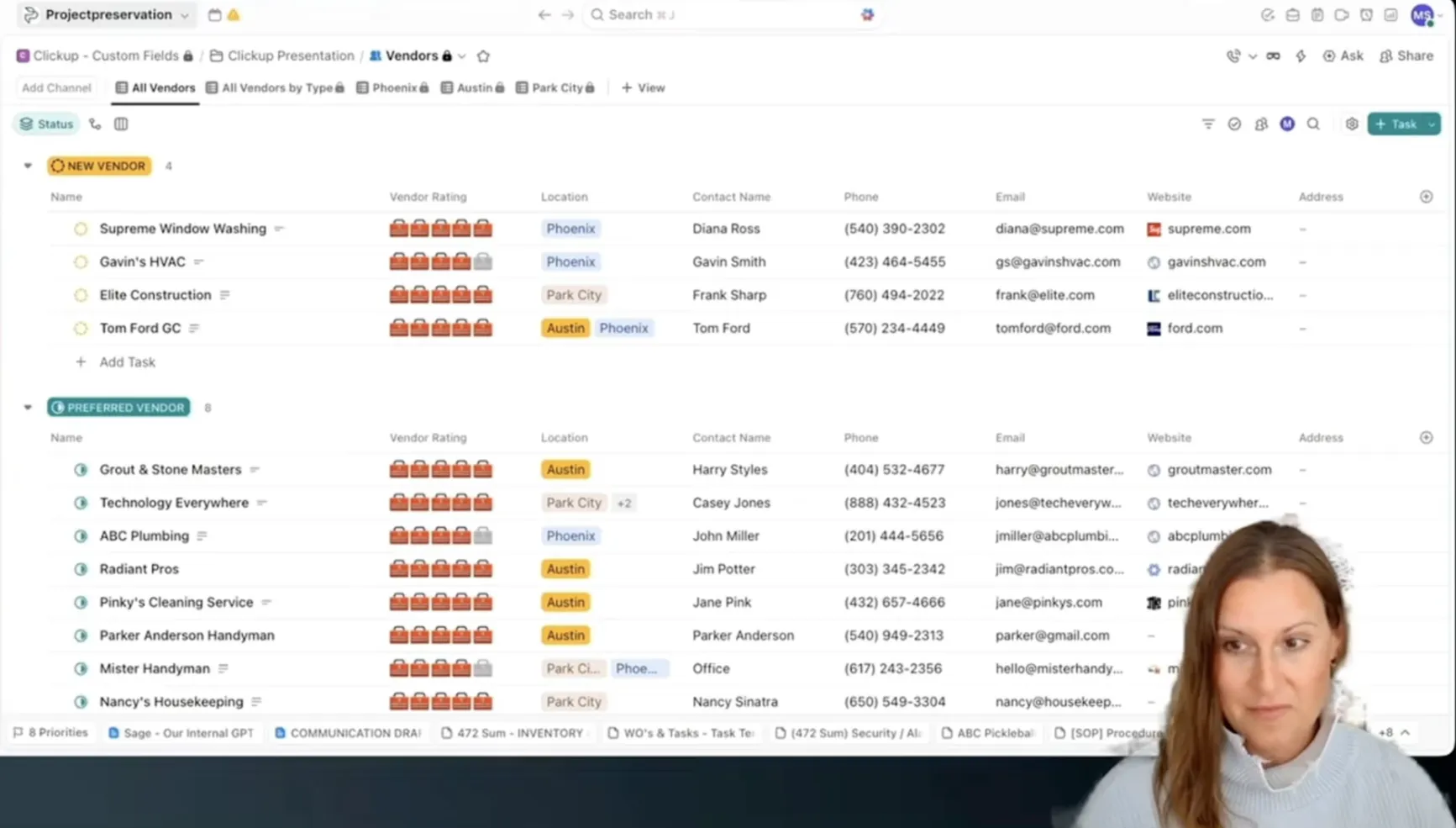

Wenn Ihre Lieferantenliste an einem Ort gespeichert ist und Ihre Arbeitsaufträge an einem anderen, verbringt Ihr Team wahrscheinlich zu viel Zeit damit, den Kontext neu zu rekonstruieren.
Das ist das Problem, das ich in ClickUp lösen wollte.
Bei Project Preservation verwalten wir komplexe Wohnimmobilien und Anwesen, was bedeutet, dass jede Immobilie ihre eigenen Lieferanten, wiederkehrende Wartungsarbeiten, einmalige Arbeitsaufträge, Versicherungsanforderungen und eine Betriebshistorie hat. Wenn diese Details verstreut sind, werden selbst einfache Fragen schwieriger, als sie sein sollten:
- Wer betreut diese Immobilie?
- Ist dieser Anbieter zugelassen?
- Welche Projekte hat dieses Unternehmen bereits fertiggestellt?
- Können wir diese Aufgaben in einem Besuch zusammenfassen?
- Welcher Markt verdient diese Woche besondere Aufmerksamkeit?
In ClickUp habe ich mithilfe von benutzerdefinierten Feldern, gefilterten Ansichten und Beziehungen ein vernetztes Immobilienverwaltungssystem aufgebaut. Das Setup beginnt mit zwei einfachen Listen: einer Lieferantenliste und einer Arbeitsauftragsliste.
Sobald diese Listen jedoch die richtigen Felder gemeinsam freigeben und miteinander verbunden sind, werden sie zu viel mehr als nur Listen. Sie werden zu einem funktionierenden Betriebssystem.
In diesem Artikel zeige ich Ihnen, wie ich dieses System aufgebaut habe und wie Sie dieselbe Struktur für das Lieferantenmanagement, CRM, die Kundenbetreuung, den Team-Betrieb oder jeden anderen Workflow anpassen können, bei dem Kontakte und Arbeiten miteinander verbunden bleiben müssen.
Über mich: Gründerin des Projekts Preservation und von Estatewyze
Ich bin Melissa Shymko, Gründerin von Project Preservation, einem Unternehmen mit Sitz in der Bay Area, das Hausbesitzer bei der laufenden Verwaltung und dem Betrieb ihrer Immobilien unterstützt. Mein Team ist darauf spezialisiert, Systeme und Prozesse zu entwickeln, die Struktur, Konsistenz und Effizienz in komplexe Wohn- und Anwesen bringen.
Das Projekt „Preservation“ ist zu unserem Testfeld in der Praxis geworden. Hier lernen wir, wie Häuser im Alltag tatsächlich funktionieren, was kaputtgeht, was sich wiederholt und welche Systeme im realen Einsatz standhalten.
Ich bin außerdem der Ersteller von Estatewyze, einer Content-Plattform, auf der ich praktische Rahmenkonzepte, Vorlagen und Einblicke für Hausbesitzer und Betreiber freigebe, die ihre Immobilien und Workflows besser verwalten möchten.
In beiden Geschäftsbereichen nutze ich ClickUp als Rückgrat unserer Abläufe. Anstatt es als Aufgabenmanager zu betrachten, sehe ich ClickUp als zentrale Informationsquelle, als universelles Handbuch dafür, wie wir mit Clients, Teams, Lieferanten, Immobilien und Projekten arbeiten.
Das eigentliche Problem: Unzusammengeführte Lieferantendaten behindern den Betriebsablauf
Wenn Lieferantendaten und operative Arbeit nicht miteinander verbunden sind, dauert jede Aktualisierung länger als nötig.
Viele Teams schaffen versehentlich eine kleinere Version von „Work Sprawl“ in ihrem Workspace. Vielleicht haben Sie eine Lieferantenliste, eine Liste mit Arbeitsaufträgen, Notizen in einem Dokument und ein paar wichtige Details, die nur jemandem im Kopf herumschwirren.
Technisch gesehen sind die Informationen vorhanden. Aber sie sind nicht miteinander verknüpft.
Das führt schnell zu Problemen:
- Ohne genauer hinzuschauen, kann man nicht erkennen, wer welche Immobilie betreut
- Sie duplizieren Lieferantendaten über mehrere Aufgaben hinweg
- Es wird immer schwieriger, verwandte Arbeiten zu bündeln und Zeit zu sparen
- Team-Mitglieder treffen Entscheidungen ohne gemeinsame Struktur
- Die Berichterstellung ist manuell aufwendiger, als sie sein müsste
Ich wollte ein Setup, das mir eine schnelle, zuverlässige Ansicht über mehrere Immobilien verschafft und gleichzeitig flexibel genug ist, um die tatsächlichen Arbeitsabläufe widerzuspiegeln.
Für mich begann das mit zwei einfachen Listen: Lieferanten und Arbeitsaufträge.
Sind Sie neu bei den benutzerdefinierten Feldern von ClickUp?
Mit den benutzerdefinierten Feldern von ClickUp können Sie strukturierte Daten zu Aufgaben, Listen, Ordnern und Spaces hinzufügen, sodass Ihr Workspace genau die Informationen erfassen kann, die Ihr Workflow benötigt.
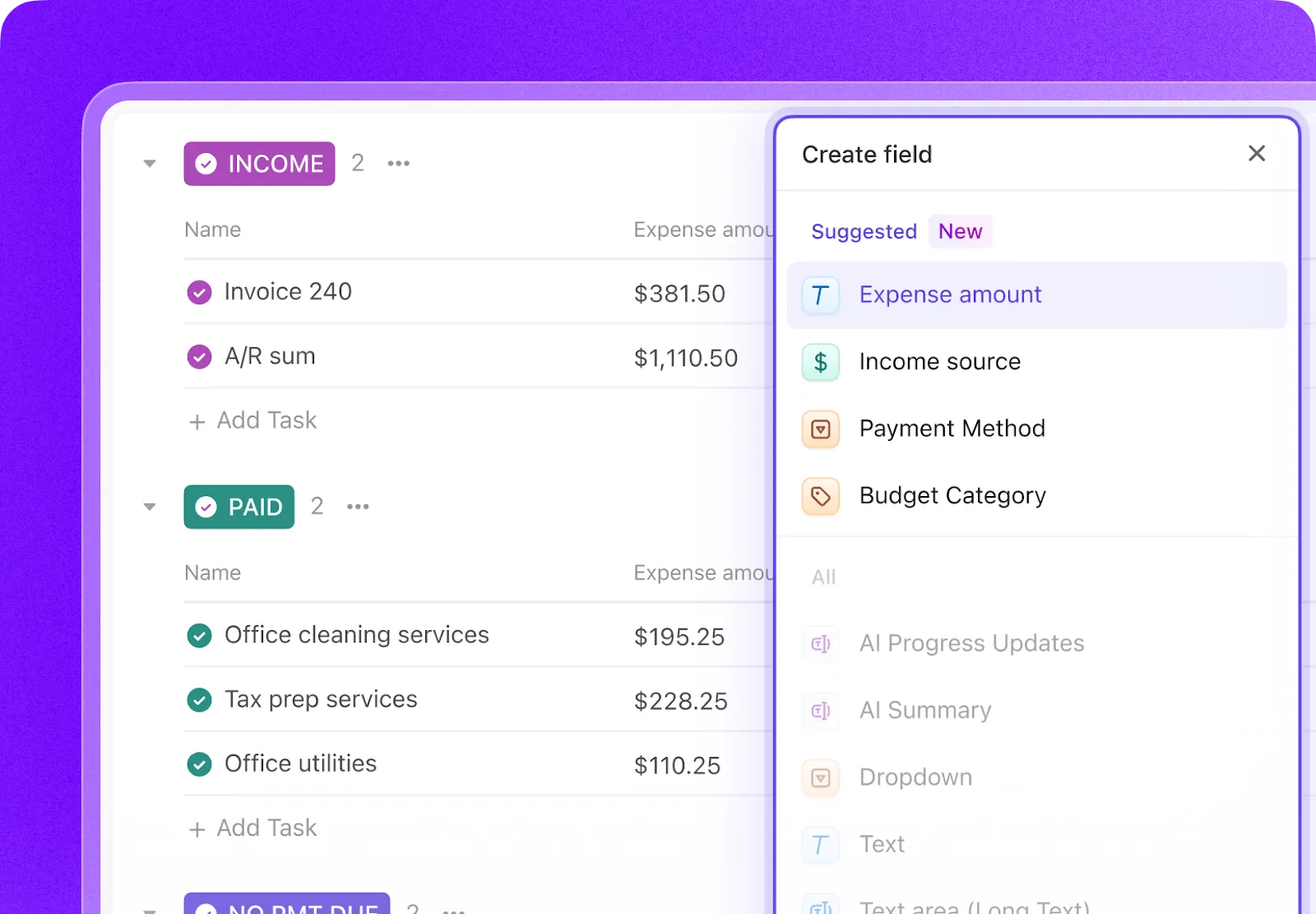
Anstatt sich allein auf Aufgabennamen oder Kommentare zu verlassen, können Sie Details wie Speicherort, Dienstleistungsbereich, Kosten, Verlängerungsdatum, Status der Genehmigung, Anbietertyp, Versicherungsstatus oder Arbeitskategorie in Feldern nachverfolgen, die Ihr Team filtern, gruppieren und für die Berichterstellung verwenden kann.
Für diesen Workflow habe ich benutzerdefinierte Felder verwendet, um eine Lieferantenliste und eine Arbeitsauftragsliste in ein vernetztes Betriebssystem zu verwandeln.
Mit den richtigen Feldern ist ClickUp nicht mehr nur ein Ort, an dem Informationen gespeichert werden, sondern ein Ort, an dem operative Entscheidungen einfacher getroffen werden können.
Schritt 1: Erstellen Sie eine strukturierte Lieferantenliste mit benutzerdefinierten Feldern in ClickUp
Eine Lieferantenliste gewinnt erheblich an Wert, wenn sie wie eine strukturierte Kontaktdatenbank statt wie eine einfache Liste gestaltet ist.
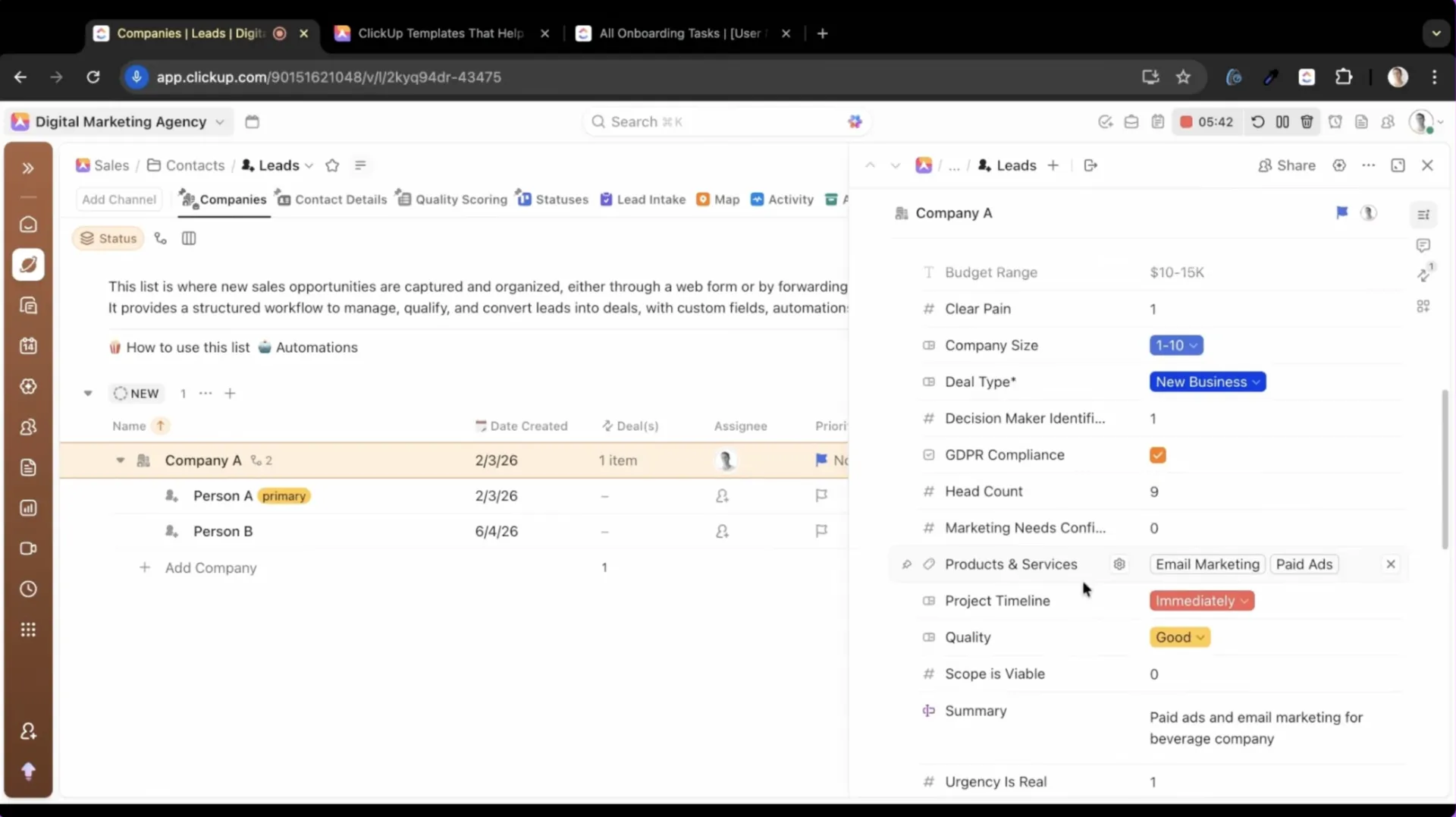
Was ich als Lieferantenliste bezeichne, könnte genauso gut ein CRM, ein Partnerverzeichnis, eine persönliche Kontaktdatenbank oder sogar ein System für Haushaltskontakte sein. Der Kerngedanke ist derselbe: Erstellen Sie einheitliche Felder, die die Informationen sortierbar, filterbar und für den täglichen Betrieb nützlich machen.
In meinem Immobilienverwaltungs-Workflow enthält die Lieferantenliste die üblichen Informationen, die man erwarten würde:
- Kontaktname
- Telefonnummer
- Website
- Dienstleistungsbereich
- Versicherung in den Unterlagen
- Datum der Versicherungsverlängerung
- Lieferanten-Status
Hier leisten ClickUp-Aufgaben mehr als nur die Nachverfolgung von Aufgaben. Jeder Lieferanteneintrag wird zu einem strukturierten Betriebsprofil.
Anstatt Lieferanteninformationen wie lose Referenzdaten zu behandeln, kann ich sie nutzen, um bessere Entscheidungen zu treffen.
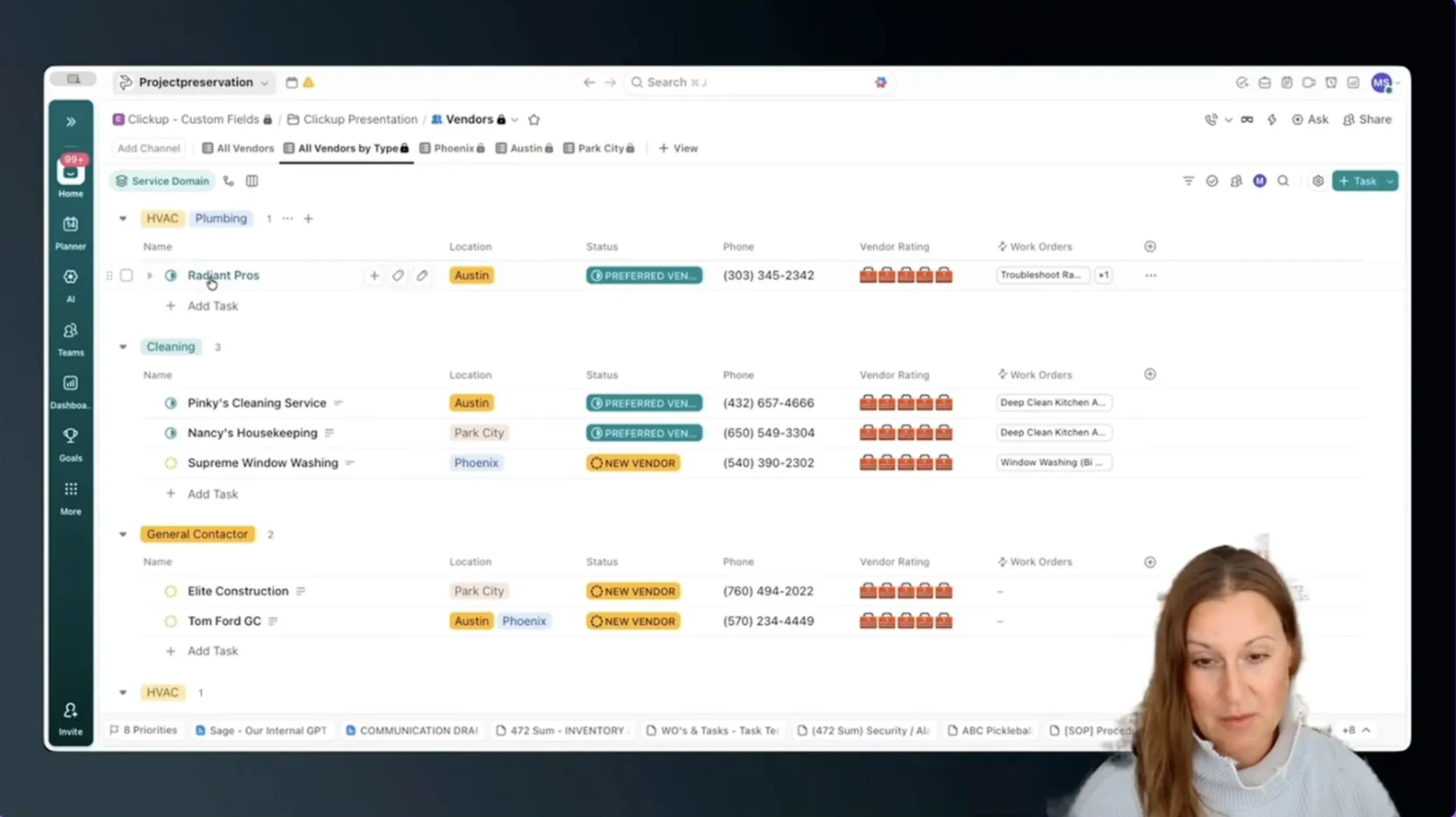
Nutzen Sie Standortfelder, um Sichtbarkeit über mehrere Immobilien hinweg zu schaffen
Die Verwaltung mehrerer Immobilien bedeutet, dass ein und derselbe Anbieter in einem Markt, in mehreren Märkten oder sogar im gesamten Portfolio tätig sein kann.
Stellen Sie sich in diesem Beispiel vor, wir verwalten drei Immobilien:
- Phoenix
- Park City
- Austin
Für den Speicherort habe ich mich für Beschreibungen statt für ein einzelnes Dropdown-Menü entschieden. Das gab mir die Flexibilität, einen Anbieter Phoenix, Park City, Austin oder mehreren Immobilien gleichzeitig zuzuweisen.
In der Praxis bedeutet das, dass ich die Liste schnell filtern kann, um genau zu sehen, welche Lieferanten in einem bestimmten Markt verfügbar sind, ohne doppelte Datensätze zu erstellen.
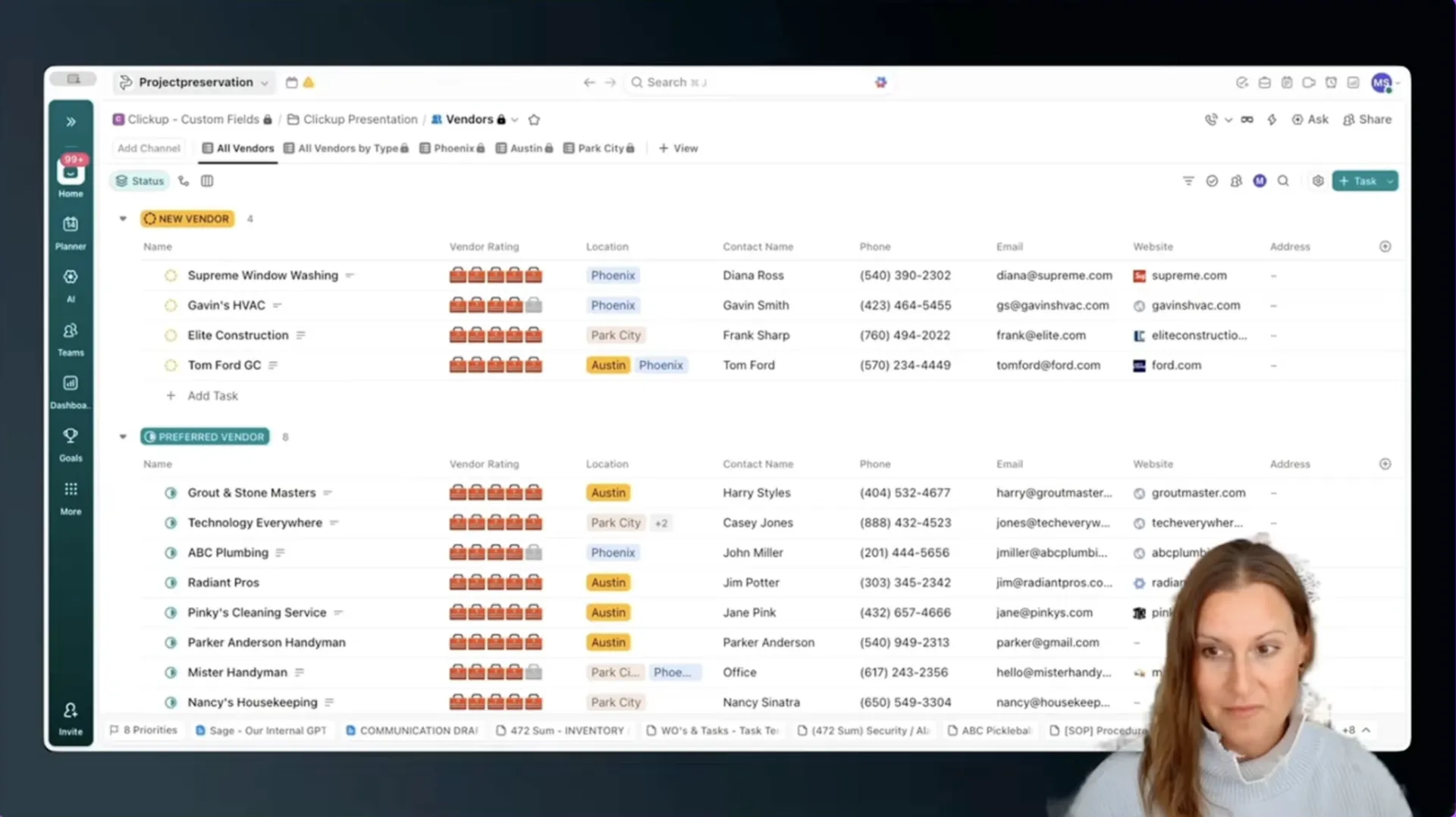
Diese Flexibilität hat jedoch ihren Preis. Wenn ein Anbieter mehrere Beschreibungen hat, kann die Sortierung etwas unübersichtlich werden.
Ein Anbieter wie Radiant kann beispielsweise sowohl Heizungs-, Lüftungs- und Klimatechnik als auch Sanitärarbeiten unterstützen. Wenn beide Beschreibungen ausgewählt sind, spiegelt ClickUp diese Überschneidung wider. In manchen Fällen ist ein einzelnes Dropdown-Menü übersichtlicher. In diesem Workflow habe ich jedoch die Flexibilität bevorzugt, da sie die Realität besser widerspiegelt.
Das ist die Art von Designentscheidung, die es wert ist, bewusst getroffen zu werden.
Fragen Sie sich selbst:
- Benötige ich eine übersichtliche Sortierung nach einzelnen Kategorien?
- Oder brauche ich Flexibilität, die der tatsächlichen Arbeitsweise meines Geschäfts entspricht?
Bei der Immobilienverwaltung kommt es auf Flexibilität an.
Standardisieren Sie Daten zu Servicebereichen und Compliance
Der Standort allein reicht nicht aus. Ich muss auch wissen, welche Art von Arbeit ein Dienstleister ausführt und ob er operativ bereit ist, vor Ort zu arbeiten.
Deshalb habe ich ein Feld für die Dienstleistungsdomäne hinzugefügt.
So kann ich Anbieter nach der Art ihrer Arbeit sortieren, zum Beispiel:
- HLK
- Sanitär
- Elektrotechnik
- Landschaftsbau
- Handwerkerdienste
- Reinigung
- Instandhaltung
Ich führe auch die Nachverfolgung des Versicherungsstatus durch, da jeder Anbieter, der eine Immobilie betritt, über eine gültige Versicherung verfügen muss.
Dafür verwende ich ein einfaches Kontrollkästchen-Feld:
- Versicherung hinterlegt: ja oder nein
Dann verbinde ich es mit einem Datumsfeld:
- Datum der Versicherungsverlängerung
So bleibt die Compliance sichtbar, ohne in Kommentaren oder Dateien unterzugehen.
Benutzerdefinierte Statusmeldungen zur Lieferantenbewertung
Außerdem definiere ich die Status benutzerdefiniert, damit sie den Zustand des Lieferanten widerspiegeln und nicht nur den allgemeinen Fortschritt des Projekts darstellen.
Anstatt Standard-Status zu verwenden, möchte ich wissen:
- Ist dieser Anbieter neu?
- Ist dieser Anbieter bevorzugt?
- Steht dieser Anbieter auf der Liste der nicht zu verwendenden Anbieter?
Niemand mag eine Liste mit Anbietern, die nicht mehr beauftragt werden sollen, aber sie ist wichtig. Manchmal ist es besser, einen Anbieter wie Jerry’s Plumbing in den Unterlagen zu behalten, damit das Team weiß, dass wir bereits mit ihm zusammengearbeitet haben und beschlossen haben, ihn nicht mehr zu beauftragen.
Diese Geschichte ist wichtig.
Ein übersichtliches Lieferantensystem sagt Ihnen nicht nur, wen Sie anrufen sollen. Es sagt Ihnen auch, wen Sie nicht anrufen sollen.
Schritt 2: Erstellen Sie Arbeitsauftragsfelder, die der Art der Arbeit entsprechen
Nicht jeder Workflow benötigt dieselben Felder. Genau deshalb sollten benutzerdefinierte Felder auf den jeweiligen Anwendungsfall zugeschnitten sein.
Einer der größten Fehler, den Teams machen, ist der Versuch, jeder Liste dieselben Metadaten aufzuzwingen. Das führt in der Regel zu Überfrachtung.
In meinem Fall sind Lieferanten und Arbeitsaufträge miteinander verbunden, benötigen jedoch keine identischen Strukturen.
Bei der Lieferantenliste geht es um Kontakte und Compliance. Bei der Liste der Arbeitsaufträge geht es um die Ausführung.
Bei Arbeitsaufträgen sind mir Details wie die folgenden wichtig:
- Kosten
- Art der Arbeit
- Standort
- Dienstleistungsbereich
- Lieferant zugewiesen
- Status
- Zeitleiste
- Verwandte Immobilien
- Priorität der Arbeit
Dadurch bleiben alle Listen übersichtlich, relevant und benutzerfreundlich.
Sorgen Sie für einheitliche gemeinsame Felder in allen Listen
Auch wenn die Listen unterschiedliche Zwecke haben, sollten einige Felder einheitlich bleiben.
Ich verwende beispielsweise dieselbe Logik für Standort und Dienstleistungsbereich sowohl für Lieferanten als auch für Arbeitsaufträge.
Diese Konsistenz ist wichtig, weil sie es mir ermöglicht, verschiedene Arten von Arbeit aus derselben Perspektive zu analysieren. Wenn Standort und Dienstleistungsbereich in beiden Listen dasselbe bedeuten, kann ich zwischen Kontakten und Aufgaben wechseln, ohne jedes Mal Kategorien im Kopf umrechnen zu müssen.
Das macht das System skalierbar.
Wenn „Phoenix“ in der Lieferantenliste eine bestimmte Bedeutung hat und in der Arbeitsauftragsliste etwas anderes, wird die Berichterstellung unübersichtlich. Wenn „Sanitär“ in den verschiedenen Listen unterschiedlich kategorisiert ist, wird die Stapelverarbeitung schwieriger.
Gemeinsame Felder schaffen eine gemeinsame Sprache.
Sichern Sie die Feldkonsistenz mit Berechtigungen
Es ist auch wichtig zu entscheiden, inwieweit diese Felder für die Bearbeitung zugänglich sein sollen.
Möchten Sie, dass jeder in Ihrem Team neue Werte für die Felder hinzufügen kann? Oder möchten Sie, dass die Struktur streng und konsistent bleibt?
Wenn Sie Konsistenz wünschen, lassen Sie Kernwerte nicht offen für endlose Interpretationen.
In ClickUp können Sie Feldberechtigungen nutzen, damit Mitglieder des Teams aus genehmigten Optionen auswählen können, ohne die Werte der Felder selbst zu ändern. Auf diese Weise kann Ihr Team das System nutzen, ohne es jedes Mal versehentlich umzugestalten, wenn eine neue Kategorie benötigt wird.
Profi-Tipp: Sperren Sie wichtige Feldoptionen, wenn Konsistenz gefragt ist. Lassen Sie Ihr Team aus genehmigten Werten auswählen, legen Sie jedoch einen Limit für die Bearbeitung der Feldauswahl fest, damit nur autorisierte Personen diese bearbeiten dürfen. So bleibt Ihr System flexibel, ohne dass sich die Kategorien im Laufe der Zeit verschieben.
Schritt 3: Nutzen Sie Ansichten, um Entscheidungen sichtbar zu machen, nicht nur Daten
Sobald die Feldstruktur eingerichtet ist, werden ClickUp-Ansichten wesentlich leistungsfähiger.
Ich kann alle Arbeitsaufträge nach Speicherort durchsuchen und sofort sehen, was gerade passiert in:
- Park City
- Austin
- Phoenix
Dann kann ich noch eine Ebene tiefer gehen und die Arbeit nach Art gruppieren.
Das hilft mir dabei, Möglichkeiten zu erkennen, verwandte Aufgaben zu bündeln, anstatt auf jede Anfrage einzeln zu reagieren.
Als Beispiel habe ich zum Beispiel drei kleine Klempner-Elemente auf einer Liste. Ich möchte den Klempner nicht dreimal separat anrufen. Ich würde diese Aufgaben lieber mit einer geplanten Inspektion oder einem jährlichen Wartungsbesuch zusammenfassen, wenn der Zeitpunkt passt.
Das sorgt für mehr Effizienz in meinem Team und eine bessere Kostenkontrolle für die Clients.
Das ist der Teil, der in vielen Workflows fehlt.
Das Ziel besteht nicht nur darin, Informationen zu organisieren. Es geht darum, bessere operative Entscheidungen zu treffen, da die Struktur dabei hilft, die richtigen Muster herauszustellen.
Eine gute Ansicht sollte Ihnen helfen, Fragen wie die folgenden zu beantworten:
- Welche Arbeiten finden diese Woche in Phoenix statt?
- Welche Lieferanten sind mit aktiven Arbeitsaufträgen verknüpft?
- In welchen Servicebereichen liegen mehrere offene Anfragen vor?
- Können wir zusammenhängende Arbeiten in einem Besuch bündeln?
- Welche Aufgaben müssen bearbeitet werden, bevor sie dringend werden?
Wenn eine Ansicht lediglich Daten speichert, Ihnen aber nicht bei der Entscheidungsfindung hilft, sollte sie wahrscheinlich überdacht werden.
ClickUp Insight: Wenn Teams Kontakte, Aufgaben und Aktualisierungen über verschiedene, voneinander getrennte tools hinweg verwalten, geht der Kontext schnell verloren. Ein vernetzter Workspace reduziert doppelte Einträge, erleichtert das Filtern von Informationen und bietet Teams einen zentralen Ort, an dem sie nachvollziehen können, was passiert ist, wer sich darum gekümmert hat und was als Nächstes zu tun ist.
Schritt 4: Verbinden Sie Lieferanten und Arbeitsaufträge mit ClickUp-Beziehungen
ClickUp-Beziehungen sind das, was aus einzelnen Listen ein echtes Betriebssystem macht.
Bis jetzt kann ich Lieferanten gut verwalten und die Nachverfolgung der Arbeit gut durchführen. Aber die wahre Magie entsteht erst, wenn diese beiden Systeme nicht mehr isoliert voneinander existieren.
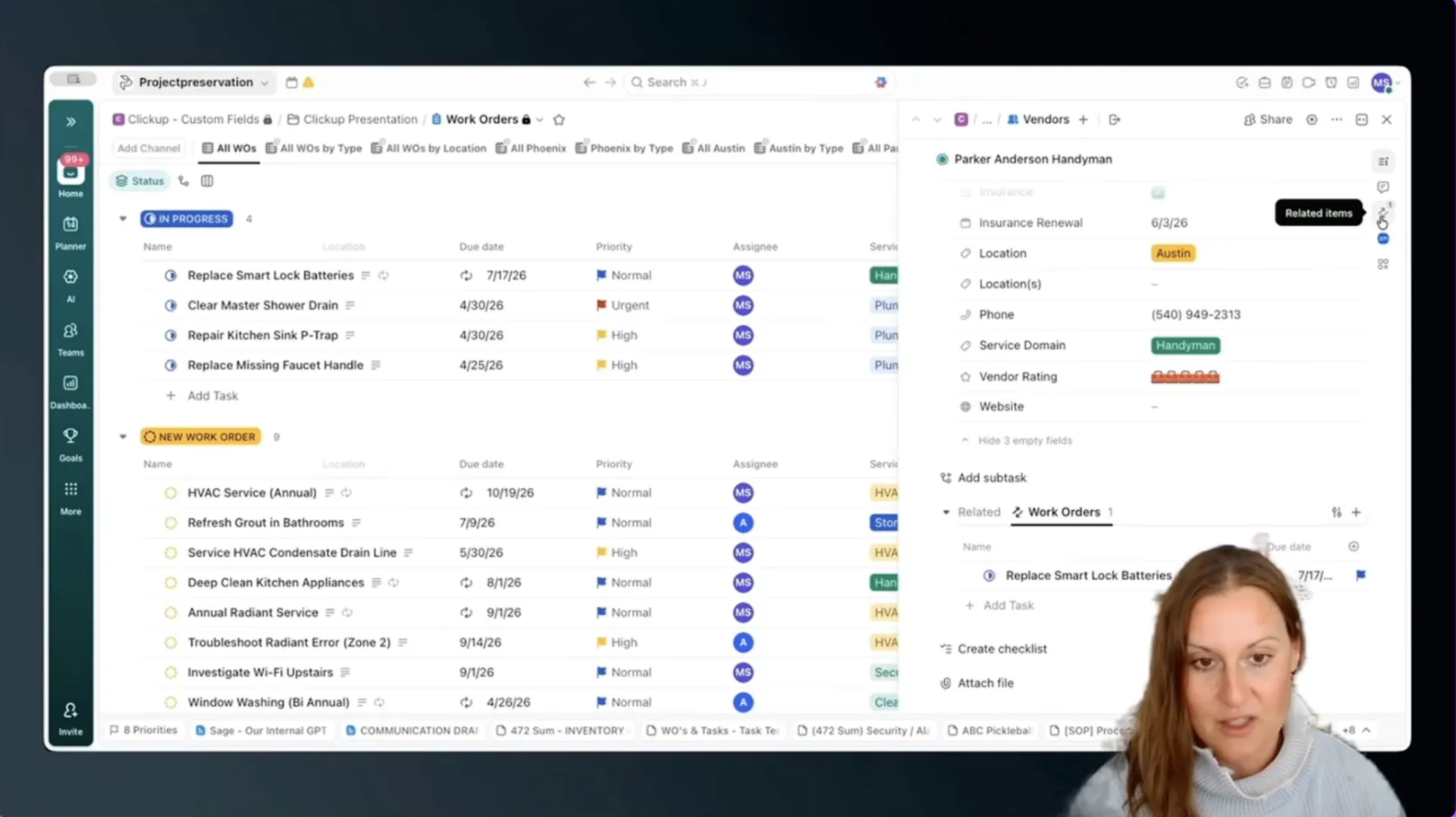
Mit ClickUp-Beziehungen kann ich einen Arbeitsauftrag direkt mit dem ihm zugewiesenen Anbieter verknüpfen.
Eine Aufgabe ist nun nicht mehr nur ein einzelnes Element in einer Liste. Sie ist mit der tatsächlichen Person oder dem Unternehmen verknüpft, die bzw. das für die Arbeit verantwortlich ist.
Auf der Seite der Arbeitsaufträge kann ich sehen, wer die Arbeit erledigt. Auf der Seite der Lieferanten kann ich sehen, welche Aufgaben und Projekte im Laufe der Zeit mit diesem Lieferanten verbunden sind.
Da die Beziehung bidirektional ist, muss ich diesen Kontext nicht an mehreren Stellen neu erstellen.
So richte ich das Feld für Beziehungen ein
In der Arbeitsauftragsliste erstelle ich ein neues Feld und wähle Beziehung aus.
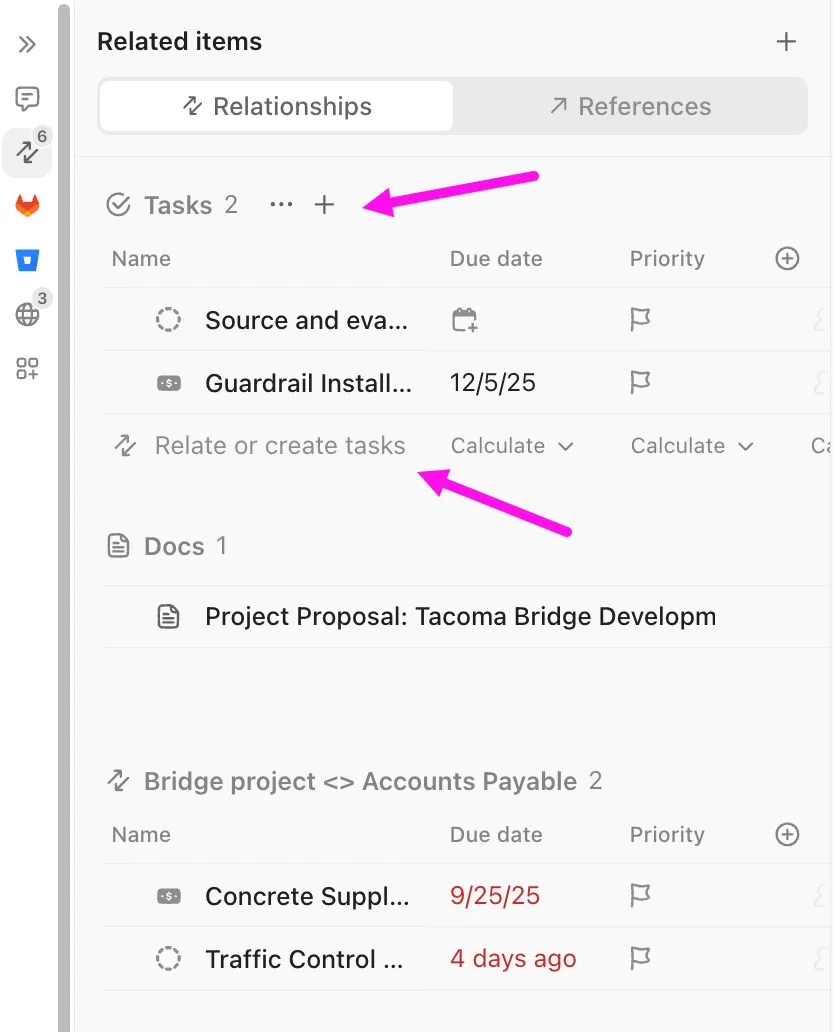
Dann benenne ich das Feld Lieferant.
Anstatt die Verbindung mit einer beliebigen Aufgabe im Workspace zuzulassen, limitiere ich sie auf eine bestimmte Liste: die Lieferantenliste.
Dadurch bleiben die Beziehungen fokussiert und es wird verhindert, dass Mitarbeiter versehentlich nicht zusammenhängende Aufgaben miteinander verknüpfen.
Sobald das Feld erstellt ist, kann ich Lieferanten bestimmten Arbeitsaufträgen zuweisen. Zum Beispiel:
- Reparatur durch Handwerker → einem Handwerker-Anbieter zugewiesen
- Problem mit der Sanitäranlage → einem Sanitärdienstleister zugewiesen
- HVAC-Inspektion → einem HVAC-Anbieter zugewiesen
Wenn ich dann zur Lieferantenliste zurückkehre, sehe ich dort auch die zugehörigen Arbeitsaufträge aus diesem Lieferantendatensatz.
Genau hier beginnt das System, sich als Ganzes in Verbindung zu fühlen.
Welche Beziehungen helfen mir dabei, den Überblick zu behalten?
Beziehungen verschaffen mir einen viel umfassenderen Überblick über die Betriebshistorie.
Ich sehe:
- Welche Anbieter bearbeiten wiederholt eine bestimmte Art von Problem?
- Welche Arbeiten wurden von einem bestimmten Anbieter bereits fertiggestellt?
- Ob ein Kontakt im Workflow noch aktiv und vertrauenswürdig ist
- Wie die Verteilung der Arbeit auf Immobilien oder Dienstleistungsarten erfolgt
- Welche Lieferanten sind mit wiederkehrenden Wartungsarbeiten verbunden?
- Welche Lieferanten benötigen möglicherweise eine aktualisierte Versicherung, bevor sie erneut beauftragt werden können?
Dadurch wird das Lieferantenmanagement von einer statischen Liste zu einem funktionierenden System.
Lesen Sie auch: Software zur Beziehungsabbildung für Vertriebsteams
So sieht dieses System in der Praxis aus
Wenn man einen Schritt zurücktritt, sieht man, dass wir hier nicht nur zwei Listen erstellt haben.
Es handelt sich um ein strukturiertes System.
Es gibt drei Ebenen:
- Die Kontaktebene: Die Lieferantenliste führt die Nachverfolgung durch, wer die Personen sind, wo sie tätig sind, was sie tun und ob sie für die Arbeit zugelassen sind
- Die Arbeitsebene: Die Liste der Arbeitsaufträge dient der Nachverfolgung dessen, was zu erledigen ist, wo es stattfindet, um welche Art von Arbeit es sich handelt und welchen Status sie hat
- Die Beziehungsebene: ClickUp-Beziehungen verbinden die Menschen mit der Arbeit, sodass der Kontext nie isoliert ist
Diese Struktur sorgt für Übersichtlichkeit, ohne dass Alles in eine riesige, unübersichtliche Datenbank gezwängt werden muss.
Eine meiner bevorzugten Beschreibungen dafür lautet:
Wir betrachten diese nicht als Listen. Wir betrachten sie als Systeme, die mithilfe von Benutzerdefinierten Feldern aufgebaut wurden.
Wir betrachten diese nicht als Listen. Wir betrachten sie als Systeme, die mithilfe von Benutzerdefinierten Feldern aufgebaut wurden.
Das ist die eigentliche Veränderung.
Für sich genommen sind eine Lieferantenliste und eine Arbeitsauftragsliste nur Container. Sobald ich die richtigen Felder standardisiert und sie über Beziehungen miteinander verbunden habe, werden sie zu Ebenen innerhalb desselben Betriebssystems.
Und dieses System hilft mir, konkrete operative Fragen schneller zu beantworten.
Warum dieses Setup über die Immobilienverwaltung hinaus funktioniert
Dieses System stammt zwar aus dem Immobilienbereich, aber das Prinzip lässt sich viel breiter anwenden.
Sie können denselben Ansatz anwenden für:
- CRM-Workflows
- Client-Lieferungssysteme
- Partnermanagement
- Team-Abläufe
- Persönliche Kontakte
- Haushaltsführung
- Wiederkehrende WartungsWorkflows
- Nachverfolgung der Lieferanten-Compliance
- Interne Serviceanfragen
Die Details ändern sich, aber die Architektur bleibt dieselbe.
Wenn Sie dieses Setup über interne Abläufe hinaus erweitern möchten, zeigt dieses Video, wie Sie dieselben ClickUp-Blöcke nutzen können, um ein transparentes Dashboard für Clients zu erstellen.
Definieren Sie die Felder, die wichtig sind. Halten Sie gemeinsame Felder konsistent, wenn die listenübergreifende Berichterstellung wichtig ist. Passen Sie den Rest an die jeweiligen Aufgaben der einzelnen Listen an. Verbinden Sie dann die Datensätze, damit Ihr Workspace den tatsächlichen Flow der Arbeit widerspiegelt.
Das ist auch der Grund, warum diese Art von Aufbau ein so eindrucksvolles Beispiel dafür ist, wie ClickUp als umfassende Arbeitslösung genutzt werden kann und nicht nur als eine weitere App im Stack.
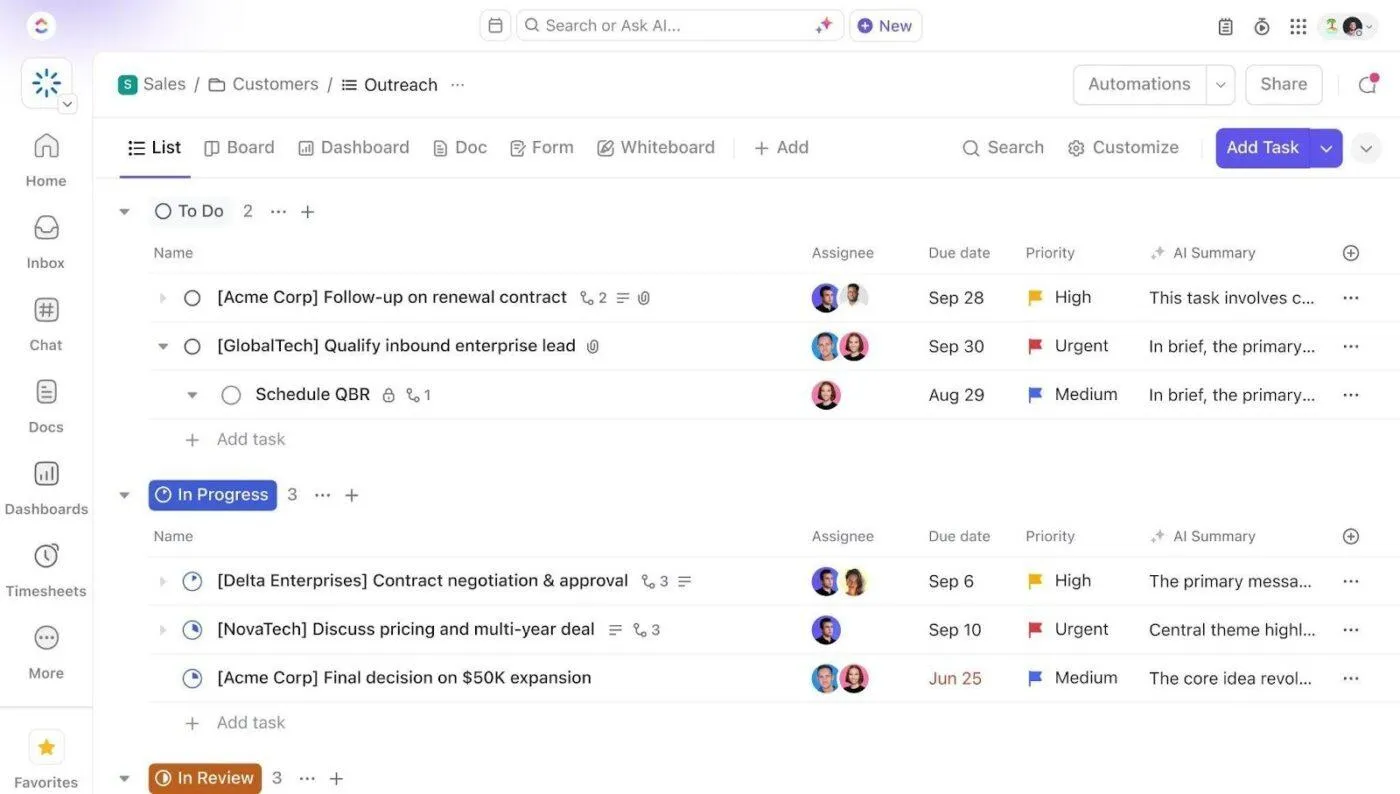
Sie speichern nicht nur Informationen. Sie schaffen eine Umgebung, die die Struktur unterstützt und schnellere Entscheidungen, bessere Übergaben und weniger Nacharbeit ermöglicht.
So erstellen Sie Ihr eigenes vernetztes System in ClickUp
Der größte Vorteil sind nicht übersichtlichere Listen. Es ist ein Workspace, der Ihnen hilft, selbstbewusst zu handeln.
Wenn Sie versuchen, Lieferanten, Clients, Anfragen oder wiederkehrende operative Arbeiten zu verwalten, fangen Sie klein an.
Hier ist das von mir empfohlene Rahmenkonzept:
- Beginnen Sie mit zwei miteinander verbundenen Listen, nicht mit zehn unverbundenenWählen Sie eine Liste im Kontaktstil und eine Liste im Arbeitsstil. Für diesen Workflow waren das Lieferanten und Arbeitsaufträge.
- Definieren Sie die Felder, die in beiden Bereichen einheitlich bleiben müssenSpeicherort und Dienstleistungsbereich waren die wichtigsten gemeinsamen Felder in meinem Setup.
- Fügen Sie nur die aufgabenbezogenen Details hinzu, die jeder Workflow wirklich benötigtLieferantendatensätze benötigen Kontakt- und Compliance-Angaben. Arbeitsaufträge benötigen Ausführungsdetails.
- Nutzen Sie Ansichten, um Entscheidungen sichtbar zu machen, nicht nur DatenErstellen Sie Ansichten, die Ihnen helfen, das Wesentliche nach Standort, Bereich, Status oder Priorität zu erkennen.
- Fügen Sie Beziehungen hinzu, damit Kontakte und Aufgaben langfristig miteinander verbunden bleibenVerknüpfen Sie die Person oder das Unternehmen, die bzw. das die Arbeit ausführt, mit der Arbeit selbst.
- Schützen Sie Ihr System mit FeldberechtigungenGeben Sie den Benutzern die Möglichkeit, genehmigte Werte zu wählen, ohne die Struktur zu verändern, wann immer Konsistenz wichtig ist.
- Überprüfen und verfeinern Sie das System im Laufe der NutzungBeginnen Sie mit dem, was Ihr Team tatsächlich benötigt. Lassen Sie die Struktur dann auf der Grundlage der tatsächlichen Arbeit weiterentwickeln.
Sie brauchen kein übermäßig kompliziertes Setup, um ClickUp leistungsstark zu machen. Sie brauchen eine Struktur, die die tatsächliche Form Ihrer Arbeit widerspiegelt.
Wenn ich das Ganze noch einmal von Grund auf neu aufbauen würde, würde ich immer noch genauso beginnen: mit einer übersichtlichen Lieferantenliste, einer praktischen Arbeitsauftragsliste und einer kleinen Auswahl gemeinsamer Felder, die dafür sorgen, dass beide Systeme dieselbe Sprache sprechen.
Von da an lässt sich Alles einfacher verwalten, leichter skalieren und ist vertrauenswürdiger.
Profi-Tipp: Erstellen Sie nicht jedes Feld, das Sie in Zukunft vielleicht einmal brauchen könnten. Erstellen Sie stattdessen die Felder, die Ihr aktueller Workflow tatsächlich nutzt. Eine übersichtliche, benutzerfreundliche Struktur ist immer besser als eine riesige Datenbank, die niemand pflegen möchte.
Erstellen Sie ein vernetztes Betriebssystem in ClickUp
Ein vernetztes System kann mehr als nur Ihre Arbeit organisieren. Es hilft Ihnen, bessere Entscheidungen zu treffen.
Für mich beginnt das mit einer übersichtlichen Lieferantenliste, einer praktischen Arbeitsauftragsliste und einer kleinen Auswahl gemeinsamer Felder, die dafür sorgen, dass beide Systeme dieselbe Sprache sprechen. Von dort aus verbinden ClickUp-Beziehungen die ausführenden Personen mit der Arbeit selbst, sodass der Kontext im gesamten Workspace sichtbar bleibt.
Dann wird ClickUp mehr als nur ein Aufgabenmanager. Es wird zur zentralen Informationsquelle dafür, wie die Arbeit tatsächlich abläuft.
Wenn Sie auf derselben Grundlage aufbauen möchten, besuchen Sie Estatewyze, um die Vorlage für die Lieferantenliste aus dieser Anleitung herunterzuladen und sich für die Vorlage für Arbeitsaufträge zu registrieren, sobald diese verfügbar ist.
Und wenn Sie bereit sind, Ihren eigenen vernetzten Workspace aufzubauen, beginnen Sie mit den benutzerdefinierten Feldern, Ansichten und Beziehungen von ClickUp.
Möchten Sie erfahren, wie ein vernetzter Workspace Ihre Workflows optimieren könnte?