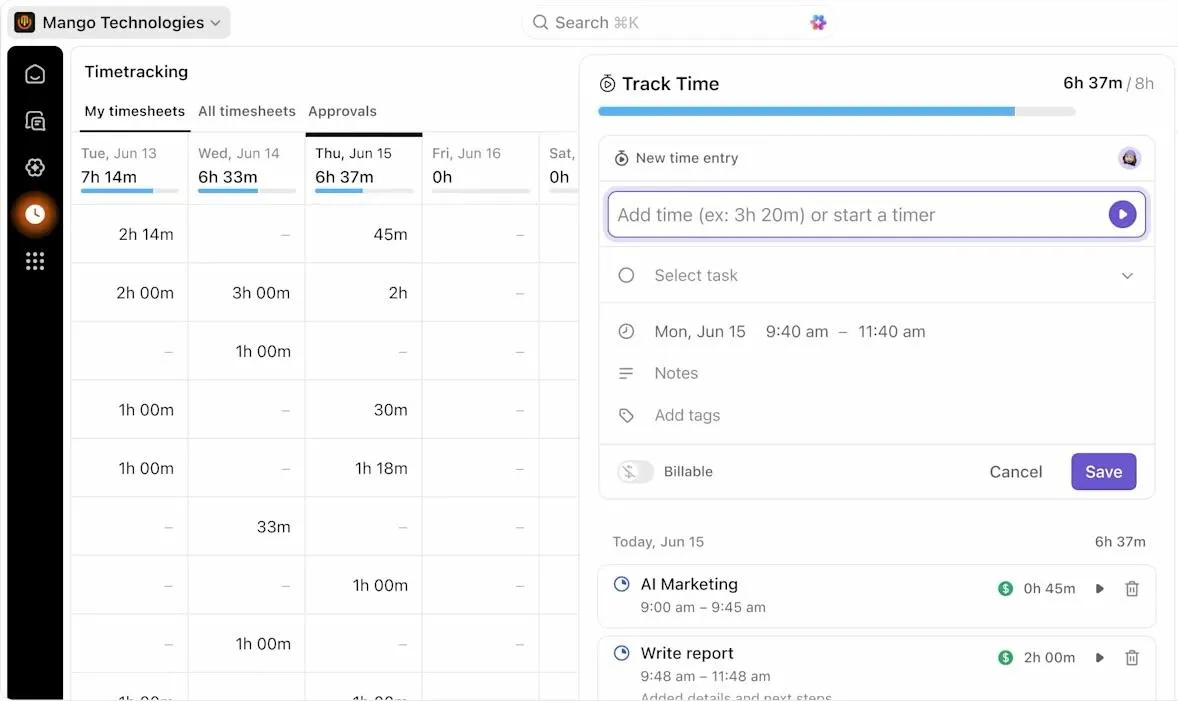

🔎 Wussten Sie schon? Verspätete oder ungenaue Daten der Zeiterfassung gehören zu den drei Hauptgründen, warum die Genauigkeit der Lohnabrechnung stark abnimmt. Man kann mit Fug und Recht sagen, dass Sie im Grunde jedes Mal mit Ihrem Gehaltsscheck spielen, wenn Sie die Arbeitszeit ohne ein System schätzen.
Eine einfache Google-Tabelle mag wie eine schnelle Lösung erscheinen, aber ohne die richtigen Formeln und Strukturen führt sie nur zu kostspieligen Streitigkeiten bei der Lohnabrechnung. Sie benötigen ein System, das Genauigkeit gewährleistet und Ihnen Sichtbarkeit darüber verschafft, wo Ihre Zeit geblieben ist.
Wir erstellen eine Liste für die Zeiterfassung in Google Tabellen, um alles von täglichen Protokollen bis hin zu komplexen zweiwöchentlichen Zeiträumen für die Abrechnung zu verwalten. Sie erhalten die genauen Vorlagen, um aus einer leeren Tabelle ein präzises Tool für die Lohnabrechnung zu machen, sowie die Vorlagen, um dies in Sekundenschnelle zu erledigen.
Und da Tabellenkalkulationen ihre Limite haben, zeigen wir Ihnen genau, wann Sie mit der Erstellung aufhören und auf ClickUp umsteigen sollten, bevor Ihr manuelles System unter der Last Ihres Wachstums zusammenbricht.
Was ist eine Liste für die Zeiterfassung in Google Tabellen?
Eine Liste für die Zeiterfassung in Google Tabellen ist eine Tabelle, die Arbeitsstunden erfasst, Summen berechnet und Einträge nach Tag, Woche oder Zeitraum organisiert. Das bedeutet, dass Sie über ein wiederverwendbares Format verfügen, um Arbeitsbeginn und -ende einzutragen, und die Formeln übernehmen die Berechnungen für Sie.
Eine typische Google-Tabellen-Vorlage für Timesheets enthält Spalten für Datum, Name des Mitarbeiters, Projekt oder Aufgabe, Startzeit, Endzeit, Dauer der Pausen, Gesamtstunden und Notizen. Einige Versionen enthalten auch Berechnungen für Überstunden oder Kennzeichnungen für abrechnungsfähige und nicht abrechnungsfähige Stunden.
📮 ClickUp Insight: 92 % der Wissensarbeiter nutzen personalisierte Zeitmanagementstrategien. Die meisten tools für den Workflow bieten jedoch noch keine robusten integrierten Features für Zeitmanagement oder Priorisierung, was eine effektive Priorisierung behindern kann. Die KI-gestützten Planungs- und Features zur Zeiterfassung von ClickUp können Ihnen helfen, dieses Rätselraten in datengestützte Entscheidungen umzuwandeln. Das Tool kann sogar optimale Zeitfenster für Aufgaben vorschlagen. Erstellen Sie ein benutzerdefiniertes Zeitmanagementsystem, das sich an Ihre tatsächliche Arbeitsweise anpasst!
So erstellen Sie eine Liste für die Zeiterfassung in Google Tabellen
Um loszulegen, benötigen Sie lediglich ein Google-Konto und müssen die Seite sheets.google.com aufrufen. Sie können mit einer leeren Tabelle beginnen oder eine der Vorlagen duplizieren, mit denen wir weiter unten in dieser Anleitung verknüpft sind.
Befolgen Sie diese drei Schritte, um einen funktionalen, professionellen Zeiterfassungsbogen zu erstellen.
Schritt 1: Erstellen Sie Ihr Raster
Öffnen Sie ein neues Blatt und geben Sie ihm einen eindeutigen Namen, z. B. „Team-Timesheet – Juni“. Die höchste Priorität haben Kopfzeilen, die die richtigen Daten erfassen. Geben Sie in Zeile 1 folgende Spalte mit Titeln ein:
- Datum: Der Kalendertag, an dem die Arbeit geleistet wurde
- Name des Mitarbeiters: Die Person, die die Stunden erfasst
- Projekt/Aufgabe: Der Name der jeweiligen Aufgabe oder des jeweiligen Projekts
- Startzeit: Zeitpunkt, zu dem die Uhr gestartet wurde
- Endzeit: Wenn der Arbeitstag beendet ist
- Pause (Stunden): Gesamtzeit für Mittagspause oder persönliche Pausen
- Gesamtstunden: Die endgültige Berechnung (die wir als Nächstes durch Automatisierung durchführen werden)
- Notizen: Zusätzliche Informationen für den Vorgesetzten oder Client
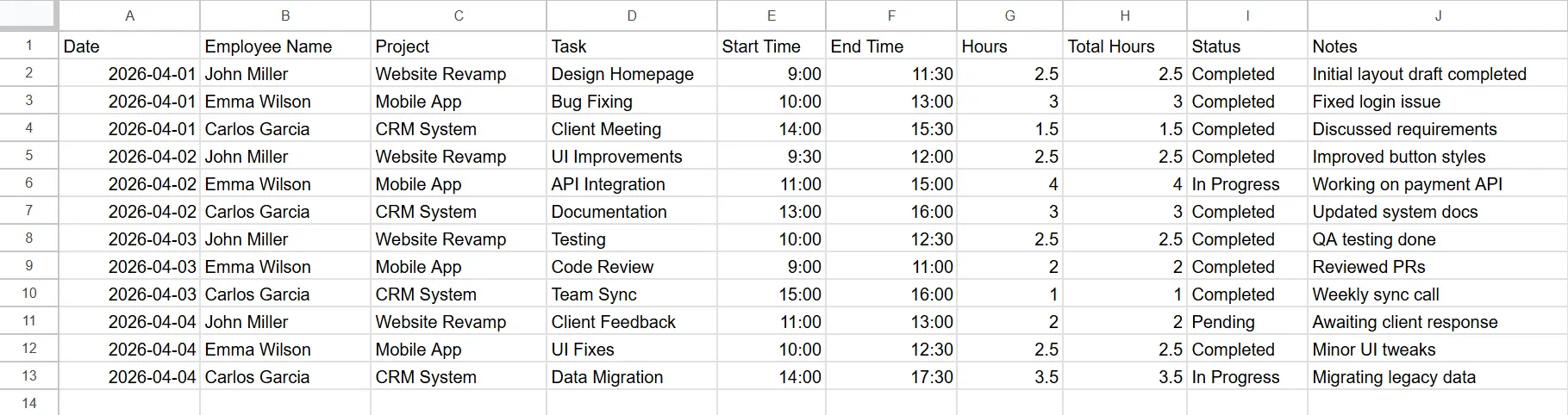
Sobald Ihre Kopfzeilen stehen:
- Wählen Sie die Spalte „Datum“ aus und gehen Sie dann zu Format → Nummer → Datum
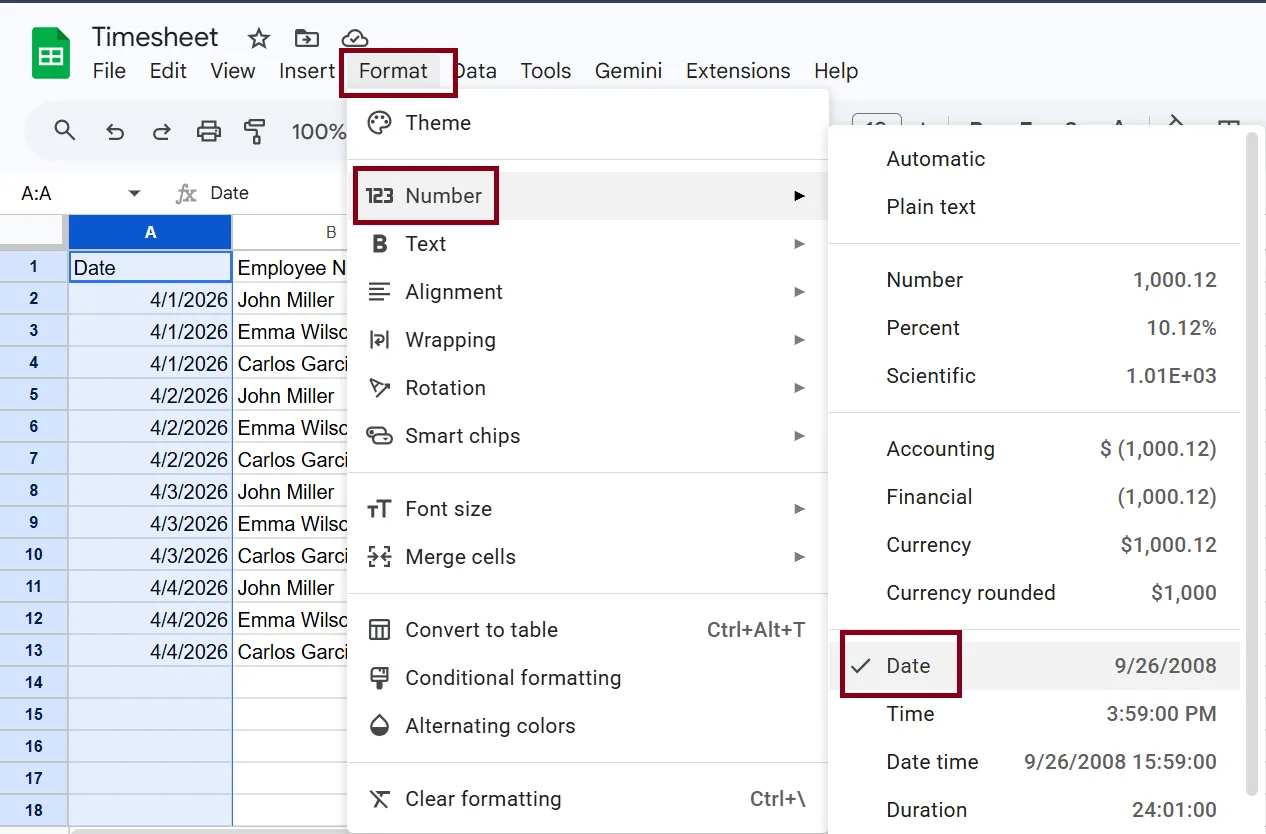
- Wiederholen Sie denselben Vorgang für Ihre Spalten Start und Endzeit und wählen Sie dabei eine Auswahl für Zeit aus.
Um Ihre Daten sauber zu halten, verwenden Sie die Datenüberprüfung in der Spalte „Projekt“. Dadurch wird ein Dropdown-Menü für Ihr Team erstellt, wodurch Tippfehler vermieden werden. Weiter:
- Gehen Sie zu Ansicht → Einfrieren → 1 Zeile, damit die Kopfzeilen oben bleiben, während Sie durch die Einträge scrollen
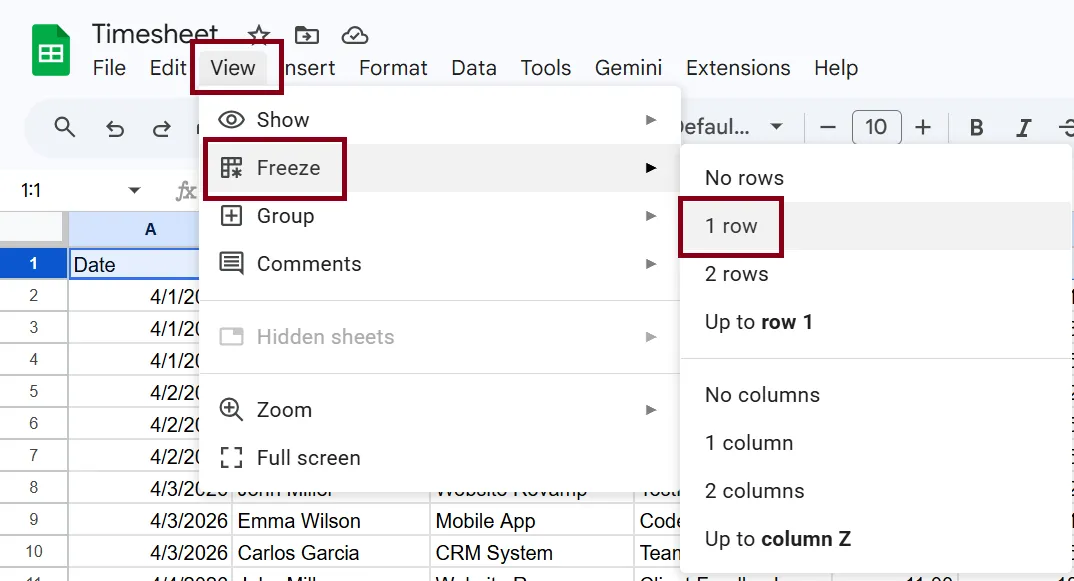
Schritt 2: Automatisieren Sie Ihre Berechnungen
Google Tabellen erspart Ihnen das manuelle Rechnen, aber Sie müssen einen bestimmten Trick anwenden. Um die Gesamtarbeitszeit zu berechnen, gehen Sie zur Spalte „Stunden“ (Zelle G2) und geben Sie Folgendes ein:
=(F2 – E2) 24*
Diese Formel zieht die Startzeit von der Endzeit ab und rechnet das Ergebnis in Stunden um.
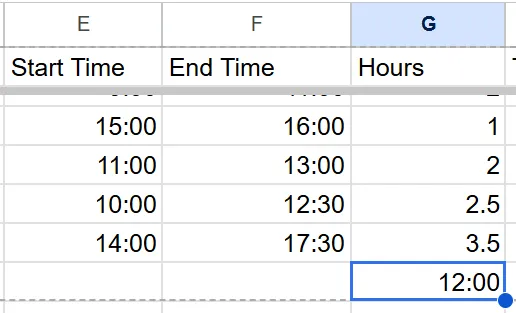
📌 Wichtig: Google Tabellen betrachtet Zeit als Bruchteil eines 24-Stunden-Tages. Wenn Sie nicht mit 24 multiplizieren, werden Ihre 8 Stunden als 0,33 angezeigt. Durch die Multiplikation wird dieser Bruch in eine Dezimalzahl umgewandelt, die für die Lohnabrechnung oder Rechnungsstellung sinnvoll ist.
Zum Abschluss noch ein paar Berechnungen:
- Zeitraumsummen: Verwenden Sie am Ende Ihrer Tabelle =SUM(G2:G13), um die Gesamtstunden für den Zeitraum anzuzeigen.
- Überstunden erfassen: Wenn Sie lange Arbeitstage kennzeichnen möchten, verwenden Sie =MAX(G2-8, 0)
Diese Formel berechnet die gesamte Arbeitszeit während einer 8-Stunden-Schicht und ignoriert alle Zeiten darunter.
📖 Lesen Sie auch: Google Tabellen-Formeln, die jeder kennen sollte
Schritt 3: Optimieren und schützen Sie Ihre Daten
Nachdem die Tabelle nun funktioniert, müssen Sie sie benutzerfreundlich gestalten, damit Ihr Team nicht versehentlich eine Formel löscht.
- Sichern Sie Ihre Formeln: Gehen Sie zu Daten → Blätter und Bereiche schützen, wählen Sie Ihre Spalte „Gesamtstunden“ (z. B. H2:H) aus und stellen Sie die Berechtigungen so ein, dass nur Sie die Bearbeitung durchführen können.
- Bedingtes Format anwenden: Gehen Sie zu Format → Bedingtes Format, um Zellen automatisch rot zu färben, wenn jemand mehr als 10 Stunden erfasst oder vergisst, ein Datum einzugeben
- Verbessern Sie die Lesbarkeit: Verwenden Sie Format → Abwechselnde Farben, um Ihrer Tabelle ein übersichtliches, professionelles Aussehen zu verleihen, das sich Zeile für Zeile leicht lesen lässt.
- Filteransichten erstellen: Gehen Sie zu Daten → Filter erstellen, damit einzelne Mitarbeiter die Tabelle nach ihrem eigenen Namen filtern können, ohne die Ansicht für andere zu verändern
- Skalieren Sie für die Zukunft: Klicken Sie mit der rechten Maustaste auf die Registerkarte unten und wählen Sie Duplizieren für jeden neuen Abrechnungszeitraum oder Monat, um Ihre Daten zu organisieren und die Größe der Datei überschaubar zu halten.
📖 Lesen Sie auch: So färben Sie Zellen in Google Tabellen farblich ein
Kostenlose Google Tabellen-Vorlagen für die Zeiterfassung
Sie müssen Ihr System nicht immer von Grund auf neu erstellen. Diese vorgefertigten Google Tabellen-Vorlagen für Timesheets bieten Ihnen sofort ein solides Gerüst – Sie müssen nur eine Kopie erstellen und mit der Erfassung Ihrer Arbeitsstunden beginnen.
Vorlage für tägliche Timesheets
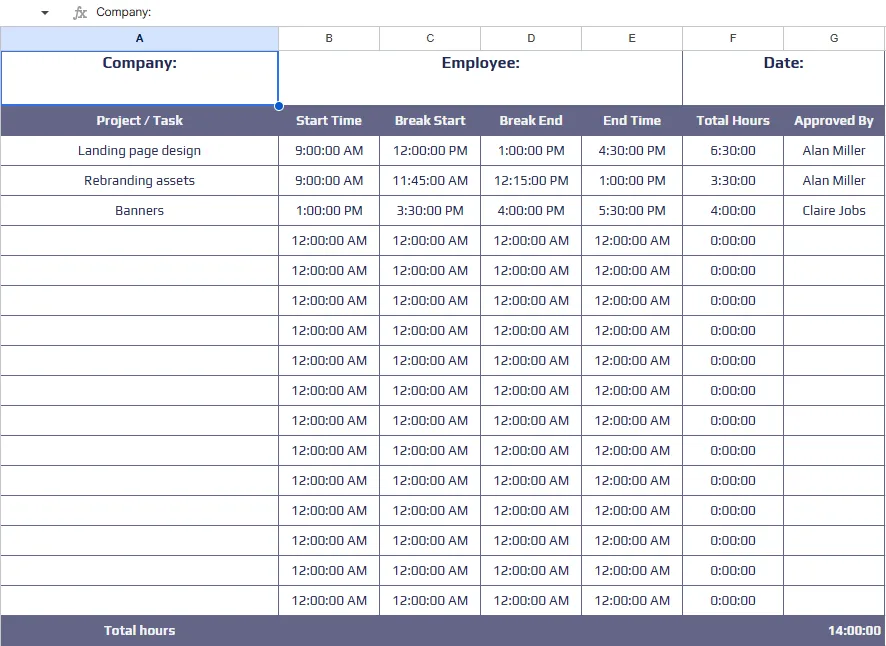
Eine Vorlage für ein tägliches Timesheet eignet sich am besten für Schichtarbeiter, Auftragnehmer, die nach Stunden abrechnen, oder alle, die ihre Zeit an einem Tag auf mehrere Projekte aufteilen. Es verwendet eine Zeile pro Block mit Spalten für Aufgabe, Startzeit, Endzeit, Pause, Gesamtstunden und Notizen. Eine Zusammenfassungszeile am unteren Rand berechnet automatisch die Gesamtsumme des Tages.
Vorlage für wöchentliche Timesheets
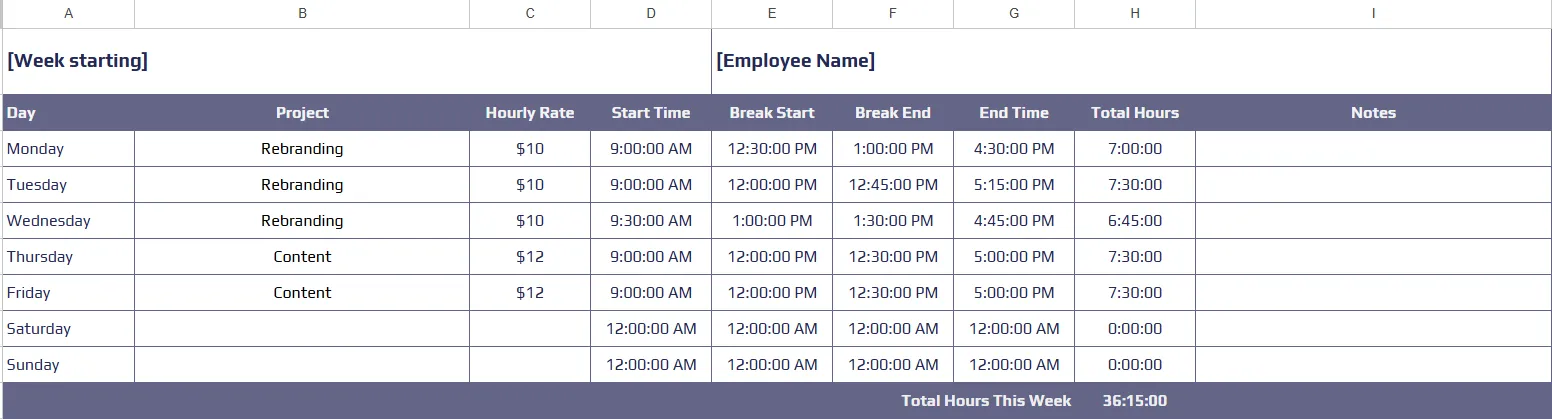
Die Vorlage für das wöchentliche Timesheet ist das klassische Format, das die meisten Teams bevorzugen. Es ist übersichtlich, intuitiv und perfekt für eine Standard-40-Stunden-Woche geeignet. Jeder Wochentag hat eine eigene Zeile. Sie geben Ihre täglichen Gesamtstunden ein, und das Timesheet summiert diese zu einer wöchentlichen Gesamtzahl.
Einige Versionen enthalten Spalten für die Abzeichnung durch den Vorgesetzten, wodurch das Dokument zu einer offiziellen Arbeitszeitkarte für Ihre Unterlagen wird.
Vorlage für zweiwöchentliche Timesheets
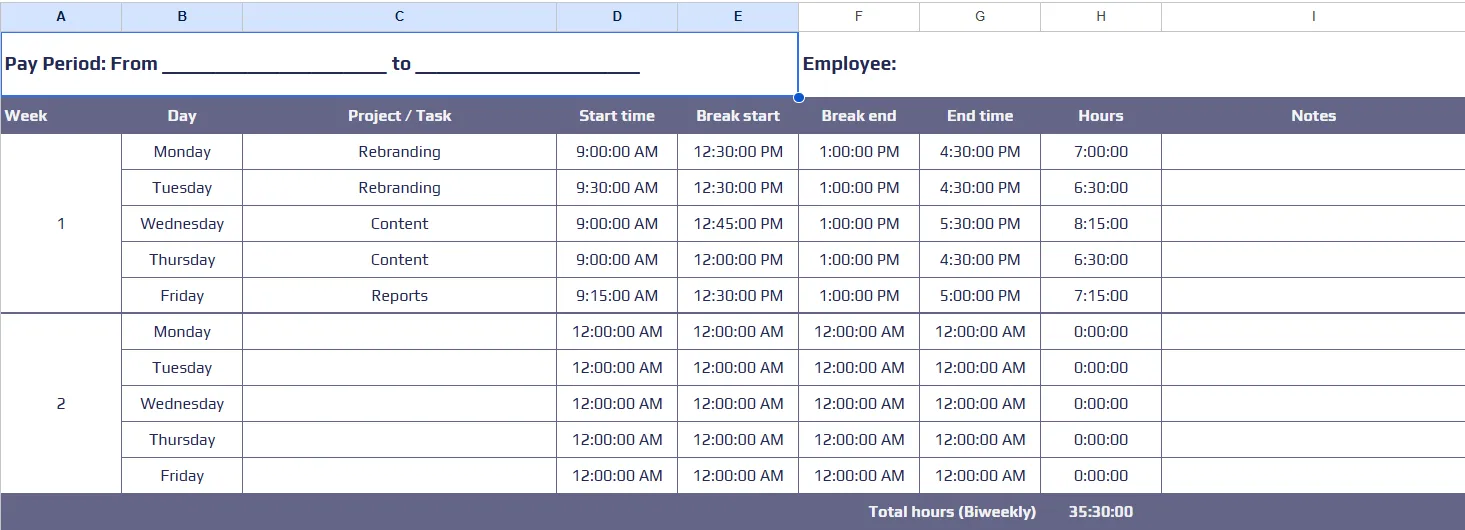
Vorlagen für zweiwöchentliche Timesheets sind bei Personal- und Lohnbuchhaltungsabteilungen sehr bevorzugt. Auf einer einzigen Seite können Sie zwei volle Wochen für die Nachverfolgung erfassen, einschließlich Feldern für die Mitarbeiter-ID, die Abteilung und den Vorgesetzten. Dieses Format eignet sich gut als Vorlage für Timesheets in Google Tabellen.
🔎 Wussten Sie schon? 60 % der Unternehmen in den USA und Kanada führen die Lohnabrechnung alle zwei Wochen durch, während 40 % sie zweimal im Monat durchführen.
Vorlage für monatliche Timesheets
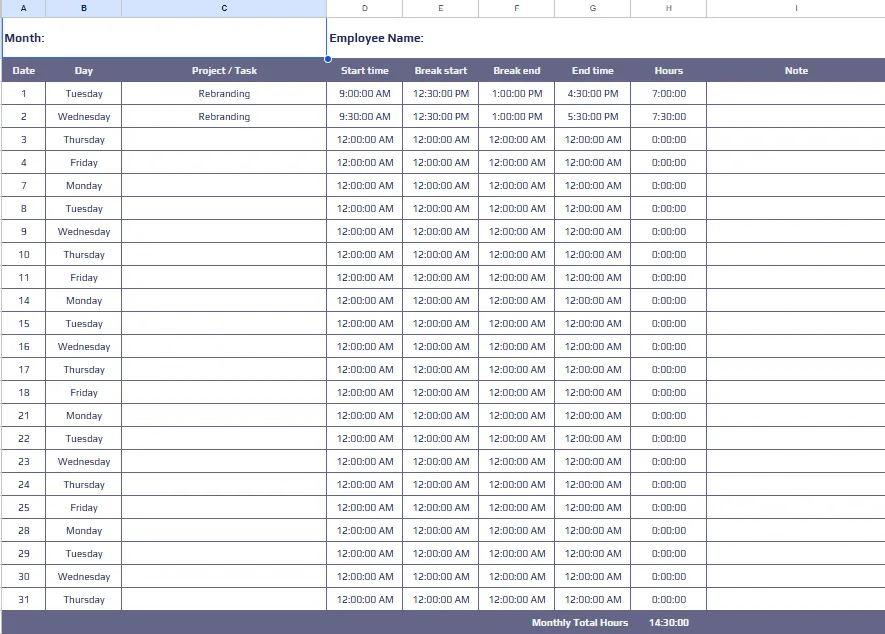
Die Vorlage für das monatliche Timesheet dient als Rechnungsvorlage für Freiberufler, Berater und Koordinatoren von Freiwilligenarbeit. Sie listet jeden Tag des Monats als Zeile auf. Sie können auch eine zusätzliche Spalte „Abrechnungsfähig“ und ein Feld „Stundensatz“ hinzufügen.
Diese Tabelle dient nicht nur zur Nachverfolgung der Zeit, sondern auch als finanzielle Übersicht. Sie berechnet Ihr Gesamteinkommen für den Monat, sodass Sie auf einen Blick sehen können, welchen Betrag Sie auf Ihrer nächsten Rechnung in Rechnung stellen sollten.
Vorteile der Verwendung von Google Tabellen für die Zeiterfassung
Da Google Tabellen wahrscheinlich bereits Teil Ihres täglichen Workflows ist, entfällt die Einarbeitungszeit, die bei komplexer neuer Software anfällt. Hier sind die Gründe, warum es für viele Manager nach wie vor die erste Wahl ist:
- Software-Zugänglichkeit: Nutzen Sie Ihr bestehendes Google Workspace-Konto, um die Kosten und das Setup spezieller Apps von Drittanbietern zu vermeiden
- Live-Zusammenarbeit: Durchführen Sie die Synchronisierung der Bearbeitungen sofort, damit mehrere Mitglieder des Teams gleichzeitig Arbeitszeiten erfassen können, ohne doppelte Versionen der Dateien zu erstellen
- Vollständige benutzerdefinierte Anpassung: Gestalte jede Spalte und jede Formel so, dass sie deinen spezifischen Projektanforderungen und der ClickUp-Hierarchie entspricht
- Audit-Schutz: Überprüfen Sie den Versionsverlauf, um genau zu sehen, wann Änderungen vorgenommen wurden, und stellen Sie frühere Daten wieder her, falls eine Formel nicht mehr funktioniert.
- Zugriffskontrolle: Verwalten Sie die Berechtigungen zum Freigeben, um Managern volle Rechte zur Bearbeitung zu gewähren, während die Mitarbeiter nur ihre eigenen Daten in einer Ansicht einsehen können.
- Plattformübergreifende Mobilität: Aktualisieren Sie Ihre Protokolle von jedem Speicherort aus über die mobile App oder einen Standard-Browser auf Ihrem Desktop
Einschränkungen der Zeiterfassung in Google Tabellen
Tabellenkalkulationen sind zwar ein guter Ausgangspunkt, stoßen aber irgendwann an ihre Grenzen. Bevor Sie sich langfristig committen, sollten Sie diese häufigen Hindernisse berücksichtigen:
- Manuelle Erfassung: Erfassen Sie jeden Eintrag aus dem Gedächtnis, da es keinen integrierten Timer gibt, den Sie während der Arbeit starten oder stoppen können
- Datenanfälligkeit: Sie riskieren die Genauigkeit Ihrer gesamten Berichterstellung, da ein versehentliches Löschen einer Zelle oder ein Fehler in einer Formel die gesamte Tabelle unbrauchbar machen kann
- Lücken bei der Compliance: Sie müssen Teammitglieder manuell nachhaken, da die Tabelle keine Workflow-Automatisierung bietet, um automatische Aufforderungen oder Erinnerungen zum Ausfüllen fehlender Stunden zu versenden
- Komplexität der Berichterstellung: Erstellen Sie fortgeschrittene Formeln wie Abfrage oder IMPORTRANGE, wenn Sie detaillierte Datenzusammenfassungen nach Projekt oder Mitarbeiter anzeigen möchten
- Statische Workflows: Verwalten Sie Genehmigungen per E-Mail oder Chatten, da es keine native Schaltfläche „Absenden“ gibt und es keine Möglichkeit gibt, eine Tabelle nach der Freigabe durch einen Vorgesetzten zu sperren
- Tool-Isolation: Sie müssen zwischen verschiedenen Apps hin- und herwechseln, da Ihre Tabelle keine direkte Verbindung zu den tatsächlichen Aufgaben hat, die Sie erledigen
🔎 Wussten Sie schon? Kontextwechsel beeinträchtigen still und leise die Produktivität Ihres Teams. Unsere Untersuchungen zeigen, dass 42 % der Unterbrechungen bei der Arbeit darauf zurückzuführen sind, dass man zwischen verschiedenen Plattformen hin- und herwechselt, E-Mails verwaltet und von einem Meeting zum nächsten eilt.
🔎 Wussten Sie schon? Kontextwechsel beeinträchtigen still und leise die Produktivität Ihres Teams. Unsere Untersuchungen zeigen, dass 42 % der Unterbrechungen bei der Arbeit darauf zurückzuführen sind, dass man zwischen verschiedenen Plattformen hin- und herwechselt, E-Mails verwaltet und von einem Meeting zum nächsten eilt.
Wann Sie Alternativen zur Zeiterfassung in Google Tabellen in Betracht ziehen sollten
Google Tabellen ist ein zuverlässiger Ausgangspunkt für die Nachverfolgung der Arbeitszeit, insbesondere für Einzelunternehmer oder Teams aus zwei Personen. Es gibt jedoch einen klaren Wendepunkt, an dem eine Tabelle keine Hilfe mehr ist, sondern zum Engpass wird.
Achten Sie auf diese Anzeichen dafür, dass Ihre Tabelle nicht mehr ausreicht:
- Teamerweiterung: Wechseln Sie zu einem speziellen tool, wenn die Verwaltung von mehr als fünf Mitarbeitern zu Versionskonflikten, versehentlichem Löschen von Zeilen und Formatierungsproblemen führt
- Aufgabenintegration: Wechseln Sie zu einer integrierten Software für das Projektmanagement, wenn Sie es leid sind, Aufgabennamen manuell in eine separate Tabelle zu kopieren.
- Komplexe Berichterstellung: Rüsten Sie Ihre Software auf, wenn Sie stundenlang mit Abfragen oder IMPORTRANGE-Funktionen kämpfen, nur um die grundlegende Rentabilität eines Projekts zu ermitteln.
- Einhaltung der Lohnvorschriften: Wechseln Sie zu einer professionellen Plattform, wenn Sie rechtlich haltbare Prüfpfade und formelle Sperr-Features für die Lohnabrechnung und Client-Abrechnung benötigen.
- Anforderungen an die Automatisierung: Setzen Sie ein tool mit integrierten Timern ein, um das Problem der manuellen Erfassung aus dem Gedächtnis zu beseitigen und sicherzustellen, dass jede abrechnungsfähige Sekunde automatisch erfasst wird.
- Sichtbarkeit im Workflow: Wechseln Sie zu einem Live-Dashboard, wenn Sie in Echtzeit sehen möchten, wer gerade arbeitet oder welche Projekte ihre Budget-Limite erreichen
Wie ClickUp die Zeiterfassung zum Kinderspiel macht
Wenn Sie bereits eine Liste für die Zeiterfassung in Google Tabellen erstellt haben und an die von uns besprochenen Limite stoßen, übernimmt ClickUp all das nativ.
ClickUp ist ein konvergierter KI-Workspace, der Projektmanagement, Dokumente, Kommunikation und Zeiterfassung in einem Workspace vereint. Für Teams, denen manuelle Protokolle nicht mehr ausreichen, ersetzt es das Flickwerk aus Google Tabellen und separaten Chat-Apps durch eine einzige zuverlässige Quelle für Ihre Zeitdaten.
Erfassen Sie die Zeit, sobald die Arbeit beginnt
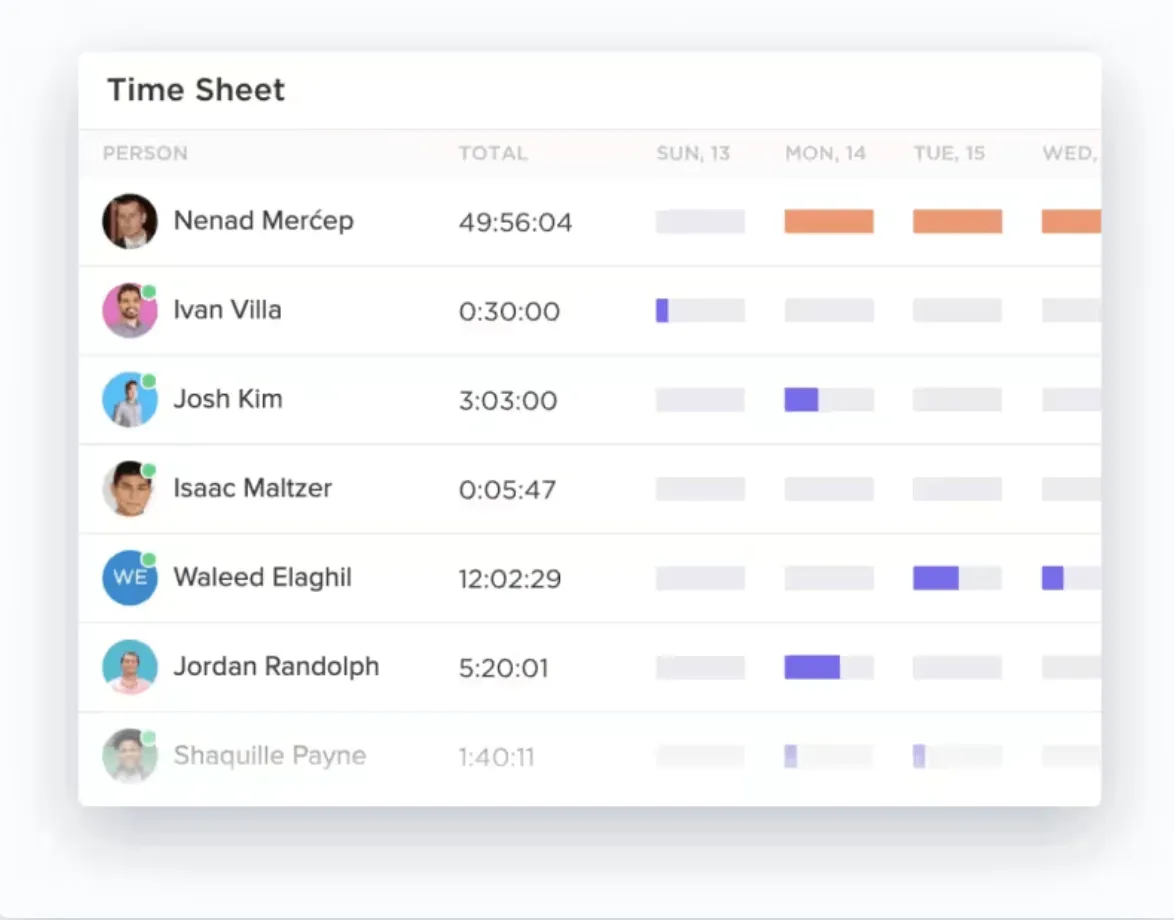
Wenn Sie die Zeiterfassung als separate Aufgabe betrachten, kommt es zu Gedächtnislücken – Stunden, die im Workflow anfallen, aber nicht auf Ihrem Timesheet erfasst werden. ClickUp Time Tracking erfasst die Zeit für fertiggestellte Aufgaben, indem ein globaler Timer direkt in Ihren Workflow integriert wird.
Auf diese Weise verwalten Sie Ihre Zeit über dieselbe Oberfläche, die Sie auch für das Projektmanagement nutzen. So wird sichergestellt, dass jede abrechnungsfähige Sekunde dokumentiert, zugeordnet und in Echtzeit sichtbar ist.
Erfassen Sie alles, ohne auch nur eine Sekunde zu verlieren – mit den nativen Features von ClickUp:
- Global Timer: Starten und stoppen Sie die Zeitmessung von jedem Gerät aus – Desktop, Mobilgerät oder Browser –, um Ihre Einträge konsistent zu halten, während Sie zwischen verschiedenen Aufgaben wechseln.
- Manuelle Eingabe: Fügen Sie Zeiten nachträglich hinzu oder erstellen Sie Einträge nach Datumsbereichen, um alle Offline-Arbeiten zu erfassen, die nicht erfasst wurden.
- Notizen und Beschreibungen: Kategorisieren Sie Ihre Einträge mit spezifischen Beschreibungen und Tags, um genau herauszufiltern, womit Sie Ihre Zeit während der Woche verbracht haben
- Abrechnungsmarkierungen: Markieren Sie bestimmte Einträge mit einem einzigen Klick als abrechnungsfähig, um genau zu sehen, was auf Ihrer nächsten Rechnung ausgewiesen werden soll.
Wenn Sie eine Aufgabe in ClickUp abschließen, ist Ihre Zeit bereits erfasst. Sie müssen sich keine Gedanken über Tippfehler oder fehlerhafte Formeln machen; Sie gehen einfach zum nächsten Element über, während die Plattform die Dateneingabe für Sie übernimmt.
Prognostizieren und planen Sie mit ClickUp-Zeitschätzungen
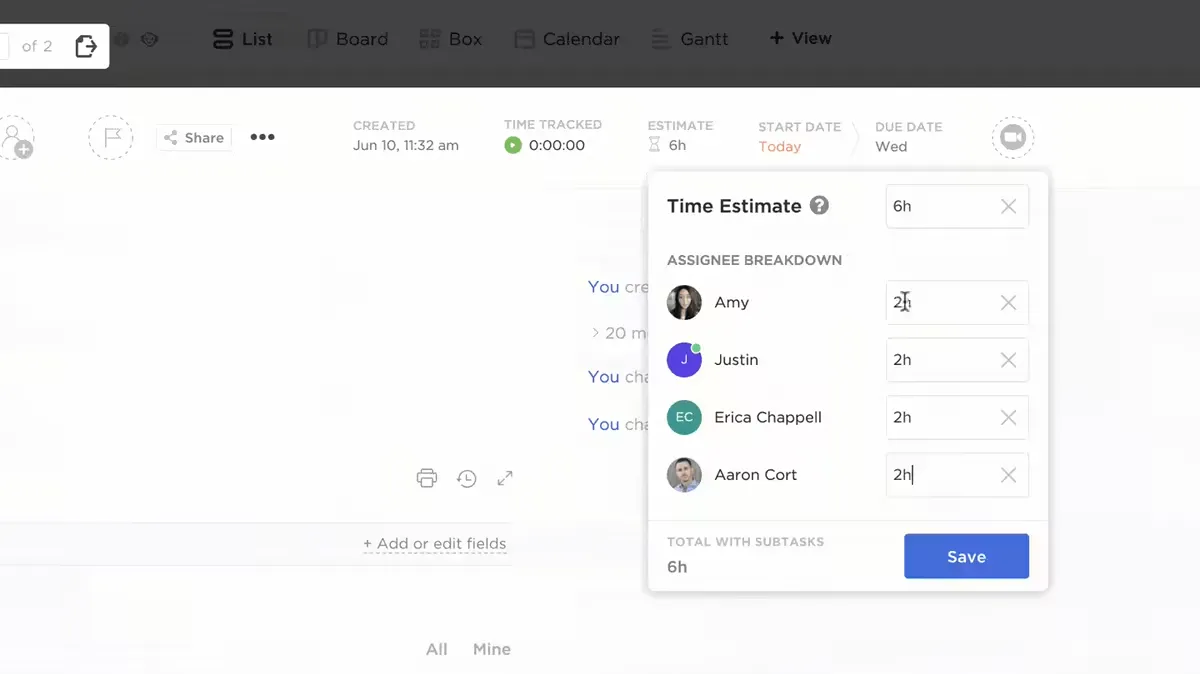
Eine Liste zur Zeiterfassung in Google Tabellen ist rein reaktiv – sie zeigt Ihnen, was Sie getan haben, aber nicht, wozu Sie fähig sind. ClickUp-Zeitschätzungen erstellen klare Zeitleisten und helfen Ihnen, die Workload Ihres Teams effektiv zu verwalten.
Dadurch wird die Unsicherheit beim Planen beseitigt. Indem Sie Ihre tatsächlichen Zeiten mit Ihren Prognosen vergleichen, können Sie Ihre Vorhersagen für zukünftige Projekte verbessern und sicherstellen, dass Ihre Fristen realistisch bleiben.
Planen Sie Ihren Zeitplan mit präzisen ClickUp-Zeitschätzungen:
- Aufgabenaufteilung: Verteilen Sie die Zeitschätzungen für Aufgaben und Unteraufgaben auf die Mitarbeiter des Teams, um zu sehen, wer die größte Arbeitslast trägt
- Zusammenfassende Schätzungen: Zeigen Sie die Gesamtzeit für ein Projekt an, um einen Überblick über Ihre Roadmap zu erhalten
- Vergleichsberichte: Erkennen Sie, wo Sie die Komplexität eines Projekts unterschätzt haben, indem Sie die Ansichten „Ist vs. Plan“ nebeneinander anzeigen.
Wenn Sie diese Erwartungen festlegen, bleibt Ihr Team im Gleichgewicht. Sie erkennen auf einen Blick, ob jemand über seine Kapazität hinaus arbeitet oder ob ein Projekt auf eine verspätete Lieferung zusteuert, sodass Sie noch vor Ablauf der Frist gegensteuern können.
Visualisieren Sie die Leistung auf ClickUp-Zeit-Dashboards
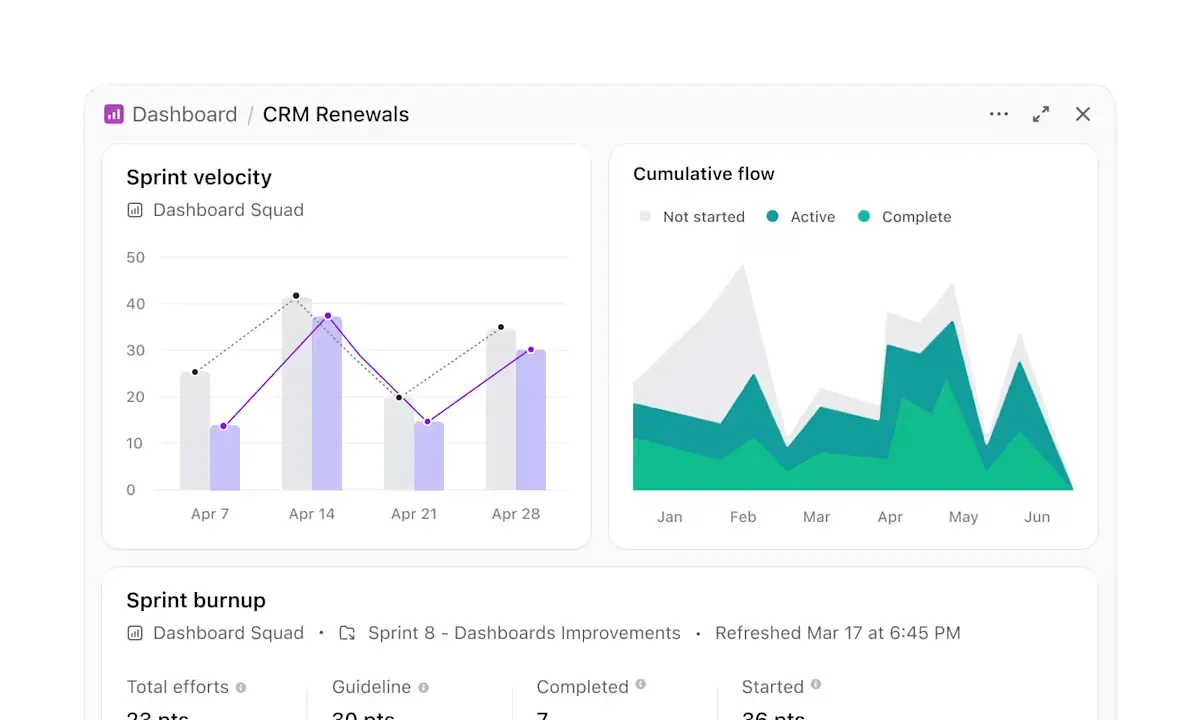
Um zu sehen, wie viel Zeit für konzentriertes Arbeiten Sie zurückgewonnen haben oder welche Projekte Ihr Budget belasten, benötigen Sie vollständige Transparenz. ClickUp-Dashboards wandeln fragmentierte Einträge in übersichtliche Grafiken um und bieten Ihnen so ein Echtzeit-Command-Center für Ihren gesamten Betrieb.
Visualisieren Sie komplexe Daten und erkennen Sie wiederkehrende Muster mithilfe von Dashboard-Karten:
- Timesheet-Karten: Erstellen Sie benutzerdefinierte Ansichten, um die Gesamtstunden nach Datum, Person oder Projekt gruppiert anzuzeigen und so einen tieferen Einblick in die Ressourcenzuweisung zu erhalten
- Berechnungskarten: Prognostizieren Sie zukünftige Liefertermine auf Basis der aktuellen Arbeitsgeschwindigkeit, damit Sie Ihren Clients genauere Erwartungen vermitteln können
- Filtern und Sortieren: Segmentieren Sie Ihre Zeit nach Status, Priorität oder Tags, um Engpässe zu finden, die Ihren Fortschritt verlangsamen
💡 Profi-Tipp: Die Berechnung der Gesamtstunden oder die Suche nach abrechnungsfähigen Lücken in einer Tabelle erfordert oft komplexe SUMIFS- oder VLOOKUP-Formeln, die schon durch einen einzigen falschen Tastenanschlag fehlschlagen können. ClickUp Brain ersetzt diese mühsame Arbeit und fungiert als dialogorientierte Ebene über Ihren Daten.
Anstatt einen Bericht von Grund auf neu zu erstellen, stellen Sie einfach eine Frage in normalem Deutsch, wie zum Beispiel „Welche Mitglieder des Teams haben diese Woche ihre Kapazität nicht ausgeschöpft?“, und erhalten sofort eine datengestützte Antwort.
ClickUp Brain hat neuronalen Zugriff auf jeden Zeiteintrag, jedes benutzerdefinierte ClickUp-Feld und jeden Status einer Aufgabe in Ihrem Workspace; es verbindet die Punkte, die ein statisches Google-Tabellenblatt nicht erkennen kann. Sie können die dahinterstehenden Trends verstehen und sich wieder Stunden für konzentriertes Arbeiten zurückgewinnen, die Sie sonst mit manueller Datenverwaltung verbracht hätten.
Hält Sie Ihr Google Tabellen-Tracker auf?
Google Tabellen ist eine fantastische Testumgebung für die Erstellung Ihres ersten Zeiterfassungssystems, aber wie wir gesehen haben, hat eine Testumgebung ihre Limite. Die von uns vorgestellten Formeln und Vorlagen helfen Ihnen zwar dabei, die Lücken in Ihrem aktuellen Prozess zu schließen, doch können sie den grundlegenden Mangel der manuellen Eingabe nicht beheben: menschliche Fehler.
Jede Minute, die Sie damit verbringen, eine fehlerhafte =SUM-Formel zu beheben, ist Zeit, die Sie nicht für die Arbeit aufwenden, die Ihr Geschäft voranbringt. Denken Sie daran: Den Daten zufolge sind es genau diese kleinen Ungenauigkeiten, die zu einem Einbruch bei der Lohnabrechnung führen.
ClickUp macht manuelle Routinearbeiten komplett überflüssig. Sie erhalten integrierte Timer direkt in Ihren Aufgaben, KI-gestützte Schätzungen, die Ihre Termine vorhersagen, und automatisierte Dashboards, die die Berechnungen für Sie übernehmen – ganz ohne VLOOKUP-Funktionen.
Sind Sie bereit, nicht mehr mit Ihrem Gehalt zu pokern? Starten Sie noch heute kostenlos mit ClickUp und machen Sie Ihre Zeiterfassung zu einem Wettbewerbsvorteil.
Häufig gestellte Fragen (FAQs)
Verfügt Google Tabellen über eine integrierte Zeiterfassung?
Google Tabellen verfügt über keine integrierte Stoppuhr oder automatische Funktion für die Zeiterfassung. Sie können entweder Ihre Start- und Endzeiten manuell in Zellen eingeben oder ein Add-On eines Drittanbieters für Google Workspace verwenden, um Live-Timer mit Ihren Tabellen zu synchronisieren. Ohne diese externen Tools bleibt ein Timesheet in Google Tabellen ein System zur manuellen Dateneingabe.
Können mehrere Mitarbeiter dieselbe Vorlage für Timesheets in Google Tabellen verwenden?
Mehrere Mitarbeiter können dieselbe Google Tabellen-Timesheet-Liste nutzen, indem sie die Funktion „Freigeben“ mit Berechtigungen für die Bearbeitung verwenden. Um jedoch Datenüberschreibungen und Datenschutzprobleme zu vermeiden, empfiehlt es sich, für jeden Mitarbeiter eigene Registerkarten zu erstellen oder Filteransichten zu verwenden. So wird sichergestellt, dass die Bearbeitungen einer Person die Ansicht oder Datenintegrität der Protokolle eines anderen Teammitglieds nicht beeinträchtigen.
Wie trage ich 30 Minuten in ein Timesheet in Google Tabellen ein?
Sie sollten 30 Minuten in einem Google Tabellen-Timesheet im Format HH:MM eingeben, indem Sie 0:30 eingeben. Damit die Software dies als Dauer für Berechnungen erkennt, formatieren Sie die Zelle im Menü „Format“ als „Zeit“ oder „Dauer“. Wenn Sie anhand dieser Einträge das Gehalt berechnen müssen, müssen Sie die Gesamtzeit mit 24 multiplizieren, um sie in eine Dezimalzahl umzuwandeln.
Ist Google Tabellen genau genug für die Nachverfolgung abrechnungsfähiger Kundenstunden?
Google Tabellen ist mathematisch genau bei der Nachverfolgung abrechnungsfähiger Stunden, solange Ihre Formeln korrekt strukturiert und Ihre Zellenformatierungen einheitlich sind. Das Hauptrisiko für die Genauigkeit liegt nicht in der Software selbst, sondern in manuellen Fehlern bei der Eingabe, versehentlichem Löschen von Zellen oder vergessenen Einträgen. Um die Abrechnung mit Clients, bei der es um viel geht, und nachvollziehbare Prüfpfade zu unterstützen, sollten Sie auf Systeme der Automatisierung wie ClickUp umsteigen, um durch menschliches Versagen verursachte Unstimmigkeiten zu beseitigen.