

ClickUp-Dashboards wandeln Projektdaten in Echtzeit-Berichtsansichten für Führungskräfte, Projektmanager, Vertriebsteams, Marketingfachleute, Agenturen, HR-Teams, Entwickler und einzelne Mitwirkende um.
Laut dem Work Trend Index von Microsoft geben 48 % der Mitarbeiter an, dass sich ihre Arbeit chaotisch und fragmentiert anfühlt. Wenn der Status des Projekts über verschiedene Aufgaben, Tabellen, Chats und Updates verteilt ist, verlieren Teams schnell den Überblick.
Dieser Leitfaden zeigt 10 Beispiele für ClickUp-Dashboards, die dahinterstehenden Widgets und die Gestaltungsprinzipien, die Dashboards nützlich machen.
ClickUp-Dashboard-Beispiele auf einen Blick
ClickUp-Dashboards funktionieren am besten, wenn jedes Dashboard eine klare geschäftliche Frage beantwortet. Die folgende Tabelle zeigt, welches Dashboard zu welchem Team passt, welche Widgets verwendet werden sollten und welche Entscheidungen es Ihnen erleichtert.
| Beispiel für ein Dashboard | Am besten geeignet für | Wichtige Widgets | Entscheidungen, die es unterstützt |
|---|---|---|---|
| Dashboard für Führungskräfte | Führungsteams | Portfolio, Kreisdiagramm, Workload, KI-Karten | Welche Initiativen erfordern besondere Aufmerksamkeit? |
| Dashboard für das Projektmanagement | Projektmanager für Projektmanagement | Liste der Aufgaben, Status-Balkendiagramm, Zeitleiste, Berechnung | Was ist überfällig, festgefahren oder gefährdet? |
| Vertriebs-Dashboard | Vertriebsleiter | Pipeline-Phase, Umsatzkarten, Trenddiagramme | Welche Geschäfte müssen nachverfolgt werden? |
| Marketing-Dashboard | Marketingteams | Balkendiagramm, Aufgabenliste, Widget einbetten | Welche Kampagnen verzögern sich oder bleiben hinter den Erwartungen zurück? |
| Dashboard zur Zeiterfassung | Agenturen und Teams | Zeiterfassung, Abrechnungsbericht, Berechnung | Welche Clients oder Projekte überschreiten das Budget? |
| Dashboard zur Team-Workload-Auslastung | Teamleiter | Workload, Anzahl der Aufgaben nach Mitarbeiter | Wer ist überlastet oder wird nicht ausreichend ausgelastet? |
| Kundenorientiertes Dashboard | Agenturen und Client-Teams | Gefilterte Liste der Aufgaben, Status-Diagramm, Einbettung | Was können Clients sehen, ohne von internen Abläufen abgelenkt zu werden? |
| HR-Dashboard | People-Ops-Teams | Einstellungspipeline, Formulare, Berechnungen | Wo gibt es Blockaden bei der Personalbeschaffung oder der Einarbeitung? |
| Produkt-Dashboard | Produkt- und Entwicklungsteams | Sprint-Burndown, Schweregrad von Fehlern, Velocity | Läuft die Veröffentlichung noch nach Plan bei der Nachverfolgung? |
| Dashboard zur persönlichen Produktivität | Einzelne Mitwirkende | Dynamische Liste der Aufgaben, Balkendiagramm, KI-Analyse der Priorität | Womit soll ich als Nächstes arbeiten? |
Was sind ClickUp-Dashboards?
ClickUp-Dashboards sind anpassbare Seiten für die Berichterstellung, die ClickUp-Aufgaben, Ziele, Zeiteinträge, Sprints und Benutzerdefinierte Felder in visuelle Live-Widgets umwandeln.
Im Gegensatz zu statischen Tabellenkalkulationen oder eigenständigen Tools für die Berichterstellung bleiben ClickUp-Dashboards mit der eigentlichen Arbeit verbunden. Teams können Aufgaben, Ziele, Zeit, Workload, Sprints, Formulare und Benutzerdefinierte Felder direkt in demselben Workspace verfolgen, in dem die Arbeit ausgeführt wird.
Teams nutzen ClickUp-Dashboards zur Nachverfolgung des Projektstatus, der Workload, des Zustands der Vertriebspipeline, der Kampagnenleistung, der Zeiterfassung, des Fortschritts bei der Personalbeschaffung, der Sprint-Geschwindigkeit und der persönlichen Produktivität.
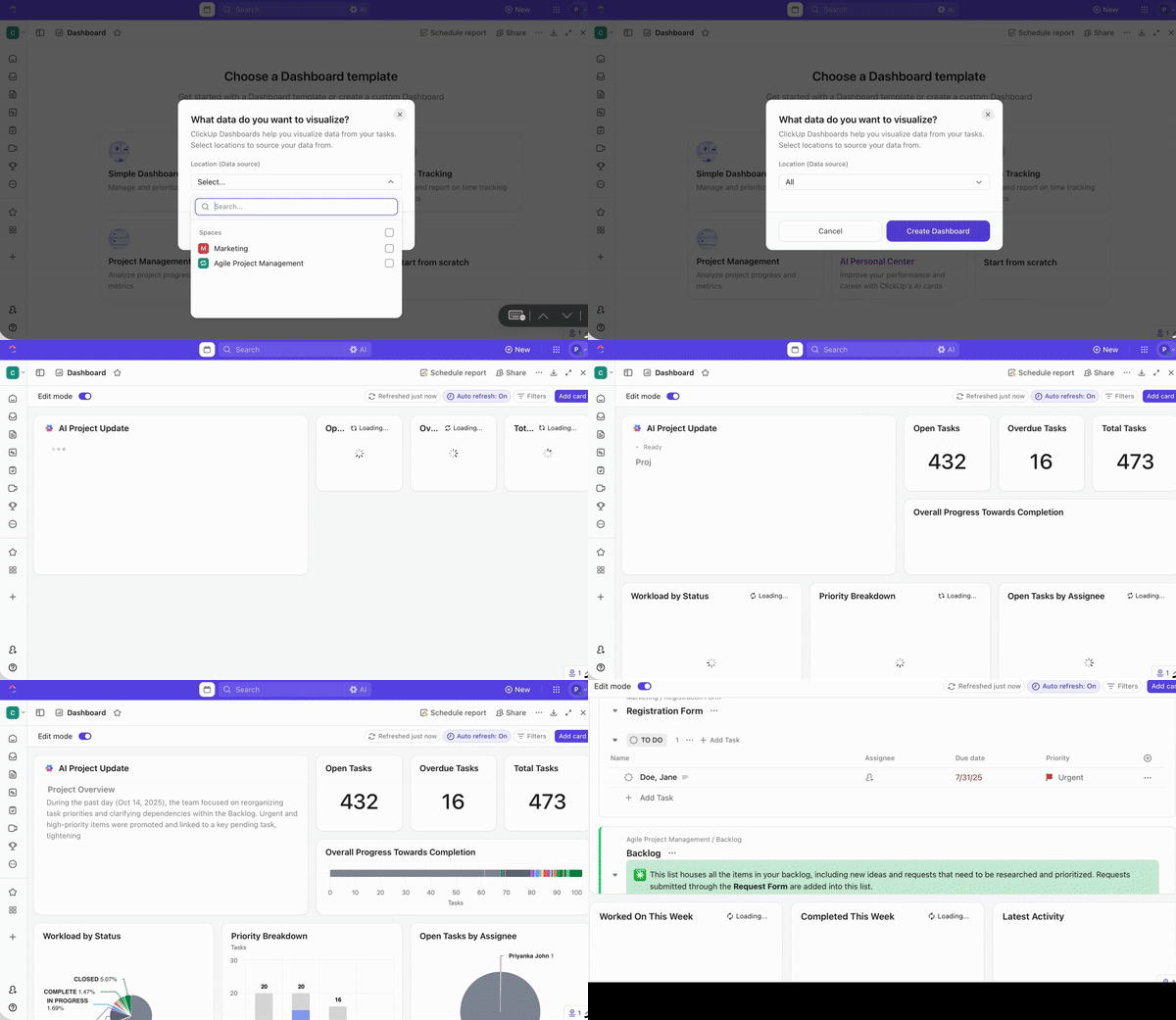
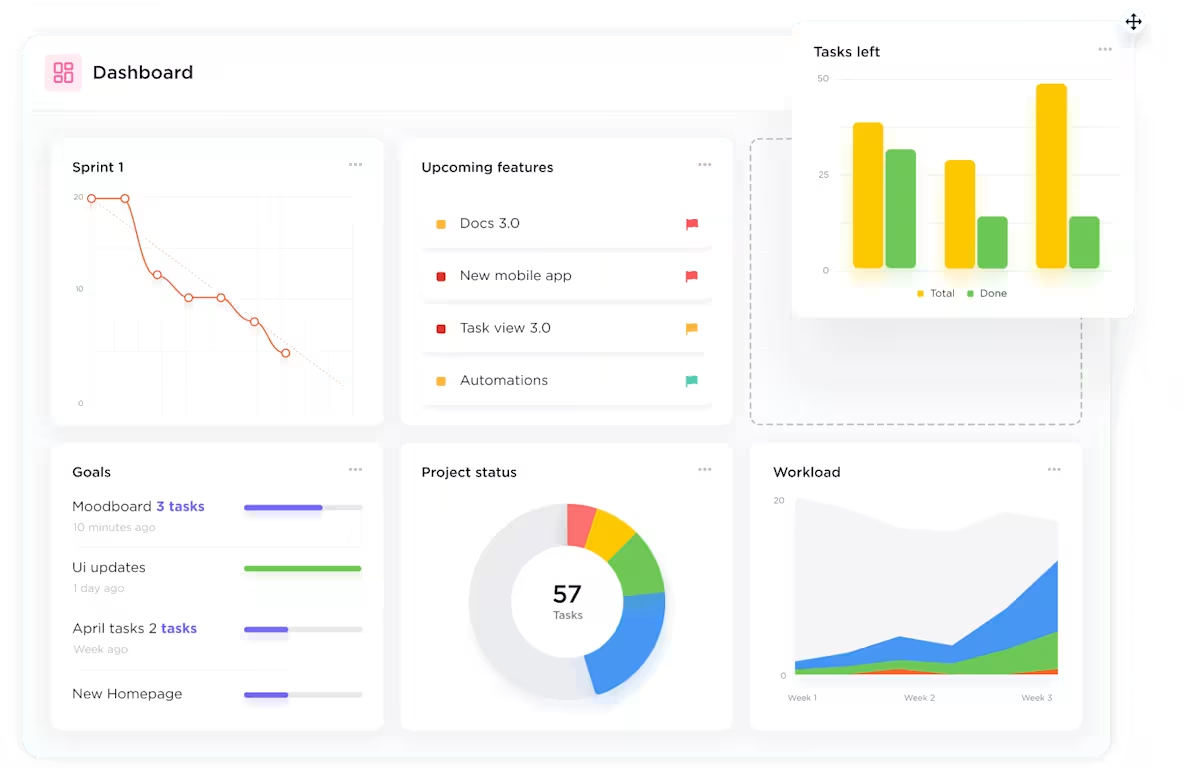
Mit Dashboards können Sie Daten aus Ihrem gesamten ClickUp-Workspace mithilfe von Widgets – modularen Bausteinen, die verschiedene Arten von Informationen anzeigen – in einer einzigen Ansicht zusammenfassen. Anstatt einzelne Aufgaben und Listen durchforsten zu müssen, erhalten Sie einen Überblick über das Wesentliche.
ClickUp-Dashboards unterstützen vier zentrale Anforderungen der Berichterstellung:
- Anpassung: Teams können Widgets per Drag & Drop verschieben, in der Größe anpassen und anordnen
- Live-Updates: Widgets werden aktualisiert, sobald sich die Daten der Aufgaben ändern
- Freigabe: Teams können Dashboards für Gäste, Clients oder interne Stakeholder freigeben
- Bereichsübergreifende Berichterstellung: Dashboards können Daten aus mehreren Spaces, Ordnern und Listen abrufen
Wissenswertes: Der Begriff „Dashboard“ stammt ursprünglich weder aus der Softwarebranche noch aus der Automobilindustrie. Er bezeichnete ursprünglich eine Holz- oder Lederplatte an einer Pferdekutsche, die verhinderte, dass Schlamm durch die Hufe der Pferde „aufgeschleudert“ wurde.
Welches ClickUp-Dashboard sollten Sie als Erstes erstellen?
Beginnen Sie mit dem Dashboard, das mit Ihrer dringendsten Entscheidung verbunden ist. Ein Team, das mit verpassten Terminen zu kämpfen hat, benötigt ein Projekt-Dashboard. Ein Vertriebsteam mit schlechter Sichtbarkeit bei den Prognosen benötigt ein Pipeline-Dashboard. Eine Agentur, die an Marge verliert, benötigt ein Dashboard für die Zeiterfassung.
| Wenn Ihr Team Folgendes benötigt… | Erstellen Sie dieses Dashboard zuerst | Warum das hilfreich ist |
|---|---|---|
| Erkennen Sie verspätete oder blockierte Arbeiten | Dashboard für das Projektmanagement | Zeigt überfällige Aufgaben, ins Stocken geratene Status und Risiken in der Zeitleiste an |
| Reduzieren Sie Statusabfragen an die Führungskräfte | Dashboard für Führungskräfte | Fasst den Fortschritt von Initiativen, die Workload und die Geschäftslage zusammen |
| Verbessern Sie die Vertriebsnachverfolgung | Vertriebs-Dashboard | Die Nachverfolgung verfolgt Vertragsphasen, überfällige Kontaktaufnahmen und Umsatzentwicklungen |
| Sichern Sie die Margen Ihrer Agentur | Dashboard zur Zeiterfassung | Vergleich von abrechnungsfähigen Stunden, nicht abrechnungsfähiger Arbeit und Kostenvoranschlägen |
| Verhindern Sie Burnout | Dashboard zur Team-Workload-Auslastung | Zeigt überlastete Teammitglieder und ungenutzte Kapazitäten |
| Verbessern Sie die Sichtbarkeit für Clients | Kundenorientiertes Dashboard | Freigibt Meilensteine und Ergebnisse, ohne interne Arbeitsabläufe offenzulegen |
| Beschleunigen Sie die Personalbeschaffung | HR-Dashboard | Verfolgt Bewerbungsphasen, Zeit bis zur Einstellung und Onboarding-Aufgaben |
| Sichern Sie Zeitleisten für Releases | Produkt-Dashboard | Zeigt Sprint-Burndown, Schweregrad von Fehlern und Velocity-Trends an |
Wer sollte ClickUp-Dashboards nutzen?
ClickUp-Dashboards sind nützlich für Teams, die eine Echtzeit-Sichtbarkeit über Projekte, Mitarbeiter, Zeitleisten und Metriken benötigen.
Verwenden Sie ein ClickUp-Dashboard, wenn Sie Folgendes benötigen:
- Verfolgen Sie den Projektfortschritt über mehrere Listen, Ordner oder Spaces hinweg
- Überwachen Sie Workload und Kapazität nach Mitarbeiter
- Berichten Sie über den Fortschritt bei Vertriebspipeline, Kampagnen, Sprints oder Einstellungen
- Freigeben Sie kundenbezogene Updates, ohne interne Arbeitsabläufe offenzulegen
- Wandeln Sie benutzerdefinierte Felder in Diagramme, Tabellen und Berechnungen um
10 Beispiele für ClickUp-Dashboards für jedes Team
Welches ClickUp-Dashboard am besten geeignet ist, hängt davon ab, welche Entscheidungen Ihr Team treffen muss. Führungskräfte benötigen Sichtbarkeit über das Portfolio. Projektmanager benötigen eine Nachverfolgung von Risiken und Terminen. Vertriebsteams benötigen Einblick in den Status der Pipeline. Marketingteams benötigen Daten zur Kampagnenumsetzung und -leistung. HR-Teams benötigen Sichtbarkeit bei der Personalbeschaffung und beim Onboarding. Jedes der folgenden Beispiele lässt sich mit nativen ClickUp-Widgets erstellen – und jedes zielt auf eine bestimmte Funktion ab.
1. Dashboard für Führungskräfte
Ein Executive-Dashboard bietet Führungskräften eine Echtzeit-Ansicht über Initiativen, Risiken, Workload und den Zustand des Geschäfts. Dieses Dashboard fungiert als übergeordnete „Leitstelle“, die Daten aus allen Abteilungen in einer einzigen zuverlässigen Quelle zusammenführt.
In ClickUp kann das Folgendes bedeuten:
- Portfolio-Widgets zur Nachverfolgung des Fortschritts bei wichtigen Initiativen
- Kreisdiagramme, die zeigen, wie sich die Arbeit innerhalb des Unternehmens verteilt
- Workload-Widgets, um aufzuzeigen, wo Teams überlastet sind
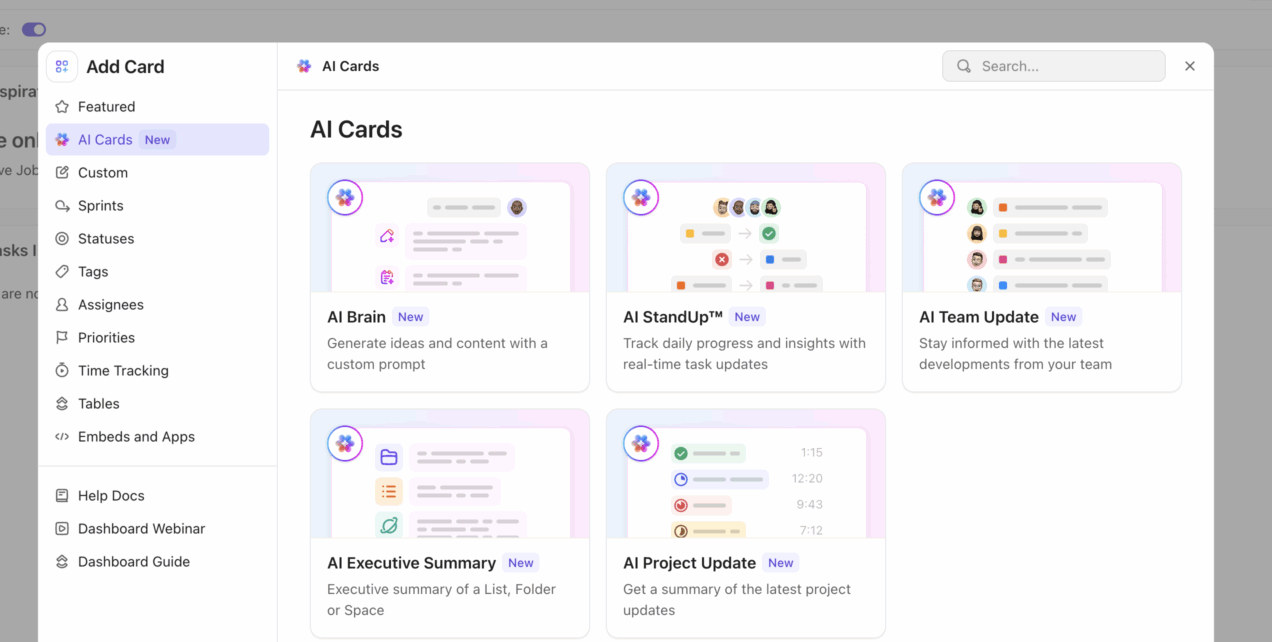
Profi-Tipp: Warum Zeit damit verbringen, Dashboards Zeile für Zeile durchzulesen, wenn KI die wichtigsten Erkenntnisse sofort aufzeigen kann? Fügen Sie eine ClickUp AI-Karte hinzu, um Live-Projektaktivitäten direkt im Dashboard in eine übersichtliche Zusammenfassung umzuwandeln. Führungskräfte erhalten schnell einen Überblick: wichtige Entwicklungen, aufkommende Risiken und worauf sie als Nächstes achten sollten.
2. Dashboard für das Projektmanagement
Projektmanager brauchen keine weiteren Updates. Was sie brauchen, ist eine klare Ansicht darüber, wo das Projekt gerade steht.
In ClickUp kann ein Dashboard für das Projektmanagement Folgendes umfassen:
- Aufgabenliste: Filtern Sie nach überfälligen Aufgaben, damit verpasste Fristen zuerst angezeigt werden
- Status-Balkendiagramm: Sehen Sie, wo Aufgaben vorankommen und wo sie ins Stocken geraten
- Zeitleisten-Widget: Verfolgen Sie, ob das Projekt noch im Zeitplan für wichtige Termine liegt
- Berechnungs-Widgets: Verwenden Sie Benutzerdefinierte Felder in ClickUp, um Projektdaten in einfache Anzeigen des Fortschritts umzuwandeln
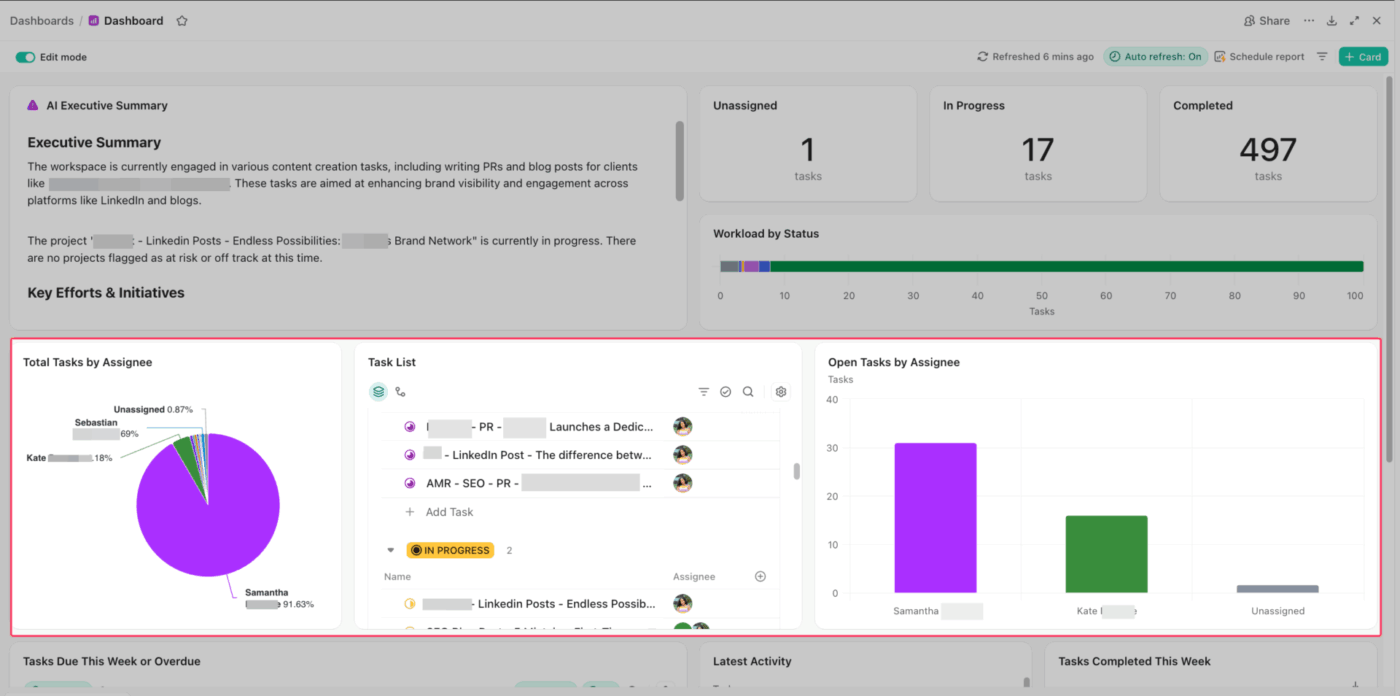
Dieses Setup funktioniert, weil jeder Teil eine andere Frage beantwortet. Was ist im Verzug? Was läuft nicht rund? Hält die Zeitleiste? Wie weit sind wir wirklich?
Wenn sich beispielsweise die Markteinführung eines Produkts verzögert, macht das Projekt-Dashboard schnell auf das Problem aufmerksam. Überfällige Genehmigungen werden an prominenter Stelle angezeigt. Das Diagramm zum Status zeigt einen Rückstau bei der Überprüfung an, und die Zeitleiste verdeutlicht, wo sich Verzögerungen auf nachfolgende Aufgaben auswirken. Diese Übersicht hilft dem Projektmanager, frühzeitig einzugreifen, Aufgaben neu zuzuweisen und den Termin einzuhalten.
Mit ClickUp-Automatisierungen, die bei Fälligkeitsdaten Auslöser für Benachrichtigungen auslösen, können Sie das Ganze noch weiter optimieren. Und wenn Sie nicht bei Null anfangen möchten, können Sie mit Automatisierungsvorlagen beginnen und diese benutzerdefiniert anpassen.
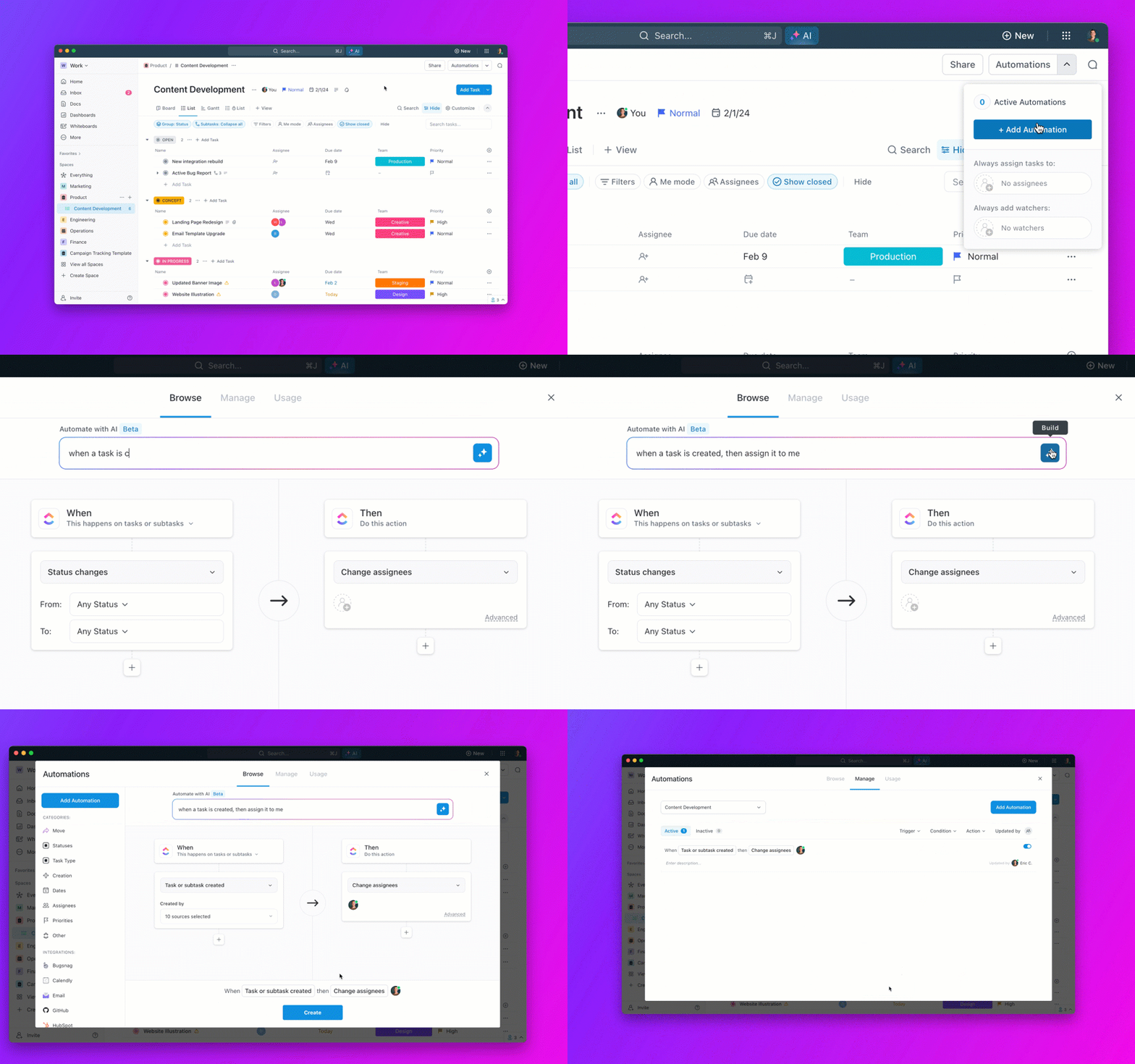
Möchten Sie Ihr Dashboard für das Projektmanagement in weniger als 15 Minuten erstellen? Diese Anleitung zeigt Ihnen, wie es geht:
Profi-Tipp: Automatisieren Sie Status-Berichte mit ClickUp Super Agents
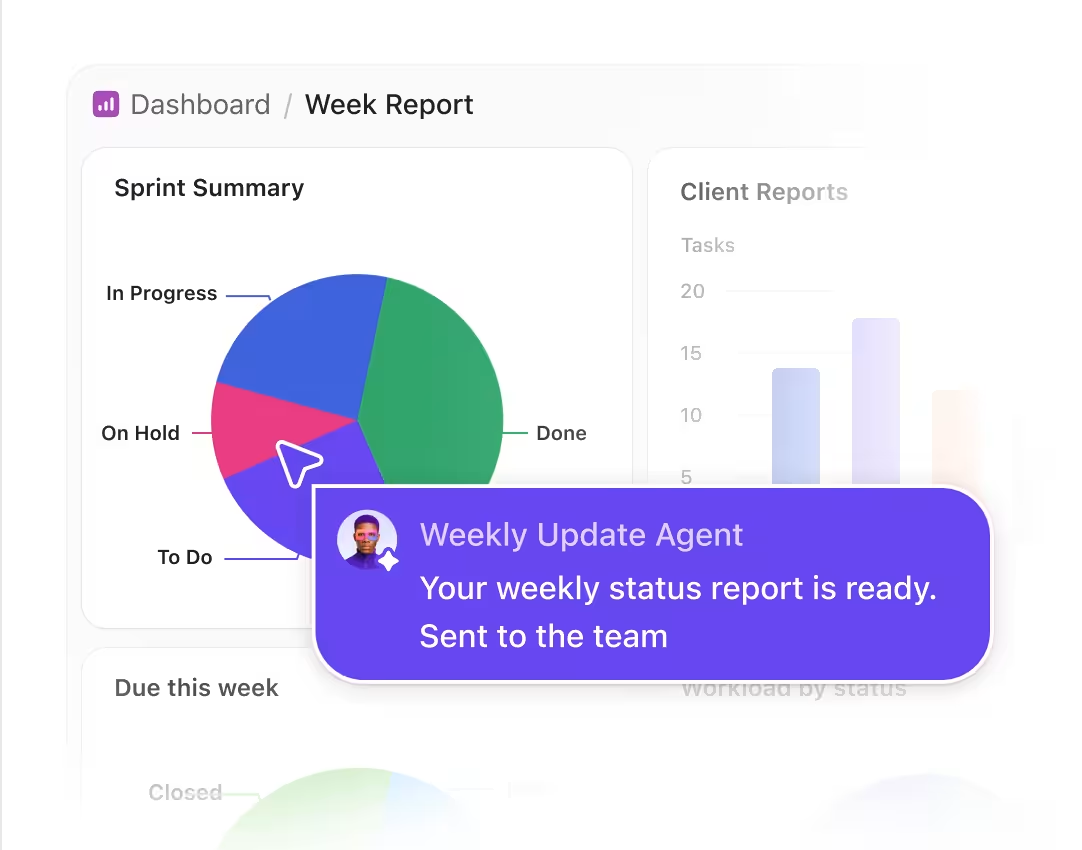
Dashboards zeigen an, was sich geändert hat. ClickUp Super Agents können diese Änderungen in geplante Berichte zum Status für Ihr Team umwandeln.
Beispielsweise kann ein „Weekly Update Agent“ jeden Montagmorgen den Sprint-Fortschritt, überfällige Arbeiten, Blocker und fertiggestellte Aufgaben zusammenfassen und den Bericht dann automatisch an den richtigen Team-Kanal senden.
3. Vertriebs-Dashboard
Vertriebsleiter überwachen in der Regel Metriken wie Gewinnquote, durchschnittliche Geschäftsgröße, Geschäftsgeschwindigkeit, Konversionsrate nach Phase, Pipeline-Abdeckung und Prognosegenauigkeit. Diese Zahlen zeigen, ob die Pipeline gesund ist oder nur oberflächlich betrachtet gut gefüllt wirkt.
ClickUp-Vertriebs-Dashboards helfen Teams dabei, Deal-Phasen, überfällige Nachfassaktionen, Umsatzziele, Pipeline-Bewegungen und durch KI priorisierte Risiken zu verfolgen.
- Pipeline-Phase-Ansicht: Sehen Sie, wie viele Deals sich in jeder Phase befinden
- Liste überfälliger Nachfassaktionen: Erfassen Sie ins Stocken geratene Kundenkontakte, bevor die Chancen verpuffen
- Karten für Umsatz und Anzahl der Abschlüsse: Behalten Sie die Sichtbarkeit der Erreichung der Einzelziele im Blick, ohne lange suchen zu müssen
- Trenddiagramme: Verfolgen Sie die Entwicklung der Pipeline, die Abschlussrate oder die Phasenkonversion im Zeitverlauf
- KI-Erkenntnisse und Automatisierungen: Nutzen Sie ClickUp Brain und Automatisierungen, um Risiken aufzudecken, Geschäfte zu priorisieren und Nachfassaktionen voranzutreiben
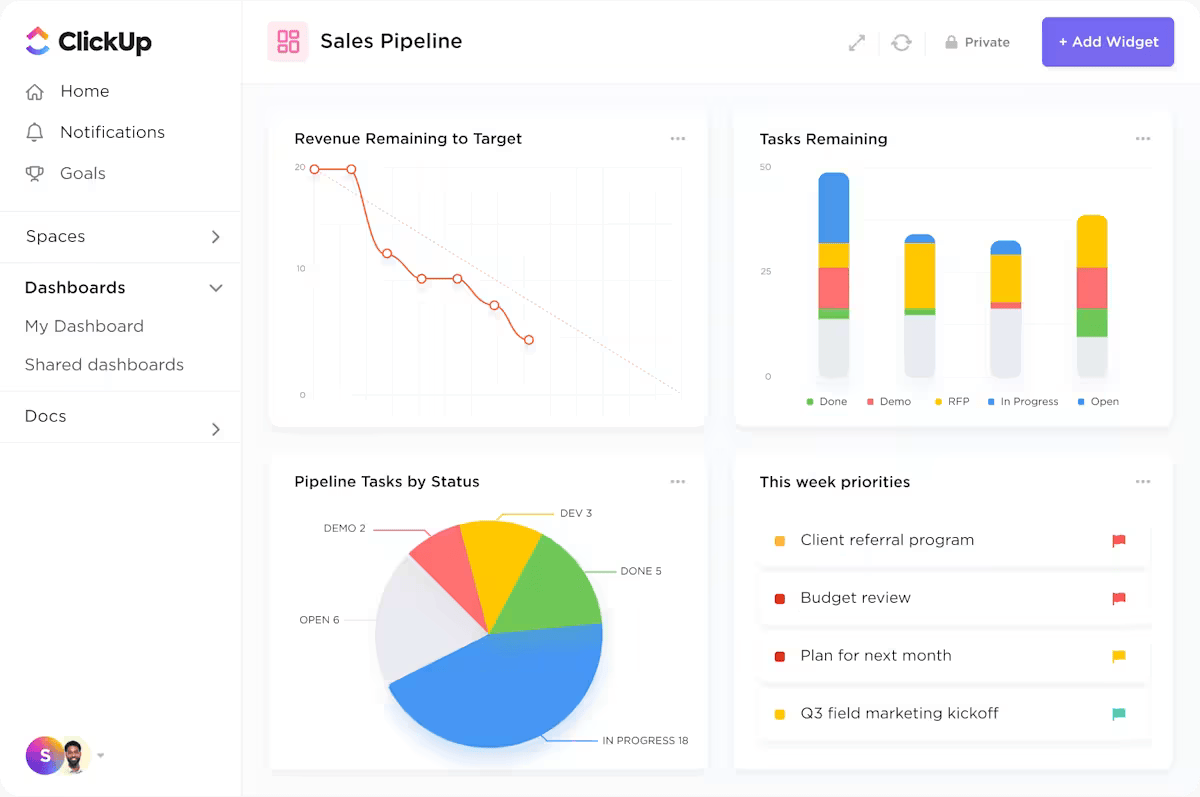
Wenn Sie beispielsweise das Dashboard öffnen, sehen Sie vielleicht ein hohes Geschäftsvolumen, doch ein großer Teil der Opportunities befindet sich noch in der Verhandlungsphase. Außerdem verzögern sich die Nachfassaktionen immer wieder, und die Umsatzprognosen beginnen zu schwächeln. An diesem Punkt ist das Problem leichter zu erkennen. Ihr Team braucht keine weitere Pipeline im oberen Bereich. Sie müssen den Vertriebsmitarbeitern helfen, aktive Geschäfte durch die letzten Phasen zu bringen und abzuschließen.
Wussten Sie schon? Gartner prognostiziert, dass 40 % der Apps von Unternehmen bis Ende dieses Jahres über aufgabenspezifische KI-Agenten verfügen werden. Bei ClickUp leben wir diese Realität bereits.
Wir nutzen ClickUp Super Agents als unsere autonomen Motoren, die Demos vorbereiten und Nachfassaktionen übernehmen, damit wir uns auf den Erfolg konzentrieren können.
Sehen Sie sich unten unsere KI-Agenten in Aktion an:
4. Marketing-Dashboard
Marketingteams sehen sich mit einer „Context Sprawl“ konfrontiert, wenn Kampagnenaufgaben, Dateien, Genehmigungen und Leistungsdaten über verschiedene Tools verteilt sind. Ein ClickUp-Marketing-Dashboard bündelt die Kampagnenumsetzung und Live-Leistungsdaten in einer einzigen Ansicht für die Berichterstellung.
Und in ClickUp bedeutet dieses Dashboard:
- Balkendiagramm: Gruppieren Sie Aufgaben nach Kampagnen, um zu sehen, welche Initiativen kurz vor dem Abschluss stehen und welche ins Stocken geraten sind
- Liste der Aufgaben: Filtern Sie nach „Inhaltstyp“ (z. B. Video, Blog, Anzeigentext), um sicherzustellen, dass die Kreativ-Pipeline über alle Kanäle hinweg ausgewogen ist
- Widget einbetten: Binden Sie eine Live-Ansicht von Google Analytics oder Looker Studio ein, damit die Leistungsdaten direkt neben der Arbeit angezeigt werden, die sie generiert
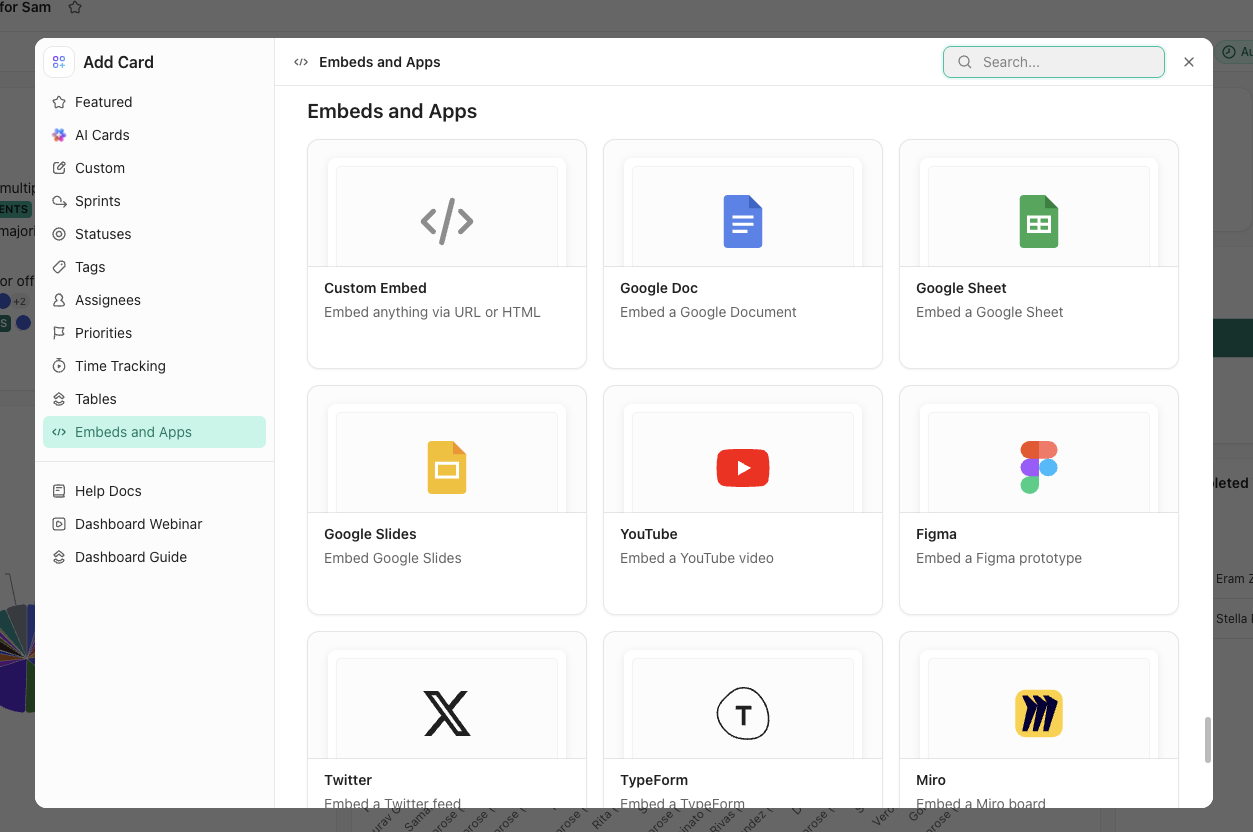
Dieses Setup stellt sicher, dass Kanal, Trichterphase und Format – die über Benutzerdefinierte Felder erfasst werden – jede visuelle Aufschlüsselung unterstützen.
Angenommen, ein Marketingleiter bemerkt einen Rückgang der Besucherzahlen. Er überprüft das Dashboard, sieht, dass die Status-Leiste „Social Media“ hinterherhinkt, und stellt fest, dass die eingebetteten Analysen einen Rückgang der Referral-Zugriffe anzeigen. Er erkennt schnell, dass sich die kreativen Assets noch in der „rechtlichen Prüfung“ befinden, sodass er die Kampagne ohne ein „Statuscheck“-Meeting starten kann.
Praxisbeispiel: Finastra nutzte ClickUp-Dashboards, um die globale Sichtbarkeit des Marketings regionenübergreifend zu zentralisieren. Das Team reduzierte die manuelle Berichterstellung und ermöglichte der Führungsebene Echtzeit-Einblick in den Status der Kampagnen.
Die Lösung: Das Unternehmen stellte auf ClickUp-Dashboards um, die als zentrale „Single Source of Truth“ dienen. Durch die Zentralisierung der Kampagnendaten entfiel die Notwendigkeit manueller Berichterstellung und E-Mail-Ketten.
Das Ergebnis:
- Geringerer „Aufwand“ bei der Berichterstellung: Das Team musste nicht mehr stundenlang regionale Daten manuell zusammenstellen und konnte sich stattdessen auf die Umsetzung konzentrieren
- Sofortiger Zugriff: Die Führungskräfte können nun den Status globaler Kampagnen in Echtzeit überwachen, wodurch das Warten auf wöchentliche Synchronisierungen entfällt
Unsere Devise lautet: „Was nicht in ClickUp steht, existiert nicht.“ Daher ist es heutzutage unerlässlich, dass jede einzelne Marketingaktivität in ClickUp erfasst wird, wo sie für alle Beteiligten sichtbar ist.
Unsere Devise lautet: „Was nicht in ClickUp steht, existiert nicht.“ Daher ist es heutzutage unerlässlich, dass jede einzelne Marketingaktivität in ClickUp erfasst wird, wo sie für alle Beteiligten sichtbar ist.
5. Dashboard zur Zeiterfassung
Agenturen, die nach Stunden abrechnen, benötigen präzise Daten, um ihre Margen zu sichern. Die ClickUp-Zeiterfassung speist die Dashboard-Widgets direkt und reduziert so Verzögerungen bei der Synchronisierung durch Tools von Drittanbietern.
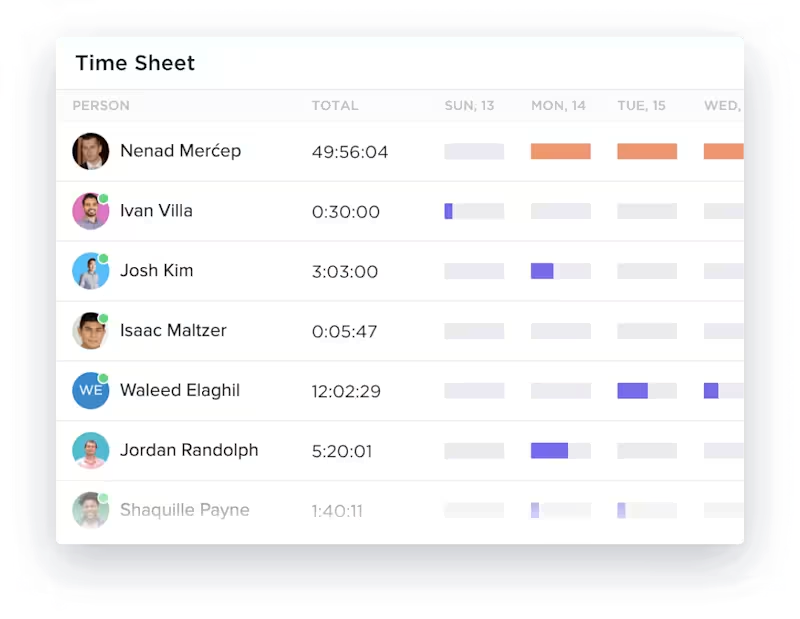
- Zeiterfassung nach Mitarbeiter: Sehen Sie in einem Balkendiagramm, wer was erfasst hat
- Zeiterfassung nach Projekt: Vergleichen Sie die Stunden über verschiedene Client-Konten hinweg
- ClickUp-Abrechnungsbericht: Trennen Sie umsatzgenerierende Arbeiten von internen Aufgaben
- Berechnungs-Widget: Vergleichen Sie geschätzte mit tatsächlichen Stunden, um Scope Creep zu erkennen
Als Beispiel öffnen Sie das Dashboard und sehen, dass ein Konto bereits den Großteil seiner veranschlagten Stunden aufgebraucht hat, während die abrechnungsfähige Zeit schneller als erwartet steigt. Das ist Ihr Stichwort, den Umfang zu überprüfen, den Plan anzupassen oder eine Unterhaltung mit dem Client zu führen, bevor sich die Überschreitung weiter verschlimmert.
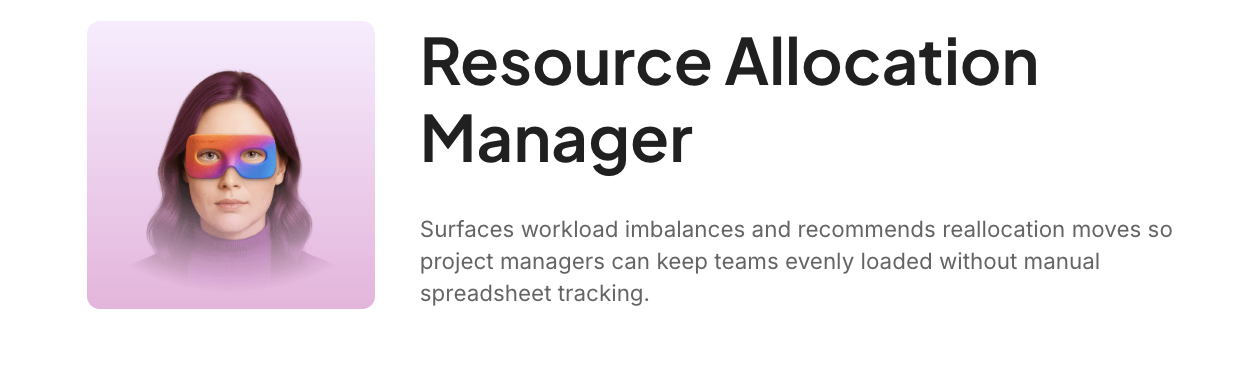
Bonus: ClickUp Super Agents können dabei helfen, die Workload der Clients neu zu verteilen, bevor die Kapazitäten erschöpft sind. Der KI-Agent „Resource Allocation Manager“ kann beispielsweise Signale zur Workload überwachen, Überlastungen kennzeichnen und Aufgabenverschiebungen zwischen Konten vorschlagen.
Die Teams behalten weiterhin die Kontrolle über die Berechtigungen, das Wissen und den Speicher des Agenten.
6. Dashboard zur Team-Workload-Auslastung
Ein Dashboard zur Team-Workload-Auslastung zeigt, welche Mitarbeiter überlastet, nicht ausgelastet oder mit dringenden Aufgaben betraut sind. Machen Sie Schluss mit dem Rätselraten – mit einem Workload-Widget, das die Kapazität pro Person anzeigt. Legen Sie Kapazitätslimits pro Teammitglied fest, damit das Dashboard alle Personen kennzeichnet, die überlastet sind oder noch Kapazitäten frei haben.
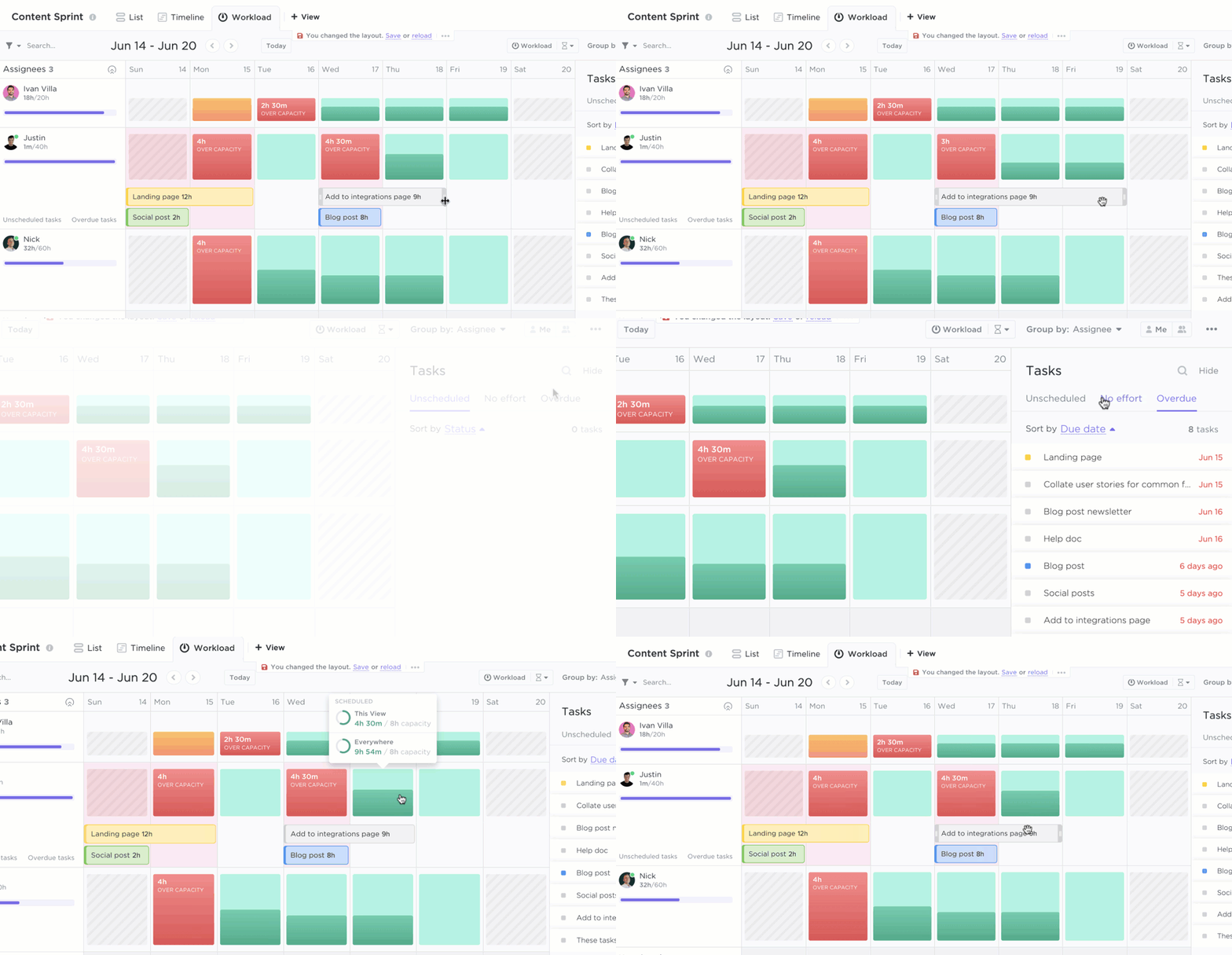
Wenn Sie beispielsweise das Dashboard öffnen, stellen Sie vielleicht fest, dass ein Designer den Großteil der dringenden Arbeit bewältigt, während ein anderer Teammitglied noch Kapazitäten frei hat. An dieser Stelle können Sie die Arbeitslast direkt anhand der Daten neu verteilen.
7. Kundenorientiertes Dashboard
Transparenz schafft Vertrauen, aber zu viele Informationen führen zu Verwirrung. Ein ClickUp-Dashboard für Clients bietet Stakeholdern lesezugriff auf Meilensteine, Ergebnisse, Projektphasen und eingebettete Assets.

In ClickUp können Sie Ihr Dashboard wie folgt gestalten:
- Gefilterte Liste der Aufgaben: Es werden nur übergeordnete „Meilensteine“ und endgültige Ergebnisse angezeigt. Interne Unteraufgaben und Schritte im Status „In Prüfung“ bleiben ausgeblendet, um Unübersichtlichkeit zu vermeiden.
- Status-Balkendiagramm: Eine Visualisierung aus der Makroperspektive, die den Abschluss wichtiger Projektphasen zeigt
- Widget einbetten: Live-Prototypen in Figma oder Loom-Walkthroughs. Clients können direkt im Dashboard mit den neuesten Arbeiten interagieren
Beispielsweise nutzt eine Softwareagentur, die ein komplexes Projekt verwaltet, dieses Dashboard, um den Client vor über 400 technischen Tickets zu schützen. Der Client sieht ein Kreisdiagramm mit drei Phasen: „Entwicklung“, „QA“ und „Live“. Wenn der Client bemerkt, dass der „QA“-Sektor wächst, schaut er im Text-Widget nach, wo der Projektmanager bereits eine Notiz gemacht hat, dass ein Sicherheitspatch fertiggestellt wird.
Möchten Sie ein kundenorientiertes Dashboard erstellen? Sehen Sie sich diese Schritt-für-Schritt-Anleitung an:
8. Dashboard für Personalwesen und Personalmanagement
People-Ops-Teams verlieren Kandidaten, wenn Einstellungsaufgaben über E-Mails, Tabellen, Formulare und Notizen zu Vorstellungsgesprächen verteilt sind. Ein ClickUp-HR-Dashboard erfasst die Phasen der Kandidaten, den Eingang von Bewerbungen, die Zeit bis zur Einstellung und den Fortschritt beim Onboarding in einer einzigen Ansicht.
In ClickUp können Sie Ihr Dashboard wie folgt benutzerdefiniert anpassen:
- Balkendiagramm (Einstellungspipeline): Visualisiert die Anzahl der Bewerber anhand von Benutzerdefinierten Feldern wie „Beworben“, „Geprüft“, „Im Vorstellungsgespräch“ und „Angebot erhalten“
- Feed von Formular zu Aufgabe: Bewerbungen aus ClickUp-Formularen werden direkt an das Widget „Neue Bewerber“ weitergeleitet
- Berechnungs-Widget: Überwacht „Time-to-Hire“ oder „Offene Rollen vs. Besetzte Rollen“, um die Rekrutierungsgeschwindigkeit zu messen

Beispielsweise stellen Sie vielleicht fest, dass sich zwar viele Bewerber am Anfang des Trichters befinden, aber nur sehr wenige die Vorauswahl bestehen. Oder Sie bemerken, dass Onboarding-Aufgaben bereits in der ersten Woche ins Stocken geraten. Das ist ein klares Signal dafür, den Prozess zu optimieren, bevor er sich auf die Einstellungsgeschwindigkeit oder die Erfahrung der neuen Mitarbeiter auswirkt.
9. Produkt- und Entwicklungs-Dashboard
Um Code pünktlich auszuliefern, müssen Reibungspunkte erkannt werden, bevor sie eine Veröffentlichung zum Scheitern bringen. Ein ClickUp-Produkt-Dashboard führt die Nachverfolgung des Sprint-Fortschritts, der Schwere von Fehlern, der Geschwindigkeit, blockierter Arbeit und des Release-Risikos durch.
Sie können Ihr ClickUp-Dashboard wie folgt gestalten:
- Sprint-Burndown-Diagramm: Verfolgen Sie die Punkte im Vergleich zu Ihrer „idealen“ Linie, um einen möglichen „Freitags-Crunch“ noch vor Sprintende zu erkennen
- Aufschlüsselung der Schweregrade von Fehlern: Ein Kreisdiagramm, das Benutzerdefinierte Felder nutzt, um sicherzustellen, dass „kritische“ Fehler nicht zugunsten einfachererer UI-Korrekturen ignoriert werden
- Sprint-Velocity-Diagramm: Stellt die historischen Ergebnisse der letzten Sprints dar, um den Stakeholdern datengestützte Schätzungen für die Roadmap zu liefern

Angenommen, der Velocity-Trend sieht weiterhin stabil aus, aber der Burndown flacht nach der Hälfte des Sprints ab. Dann bemerken Sie eine Häufung von Fehlern mit hohem Schweregrad und eine wachsende Liste blockierter Aufgaben. Das Dashboard hilft Ihnen, diese Veränderung frühzeitig zu erkennen, solange noch Zeit bleibt, die Veröffentlichung zu sichern.
10. Dashboard zur persönlichen Produktivität
Ein Dashboard zur persönlichen Produktivität zeigt zugewiesene Aufgaben, Fälligkeitsdaten, Zeitnutzung, fertiggestellte Arbeit und von der KI empfohlene Prioritäten an. Dieses private „Command-Center“ filtert organisatorischen Ballast heraus und präsentiert eine maßgeschneiderte Ansicht, die nur das zeigt, was Ihre unmittelbare Aufmerksamkeit erfordert.
So können Sie Ihr Dashboard für die Produktivität benutzerdefiniert anpassen:
- Dynamische Aufgabenliste: Zeigt nur die Ihnen zugewiesenen Aufgaben an, sortiert nach Fälligkeitsdatum, damit die nächsten Prioritäten ganz oben stehen
- Wöchentliches Balkendiagramm: Eine persönliche Auswertung, die zeigt, wie sich Ihre Arbeitszeit auf die Projekte verteilt hat, und Ihnen hilft, Ihre eigenen Zeitfresser zu erkennen
- Liniendiagramm für fertiggestellte Aufgaben: Ein Tracker, der Ihre tägliche Leistung visualisiert und einen klaren Überblick über Ihre Produktionstrends bietet
- KI-basierte Prioritätsanalyse: Nutzt ClickUp Brain zur Analyse von Terminen und gelöschten Abhängigkeiten und schlägt genau vor, mit welcher Aufgabe als Nächstes begonnen werden sollte
Beispielsweise sieht Ihre Liste mit Aufgaben Mitte der Woche vielleicht voll aus, sagt aber dennoch wenig darüber aus, wohin Ihr Aufwand fließt. Ein persönliches Dashboard behebt dieses Problem. Identifizieren Sie Termine, die Maßnahmen erfordern, erkennen Sie Abhängigkeiten, die die Arbeit blockieren, und prüfen Sie, ob Ihre Woche von Fortschritt oder nur von Aktivität geprägt ist. Diese Art der Sichtbarkeit hilft Ihnen, zielgerichteter zu arbeiten – und nicht nur mit mehr Dringlichkeit.
ClickUp Insight: Glauben Sie, dass diese „kleinen Ablenkungen“ durch unsichtbare Arbeit keine große Sache sind? Das sind sie aber.
Für 28 % der Mitarbeiter beeinträchtigen kleine Unterbrechungen und das ständige Jonglieren mit Aufgaben die wertvolle konzentrierte Arbeit, was die Gesamtproduktivität mindert und ihre mentale Belastung erhöht.
Mit den Dashboards und der personalisierten Startseite von ClickUp können Sie ein persönliches Dashboard für die Produktivität erstellen, das Ihnen eine kristallklare, umfassende Übersicht über Ihre gesamte Arbeit bietet – einschließlich der Aufgaben, die Ihnen sonst verborgen bleiben.
Finden Sie heraus, wofür Sie Ihre Zeit tatsächlich aufwenden, und setzen Sie sich in die Lage, intelligente Prioritäten zu setzen.
ClickUp Insight: Glauben Sie, dass diese „kleinen Ablenkungen“ durch unsichtbare Arbeit keine große Sache sind? Das sind sie aber.
Für 28 % der Mitarbeiter beeinträchtigen kleine Unterbrechungen und das ständige Jonglieren mit Aufgaben die wertvolle konzentrierte Arbeit, was die Gesamtproduktivität mindert und ihre mentale Belastung erhöht.
Mit den Dashboards und der personalisierten Startseite von ClickUp können Sie ein persönliches Dashboard für die Produktivität erstellen, das Ihnen eine kristallklare, umfassende Übersicht über Ihre gesamte Arbeit bietet – einschließlich der Aufgaben, die Ihnen sonst verborgen bleiben.
Finden Sie heraus, wofür Sie Ihre Zeit tatsächlich aufwenden, und setzen Sie sich in die Lage, intelligente Prioritäten zu setzen.
Beliebte Widgets für ClickUp-Dashboards
ClickUp-Dashboard-Widgets wandeln Workspace-Daten in Diagramme, Listen, Tabellen, Einbettungen und KI-Zusammenfassungen um. Welches Widget am besten geeignet ist, hängt davon ab, welche Entscheidungen Ihr Dashboard unterstützen soll.
Hier sind die nützlichsten Beispiele nach Kategorie:
Widgets zur Zeiterfassung
- Von den Mitarbeitern durchgeführte Zeiterfassung: Balkendiagramm mit den Stunden pro Person
- Zeiterfassung nach Projekt: Sehen Sie genau, wofür die Stunden aufgewendet werden
- Abrechnungsbericht: Trennen Sie abrechnungsfähige von nicht abrechnungsfähigen Einträgen
- ClickUp-Zeiterfassungstabelle : Nach Bereich, Ordner, Liste oder Benutzer gruppieren
Widgets für Status und Fortschritt
- Status-Kreisdiagramm: Prozentsatz der Aufgaben in jedem Status
- Status-Balkendiagramm: Anzahl der Aufgaben nach Status an verschiedenen Standorten
- ClickUp-Kumulatives Flussdiagramm: Visualisieren Sie den Fortschritt der Arbeit in den Phasen im Zeitverlauf
Widgets für Workload und Mitarbeiter
- Workload-Widget: Ansicht der Kapazität, die anzeigt, wer sein Limit überschritten oder nicht ausgeschöpft hat
- Aufgabenanzahl nach Mitarbeiter: Balken- oder Kreisdiagramm zur Verteilung der Aufgaben
- ClickUp: Überfällige Aufgaben nach Mitarbeiter: Zeigen Sie auf, wo es zu Verzögerungen kommt
Sprint-Widgets
- Sprint-Burndown-Diagramm: Zeigt den Fortschritt der verbleibenden Arbeit im Vergleich zum idealen Tempo in einem Sprint an
- ClickUp-Sprint-Burnup-Diagramm: Verfolgt Umfangsänderungen und fertiggestellte Arbeiten in einem Sprint
- Sprint-Velocity-Diagramm: Vergleicht geplante und fertiggestellte Arbeit über drei bis zehn Sprints hinweg
Benutzerdefinierte und eingebettete Widgets
- Widget einbetten: Zeigen Sie Google Tabellen, Figma, Loom oder eine beliebige externe URL an
- Rich-Text-Widget: Fügen Sie Notizen, Anweisungen oder Beschreibungen für den Kontext hinzu
- ClickUp-Diagramme für benutzerdefinierte Felder: Erstellen Sie Balkendiagramme, Kreisdiagramme oder Liniendiagramme aus beliebigen Daten benutzerdefinierter Felder
Verwenden Sie KI-Karten, um die Aktivitäten im Dashboard zusammenzufassen
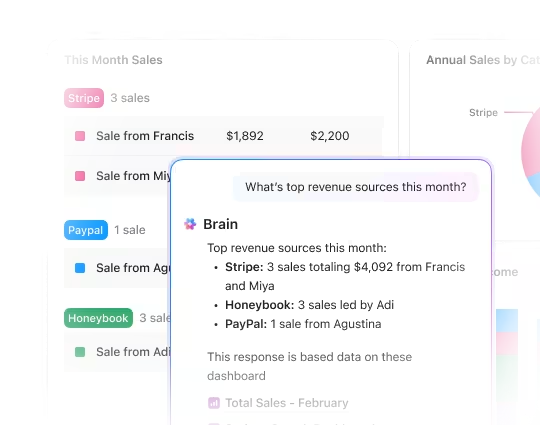
ClickUp AI Cards helfen Teams dabei, Dashboard-Daten in leicht verständliche Zusammenfassungen umzuwandeln. Anstatt jedes Diagramm manuell zu überfliegen, können Teams AI Cards nutzen, um Projekt-Updates, Teamfortschritte, Hindernisse und nächste Schritte anhand von Live-Daten aus dem ClickUp-Workspace zusammenzufassen.
So erstellen Sie ein Dashboard in ClickUp
Bevor Sie beginnen, stellen Sie sicher, dass Sie in Ihrem Workspace über die erforderlichen Berechtigungen zum Erstellen und zur Bearbeitung verfügen. Befolgen Sie anschließend diese Schritte:
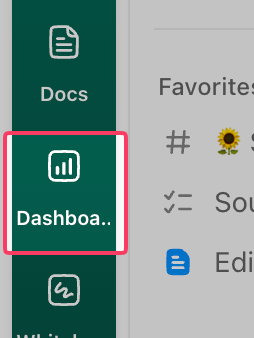
1. Klicken Sie in der linken Seitenleiste auf Dashboards oder verwenden Sie die Schaltfläche + in einem beliebigen Bereich, Ordner oder einer Liste.
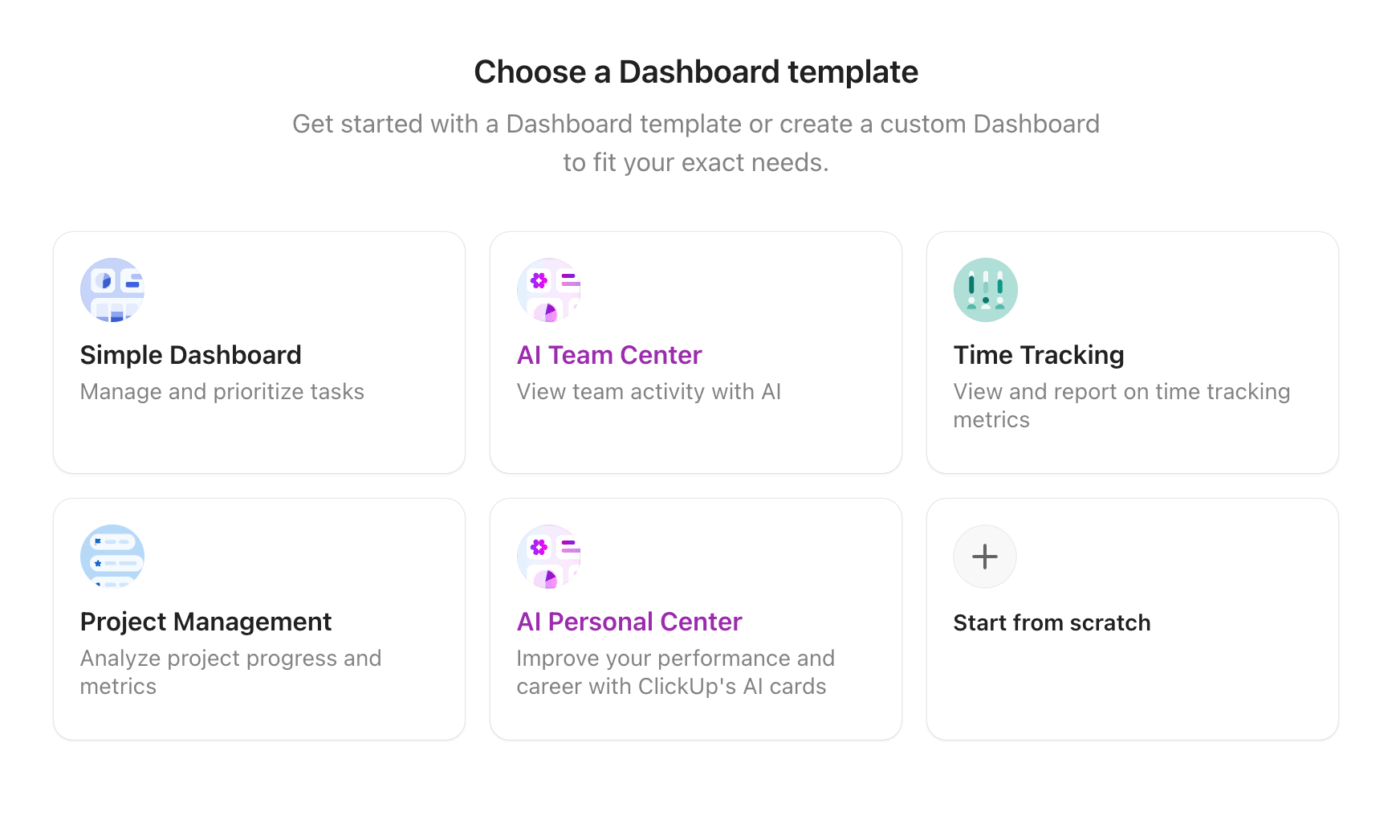
2. Wählen Sie Von Grund auf neu oder wählen Sie eine Dashboard-Vorlage aus
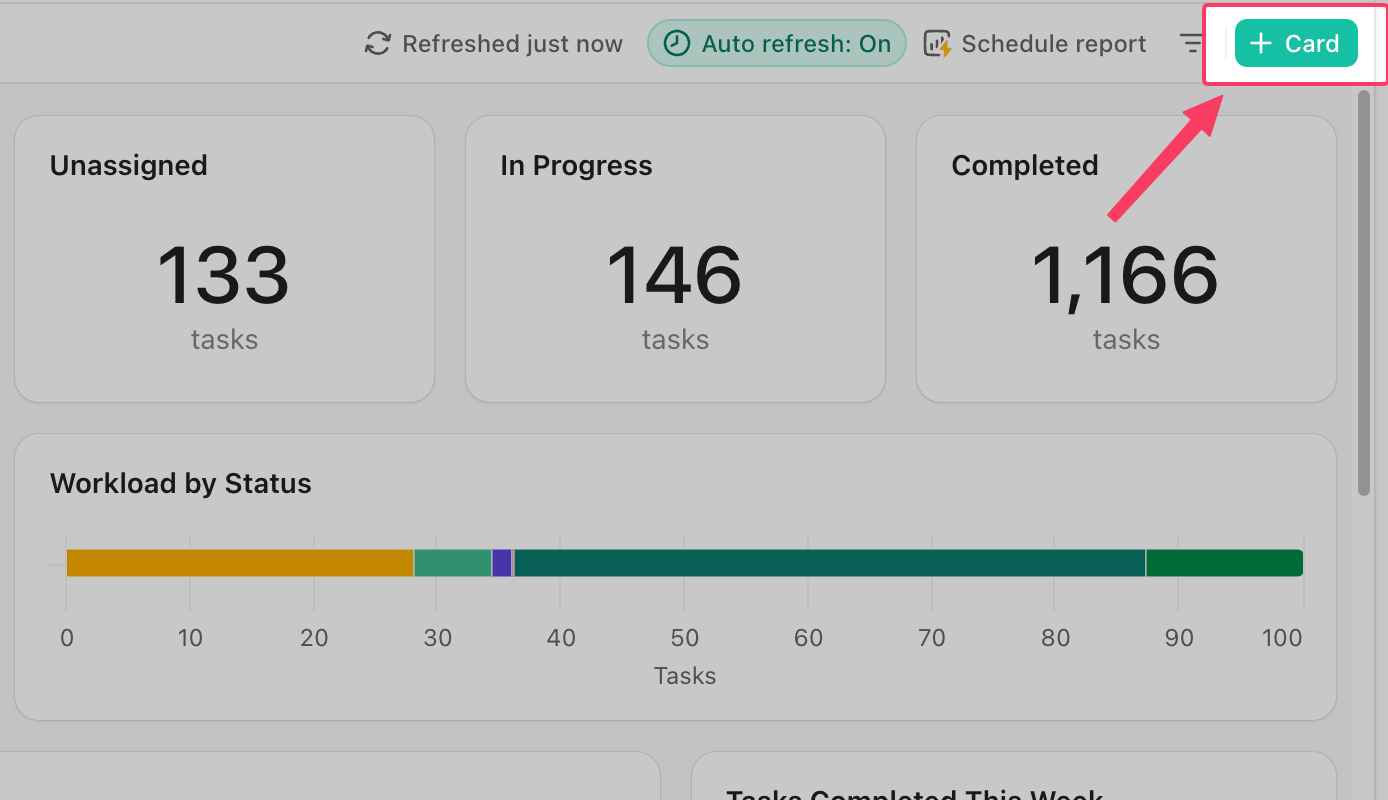
3. Klicken Sie auf + Karte, um die Widget-Bibliothek zu öffnen
4. Wählen Sie eine Widget-Kategorie aus und konfigurieren Sie die Datenquelle – wählen Sie die Spaces, Ordner oder Listen aus, aus denen Sie Daten abrufen möchten
5. Ziehen Sie Widgets auf die Arbeitsfläche und passen Sie ihre Größe an, um Ihr Layout zu gestalten
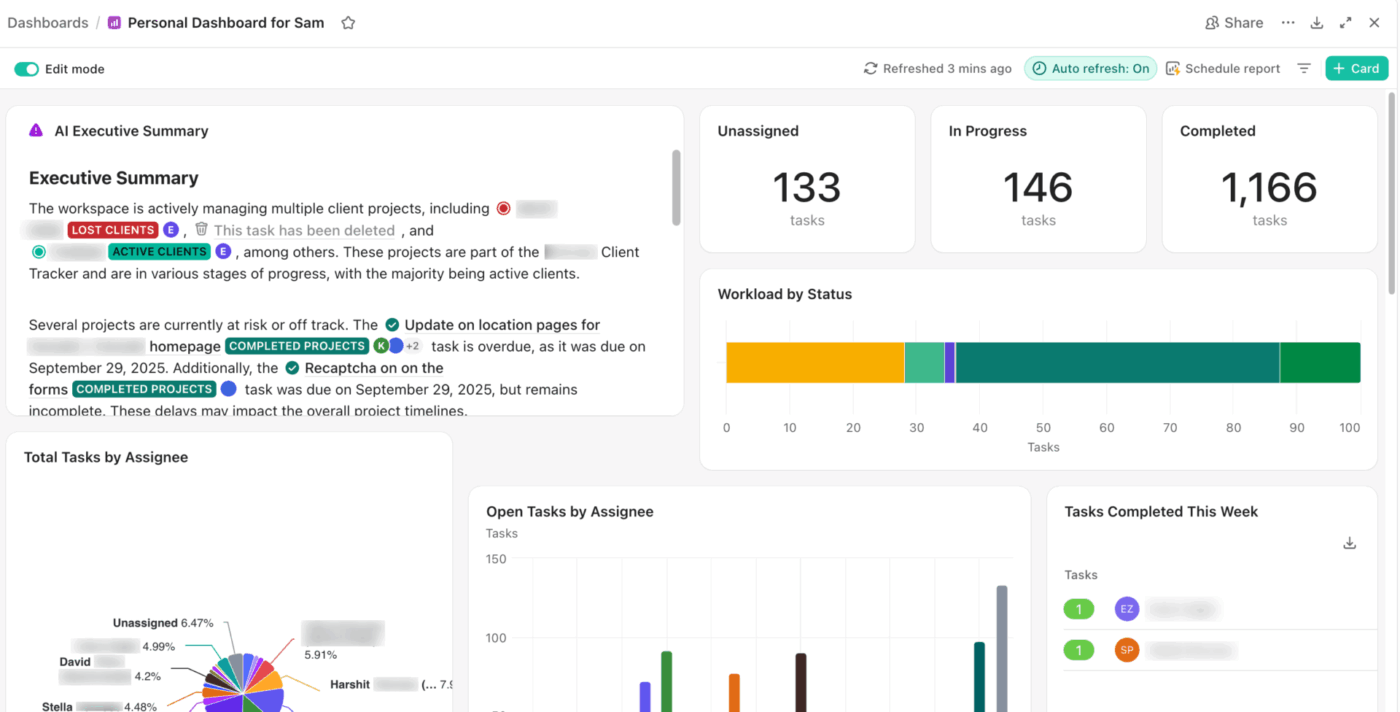
6. Verwenden Sie Filter in jedem Widget, um die Daten nach Mitarbeiter, Status, Datumsbereich, Tags oder Benutzerdefinierten Feldern einzugrenzen.
7. Benennen Sie Ihr Dashboard und legen Sie die Berechtigungen fest (Privat, Team-weit oder öffentlicher Link)
Wenn ein Widget „Keine Daten“ anzeigt, überprüfen Sie, ob die Datenquelle korrekt ausgewählt ist und ob die relevanten Felder in den Aufgaben ausgefüllt sind. Dashboards werden standardmäßig alle 30 Minuten automatisch aktualisiert, Sie können sie aber auch jederzeit manuell aktualisieren.
ClickUp Insight: 45 % der Arbeitnehmer haben über den Einsatz von Automatisierung nachgedacht, den Schritt aber noch nicht gewagt.
Faktoren wie Zeitmangel, Unsicherheit hinsichtlich der besten tools und eine überwältigende Auswahl können Menschen davon abhalten, den ersten Schritt in Richtung Automatisierung zu machen. ⚒️
Mit seinen einfach zu erstellenden KI-Agenten und Befehlen in natürlicher Sprache macht es ClickUp einfach, mit Automatisierungen zu beginnen. Von der automatischen Zuweisung von Aufgaben bis hin zu KI-generierten Projektzusammenfassungen können Sie leistungsstarke Automatisierungen nutzen und sogar benutzerdefinierte KI-Agenten in wenigen Minuten erstellen – ganz ohne Lernaufwand.
💫 Echte Ergebnisse: QubicaAMF hat die Zeit der Berichterstellung mithilfe der dynamischen Dashboards und automatisierten Diagramme von ClickUp um 40 % reduziert und so stundenlange manuelle Arbeit in Echtzeit-Einblicke umgewandelt.
Ein durchdacht gestaltetes ClickUp-Dashboard kann die Art und Weise verändern, wie Ihr Team den Fortschritt verfolgt, Aufgaben priorisiert und aufeinander abgestimmt bleibt. So machen Sie es richtig 👇
Best Practices für das Design von ClickUp-Dashboards
Ein durchdacht gestaltetes ClickUp-Dashboard kann die Art und Weise verändern, wie Ihr Team den Fortschritt verfolgt, Aufgaben priorisiert und aufeinander abgestimmt bleibt. So machen Sie es richtig 👇
Legen Sie die Zielgruppe Ihres Dashboards und Ihre Datengeschichte fest
Bevor Sie ein einziges Widget hinzufügen, beantworten Sie zwei Fragen:
- Wer wird dieses Dashboard nutzen? (Führungskraft, Teamleiter, Mitarbeiter, Client)
- Welche Entscheidung soll es ihnen erleichtern ? (mehr Mitarbeiter einstellen, die Arbeit neu verteilen, ein Budget genehmigen)
Formulieren Sie eine einzeilige Zweckbeschreibung, zum Beispiel: „Dieses Dashboard hilft dem Marketingleiter zu erkennen, welche Kampagnen in diesem Quartal planmäßig verlaufen.“ Wenn Sie keine solche Beschreibung verfassen können, sind Sie noch nicht bereit für die Erstellung.
Wählen Sie die richtigen KPIs und Widgets aus
Passen Sie den Widget-Typ an den Datentyp an:
| Anteile (% der Aufgaben pro Status) | Kreisdiagramm |
| Vergleiche (Stunden pro Mitglied des Teams) | Balkendiagramm |
| Trends im Zeitverlauf (fertiggestellte Aufgaben pro Woche) | Liniendiagramm |
| Maßnahmen (überfällige Aufgaben, blockierte Arbeit) | Aufgabenliste |
| Einzelne Metriken (Gesamtstunden, Anzahl der Aufgaben) | Berechnungs-Widget |
Wenn eine Metrik keine Entscheidung beeinflusst, lassen Sie sie weg.
Organisieren Sie Widgets für eine visuelle Hierarchie
Platzieren Sie Ihre wichtigsten Metriken in der oberen linken Ecke, um eine klare visuelle Hierarchie zu schaffen – dort fällt der Blick zuerst hin. Gruppieren Sie verwandte Widgets und verwenden Sie Text-Widgets als Abschnittsunterteilungen.
Passen Sie Ihr Layout ganz einfach an, indem Sie die Größe der Widgets ändern – vergrößern Sie das Hauptdiagramm und verkleinern Sie die unterstützenden Details. Mit ClickUp haben Sie die volle Kontrolle, denn Größe spiegelt tatsächlich die Wichtigkeit wider.
Erstellen Sie noch heute Ihr erstes ClickUp-Dashboard
Zerstreute Projektdaten verlangsamen Entscheidungsprozesse. Ein ClickUp-Dashboard fasst Aufgaben, Ziele, Zeiteinträge, Workload, Sprints und Benutzerdefinierte Felder in einer Live-Berichterstellung zusammen.
Teams können ClickUp-Dashboards nutzen, um Prioritäten der Führungskräfte, Projektrisiken, Vertriebspipelines, Kampagnenleistung, abrechnungsfähige Stunden, den Stand der Personalbeschaffung, den Status des Sprints und die persönliche Produktivität zu verfolgen.
Starten Sie kostenlos mit ClickUp und erstellen Sie Ihr erstes Dashboard in wenigen Minuten.
Häufig gestellte Fragen
Was ist der Unterschied zwischen ClickUp-Ansichten und ClickUp-Dashboards?
ClickUp-Ansichten (Liste, Board, Gantt, Kalender) organisieren und zeigen Aufgaben an einem bestimmten Ort an – hier erledigen Sie Ihre Arbeit. ClickUp-Dashboards fassen Daten aus verschiedenen Quellen in visuellen Widgets für Berichterstellung und Überwachung zusammen – hier sehen Sie das große Ganze.
Können Sie ClickUp-Dashboards mit Clients freigeben, die kein ClickUp-Konto haben?
Ja – Sie können für jedes Dashboard einen öffentlich teilbaren Link erstellen, der externen Betrachtern Lesezugriff gewährt, ohne dass diese ein ClickUp-Konto benötigen.
Wie viele Dashboards sollte ein Team in ClickUp erstellen?
Eines pro Zielgruppe oder Entscheidung ist ein guter Ausgangspunkt. Die meisten Teams beginnen mit zwei oder drei und bauen darauf auf.
Werden ClickUp-Dashboard-Widgets automatisch aktualisiert, wenn sich die Daten der Aufgaben ändern?
Ja – Widgets rufen Live-Daten aus Ihrem Workspace ab, und Dashboards werden alle 30 Minuten automatisch aktualisiert. Sie können jederzeit auch einen manuellen Auslöser für die Aktualisierung auslösen.