
Zeigen Ihnen Ihre Dashboards, was erledigt ist, aber nicht, was tatsächlich passiert? Denn genau das ist auch bei uns der Fall.
Bevor unser Team ClickUp Dashboards entwickelt hat, waren die Montagsmeetings eine Quelle von Stress. Zeitleisten für Features wurden ohne Vorankündigung verschoben, Daten zu Werbeausgaben wurden nicht synchronisiert und die Berichterstellung hinkte der tatsächlichen Arbeit um Tage hinterher. Die Stakeholder wollten Klarheit, aber wir hatten nur veraltete Metriken, die nur die halbe Wahrheit widerspiegelten.
Es war längst überfällig, dass wir zu einer Lösung wechselten, die uns einen Live-Überblick über unsere Arbeit verschafft.
In diesem Blogbeitrag berichten wir, wie Teams bei ClickUp benutzerdefinierte Dashboards einsetzen, um den Fortschritt zu verfolgen, Probleme frühzeitig zu erkennen und jedes Meeting aktionsorientierter zu gestalten. ✅
Was sind benutzerdefinierte Dashboards in ClickUp?
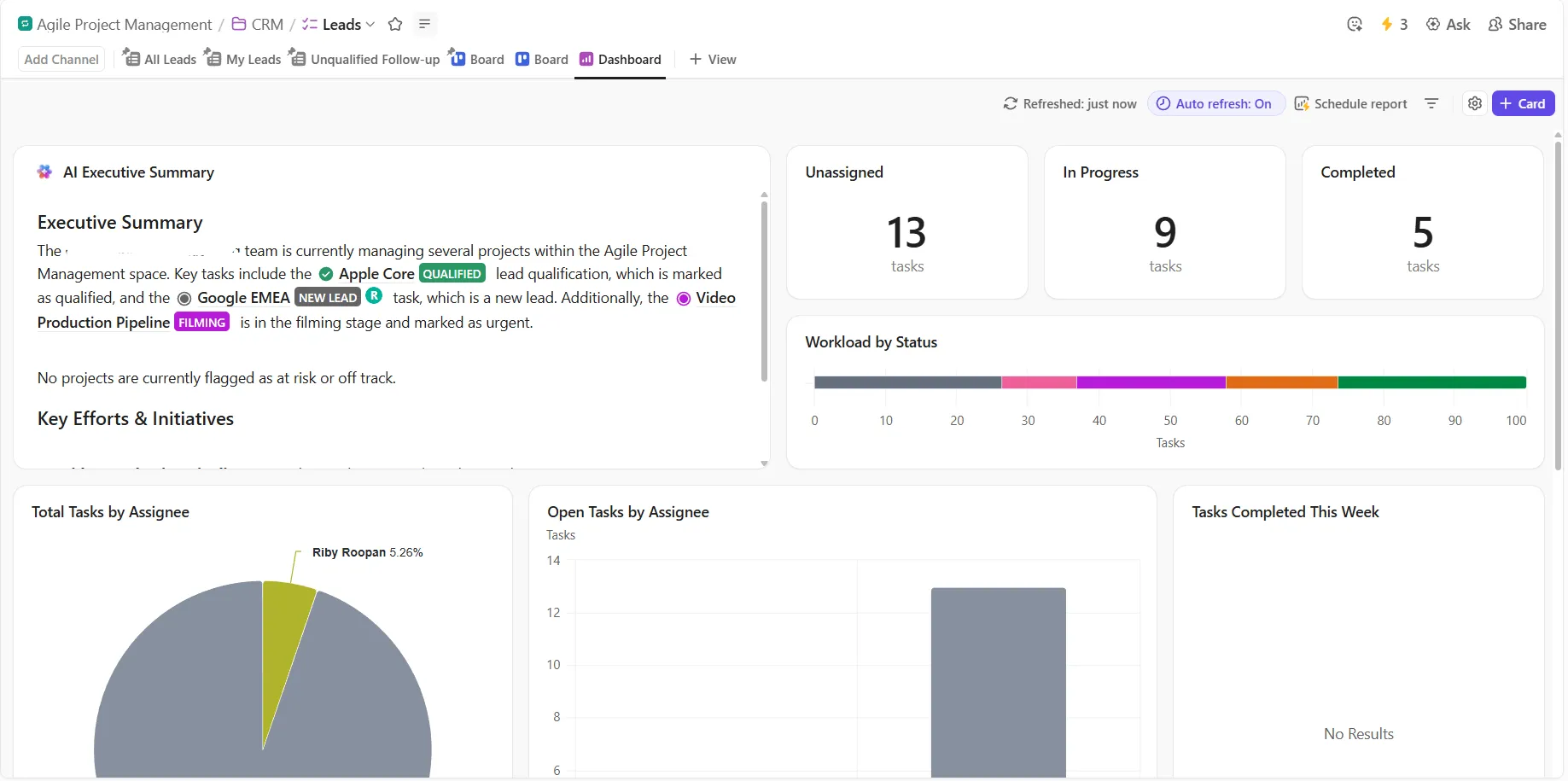
Benutzerdefinierte ClickUp-Dashboards sind zentralisierte visuelle Workspaces, in denen Sie wichtige Metriken, Aufgaben und den Fortschritt des Projekts an einem Ort anzeigen und überwachen können.
Sie sind vollständig anpassbar, sodass Sie eine umfassende Übersicht über die Leistung, Workload und Ziele Ihres Teams erstellen können. Jedes Dashboard besteht aus verschiedenen Karten, die jeweils einem bestimmten Zweck dienen. Zu den Standardkartentypen gehören:
- Aufgabenlisten: Zeigt Aufgaben von jedem Speicherort aus an, filtert und gruppiert sie nach Status, Mitarbeitern oder benutzerdefinierten Feldern.
- Diagramme: Visualisieren Sie Daten mit Balkendiagrammen, Kreisdiagrammen, Batterie-Tabellen oder Liniendiagrammen, um wichtige Metriken nach Mitarbeitern, Status oder benutzerdefinierten Feldern zu verfolgen.
- Ziele: Verfolgt den Fortschritt bei der Erreichung bestimmter Ziele und zeigt Fertigstellungsraten und Meilensteine an.
- Workload: Überwacht die Teamkapazität und die Arbeitsverteilung und optimiert so die Ressourcenzuweisung.
- Integrationen: Bindet Daten aus externen Tools (wie Formularen, Figma-Designs, Social-Media-Feeds oder Apps von Drittanbietern) ein, um einen zentralen hub zu schaffen.
Echtzeit-Updates vs. statische Berichterstellung
Hier sehen Sie, wie ClickUp-Dashboards im Vergleich zu herkömmlichen Methoden der Berichterstellung abschneiden. 👇🏼
| Feature | ClickUp-Dashboards | Herkömmliche statische Berichterstellung |
| Aktualisierungshäufigkeit | Aktualisierungen in Echtzeit, sobald Aufgaben fertiggestellt oder Formular-Übermittlungen eingegangen sind | Aktualisierungen nur in festgelegten Intervallen oder manuell |
| Datengenauigkeit | Spiegelt automatisch die neuesten Informationen wider | Gibt nur die Daten zum Zeitpunkt der Erstellung des Berichts wieder. |
| Flexibilität | Bietet Live-Dashboards und geplante PDF-Berichte | Bietet feste Berichte zu vorab festgelegten Zeitpunkten. |
| Interaktivität | Ermöglicht Drilldown-Analysen und interaktive Einblicke | Nur zur Ansicht; keine Interaktivität |
| Anwendungsfall | Überwacht sofort den laufenden Fortschritt, die Leistung des Teams und den Status des Projekts. | Teilt Momentaufnahmen für Stakeholder oder archiviert Fortschritte |
Warum Echtzeit-Sichtbarkeit wichtig ist
Unabhängig davon, ob Sie ein Dashboard für Ihre persönliche Produktivität oder für komplexe Projekte von Teams erstellen, ist Transparenz im Workflow unerlässlich.
Hier sind drei Schlüsselvorteile der Echtzeit-Sichtbarkeit:
Schnellere Entscheidungsfindung
Wenn Ihr Arbeits-Dashboard die neuesten Daten widerspiegelt, müssen Sie nicht auf Updates am Ende des Tages oder wöchentliche benutzerdefinierte Berichte warten. Sie können Trends, Veränderungen oder Probleme erkennen und sofort handeln. Diese Schnelligkeit kann den Unterschied zwischen der Einhaltung von Fristen und deren Überschreitung ausmachen.
📮 ClickUp Insight: 78 % der Befragten unserer Umfrage erstellen im Rahmen ihrer Zielsetzung detaillierte Pläne. Überraschenderweise erfolgt die Nachverfolgung dieser Pläne jedoch nur von 50 % der Befragten. 👀
Mit ClickUp wandeln Sie Ziele nahtlos in umsetzbare Aufgaben um, sodass Sie diese Schritt für Schritt bewältigen können. Darüber hinaus bieten die No-Code-Dashboards von ClickUp eine übersichtliche visuelle Darstellung Ihres Fortschritts und geben Ihnen mehr Kontrolle und Sichtbarkeit über Ihre Arbeit. Denn „auf das Beste zu hoffen” ist keine verlässliche Strategie.
💫 Echte Ergebnisse: ClickUp-Benutzer geben an, dass sie ~10 % mehr Arbeit bewältigen können, ohne auszubrennen.
Proaktives Risikomanagement
Wenn Sie in Echtzeit sehen, dass bestimmte Aufgaben in Verzug geraten, die Workload unausgewogen wird oder der Fortschritt beim Erreichen des Ziels stagniert, erhalten Sie frühzeitig Warnsignale. Auf der Grundlage Ihrer Beobachtungen können Sie Aufgaben neu zuweisen, Prioritäten verschieben oder Probleme eskalieren, solange noch Spielraum vorhanden ist.
Verbesserte Teamabstimmung
Ein gemeinsames Dashboard bedeutet, dass alle die gleichen Daten sehen. Teammitglieder, Stakeholder und Führungskräfte haben alle Sichtbarkeit auf das Geschehen. Dieser gemeinsame Kontext trägt dazu bei, dass sich alle auf die richtigen Prioritäten konzentrieren können und Unklarheiten über den Status der Arbeit vermieden werden.
🧠 Wissenswertes: Das Wort „Dashboard” bezeichnete ursprünglich ein Board an der Front einer Pferdekutsche, das den Kutscher vor Schlamm und Schmutz schützen sollte, der von den Hufen der Pferde „aufgewirbelt” wurde. Im Laufe der Zeit, als sich die pferdelosen Kutschen zu Automobilen entwickelten, blieb der Begriff bestehen und verlagerte sich allmählich vom Schlammschutz zum Dashboard, auf dem Geschwindigkeit, Kraftstoff, Anzeigen und Bedienelemente angezeigt werden.
Wichtige Features der benutzerdefinierten Dashboards von ClickUp
Hier sind einige wichtige ClickUp-Features, die Sie kennen sollten, um benutzerdefinierte Dashboards zu erstellen:
Benutzerdefinierte Layouts mit Drag-and-Drop-Karten anpassen
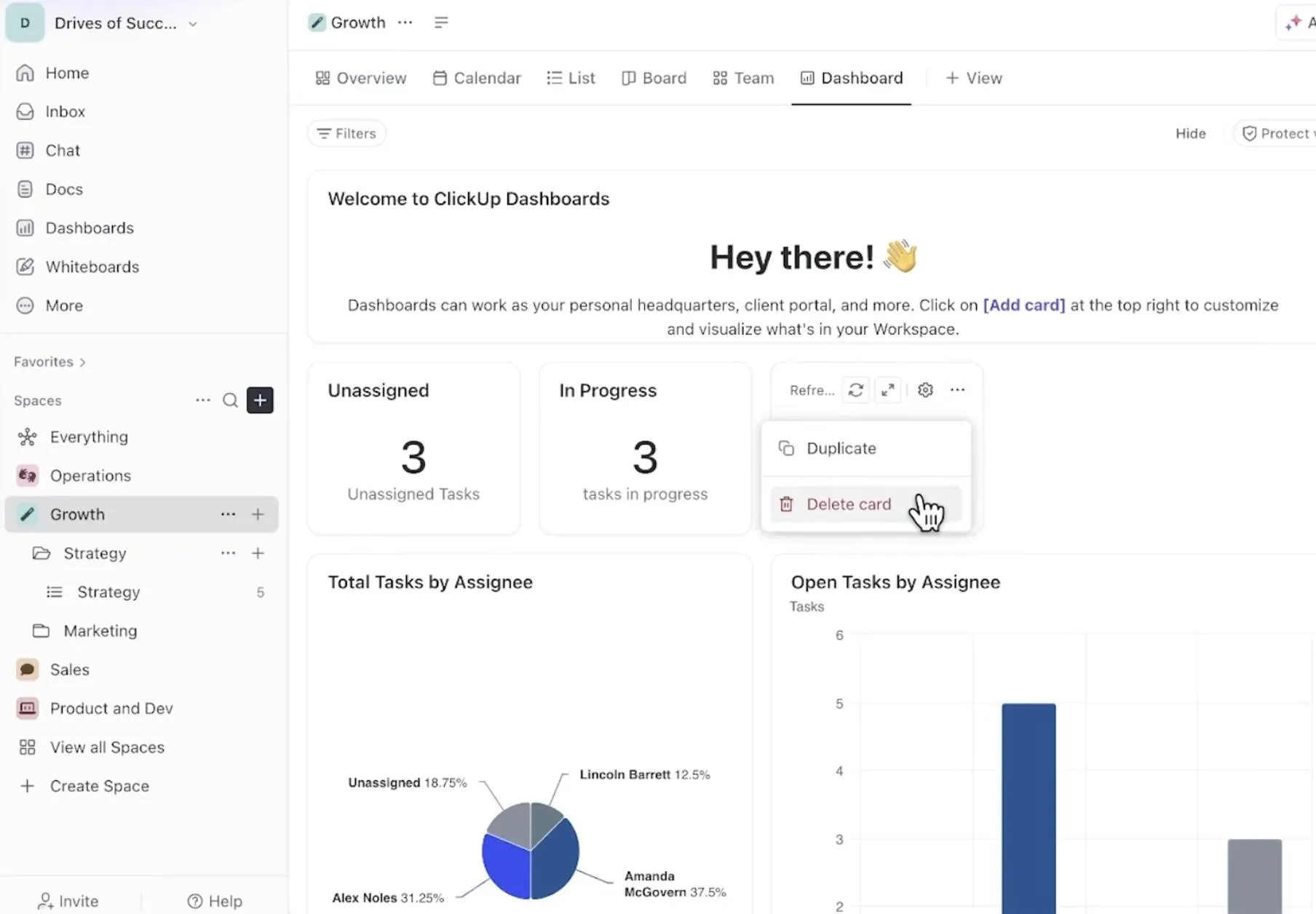
Verschieben und vergrößern Sie Karten auf Dashboards, um einen Space zu gestalten, der zu Ihrem Workflow passt. Klicken Sie einfach auf eine Karte und ziehen Sie sie, um sie zu verschieben. Andere Karten passen sich automatisch an, um das Layout beizubehalten.
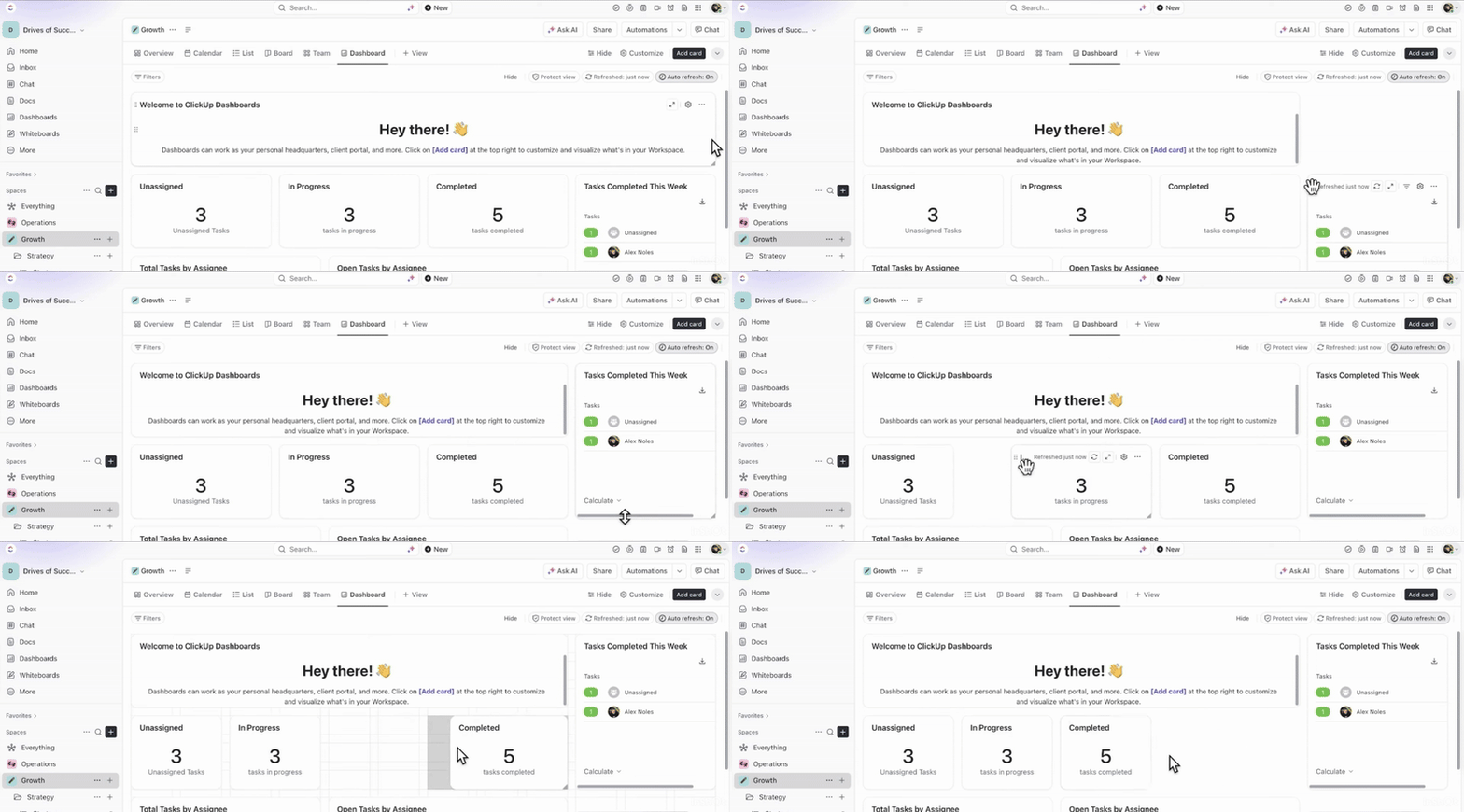
Möchten Sie mehr Details anzeigen? Bewegen Sie den Mauszeiger über die Seiten oder Ecken einer Karte, um deren Größe anzupassen. Dashboards verfügen außerdem über eine Option für die automatische Layoutanpassung, mit der der Space zwischen den Karten entfernt wird.
💡 Profi-Tipp: Wenn Sie einen Fehler machen, verwenden Sie die Rückgängig-Verknüpfung (CMD+Z auf Mac oder STRG+Z auf Windows), um die Änderungen rückgängig zu machen.
Überwachen Sie den Fortschritt mit Echtzeit-Datenaktualisierungen
Die Dashboard-Karten beziehen ihre Daten direkt aus den Live-Aufgaben- und Zieldaten, sodass Ihre Visualisierungen auch während des Fortschritts stets aktuell bleiben.
Jede Karte spiegelt automatisch die neuesten Aktualisierungen wider, wie z. B. Aufgaben, die abgeschlossen wurden, aktualisierte Ziele oder neue Einträge, sodass Sie immer die relevantesten Informationen in Ihrer Ansicht sehen.
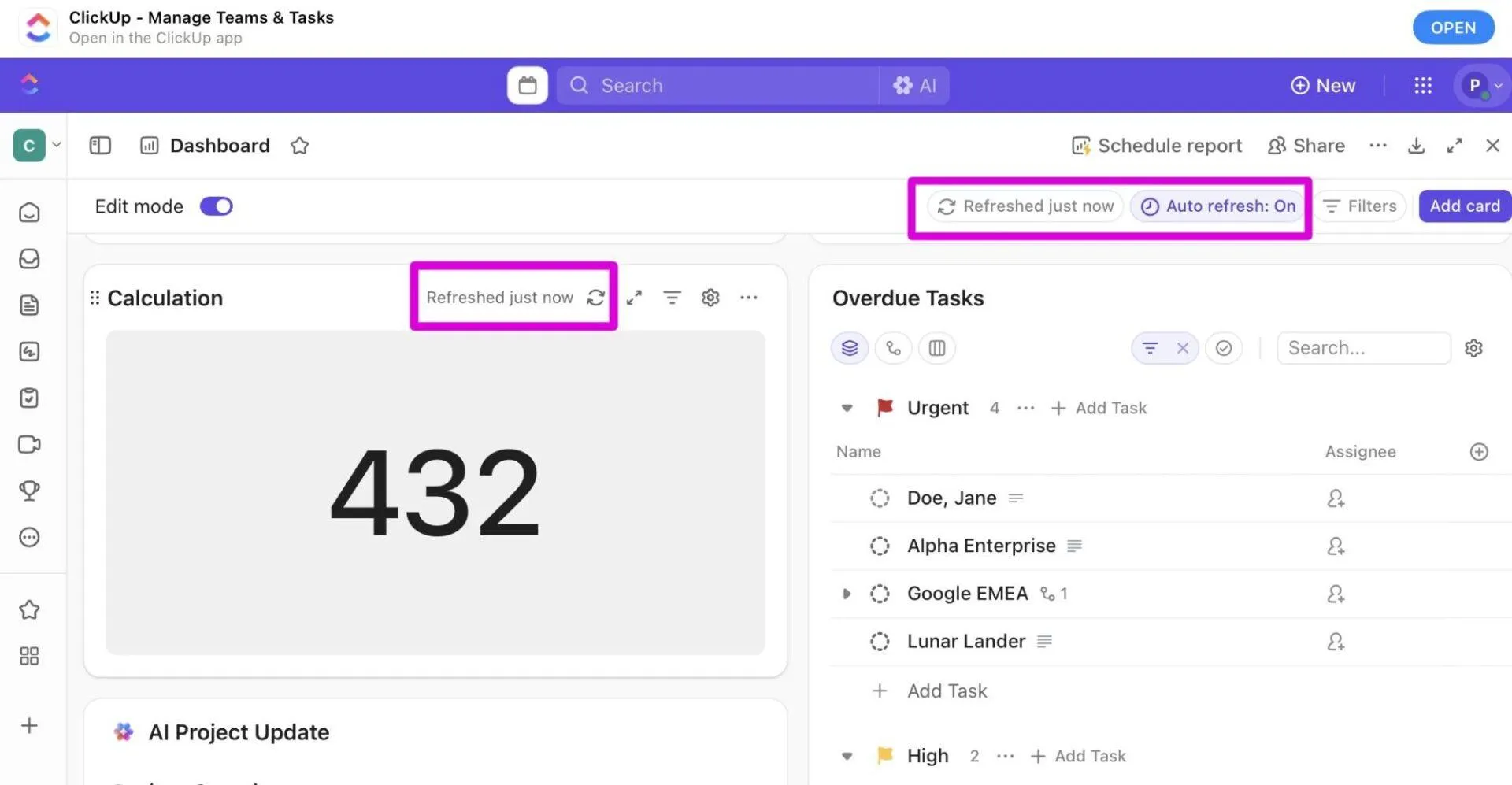
Die Dashboards von ClickUp werden standardmäßig alle 30 Minuten automatisch aktualisiert, sodass die Daten ohne manuellen Aufwand synchronisiert bleiben. Sie können auch einzelne Karten oder das gesamte Dashboard manuell aktualisieren. Die letzte Aktualisierungszeit wird unter jedem Kartennamen angezeigt, um vollständige Transparenz zu gewährleisten.
Leistung mit projektübergreifender Sichtbarkeit anzeigen
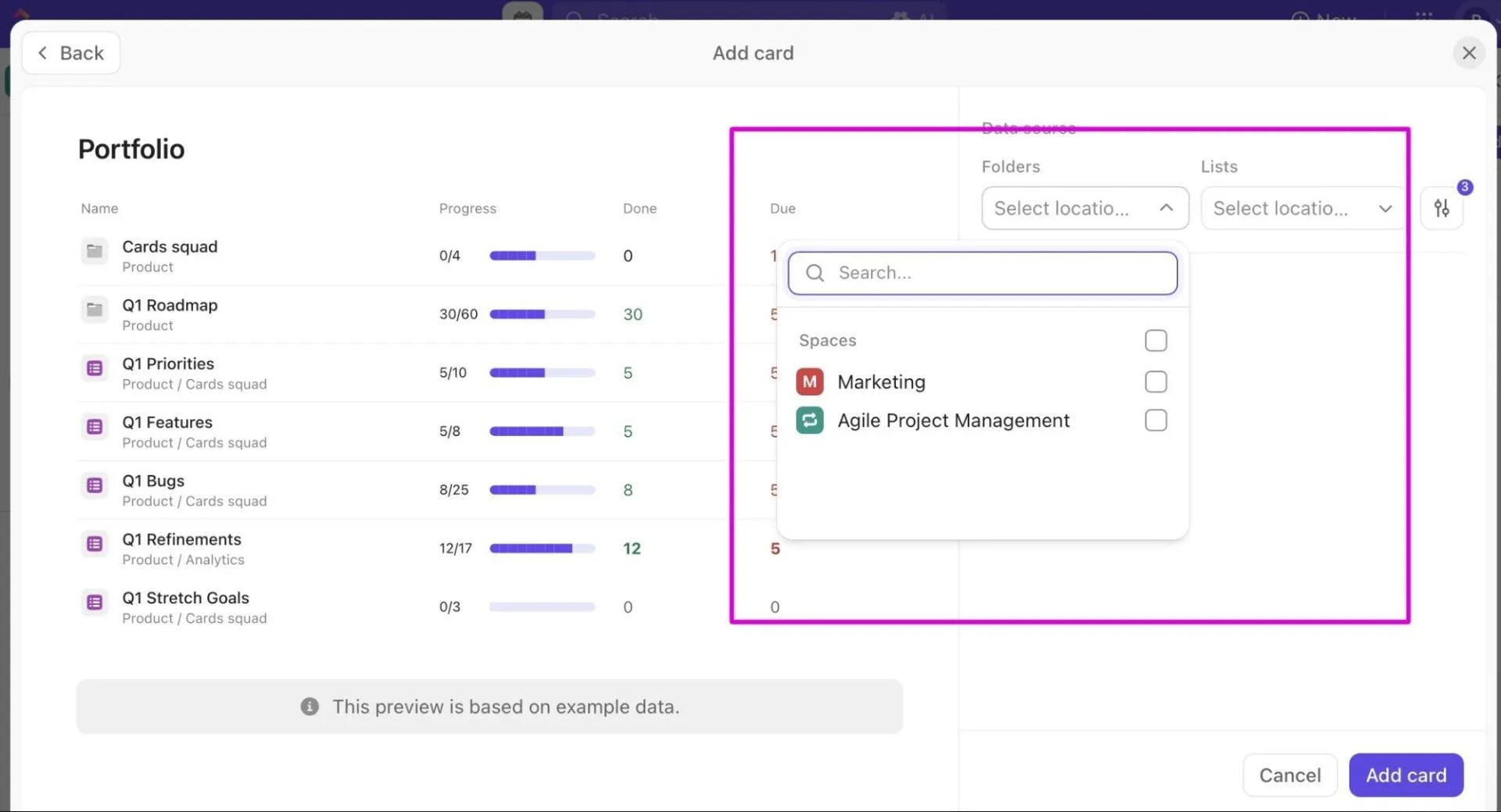
Dashboards sind nicht auf eine einzelne Liste oder einen einzelnen Ordner beschränkt. Sie können Daten aus mehreren Spaces, Ordnern oder Listen kombinieren und erhalten so eine ganzheitliche Ansicht über alle Projekte.
Das bedeutet, dass Sie hochrangige Executive-Dashboards oder People-Analytics-Dashboards erstellen können, die mehrere Projekte umfassen und Ihren Stakeholdern eine einheitliche Ansicht des Fortschritts, der Workload-Belastung und wichtiger Metriken bieten.
🔍 Wussten Sie schon? Wenn Menschen die Ergebnisse ihrer Handlungen in Echtzeit sehen, passen sie ihr Verhalten ganz natürlich schneller an. Psychologen bezeichnen dies als „Feedback-Loop-Effekt ”. Deshalb motivieren tools zur Sichtbarkeit zu besseren Leistungen.
Vereinheitlichen Sie tools durch die Integration von Drittanbietern
Mit ClickUp-Dashboards lassen sich Daten und Inhalte aus anderen Tools von Drittanbietern ganz einfach in einer zentralen Ansicht zusammenführen, sodass Sie direkt auf Ihrem Dashboard interaktive Live-Informationen erhalten.
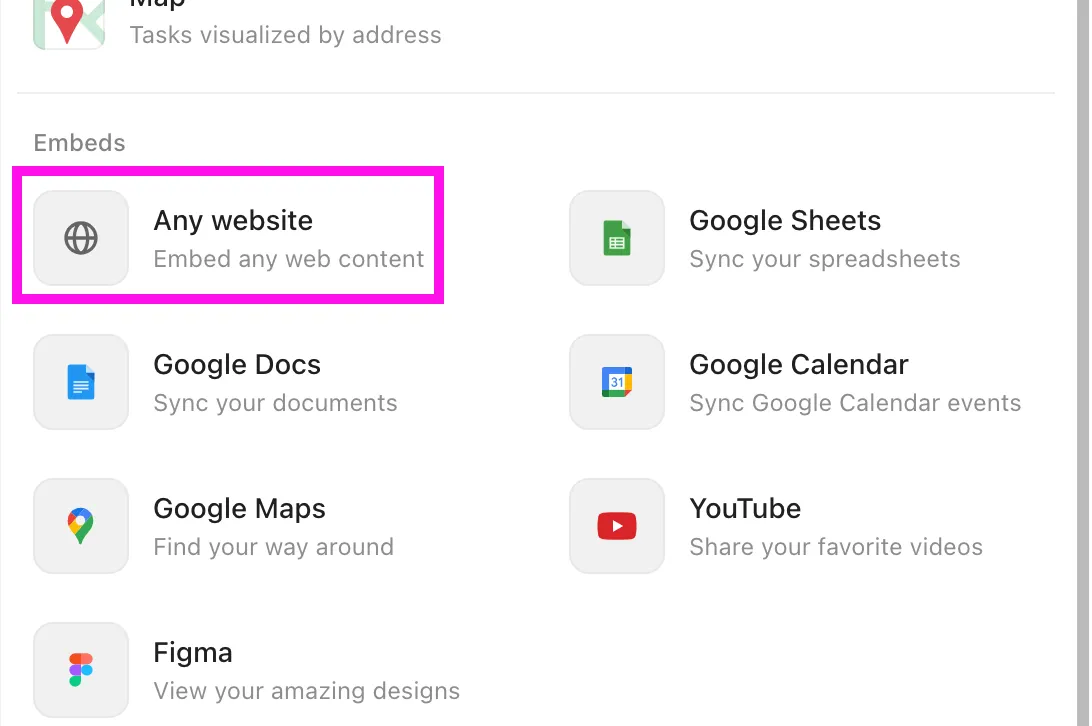
Eingebettete Karten zeigen Inhalte von anderen Websites oder Apps direkt in ClickUp an. Fügen Sie Google Slides, Figma-Designs, Google Tabellen, YouTube-Videos, Typeform-Antworten und vieles mehr hinzu.
💡 Profi-Tipp: Um eine Einbettungskarte hinzuzufügen, öffnen Sie zunächst Ihr Dashboard in ClickUp und klicken Sie oben rechts auf + Karte hinzufügen. Wählen Sie in der Seitenleiste „Einbettungen und Apps” und dann den gewünschten Kartentyp aus. Verwenden Sie hilfreiche Links oder Codes, auf die Ihr Team aktiv Bezug nimmt, wie z. B. Live-Zeitleisten für Projekte, Umfrageergebnisse oder Design-Prototypen.
Nachverfolgung von Ergebnissen mit benutzerdefinierten KPI-Berechnungen
Mit den Berechnungskarten in ClickUp können Sie Metriken wie Gewinn und Verlust, tatsächlich aufgewendete vs. geschätzte Zeit für Aufgaben, Arbeitsfertigstellungsraten oder Kosten für Teile und Arbeitsaufwand berechnen und anzeigen.
Jede Berechnungskarte kann so konfiguriert werden, dass sie wichtige Datenpunkte wie ClickUp-Benutzerdefinierte Felder (einschließlich Formeln), Sprint-Punkte, Aufgabenanzahl, Zeitschätzungen oder erfasste Zeit misst.
Anschließend können Sie mathematische Funktionen wie Summe, Anzahl, Durchschnitt, Median, Min, Max oder Bereich anwenden, um Ihre KPIs zu berechnen.
💡 Profi-Tipp: Klicken Sie auf +Karte hinzufügen und wählen Sie dann Ihre bevorzugte Karte aus. Konfigurieren Sie die Einstellungen wie folgt:
- Auswahl der Datenquelle
- Auswahl des Datenpunkts
- Anwenden einer Berechnungsfunktion
Wie ClickUp-Teams benutzerdefinierte Dashboards verwenden
Um Ihnen die Arbeit zu erleichtern, haben wir aufgeschlüsselt, wie wir Dashboards einsetzen, um die Nachverfolgung der Leistung durchzuführen, Engpässe zu erkennen und die Produktivität der Teams zu steigern. 👇🏼
Schritt 1: Zentralisieren Sie Projektdaten in einer Ansicht
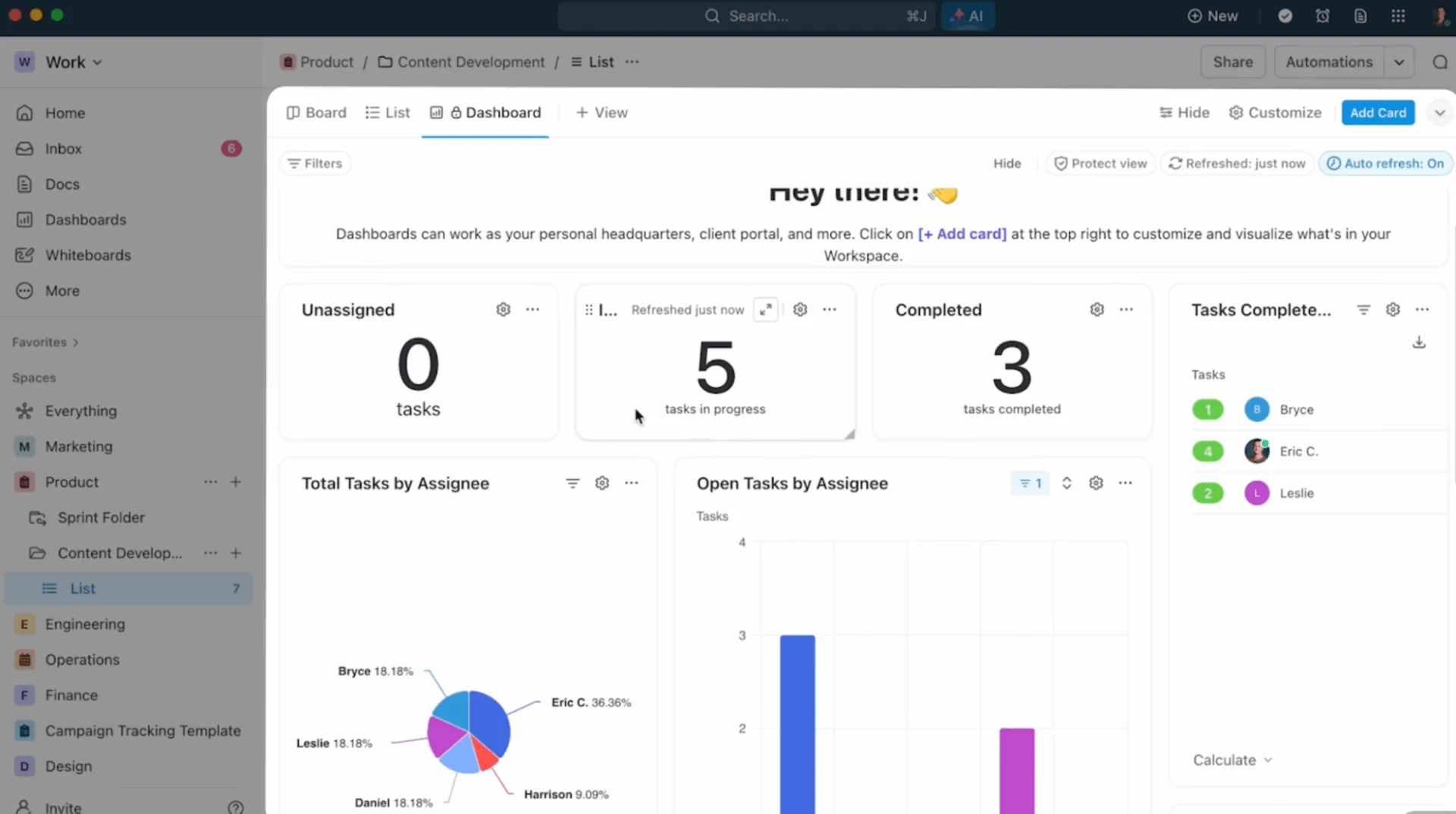
Zunächst ziehen wir alle unsere Projektdaten in ein einheitliches Dashboard. Das Tool ruft automatisch Daten aus mehreren Spaces, Ordnern oder Listen ab und verschafft uns so einen vollständigen Überblick über alle Projekte und Abteilungen.
Das sagt Dayana Mileva, Account Director bei Pontica Solutions, über ClickUp:
Mit ClickUp sind wir einen Schritt weiter gegangen und haben Dashboards erstellt, über die unsere Clients in Echtzeit auf die Leistung, Auslastung und Projekte zugreifen und diese überwachen können. So fühlen sich die Clients mit ihren Teams verbunden, insbesondere da diese in verschiedenen Ländern und manchmal sogar auf verschiedenen Kontinenten ansässig sind.
Mit ClickUp sind wir einen Schritt weiter gegangen und haben Dashboards erstellt, über die unsere Clients in Echtzeit auf die Leistung, Auslastung und Projekte zugreifen und diese überwachen können. So fühlen sich die Clients mit ihren Teams verbunden, insbesondere da diese in verschiedenen Ländern und manchmal sogar auf verschiedenen Kontinenten ansässig sind.
Schritt 2: Führen Sie die Nachverfolgung wichtiger Metriken und KPIs durch
Sobald unsere Daten vorliegen, konzentrieren wir uns auf Zahlen, die tatsächlich zu Ergebnissen führen, wie Lieferfristen, Burn Rate, Kampagnen-ROI oder Workload-Balance.
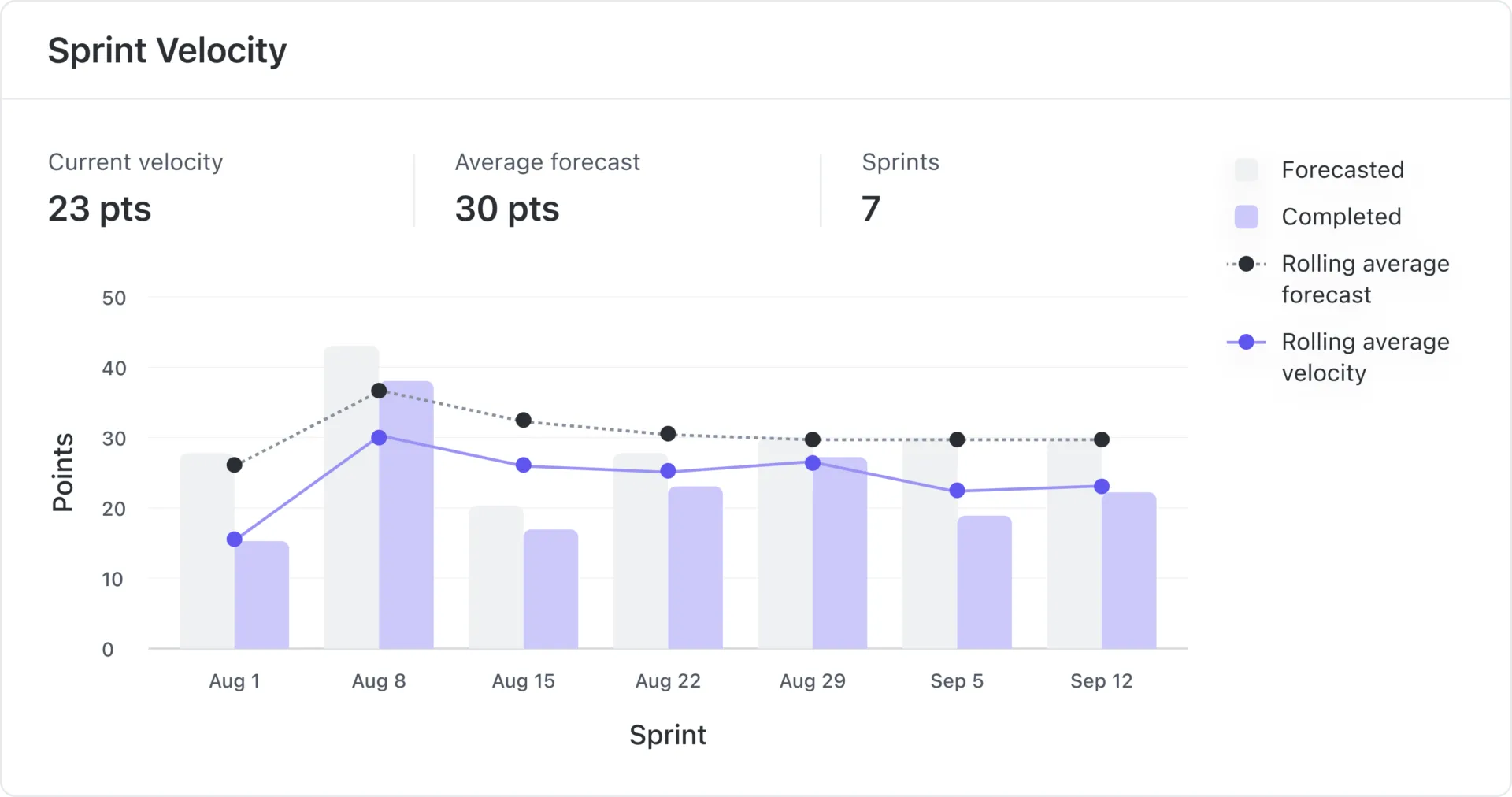
Neben den Berechnungskarten (die wir zur Messung der Quoten für den Abschluss von Aufgaben und der Gewinnmargen verwenden) setzen wir noch einige andere Karten ein, um den Workflow besser zu koordinieren:
- Portfoliokarten: Bieten eine Übersicht über den Fortschritt in mehreren Listen oder Ordnern und vergleichen den Fortschritt verschiedener Projekte oder Kampagnen mit Zeitleisten und Zielen.
- Sprint-Karten: Visualisieren Sie den Sprint-Status und Liefertrends mit: Burndown-Karte: Zeigt die verbleibende Arbeit im Verhältnis zur Zeit an und hilft uns so einzuschätzen, ob wir auf dem richtigen Weg sind, um den Sprint abzuschließen. Burnup-Karte: Hebt die fertiggestellte Arbeit im Verhältnis zum Gesamtumfang hervor und gibt uns einen schnellen Überblick über den Fortschritt in Richtung der Sprint-Ziele. Kumulative Flow-Karte: Visualisiert die Verteilung der Arbeit über die verschiedenen Phasen hinweg und hilft uns so, Engpässe zu identifizieren. Velocity-Karte: Misst die durchschnittliche Arbeit, die Ihr Team in den letzten drei bis zehn Sprints erledigt hat.
- Burndown-Karte: Zeigt die verbleibende Arbeit im Verhältnis zur Zeit an und hilft uns so einzuschätzen, ob wir auf dem richtigen Weg sind, um den Sprint abzuschließen.
- Burnup-Karte: Hebt fertiggestellte Arbeiten im Verhältnis zum Gesamtumfang hervor und vermittelt uns einen schnellen Überblick über den Fortschritt in Richtung der Sprint-Ziele.
- Kumulative Flusskarte: Visualisiert die Verteilung der Arbeit über verschiedene Phasen hinweg und hilft uns dabei, Engpässe zu identifizieren.
- Velocity-Karte: Misst die durchschnittliche Arbeit, die Ihr Team in den letzten drei bis zehn Sprints abgeschlossen hat.
- Zeiterfassung-Karten: Helfen Sie uns dabei, zu überwachen, wie viel Zeit Teams für Aufgaben aufwenden. Diese Karten sind nützlich für die Abrechnung mit Clients, die Kapazitätsplanung und die Identifizierung von Zeitfressern, die sich auf die Lieferung auswirken.
- Burndown-Karte: Zeigt die verbleibende Arbeit im Verhältnis zur Zeit an und hilft uns so einzuschätzen, ob wir auf dem richtigen Weg sind, um den Sprint abzuschließen.
- Burnup-Karte: Hebt fertiggestellte Arbeiten im Verhältnis zum Gesamtumfang hervor und vermittelt uns einen schnellen Überblick über den Fortschritt in Richtung der Sprint-Ziele.
- Kumulative Flusskarte: Visualisiert die Verteilung der Arbeit über verschiedene Phasen hinweg und hilft uns dabei, Engpässe zu identifizieren.
- Velocity-Karte: Misst die durchschnittliche Arbeit, die Ihr Team in den letzten drei bis zehn Sprints fertiggestellt hat.
Schritt 3: Visualisieren Sie Ihre Arbeit mit Diagrammen
Wir kombinieren vorgefertigte und benutzerdefinierte Karten, um Erkenntnisse zu gewinnen. Sie helfen Teams, Trends, Engpässe und Fortschritt auf einen Blick zu erkennen.
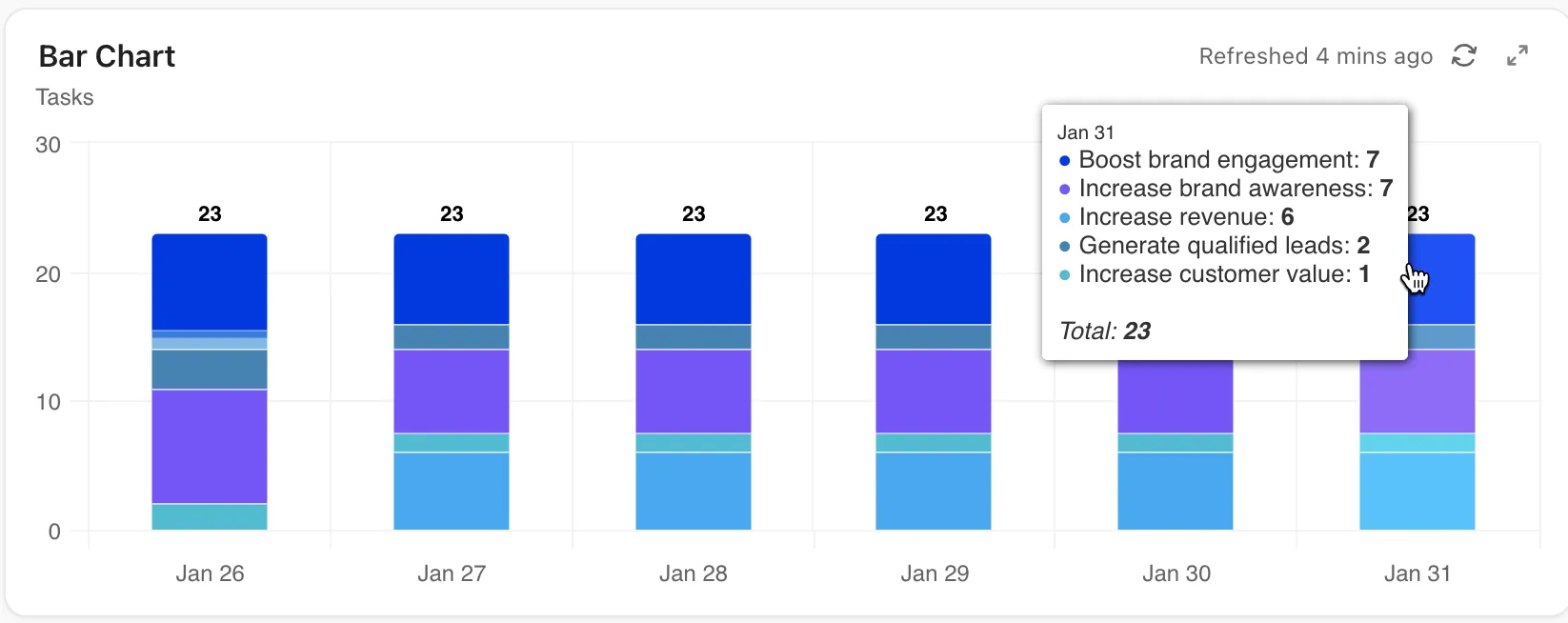
Für visuelles Storytelling setzen wir in unseren Dashboards für Projektmanagement auf Chart Cards wie beispielsweise:
- Balkendiagramme zum Vergleich von Metriken, wie z. B. die von jedem Team fertiggestellten Aufgaben oder die Kampagnenleistung über mehrere Monate hinweg
- Liniendiagramme zeigen Trends im Zeitverlauf auf und veranschaulichen, wie sich Workload, Lieferraten oder Metriken von Sprint zu Sprint entwickeln.
- Kreisdiagramme, um Dinge nach Kategorien wie Status von Aufgaben oder Prioritäten aufzuschlüsseln, sodass leicht zu erkennen ist, was die meiste Aufmerksamkeit erfordert
- Batterie-Tabellen, um den Fortschritt in Richtung der Ziele oder den Fertigstellungsgrad in einer schnellen, visuellen Übersicht anzuzeigen
- Zielkarten zur Nachverfolgung langfristiger Ziele und zur Überwachung des Fortschritts bei der Erreichung von Unternehmens- oder Projektzielen
Schritt 4: Dashboards je nach Rolle oder Team benutzerdefiniert anpassen
Jedes Team benötigt eine andere Sichtweise auf seine Arbeit, daher erstellen wir Dashboards, die dies widerspiegeln. Das CEO-Dashboard enthält unternehmensweite Metriken, während der Bereich Operations einen Überblick über Effizienzdaten erhält und das Marketing die Kampagnenleistung verfolgt.
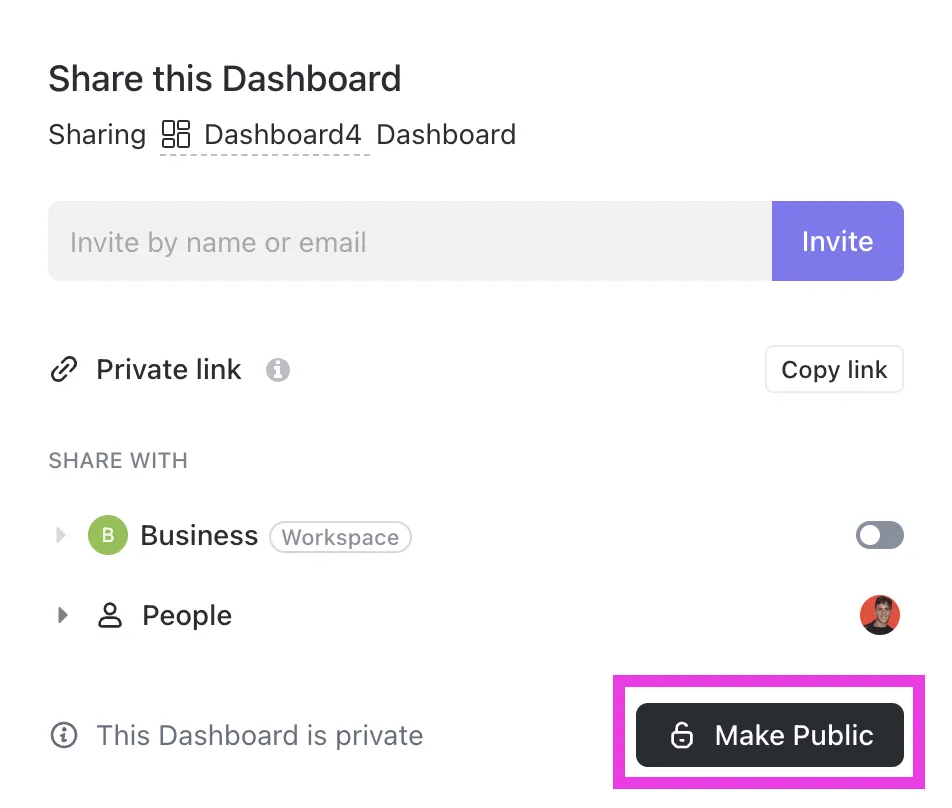
Mit den Berechtigungseinstellungen haben wir die volle Kontrolle darüber, wer was sehen kann. Legen Sie fest, ob Dashboards privat sind, mit bestimmten Teams freigegeben werden oder für den gesamten Workspace öffentlich zugänglich sind, mit Ansicht- oder Bearbeitungszugriff.
Schritt 5: Aktualisierungen und Benachrichtigungen automatisieren
Um unnötige Arbeit zu vermeiden, automatisieren wir Benachrichtigungen mit ClickUp Automatisierungen, die den Status von Aufgaben aktualisieren, Aufgaben zuweisen, Fälligkeitsdaten festlegen und Kommentare hinzufügen, wenn bestimmte Auslöser eintreten.
Wenn Automatisierungen Aufgaben aktualisieren, werden alle Änderungen sofort in den Dashboards angezeigt.
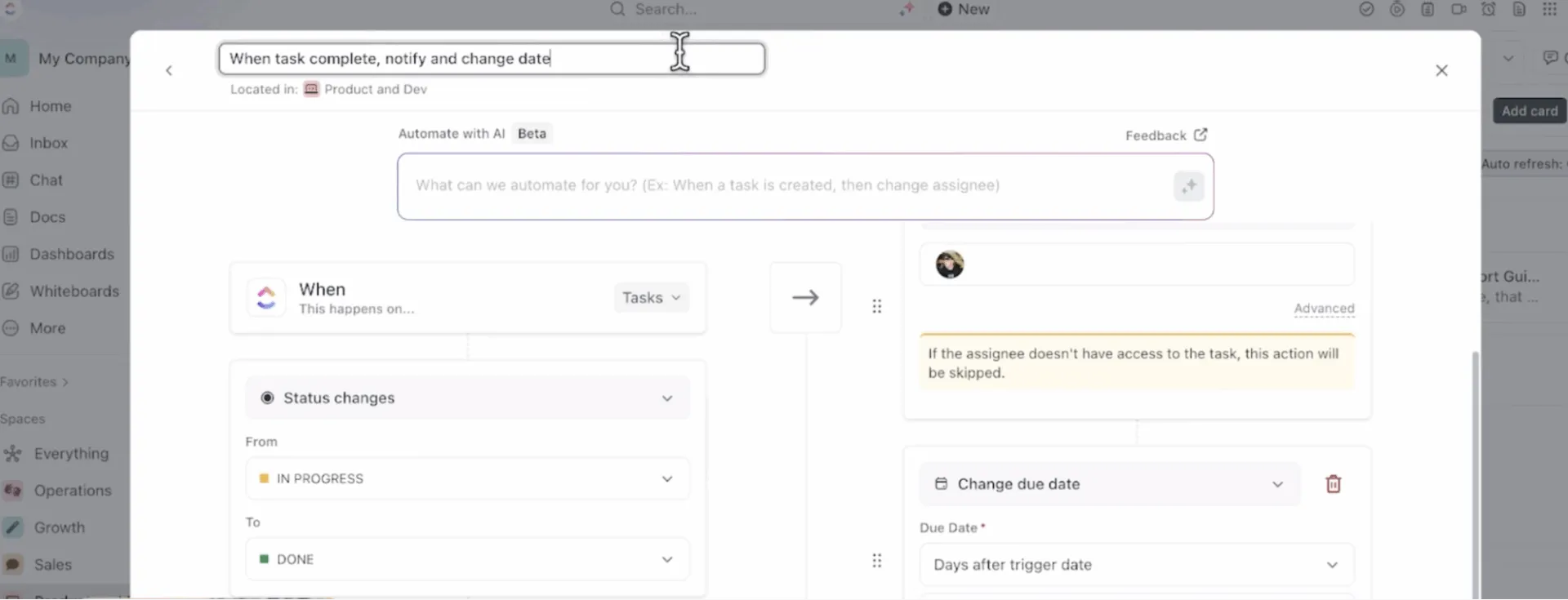
Wenn beispielsweise ein Verkaufskontakt als „gewonnen“ markiert wird, aktualisiert eine Automatisierung den Status der Aufgabe und weist sie dem Onboarding-Team zu. Das Dashboard spiegelt den neuen Deal sofort in den Metriken des Verkaufs wider und fordert das Team auf, seinen Prozess zu starten.
Um noch einen Schritt weiter zu gehen, können Sie geplante Dashboard-Berichte verwenden, um in regelmäßigen Abständen (täglich, wöchentlich usw.) statische Snapshot-Berichte (z. B. PDF-Exporte) an Clients oder Führungskräfte zu senden.
🚀Vorteil von ClickUp: ClickUp Brain bringt Intelligenz direkt in Ihre Dashboards und verwandelt statische Daten in umsetzbare Erkenntnisse. Sie können einfach alles fragen, von „Was hat mein Team diese Woche abgeschlossen?” bis zu „Welche Projekte liegen hinter dem Zeitplan zurück?”, und erhalten schnelle Antworten direkt in Ihrem Dashboard.
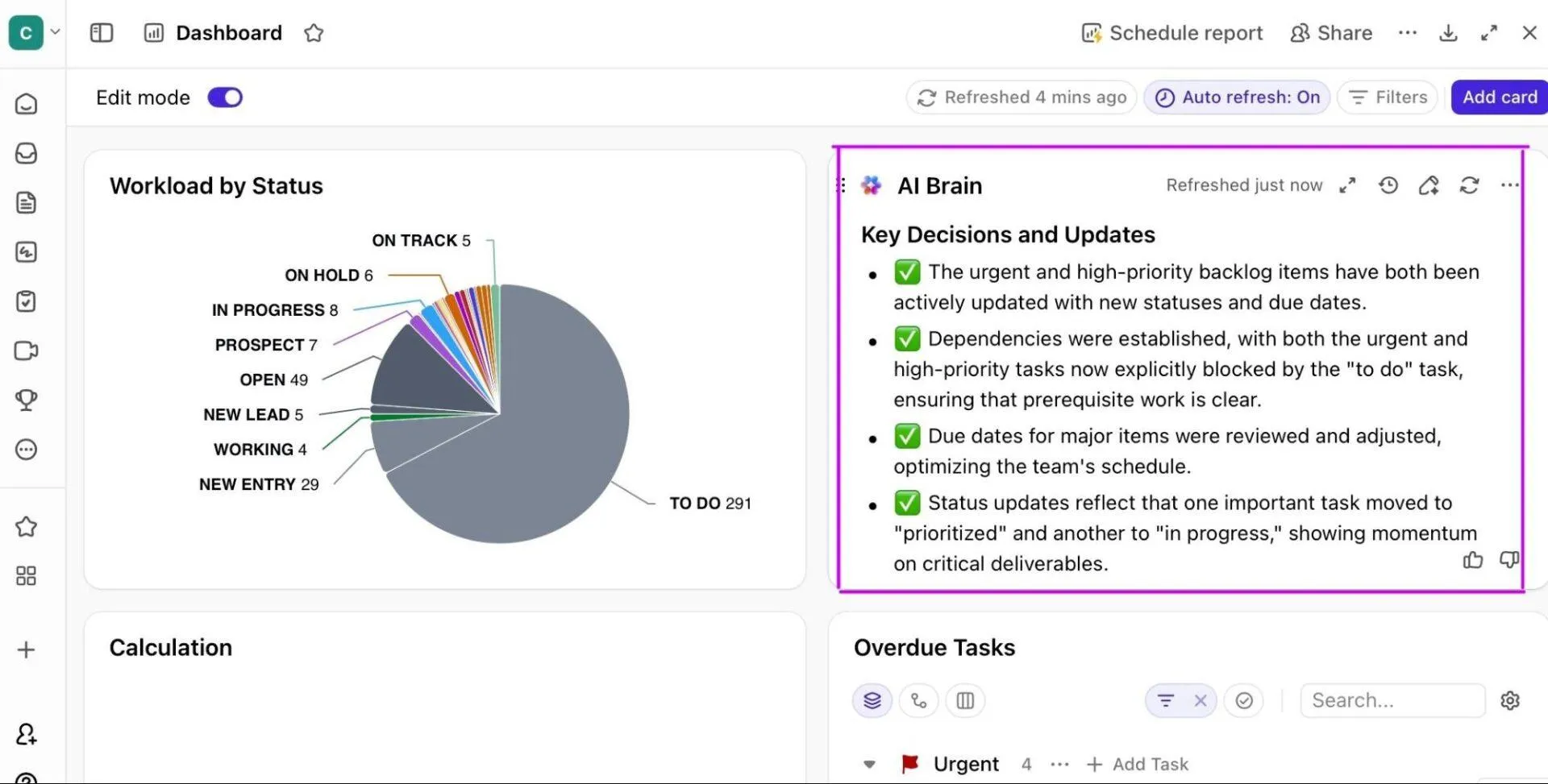
Um noch einen Schritt weiter zu gehen, verwenden Sie ClickUp AI Cards.
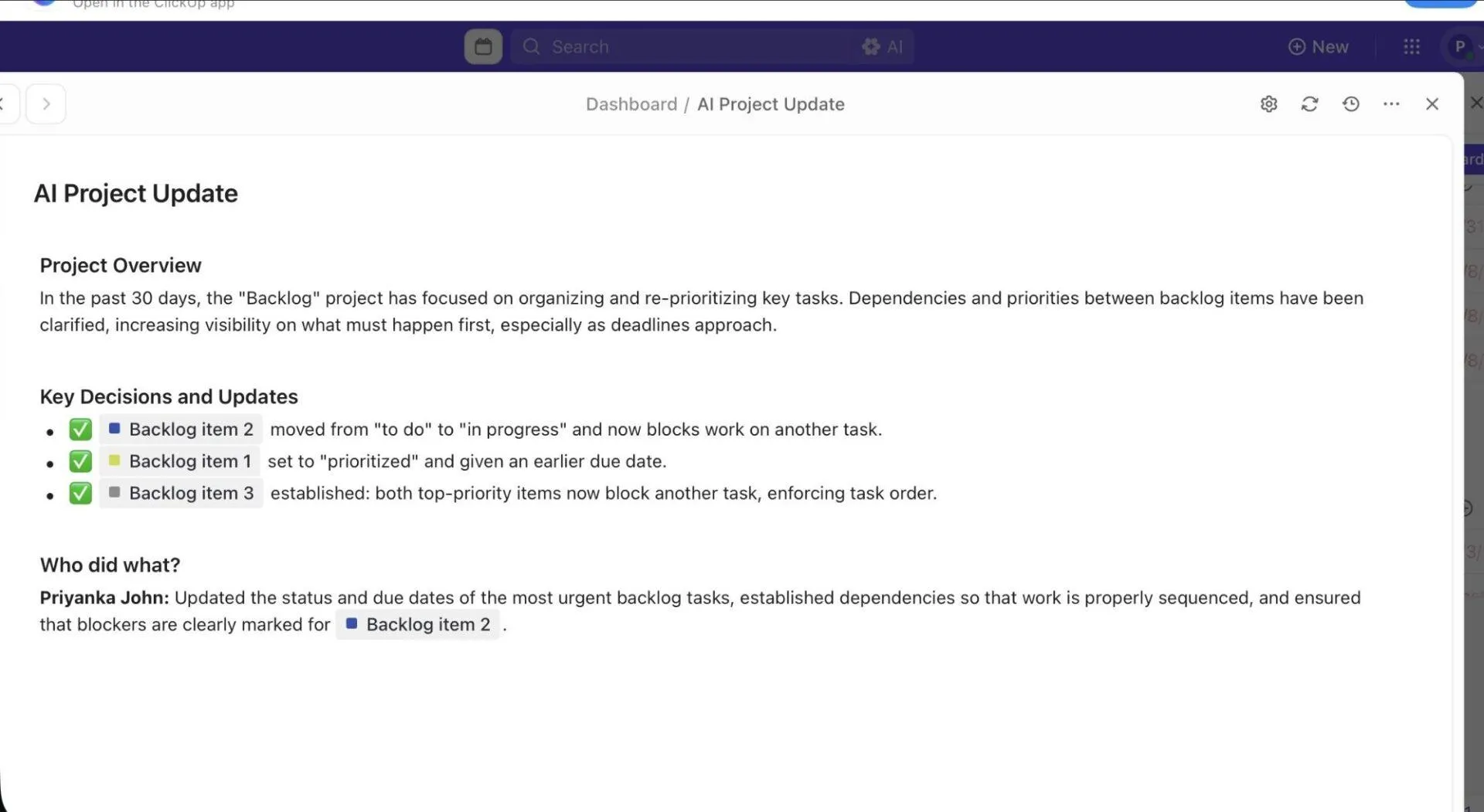
Unterstützt durch ClickUp Brain umfassen die KI-Tools mit Zugriff auf Echtzeitdaten:
- KI-Karte: Führen Sie maßgeschneiderte Eingabeaufforderungen aus, erwähnen Sie Aufgaben oder Dokumente und fügen Sie sogar Anhänge hinzu, um intelligentere Einblicke zu erhalten.
- KI-StandUp- und Team StandUp-Karten: Erhalten Sie schnelle tägliche oder wöchentliche Zusammenfassungen der von Ihnen oder Ihrem Team erledigten Arbeit.
- KI-Zusammenfassungskarten und Karten zur Projektaktualisierung: Erstellen Sie prägnante Übersichten über Fortschritte, Hindernisse und anstehende Prioritäten.
So richten Sie ein benutzerdefiniertes Dashboard in ClickUp ein: Schritt-für-Schritt-Anleitung
Hier finden Sie eine einfache Anleitung, die Ihnen dabei hilft, einen digitalen Arbeitsplatz zu schaffen, der für Klarheit, Fokus und Echtzeit-Sichtbarkeit sorgt.
Schritt 1: Identifizieren Sie die KPIs und Ziele Ihres Teams
Bevor Sie Ihr Dashboard erstellen, entscheiden Sie, welche Metriken für Ihr Team wirklich wichtig sind.
Ein Produktteam könnte beispielsweise die Sprintgeschwindigkeit oder die Anzahl der Fehler verfolgen, während das Marketing den ROI der Kampagne nachverfolgt.
Beginnen Sie damit, die Metriken auf einer Liste aufzuzählen, um die Abstimmung sicherzustellen:
- Projektfortschritt und Fertigstellungsrate
- Aufgabenstatus-Aufschlüsselung (In Bearbeitung, überfällige Aufgaben, Blockiert)
- Ausgleich von Ressourcen und Workload pro Mitarbeiter
- Abrechnungsfähige vs. nicht abrechnungsfähige Stunden
- Kampagnen-ROI und Leistung nach Kanal
- Aufgabenbearbeitung und Zykluszeit
- Zielfortschritt und Erreichung von Meilensteinen
- Anstehende Zeitleisten und Abhängigkeiten
🔍 Wussten Sie schon? Der Psychologe Albert Mehrabian hat herausgefunden, dass 93 % der Kommunikation nonverbal erfolgt. Daher sind Dashboards besser geeignet als reine Datensammlungen, um Aufmerksamkeit zu erregen.
Schritt 2: Erstellen Sie ein neues Dashboard oder verwenden Sie eine Vorlage.
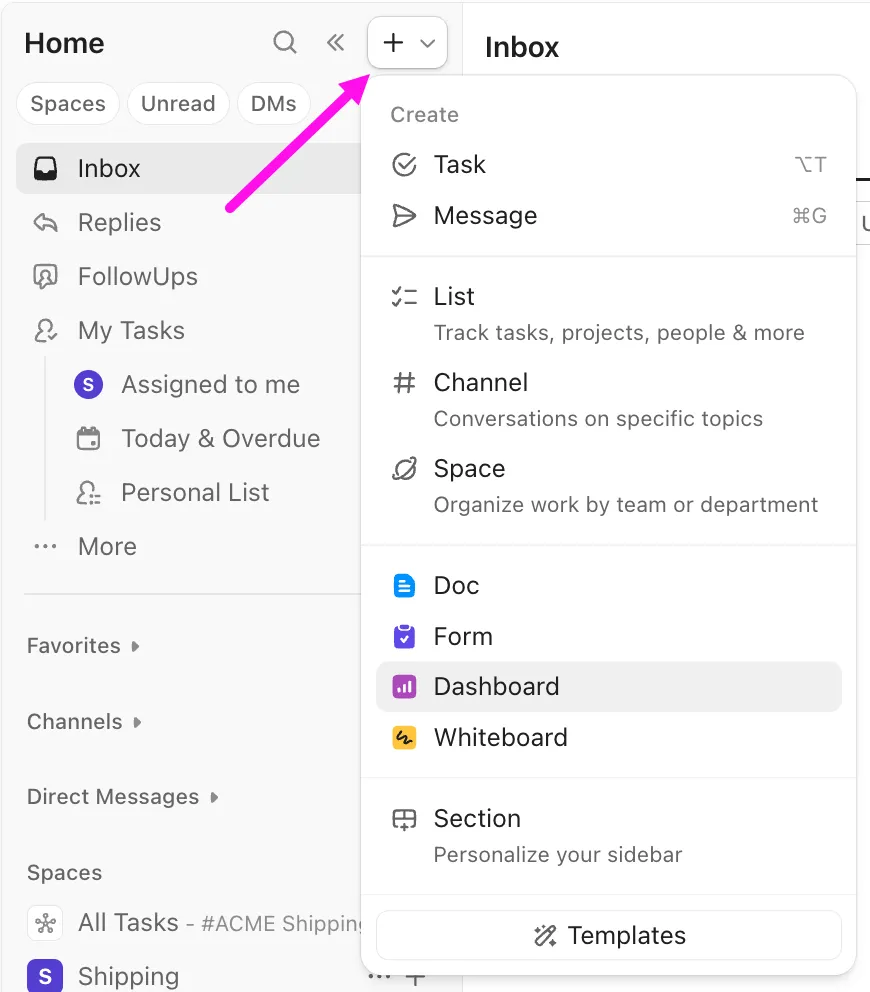
1. Gehen Sie zum Dashboards Hub und klicken Sie auf das + Symbol, um ein neues Dashboard zu erstellen.
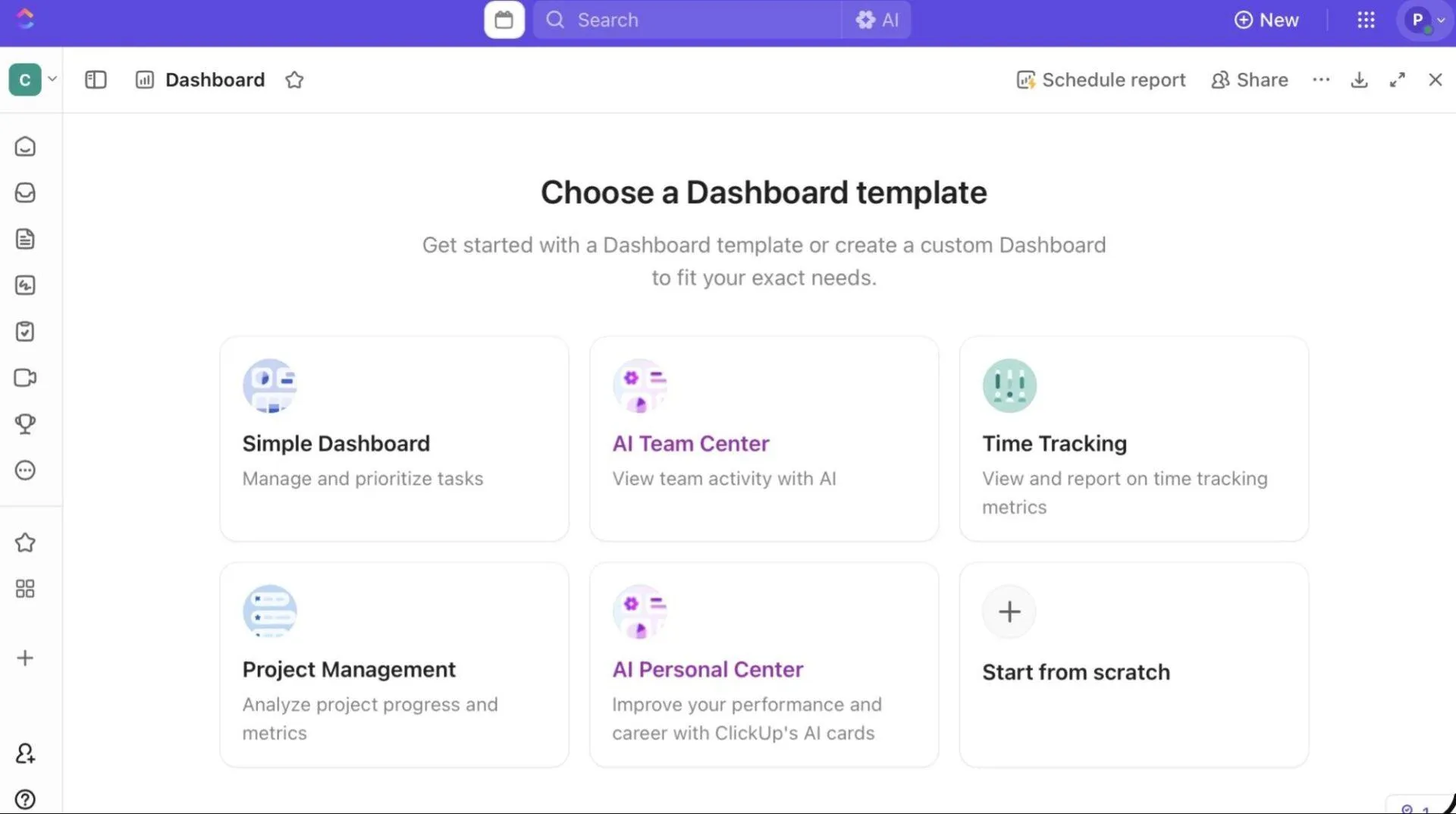
2. Wählen Sie eine Dashboard-Vorlage (z. B. Projektmanagement, Sprint-Berichterstellung oder Zeiterfassung) oder wählen Sie Von Grund auf neu beginnen.
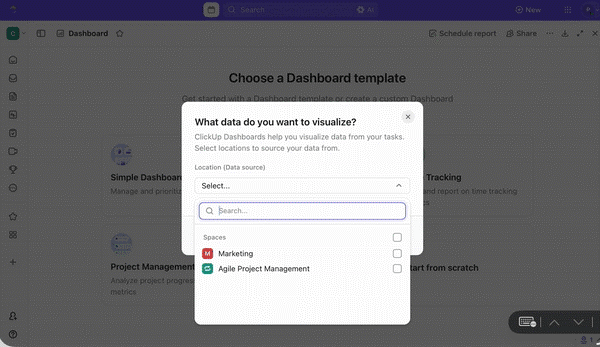
3. Wenn Sie eine Vorlage für Projektmanagement verwenden, wählen Sie die Quelle Ihrer Daten. Dies kann ein bestimmter Space, Ordner oder eine bestimmte Liste sein.
Schritt 3: Fügen Sie relevante Karten hinzu (mit Bedingungen)
Wenn Sie die Option „Von Grund auf neu beginnen“ gewählt haben, gelangen Sie zu einem leeren Dashboard, auf dem Sie mit dem Hinzufügen von Karten beginnen können, den Blöcken Ihres Dashboards.
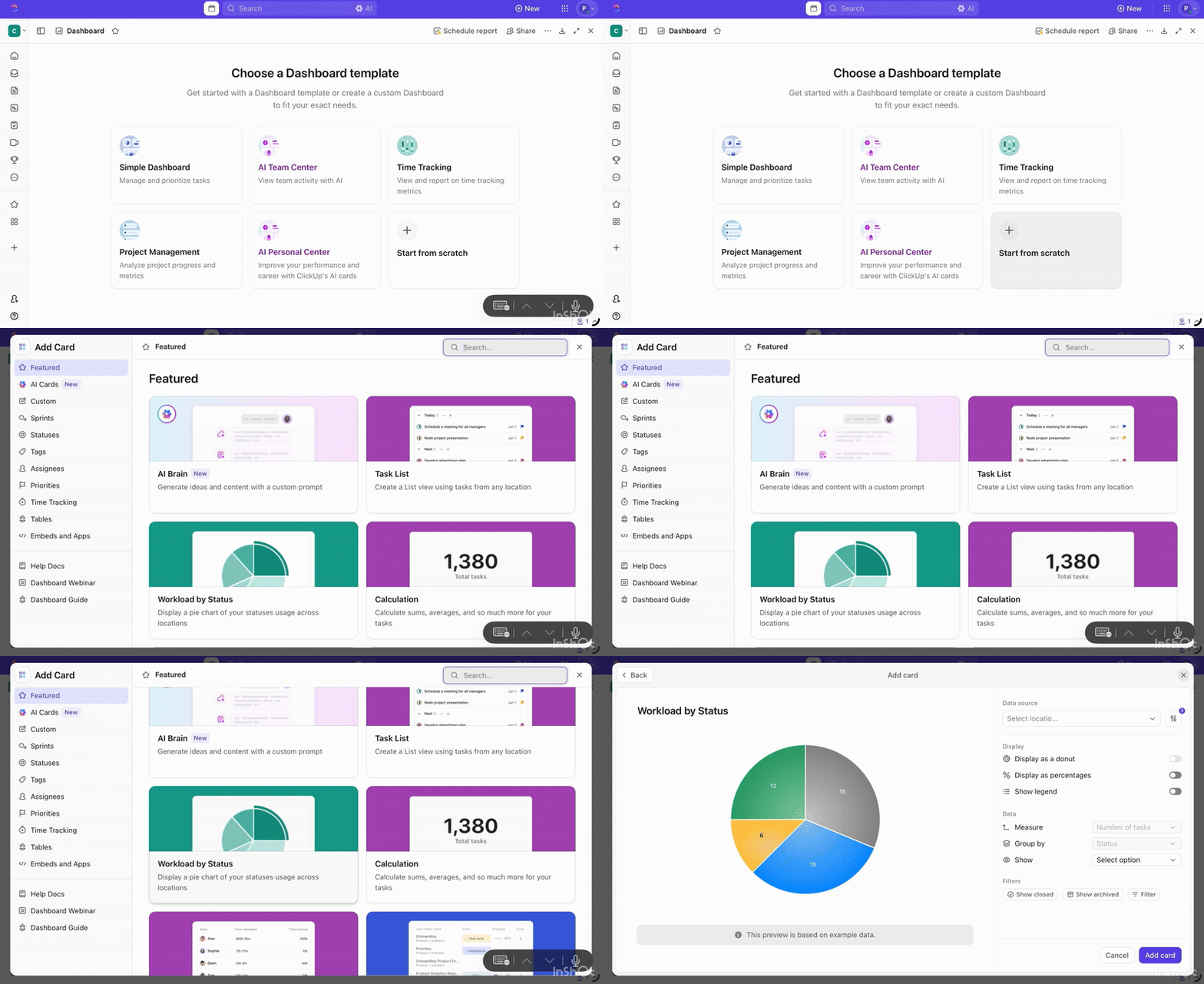
Sie finden Optionen wie „Workload by Status” (Workload nach Status), „Portfolio”, „Calculation” (Berechnung), „Time Reporting” (Zeiterfassung) und einen Bereich mit verbundenen KI-Karten, um verschiedene Arten von Daten zu visualisieren.
P. S. Auch wenn Sie mit einer vorgefertigten Vorlage begonnen haben, können Sie diese dennoch an Ihren Workflow anpassen. Klicken Sie einfach oben rechts auf Karte hinzufügen.
🚀 Vorteil von ClickUp: Wir verwenden ClickUp BrainGPT in allen unseren Teams und ehrlich gesagt gibt es kein Zurück mehr.
Damit können wir Erkenntnisse, Trends und Zusammenfassungen aus ClickUp und externen Projektmanagement-Tools von Drittanbietern direkt in unsere benutzerdefinierten Dashboards extrahieren. Wenn wir unterwegs sind, nutzen wir die Talk-to-Text-Funktion für Projekt-Updates und Executive-Übersichten in Echtzeit.
Schauen Sie sich das an!
Schritt 4: Filter anwenden
Sobald Ihre Karten eingerichtet sind, können Sie mithilfe von Dashboard-Filtern (im Modus der Bearbeitung) Kriterien wie Status, Mitarbeiter, Priorität oder Standort anwenden. Diese Filter wirken sich auf alle unterstützten Karten in diesem Dashboard aus.
Sie können Dashboards beispielsweise nach Speicherort filtern, um Daten von bestimmten Speicherorten anzuzeigen, oder nach Zeitbereich (z. B. „diese Woche erstellt“ oder „diesen Monat geschlossen“), um Trends zu erkennen.
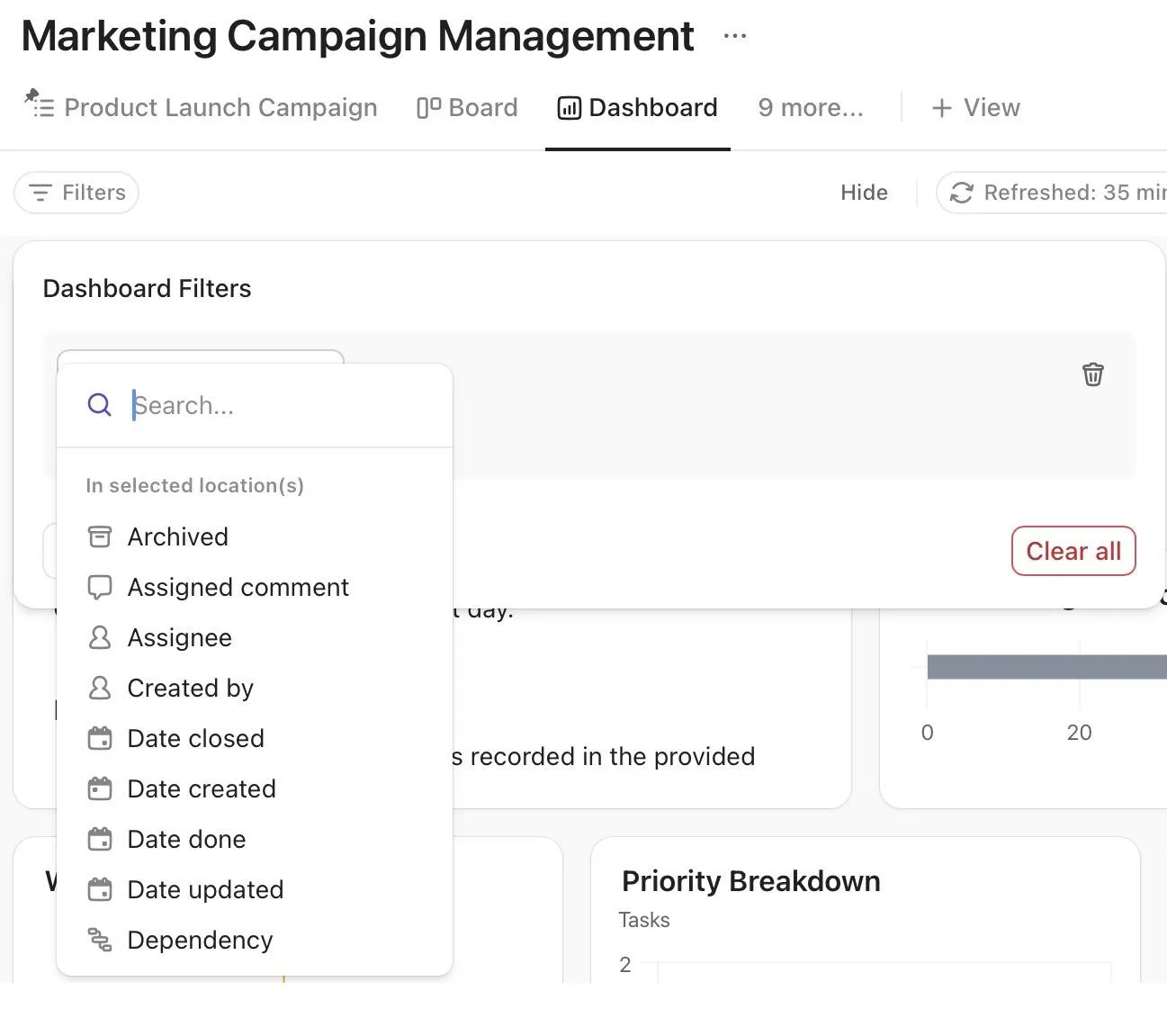
Verfeinern Sie dann die Suche mit Hilfe von Kartenfiltern, um ein bestimmtes Widget einzugrenzen. Ein Betriebs-Dashboard könnte nach Aufgaben mit dem Tag „In Bearbeitung“ filtern, während ein Marketing-Dashboard nur Metriken aus Kampagnen-Ordnern abruft.
🔍 Wussten Sie schon? Menschen sind darauf programmiert, nach Fortschritt zu streben. Das Abhaken einer Aufgabe ist der Auslöser für einen Dopaminausstoß in Ihrem Gehirn und schafft so eine positive Rückkopplungsschleife, die Sie motiviert, weiter voranzukommen.
Schritt 5: Berechtigungen und Freigaben festlegen
Sobald Ihr Dashboard fertig ist, müssen Sie entscheiden, wer darauf zugreifen darf und was diese Personen damit machen können. Mit ClickUp können Sie die Sichtbarkeit und Berechtigungen steuern, sodass jeder Beteiligte nur das sieht, was für ihn relevant ist.
So geben Sie Inhalte aus der Dashboard-Ansicht frei:
- Öffnen Sie Ihr Dashboard und klicken Sie oben rechts auf „Freigeben“.
- Wählen Sie unten Diese Ansicht freigeben aus.
- Wählen Sie aus, wie Sie es freigeben möchten, und stellen Sie Berechtigungen ein. Sie werden sehen:
- Privater Link: Kopieren Sie ihn und geben Sie ihn allen frei, die bereits Zugriff auf den Space, den Ordner oder die Liste haben, die mit dem Dashboard verknüpft sind.
- Berechtigungen: Wählen Sie zwischen Nur Ansicht oder Bearbeitung Zugriff. Mit Alle bearbeiten können Sie Berechtigungen für alle gleichzeitig festlegen.
- Private Ansicht: Halten Sie das Dashboard nur für Sie sichtbar.
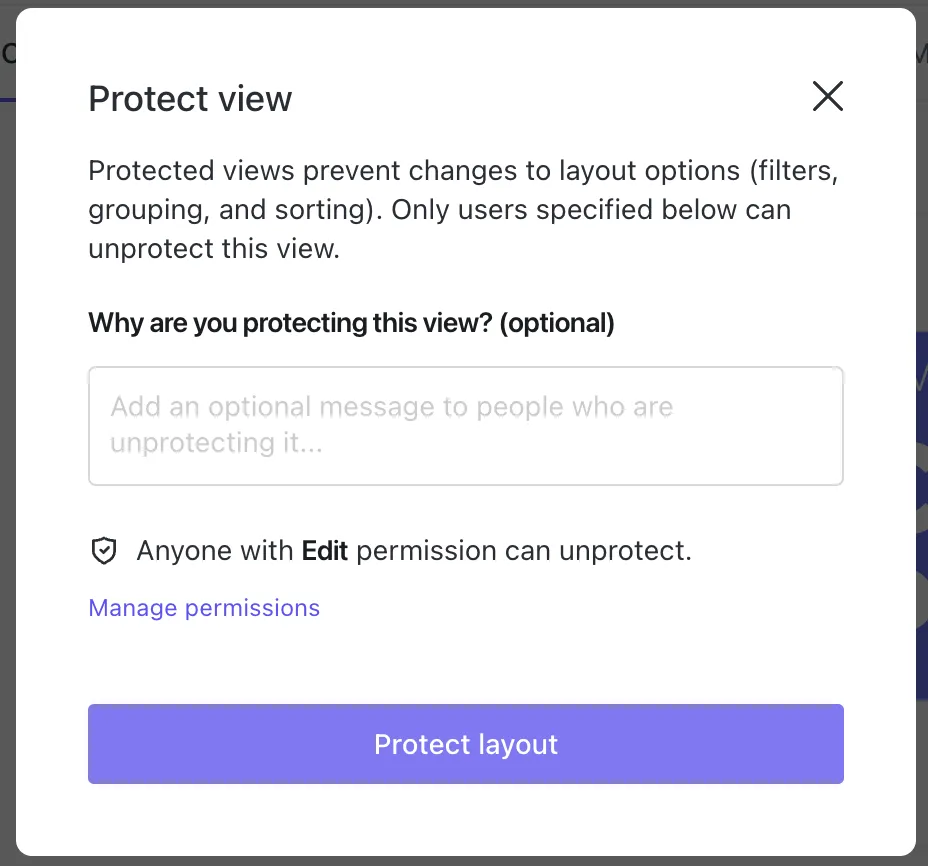
💡 Profi-Tipp: Erstellen Sie PDF-Versionen Ihres Dashboards, um sie offline freizugeben. Klicken Sie auf „Dashboard-Ansicht“ > „Als PDF speichern“.
Schritt 6: Iterieren Sie auf der Grundlage von Feedback und Anforderungen an die Berichterstellung
Sobald Ihr Dashboard live ist und mit Ihrem Team freigegeben wird, soll es sich mit Ihren Projekten weiterentwickeln.
Sammeln Sie zunächst Feedback von den Personen, die es am häufigsten nutzen, darunter Leiter des Projektmanagements, Betriebsleiter oder Marketingteams, und finden Sie heraus, auf welche Metriken oder Grafiken sie sich täglich stützen.
Von dort aus können Sie Ihre Dashboards kontinuierlich verbessern:
- Fügen Sie Karten hinzu oder entfernen Sie sie, je nachdem, was für die Entscheidungsfindung wirklich nützlich ist.
- Passen Sie Filter an, um aktuelle Prioritäten oder bevorstehende Ziele hervorzuheben.
- Reorganisieren Sie Layouts, um die relevantesten Daten zuerst anzuzeigen.
- Automatisieren Sie Aktualisierungen und Updates, damit Ihre Dashboards immer die Echtzeitleistung widerspiegeln.
Best Practices für die Verwendung von Dashboards in ClickUp
Diese Best Practices helfen Ihnen dabei, Ihre Dashboards relevant, aufschlussreich und leicht umsetzbar zu halten, während sich Ihr Team und Ihre Prioritäten weiterentwickeln. 💫
- Wählen Sie den richtigen Dashboard-Typ/Speicherort: Verwenden Sie Dashboard-Ansichten, wenn Sie möchten, dass Ihr Team neben seiner täglichen Arbeit auch auf das Dashboard zugreifen kann. Dashboards im Hub eignen sich besser für die projektübergreifende oder die Sichtbarkeit auf Führungsebene.
- Verwenden Sie einheitliche Bezeichnungen und achten Sie auf Datenhygiene: Stellen Sie sicher, dass Spaces, Listen, Benutzerdefinierte Felder und Status standardisiert sind, bevor Sie sie in Dashboards einspeisen. Wenn beispielsweise ein Team „Erledigt” und ein anderes „Fertiggestellt” verwendet, kann dies zu inkonsistenten Metriken führen.
- Farbcodierung mit Absicht: Verwenden Sie aussagekräftige Farbcodes, z. B. Grün für „im Plan“, Rot für „gefährdet“ und Gelb für „ausstehend“, damit Benutzer den Status des Dashboards auf einen Blick erkennen können.
👀 ClickUp-Hack: Wir erstellen Drilldown-Ansichten von Diagrammen oder Karten, um Details auf Aufgabenebene anzuzeigen. So lassen sich Änderungen, Trends oder Hindernisse frühzeitig erkennen.
Hier finden Sie eine Anleitung zum Erstellen eines leistungsstarken PM-Dashboards! 🤩
Beispiele für Anwendungsfälle von Dashboards
Hier sind einige Beispiele für Dashboards in ClickUp und wie verschiedene Teams sie nutzen, um den Überblick über Ziele, Projekte und Metriken zu behalten:
Dashboard zur Team-Workload
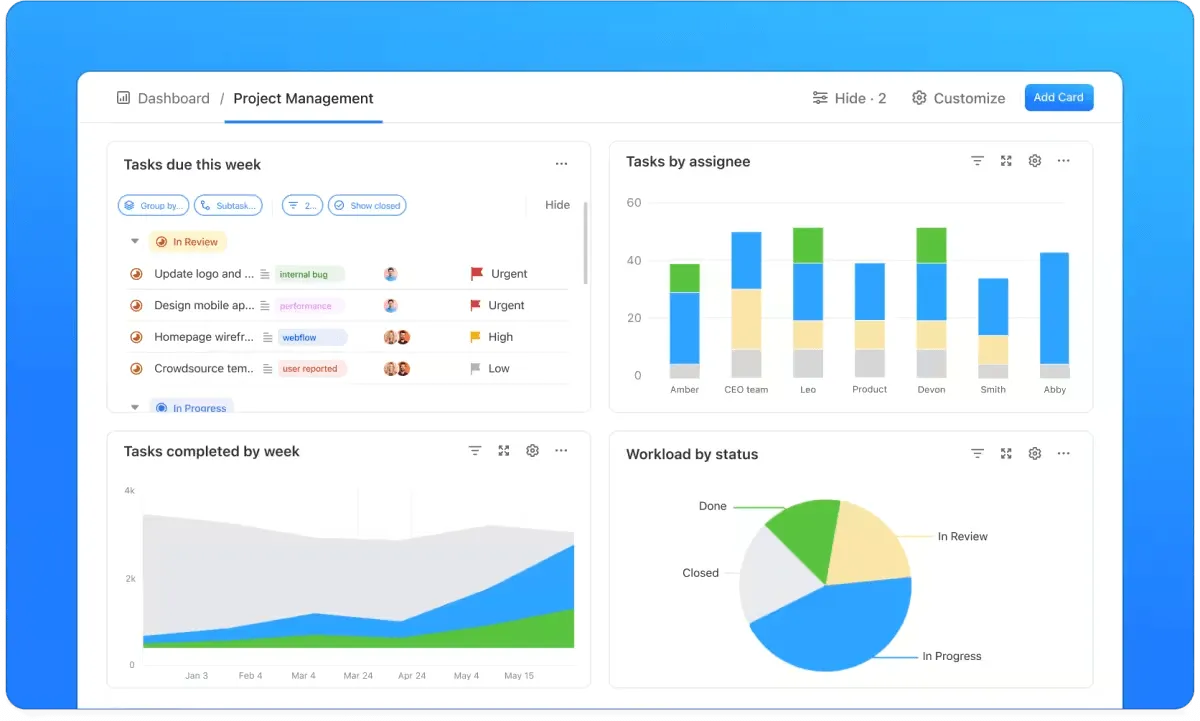
Das Dashboard zur Team-Workload visualisiert, wer an welchen Aufgaben arbeitet, führt die Nachverfolgung der Kapazitätsgrenzen durch und sorgt für eine faire Aufgabenverteilung. Auf diese Weise können wir:
- Identifizieren Sie, wer über- oder unter der Kapazität liegt, und weisen Sie die Arbeit entsprechend neu zu.
- Fügen Sie Zeitschätzungen und Prioritäten hinzu, damit sich unsere Teammitglieder auf wichtige Arbeiten konzentrieren können.
- Verbessern Sie die Transparenz durch klare Eigentümerschaften in jedem Projekt.
👀 ClickUp-Hack: Unsere Manager verwenden Workload-Karten in vorgefertigten Dashboards, um die Ressourcenzuweisung zu überwachen und anhand von Echtzeit-Kapazitätsdaten vorherzusagen, wann Mitglieder hinzugefügt oder versetzt werden müssen.
Dashboard für persönliche Produktivität

Für einzelne Mitwirkende oder Teamleiter ist dieses Dashboard ein tägliches Command-Center. Es zeigt an, was noch zu erledigen ist, in Bearbeitung ist oder bereits erledigt wurde, sodass wir uns auf das Wesentliche konzentrieren können.
Wir nutzen es für folgende Zwecke:
- Verfolgen Sie tägliche, wöchentliche oder monatliche Ziele mit Aufgabenlisten und Fortschrittskarten.
- Erkennen Sie zeitraubende Aufgaben und setzen Sie Prioritäten ganz einfach neu.
- Setzen Sie Erkenntnisse in Maßnahmen um, indem Sie Aufgaben direkt aus Listen oder Spaces verknüpfen.
📮 ClickUp Insight: Sie glauben, dass diese „leichten Ablenkungen” durch unsichtbare Arbeit keine große Sache sind? Das sind sie aber.
Für 28 % der Mitarbeiter beeinträchtigen kleine Unterbrechungen und das ständige Jonglieren mit Aufgaben die wertvolle konzentrierte Arbeit, was die Gesamtproduktivität verringert und ihre mentale Belastung erhöht.
Mit den Dashboards und der personalisierten Startseite von ClickUp können Sie ein persönliches Dashboard für die Produktivität erstellen, das Ihnen eine klare Übersicht über all Ihre Aufgaben verschafft, einschließlich derjenigen, die nicht sichtbar sind.
Finden Sie heraus, wofür Sie Ihre Zeit wirklich verwenden, und versetzen Sie sich in die Lage, intelligente Prioritäten zu setzen.
CRM-Visualisierungs-Dashboard
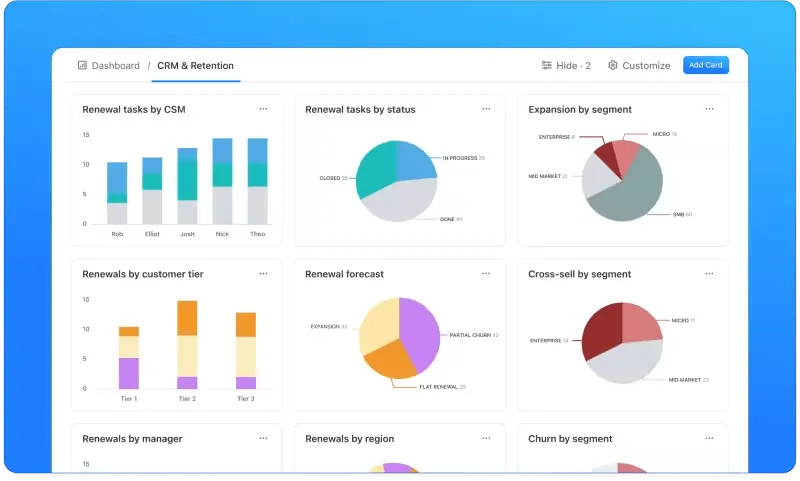
Für Teams für Kundenerfolgs- oder Account-Management bietet dieses Dashboard-Design eine 360°-Ansicht der Kundenbeziehungen. Dieses Setup ermöglicht uns Folgendes:
- Überwachen Sie die Kundenzufriedenheit, die Reaktionszeiten des Supports und den Stand der Vertragsverlängerungen.
- Identifizieren Sie Abwanderungsrisiken durch visuelle Trendanalysen.
- Führen Sie die Nachverfolgung des Umsatzpotentials über Pipelines mithilfe von Liniendiagrammen und Kreisdiagrammen durch.
Dashboard für Marketingkampagnen
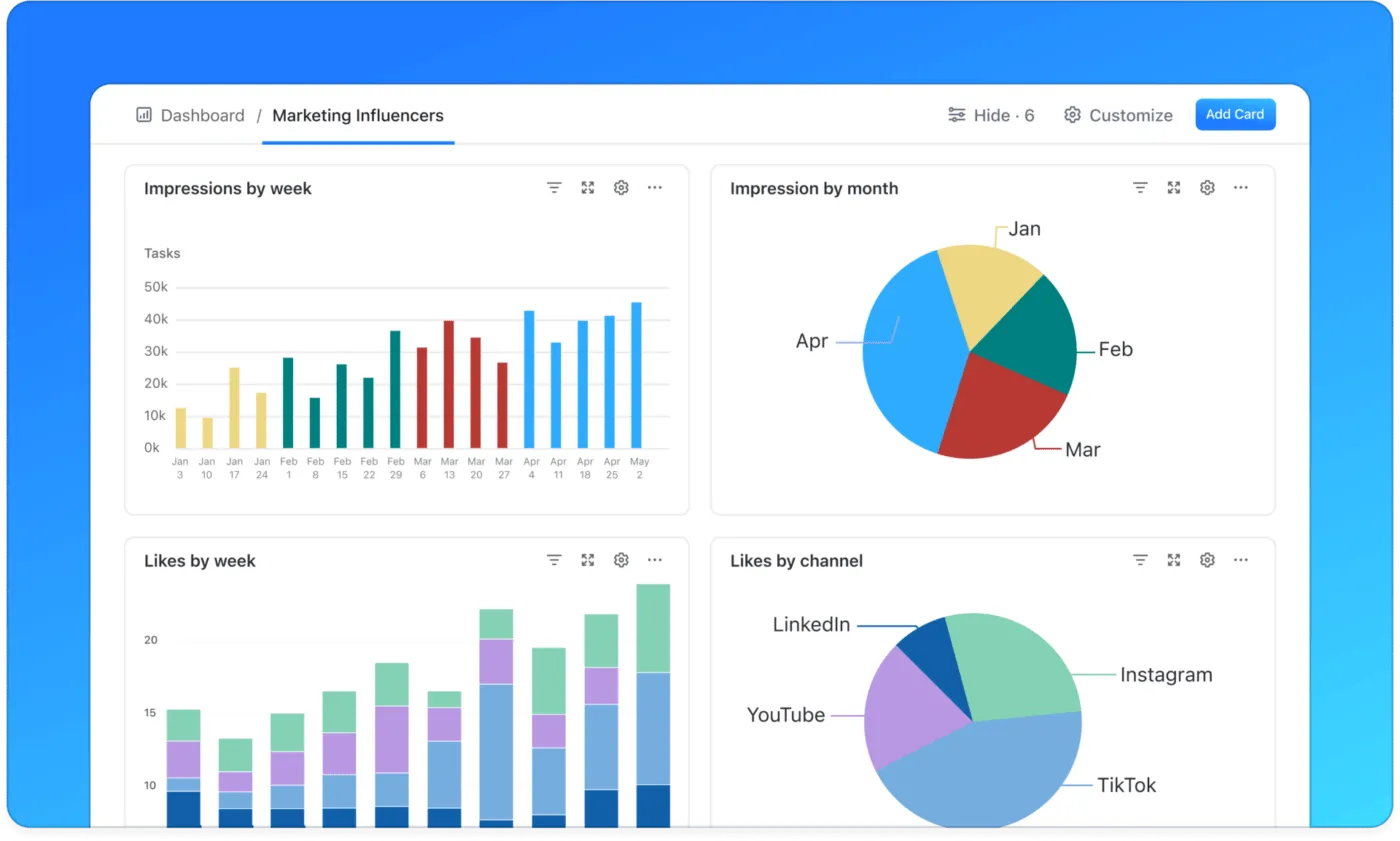
Marketingteams nutzen dies, um die Kampagnenleistung, die Marketing-Roadmap und den Fortschritt bei den Zielen an einem Ort zu überwachen. Wir können:
- Visualisieren Sie die Reichweite, das Engagement und die Konversionsmetriken von Inhalten in Echtzeit.
- Vergleichen Sie MQLs mit tatsächlichen Verkaufsergebnissen mithilfe von Zielkarten und Balkendiagrammen.
- Verfolgen Sie mehrere Zeitleisten für Kampagnen und Leistungskennzahlen nebeneinander.
💡 Profi-Tipp: Einige Projektmanager schwören auf gamifizierte Dashboards, bei denen sie Symbole und Emojis für fertiggestellte Aufgaben hinzufügen. Wer mag schon keinen sofortigen virtuellen Applaus?
Client-Portal-Dashboard
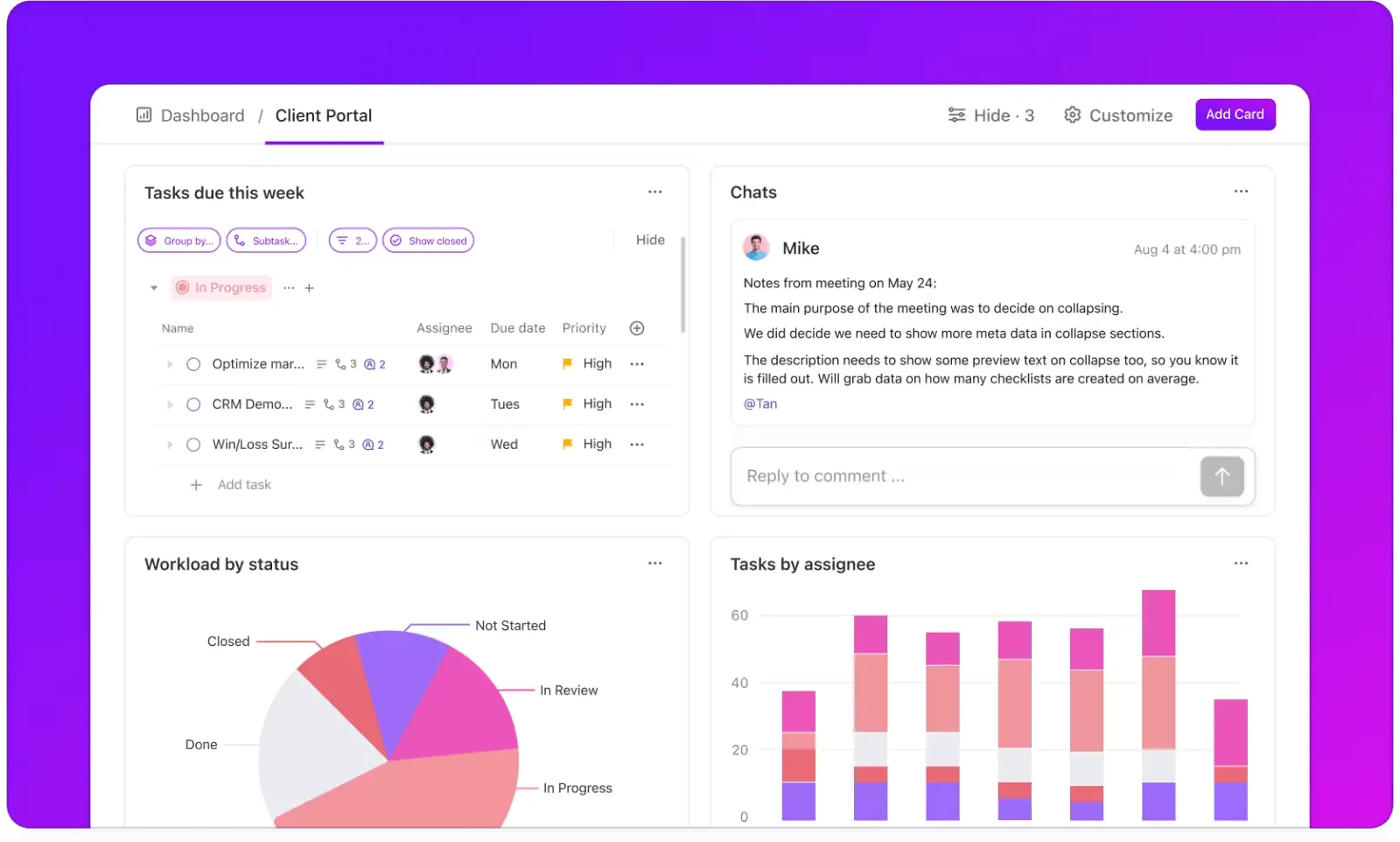
Dieses Kunden-Dashboard eignet sich perfekt für Agenturen und dienstleistungsorientierte Teams, die gemeinsam an Kundenprojekten arbeiten. Es bietet Ihnen folgende Möglichkeiten:
- Teilen Sie Fortschritte, Workloads und Updates in Echtzeit über den Gastzugang.
- Verwenden Sie kumulative Flow-, Burndown- oder Geschwindigkeitsdiagramme, um Zeitleisten darzustellen.
- Zentralisieren Sie die Kommunikation mit Kommentaren, Chatten und der gemeinsamen Freigabe von Dokumenten.
Dashboard mit Umsatzübersicht
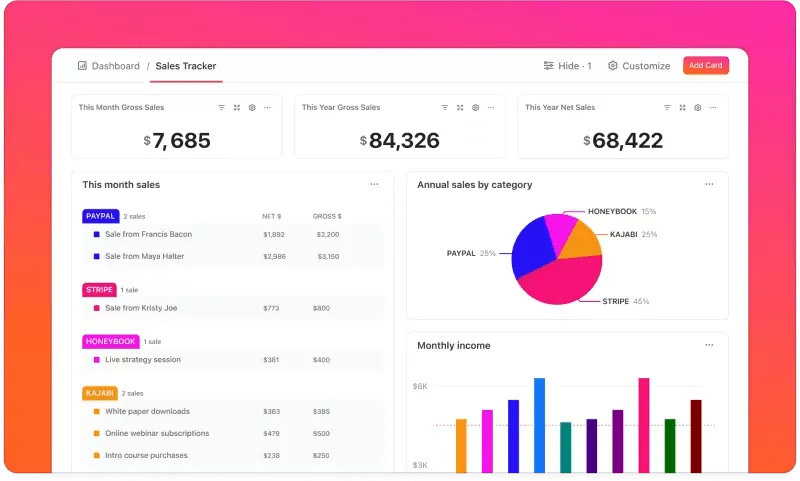
Für Wachstumsmanager und Umsatzteams bietet dieses Dashboard einen Überblick über die Umsatzentwicklung und -leistung, um:
- Visualisieren Sie den Umsatz nach Produkt, Kunde oder Region.
- Vergleichen Sie Einzelziele und Ist-Werte, um Leistungslücken zu identifizieren.
- Verwenden Sie ClickUp Brain, um Trendprognosen zu erstellen und Strategien zu optimieren.
Häufige Fehler beim Einrichten von Dashboards
Selbst die besten Projekt-Dashboards können ihren Wert verlieren, wenn sie nicht sorgfältig eingerichtet werden.
Hier sind einige häufige Fallstricke, die Sie vermeiden sollten (einige davon kennen wir auch!), um ein umsetzbares Dashboard zu erhalten:
- Überlastung durch zu viele Karten: Bei der Nachverfolgung von Alles auf einmal wird Ihr Dashboard unübersichtlich und Sie werden entscheidungsunfähig. Behalten Sie nur das, was zum Handeln anregt, und verschieben Sie weniger häufig verwendete Metriken in sekundäre Dashboards.
- Layout und visuelle Hierarchie ignorieren: Dashboards sind eine visuelle Geschichte. Platzieren Sie wichtige KPIs in größeren Karten und an prominenten Positionen und gruppieren Sie unterstützende Daten darunter oder daneben.
- Veraltete Daten: Dashboards werden alle 30 Minuten automatisch aktualisiert. Wenn Sie diese Funktion jedoch deaktivieren oder den letzten Aktualisierungszeitstempel ignorieren, kann dies zu veralteten Erkenntnissen führen. Vergewissern Sie sich immer, dass Ihre Daten aktuell sind, bevor Sie sie analysieren oder für die Berichterstellung verwenden.
- Fehlende Verbindung von Zielen und Metriken: Dashboards, die nur Aktivitäten (z. B. Anzahl der Aufgaben) anzeigen, ohne diese mit Ergebnissen (z. B. Kampagnen-ROI oder Abschluss des Sprints) zu verknüpfen, lassen den Gesamtüberblick vermissen. Richten Sie jede Metrik auf ein messbares Geschäftsziel aus.
Verwandeln Sie Daten in Entscheidungen mit ClickUp-Dashboards
Jede versäumte Aktualisierung oder übersehene Aufgabe kann unseren Fortschritt verlangsamen und manchmal sogar ein Projekt komplett zum Scheitern bringen. Die tatsächlichen Kosten sind der Verlust an Klarheit und Vertrauen in das aktuelle Geschehen.
ClickUp, die Allround-App für die Arbeit, vereint alle Ihre Projekte, Aufgaben und Teamdaten in einem konvergenten KI-Arbeitsbereich. Mit benutzerdefinierten Dashboards können Sie Fortschritte, Workload und Prioritäten in Echtzeit verfolgen. Visuelle Karten wie Balkendiagramme, Kreisdiagramme und Liniendiagramme zeigen Trends und Engpässe auf.
ClickUp Brain liefert Ihnen Kontext, indem es in wenigen Sekunden Zusammenfassungen erstellt, Hindernisse identifiziert und nächste Schritte empfiehlt.
Melden Sie sich noch heute kostenlos bei ClickUp an!
Häufig gestellte Fragen (FAQ)
Ein benutzerdefiniertes Dashboard in ClickUp ist ein personalisierter Workspace, der wichtige Metriken zum Projekt, Aufgaben und Team-Leistungsindikatoren in einer visuellen Oberfläche zusammenfasst. Benutzer können verschiedene Karten hinzufügen, um den Fortschritt zu überwachen, Engpässe zu identifizieren und fundierte Entscheidungen zu treffen.
ClickUp-Dashboards werden direkt mit Ihren Aufgaben, Projekten und Workflows synchronisiert. Bei Aktualisierungen werden die Karten auf dem Dashboard sofort aktualisiert und bieten einen aktuellen Überblick über die Aktivitäten Ihres Teams.
ClickUp bietet eine Vielzahl von benutzerdefinierten Widgets zur Nachverfolgung verschiedener Metriken, darunter:Balkendiagramme, Kreisdiagramme und Liniendiagramme: Visualisieren Sie Aufgaben-Status, Workload-Verteilung und Fortschritt im ZeitverlaufBatterie-Tabellen: Überwachen Sie den Prozentsatz der abgeschlossenen Aufgaben. Zuweisungskarten: Zeigen Sie Aufgaben an, die bestimmten Mitarbeitern zugewiesen wurden. Zeiterfassungskarten: Verfolgen Sie die für Aufgaben oder Projekte aufgewendeten Stunden. Zielverfolgungskarten: Messen Sie den Fortschritt bei der Erreichung bestimmter Ziele.
Dashboards bieten eine einheitliche Ansicht über wichtige Metriken und Indikatoren für den Fortschritt. Mit Echtzeitdaten können Teams Probleme schnell erkennen und beheben, Ressourcen effektiv zuweisen und die Ziele des Projekts im Blick behalten.
Ja, ClickUp-Dashboards können vollständig an verschiedene Teams oder Rollen benutzerdefiniert angepasst werden. Benutzer können mehrere Dashboards erstellen, die auf bestimmte Funktionen wie Marketing, Entwicklung oder Vertrieb zugeschnitten sind und jeweils die relevantesten Daten anzeigen.