
Microsoft Copilot ist nun schon lange genug auf dem Markt, sodass sich die Befürchtungen, dass „die KI Ihren Job wegnehmen wird“, gelegt haben und die Menschen herausfinden, wofür es nützlich ist.
Die kurze Antwort lautet: eine Menge, wenn man weiß, wo man suchen muss.
Die meisten Benutzer beschränken sich darauf, Copilot zu bitten, ein Meeting zusammenzufassen. Das ist zwar in Ordnung, kratzt aber kaum an der Oberfläche dessen, was Ihnen direkt in Ihrer Symbolleiste zur Verfügung steht.
Hier finden Sie eine umfassende Übersicht darüber, wie Sie Copilot in Microsoft Teams nutzen können und warum ClickUp eine überlegene Alternative darstellt.
Was ist Microsoft Copilot in Teams?
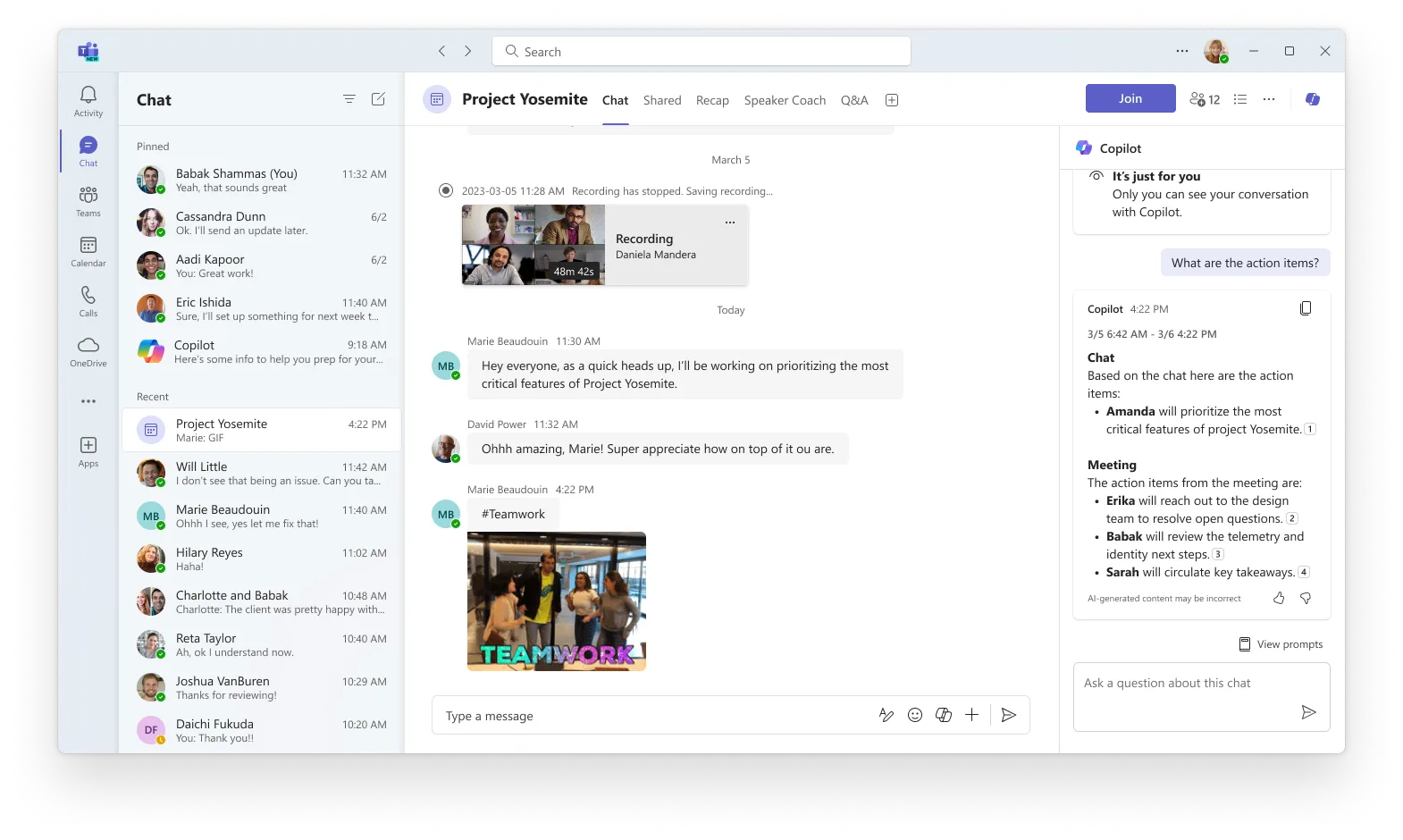
Microsoft Copilot in Teams ist ein KI-Assistent, der auf umfangreichen Sprachmodellen basiert und in Ihren Kommunikationshubs integriert ist. Er liest Transkripte, den Chat-Verlauf und freigegebene Dateien, um Zusammenfassungen zu erstellen, Fragen zu beantworten und Entwürfe für Folgeaktionen zu erstellen.
Sie finden Copilot in Teams an vier Hauptstellen:
- Copilot-Symbol beim Chatten: Öffnet ein Seitenfenster, in dem Sie Fragen zu Ihrer Unterhaltung stellen können
- Meeting-Symbolleiste: Bietet Ihnen KI-Unterstützung in Echtzeit während Live-Anrufen
- Registerkarte „Zusammenfassung“: Bietet nach Beendigung eines Anrufs strukturierte, KI-generierte Notizen zum Meeting
- Textbox: Hilft Ihnen, den Ton Ihrer Nachricht vor dem Senden zu überarbeiten und anzupassen
🧠 Wissenswertes: Die „Rule of 7“ besagt, dass Meetings ineffektiv werden, wenn mehr als 7–8 Personen daran teilnehmen. Mit zunehmender Größe der Gruppe sinkt die Beteiligung, die Koordination wird schwieriger und die Entscheidungsfindung verlangsamt sich. Deshalb begrenzen viele Teams die Liste der Teilnehmer für Sitzungen.
Was Sie benötigen, bevor Sie Copilot in Teams verwenden
Um auf Copilot zugreifen zu können, benötigen Sie ein Microsoft 365-Abonnement, das diese Funktion enthält. Wenn Sie sich nicht sicher sind, ob Ihr Plan die Voraussetzungen erfüllt, wenden Sie sich an Ihren IT-Administrator.
Einige weitere Dinge, die Sie vorbereiten sollten:
- Die neueste Version von Microsoft Teams ist installiert
- Aktivieren Sie die Live-Transkription während Meetings, denn ohne sie können Sie Copilot keine Fragen zum Meeting stellen und die Unterhaltung nach Ende des Meetings nicht einsehen.
- Copilot wird vom Meeting-Organisator über Meeting-Optionen unter Online-Meeting-Optionen > Copilot und andere KI-Funktionen eingerichtet
🚨 Notiz: Microsoft Copilot funktioniert nicht in Meetings, die außerhalb der Organisation des Teilnehmers stattfinden.
So nutzen Sie Copilot in Meetings
Copilot fasst wichtige Diskussionspunkte zusammen, darunter wer gesprochen hat und was gesagt wurde, schlägt Elemente vor und beantwortet Fragen in Echtzeit während oder nach einem Meeting. So nutzen Sie es in jeder Phase. 👇
Schritt 1: Richten Sie Copilot vor dem Meeting ein
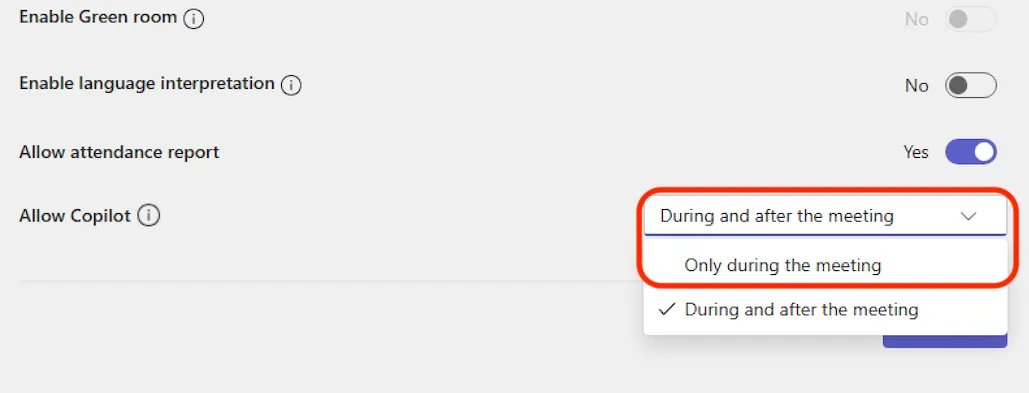
Gehen Sie als Organisator des Meetings zum Besprechungsplaner und öffnen Sie „Optionen für Online-Meetings“ > „Copilot und andere KI“. Dort stehen Ihnen drei Einstellungen zur Auswahl:
- Während und nach dem Meeting: Eine Transkription ist erforderlich. Copilot startet, sobald jemand mit der Transkription beginnt.
- Nur während des Meetings: Copilot verwendet Sprach-zu-Text-Daten, während das Meeting läuft. Sobald es beendet ist, werden diese Daten gelöscht und Copilot ist auf der Registerkarte „Zusammenfassung“ nicht mehr verfügbar.
- Aus: Copilot ist vollständig deaktiviert, und auch die Aufzeichnung und Transkription sind ausgeschaltet
Wählen Sie die Option, die zu Ihrem Meeting passt. Für die meisten Sitzungen ist „Während und danach“ am nützlichsten.
📖 Lesen Sie auch: So verwenden Sie Microsoft Copilot in Word
Schritt 2: Öffnen Sie Copilot während des Meetings
Sobald Sie sich im Meeting befinden, wählen Sie „Copilot“ in den Meeting-Steuerelementen aus, um das Privat-Seitenfenster zu öffnen. Niemand sonst im Meeting kann Ihre Unterhaltung mit Copilot sehen.
Wählen Sie „Ansicht der Vorschläge“, um Vorschläge zu durchsuchen, oder geben Sie einfach Ihre eigenen in die Box ein. Einige Vorschläge, die einen Versuch wert sind:
- Wo gehen unsere Meinungen zu diesem Thema auseinander?
- Welche Fragen kann ich stellen, um das Meeting voranzubringen?
- Erstellen Sie eine Tabelle mit den besprochenen Ideen und deren Vor- und Nachteilen
Sehen Sie sich dieses Video an, um Weitere Informationen zum Verfassen von Eingabeaufforderungen für Microsoft Copilot zu erhalten:
Wenn Sie mehr als fünf Minuten nach Beginn des Meetings beitreten und Copilot aktiv ist, sendet es eine Benachrichtigung, in der es Ihnen anbietet, Sie auf den aktuellen Stand zu bringen. Klicken Sie auf Copilot öffnen, und die Zusammenfassung wird auf der rechten Seite Ihres Bildschirms angezeigt.
In der Desktop-App können Sie das Fenster auch in einem separaten Fenster öffnen, sodass Sie mehrere Aufgaben gleichzeitig erledigen können, ohne den Thread zu verlieren.
📮 ClickUp Insight: Die Daten aus der Umfrage von ClickUp zur Meeting-Effektivität deuten darauf hin, dass fast die Hälfte aller Meetings (46 %) nur 1–3 Teilnehmer umfasst. Auch wenn diese kleineren Meetings vielleicht fokussierter sind, könnten sie durch effizientere Kommunikationsmethoden ersetzt werden, wie z. B. eine bessere Dokumentation, aufgezeichnete asynchrone Updates oder Lösungen für das Wissensmanagement.
Mit zugewiesenen Kommentaren in ClickUp-Aufgaben können Sie direkt in den Aufgaben Kontext hinzufügen, kurze Audio-Nachrichten freigeben oder Video-Updates mit ClickUp Clips aufzeichnen – so sparen Teams wertvolle Zeit und stellen gleichzeitig sicher, dass wichtige Diskussionen weiterhin stattfinden – nur ohne den Zeitaufwand!
💫 Echte Ergebnisse: Teams wie Trinetrix verzeichnen mit ClickUp eine Reduzierung unnötiger Unterhaltungen und Meetings um 50 %.
Schritt 3: Exportieren Sie die Antworten von Copilot
Wenn eine Antwort wert ist, aufbewahrt zu werden, müssen Sie sie nicht kopieren und einfügen.
Antworten mit mehr als 1.300 Zeichen können direkt in Word geöffnet werden, und tabellenformatierte Antworten können in Excel geöffnet werden, um sie weiter zu bearbeiten und im Team gemeinsam daran zu arbeiten.
Schritt 4: Verwenden Sie Copilot nach dem Meeting
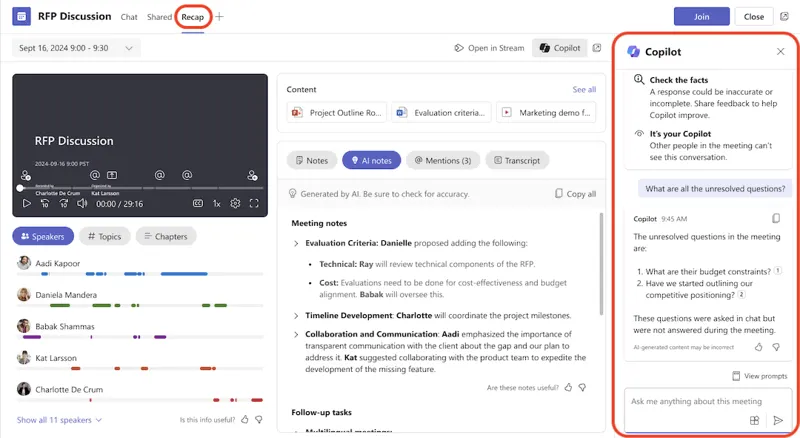
Sie können nach dem Meeting über den Meeting-Chat und über die Registerkarte „Zusammenfassung“ auf Copilot zugreifen.
Um nach Ende des Meetings Fragen zu den besprochenen Inhalten zu stellen, muss ein Transkript verfügbar sein. Ohne ein solches kann Copilot nur auf den Chat zurückgreifen, nicht auf das Gesagte.
🚨 Notiz: Wenn Sie wiederkehrende Meetings durchführen, sollten Sie Folgendes beachten: Die bisherige Unterhaltung mit Copilot ist nicht mehr verfügbar, wenn ein späteres Meeting in der Reihe transkribiert wird. Außerdem überträgt Copilot den Kontext nicht über Sitzungen hinweg. Speichern Sie daher alles Wichtige, bevor die nächste Sitzung beginnt.
Verwendung von Copilot beim Chatten und in Kanälen
Copilot in Teams-Chats und -Kanälen hilft Ihnen, sich schnell in Unterhaltungen einzugruppieren, indem Sie die wichtigsten Punkte, Aktionspunkte und Entscheidungen im Überblick sehen, ohne durch lange Threads scrollen zu müssen. So nutzen Sie die Funktion in den verschiedenen Kontexten.
So nutzen Sie Copilot beim Chatten in einem Einzel- oder Gruppenchat
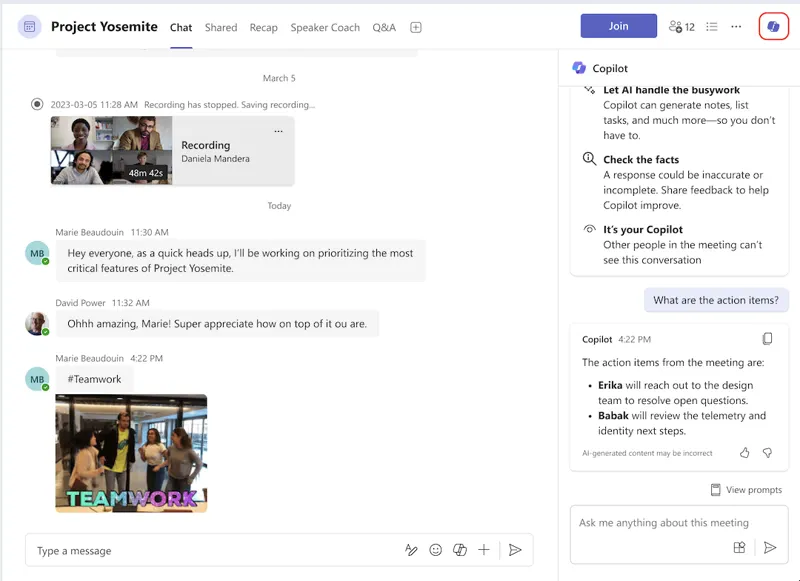
- Gehen Sie auf der linken Seite von Teams zu Chat und wählen Sie die gewünschte Unterhaltung aus
- Wählen Sie Copilot öffnen in der oberen rechten Ecke des Chats
- Wählen Sie eine vorgeschlagene Eingabeaufforderung aus der Box aus oder geben Sie Ihre eigene ein und klicken Sie auf Senden
Copilot bezieht sich auf den Nachrichten-Thread, in dem es geöffnet wurde, wobei der Standard-Zeitraum 30 Tage beträgt, sofern Sie nichts anderes angeben. Wenn Sie Ihrem Befehl einen bestimmten Zeitraum wie „letzte Woche“ oder „Dezember 2024“ hinzufügen, werden die Ergebnisse weiter eingegrenzt.
Sobald Sie eine Antwort erhalten haben, können Sie die Auswahl „Quellen“ treffen, um genau zu sehen, aus welchen Nachrichten Copilot die Informationen bezogen hat, und der Chat scrollt zu dieser bestimmten Nachricht.
🚨 Notiz: Eine Einschränkung, die Sie beachten sollten: Copilot kann keine Bilder, Loop-Komponenten oder Dateien zusammenfassen, die im Chat-Thread freigegeben wurden. Es funktioniert nur mit Text der Nachrichten.
So verwenden Sie Copilot in einem Teams-Kanal
- Gehen Sie links auf Teams und wählen Sie einen Kanal aus
- Klicken Sie auf den Link unter einem Kanalbeitrag, um die Antworten anzuzeigen und die vollständige Ansicht der Unterhaltung zu öffnen
- Wählen Sie Copilot öffnen in der oberen rechten Ecke dieser Ansicht
- Wählen Sie Weitere Eingabeaufforderungen oder geben Sie Ihre eigene in die Box ein und klicken Sie auf Senden
🔍 Wussten Sie schon? Die „Parkplatz“-Technik ist eine gängige Moderationsmethode. Wenn Diskussionen vom Thema abweichen, werden Ideen separat in Notizen festgehalten und später wieder aufgegriffen, damit das Meeting auf Kurs bleibt.
So fassen Sie einen Kanal-Thread zusammen
Wenn Sie nur eine kurze Zusammenfassung eines Threads wünschen, ohne das gesamte Copilot-Fenster zu öffnen, haben Sie zwei Dinge zu erledigen.
Wählen Sie in der Kanaldiskussion bei einem beliebigen Beitrag Weitere Aktionen und dann Thread zusammenfassen. Alternativ können Sie den gesamten Thread öffnen und unten Thread zusammenfassen auswählen.
Ein Thread muss mindestens 1.000 Zeichen Text enthalten, bevor Sie eine Zusammenfassung erstellen können.
So überarbeiten und passen Sie Nachrichten an
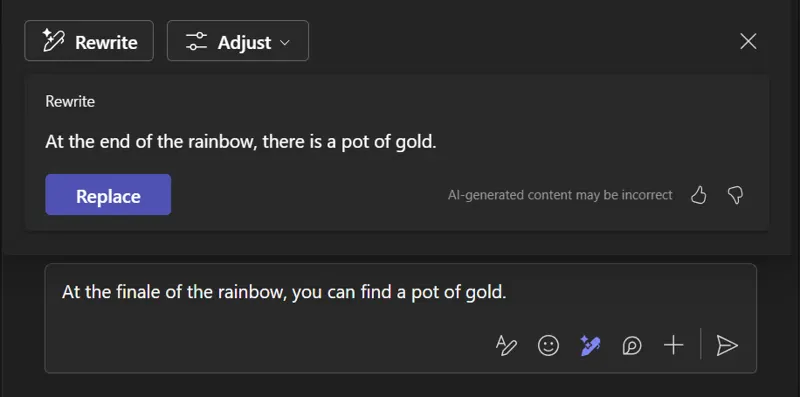
Das Eingabefeld in Teams enthält Copilot, das Ihnen hilft, Chat- und Kanalnachrichten umzuschreiben und zu bearbeiten, wobei Tonfall und Länge Ihrer gesamten Kommunikation angepasst werden. Es funktioniert sowohl vor als auch nach dem Absenden.
Schritt 1: Eine Nachricht vor dem Senden umformulieren
- Geben Sie Ihre Nachricht in die Box unten im Chat oder Kanal ein
- Wählen Sie unter der Box Mit Copilot umschreiben und entscheiden Sie sich dann zwischen Umschreiben und Anpassen
- Navigieren Sie mithilfe der Pfeile links und rechts unterhalb des Textes zwischen den generierten Versionen.
- Wenn Sie zu Ihrer ursprünglichen Ansicht zurückkehren möchten, wählen Sie X
- Wenn Sie mit der neuen Version zufrieden sind, wählen Sie Ersetzen und dann Senden
Sie können auch nur eine bestimmte Auswahl Ihrer Nachricht umschreiben, anstatt den gesamten Text. Markieren Sie den Text, den Sie ändern möchten, bevor Sie auf „Mit Copilot umschreiben“ klicken, und nur diese Auswahl wird bearbeitet.
Hier erfahren Sie, was die einzelnen Optionen bewirken:
- Umschreiben: Erstellt eine klarere Version Ihrer Nachricht mit verbesserter Grammatik und Stil, ohne dass Sie etwas eingeben müssen
- Anpassen: Hier können Sie über ein Menü Änderungen festlegen. Sie können den Text prägnanter oder ausführlicher gestalten und ihn eher locker, professionell, selbstbewusst oder enthusiastisch klingen lassen.
📖 Lesen Sie auch: Amazon Q vs. Copilot: Welche KI für Unternehmen ist besser?
Schritt 2: Die bereits gesendete Nachricht bearbeiten
- Bewegen Sie den Mauszeiger über die Nachricht, die Sie bearbeiten möchten, und wählen Sie die Option Bearbeiten aus der Auswahl
- Wählen Sie Mit Copilot umschreiben aus der Leiste des Eingabefelds
- Nehmen Sie Ihre Änderungen genauso vor wie bei einer neuen Nachricht
- Wählen Sie Erledigt , um die aktualisierte Nachricht zu speichern und zu senden
🚀 Der ClickUp-Vorteil: Meetings scheitern meist an drei Punkten: Die Vorbereitung ist mangelhaft, Diskussionen verlieren den Kontext und Nachfassaktionen kommen nie zustande. Die ClickUp AI Super Agents greifen direkt bei allen drei Punkten ein.
Sie sind direkt in Ihrem Workspace integriert, erfassen alle Vorgänge in Aufgaben, Dokumenten und Chats und unterstützen Ihre Meetings aktiv von Anfang bis Ende.
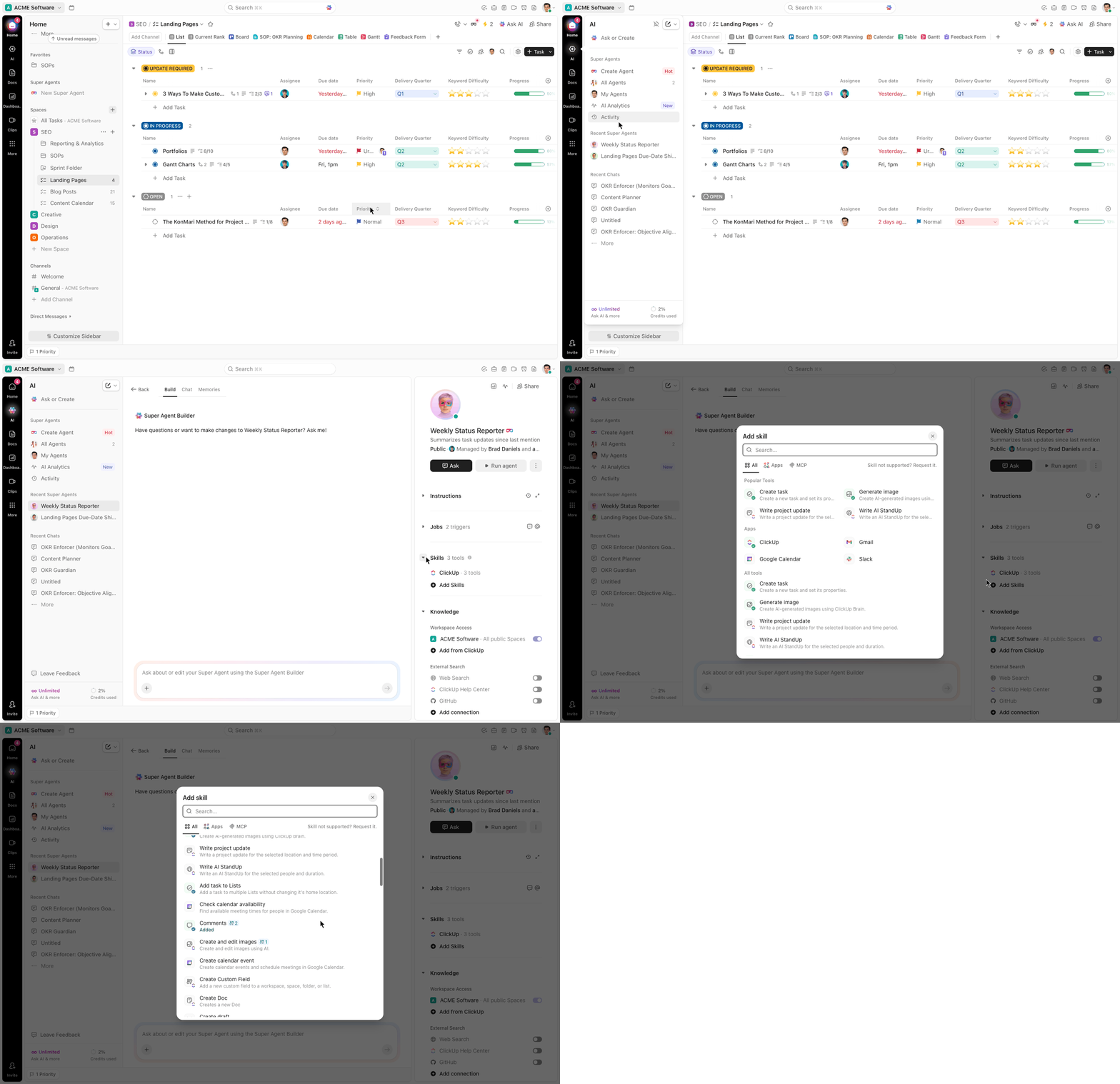
So sieht das in der Praxis aus:
🪄 Vor dem Meeting bereiten sie den Raum für Sie vor
- Rufen Sie Updates zu relevanten Aufgaben und Projekten ab
- Erstellen Sie eine klare, strukturierte Tagesordnung auf der Grundlage der tatsächlichen Arbeit
- Hindernisse, Risiken und anstehende Entscheidungen aufdecken
- Kontext aus früheren Diskussionen und Dokumenten einbeziehen
🪄 Während des Meetings sorgen sie dafür, dass alles reibungslos und planmäßig abläuft
- Beantworten Sie Fragen sofort anhand des Workspace-Kontextes
- Fassen Sie Diskussionen zusammen, damit nichts verloren geht
- Schlagen Sie nächste Schritte vor, während die Unterhaltung noch läuft
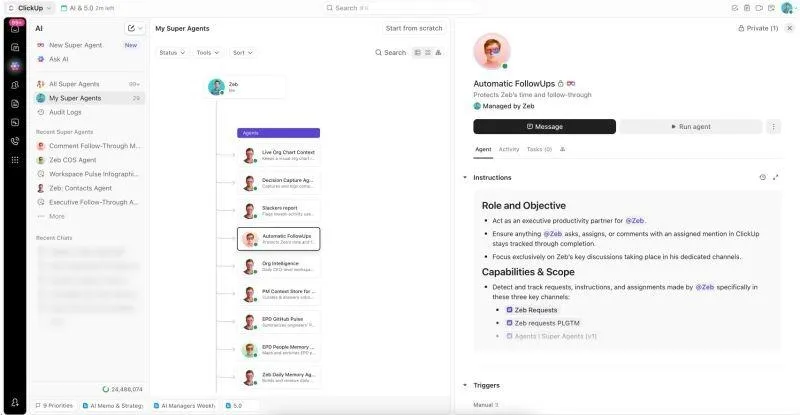
🪄 Nach dem Meeting setzen sie das Besprochene in die Tat um
- Wandeln Sie Diskussionen in Aufgaben mit Eigentümern und Fristen um
- Freigeben Sie Zusammenfassungen automatisch für die Beteiligten
- Lösen Sie Auslöser für Folgeaktionen aus, damit die Arbeit sofort beginnen kann
- Halten Sie alles mit der ursprünglichen Unterhaltung verknüpft
Verwendung von Copilot Chat in Teams
Alle bisher behandelten Features – Besprechungszusammenfassungen, Chat-Zusammenfassungen, Nachrichtenüberarbeitungen – funktionieren in einem bestimmten Kontext: einem Meeting, einem Chat, einem Thread.
Copilot Chat ist anders. Es arbeitet mit Ihnen zusammen, um Daten aus Ihren Dokumenten, Präsentationen, E-Mails, Kalendern, Notizen und Kontakten zusammenzuführen, sodass Sie eine Abfrage Ihrer gesamten Microsoft 365-Umgebung durchführen können.
So öffnen Sie den Copilot-Chat zum Chatten
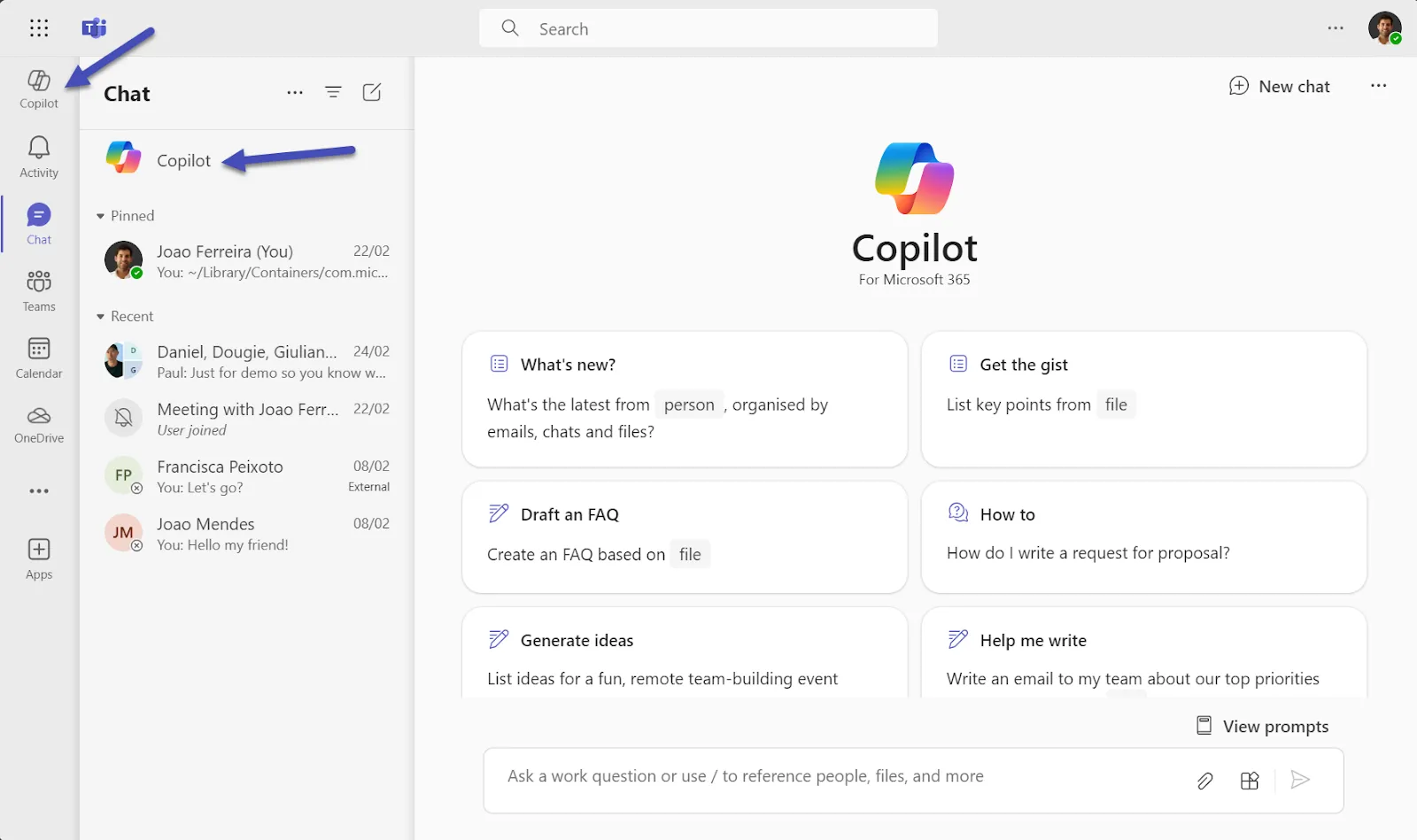
- Gehen Sie zu Chat auf der linken Seite von Teams
- Wählen Sie Copilot oben in Ihrer Liste der Chats aus
- Geben Sie Ihre Eingabe in die Box ein und klicken Sie auf Senden
- Sobald Sie eine Antwort erhalten haben, wählen Sie die Quellen aus, um genau zu sehen, woher die Informationen stammen.
📮 ClickUp Insight: 18 % unserer Umfrageteilnehmer möchten KI nutzen, um ihr Leben mithilfe von Kalendern, Aufgaben und Erinnerungen zu organisieren. Weitere 15 % möchten, dass KI Routineaufgaben und Verwaltungsarbeiten übernimmt.
Dazu muss eine KI in der Lage sein, die Prioritäten für jede Aufgabe in einem Workflow zu verstehen, die erforderlichen Schritte zur Erstellung oder Anpassung von Aufgaben auszuführen und automatisierte Workflows einzurichten.
Die meisten Tools haben einen oder zwei dieser Schritte bereits umgesetzt. ClickUp hat es Nutzern jedoch ermöglicht, über unsere Plattform bis zu fünf oder mehr Apps zu konsolidieren! Erleben Sie KI-gestützte Terminplanung, bei der Aufgaben und Meetings je nach Priorität ganz einfach auf freie Zeitfenster in Ihrem Kalender verteilt werden können. Über ClickUp Brain können Sie zudem benutzerdefinierte Automatisierungsregeln einrichten, um Routineaufgaben zu erledigen. Verabschieden Sie sich von lästiger Routinearbeit!
Tipps, um MS Copilot in Teams optimal zu nutzen
Copilot funktioniert am besten, wenn Sie bewusst damit umgehen. Hier finden Sie die Empfehlungen von Microsoft sowie einige wichtige Informationen zu den Limiten.
Verfassen Sie Eingabeaufforderungen wie eine kurze Beschreibung
Der wichtigste Faktor für den Nutzen von Copilot hängt davon ab, wie Sie es ansprechen. „Fasse dieses Meeting zusammen“ liefert Ihnen einen allgemeinen Absatz, der Alles und nichts abdeckt.
„Fasse die wichtigsten Entscheidungen zur Produkteinführung zusammen, erstelle eine Liste der Personen, die für die nächsten Schritte verantwortlich sind, und markiere alles, was noch offen ist“ – so erhältst du etwas, das du an dein Team weiterleiten kannst. Je mehr Kontext du dazu gibst, was du brauchst und warum, desto zielgerichteter ist das Ergebnis.
Verfeinern Sie, statt neu zu beginnen
Wenn die erste Antwort nicht passt, fangen Sie nicht von vorne an. Legen Sie in derselben Sitzung mit einer Präzisierung nach. „Machen Sie das kürzer“, „konzentrieren Sie sich nur auf die Aktionselemente und streichen Sie den Rest“ oder „gehen Sie zurück und fügen Sie hinzu, wer was zur Zeitleiste gesagt hat“ – all das funktioniert gut.
Copilot behält den Kontext innerhalb einer Sitzung bei, sodass Sie die Ausgabe weiter ausbauen und ihre Form verändern können, ohne den Faden zu verlieren oder alles noch einmal erklären zu müssen.
🚀 ClickUp-Vorteil: Sie sollten nicht erst Notizen, Chats und Kalender durchforsten müssen, um herauszufinden, was gerade in einem Meeting besprochen wurde. Oder schlimmer noch, Zeit damit verbringen, dies manuell in nächste Schritte umzuwandeln.
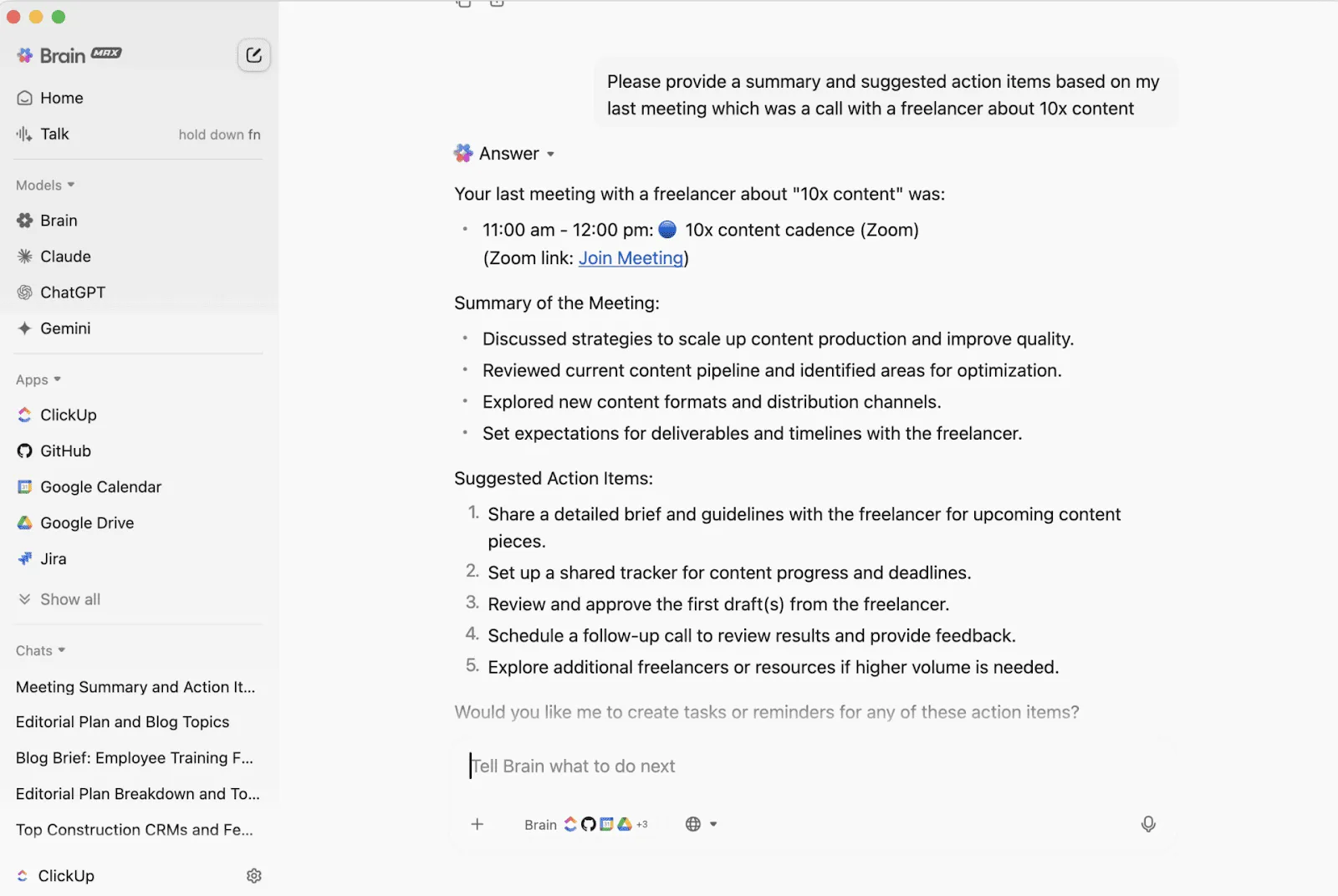
ClickUp Brain MAX übernimmt das Denken für Sie, sobald das Meeting endet. Es baut eine Verbindung zwischen Ihrem Meeting-Kontext, vergangenen Unterhaltungen und laufenden Arbeiten auf und liefert Ihnen dann genau das, was Sie brauchen, um weiterzukommen.
Weitere Informationen über diesen KI-Desktop-Begleiter und wie er KI-Wildwuchs verhindert, finden Sie hier:
Fügen Sie jeder Chat-Abfrage, die Ihnen wichtig ist, einen Zeitrahmen hinzu
In Chats und Kanälen greift Copilot standardmäßig auf den Nachrichtenverlauf der letzten 30 Tage zurück. Das ist ein großer Zeitraum, der in einem aktiven Team zu ungenauen Ergebnissen führen kann.
Durch die Angabe von „letzte Woche“, „die ersten beiden Januarwochen“ oder sogar „gestern“ wird die Suche erheblich eingegrenzt, und Sie erhalten eine viel präzisere, relevantere Antwort ohne überflüssige Informationen.
🧠 Wissenswertes: Die erste Idee, die erwähnt wird, beeinflusst oft alle anderen. Dies wird als Verankerungseffekt bezeichnet. Sobald jemand frühzeitig eine Richtung vorschlägt, dreht sich der Rest der Diskussion meist darum, selbst wenn es bessere Ideen gibt.
Schauen Sie sich die Prompt-Galerie an, bevor Sie Prompts von Grund auf neu verfassen
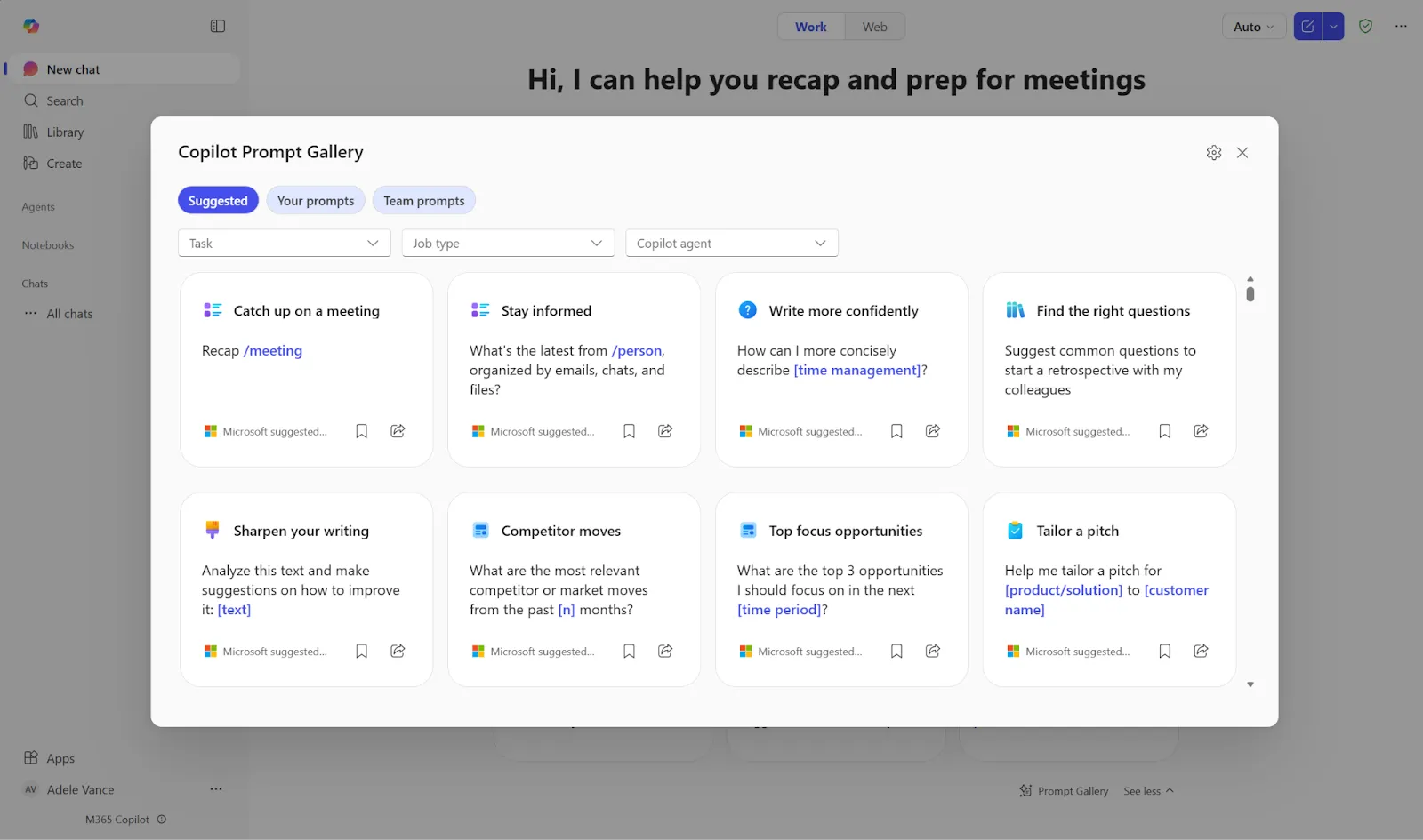
Microsoft unterhält eine eigene Copilot-Prompt-Galerie mit getesteten, vorgefertigten Eingabeaufforderungen, die nach Aufgaben und Apps sortiert sind.
Bevor Sie Zeit damit verbringen, nach der besten Formulierung zu suchen, lohnt es sich zu prüfen, ob Microsoft bereits eine Vorlage für genau diesen Anwendungsfall erstellt hat. Insbesondere für neue Benutzer ist dies eine der schnellsten Möglichkeiten, sich einen Überblick darüber zu verschaffen, was Copilot in den verschiedenen Bereichen von Teams tatsächlich leisten kann.
🔍 Wussten Sie schon? Die bestbezahlte Person spricht oft am meisten. Studien zum Organisationsverhalten zeigen, dass die Hierarchie unbeabsichtigt die Form der Diskussionen bestimmt, selbst wenn Führungskräfte versuchen, neutral zu bleiben.
Kundenbericht: Vida Health
Meetings helfen nur, wenn die Ergebnisse auch tatsächlich umgesetzt werden. Vida Health nutzte ClickUp, um die Arbeit an Projekten zu zentralisieren, den Aufwand für Meetings zu reduzieren und die teamübergreifende Zusammenarbeit zu vereinfachen. Das Ergebnis: eine Steigerung der Produktivität im Marketingbereich um 50 %, eine Zeitersparnis von einer Stunde pro Woche bei der Suche nach Dokumenten und mehr als acht Stunden weniger Meeting-Zeitaufwand pro Woche für alle an Ereignissen beteiligten Akteure.
Mit ClickUp konnte das Team die Produktivität im Marketingbereich um 50 % steigern, spart 1 Stunde pro Woche bei der Dokumentensuche und hat über alle Beteiligten an Ereignissen hinweg mehr als 8 Stunden an Meeting-Zeit pro Woche eingespart.
Mit ClickUp konnte das Team die Produktivität im Marketingbereich um 50 % steigern, spart 1 Stunde pro Woche bei der Dokumentensuche und hat über alle Beteiligten an Ereignissen hinweg mehr als 8 Stunden an Meetings pro Woche eingespart.
Wie ClickUp Brain die Produktivität von Teambesprechungen steigert
KI-Tools wie Copilot können Meetings zusammenfassen. Sie müssen diese Zusammenfassung jedoch weiterhin interpretieren, Aufgaben erstellen und die Arbeit manuell zuweisen.
ClickUp Brain verwaltet diesen gesamten Flow innerhalb des weltweit ersten konvergenten KI-Workspaces. Seine kontextbezogene KI sorgt dafür, dass alles, was im Meeting besprochen wird, in strukturierte Ergebnisse umgesetzt werden kann, die mit der tatsächlichen Arbeit verknüpft sind.
Im Folgenden erfahren Sie, wie es jeden Teil Ihres Meeting-Workflows verbessert, und erhalten konkrete Anwendungsbeispiele. 🔁
Fasst zusammen, worauf es wirklich ankam
Sie beenden ein Gespräch zur Inhaltsplanung, das vielversprechend verlief. Die Ideen sind klar, alle waren sich über die Richtung einig, doch gleich danach stellt sich die eigentliche Frage: Wer macht was und bis wann?
ClickUp Brain liest den von ClickUps KI-Meeting-Notiz-Tool erfassten Meeting-Kontext und filtert die wichtigsten Signale heraus.
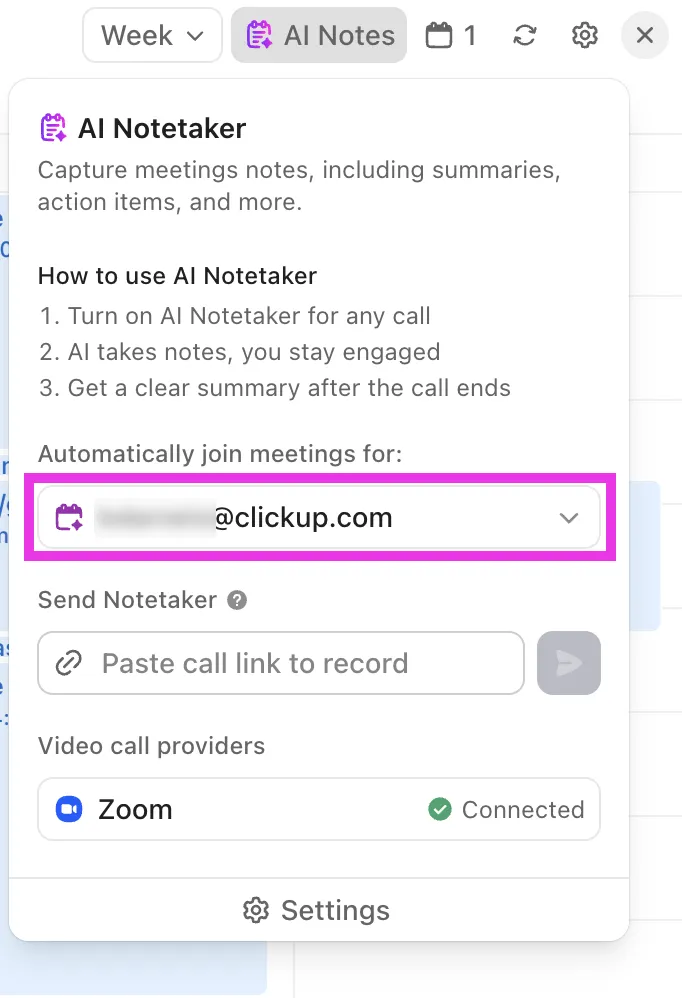
Aus demselben Gespräch hebt ClickUp Brain Folgendes hervor:
- Endgültige Entscheidungen wie „3 Blogbeiträge pro Woche ab Monday“
- Ausführungsdetails wie „Jeder Blog erhält 2 LinkedIn-Beiträge“
- Abhängigkeiten wie „Der Auftrag muss vor Beginn der Arbeit genehmigt werden“
Sie öffnen die Zusammenfassung und wissen sofort, was sich geändert hat und was Ihre Aufmerksamkeit erfordert.
Eine ClickUp-Bewertung auf G2 hebt Folgendes hervor:
ClickUp ist für uns zur ersten Wahl für das Projektmanagement und das Produktmanagement geworden. Von der Optimierung der Teamzusammenarbeit bis hin zur Überwachung komplexer Meilensteine hat es unsere Arbeitsweise spürbar verändert. Der integrierte KI-Notiz-Assistent ist überraschend nützlich, insbesondere für die Zusammenfassung von Meetings und die Zeitersparnis bei der Nachbereitung. Wir schätzen auch die Möglichkeit, klare, strukturierte Release-Notizen direkt innerhalb der Plattform zu veröffentlichen, was dazu beigetragen hat, interne und externe Stakeholder aufeinander abzustimmen. Es ist benutzerfreundlich, flexibel, intuitiv und voller Features, die tatsächlich einen Unterschied machen und nicht nur Haken auf einer Checkliste setzen.
ClickUp ist für uns zur ersten Wahl für das Projektmanagement und das Produktmanagement geworden. Von der Optimierung der Teamzusammenarbeit bis hin zur Überwachung komplexer Meilensteine hat es unsere Arbeitsweise spürbar verändert. Der integrierte KI-Notiz-Assistent ist überraschend nützlich, insbesondere für die Zusammenfassung von Meetings und die Zeitersparnis bei der Nachbereitung. Wir schätzen auch die Möglichkeit, klare, strukturierte Release-Notizen direkt innerhalb der Plattform zu veröffentlichen, was dazu beigetragen hat, interne und externe Stakeholder aufeinander abzustimmen. Es ist benutzerfreundlich, flexibel, intuitiv und voller Features, die tatsächlich einen Unterschied machen und nicht nur Haken auf einer Checkliste setzen.
Verwandelt Entscheidungen in zugewiesene Arbeiten
An dieser Stelle verlangsamen sich die meisten Meetings.
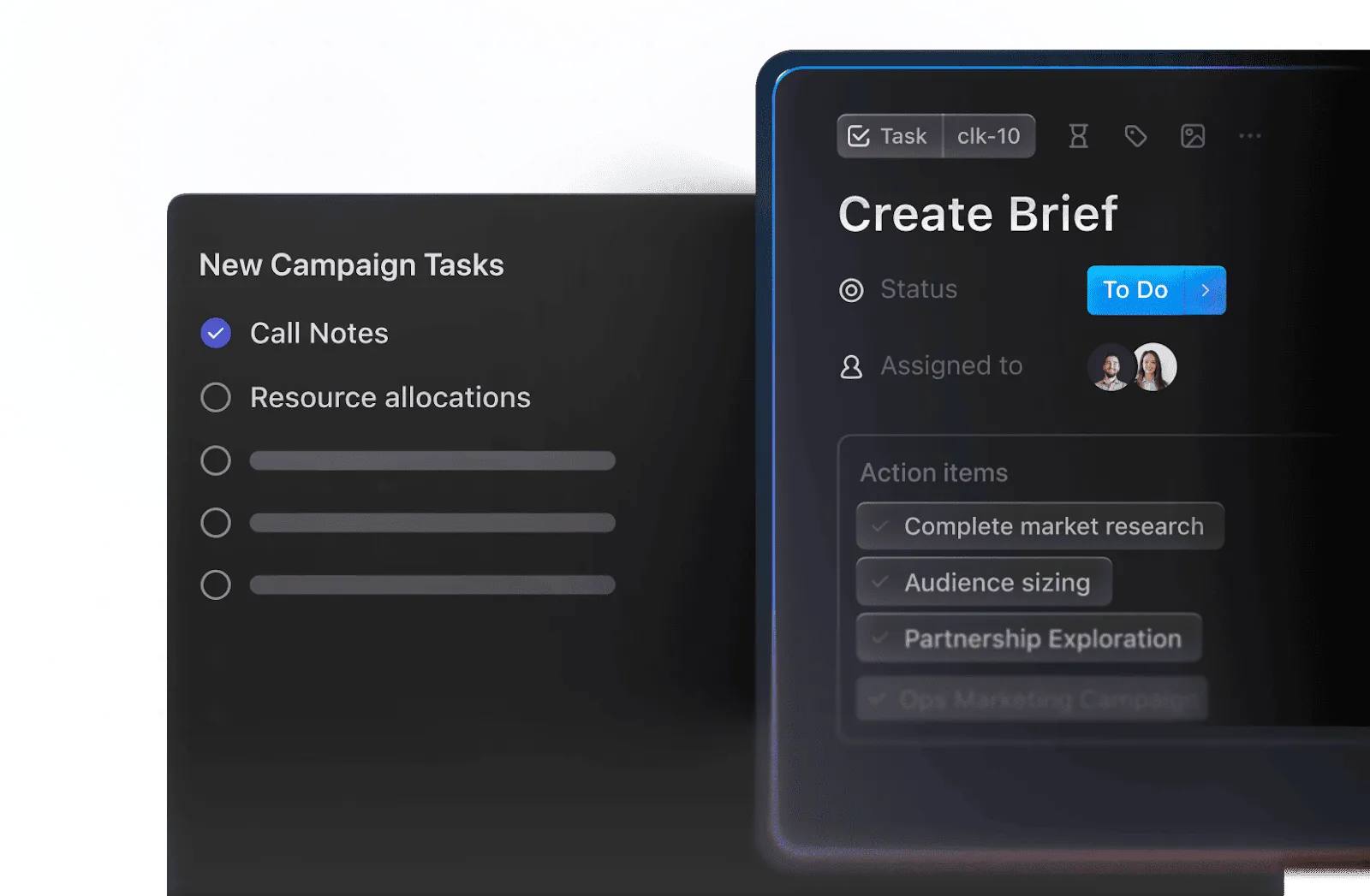
ClickUp Brain umgeht diese Verzögerung und erstellt aus Ihrer Diskussion ClickUp-Aufgaben:
- Eine Aufgabe mit dem Titel „Entwurf für den Blog-Briefing für Woche 1“, die Ihnen zugewiesen wurde und ein Fälligkeitsdatum hat
- Eine Aufgabe mit dem Titel „Content-Tracker in ClickUp einrichten“, zugewiesen an ops
- Eine Aufgabe mit dem Titel „Markenrichtlinien und Referenzen freigeben“, die dem Freiberufler zugewiesen wurde
Jede Aufgabe befindet sich bereits im richtigen Projekt, und der Kontext aus dem Meeting ist als Anhang angehängt. Niemand muss fragen, wofür er verantwortlich ist.
Entwürfe aktualisieren unter Berücksichtigung des tatsächlichen Kontexts
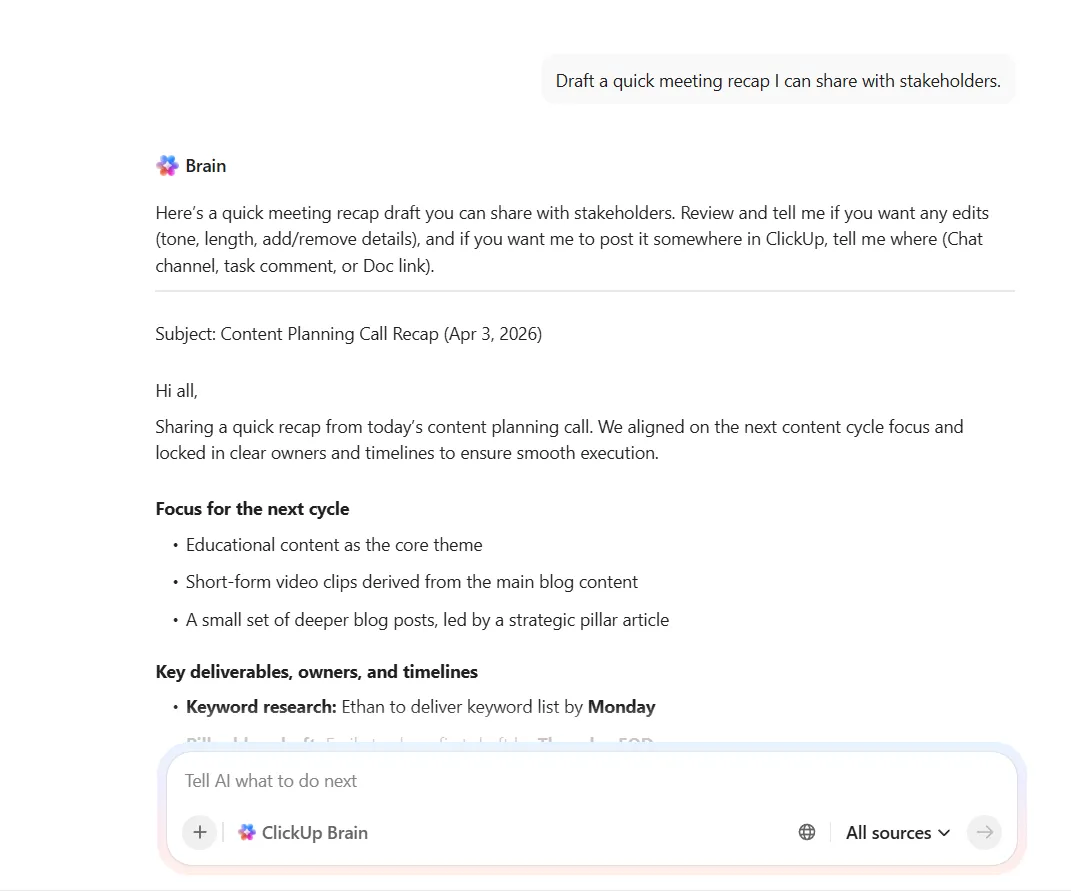
Sie müssen den Kreis mit Ihrem Team oder den Beteiligten noch schließen. ClickUp Brain nutzt denselben Kontext des Meetings und erstellt Entwürfe:
- Nachverfolgung mit Entscheidungen und zugewiesenen Aufgaben
- Ein StandUp-Update, das zeigt, was sich getan hat
- Eine kurze Zusammenfassung, die Sie an die Beteiligten senden können
Setzen Sie Unterhaltungen mit ClickUp in die Tat um
KI-Tools wie Copilot haben die Art und Weise verändert, wie Teams Meetings und Unterhaltungen abwickeln. Anstatt mühsam zu versuchen, den Überblick zu behalten, erhalten Sie sofortige Zusammenfassungen, schnelle Antworten und eine übersichtlichere Kommunikation, ohne sich durch lange Threads oder Protokolle wühlen zu müssen.
Doch Zusammenfassungen allein bringen die Arbeit nicht voran. Teams müssen nach wie vor entscheiden, was wichtig ist, Eigentümerschaft zuweisen und die Dinge nach dem Ende des Gesprächs weiterverfolgen. Genau in dieser Lücke zwischen „wir haben darüber gesprochen“ und „es wurde tatsächlich erledigt“ scheitern die meisten Workflows.
ClickUp Brain bietet einen ganzheitlicheren Ansatz. Es wandelt Meeting-Inhalte in strukturierte Aufgaben um, weist Eigentümer zu, erstellt Entwürfe für Aktualisierungen und hält alles mit der laufenden Arbeit verbunden. Dokumente, Aufgaben und Unterhaltungen bleiben aufeinander abgestimmt, sodass nach Ende des Meetings nichts unter den Tisch fällt.
Melden Sie sich noch heute bei ClickUp an!
Häufig gestellte Fragen (FAQ)
1. Was ist mit Copilot in Teams passiert?
Copilot ist weiterhin in Teams verfügbar und wurde nie entfernt. Verwirrung entsteht in der Regel durch Änderungen an der Benutzeroberfläche, Aktualisierungen der Lizenzanforderungen oder die Umbenennung von Features wie Microsoft 365 Chat. Wenn das Copilot-Symbol verschwindet, liegt das meist an einem Problem mit der Lizenz oder den Administratorrichtlinien.
2. Kann Copilot Notizen zum Meeting erstellen, ohne das Meeting aufzuzeichnen?
Ja, Copilot funktioniert auch ohne Videoaufzeichnung einwandfrei. Es benötigt lediglich das Live-Transkript, um Meeting-Notizen zu erstellen. Transkription und Aufzeichnung sind völlig separate Features.
3. Was ist der Unterschied zwischen Teams Copilot und Intelligent Recap?
Copilot ist interaktiv und promptbasiert und erfordert eine Microsoft 365 Copilot-Lizenz. Intelligent Recap erstellt automatische Zusammenfassungen und erfordert eine Teams Premium-Lizenz. Sie dienen unterschiedlichen Anwendungsfällen und können im selben Mandanten nebeneinander bestehen.
4. Benötigt jedes Team-Mitglied eine Copilot-Lizenz, um die Funktion in Meetings nutzen zu können?
Nein, nur der einzelne Benutzer, der Copilot nutzen möchte, benötigt die Lizenz. Andere Teilnehmer des Meetings benötigen keine, da Copilot aus der Perspektive des lizenzierten Benutzers arbeitet und dabei das gemeinsame Transkript verwendet.