
Die meisten KI-Tools beschränken sich auf die Vorschlagsphase. Sie geben Ihnen einen Befehl und überlassen es Ihnen, diesen selbst auszuführen.
Das ist mit ein Grund, warum die Entwicklerumfrage von Stack Overflow ergab, dass 52 % der Entwickler entweder keine KI-Agenten nutzen oder sich an einfachere tools halten. In der Praxis müssen Sie am Ende immer noch die Hälfte der Arbeit selbst erledigen.
Dieser Leitfaden behandelt alles, was Sie über das Gemini CLI-Bash-Tool wissen müssen: Was es ist, wie Sie es installieren und authentifizieren und wie Sie es so konfigurieren, dass Shell-Befehle sicher ausgeführt werden. Außerdem erläutern wir die integrierten Sicherheitsvorkehrungen, die es zum Schutz Ihrer Umgebung nutzt.
Was ist das Gemini CLI-Bash-Tool?
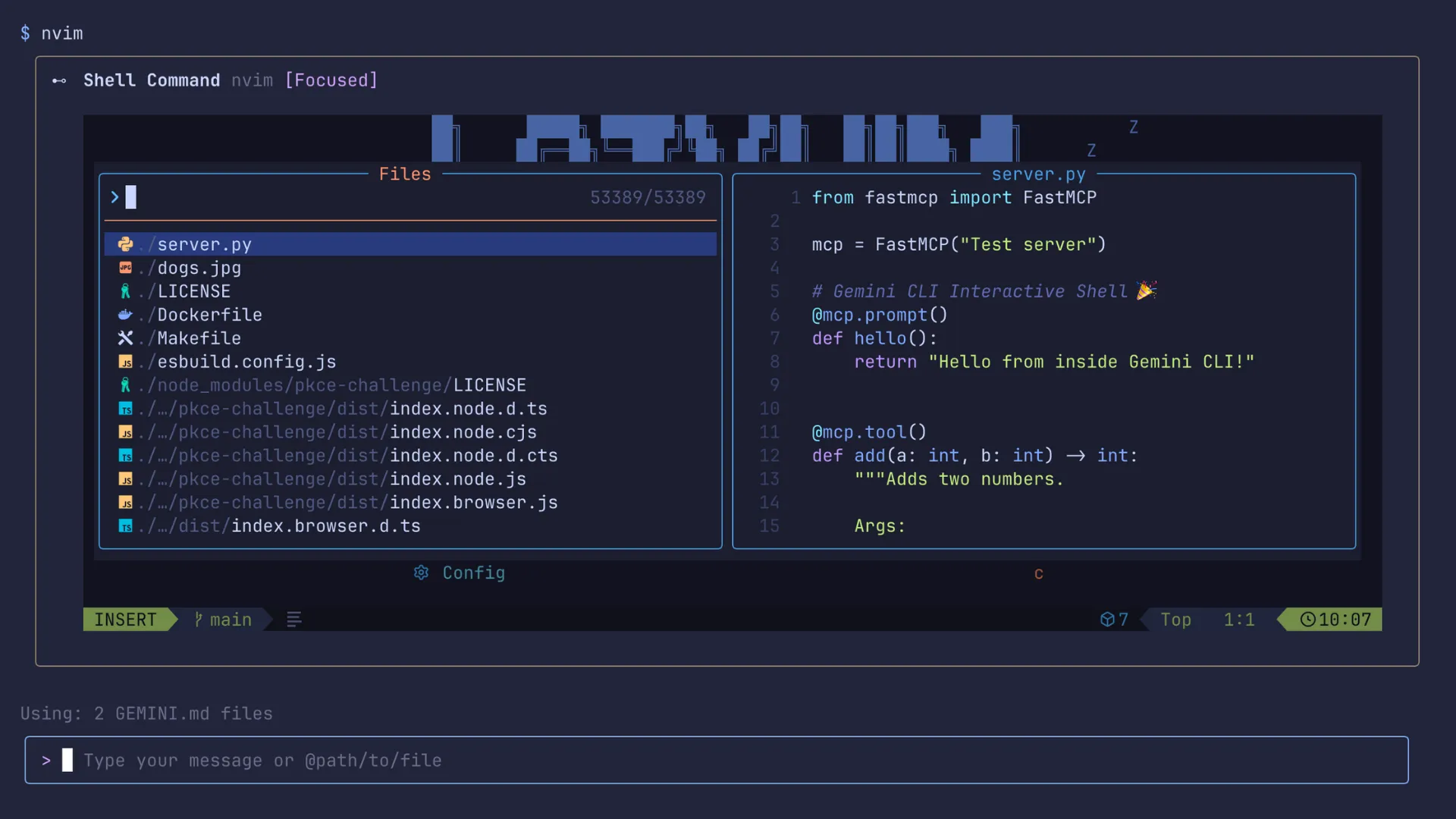
Das Gemini CLI Bash-Tool ist das integrierte Shell-Tool von Gemini CLI mit dem Namen „run_shell_command“. Gemini CLI ist Googles Open-Source-KI-Agent für das Terminal und ermöglicht es Gemini, Shell-Befehle auf Ihrem Rechner auszuführen.
Unter macOS und Linux werden diese Befehle über bash -c ausgeführt; unter Windows über PowerShell.
Die meisten KI-Codierungsassistenten generieren Vorschläge, die Sie noch manuell ausführen und debuggen müssen. Dieses Tool verwandelt Ihr Setup in einen agentenbasierten Workflow. Es wurde speziell für Entwickler und technische Teams entwickelt, die bereits im Terminal arbeiten. Diese Benutzer wünschen sich einen KI-Assistenten, der tatsächlich Aufgaben erledigen kann (weit über das bloße Vorschlagen von Code-Schnipseln hinaus).
💡 Profi-Tipp: Protokollieren Sie jeden von der Gemini CLI ausgeführten Shell-Befehl mit „script“ oder „tee“ in einer Datei mit Zeitstempel. Wenn Sie untersuchen, warum ein Build fehlgeschlagen ist oder eine Bereitstellung gescheitert ist, verfügen Sie über einen vollständigen Prüfpfad, der aufzeigt, was die KI tatsächlich ausgeführt hat und was Sie erwartet hatten.
👀 Wussten Sie schon? Gemini kann nun mithilfe von Lyria 3 eine Textanforderung oder sogar ein Foto in einen 30-sekündigen Musiktitel umwandeln, und laut Google sind diese Titel mit SynthID versehen, sodass sie als KI-generiert identifiziert werden können.
Häufige Anwendungsfälle für das Gemini CLI-Shell-Tool
Das Gemini CLI-Shell-Tool eignet sich am besten für Aufgaben, die mehrere Befehle umfassen und bei denen jeder Schritt von dem vorherigen abhängt.
Das macht es für komplexe Workflows so nützlich. Anstatt Befehle manuell auszuführen, die Ausgaben zu überprüfen und zu entscheiden, was als Nächstes zu erledigen ist, können Sie den Agenten die Abfolge für Sie übernehmen lassen.
Zu den gängigen Anwendungsfällen gehören:
- Erstellen neuer Projekte: Erstellen Sie Ordner, initialisieren Sie Repos und richten Sie eine funktionierende Projektstruktur in einem Schritt ein
- Fehlerbehebung bei Build-Fehlern: Führen Sie nach dem Auftreten eines Fehlers Diagnose-Befehle aus und lokalisieren Sie das Problem schneller
- Automatisierung sich wiederholender Skripte: Erstellen und führen Sie Skripte für Setup-Aufgaben, Umbenennungsaufträge oder wiederkehrende Terminal-Arbeiten aus
- Ausführen von Testsuiten: Starten Sie Tests, überprüfen Sie Fehler und erhalten Sie Vorschläge, was als Nächstes behoben werden sollte
- Git-Workflows: Stecken Sie Änderungen, erstellen Sie Commits und verwalten Sie Git-Branches mithilfe natürlicher Sprache, anstatt sich Flags merken zu müssen
- Infrastruktur-Aufgaben: Führen Sie Docker-Befehle aus oder interagieren Sie mit Cloud-Tools auf eine dialogorientiertere Weise
Der eigentliche Vorteil liegt in der Geschwindigkeit bei mehrstufigen Arbeitsabläufen. Dabei handelt es sich um Aufgaben, bei denen Sie normalerweise drei bis fünf Befehle nacheinander ausführen würden. Das CLI-Shell-Tool reduziert diesen manuellen Aufwand, indem es Befehle verketten und an Zwischenausgaben anpassen kann.
💡 Profi-Tipp: Sobald die Arbeit in Gang kommt, ist es hilfreich, sie in einer strukturierteren Umgebung als dem Terminal zu verwalten. ClickUp Aufgaben bieten Ihnen diese Ebene. Sie können befehlsintensive Arbeit in nachverfolgbare Aufgaben umwandeln, sie in Unteraufgaben aufteilen und Entscheidungen, Ergebnisse und Folgemaßnahmen an einem Ort protokollieren.
📮ClickUp Insight: 30 % der Arbeitnehmer glauben, dass Automatisierung ihnen 1–2 Stunden pro Woche einsparen könnte, während 19 % schätzen, dass dadurch 3–5 Stunden für konzentrierte Arbeit frei werden könnten.
Selbst diese kleinen Zeiteinsparungen summieren sich: Nur zwei Stunden pro Woche entsprechen über 100 Stunden im Jahr – Zeit, die Sie für Kreativität, strategisches Denken oder persönliche Weiterentwicklung nutzen könnten. 💯Mit den KI-Agenten und ClickUp Brain von ClickUp können Sie Workflows automatisieren, Projekt-Updates generieren und Ihre Meeting-Notizen in umsetzbare nächste Schritte umwandeln – alles auf derselben Plattform. Sie benötigen keine zusätzlichen Tools oder Integrationen – ClickUp bietet Ihnen alles, was Sie zur Automatisierung und Optimierung Ihres Arbeitstages benötigen, an einem Ort.
💫 Konkrete Ergebnisse: RevPartners senkte seine SaaS-Kosten um 50 %, indem es drei tools in ClickUp konsolidierte – und erhielt so eine einheitliche Plattform mit mehr Features, engerer Zusammenarbeit und einer einzigen Datenquelle, die einfacher zu verwalten und zu skalieren ist.
📮ClickUp Insight: 30 % der Arbeitnehmer glauben, dass Automatisierung ihnen 1–2 Stunden pro Woche einsparen könnte, während 19 % schätzen, dass dadurch 3–5 Stunden für konzentrierte Arbeit frei werden könnten.
Selbst diese kleinen Zeiteinsparungen summieren sich: Nur zwei Stunden pro Woche entsprechen über 100 Stunden im Jahr – Zeit, die Sie für Kreativität, strategisches Denken oder persönliche Weiterentwicklung nutzen könnten. 💯Mit den KI-Agenten und ClickUp Brain von ClickUp können Sie Workflows automatisieren, Projekt-Updates generieren und Ihre Meeting-Notizen in umsetzbare nächste Schritte umwandeln – alles auf derselben Plattform. Sie benötigen keine zusätzlichen Tools oder Integrationen – ClickUp bietet Ihnen alles, was Sie zur Automatisierung und Optimierung Ihres Arbeitstages benötigen, an einem Ort.
💫 Konkrete Ergebnisse: RevPartners senkte seine SaaS-Kosten um 50 %, indem es drei tools in ClickUp konsolidierte – und erhielt so eine einheitliche Plattform mit mehr Features, engerer Zusammenarbeit und einer einzigen Datenquelle, die einfacher zu verwalten und zu skalieren ist.
So installieren Sie Gemini CLI
Die Installation der Gemini CLI erfordert nur wenige Terminal-Befehle. Die wichtigste Voraussetzung ist Node.js, da die CLI über npm ausgeführt wird.
Schritt 1: Installieren Sie Node.js und npm
Gemini CLI benötigt Node.js 18 oder höher, um ordnungsgemäß zu funktionieren. Sie können es von der offiziellen Node.js-Website installieren oder einen Versionsmanager verwenden, wenn Sie mehr Flexibilität bei verschiedenen Projekten wünschen.
npm ist automatisch in Node.js enthalten, sodass Sie es nicht separat installieren müssen. Sobald das Setup abgeschlossen ist, überprüfen Sie, ob beide in Ihrem Terminal verfügbar sind, indem Sie node -v und npm -v ausführen.
Schritt 2: Installieren Sie Gemini CLI global
Führen Sie „npm install -g @google/gemini-cli“ aus, um das tool zu installieren. Durch das globale Flag ist der Befehl „gemini“ von jedem Verzeichnis auf Ihrem Rechner aus verfügbar.
Das Paket ist öffentlich verfügbar, und sein Code wird auf GitHub gehostet.
Schritt 3: Überprüfen Sie die Installation
Führen Sie „gemini --version“ aus, um zu überprüfen, ob die Installation erfolgreich war. Wenn Ihr Terminal den Befehl nicht finden kann, hängt das Problem in der Regel mit Ihrem System-PATH zusammen.
📚 Lesen Sie auch: Die besten Softwareentwicklungs-Tools
So führen Sie die Authentifizierung bei der Gemini CLI durch
Das System unterstützt drei verschiedene Methoden der Authentifizierung. Wählen Sie diejenige aus, die am besten zu Ihrem aktuellen Setup passt.
Option 1: Anmeldung mit Google-Konto
Dies ist die einfachste Option für die lokale Nutzung. Starten Sie die CLI, wählen Sie Mit Google anmelden und schließen Sie den Browser-Flow ab. Die Gemini CLI speichert Ihre Anmeldedaten dann lokal für zukünftige Sitzungen.
Wenn Sie ein Unternehmens-, Schul- oder Google Workspace-Konto oder bestimmte Gemini Code Assist-Lizenzen verwenden, müssen Sie möglicherweise zunächst ein Google Cloud-Projekt einrichten.
Option 2: Gemini-API-Schlüssel
Generieren Sie einen API-Schlüssel aus Google AI Studio für Headless-Umgebungen. Legen Sie ihn als Umgebungsvariable fest oder übergeben Sie ihn über eine Konfigurationsdatei. Bei dieser Methode wird der Browser für Continuous-Integration-Pipelines vollständig umgangen.
Option 3: Vertex KI
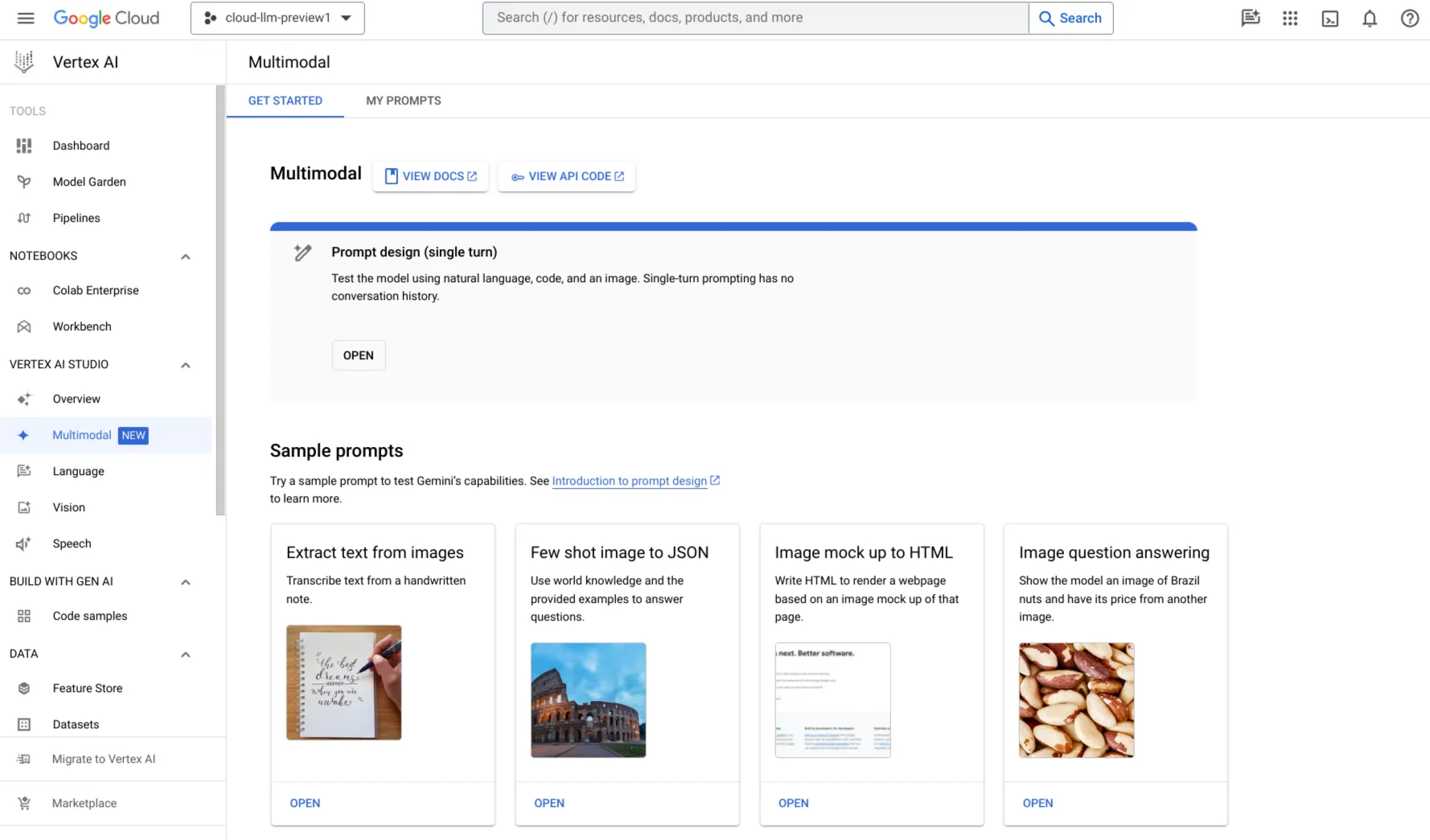
Teams, die Google Cloud nutzen, können Anfragen über die Vertex AI-Infrastruktur leiten. Dazu sind eine Projekt-ID sowie die entsprechenden Berechtigungen für die Identitäts- und Zugriffsverwaltung erforderlich. Dies ist die beste Wahl für die Einhaltung von Compliance- und Datenstandortanforderungen in Unternehmen.
So konfigurieren Sie das Bash-Tool in der Gemini-CLI
Das Bash-Tool in der Gemini-CLI funktioniert sofort nach der Installation einwandfrei. Mit ein paar Einstellungen können Sie es jedoch sicherer, übersichtlicher und besser an Ihren Workflow anpassen.
Die Konfiguration ist entscheidend, wenn Sie mehr Kontrolle über die Ausführung der Befehle, die Darstellung der Ausgabe und den Kontext benötigen, den der Agent zwischen den Aufgaben aufrechterhält.
Zu den wichtigsten Konfigurationsoptionen gehören:
- Interaktiver Befehlsmodus: Das Tool blockiert standardmäßig Befehle, die eine Benutzerinteraktion erfordern. Sie können den interaktiven Modus in der Konfigurationsdatei aktivieren, wenn Ihr Workflow dies erfordert.
- Farbige Ausgabe: Der Agent kann die Terminalausgabe zur besseren Lesbarkeit farbig anzeigen. Schalten Sie diese Einstellung um, wenn Sie die Ausgabe in Protokolle umleiten.
- Pager-Einstellungen: Lange Befehlsausgaben können über Ihren bevorzugten Pager weitergeleitet werden. Stellen Sie dies ein, um zu vermeiden, dass Ihr Bildschirm mit Textfluten überflutet wird.
- Umgebungsvariablen: Schlüssel-Variablen beeinflussen direkt die Funktionsweise der Shell. Speichern Sie diese in Ihrem Profil, um Konsistenz zu gewährleisten.
- Systemanweisungen: Erstellen Sie eine eigene Markdown-Datei im Stammverzeichnis Ihres Projekts, um einen dauerhaften Kontext bereitzustellen. Dies bestimmt, wie der Agent Befehle auf der Grundlage Ihrer bevorzugten Tools auswählt und ausführt.
🔮 Vorteil von ClickUp: Die Konfiguration Ihrer lokalen Gemini-CLI-Umgebung eignet sich perfekt für die isolierte Ausführung – beispielsweise um festzulegen, wie Ihr Terminal ein lokales Build- oder Deployment-Skript verarbeitet. Sobald dieses Skript jedoch abgeschlossen ist, endet die Aufgabe der CLI. Sie kann diesen Erfolg (oder Misserfolg) nicht an das Geschäft weiterleiten.
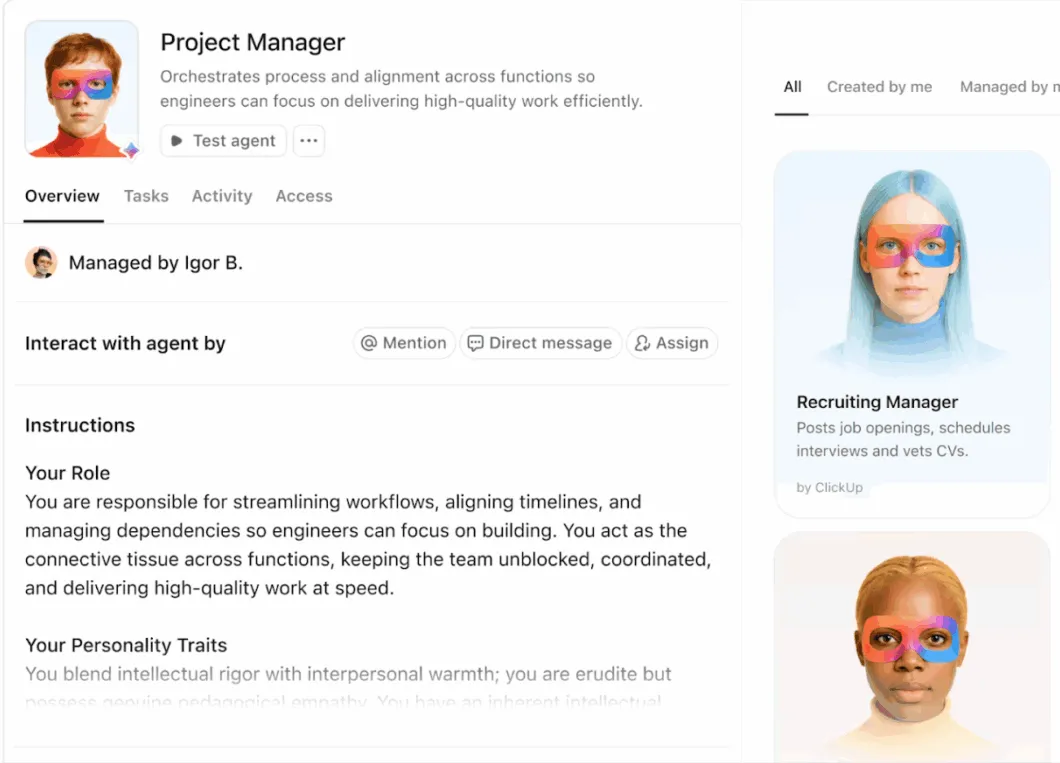
Hier vollziehen Sie den Übergang von einer lokalen Terminal-Konfiguration zu ClickUp Super Agents. Diese sind direkt in ClickUp integriert, wo Sie ihnen Aufgaben zuweisen, ihnen direkt Nachrichten senden oder sie in Ihrem Arbeitsbereich mit @ erwähnen können. Von dort aus können sie Workflows ausführen, Prioritäten aktualisieren und im gleichen Kontext agieren, den Ihr Team bereits nutzt.
Nehmen wir zum Beispiel den Code Tester Agent von ClickUp. Sobald Sie Ihre konfigurierte Gemini CLI verwenden, um Ihre lokalen Befehle auszuführen und einen Build zu pushen, kann der Code Tester Agent den übergreifenden QA-Workflow übernehmen. Er kann eine Testsuite für diesen Build oder Bereich ausführen, neue und unzuverlässige Fehler identifizieren, diese nach Auswirkung einstufen und die Ergebnisse sofort in einer ClickUp-Aufgabe mit den richtigen Schweregrad-Beschreibungen veröffentlichen.

🎥 Möchten Sie weitere Informationen darüber erhalten, wie Super Agents Ihre Workflows optimieren können? Dann haben wir ein Video für Sie:
So führen Sie Shell-Befehle mit Gemini CLI aus
Mit Gemini CLI können Sie Shell-Befehle auf zwei Arten ausführen. Sie können Befehle direkt mit dem Präfix ! eingeben oder Gemini anweisen, sie als Teil einer größeren Aufgabe auszuführen.
Für Schnellbefehle geben Sie einfach ! gefolgt vom Befehl ein:
!ls -la!git Status
Sie können auch einfach ! eingeben, um den Shell-Modus zu aktivieren. In diesem Modus wird alles, was Sie eingeben, als Shell-Befehl behandelt, bis Sie den Modus verlassen.
Verwenden Sie für komplexere Workflows natürliche Sprache. Sie können Gemini beispielsweise bitten, Tests auszuführen, Fehler zu untersuchen und Korrekturen vorzuschlagen. Gemini führt die erforderlichen Befehle aus und fährt entsprechend der Ausgabe fort.
Gemini CLI kann auch lang laufende Befehle im Hintergrund ausführen, was für Entwicklungsserver oder Beobachter nützlich ist. Mit /shells können Sie aktive Shell-Sitzungen anzeigen.
⚠️ Der Kontext-Engpass
Gemini CLI ist zwar unglaublich leistungsstark für isolierte, lokale Aufgaben – wie das schnelle Schreiben von Bash-Skripten –, arbeitet jedoch von Natur aus isoliert. Ein lokales Terminal hat keine Kenntnis von Ihren Produkt-Roadmaps, Akzeptanzkriterien oder funktionsübergreifenden Team-Abhängigkeiten.
Wenn Sie KI benötigen, um Aufgaben auszuführen, die an die eigentliche Geschäftslogik gebunden sind, führt die Verwendung eines eigenständigen CLI-Tools zu einem „Kontext-Engpass“. Hier fungiert das native KI-Ökosystem von ClickUp als das ultimative Gegengewicht zu einem lokalen CLI-Tool.
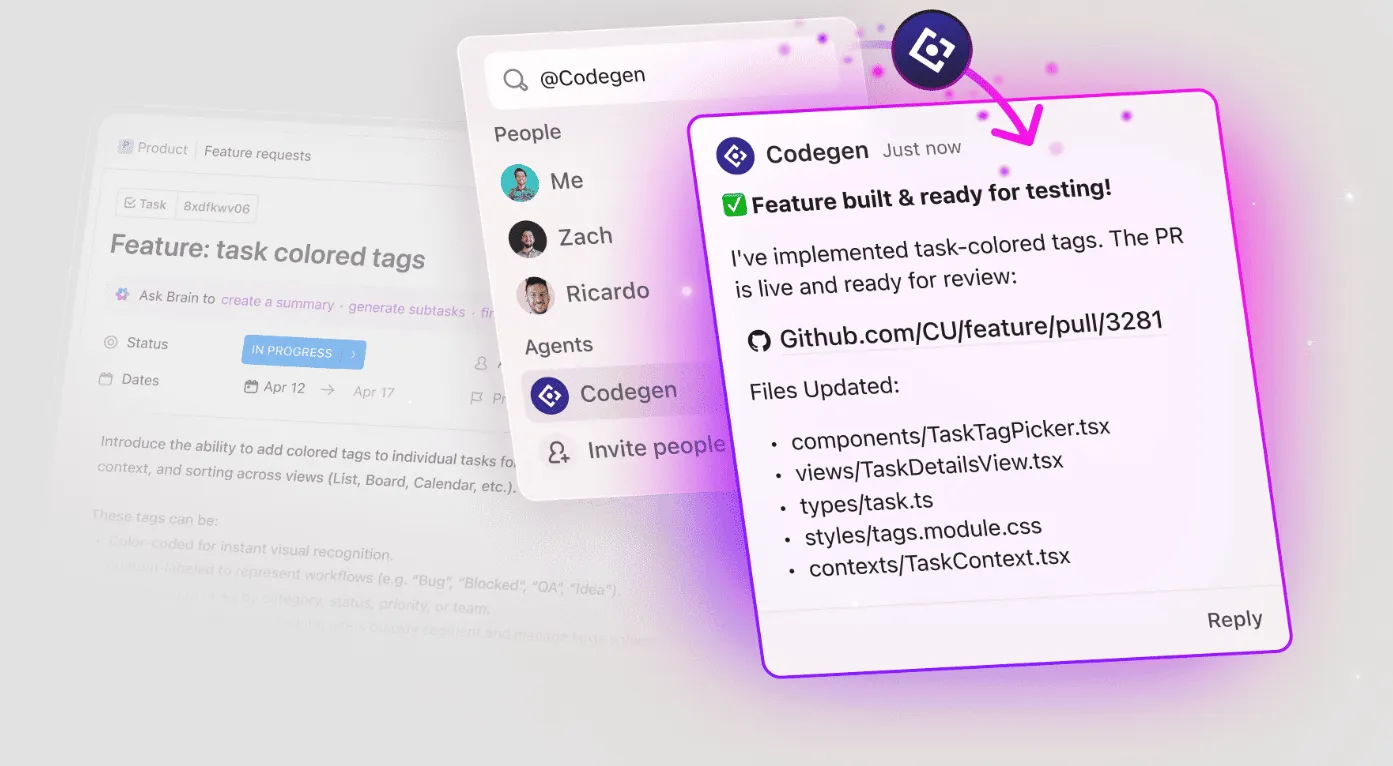
Verwenden Sie beispielsweise ClickUp Codegen, anstatt !git status auszuführen und Bug-Details manuell in ein CLI-Tool einzugeben. Denn es lässt sich direkt in Ihren Workflow integrieren. Wenn es in einem Ticket getaggt wird, liest Codegen selbstständig das verknüpfte Product Requirements Document (PRD), versteht die Codebasis, generiert Code und eröffnet einen Pull Request.
⭐️ Bonus: Shift-Left-Testing
Sicherheit und Befehlseinschränkungen für die Gemini-CLI
Einem KI-Agenten Shell-Zugriff zu gewähren, weckt große Befürchtungen hinsichtlich destruktiver Handlungen. Mangelnde Kontrolle kann zu katastrophalen Systemausfällen führen. Ein einziger falscher Befehl könnte eine Datenbank löschen oder böswillig Berechtigungen erweitern, was schwerwiegende geschäftliche Auswirkungen hätte.
Um diese Risiken zu minimieren, nutzt die Gemini CLI einen mehrschichtigen Schutz:
- Policy Engine: Dies ist das „Gehirn“, das entscheidet, ob ein Befehl zulässig ist. Die Standard-Einstellung ist ask_user, was bedeutet, dass die KI keinen riskanten Code ausführen oder Dateien bearbeiten kann, ohne dass Sie manuell „OK“ geben.
- Tool-Blacklisting: Sie können bestimmte risikoreiche Tools (wie run_shell_command) in Ihren Einstellungen explizit deaktivieren, um sicherzustellen, dass sie niemals verwendet werden, auch nicht versehentlich
- Sandboxing: Für maximale Sicherheit können Sie die CLI in einem Docker-Container ausführen. Dadurch wird sichergestellt, dass selbst bei der Generierung eines bösartigen Befehls Ihre eigentlichen Host-Dateien oder Ihre Hardware nicht beeinträchtigt werden können.
Verwandeln Sie Terminal-Aktionen mit ClickUp in einen teamweiten Workflow
Gemini CLI eignet sich hervorragend, um schnell von der Absicht zur Ausführung zu gelangen. Der Teil, der normalerweise Probleme bereitet, ist Alles rund um den Befehl: Wer ist für die Änderung verantwortlich, was wurde aktualisiert und was muss als Nächstes geschehen?
ClickUp hilft Ihnen dabei, diese Arbeit zu erledigen. Verknüpfen Sie jede Änderung mit einer Aufgabe, einem Eigentümer und einer Checkliste, und nutzen Sie dann die agentenbasierten Workflows von ClickUp, um autonome Entscheidungen zu treffen.
Starten Sie kostenlos mit ClickUp und sorgen Sie für eine nachvollziehbare Ausführung von KI-Befehlen.
Häufig gestellte Fragen
Wie lauten die Lizenzbedingungen für Gemini CLI?
Das Tool ist Open Source unter der Apache-Lizenz. Für Teams von Unternehmen, die über Vertex AI routen, kann die Nutzung an ihre Cloud-Abrechnung gekoppelt sein.
Kann Gemini CLI interaktive Terminal-Befehle ausführen?
Interaktive Befehle, wie z. B. Editore für Textdateien, sind standardmäßig blockiert, um ein Einfrieren der Sitzung zu verhindern. Sie können den interaktiven Modus ganz einfach in der Konfigurationsdatei aktivieren, falls Ihr spezifischer Workflow dies erfordert.
Welche Shell-Befehle sind in der Gemini CLI eingeschränkt?
Befehle, die irreversible Systemschäden verursachen könnten, sind im Standard eingeschränkt. Der Agent kennzeichnet diese gefährlichen Vorgänge und führt sie nur aus, wenn dies ausdrücklich konfiguriert wurde.
Inwiefern unterscheidet sich das Gemini CLI-Bash-Tool von der manuellen Ausführung von Befehlen?
Sie beschreiben die Aufgabe in einfacher Sprache, und der Agent ermittelt die richtigen Befehle, die nacheinander ausgeführt werden müssen. Sie behalten weiterhin die Kontrolle über die Genehmigungen, aber die sich wiederholenden Teile werden vollständig für Sie übernommen.